
브라우저 기반 인터페이스 살펴보기
Altium Designer를 통해 Workspace에 연결하는 것 외에도 – Explorer panel 및 Components panel을 통해(그 안의 컴포넌트와 직접 상호작용하기 위해) – 전용 브라우저 인터페이스를 통해서도 연결할 수 있으며, 여기서 Workspace의 일부로 제공되는 다양한 서비스의 관리 인터페이스에 접근할 수 있습니다. 실제로 이러한 서비스 중 일부는 이 브라우저 인터페이스를 통해서만 사용할 수 있습니다.
인터페이스에 액세스하기
Workspace용 브라우저 기반 인터페이스는 전체 Altium 365 Platform Interface의 구성 요소로 제공됩니다. 이 인터페이스에는 여러 방법으로 접근할 수 있습니다. 자세한 내용은 Signing in to the Interface 섹션(Altium Platform Interface page)을 참조하세요.
무엇이 제공되나요?
Altium 365 Platform Interface 내에서 활성 Workspace 영역은 여러 핵심 기술과 서비스를 제공하며, 아래 이미지와 그 다음 목록에 표시된 것처럼 크게 두 그룹으로 나눌 수 있습니다.
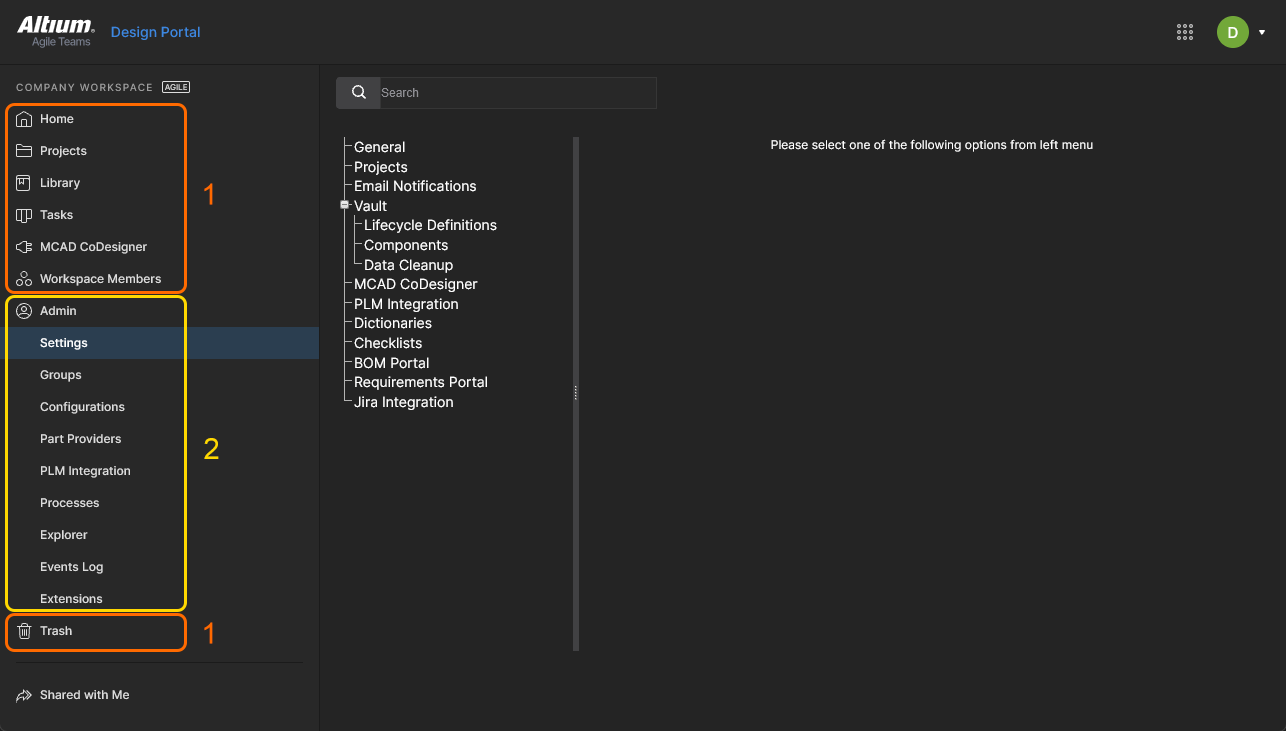 활성 Altium Agile Workspace를 보여주는 Altium Platform Interface.
위 이미지에서 강조 표시된 섹션:
-
모든 Workspace 사용자가 접근할 수 있는 인터페이스 요소입니다. 페이지에 액세스하려면 왼쪽 탐색 트리에서 해당 이름을 클릭하세요.
-
Workspace Administrator만 접근할 수 있는 인터페이스 요소입니다. 사용자는 Administrators 그룹의 멤버가 됨으로써 관리자 권한을 부여받습니다. 페이지에 액세스하려면 왼쪽 탐색 트리의 Admin 섹션에서 필요한 항목을 선택하세요.
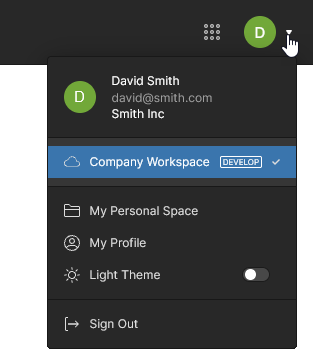
일반 접근 인터페이스 요소
다음 섹션에서는 관리자와 멤버를 포함해 Workspace의 모든 사용자가 접근할 수 있는 Workspace 브라우저 인터페이스 요소를 요약합니다.
도움말 및 리소스
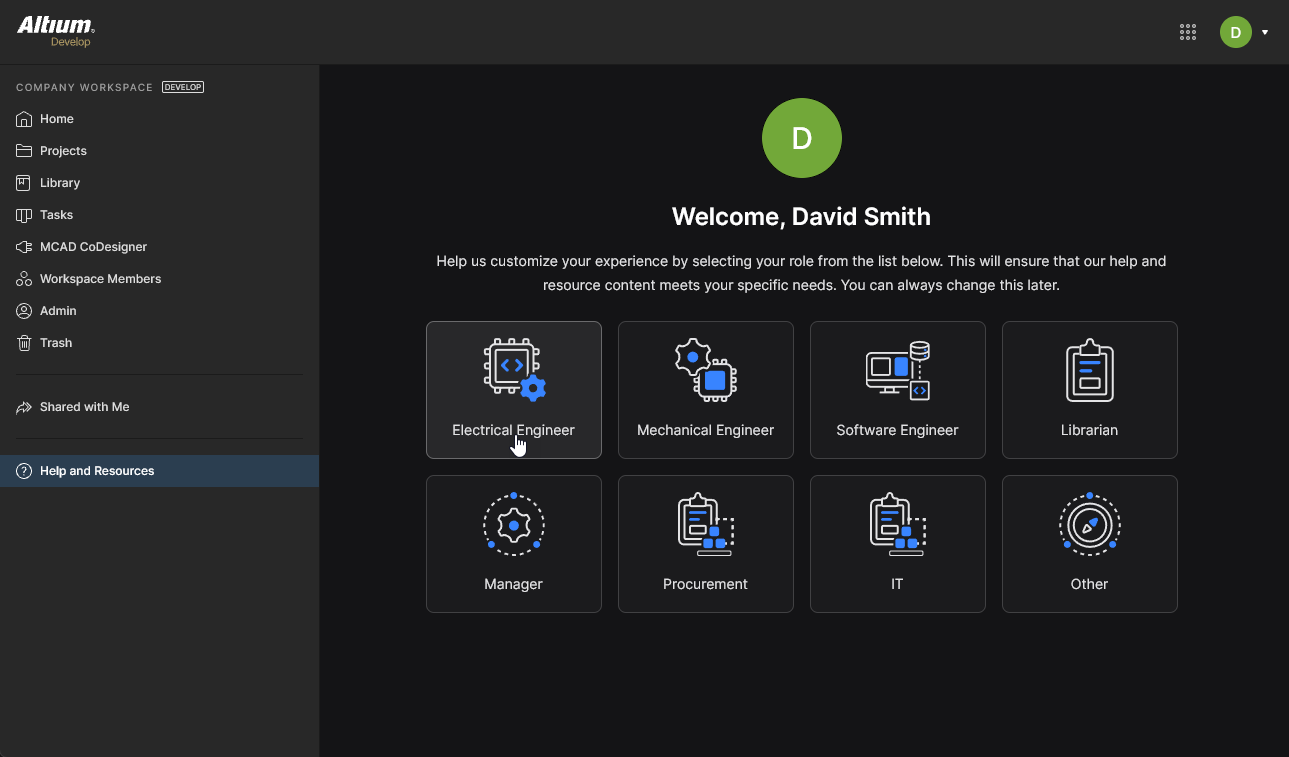
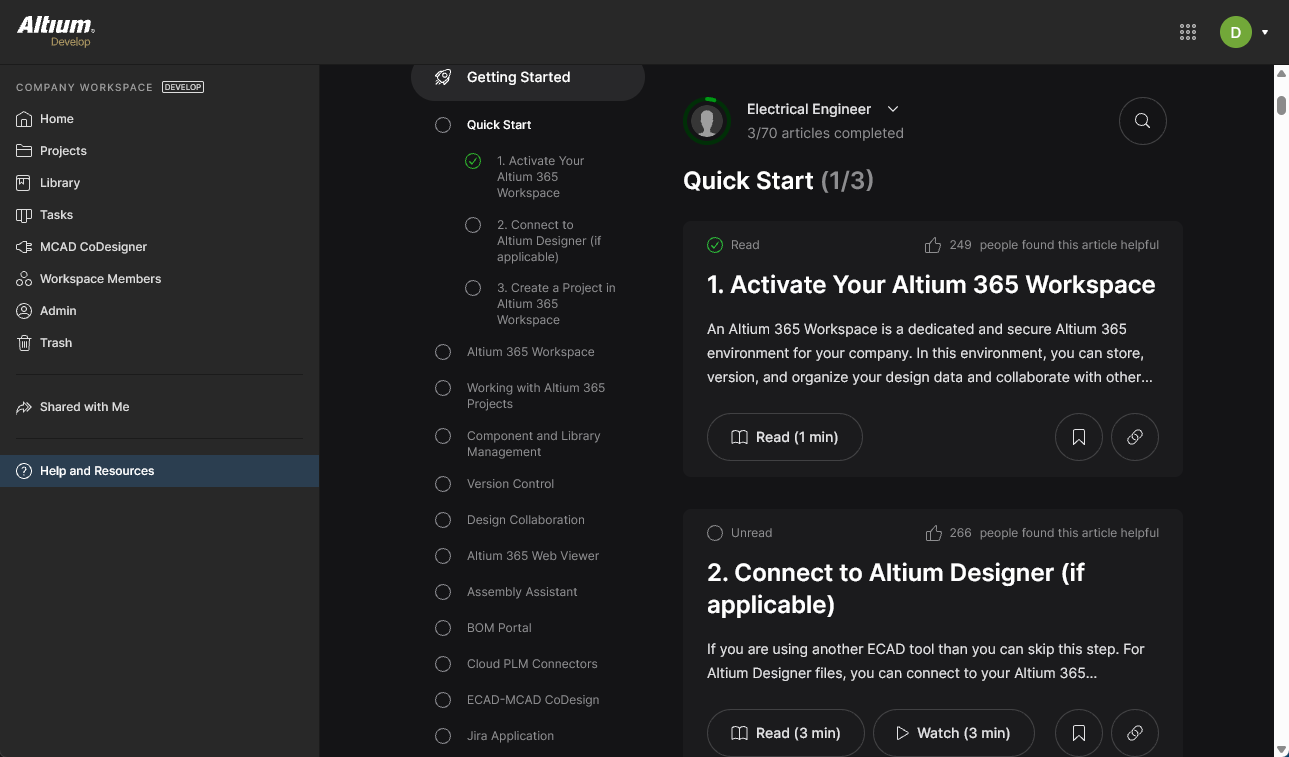
새로운 Workspace 멤버는 자신의 요구에 가장 잘 맞는 작업 역할을 선택하도록 안내되며, 선택하면 현재 Altium Workspace Getting Started guide가 브라우저 인터페이스에서 열립니다.
Home
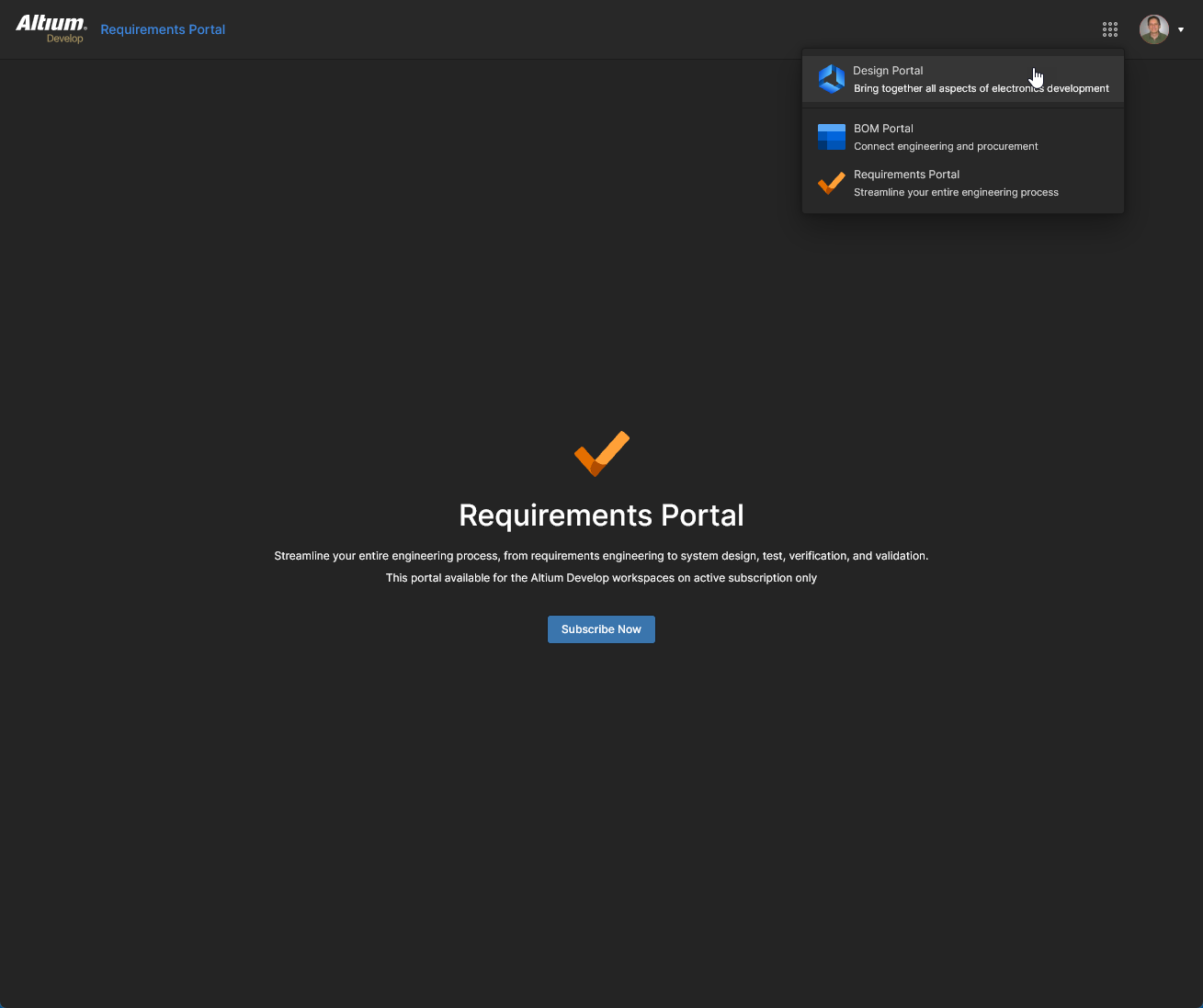
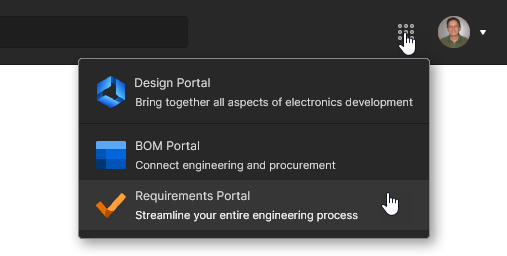
이 페이지는 Workspace에서 제공되는 설계 및 관리 도구를 사용하는 시작점입니다. 각 타일은 Workspace 환경 내의 애플리케이션 포털로 직접 접근할 수 있게 하며, Altium Designer 및 MCAD CoDesigner의 경우 설치에 접근할 수 있게 합니다. 자세한 내용은 Installing Altium Designer Develop 및 Installing Altium Designer Agile를 참조하세요. 또한 상단 배너 오른쪽에는 표준 ‘9-dots’ 메뉴( )가 제공되며, 여기서 사용 가능한 Workspace 포털에 직접 접근할 수 있고 새 브라우저 탭에서 열립니다.
각 포털에 접근하면 Workspace 사용자 인터페이스와 기능이 그에 맞게 변경됩니다:
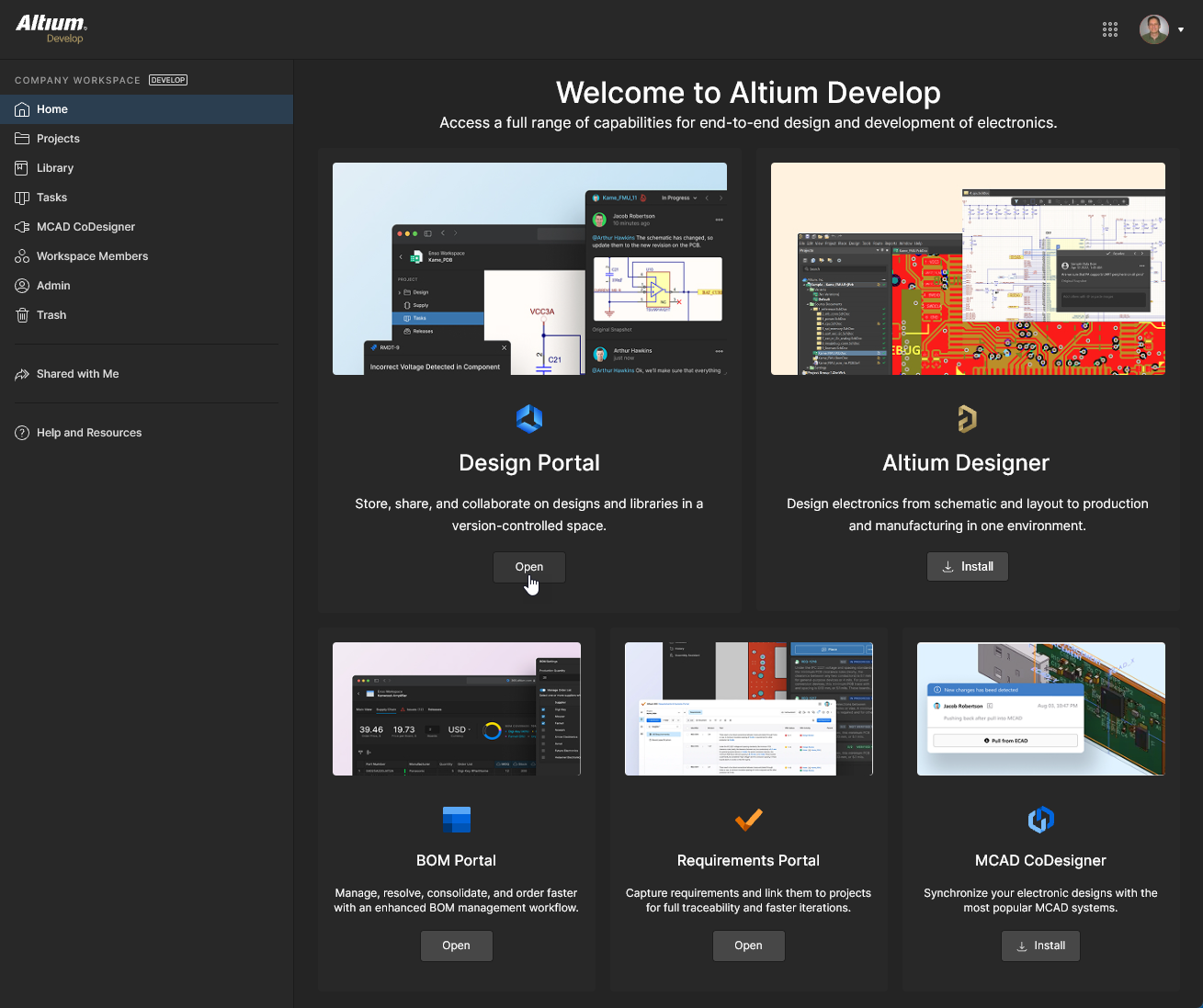
기본 Home 페이지는 기본 Workspace 애플리케이션에 대한 접근을 제공합니다. 타일의  버튼을 사용해 관련 포털을 새 브라우저 탭에서 여세요. 이는 9-dots 메뉴( )에서도 접근할 수 있습니다.
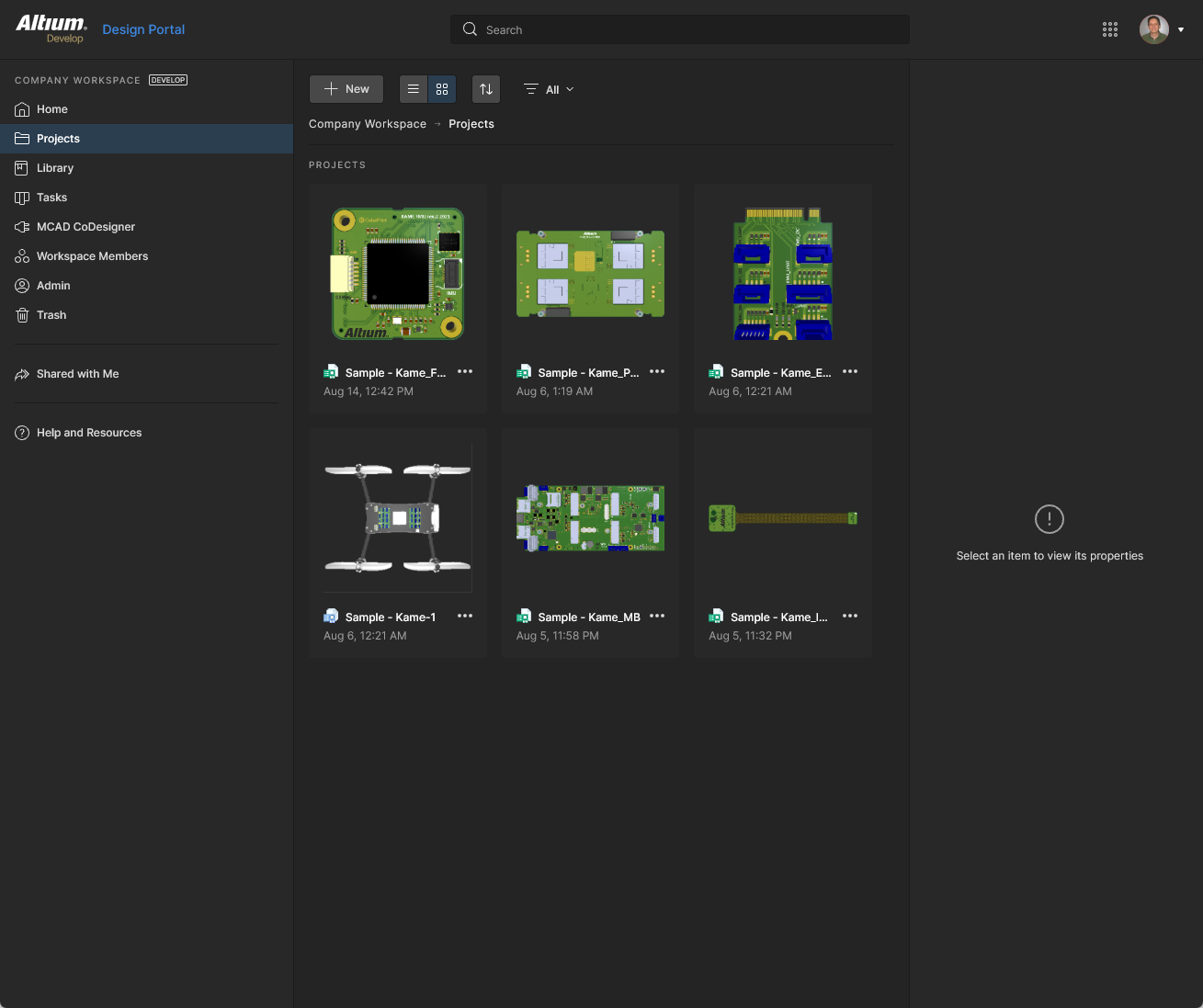
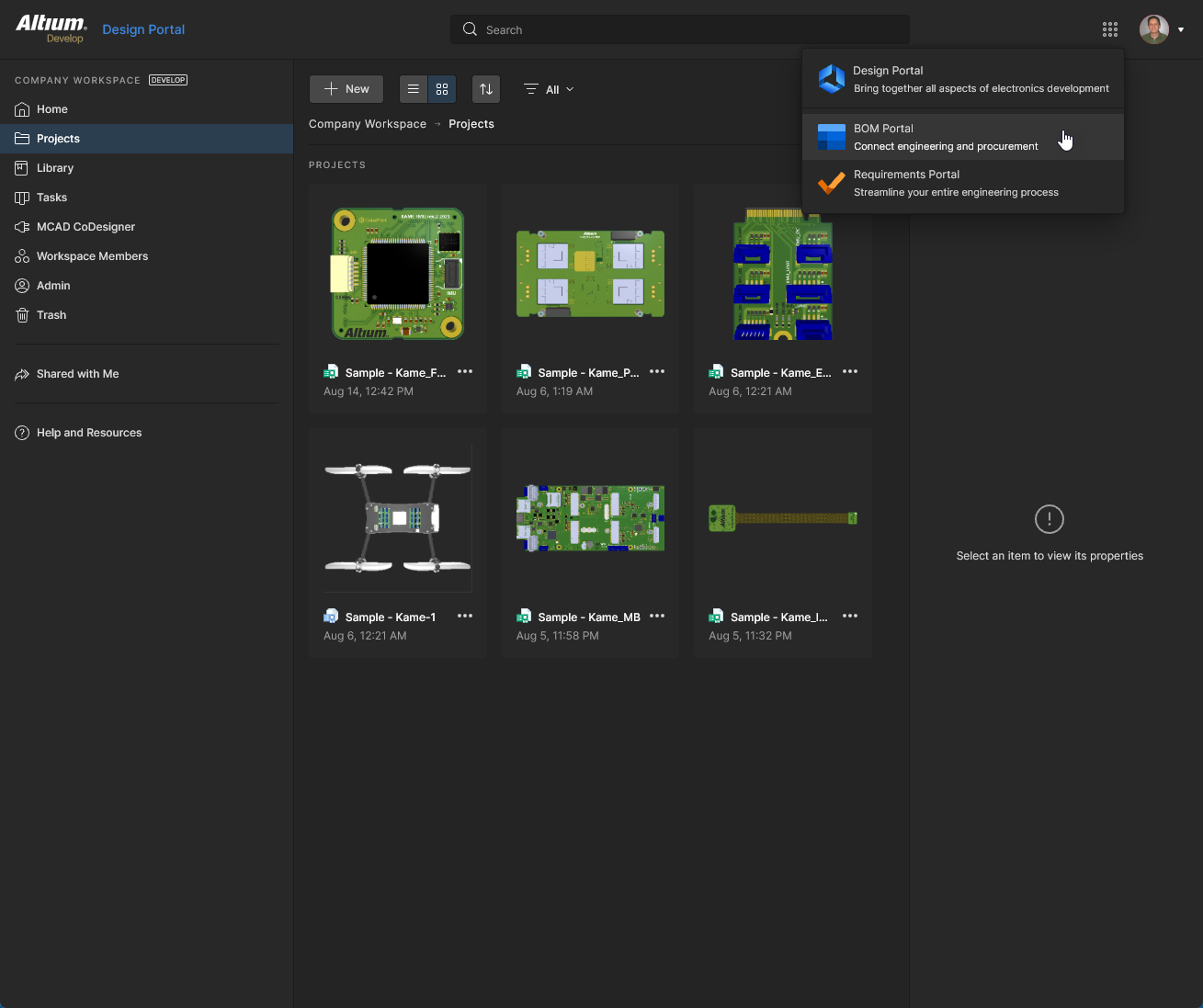
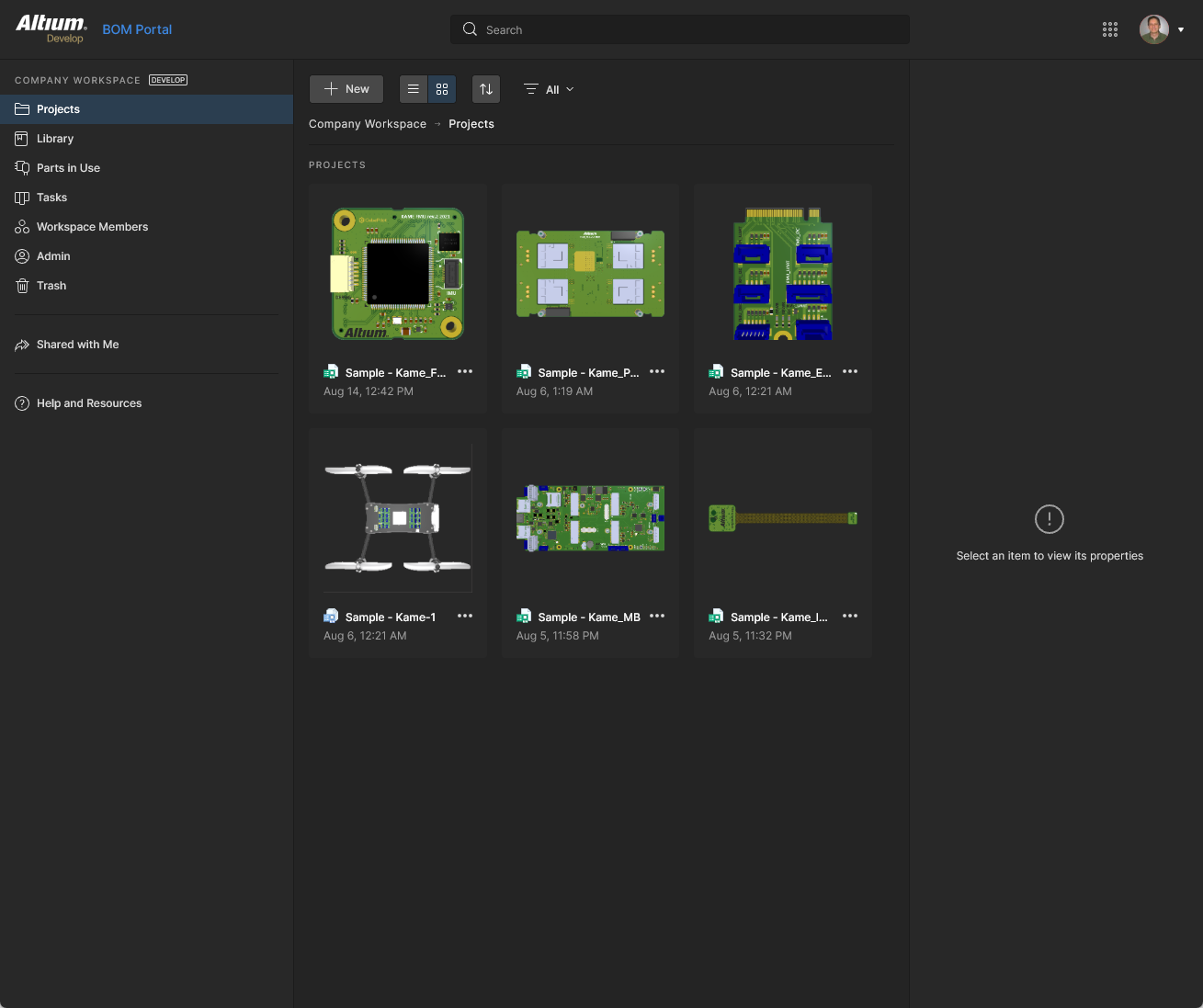
9-dots 메뉴()를 사용해 BOM Portal 애플리케이션을 선택하면 새 브라우저 탭에서 열립니다.
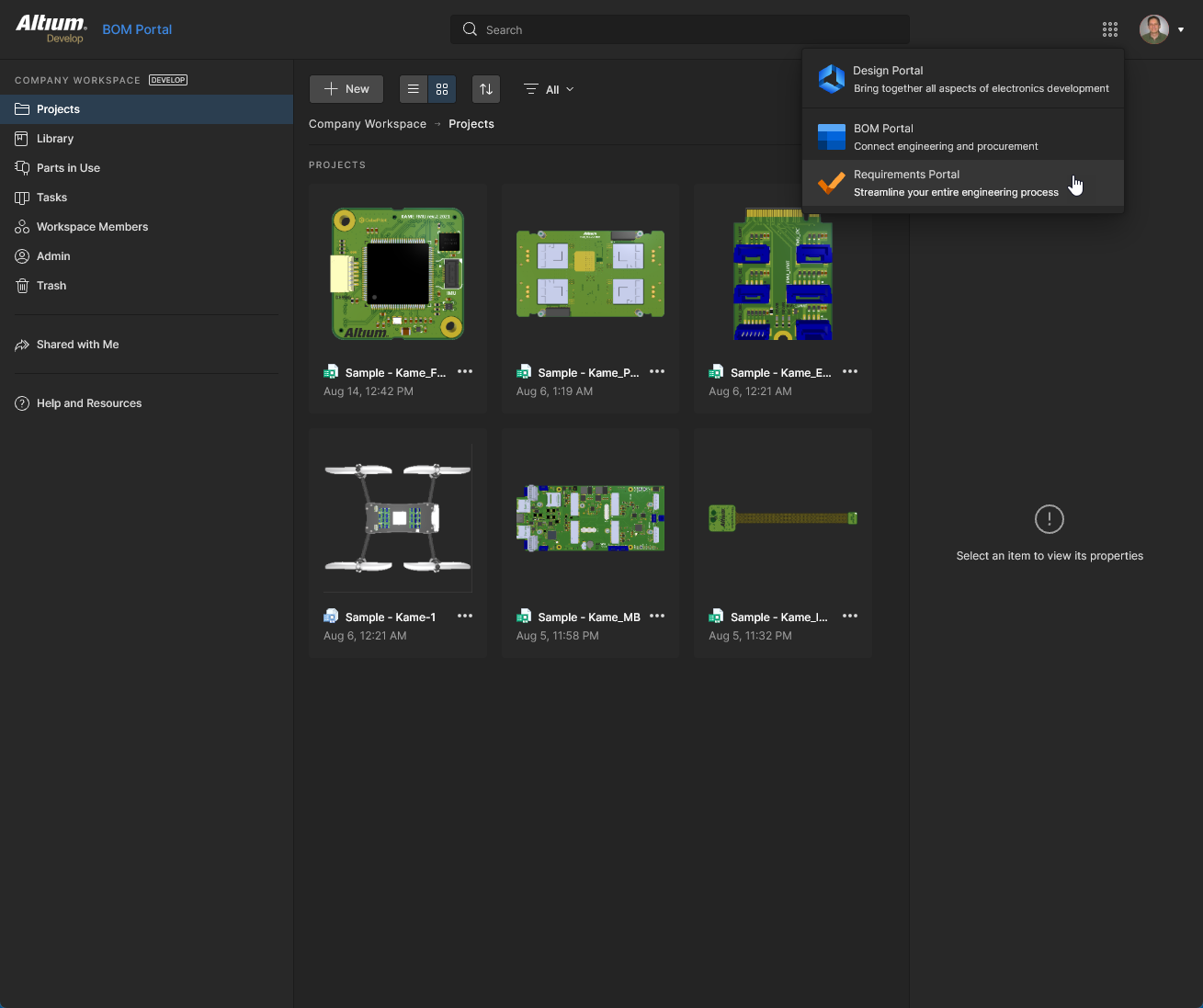
Projects
Related pages: Workspace Projects, Management of a Specific Project, Altium Designer Environment
이 페이지는 Projects 서비스에 대한 인터페이스를 제공하며, 사실상 Workspace의 Design Portal입니다. 프로젝트를 생성, 업로드, 관리하고 필요에 따라 팀 협업을 위해 공유(접근 권한 설정)할 수 있는 중앙 집중식 CAD 중심 위치를 제공합니다. 이 페이지에는 Workspace의 모든 설계 프로젝트가 나열되며, 프로젝트 라이프사이클의 개발 단계를 대상으로 하여 버전 관리 프로젝트의 생성과 지속적인 워크플로를 단순화합니다.
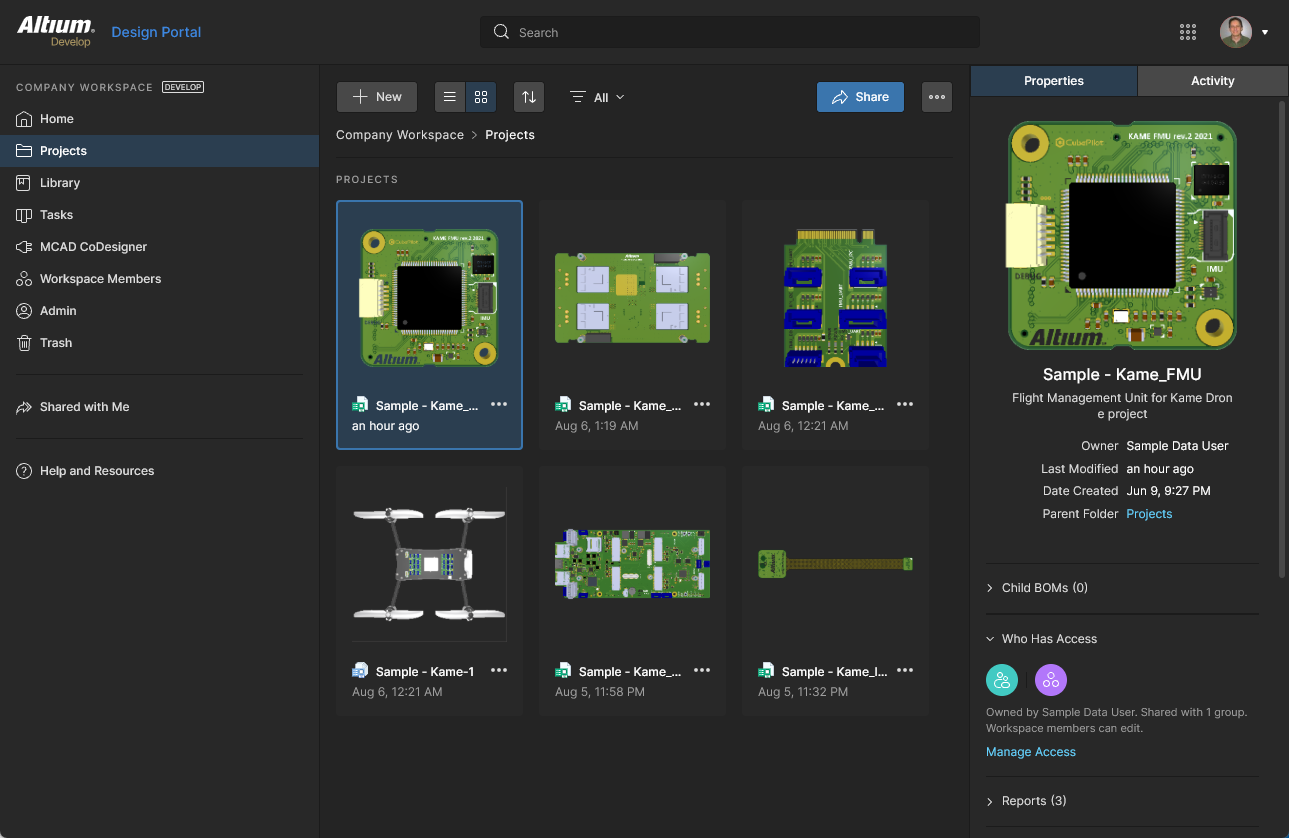 설계 프로젝트의 중앙 집중식 관리 – 모두 Workspace의 일부입니다.
Altium Designer를 포함한 다양한 소프트웨어의 설계 파일과 프로젝트는  버튼 메뉴에서 제공되는 Upload 옵션을 사용해 PC에서 직접 Workspace로 업로드할 수 있습니다. 이어지는 브라우저 창에서 업로드할 프로젝트 파일이 포함된 폴더를 지정하세요.
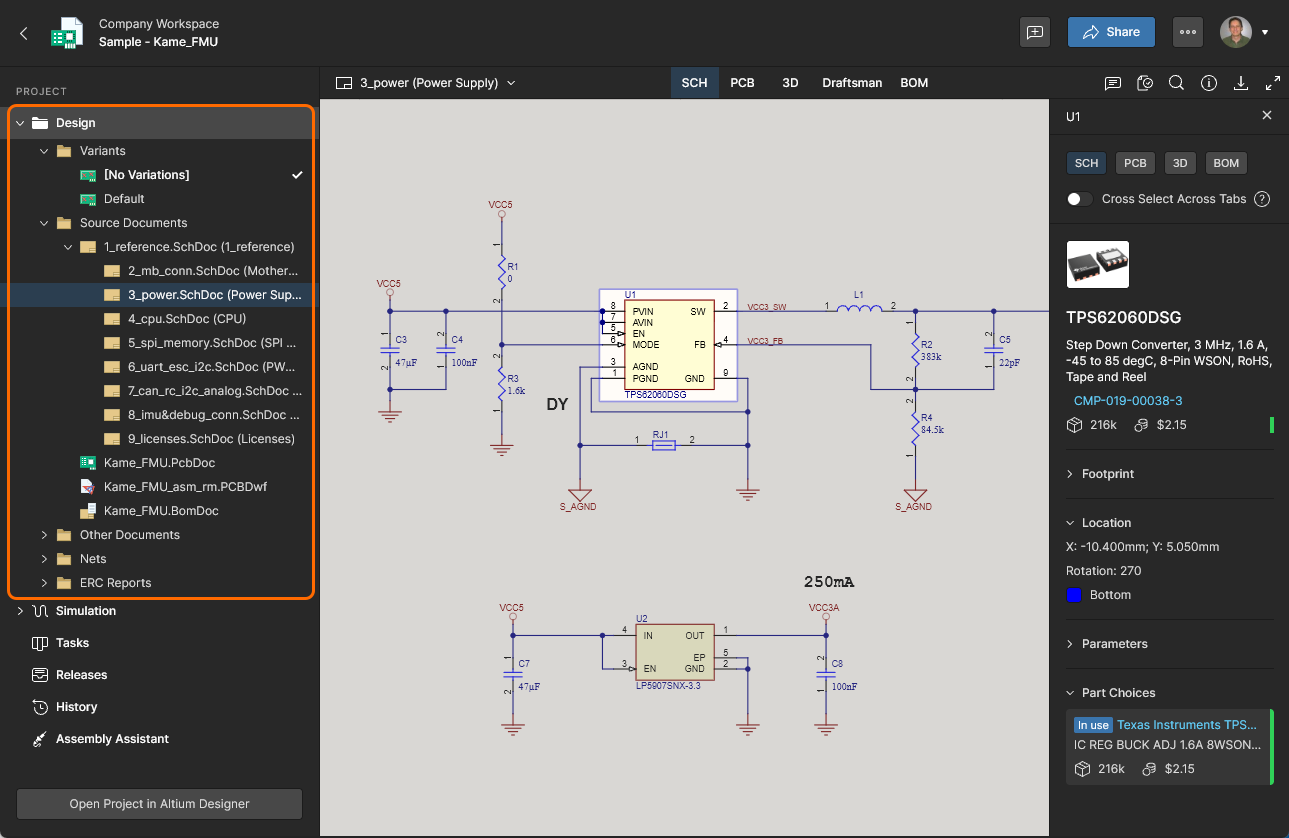
또한 프로젝트 이름을 클릭하거나, 프로젝트 목록 위의 Open 컨트롤에서  옵션을 선택하거나, 목록 보기에서 원하는 프로젝트 항목을 직접 더블클릭하여 프로젝트의 상세한 CAD 중심 보기에 접근할 수 있습니다. 해당 프로젝트의 상세 관리 페이지는 CAD 중심 인터페이스를 포함한 새 브라우저 탭에서 열리며, 여기에는 Design, Simulation, Releases, History, Assembly 보기 등의 옵션이 제공됩니다:
-
Design – 소스 프로젝트 설계 문서를 표시하고 탐색하며, 설계 객체 속성을 보고, 검토 코멘트를 남길 수 있습니다. 이 보기는 Web Viewer 인터페이스를 사용하여 소스 회로도, 2D 보드, 3D 보드, Draftsman 문서, BOM을 각각 보여주는 5개의 개별 데이터 하위 보기로 설계를 제공합니다. 이 보기는 프로젝트의 특정 릴리스가 아니라 최신 버전의 소스 프로젝트 데이터에 대한 것이므로 진행 중인 작업(WIP) 보기로 간주할 수 있습니다. 기본 설계와 정의된 모든 변형을 검토할 수 있습니다.
- Simulation – 현재 프로젝트 또는 프로젝트 Release와 연결될 회로 시뮬레이션 결과 파일을 업로드할 수 있습니다. 파일은 사실상 프로젝트에 첨부되므로 Workspace 멤버는 현재 열려 있는 프로젝트와 관련된 시뮬레이션 결과 문서를 검사하거나 다운로드할 수 있습니다. 자세한 내용은 Management of a Specific Project – Simulation을 참조하세요.

-
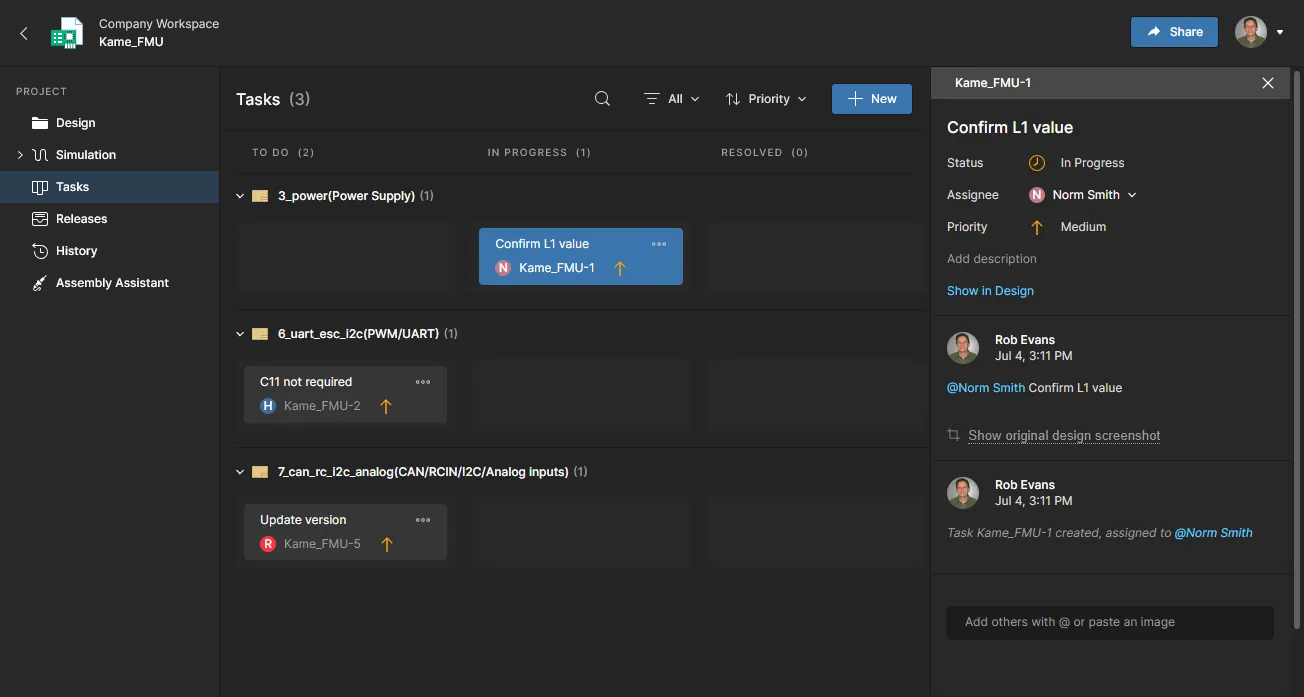
Tasks – 현재 열린 Workspace 프로젝트에 적용되는 모든 Tasks(작업 활동 요청)를 보고, 접근하고, 관리합니다. 여기에는 프로젝트 자체와 연결된 일반 Tasks 행(Tasks 보기에서 생성됨)과 특정 프로젝트 문서에 적용되는 접을 수 있는 Tasks 행(Design 보기에서 코멘트를 Workspace 멤버에게 할당하여 생성됨)이 포함됩니다. Tasks의 상태는
ToDo,InProgress,Resolved행을 거치며 진행됩니다. 자세한 내용은 Working with Tasks page를 참조하세요.대시보드에서 사용 가능한 Tasks 유형은 purchased Altium Platform Solution의 수준에 따라 결정되며, Design Reviews, Jira, Requirements, 그리고 Process Workflows에서 생성된 Tasks를 포함할 수 있습니다.
-
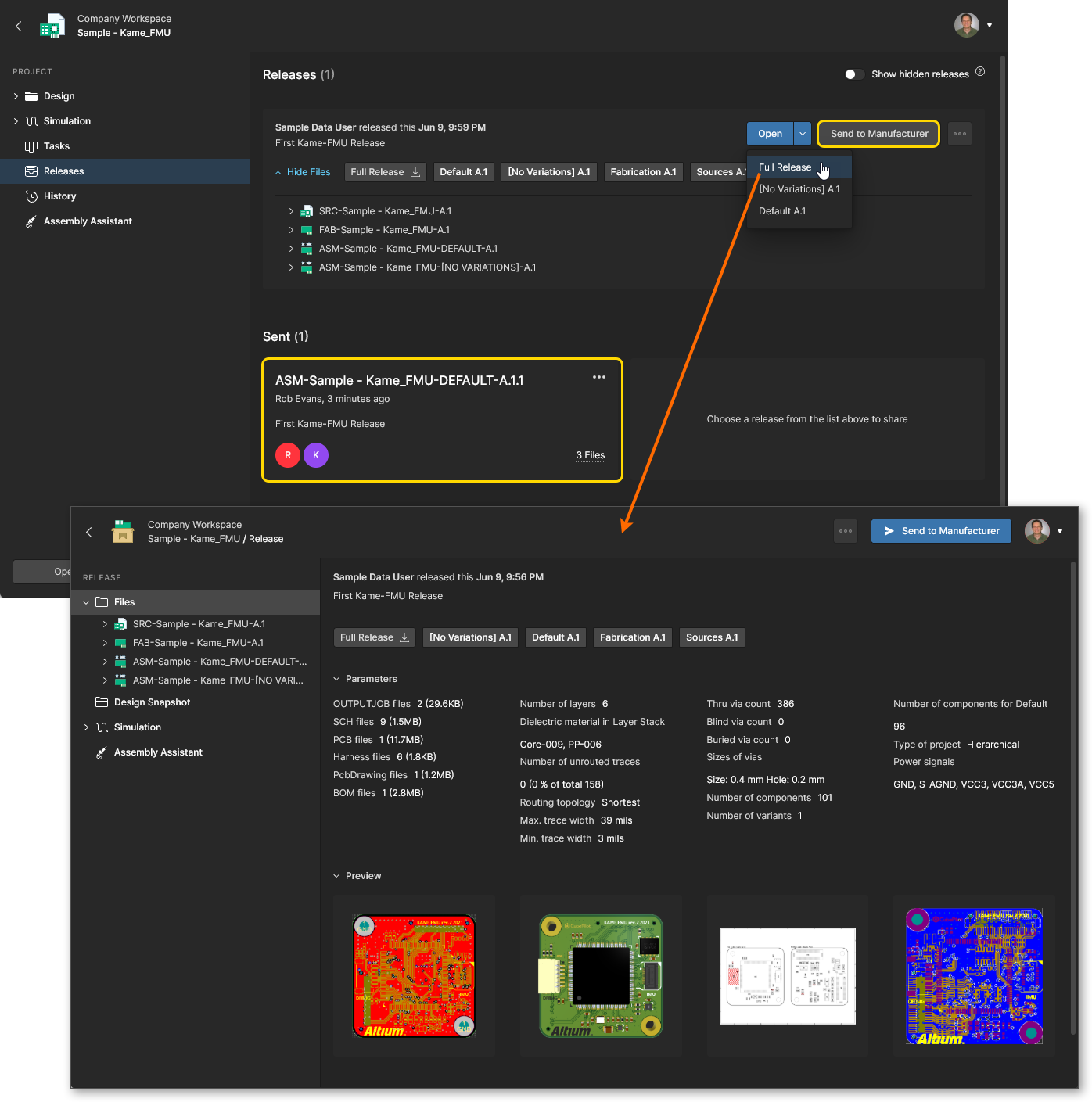
Releases – 프로젝트의 릴리스를 보고 접근합니다. 전체 릴리스 데이터 또는 특정 조립 패키지를 열 수 있으며, 이는 별도의 탭에서 Manufacturing Portal를 통해 표시됩니다. 이 포털에서는 릴리스된 파일 데이터를 보고 탐색하고, BOM을 검사하고, 릴리스된 데이터의 소스인 설계 스냅샷 자체를 보고 코멘트할 수 있습니다. Releases 보기 또는 특정 릴리스의 Manufacturing Portal를 통해 전체 데이터 세트부터 개별 생성 출력 파일까지 다양한 세분화 수준으로 제조 데이터를 다운로드하는 컨트롤에 접근할 수 있습니다. 선택한 릴리스는 Manufacturing Package 형식으로 제조업체에 직접 보낼 수도 있습니다. 또한 릴리스 간 또는 로컬에서 생성한 파일 세트와 Gerber 데이터 비교를 수행하고, 릴리스 간 Schematic 데이터, PCB 데이터, BOM 데이터를 비교할 수 있습니다.
-
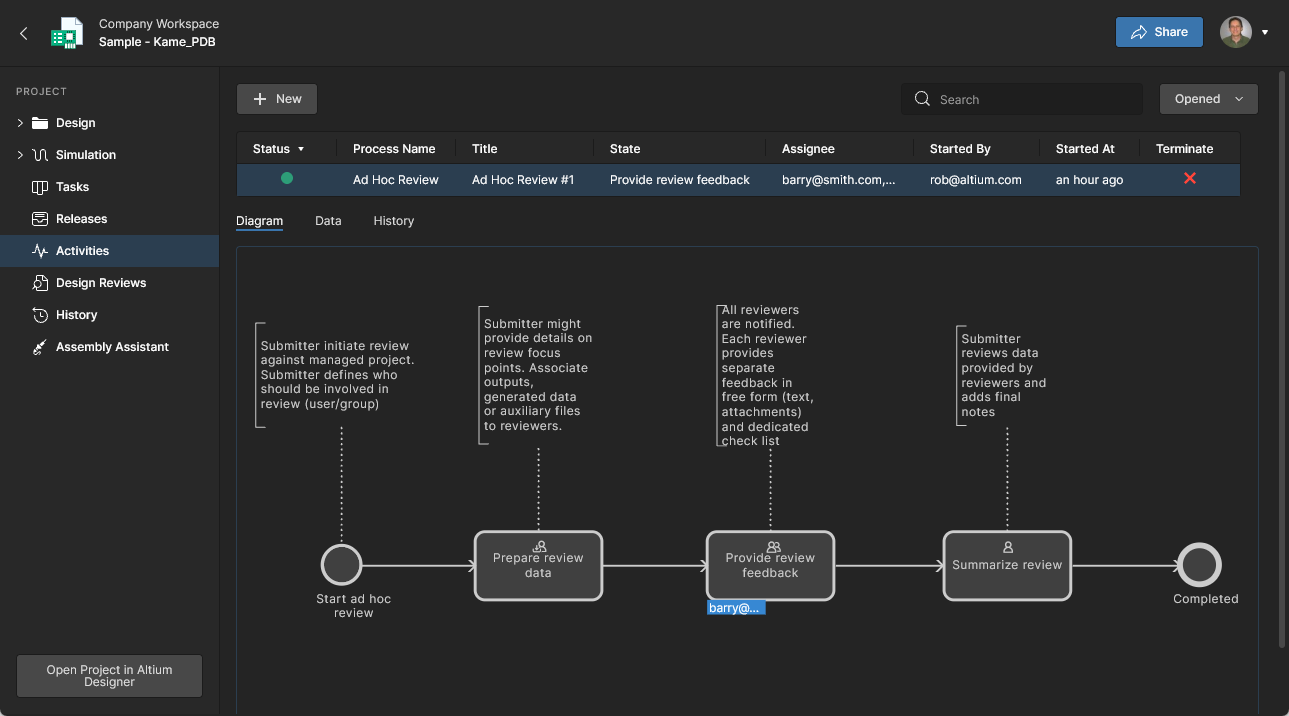
Activities – 현재 프로젝트와 연결된 활성 또는 종료된 Project Activity process workflows를 보거나,
 버튼에서 새 활동 워크플로를 실행할 수 있습니다. Ad Hoc, Milestone, Handoff review와 같은 사용 가능한 Project Activity 워크플로에는 Admin – Processes 페이지에서 활성화된 프로세스가 포함됩니다.
목록에 표시된 프로세스는 각 프로세스의 상태 개요를 제공하며, 여기에는 시작자, 할당 대상, 실행 시점, 현재 워크플로 단계가 포함됩니다. Process 항목을 선택하면 주석이 달린 워크플로 다이어그램, 관련 프로세스 데이터 요약, 워크플로 이벤트의 순차적 이력을 포함한 추가 세부 정보를 볼 수 있습니다. 각 프로세스 단계에 대해 Tasks가 자동으로 생성되며 Tasks page에서 보고 진행할 수 있습니다.
-
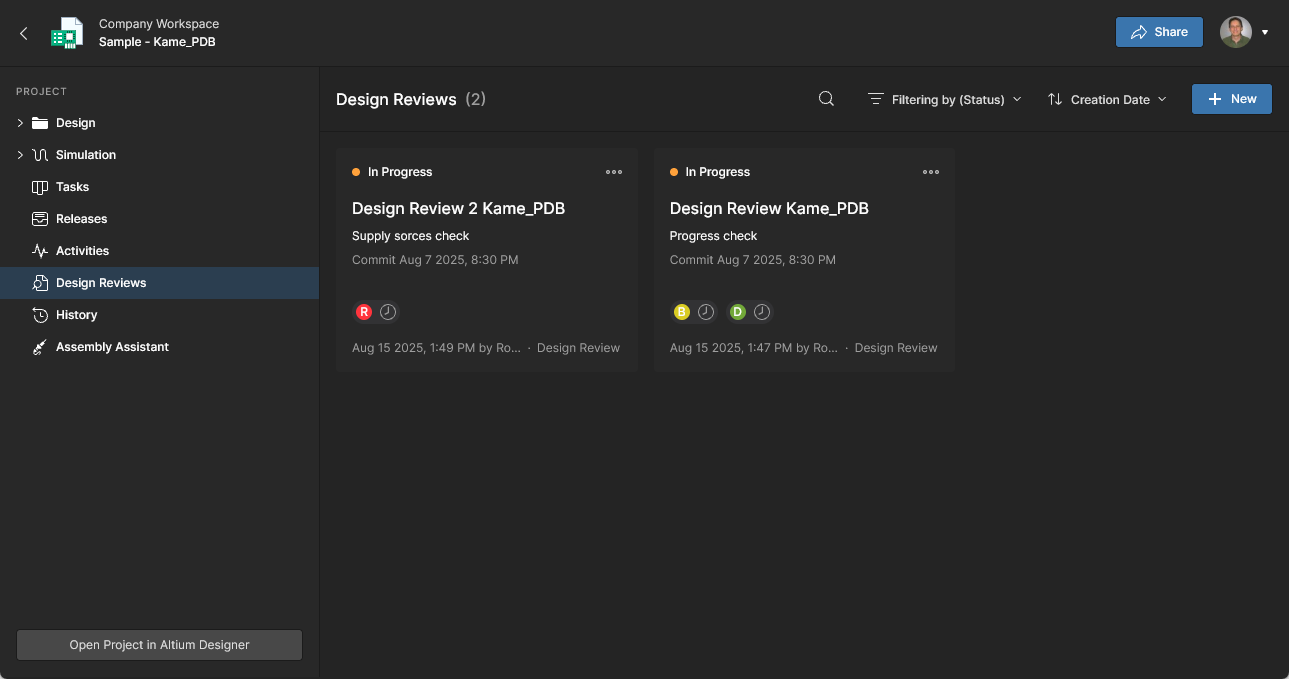
Design Reviews – 기본적으로
In Progress상태인 프로젝트의 Design Review 프로세스를 타일 목록으로 보고 접근할 수 있으며, 상태 Filter를 해제하면Rejected또는Cancelled상태의 항목도 볼 수 있습니다. 전용 사용자 인터페이스를 통해 생성 및 관리되는 Design Reviews는 설계 콘텐츠 스냅샷, 정의 가능한 체크리스트, Reviewer 사용자 할당, 설계 변경 비교를 포함하는 구성 가능한 피어 리뷰 프로세스입니다.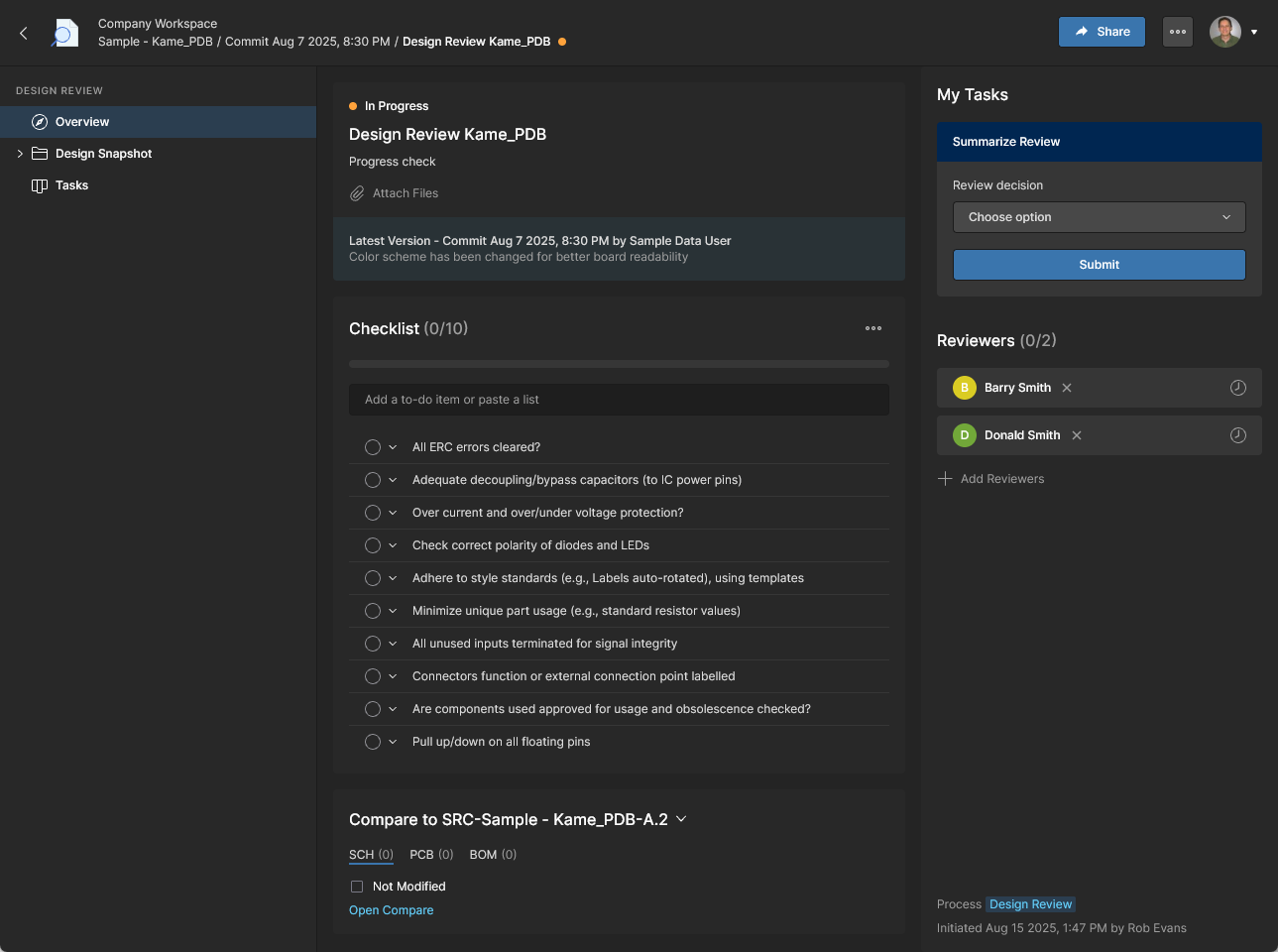
활성 리뷰는 할당된 Reviewer가 열린 Design Review 인스턴스 또는 Tasks page를 통해 접근해 승인/거부하며, 최종적으로 리뷰 Initiator(생성자)가 완료 상태로 진행시킵니다. 자세한 내용은 Design Reviews page를 참조하세요.
-
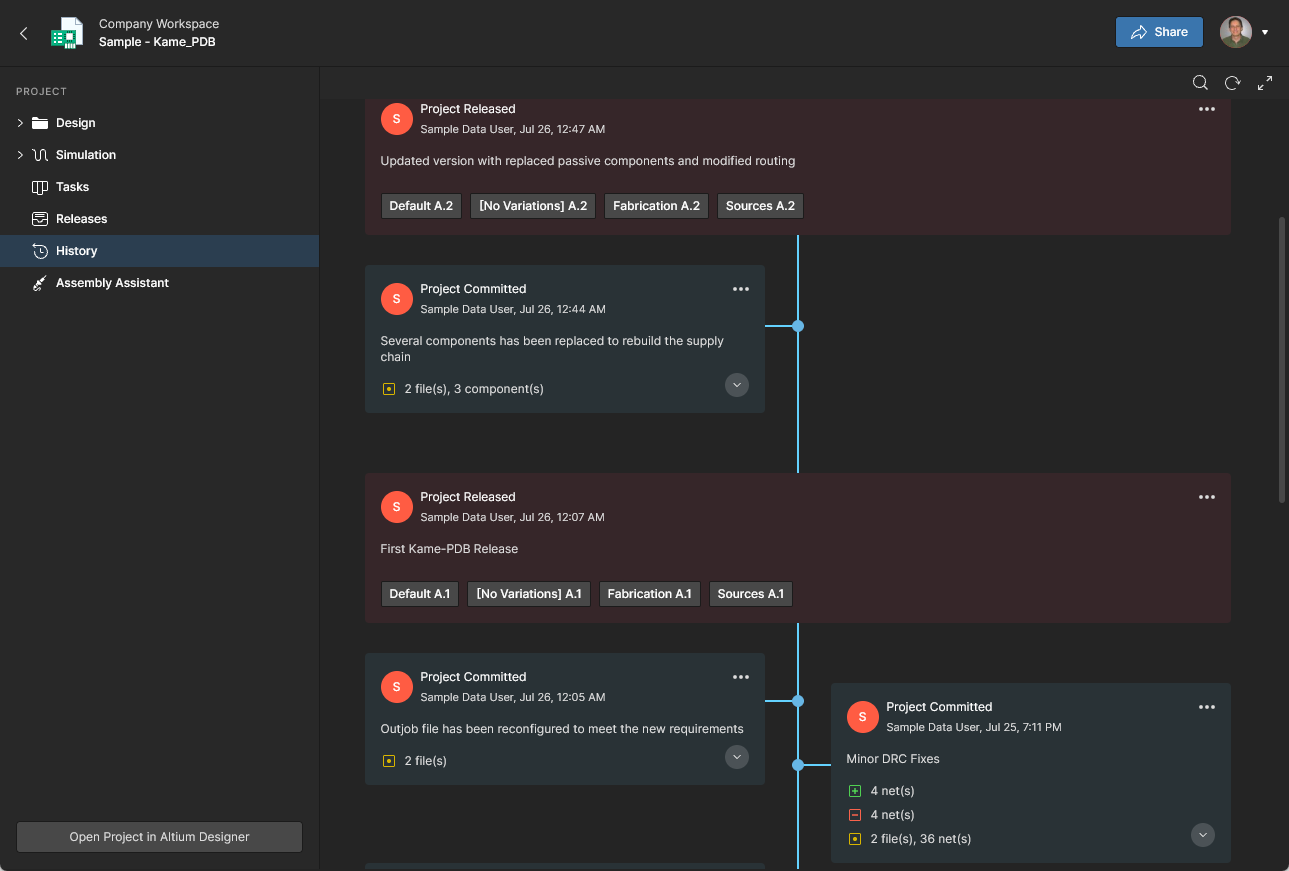
History – 프로젝트와 관련된 주요 이벤트(생성, 커밋, 릴리스, 클론, MCAD 교환 포함)의 진행 타임라인을 탐색합니다. 프로젝트와 관련하여 지원되는 이벤트가 발생할 때마다 해당 이벤트는 필요에 따라 다양한 작업을 지원하는 전용 타일로 타임라인에 추가됩니다. 또한 릴리스와 커밋 간 Schematic, PCB, BOM 데이터를 비교하고, 릴리스 간 또는 로컬에서 생성한 파일 세트와 Gerber 데이터를 비교할 수 있습니다. 자세한 내용은 Project History 및 Design Data Comparisons를 참조하세요.
-
Assembly Assistant – 대화형 Assembly 도구를 사용해 보드 조립 프로세스를 확인하고 진행할 수 있습니다. 이 도구는 프로젝트의 상세 BOM 데이터와 2D/3D 조립 보기를 결합하여 조립 프로세스를 단계별로 진행하는 데 필요한 그래픽 및 컴포넌트 부품 정보를 제공하는 인터페이스를 제공합니다. 자세한 내용은 Assembly Assistant application 페이지를 참조하세요.

Library
Workspace의 Library 항목에는 컴포넌트 부품 항목 및 그 관리와 관련된 페이지를 포함하는 하위 항목이 노출됩니다. 이를 통해 Workspace 컴포넌트, 그 상태(적합성 및 문제 여부)에 대한 평가, 라이브러리 컴포넌트 생성을 요청하는 수단에 접근할 수 있습니다.
Components
Main page: Workspace Components
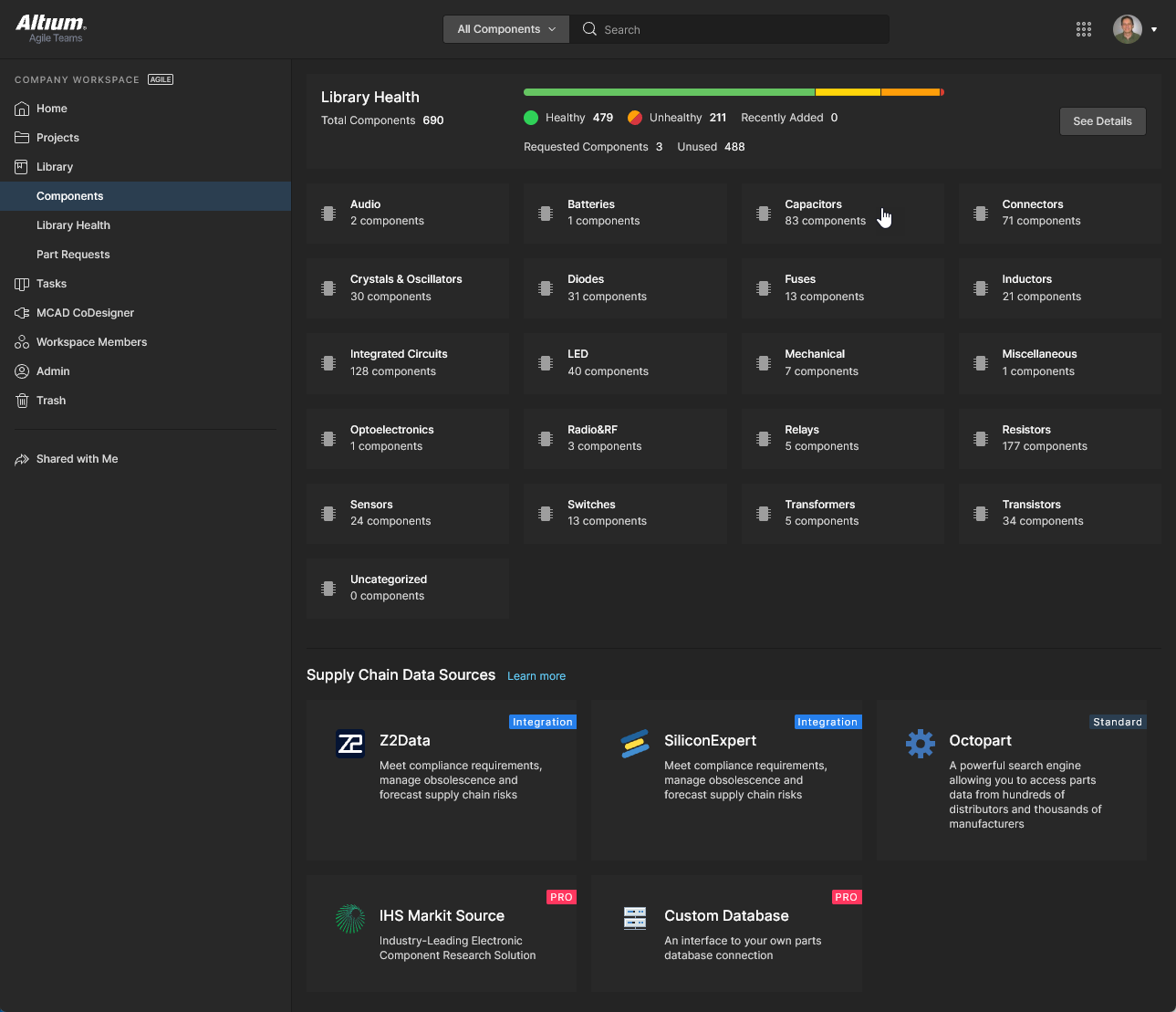
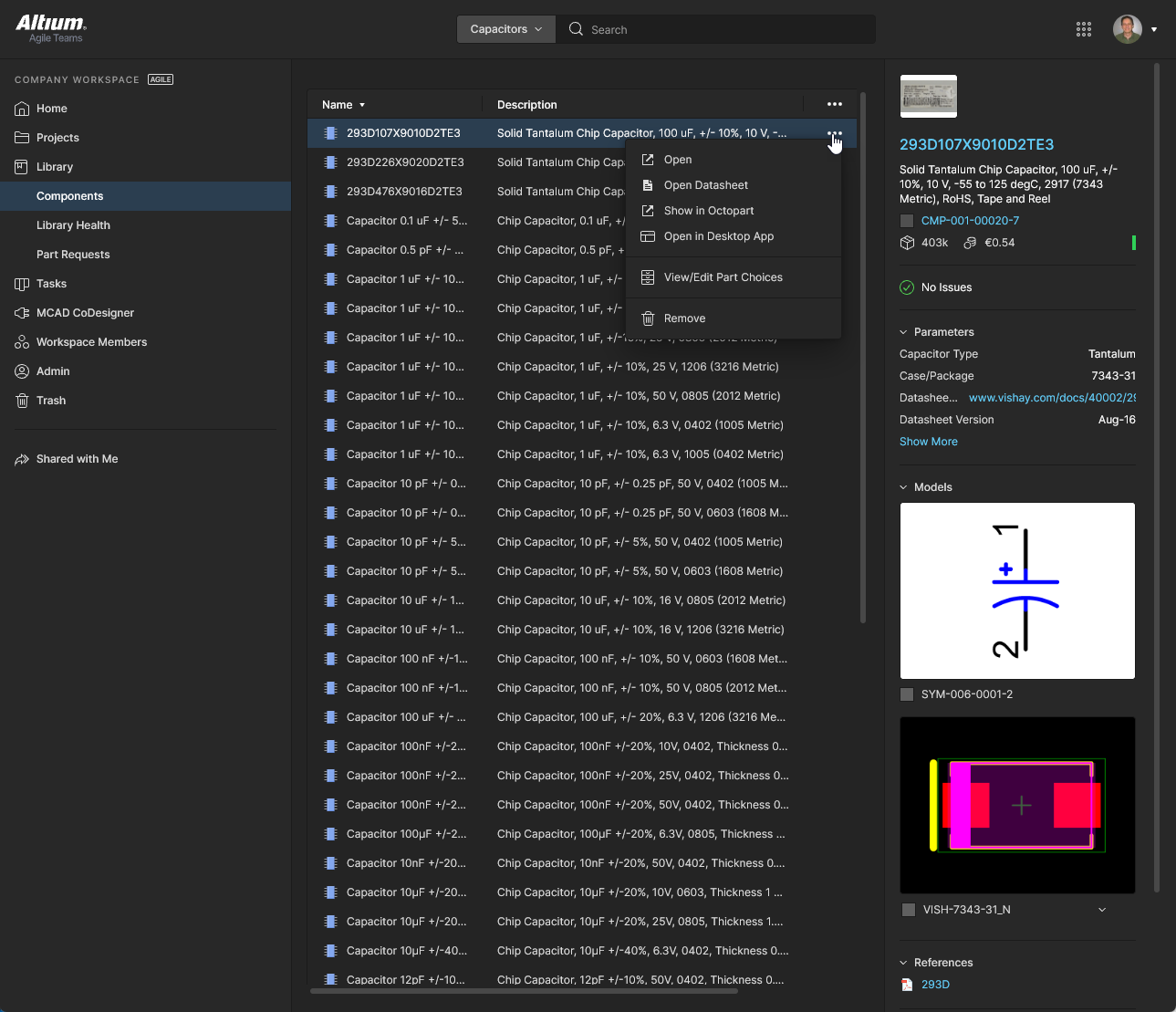
Library 탐색 항목 또는 그 Components 하위 항목을 선택해 접근하는 이 페이지에서는 현재 Workspace에 저장된 모든 컴포넌트를 탐색할 수 있습니다. 현재 사용할 수 있는 컴포넌트가 무엇인지(그리고 몇 개인지) 빠르게 확인하고 각 부품에 대한 상세 정보를 얻을 수 있습니다. 컴포넌트는 유형 카테고리 타일로 그룹화되며, 각 타일을 개별적으로 열어 해당 유형의 모든 부품에 접근할 수 있습니다. 또한 각 컴포넌트 부품에 대해 Part Choices를 관리하고 제공된 데이터시트와 사용 가능한 공급망 데이터 소스를 통해 추가 정보를 확인할 수 있습니다.
-
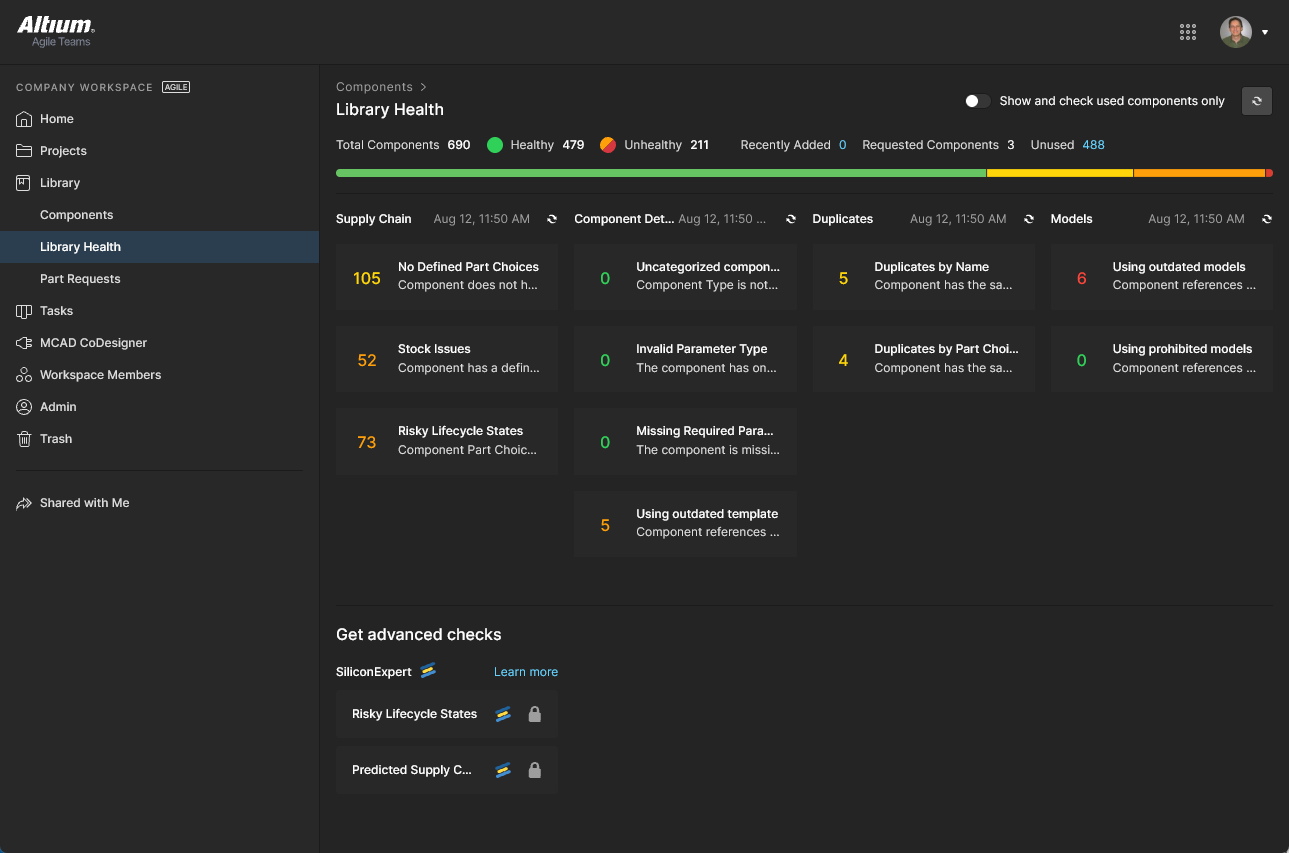
또한 모든 Workspace 컴포넌트의 상태 요약을 제공하는 Library Health 섹션도 포함되어 있습니다.
 옵션을 선택하면 Library Health Dashboard가 열립니다. 자세한 내용은 아래의 Library Health를 참조하세요.
-
하단의 Supply Chain Data Sources 섹션에는 상세 Workspace 컴포넌트 데이터의 모든 사용 가능한 소스가 나열됩니다. 기본적으로 데이터 소스는 Octopart입니다. higher level of Altium Platform Solution이 있는 경우 IHS Markit Parts Intelligence(및 기타 소스)의 혜택과 자체 사내 부품 데이터베이스에 연결할 수 있는 기능도 제공됩니다. 이러한 소스에 대한 자세한 내용은 https://www.altium.com/capabilities/supply-chain를 참조하세요.
Library Health
주요 정보: Library Health Dashboard
이 페이지는 상세 Library Health 대시보드 페이지로 직접 연결되는 링크를 제공하며, 여기서 상태 점검을 실행하고 컴포넌트 상태 문제를 자세히 검사할 수 있습니다. 분석 결과는 Themes별로 그룹화되며 – 즉 컴포넌트 상태 문제의 유형 – 이를 열어 추가 조사와 해결을 진행할 수 있습니다. 부품을 열어 보고, 삭제하고, 분석에서 제외하고, 사용된 항목만 필터링하는 등의 작업을 할 수 있습니다.
 )
)Part Requests
Related page: Creating & Managing Processes, Part Requests Page
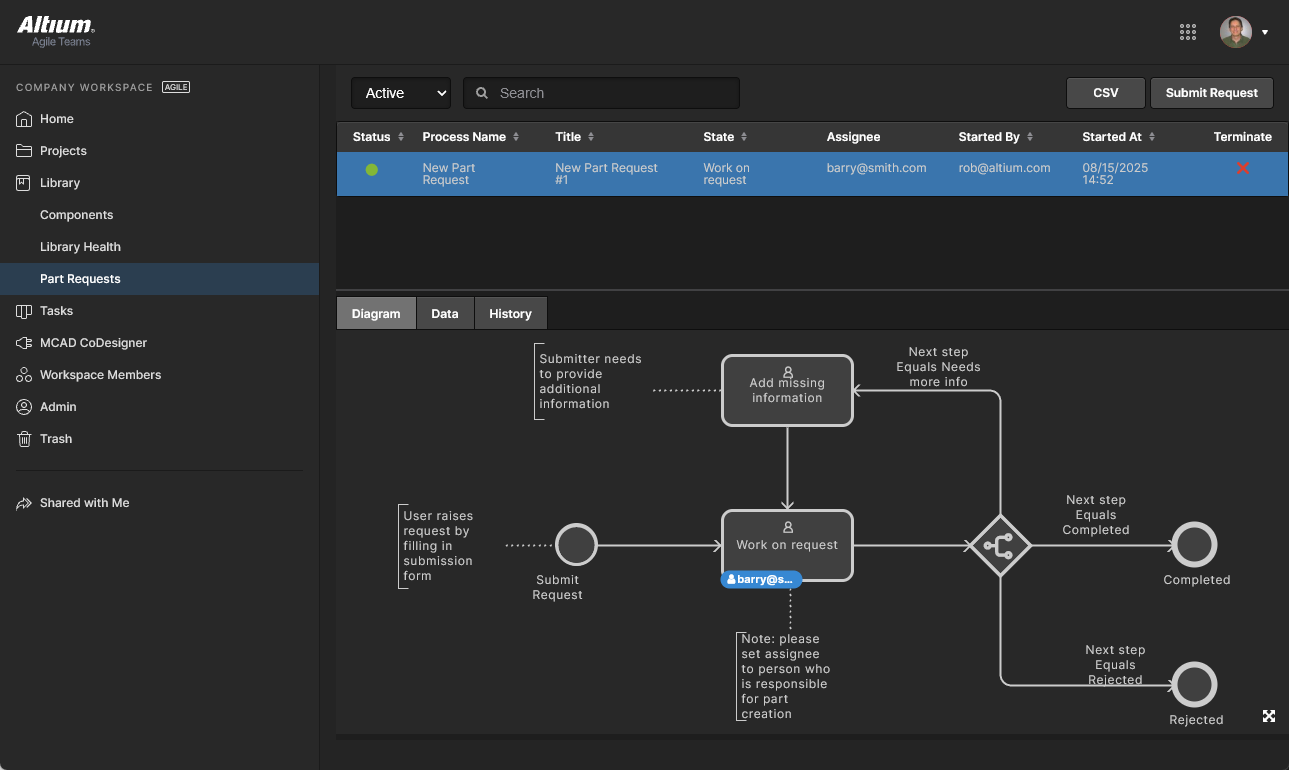
이 페이지에서는 새 컴포넌트에 대한 요청을 생성하고 관리할 수 있습니다. 엔지니어는 하나 이상의 부품 생성을 간단히 요청할 수 있으며, 요청이 완료되어 컴포넌트가 제공되었는지 또는 거부되었는지(그리고 그 이유)를 알림으로 받을 수 있습니다. 요청자는 요청을 지원하기 위한 핵심 정보(제조업체 및 부품 번호, 설명, 관련 데이터시트(PDF 또는 URL))를 가능한 한 많이 제공합니다. Stub Component Items도 생성할 수 있으며, 이후 라이브러리 담당자가 이를 이어받아 마무리할 수 있습니다.
Part Requests는 Process Workflow로 정의되며, 할당된 사용자가 Resolved까지 Tasks page를 통해 진행합니다. 세부 정보와 명령 옵션은 Task Details (Tasks) pane에서 접근할 수 있습니다. 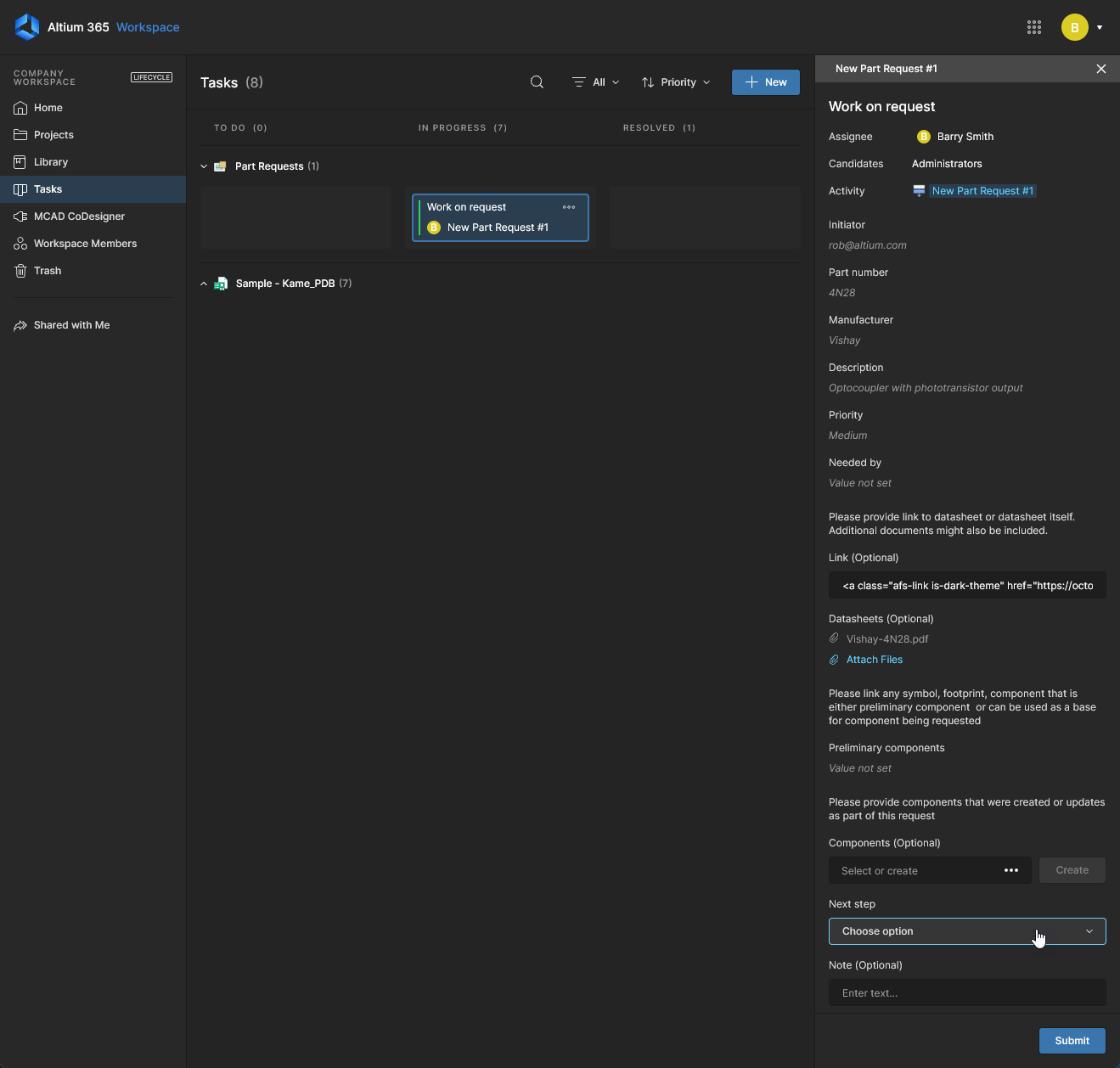 Part Requests 페이지에는 활성 또는 종료된 요청 프로세스가 나열되며, 탭 옵션을 통해 활성 워크플로 보기(Diagram), 제출된 모든 요청 정보의 테이블(Data), 프로세스 워크플로 이벤트의 순차 목록(History)을 제공합니다.
Legacy Part Requests
Related page: Legacy Part Requests
이 페이지(Library – Legacy Part Requests)에서는 새 컴포넌트에 대한 요청을 생성하고 관리할 수 있습니다. 엔지니어는 생성이 필요한 하나 이상의 부품에 대해 간단히 요청을 등록할 수 있으며, 해당 요청이 완료되어 컴포넌트가 사용 가능해졌는지, 또는 반려되었는지(그리고 그 사유가 무엇인지) 알림을 받을 수 있습니다. 요청자는 가능한 한 많은 핵심 정보를 제공하여 요청을 뒷받침해야 합니다(제조사 및 부품 번호, 설명, 관련 데이터시트(PDF 또는 URL) 등). 라이브러리 담당자가 이어서 작업하고 마무리할 수 있도록 Stub Component Item을 생성할 수도 있습니다.


사용 중인 부품
Main information: 사용 중인 부품
BOM Portal의 Parts in Use 페이지에서는 Workspace의 모든 프로젝트 및 Managed BOM에서 사용 중인 컴포넌트 부품의 상세 목록을 제공합니다. 통합 보기에는 각 사용 부품(MFR, MPN 등), 해당 Library ID/IPN(해당되는 경우), 사용된 BOM/프로젝트 파일, 컴포넌트의 Type category, 그리고 그 밖의 모든 BOM 관련 상태, 공급업체 및 규정 준수 세부 정보를 식별할 수 있는 열 데이터가 포함됩니다. 이 목록은 또한 대화형 part Analytics, 고급 정렬 및 필터링, 선별된 Part Report Views를 생성하고 다시 불러오는 기능도 제공합니다.
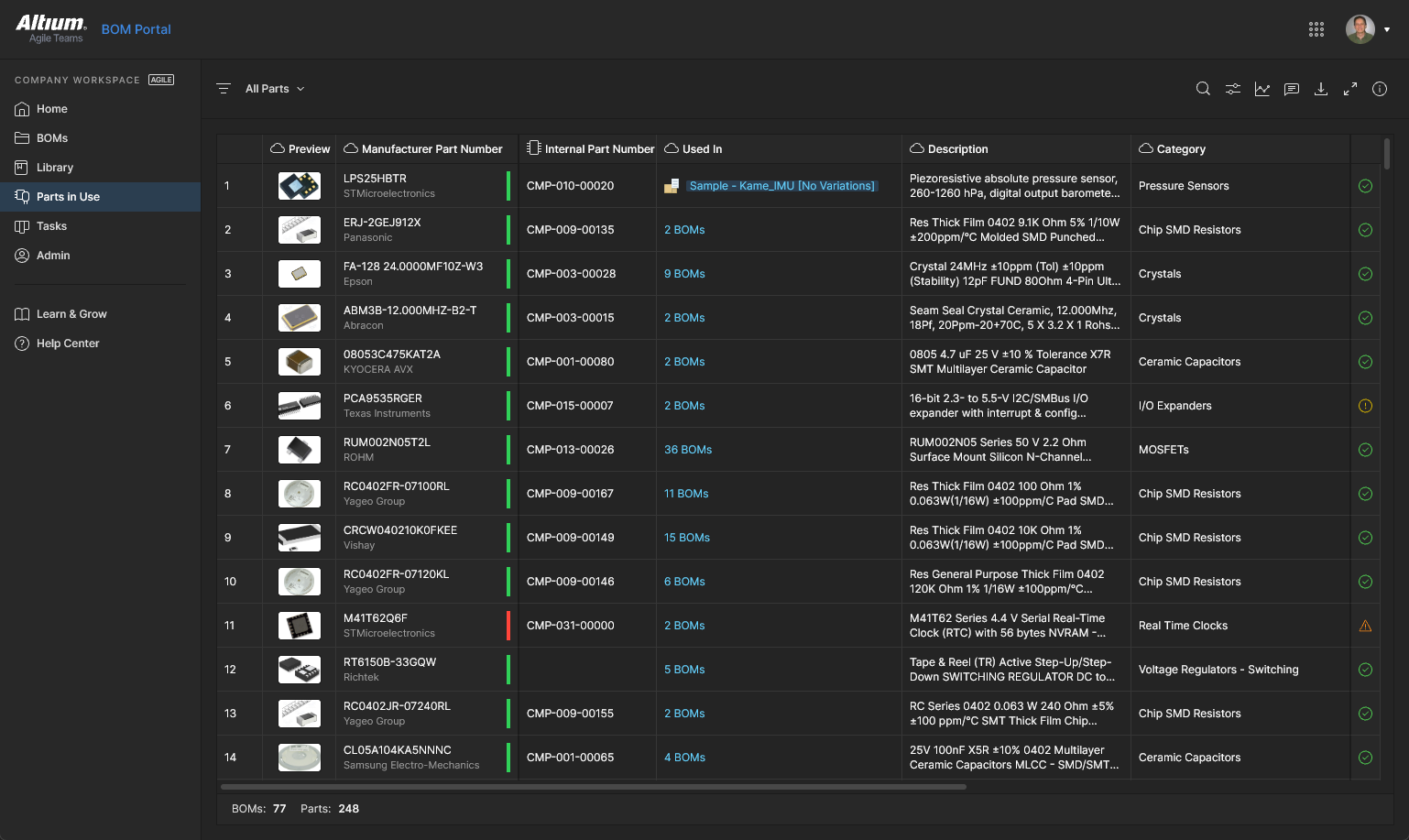
자세한 내용은 Parts in Use page를 참조하십시오.
Tasks
Related information: 작업 사용하기, Web Viewer Commenting Window.
이 페이지 보기에서는 Altium 365 Workspace에서 현재 활성 상태인 모든 Tasks – 작업 활동 요청 – 에 액세스하고 관리할 수 있습니다. Tasks는 칸반 보드 흐름 스타일로 표시되며, 진행 상태(ToDo, InProgress, Resolved)에 따라 Task 행을 따라 이동합니다. 하나의 행은 일반 Tasks(프로젝트와 연결되지 않은 작업)를 위해 예약되어 있고, 나머지 각 행은 특정 프로젝트의 Tasks에 적용됩니다. 일반 Tasks는 대시보드 내에서 생성되며, 프로젝트별 Tasks는 프로젝트 Comment에 Workspace 구성원을 할당하여 생성됩니다.
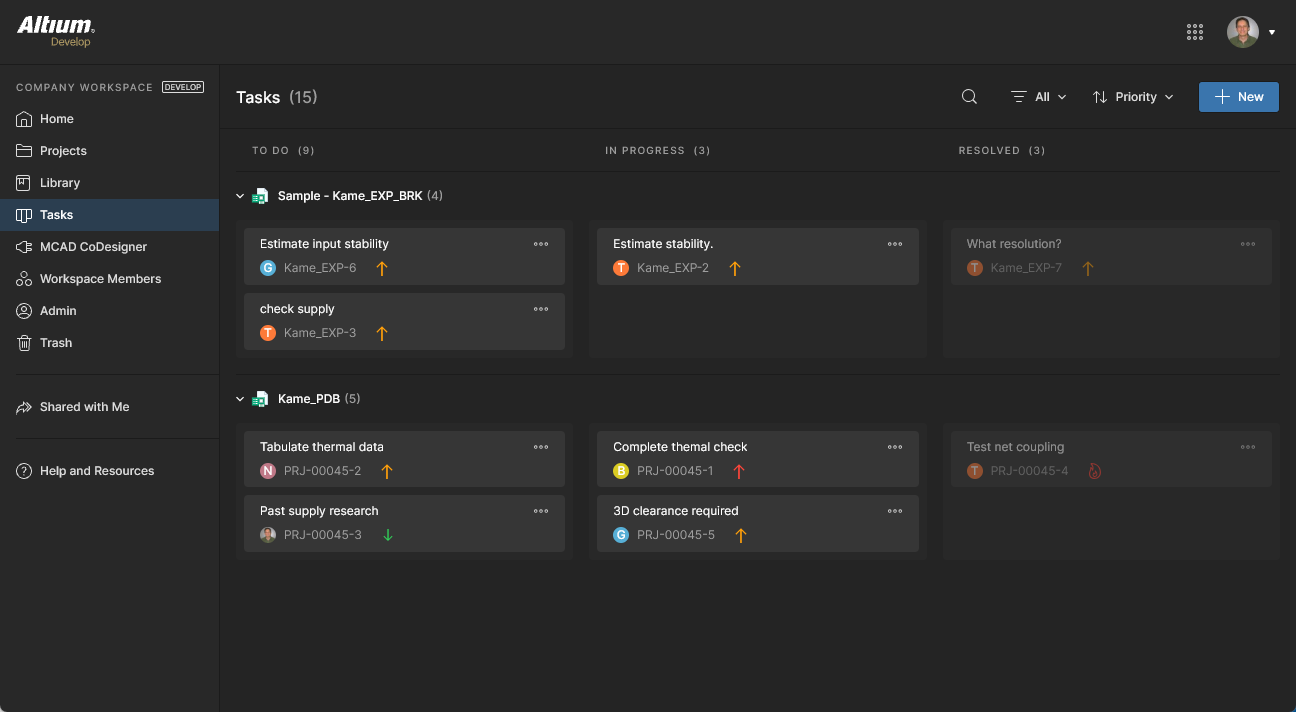
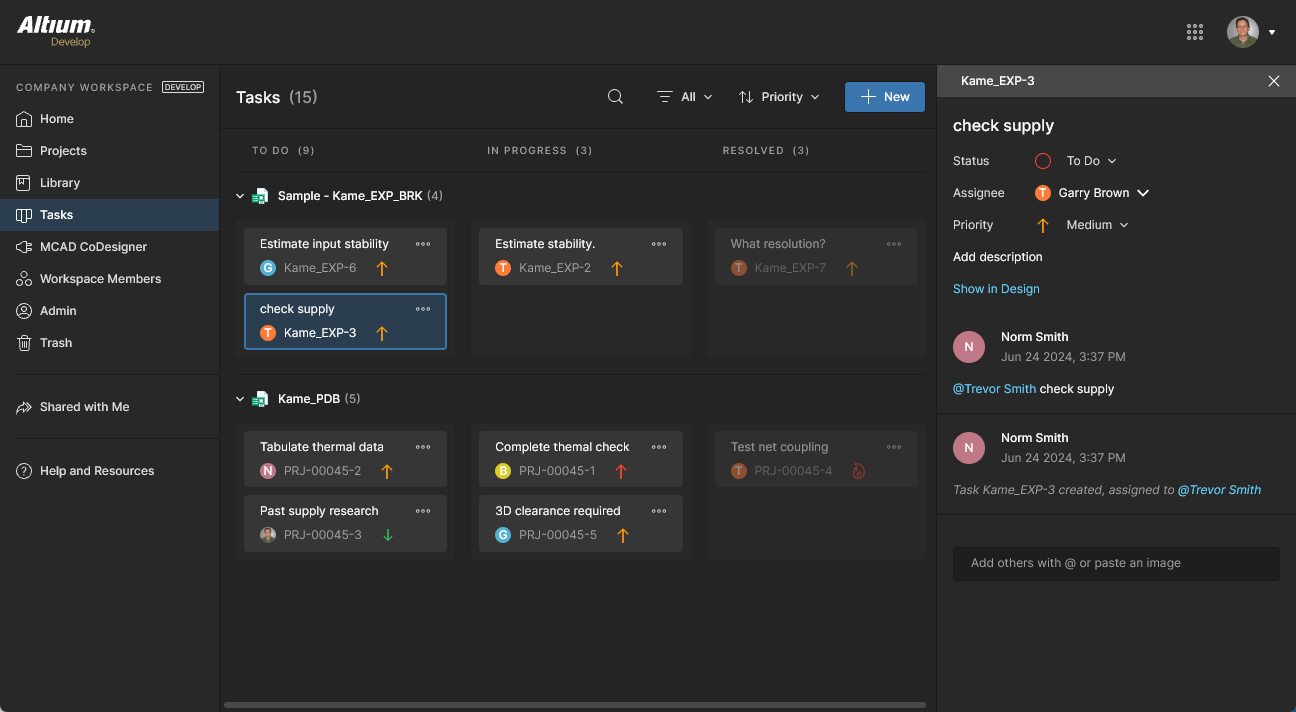
비교적 단순한 인터페이스로 제공되지만, Workspace Tasks dashboard는 외부 시스템이 아니라 실제 설계 환경 내에서 워크플로를 관리하고 추적할 수 있는 유연하고 효율적인 방법을 제공합니다. 이 페이지는 현재 Workspace에서 활성 상태인 모든 Tasks의 전체 보기이며, 프로젝트를 볼 때 navigation tree에서 사용할 수 있는 프로젝트별 Tasks 보기는 해당 프로젝트와 연결된 Tasks만 표시합니다.
MCAD CoDesigner
Related page: ECAD-MCAD CoDesign
이 페이지는 ECAD-MCAD CoDesign 기능과 관련이 있습니다. MCAD CoDesigner는 전기 엔지니어와 기계 엔지니어 간 PCB 설계를 동기화합니다. 이는 Altium Designer 측의 MCAD CoDesigner panel과 사용 중인 MCAD 소프트웨어에 연결되는 해당 패널을 통해 ECAD 및 MCAD 데이터와 직접 작동합니다. 후자는 Altium CoDesigner plugin의 설치(및 MCAD 소프트웨어에 대한 등록)를 통해 제공됩니다.
최신 Altium CoDesigner 플러그인을 사용할 때 지원되는 MCAD 플랫폼은 다음과 같습니다.
-
Dassault Systemes SOLIDWORKS®
-
Autodesk Inventor Professional®
-
PTC Creo Parametric®
-
Autodesk Fusion®
-
Siemens NX®
공식적으로 지원되는 MCAD 도구의 버전은 사용 중인 Altium CoDesigner 플러그인 버전에 따라 달라집니다. 이 정보는 New in CoDesigner page에서 확인할 수 있습니다.
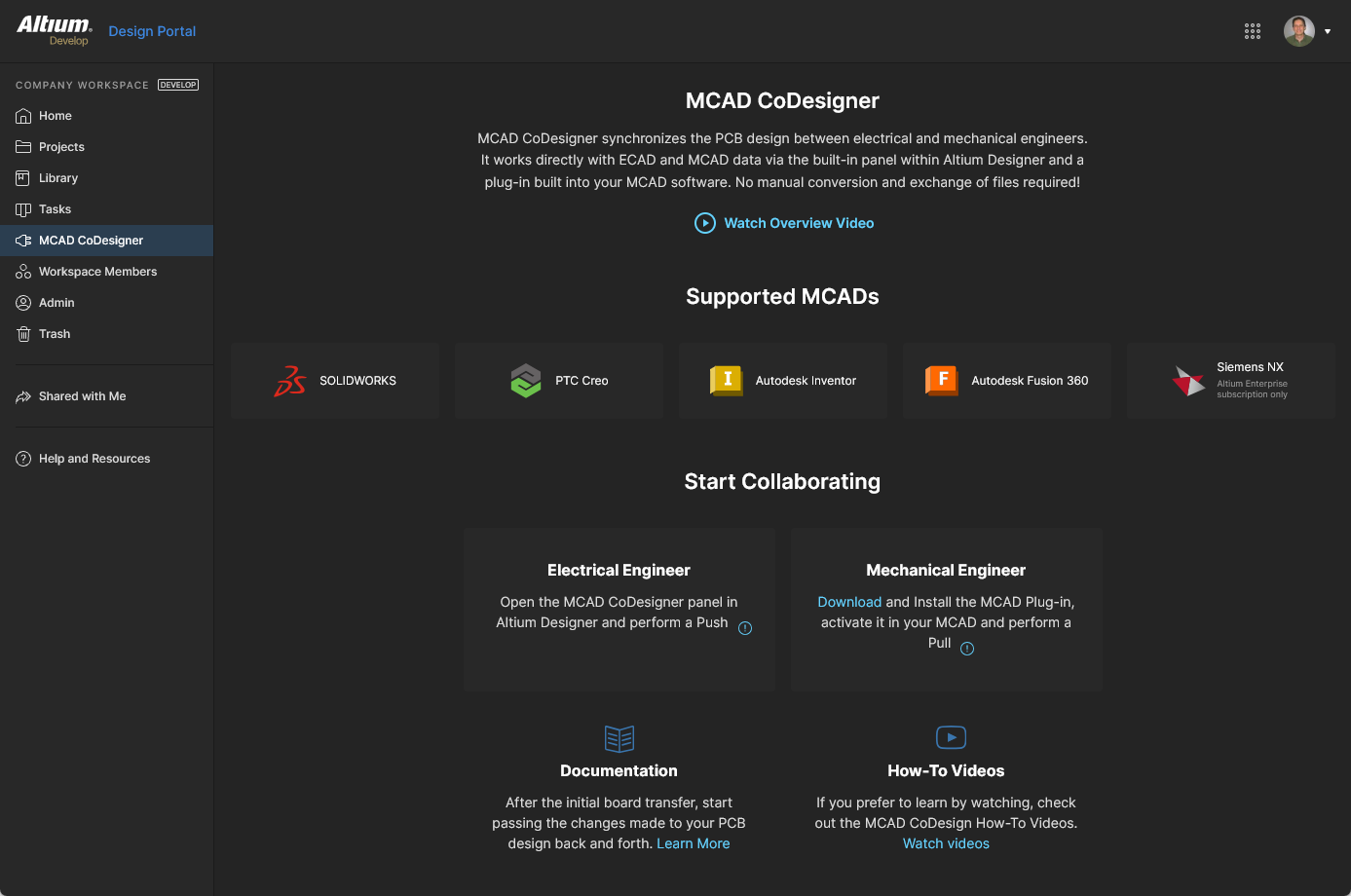 MCAD CoDesigner 페이지에서는 해당 영역의 개요와 함께 MCAD CoDesigner Plugins 및 추가 학습 자료에 대한 링크를 제공합니다.
이 페이지는 다음을 제공합니다.
-
Overview Video를 재생하는 컨트롤.
-
현재 지원되는 MCAD 소프트웨어 플랫폼 강조 표시.
-
MCAD 설계 소프트웨어 설치에 이 공동 설계 기능을 추가하는 데 필요한 플러그인에 액세스할 수 있도록 altium.com 사이트의 Downloads page에 있는 MCAD CODESIGNER PLUGINS 섹션으로 연결되는 링크. 자세한 내용은 Installing CoDesigner in your MCAD Software를 참조하십시오.
-
추가 documentation 및 how-to videos에 대한 링크. 후자는 YouTube로 연결되지만, 해당 동영상은 문서 내 여기에서도 찾을 수 있습니다.
Team
Related page: Workspace 구성원 관리
이 페이지는 Workspace 사용자 목록, 즉 Workspace의 구성원이면서 Workspace 및/또는 관련 기술에 액세스할 수 있는 사람들의 목록을 생성하고 관리하는 데 사용됩니다.
팀 구성원은 조직 내의 Altium Account 보유자일 수도 있고, 다른 조직의 사용자일 수도 있습니다(후자의 경우 Workspace 구성원으로 초대한다고 해서 그들이 귀사의 조직 일부가 되는 것은 아닙니다). Altium Account가 없는 사용자도 초대할 수 있으며(이 경우 계정 등록이 필요함), 사용자는 귀하의 Workspace에 참여 요청을 제출할 수 있고, 기존 사용자는 다른 사용자를 Workspace에 초대해 달라는 요청을 제출할 수 있습니다.
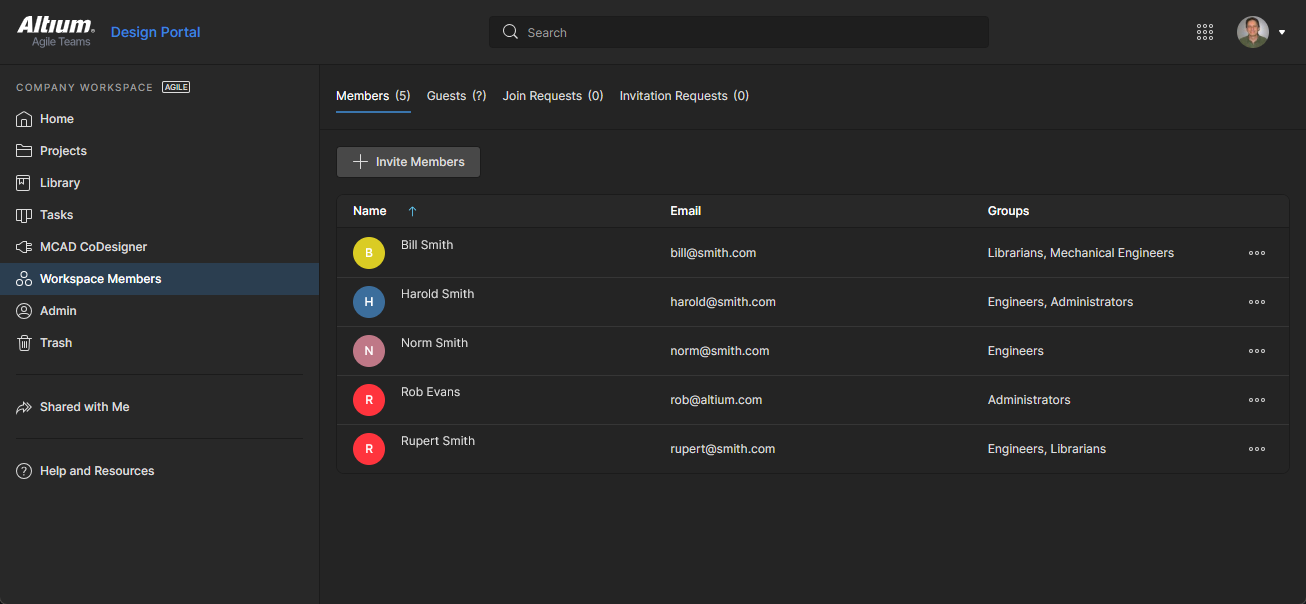 인터페이스의 Team 페이지에서 Workspace에 액세스할 사람을 결정합니다.
페이지 상단의 탭 옵션을 통해 관리자는 Workspace에 액세스 가능한 모든 사용자를 보고, 액세스를 요청 중인 사용자도 관리할 수 있습니다.
-
Team Members – 적용된 그룹 멤버십과 액세스 권한에 따라 Workspace에 멤버로 액세스할 수 있는 모든 사용자입니다. Team Members 탭은 Administrator 그룹에 속하지 않은 Workspace 구성원이 사용할 수 있는 유일한 보기입니다. 관리자만 항목의 옵션(
 )을 사용하여 Edit(그룹 할당 관리), Review Accesses(사용 가능한 프로젝트 보기), 그리고 Workspace에서 사용자를 Remove할 수 있습니다.
-
External Share – 조직 Workspace 외부의 사용자(비구성원)로서 Workspace 프로젝트에 대한 게스트 공유 액세스 권한이 부여된 사용자입니다. Sharing with External Users를 참조하십시오.
-
Join Requests – 회사 Workspace에 대한 액세스를 원하는 조직 사용자들의 요청 제출 항목입니다.
-
Invitation Requests – 다른 사용자 한 명 또는 여러 사용자에게 Workspace 액세스를 허용해 달라는 Team 구성원의 요청 제출 항목입니다.
Trash
이 페이지에는 '소프트 삭제'된 모든 항목, 즉 삭제되었지만 아직 영구 삭제되지는 않은 항목이 표시됩니다. Trash 는 본질적으로 Workspace 내의 모든 항목이(소프트 삭제 동작을 통해) 이동될 수 있는 휴지통입니다. 이는 Workspace의 나머지 부분과 분리되어 있으므로 Trash 의 어떤 항목도 사용할 수 없으며, 검색이나 브라우저 인터페이스의 페이지, 또는 Altium Designer 내에서 찾을 수 없습니다.
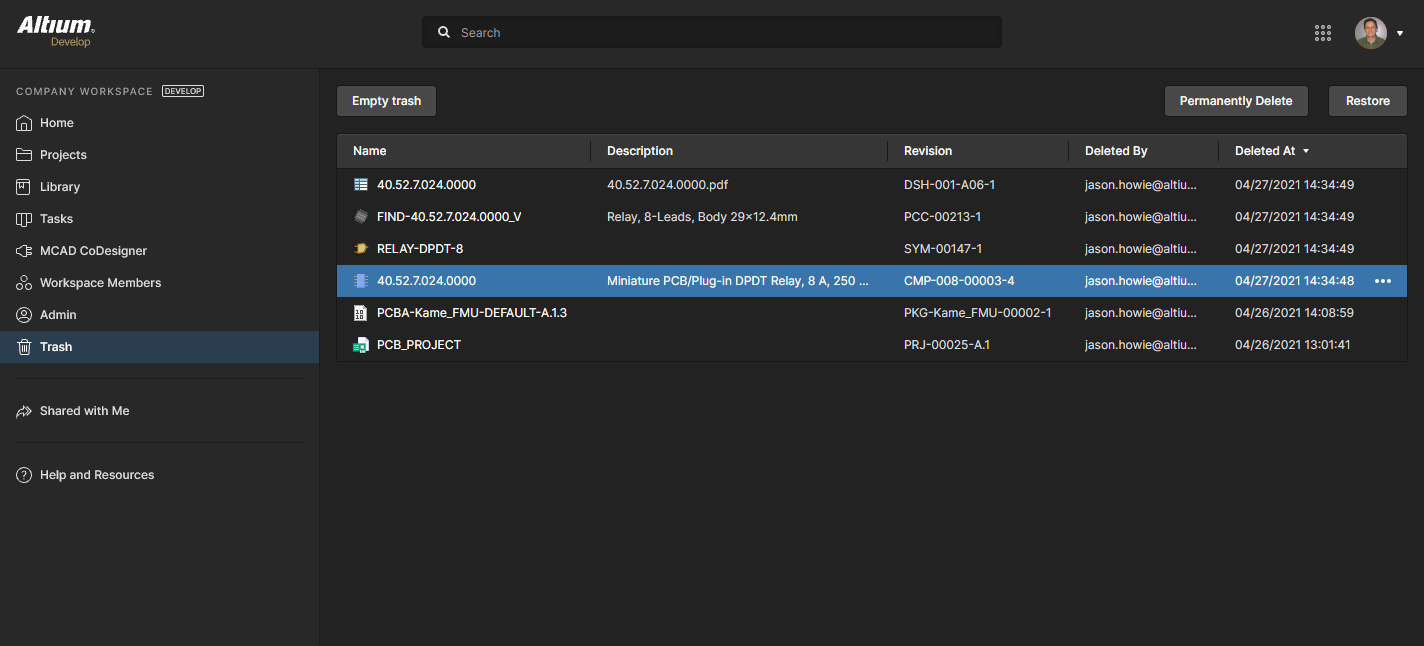 Workspace에서 소프트 삭제 동작으로 항목을 삭제하면 해당 항목은 Trash(으)로 이동됩니다. Trash 페이지는 Workspace의 이 격리된 영역에 대한 인터페이스를 제공합니다.
사용자 자신이 소프트 삭제한 항목만 볼 수 있습니다. 관리자는 Trash에 있는 모든 소프트 삭제 항목을 볼 수 있습니다. 목록에는 식별 정보에 해당하는 열 데이터와 항목이 언제 누구에 의해 삭제되었는지가 포함됩니다. 어느 열이든 정렬할 수 있으며, 열 머리글을 한 번 클릭하면 오름차순, 다시 클릭하면 내림차순으로 정렬됩니다. 목록 위의 Search 필드를 사용하여 모든 콘텐츠를 검색할 수 있습니다.
Trash에서 항목을 선택한 다음 목록 오른쪽 상단의 컨트롤을 사용하여 해당 항목을 영구 삭제하거나 복원할 수 있습니다. 선택한 항목의 맨 오른쪽에 있는  컨트롤과 연결된 메뉴에서도 해당 명령을 사용할 수 있습니다.
 항목을 선택한 후, 다시 사용하도록 완전히 복원할지 또는 영구 삭제할지(즉, '하드 삭제') 결정하십시오.
또는 전체 Trash 를 한 번의 일괄 작업으로 비우려면 페이지 왼쪽 상단의  버튼을 클릭합니다. 그러면 이 작업으로 모든 항목이 영구 삭제되며 이후 복원할 수 없다는 내용의 확인 창이 표시됩니다. 계속하려면
  버튼을 클릭하십시오.
관리자 전용 인터페이스 요소
다음 섹션에서는 Workspace 브라우저 인터페이스 요소 중 Workspace의 관리 사용자, 즉 Administrators 그룹에 속한 사용자만 액세스할 수 있는 요소를 요약합니다. 이러한 요소에는 왼쪽 탐색 트리의 전용 Admin 영역을 통해 액세스합니다.
Admin – Settings
이 페이지는 Workspace에서 제공되거나 Workspace를 통해 제공되는 다양한 기능 및 서비스와 관련된 옵션을 구성하기 위한 하위 페이지 모음을 제공합니다.
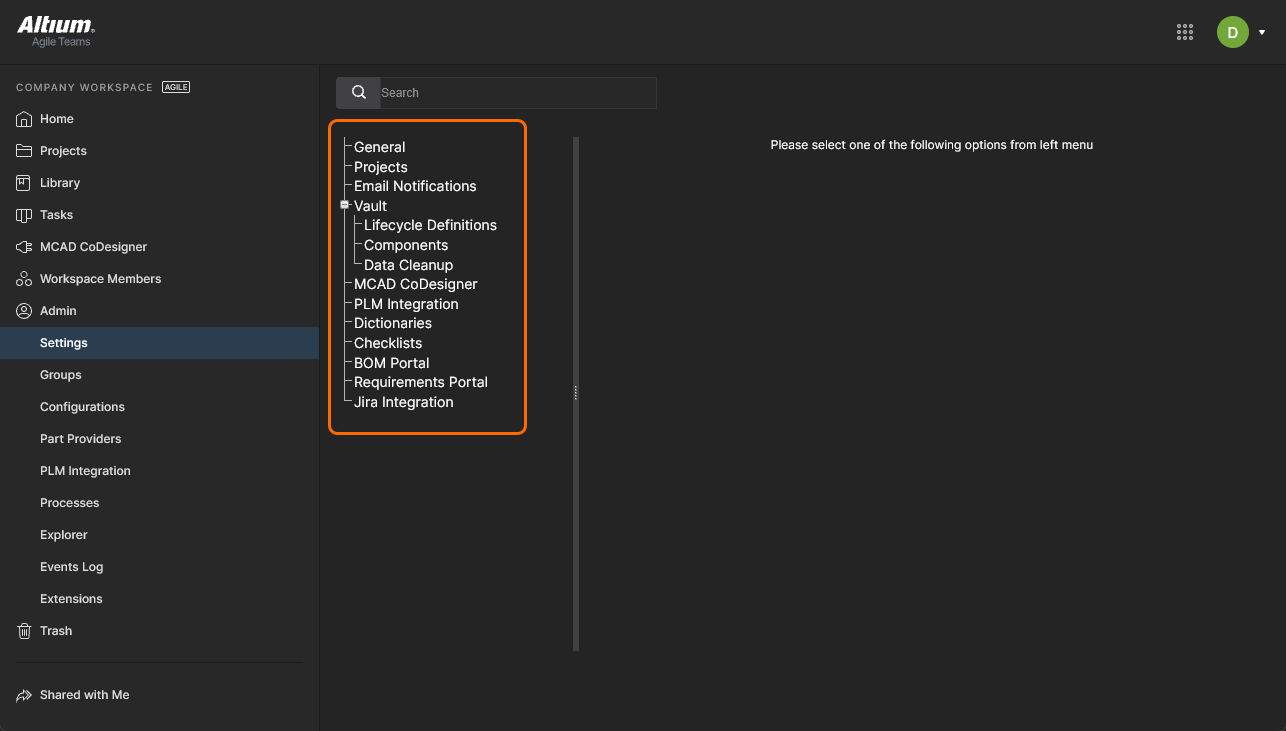 Altium Lifecycle Workspace 브라우저 인터페이스의 관리자 전용 페이지 일부인 Admin – Settings 영역입니다.
페이지 왼쪽에는 다양한 설정 하위 페이지에 빠르게 액세스할 수 있는 탐색 트리가 제공됩니다. 사용 가능한 페이지는 다음과 같습니다.
General
필요에 따라 이 페이지에서 Workspace의 이름, 서버 주소 및 설명을 변경할 수 있습니다. 또한 이 페이지는 Workspace 위치에 대한 읽기 전용 정보도 제공합니다. 변경은 Workspace의 소유자이기도 한 관리자만 수행할 수 있으며, 해당 Workspace의 다른 관리자는 수행할 수 없습니다.
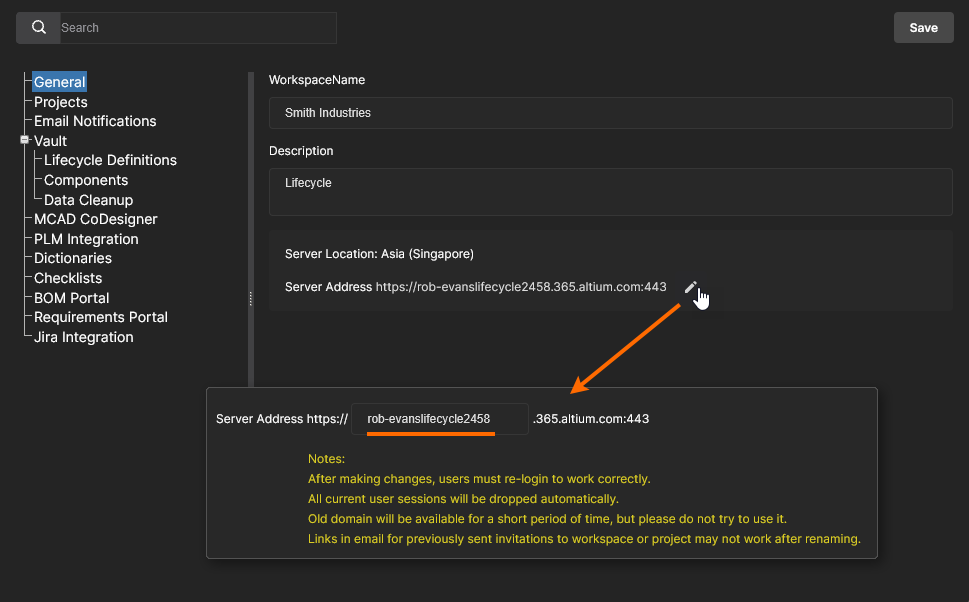
Projectѕ
이 페이지에서는 새로 생성되는 프로젝트의 기본 경로(Workspace 폴더 구조 내)와 선택적으로 공유 권한을 지정할 수 있습니다. 이미 폴더가 열려 있는 경우(그 위치에 생성됨) 또는 Create Project 창의 Advanced 섹션 아래 Parent Folder 필드에서 다른 경로가 지정된 경우를 제외하고, 프로젝트는 지정된 Default path for new projects 폴더 항목에 생성됩니다. 자세한 내용은 Creating a New Project를 참조하십시오.
프로젝트를 생성하거나 업로드하는 사용자는 이 기본 폴더(초기값 Projects)에 대한 액세스 권한이 필요하며, 이는 Workspace Explorer 페이지에 지정된 공유 권한에 의해 결정됩니다. 자세한 내용은 Sharing Folders and Items를 참조하십시오. 사용자가 기본 프로젝트 폴더에 대한 액세스 권한이 없는 경우(그리고 다른 폴더도 열려 있지 않은 경우), 시스템은 프로젝트 저장을 위한 My Projects 폴더를 포함하는 Personal Folder 구조를 생성합니다. 자세한 내용은 Project Creation Without Folder Write Access를 참조하십시오.
새 프로젝트의 권한에는 항상 관리자와 프로젝트를 생성한 사용자(‘소유자’)가 포함됩니다. 또한 상위 폴더로부터 상속된 권한 집합도 포함되며, 이는 Default permissions for new projects 옵션에 의해 재정의되지 않는 한 적용됩니다. 사용 가능하고 활성화된 경우, 이 옵션 설정은 상위 폴더에서 상속된 권한 대신 새로 생성된 프로젝트에 지정된 액세스 권한 집합을 적용합니다. 관련 정보는 Default Project Creation Permissions를 참조하십시오.
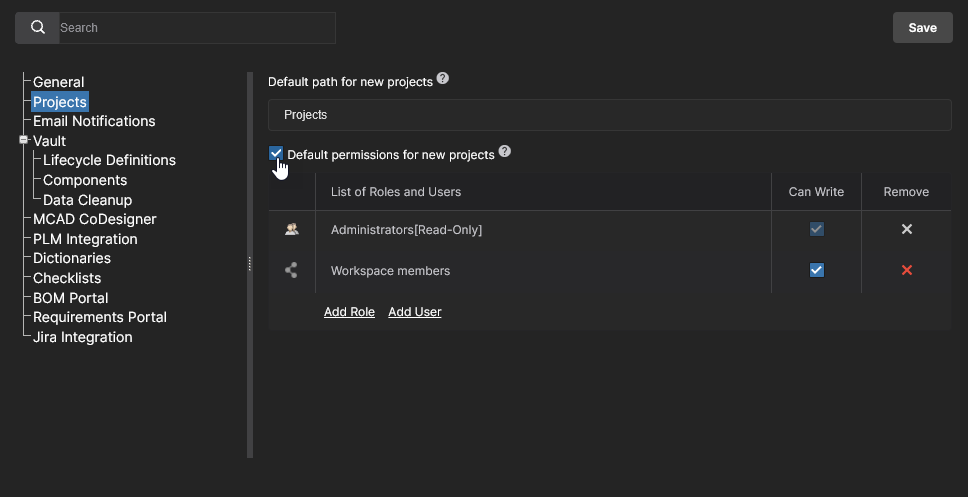 관리자는 새로 생성되는 프로젝트의 기본 설정을 정의할 수 있습니다. 초기에는 경로가 Projects(으)로 설정되고 Default permissions 옵션은 비활성화되어 있습니다.
Email Notifications
이 페이지는 Workspace의 이메일 알림 기능을 활성화하는 컨트롤을 제공합니다. 이 기능은 컴포넌트 Item, 프로젝트 및 파트 요청과 관련된 다양한 이벤트를 주요 이해관계자에게 알립니다.
자세한 내용은 Email Notifications page를 참조하십시오.
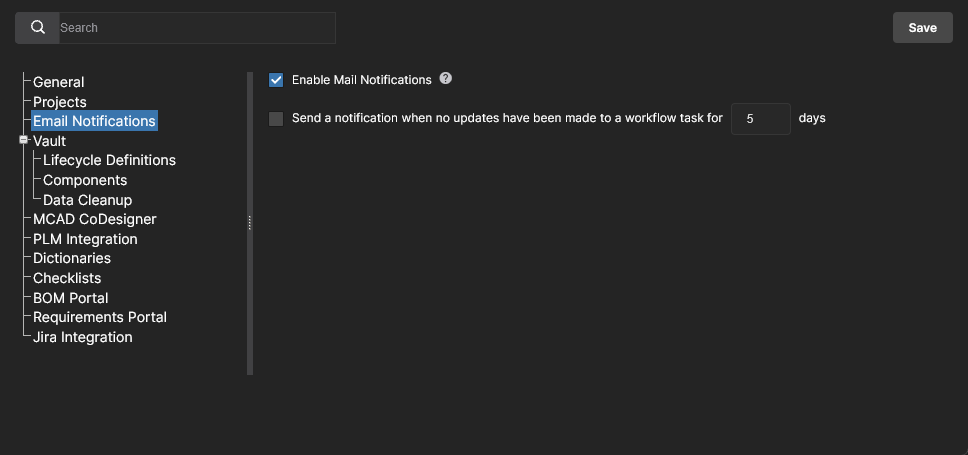
Access Control
Access Control 섹션 제목은 보안 목적으로 Workspace 데이터 흐름을 제어하는 데 사용되는 설정을 묶어 둔 것입니다. 이 옵션은 Altium 365 GovCloud가 있는 관리자 또는 조직에 Altium Entreprise-level solution이 활성화된 경우 사용할 수 있습니다.
-
Inbound Traffic – 이 페이지에서는 Workspace에 액세스할 수 있는 IP 주소, IP 범위 또는 서브넷을 지정할 수 있습니다. IP 필터링은 단일 항목 Classless Inter-Domain Routing(CIDR) 표기법을 사용하여 지정된 IP 범위를 벗어난 들어오는 연결을 차단합니다. Inbound Traffic Filtering은 누가 회사 Workspace에 연결할 수 있는지 더 세밀하게 제어할 수 있게 해주며, 예를 들어 허용된 IP 위치 범위 또는 공식 VPN 구성의 IP 주소로 수신 액세스를 제한할 수 있습니다. 여러 IP 필터 항목을 추가할 수 있습니다.
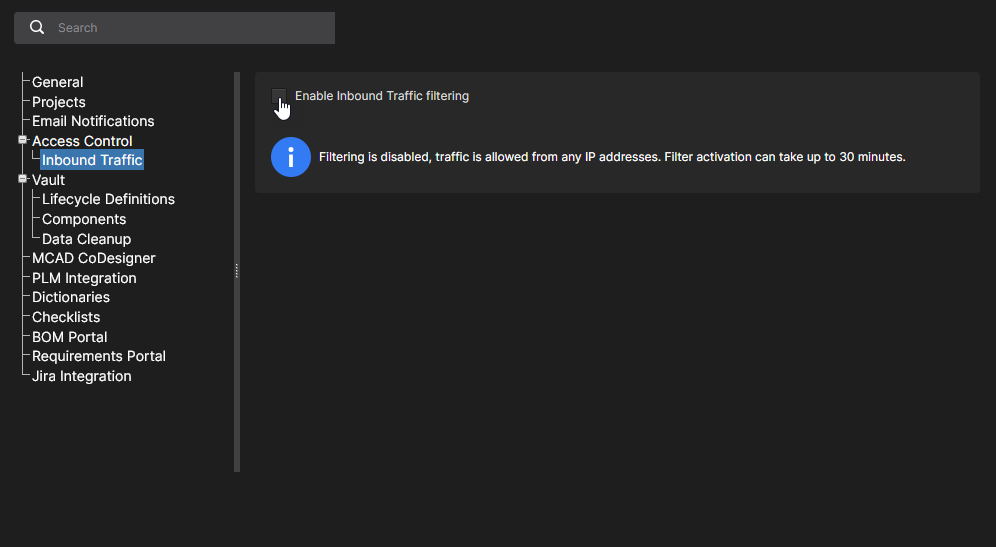
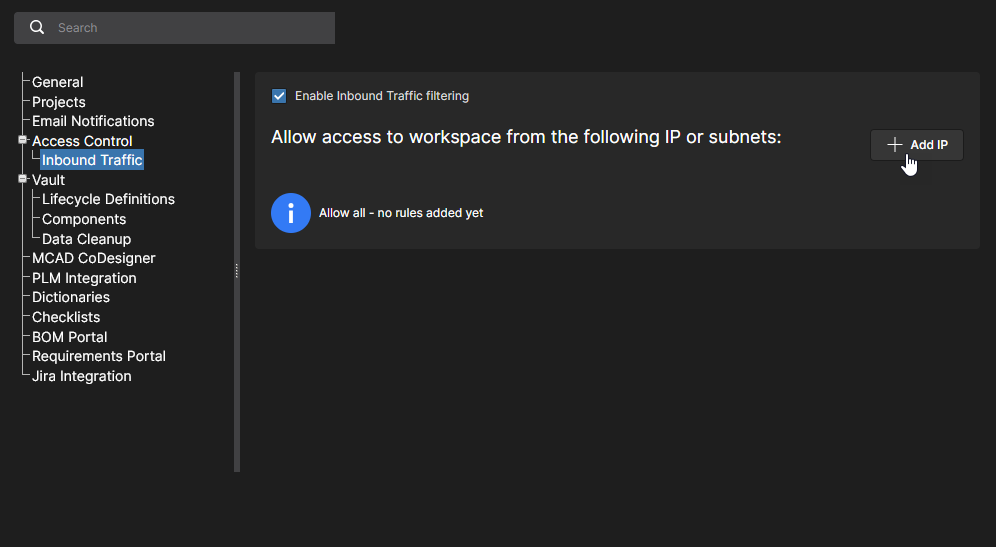
새 IP 필터 규칙을 추가하려면  버튼을 사용하십시오.
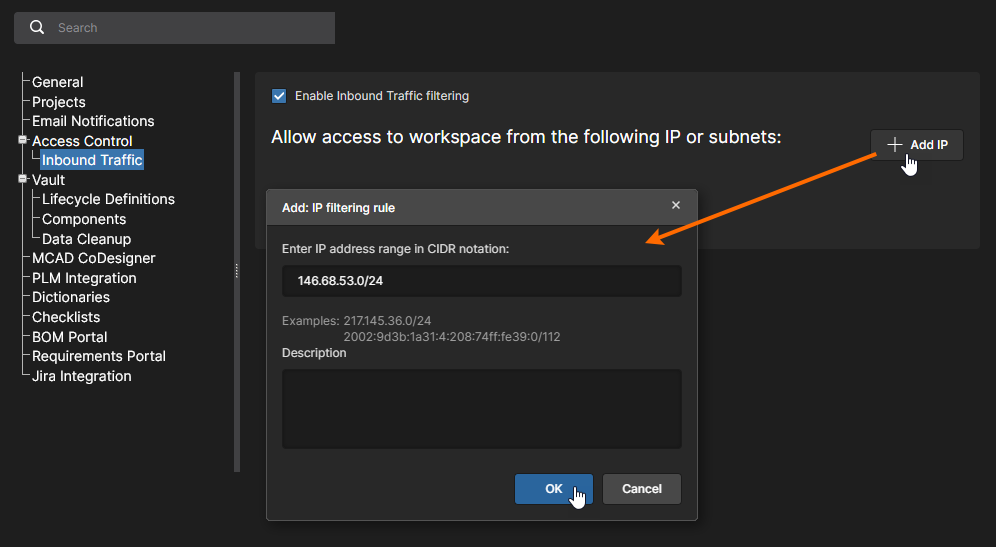
Add IP filtering rule 창에서 Workspace가 허용할 원하는 수신 IP 범위(CIDR 표기법)를 입력하고 선택적으로 필터 설명을 추가합니다. 새 필터 규칙 항목을 확인합니다( ).
).
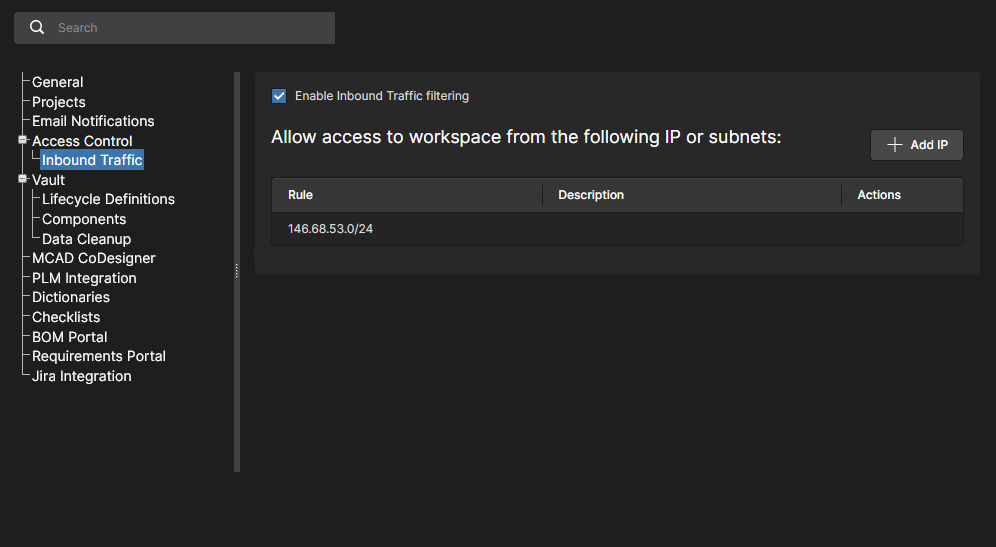
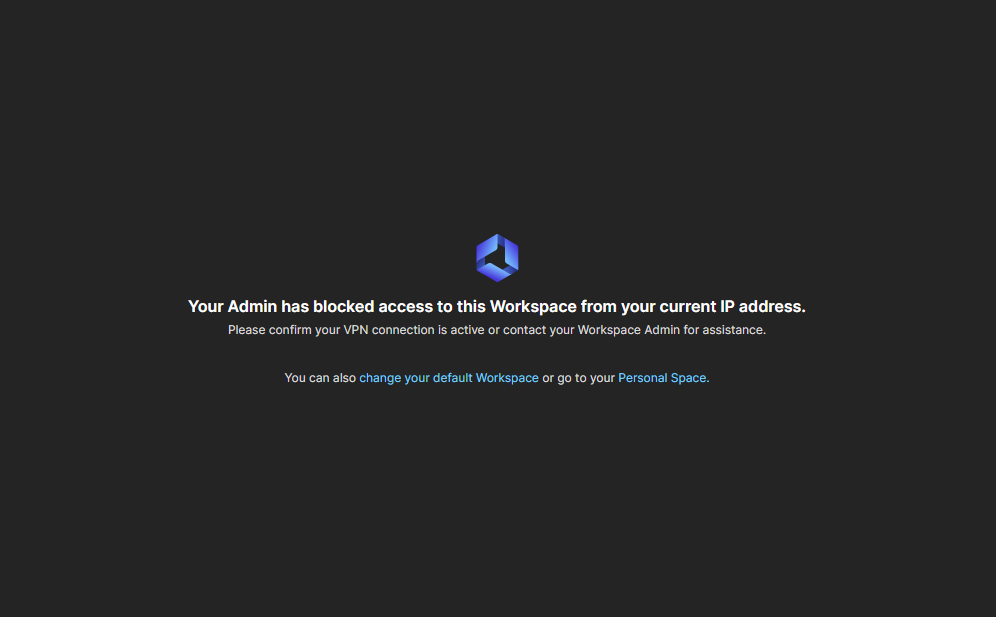
적용된 필터를 통과하지 못하는 IP 주소로 Workspace 연결을 시도하는 사용자는 액세스 차단 메시지를 받게 됩니다.
-
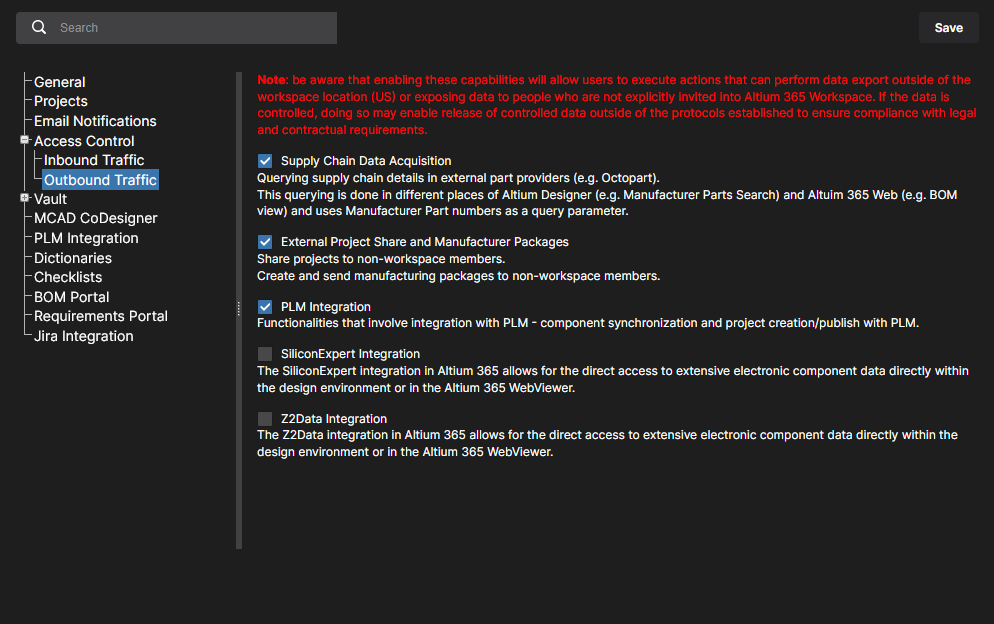
Outbound Traffic – 미국 기반 Altium 365 GovCloud Workspace에서만 사용할 수 있습니다. 이 페이지에서는 회사 정책 및 정부 규정에 따라 미국 외부일 수 있는 외부 사용자 또는 위치로의 특정 트래픽을 활성화/비활성화할 수 있습니다. 페이지에 표시되는 각 옵션은 해당 기능 사용 시 Workspace에서 전송될 수 있는 데이터에 적용됩니다. 관련 정보는 연결된 참고 사항을 참조하십시오.
-
Supply Chain Data Acquisition: 선택이 해제되면 이 옵션은 외부 부품 데이터 소스로 전송되는 Manufacturer Part Number(MPN) 데이터 요청과 같은 데이터 쿼리를 비활성화합니다. 이로 인해 외부 부품 데이터 소스 및 서비스로 전송되는 자동화된 파트 쿼리가 비활성화됩니다.
-
External Project Share and Manufacturer Packages: 선택이 해제되면 이 옵션은 외부 사용자(Workspace에 등록된 구성원이 아닌 사용자)와의 설계 데이터 공유를 방지합니다. 이를 시도하면 무시되거나 오류 메시지가 표시됩니다.
-
PLM Integration: 선택이 해제되면 이 옵션은 외부 PLM 시스템으로 전송되는 데이터 요청을 방지합니다. parts 동기화와 같은 작업 중 Workspace 컴포넌트 데이터가 원격 PLM 인스턴스로 전파되지 않으며, 그 결과 LibSync 오류가 발생합니다.
-
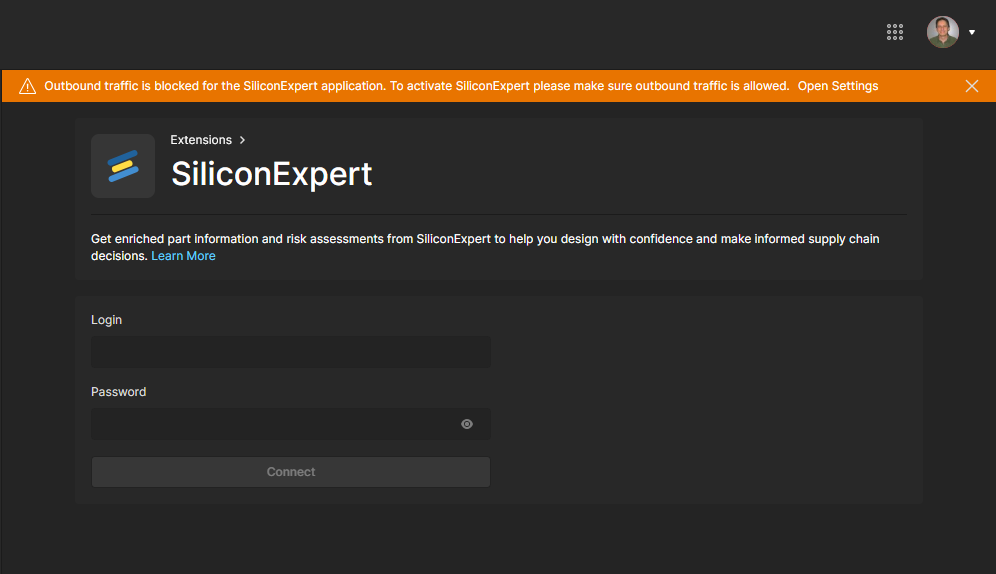
Silicon Expert Integration: 선택이 해제되면 이 옵션은 컴포넌트 데이터 요청이 Silicon Expert 제조사 부품 데이터 서비스로 전송되는 것을 방지합니다. 서비스를 활성화하려고 하면 경고/오류 메시지가 표시됩니다.
-
Z2Data Integration: 선택이 해제되면 이 옵션은 컴포넌트 데이터 요청이 Z2Data 제조사 부품 데이터 서비스로 전송되는 것을 방지합니다. 서비스를 활성화하려고 하면 경고/오류 메시지가 표시됩니다.
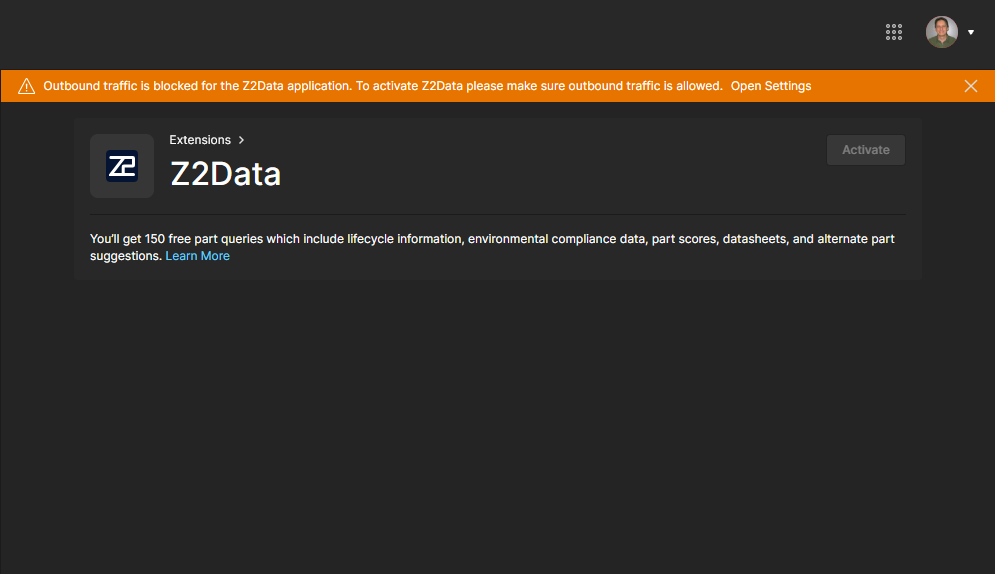
-
Vault
Vault 섹션 제목은 Workspace 자체 내의 특정 기능과 관련된 설정을 묶어 둔 것입니다.
-
Legacy Part Requests(Workspace에서 사용 가능한 경우) – 프로세스 기반 Part Requests 기능과는 달리 Legacy Part Request 기능의 액세스 및 구성과 관련된 설정이 포함됩니다. 이전 버전의 Parts Requests를 활성화하려면 Legacy Parts Request Active 확인란을 선택합니다. 여기의 하위 섹션은 해당 버전과 관련됩니다.
-
Librarians Role – 이 페이지에서는 조직의 Librarian 역할을 수행할 사용자 그룹(또는 여러 그룹)을 지정할 수 있습니다. 본질적으로 이는 레거시 파트 요청에 할당될 수 있는 Workspace 사용자 집합을 구성하는 것입니다. 샘플 그룹 Librarians은 이미 여기에 미리 채워져 있습니다.
-
Custom States – 이 페이지에서는 Legacy Part Request 기능의 열림 및 닫힘 상태를 사용자 지정할 수 있습니다.
-

-
Lifecycle Definitions – 이 페이지에서는 Altium Designer를 통해 수행할 수 있는 기능을 보완하여 Workspace의 라이프사이클 정의를 정의하고 관리할 수 있습니다. 각 라이프사이클은 관련된 흐름을 보여주도록 그래픽 방식으로 구성되어 상태와 전환에 대한 더 나은 가시성을 제공합니다.
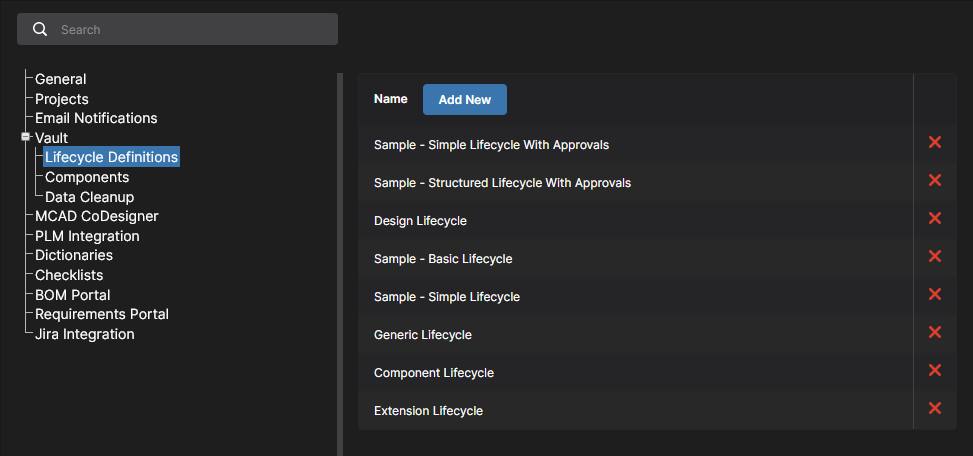
이 페이지에는 Altium Designer에서 Workspace 기반 컴포넌트를 편집할 때 사용할 수 있게 되는 추가 기능을 활성화하는 옵션도 포함되어 있습니다(변경된 설정을 확인하려면  클릭).
클릭).
-
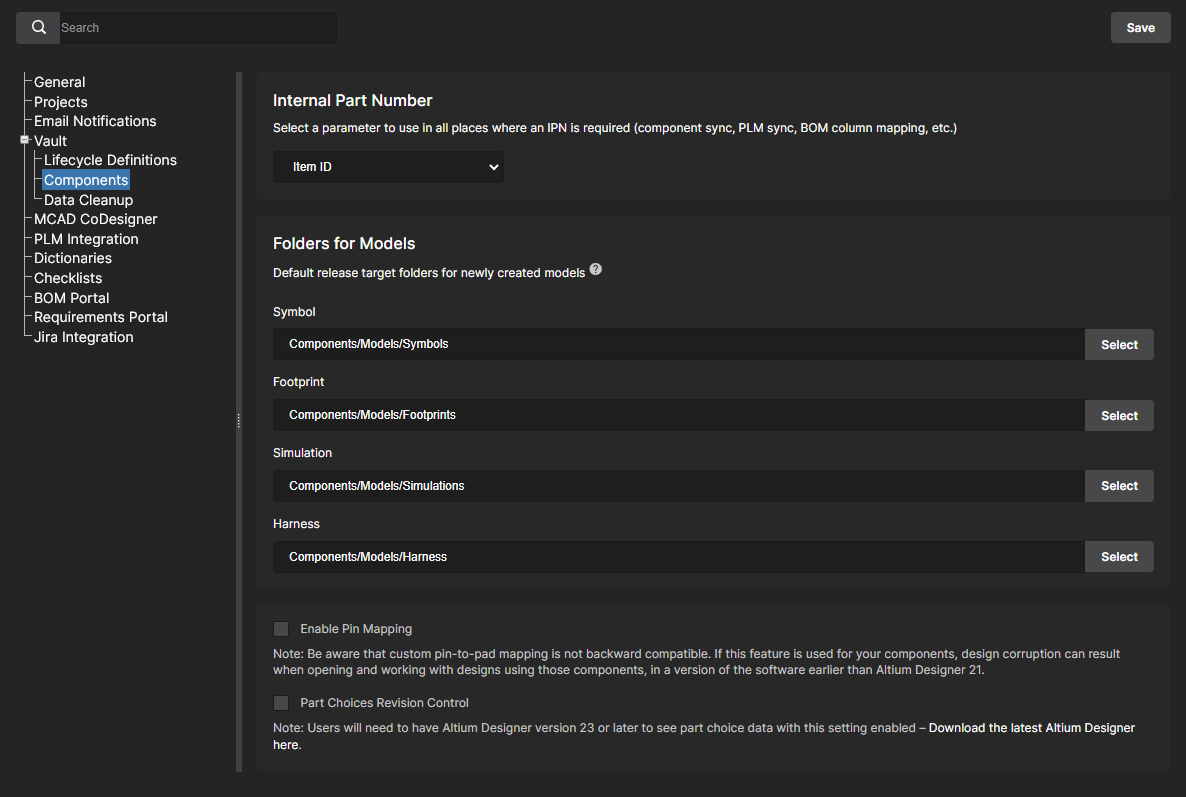
Components – 이 페이지에서는 Workspace Components 작업을 위한 설정을 정의할 수 있습니다.
-
Internal Part Number:모든 Workspace 컴포넌트에서 가져온 드롭다운 매개변수 목록을 사용하여, 컴포넌트와의 연결 및 동기화에 사용되는 핵심 매개변수 식별자를 지정합니다. 선택한 Internal Part Number 매개변수는 PLM 및 ERP 시스템과 같은 사내 인프라와 통합할 때 기본 키 매개변수(데이터베이스 용어)가 됩니다. Workspace는 기본적으로 Item ID를 사용하도록 설정되어 있으며, 예를 들어 이는 Component to BOM line entry link 매개변수로서 BOM Portal에 적용됩니다.
-
Folders for Models: Workspace에서 새 컴포넌트를 생성할 때 새 모델이 저장될 기본 대상 폴더를 정의합니다. 기본 폴더를 변경하려면
 버튼을 클릭합니다. 이어지는 Explorer 창에서 해당 모델 유형의 원하는 새 기본 대상 릴리스 폴더를 선택합니다. 선택한 후 OK를 클릭하여 창을 닫고 Components 페이지로 돌아가면, 해당 필드가 새 폴더 경로로 업데이트됩니다.
-
Enable Pin Mapping – 활성화하면 Altium Designer의 Component Editor(Single Component Editing mode)에서 컴포넌트를 편집할 때 pin mapping functionality를 사용할 수 있습니다. 매핑은 전용 Pins panel을 통해 수행됩니다. 기본적으로 심벌의 번호가 지정된 핀은 참조된 풋프린트 및 시뮬레이션 모델의 동일한 번호의 패드/핀에 매핑됩니다. 모델의 셀을 클릭하고 필요한 값을 입력하여 매핑된 패드/핀 대상을 직접 변경할 수 있습니다. 이를 통해 사용자 지정 핀 매핑이 가능합니다.
-
Part Choices Revision Control – 활성화하면 Workspace 기반 컴포넌트의 Part Choices List를 편집할 때 Edit Part Choices 대화상자 대신 Altium Designer의 Component Editor(Single Component Editing mode)가 열립니다. 이를 통해 변경된 Part Choices List에 대응하여 새 컴포넌트 리비전을 생성할 수 있으므로, 제조업체 Part Choices 데이터에 대해 보다 공식적이고(추적 가능한) 제어가 가능합니다. 자세한 내용은 Part Choice Revision Control을 참조하십시오.
-
-
-
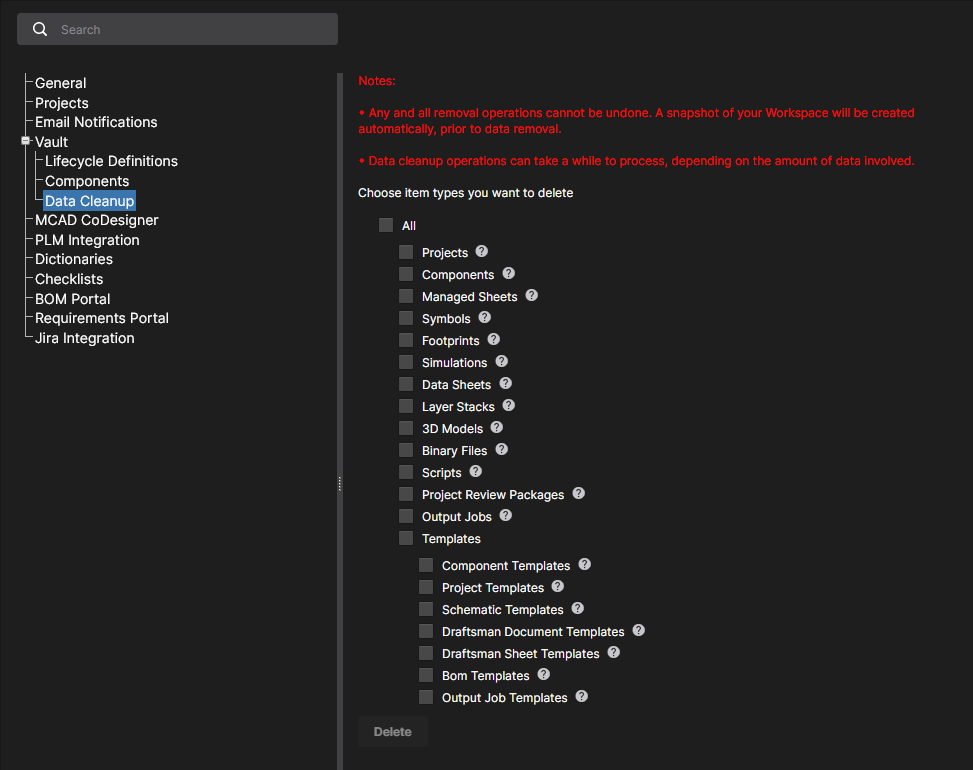
Data Cleanup – 이 페이지를 사용하여 Workspace에서 데이터 항목을 빠르게 삭제할 수 있습니다. 이는 예를 들어 비관리형 라이브러리 마이그레이션을 시험하는 등 Workspace에 콘텐츠를 생성하고 릴리스해 보는 실험을 한 뒤, 이러한 실험 데이터를 '정리(flush)'하고자 할 때 특히 유용합니다. 이 기능은 Workspace의 모든 Item 유형에 대해 작동합니다.
사용 가능한 체크박스를 사용하여 모든 데이터 항목(All) 또는 특정 항목 유형을 삭제할지 결정합니다. 정리 전략을 구성한 후
 버튼을 클릭합니다. 확인을 요청하고 이 작업을 되돌릴 수 없음을 알리는 창이 나타납니다. 확인 후 진행하려면 필드에 Delete my data permanently 텍스트를 입력한 다음
  를 클릭합니다.
MCАD CoDesigner
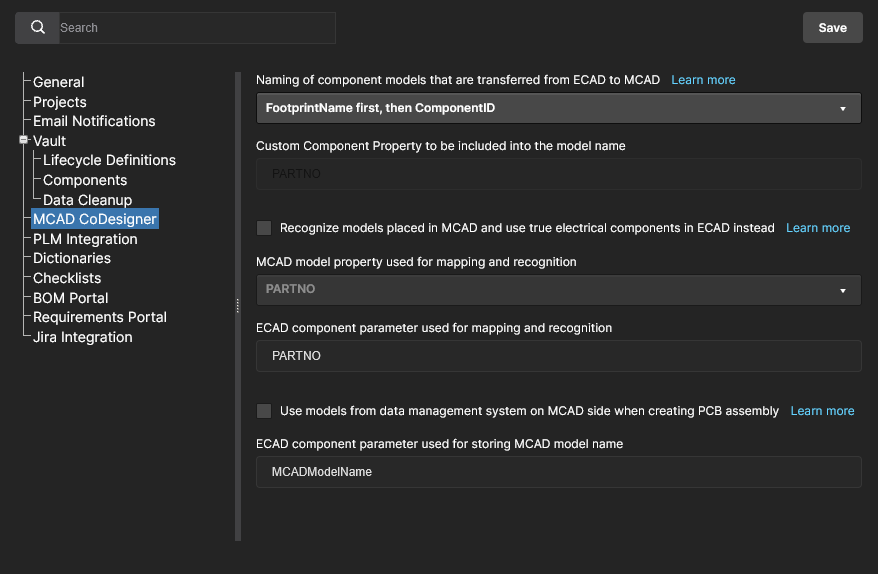
이 페이지는 ECAD-MCAD CoDesign 기능 사용 시 ECAD와 MCAD 도메인 간 컴포넌트 인식을 활성화하기 위한 제어 기능을 제공합니다. 이를 통해 두 도메인 간에 설계를 푸시하고 풀할 때 native components를 사용할 수 있습니다. 다음 옵션을 사용할 수 있습니다.
-
Specify how transferred ECAD models are named – MCAD 도메인으로 최초 전송할 때 모델에 사용되는 명명 규칙을 설정합니다. 기본값은
<FootprintName><ComponentID>이며,<ComponentID><FootprintName>또는<CustomComponentProperty><FootprintName>.로 변경할 수 있습니다. 후자의 경우, Custom Component Property 필드(PARTNO로 설정하지 않은 경우)를 사용하여 MCAD 컴포넌트 이름에 사용할 사용자 지정 속성을 정의합니다. 이 옵션을 사용하면 엔지니어가 상세 부품 번호 데이터와 같은 의미 있는 정보를 컴포넌트 식별에 포함할 수 있습니다. -
Recognize models placed in MCAD and use true electrical components in ECAD instead – 이 옵션을 활성화하면 보드가 MCAD에서 Push되고 ECAD로 Pull될 때 native component 사용을 지원합니다. MCAD 3D 모델이 해당 Altium Designer 컴포넌트에 연결되므로, 보드를 Altium Designer로 가져올 때 MCAD 3D 모델을 3D 모델이 포함된 완전 정의된 Altium Designer 컴포넌트 풋프린트의 인스턴스로 대체할 수 있습니다. 두 하위 필드를 사용하여 두 설계 도메인에서 컴포넌트를 식별하는 데 사용될 MCAD 모델 속성과 ECAD 컴포넌트 매개변수를 결정합니다. 기본적으로 이 필드들은 PARTNO 항목으로 채워집니다. MCAD model property는 사용자 지정 속성일 수도 있고, 드롭다운에서 MCAD model name를 선택할 수도 있습니다. ECAD component parameter도 사용자 지정 매개변수일 수 있습니다. 상위 옵션이 활성화된 경우 이 필드들은 필수입니다. 하나 또는 둘 다 비워 두면
버튼이 비활성화됩니다.
-
Use models from data management system on MCAD side when creating PCB assembly – 이 옵션을 활성화하면 보드가 ECAD에서 Push되고 MCAD로 Pull될 때 native component 사용을 지원합니다. MCAD 소프트웨어는 ECAD에서 전달된 모델 대신 MCAD 데이터 관리 시스템에서 컴포넌트 모델을(모델 이름 기준으로) 가져와 MCAD PCB 어셈블리에 해당 컴포넌트를 배치합니다. 하위 필드를 사용하여 MCAD 모델 이름을 저장하는 데 사용할 ECAD 컴포넌트 매개변수를 결정합니다. 기본적으로 이 필드는 MCADModelName 항목으로 채워집니다. 상위 옵션이 활성화된 경우 이 필드는 필수입니다. 비워 두면
버튼이 비활성화됩니다.
PLM Integration
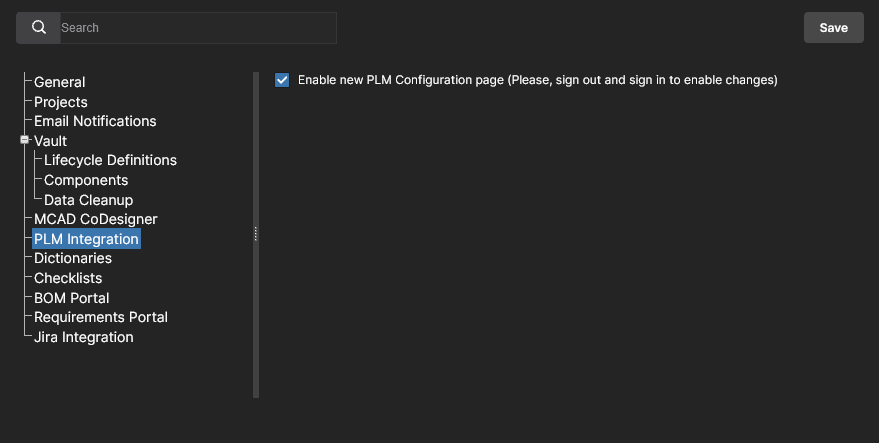
PLM Integration이 Altium 365 Workspace에 대해 활성화된 경우 사용할 수 있습니다. 이 페이지는 Enable new PLM Configuration 옵션을 제공하며, 이 옵션을 선택 해제하면 PLM Integration 사용자 인터페이스가 편집된 구성 파일 업로드 기반의 이전 시스템으로 되돌아갑니다.

자세한 내용은 PLM Integration을 참조하십시오.
Dictionaries
이 페이지를 사용하여 Altium Designer를 통해 Component Template에 적용할 수 있는, 여러 정의된 값을 가진 사용자 지정 매개변수(Dictionaries)를 생성할 수 있습니다. 여러 개의 매개변수 Dictionary를 추가할 수 있으며, 각 항목에는 해당 매개변수 값의 선택 목록이 포함됩니다. 이 방식을 사용하면 표준화된 매개변수와 값 선택을 접근 가능한 한 위치에서 중앙 관리할 수 있으므로, 매개변수 데이터 적용에 대해 보다 공식적인 제어를 제공할 수 있습니다.
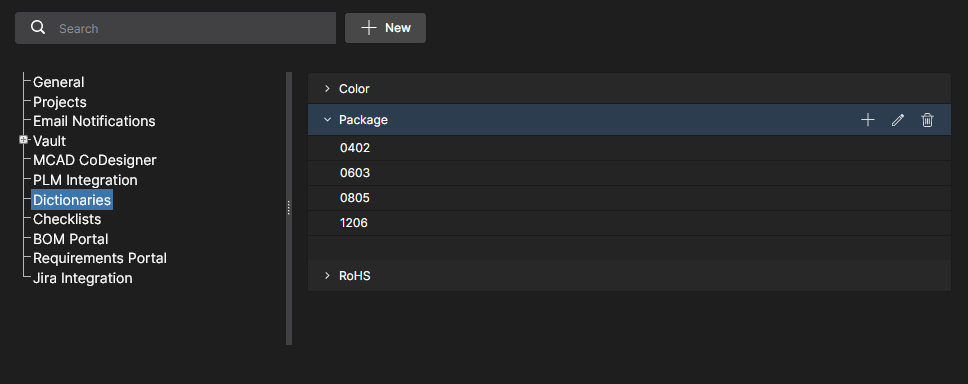 Admin - Settings 아래의 Dictionary 옵션을 사용하여 미리 정의된 매개변수 값 목록을 생성합니다.
Dictionary 항목을 추가하려면  버튼을 클릭한 다음, 이어지는 Create Dictionary 창에서 적절한 매개변수 유형 이름을 입력합니다. Dictionary 항목 이름과 연결된
  옵션을 사용하여 매개변수 값을 추가하고, 입력한 값을 확인하려면
 Enter를 누릅니다.
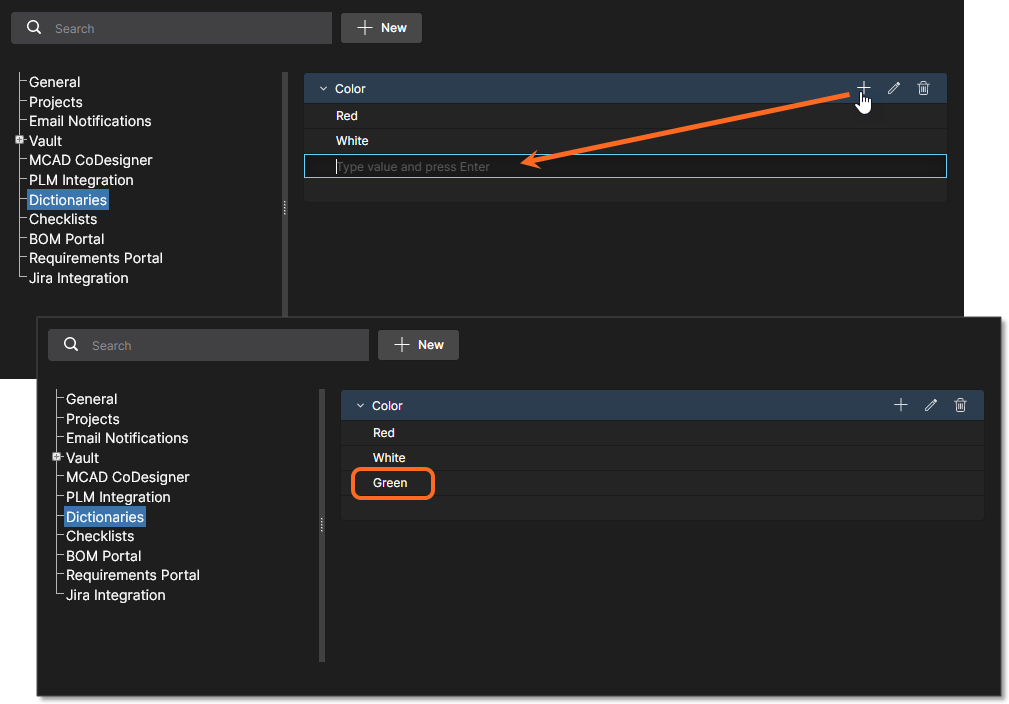 여러 개의 Dictionary를 만들 수 있으며 각 Dictionary에는 여러 개의 매개변수 값이 포함될 수 있습니다.
 옵션을 사용하여 Dictionary 이름 또는 값을 편집합니다.
 옵션을 사용하여 값 항목 또는 Dictionary 항목 자체를 삭제합니다.
Altium Designer에서 Altium 365 Workspace에 생성된 Dictionaries는 Parameter data Types로 제공되며, Component Template를 생성하거나 편집할 때 사용할 수 있습니다. 해당 Template이 creating a new component에 사용되거나, 또는 그 Template을 기반으로 한 컴포넌트를 편집할 때, Dictionary로 정의된 매개변수 항목은 Workspace Dictionary에 정의된 값 선택지만 제공합니다. Dictionary 기반 매개변수는 연결된 아이콘으로 표시됩니다.
자세한 내용은 Altium Designer의 Component Editor에서 Support for Dictionary-defined Component Parameter Data Types를 참조하십시오.
Checklists
이 페이지에는 프로젝트 Design Reviews에 적용되는 모든 규정 준수 Checklist Template의 목록이 포함됩니다. 각 이름 있는 Checklist는 Design Review 과정에서 ‘checked’로 확인할 수 있는 여러 개의 설명 기반 항목으로 구성됩니다. 목록에는 제공된 상태 그대로 사용하거나 사용자 지정 Checklists의 기반으로 사용할 수 있는 두 개의 샘플 Checklist Template(PCB 및 Schematic check)이 포함됩니다.
기존 Template은 편집하거나 삭제할 수 있으며, 추가 Checklists는  버튼에서 생성할 수 있습니다.
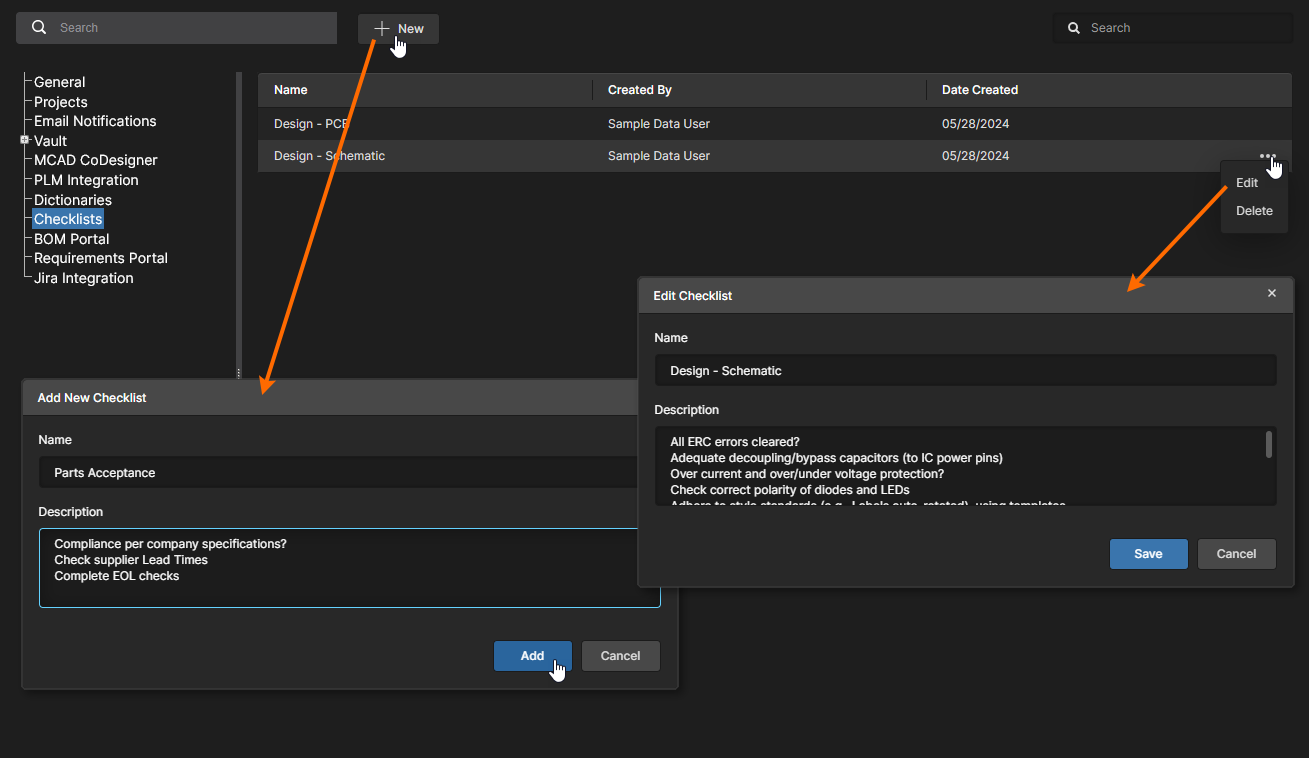 Checklist Template은 Workspace의 Admin - Settings 페이지에서 생성, 편집 및 관리할 수 있습니다.
목록의 검사 항목 모음은 여러 줄의 번호 매겨진 텍스트 문장으로 구성되며, 재정렬, 들여쓰기 또는 외부 목록에서 가져오기가 가능합니다.
-
Item Numbering and Order – Checklist Template을 생성하거나 편집할 때 Add Item 명령/버튼을 선택하고, 입력 필드에 텍스트를 입력한 후 Enter를 눌러 확인합니다. 추가된 항목은 위치에 따라 자동으로 번호가 부여되며, 항목을 다른 목록 위치로 드래그하여 변경할 수 있습니다.
-
Item Indent – 항목을 드래그하거나 항목 텍스트에서
Tab/Shift+Tab키를 사용하여 항목을 들여씁니다. 항목 번호는 이에 따라 자동으로 다시 매겨집니다. -
Import lists – 다른 소스의 텍스트 항목을 Checklist Template에 붙여넣을 수 있으며, 여러 줄 입력이 허용되고 포함된
CRLF또는LF문자가 그대로 반영됩니다. 여러 항목은 새 자동 번호 항목 줄에 자동으로 할당됩니다. 초기 항목 필드가 들여쓰기되어 있으면, 붙여넣은 모든 항목도 들여쓰기됩니다. 또한 입력하거나 붙여넣은 하이퍼링크는 활성화됩니다.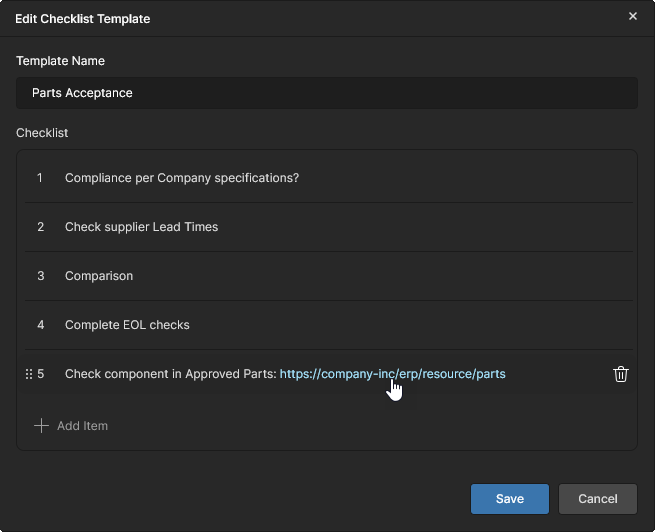
Audit Export
이 페이지는 규정 준수 및 감사 목적을 위해 Altium 365 Workspace의 Events Log 데이터를 적절한 SIEM(Security Information and Event Management) 시스템에 노출하기 위한 구성 설정을 제공합니다. Workspace API를 사용하면 조직의 보안 담당자가 Workspace 관리자가 이 페이지에서 지정한 Client ID 및 Secret Key 매개변수를 사용하여 Altium 365에서 감사 데이터를 가져오도록 SIEM 시스템을 구성할 수 있습니다.
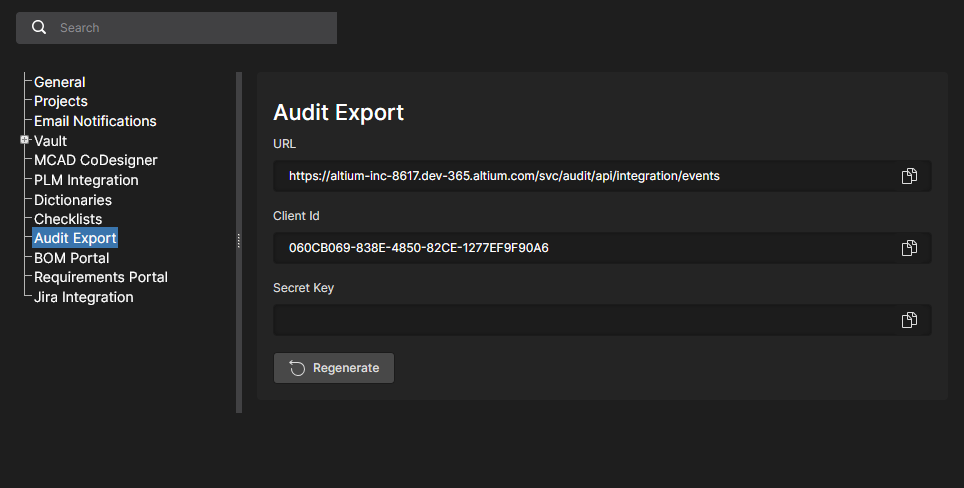
아래의 접을 수 있는 섹션을 열면 보안 담당자를 위한 관련 기술 설정 정보를 볼 수 있습니다.
Audit Logs Exposure Usage
이 웹 서비스는 Workspace 내의 이벤트를 감사하고 추적하도록 설계되었습니다. API는 Limit Pagination과 Client ID 및 동적으로 생성되는 Secret Key를 통한 인증을 지원합니다. 요청 응답에서는 JSON 형식으로 이벤트의 상세 정보를 확인할 수 있으며, 필드 이름은 Common Event Format(CEF)에 따라 지정됩니다.
서비스 사용 방법
-
How to get endpoint and parameters
서비스 엔드포인트와 매개변수에 접근하려면 관리 권한이 있는 사용자가 Workspace의 Admin – Settings 페이지로 이동해야 합니다.
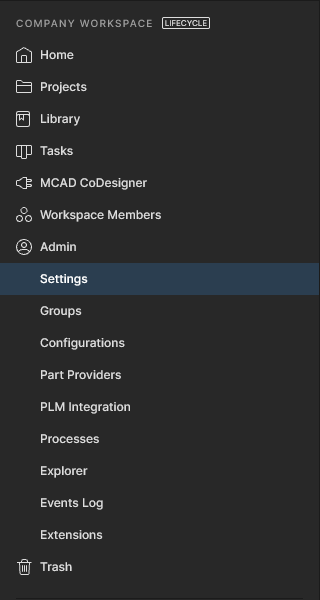
Workspace에 필요한 라이선스가 있으면 Audit Export 옵션을 사용할 수 있습니다.
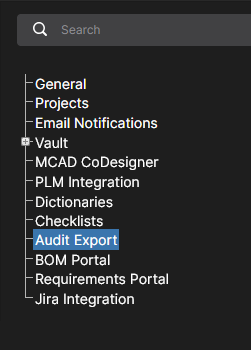
이 옵션을 선택하면 데이터 검색을 위한 URL와 함께 Client Id 및 Secret Key가 표시된 페이지가 열립니다. 이 페이지에 처음 접근하는 경우 Secret Key 필드는 채워져 있지 않습니다. 이를 얻으려면
 버튼을 클릭하십시오. 키가 이미 생성된 경우에는 즉시 사용할 수 있습니다.

어떤 이유로든 현재 키를 무효화해야 하는 경우, 생성 후
 버튼 동작을 사용할 수 있습니다. 이 작업을 수행하면 이전의, 이제 취소된 키를 사용한 데이터 검색이 불가능해집니다.
 버튼을 사용하여 해당 내용을 복사합니다.
-
How to use Endpoint
개요
이 API 엔드포인트는 감사 이벤트를 검색하도록 설계되었습니다. 데이터를 가져오기 위해 limit pagination을 사용합니다. 즉,
Limit및Offset매개변수로 결정되는 현재 이벤트 집합과 전체 이벤트 수를 반환합니다. 예를 들어 이벤트 데이터에 대한 최초 요청에서 사용자가 아무 매개변수도 제공하지 않으면, 기본 매개변수로 이벤트 집합을 반환합니다.또는 사용자가 요청에
Offset = 0및Limit = 500와 같은 매개변수를 지정할 수 있습니다. 이 경우 맨 처음 이벤트부터 지정된 limit까지의 이벤트를 반환합니다. 이벤트 수가 지정된 limit보다 적으면 사용 가능한 모든 이벤트가 반환됩니다.이 API 사용자는 이벤트를 순차적으로 요청하기 위해 로그에서의 현재 위치를 자체적으로 유지해야 한다는 점에 유의해야 합니다. 예를 들어 이벤트가 1000개 있고 사용자가 처음에
Offset = 0및Limit = 500를 전달했다면, 다음 요청에서는 남은 이벤트를 가져오기 위해Offset = 500를 사용해야 합니다.인증
이 엔드포인트에 접근하려면 요청 헤더에 클라이언트 식별자(
ClientId)와 클라이언트 시크릿(ClientSecret)을 제공해야 합니다. 둘 중 하나라도 누락되었거나 올바르지 않으면 Unauthorized 응답이 반환됩니다.요청 매개변수
Offset (optional): 결과 시작점으로부터의 오프셋입니다. 어떤 레코드부터 데이터를 반환할지 제어할 수 있습니다.
Limit (optional): 반환할 최대 레코드 수입니다. 허용 가능한 최대 수량에는 제한이 있으며, 이 API에 설정된 최대값을 초과해서는 안 됩니다.
응답
200 OK: 성공 응답에는 지정된 기준을 충족하는 감사 이벤트가 포함됩니다.
400 Bad Request: 요청에 지정된 레코드 수가 허용된 최대 제한을 초과한 경우 가 반환됩니다.
401 Unauthorized:
ClientId또는ClientSecret헤더가 누락되었거나 올바르지 않거나, 라이선스가 없어 클라이언트 인증에 실패한 경우 반환됩니다.요청 예시
 GET your-endpoint-url?Offset=0&Limit=500
 Headers:
     ClientId: your-client-id
     ClientSecret: your-client-secret
Response
필드 이름이 Common Event Format(CEF)에 따라 지정된 JSON 형식의 감사 이벤트를 반환하는 API 요청에 대한 표준 응답입니다.
객체 정의
표준 응답 객체 구조:
TotalCount (int): 검색 가능한 전체 레코드 수입니다. 이 값은 요청 기준과 일치하는 모든 이벤트 수를 나타냅니다.
Events (List of Events): JSON CEF 형식으로 포맷된 이벤트 목록입니다. 이 목록의 각 항목은 개별 이벤트를 나타냅니다.
이벤트 구조:
CefVersion (string): CEF 형식의 버전입니다. (Current version = 1)
DeviceVendor (string): 장치 제조업체의 식별자입니다.
DeviceProduct및DeviceVersion와 함께 송신 장치 유형을 고유하게 결정합니다. (Predefined: Altium)DeviceProduct (string): 장치의 제품 식별자입니다.
DeviceVendor및DeviceVersion와 함께 송신 장치 유형을 고유하게 결정합니다. (Predefined: 365 Platform)DeviceVersion (string): 장치의 버전 식별자입니다.
DeviceProduct및DeviceVendor와 함께 송신 장치 유형을 고유하게 결정합니다. (Predefined: Cloud)DeviceEventClassID (string): 각 이벤트 유형에 대한 고유 식별자입니다.
Name (string): 사람이 읽을 수 있는 이벤트 제목 또는 설명입니다.
Extension (Object): 이벤트의 세부 정보를 포함하는 객체입니다.
확장 구조:
Dvchost (string): 사용 가능한 경우 장치의 정규화된 도메인 이름(FQDN)입니다.
Msg (string): 이벤트를 추가로 설명하는 메시지입니다.
Rt (DateTime): 이벤트가 수신된 시간입니다.
Dtz (TimeSpan): 이벤트를 생성한 장치의 시간대입니다.
Suser (string): 이벤트와 연관된 소스 사용자의 이름입니다.
Act (string): 이벤트에 언급된 작업입니다.
ExternalId (string): 원본 장치에서 사용한 ID입니다. 이러한 값은 일반적으로 순차적이며 각 이벤트와 연관됩니다.
Cat (string): 원본 장치에서 할당한 범주입니다. 장치는 종종 자체 범주 체계를 사용하여 이벤트를 분류합니다.
응답 예시
{
    "TotalCount": 2,
    "Events": [
        {
            "CefVersion": "1",
            "DeviceVendor": "Altium",
            "DeviceProduct": "365 Platform",
            "DeviceVersion": "Cloud",
            "DeviceEventClassId": "",
            "Name": "User Login",
            "Extension": {
                "dvchost": "host.domain.com",
                "msg": "User successful login",
                "rt": "2024-01-10T14:30:00Z",
                "dtz": "UTC+00:00",
                "suser": "sampleuser",
                "act": "login",
                "externalId": "45678",
                "cat": "authentication"
            }
        },
        {
            // Additional Events
        }
    ]
}
BOM Portal
Altium 365 BOM Portal 애플리케이션을 사용하면 Workspace 설계 프로젝트 또는 업로드된(CSV/XLS) ECAD BOM 파일에서 데이터가 풍부한 BOM 조달 문서를 생성할 수 있습니다. Altium의 포괄적인 데이터 서비스를 활용하여, Portal의 Managed BOM 문서에는 최신 컴포넌트 제조업체 정보와 여러 소스로부터의 실시간 공급망 데이터가 포함됩니다. 이 웹 기반 시스템은 자동화되어 있고, 고도로 구성 가능하며, 설계 프로젝트에 가장 적합한 컴포넌트 부품을 결정하기 위한 고급 검색 기능을 제공합니다.
자세한 내용은 BOM Portal page를 참조하십시오.
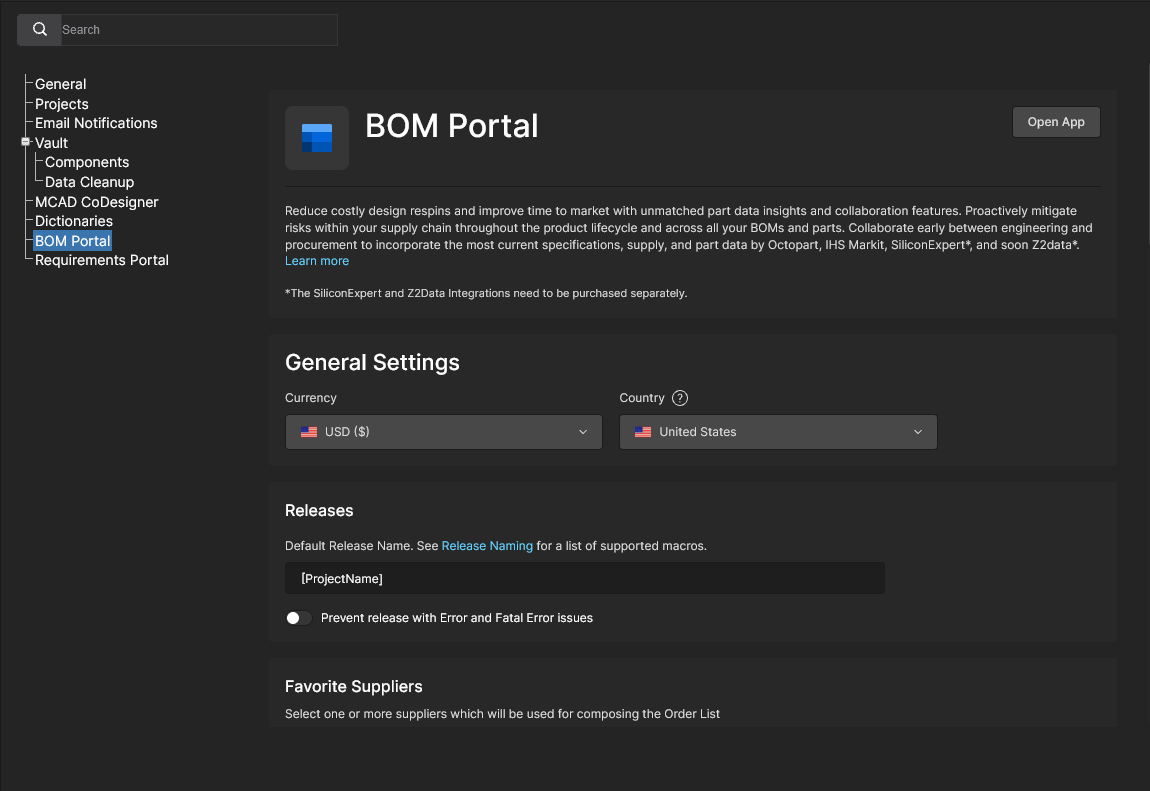
이 설정 페이지를 사용하여 새로 생성되거나 업로드되는 Managed BOM 문서의 기본 설정을 지정합니다. 이러한 설정은 개별 Managed BOM 문서의 BOM Settings window에서 기본값으로부터 변경할 수 있습니다.
-
General Settings: 기본 구매 Currency 및 Country 설정을 지정합니다. 이 둘은 서로 독립적이므로 선호 구매 통화가 위치에 종속되지는 않습니다.
-
Releases
-
Default Release Name: BOM Portal에서 생성되는 릴리스의 기본 이름을 정의합니다. 표준 및 사용자 지정 프로젝트 매개변수와 일반 텍스트를 조합하여, 필요한 경우 복합적인 릴리스 명명 체계를 만들 수 있습니다. 업데이트된 설정은 반드시 저장하십시오(
 ). 자세한 내용은 BOM Portal Release Naming을 참조하십시오.
-
Prevent Release with Error and Fatal Error Issues: BOM 컴포넌트 부품에 대해 보고된 오류가 릴리스를 방해할지 여부를 지정합니다. 이 옵션이 활성화되면 앱의 Checks Manager Report Levels에 정의된 BOM Check 부품
Error또는Fatal Error가 발견될 경우 BOM Portal의 Release process가 차단됩니다. 또한 활성 BOM Check가 진행 중인 동안에도 Release process는 일시적으로 차단됩니다.
-
-
Favorite Suppliers: Managed BOM 문서에 대해 활성화할 기본 부품 공급업체를 지정합니다. 자세한 내용은 BOM Portal의 Order List section을 참조하십시오. Favorite Suppliers 목록에 포함되는 사용 가능한 공급업체는 Workspace의 Part Providers page에 있는 Altium Parts Provider settings에서 정의된다는 점에도 유의하십시오.
-
Checks Manager:BOM 문서에서 BOM 라인 이슈가 보고되는 방식을 지정합니다. 각 BOM 유효성 검사 유형은 사용 가능한 Report Levels 중 어느 수준에서든 보고되도록 변경할 수 있으며, 검사 무시 옵션(
No Report)도 제공합니다. 자세한 내용은 BOM Portal의 BOM Checks section을 참조하십시오. -
BOM Templates – 다운로드용 WIP BOM files 또는 Released BOM files에 적용할 수 있는 Excel 형식 BOM 템플릿 문서를 관리합니다.
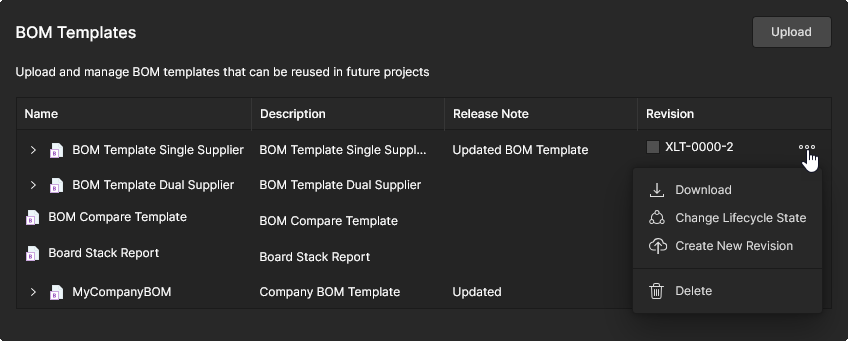 파일 목록에는 항목의 Lifecycle State을(를) 변경하는 옵션(예: 표준 수준인
 Draft,Prototype,Obsolete사용), 항목을 Download 또는 Delete(Trash로 이동), 그리고 Create New Revision로 수정된 템플릿 파일을 업로드하여 항목에 업데이트된 개정을 추가하는 기능이 포함됩니다. 항목을 확장하면 이전 Revisions를 확인할 수 있습니다.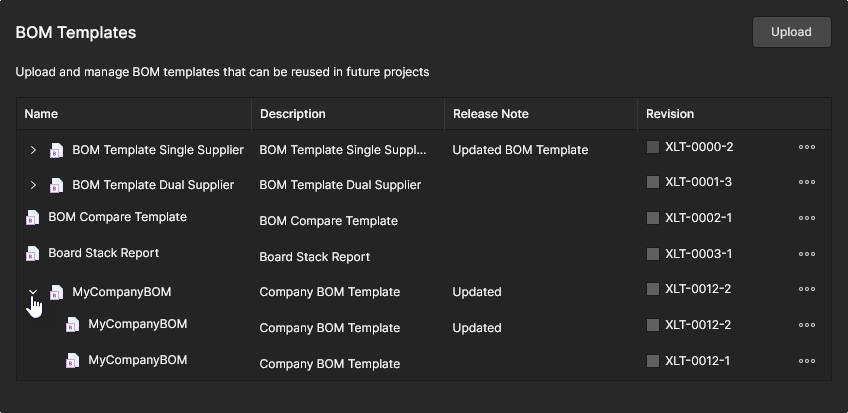 로컬 소스에서 새 템플릿 파일을 찾아 추가하려면
  버튼을 사용하십시오. related Altium Designer information도 참조하십시오.


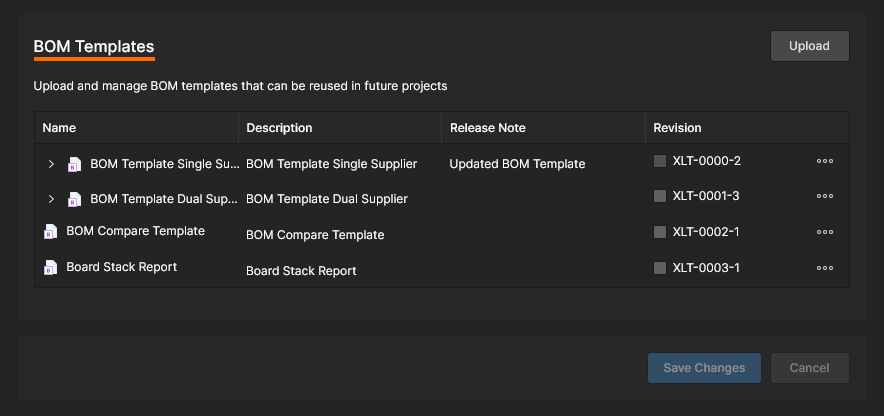

스크롤하여 BOM Portal의 전체 구성 옵션을 확인하십시오.
Requirements Portal
Requirements Portal은 Altium 365와 통합되어 프로젝트 설계를 위한 기술 요구사항을 정의하고 관리하는 고급 시스템 엔지니어링 애플리케이션입니다. 포털에서 생성된 Requirements 인스턴스는 Altium 365 Workspace 설계 문서에 배치할 수 있으며 사용자 Tasks로도 할당할 수 있습니다. 그러면 Requirement 정의에 대한 준수 여부를 프로젝트 설계 공간 내에서 검증할 수 있으며, 그 상태는 Requirements Portal의 Requirement 인스턴스에 동기식으로 반영됩니다.
자세한 내용은 Working With Requirements를 참조하십시오.
Altium 365 Workspace와 Requirements Portal 간의 동기식 링크는, 관련 Requirement 정의가 연결된 포털의 System Design Block에 Workspace 프로젝트를 매핑하여 정의됩니다. 이 링크는 여러 위치에서 설정할 수 있습니다.
-
Requirements Portal 웹 인터페이스에서
Electronics유형 Block을 Workspace 설계 프로젝트에 할당하는 방법 – related information. -
Workspace 설계 Edit Project window에서 포털 Block을 Workspace 설계 프로젝트에 할당하는 방법 – related information.
-
Workspace Admin - Settings page의 Requirements Portal 항목 보기(여기에 표시된 대로)에서 Link Requirements 목록에 새 Project-Block 링크를 추가하는 방법 – 아래 참조.
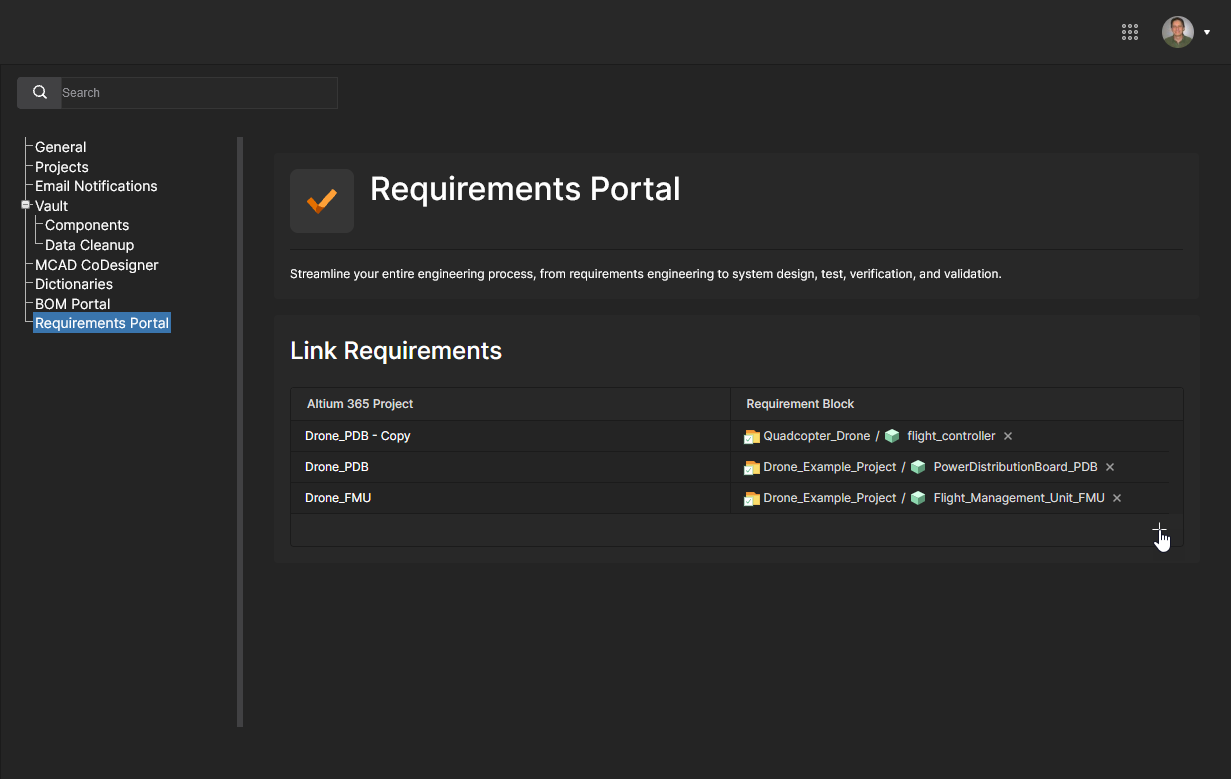
이 보기의 Link Requirements 목록에는 Requirements Portal에서 해당 시스템 설계 Block(Requirement Block)에 연결된 현재 Workspace 설계 프로젝트가 포함됩니다. 새 Project-Block 쌍 링크를 추가하려면  옵션을 클릭하십시오.
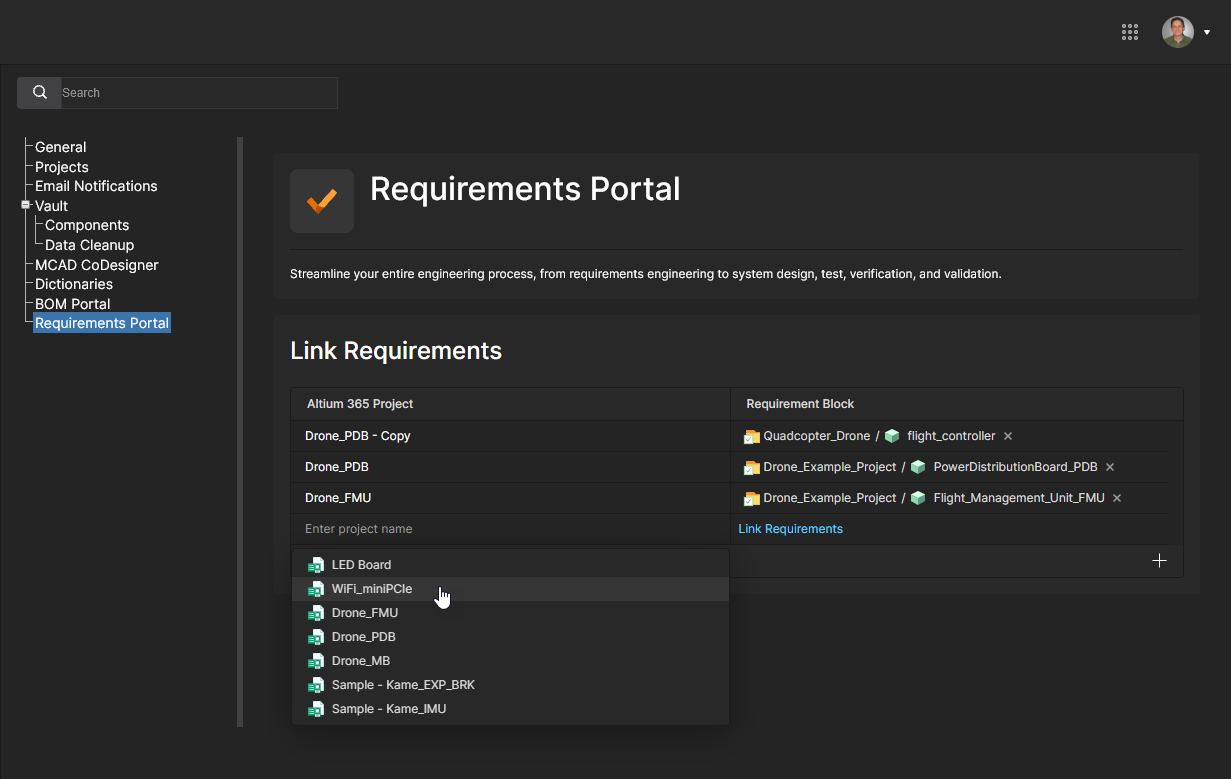
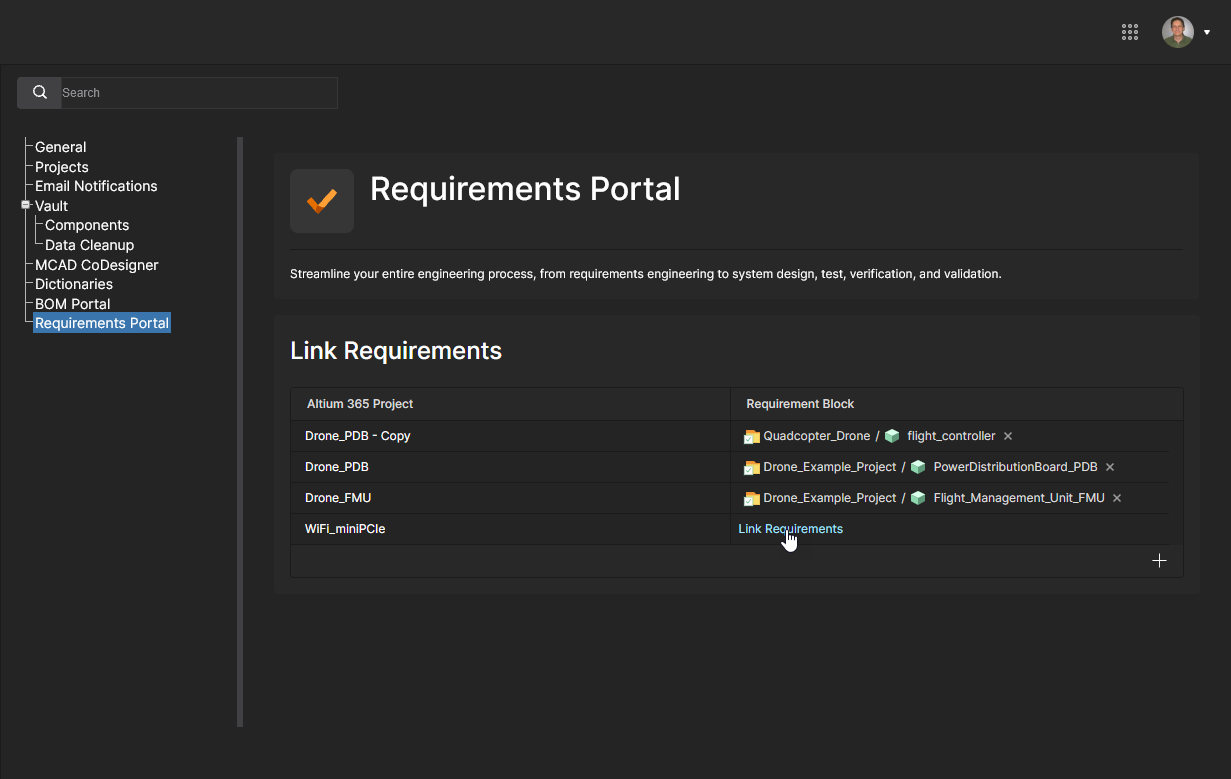
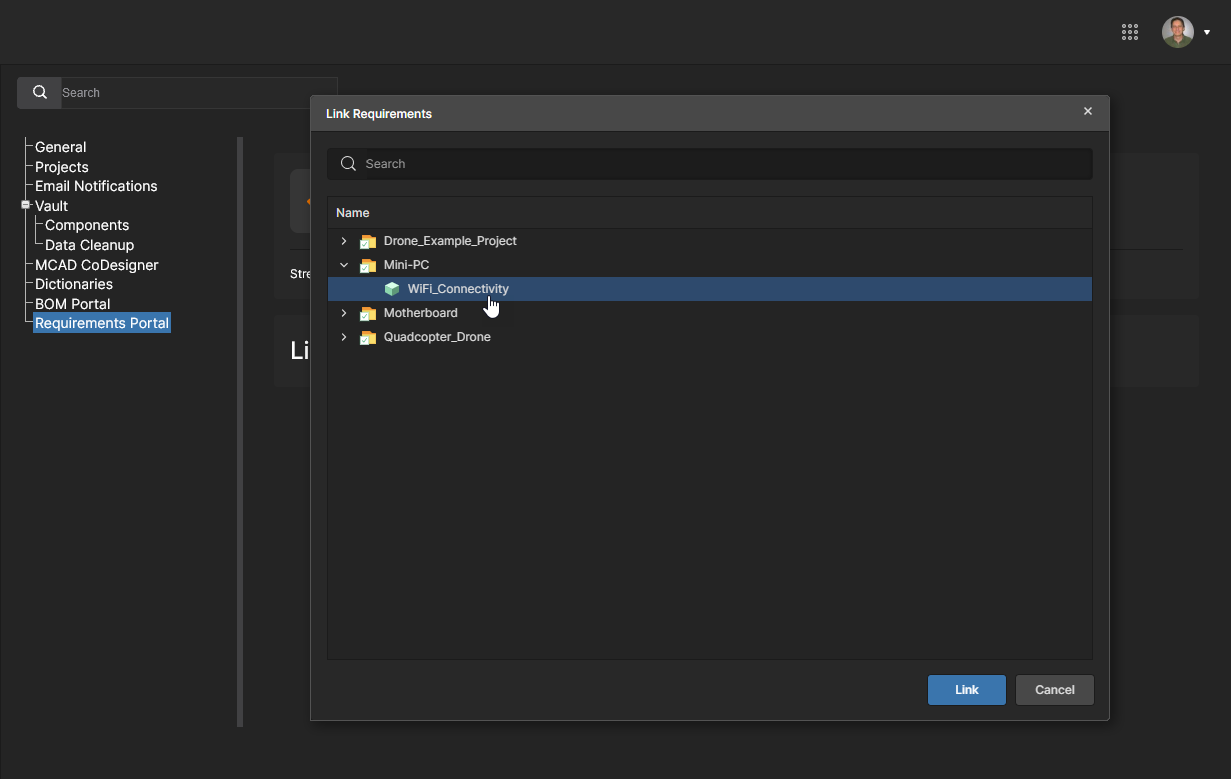
Link Requirements window 목록을 펼쳐 포털 Project 항목에서 적절한 Requirement Block을 찾아 선택하십시오. 추가를 확인하려면  를 클릭하십시오.
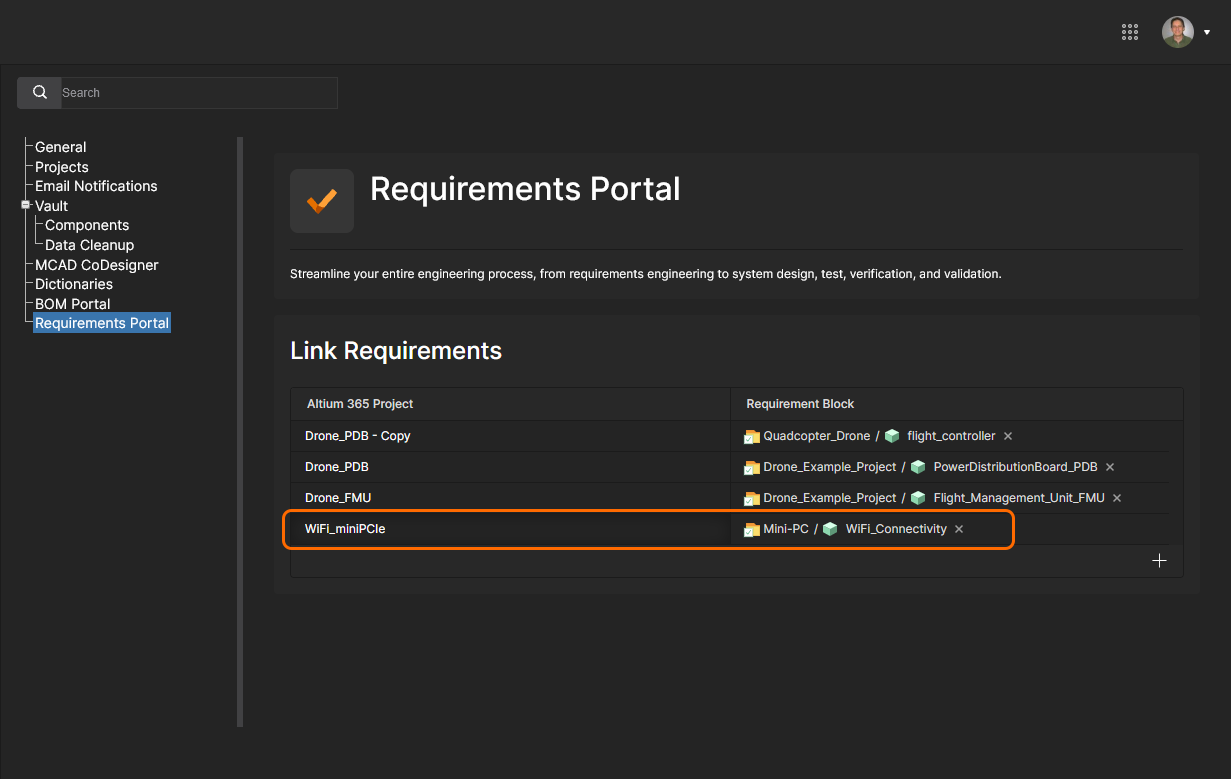
새로운 Project-Block 연결 쌍이 Link Requirements 목록에 추가됩니다. 항목과 연결된  명령으로 이 쌍 관계를 제거할 수 있습니다.
 )
)
Jira Integration
Altium 365 Jira Integration은 Atlassian Jira® issues와 Altium 365 Workspace Tasks 간의 양방향 데이터 동기화를 지원합니다. 이 통합을 통해 Altium Workspace에서 Jira 이슈를 전용 Jira Task로 직접 원격 생성할 수 있으며, 기존 Jira Issues를 Workspace 프로젝트에 연결할 수도 있습니다.
Jira Issue와 Workspace Task 관계가 설정되면 Comments와 상태 설정(우선순위, 진행률, 담당자)이 실시간으로 동기화되어, Jira 공간에서 Altium 설계 프로젝트에 대한 향상된 양방향 프로젝트 관리 인사이트를 제공합니다. Jira 통합은 Workspace 프로젝트를 지정된 Jira Project에 매핑하여 구성됩니다.
자세한 내용은 Working With Jira Tasks를 참조하십시오.
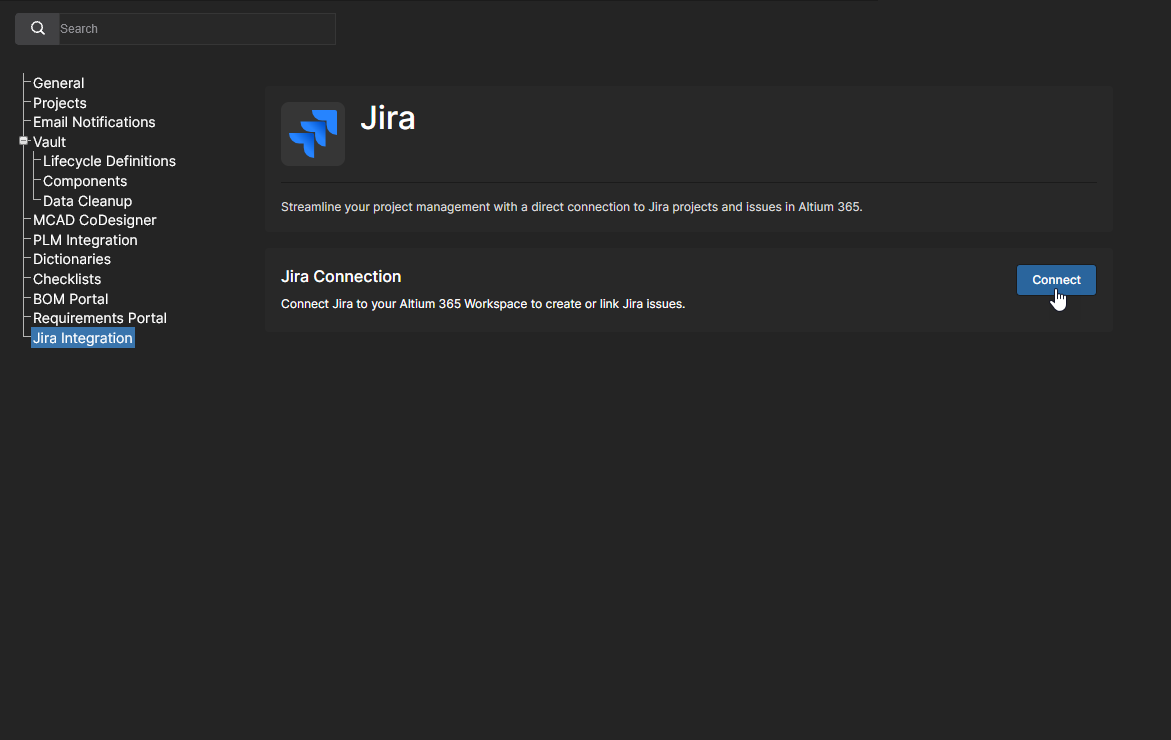
애플리케이션 구성 프로세스를 시작하려면  버튼을 선택하여 Atlassian Jira 계정에 연결하십시오. 계정에 로그인하라는 메시지가 표시될 수 있습니다.
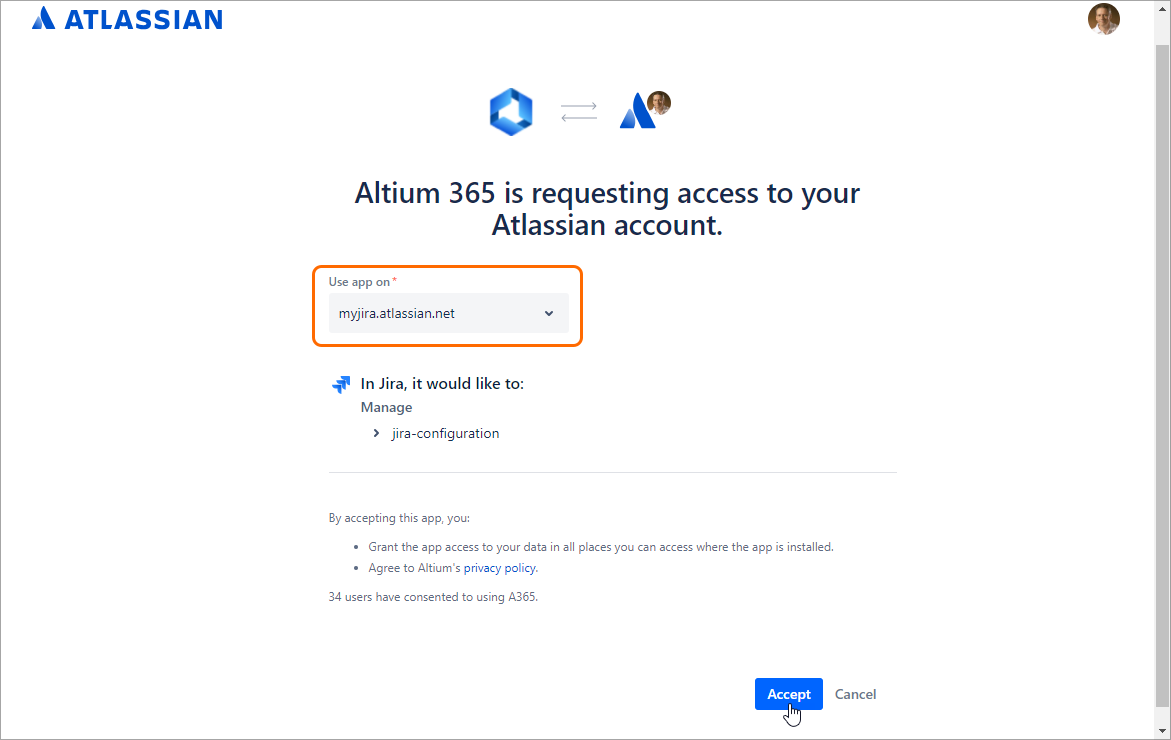
Jira 계정을 확인하거나 Use app on 드롭다운 목록에서 하나를 선택하여 Altium Workspace에 대한 Jira 액세스를 승인하십시오. 확인하려면  를 클릭하십시오.
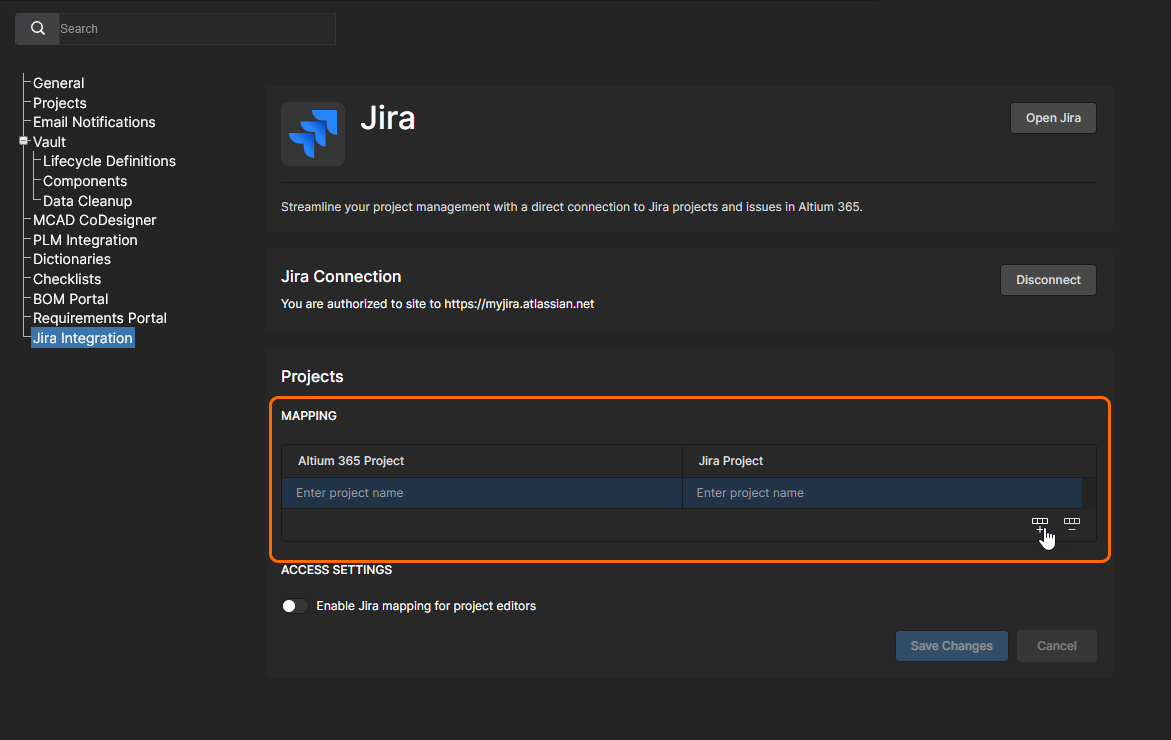
Altium Workspace 프로젝트와 Jira 프로젝트 간의 관계를 설정하려면 Workspace Jira 애플리케이션으로 돌아가 Add mapping 버튼( )을 선택하십시오.
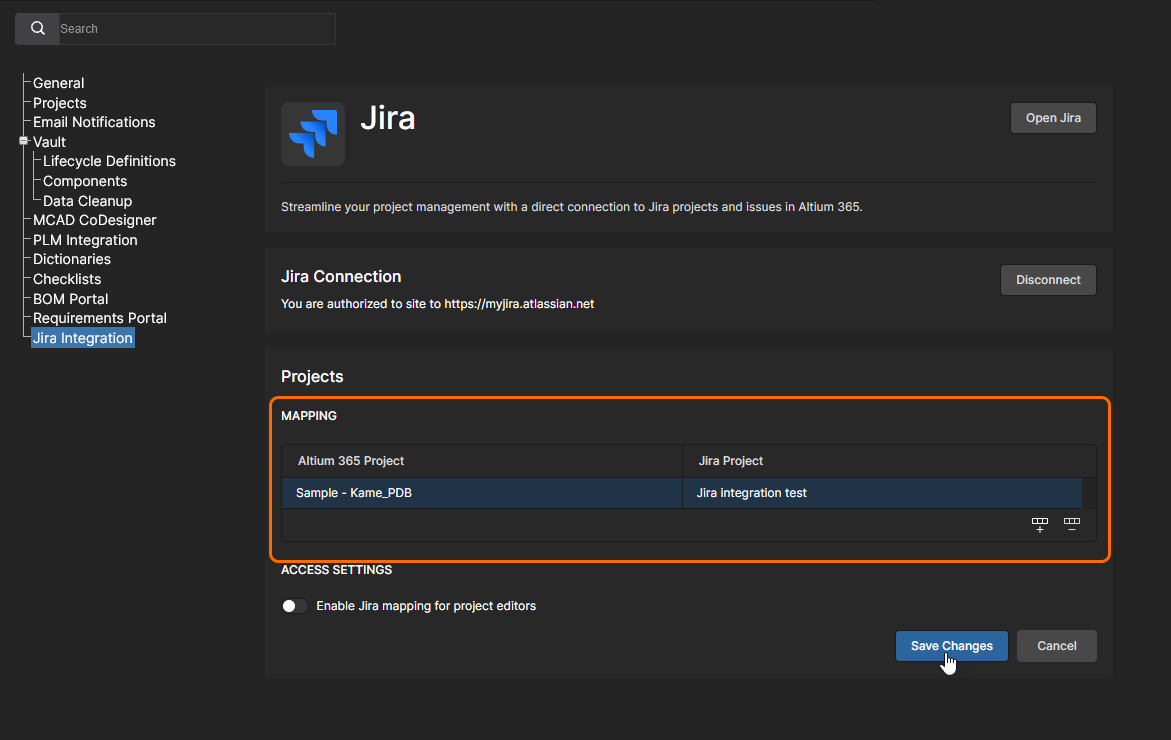
각 필드에 Altium 프로젝트와 Jira 프로젝트를 입력하십시오. 필드에 입력을 시작하면 드롭다운 목록 결과가 필터링됩니다. 여러 개의 고유한 Altium 프로젝트-Jira 매핑을 추가할 수 있으며,  버튼으로 제거할 수도 있습니다. 확인하려면
  버튼을 선택하십시오.
Jira Integration 설정 페이지에는 다음과 같은 추가 옵션도 포함됩니다.
-
 버튼은 Jira 계정의 기본 보기를 새 브라우저 탭에서 엽니다.
-
 버튼은 Jira Connection 아래에 나열된 Jira 계정에서 Jira 애플리케이션 연결을 해제합니다. 그러면 Jira Integration 페이지가 설정 전 초기 구성 상태로 되돌아갑니다.
-
Access Settings 아래의 Enable Jira mapping for project editors 옵션이 활성화되면, Workspace 멤버는 편집 권한이 있는 경우 이 구성에서 지정한 Jira 프로젝트에 프로젝트를 매핑할 수 있습니다. 프로젝트 매핑은 프로젝트 Edit window에서 수행됩니다. mapping access example을 참조하십시오. Workspace 관리자는 이 액세스 설정과 관계없이 프로젝트 Edit window를 통해 설계 Projects를 Jira Projects에 매핑할 수 있습니다.
Admin – Groups
Related page: Workspace 멤버십 관리 – 그룹
이 페이지는 사용자(Workspace 멤버) 그룹 목록을 생성하고 관리하는 데 사용됩니다. 그룹을 사용하면 예를 들어 구성원들이 속한 조직의 특정 부서나 소속 설계 팀에 따라 Workspace 멤버를 더 세부적으로 구성할 수 있습니다. 또한 그룹은 Workspace 콘텐츠 공유 및 기타 제공 기술의 구성을 더욱 간소화합니다.
Group 항목의 옵션을 사용하여 사용자 멤버십(Edit)을 관리하고, Group 이름과 공유된 프로젝트를 확인하며(Review Accesses), Group 범주를 삭제할 수 있습니다(Remove).
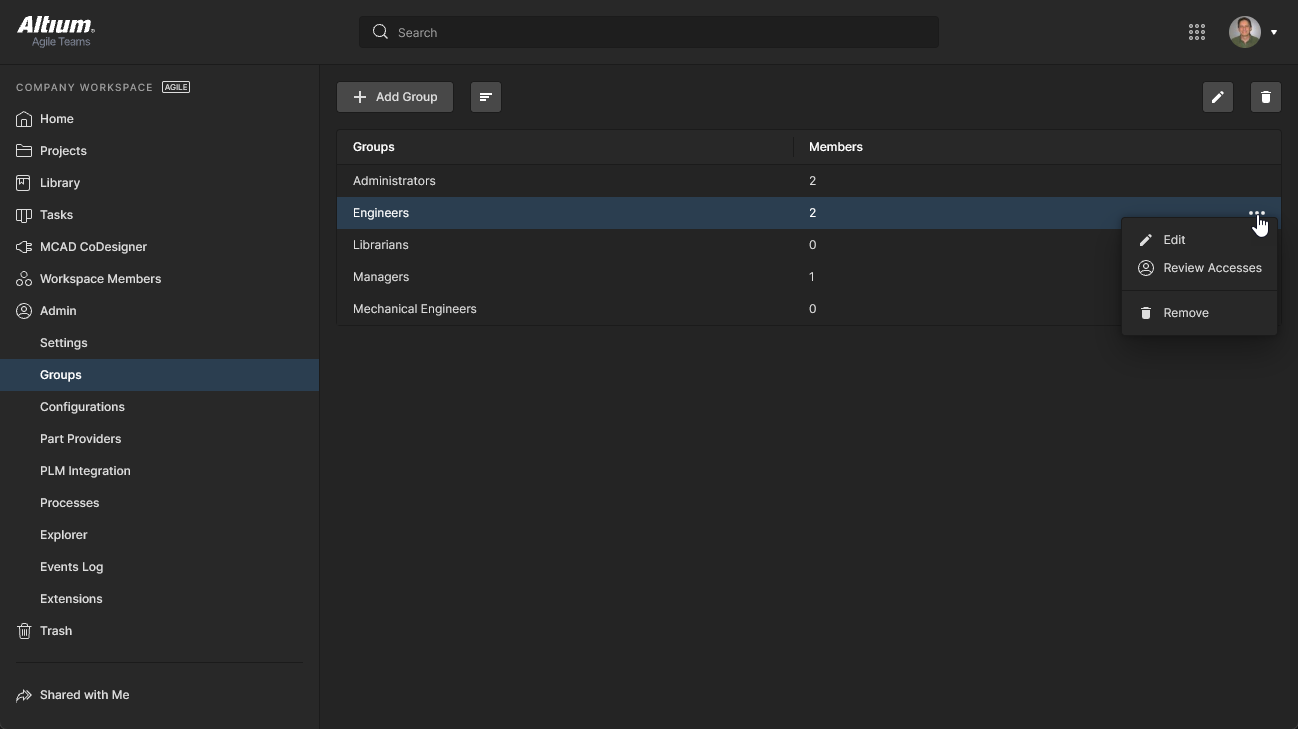 인터페이스의 Admin – Groups 페이지에서 Workspace에 정의된 그룹에 액세스하고 관리하십시오.
Admin – Configurations
Related page: 환경 구성 관리
Configurations 페이지는 Workspace 멤버에게 할당된 Group을 기반으로 작업 환경을 공식화하는 수단을 제공합니다. 실제로 구성 인스턴스는 각 설계자의 Altium Designer 작업 환경이 템플릿, Output Job 구성 파일, Workspace 기본 설정 등을 포함한 회사 승인 설계 요소만 사용하도록 제한하는 데 사용됩니다. 필요한 만큼의 Configurations를 생성하여 사용자 그룹(Role)에 할당할 수 있습니다.
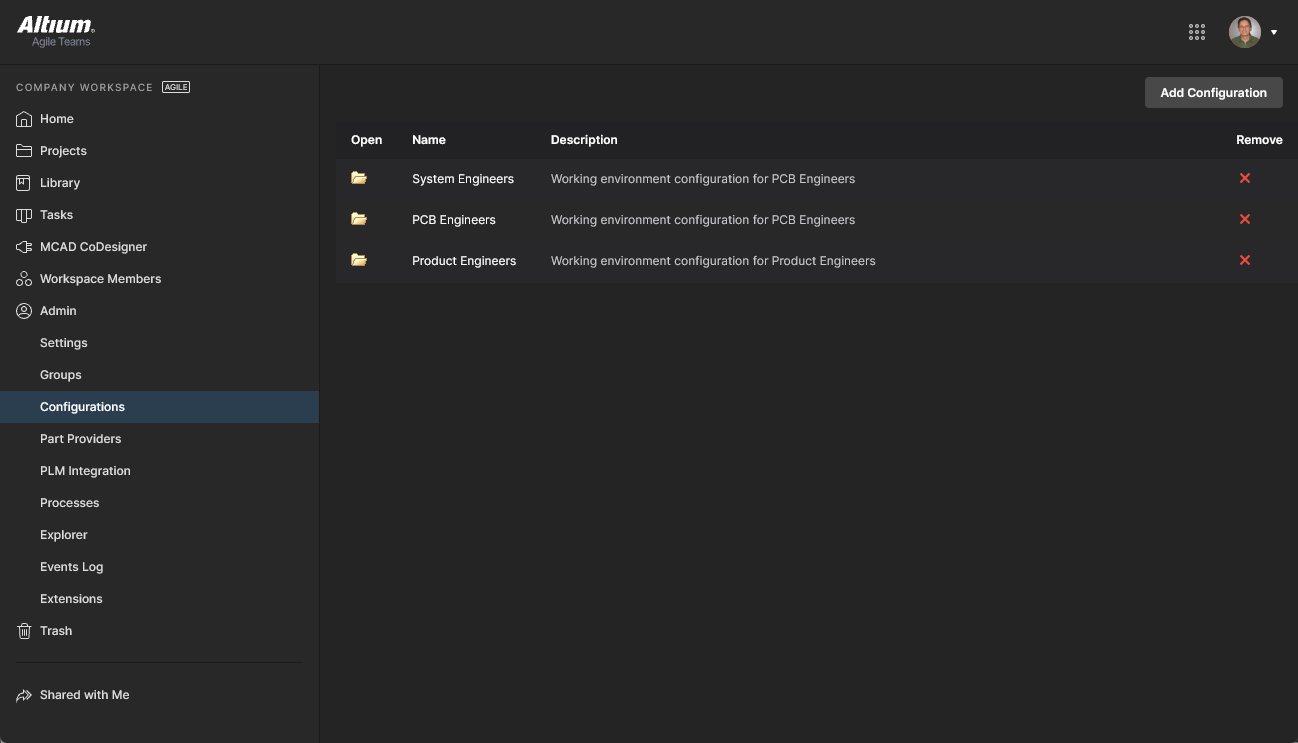 Workspace Configurations 페이지를 통해 설계자 환경 구성을 정의하고 관리하십시오.
Admin – Part Providers
Related page: 부품 소스 구성
이 페이지에서는 Part Source을(를) 정의할 수 있으며, 이를 통해 중앙 집중식 공급망 관리를 지원하여 조직 전체의 설계자가 동일한 승인된 Supplier 목록을 사용해 설계에 사용되는 부품의 공급망 인텔리전스를 소싱할 수 있습니다.
Workspace에서 사용할 수 있는 부품 소스는 다음과 같습니다.
- Altium Parts Provider – 광범위한 부품 공급업체의 실시간 부품 정보에 액세스할 수 있는 집계형 공급업체 데이터 서비스입니다.
-
Custom Parts Provider – 부품 Supplier 데이터가 내부 회사 엔터프라이즈 시스템에서 제공되어야 하는 경우에 사용되며, 이 시스템은 로컬 부품 재고, 엄격히 승인된 공급업체 범위 및/또는 특수 가격 구조를 기반으로 할 수 있는 독점적 부품 Supplier 데이터 세트를 제공합니다. 이 부품 소스는 실제로 Altium Designer를 통해 동기화되도록 구성되며, Custom Parts Provider Synchronization Configuration 문서(*.PrtSync)를 사용해 지정된 데이터베이스 소스의 Supplier 데이터를 Workspace 공급망 데이터에 매핑할 수 있습니다.
실제 공급망 인텔리전스(Manufacturer(및 부품 번호), Supplier(및 부품 번호), Description, Pricing, Availability 포함)는 Workspace의 로컬 Part Catalog 및 관련 Part Source에서 제공됩니다.
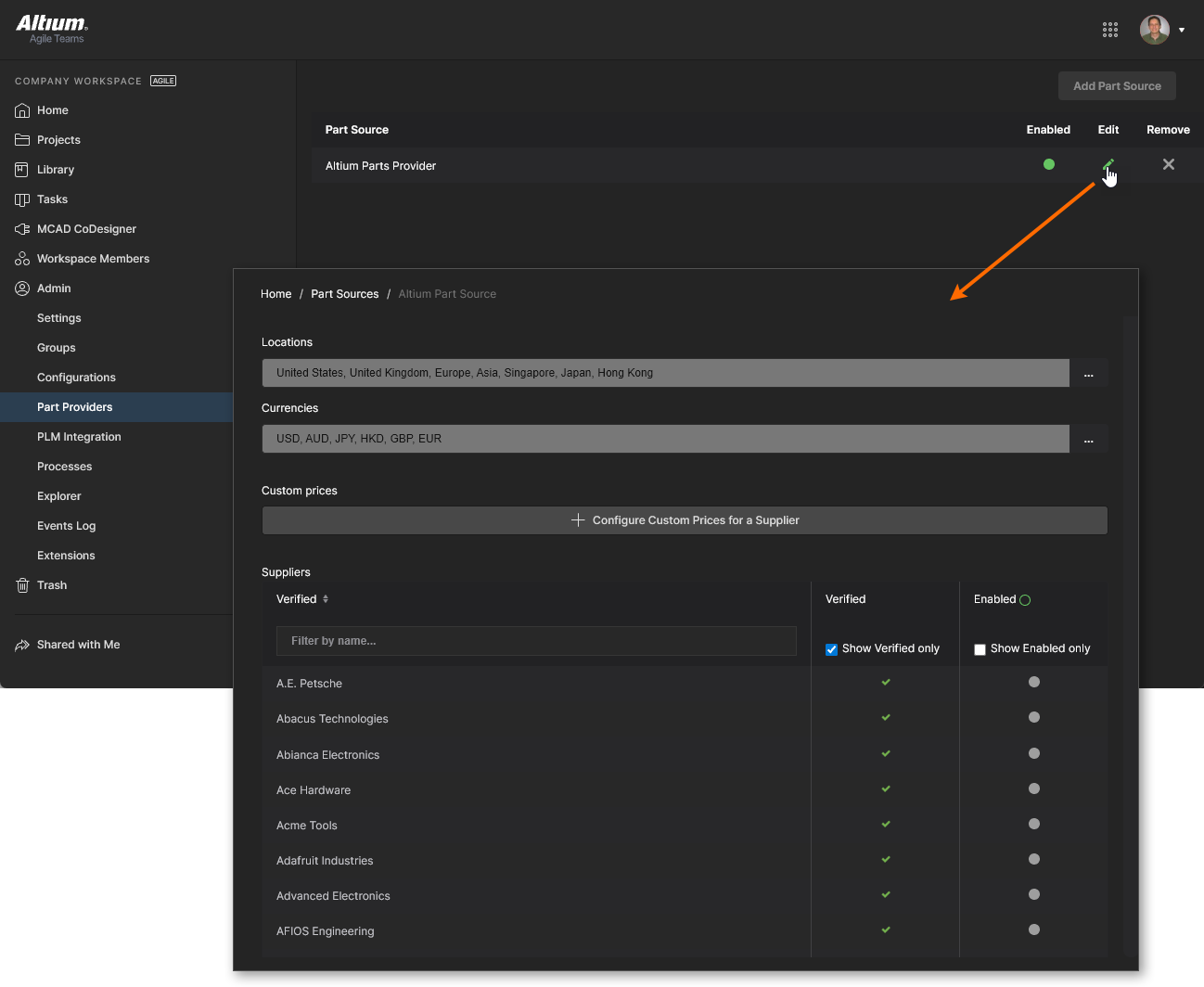 Altium Parts Provider에 필요한 Suppliers를 활성화하고 Location/Currency 범위를 결정합니다.
Admin – PLM Integration
Related page: PLM 통합
이 페이지는 Altium 365 Workspace PLM Integration service에 대한 인터페이스를 제공합니다. 여기에서 PLM 인스턴스와의 상호 연결을 정의하고, Workspace의 구성 요소와 PLM 구성 요소 간 동기화를 활성화/구성합니다.
Workspace는 회사 엔터프라이즈 시스템과의 구성 요소 데이터 단방향 또는 양방향 동기화를 지원합니다. Workspace 데이터와 엔터프라이즈 시스템(일반적으로 PLM 시스템) 간의 상호 작용은 PLM Integration 페이지를 통해 구성 및 관리됩니다. 이 페이지는 상호 연결 구성, 파라미터 데이터 매핑, 데이터 동기화 방향 지정이 쉬운 자동화된 인터페이스를 제공합니다. Component data synchronization은(는) 수동으로 트리거하거나 시간 간격 반복 이벤트로 설정할 수 있는 내장 동기화 프로세스를 사용합니다.
Workspace는 다음 PLM 시스템을 지원합니다.
-
PTC Windchill® PLM 버전 12 및 PTC Windchill+ (Windchill의 SaaS variant)
-
Arena® PLM
-
Oracle® Agile™ PLM
-
Aras Innovator® 릴리스 12.0 SP18
-
Siemens Teamcenter®, additional integration setup 필요
-
Duro PLM, third-party PLM instance로 구현
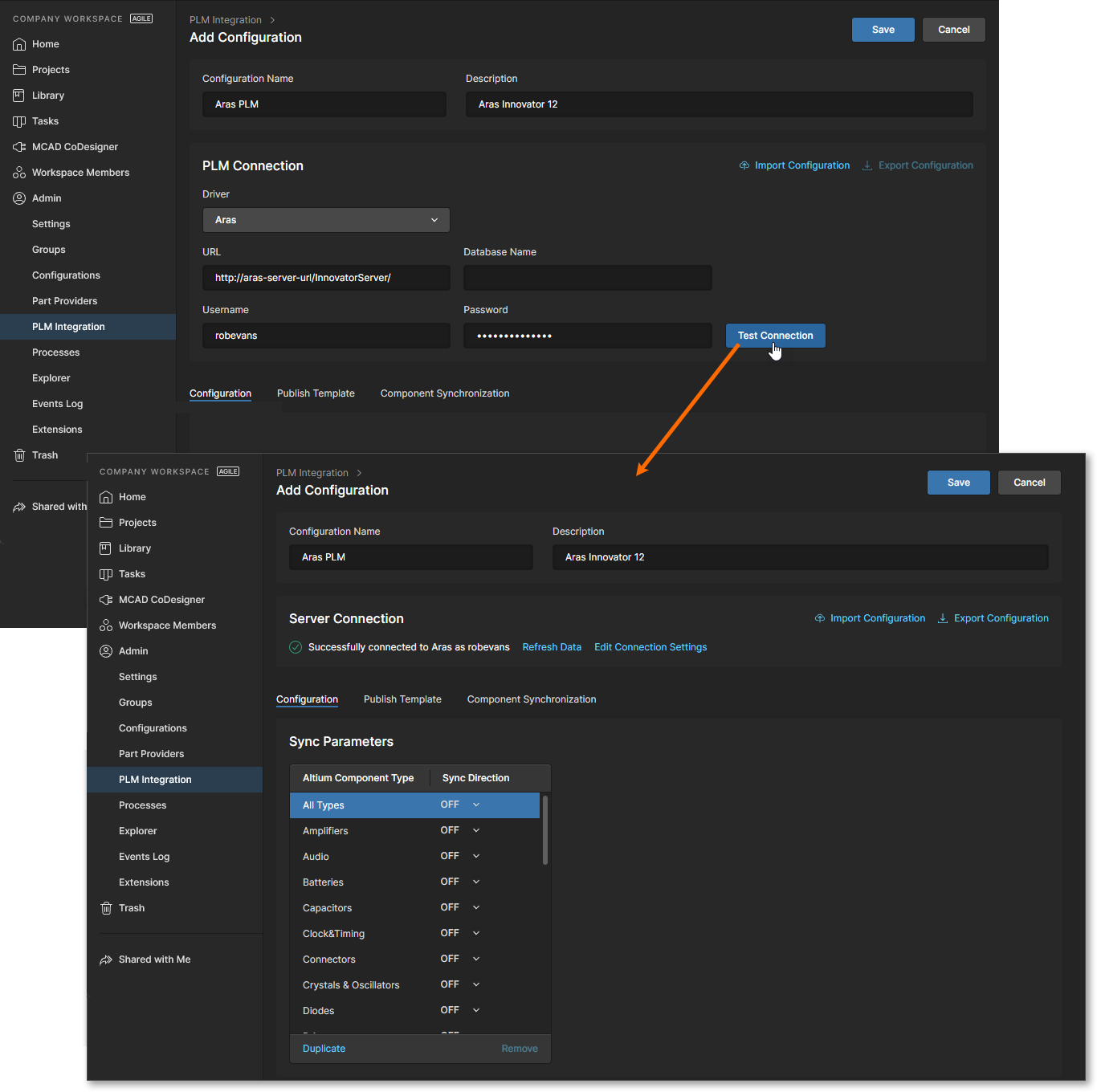 PLM 통합 설정은 상호 연결 구성, 파라미터 데이터 매핑, 데이터 동기화 방향 지정을 쉽게 수행할 수 있는 자동화된 인터페이스를 통해 이루어집니다.
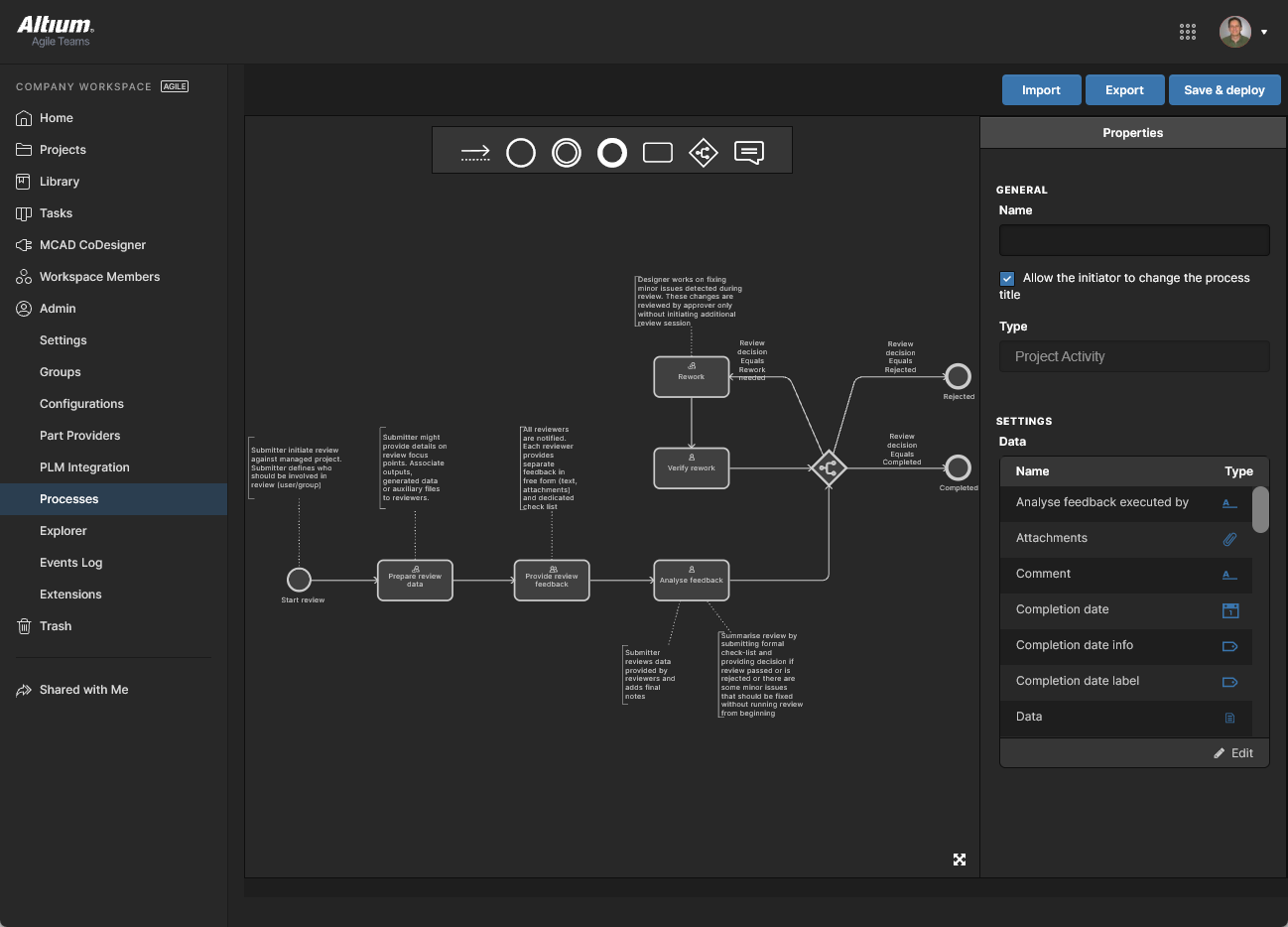
Admin – Processes
Related pages: 프로세스 생성 및 관리, 프로세스 워크플로 정의
이 페이지는 회사 설계자가 다음과 같은 일반적인 일상 설계 프로세스를 공식적으로 따르도록 안내하는 Process Workflows을(를) 생성하고 관리하기 위한 인터페이스를 제공합니다.
-
새 라이브러리 부품 요청
-
검토 활동 또는 publishing to a PLM와 같은 프로젝트 관련 활동 수행
-
새 프로젝트 생성
특정 설계 프로세스를 구현하는 데 사용되는 각 Workflow는 Process Definition의 일부로 생성됩니다. 따라서 이를 해당 프로세스의 기반 Workflow 또는 간단히 Process Workflow라고 부를 수 있습니다. Processes와 해당 Workflows는 Processes 페이지 인터페이스를 통해 생성 및 관리되며, 여기서 다양한 사전 정의된 프로세스를 활성화하여 사용하거나 포함된 Process Workflow Editor을(를) 사용해 복제 및 수정하여 요구사항에 맞출 수 있습니다.
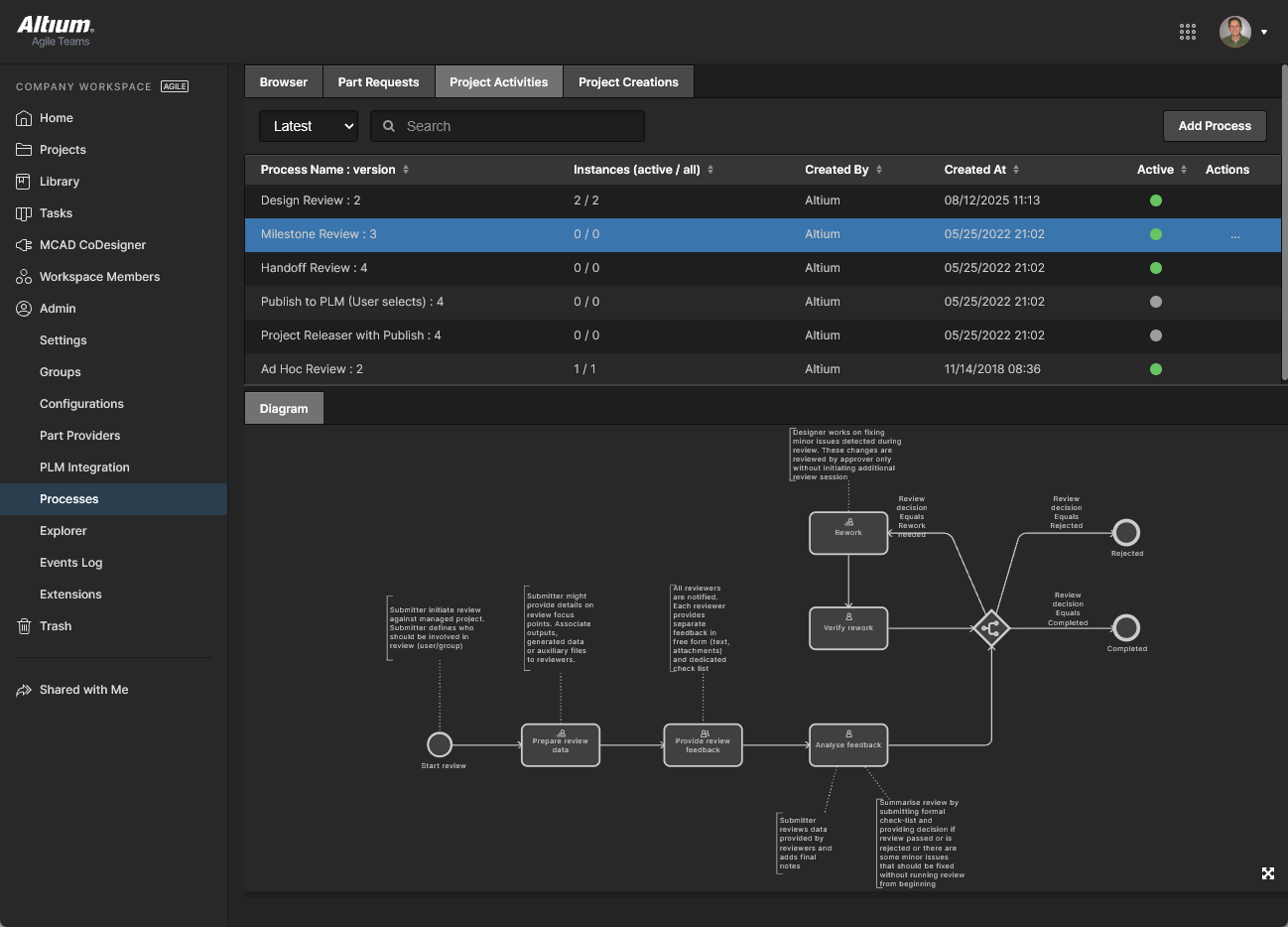
Admin – Explorer
Related page: 콘텐츠 구조 및 액세스 관리
이 페이지에서는 Workspace의 구조에 액세스할 수 있으며, 표현과 레이아웃은 Altium Designer의 Explorer panel과 유사합니다. 여기서 Workspace 내의 폴더와 Items를 탐색할 수 있습니다. 또한 Altium Designer를 통해 해당 서버에 연결하지 않고도 폴더를 생성 및 편집하여 Workspace 구조를 구축할 수 있습니다.
이 인터페이스에서 폴더 수준 및 Item 수준의 공유도 정의할 수 있습니다. 이를 통해 Workspace에서 누가 어떤 콘텐츠를 볼 수 있는지, 그리고 폴더 수준에서는 다른 사용자가 폴더와 그 콘텐츠를 단순히 보기만 할 수 있는지 또는 편집도 할 수 있는지(사실상 설계 데이터를 릴리스/커밋/업로드하는 것)를 제어할 수 있습니다. 이 인터페이스에서 Workspace의 콘텐츠를 직접 다운로드할 수도 있습니다.
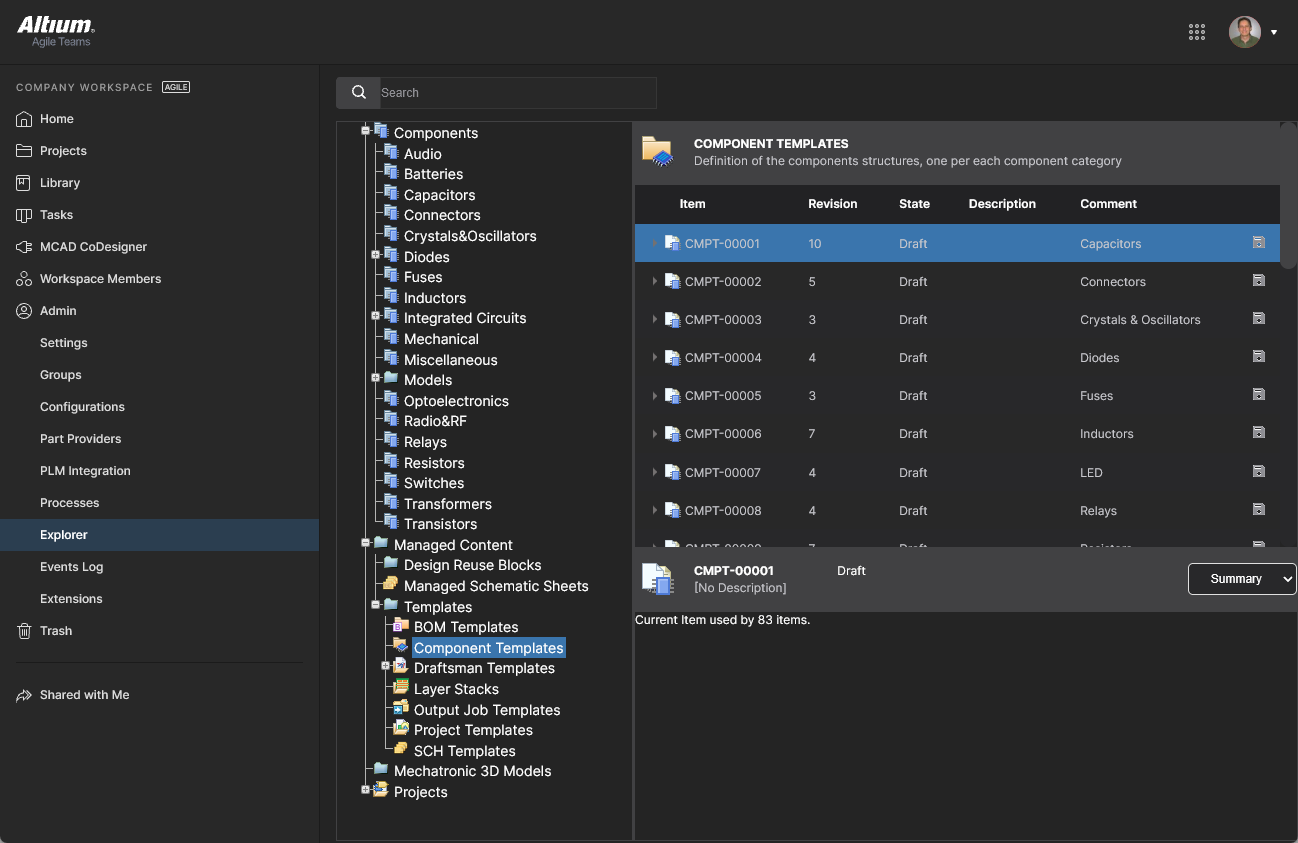 Workspace의 구조를 탐색하고 정의하는 동시에 그 콘텐츠에 대한 액세스를 정의하고 다운로드할 수도 있습니다.
Admin – Usage and Billing
이 페이지는 Altium Develop 솔루션의 구독 및 사용자 할당 정보를 제공합니다.
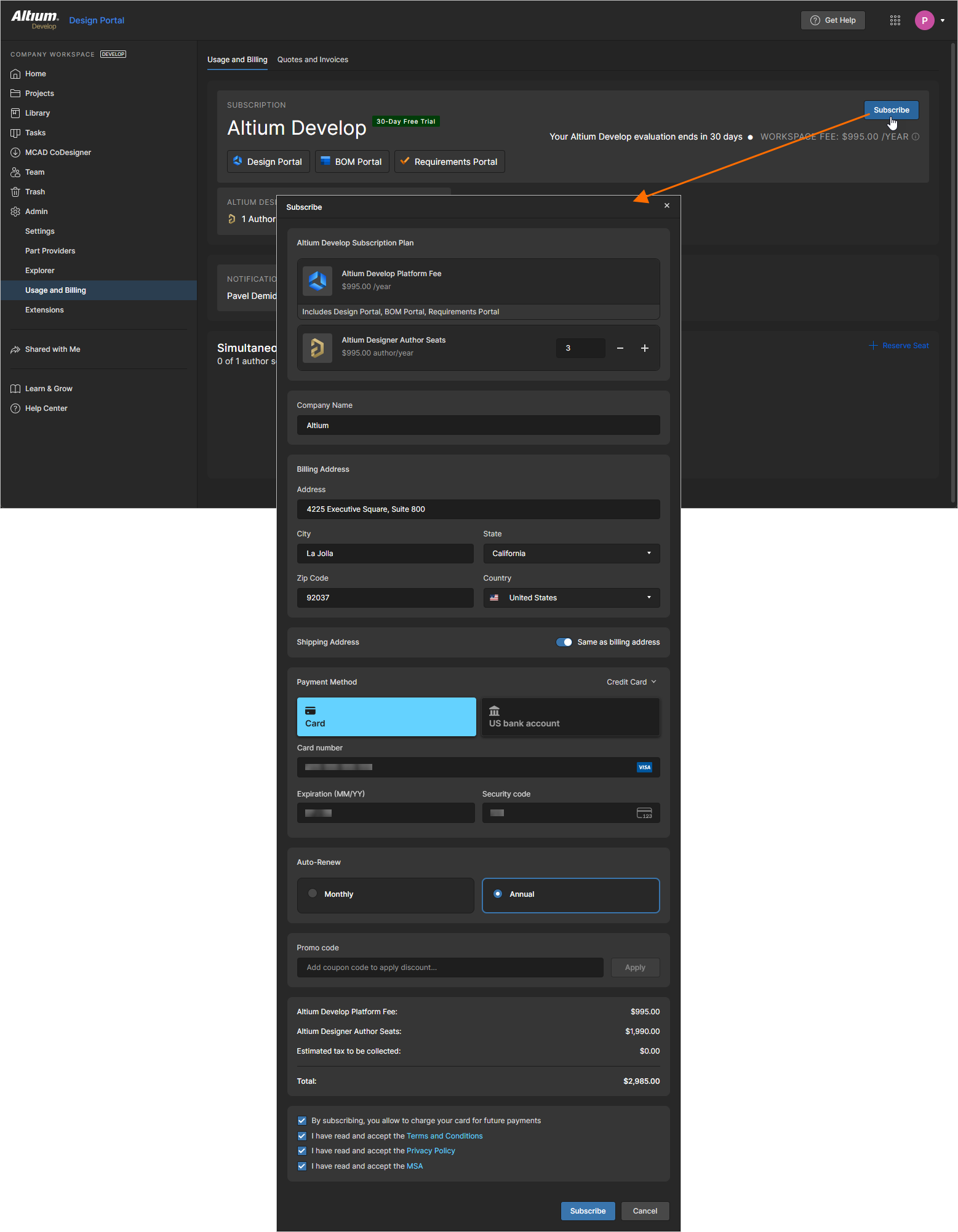
페이지의 Usage and Billing 탭에서 Altium Develop 구독을 관리할 수 있습니다. 아직 구독하지 않은 경우 페이지 오른쪽 상단의  버튼을 클릭하여 Subscribe 창을 열고 구독 세부 정보(필요한 Altium Designer Develop 작성자 시트 수, 청구지 주소, 결제 방법 등)를 지정하십시오.
구독 중인 경우 구독 정보가 페이지에 표시됩니다.
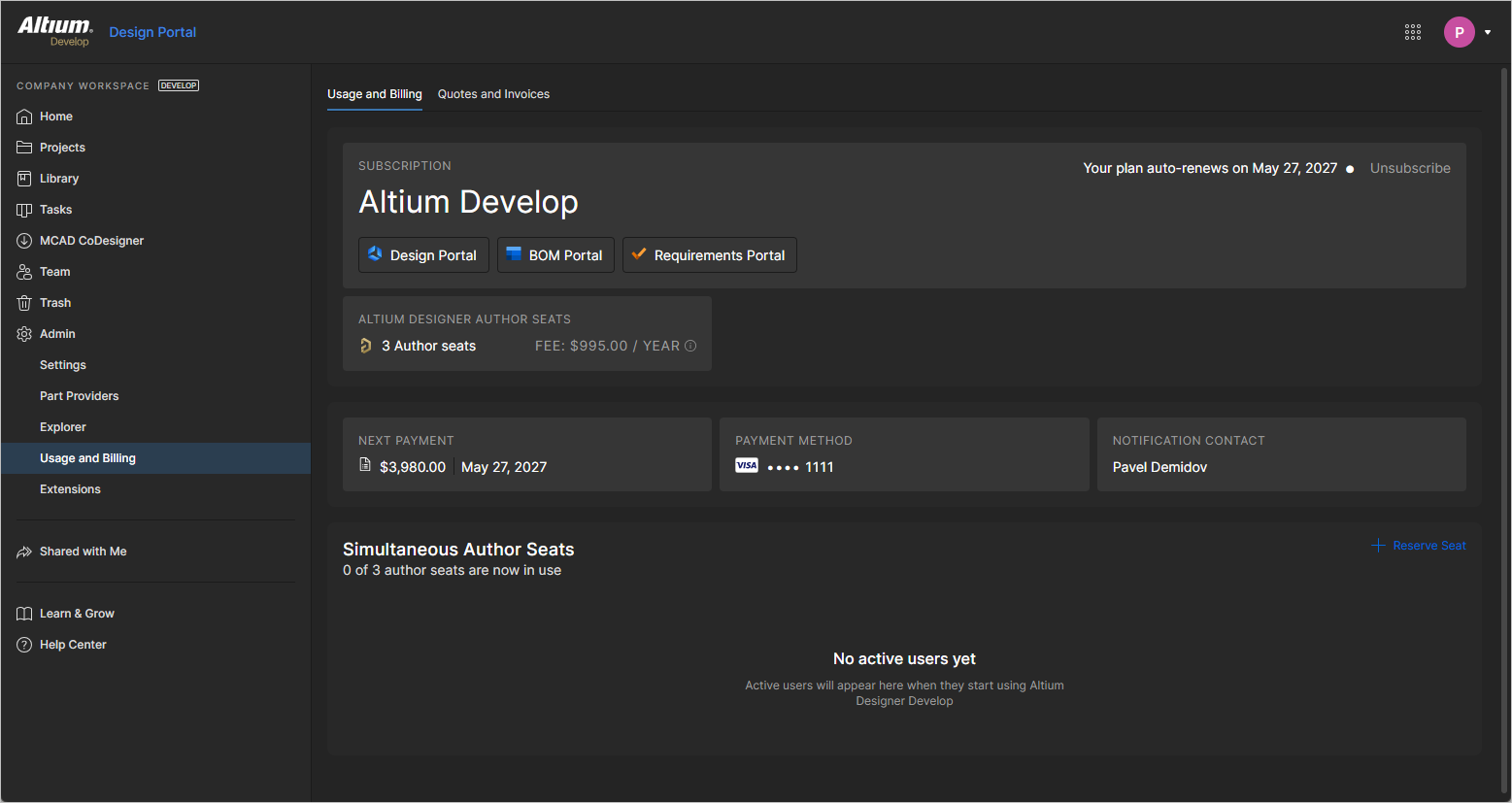
구독 세부 정보는 다음과 같이 확인하고 관리할 수 있습니다.
-
Altium Designer Author Seats 타일을 클릭하면 Author Seats 창이 열리며, 여기서 Altium Designer Develop 작성자 시트 수를 관리할 수 있습니다(
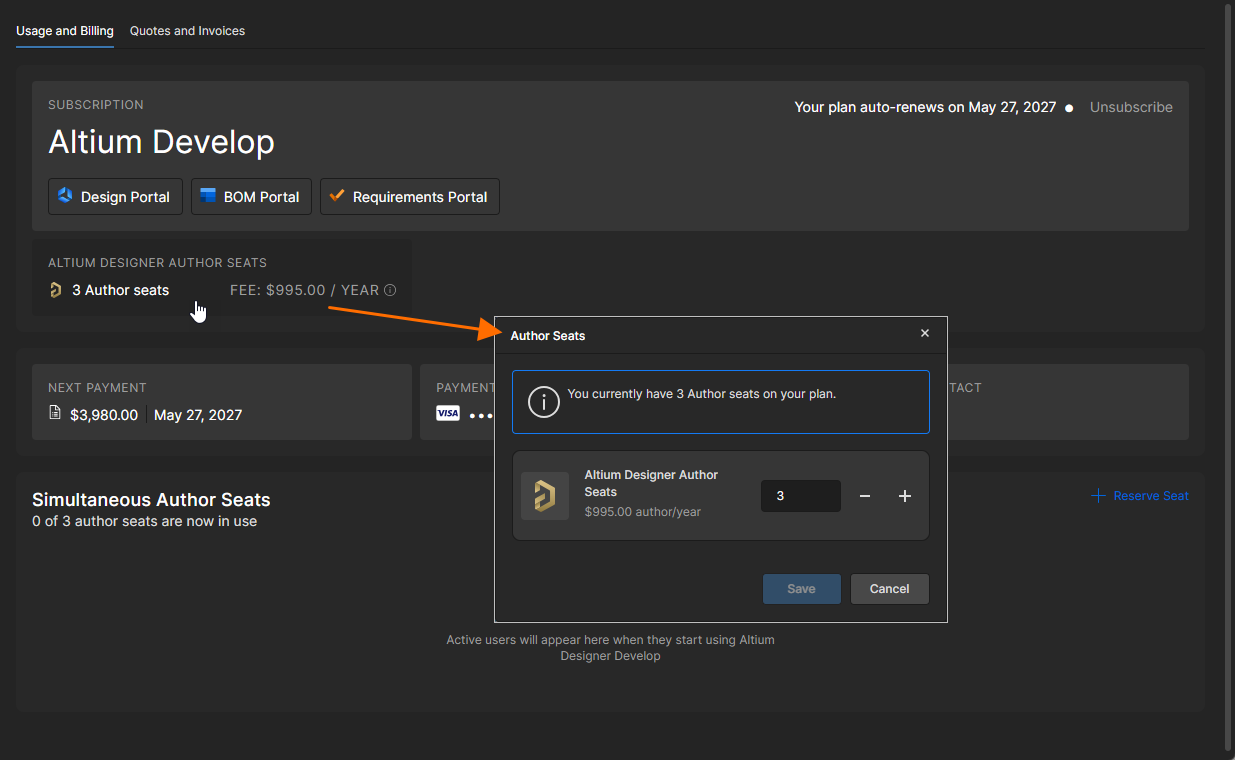 ).
).
-
Next Payment 타일을 클릭하면 다음 결제에 대한 세부 정보를 보여주는 Next Payment 창이 열립니다(
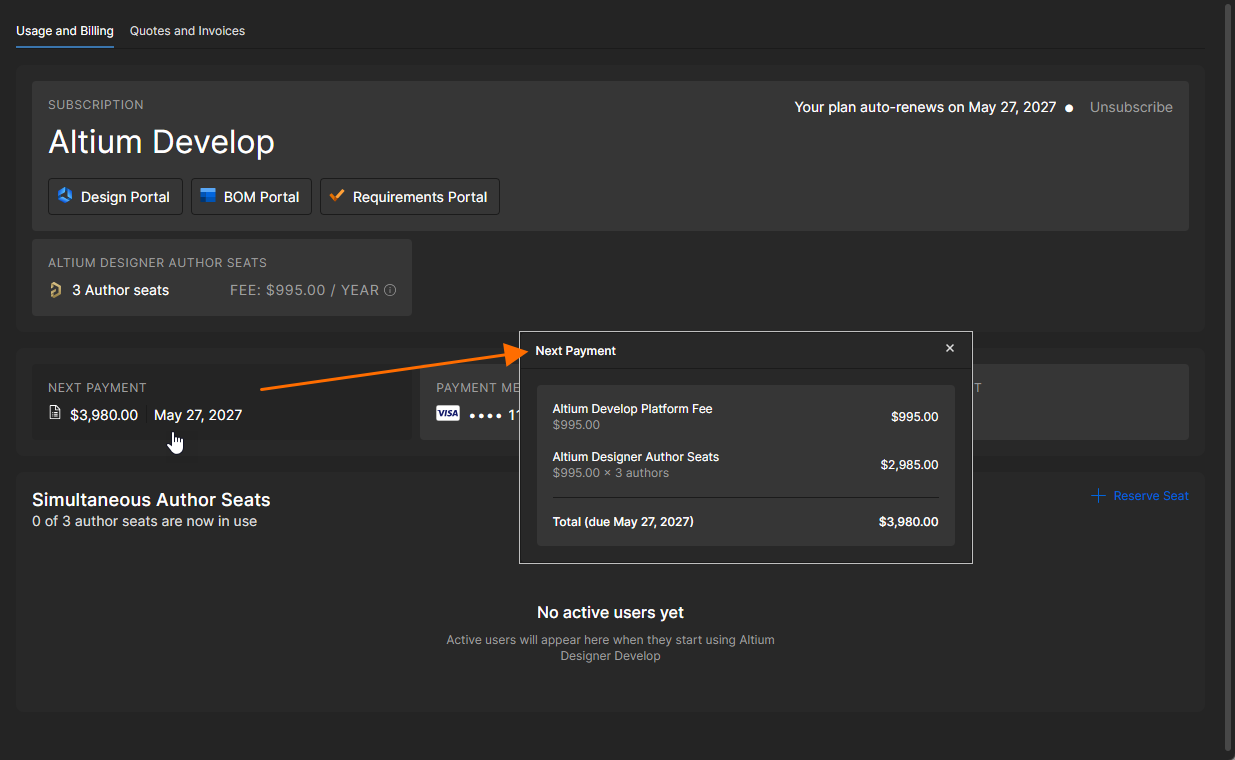 ).
).
-
Payment Method 타일을 클릭하면 현재 설정된 결제 방법의 세부 정보를 변경할 수 있는 Payment Method 창이 열립니다(
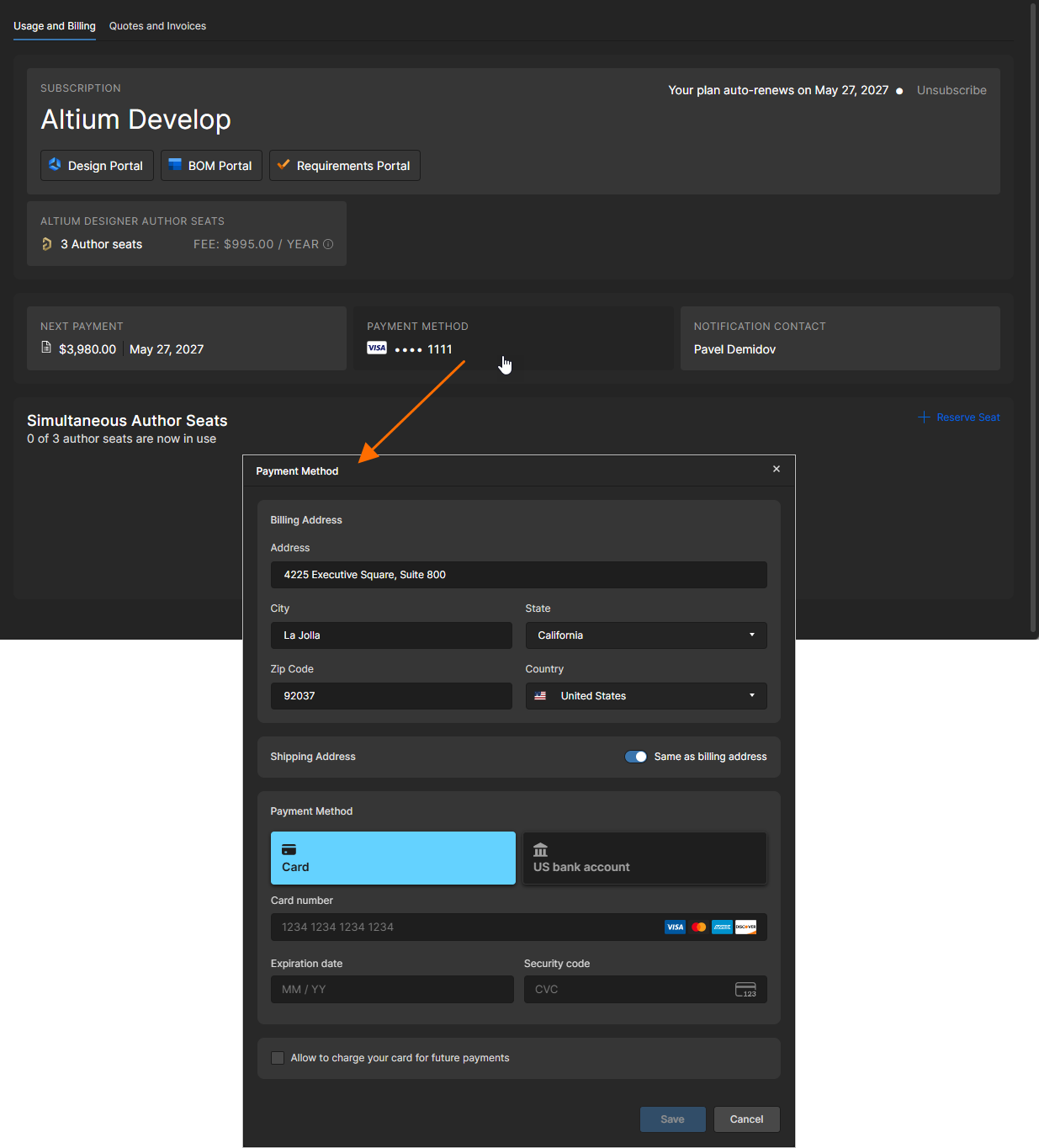 ).
).
페이지의 Simultaneous Author Seats 영역에서는 현재 Altium Designer Develop에서 Workspace에 연결된 사용자 목록도 볼 수 있습니다. 이러한 사용자의 Status 열에는 Taken Online 텍스트가 표시됩니다. 사용자는  아이콘을 클릭하여 연결 해제할 수 있으며, 이렇게 하면 다른 사용자를 위해 작성자 시트를 확보할 수 있습니다.
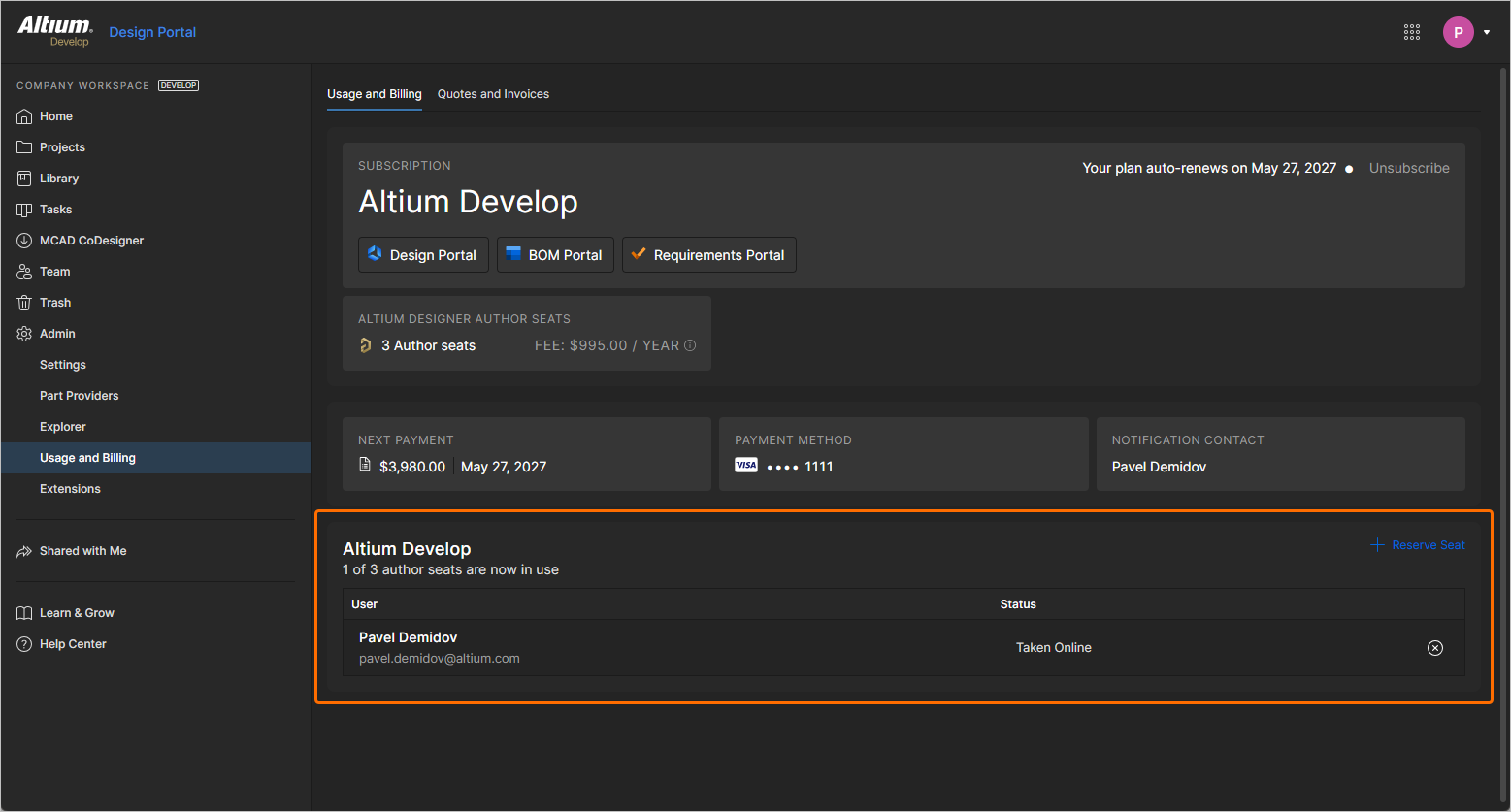
Workspace 관리자는 특정 사용자를 위해 작성자 시트를 예약할 수 있으며, 이를 통해 해당 사용자가 구독 기간 동안 오프라인 로밍을 할 수 있게 됩니다. 이를 위해 Simultaneous Author Seats 영역에서 Reserve Seat 컨트롤을 클릭하십시오. 열리는 Reserve Seat 창에서 User 필드를 사용해 작성자 시트를 예약할 Workspace 팀 멤버를 검색하고 선택한 다음  버튼을 클릭하십시오. 선택한 사용자는 Status 열에 Reserved Seat 텍스트와 함께 목록에 표시됩니다. 사용자의 예약된 시트를 해제하려면 아이콘을 클릭하십시오.
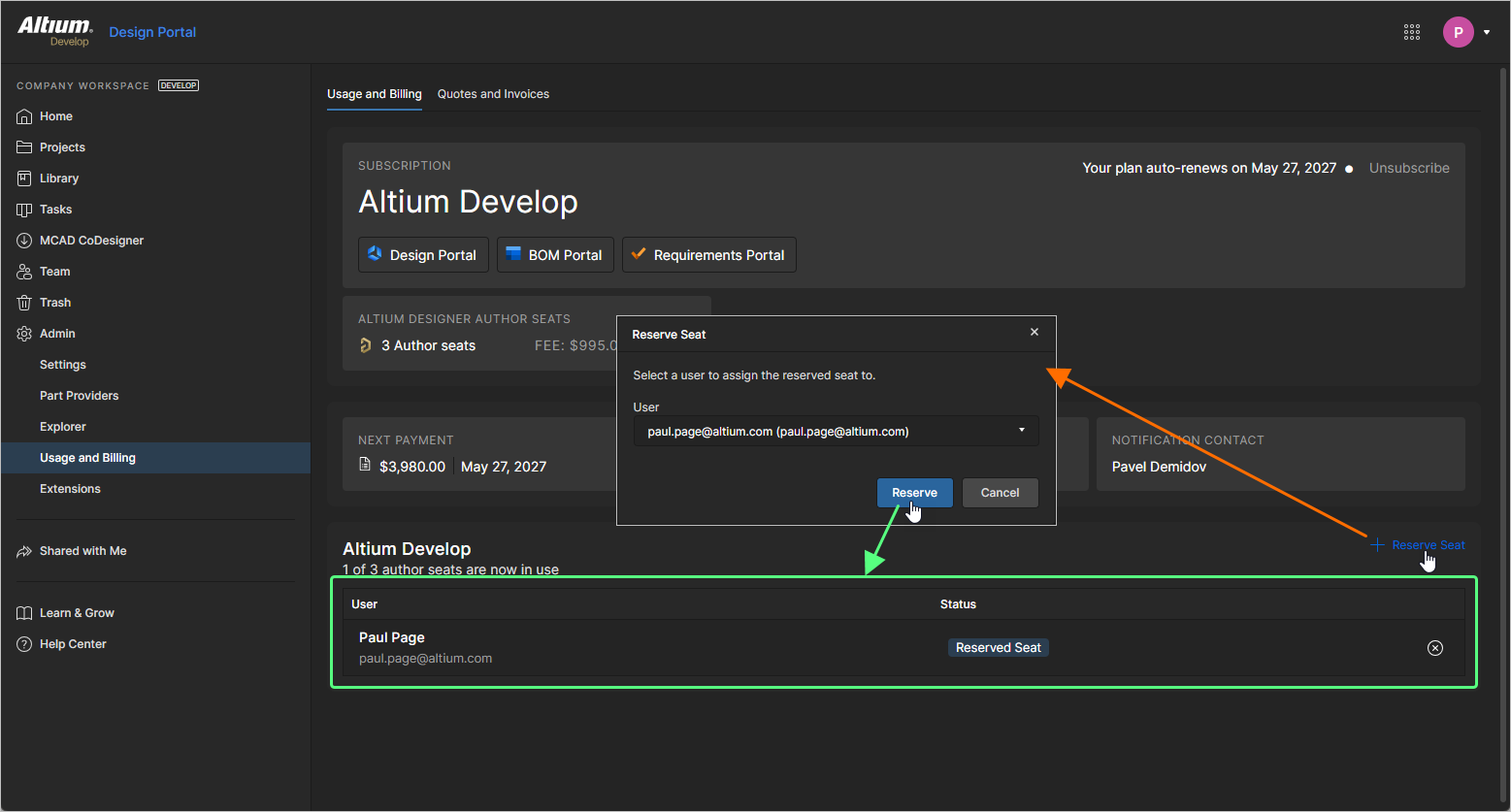
Altium Designer Develop에서 작성자 시트 로밍에 대한 자세한 내용은 Authoring Access in Altium Designer Develop 페이지를 참조하십시오.
페이지의 Quotes and Invoices 탭에는 Altium Develop 구독에 대한 재무 활동 이력이 포함됩니다.
Admin – Events Log
Events Log은(는) Workspace에서 발생한 주목할 만한 데이터 및 사용자 이벤트의 순차적 목록입니다. 데이터 거버넌스 목적상 관리자가 주요 Workspace 활동을 모니터링하고 감사할 수 있도록 단일 액세스 지점을 제공합니다.
기록되는 이벤트에는 사용자(Workspace 멤버)의 추가, 제거 및 그룹 할당, 설계/구성 요소 데이터의 추가 및 제거, 그리고 해당 데이터를 사용자와 공유한 작업이 포함됩니다. 각 이벤트 항목에는 발생 시점, 이벤트를 실행한 사용자, 영향을 받은 객체 또는 사용자 등 상세 정보가 포함됩니다.
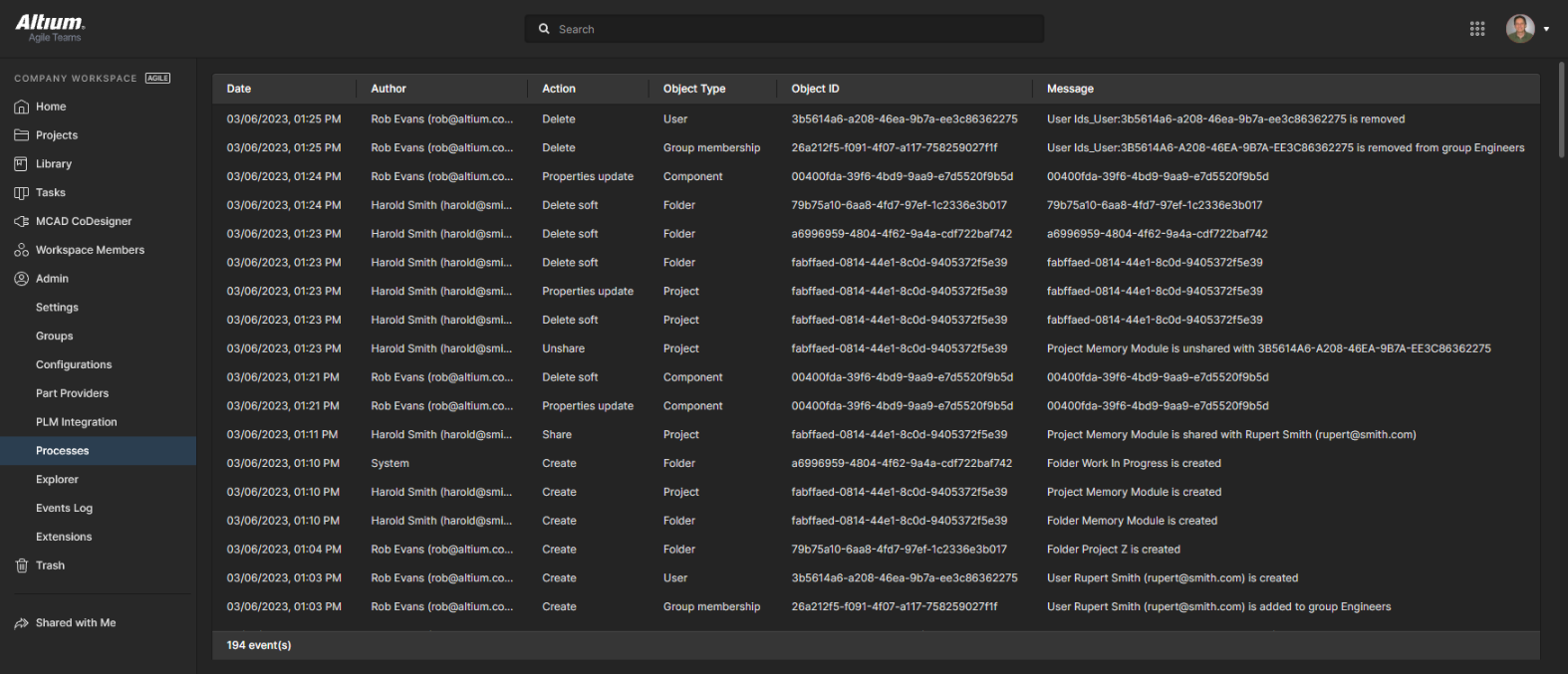 관리자의 Events Log는 설계 데이터 및 사용자 액세스와 관련된 중요한 이벤트를 기록합니다.
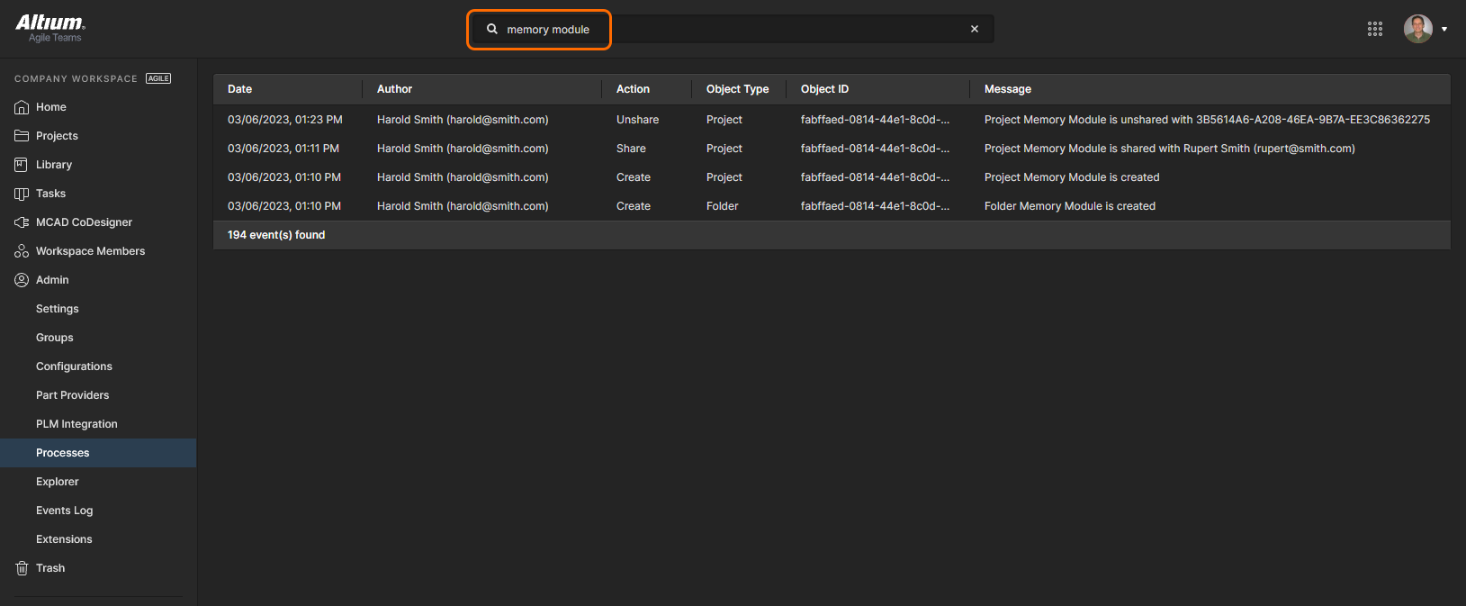
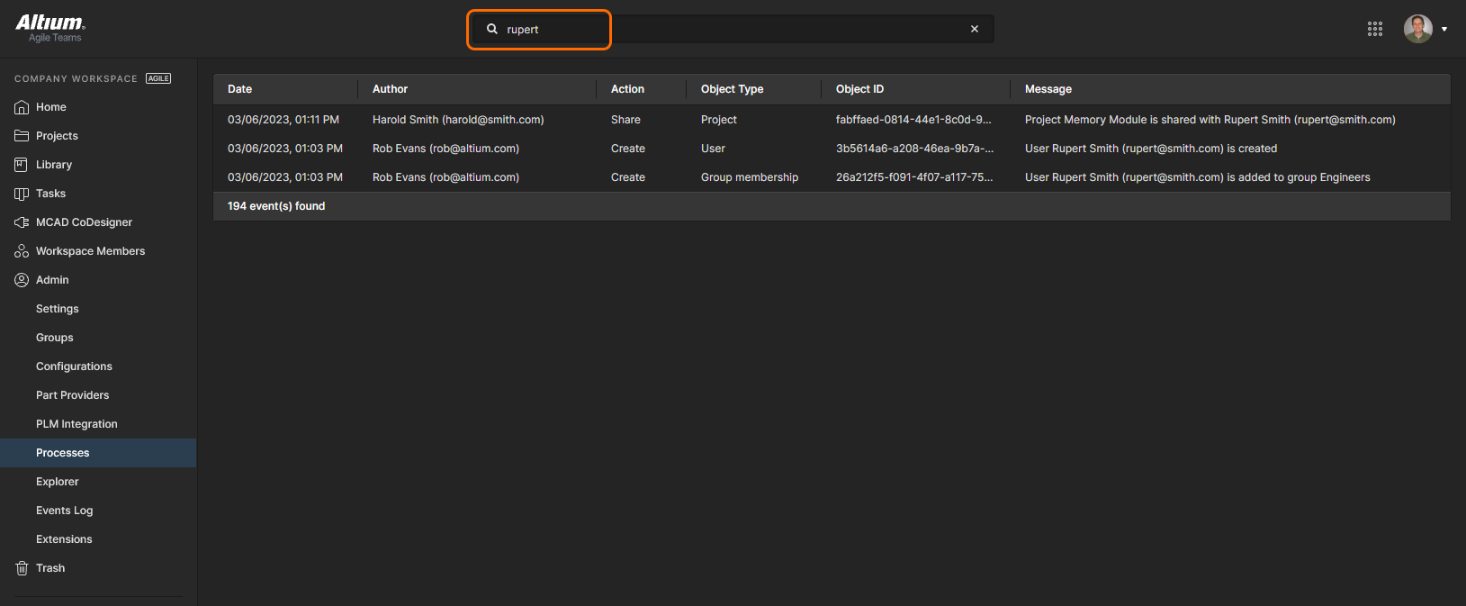
보기의 Search 필드를 사용하여 입력한 검색어를 기준으로 관심 있는 이벤트만 표시되도록 이벤트 목록을 필터링하십시오.
Admin – Extensions
이 페이지에서는 Workspace에서 사용할 수 있는 추가 라이선스 서비스에 대한 설정 액세스를 제공합니다. Workspace Extensions는 선택 가능한 타일로 표시되며, 각 타일은 해당 서비스에 대한 추가 정보와 구성 옵션에 대한 액세스를 제공합니다.
Extension 타일을 클릭하여 서비스의 설정 보기를 실행하면, 필요한 연결 자격 증명 및 관련 설정을 지정할 수 있습니다.
SiliconExpert
Altium 365 SiliconExpert Integration은(는) BOM Portal 문서, project BOM 문서 및 Library Health analysis에서 사용할 수 있는 추가 고급 제조업체 부품 데이터 세트에 직접 액세스할 수 있도록 합니다. SiliconExpert에서 제공되는 향상된 파라메트릭 데이터는 Workspace BOM에 특정 파라미터 열(YTEOL, Inventory risk 등)로 채워집니다. SiliconExpert의 고급 파라메트릭 부품 데이터와 우선순위가 매겨진 대체 부품 제안은 Supply Chain Information features in Altium Designer에 액세스할 때도 사용할 수 있습니다.
이 서비스는 Altium SiliconExpert Integration 라이선스를 구매한 경우 완전히 사용할 수 있습니다. 이 서비스를 활성화하려면 해당 타일을 선택하여 SiliconExpert 애플리케이션을 열고, Altium에서 제공한 자격 증명을 입력한 다음 설정을 확인하십시오( ). 또한 평가 기간을 활성화하여(
 ) Workspace와 SiliconExpert 통합의 이점을 체험할 수도 있습니다.
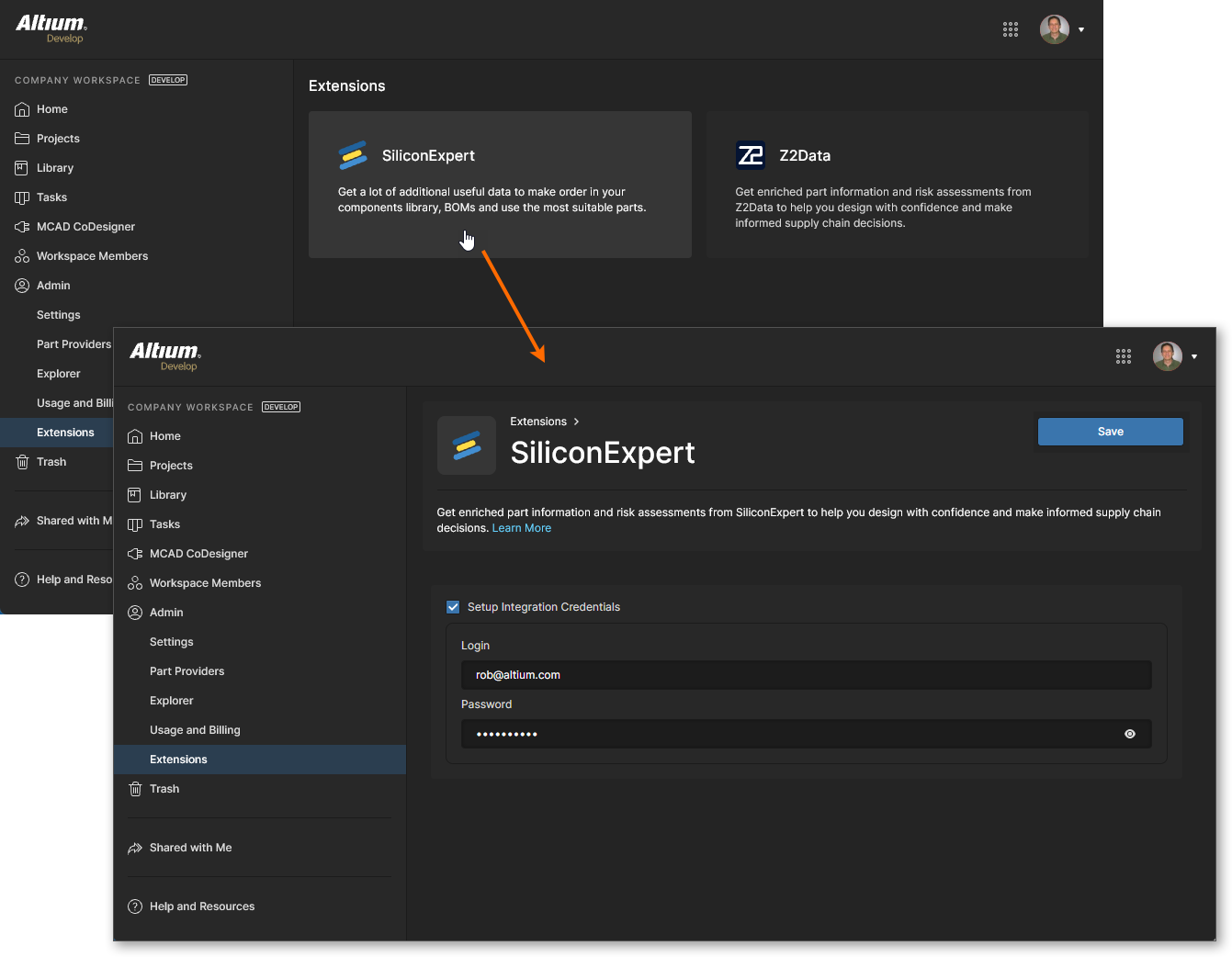
SiliconExpert 서비스 연결이 설정되면 SiliconExpert Integration 보기에 계정 관련 정보가 채워집니다. 여기에는 구성 가능한 보고 수준 목록과 파라미터 데이터가 포함됩니다.
-
Part Quota Details 섹션의 정보에는 현재 SiliconExpert 부품 데이터 할당량 한도와 사용량이 포함됩니다.
-
Checks Manager 섹션에는 SiliconExpert 파라미터 값의 기본 Report Level 설정이 포함됩니다. 각 항목과 연결된 드롭다운 목록을 사용하여 다른 보고 수준(
Fatal/Error/Warning) 또는 값 조건이 보고되지 않도록 하는No Report옵션을 선택하십시오. 또한 세 가지YTEOL보고 수준을 트리거할 Years to End of Life 값(연 단위)도 편집할 수 있습니다. -
Data Visibility Settings 목록에는 사용 가능한 모든 Silicon Expert 매개변수가 포함됩니다. 매개변수 체크박스를 사용해 부품 데이터 목록(프로젝트 BOM, Managed BOM 등)에서 해당 매개변수의 표시 여부를 전환할 수 있으며, 이는 Altium Designer와 Altium 365 Workspace 모두에 적용됩니다. 매개변수와 연결된
 아이콘에 마우스를 올리면 관련 정보를 확인할 수 있습니다. 기본 SiliconExpert
 YTEOL및Lifecycle매개변수는 항상 사용 가능하며, 표시 상태는 전환할 수 없습니다.


전체 SiliconExpert 구성 옵션을 보려면 스크롤하십시오.
Z2Data
Altium 365 Z2Data Integration은 향상된 제조업체 부품 정보와 공급망 데이터를 Workspace에 직접 제공합니다. Z2Data의 풍부한 독점 데이터 소스를 통해 설계에 사용되는 부품의 선택 및 조달에 대해 더 신중한 의사결정을 내릴 수 있습니다. Altium 365의 Z2Data 통합은 위에서 설명한 바와 같이 SiliconExpert Integration과 유사한 방식으로 구현되며, BOM Portal 문서, Alternate Parts, 그리고 Workspace Component Part Choices에서 사용할 수 있습니다.
Z2Data Integration이 Altium 365 Workspace에 활성화되면 Z2Data 애플리케이션 타일이 Admin – Extensions 페이지에 포함됩니다. 해당 타일을 선택해 Z2Data 애플리케이션을 연 다음,  버튼을 선택하여 Z2Data 리소스에 대한 기본 액세스를 시작하십시오.
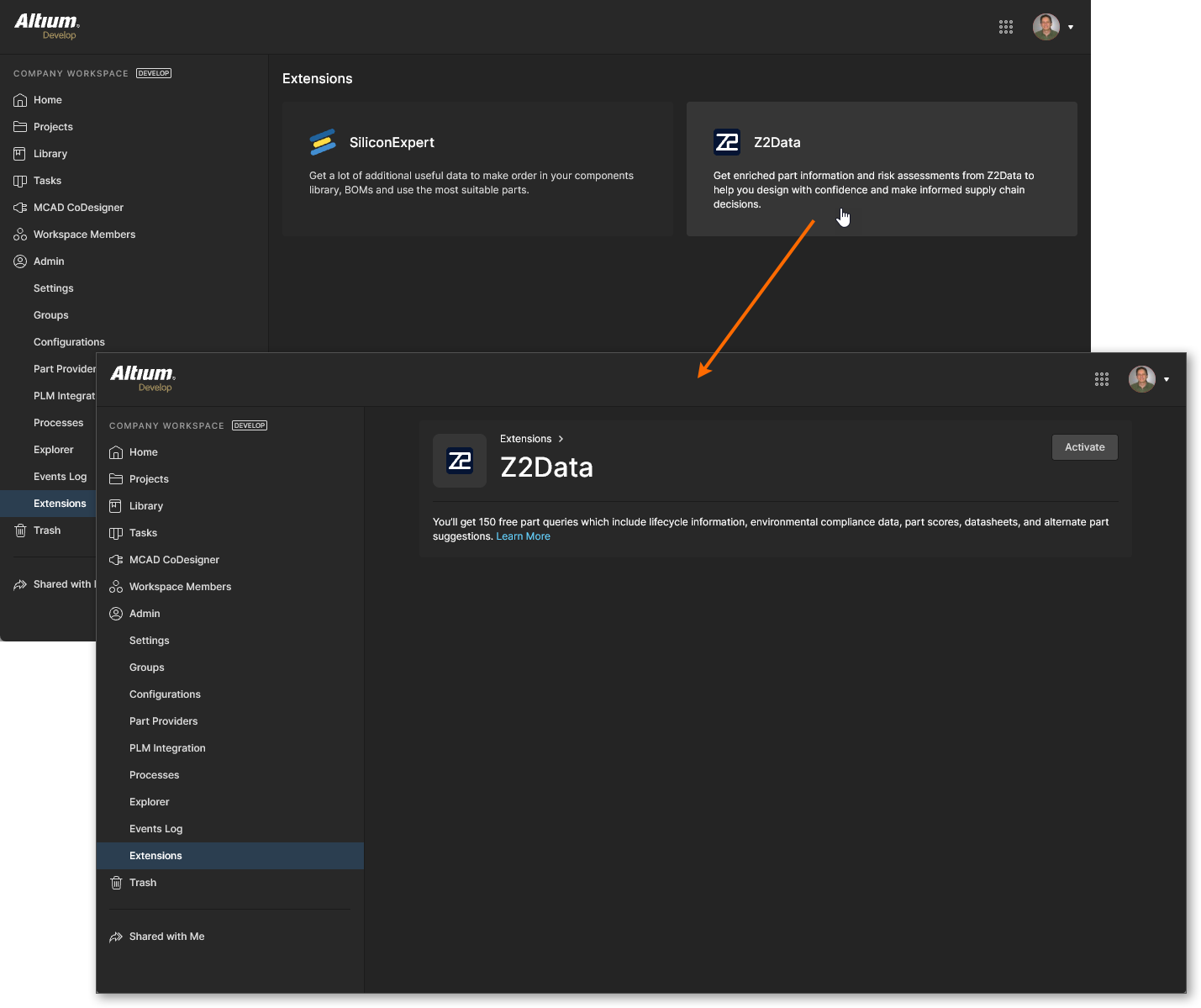
Z2Data 액세스가 활성화되면, Z2Data Integration 보기에는 현재 액세스 수준과 관련된 정보 및 설정이 표시됩니다:
-
Part Quota Details 섹션의 정보에는 현재 Z2Data 부품 데이터 할당량 한도 및 사용량이 포함됩니다.
-
Checks Manager 섹션에는 Z2Data 매개변수 값에 대한 기본 보고 수준 설정이 포함됩니다. 각 항목과 연결된 드롭다운 목록을 사용하여 다른 보고 수준(
Fatal/Error/Warning)을 선택하거나, 값 조건이 보고되지 않도록 하려면No Report옵션을 선택하십시오. 또한 세 가지YTEOL보고 수준을 트리거할 Years to End of Life 값(연 단위)도 편집할 수 있습니다.

 버튼을 클릭하거나
  AI로 번역됨
