
다른 사용자를 내 워크스페이스에 초대하기
워크스페이스에 접근할 수 있도록 신규 사용자를 추가(팀 구성원으로 초대)하는 방법은 여러 가지가 있습니다. 다음 사용자를 초대할 수 있습니다:
-
자사 조직 내의 다른 Altium 계정 사용자.
-
다른 조직에 소속된 Altium 계정 사용자.
-
Altium 계정이 없는 사용자(이 경우 해당 사용자는 Altium 계정에 등록해야 합니다).
이 문서에서는 다른 사람들을 워크스페이스 팀의 구성원으로 초대하여 협업을 촉진할 수 있는 다양한 방법을 살펴봅니다.
워크스페이스 브라우저 인터페이스에서 사용자 초대하기
'워크스페이스 멤버' 페이지로 이동한 후, 오른쪽 상단의 '  ' 버튼을 사용하여 사용자(들)를 워크스페이스에 초대할 수 있습니다:
-
관리자가 아닌 워크스페이스 구성원의 경우, 이 버튼을 클릭하면 Invitation Request 워크스페이스 관리자의 승인이 필요한 절차가 시작됩니다. 아래의 ‘초대 요청 제출’을 참조하십시오.
-
워크스페이스 관리자의 경우, 이 버튼을 클릭하면 다음과 같이 직접(자체 승인) 사용자 초대 절차가 시작됩니다.
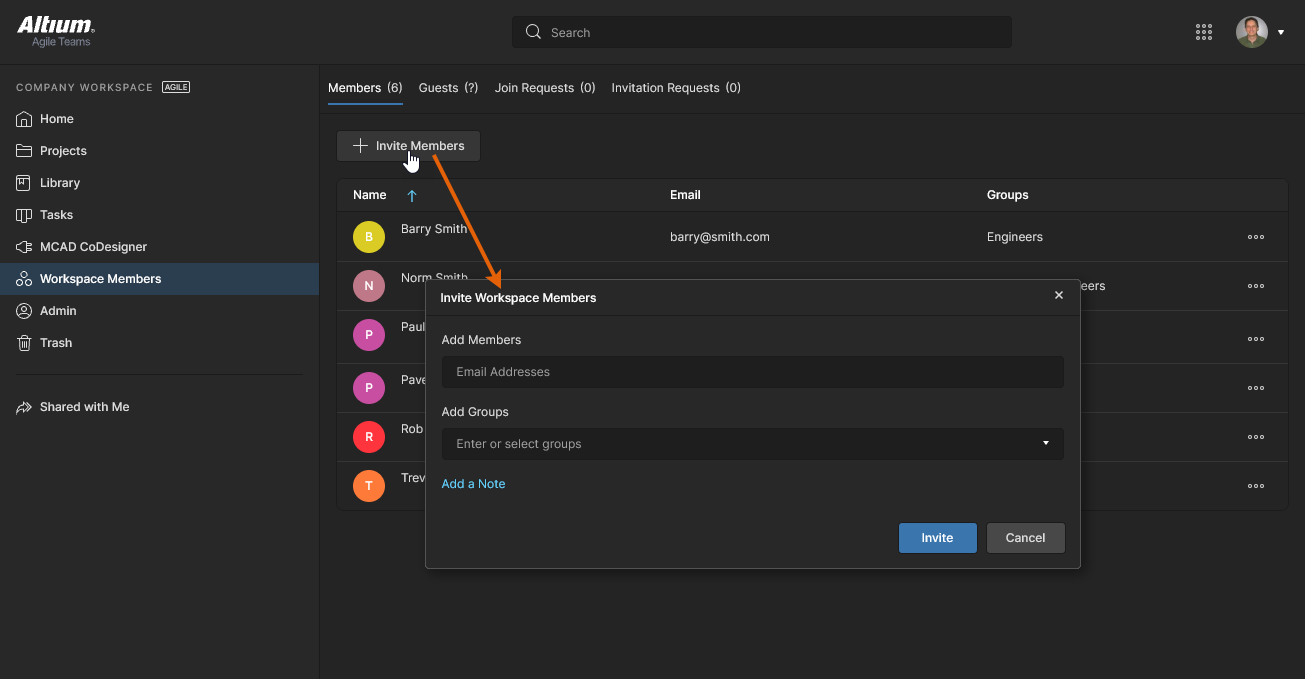 팀원을 초대(팀에 사람을 초대)하기 위해 이 버튼을 클릭하면, 하나 이상의 사용자와 해당 사용자의 그룹 멤버십을 지정할 수 있는 창이 나타납니다.
잠시 후 Invite Workspace Members 창이 나타나면 초대할 사용자의 이메일을 입력하십시오. 입력을 시작하면, 해당 이메일 주소가 귀사의 조직 내 다른 Altium 계정 사용자에게 속해 있고(해당 사용자가 아직 워크스페이스 회원이 아닌 경우), 선택할 수 있도록 이름이 목록에 표시됩니다. 조직 외부의 사용자를 초대하는 경우, Altium 계정 상태에 관계없이 해당 사용자의 전체 이메일 주소를 입력해야 합니다. ‘  ’ 컨트롤을 사용하여 메모를 입력할 수 있는 영역에 접근하면, 이 메모는 초대 대상자가 수신하는 이메일에 추가됩니다.
Altium 제품 접근 권한 수준에 따라, 해당 사용자를 기존 그룹 중 어느 그룹에 포함시킬지 지정하거나, 초대된 사용자에게 관리자 수준의 접근 권한을 부여할지 여부를 선택할 수도 있습니다. Add Groups 필드 내부를 클릭하여 현재 정의된 워크스페이스 그룹 목록을 표시한 후 선택하거나, Administrator 옵션을 선택하여 전체 액세스 권한을 부여할 수 있습니다. 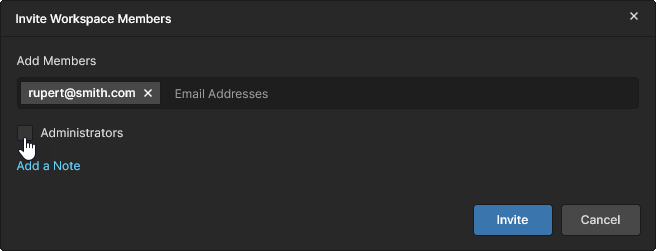
모든 세부 정보를 필요에 따라 입력하고 지정한 후, [ ] 버튼을 클릭하십시오. 이미 Altium 계정을 보유하고 있으며 귀하의 조직에 속해 있는 사용자의 경우, 즉시 팀 구성원으로 추가됩니다. Altium 계정이 있지만 귀하의 조직에 속하지 않은 사용자의 경우, 팝업 창을 통해 해당 사실이 알림되며 초대 확인을 요청받게 됩니다. 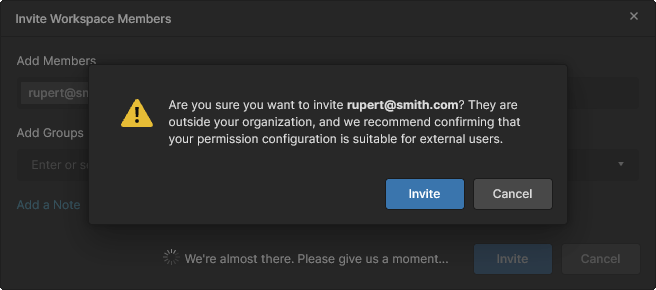 Altium 계정이 없는 사용자는 팀 구성원이 되기 전에 먼저 계정을 등록해야 합니다. 초대받은 사용자는 워크스페이스에 액세스할 수 있는 초대 이메일을 받게 됩니다.
초대 요청 제출 (관리자가 아닌 구성원)
관리자가 아닌 워크스페이스 구성원은 ‘ ’ 버튼을 사용하여 사용자를 워크스페이스에 추가해 달라고 요청할 수 있습니다. 그러면 Request Information 창이 열리며, 여기에서 사용자의 이메일 주소(Add Members) 및 요청과 관련된 선택 사항인 메모를 입력할 수 있는 창이 열립니다. 여러 개의 이메일 주소를 포함할 수 있습니다.
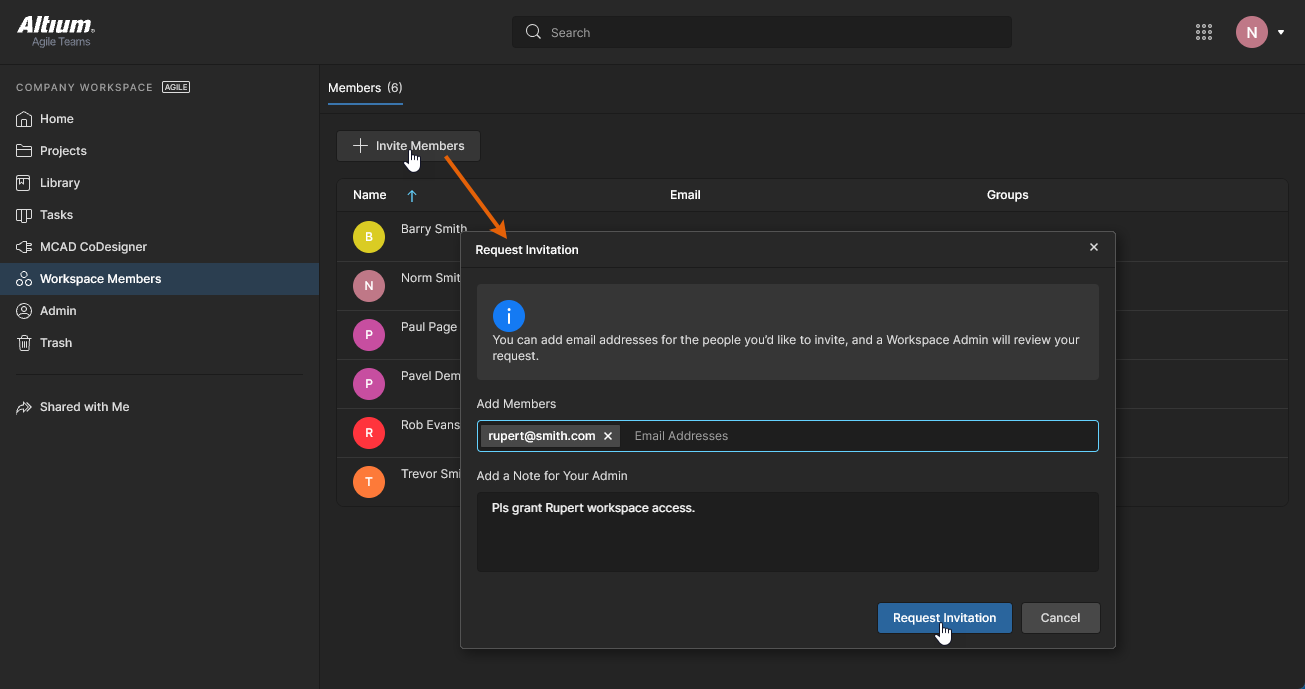
 '
'  ' 버튼을 눌러 요청을 확인하면, 워크스페이스 관리자에게 요청 내용을 요약한 이메일이 발송되며, 이 이메일에는 관리자의 Workspace Members 페이지로 연결되는 [초대 요청 승인(
 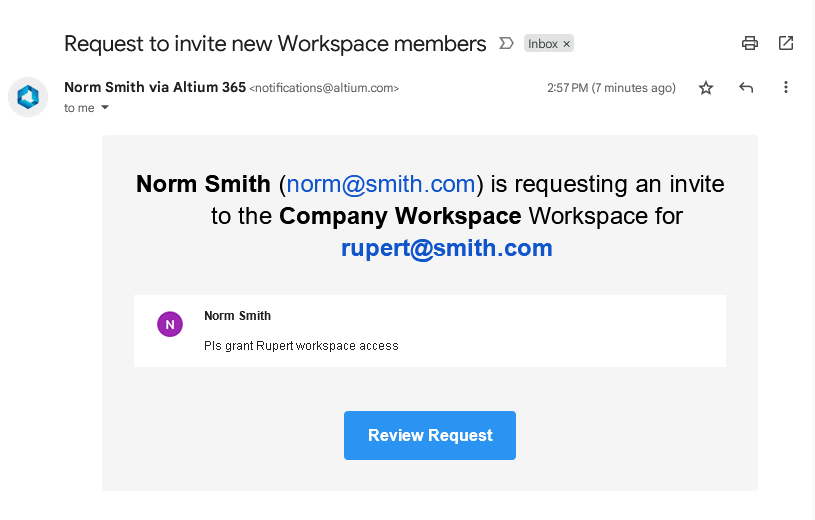 )] 버튼을 포함한 이메일을 받게 됩니다. 관리자는 필요에 따라 초대 요청을 검토하고 수락하거나 거절할 수 있습니다. 수락된 요청의 경우, 아래에 설명된 대로 신규 사용자에게 초대 이메일이 발송됩니다.
관리자 검토 절차에 대한 자세한 내용은 ‘초대 요청 처리’를 참조하십시오.
초대 이메일 수신
현재 귀하의 워크스페이스 회원이 아닌 초대받은 각 사용자는 초대 이메일을 받게 됩니다. 이메일 내의 ‘  ’ 버튼을 클릭한 후의 진행 과정은 초대받은 사용자가 이미 Altium 계정을 보유하고 있는지 여부에 따라 달라집니다:
-
Invited user has an Altium Account – 초대장이 발송되는 시점에 해당 사용자가 자동으로 팀 구성원으로 추가됩니다. 브라우저를 통해 이미 Altium 계정에 로그인되어 있는 경우, Altium 365 플랫폼 인터페이스 내의 워크스페이스 Get Started 페이지(Altium 365 플랫폼 인터페이스 내)로 바로 이동합니다:
-
Invited user does not have an Altium Account – 사용자는 중간 등록 양식으로 이동하여 개인 정보를 입력하고 비밀번호를 지정하게 됩니다. 등록이 완료되면 워크스페이스 팀의 구성원으로 추가되며, 워크스페이스의 Get Started 페이지(Altium 365 플랫폼 인터페이스 내)로 이동하게 됩니다.
MCAD 사용자 특별 초대
Altium Designer의 ECAD-MCAD 공동 설계 지원을 통해, PCB를 워크스페이스로 푸시할 때 기계 엔지니어와 프로젝트를 공유할 수 있으며, 이를 통해 해당 사용자를 워크스페이스 팀에 초대할 수 있습니다(아직 멤버가 아닌 경우).

방법은 다음과 같습니다.
-
Altium Designer에서 워크스페이스의 필요한 관리형 프로젝트를 연 상태에서 PCB 문서를 활성 상태로 설정합니다.
-
MCAD CoDesigner Panel에 접근합니다(메인 설계 창 오른쪽 하단의 ‘
 ’ 버튼과 연결된 메뉴에서). Push 버튼을 클릭합니다.

- MCAD 설계자에게 전송하는 내용을 설명하는 메시지를 입력합니다. Share 확인란에 유의하십시오. 이 옵션은 프로젝트가 ‘기계 엔지니어(Mechanical Engineers)’ 그룹에 속한 워크스페이스 구성원과 아직 공유되지 않은 경우에만 표시됩니다. 이 옵션을 활성화한 후 Send 버튼을 클릭하여 푸시(Push) 과정을 완료하십시오. 프로세스 상태를 알리는 메시지 대화 상자가 나타납니다. 이 과정에서 수정된 PCB 파일의 작업 사본이 현재 저장되지 않은 상태라면 자동으로 저장됩니다. 변경 사항은 툴에 구애받지 않는 스냅샷 파일에 기록되어 워크스페이스에 저장됩니다.

- '기계 엔지니어와 공유' 대화 상자가 나타납니다. 기계 엔지니어의 이메일 주소와 필요한 경우 메모를 입력하십시오. 그런 다음 Share 버튼을 클릭하십시오.

-
이미 워크스페이스 팀의 구성원인 사람, 조직 내외부의 다른 Altium 계정 사용자, 또는 Altium 계정이 없는 사용자와 공유할 수 있습니다. 타겟 사용자가 어느 유형이든 상관없이, 입력한 이메일 주소의 사용자가 조직 외부에 있을 수 있음을 알리는 알림 대화 상자가 표시됩니다. 이 경우에도 OK 를 클릭하여 어쨌든 초대하십시오. 잠시 후, 초대가 성공적으로 전송되었음을 알리는 또 다른 대화 상자가 나타납니다.

초대 절차의 일환으로:
-
이미 귀하의 워크스페이스 팀 구성원인 사용자에게는 편집 권한이 부여된 상태로 프로젝트가 공유되며, 해당 사용자는 워크스페이스 내에서 프로젝트에 접근할 수 있는 초대 이메일을 받게 됩니다(6단계 정보 참조).
-
이미 Altium 계정을 보유하고 있는 사용자(조직 내부 또는 외부 여부와 관계없이)는 워크스페이스 팀의 구성원으로 추가되고, Mechanical Engineers 그룹에 배정되며, 프로젝트는 ‘보기’ 권한으로 공유됩니다(이 권한은 필요에 따라 관리자가 상향 조정할 수 있음). 또한 워크스페이스 내에서 프로젝트에 액세스할 수 있는 초대 이메일을 받게 됩니다(6단계 정보 참조).
-
Altium 계정이 없는 사용자에게는 계정 가입/등록을 안내하는 이메일이 발송되며, 이후 Altium 365 Personal Space를 통해 프로젝트에 접근할 수 있습니다(6단계 정보 참조).
-
기계 엔지니어에게는 프로젝트 협업 초대 이메일이 발송됩니다. 이메일 내의 ‘
 ’ 버튼을 클릭한 후의 진행 과정은 초대받은 사용자가 이미 Altium 계정을 보유하고 있는지 여부에 따라 달라집니다:
-
Invited user has an Altium Account – 아직 로그인하지 않은 경우 Altium 365 Sign In 페이지로 이동한 후, 해당 프로젝트의 워크스페이스 상세 관리 페이지로 이동하게 됩니다.
-
Invited user does not have an Altium Account – 사용자는 중간 등록 양식으로 이동하여 개인 정보를 입력하고 비밀번호를 설정하게 됩니다. 등록이 완료되면 워크스페이스 외부 공유 게스트로 추가되며, 프로젝트는 편집 권한과 함께 해당 사용자의 개인 공간 ( Personal Space )을 통해 공유되고, 프로젝트의 상세 관리 페이지로 이동하게 됩니다. 게스트 액세스에 대한 자세한 내용은 ‘프로젝트 공유 개요’를 참조하십시오.
 AI로 번역됨