
콘텐츠 구조 및 액세스 관리
Workspace의 콘텐츠 구조 및 액세스 관리는 Admin – Explorer page(관리자) 또는 메인 Projects page(충분한 권한이 있는 Workspace 멤버)에서 모두 수행할 수 있습니다. 이 페이지의 명령과 기능을 사용하여 다음을 수행할 수 있습니다:
-
Workspace 내의 폴더와 Item을 탐색합니다. 폴더를 생성, 편집, 삭제하여 Workspace 구조를 구성할 수 있습니다. 삭제된 폴더와 item은 Trash로 이동되며, 그곳에서 영구 삭제하거나 복원할 수 있습니다.
-
폴더 수준 및 Item 수준의 공유를 정의합니다. 이를 통해 Workspace에서 누가 어떤 콘텐츠를 볼 수 있는지 제어할 수 있으며, 폴더 수준에서는 다른 사용자가 폴더와 그 콘텐츠를 단순히 보기만 할지, 아니면 편집까지 할지(실질적으로 설계 데이터를 릴리스/커밋/업로드)도 제어할 수 있습니다.
-
폴더 또는 item(예: 프로젝트)이 상위 폴더로부터 공유 권한을 상속받을지 지정합니다. 이것이 기본 상태입니다.
콘텐츠 구조 및 관리 측면에서 Projects 및 Explorer 페이지 인터페이스는 기능과 편의성 면에서 차이가 있습니다:
-
Workspace Projects 페이지는 폴더 및 프로젝트 item 관리를 위한 간단한 방식을 제공하며, 관리자, 프로젝트/item 소유자 및 충분한 편집 권한이 있는 다른 사용자가 사용할 수 있습니다.
참고: 이 인터페이스에서는 최상위 Projects 폴더(기본값)에 대한 공유 권한을 편집하거나 설정할 수 없으며, 다른 최상위 폴더를 생성할 수도 없습니다.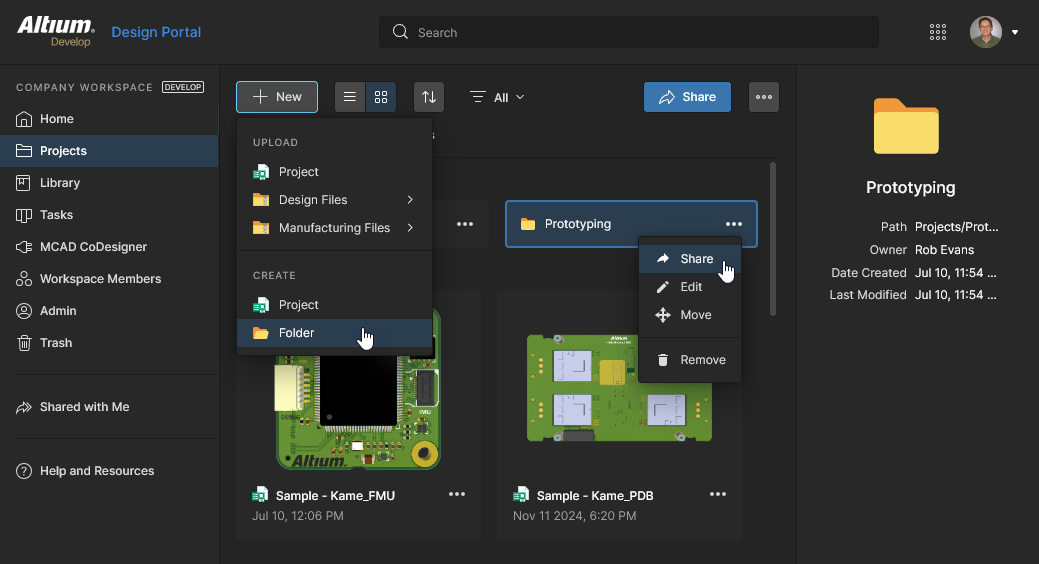 Workspace 구조 및 권한 관리 작업의 대부분은 Projects 페이지 명령에서 수행할 수 있습니다.
-
Explorer Workspace 페이지는 Altium Designer Explorer panel과 유사하며 관리자만 사용할 수 있고, 프로젝트 Release 데이터, Components, Managed Content 등을 포함한 모든 폴더와 item에 대한 관리 액세스를 제공합니다.
참고: 이 인터페이스에서는 설계 프로젝트를 공유하거나 폴더 및 item을 이동할 수 없습니다.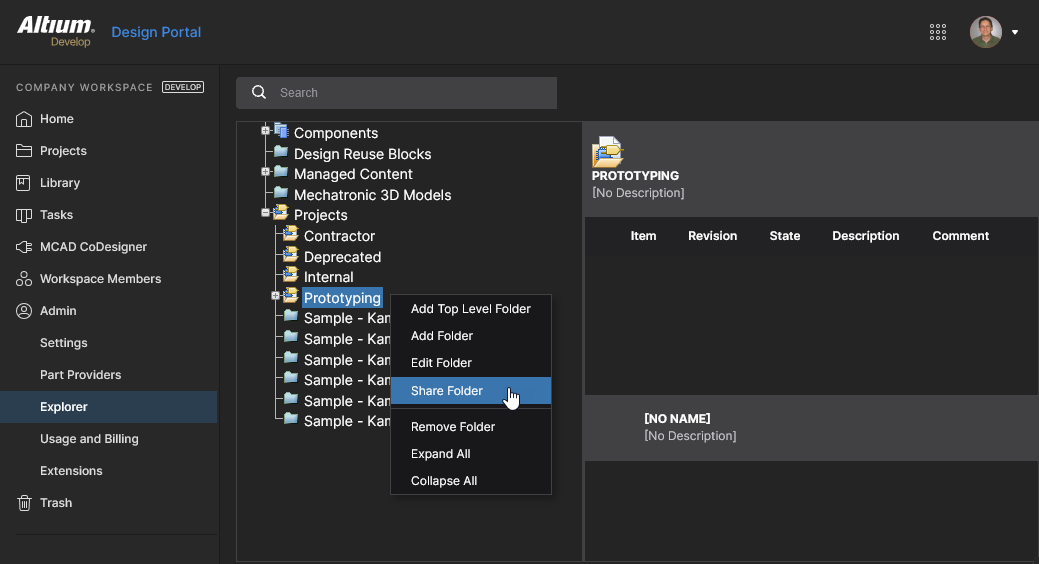 Explorer 페이지는 최상위 Projects 폴더에 대한 액세스를 포함하여 Workspace 구조와 권한 설정을 세부적으로 제어할 수 있게 해줍니다.
폴더 및 Item 공유
Related page: 서버 콘텐츠에 대한 액세스 제어(Altium Designer 페이지)
Altium 365 Workspace 폴더 구조는 부모 객체에서 자식 객체로 공유 권한이 전파되는 고급 권한 상속 체계를 갖추고 있습니다. 여기서 자식 객체는 폴더 또는 Projects, Components, BOM 파일, Templates 등의 설계 item입니다. 이러한 구성은 Company Users 및 사용자 그룹의 액세스 요구 사항에 맞게 Workspace 폴더 구조와 공유 권한을 구성하는 과정을 단순화합니다.
Workspace는 다음과 같은 공유 기능을 제공합니다:
-
Folder-level Sharing – 폴더 공유를 통해 Workspace에서 누가 어떤 콘텐츠를 볼 수 있는지 제어할 수 있는 기능을 제공합니다. 이를 통해 다른 사용자가 폴더와 그 콘텐츠를 단순히 보기만 할지, 아니면 편집까지 할지(실질적으로 설계 데이터를 릴리스/커밋/업로드) 제어할 수 있습니다. 하나의 Workspace는 다양한 효과적인 콘텐츠 '영역'으로 분할될 수 있으며, 폴더 수준 권한을 제어함으로써 필요에 따라 콘텐츠를 선택적으로 표시하거나 숨길 수 있어, 적절한 사람에게 적절한 데이터에 대한 적절한 액세스를 제공할 수 있습니다.
-
Item-level Sharing – 공유된 폴더 내에서 누가 어떤 Item을 보고 액세스할 수 있는지 제어하는 기능을 제공합니다. 이처럼 더 구체적인 수준의 공유를 통해 Item이 상위 폴더로부터 상속받은 권한 집합을 재정의(또는 추가)할 수 있습니다. 사용자가 폴더 자체에 대한 액세스 권한을 가지고 있다면, 이후 그 폴더 내에서 자신과 공유된 Item을 허용된 범위에 따라 보고/편집할 수 있습니다.
위의 공유 기능은 Workspace 권한 상속 체계를 따릅니다. 가장 단순하게 말하면, 폴더에 적용된 권한은 부모-자식 관계를 통해 폴더 계층 아래로 전파되며, 폴더에서 하위 폴더로 연쇄적으로 이어집니다.
이 권한 상속 구조는 계층의 어느 지점에서 의도적으로 비활성화하지 않는 한, 폴더가 계층에 추가될 때뿐 아니라 계층 내에 권한이 추가될 때도 유지됩니다. 최상위 폴더가 아닌, 즉 계층 내부의 폴더에 추가 권한이 적용되면 기존 권한에는 영향을 주지 않으면서 해당 수준부터 아래 계층으로 상속됩니다.


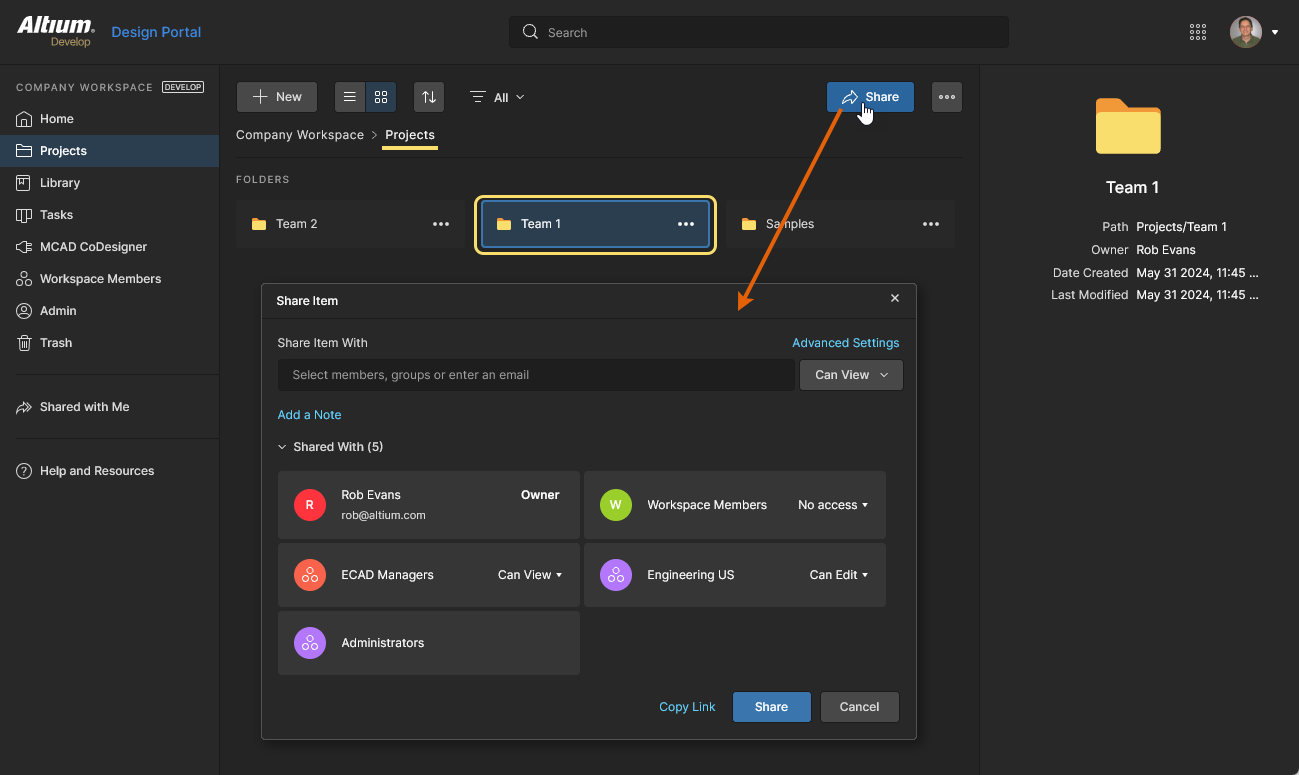
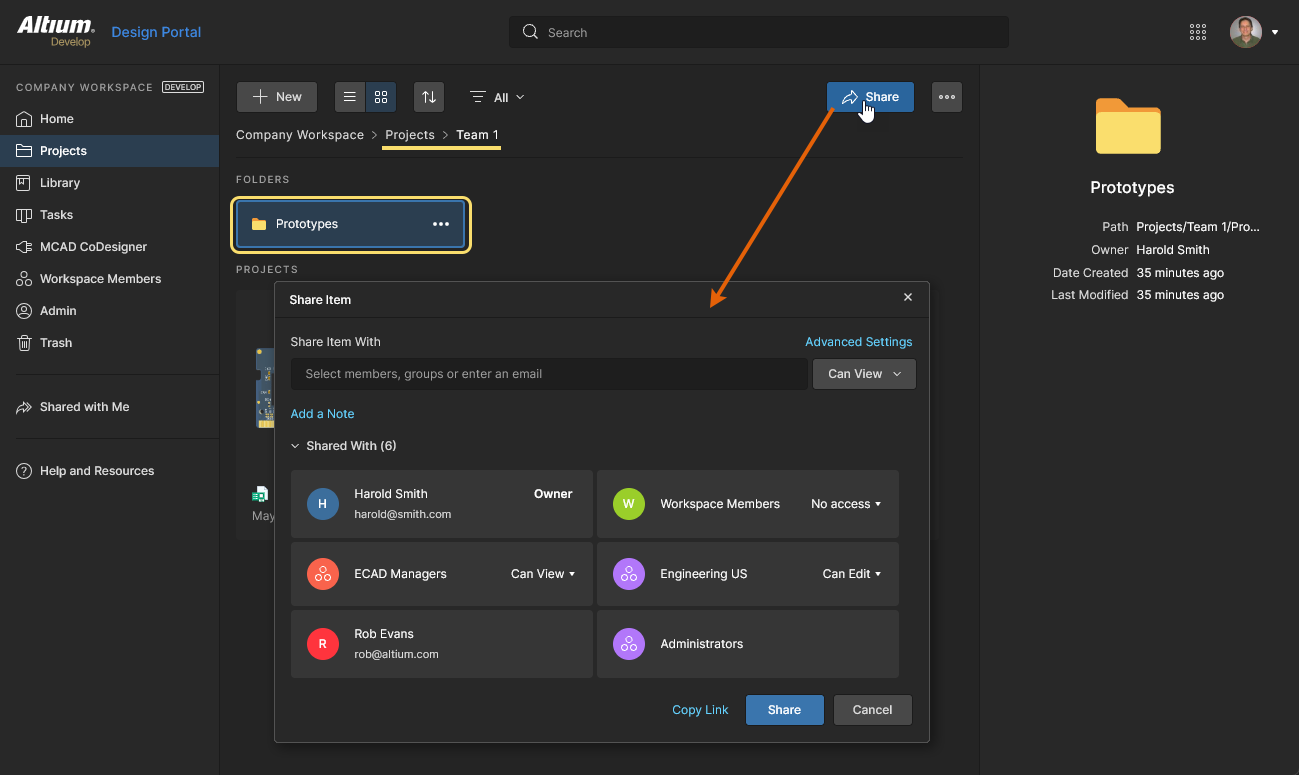
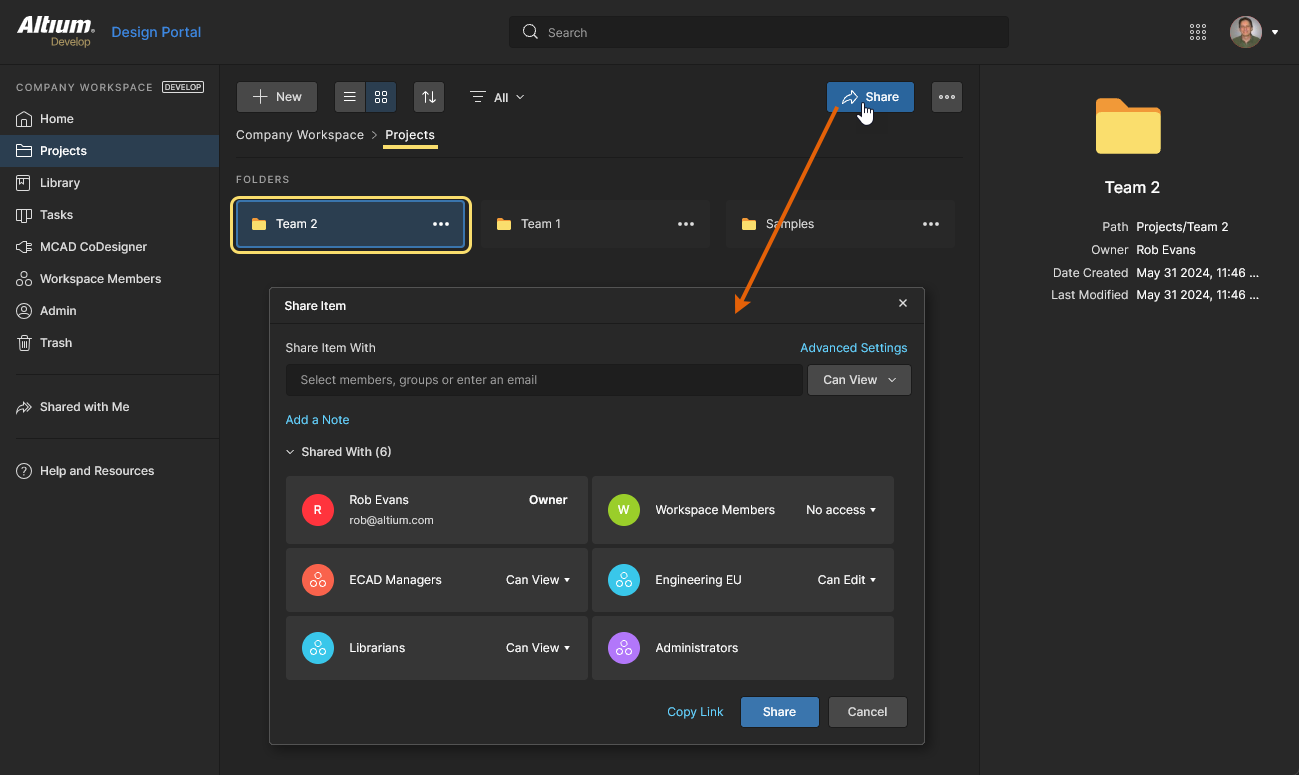
Workspace Projects 페이지에서는 인터페이스의 Share 옵션에서 프로젝트 폴더 권한에 액세스하고 변경할 수 있습니다. 폴더 항목을 선택한 다음 상단의  버튼 또는 항목의 Share 메뉴에서
  옵션을 선택하여 Share Item 창을 엽니다.
  유의사항:
유의사항:
-
기본적으로 Workspace가 처음 활성화되면 최상위 Projects 폴더는 Projects 페이지에서 액세스할 수 없지만, 다른 최상위 폴더가 생성되면 사용할 수 있게 됩니다. Explorer 페이지 인터페이스에서는 언제나 Projects 폴더에 액세스할 수 있습니다.
-
프로젝트를 공유할 때도 이 창의 인터페이스와 기능은 동일하게 동작하며, 여기에는 Item(폴더) 소유자 변경 기능도 포함됩니다.
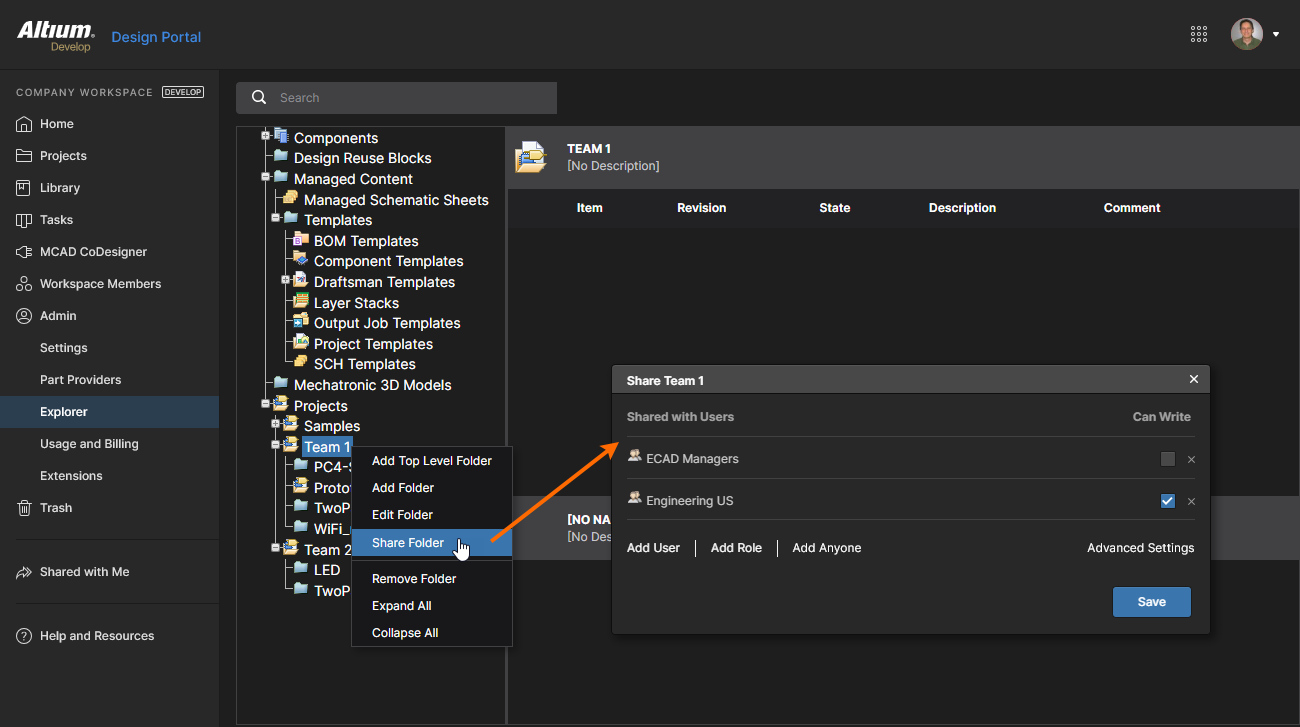
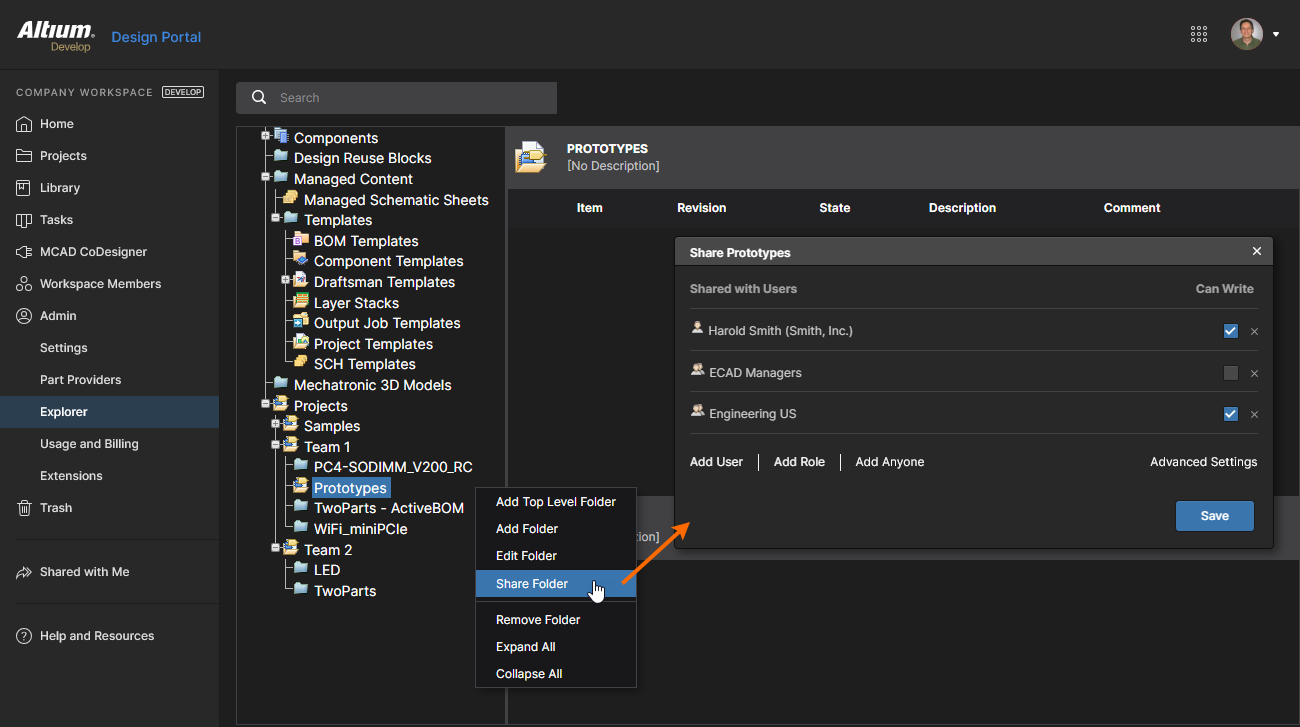
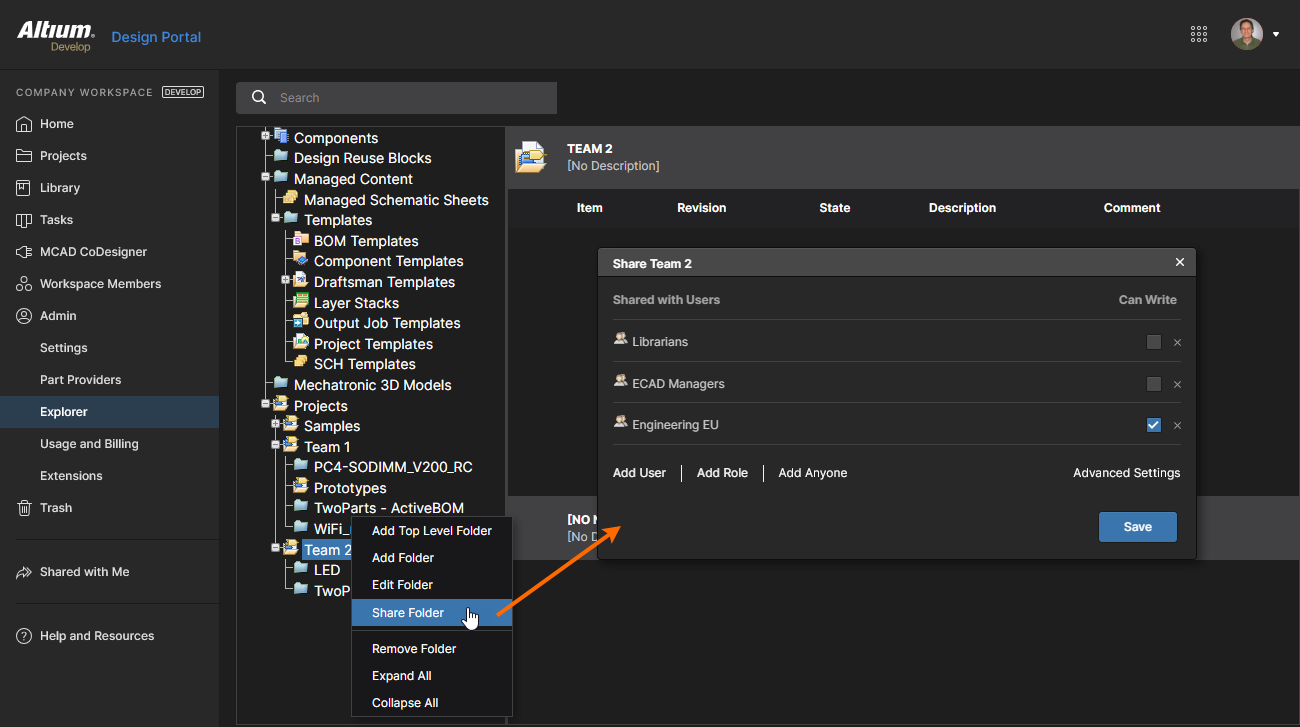
Explorer 페이지에서는 폴더(또는 Item)의 탐색 트리 항목을 마우스 오른쪽 버튼으로 클릭하고 컨텍스트 메뉴에서 Share Folder(또는 Share Item) 명령을 사용하여 공유 제어에 액세스합니다. 그러면 Share 창이 나타나며, 여기서 폴더/Item의 액세스 권한을 필요에 따라 수정할 수 있습니다.
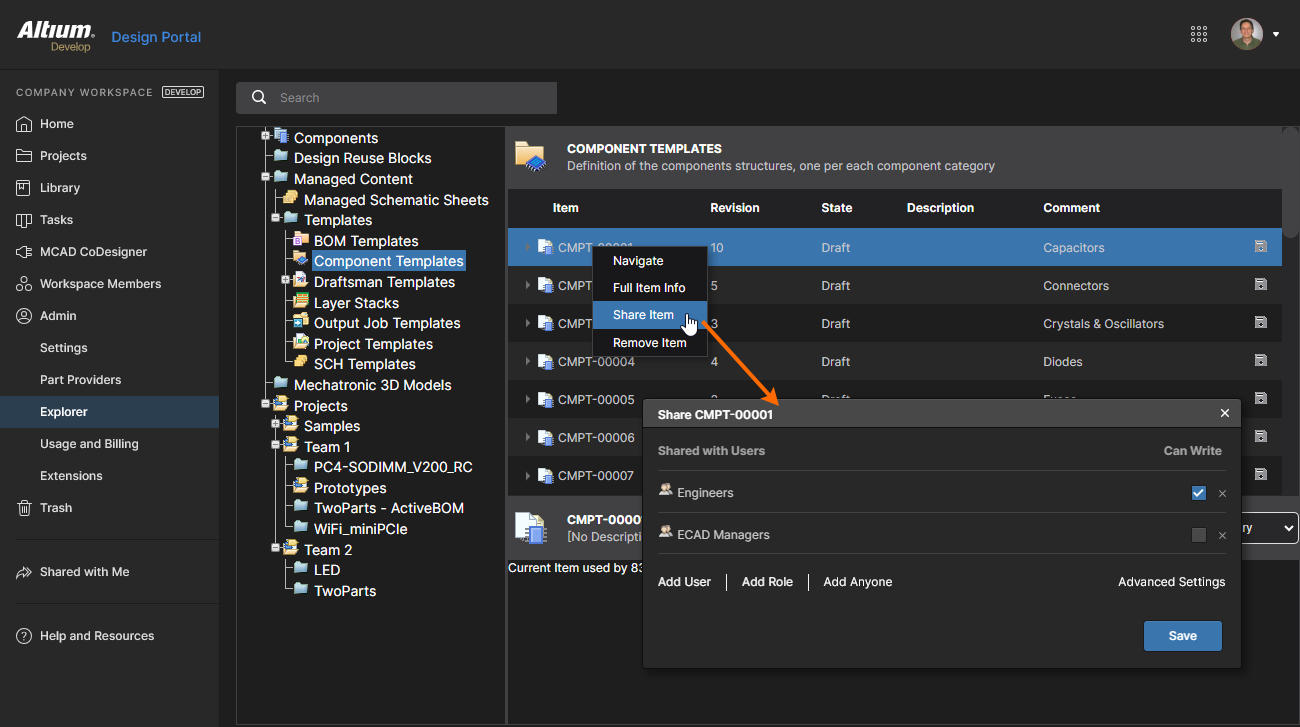
알아두어야 할 사항:
-
권한 측면에서 사용자/그룹은 Can Write(Edit) 옵션이 활성화되어 있으면 읽기/쓰기 액세스 권한을 가집니다. 이 옵션이 비활성화되어 있으면 읽기(View) 액세스만 가집니다.
-
사용자 인터페이스의 공유 권한 선택 기준으로 보면:
-
Can Write페이지에서 Explorer 옵션이 선택된 경우(읽기/쓰기)는Can Edit페이지에서 Projects가 선택된 것과 같습니다. -
Can Write페이지에서 Explorer 옵션이 선택 해제된 경우(읽기 전용)는Can View페이지에서 Projects가 선택된 것과 같습니다.
-
-
기존 사용자/그룹의 폴더/항목 공유 액세스를 제거하려면:
-
Projects 페이지에서 Remove 창의 사용자/그룹 타일에 있는 Share Item 옵션을 선택합니다.
-
Explorer 페이지에서 Remove 창의 사용자/그룹 항목에 연결된
 컨트롤(Share)을 클릭합니다.
-
-
기본적으로 폴더/항목은 해당 소유자(초기에는 생성자)와 Administrators 그룹의 모든 구성원만 사용할 수 있습니다. 이러한 권한은 기본으로 내재되어 있으므로 명시적으로 추가할 필요가 없습니다.
Owners및Administrators에는 읽기/쓰기(View/Edit) 권한이 있습니다. -
Workspace의 모든 사용자가 폴더/항목을 볼 수 있도록 하려면:
-
Projects 페이지의 Share Item 창에서 Workspace Members 타일 액세스 옵션을
Can View로 설정하거나, 전체 쓰기 액세스를 허용하려면Can Edit로 설정합니다. -
Explorer 페이지의 Share 창에서 Add Workspace Members 컨트롤을 선택하고 해당 Can Write 옵션의 선택을 해제합니다. 전체 쓰기 액세스를 허용하려면 선택된 상태로 둡니다.
-
-
다른 항목과 달리 설계 프로젝트 항목의 공유 권한은 Explorer 페이지에서 관리할 수 없습니다. 대신 Share Item 페이지에서 접근하는 Projects 창에서 지정합니다. 자세한 내용은 Workspace Projects 페이지를 참조하십시오.
상속으로 제어되는 공유 제한
폴더의 Share Item 창에서 Can View 또는 No access와 같은 일부 사용자 액세스 수준은 상위 폴더에서 상속된 권한 집합과 충돌(권한 하향)하기 때문에 선택할 수 없을 수 있습니다. 기본적으로 폴더 공유 권한은 모든 사용자에 대한 전체 쓰기 액세스입니다. 즉, Share Item 창에 표시된 Workspace Members Can Edit 또는 Explorer 페이지의 Share 창에 표시된 Workspace Members can Write입니다.
예를 들어 이 기본 경우에는 폴더의 상속된 권한을(Workspace Members Edit에서 Workspace Members View 또는 No Access로) 하향 조정하는 옵션이 비활성화되어, 권한 계층 구조가 의도치 않게 끊어지는 것을 방지합니다. 부모 폴더에서 상속된 기존 권한 집합에 단순히 '추가'되는 것이므로, 공유 액세스 수준을 상향(증가)하는 것은 언제나 가능합니다.

이 폴더에 대해 부모-자식 권한 상속을 의도적으로 끊어 다른(더 낮은) 액세스 수준을 적용하려면, Share Item 창의 Advanced Settings에서 Inherit parent folder permissions 옵션의 선택을 해제하십시오. 그러면 이 폴더는 더 이상 상위 폴더의 권한을 상속받지 않으므로, 자체 액세스 권한을 제한 없이 변경할 수 있습니다. 자세한 내용은 아래 섹션을 참조하십시오.

마찬가지로 Workspace Explorer 페이지를 통해 폴더 공유 권한을 변경할 때도 상위 폴더에서 상속된 권한을 하향 조정할 수 없습니다. 상위 폴더(Projects의 경우)로부터의 권한 상속을 의도적으로 끊으려면 Share 창의 Inherit permissions from parent 옵션 선택을 해제하십시오.
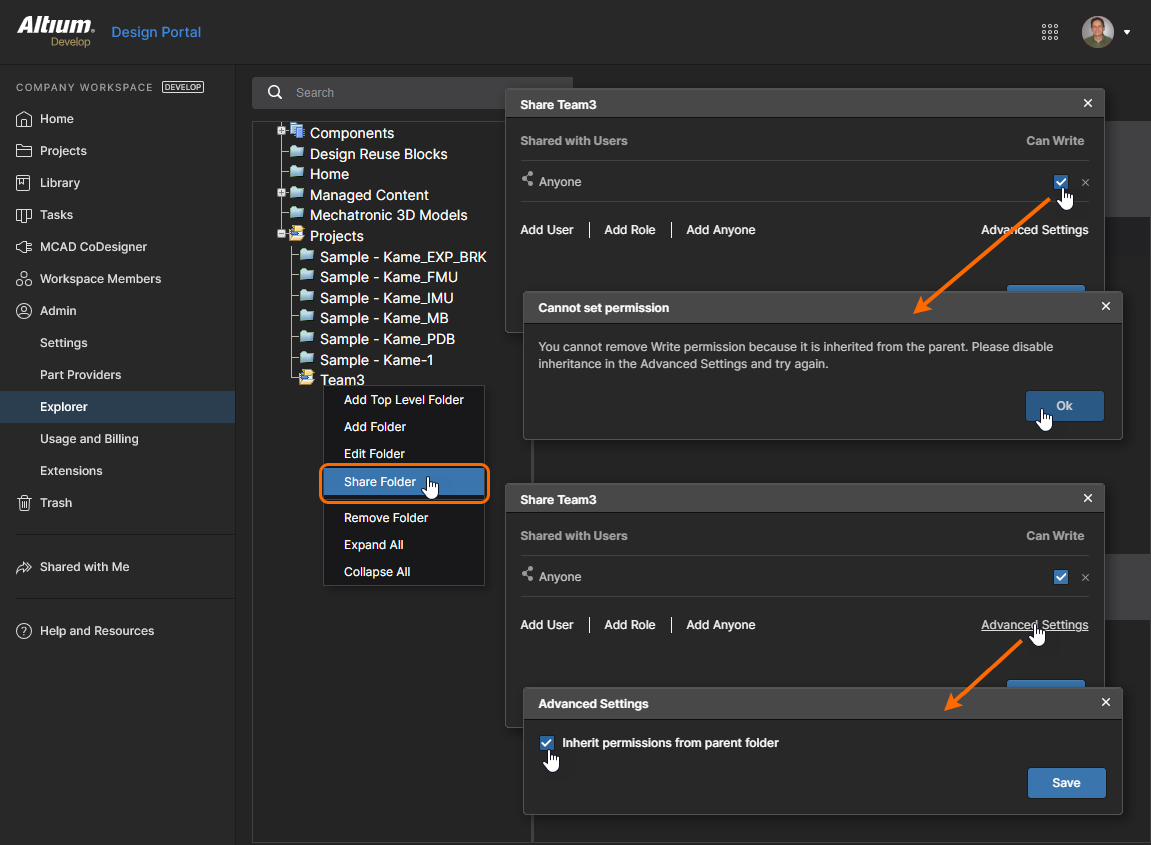
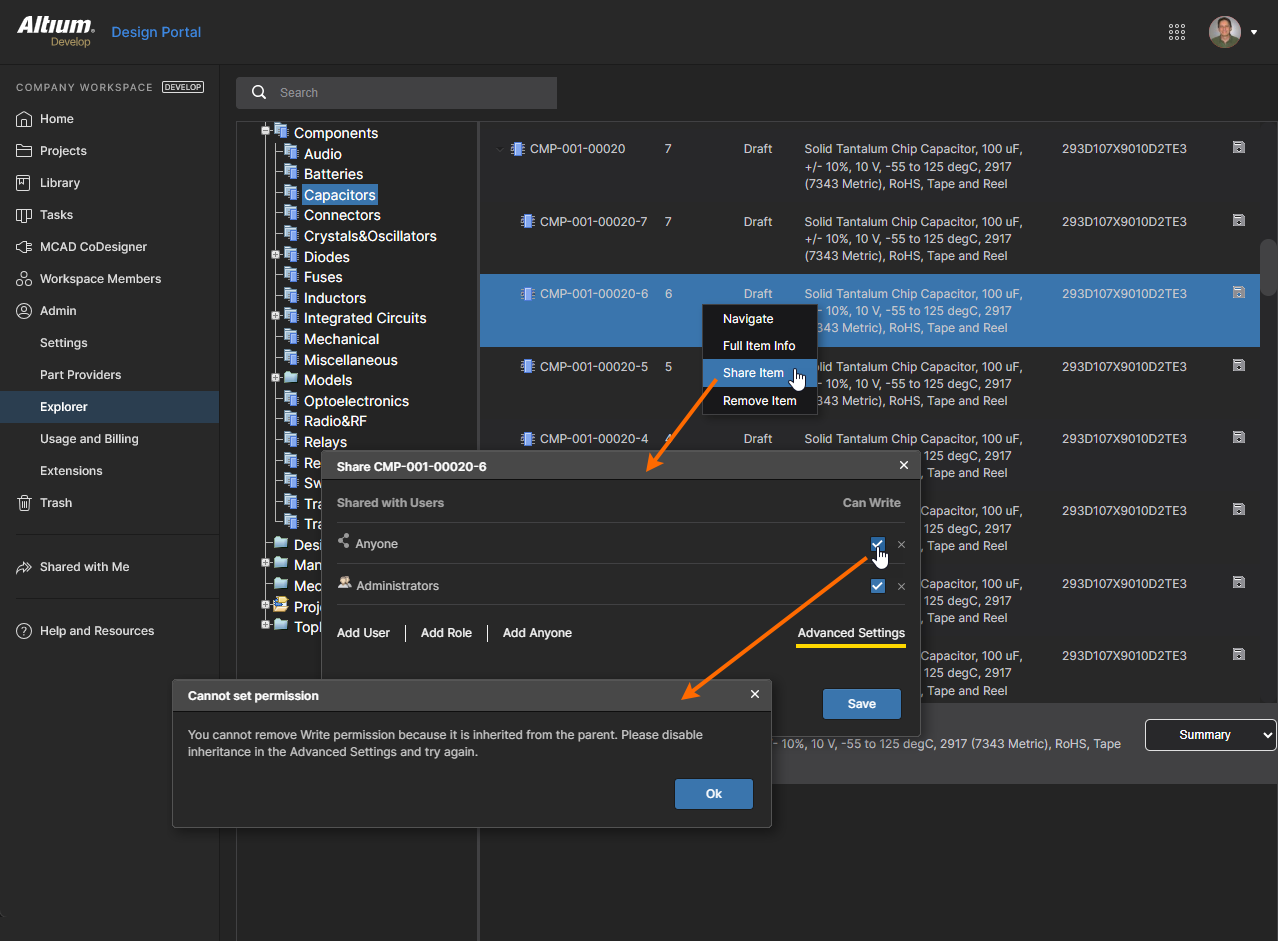
권한 상속 강제 적용
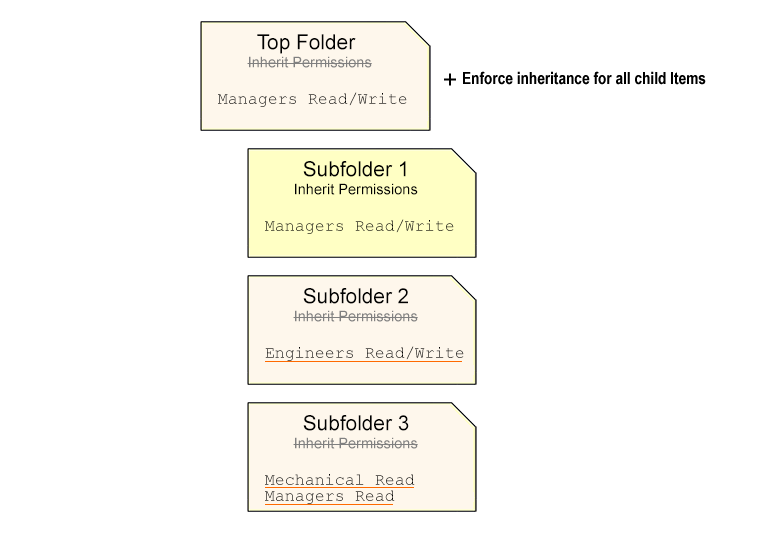
Workspace의 Projects 및 Admin – Explorer 페이지에 있는 Advanced Sharing 옵션은 추가로 Enforce inheritance for all child items 명령을 제공하며, 이 명령을 사용하면 현재 선택된(상위) 폴더 내의 모든 하위 폴더와 항목에 대해 Inherit parent folder permissions를 활성화할 수 있습니다. 그 결과 각 폴더/항목이 개별 상위 요소로부터 권한을 상속받게 되므로, 상위 폴더의 권한 집합이 계층 아래로 전파됩니다.
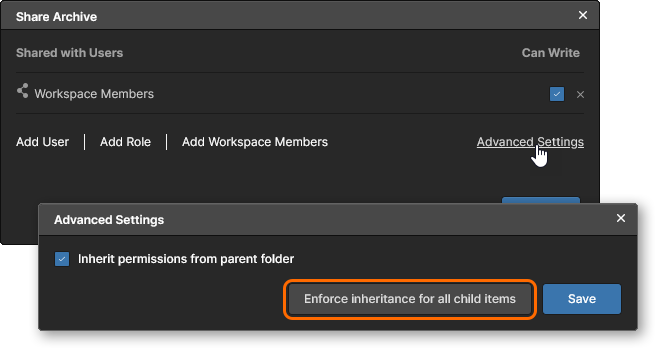
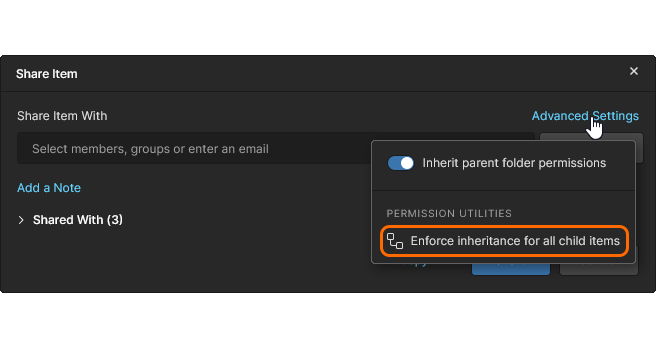
일반적으로 꼭 필요하지는 않지만, 이 명령의 처리 과정은 하위 폴더나 항목이 상속 계층에서 분리(연결 해제)된 상황을 완화할 수 있습니다. 이는 기존에 상속된 권한을 제거(또는 하향 조정)할 수 있도록 하위 폴더 또는 항목의 Inherit parent folder permissions 옵션이 비활성화되었기 때문일 수 있습니다. 이런 경우 최상위 폴더 수준에서 권한 집합을 변경해도, 상속이 끊어진 폴더/항목에는 그 변경이 계층 아래로 전파되지 않습니다.
예를 들어 여러 개의 백업 폴더가 있고, 이 폴더들은 Admin 액세스만 가능하도록 설정되어 있으며, 이후 전체 아카이브 폴더 안으로 이동된다고 가정해 보겠습니다. 이 각 폴더는 액세스 권한을 Admin 전용으로 하향 조정할 수 있도록 폴더 계층에서 분리되어 있습니다(Inherit parent folder permissions 옵션 꺼짐/비활성화). 이 폴더들을 아카이브 폴더(이 역시 Admin 전용으로 설정됨)로 이동하면, 분리된 상태가 그대로 유지됩니다. Moving Folders를 참조하십시오.
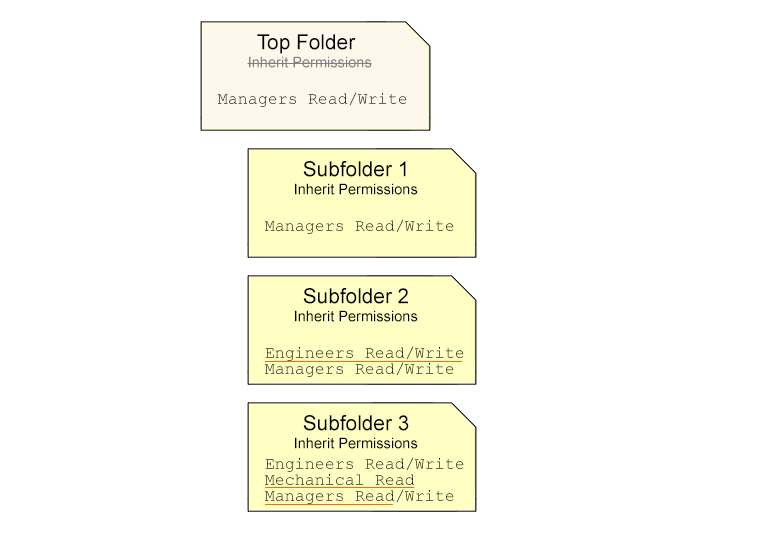
하지만 아카이브 폴더의 계층 전체에서 권한 상속이 연속적으로 이어지지 않기 때문에, 최상위 권한 집합을 변경하더라도(예: Managers에 대해 View 액세스 추가) 그 변경은 하위 폴더 및 그 콘텐츠로 전파되지 않습니다. 이 상황은 Enforce inheritance for all child items 명령을 적용하여 해결할 수 있으며, 이 명령은 모든 하위 폴더와 해당 항목에 대해 Inherit parent folder permissions 설정을 활성화하여 권한 상속을 복원합니다. 그러면 적용된 Manager 액세스가 아카이브 폴더 계층 아래로 전파됩니다.
이 예제의 단계는 아래에 설명되어 있습니다. 여러 폴더에는 컴포넌트나 프로젝트 등의 항목이 포함될 수 있습니다.
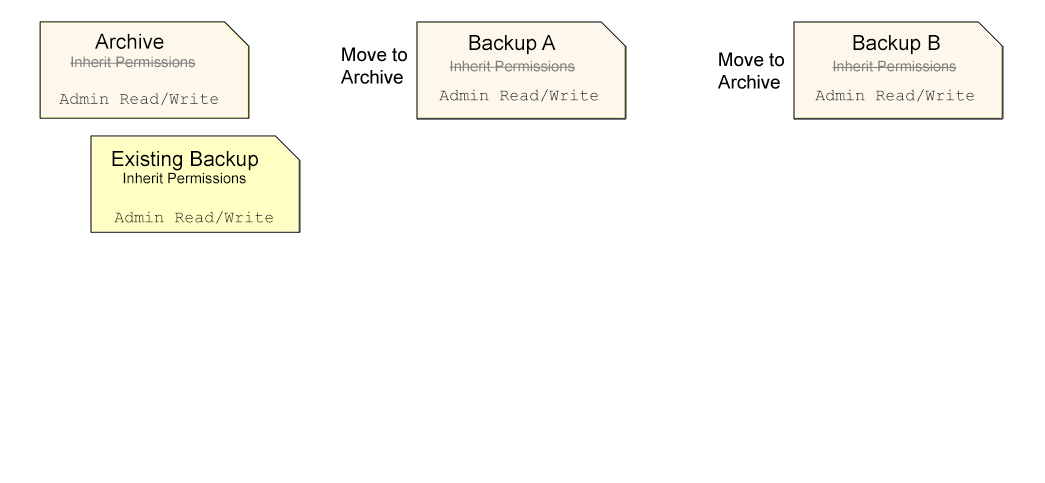
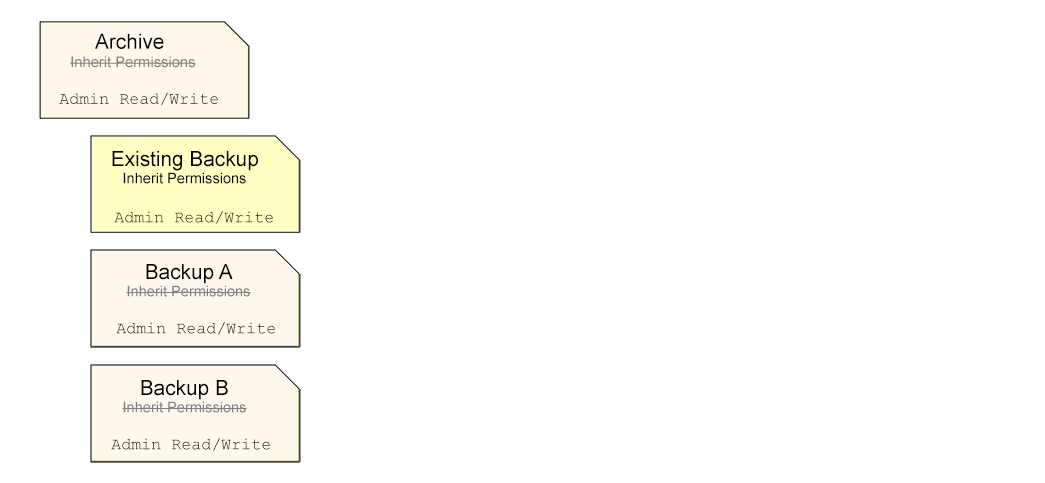
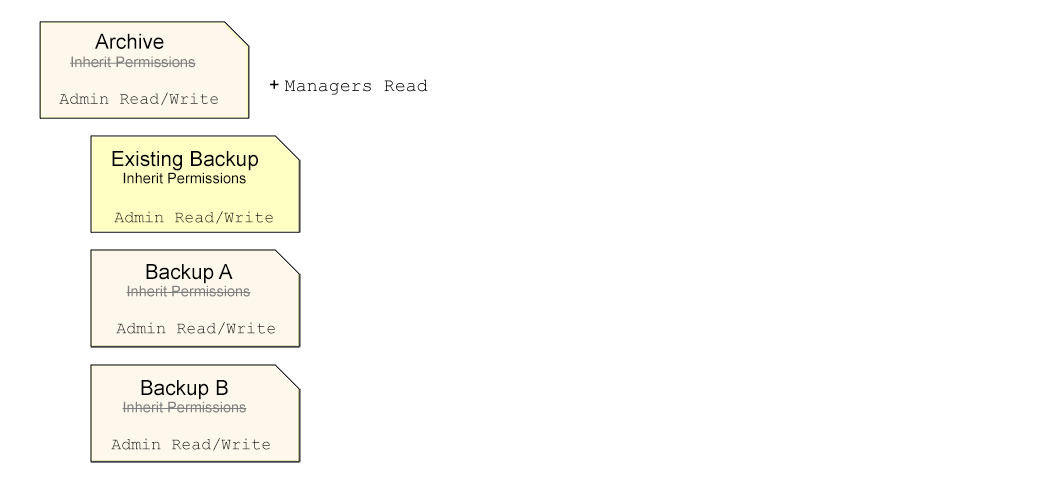
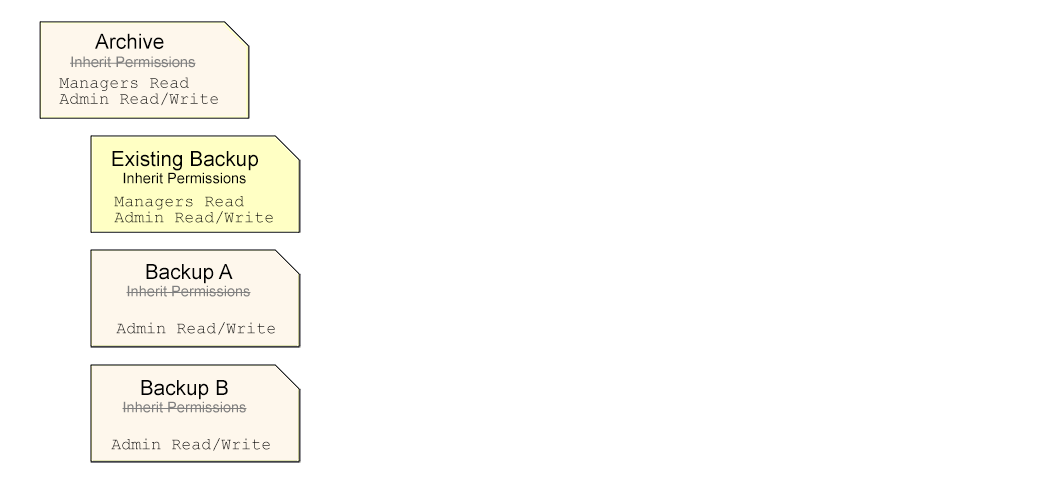
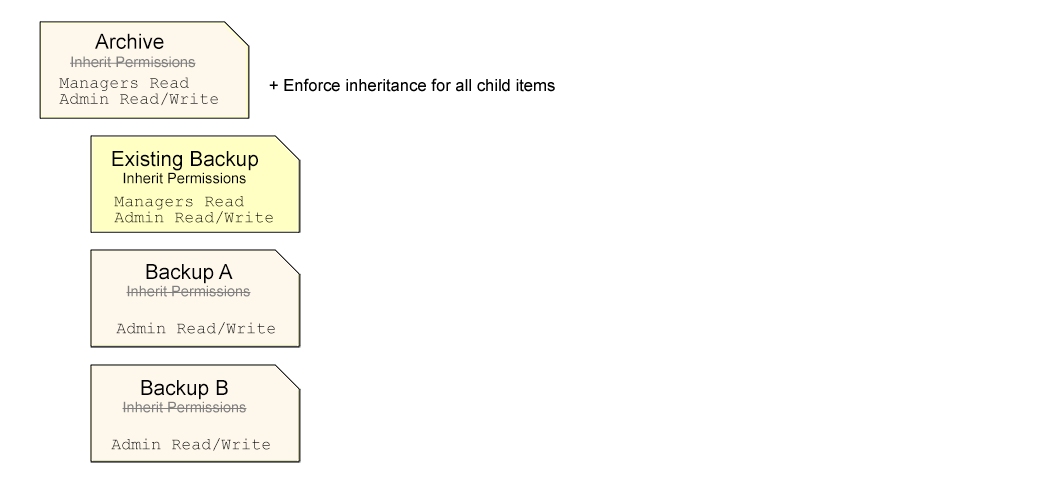
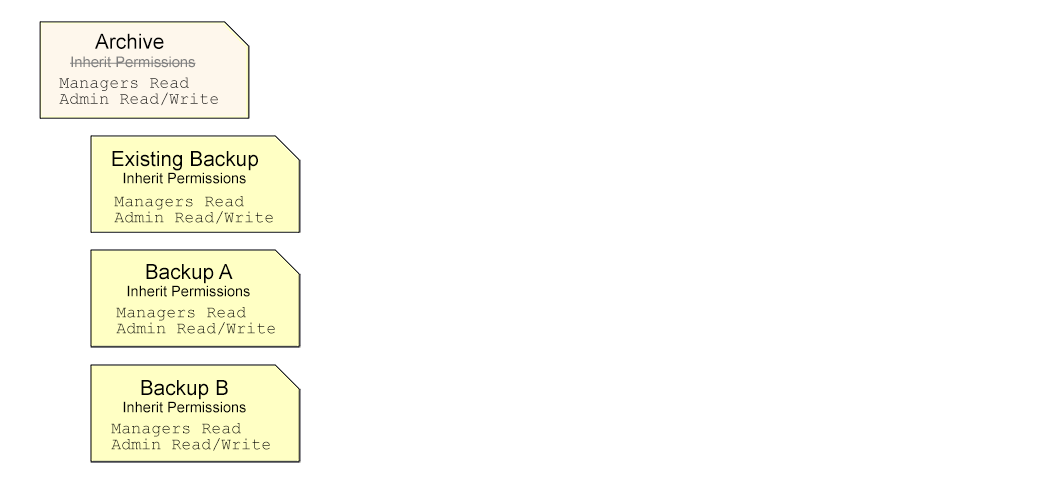
강제 상속의 또 다른 예로, 분리된 폴더에 기존 권한 집합이 있는 상황을 설명할 수 있습니다. 권한 상속의 핵심 원칙은 폴더와 항목이 상위 폴더의 권한을 채택하지만, 그 권한으로 대체되는 것은 아니라는 점입니다. 따라서 상속이 활성화되면 폴더/항목의 기존 권한은 유지됩니다. 자세한 내용은 아래의 Permission Inheritance Continuity를 참조하십시오.
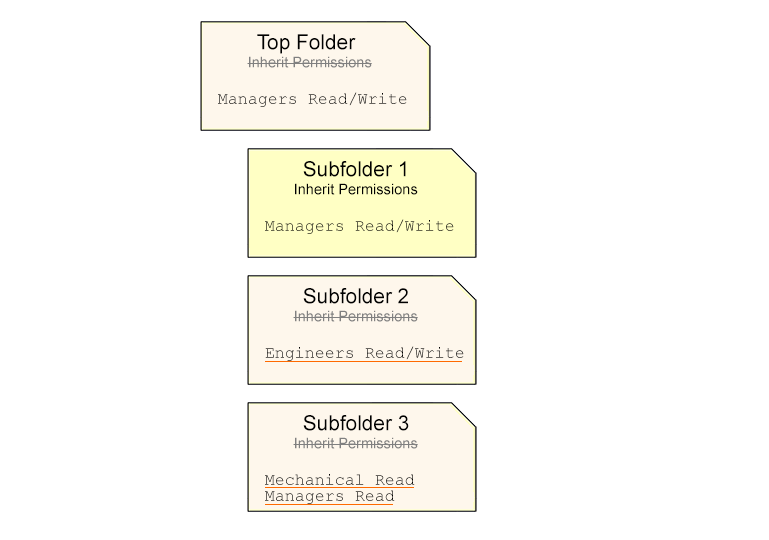
권한 상속의 연속성
위에서 설명한 대로 Workspace 폴더 계층 전체의 공유 권한 상속 연속성은, 어떤 시점에 폴더가 자신의 부모 폴더로부터 권한 상속을 명시적으로 끊어(비활성화하여) 두지 않는 한 유지됩니다. 폴더(또는 프로젝트/항목)에 대한 부모-자식 권한 전파는 Share Item 대화상자에서 사용할 수 있는 Inherit permissions from parent 옵션의 선택을 해제하여 비활성화합니다. 그러면 해당 폴더는 더 이상 상위 폴더에서 이루어진 권한 변경을 상속받지 않으며, 이 지점에서 권한 계층은 사실상 분리(비활성화)됩니다. 그러나 그 아래 수준에서는 상속이 계속 연속적으로 유지됩니다.
이렇게 '분리된' 폴더의 Inherit permissions from parent 옵션을 다시 활성화하면 폴더 권한 상속의 전체 깊이가 복원됩니다. 그러면 상위 폴더의 권한을 다시 상속받아(아직 존재하지 않는 경우) 부모-자식 간 권한 무결성을 복원하게 됩니다.


활성화된 권한 상속 방식에 따라, 폴더/항목의 권한은 부모의 권한보다 상향되거나 추가될 수는 있지만(사실상 같은 동작), 하향될 수는 없습니다. 이는 Group/User에 대해 추가된 권한이 Parent와 Child 엔터티 모두에 공통으로 적용되는 경우에도 마찬가지입니다:
-
폴더에 권한을 추가할 때, 자식 폴더에 동일한 권한이 더 낮은 액세스 수준으로 존재하면 사실상 그것을 덮어쓰게 됩니다. 예를 들어, 폴더에
Librarians Read/Write권한이 추가되고 자식 폴더에 기존Librarians Read항목이 있으면, 이는Librarians Read/Write항목으로 상향됩니다.
즉, 부모 폴더에 Write 수준 액세스가 추가되었고, 이것이 자식 폴더에 상속된 것입니다. 권한 상속은 유지됩니다. -
반대로, 폴더에 권한을 추가할 때 자식 폴더에 동일한 권한이 더 높은 액세스 수준으로 있으면 영향을 주지 않습니다. 예를 들어, 폴더에
Librarians Read권한이 추가되고 자식 폴더에 기존Librarians Read/Write항목이 있더라도, 이것은Read수준 항목으로 변경(하향)되지 않으며 기존 권한 수준을 유지합니다.
즉, 부모에 Read 수준 액세스가 추가되었지만, 자식 폴더에는 이미 그보다 높은 권한이 존재합니다. 권한 상속은 유지됩니다.
폴더 이동
Workspace 폴더는 Projects 페이지(참조: Workspace Projects page) 또는 Altium Designer의 Explorer 패널(참조: Organizing Your Workspace)을 통해 폴더 구조 내의 다른 위치로 이동할 수 있습니다.
이동된 폴더의 공유 권한이 어떻게 결정되는지는 기존 부모 폴더와의 inheritance relationship에 따라 달라집니다:
-
폴더의 Inherit parent folder permissions 옵션이 활성화되어 있는 경우(기본 상태), 해당 폴더를 다른 폴더로 이동하면 다음과 같이 됩니다:
-
새 부모 폴더의 권한 집합(해당 폴더의 Owner 포함)을 상속받습니다.
-
기존에 상속받고 있던 권한은 잃게 됩니다.
-
* 폴더/프로젝트의 'inherited' 권한은 부모로부터 받아들인 권한, 즉 상속된 권한을 의미합니다.
-
-
기존의 확장 권한은 유지됩니다.
-
* 폴더/프로젝트의 'extended' 권한은 사용자 액세스를 확장하기 위해 명시적으로 추가된 권한으로, 부모에게서 상속된 것이 아닙니다.
-
-
-
요약하면, 이전 부모의 권한은 새 부모의 권한으로 대체되지만, 별도로 추가된 권한은 폴더와 함께 이동합니다.
-
폴더의 Inherit parent folder permissions 옵션이 비활성화되어 있는 경우(부모의 권한을 상속받지 않음), 해당 폴더를 다른 폴더로 이동하면 다음과 같이 됩니다:
-
기존 권한을 유지합니다.
-
Inherit parent folder permissions 설정의 비활성화 상태도 유지합니다.
-
-
즉, 말 그대로 다른 변화 없이 위치만 이동하는 것입니다. 새 부모 폴더로부터의 상속으로 인해 예기치 않은 권한 변경이 발생할 가능성을 피할 수 있으므로, 폴더와 그 내용을 이동하는 가장 안전한 방법으로 볼 수 있습니다.


프로젝트 생성 권한 관리
default Workspace settings에서는 Workspace 멤버가 생성하거나 업로드한 프로젝트가 Projects 폴더에 저장되며, 상위 Projects 폴더로부터 상속된 모든 사용자 쓰기 권한과 함께 제공되고, Projects page를 통해 직접 액세스됩니다. 이 단순한 구성은 사용자에게 편리하지만, Workspace의 모든 멤버가 이 기본(최상위) 위치에서 액세스 가능한 프로젝트를 생성할 수 있게 합니다. Projects 폴더 또는 추가 하위 폴더에서 누가 프로젝트를 생성하고(또는 액세스할 수 있는지) 보다 고급으로 제어하려면, Workspace 관리자는 Explorer page 또는 Altium Designer의 Explorer panel에서 프로젝트 폴더 공유 권한을 정의할 수 있습니다.
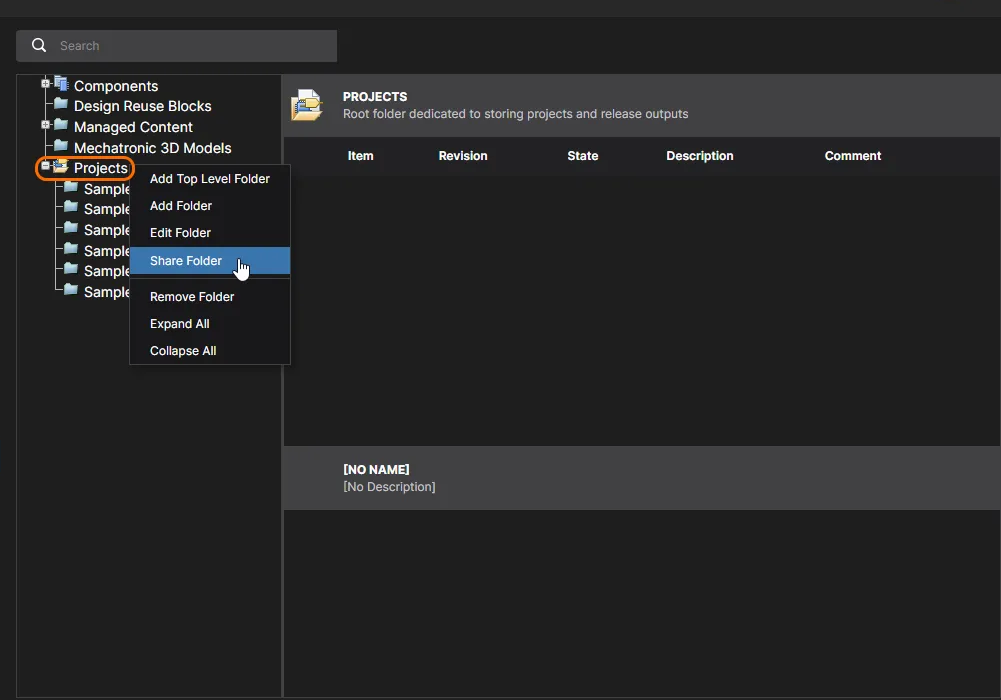
위에서 설명한 것처럼, 폴더 권한은 Workspace의 Explorer 페이지에서 폴더 항목의 오른쪽 클릭 컨텍스트 메뉴에 있는 Share Folder 옵션을 통해 액세스합니다. 예를 들어, Projects 폴더 액세스는 기본 권한(Workspace Members)을 읽기 전용으로 설정(Can Write 선택 해제)하거나 완전히 제거한 다음, 필요에 따라 특정 사용자(Add User) 또는 사용자 그룹(Add Role)에 대한 액세스 권한을 추가하여 변경할 수 있습니다.
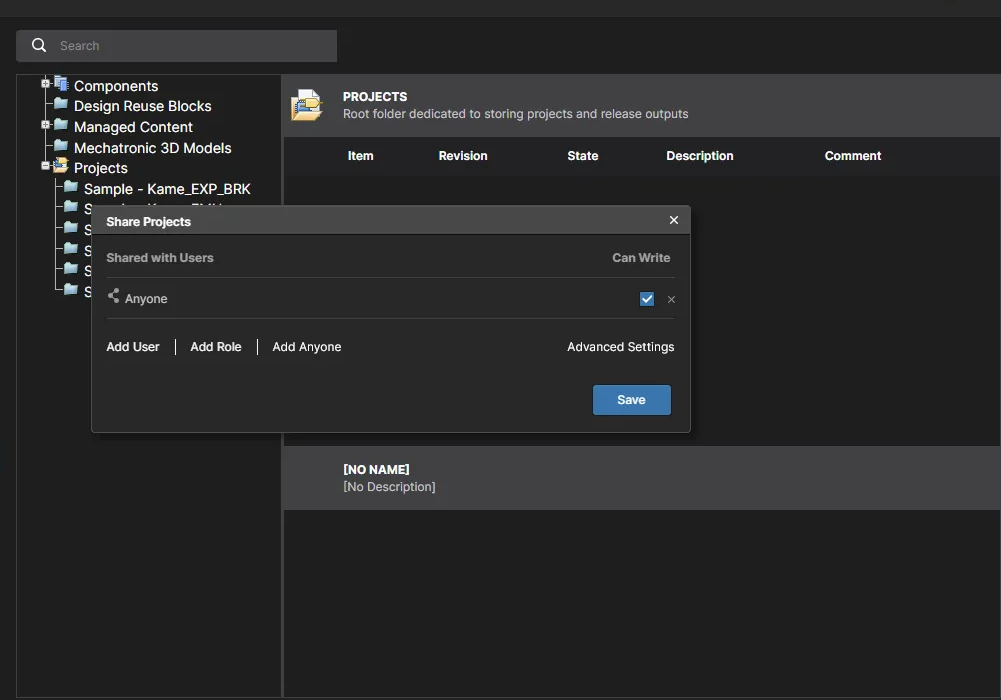
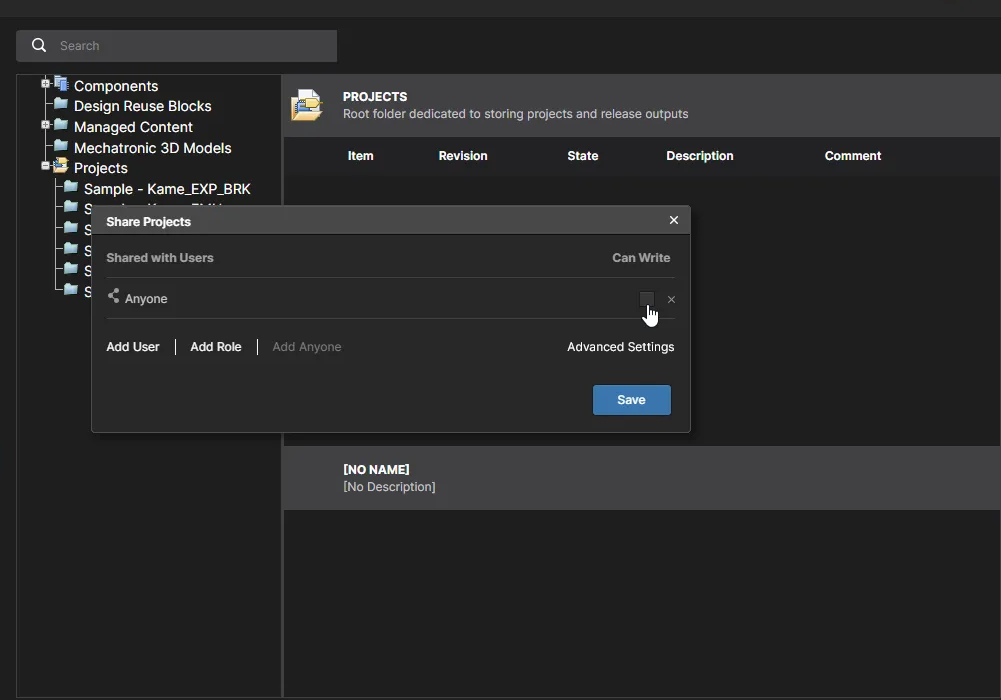
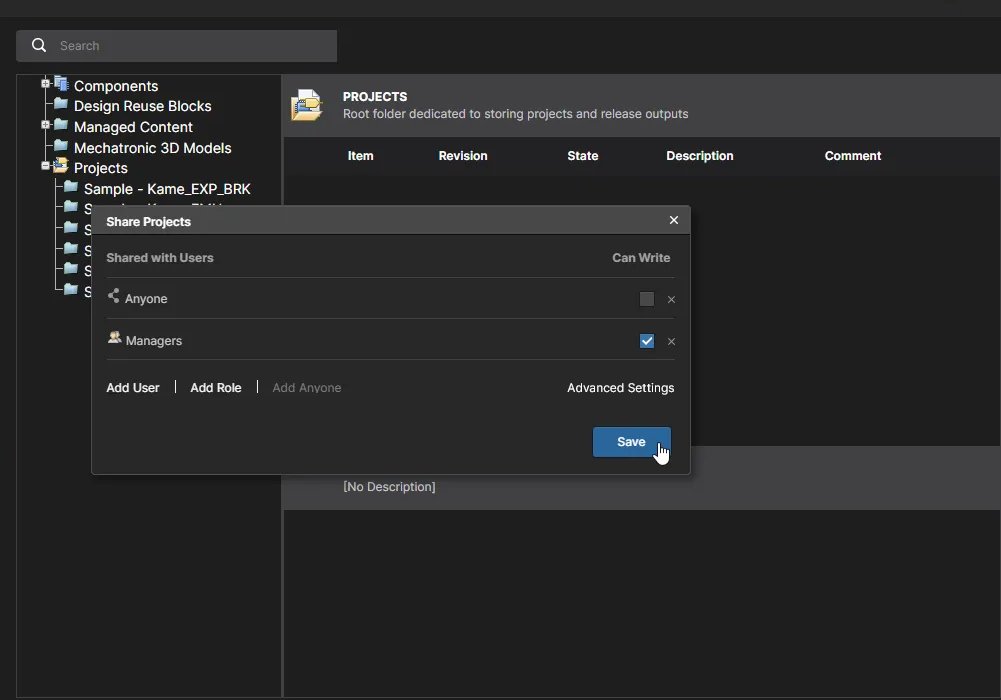
업데이트된 쓰기 권한은 어떤 Workspace 멤버가 Projects 폴더에 프로젝트를 생성(또는 업로드)할 수 있는지를 결정합니다. 위 예시에서는 Managers 그룹의 멤버만 가능합니다. 이 권한 제약은 Altium Designer에서 사용자가 creating a new project할 때도 적용됩니다.
structured folder hierarchy에서 권한과 사용자/그룹 액세스가 그에 맞게 구성되어 있고, 예를 들어 폴더 트리를 따라 점진적으로 더 개방되도록 설정되어 있다면, 이 접근 방식은 대상 폴더를 기준으로 사용자와 그룹에 적절한 수준의 권한 액세스를 제공할 수 있습니다. 
기본 프로젝트 생성 권한
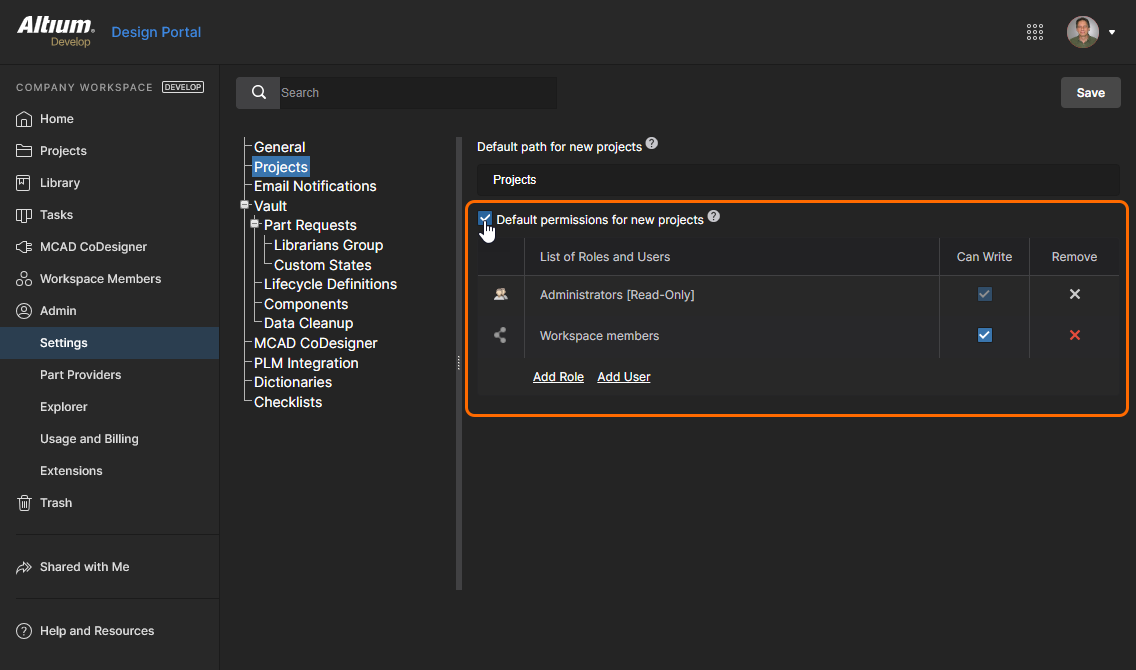
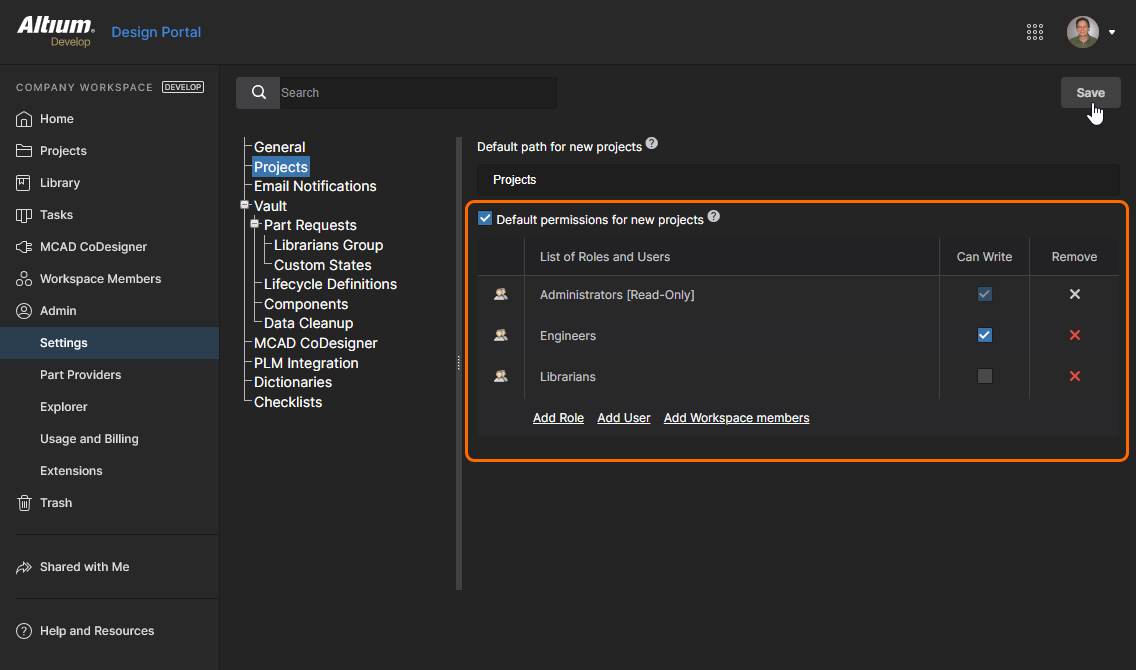
기본 동작에서는 새로 추가된 프로젝트가 상위 폴더의 권한 세트를 상속받지만, 이에 대한 대안으로 Default Permissions for new projectsProjects 보기의 Admin – Settings 페이지에서 Default Permissions for new projects 옵션을 활성화하여 모든 새 프로젝트에 대해 고정된 권한 세트를 지정할 수 있습니다. 이 방식은 모든 사용자 프로젝트가 Projects 폴더와 같은 특정 위치에 생성되는 경우처럼, 폴더 권한 계층이 덜 구조화된 환경에 더 적합할 수 있습니다.
이 옵션을 활성화하면 새로 생성된 프로젝트는 상위 폴더의 권한을 상속받는 대신 이 옵션에 지정된 권한을 적용받습니다. 옵션의 초기 설정은 Workplace의 기본 설정인 모든 사용자에 대한 쓰기 권한과 동일하며, 필요에 따라 변경할 수 있습니다. 예를 들어 Engineers에게는 Write (편집) 권한을, Librarians에게는 View (읽기 전용) 권한을 부여할 수 있습니다.
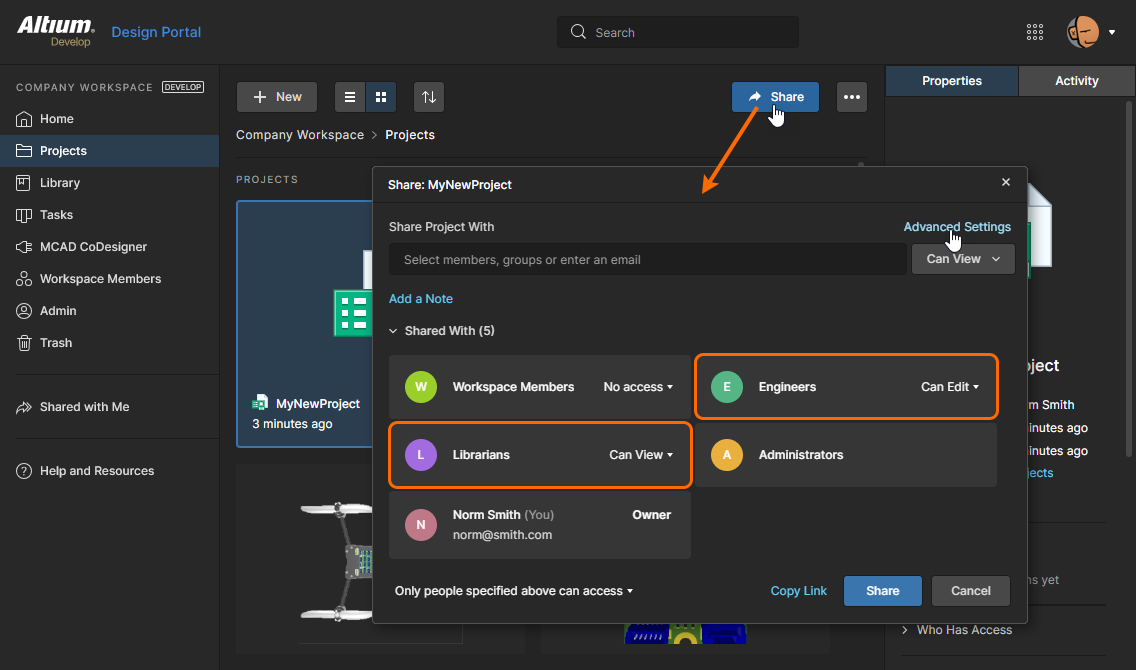
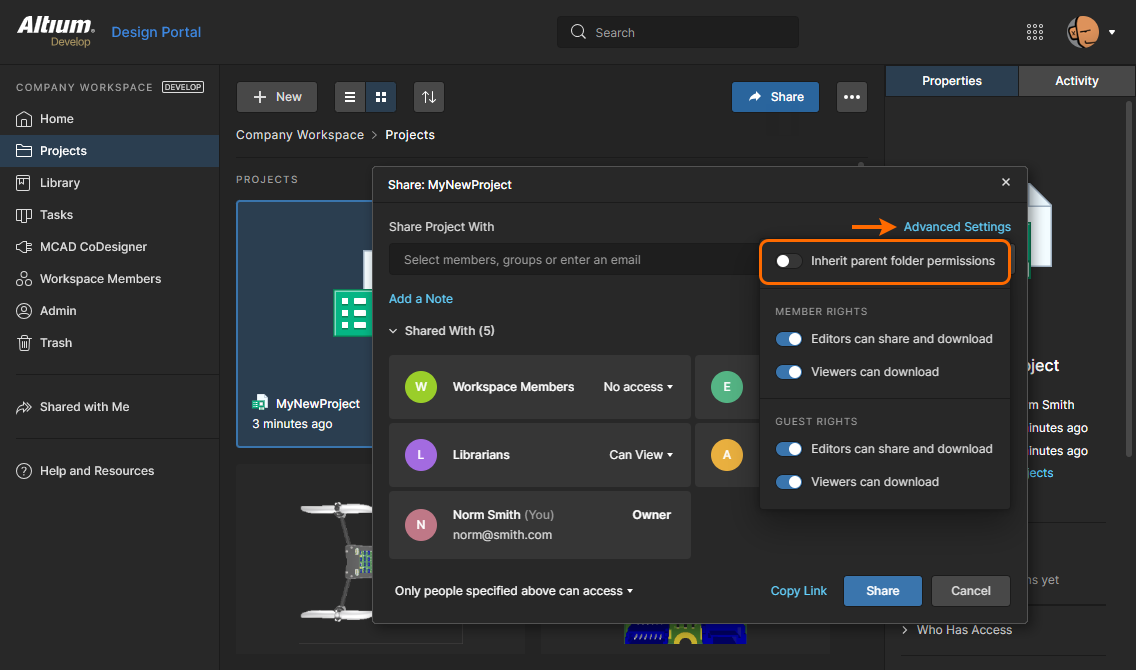
Points of note:
-
Administrators는 항상 모든 프로젝트(및 폴더)에 대한 쓰기 권한을 가지므로, 이 설정은 변경할 수 없습니다(읽기 전용).
-
Project Owner(프로젝트를 생성한 사용자)는 해당 프로젝트에 대한 전체 액세스 권한을 가지며, 새 프로젝트를 생성하려면 폴더 쓰기 권한이 필요하므로 의미상 상위 폴더에 대한 권한도 갖게 됩니다.
-
고정된 프로젝트 권한 세트 적용(위 설명 참조)에는 상위 폴더의 권한이 포함되지 않는 경우가 대부분이므로, 프로젝트의 상위-하위(폴더-프로젝트) 권한 상속은 자동으로 비활성화됩니다(위의 슬라이드 #4). 이를 프로젝트에 수동으로 다시 적용하면 상위 폴더의 권한 세트가 프로젝트에 추가됩니다. 자세한 내용은 위의 Permission Inheritance Continuity를 참조하십시오.
-
새 프로젝트에 대해 설명된 이 권한 적용 동작은 프로젝트 복제 시에도 동일하게 적용됩니다.
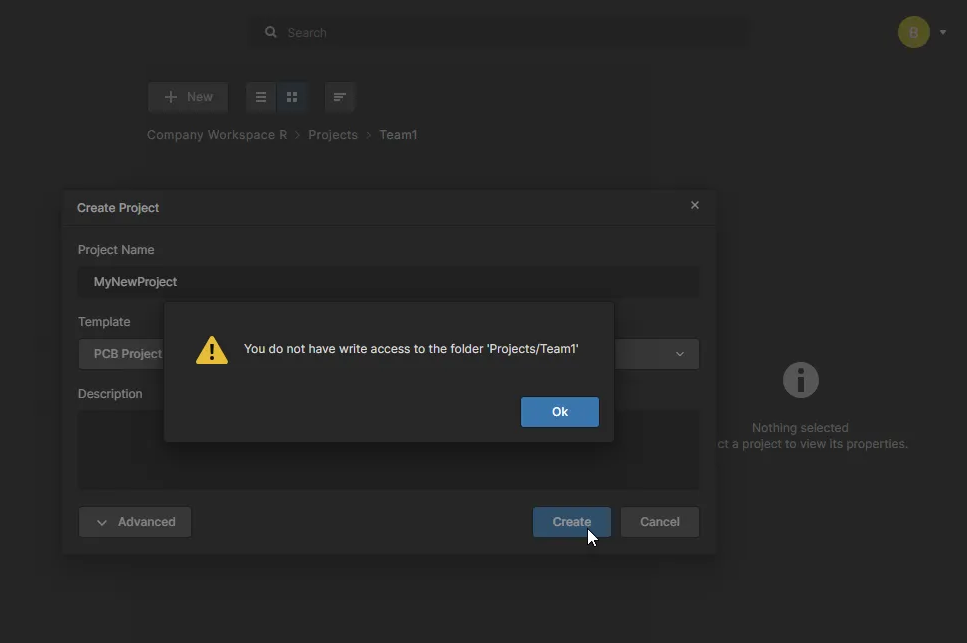
폴더 쓰기 권한 없이 프로젝트 생성
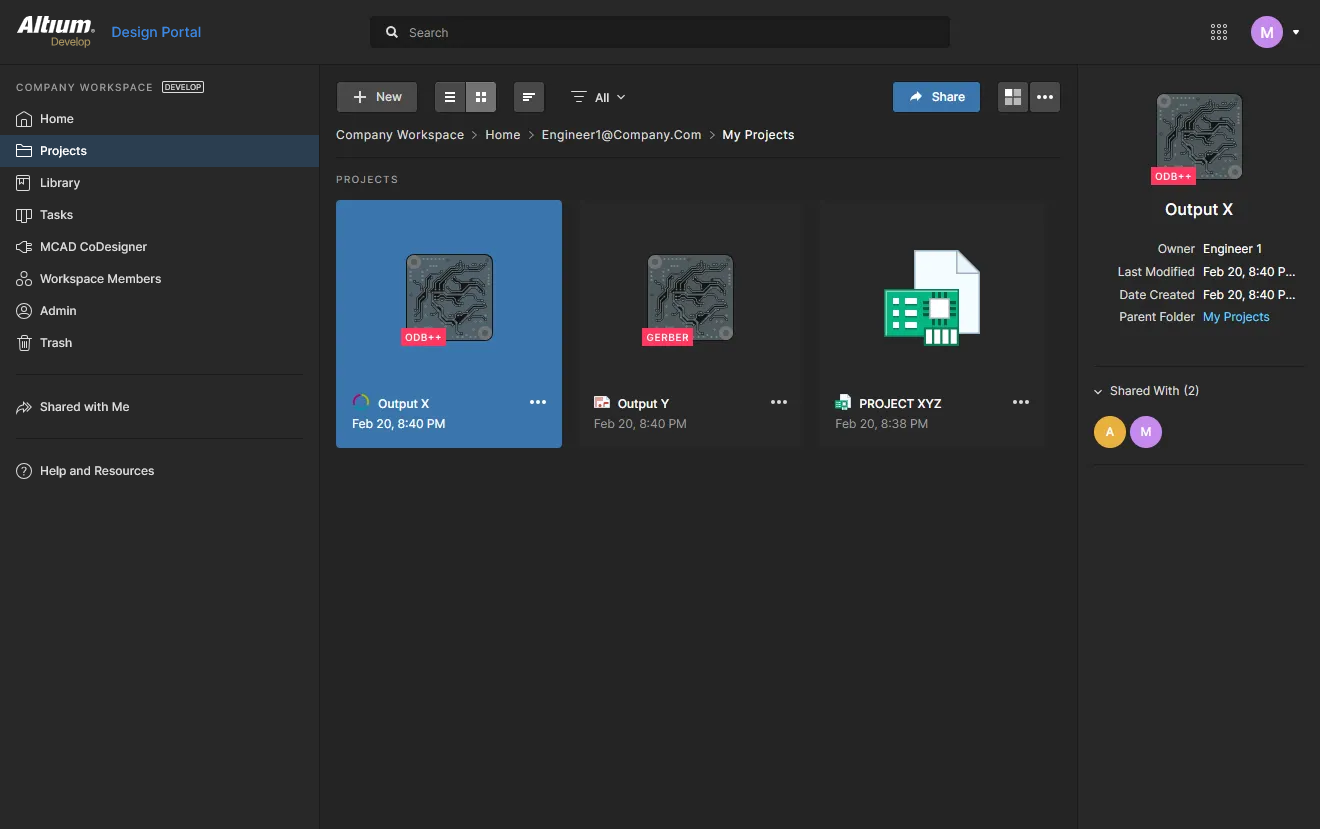
프로젝트 폴더(예: 기본 저장 위치) 또는 자신에게 공유된 다른 폴더에 대한 쓰기 권한이 없는 사용자가 처음 Workspace에 액세스하면, 시스템은 새 프로젝트 저장을 위해 사용자 전용의 Personal Folder 구조를 자동으로 생성합니다. 이 구조는 해당 멤버의 이메일 주소를 기반으로 하는 최상위 폴더와, 사용자의 프로젝트를 저장하는 My Projects 하위 폴더로 나타납니다. 이 폴더 구조/계층은 로그인한 사용자 본인(및 관리자)만 소유하고 사용할 수 있으며, 다른 사용자에게는 표시되지 않습니다.
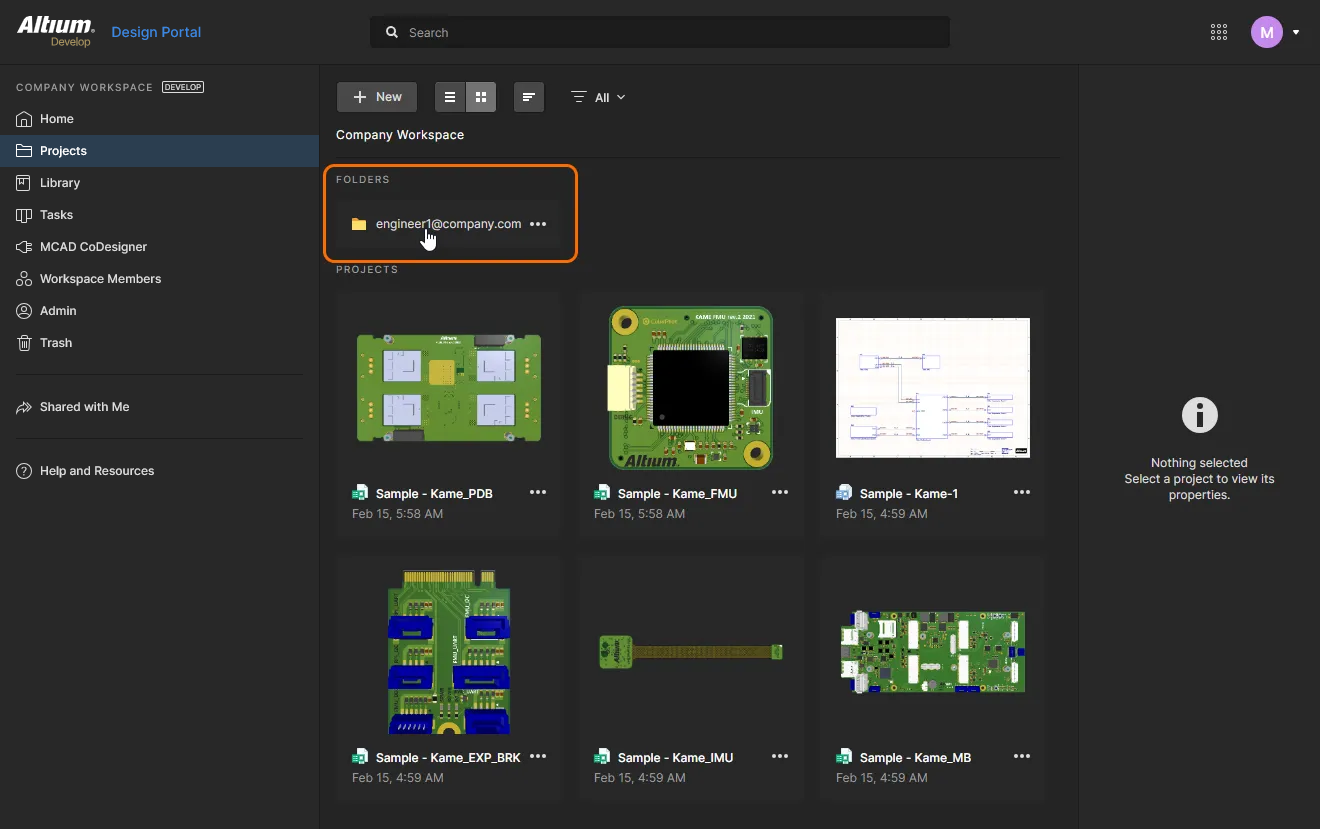
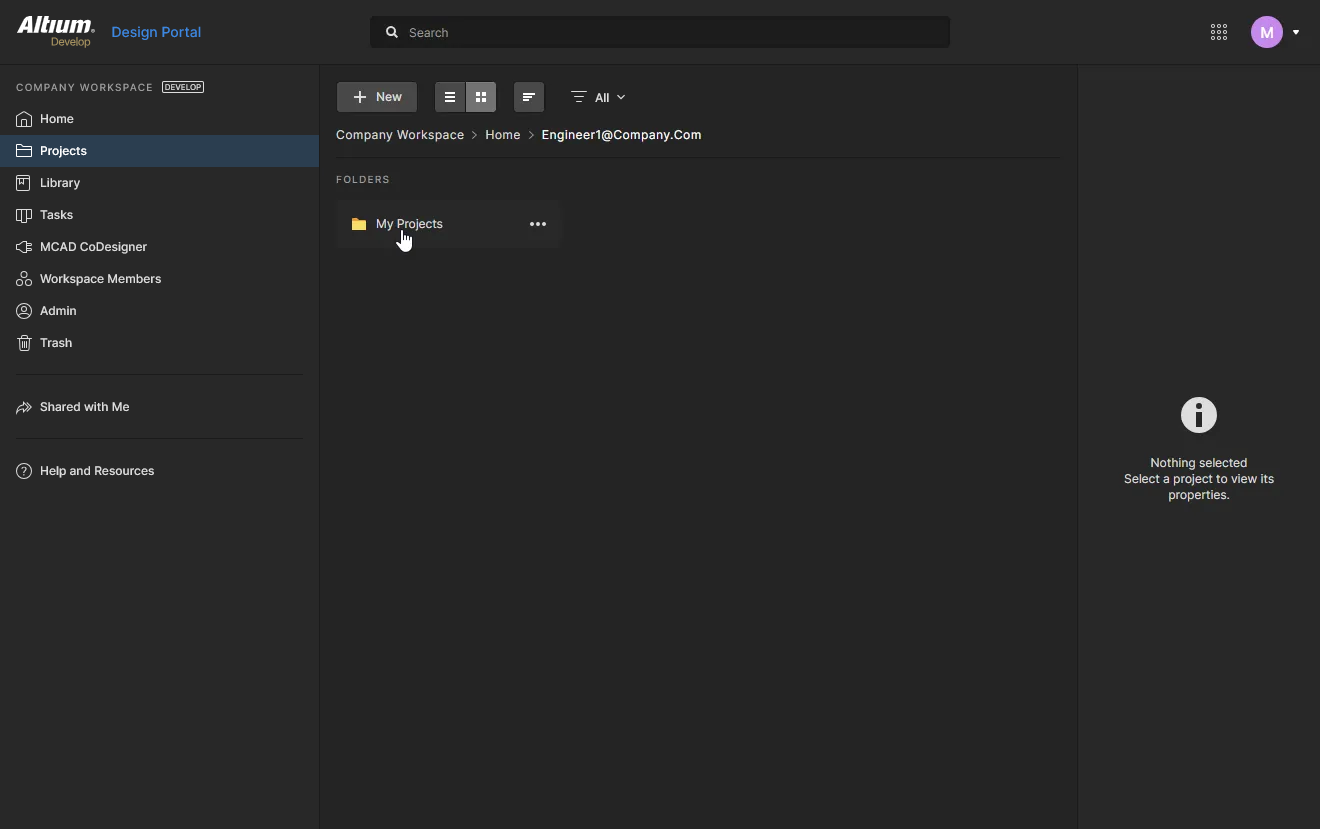
 )
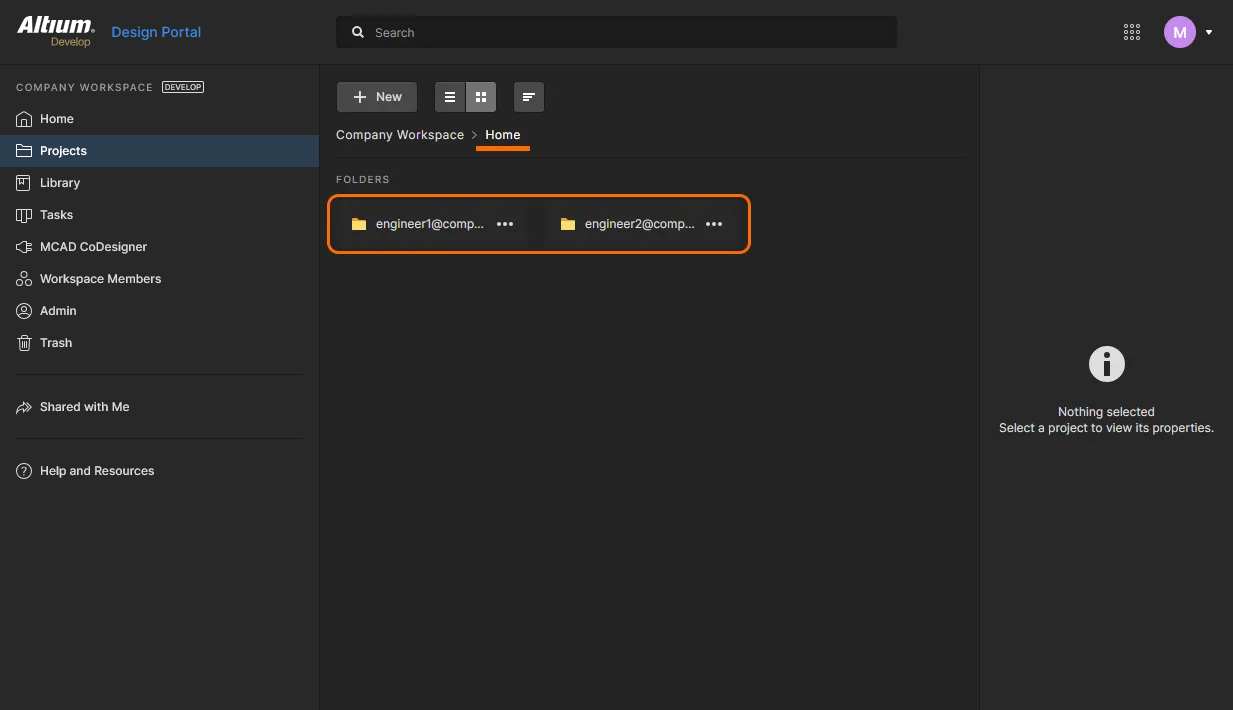
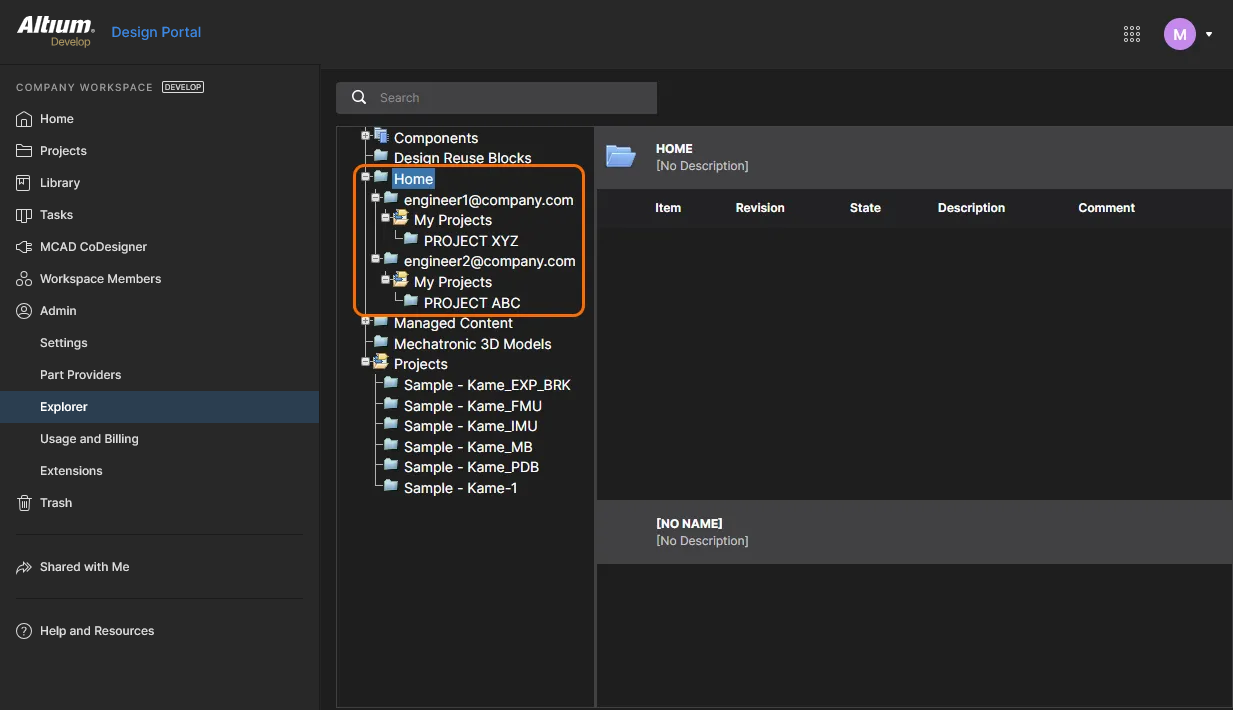
)Workspace 관리자의 관점에서 보면, 멤버의 개인 폴더는 최상위 Home 폴더 아래에 모여 있으며, 이는 Projects 페이지와 Explorer 페이지의 폴더 계층, 그리고 Altium Designer의 Explorer 창 폴더 트리에서도 확인할 수 있습니다.
Item Revision 다운로드
Workspace 멤버는 프로젝트의 Design 및 Releases 보기를 통해 프로젝트 콘텐츠(소스 파일, 생성된 파일, 릴리스된 데이터 등)를 다운로드할 수 있습니다. Explorer 페이지에서는 Item Revision 항목 오른쪽에 있는 Download 컨트롤( )을 클릭하여 인터페이스에서 직접 데이터를 다운로드할 수 있습니다.
Workspace 구조 탐색
Workspace 콘텐츠를 프로젝트 중심으로 탐색하는 기능은 모든 Workspace 멤버에게 Projects 및 Components 페이지를 통해 제공되지만, Workspace 관리자는 아래 설명과 같이 Explorer 페이지 인터페이스를 통해 모든 콘텐츠를 탐색하고 액세스할 수 있습니다.


관리자는 다음과 같은 방법으로 Workspace 콘텐츠를 탐색할 수 있습니다.
-
내용을 확인하려는 폴더의 이름을 클릭합니다.
-
검색 기능을 사용합니다. Item의 ID, Comment 또는 Description을 기준으로 키워드를 입력한 다음 Enter 를 누르거나 돋보기 아이콘(
 )을 클릭합니다. 그러면 전체 Workspace가 검색되고, 일치하는 Item 기준으로 검색 결과가 나열됩니다.
추가 기능
다음 추가 기능은 Workspace의 브라우저 인터페이스를 통해 콘텐츠를 탐색할 때 사용할 수 있습니다.
-
Navigate – 이 명령은 Item의 오른쪽 클릭 컨텍스트 메뉴에 있으며, 해당 Item을 Altium Designer의 Explorer 패널에서 빠르게 열 수 있게 해줍니다. 이를 위해 Altium Designer가 실행되며(X2.exe — Altium Designer의 소스 실행 파일 — 을 열 것인지 묻는 메시지가 표시됨).
-
Full item info – 이 명령은 Item Revision의 오른쪽 클릭 컨텍스트 메뉴에 있으며, 해당 Revision의 모든 세부 정보를 나열하는 보기를 표시하는 데 사용됩니다. 즉, 이 보기는 해당 Item Revision에 대해 사용 가능한 다양한 모든 측면 보기를 하나로 포함한 보기입니다(Summary 제외).
-
Follow/UnFollow – Follow 명령은 Type이 Components인 폴더의 오른쪽 클릭 컨텍스트 메뉴에 있으며, 해당 폴더를 팔로우하는 데 사용됩니다. 팔로우 중인 폴더 내에서 발생하는 모든 활동(컴포넌트 생성, 릴리스, 리비전 상태 변경 또는 삭제)은 Workspace에서 발송하는 이메일 알림으로 통지됩니다(단, 관리자가 Workspace에 대해 이메일 알림을 활성화한 경우). 해당 폴더의 컴포넌트 활동 팔로우를 중지하려면 UnFollow 명령을 사용하십시오.
-
Remove Folder – 이 명령은 폴더의 오른쪽 클릭 메뉴에 있으며, 해당 폴더와 그 안의 모든 콘텐츠(하위 폴더 및 포함된 Item)를 Workspace의 격리된 Trash 영역으로 이동하는 데 사용됩니다. 이후 Trash의 엔터티는 필요에 따라 영구 삭제하거나 복원할 수 있습니다. 프로젝트 폴더를 제거하는 경우 연결된 릴리스와 제조 패키지도 함께 Trash로 이동됩니다.
-
Remove Item – 이 명령은 Item의 오른쪽 클릭 메뉴에 있으며, 해당 Item을 Workspace의 격리된 Trash 영역으로 이동하는 데 사용됩니다. 이후 Trash의 엔터티는 필요에 따라 영구 삭제하거나 복원할 수 있습니다. Component Item을 제거하는 경우 관련 모델도 동시에 Trash로 이동할 수 있습니다. 단, 이들은 다른 곳(하나 이상의 다른 컴포넌트)에서 사용되고 있지 않을 때만 삭제할 수 있습니다.
 AI로 번역됨