
워크스페이스 컴포넌트
워크스페이스를 통해 해당 워크스페이스에 현재 저장되어 있는 모든 관리 대상 컴포넌트를 편리하게 살펴볼 수 있습니다. 워크스페이스 브라우저 인터페이스( 상위 Altium 365 플랫폼 인터페이스의 구성 요소)를 통해 접근하면, 현재 사용 가능한 컴포넌트의 종류와 수량을 빠르게 확인할 수 있을 뿐만 아니라 해당 컴포넌트들의 상태 요약 정보도 확인할 수 있습니다. 더 자세히 살펴보면, 전용 라이브러리 상태 대시보드를 통해 컴포넌트 상태에 대한 보다 상세한 정보를 확인할 수 있습니다. 이를 통해 문제에 대한 더 자세한 정보를 얻을 수 있으며, 이에 따라 컴포넌트를 평가하고 수정할 수 있습니다.
컴포넌트에 액세스하기
Workspace 브라우저 인터페이스의 컴포넌트 관리 페이지 Library – Components 워크스페이스 브라우저 인터페이스 페이지에서 관리되는 컴포넌트에 액세스할 수 있습니다. 이 페이지는 다음 이미지에 표시된 대로 세 개의 Region으로 구성되어 있으며, 그 내용은 아래에 나열되어 있습니다.
 워크스페이스 브라우저 인터페이스의 Components 페이지에서 현재 워크스페이스 내에 사용 가능한 관리형 컴포넌트를 찾아볼 수 있습니다. Library Health Region에서는 컴포넌트 및 해당 상태에 대한 요약 정보를 제공합니다.
- 라이브러리 상태 – 이 Region은 마지막 상태 점검 실행 이후 컴포넌트의 상태에 대한 요약 정보를 제공합니다. 여기에서 상세한 Library Health 대시보드 페이지로 이동할 수 있으며, 여기서 상태 점검을 실행하고 컴포넌트 상태 문제를 더 자세히 확인할 수 있습니다.
-
컴포넌트 – 페이지에 처음 접속하면 이 Region에는 다양한 컴포넌트 유형이 타일 형식으로 배열되어 표시되며, 각 유형별 기존 컴포넌트의 총 개수도 함께 표시됩니다. 여기에서 드릴다운하여 개별 컴포넌트를 확인하고 이에 대한 상세 정보를 얻을 수 있습니다.
-
Supply Chain Data Sources – 이 Region에는 사용 중인 공급망 데이터 소스가 나열됩니다. 데이터 소스로는 Octopart, IHS Markit®, SiliconExpert와 같은 기타 데이터 소스, 그리고 귀사의 내부 부품 데이터베이스가 포함될 수 있습니다. 이러한 데이터 소스에 대한 자세한 내용은 https://www.altium.com/capabilities/supply-chain을참조하십시오.
컴포넌트 찾아보기
처음 접속 시, Components 이 페이지에는 워크스페이스 내의 컴포넌트가 유형별로 요약되어 표시됩니다. 타일을 클릭하면 해당 유형의 모든 컴포넌트가 평면 목록 형태로 표시됩니다. 이 목록은 페이지 왼쪽 상단의 드롭다운 메뉴에서 컴포넌트 유형을 선택하여도 확인할 수 있습니다. 특정 컴포넌트가 어떤 컴포넌트 카테고리 유형 아래에 나열될지는 해당 컴포넌트의 Component Type 파라미터에 따라 결정됩니다. 이 파라미터는 컴포넌트를 생성하거나 편집할 때, 또는 컴포넌트를 워크스페이스로 Import할 때 지정됩니다. 자세한 내용은 ‘컴포넌트 및 라이브러리 구축 및 유지 관리’를 참조하십시오.
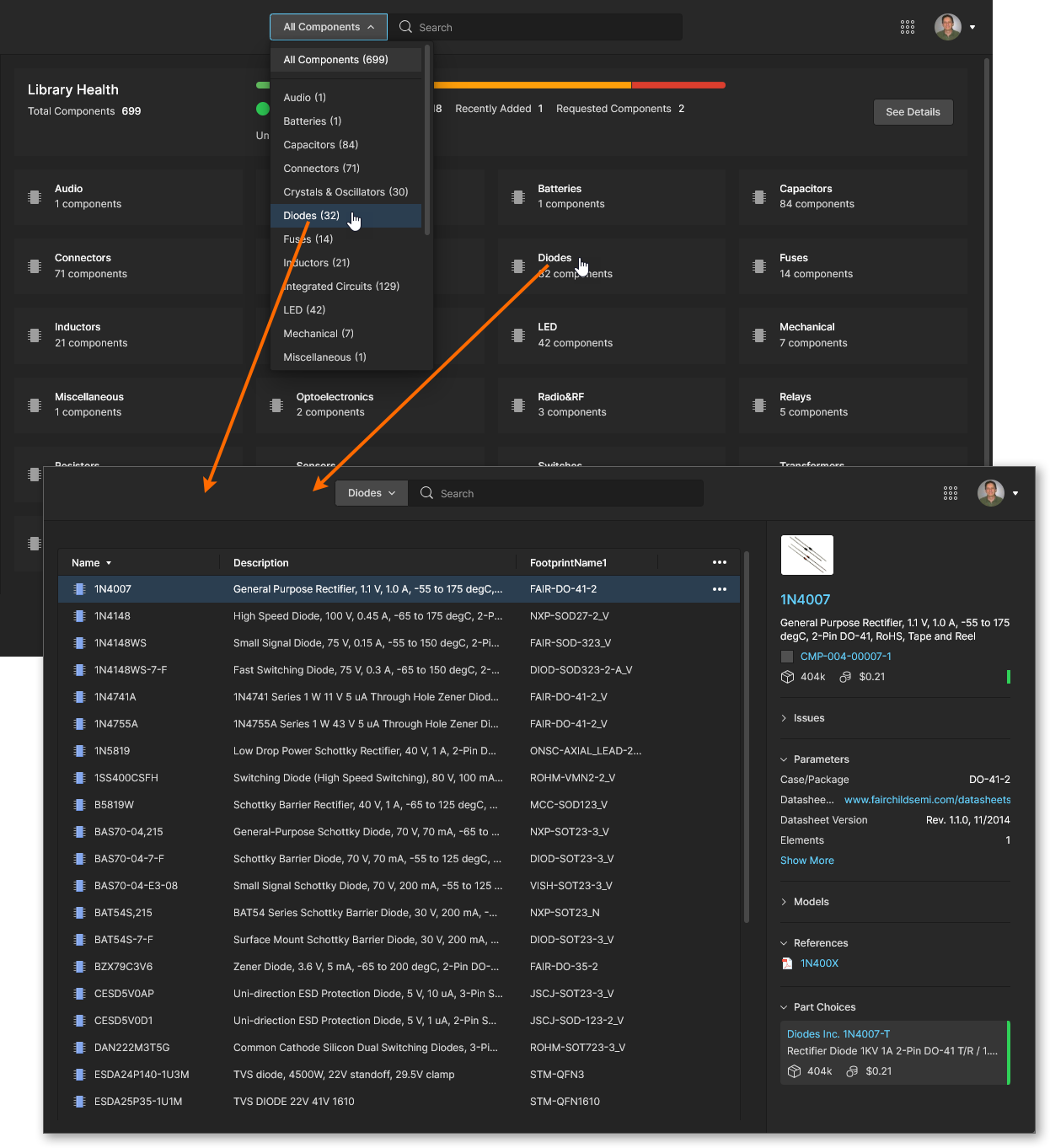 워크스페이스에서 모든 다이오드 유형 컴포넌트를 찾아보는 예시입니다.
다음 이미지와 목록에서 볼 수 있듯이, 컴포넌트 항목을 선택하면 오른쪽 창에 해당 항목에 대한 상세 정보가 표시됩니다.
 컴포넌트 항목을 선택하면 오른쪽 창에 해당 컴포넌트의 상세 정보가 로드됩니다.
-
컴포넌트 이름( Octopart로 연결) 및 설명.
-
리비전 상태 아이콘 (
Draft,Production, 색상에 따른 기타 정보 등) 및 리비전 ID( 컴포넌트 보기로 연결). -
재고 가용성 및 중간 가격, 그리고 제조업체 수명 주기 상태 색상 아이콘(오른쪽) – 자세한 정보를 보려면 이 아이콘 위에 마우스를 올려놓으십시오.
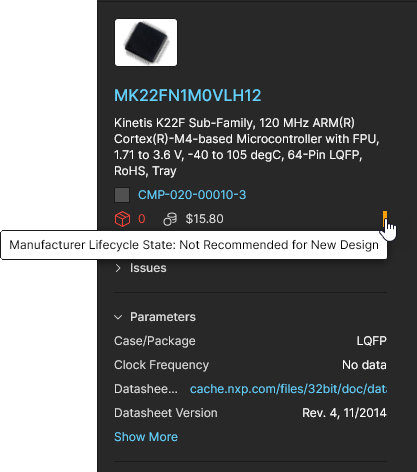 추가 부품 소스(예: SiliconExpert 등)가 활성화된 경우(
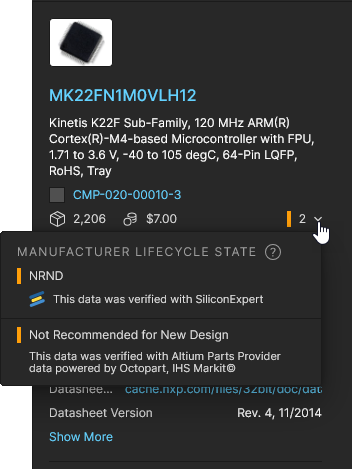 ), 자세한 정보가 포함된 드롭다운 메뉴를 사용할 수 있습니다.
-
감지된 컴포넌트의 공급 및 수명 주기 문제 목록 (Issues).
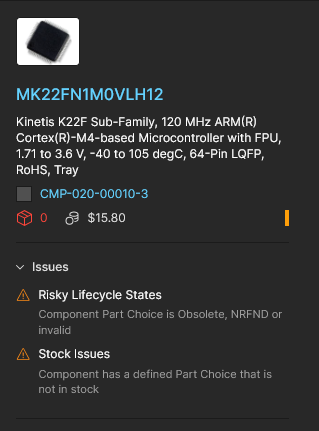 추가 부품 소스(예: SiliconExpert 등)가 활성화된 경우, 해당 서비스에서 정보를 가져옵니다.
 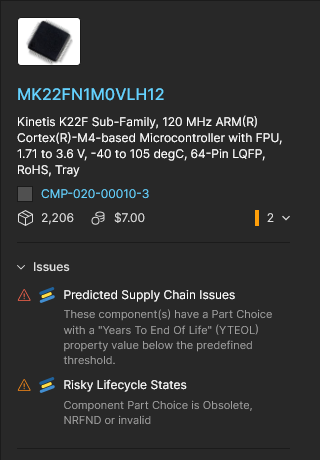 자세한 정보 및 권장 해결 방법은 라이브러리 상태 대시보드를 참조하십시오.
-
파라메트릭 데이터 (Parameters).
-
모델 – 심볼 및 풋프린트(들) (Models).
-
참조 문서(사용 가능한 경우) – 데이터시트, 핀 배열 등 (References).
-
제조업체의 수명 주기 상태 색상 코드와 공급업체의 재고/가격 정보가 포함된 부품 선택 항목 (Part Choices). 부품 선택 타일에는 예상 수명 항목이 포함됩니다 (
YTEOL) – SiliconExpert 등과 같은 추가 부품 소스 기능이 활성화된 경우 ( ) – Get Data 이 옵션을 사용하여
 YTEOL데이터를 확보하십시오. -
사용 위치 정보 – 해당 컴포넌트가 사용되는 위치(예: 설계 프로젝트, 관리되는 Schematic 시트 또는 관리되는 BOM)와 상위 엔티티로 연결되는 활성 링크(Where Used).
컴포넌트 보기 열기
각 컴포넌트 항목에 대해, 해당 컴포넌트의 리비전과 관련된 파라메트릭 데이터, 모델 및 공급업체 정보가 포함된 전용 뷰어에서 선택한 컴포넌트를 열 수 있습니다. 이 보기는 기본적으로 오른쪽(Information) 창에 표시되는 부품 데이터 정보의 확장된 버전입니다. Component 선택한 컴포넌트의 뷰를 열려면 항목을 더블 클릭하거나, 관련xml-ph-0000@deepl.internal메뉴에서 Open  메뉴에서 해당 옵션을 선택하십시오.
 컴포넌트 항목 항목을 더블클릭하거나 Open 메뉴 옵션을 사용하여 해당 컴포넌트의 읽기 전용 보기를 열 수 있습니다.
이 Component 새 브라우저 탭에서 열리는 이 보기는 선택 가능한 탭 아래에 관련 정보가 포함되도록 구성되어 있습니다(Part Choices, Where Used등)으로 구성되어 있으며, 특정 컴포넌트 리비전을 선택하여 볼 수도 있습니다(Revision 드롭다운 메뉴). 탭 보기에 포함된 링크는 활성화되어 있으며, 타겟 참조(제조업체/공급업체 데이터 시트, 사용 위치 엔티티 등)를 새 브라우저 탭에서 엽니다.


컴포넌트 보기의 추가 기능은 다음과 같습니다:
-
Detailed Part Choice data – ‘부품 선택’ 타일 항목 내에서 Show More '부품 선택' 타일 항목 내의 옵션을 선택하여 해당 제조업체 부품에 대한 컴포넌트의 파라미터 및 공급업체 옵션 세부 정보를 볼 수 있습니다.


대체 부품 항목에 연결된 ‘  ’ 메뉴에서는 이 컴포넌트를 해당 컴포넌트의 새로운 ‘Part Choice’ 항목으로 추가하거나, 기존 ‘Part Choice’ 항목을 이 대체 부품으로 대체할 수 있는 옵션을 제공합니다. ‘Part Choices’에 대한 자세한 내용은 아래를 참조하십시오.

-
워크스페이스에서 Altium 365 SiliconExpert 통합 기능이 사용 가능하고 활성화된 경우, Get SiliconExpert Advanced Part Data 이 데이터를 활성화하면:
-
'Part Choice' 타일 헤더의 Datasheet '부품 선택' 타일 헤더의 링크를 통해 SiliconExpert에서 제공되는 데이터시트(사용 가능한 경우)에 액세스할 수 있습니다.
-
' Parameters 탭에는 사용 가능한 SiliconExpert 고급 파라미터 세트도 포함되어 있습니다. 목록을 아래로 스크롤하여 확인하십시오. 사용 가능한 파라미터는 SiliconExpert 확장 프로그램 Configuration의 ‘데이터 표시 설정 ’에서 지정됩니다.
-
' Alternates 탭에는 SiliconExpert에서 제공한 대체 부품 제안 사항이 포함되어 있으며, 이는 ‘
 ’ 아이콘으로 표시됩니다. 항목 위에 마우스를 올리고 오른쪽의 ‘ ’ 메뉴를 사용하여 해당 대체 부품을 ‘Part Choice’로 적용할 수 있습니다.
-
추가 PCN 탭에는 Part Change Notices SiliconExpert에서 제공한 알림이 나열됩니다. 이는 컴포넌트의 잠재적 사용에 영향을 미칠 수 있는 제품, 공정 또는 회사 변경 사항을 고객에게 알리기 위해 제조업체가 발행한 알림을 시간순으로 정리한 목록입니다.
-


-
마찬가지로, 워크스페이스에서 Altium 365 Z2Data 통합 파라미터를 사용할 수 있고 활성화된 경우, Get Z2Data Part Data 이 데이터를 활성화하면:
-
' Datasheet '부품 선택' 타일 헤더의 링크를 통해 Z2Data에서 제공되는 데이터시트(사용 가능한 경우)에 접근할 수 있습니다.
-
‘ Parameters 탭에는 사용 가능한 Z2Data 고급 파라미터 세트도 포함되어 있습니다. 목록을 아래로 스크롤하여 확인하십시오.
-
' Alternates 탭에는 Z2Data에서 제공한 대체 부품 제안 사항이 포함되어 있으며, 이는 ‘
 ’ 아이콘으로 표시됩니다. 항목 위에 마우스를 올리고 오른쪽의 ‘ ’ 메뉴를 사용하여 해당 대체 부품을 ‘Part Choice’로 적용할 수 있습니다.
-


-
Component Revision access – 컴포넌트 아이템 ID 옵션 중 하나를 선택하세요 Revision 드롭다운 메뉴에서 컴포넌트 항목 ID 옵션을 선택하면 워크스페이스 컴포넌트의 이전 버전(ID 번호 접미사로 표시됨)을 볼 수 있습니다. 관련 ‘
 ’ 아이콘은 현재 최신 리비전을 보고 있지 않음을 나타내며, 더 새로운 버전이 사용 가능해지면(예: 컴포넌트가 방금 수정/업데이트된 경우) 이 아이콘이 표시됩니다.
 리비전 드롭다운 메뉴를 사용하여 현재 컴포넌트의 이전 리비전을 선택하고 볼 수 있으며, 이 리비전은 구버전으로 분류됩니다.
부품 선택 항목 보기/편집
컴포넌트와 관련된 제조업체 부품 선택 항목은 Component 보기 Part Choices 탭에서 확인하거나, 메인 Components 페이지에서 View/Edit Part Choices 메뉴를 통해 직접 액세스할 수도 있습니다. 뷰에 표시되는 각 컴포넌트 선택 항목 타일에는 조달된 재고 수준, 가격 및 제조업체 부품 정보로 연결되는 활성 링크가 포함되어 있습니다. 나열된 부품 선택 항목의 기본 순서는 적합성(비용, 재고 수준 등)에 따라 결정되지만, 별점 순위를 지정하여 수동으로 순서를 재정렬할 수 있습니다. 목록에서 가장 상위에 위치한 ‘선호’ 항목이 BOM 문서에서 해당 컴포넌트의 부품 선택 항목으로 사용됩니다.
 컴포넌트와 연관된 제조업체 컴포넌트 선택 항목을 추가하거나 제거할 수 있습니다. 별점 순위를 사용하여 선호하는 컴포넌트 선택 데이터를 결정하십시오.
'부품 선택 추가(  )' 버튼을 사용하여 새로운 부품 선택 항목을 포함시키십시오. 제조업체 검색 창에는 기본적으로 현재 보고 있는 컴포넌트의 이름이 표시되지만, 편집하여 정렬된 파라미터 용어 또는 부품 번호를 기준으로 다른 부품을 검색할 수 있습니다. 검색 결과에 나열된 컴포넌트에는 표준 준수 현황(
RoHS 등) 및 공급업체 재고/가격 정보를 요약한 열이 포함됩니다.


적합한 항목의 ‘  ’ 버튼을 선택하여 선택을 확인하면, 해당 항목이 새로운 부품 선택 항목으로 추가됩니다. 부품 선택 목록의 맨 위로 이동시키려면 별점 순위가 가장 높은 항목을 선택하십시오. 부품 선택 항목은 associated , 따라서 컴포넌트 선택 항목을 변경하더라도 새로운 컴포넌트 리비전이 생성되지는 않습니다.


각 부품 선택 항목에는 다음과 같은 추가 관리 옵션이 포함되어 있습니다:
-
Show More – 부품 선택 항목의 상세한 파라메트릭 데이터 및 공급업체 부품 데이터를 확인합니다.
-
Remove Part Choice (
메뉴) – 목록에서 부품 선택 항목을 제거합니다.
-
Clear Rank (
메뉴) – 항목의 현재 별점 순위를 미순위 상태(선택된 별 없음)로 되돌립니다.
-
Star Ranking – 별 아이콘을 선택하여 부품 선택 항목을 해당 선호도 수준으로 설정합니다. 항목은 순위에 따라 자동으로 재정렬되며, 가장 상단에 위치한 부품 선택 항목이 이 워크스페이스 컴포넌트에서 사용되는 Default 값이 됩니다.


컴포넌트 제거
목록에서 컴포넌트를 제거할 수도 있습니다(해당 컴포넌트가 위치한 폴더에 대한 편집 권한이 있는 경우). 이를 위해 컴포넌트 항목을 선택한 후, Remove 가장 오른쪽에 있는 관련 ‘ ’ 메뉴에서 명령을 선택한 다음, 다음 창에서 삭제를 확인하십시오. 이 작업은 ‘임시 삭제’로, 컴포넌트가 워크스페이스의 휴지통 영역으로 이동됩니다.
또한 Remove related items 선택하여 컴포넌트의 하위 항목(예: 심볼, 풋프린트 모델, 시뮬레이션 모델, 데이터시트)을 함께 제거할 수도 있습니다. 이러한 항목의 이름을 확인하려면 창 내의 '  ' 아이콘(
 ) 위에 마우스를 올려놓으십시오. 단, 해당 항목이 다른 곳(하나 이상의 다른 컴포넌트)에서 사용 중인 경우에는 제거할 수 없습니다.
 이 페이지에서 직접 컴포넌트를 제거할 수 있습니다. Components 페이지에서 직접 제거할 수 있습니다. 이는 ‘임시 삭제’로, 컴포넌트(및 해당되고 허용되는 경우 관련 항목)가 Trash로 이동됩니다.
 버튼을 눌러 확인하면 컴포넌트가 메인 목록에서 제거되거나, 제거 과정에서 발생한 문제(예:
- 해당 컴포넌트와 연관된 항목(심볼, 풋프린트 등)이 다른 컴포넌트에서 사용 중입니다. 이 경우 선택한 컴포넌트 항목은 제거되지만, 다른 곳에서 사용 중인 항목들은 제거되지 않습니다. 자세한 내용을 보려면 창 내의 문제 항목 위에 마우스를 올려보세요.

-
선택한 컴포넌트는 기존 프로젝트 설계에서 사용 중이며, 이는 컴포넌트의 ‘사용 위치 (Where Used) ’ 항목을 통해 확인할 수 있습니다. 이 경고는 창에 있는 ‘컴포넌트 제거(
 )’ 버튼을 클릭하여 진행함으로써 무시할 수 있습니다(권장하지 않음).

성공적으로 제거된 모든 컴포넌트/항목은 Trash 인터페이스의 페이지에서 확인할 수 있습니다. 참고로, 본인이 직접 제거(임시 삭제)한 컴포넌트(및 기타 모든 항목)만 볼 수 있습니다. 관리자는 Trash 페이지의 전체 내용, 즉 소프트 삭제된 모든 항목을 볼 수 있습니다.
제거(소프트 삭제)된 컴포넌트와 관련하여 고려해야 할 사항:
- 해당 컴포넌트는 디자인 소프트웨어나 웹 인터페이스 내에서 더 이상 사용할 수 없습니다.
- 해당 컴포넌트가 사용되었던 모든 곳에서는 컴포넌트가 제거되었음을 반영하게 됩니다.
- 컴포넌트는 ‘휴지통’ 페이지에서 복원하거나 영구 삭제할 수 있습니다. 영구 삭제는 컴포넌트의 ‘사용 위치’ 정보에 반영된 바와 같이, 관리되는 회로도 시트나 설계 내에서 사용되고 있지 않은 경우에만 가능합니다.
제조업체 데이터시트 열기
선택한 컴포넌트에 유효한 Datasheet URL 파라미터( )를 포함하는 경우 사용할 수 있습니다. 이 경우, 구성 요소 항목의 맨 오른쪽에 있는 ‘ ’ 메뉴에서 Open Datasheet
  메뉴에서 해당 옵션을 선택하여 데이터시트에 직접 액세스할 수 있습니다. 그렇지 않은 경우, 컴포넌트 속성 창에서 해당 링크를 열 수 있습니다. 링크된 데이터시트는 새 브라우저 탭에서 열립니다.
 선택한 컴포넌트에 대한 제조업체 데이터시트에 빠르게 액세스하면 별도의 브라우저 탭에서 열립니다.
Octopart에서 컴포넌트 페이지에 접근하기
각 컴포넌트에 대해 Octopart 사이트 내의 해당 페이지에 빠르게 접근할 수 있습니다(별도의 브라우저 탭에서 열립니다). 이를 위해 관심 있는 컴포넌트를 선택하고, 컴포넌트 항목의 맨 오른쪽에 있는 ‘ ’ 컨트롤을 클릭한 다음, 관련 메뉴에서 Show in Octopart 명령을 선택하십시오.
 선택한 컴포넌트에 대한 Octopart 사이트의 페이지로 빠르게 이동하며, 해당 페이지는 별도의 브라우저 탭에서 열립니다.
라이브러리 상태 대시보드
The top Region of the page Components – Library Health –에는 워크스페이스 컴포넌트의 전반적인 상태에 대한 개요가 표시됩니다.
 이 Library Health Region of the Components 페이지의 이 영역은 워크스페이스에 저장된 컴포넌트의 상태를 요약하여 보여줍니다.
상태를 한눈에 파악할 수 있는 유용한 시각적 지표 외에도 다음과 같은 정보가 표시됩니다.
-
워크스페이스의 총 컴포넌트 수입니다. 이는 정상 상태인 컴포넌트와 문제가 있는 컴포넌트(치명적 오류 또는 오류)의 합계입니다.
-
완전히 정상인 컴포넌트의 수.
-
문제가 있는 컴포넌트의 수. 특정 컴포넌트에 하나 이상의 문제가 있을 수 있음을 유의하십시오.
-
최근에 워크스페이스에 추가된 컴포넌트의 수 – 가장 최근에 생성된 신규 컴포넌트 배치의 규모를 기준으로 합니다. 예를 들어, 어제 워크스페이스에서 두 개의 컴포넌트가 생성되었고 오늘 세 개가 더 생성되었다면, 대시보드에 표시되는 수는
3. -
요청된 컴포넌트 수 – ‘부품 요청’ 기능의 일부입니다.
-
미사용 컴포넌트 수 – 관리되는 Schematic 시트나 설계 내에서 직접 사용되지 않은 컴포넌트 수입니다.
메인 라이브러리 상태 대시보드에 액세스하기
 버튼을 클릭하거나 Library Health 메인 탐색 트리에서 클릭하여 상세한 Library Health 대시보드 페이지로 이동할 수 있습니다. 페이지 상단에는 인터페이스의 메인 Components 페이지 상단에 표시된 것과 동일한 요약 정보가 제공됩니다. 그 아래에는 지원되는 상태 점검 분석 결과가 다양한 Issue Themes로 분류되어 있습니다.
 상세 Library Health 대시보드 페이지에 액세스 – 문제를 더 자세히 분석하기 위한 지휘 본부입니다.
현재 상태 대시보드에서는 다음과 같은 문제 테마 및 상태 점검 분석이 지원됩니다:
Supply Chain
-
No Defined Part Choices– 컴포넌트 선택 항목이 하나도 정의되어 있지 않아 제조업체 부품과 연결되지 않은 경우, 해당 컴포넌트는 이 상태 점검에 실패합니다. 커패시터 및 저항기와 같이 컴포넌트 선택 항목이 상대적으로 중요하지 않은 수동 컴포넌트의 경우, 열린 이슈 타일에서 Ignore Passive Components열린 이슈 타일 내의 옵션을 선택하여 목록에서 제외할 수 있습니다. -
Stock Issues– 재고가 없는 컴포넌트 선택이 정의된 경우, 해당 컴포넌트는 이 상태 점검에서 불합격 처리됩니다. -
Risky Lifecycle States– 컴포넌트 선택 항목이 단종되었거나, 신규 설계에 권장되지 않음(NRFND)이거나, 유효하지 않은 경우 해당 컴포넌트는 이 상태 점검에 불합격합니다. 이러한 상태의 컴포넌트를 구매하거나 조달하는 데 어려움이 발생할 수 있습니다. -
Risky Lifecycle States() – 귀사에서 Altium 365 SiliconExpert 통합 기능이 활성화된 경우, 위의 수명 주기 테마를 추가적인 수명 주기 분석 데이터로 확장합니다. 컴포넌트 선택 항목이 단종되었거나, 신규 설계에 권장되지 않음(NRFND)이거나, 유효하지 않은 경우 해당 컴포넌트는 이 상태 점검에서 불합격 처리됩니다. 
-
Predicted Supply Chain Issues() – 이 이슈 테마는 귀사에서 SiliconExpert 통합 기능이 활성화된 경우 사용할 수 있습니다. Years To End Of Life(YTEOL) 속성이 1년 미만인 경우, 해당 컴포넌트는 이 상태 점검에 실패합니다. YTEOL이 2년 미만인 경우 ‘경고’로 분류됩니다.
Component Details
-
Uncategorized Components– 컴포넌트 유형이 정의되지 않은 경우, 해당 컴포넌트는 이 상태 점검에서 실패합니다. -
Invalid Parameter Type– 파라미터가 부적절한 값 단위를 사용하는 경우 등, 해당 컴포넌트의 파라미터 중 하나 이상이 적용 가능한 컴포넌트 템플릿의 현재 버전을 준수하지 않을 경우, 해당 컴포넌트는 이 상태 점검에 실패합니다. 이러한 오류는 일반적으로 Altium Designer의 컴포넌트 Editor에서 표시됩니다. -
Missing required parameters– 해당 템플릿에서 필수로 지정된 파라미터가 없는 경우, 컴포넌트는 이 상태 점검에 실패합니다. 이러한 오류는 Altium Designer의 컴포넌트 Editor에서 느낌표로 표시됩니다. -
Using Outdated Template– 컴포넌트가 최신 리비전이 아닌 컴포넌트 템플릿을 참조하는 경우, 이 상태 점검에 실패합니다. 이 문제를 해결하려면 Altium Designer에서 해당 컴포넌트를 편집 모드로 열고, 최신 템플릿이 선택되어 있는지 확인한 다음, 컴포넌트를 워크스페이스에 저장하십시오 (File » Save to Server).
Duplicates
-
Duplicates by Name– 컴포넌트의 이름이 다른 컴포넌트와 동일한 경우, 이 상태 점검에서 불합격 처리됩니다. -
Duplicates by Part Choices– 컴포넌트가 다른 컴포넌트와 동일한 ‘부품 선택(Part Choice)’을 정의한 경우, 이 상태 점검에 실패합니다.
Models
-
Using Outdated Models– 컴포넌트가 최신 버전이 아닌 심볼이나 풋프린트 모델을 참조하는 경우, 이 상태 점검에서 실패합니다. -
Using Prohibited Models– 설계에 사용해서는 안 되는 심볼이나 풋프린트 모델을 참조하는 경우, 해당 컴포넌트는 이 상태 점검에서 불합격 처리됩니다.
상태 점검 분석 살펴보기
상태 점검 분석 테마 타일을 클릭하면 해당 점검에 대한 더 자세한 설명과 문제 해결을 위한 권장 조치(가능한 경우), 그리고 해당 상태 점검에서 실패한 모든 컴포넌트의 상세 목록을 확인할 수 있습니다.
목록의 Default 데이터 열(이름, 설명 등) 외에도, 헤더 Region 맨 오른쪽에 있는 ‘  ’ 컨트롤의 드롭다운 옵션을 통해 추가 열을 추가할 수 있습니다. 창에서 Show More 을 선택하여 전체 목록을 활성화한 후, 파라미터 이름을 선택하면 해당 데이터가 메인 분석 목록의 열로 추가됩니다.
 특정 상태 점검에 실패한 컴포넌트를 검사합니다. 이는 해당 점검에 대응하는 분석을 통해 식별됩니다.
컴포넌트 항목을 선택하면 오른쪽 창에 해당 컴포넌트에 대한 상세 정보가 표시됩니다. 이는 인터페이스의 메인 Components 페이지에서 구성 요소를 탐색할 때 표시되는 것과 동일합니다. 항목의 ‘ ’ 드롭다운 메뉴를 사용하여 해당 구성 요소에 대해 사용 가능한 다양한 옵션에 액세스할 수 있습니다:
- Open – 이 부품을 전용 Component 전용 보기에서 이 컴포넌트를 열어 전체 세부 정보를 확인합니다. ‘컴포넌트 보기 열기’를 참조하십시오.
- Show in Octopart – Octopart 웹사이트 내의 관련 컴포넌트 페이지로 이동합니다. 이 페이지는 별도의 브라우저 탭에서 열립니다.
-
Open in Desktop App – Altium Designer의 ‘컴포넌트’ Panel에서 이 부품을 확인하십시오. Altium Designer가 아직 실행 중이 아닌 경우, 실행 파일을 열라는 메시지가 표시됩니다(
X2.exe). - View/Edit Part Choices – 이 부품에 대한 Part Choices 탭을 직접 열 수 있습니다. Component 탭을 직접 엽니다. 여기에서 현재 선택 항목을 자세히 확인하고 이 컴포넌트에 대한 새로운 컴포넌트 선택 항목을 추가할 수 있습니다. ‘컴포넌트 선택 항목 보기/편집’을 참조하십시오.
- Delete – 선택한 부품을 워크스페이스 휴지통으로 이동합니다(복원이 가능한 '임시' 삭제).
-
Exclude from results – 이 컴포넌트 파츠가 상태 점검 분석에 포함되지 않도록 합니다. 해당 컴포넌트는 점검 대상이 되지 않으며 보고서 통계에도 포함되지 않지만, 관련 이슈 테마 보기에는 회색 아이콘(
 )과 함께 표시되어 상태 점검에서 제외되었음을 나타냅니다. 전체 테마도 상태 점검에서 제외할 수 있습니다. 아래의 ‘상태 점검 분석에서 컴포넌트 제외’를 참조하십시오.
대시보드 상단의 정보 목록에서 사용되지 않는 컴포넌트와 관련된 숫자(Unused)을 클릭하여 해당 컴포넌트의 전체 목록과 세부 정보를 확인하십시오. 현재 사용되지 않는(예: 프로젝트, Schematic 시트, BOM 파일 등) 워크스페이스 컴포넌트는 Show and check used components only 선택이 해제된 경우 현재 사용되지 않는 워크스페이스 컴포넌트(예: 프로젝트, 회로도, BOM 파일 등)가 목록에 표시될 수 있습니다.
 미사용 컴포넌트 수 링크를 선택하면 해당 컴포넌트의 전체 목록이 열립니다.
대시보드 새로 고침
라이브러리 상태 보고서는 컴포넌트가 릴리스되거나 컴포넌트 선택 사항이 업데이트되는 등 컴포넌트에 변경 사항이 발생하면 하루 이내(일반적으로 9시간 후)에 자동으로 업데이트됩니다. 그 외의 경우, 상세 분석 대시보드 페이지에서 모든 보고서 또는 특정 보고서를 새로 고침하여 상태 보고서를 수동으로 업데이트할 수 있습니다.
포괄적(모든 보고서) 업데이트와 부분적(특정 보고서) 업데이트라는 두 가지 수준의 수동 업데이트는 관련 새로고침 버튼을 통해 사용할 수 있습니다:
-
Comprehensive Dashboard Refresh
 – 모든 이슈 테마와 관련 상태 점검 분석에 대한 업데이트를 실행합니다. 이 수준의 새로 고침은 메인 Library Health 대시보드 페이지의 오른쪽 상단에 있는 ‘
  ’ 버튼을 클릭하여 수행됩니다. 새로 고침이 진행되는 동안 버튼은 ‘ ’으로 변경되며, 지원되는 각 이슈 테마 옆에는 ‘
  ’이라는 텍스트가 표시됩니다.
 모든 이슈 테마에 걸친 모든 상태 점검 분석을 포함하는 포괄적인 대시보드 새로 고침을 수행하여 전체 상태 점검 업데이트를 실행합니다.
-
Partial Dashboard Refresh
 – 특정 이슈 테마 내의 모든 관련 상태 점검 분석에 대해 업데이트를 실행합니다. 이 수준의 새로 고침은 두 가지 방법으로 수행할 수 있습니다. 메인 Library Health 대시보드 페이지에서 이슈 테마 항목 옆에 있는 ‘ ’ 컨트롤을 클릭하거나, 해당 이슈 테마의 건강 상태 점검 분석 유형 중 하나를 검토할 때 상세 페이지의 머리글에 있는 ‘ ’ 버튼을 클릭하는 두 가지 방법으로 수행할 수 있습니다.
 부분적인 상태 점검 업데이트 실행 – 특정 이슈 테마와 연관된 모든 상태 점검 분석을 대상으로 합니다.
헬스 체크 분석에서 컴포넌트 제외
헬스 체크 분석에서 컴포넌트 필터 범주나 개별 컴포넌트를 제외할 수 있습니다. 이를 위해 이슈 범주를 열고 Exclude from Health Check 옵션을 활성화하여 해당 카테고리 전체를 점검 대상에서 제외하거나, 선택한 컴포넌트의 Exclude from results 메뉴 옵션을 활성화하여 해당 컴포넌트만 검사 결과에서 제외할 수 있습니다.
 건강 상태 점검 분석에서 이슈 테마나 특정 컴포넌트를 제외합니다.
 AI로 번역됨