
워크스페이스 구성 및 관리

Altium Essentials: Workspace Folder Structure
This content is part of the official Altium Professional Training Program. For full courses, materials and certification, visit Altium Training.
연결된 Workspace는 전체 설계 팀의 생산성과 작업 일관성을 극대화하도록 구성할 수 있습니다. Workspace 구성의 일부 항목은 Altium Designer에서 직접 설정할 수 있으며, 예를 들면 다음과 같습니다:
- Workspace 폴더 구조 관리
- Workspace 콘텐츠 생성 및 관리
- 전역(글로벌) 수준의 작업 권한 관리
- Workspace 콘텐츠에 대한 접근 관리
- 리비전 명명 규칙(Revision Naming Schemes) 관리
- 라이프사이클 정의(Lifecycle Definitions) 관리 등.
Explorer 패널은 연결된 Workspace에 직접 접근할 수 있는 인터페이스를 제공합니다. Explorer 패널에서 다음을 포함한 다양한 작업을 수행할 수 있습니다:
- Workspace에서 사용하는 조직 구조를 생성하고 관리합니다.
- 각각이 설계 객체를 대표하는 Item을 원하는 만큼 생성할 수 있습니다.
- Item Revision을 직접 편집하고 배치합니다.
- Item revision의 라이프사이클을 검토하고 관리합니다.
- 특정 Item revision의 사용처(Where-Used)를 조회합니다.
- Workspace Components의 Part Choice 정보를 탐색하고 관리합니다.
- 보드 설계 프로젝트 릴리스 과정에서 생성된 데이터를 포함하여 저장된 데이터를 다운로드합니다.

Explorer 패널은 Workspace에 저장된 데이터에 접근할 수 있게 해줍니다.
Explorer 패널은 Altium Designer를 통해 Workspace에서 작업할 때 생산성을 크게 높여줄 수 있는 기능 모음을 제공하는, 믿음직한 오른팔 같은 존재가 될 것입니다.
Explorer 패널 작업 시 참고 사항:
-
Workspace에서의 일상적인 작업 대부분은 Components 패널 또는 Explorer 패널을 통해 이루어지지만, 특히 관리 목적의 경우에는 브라우저 인터페이스를 통해 Workspace와 상호작용해야 하는 상황도 있습니다. 자세한 내용은 Exploring the Browser-based Interface(Altium 365 Workspace, Enterprise Server Workspace)를 참조하십시오.
-
Explorer 및 Components 패널에서 Workspace 컴포넌트를 작업할 때 다음 사항을 유의해야 합니다:
-
Explorer 패널의 Component Folders 콘텐츠는 해당 폴더로 복사/가져오기된 항목에 의해 결정됩니다.
-
Components panel의 컴포넌트 Categories 콘텐츠는 각 컴포넌트의 Component Type 파라미터 설정에 의해 결정됩니다.
-
-
패널에 접근하는 표준 방법(설계 공간 오른쪽 하단의 Panels 버튼 또는 View » Panels 메뉴) 외에도, Workspace에 활성 연결된 상태(예: Altium 365 Workspace의 경우
 , Enterprise Server Workspace의 경우
  )에서 설계 공간 오른쪽 상단의 Active Workspace 컨트롤을 클릭한 다음, 연결된 Workspace 항목이 강조 표시된 관련 메뉴에서 현재 연결된 Workspace 항목(그리고
  /
/  아이콘으로 구분됨)을 클릭하여 Explorer 패널을 열 수도 있습니다.
-
Explorer 패널의 변형으로, 기본적으로 ‘축약(간소화) 버전’이며 제목이 Choose Item인 패널이 특정 상황에서 열리기도 합니다. 예를 들어 모델이나 템플릿을 선택해야 할 때입니다. 예: Schematic editor에서 Item Manager dialog의 우클릭 메뉴에서 Choose manually 명령을 사용할 때.
-
패널에서 검색을 수행하면, 결과는 기본적으로 최신 버전만 표시됩니다.
Choosing the Browsable Workspace
Explorer 패널은 한 번에 하나의 Workspace에만 인터페이스할 수 있습니다. 패널 좌측 상단의 필드는 현재 활성 Workspace(즉, 탐색 및 수정할 수 있는 콘텐츠가 있는 Workspace)를 나타냅니다. 다른 Workspace를 선택하려면 Workspace 이름을 클릭하고 현재 연결된 Workspace 중에서 다른 Workspace를 선택하십시오.
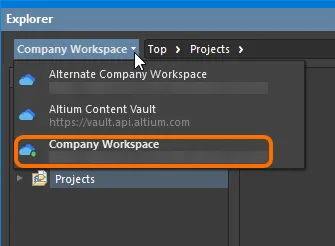
탐색 가능한 Workspace를 변경하기 위한 접근 제어.
 아이콘이 포함되고 이름이 굵게 표시되어 구분됩니다.
Altium 계정에 로그인한 상태에서 Explorer 패널을 열려고 하지만 현재 Workspace에 연결되어 있지 않다면, 패널에 알려진 Workspace 목록이 표시되며 그중에서 연결할 Workspace를 선택한 뒤 패널의 콘텐츠를 확인할 수 있습니다.
Altium 계정에 로그인되어 있지 않고 Workspace에도 연결되어 있지 않다면, 패널 콘텐츠를 보기 위해 Altium 계정으로 로그인하거나 계정을 등록하라는 안내가 표시됩니다. Sign in을 선택하면 Sign In dialog가 열리며, 여기서 Altium 계정으로 로그인할 수 있습니다. register을 선택하면 Altium 365 registration page로 이동하며, 여기서 계정을 등록하거나 Altium 계정 자격 증명으로 로그인할 수 있습니다.
Content Vault replaced with Manufacturer Part Search dialog는 좌측 상단의 Looking for Altium Content Vault? window에서 Learn more를 선택하면 열립니다.
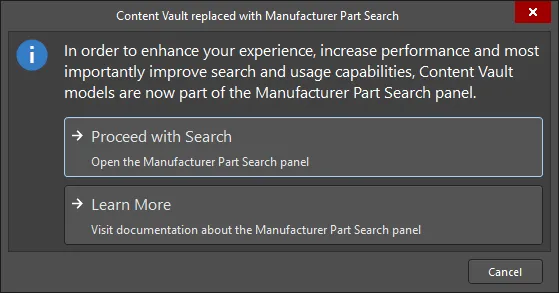
대화상자에 표시된 대로, Content Vault의 항목은 이제 Manufacturer Part Search panel의 일부입니다. Proceed with Search 을 클릭하여 패널을 열고 필요한 항목을 검색하십시오. Manufacturer Part Search 패널에 대한 내용은 Learn More를 클릭하여 확인할 수 있습니다.
 AI로 번역됨