
워크스페이스 멤버십 관리
Workspace의 사용자 관리는 관리자가 해당 Workspace의 Team 및 Admin 영역에서 수행합니다. 이 Workspace의 브라우저 인터페이스를 통해 Identity Service(IDS) 인터페이스에 접근하여, Users(구성원) 및 Groups의 지정을 통해 적용 가능한 서비스 접근 권한을 정의할 수 있습니다.
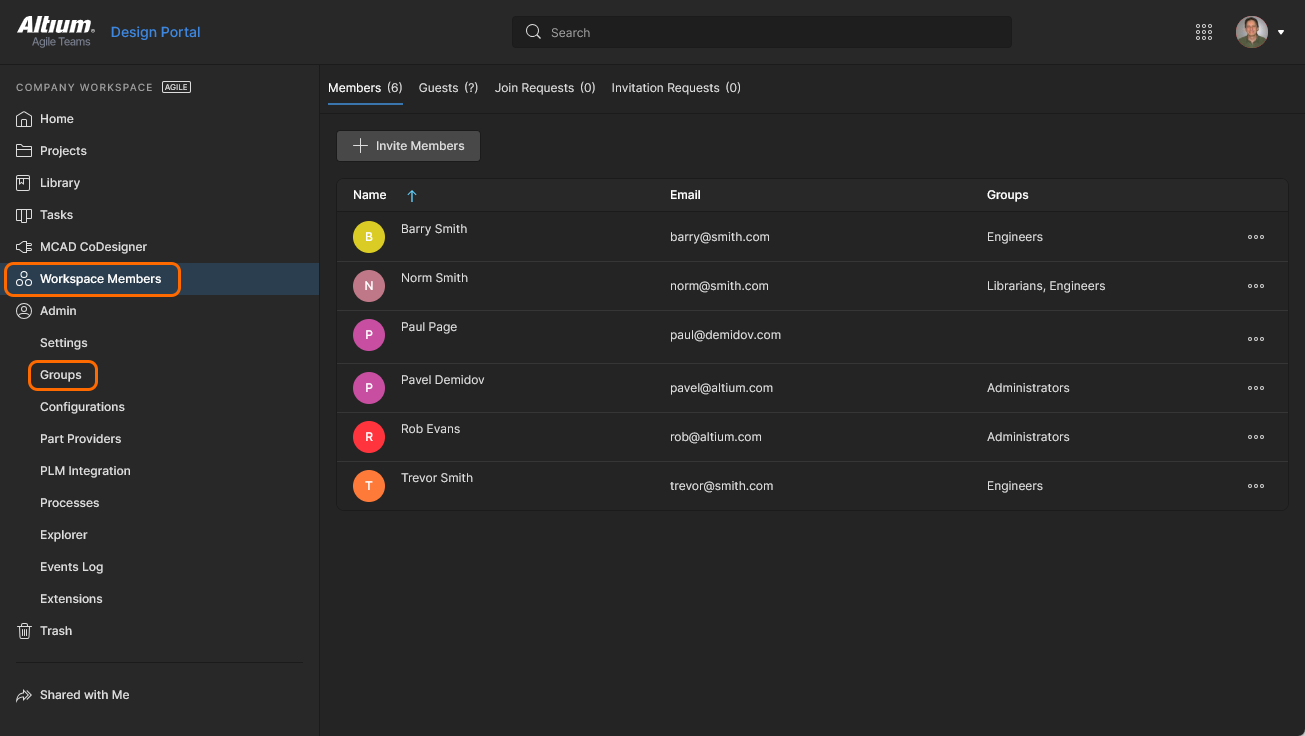 사용자 관리는 관리자가 Team 영역에서 수행하며, 구성원 Groups를 사용할 수 있는 경우 브라우저 인터페이스의 Admin 영역에서 관리할 수 있습니다..
제어 항목은 다음 페이지들에 분산되어 있습니다:
-
Team – 이 페이지에서는 사용자 목록, 즉 Workspace 및/또는 관련 기술에 접근해야 하는 사람들의 목록을 생성하고 관리합니다. 사용자는 귀사 조직 내의 Altium Account 사용자일 수도 있고, 다른 조직의 사용자일 수도 있습니다(후자의 경우, 해당 사용자를 Workspace 구성원으로 초대한다고 해서 귀사 조직의 일부가 되는 것은 아닙니다). 또한 Altium Account가 없는 사용자도 초대할 수 있으며(이 경우 이후 계정 등록이 필요함),
-
Admin – Groups – 사용 가능한 경우, 이 페이지에서 사용자 그룹 목록을 생성하고 관리할 수 있습니다. 그룹을 사용하면 예를 들어 사용자가 속한 조직의 특정 부서나 소속 설계 팀에 따라 사용자를 더 체계적으로 구성할 수 있습니다. 또한 그룹을 사용하면 Workspace 콘텐츠 공유와 다른 제공 기술의 구성도 더 간소화됩니다.
팀 구성원
Workspace 및 관련 서비스에 대한 사용자 접근 관리는 Team 페이지에서 수행됩니다. 팀 구성원이란 단순히 Workspace에 접근이 필요하다고 판단되는 사람을 의미합니다.
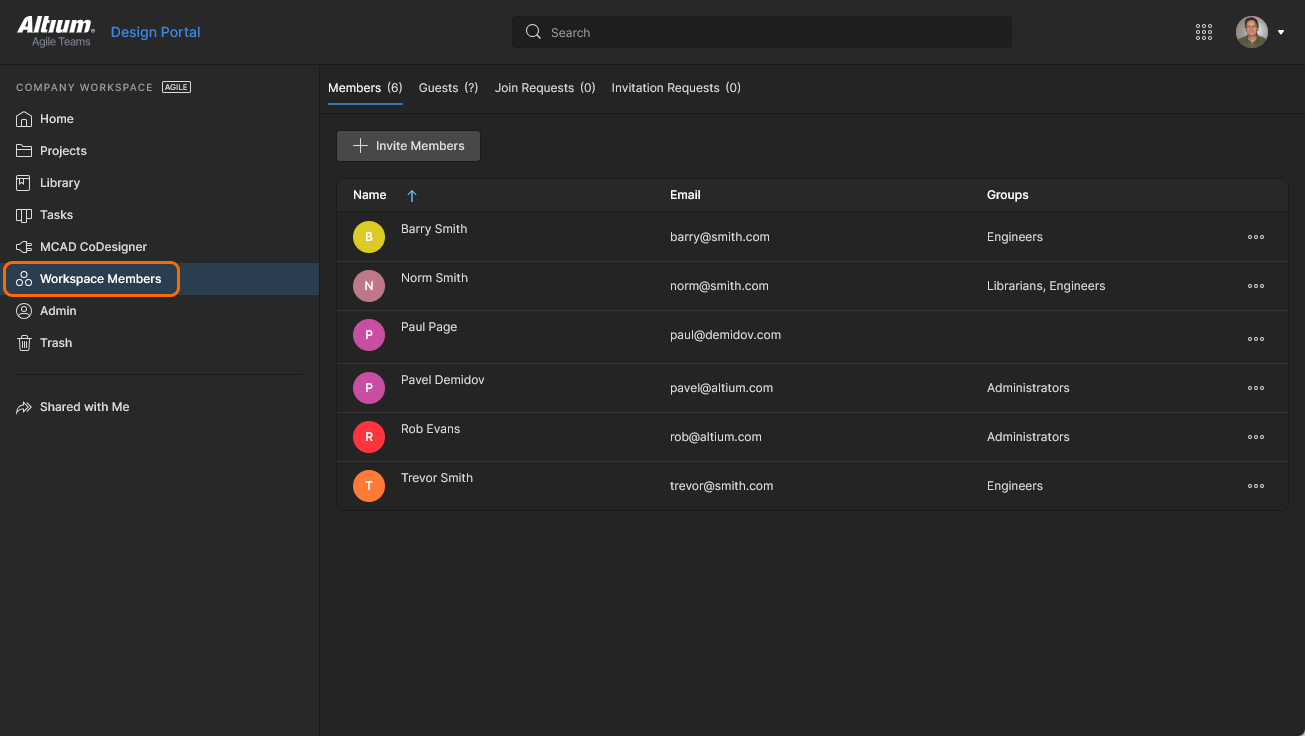 브라우저 인터페이스의 Team 페이지에서 Workspace에 접근할 사람을 결정합니다.
정의된 모든 사용자는 단일 목록으로 표시됩니다.
기본 목록에서 각 사용자는 다음 정보와 함께 표시됩니다:
-
Name – 사용자의 <First Name> <Last Name> 조합으로, 이는 사용자의 Altium Account 프로필에서 가져옵니다. 좌측 상단의 전용 Search 필드를 사용하여 이름(Name 필드)으로 사용자를 검색할 수 있습니다.
-
Email – 사용자의 이메일 주소로, 이 주소는 Altium Account에 로그인할 때 사용되며(또한 브라우저 기반 Altium 365 Platform Interface(https://365.altium.com)에 직접 로그인할 때도 사용됨),
-
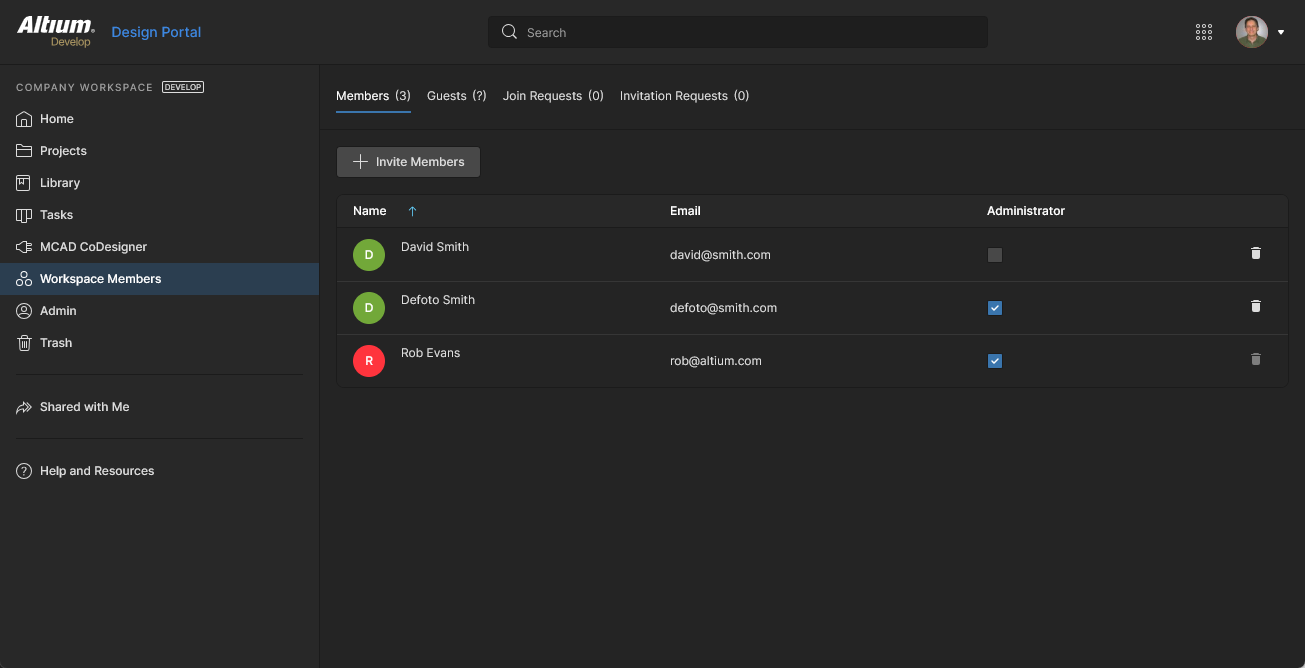
Groups – 사용자가 현재 속한 그룹입니다. 기본 소프트웨어 접근 수준에서는 Administrator 열에 체크박스가 표시되며, 사용자가 Workspace Administrator인지(체크됨) 아닌지를 나타냅니다.
 )
)새 사용자 추가
Related page: 다른 사용자를 내 Workspace로 초대하기
새 사용자를 Workspace 접근용으로 추가하여 구성원으로 초대하는 방법은 여러 가지가 있습니다. 지원되는 다양한 방법에 대한 자세한 내용은 위의 관련 페이지 링크를 참조하십시오. Workspace의 브라우저 인터페이스 Team 페이지에서는 상단의  버튼을 통해 사용자를 추가할 수 있습니다.
Invite Team Members 창이 표시되며, 여기서 초대할 사용자의 이메일을 입력하고 해당 사용자의 추가 그룹 소속을 지정할 수 있습니다.
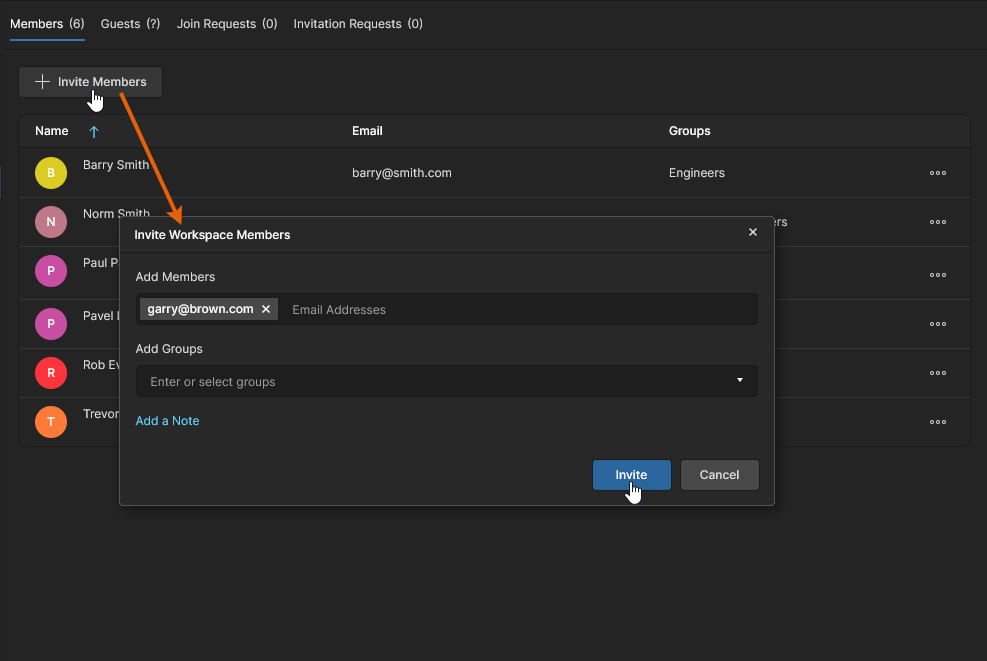 새 사용자를 추가할 때(구성원으로 초대할 때) 이어지는 창에서 한 명 이상의 사용자와 해당 그룹 소속을 지정할 수 있습니다.
초대할 수 있는 대상은 다음과 같습니다:
-
귀사 조직 내의 다른 Altium Account 사용자.
-
다른 조직의 Altium Account 사용자.
-
Altium Account가 없는 사용자(이 경우 이후 계정 등록 필요).
사용자의 이메일 주소를 Add Members 필드에 입력합니다. 입력을 시작하면, 해당 이메일 주소가 귀사 조직 내의 다른 Altium Account 사용자에 속하고 아직 Workspace 구성원이 아닌 경우 선택할 수 있도록 목록에 표시됩니다. 조직 외부 사용자를 초대하는 경우, Altium Account 보유 여부와 관계없이 전체 이메일 주소를 입력해야 합니다. Workspace 초대를 위해 여러 이메일을 입력할 수 있습니다. 사용자 이메일을 제거하려면 해당 이름 오른쪽의 삭제 아이콘을 클릭하십시오.
Groups Assignment
새 사용자를 추가하는 동안, 해당 사용자를 기존 Workspace 그룹 중 어떤 그룹의 구성원으로 지정할지도 설정할 수 있습니다. 모든 현재 정의된 그룹의 목록을 표시하려면 Add Groups 필드 안을 클릭하십시오. 이 목록에서 필요한 그룹을 선택합니다. 사용자에게 관리자 권한이 필요하면 Administrators 그룹을 선택하십시오. 할당을 위해 여러 그룹을 선택할 수 있습니다. 최종 할당 전에 그룹을 제거하려면 해당 이름 오른쪽의 삭제 X를 클릭하십시오.
Member Group 할당은 higher-level Altium Solutions에 대한 액세스 권한이 있을 때 사용할 수 있습니다. 기본 수준의 솔루션 액세스에서는 사용자를 Administrator로 지정할지 여부만 선택할 수 있습니다. 해당 사용자를 Administrator로 만들려면 Administrators 옵션을 활성화하고, 일반(비관리자) 사용자로 초대하려면 비활성화된 상태로 두십시오.
메모를 입력할 수 있는 영역에 액세스하려면  컨트롤을 클릭하십시오. 이 메모는 초대받는 사용자에게 전송되는 이메일 초대에 추가됩니다.
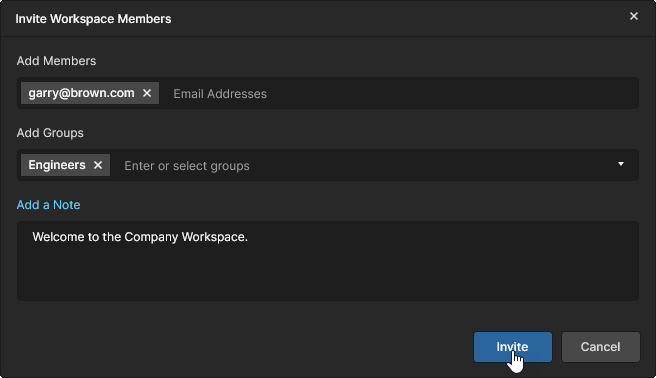 Workspace에 초대되도록 설정된 사용자 예시입니다.
모든 세부 정보를 입력하고 필요한 대로 지정했으면  버튼을 클릭하십시오.
-
이미 Altium Account를 가지고 있고 같은 조직에 속한 사용자는 즉시 Workspace 구성원으로 추가되며 기본 Team 페이지의 사용자 목록에 바로 표시됩니다.
-
Altium Account가 없는 사용자는 Workspace에 추가되기 전에 먼저 계정을 등록해야 합니다.
각 사용자는 Workspace에 액세스할 수 있는 이메일을 받게 됩니다. 이메일의 해당 버튼을 클릭하여 귀하의 Workspace에 액세스할 수 있습니다. 이후 진행되는 내용은 해당 사용자가 이미 Altium Account를 가지고 있는지 여부에 따라 달라집니다.
-
Invited user has an Altium Account – 사용자가 현재 브라우저에서 자신의 Altium Account에 로그인되어 있으면, 바로 Workspace(Altium 365 내)로 이동합니다. 현재 로그인되어 있지 않다면 먼저 Altium 365 Sign In 페이지로 이동합니다.
-
Invited user does not have an Altium Account – 사용자는 자신의 정보를 정의하고 비밀번호를 지정할 수 있는 중간 등록 양식으로 이동합니다. 가입을 완료하면 Workspace에 추가되고 해당 Workspace로 이동합니다.
기존 사용자 편집
기존 사용자를 편집하려면 해당 사용자를 선택하고 맨 오른쪽의  컨트롤을 클릭한 다음, 연결된 메뉴에서 Edit 명령을 선택하십시오. Edit Workspace Member 창이 나타나며, 여기에서 필요에 따라 해당 사용자의 그룹 멤버십을 변경할 수 있습니다.
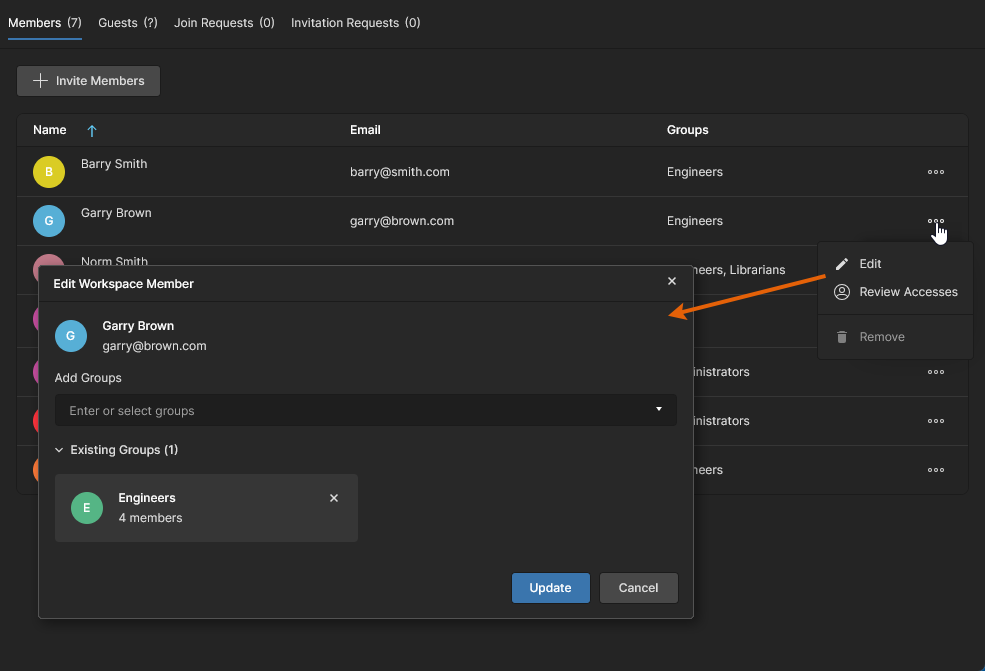 선택한 사용자의 그룹 멤버십에 액세스하여 필요에 따라 변경할 수 있습니다.
 컨트롤을 클릭하십시오.
필요한 모든 수정이 완료되면  버튼을 클릭하여 변경 사항을 적용하십시오.
lower level of Altium design solution access에서는 Administrators 열의 관련 체크박스를 사용해 해당 구성원이 Administrators 그룹에 포함되는지만 지정할 수 있습니다. 사용자를 그룹에 추가/제거할지 확인하는 창이 나타나며(이후에는 표시되지 않도록 설정 가능),  를 클릭하십시오.
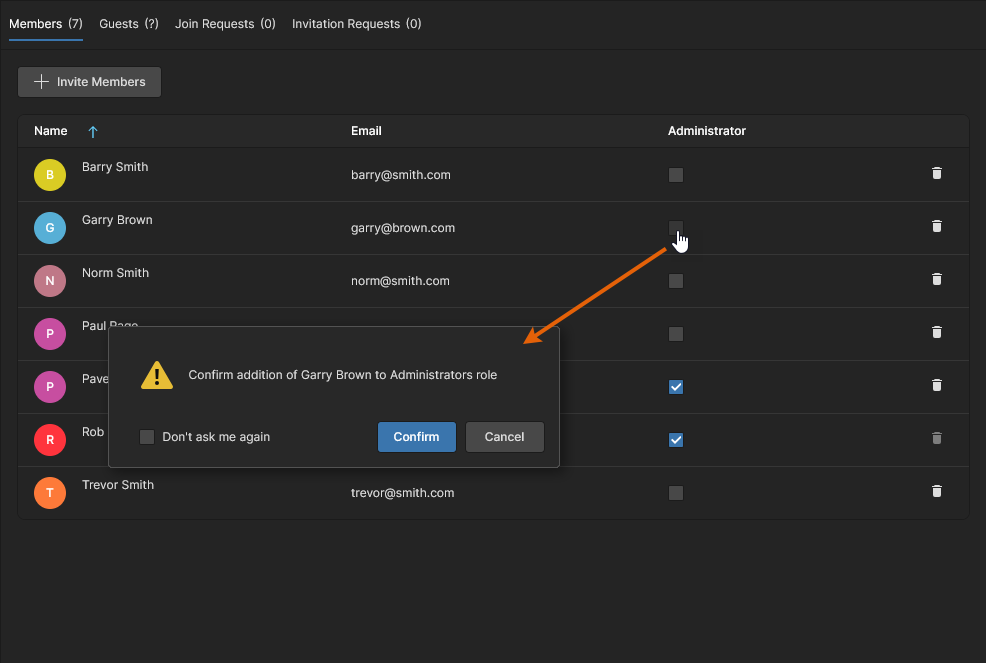 기본 소프트웨어 액세스에서는 필요에 따라 사용자를 Administrators 그룹에 추가하거나 제거할 수 있습니다.
사용자 액세스 검토
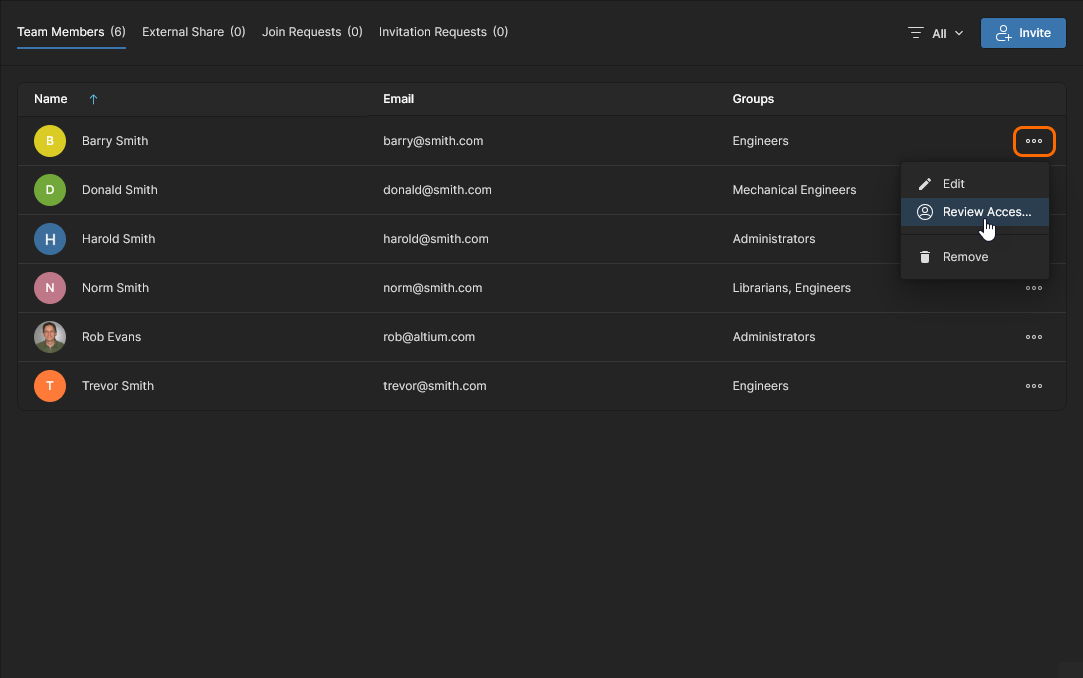
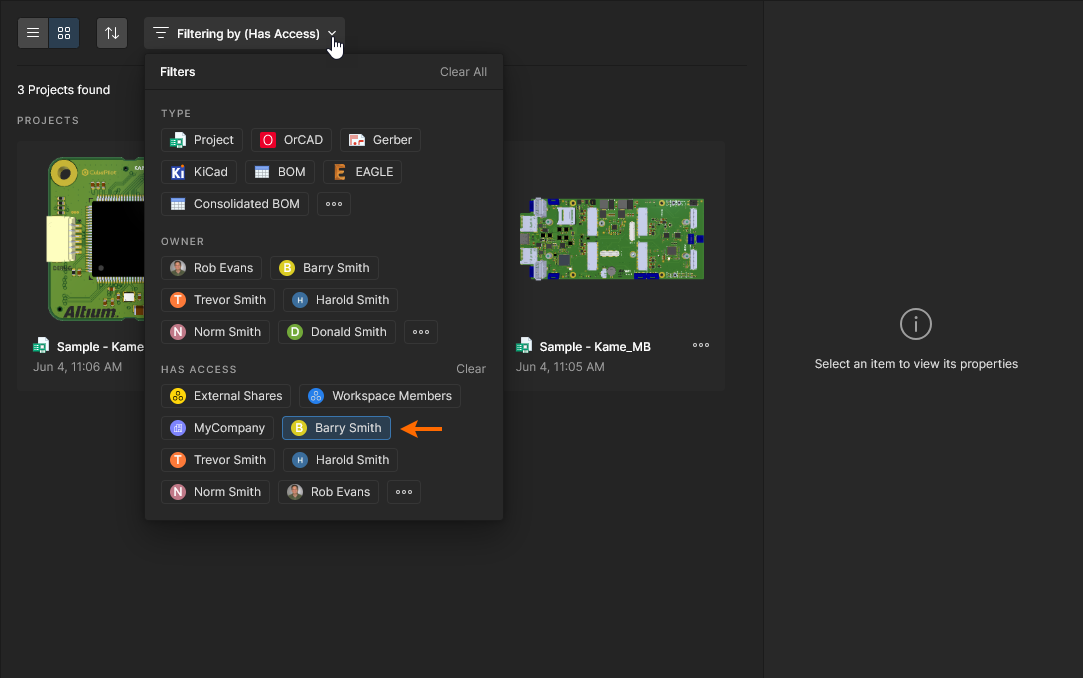
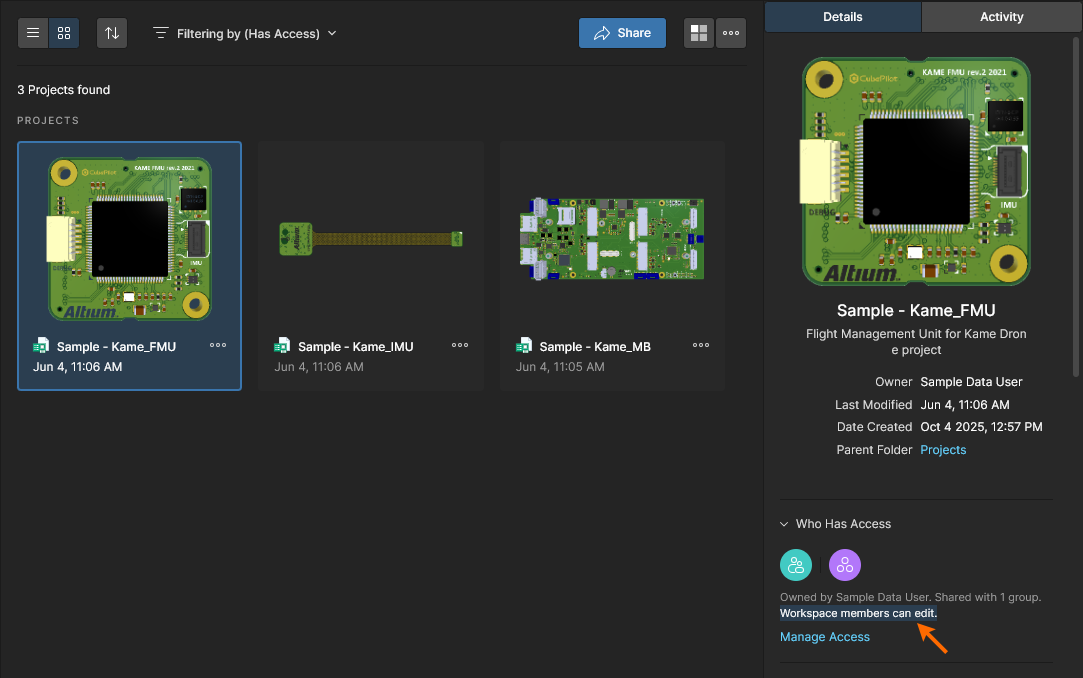
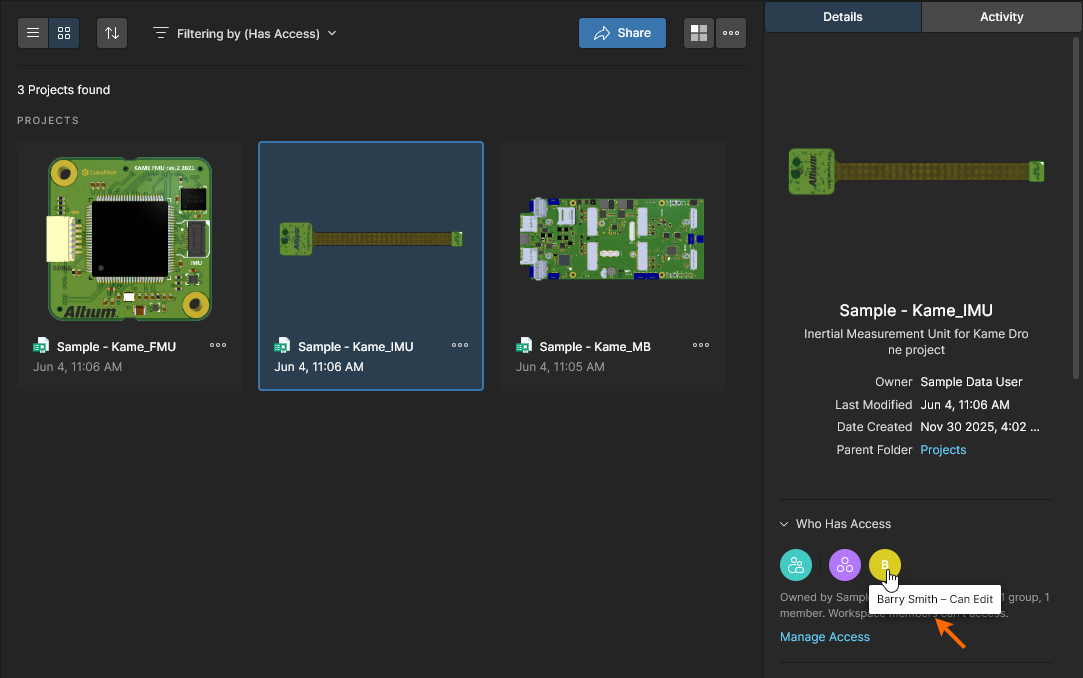
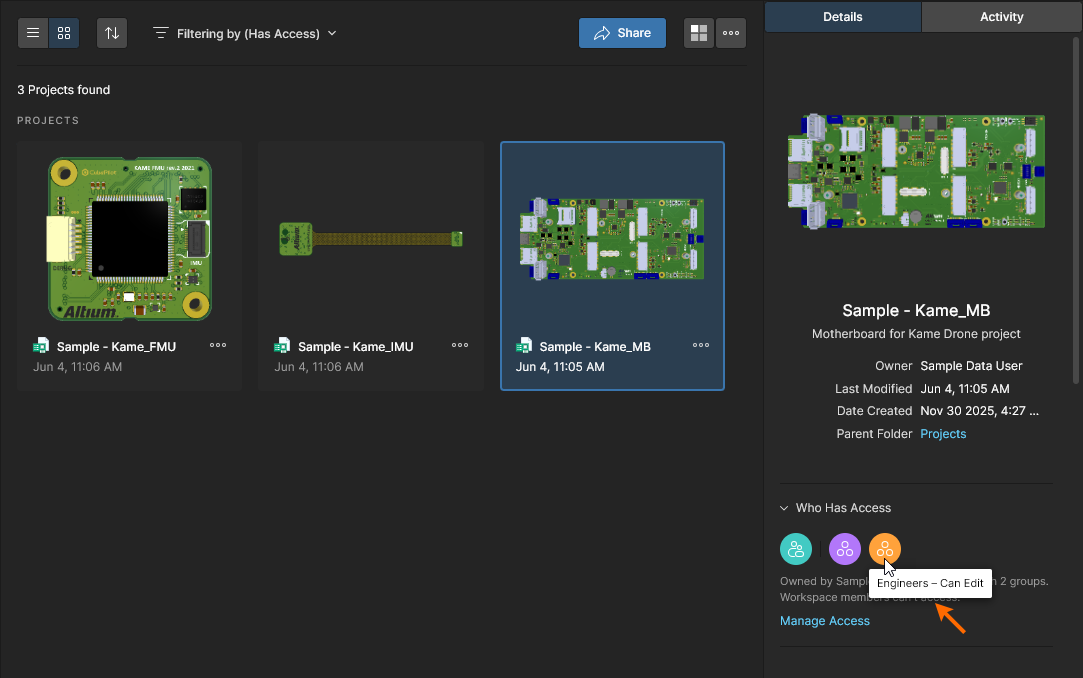
사용자가 액세스할 수 있는 프로젝트 문서를 확인하려면 항목의 메뉴에서 Review Accesses 옵션을 선택하십시오. 그러면 해당 사용자에 대해 Has Access 필터 옵션이 자동으로 활성화된 상태로 Workspace Projects 보기가 열립니다. 따라서 보기에는 해당 사용자가 액세스할 수 있는 프로젝트 문서만 포함됩니다. 여기에는 모든 Workspace Members 공유로 설정된 프로젝트와 사용자가 속한 Group과 공유된 모든 프로젝트가 포함됩니다.
관련 정보는 Projects Filters를 참조하십시오.
사용자 제거
Workspace에서 기존 사용자를 제거하려면 해당 사용자를 선택하고 맨 오른쪽의 컨트롤을 클릭한 다음, 연결된 메뉴에서 Remove 명령을 선택하십시오. 소프트웨어 액세스 수준에 따라 단순한  아이콘일 수도 있습니다. 삭제를 진행할지 확인하는 대화상자가 나타납니다. 계속하려면
  를 클릭하십시오. 그러면 해당 사용자는 Workspace의 사용자 데이터베이스에서 제거되며 더 이상 Workspace에 액세스할 수 없습니다.
제거하려는 Workspace 구성원이 Workspace 항목(프로젝트, Managed Content, 컴포넌트 등)의 소유자인 경우, 표시된 수의 항목에 대해 새 소유자를 지정하라는 대화상자가 열립니다. 드롭다운 메뉴 목록에서 항목의 소유권을 넘겨받을 Workspace 구성원을 선택하고,  버튼으로 선택을 확인한 다음, 이어지는 대화상자에서
  옵션을 클릭하십시오.
알림 이메일이(enabled된 경우) 새 소유자에게 변경 사항을 알려줍니다. 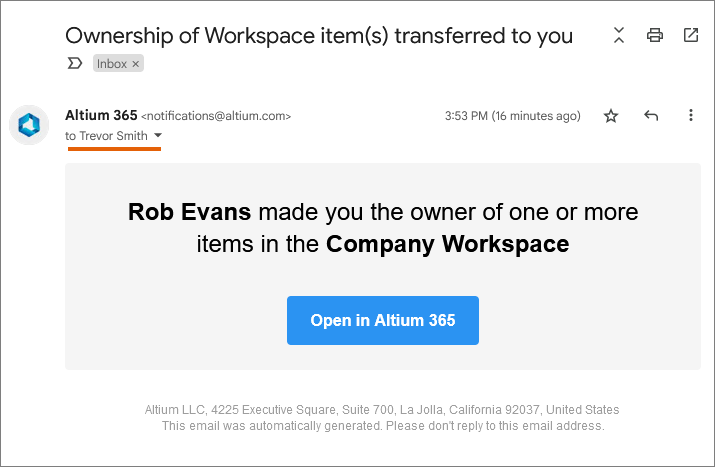
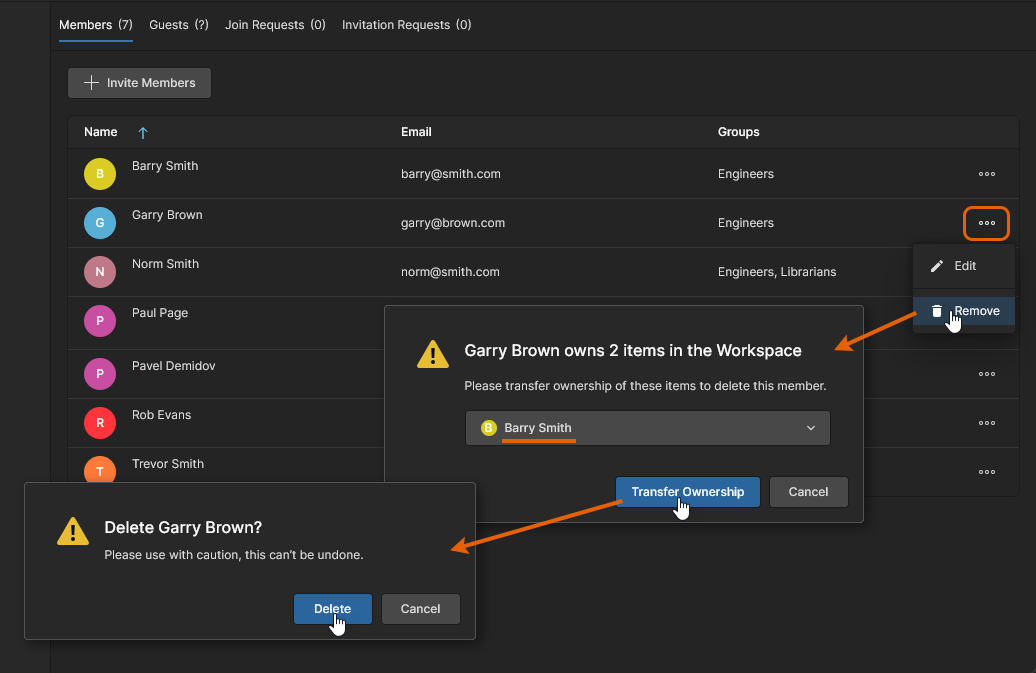 필요한 경우, 제거될 사용자가 현재 소유하고 있는 항목의 새 소유자가 될 사용자를 지정하십시오.
프로젝트의 새 소유자를 수동으로 지정하는 관련 정보는 Transferring Project Ownership을 참조하십시오.
가입 요청 처리
Dashboard의 Users and Groups page에 정의된 대로 조직의 계정에 등록되어 있으나 회사 Workspace에 대한 액세스 권한이 없는 사용자는 자신의 My Profile 페이지를 통해 액세스를 요청할 수 있습니다.
가입 요청 생성에 대한 정보는 Joining Your Organization Workspace를 참조하십시오.
관련 정보는 See Company Workspace Already Activated? 및 Need Access to Your Company's Altium Account?
를 참조하십시오. 이러한 요청은 Workspace 소유자 관리자에게 액세스 요청 이메일을 생성하며, 동시에 Team 페이지에 Join Request 항목도 생성합니다. 후자는 페이지 상단의 Join Requests 탭 옵션을 통해 관리자가 액세스할 수 있으며, 현재 보류 중인 요청 수가 함께 표시됩니다. 또한 Task 탐색 항목에는 보류 중인 Join Request가 있음을 나타내는 빨간 점이 표시됩니다.
Join Requests 보기를 열어 요청 항목을 승인( )하거나 거부(
 )하십시오. 이어서 표시되는 대화상자 창에서 승인된 사용자에게 Group(또는 여러 Group)을 할당하면, 확인(
 ) 시 해당 사용자가 Workspace 구성원으로 추가됩니다.
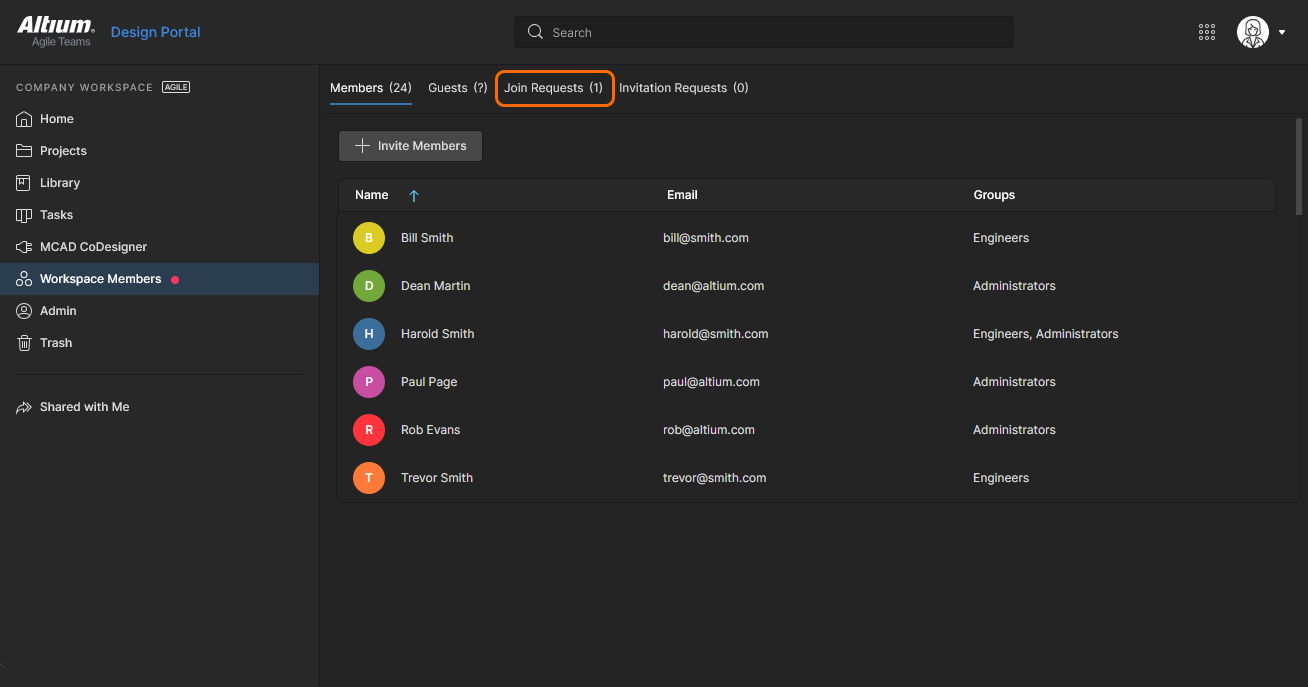
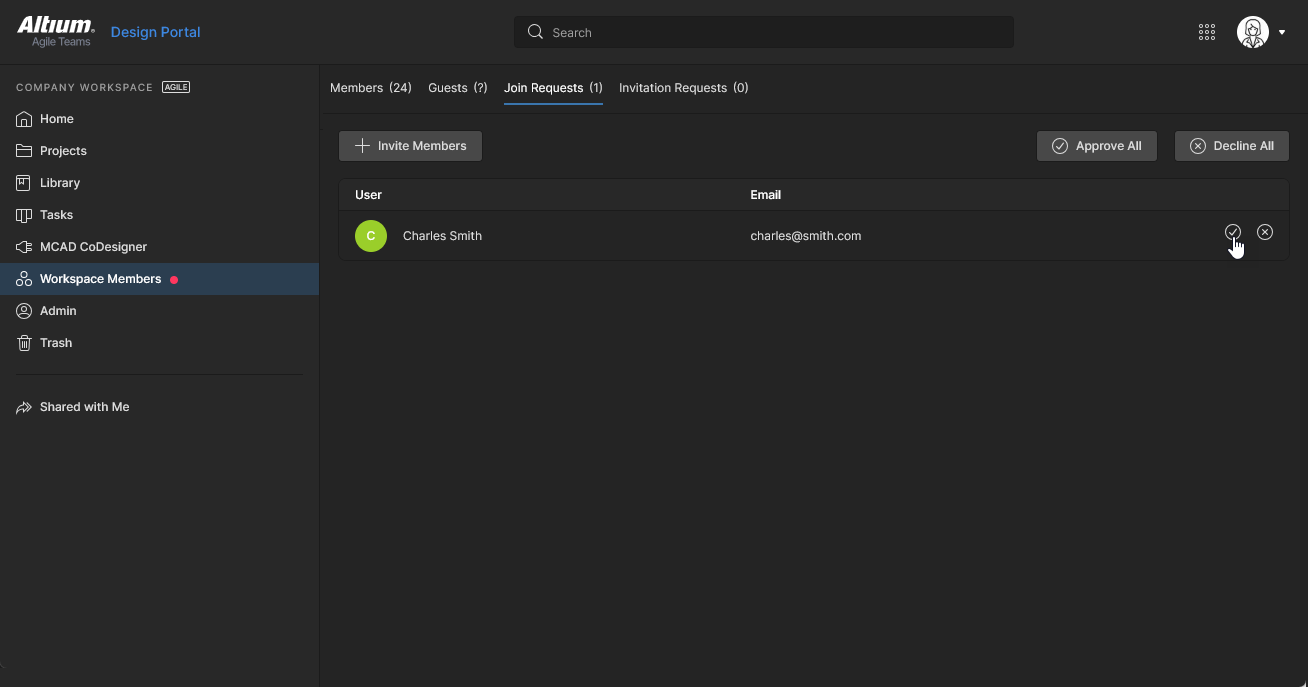
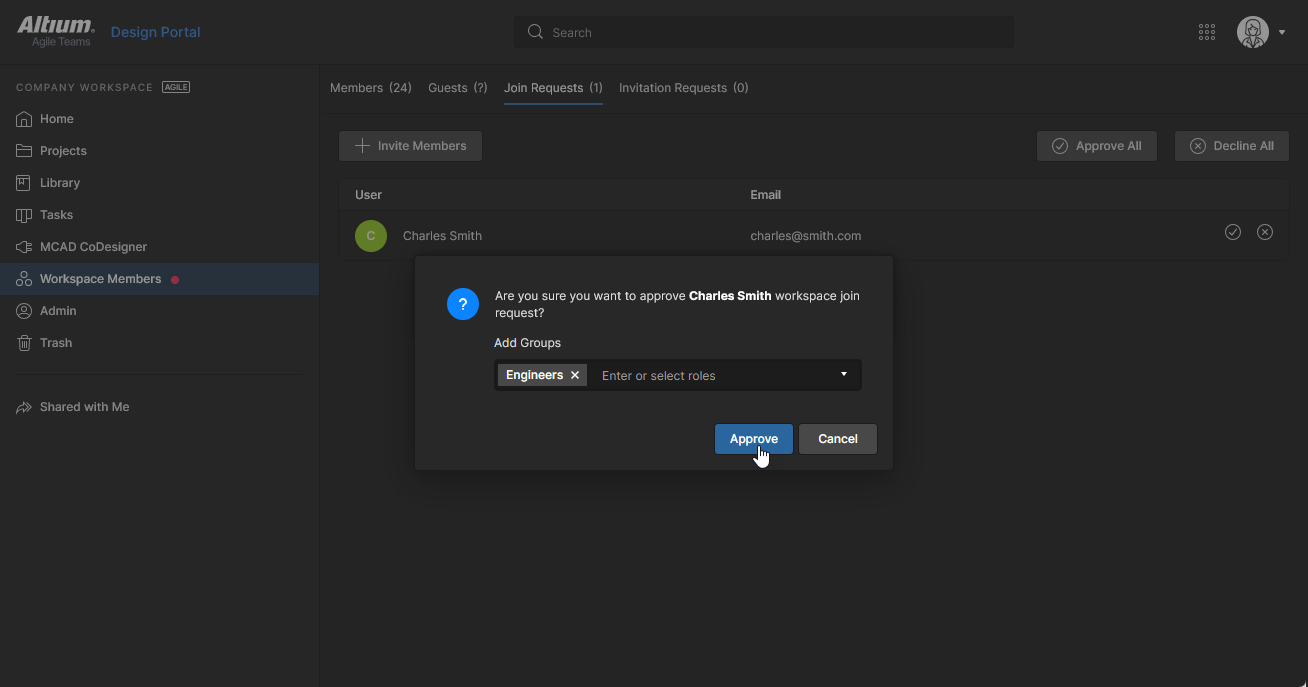
초대 요청 처리
Administrators 그룹에 속하지 않은 Workspace 구성원은 Teams 페이지의  버튼에서 또는 Workspace 구성원이 아닌 사용자와 프로젝트를 공유할 때 다른 사용자에 대한 Workspace 액세스 요청을 제출할 수 있습니다. Administrators는 이러한 사용자에게 직접 액세스 권한을 부여할 수 있습니다.
다른 사용자에 대한 액세스 요청에 대한 정보는 Submitting an Invitation Request (Non-admin Members) 및 Sharing with Users outside the Workspace를 참조하십시오.
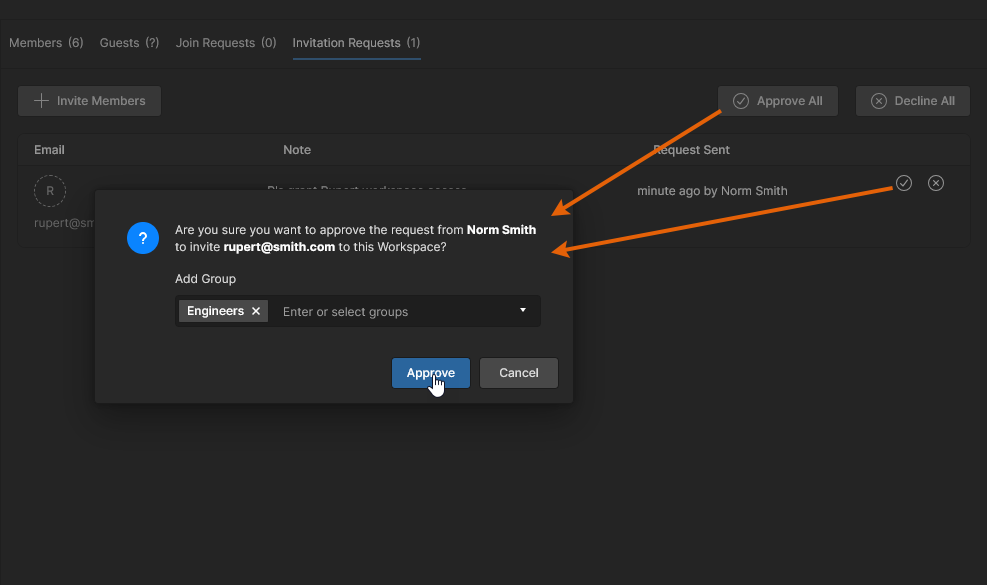
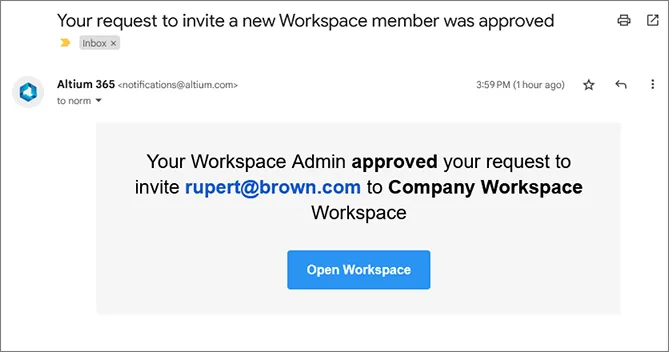
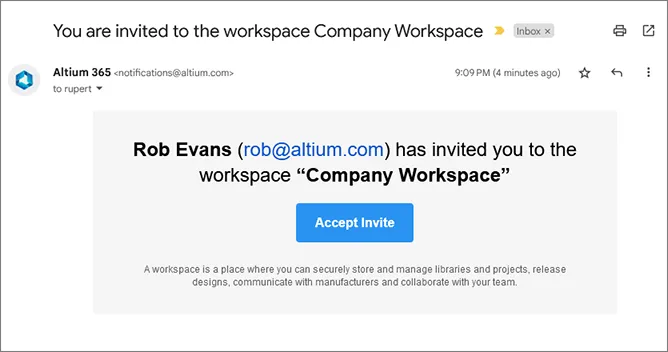
위에서 Join Requests 설명한 것과 유사하게, 이 작업을 수행하면 Workspace 관리자에게 액세스 요청 이메일이 생성되고 Teams 페이지에 Invitation Request 항목도 생성됩니다. 후자는 페이지 상단의 Invitation Requests 탭 옵션을 통해 관리자가 접근할 수 있으며, 여기에는 현재 대기 중인 요청 수가 포함됩니다.
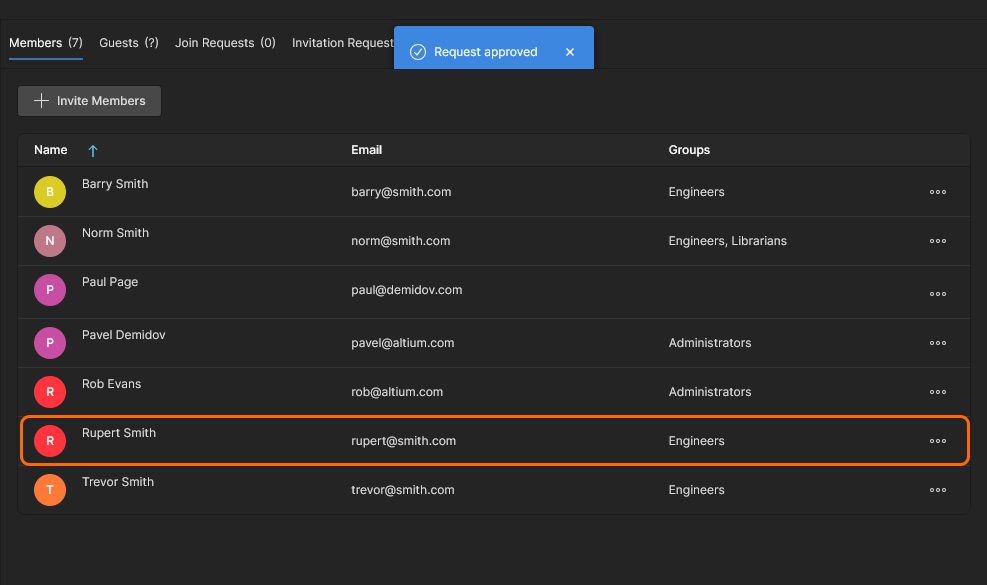
요청된 사용자에게 Workspace 액세스 권한을 부여하거나 제출을 거부하려면 Invitation Requests 보기를 열어 요청 항목을 승인()하거나 거부()할 수 있습니다. 이어서 나타나는 대화상자 창에서 승인된 사용자에게 Group(또는 여러 Groups)을 할당하면, 확인() 시 해당 사용자가 Workspace 멤버로 추가됩니다.
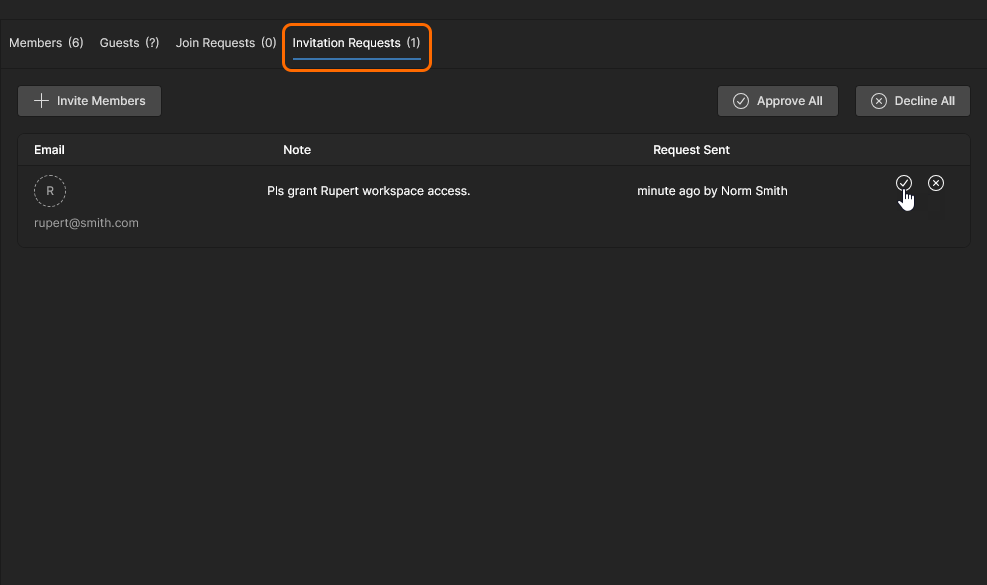
 )
) )
)게스트 사용자 관리
Workspace 멤버는 아니지만 Workspace 프로젝트에 대한 공유 액세스 권한을 부여받은 사용자는 'External Share' 게스트로 간주됩니다. 이들은 자신의 Altium 365 Personal Space 또는 자신이 멤버인 Altium 365 Workspace의 Shared With Me 페이지를 통해 해당 공유 프로젝트 리소스에만 액세스할 수 있습니다.
관련 정보는 Sharing with External Users 및 이 Workspace access Knowledge Base page를 참조하십시오.
Team 페이지의 External Share 탭 옵션은 관리자가 Workspace 프로젝트에 대한 공유 액세스 권한이 제공된 모든 외부 사용자의 목록을 직접 볼 수 있는 방법을 제공합니다. project Share window에서 각 항목에는 이러한 사용자를 구분하기 위한 관련  라벨이 있다는 점에 유의하십시오.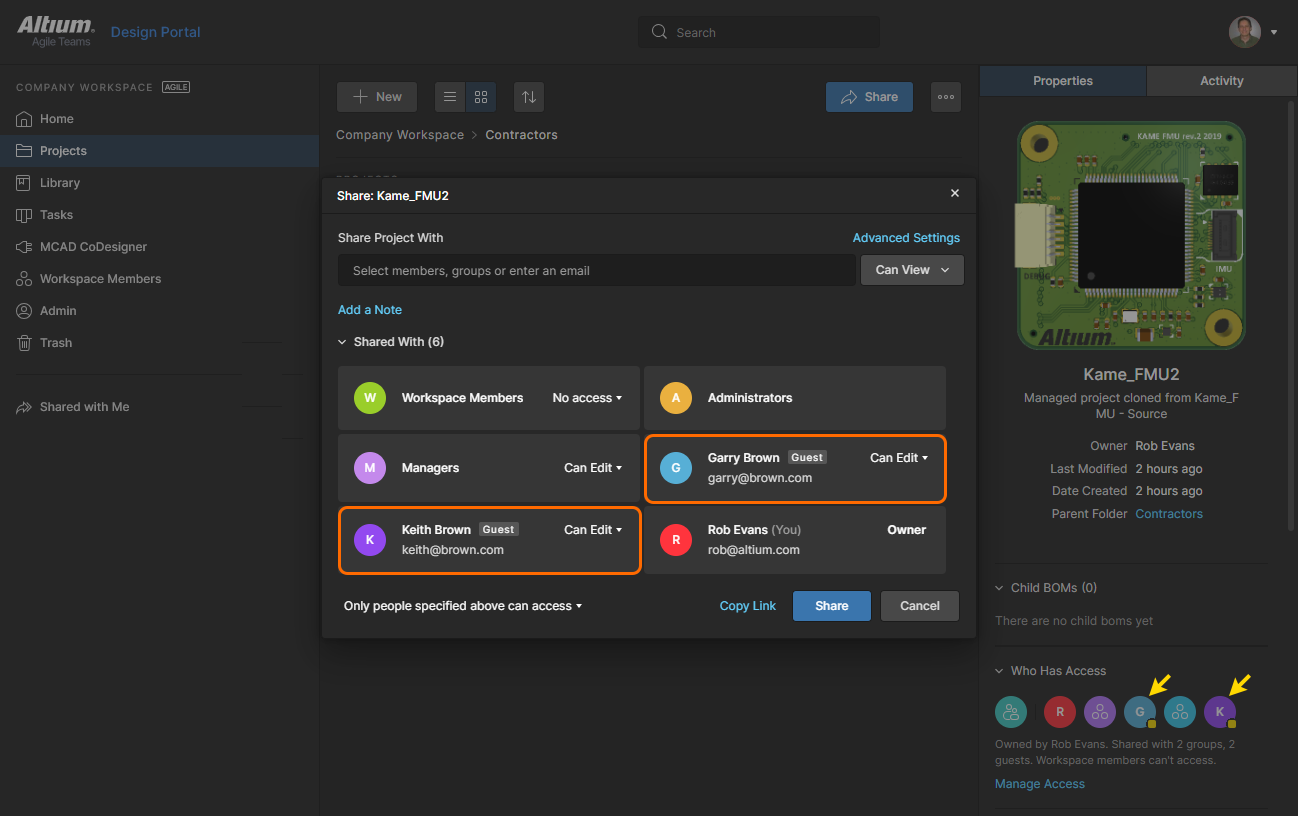
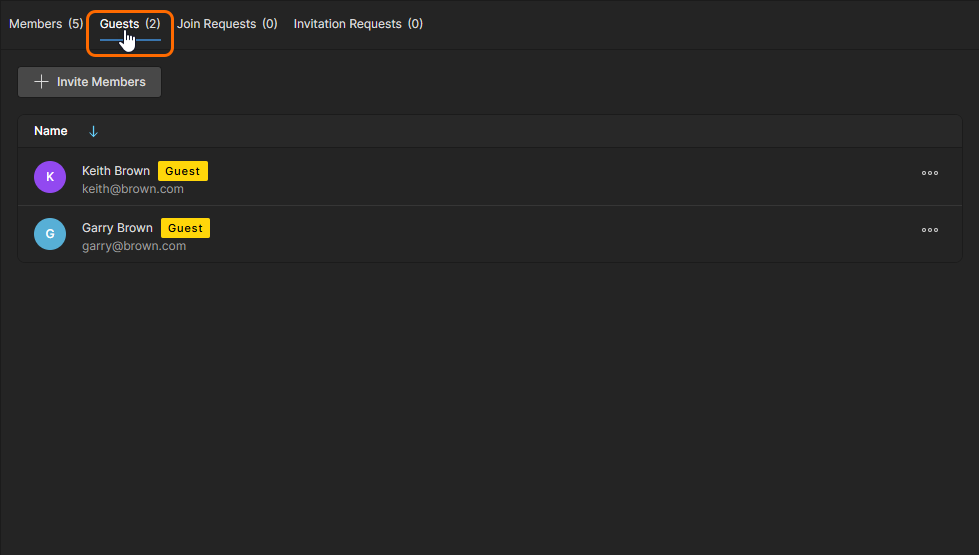
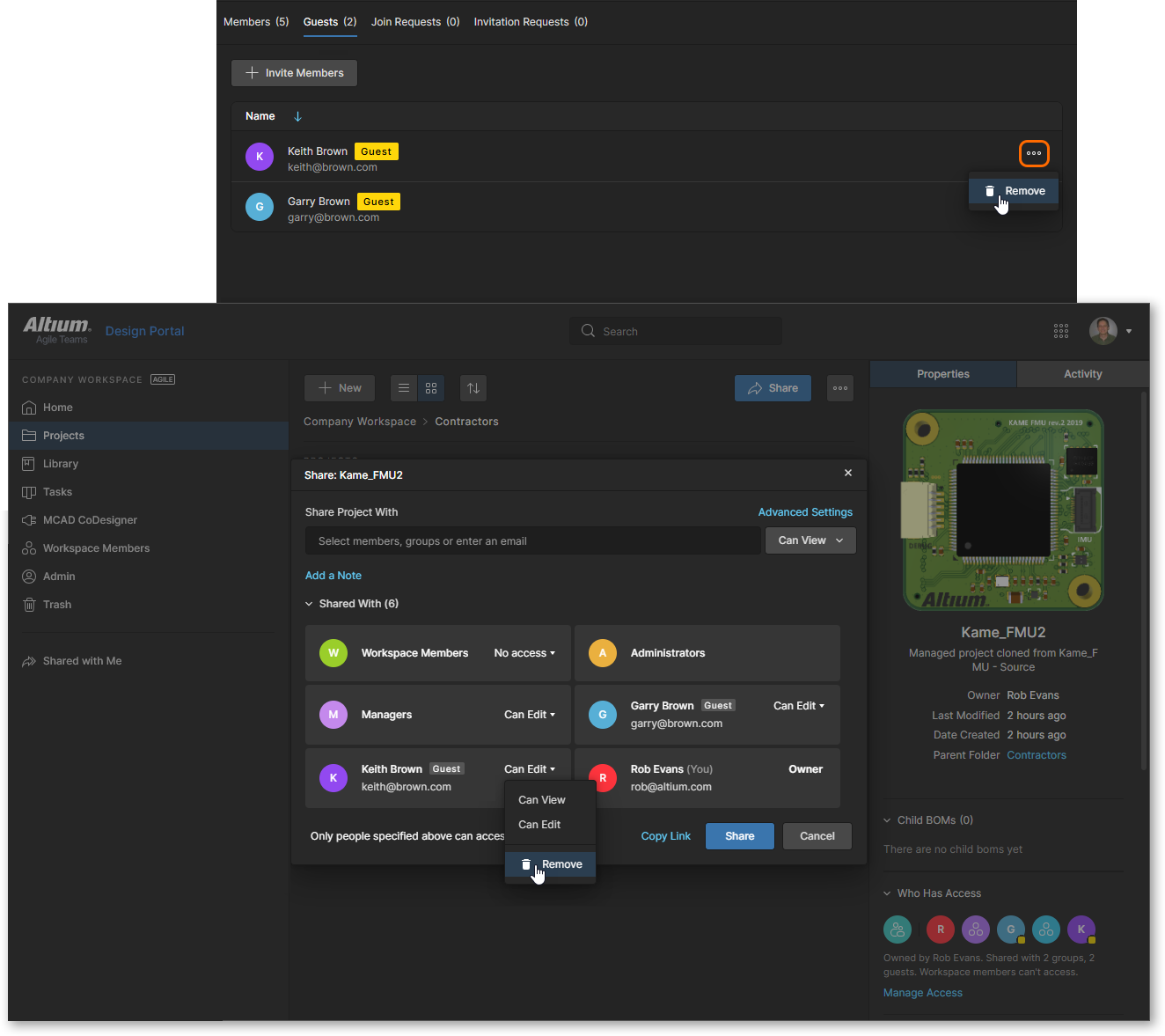
External Share 사용자의 항목은 Workspace 프로젝트가 shared with them 상태인 동안 또는 의도적으로 제거될 때까지 목록에 남아 있습니다. 해당 사용자와 공유된 Workspace 프로젝트를 찾아 공유 액세스를 제거하면 간접적으로 External Share 항목을 제거할 수 있습니다. External Share 사용자를 직접 제거하고 모든 프로젝트에 대한 공유 액세스 권한을 취소하려면 Team 페이지에서 해당 항목과 연결된 메뉴에서 Remove 옵션을 선택하십시오.
Workspace가 적절한 수준의 Altium software subscription으로 활성화되어 있는 경우, Review Accesses 옵션이 all Workspace member entries 및 나열된 External Share 사용자에 대해 추가로 제공된다는 점에 유의하십시오. 이 옵션을 사용하면 해당 사용자에 대해 Has Access 필터 옵션이 자동으로 활성화된 상태로 Projects 보기가 열리므로 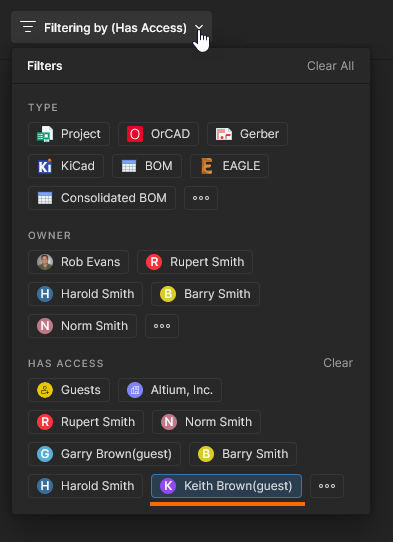 사용자가 액세스할 수 있는 문서만 보기에 포함됩니다.
관련 정보는 Projects Filters를 참조하십시오.

관리자 – Groups
이 페이지는 Workspace의 그룹을 관리하는 데 사용됩니다. Groups를 사용하면 예를 들어 관련 조직 부서나 소속된 설계 팀에 따라 기존 Workspace Team 멤버를 추가로 구성할 수 있습니다. 또한 Groups를 사용하면 Workspace 콘텐츠 공유 및 기타 제공 기술의 구성도 더욱 간소화할 수 있습니다. Workspace Groups 기능은 higher level of access to Altium Solutions에서 사용할 수 있습니다.
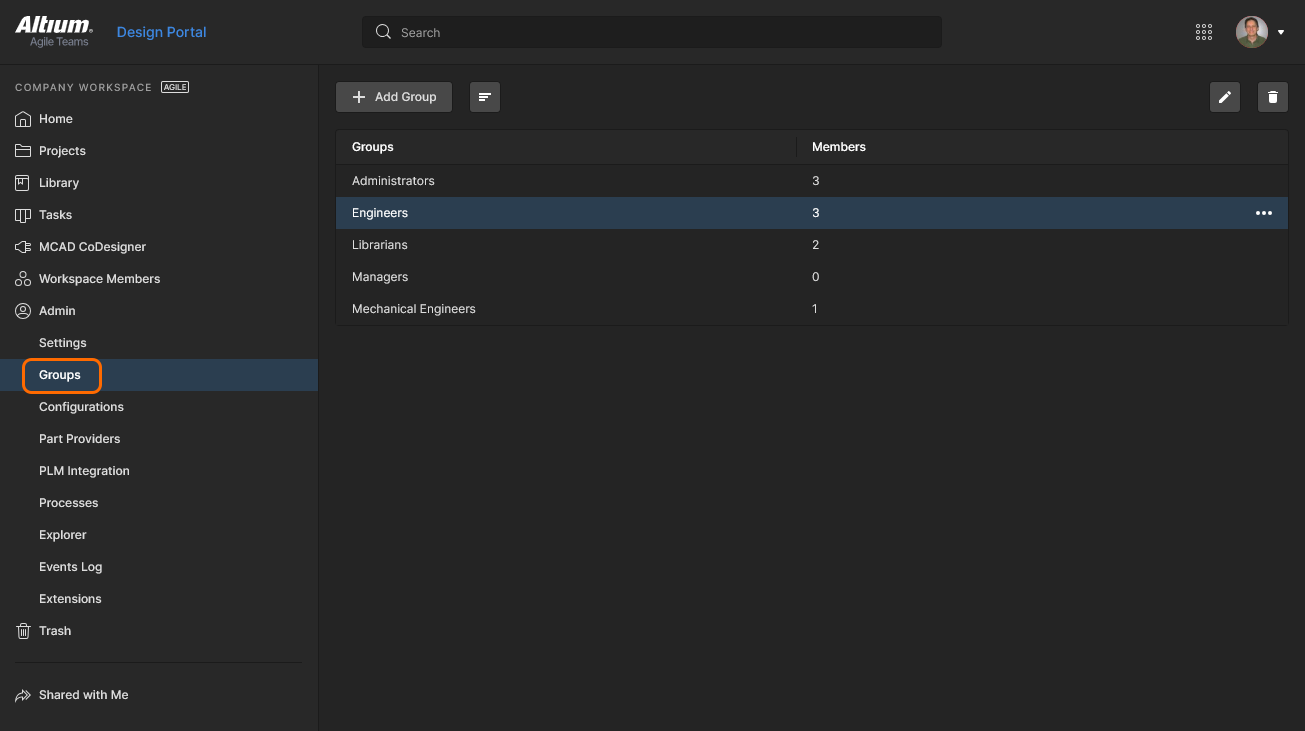 브라우저 인터페이스의 Admin – Groups 페이지에서 사용자별 특정 그룹(또는 '멤버십')을 생성합니다.
정의된 모든 그룹은 평면 목록으로 표시됩니다. 기본 목록에서 각 그룹은 다음 정보 기준으로 표시됩니다.
-
Groups – 그룹 이름(기본 Groups 또는 manually created Groups)
-
Members – 이 Group에 속한 고유 Workspace 멤버 수
 또한 상단의 전용 Search 필드를 사용하여 이름(Groups field)으로 그룹을 검색할 수 있습니다.
각 Group 항목은 관련 드롭다운 메뉴 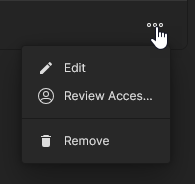 에서 사용할 수 있는 관리 옵션을 제공합니다.
-
Edit – Group 이름을 변경하고 구성 멤버를 추가/제거합니다. Administrators 그룹은 이름을 변경할 수 없습니다. 그러나 다른 사용자 생성 그룹과 마찬가지로 이 그룹의 멤버는 관리할 수 있습니다.
-
Review Accesses – 이 Group에 대해 Has Access 필터 옵션이 자동으로 활성화된 상태로 Projects 보기를 엽니다. 따라서 보기에는 이 Group과 명시적으로 공유된 문서만 포함됩니다(구성 사용자 유무와 관계없음). 관련 정보는 Projects Filters를 참조하십시오.
-
Remove – 현재 선택된 Group을 삭제합니다. Administrators 그룹은 제거할 수 없습니다.
 버튼을 사용하여 새 Team 멤버를 Group에 추가합니다.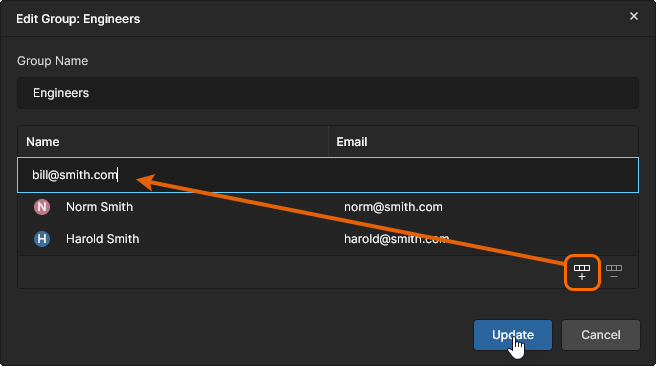
 컨트롤을 사용하여 선택한 Group 멤버 항목을 제거합니다.
새 Group 추가
새 그룹을 추가하려면 상단의  버튼을 클릭합니다. 이어지는 Create Group 창에서 그룹 이름을 정의하고 멤버를 추가합니다.
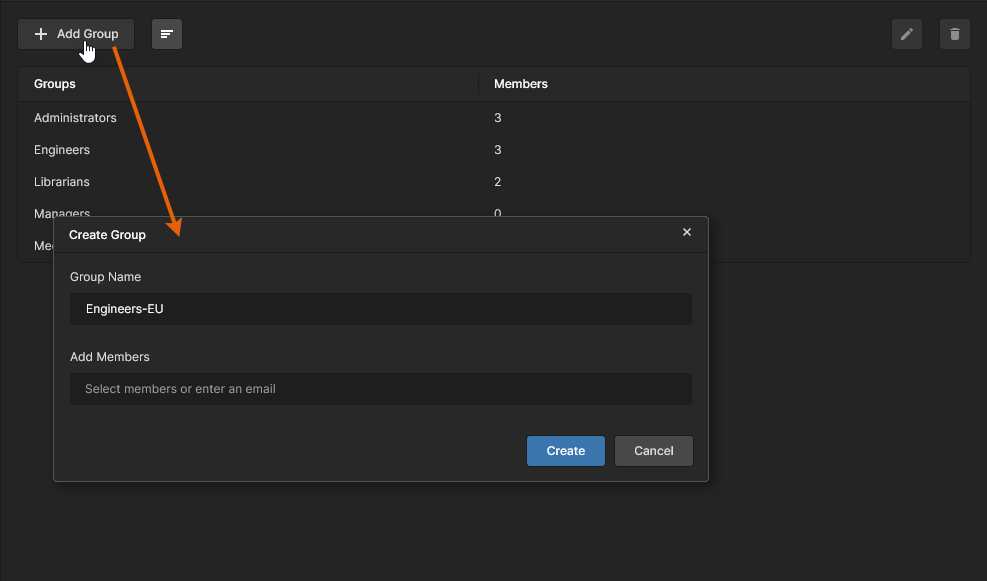 새 그룹을 추가할 때는 해당 그룹과 멤버를 지정하는 창이 표시됩니다.
Group Name 필드를 사용하여 새 그룹의 의미 있는 이름을 입력합니다. 예를 들어 멤버가 수행하는 작업을 반영하는 이름이 될 수 있습니다. 이 필드는 필수입니다.
그룹의 구성 사용자(멤버)도 지정할 수 있습니다. 이들은 반드시 현재 Workspace의 기존 멤버여야 합니다. Add Members 필드에 사용자의 이름, 성 또는 이메일 주소를 입력하기 시작하면 일치하는 Workspace 멤버 목록이 표시됩니다. 목록에서 필요한 사용자를 선택하십시오. 여러 사용자를 그룹 멤버로 선택할 수 있습니다.
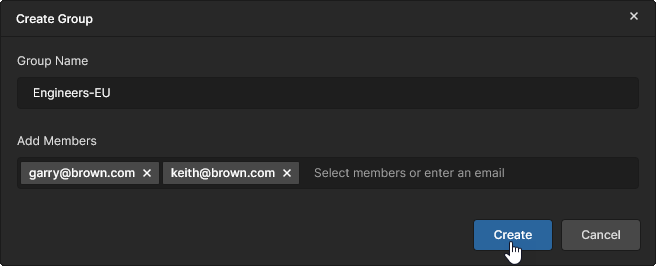 지정된 멤버가 포함되어 생성 준비가 완료된 예제 그룹입니다.
이름과 멤버가 필요한 대로 정의되었으면  을 클릭하여 그룹을 생성합니다. 이제 이 그룹은 Workspace 브라우저 인터페이스의 다른 해당 영역에서 사용할 수 있도록 그룹 목록에 표시됩니다. 예를 들어, 사용자를 초대/편집할 때나 Workspace 내에서 공유 가능한 데이터 항목에 대한 접근 권한을 공유할 때 사용할 수 있습니다.
관련 정보는 특정 사용자 또는 그룹과 공유를 참조하십시오.
 AI로 번역됨