
블록 모듈
Updated: November 17, 2026
개요
Blocks 모듈을 사용하면 시스템이나 제품을 Physical, 기능적, Logical 요소로 구성된 계층형 트리로 체계화할 수 있습니다. 이 문서에서는 Block 트리를 소개하고, 각 Block에 추가할 수 있는 정보와 Valis라고 하는 속성을 어디에서 확인할 수 있는지 설명합니다. 계속 읽으면서 Blocks 모듈이 시스템과 개별 요소를 어떻게 표현하는지 알아보세요.
- Block이 제품, 하위 시스템 및 이들을 구성하는 요소를 어떻게 표현하는지 이해합니다.
- 설명, 이미지, 태그, 부품 번호, 담당자 등 Block에 기록할 수 있는 정보를 알아봅니다.
- Block의 Valis를 확인하는 위치와 Block 생성 가이드를 찾아봅니다.
블록 모듈은 사용자가 개별 블록을 기준으로 시스템(또는 제품)의 분해 구조를 정의하는 곳입니다.
블록은 최종 제품의 구성 요소로, 구조물과 같은 물리적 부분일 수도 있고 궤도, 운영 등과 같은 논리적 부분일 수도 있으며, 블록 트리에서 계층 관계로 표현됩니다. 최상위 블록은 일반적으로 자동차, 위성 또는 기타 시스템과 같은 제품입니다. 이 블록은 시스템의 여러 물리적, 기능적, 논리적 구성 요소를 나타내는 하위 블록 어셈블리로 더 세분화할 수 있습니다.
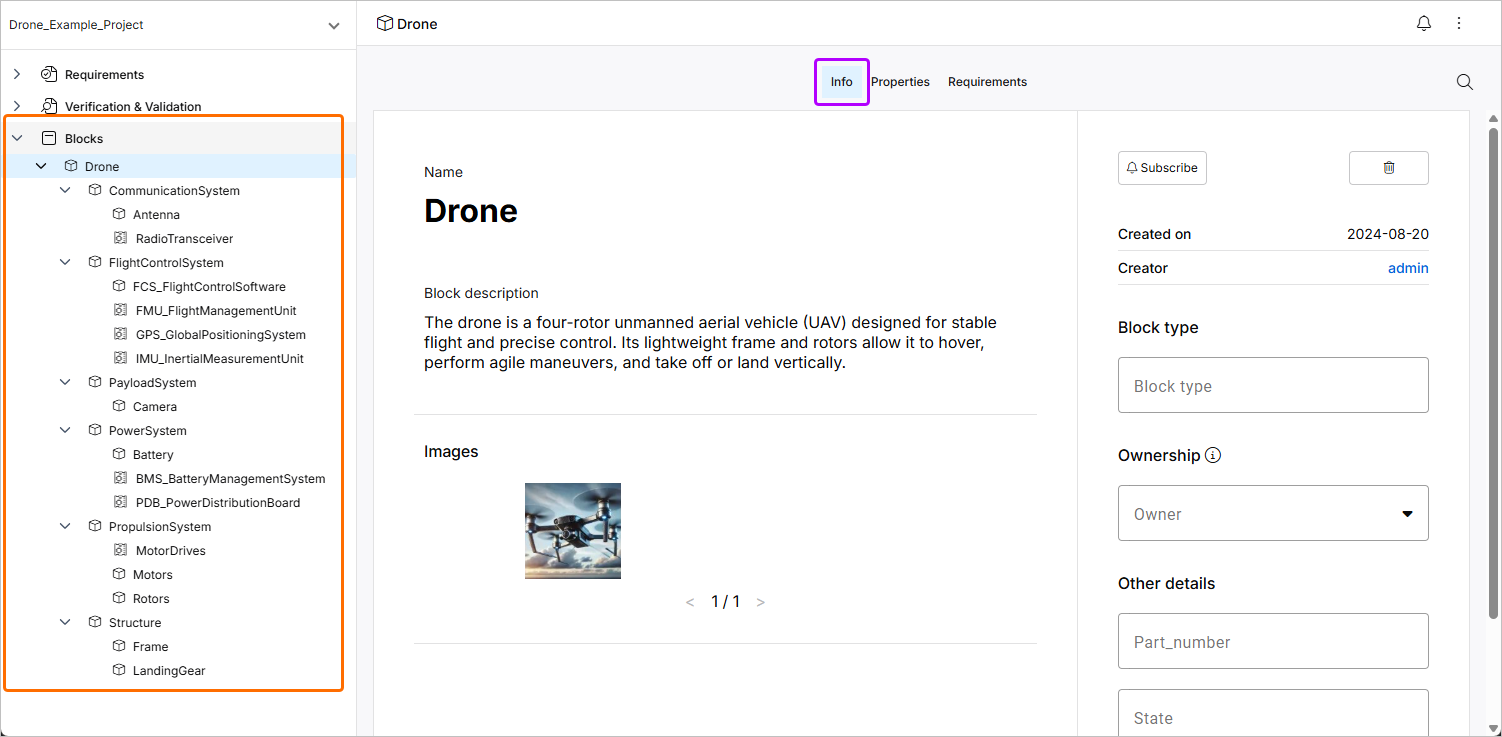
아래 이미지는 프로젝트가 충분히 진행된 단계에서 블록 탭이 어떻게 구성되는지 보여주는 예입니다. 왼쪽의 Blocks 항목 아래에 있는 트리는 시스템, 하위 시스템 및 해당 구성 요소에 해당하는 블록을 계층적으로 보여줍니다. Info 탭에는 현재 선택한 블록과 관련된 정보가 표시됩니다. 블록에 설명, 이미지, 태그, 부품 번호를 추가하고 소유자(개별 사용자 또는 그룹)를 지정할 수도 있습니다.
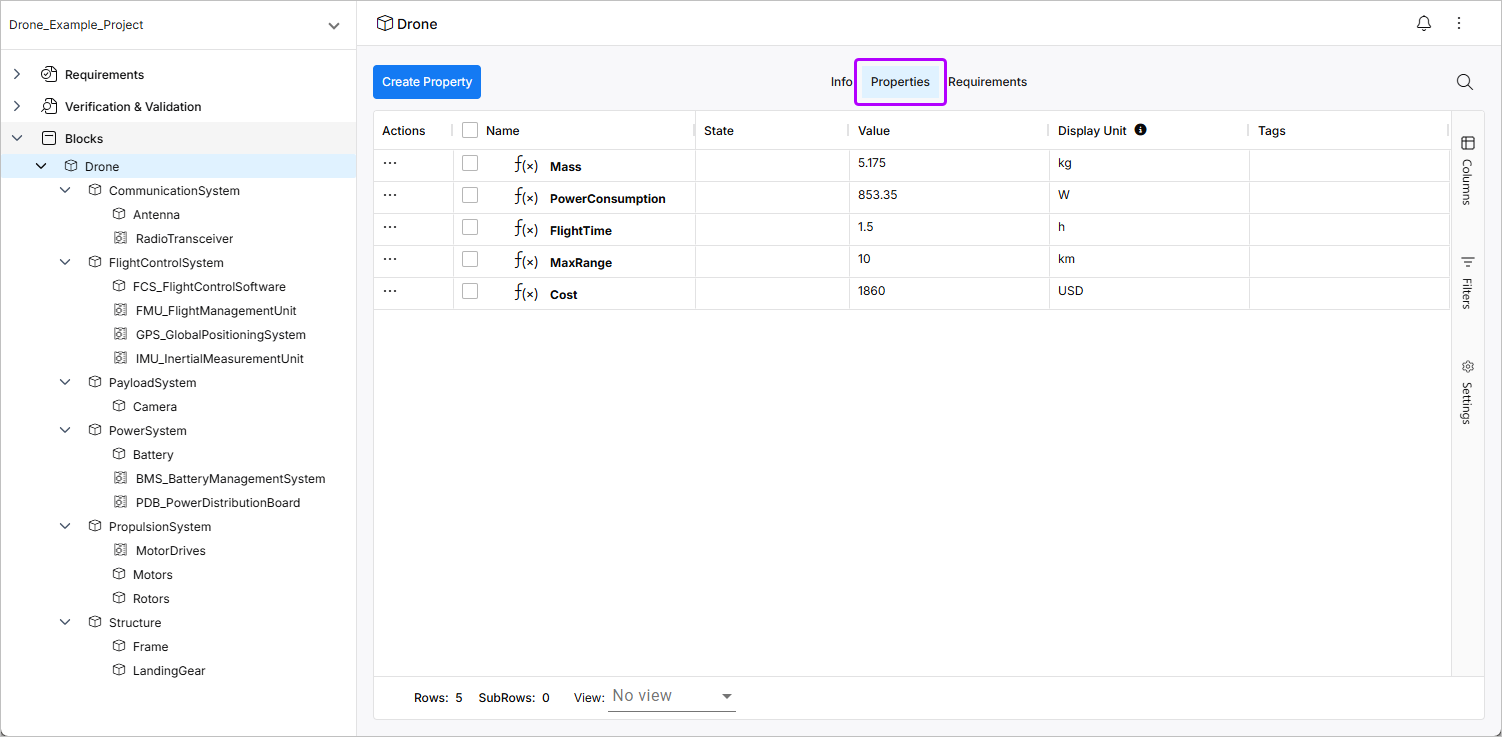
각 블록에는 고유한 특성 또는 속성인 Vali도 포함됩니다. 현재 선택한 블록과 관련된 Vali(속성)를 보려면 Properties 탭으로 이동하세요.
블록을 생성하는 방법에 대한 자세한 내용은 블록 생성하기 페이지를 참조하세요.
 AI로 번역됨