
요구사항 모듈
개요
- 요구사항을 저장, 필터링, 할당하고 검증 상태와 준수 여부를 추적하는 방법을 알아봅니다.
- 열을 표시하거나 숨겨 요구사항 보기를 필요에 맞게 구성하는 방법을 배웁니다.
- Mac 및 Windows용 키보드 단축키와 함께 서식 있는 텍스트 필드에서 표를 만들고 편집하고 삭제하는 방법을 알아봅니다.
요구사항 모듈을 사용하면 시스템의 공식 요구사항 정의를 관리할 수 있습니다. 사양은 이해관계자의 요구, 조직의 요구, 규정, 시스템 사양 또는 설계 사양 등과 관련될 수 있습니다.
요구사항 모듈에서는 프로젝트의 요구사항을 쉽고 효율적으로 관리할 수 있습니다. 요구사항을 저장하고 필터링하여 프로젝트의 블록에 할당하는 동시에, 설계 단계 전반에 걸쳐 검증 상태와 준수 여부를 추적할 수 있습니다.
다음 그림과 같이 기본 제공 필드를 바로 사용할 수 있습니다.
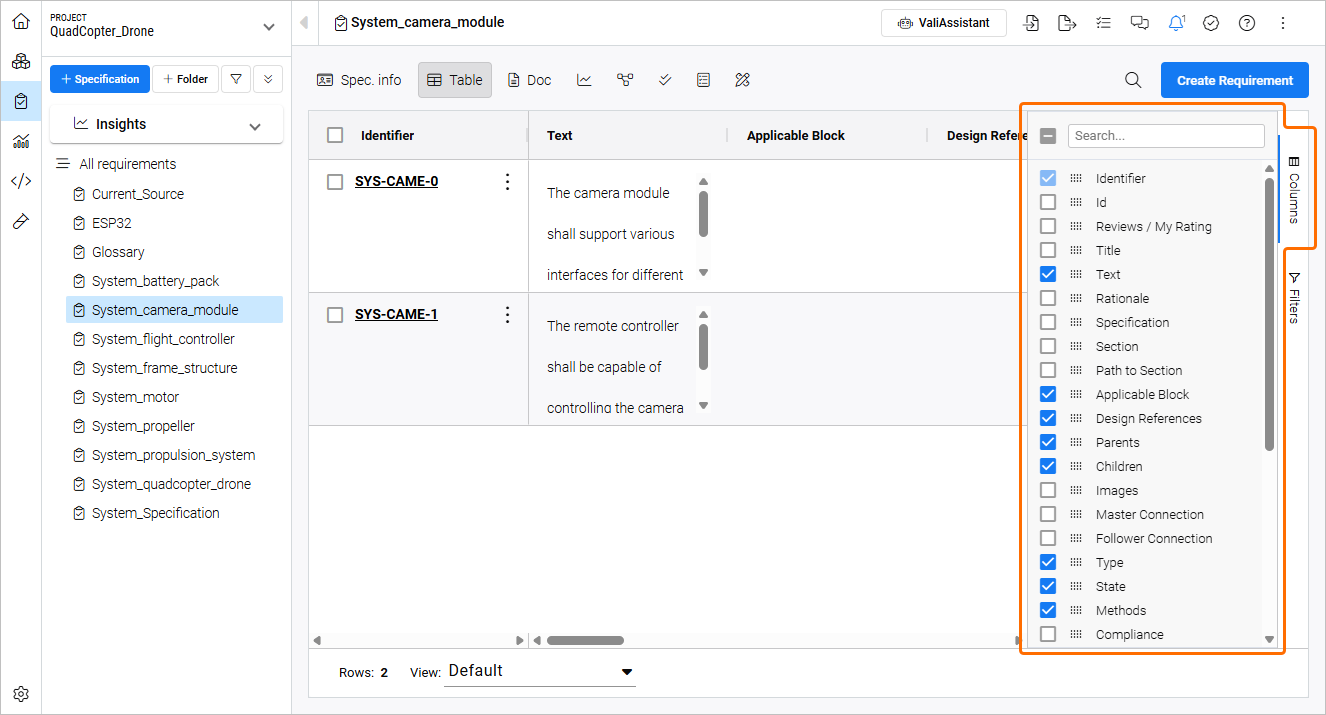
요구사항 모듈 - 요구사항 관리에 사용할 수 있는 모든 열을 확인하세요.
화면 오른쪽의 “열” 메뉴를 클릭하여 사용할 열을 선택하거나 선택 해제할 수 있습니다.
서식 있는 텍스트의 표
요구사항 모듈의 텍스트 필드에서 표를 만들고 행과 열의 수를 원하는 대로 설정할 수 있습니다. 표에는 텍스트뿐만 아니라 Vali도 포함할 수 있습니다.
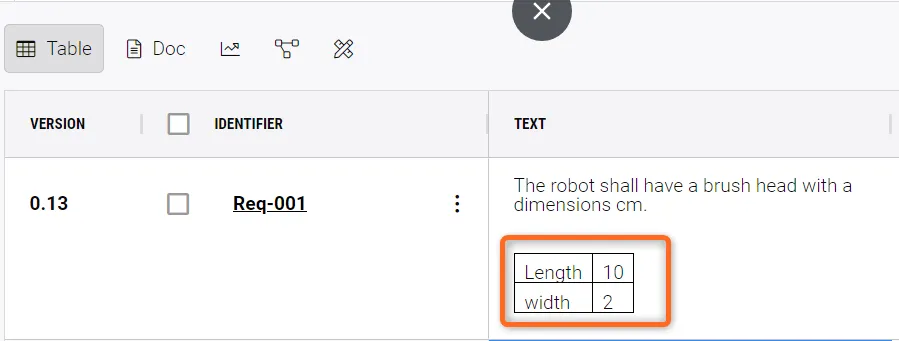
서식 있는 텍스트 필드 내의 표
표 작업에 사용하는 단축키는 다음과 같습니다.
Mac:
-
Option+T– 2행 2열 표 만들기 -
Option+Left Arrow,Option+Right Arrow,Option+Up Arrow,Option+Down Arrow– 화살표 방향으로 행과 열 추가 -
Option+R– 현재 행 삭제 -
Option+C– 현재 열 삭제 -
Option+L– 목록 만들기
Windows:
-
Alt+T– 2행 2열 표 만들기 -
Alt+Left Arrow,Alt+Right Arrow,Alt+Up Arrow,Alt+Down Arrow– 화살표 방향으로 행과 열 추가 -
Alt+R– 현재 행 삭제 -
Alt+C– 현재 열 삭제 -
Alt+L– 목록 만들기
표를 삭제하려면 모든 열과 행을 선택하고 Delete 키를 누르세요.
 AI로 번역됨