
뷰 불러오기 / 저장된 뷰
이 기능을 사용하면 모듈의 특정 보기를 저장하고 로드할 수 있습니다. 이 기능은 열/속성이 많은 요구 사항 모듈로 작업할 때 특히 유용합니다. 보기 관리자는 모든 사용자에게 필요에 따라 테이블 및 열의 Custom 보기를 저장할 수 있는 옵션을 제공합니다.
사용 사례
저장된 보기의 일반적인 사용 사례는 아래에 설명되어 있습니다.
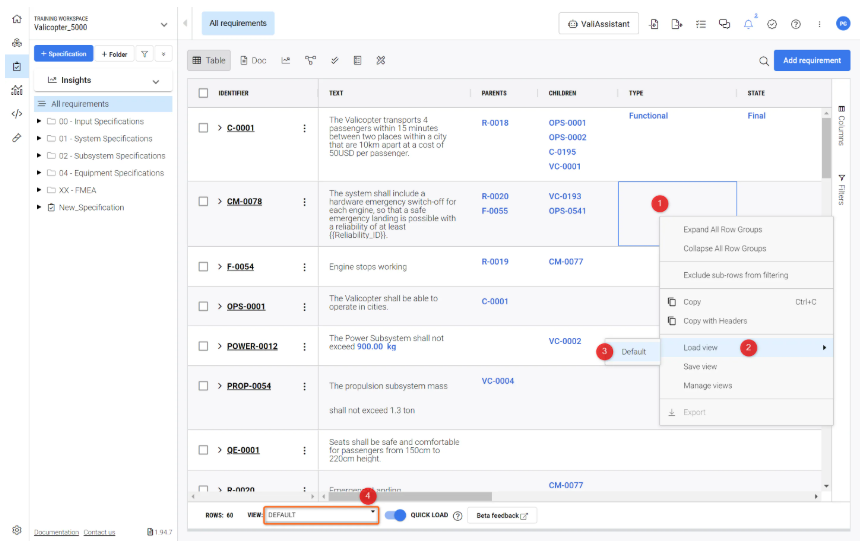
요구 사항 테이블의 일반 'Default View' 설정에서 'Text', 'Parents' 및 'Children'은 'Identifier' 열과 함께 표시되며 기본적으로 선택되어 있습니다. 사용자가 이러한 열을 우선적으로 필요로 하는 경우, 사용자는 테이블의 아무 곳이나 마우스 오른쪽 버튼으로 클릭하거나
사용자가 요구 사항의 확인 및 검증 작업을 하고자 하는 경우, 사용자는 이 프로세스에 필요한 열을 선택할 수 있습니다. 이 V&V 프로세스에 사용되는 일반적인 속성은 식별자, 텍스트, 검증 방법, 검증 상태, 마감 참조, 검증 대상, 검증 기준 및 검증 대상입니다. 사용자는 이러한 열을 선택한 다음 테이블의 아무 곳이나 마우스 오른쪽 버튼으로 클릭하고 '보기 저장'을 선택하여 새 보기로 저장할 수 있습니다. 보기가 저장되면 사용자는 보기 관리자를 통해 싱글 클릭으로 이 보기로 다시 전환/로드할 수 있습니다. 아래 이미지를 참조하세요.
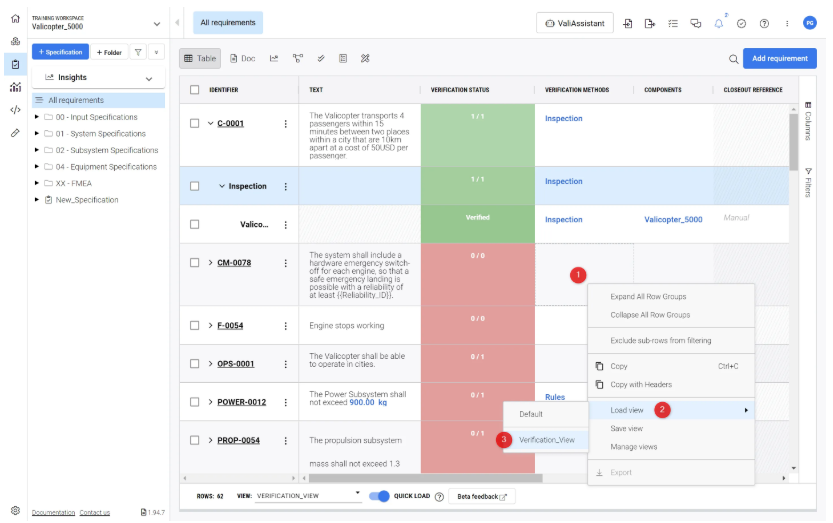
보기를 만들고, 저장하고, 로드하는 방법
특정 보기를 만들어 보기 관리자에 저장하려면 다음 단계를 따라야 합니다:
-
보기를 만들려는 특정 요구 사항 사양을 선택합니다
-
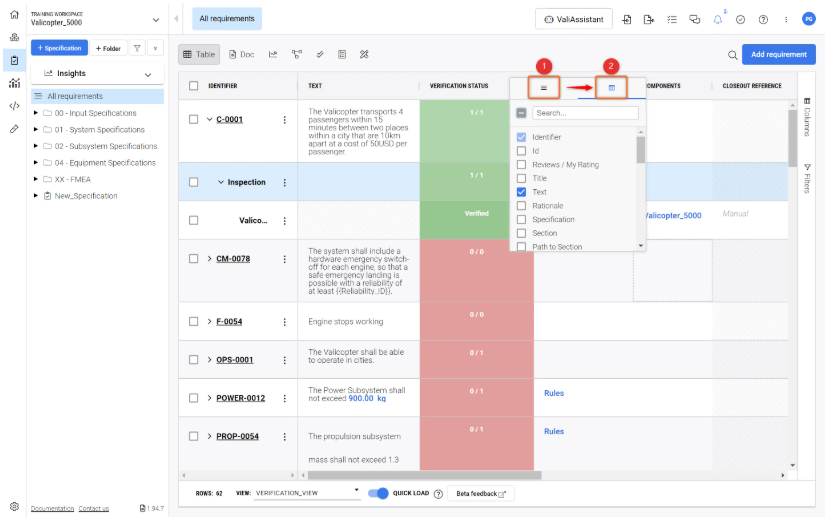
열의 모든 머리글에서 세 개의 대시(
Selecting Columns )
-
대시를 클릭하면
(1) 를 클릭하면 팝업이 나타납니다. 표 아이콘((2) 을 클릭하면 확인란이 있는 열 이름을 찾을 수 있습니다
-
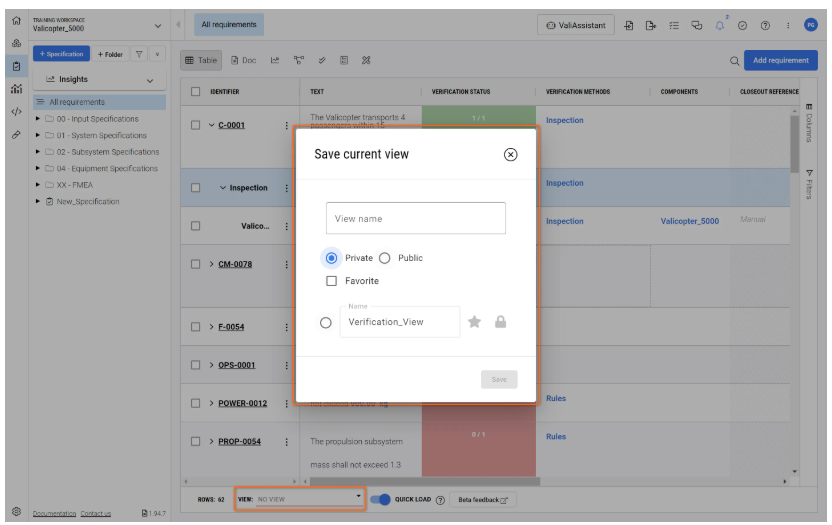
여기에서 원하는 대로 열을 선택하여 특정 보기를 만듭니다. 열, 너비 및 필터를 변경하면 요구 사항 테이블 하단의 보기 선택이 "보기 없음"으로 변경되어 현재 설정이 저장된 보기가 없음을 나타냅니다.
-
모든 설정을 마친 후 요구 사항 테이블의 아무 곳이나 마우스 오른쪽 버튼으로 클릭하고 "보기 저장"을 선택합니다. 그러면 팝업이 열립니다: "현재 보기 저장" 팝업이 열리면 사용자가 보기의 이름을 입력하고 저장할 수 있습니다.
-
사용자는 보기를 저장하는 동안 보기를 공개(모든 공동 작업자가 보기를 볼 수 있음), 비공개(사용자만 보기를 볼 수 있음) 또는 즐겨찾기(요구 사항 테이블 하단의 목록 맨 위에 표시됨)로 설정할 수 있습니다
-
보기를 로드하려면 테이블의 아무 곳이나 마우스 오른쪽 버튼으로 클릭하여 '보기 로드'로 이동한 후 해당 보기를 선택합니다.
아래 동영상은 위의 단계를 설명합니다:
보기 설정하기 - 보기를 설정하는 방법에 대한 짧은 동영상입니다.
공개, 비공개 및 즐겨찾기 보기
공개, 비공개 및 즐겨찾기 보기를 사용하면 보기에 액세스할 수 있는 사용자를 제어할 수 있습니다.
-
공개: 사용자가 저장된 보기를 공개로 설정하면 이 프로젝트에 액세스 권한이 있는 모든 사용자가 이 보기에 액세스할 수 있습니다
-
비공개: 저장된 보기가 비공개로 설정된 경우 해당 보기를 만든 사용자만 액세스할 수 있습니다
-
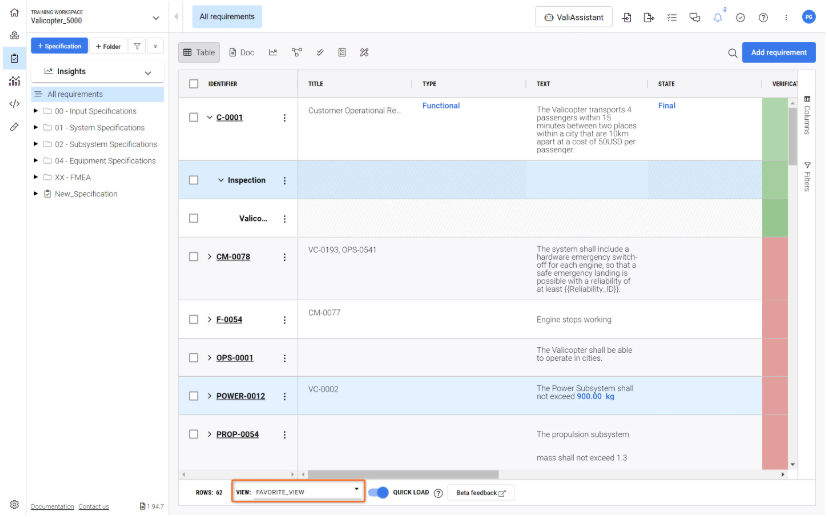
즐겨찾기: 저장된 보기를 즐겨찾기로 설정하면 요구사항 테이블 아래의 정보 표시줄에 사용자가 빠르게 액세스할 수 있습니다. '즐겨찾기' 저장된 뷰는 뷰가 공개로 설정된 경우 모든 사용자의 빠른 액세스 표시줄에 나타나고, 그렇지 않은 경우 뷰를 만든 '소유자'의 액세스 표시줄에만 나타납니다(그림 참조)
Favorite View ).
보기를 공개 또는 비공개 및 즐겨찾기로 설정하려면 아래 두 단계 중 하나를 수행하면 됩니다:
-
새 보기를 만드는 동안 사용자는 보기를 공개 또는 비공개 및 즐겨찾기로 설정할지 선택한 다음 보기를 저장할 수 있습니다
-
또는 사용자가 요구 사항 표의 아무 곳이나 마우스 오른쪽 버튼으로 클릭하고 '보기 관리'를 선택하여 보기 관리자의 보기 관리를 사용하여 옵션을 선택할 수도 있습니다. 다음 팝업에 저장된 모든 보기가 표시됩니다. 여기에서 사용자는 이름을 변경하고 보기의 공개, 비공개 또는 즐겨찾기 여부를 설정할 수 있습니다.
-
또한 여기에서 "휴지통" 아이콘을 클릭하여 보기를 삭제할 수도 있습니다.
보기를 관리하는 방법 - 요구 사항 표의 아무 곳이나 마우스 오른쪽 버튼으로 클릭하고 "보기 관리"를 선택합니다.
 AI로 번역됨