
문서 Export
개요
- Export할 활동을 선택하는 방법과 현재 선택 항목이 Default Export 범위를 설정하는 방식을 알아보세요.
- 활동 세부 정보, 요구사항 링크, 활동 실행을 위한 세 가지 Default 템플릿을 살펴보고, 템플릿을 관리하거나 업로드할 수 있는 위치를 확인하세요.
- Export가 완료된 파일을 다운로드하고 나중에 파일 관리에서 다시 찾는 방법을 알아보세요.
Requirements Portal은 일반적으로 여러 소프트웨어 도구의 다양한 문서 유형에 분산되어 있는 엔지니어링 데이터를 한곳에 저장하고 연결하여 문서 관리의 필요성을 줄여 왔습니다. 하지만 많은 사용자는 여전히 인증 및 변경 관리 등의 활동을 위해 문서를 생성해야 하며, 이러한 작업은 몇 번의 클릭만으로 신속하게 완료할 수 있어야 합니다.
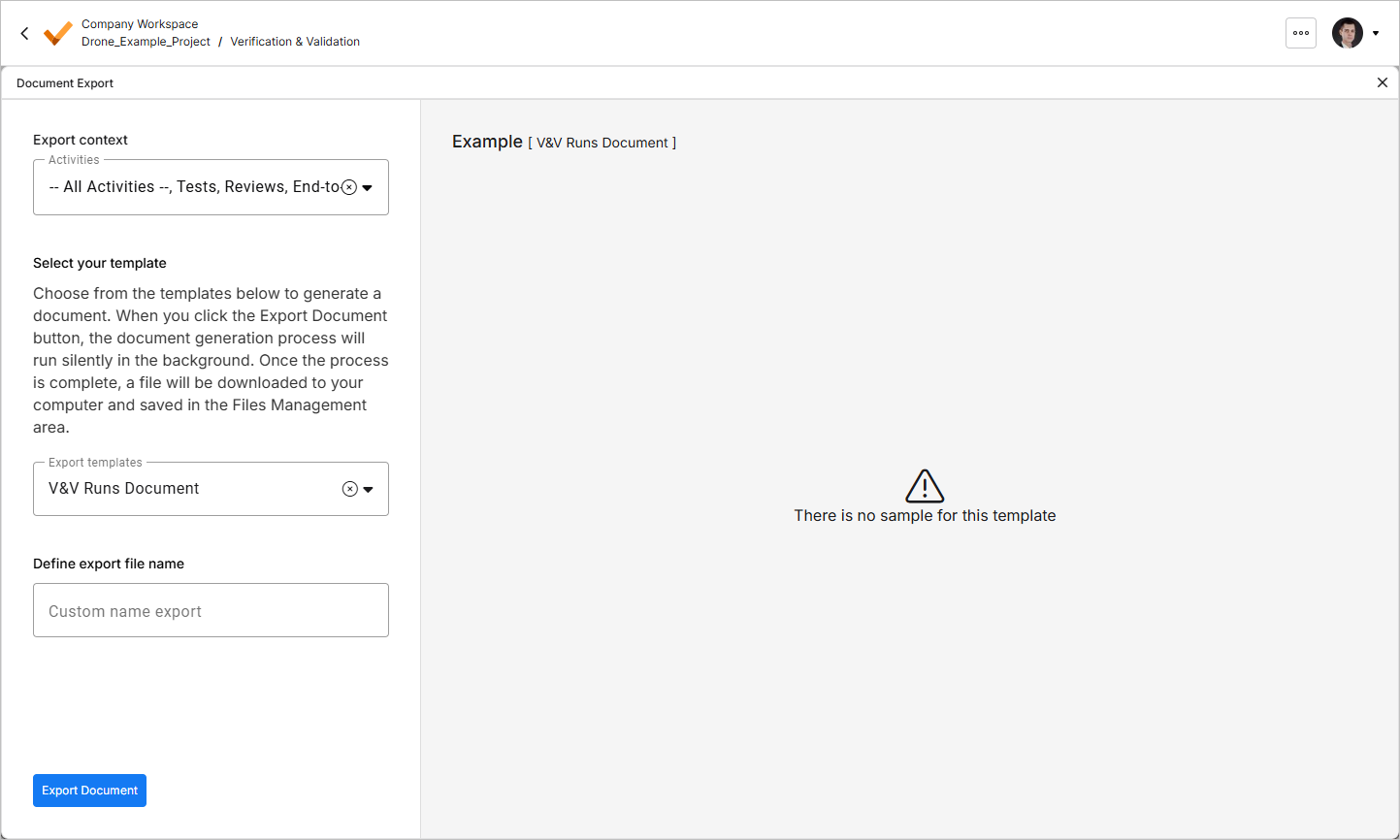
검증 및 유효성 확인(V&V) 모듈에는 선택한 컨텍스트와 템플릿을 기반으로 모듈에서 직접 문서를 내보낼 수 있는 독립형 마법사가 포함되어 있습니다. 문서 내보내기 기능을 사용하면 선택한 템플릿을 기반으로 검증 및 유효성 확인 데이터를 편집 가능한 *.docx 파일로 빠르게 내보낼 수 있습니다. 아래와 같이 전체 활동 또는 선택한 활동을 빠르게 내보낼 수 있습니다.
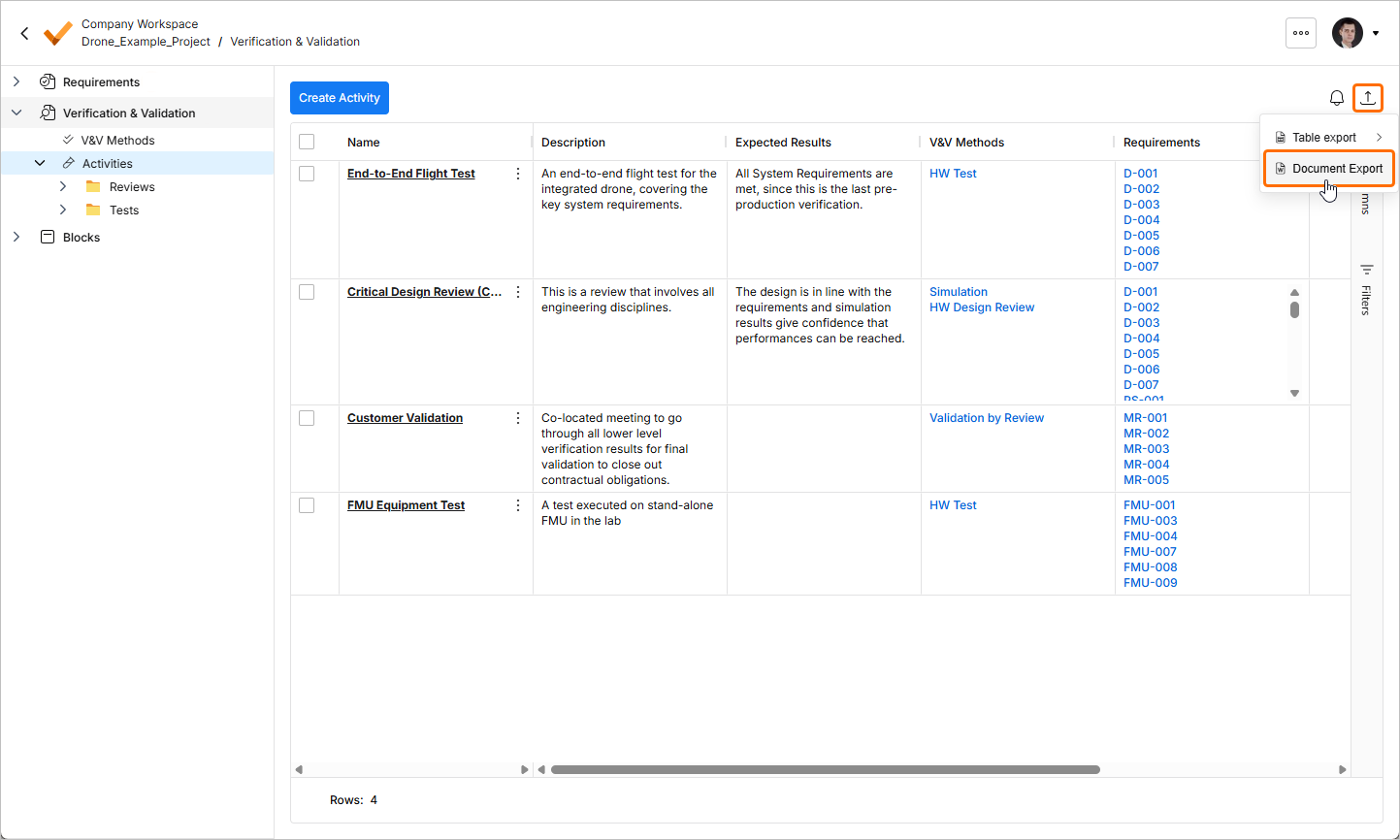
기능 접근
검증 및 유효성 확인 모듈의 오른쪽 상단에 있는  아이콘을 클릭하고 표시되는 Export 메뉴에서 Document Export을 선택하면 문서 내보내기 기능에 접근할 수 있습니다.
내보내기 수행
제공되는 템플릿을 사용하여 여러 가지 방법으로 내보내기를 수행할 수 있습니다. 필요에 따라 관리하고 수정할 수 있는 기본 템플릿 세 가지가 제공되며, Settings – Export templates 페이지에서 자체 내보내기 템플릿을 업로드할 수도 있습니다. 이 페이지에 접근하려면 오른쪽 상단의  아이콘을 클릭하고 표시되는 메뉴에서 Settings을 선택한 다음, 왼쪽 창의 목록에서 Export templates을 선택합니다.
사용자 지정 템플릿에 대한 자세한 내용은 문서 내보내기 사용자 지정 템플릿 페이지를 참조하세요.
컨텍스트 선택
왼쪽 창의 Export context 영역에 있는 Activities 드롭다운을 사용하여 내보낼 특정 활동을 선택할 수 있습니다.
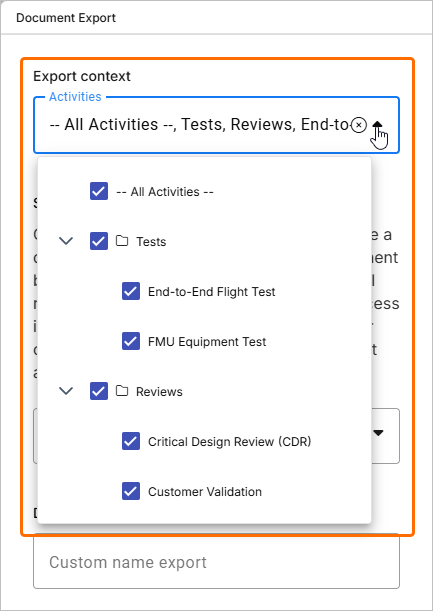
내보내기 컨텍스트 선택
기본 컨텍스트는 내보내기 기능에 접근하기 전에 선택한 항목에 따라 결정됩니다.
-
All V&V Activities 항목을 선택하고 목록에서 특정 활동을 선택하지 않은 경우, 기본적으로 모든 활동이 내보내기 컨텍스트로 설정됩니다.
-
All V&V Activities 항목을 선택하고 목록에서 특정 활동을 일부 선택한 경우, 기본적으로 선택한 활동이 내보내기 컨텍스트로 설정됩니다.
-
특정 활동의 항목을 선택한 경우, 기본적으로 해당 활동이 내보내기 컨텍스트로 설정됩니다.
템플릿 선택
왼쪽 창의 Select your template 영역에 있는 Export templates 드롭다운에서 사용 가능한 템플릿을 선택합니다. 드롭다운에서는 세 가지 기본 템플릿 중 하나 또는 사용자가 업로드한 템플릿 중 V&V 활동 내보내기에 적용할 수 있는 템플릿을 선택할 수 있습니다.
Default 템플릿 개요
-
V&V Activity Document.docx – 내보내기 컨텍스트로 선택한 활동에 대한 정보를 포함합니다. –
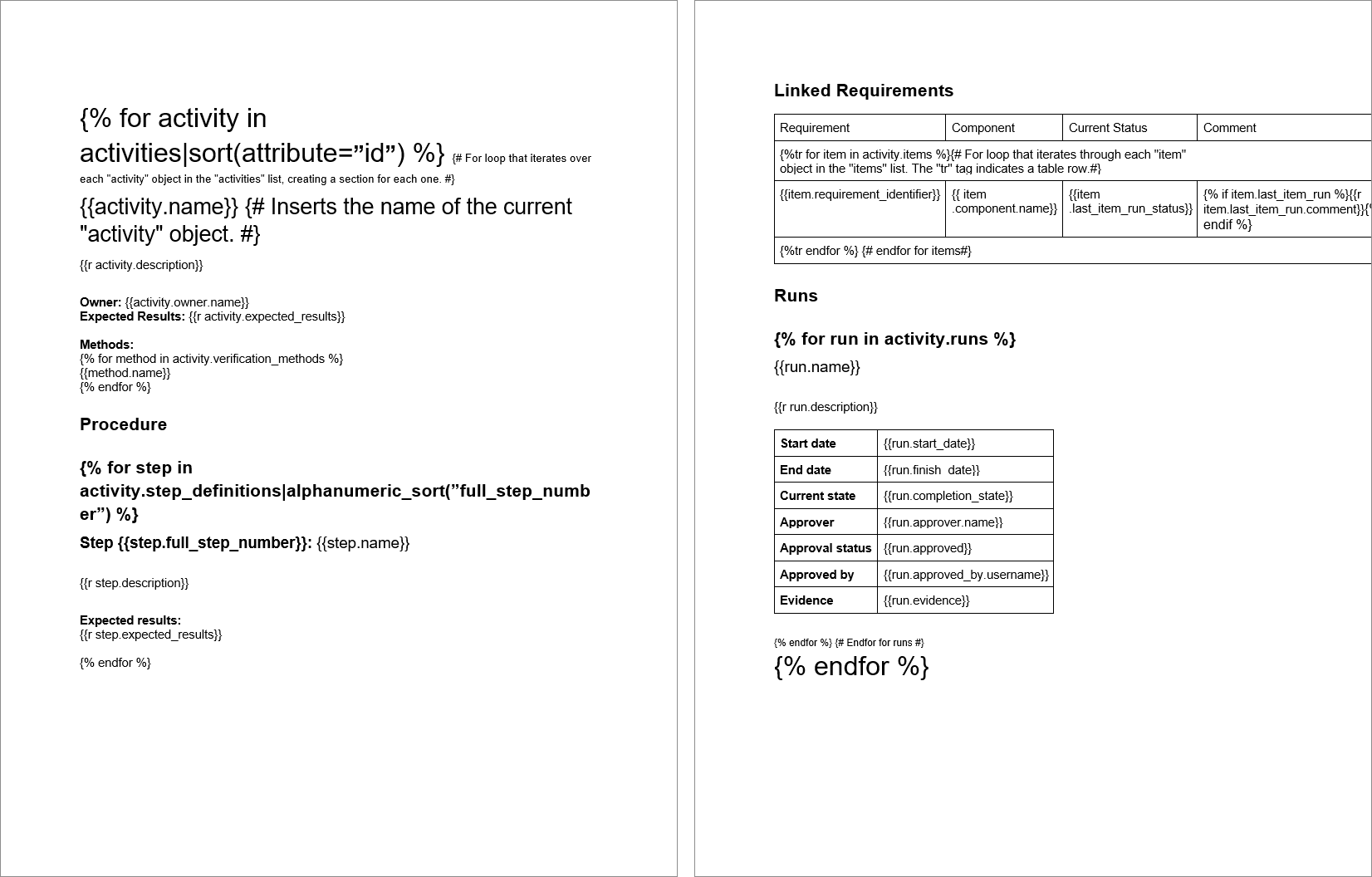 (다운로드)
-
V&V Matrix.docx – 내보내기 컨텍스트로 선택한 활동과 요구사항 및 관련 블록 간의 연결 관계를 포함합니다. –
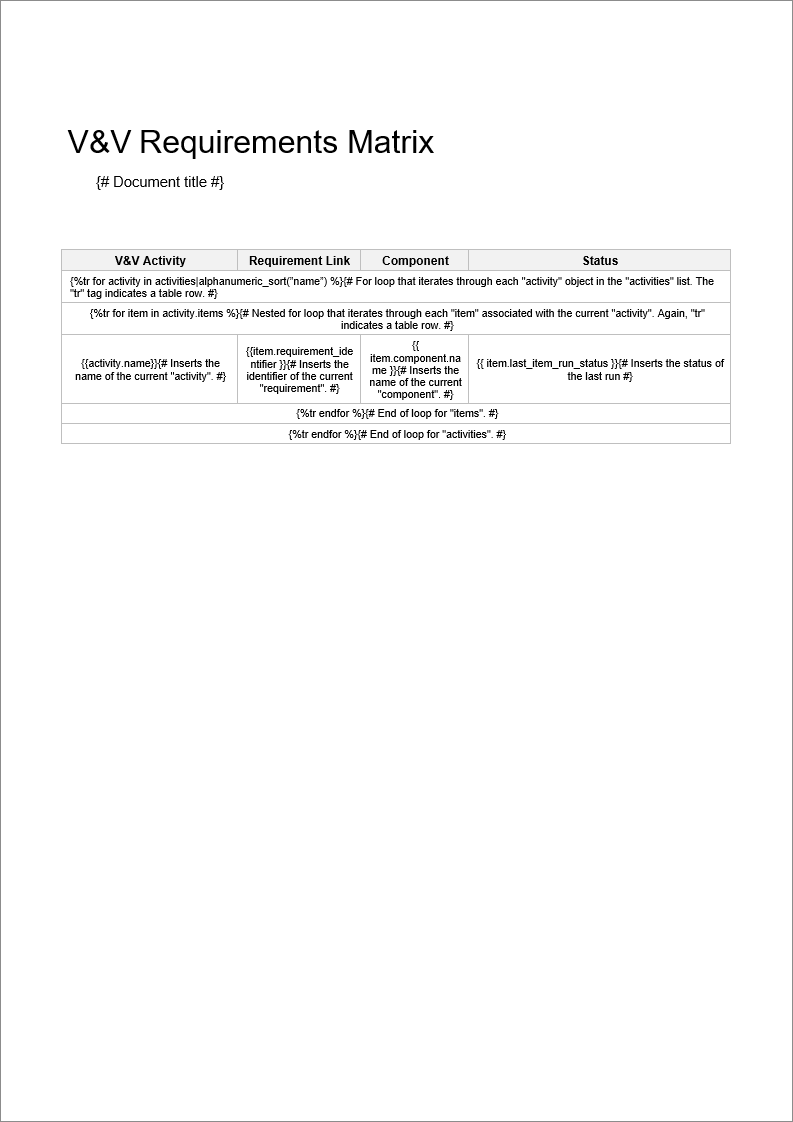 (다운로드)
-
V&V Runs Document.docx – 내보내기 컨텍스트로 선택한 활동의 실행 정보를 포함합니다. –
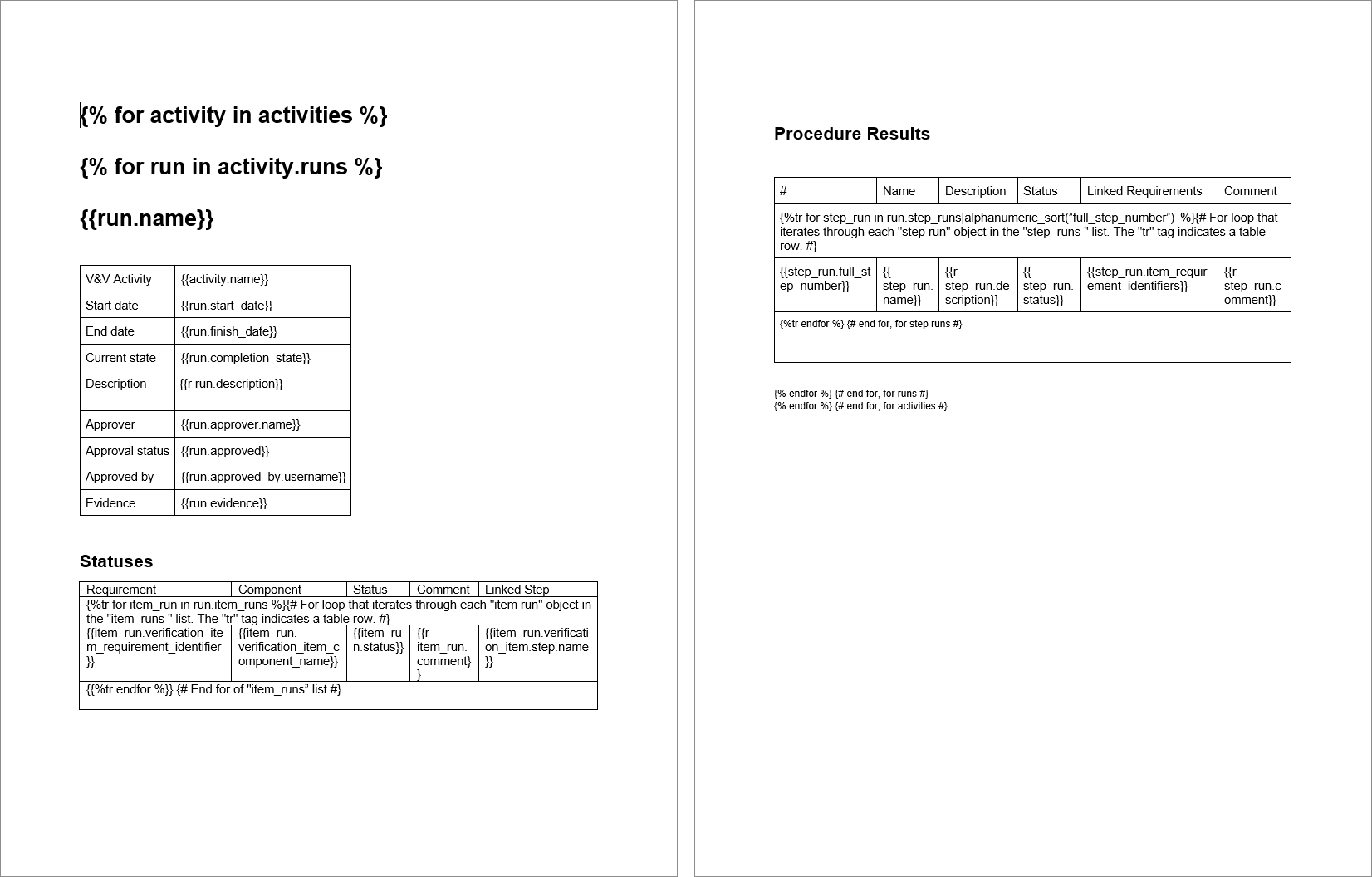 (다운로드)
내보내기 및 다운로드
필요한 컨텍스트와 템플릿을 선택한 후 문서 내보내기 도구의 왼쪽 창 하단에 있는  버튼을 클릭합니다. 내보내기 마법사가 닫히고 내보내기가 진행 중임을 알리는 팝업이 표시되며, 다운로드 준비가 완료되면 또 다른 팝업이 표시됩니다.
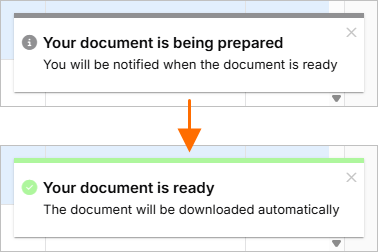
브라우저의 개인 설정에 따라 파일이 미리 지정된 위치에 자동으로 다운로드되거나 하드 드라이브의 저장 위치를 묻는 메시지가 표시됩니다.
생성된 파일은 왼쪽 하단의  아이콘을 클릭하고 메뉴에서 Files Management을 선택하여 접근할 수 있는 Files Management 페이지에서도 확인할 수 있습니다.
 AI로 번역됨