
흐름 4: 수동 검증 및 규칙 검증 흐름
개요
- 기존 V&V 활동을 요구사항에 연결하고 상태를 수동으로 업데이트하는 방법을 알아보세요.
- 할당된 활동의 상태에 따라 요구사항의 전체 V&V 상태와 검증된 활동 수가 어떻게 결정되는지 이해해 보세요.
- 설계 질량 비교 예시를 통해 블록 및 요구사항의 Vali를 사용하여 검증 Rule을 정의하는 방법을 살펴보세요.
다음 두 가지 흐름을 통해 요구사항 모듈에서 직접 검증을 설정할 수 있습니다.
수동 검증 흐름
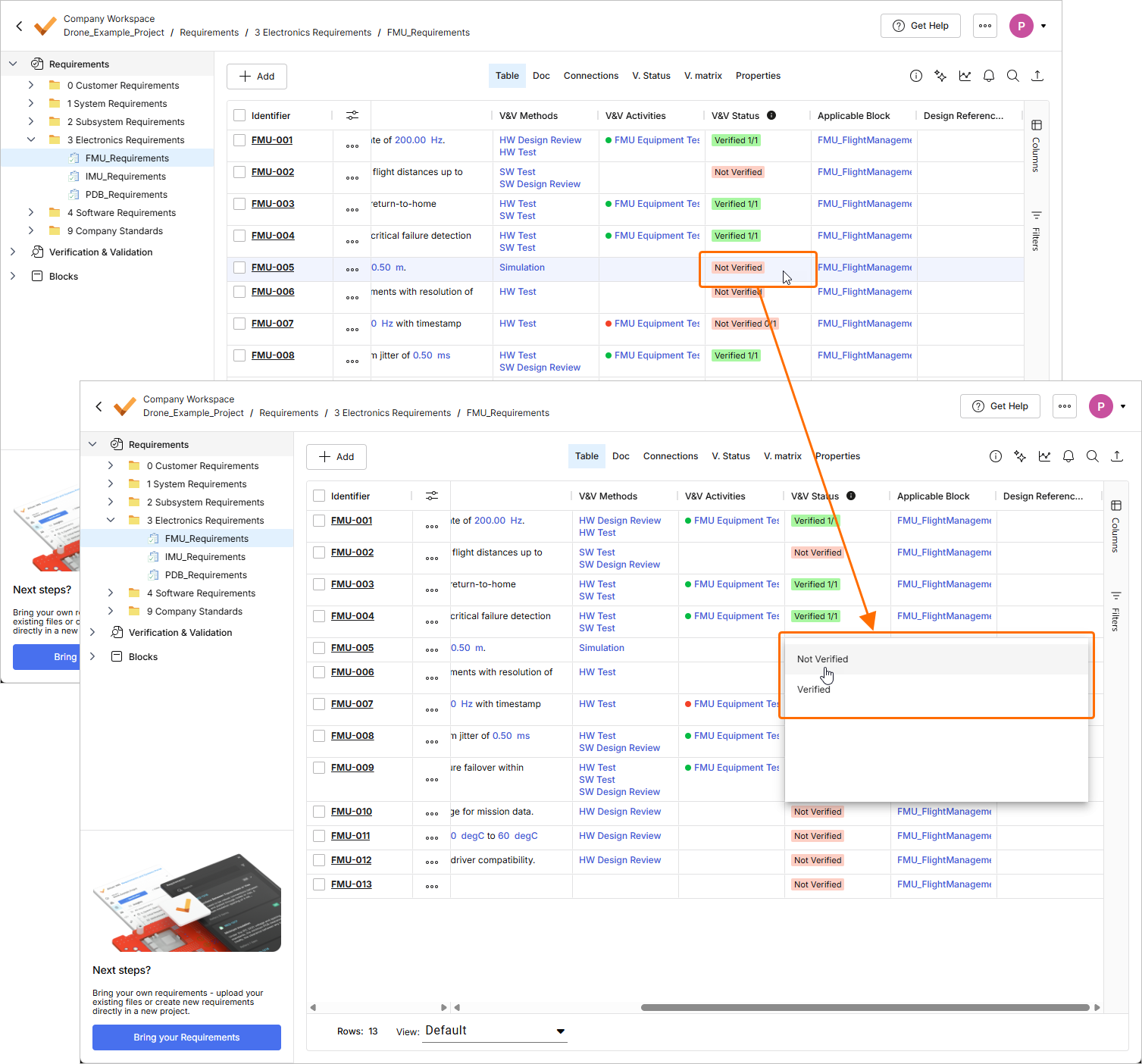
이 흐름을 사용하면 요구사항 모듈 내에서 요구사항에 V&V 활동을 직접 추가하고 상태를 수동으로 업데이트할 수 있습니다. 이렇게 하려면 요구사항 모듈의 V&V Activities 열에 있는 셀을 두 번 클릭하고 활동에 대한 링크를 생성합니다.
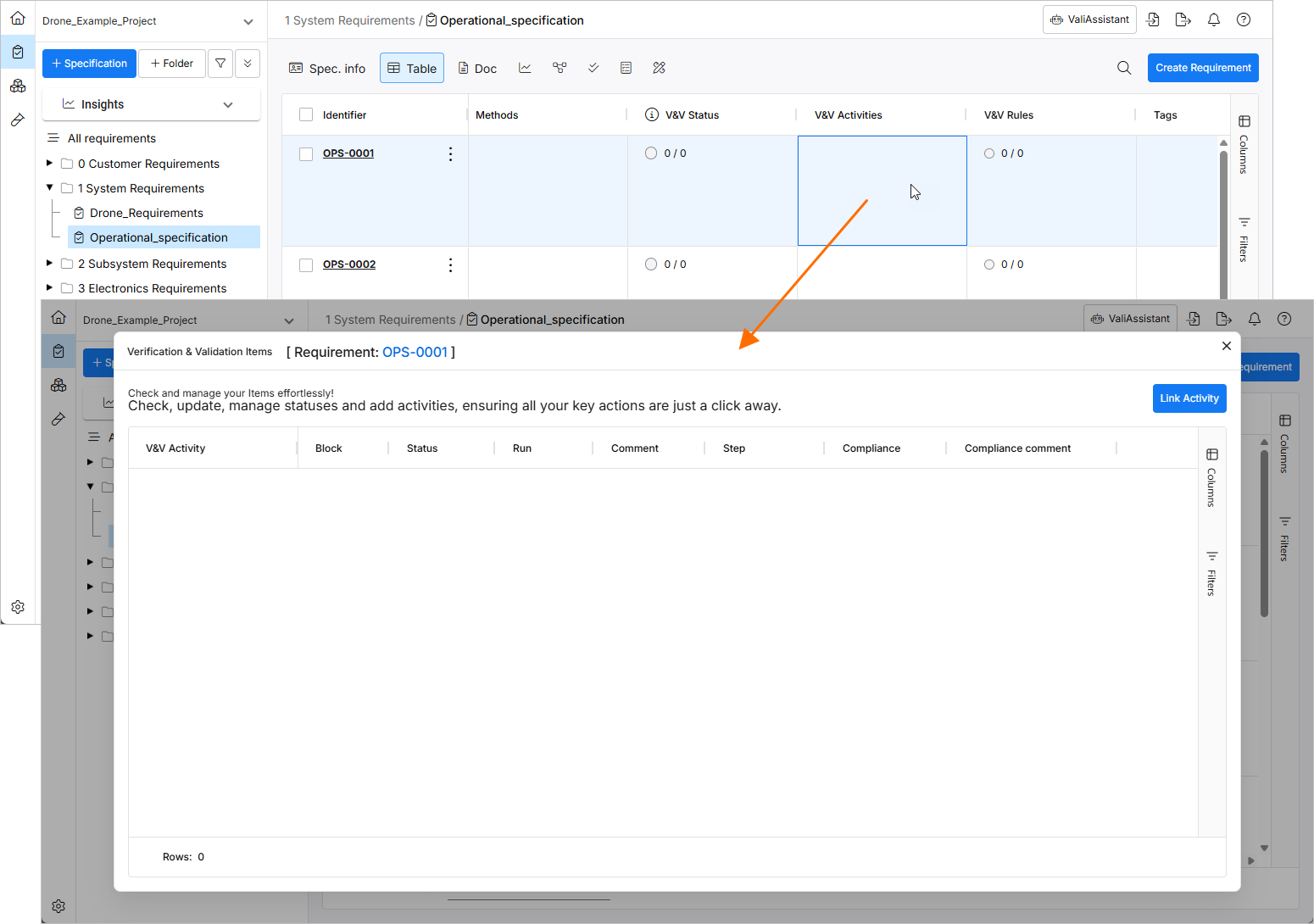
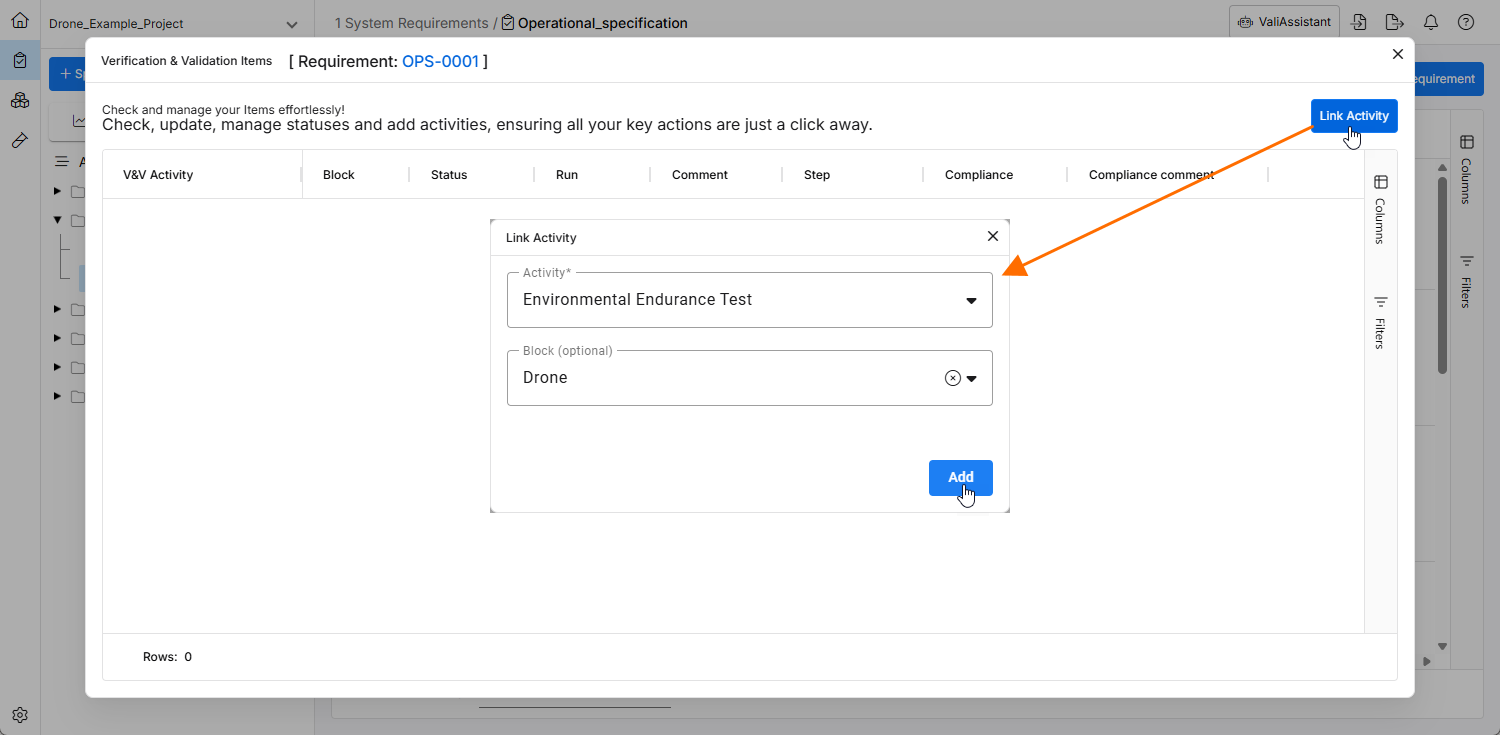
열리는 Verification & Validation Items 창에는 이미 추가된 활동이 표시됩니다. 기존 활동을 요구사항에 연결하려면  버튼을 클릭합니다. 열리는 Link Activity 창에서 기존 활동을 선택하고, 필요에 따라 블록도 선택할 수 있습니다.
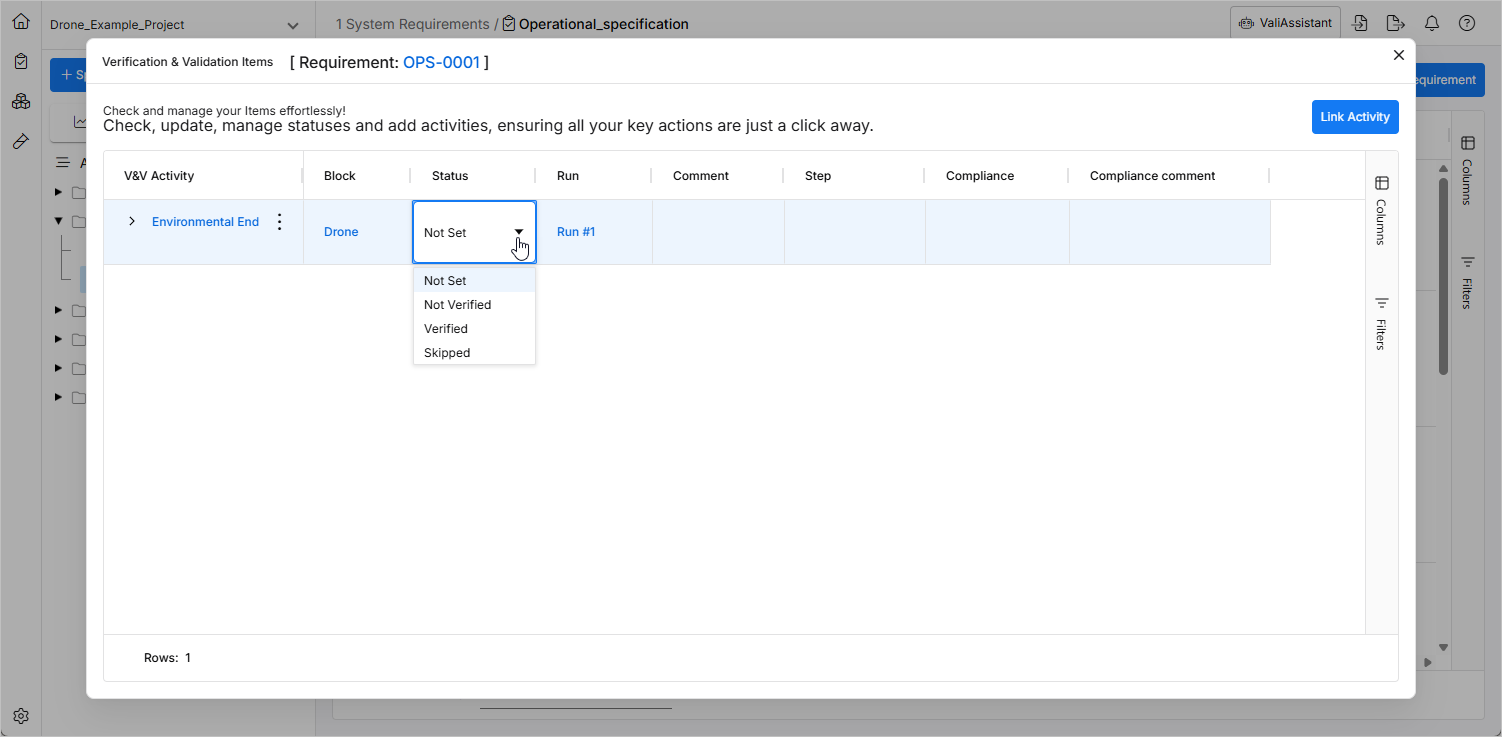
이후 상태를 직접 수동으로 지정하거나 동적 링크를 통해 활동 또는 실행으로 이동할 수 있습니다.
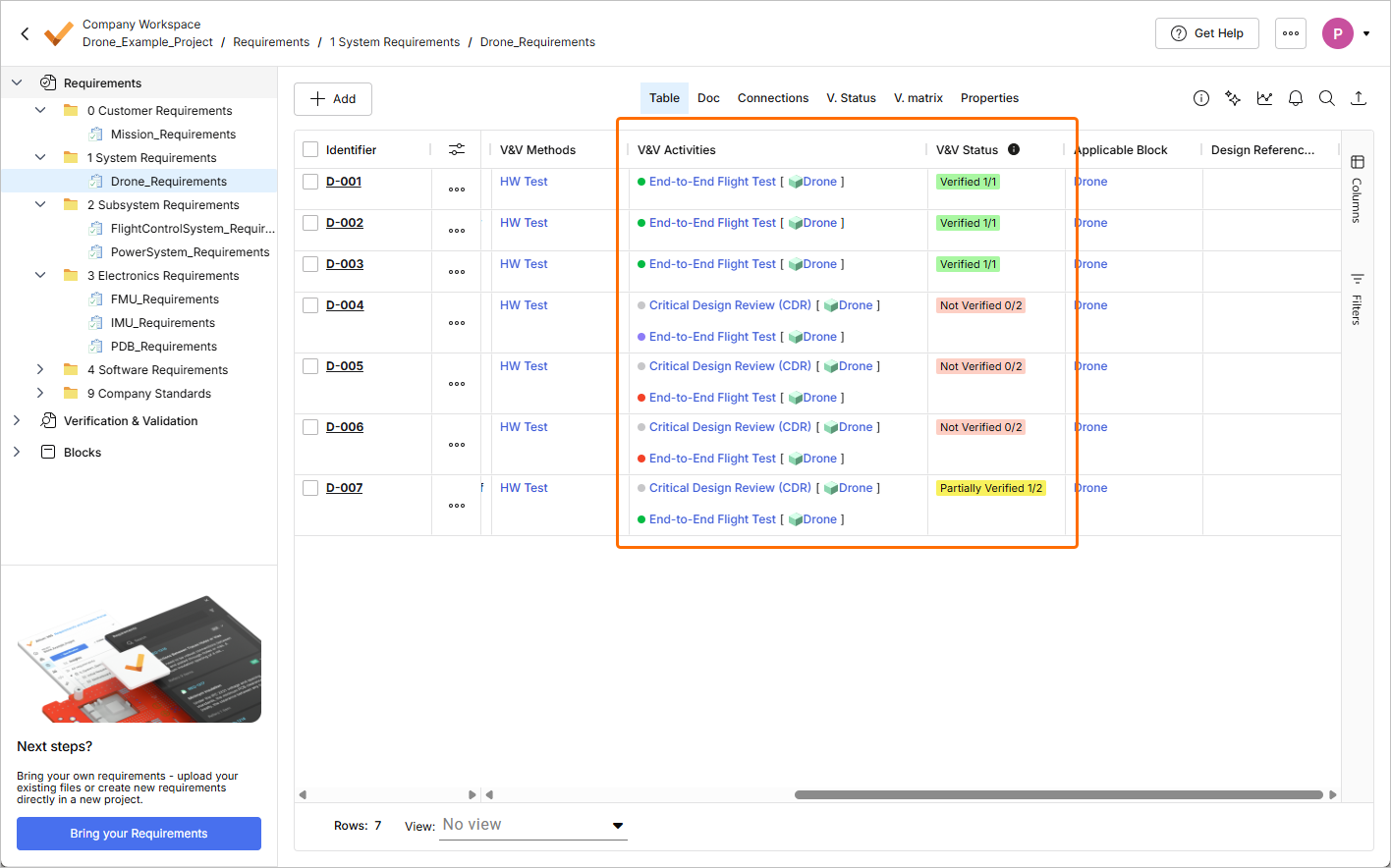
V&V 활동이 할당된 요구사항의 V&V Status 필드는 해당 V&V 활동의 상태에 따라 자동으로 업데이트됩니다. 요구사항의 V&V Status 필드에는 다음과 같이 표시됩니다.
-
Not Verified – 할당된 활동 중 Verified 상태인 활동이 없는 경우.
-
Partially Verified – 할당된 활동 중 일부만 Verified 상태인 경우.
-
Verified – 할당된 모든 활동이 Verified 상태인 경우.
또한 셀에 X/Y 형식으로 숫자가 표시됩니다. 여기서 X은 Verified 상태인 할당된 활동의 수이며, Y는 할당된 활동의 총수입니다.
Rule 검증 흐름
Rule을 사용하면 불리언 표현식(예: "설계 질량이 요구사항의 최대 질량보다 작은가?")을 통해 블록 Vali와 요구사항 Vali를 비교할 수 있습니다. 이를 위해 양쪽(블록 모듈과 요구사항 모듈) 모두에 Vali가 설정되어 있는지 확인합니다. Rule을 설정하려면 요구사항의 V&V Rules 열에 있는 셀을 두 번 클릭합니다. 그러면 Rule을 정의할 수 있는 창이 열립니다.
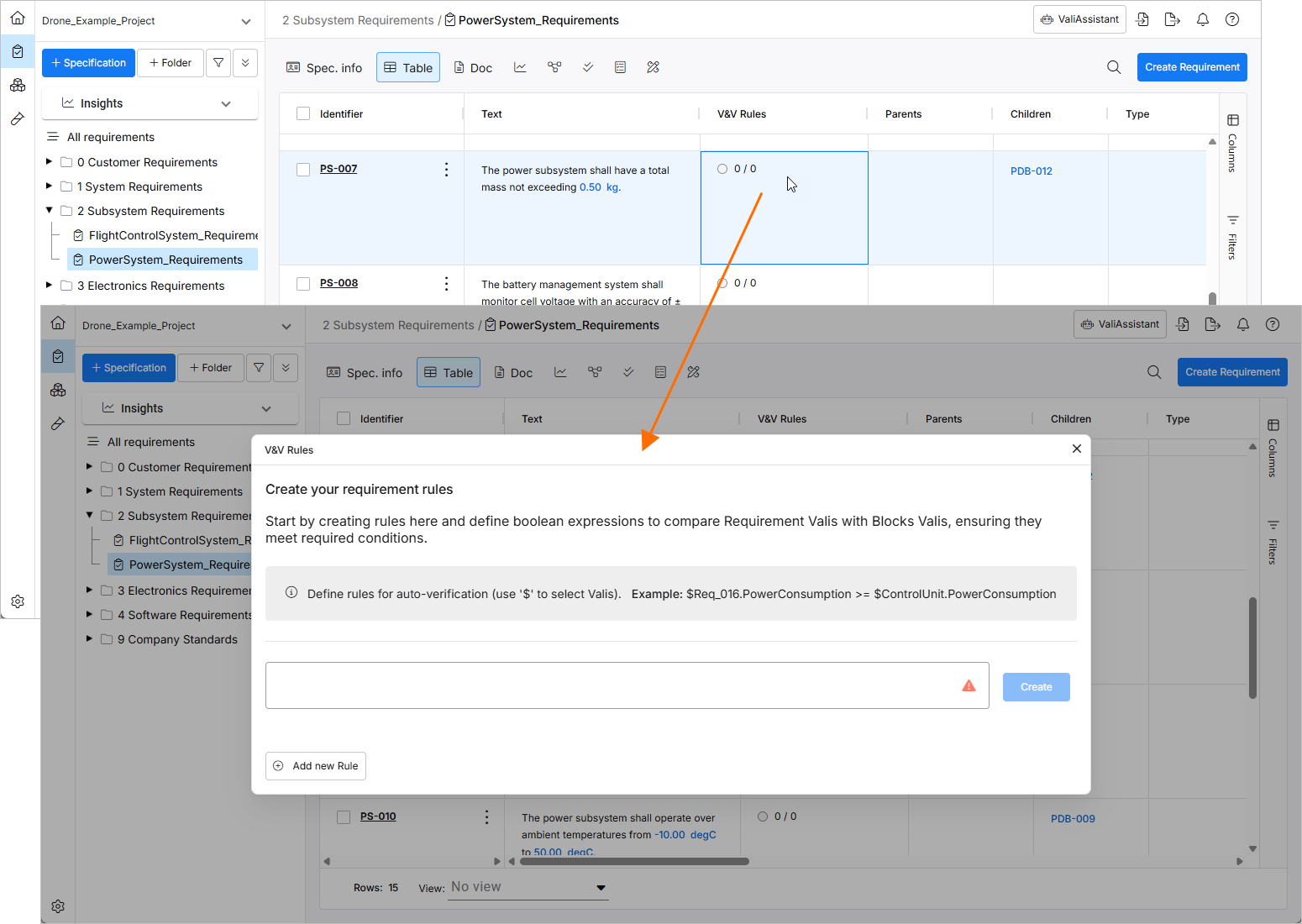
Vali를 불러오려면 달러 기호($)를 입력합니다. 그러면 Vali를 검색하고 선택할 수 있는 드롭다운이 열립니다. 아래 예에서는 드론 전원 시스템의 실제 질량을 요구사항에 정의된 최대 허용 질량과 비교합니다.
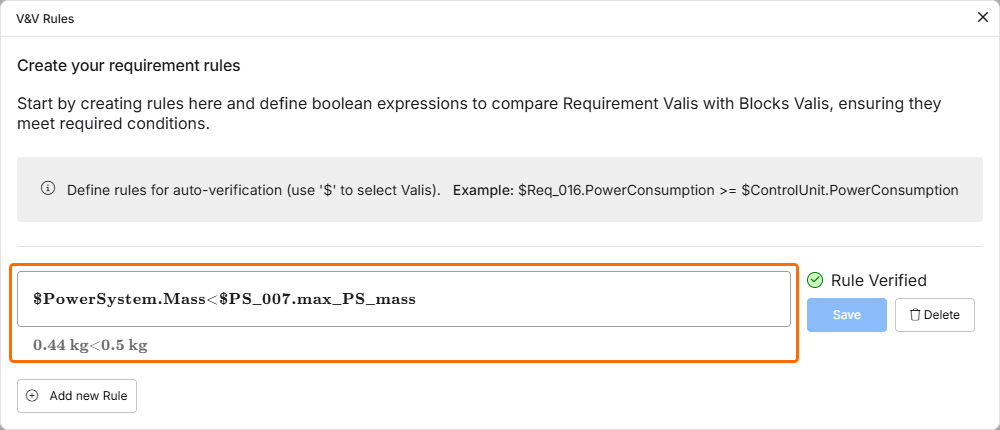
이 경우 0.44kg(설계 질량)이 0.5kg(요구사항의 최대 질량)보다 작으므로 Rule이 검증됨 상태가 됩니다.
 AI로 번역됨