
팬 튜토리얼 1 - 제품 지정 - 2부
(4) 요구 사항 업데이트, 관리 및 검토하기
개발 프로세스 전반에 걸쳐 이해 관계자의 의견 및 설계 제약 조건과 같은 다양한 요인에 따라 요구 사항이 진화하고 업데이트되는 것이 일반적입니다. 요구 사항 및 시스템 포털에서 열 필드를 두 번 클릭하거나 요구 사항의 세부 정보 섹션 내에서 직접 요구 사항을 업데이트할 수 있으며, 모든 변경 사항은 쉽게 참조할 수 있도록 기록에 기록됩니다. 변경 사항이 있으면 요구 사항이 하나 이상의 부 버전으로 증가한다는 점에 유의하세요(자세한 내용은 버전 및 릴리스를 확인하세요).
다음 단계에서는 토론을 효과적으로 활용하여 그룹 또는 동료와 의미 있는 대화를 나누고 협업을 촉진하며 프로젝트의 최상의 결과를 보장하는 방법을 보여드리겠습니다.
Creating Discussions on a requirement
요구사항에 대한 토론을 만들려면 R-Fan-002
-
작업 열에서
 을 클릭하고, 작업 열에서
 + AddDiscussion -
아이콘을 클릭하면 대화 상자가 열립니다. 여기에 다음을 입력합니다
@, and you will have the list of users in the dropdown. Select any user and copy and paste the following question: Is it feasible to have propellers for 50g, or do we need more mass allocation? -
를 클릭한 다음
AddClose.
토론을 시작하는 단계는 아래 튜토리얼에 설명되어 있습니다.
새 토론 만들기
 아이콘 아래에 알림을 받게 되며, 여기에서 토론에 액세스하여 댓글을 작성하여 후속 조치를 취할 수 있습니다.
(5) 요구 사항 검증하기
다음 단계에서는 새로 추가된 요구 사항에 '초안' 상태를 할당하여 체계적이고 조직적인 워크플로를 보장하는 방법을 보여 줍니다.
다음 단계로 이동합니다 Fan_Specs
-
측면의
Columns(1) 을 클릭하고State(2) 을 선택합니다. 이 작업을 수행하면 요구 사항 테이블의 상태 열이 활성화 또는 비활성화됩니다(그림Enable State Column ).
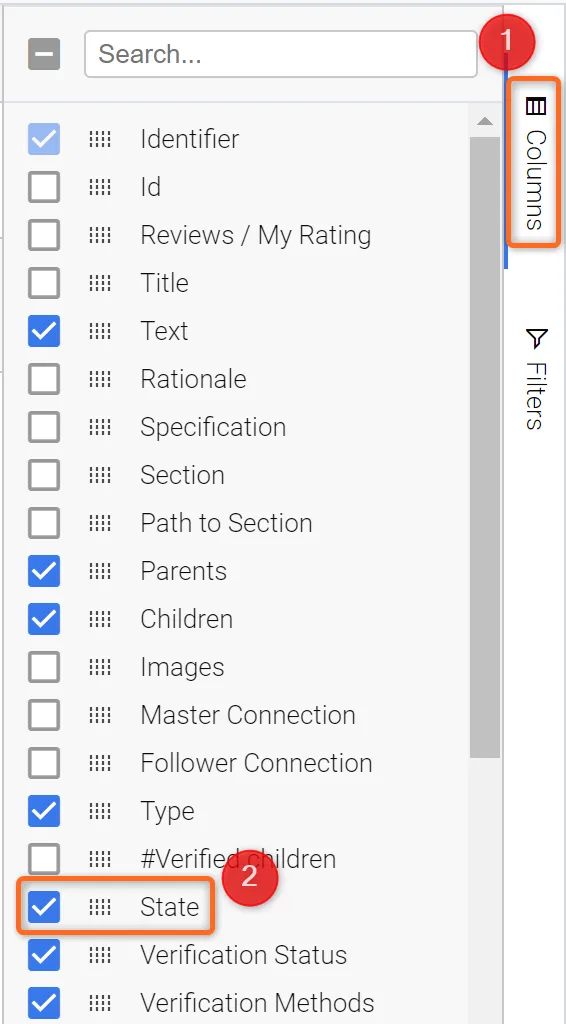 상태 열 활성화 - 상태 열을 활성화하려면 열 사이드바를 열고 상태를 선택합니다.
-
식별자 열의 왼쪽 위에 있는 작은 직사각형 상자를 선택합니다. 그러면 명세서 내의 모든 요구 사항이 선택됩니다.
-
이제 상태 열로 마우스를 가져가서 상태 열의 첫 번째 셀을 두 번 클릭합니다
R-Fan-001 -
를 선택하고
DraftYes
이러한 단계는 아래 클릭스루에 설명되어 있습니다.
"상태" 속성 정보 추가하기
(6) 분석/문서 만들기
-
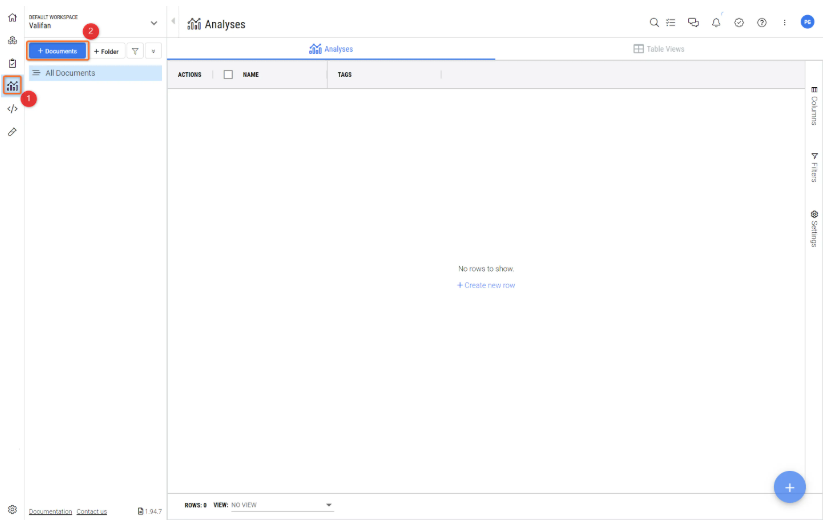
분석 모듈로 이동하여( 그림
Accessing the Analysis Module )으로 이동하여Analyses(1) 버튼을 클릭하여 분석 모듈로 이동합니다. -
를 클릭하여 새 분석을 만듭니다
+ Documents(2) .
-
문서 만들기 대화 상자에서(그림
Creating a Project Summary )에서 분석의 이름을Project_Summary(1) 로 지정하고Create(2).
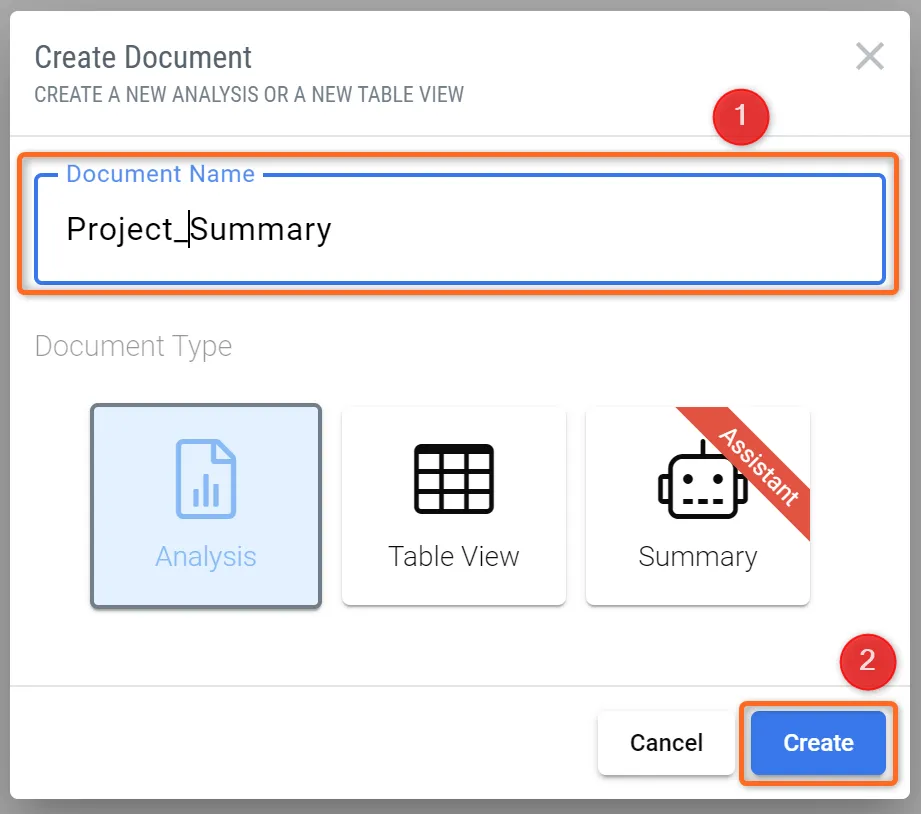 프로젝트 요약 만들기 - 요구 사항 및 시스템 포털을 사용하면 워크스페이스에서 모든 데이터를 가져와 참조할 수 있는 내부 문서를 만들 수 있습니다.
-
분석은 텍스트, 이미지, 동영상, 차트 또는 표가 될 수 있는 블록으로 구성됩니다. 기존 블록 내부를 클릭하고
1. Write heading...Introduction -
두 번째
text
"발리팬은 기존 선풍기보다 적은 전력으로 작동하도록 설계되었습니다."
-
완료되면 블록 외부를 클릭하여 콘텐츠를 저장할 수 있습니다( 그림 추가하기
Information to the Document ). -
사용자는
Click to add new block
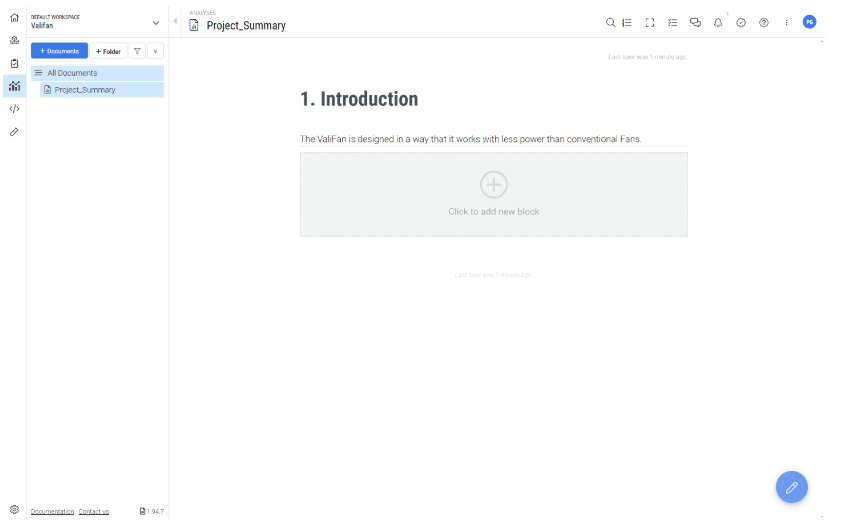
요구 사항 테이블 만들기 - 이해 관계자 사양
이해관계자 사양에서 요구 사항 테이블을 만들 수 있습니다. 테이블을 만들려면 다음과 같이 하세요:
-
테이블을 만들려면 다음과 같이 하세요
Click to add new block -
옵션을 선택합니다
TablesRequirements
이제 프로젝트의 요구 사항이 포함된
분석에 "stakeholders_requirements" 추가하기
분석 모듈 공유하기
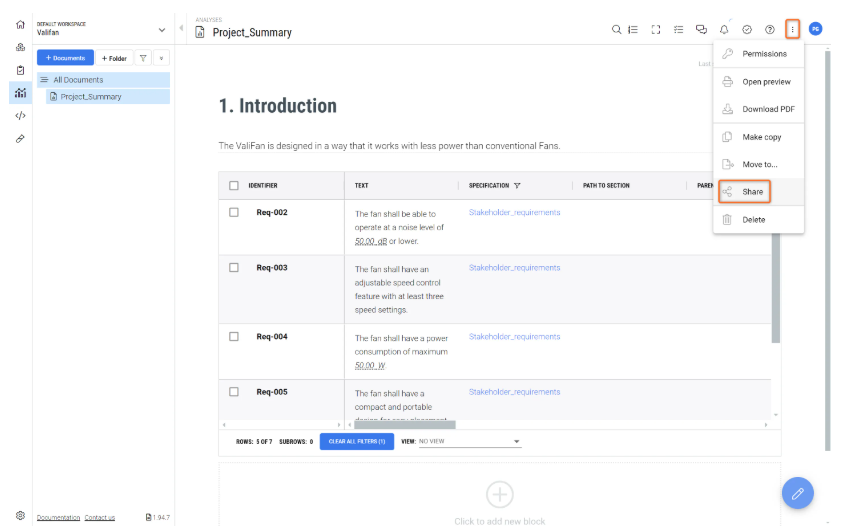
'공유' 옵션을 통해 생성한 분석을 동료 또는 이해관계자와 공유할 수 있습니다. 공유하려면 다음과 같이 하세요:
-
오른쪽 상단에 있는 세로 점 3개를 클릭합니다
-
옵션을 선택합니다
Share
-
드롭다운에서 사용자를 선택한 후
Create new link(1). 그러면 복사하여 동료 또는 이해 관계자와 공유할 수 있는 새 링크가 생성됩니다(2).
그림
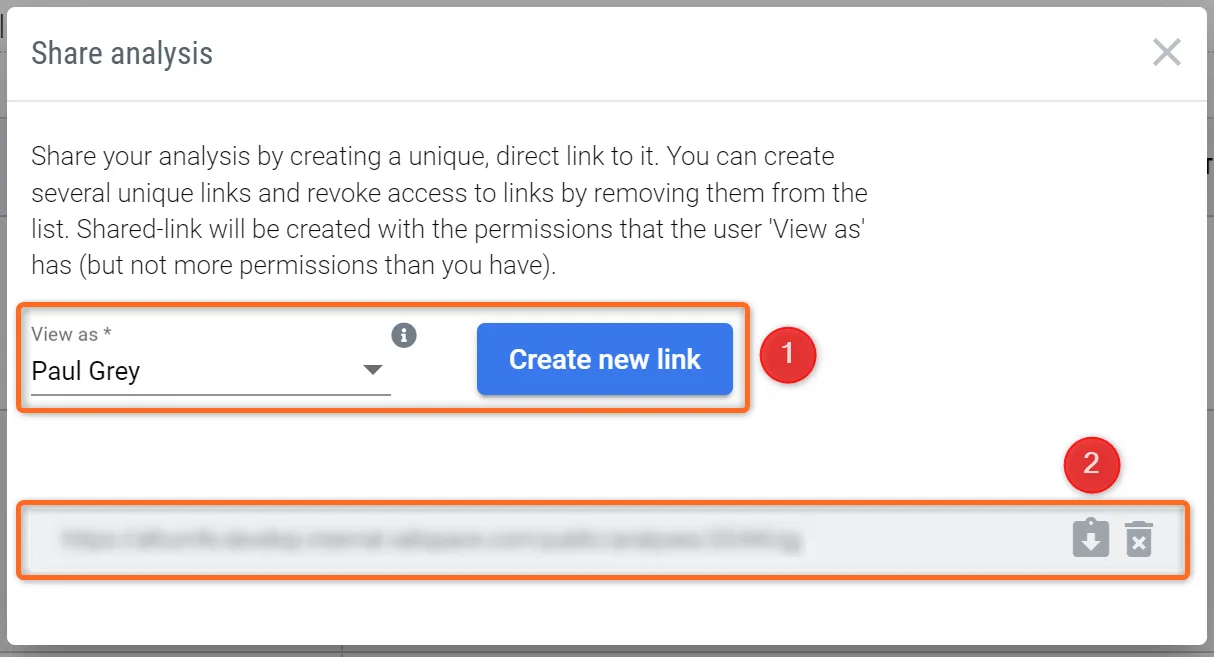 링크 만들기 - 생성된 링크는 외부 이해관계자와 공유할 수 있습니다.
다음 단계는 무엇인가요?
축하합니다! 이제 요구 사항 및 시스템 포털에서 제품을 지정하는 방법을 알게 되었습니다.
 AI로 번역됨