
작업 및 일정표
프로젝트 모듈 내에서 작업과 타임라인을 통해 프로젝트의 작업과 일정을 효율적으로 관리할 수 있습니다. 개별 작업 간에 종속성을 생성하여 프로젝트에 대한 완전한 간트 차트를 만들 수 있습니다. 이를 통해 프로젝트 워크플로우를 전체적으로 볼 수 있습니다. 타임라인 기능을 사용하면 작업을 마일스톤/결과물/테스트 실행에 연결하고 프로젝트 내 팀원에게 작업을 할당할 수 있습니다. 그러면 요구 사항 및 시스템 포털이 자동으로 중요한 활동을 식별하고 사용자가 프로젝트 진행 상황을 모니터링할 수 있는 중요한 경로를 생성합니다.
타임라인 개요
Start Date
타임라인에서 캘린더를 보려면 프로젝트의 시작 날짜를 입력하는 것이 중요합니다. 날짜를 입력하지 않으면 캘린더가 일반으로 표시됩니다(설정에 따라 1주 또는 1일로 표시됨). 프로젝트의 시작 날짜를 설정하려면 프로젝트 모듈의 "정보"
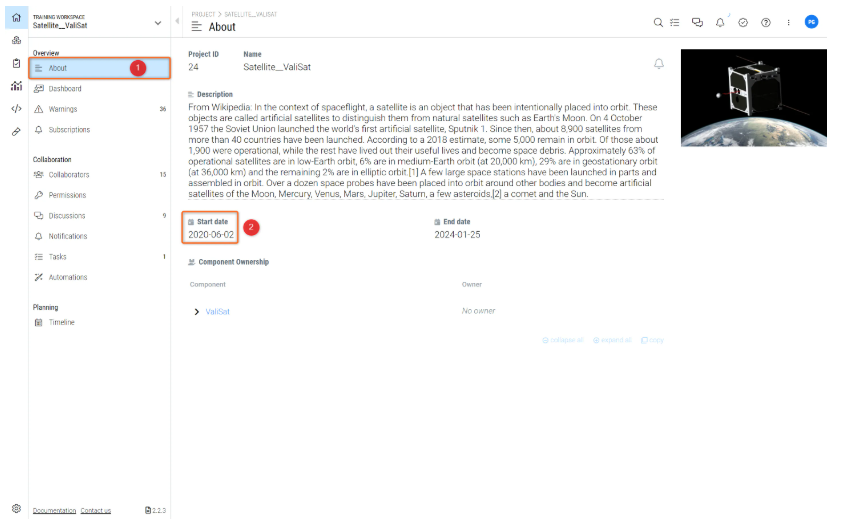
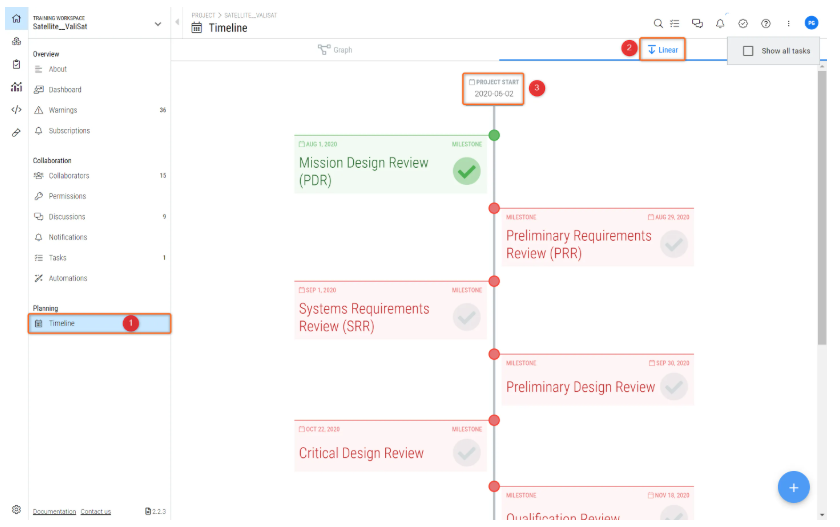
요구 사항 및 시스템 포털에서 시작 날짜를 추가할 수 있는 방법이 하나 더 있습니다. "타임라인"
Creating Tasks
작업을 만들려면 오른쪽 하단의 '작업 추가' 버튼을 클릭하거나
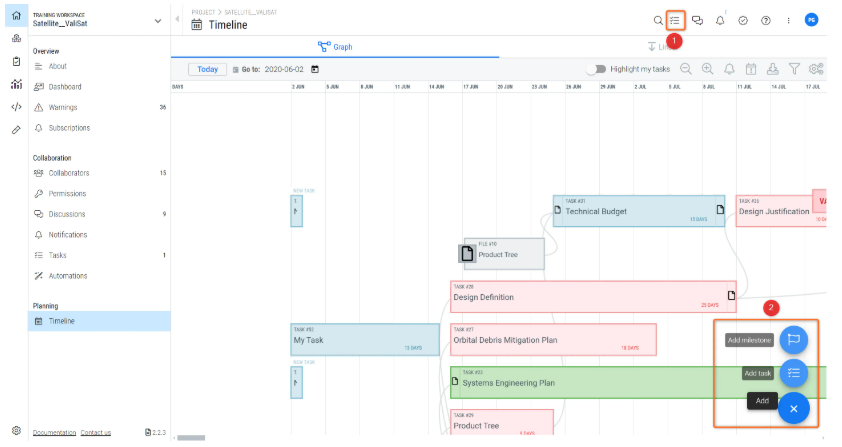
"작업 추가" 옵션을 선택하면 작은 팝업 창이 열리고, 여기서 사용자는 아래에 설명된 다양한 필드에 정보를 추가할 수 있습니다.
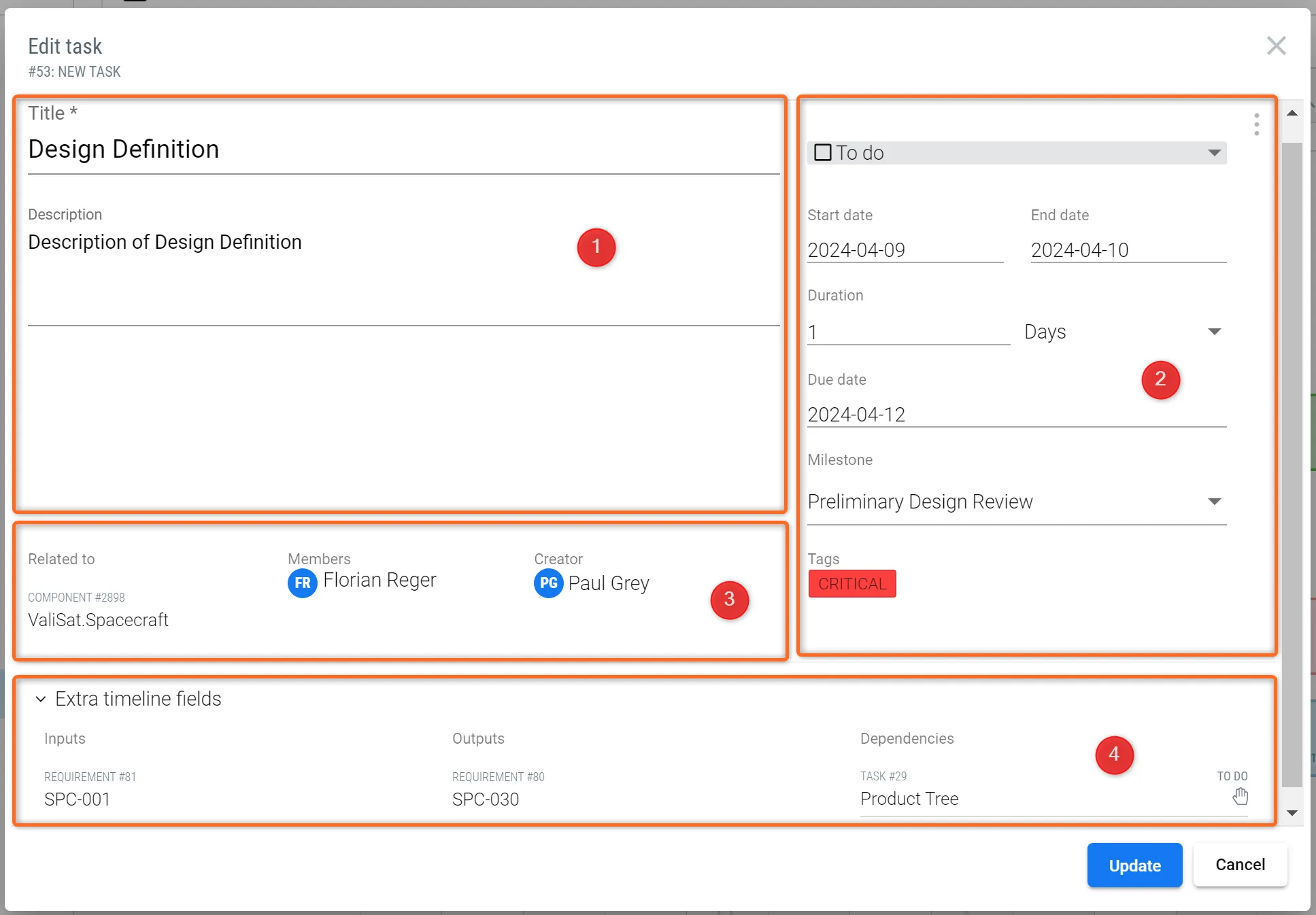 작업 정의 및 사용 가능한 옵션
-
종속성 드롭다운에서 이 작업 전에 수행해야 하는 작업을 선택해 직접 종속성을 만듭니다
-
작업에 대한 입력과 출력으로 종속성을 만듭니다. 입력과 출력은 한 작업의 결과물이자 다른 작업의 필수 입력으로 사용될 수 있는 파일(또는 최종적으로는 다른 개체)입니다. 예를 들어 한 작업에 'CAD 모델'이 출력으로 있고 다른 작업에 'CAD 모델'이 입력으로 있는 경우, 이러한 작업은 자동으로 연결됩니다. 이 연결은 동적이기 때문에 작업을 만드는 사용자는 어떤 작업이 앞에 오는지 알 필요 없이 작업을 완료하는 데 필요한 입력만 알 수 있다는 장점이 있습니다
종속성을 만들거나 프로젝트의 작업 사이에 입력과 출력을 추가하려면 작업 세부정보 필드에 있는 '종속성' 상자를 사용해 작업 사이에 종속성을 만드세요.
Things to know
작업의 기간을 연장하려면 작업으로 이동하여 세로 테두리를 클릭하여 연장하면 됩니다. 한 작업의 기간을 줄이거나 늘리면 다른 종속 작업도 그에 따라 이동합니다.
작업을 만든 후에는 작업 오른쪽에 있는 '편집' 버튼을 클릭하여 작업의 세부 정보를 편집할 수 있습니다.
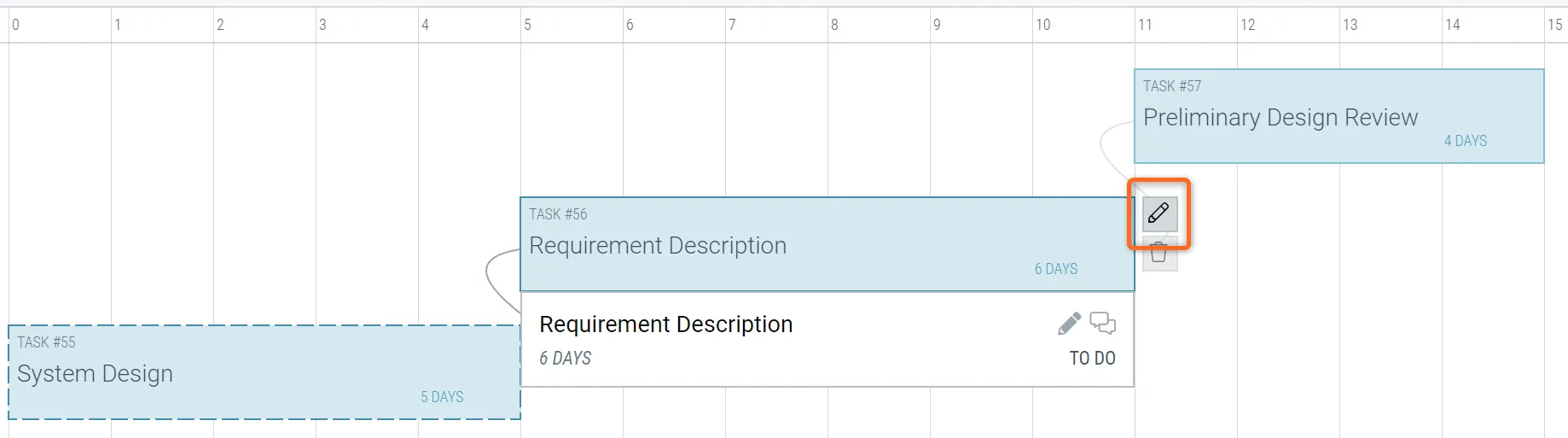 작업 정보를 편집하는 옵션
상단 패널의 '선형' 보기로 전환하여 프로젝트의 작업 및 관련 마일스톤을 확인합니다.
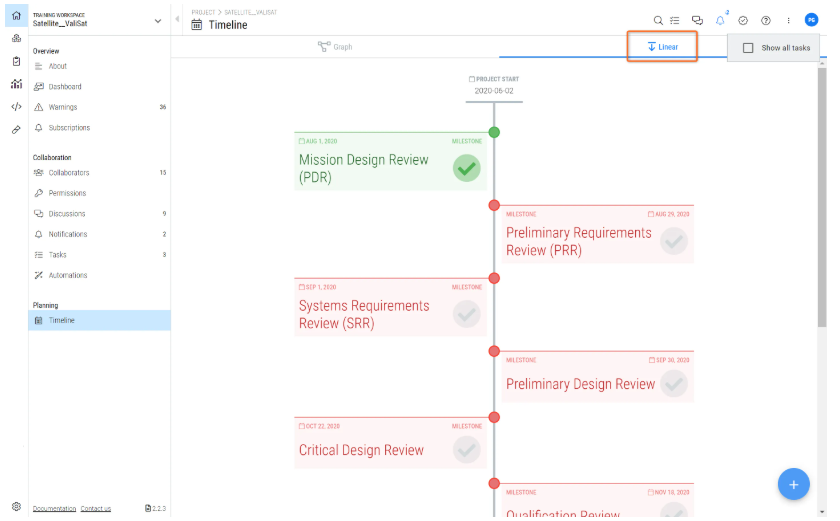
추가 기능
타임라인 모듈의 오른쪽 상단에 있는 패널을 사용하여 작업을 관리하세요
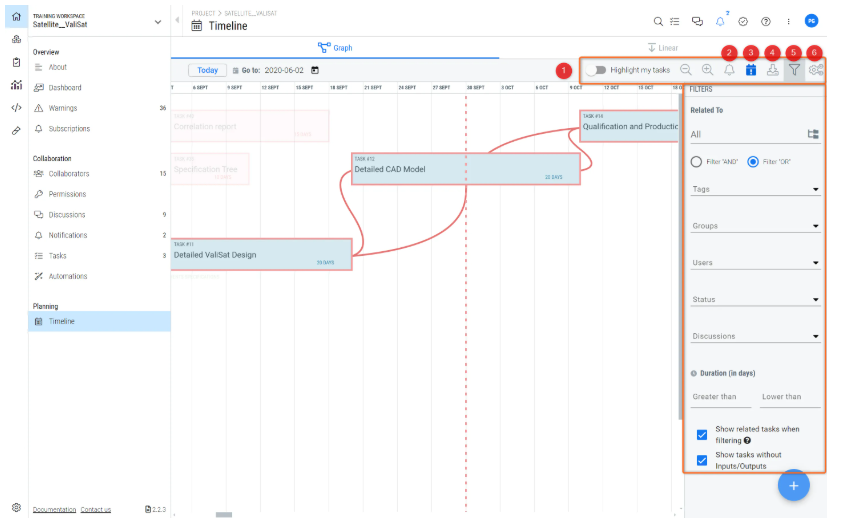
프로젝트 타임라인을 구독하여 작업이나 타임라인이 변경될 때마다 알림을 받으세요
"중요 경로 표시/숨기기" 버튼을 사용하여 프로젝트와 관련된 중요 활동을 빨간색으로 강조 표시된 상태로 볼 수 있습니다
연결된 블록 유형에 따라 작업을 필터링할 수도 있습니다
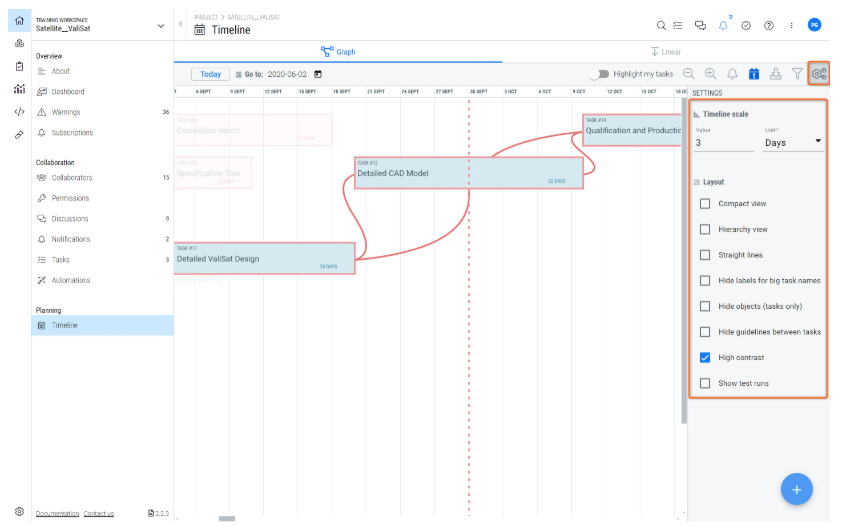
"설정" 버튼
작업에 토론을 추가하려면 작업 상자 위로 마우스를 가져간 다음 상자 오른쪽에 있는 토론 버튼을 클릭합니다. 추가된 토론을 보려면 '토론' 아이콘을 클릭하여 사이드 패널을 열거나 프로젝트 홈의 토론 페이지로 이동하면 됩니다.
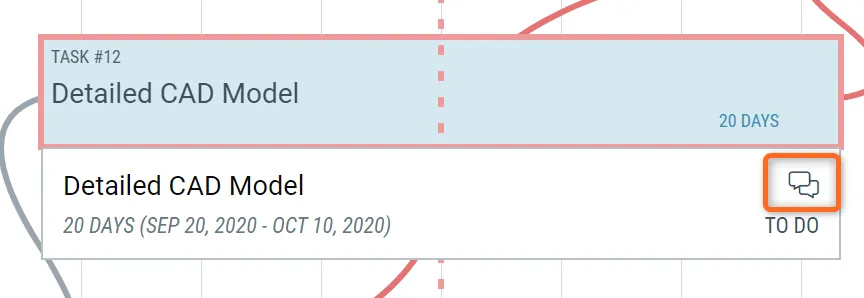 작업과 관련된 토론 만들기
Tasks Status
작업 대시보드를 사용하여 작업의 상태를 보고 추적할 수 있습니다. 작업 세부 정보를 편집하고 보려면 작업을 클릭하면 오른쪽 패널에 세부 정보가 열립니다.
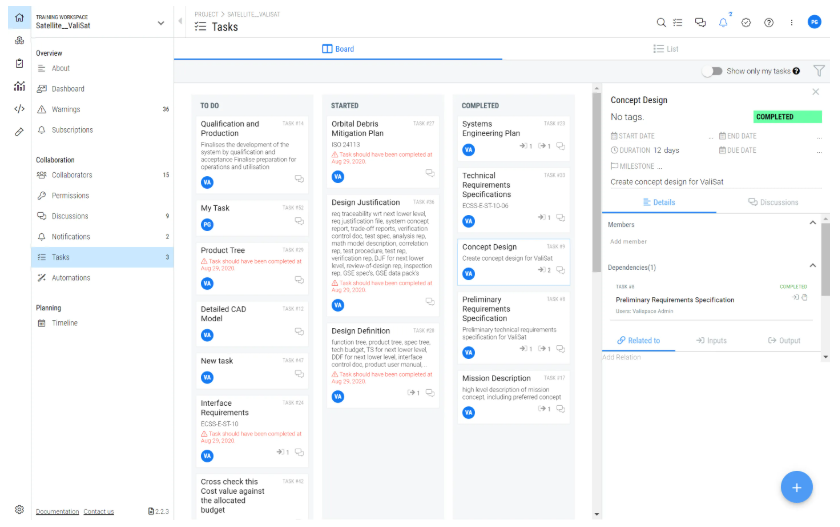
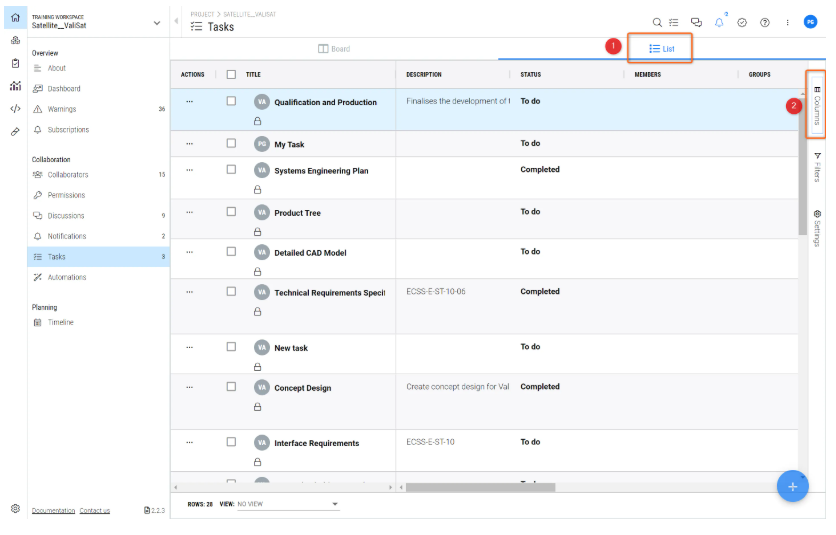
모든 작업을 목록 형식으로 보려면 "목록"으로 전환하세요
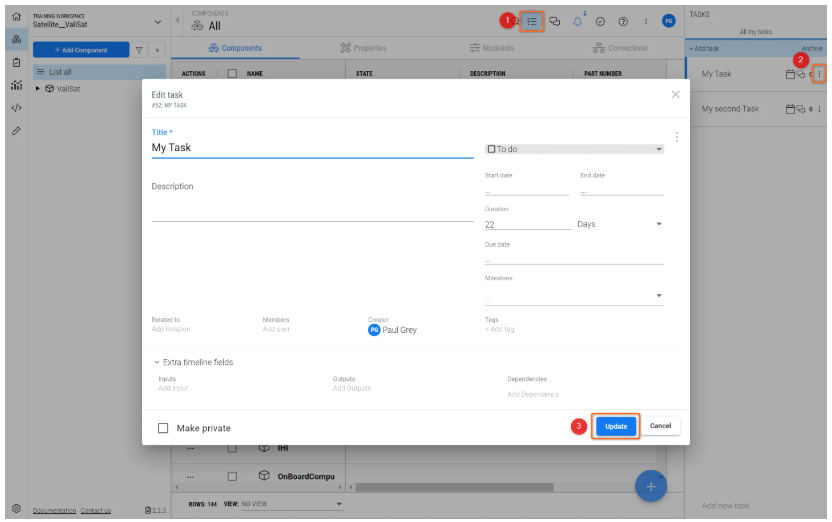
작업을 찾고 편집할 수 있는 위치
하나의 작업에 대한 모든 정보를 보려면 화면 상단의 작업 아이콘(
다른 기호
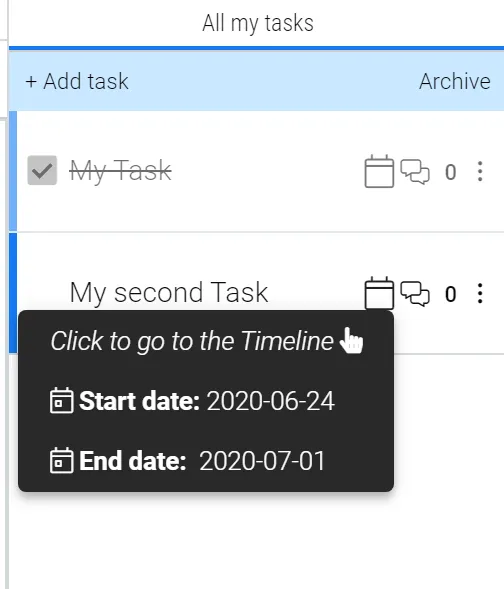
작업 열에서 사용자는 이전에 블록/프로퍼티에 추가한 작업을 찾을 수 있습니다. 여기에서 해당 개체에 관련된 작업의 상태를 쉽게 확인할 수 있습니다. 또한 달력 아이콘 위로 마우스를 가져가면 타임라인으로 이동하지 않고도 작업의 시작, 종료, 마감일을 확인할 수 있습니다.
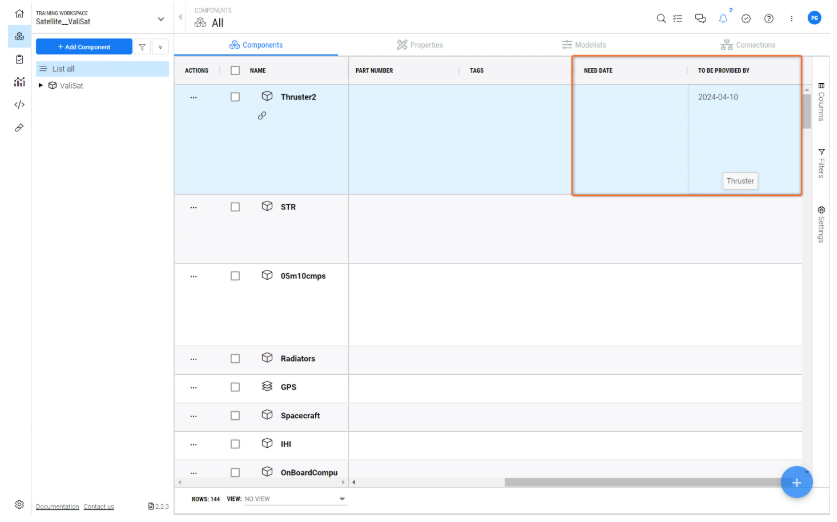
블록 테이블의 새로운 열
블록 테이블에 두 개의 새로운 열이 추가되었습니다. 이제 사용자는 해당 테이블에 열을 추가해 '필요 날짜' 및 '제공 대상' 정보를 빠르게 확인할 수 있습니다. 블록으로 작업 연결을 만들 때 데이터가 열에 자동으로 추가됩니다. 따라서 사용자는 블록/밸리스가 언제 필요하고 언제 제공될지 알 수 있습니다.
마일스톤
사용자는 마일스톤을 직접 만들거나
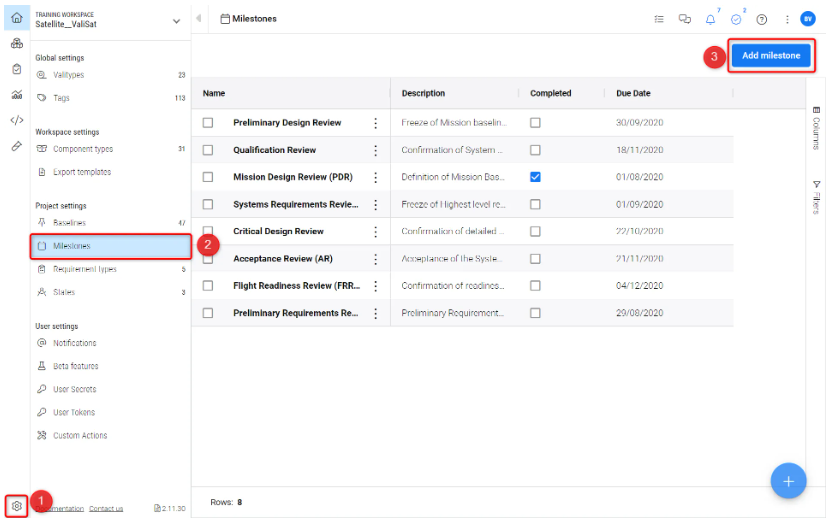
설정 페이지의 마일스톤 - 이 페이지에는 프로젝트에서 사용 가능한 모든 마일스톤이 나열되고 설명, 완료 상태 및 마감일이 표시됩니다.
 AI로 번역됨