
요구사항 재사용
기존 요구사항(전체 또는 일부, 개별 항목, 그룹 또는 세트)이나 요구사항의 블록을 새 프로젝트 또는 제품에서 재사용하는 기능은 여러 프로젝트 또는 제품의 개발 과정 전반에서 효율성, 일관성, 품질을 향상시키는 방법입니다.
기존 요구사항을 재사용하면 팀은 새로운 요구사항을 처음부터 개발하는 데 드는 시간과 노력을 절약할 수 있으며, 이미 검증되고 테스트된 요구사항을 기반으로 작업하고 있음을 보장할 수 있습니다. 또한 팀이 중복되거나 충돌할 수 있는 새로운 요구사항을 만드는 대신, 이전에 검증된 요구사항을 활용할 수 있으므로 오류와 불일치를 줄이는 데에도 도움이 됩니다.
Requirements & Systems Portal의 재사용 기능은 Requirement Module에서 직접 수행할 수 있습니다. Quick Copy와 같은 일부 기능은 추가 사용자 작업 없이 즉시 결과가 반영되며, 다른 기능은 원하는 재사용 기능을 사용자 지정할 수 있도록 Reuse Requirements Wizard로 안내합니다.
현재 사용할 수 있는 요구사항 재사용 기능은 다음과 같습니다:
-
Reuse Requirement Wizard 기능
-
Simple Copy
-
Connect Copy
-
Master Follower Copy
-
-
직접 기능
-
Quick Copy
-
Master Follower Link
-
다음 장에서는 이러한 기능에 접근하고 사용하는 방법을 자세히 설명합니다.
Reuse Requirements Wizard
Reuse Requirements는 “Reuse Requirements Menu”, “Destination Selection”, “Review & Edit Requirements”, “Field Options Selection”, “Settings Configuration”의 다섯 가지 주요 단계로 구성됩니다. 각 단계는 아래에 자세히 설명되어 있습니다.
1 - Reuse Requirements Menu
Reuse Requirements를 실행하면 Reuse Requirements Menu로 이동하며, 여기에서 수행할 복사 유형을 선택할 수 있습니다. 현재 Reuse에는 5가지 옵션이 제공됩니다.
Simple Copy

요구사항의 단순 복사에서는 원본 요구사항의 특정 필드를 선택하여 새 요구사항으로 복제할 수 있으며, 복사 후 원본 요구사항과의 연결이나 연관성은 유지되지 않습니다.
Connected Copy

요구사항의 연결 복사에서는 원본 요구사항의 특정 필드를 선택하여 새 요구사항으로 복제할 수 있습니다. 또한 원본과 복사된 요구사항 사이에서 어떤 필드를 동기화할지 선택할 수 있어, 원본 요구사항 필드에 변경이 발생하면 해당 변경 사항이 복사된 요구사항에도 자동으로 반영되고 그 반대도 가능합니다.
Master-Follower Copy

요구사항의 Master-Follower 복사에서는 원본 요구사항의 특정 필드를 선택하여 새 요구사항으로 복제할 수 있습니다. 또한 원본(Master)과 복사된(Follower) 요구사항 사이에서 어떤 필드를 동기화할지 선택할 수 있으며, 이를 통해 Master 필드에 변경이 발생하면 Follower 요구사항에 업데이트 필요 표시가 됩니다.
2 - Destination Selection
복사 유형을 선택하면 Destination Selection 화면으로 이동합니다(그림 Destination Selection) 참조). 여기에서 복사된 요구사항이 저장될 위치를 지정합니다.
여기에서는 다음 항목을 선택할 수 있습니다:
-
Project → 기본적으로 현재 프로젝트가 미리 선택되지만, 다른 프로젝트도 선택할 수 있습니다.
-
Specification → 기본적으로 현재 specification이 미리 선택됩니다. 새 specification을 생성할 수도 있으며, 생성 후 자동으로 선택됩니다.
-
Section → 선택한 Specification에 Section이 있는 경우 여기에서 선택할 수 있습니다. 현재 section이 기본값으로 선택됩니다.
 Destination Selection - 이 대화 상자에서는 대상 프로젝트와 specification 또는 section을 선택할 수 있습니다
3 - Review & Edit Requirements
대상을 선택한 후에는 식별자를 검토하고(그림 Review Requirements) 참조) 복사할 요구사항을 선택할 수 있습니다.
이 섹션에서는 다음 작업을 수행할 수 있습니다:
-
복사될 선택된 요구사항 구성요소를 확인
-
원본 요구사항 식별자를 유지할지, 또는 복사본에 대해 새 식별자를 생성할지 결정
 Review Requirements - 이 대화 상자에서 사용자는 요구사항의 새 식별자 이름을 검토할 수 있습니다. 동일하게 유지하거나 약어를 기준으로 변경할 수 있습니다
4 - Field Options Selection
이 섹션에서는 선택한 복사 유형(Simple, Connected 또는 Master-Follower)에 따라 어떤 Requirement Field를 복사하고 동기화할지 선택할 수 있습니다(그림 Fields to copy)
참조). 현재 복사할 수 있는 필드는 다음과 같습니다:
 복사할 필드 - 여기에서 사용자는 재사용 옵션에 따라 어떤 필드를 복사하거나 동기화할지 선택할 수 있습니다
Simple Copy: Title, Text, Rationale, Compliance, Compliance Comment, Type, State, Owner, Position, Properties, Parents, Children, Applicability, Tags, Files, V&V Methods, V&V Activities, V&V Status, 그리고 Custom Columns.

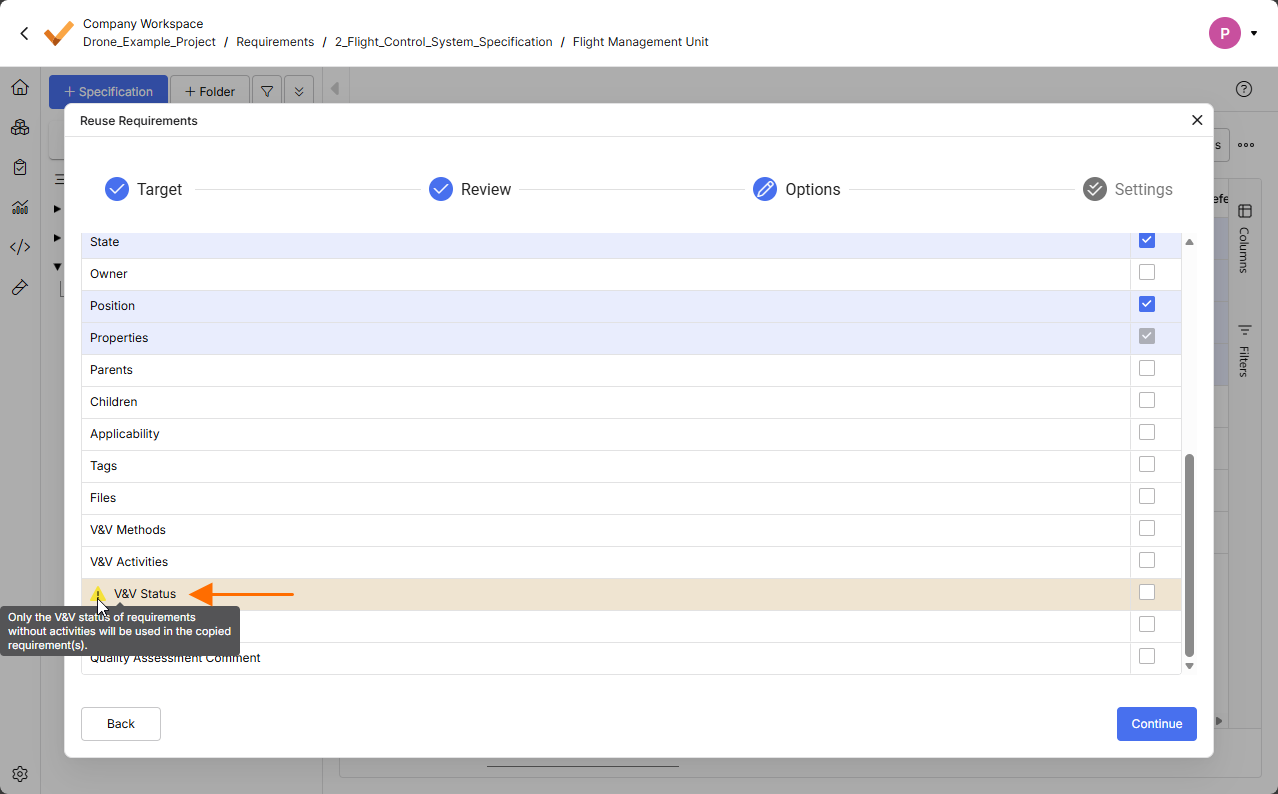 ).
).Connected Copy: 현재 복사 및 동기화되는 필드는 Title, Text, Rationale, Compliance, Compliance Comment, Type, State, Owner입니다. 참고: 사용자 정의 열은 현재 이 복사 방식에서 지원되지 않습니다.
5 - Settings Configuration
이 섹션에서는 앞서 선택한 내용에 따라 요구사항 복사 설정을 구성할 수 있습니다.
현재 사용할 수 있는 옵션은 다음과 같습니다:
-
Field Mapping(대상이 다른 Project에 있는 경우)
-
사용자는 state, type, compliance, 사용자 정의 열과 같은 필드를 원본 프로젝트에서 대상 프로젝트로 매핑할 수 있습니다.
대상 프로젝트에서 새 옵션을 생성하는 것도 가능합니다.

-
-
Specification Structure 복사(Sections 및 하위 섹션)
-
“Yes” 옵션에서는 요구사항이 원래 위치에서 어떤 section 안에 있는 경우, 해당 section도 대상 위치에서 고려되며(존재하지 않으면 생성됨) 함께 반영됩니다.
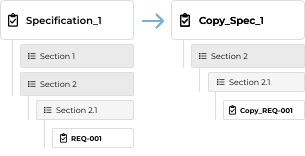
옵션 "Yes"
-
“No” 옵션에서는 요구사항이 원래 위치의 구조와 관계없이 대상 위치에 배치됩니다.

옵션 "No"
-
-
Properties(Valis) 참조 유지 또는 새로 생성
-
“Keep” 옵션에서는 원본 요구사항의 Valis에 대한 참조만(예: 텍스트 내부) 복사됩니다.
-
“Create” 옵션에서는 원본 요구사항 Valis의 복사본이 생성되고 참조도 그에 맞게 업데이트됩니다.
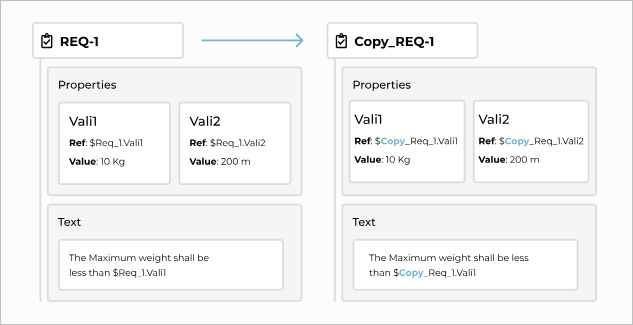
옵션 "Create"
-
액세스
Reuse Requirements Wizard는 두 위치에서 접근할 수 있으며, 각 위치는 해당 컨텍스트에 맞는 동작을 제공합니다. 해당 위치는 다음과 같습니다:
-
Requirement Table Rows → 직접 요구사항을 선택하는 경우
-
Requirement Module Side Menu → Specification 또는 Section 컨텍스트를 선택하는 경우

Specification/section 수준에서 재사용 - 사용자는 마우스 오른쪽 버튼을 클릭하여 specification 또는 section을 직접 재사용할 수 있습니다.
직접 기능: Quick Copy
quick copy 옵션(3)은 Actions 열 (1)의 요구사항에 있는 재사용 아이콘 (2) 드롭다운에서 찾을 수 있습니다. 그림 Quick Copy. 을 참조하십시오. 이 옵션을 사용하면 동일한 specification 내에서 요구사항의 빠른 복사본을 만들 수 있습니다. 새 요구사항은 “Identifier_of the_requirement_copy”(예: req-008_copy) 형식의 식별자로 복사 및 생성됩니다.

Quick copy - 요구사항의 title, text, rationale만 복사하는 단순 복사
 AI로 번역됨