
라이브러리
Library 버튼은 각 라이브러리 편집기에서 해당 SCH Library 및 PCB Library 패널에 접근하는 데 사용됩니다.
SCH Library Editor
Schematic Library 편집기는 회로도 컴포넌트를 생성하고 수정하며 컴포넌트 라이브러리를 관리하는 데 사용됩니다. Schematic Editor와 유사하며 동일한 그래픽 설계 객체를 공유하지만, Pin 도구가 추가로 제공됩니다. 컴포넌트는 Schematic Library 편집기에서 설계 객체로 생성됩니다. 컴포넌트는 한 회로도 라이브러리에서 다른 회로도 라이브러리로, 또는 Schematic Editor에서 Schematic Library 편집기로 복사하여 붙여넣을 수 있습니다.
SCH Library Panel
SCH Library 패널을 사용하면 활성 회로도 라이브러리 문서에 저장된 컴포넌트를 찾아보고 변경할 수 있습니다. 이 패널은 Schematic Library 편집기에서 View | Schematic |Library을(를) 선택하여 열 수 있습니다.

또한 이 패널은 라이브러리에서 컴포넌트에 적용한 변경 사항을 현재 회로도 설계 문서로 직접 전달할 수 있는 기능도 제공합니다.
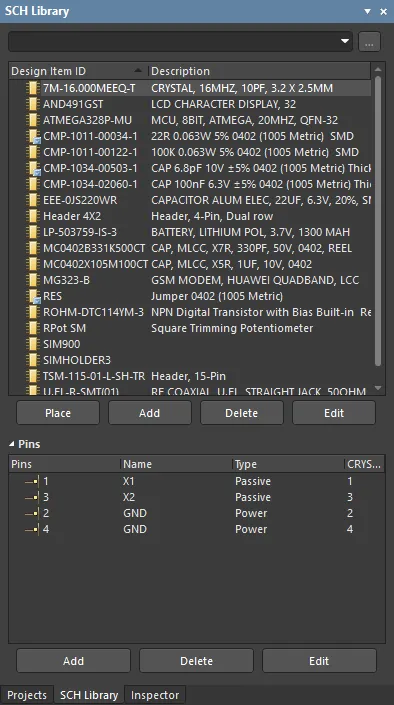
라이브러리 탐색
목록에서 컴포넌트 항목을 클릭하면 해당 항목이 설계 공간에서 활성 컴포넌트가 됩니다. 설계 편집기 창은 편집 가능하므로, 필요에 따라 해당 컴포넌트의 심볼을 변경하고 연결된 모델을 추가/편집/제거할 수 있습니다. 패널에서 Pin 객체를 선택하면 편집기 설계 공간에서 해당 그래픽 객체가 강조 표시(및 확대)됩니다. 이런 방식으로 SCH Library 패널은 회로도 라이브러리의 컴포넌트와 핀을 빠르고 쉽게 탐색, 확인 및 접근할 수 있는 방법을 제공합니다.
콘텐츠 필터링
Components 목록의 내용은 필터링할 수 있어, 라이브러리에서 특정 컴포넌트를 빠르게 찾을 수 있습니다. 이는 라이브러리에 항목이 많은 경우 특히 유용합니다. 필터링은 다음 섹션에 설명된 방법 중 하나로 적용할 수 있습니다.
간접 필터링
이 필터링 방법은 패널 상단의 검색 필드를 사용하여 목록 내용을 필터링합니다. 필드에 입력한 항목을 기준으로 이름 마스킹이 적용됩니다. 입력 범위에 해당하는 컴포넌트만 목록에 계속 표시됩니다.
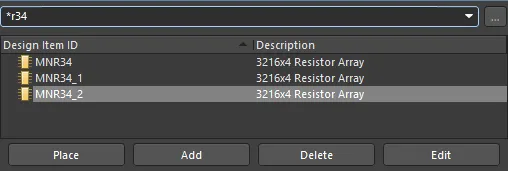
모든 라이브러리 컴포넌트 풋프린트를 다시 나열하려면 검색 필드의 입력을 지우(삭제)십시오.
필터링 기능은 대/소문자를 구분하지 않으며 ‘type-ahead’ 기능을 지원합니다. 즉, 입력하는 즉시 Components 목록의 내용이 필터링됩니다.
더 정교한 필터링을 위해 * 와일드카드 연산자를 사용하십시오. 예를 들어 MN* 를 입력하면 이름이 AD(으)로 시작하는 컴포넌트 풋프린트만 표시됩니다. 또는 아래 이미지처럼 *r34 를 입력하면 이름 본문에 R34이(가) 포함된 컴포넌트 풋프린트만 표시됩니다.
직접 필터링
이 방법은 패널의 모든 영역에서 사용할 수 있으며, 목록 영역에서 직접 타이핑하여 항목으로 빠르게 이동할 수 있습니다. 마스킹은 적용되지 않으므로 목록의 전체 내용은 항상 표시됩니다.
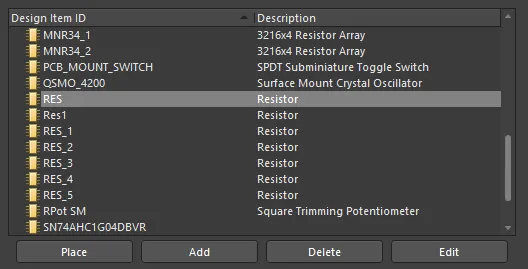
컴포넌트 풋프린트를 빠르게 찾기 위해 이 기능을 사용하려면, 패널의 Components 섹션 안을 클릭한 다음 이동하려는 컴포넌트 풋프린트의 첫 글자를 입력하십시오. 예를 들어 R로 시작하는 컴포넌트 항목으로 빠르게 이동하려면 키보드에서 R 를 누릅니다. 목록에서 R 로 시작하는 첫 번째 컴포넌트가 활성화됩니다.
같은 글자로 시작하는 Design Item IDs 이(가) 여러 개 있거나 라이브러리가 특히 큰 경우, 추가 글자를 입력하여 원하는 특정 항목을 지정하십시오. 예를 들어 res 를 입력하면 목록에서 RES 시리즈의 첫 항목이 강조 표시됩니다.
현재 필터링을 지워 다른 시작 글자를 입력할 수 있게 하려면 Esc를 누르십시오. Backspace 키를 사용하면 이전에 입력한 필터 문자를 순서대로 지울 수 있습니다.
조합 필터링
상황에 따라 간접 필터링과 직접 필터링을 동시에 사용하는 것이 도움이 될 수 있습니다. 예를 들어 찾으려는 컴포넌트에 BRMZ 의 하위 타입 변형이 있고 접두사가 AD74인 것을 알고 있다면, 이 정보를 각각 간접(마스크) 및 직접 입력으로 사용할 수 있습니다.
확대/축소 컨트롤
필터링 필드 바로 오른쪽에는  컨트롤이 있습니다. 이를 클릭하면 팝업 창이 열리며, 메인 설계 창에서 선택한 컴포넌트를 표시할 때의 확대/축소 동작을 제어하는 옵션을 선택할 수 있습니다.
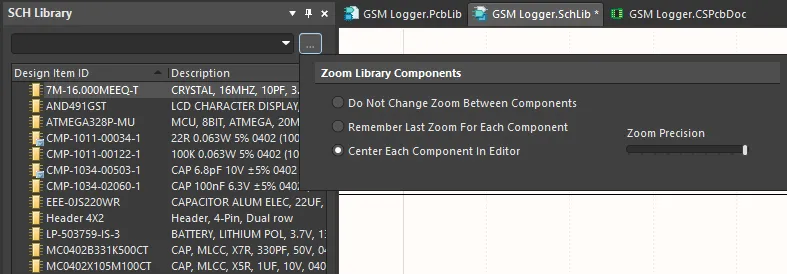 패널에서 컴포넌트를 전환할 때 메인 설계 창에서 컴포넌트가 확대/축소되는 방식을 제어합니다.
다음 옵션 중에서 선택하십시오:
- Do Not Change Zoom Between Components - 이 옵션을 선택하면 탐색 중 컴포넌트 간에 동일한 확대 수준을 유지합니다. 한 컴포넌트를 탐색하는 동안 수동으로 설정한 확대 수준이 이후 탐색하는 모든 다른 컴포넌트에도 적용됩니다.
- Remember Last Zoom For Each Component - 이 옵션을 선택하면 탐색했던 각 컴포넌트에 적용된 확대 수준을 유지합니다. 즉, 컴포넌트의 뷰는 마지막으로 보았던 상태 그대로 표시됩니다.
- Center Each Component in Editor - 이 옵션을 선택하면 메인 설계 창에서 탐색하는 각 컴포넌트를 확대하고 중앙에 배치합니다.
- Zoom Precision - 이 슬라이더를 사용하여 확대 수준을 정의합니다. 오른쪽으로 이동할수록 컴포넌트가 더 확대되어 표시됩니다.
패널 섹션
컴포넌트
Components 목록에서 항목을 클릭하면, 해당 항목이 설계 편집기 창에서 활성 파트가 되며 목록 바로 아래에 있는 네 개의 버튼에도 적용됩니다. 이 버튼들은 컴포넌트 목록에 대해 다음 명령을 제공합니다:
- Place - 클릭하면 활성 컴포넌트를 회로도 설계 문서에 배치합니다. 클릭 시 사용되는 회로도 문서는 현재 회로도 문서가 열려 있는지 여부에 따라 달라집니다.
- 열려 있는 회로도 문서가 없으면, 버튼을 클릭할 때 새 회로도 문서가 생성되어 설계 편집기 창의 활성 문서가 됩니다. 활성 라이브러리 컴포넌트는 커서에 떠 있는 상태로 나타나 배치할 준비가 됩니다.
- 하나 이상의 회로도 문서가 열려 있으면, 마지막으로 활성 상태였던 문서(어떤 프로젝트에 속하는지와 무관)가 설계 편집기 창의 활성 문서가 되며, 활성 라이브러리 컴포넌트가 커서에 떠 있는 상태로 나타나 배치할 준비가 됩니다.
- Add - 클릭하면 라이브러리 문서에 새 컴포넌트를 추가합니다. New Component 대화상자가 열립니다. 목록에 추가할 새 컴포넌트의 필요한 이름을 입력하십시오. 컴포넌트를 정의할 수 있도록 설계 편집기 창에 빈 시트가 열립니다.
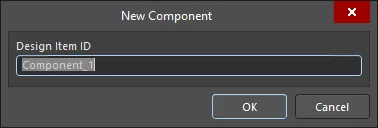
- Delete - 클릭하면 선택한 컴포넌트(들)를 라이브러리 문서에서 영구적으로 삭제합니다. 삭제를 진행할지 여부를 묻는 확인 대화상자가 열립니다.
- Edit - 클릭하면 활성 컴포넌트와 관련된 속성을 보기/편집할 수 있는 Inspector 패널을 엽니다. 이 패널에서는 새 모델에 대한 링크를 생성하거나 기존 링크를 편집할 수 있습니다. Design Item ID 항목을 더블클릭해도 Inspector 패널이 열립니다.
핀 목록
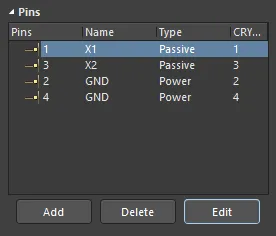
패널의 Pins List 영역에는 활성 컴포넌트에 배치되고 정의된 모든 Pins가 나열됩니다. 각 항목에는 핀 번호, 핀에 정의된 이름(있는 경우), 전기적 타입, 풋프린트 모델이 컴포넌트에 연결된 경우 해당 정보, 그리고 이 핀이 매핑되는 모델의 대응 핀이 포함됩니다.
목록에서 항목을 클릭하면 해당 핀 그래픽이 설계 편집기 창에서 중앙에 배치되고 선택됩니다.
목록에서 핀 항목을 더블클릭하거나 항목을 선택한 뒤 목록 아래의 Edit 버튼을 클릭하면 Inspector 패널이 열리며, 여기서 필요에 따라 핀 속성을 확인/수정할 수 있습니다.
패널에서 새 핀을 추가하려면 핀 목록 아래의 Add 버튼을 클릭하십시오. 핀이 설계 편집기 창에서 커서에 떠 있는 상태로 나타납니다. 필요한 위치에 핀을 배치한 다음 클릭하여 배치를 완료하십시오. 추가 핀을 계속 배치하거나, 마우스 오른쪽 버튼을 클릭하거나 ESC 를 눌러 핀 배치 모드를 종료하십시오.
하나 이상의 핀을 삭제하려면 목록에서 필요한 항목을 선택하고 Delete 버튼을 누르십시오. 핀은 목록에서 제거되고 심볼 그래픽에서도 삭제됩니다.
오른쪽 클릭 메뉴
Components 목록의 항목을 마우스 오른쪽 버튼으로 클릭하면 명령 메뉴가 열립니다.
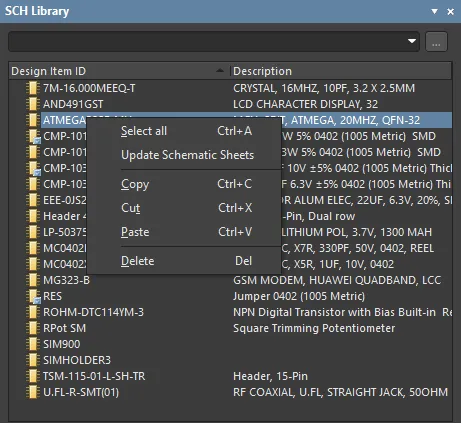
명령은 다음과 같습니다:
- Select all - 목록의 모든 컴포넌트 항목을 빠르게 선택합니다.
- Update Schematic Sheets - 활성 라이브러리 문서 내 컴포넌트에 대해 수행한 모든 변경 사항을 열려 있는 모든 회로도 설계 문서로 전달합니다. 설계 문서에 존재하는 변경된 컴포넌트의 모든 인스턴스가 업데이트됩니다.
- Copy - 선택한 컴포넌트(들)의 사본을 Schematic Library Editor의 내부 클립보드에 저장합니다
- Cut - 선택한 컴포넌트(들)의 사본을 Schematic Library Editor의 내부 클립보드에 저장한 다음, 라이브러리에서 해당 컴포넌트(들)를 영구적으로 삭제합니다. 삭제를 진행할지 확인하는 확인 대화상자가 표시됩니다
- Paste - Schematic Library Editor의 내부 클립보드에 있는 컴포넌트를 활성 라이브러리 문서에 붙여넣습니다
- Delete - 선택한 컴포넌트(들)를 라이브러리 문서에서 영구적으로 삭제합니다. 삭제를 진행할지 여부를 확인하는 확인 대화상자가 표시됩니다.
팁
- 목록에서 여러 항목을 선택할 때는 표준 Ctrl+Click 및 Shift+Click 기능이 지원됩니다.
- 활성 컴포넌트는 설계 편집기 창에 현재 표시되어 있는 심볼과 해당 모델 정보가 있는 컴포넌트입니다. 컴포넌트는 Components 목록에서 선택되어 있지 않더라도 활성 상태일 수 있습니다.
- Ctrl+Click목록에서 선택된 항목 위에서
하면 선택이 해제됩니다. - 키보드 단축키 Up Arrow, Home, End, 및 Down Arrow 를 사용하면 목록 영역에서 각각 이전, 첫 번째, 마지막, 다음 항목을 표시할 수 있습니다.
- 패널의 섹션에 여러 데이터 열이 있는 경우, 해당 열의 헤더를 클릭하여 어떤 열로든 데이터를 정렬할 수 있습니다. 한 번 클릭하면 오름차순으로 정렬되고, 다시 클릭하면 내림차순으로 정렬됩니다.
- 데이터 열이 표시되는 순서를 변경할 수 있습니다. 열을 이동하려면 해당 열의 헤더를 클릭한 채로 필요한 위치로 가로 방향으로 드래그합니다. 유효한 위치는 두 개의 위치 화살표가 나타나는 것으로 표시됩니다.
- 활성 라이브러리 문서에 붙여넣는 컴포넌트는 회로도 설계 문서 또는 다른 회로도 라이브러리 문서에서 가져올 수 있습니다.
- 회로도 편집기의 메인 설계에서 여러 컴포넌트를 클립보드로 복사한 경우, 선택된 모든 컴포넌트가 라이브러리 문서에 붙여넣어집니다.
- 동일한 컴포넌트를 라이브러리에 두 번 이상 붙여넣거나, 이름을 변경하지 않은 채로 라이브러리에 둘 이상의 새 컴포넌트를 추가하면, 사본은 접미사 _1, _2, _3 등으로 구분됩니다.
- 라이브러리 문서에서 컴포넌트에 적용한 변경 사항을 전달하려면 회로도 설계 문서가 열려 있어야 합니다.
- 새 회로도 라이브러리 문서를 만들면 패널에는 단일 빈 컴포넌트 - Component_1. - 가 포함됩니다.
SCH Library Management Tools
회로도 컴포넌트 심볼은 회로도 라이브러리(*.SchLib)에서 생성됩니다. 이러한 라이브러리의 컴포넌트는 별도의 풋프린트 라이브러리와 모델 파일에 정의된 풋프린트 및 기타 모델을 참조합니다. 설계자는 이러한 개별 컴포넌트 라이브러리에서 컴포넌트를 배치할 수도 있고, 심볼 라이브러리, 풋프린트 라이브러리, 모델 파일을 통합 라이브러리(*.IntLib)로 컴파일할 수도 있습니다.
라이브러리
회로도 라이브러리 관리 도구는 회로도 라이브러리 편집기의 Home | Library 영역에서 사용할 수 있습니다.
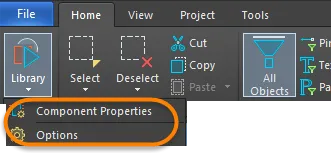
- Component Properties - 활성 컴포넌트와 관련된 속성을 보고 편집할 수 있는 Inspector 패널을 엽니다.
- Options - Library Options 패널의 Inspector 모드를 열어 Units, Snap Grid 및 Visible Grid를 설정할 수 있습니다.
모드
Modes 영역은 활성 컴포넌트에 대한 추가 그래픽 표현(모드)을 추가하거나 제거하는 데 사용됩니다.

Mode 명령 도구는 Tools| Modes 영역에서 사용할 수 있습니다.
- Add Mode - 클릭하여 활성 컴포넌트에 추가 그래픽 표현(모드)을 추가합니다. 이 추가 항목을 Alternate라고 합니다.
- Delete Mode - 클릭하여 활성 컴포넌트의 현재 그래픽 표현(모드)을 제거합니다. 컴포넌트는 Normal 라고 하는 기본 표현을 가질 수 있으며, 최대 255개의 추가 표현(즉, Alternates)을 가질 수 있습니다.
- Choose Mode - 클릭하여 활성 컴포넌트의 그래픽 표현(모드)을 변경합니다. 모든 컴포넌트에는 Normal 모드가 있습니다. 또한 컴포넌트는 최대 255개의 대체 그래픽 표현(Alternate 1 - Alternate 255)을 추가로 가질 수 있습니다.
PCB Library Editor
PCB Library editor는 PCB 컴포넌트 풋프린트를 생성하고 수정하는 데 사용됩니다. 풋프린트 외에도 회사 로고, 제작 정의, 그리고 보드 설계 중에 필요한 기타 객체를 PCB 컴포넌트로 저장할 수도 있습니다.
보드에 실장되는 실제 부품은 설계 캡처 단계에서는 회로도 심볼로, 보드 설계에서는 PCB 풋프린트로 표현됩니다. 컴포넌트는 다음과 같이 할 수 있습니다:
- 로컬 라이브러리에서 생성하고 배치하거나 또는
- 연결된 Workspace에서 직접 배치할 수 있습니다.
PCB Library Panel
PCB Library 패널을 사용하면 활성 PCB 라이브러리 문서에 저장된 풋프린트를 찾아보고 해당 속성을 편집할 수 있습니다. 이 패널은 PCB 라이브러리 편집기에서 View | PCB Library |Library를 선택하여 접근합니다.

PCB 라이브러리 문서가 활성화되면, 패널은 해당 라이브러리를 구성하는 풋프린트와 관련된 정보로 채워집니다. 또한 패널은 풋프린트에 적용한 변경 사항을 PCB 설계 문서로 직접 전달할 수 있는 기능도 제공합니다.
라이브러리 탐색
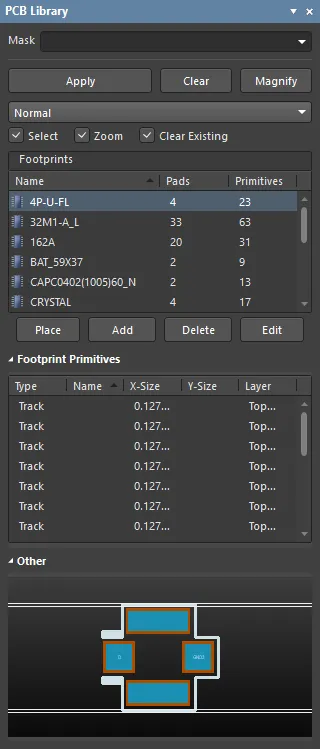
패널에는 세 개의 주요 섹션이 있으며, 각 섹션은 활성 PCB 라이브러리의 풋프린트에 대해 서로 다른 범위/뷰를 제공합니다:
- Footprints - 활성 라이브러리에 있는 풋프린트 목록입니다. 각 항목에는 풋프린트를 정의하는 데 사용된 패드 수와 프리미티브 객체 수가 표시됩니다.
- Footprint Primitives - 현재 선택된 풋프린트를 구성하는 프리미티브 객체와 그 주요 속성입니다.
- Other - 현재 선택된 풋프린트의 단순화된 전체 보기이며, 메인 편집기 뷰는 오버레이 그래픽으로 표시됩니다.
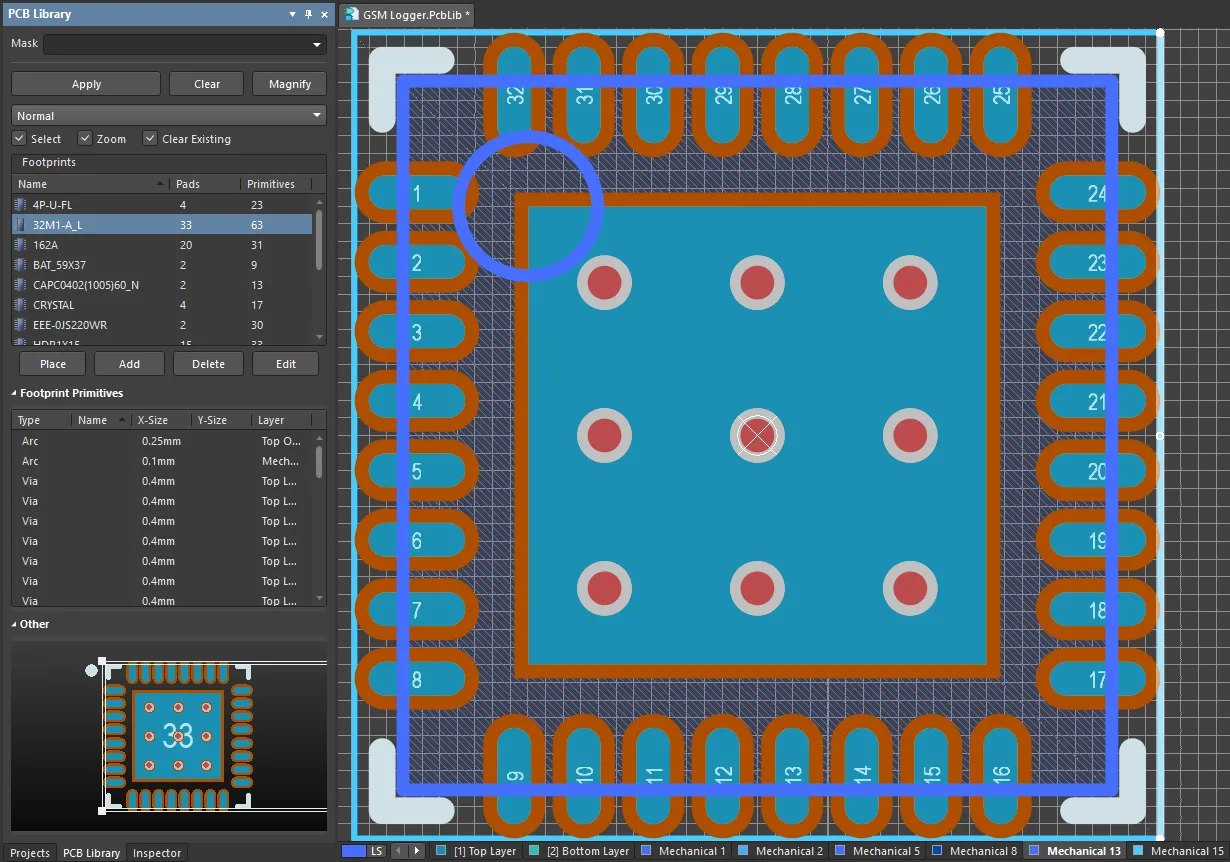
패널에서 풋프린트를 선택하면 해당 풋프린트를 구성하는 프리미티브가 Footprint Primitives 섹션에 채워지고, 풋프린트는 메인 편집기 설계 공간에 표시됩니다. 패널에서 프리미티브 객체를 선택하면 편집기 설계 공간에서 해당 객체가 강조 표시됩니다. 이러한 방식으로 PCB Library 패널은 PCB 라이브러리 풋프린트를 빠르고 쉽게 탐색, 확인 및 접근할 수 있는 방법을 제공합니다.
콘텐츠 필터링
목록의 내용을 필터링하여 라이브러리에서 특정 풋프린트를 빠르게 찾을 수 있습니다. 이는 라이브러리에 항목이 많은 경우 특히 유용합니다. 필터링은 다음 방법으로 적용할 수 있습니다:
간접 필터링
이 방법은 패널 상단의 Mask 필드를 사용하여 목록 내용을 필터링합니다. 필드에 입력한 항목을 기준으로 마스킹이 적용됩니다. 입력 항목의 범위에 해당하는 풋프린트만 목록에 계속 표시됩니다.

Mask 필드는 대/소문자를 구분하지 않습니다. 모든 풋프린트를 다시 나열하려면 Mask 필드의 입력을 지우(삭제)면 됩니다.
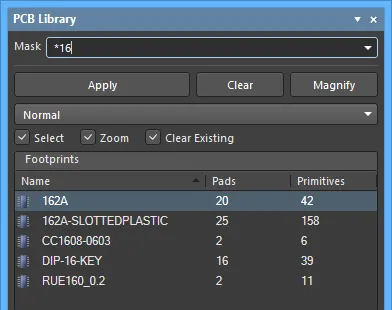
더 정교한 필터링을 위해 * 와일드카드 연산자를 사용하십시오. 예를 들어 m* 를 입력하면 이름이 m로 시작하는 풋프린트만 표시되며, 아래 이미지처럼 *16 를 입력하면 이름에 16 가 포함된 풋프린트만 표시됩니다.
직접 필터링
이 방법은 패널의 모든 목록 영역에서 사용할 수 있으며, 목록 영역 안에서 직접 타이핑하여 항목으로 빠르게 이동할 수 있습니다. 마스킹은 적용되지 않으므로 목록의 전체 내용은 항상 표시됩니다.
기능을 사용하여 풋프린트를 빠르게 찾으려면, 패널의 Footprints 섹션 안을 클릭한 다음 이동하려는 풋프린트의 첫 글자를 입력합니다. 예를 들어 "S"로 시작하는 풋프린트 항목으로 빠르게 이동하려면 키보드에서 "S"를 누릅니다. 목록에서 "S"로 시작하는 첫 번째 풋프린트가 활성화되며, 해당 글자가 강조 표시되어 목록 필터링이 이를 기준으로 하고 있음을 나타냅니다.
같은 글자로 시작하는 풋프린트가 여러 개이거나 라이브러리가 특히 큰 경우, 추가 글자를 입력하여 필요한 특정 항목을 지정하십시오.
현재 필터링을 지우고 다른 시작 글자를 입력할 수 있게 하려면 Esc를 누르십시오. 이전에 입력한 필터 문자를 순서대로 지우려면 Backspace 키를 사용하십시오.
조합 필터링
일부 상황에서는 간접 필터링과 직접 필터링을 함께 사용하는 것이 도움이 될 수 있습니다. 예를 들어 찾고자 하는 풋프린트에 하위 타입 번호가 4 이고 접두사가 PO라는 것을 기억한다면, 이 정보를 간접(마스크) 및 직접 입력 항목으로 사용할 수 있습니다.
풋프린트 컨트롤
- Place - 클릭하여 선택한 풋프린트를 배치합니다.
- Add - 클릭하여 목록에 새 풋프린트를 추가합니다. 기본 이름은
PCBCOMPONENT_1. - Delete 입니다. - 클릭하여 선택한 풋프린트를 삭제합니다. 삭제가 수행되기 전에 확인을 요청하는 대화상자가 열립니다.
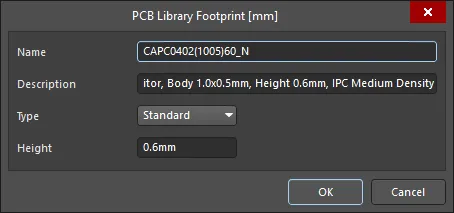
- Edit - 클릭하여 선택한 풋프린트를 편집하기 위한 PCB Library Footprint 대화상자를 엽니다.
풋프린트 프리미티브 찾아보기
Footprint Primitives 섹션에는 Footprints 목록에서 현재 선택된 풋프린트를 구성하는 모든 프리미티브 객체가 나열됩니다. 각 프리미티브 항목에 대해 다음 정보가 표시됩니다.

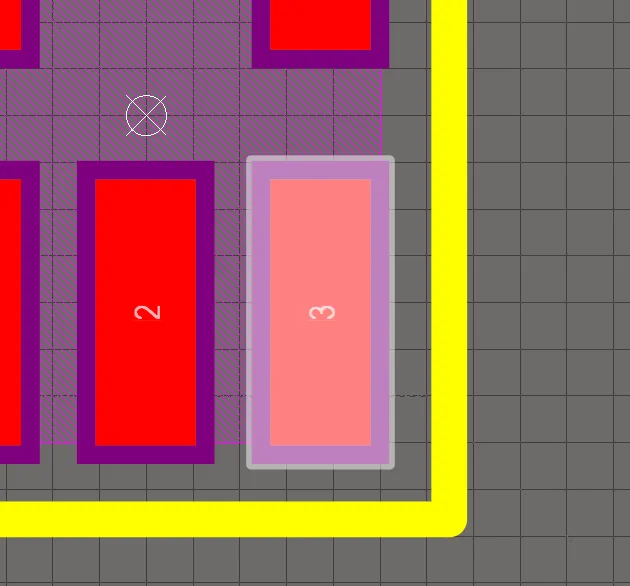
패널에서 개별 객체 프리미티브를 선택하면, 해당 객체(트랙, 아크, 패드 등)가 편집기 디자인 공간에서 그래픽으로 강조 표시됩니다.
디자인 공간에서 찾아본 항목 표시 제어
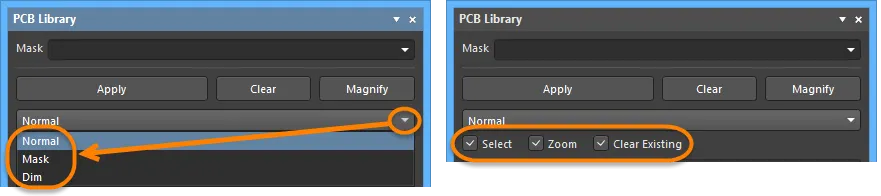
패널의 목록 영역에서 항목을 선택하면 필터가 적용되며, 기본적으로 해당 항목을 범위(scope)로 사용합니다. 디자인 편집기 창의 문서에 적용된 필터링의 시각적 결과는 패널 상단에 있는 일련의 강조 표시 컨트롤에 의해 결정됩니다.
표시 기능
- Mask / Dim / Normal - 디자인 편집기 창에서 필터링된 객체와 필터링되지 않은 객체를 시각적으로 대비시키는 옵션을 제공합니다.
- Mask 을(를) 선택하면, 필터링된 객체는 디자인 편집기 창에서 보이는 상태로 유지되고 나머지 모든 객체는 단색(모노크롬)으로 표시됩니다. 이 옵션을 적용하면 필터링되지 않은 객체는 선택하거나 편집할 수 없습니다.
- Dim 을(를) 선택하면, 필터링된 객체는 디자인 편집기 창에서 보이는 상태로 유지되고 나머지 모든 객체는 색상을 유지하되 음영 처리됩니다.
- Select - 활성화(기본값) 시, 필터링된 객체가 디자인 공간에서 선택됩니다.
- Zoom - 활성화(기본값) 시, 필터링된 객체가 디자인 공간에서(가능한 경우) 확대되고 중앙에 배치됩니다.
- Clear Existing - 활성화(기본값) 시, 새 필터를 적용하기 전에 기존 필터가 지워집니다. 이 옵션을 비활성화하면 기존 필터를 확장할 수 있으며, 즉 기존 필터에 더해 새 필터를 적용하여 필터를 더 세밀하게(정교하게) 만들 수 있습니다.
이 옵션들은 어떤 조합으로든 활성화할 수 있습니다. 예를 들어, 다른 설계 객체로 인한 복잡함을 줄이기 위해 마스킹을 적용하면서도, 필터링된 모든 객체를 디자인 공간에서 확대/중앙 정렬/선택 상태로 만들고 싶을 수 있습니다. 현재 적용된 필터를 지우려면 Clear 버튼을 사용하십시오. 그러면 디자인 공간의 모든 객체가 완전히 표시되고 선택/편집이 가능해집니다. 필터를 다시 적용하려면 Apply 버튼을 클릭하십시오.
패널의 미니 뷰어 사용
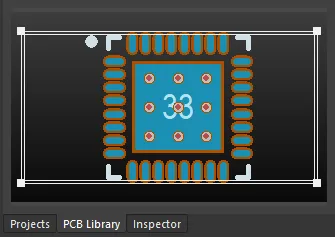
하단 섹션은 문서용 미니 뷰어를 제공하며, 창 중앙에 활성 풋프린트 이미지가 표시됩니다. 현재 디자인 편집기 창에 표시되는 영역은 다음 이미지에서 강조된 것처럼 흰색 해시 마크로 표시됩니다.
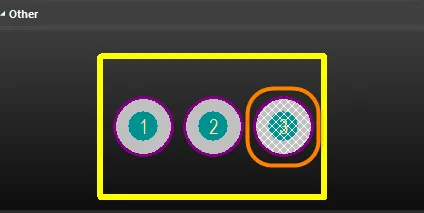
패널 상단의 Magnify 버튼을 클릭하면 디자인 편집기 창에 떠 있는 돋보기와 줌 커서가 제공됩니다. 디자인 공간에서 이를 이동하면, 패널의 미니 뷰어에는 커서를 중심으로 한 활성 풋프린트의 확대 이미지가 표시됩니다. 이를 통해 디자인 편집기 창에서는 문서를 전체 크기로 탐색하면서, 미니 뷰어 창에서는 확대된 세부 정보를 확인할 수 있습니다.
확대 배율을 높이거나 낮추려면 Page Up 및 Page Down 키를 사용하십시오. 확대 모드를 종료하려면 마우스 오른쪽 버튼을 클릭하거나, 클릭하거나, 또는 Esc 을(를) 누르십시오.
오른쪽 클릭 메뉴
Footprints
- New Blank Footprint - 선택하여 목록에 새 풋프린트를 추가합니다. 풋프린트에는 기본 이름 PCBCOMPONENT_1 이(가) 부여되며, 디자인 편집기 창에 빈 시트가 열려 이를 정의할 프리미티브 객체 배치를 시작할 수 있습니다.
- Footprint Wizard - Footprint Wizard 대화상자를 열려면 클릭합니다. Footprint Wizard 의 페이지가 새 컴포넌트 풋프린트를 만드는 단계들을 안내합니다. Footprint Wizard 은(는) 현재 PCB Library Editor 문서 내에서 새 컴포넌트 풋프린트를 만드는 데 사용됩니다. 이 마법사는 레이아웃, 패드 간격 및 기타 컴포넌트 속성을 정의하는 단계를 안내합니다.
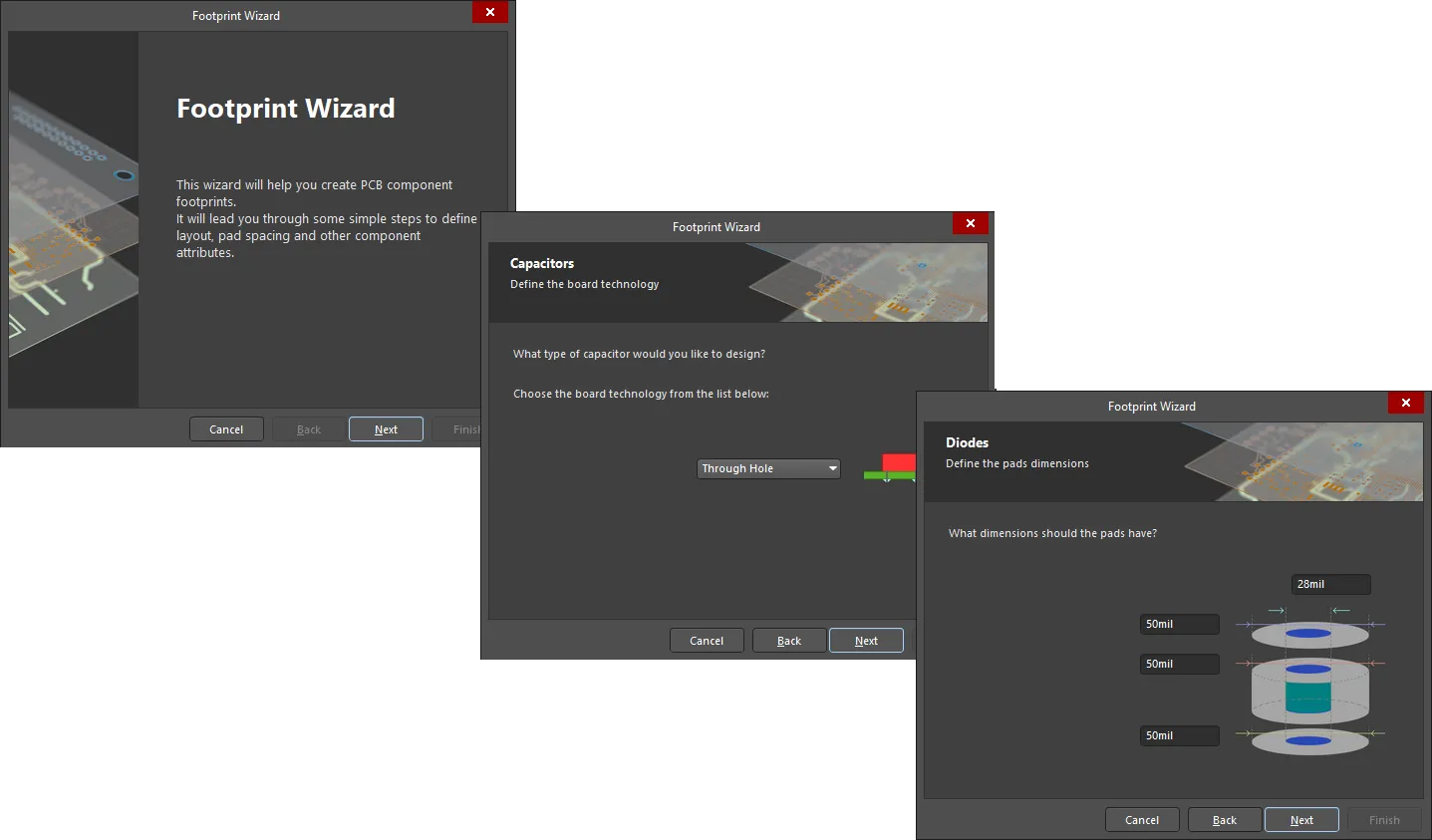
- Cut - 선택한 풋프린트(들)의 사본을 PCB Library Editor 내부 클립보드에 넣은 다음, 라이브러리에서 해당 풋프린트(들)를 영구적으로 삭제합니다. 삭제를 진행할지 확인하는 확인 대화상자가 표시됩니다.
- Copy - 선택한 풋프린트(들)의 사본을 PCB Library Editor 내부 클립보드에 넣습니다.
- Copy Name - 포커스된 풋프린트의 이름을 PCB Library Editor 내부 클립보드로 복사합니다.
- Paste - PCB Library Editor 내부 클립보드에서 풋프린트를 활성 라이브러리 문서로 붙여넣습니다. 이 명령의 항목은 클립보드에 있는 유효한 풋프린트 수를 반영하도록 변경됩니다.
- Delete - 선택한 풋프린트(들)를 라이브러리 문서에서 영구적으로 삭제합니다. 삭제를 진행할지 여부를 확인하는 확인 대화상자가 표시됩니다.
- Select All - 목록의 모든 풋프린트 항목을 빠르게 선택합니다.
- Footprint Properties - 포커스된 풋프린트에 대해 Name, Height, Description, 및 Type 을(를) 확인/수정할 수 있는 PCB Library Footprint 대화상자에 접근하려면 클릭합니다. 또한 패널에서 풋프린트 항목을 더블 클릭하면 PCB Library Footprint 대화상자도 열립니다.
- Place - 포커스된 풋프린트를 PCB 설계 문서에 배치합니다. 클릭하면 마지막으로 활성 상태였던 PCB(해당 PCB가 속한 프로젝트와 무관)가 디자인 공간에서 활성 문서가 됩니다.
- Update PCB With <FocusedFootprint> - 라이브러리 문서에서 포커스된 풋프린트에 대해 변경한 내용을, 해당 풋프린트가 배치된 모든 열려 있는 PCB 설계 문서에 전달합니다. 풋프린트의 모든 인스턴스가 업데이트됩니다.
- Update PCB With All - 라이브러리 문서에서 풋프린트에 대해 변경한 모든 내용을, 해당 풋프린트들이 배치된 모든 열려 있는 PCB 설계 문서에 전달합니다. 변경된 풋프린트의 배치된 모든 인스턴스가 업데이트됩니다.
- Report - 활성 풋프린트에 대한 보고서를 생성합니다. 명령을 실행하면 보고서가 (
LibraryName.CMP) 소스 PCB 라이브러리 문서와 동일한 폴더에 생성되며, 디자인 편집기 창에서 활성 문서로 자동으로 열립니다. 보고서에는 풋프린트 치수, 풋프린트를 구성하는 프리미티브 객체의 구성 내역, 그리고 해당 객체가 존재하는 레이어 등의 정보가 나열됩니다. - Delete All Grids And Guides In Library - 이 라이브러리의 그리드와 가이드를 삭제하려면 클릭합니다.
Footprint Primitives
오른쪽 클릭 Show 명령을 토글하여 특정 객체를 표시/비표시할 수 있습니다. 명령은 선택된 문서에 포함된 객체 유형에 따라 달라집니다. 다른 Show 명령도 사용 가능할 수 있습니다.
- Select All - 목록의 모든 풋프린트 프리미티브 항목을 빠르게 선택합니다.
- Report - 패널의 Footprints 섹션에서 포커스된 풋프린트에 대한 프리미티브 정보 보고서를 생성합니다. 명령을 실행하면 Report Preview dialog가 열리며, 패널의 Footprint Primitives 영역에 현재 표시된 프리미티브 정보가 포함됩니다. 이 대화상자를 사용하여 보고서를 확인, 인쇄, 그리고 다양한 파일 형식으로 내보낼 수 있습니다.
- Properties - 포커스된 프리미티브에 대한 해당 Inspector panel 에 접근하여 필요에 따라 속성을 확인하고 수정합니다. 패널에서 프리미티브 항목을 더블 클릭해도 해당 프리미티브의 Inspector 패널이 열립니다.
팁
- 목록에서 여러 항목을 선택할 때 표준 Ctrl+Click 및 Shift+Click 기능이 지원됩니다.
- 활성 풋프린트는 현재 디자인 편집기 창에 그래픽이 표시되고 있는 풋프린트입니다. 풋프린트는 Footprints 목록에서 반드시 선택 및/또는 포커스되어 있지 않더라도 활성 상태일 수 있습니다.
- Ctrl+Click목록에서 선택된 항목 위에서 을(를) 수행하면 선택이 해제됩니다. 해당 섹션에서 그 항목만 유일하게 선택된 상태라면, 이 동작을 수행하면 필터가 해제됩니다.
- 키보드 단축키 Up Arrow, Home, End, 및 Down Arrow 를 사용하여 각각 이전, 첫 번째, 마지막, 다음 풋프린트를 표시할 수 있습니다.
- 패널의 여러 열 데이터가 존재하는 영역에서는, 해당 열의 헤더를 클릭하여 어떤 열로든 데이터를 정렬할 수 있습니다. 한 번 클릭하면 오름차순으로 정렬되고, 다시 클릭하면 내림차순으로 정렬됩니다.
- 데이터 열이 표시되는 순서를 변경할 수 있습니다. 열을 이동하려면 해당 열의 헤더를 클릭한 채로 가로 방향으로 필요한 위치로 드래그하십시오. 유효한 위치는 두 개의 위치 화살표가 나타나는 것으로 표시됩니다.
- 설계 객체를 찾아볼 때 적용되는 필터링은 영구적입니다. Mask 또는 Dim 강조 표시 방법이 선택된 경우, 필터 범위에 포함되지 않는 모든 객체는(설정에 따라) 디자인 공간에서 흐리게 표시되며 선택하거나 편집할 수 없습니다. 디자인 편집기 창 내부를 클릭해도 필터는 해제되지 않습니다. 영구 필터는 패널 내의 Clear 버튼을 클릭하여 해제해야 합니다.
- 활성 라이브러리 문서에 붙여넣는 풋프린트는 PCB 설계 문서 또는 다른 PCB 라이브러리 문서에서 가져올 수 있습니다.
- PCB Editor의 메인 설계에서 여러 풋프린트를 클립보드로 복사한 경우, 선택 그룹 중 마지막으로 선택된 풋프린트만 라이브러리 문서에 붙여넣어집니다.
- 동일한 풋프린트를 라이브러리에 두 번 이상 붙여넣거나, 이름을 변경하지 않은 채 라이브러리에 둘 이상의 새 풋프린트를 추가하면, 복사본은 접미사 - DUPLICATE, - DUPLICATE1, - DUPLICATE2 등으로 구분됩니다.
- 라이브러리 풋프린트를 Place 명령을 사용해 배치하려면 PCB 설계 문서가 먼저 열려 있어야 합니다.
- 라이브러리 문서에서 풋프린트에 적용한 변경 사항을 전달하려면 PCB 설계 문서가 열려 있어야 합니다.
- 새 PCB 라이브러리 문서를 만들면 패널에는 기본적으로 비어 있는 단일 풋프린트 -
PCBCOMPONENT_1가 포함됩니다. - 라이브러리 풋프린트는 소스 PCB 라이브러리(
*.PcbLib)에서만 편집할 수 있습니다. 통합 라이브러리(*.IntLib)에 있는 풋프린트는 편집할 수 없습니다. 먼저 통합 라이브러리를 디컴파일한 다음, 소스 PCB 라이브러리 문서에서 필요한 풋프린트(들)를 편집해야 합니다. 이후 소스를 다시 컴파일하여 업데이트된 통합 라이브러리를 생성할 수 있습니다.
PCB Library Management Tools
대부분의 PCB 라이브러리 편집 작업은 프리미티브 객체 수준(예: 패드 배치, Top Overlay에 라인 추가)에서 이루어지지만, PCB 또는 다른 PCB 라이브러리( Home 탭에서)에서 풋프린트를 복사/붙여넣기 하거나, 구성요소를 빠르게 표시( Tools 탭에서)하는 등 추가로 수행할 수 있는 편집도 있습니다.
Home Tab
PCB 라이브러리 풋프린트 관리 도구는 PCB 라이브러리 편집기의 메인 메뉴에 있는 Home | Library 영역에서 사용할 수 있습니다.
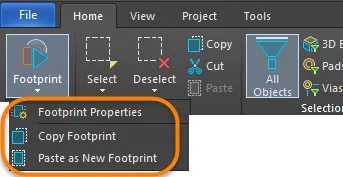
Footprint 드롭다운 메뉴에서 라이브러리 관리 작업을 수행하기 위해 다음 명령을 사용할 수 있습니다:
- Footprint Properties - PCB Library Footprint 대화상자를 엽니다. 이 대화상자는 구성요소의 이름, 설명, 유형, 높이를 정의하는 데 사용됩니다.
- Copy Footprint - 현재 풋프린트를 클립보드로 복사하여, 현재 라이브러리 또는 다른 라이브러리에 붙여넣을 수 있도록 준비합니다. 이 명령은 PCB Library 패널의 우클릭 메뉴를 통해서도 접근할 수 있습니다.
- Paste as New Footprint - 클립보드의 풋프린트(들)를 현재 라이브러리에 붙여넣습니다. 구성요소는 PCB 라이브러리(Copy 명령) 또는 열려 있는 PCB에서(풋프린트를 선택한 다음 Ctrl+C) 클립보드로 복사할 수 있습니다.
Tools Tab
PCB 라이브러리 편집기에서 Tools 탭으로 이동한 뒤 우클릭하고 메뉴에서 Tools 를 선택하면, 설계 공간에서 다음/이전/첫 번째/마지막 구성요소를 표시할 수 있는 명령에 접근할 수 있습니다.
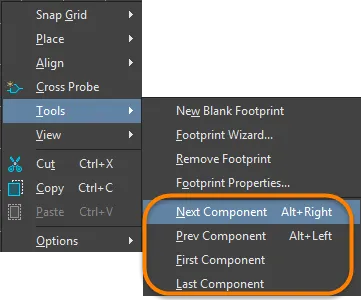
 AI로 번역됨