
드릴 테이블
 드릴 테이블(Drill Table)은 보드에 존재하는 모든 드릴 홀의 실시간 요약 정보를 제공합니다.
드릴 테이블은 드로잉 테이블(drawing table) 또는 드릴 드로잉 범례(drill drawing legend)라고도 하며, 인쇄회로기판(PCB)을 제조하는 데 필요한 표준 요소입니다. 드릴 테이블에는 보드에서 사용되는 각 드릴에 대해 홀의 크기와 개수가 나열됩니다. 각 드릴 크기는 기호, 문자 또는 실제 홀 크기로 표시될 수 있습니다. 보드의 드릴 드로잉을 생성하면 각 실제 드릴 위치는 기호로 표시됩니다. 드릴 테이블은 패드와 비아 같은 홀 포함 객체가 PCB 설계에 배치되거나 제거될 때 실시간으로 업데이트됩니다.
Drill Table
드릴 테이블은 Home | Board | Drill Table을(를) 선택해야만 PCB 편집기에 배치할 수 있습니다.

명령을 실행하면 드릴 테이블이 커서에 붙어서 나타납니다. 보드 바깥의 적절한 위치로 테이블을 옮긴 다음 클릭하거나 Enter 을(를) 눌러 배치합니다.
드릴 테이블이 커서에 떠 있는 상태(고정되기 전)에서 배치 중 수행할 수 있는 추가 동작은 다음과 같습니다.
- Tab 키를 눌러 배치를 일시 정지하고, Inspector panel의 Drill Table 모드로 들어가 속성을 즉시 변경할 수 있습니다. 디자인 공간의 일시정지 버튼 오버레이(
 )를 클릭하면 배치가 재개됩니다.
 - Alt 키를 눌러 이동 방향을, 초기 이동 방향에 따라 수평 또는 수직 축으로 제한합니다.
그래픽 편집
드릴 테이블 이동
드릴 테이블 내부 아무 곳이나 클릭한 채로 원하는 위치로 이동합니다.
드릴 테이블 대화형 크기 조정
드릴 테이블은 Inspector panel의 Text Height 설정, 서로 다른 홀 크기(행) 개수, 정의된 열 개수에 따라 자동으로 크기가 결정됩니다. 대화형으로 크기를 조정하려면 한 번 클릭해 선택한 다음 모서리 꼭짓점을 클릭한 채로 드래그하여 원하는 크기로 조정합니다. 대화형 크기 조정은 글꼴 크기도 함께 증가/감소합니다.
미리보기할 레이어 페어(layer pair) 대화형 전환
보드에 레이어 페어가 포함된 경우, 표시되는 레이어 페어는 Inspector panel의 Layers Pairs 옵션으로 제어됩니다.
선택된 레이어 페어는 다음 방법으로도 전환할 수 있습니다.
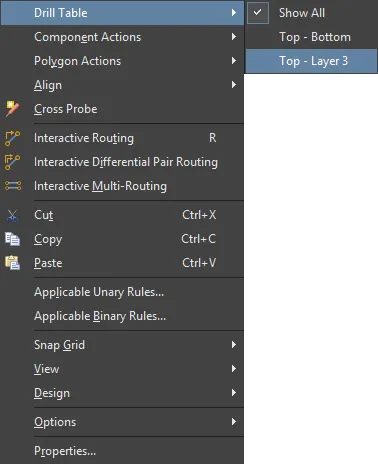
- PCB 편집기 우클릭 메뉴 - 드릴 테이블에서 우클릭한 다음 아래 이미지와 같이 Drill Table 하위 메뉴에서 필요한 레이어 페어를 선택합니다.
- 아래 이미지와 같이 디자인 공간 하단의 레이어 탭을 통해 접근하는 레이어 페어 선택 메뉴.

비그래픽 편집
다음과 같은 비그래픽 편집 방법을 사용할 수 있습니다.
이 편집 방법은 Inspector panel을 사용하여 드릴 테이블 객체의 속성을 수정합니다.

배치 중에는 Tab 키를 눌러 Inspector panel의 Drill Table 모드에 접근할 수 있습니다. 드릴 테이블을 배치한 후에는 모든 옵션이 표시됩니다.
배치 후에는 다음 방법 중 하나로 Inspector panel의 Drill Table 모드에 접근할 수 있습니다.
- Inspector panel이 이미 열려 있다면, 드릴 테이블 객체를 선택하고 우클릭한 다음 컨텍스트 메뉴에서 Properties 을(를) 선택합니다.
- 드릴 테이블을 선택한 상태에서 메인 리본에서 View | PCB | Inspector 을(를) 클릭합니다.
기호 또는 문자 할당 제어
Drill Symbols Dialog
소프트웨어는 각 홀 크기에 대해 기호를 자동으로 할당합니다. 필요하다면 Drill Symbols 대화상자에서 이 자동 할당을 재정의할 수 있습니다. Inspector panel의 Properties 영역에서 Drill Symbols 버튼을 클릭하여 대화상자를 엽니다. 대화상자에서 홀 크기에 기호/문자를 할당할 수 있습니다. 할당은 해당 PCB에서 일관되게 유지됩니다.
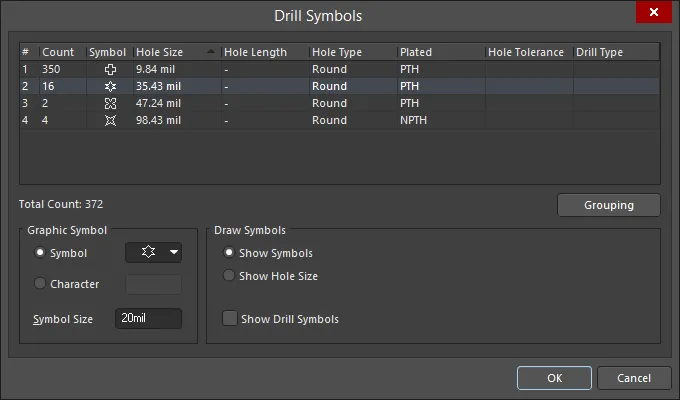
그리드 영역에는 기호가 홀 크기에 매핑되는 방식에 대한 상세 정보가 표시됩니다. 열 헤더를 클릭해 드래그하여 열 순서를 변경할 수 있고, 열 헤더를 우클릭한 다음 체크박스를 활성화/비활성화하여 열을 표시/숨김으로써 사용자 지정할 수 있습니다.
드릴 기호를 정렬하려면 열 제목을 한 번 클릭하여 해당 열 기준으로 정렬합니다. 현재 정렬 방향을 나타내는 작은 삼각형이 표시됩니다. 두 번째로 클릭하면 정렬 방향이 반대로 바뀝니다.
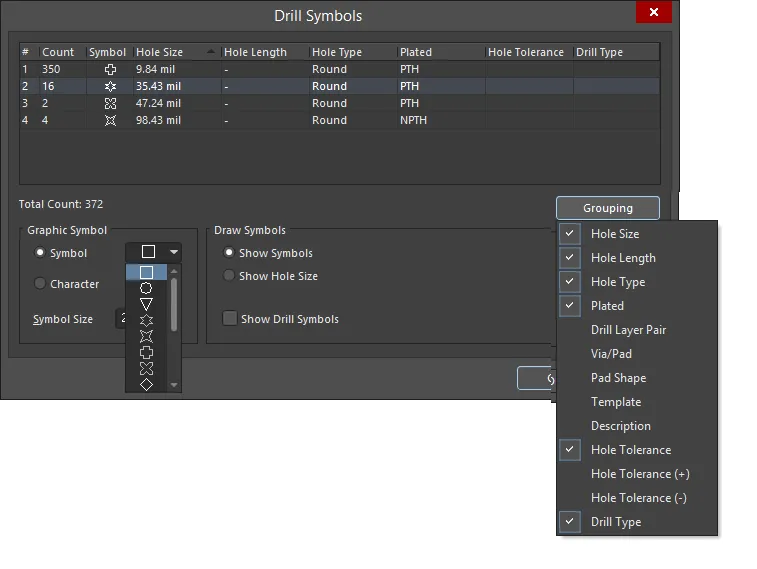
아래 이미지에 표시된 Grouping 버튼을 클릭하여 기호-드릴 이벤트(홀) 할당을 제어하는 데 사용할 속성을 설정합니다. 홀은 먼저 홀 크기별로 클러스터링된 다음, 고유하게 식별할 수 있는 그룹화 옵션이 활성화될 때마다 별도의 기호가 할당됩니다. 예를 들어 설계에 1mm 홀을 가진 원형 패드와 1mm 홀을 가진 사각 패드가 모두 포함될 수 있습니다. Grouping에서 Pad Shape 이(가) 활성화되어 있지 않으면 동일한 기호가 할당됩니다. 하지만 Grouping에서 Pad Shape 이(가) 활성화되어 있으면 서로 다른 기호가 할당됩니다.
Symbol 드롭다운(아래 이미지에 표시됨)에는 총 15개의 기호를 사용할 수 있습니다. PCB에 서로 다른 홀 크기가 15개를 초과하면 문자가 자동으로 할당됩니다.

사용 가능한 15개의 사전 정의 그래픽 기호.
드릴 테이블 업데이트
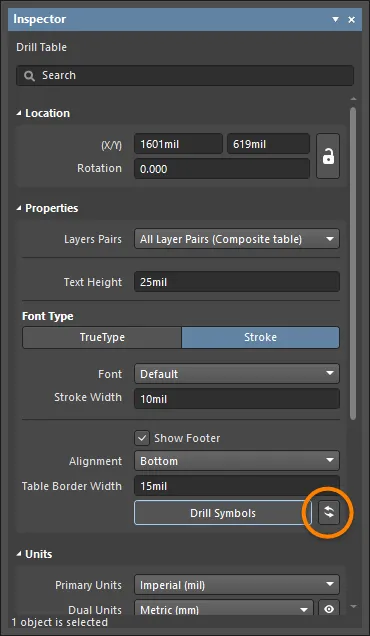
드릴 테이블에 변경을 유발하는 설계 변경이 있는 경우, 드릴 테이블을 선택한 다음 아래와 같이 Inspector panel에서  을(를) 클릭하여 새로 고칠 수 있습니다.
팁
드릴 테이블은 드릴 드로잉(Drill Drawing) 레이어를 포함하는 모든 출력에 나타납니다. 아래 이미지는 드릴 드로잉 출력 예시로, 각 드릴 위치가 해당 홀 크기에 할당된 기호로 표시되어 있습니다. 이 예시 출력에는 드릴 가이드(Drill Guide) 레이어도 포함되어 각 홀 위치에 작은 십자 표시가 추가됩니다.

보드 옆에 드릴 테이블이 표시되고, 각 드릴 위치가 해당 홀 크기 기호로 표시된 드릴 드로잉(Drill Drawing) 레이어 출력 예시.
Drill Table Properties
배치된 드릴 테이블을 디자인 공간에서 선택하면, 모든 드릴 테이블 속성을 Inspector panel에서 편집할 수 있습니다.
위치

 (잠금 해제)로 표시되어야 아래 필드에 접근할 수 있습니다. 잠금/해제 아이콘을 토글하여 잠금 상태를 변경합니다.
 - (X/Y) - 드릴 테이블 기준점의 현재 X 및 Y 위치입니다. 기준점은 Alignment = Bottom인 경우 왼쪽 하단 모서리이며, Alignment = Top인 경우 왼쪽 상단 모서리입니다.
- Rotation - 드릴 테이블이 회전된 각도(도 단위)입니다.
속성
- Layer Pairs - 드릴 테이블은 레이어 페어 드릴링을 사용하는 다층 보드를 지원합니다. 드롭다운을 사용하여 다음을 선택합니다:
- All Layer Pairs (Composite table) - 모든 레이어 페어에 대한 정보를 표시합니다.
- All Layer Pairs (Separate tables) - 각 레이어 페어의 정보를 별도의 테이블로 표시합니다.
- Top - Bottom Layer - 선택한 레이어 페어에 대해서만 드릴 홀을 표시합니다.
- Text Height - 텍스트 높이를 표시합니다. 클릭한 다음 필요한 값을 입력하여 편집합니다.
글꼴 유형
- TrueType- PC에서 사용 가능한 글꼴( \Windows\Fonts 폴더에 있는 글꼴)을 사용하도록 선택합니다. TrueType 글꼴은 전체 Unicode를 지원합니다. 기본적으로 소프트웨어는 사용 중인 TrueType 글꼴에 링크합니다(PCB 파일에 저장되지 않음). 즉, 설계를 다른 PC로 옮길 경우 해당 PC에도 동일한 글꼴이 설치되어 있어야 합니다.
- Font - 드롭다운에서 원하는 TrueType 글꼴을 선택합니다. B을 사용해 굵게(Bold) 하거나 I를 사용해 기울임꼴(Italic)로 설정합니다.
- Stroke
- Font - 드롭다운에서 원하는 Stroke 글꼴을 선택합니다. 선택 항목은 다음과 같습니다:
Default -펜 플로팅 및 벡터 포토 플로팅을 위해 설계된 단순 벡터 글꼴입니다.Sans SerifSerif
- Stroke Width - 스트로크(획) 너비를 표시합니다.
- Font - 드롭다운에서 원하는 Stroke 글꼴을 선택합니다. 선택 항목은 다음과 같습니다:
- Show Footer - 표의 바닥글(footer) 표시를 활성화/비활성화로 전환합니다.
- Alignment - 표는 아래에서 위로(Bottom) 또는 위에서 아래로(Top) 생성할 수 있습니다. 이 설정을 사용하면 표 크기가 변경되더라도 설계 공간에서 주변 객체에 영향을 주지 않도록 할 수 있습니다.
- Table Border Width - 표 테두리를 만드는 데 사용되는 선의 두께입니다.
- Drill Symbols - Drill Symbols 대화상자를 열어 홀 크기에 기호/문자를 할당할 수 있습니다. 이 대화상자에 대한 정보는 이 페이지의 Drill Table 섹션에 있는 Drill Symbols Dialog 섹션을 참조하십시오.
- - 드릴 테이블에 영향을 주는 설계 변경이 있을 때마다 표를 새로 고치려면 클릭합니다. 표는 출력 생성 중에 자동으로 업데이트됩니다.
Units
- Primary Units - 드롭다운을 사용해 기본 단위를 Metric (mm) 또는 Imperial (mil)로 설정합니다.
- Dual Units - 드롭다운을 사용해 보조(dual) 단위를 Metric (mm) 또는 Imperial (mil)로 설정합니다. 가시성 아이콘(
 )을 사용해 설계 공간에서 이 단위의 표시/숨김을 전환합니다.
Precision
- Primary Precision - 드롭다운을 사용해 필요한 정밀도(소수점 이하 자릿수)를 설정합니다.
- Dual Precision - 드롭다운을 사용해 보조 정밀도(소수점 이하 자릿수)를 설정합니다.
Columns
- Grid - 드릴 테이블의 모든 열 머리글(Caption)을 표시합니다; 그리드 내에서 내용을 재배치하는 Align 설정; Width 및 각 열의 정보가 표시되는 방식인 Order 을 표시합니다. 오름차순에서 내림차순으로(또는 그 반대로) 변경하려면 Order 열을 클릭해 드롭다운 메뉴에 접근한 다음 원하는 순서를 선택합니다: Asc - 오름차순 또는 Dsc - 내림차순.
- Edit Columns - 클릭하여 Columns 대화상자를 열고 드릴 테이블의 열을 추가하거나 편집합니다.

 AI로 번역됨
