
그래픽

그래픽은 비전기적 도면 프리미티브입니다. 기본적으로 PCB로 가져와 배치할 수 있는 이미지 파일을 담는 컨테이너입니다.
그래픽 이미지는 흑백으로 변환된 다음 프리미티브로 변환되며, 프리미티브 또는 영역(Region)으로 삽입됩니다.
Graphic Object
PCB 편집기에서 그래픽/이미지를 배치하려면 메인 메뉴에서 Home | Place | Graphic 을(를) 선택합니다.

명령을 실행하면 커서가 십자선으로 바뀌고 그래픽 배치 모드로 들어갑니다.
- 커서를 위치시킨 다음 클릭하거나 Enter 을(를) 눌러 그래픽이 들어갈 프레임의 첫 번째 모서리를 고정합니다.
- 커서를 이동해 프레임 크기를 조정한 다음 클릭하거나 Enter 을(를) 눌러 프레임 배치를 완료합니다.
- 필요한 그래픽을 찾아 선택할 수 있는 대화상자가 열립니다. 삽입할 파일을 선택한 다음 Open 을(를) 눌러 그래픽 배치를 완료합니다.
- 그래픽 설정을 구성할 수 있는 Import Image 대화상자가 열립니다.
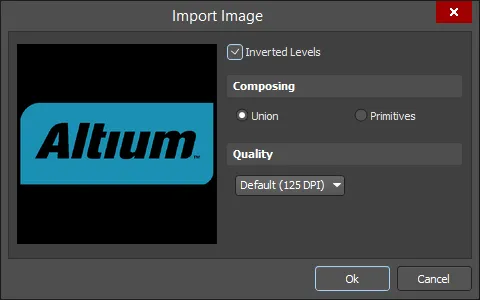
그래픽 편집(그래픽 방식)
이 편집 방법을 사용하면 설계 공간에 배치된 그래픽 객체를 선택하고, 길이/높이/위치를 그래픽으로 변경할 수 있습니다.
그래픽 객체를 선택한 상태에서 편집 핸들을 클릭하여 드래그하면 크기를 조정할 수 있습니다.

편집 핸들에서 떨어진 그래픽의 아무 곳이나 클릭한 다음 드래그하여 위치를 이동합니다. 드래그하는 동안 그래픽은 회전(Spacebar/Shift+Spacebar) 또는 미러링(X : X축을 기준으로 미러)할 수 있습니다.
비그래픽 편집(비그래픽 방식)
그래픽 이미지는 프리미티브로 변환되어 프리미티브 또는 영역으로 삽입되므로, 이 편집 방법은 Region 패널의 Inspector 모드를 사용해 그래픽의 속성을 수정합니다.
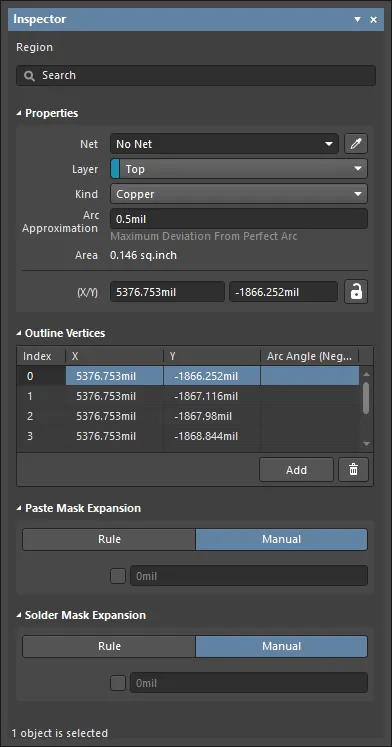
배치 후 Inspector 패널은 다음 방법 중 하나로 접근할 수 있습니다:
- 배치된 객체를 더블클릭합니다.
- Inspector 패널이 이미 활성화되어 있다면, 객체를 선택한 뒤 우클릭하고 컨텍스트 메뉴에서 Properties 을(를) 선택합니다.
- 객체를 선택한 상태에서 메인 리본에서 View | PCB | Inspector 을(를) 클릭합니다.
여러 객체 편집
Inspector 패널은 여러 객체 편집을 지원하며, 현재 선택된 모든 객체에서 동일한 속성 설정은 수정할 수 있습니다. 동일한 객체 유형을 여러 개 수동으로 선택하면, Inspector 패널에서 별표(*)로 표시되지 않는 필드는 선택된 모든 객체에 대해 편집할 수 있습니다.
Graphic Properties
PCB Editor 객체 속성은 배치된 객체의 시각적 스타일, 내용 및 동작을 지정하는 정의 가능한 옵션입니다.
배치된 그래픽이 설계 공간에서 선택되어 있을 때, 모든 Graphic 객체 속성은 Inspector 패널의 Region 모드에서 편집할 수 있습니다.
속성
- Net - 영역에 대한 넷(net)을 선택하는 데 사용합니다. 활성 보드 설계의 모든 넷이 드롭다운 목록에 표시됩니다. 이 필드는 PCBLIB 문서에서는 사용할 수 없습니다.
- Layer - 이 필드는 Kind 이(가) Copper or Polygon Cutout(으)로 설정된 경우에만 사용할 수 있습니다. 영역이 배치되는 레이어를 지정하는 데 사용합니다. Copper 및 Polygon Cutout의 경우, 활성 보드 설계에 대해 정의(및 활성화)된 모든 레이어가 드롭다운 목록에 표시됩니다.
- Kind - 드롭다운을 사용해 영역의 기능을 선택합니다:
- Copper - 신호(구리) 레이어와 같은 어떤 설계 레이어에도 배치할 수 있는 채워진(양의) 솔리드 영역입니다.
- Polygon Cutout - 폴리곤 내부에서 음의(구리 없음) 영역을 정의하는 폴리곤 컷아웃으로 동작합니다. Cutout을 배치한 후 폴리곤을 다시 리포어(Repour)하십시오.
- Board Cutout - 보드 형상 내에서 음의 영역 또는 홀을 정의하는 보드 컷아웃으로 동작합니다.
- Arc Approximation - 완전한 원호(arc)에서 허용되는 최대 편차를 입력합니다.
- Area - 영역 객체의 면적을 표시합니다.
- (X/Y) - 영역 객체의 X 및 Y축 좌표를 표시합니다.
- Locked icon - 영역이 그래픽 편집으로 수정되지 않도록 보호/보호 해제를 전환합니다.
외곽선 정점(Outline Vertices)
이 영역은 현재 선택된 영역 객체의 개별 정점을 수정하는 데 사용됩니다. 기존 정점의 위치를 수정하고, 필요에 따라 새 정점을 추가하거나 제거할 수 있습니다. 정점 간의 원호 연결을 정의할 수 있으며, 정점 정보를 CSV 형식 파일로 내보내거나 CSV에서 가져오는 기능도 지원합니다. 또한 모든 정점에 델타-x/델타-y 값을 전역으로 적용하여 영역 객체의 위치를 조정할 수도 있습니다.
- Vertices Grid - 다음 항목 기준으로, 영역에 현재 정의된 모든 정점 포인트를 나열합니다:
- Index - 정점에 할당된 인덱스(편집 불가).
- X - 정점의 X(수평) 좌표. 클릭하여 편집합니다.
- Y - 정점의 Y(수직) 좌표. 클릭하여 편집합니다.
- Arc Angle (Neg = CW) - 이 정점 포인트를 다음 정점과 연결하기 위해 그려지는 원호의 각도입니다. 기본적으로 연결은 직선 에지이며 이 필드는 비어 있습니다. 클릭하여 편집한 다음 필요에 따라 원호 각도를 입력합니다. 양수 값을 입력하면 반시계 방향으로 원호가 그려집니다. 시계 방향 원호를 그리려면 음수 값을 입력합니다.
- Add - 클릭하여 새 정점 포인트를 추가합니다. 새 정점은 현재 포커스된 정점 항목 아래에 추가되며, 처음에는 포커스된 항목과 동일한 X 및 Y 좌표를 갖습니다. 현재 선택된 정점을 제거하려면
 을(를) 클릭합니다.
페이스트 마스크 확장(Paste Mask Expansion)
- Rule/Manual - 원하는 페이스트 마스크 확장 구성을 선택합니다. Manual 을(를) 선택하면 원하는 값을 활성화하고 입력할 수 있습니다.
솔더 마스크 확장(Solder Mask Expansion)
- Rule/Manual - 원하는 솔더 마스크 확장 구성을 선택합니다. Manual 을(를) 선택하면 원하는 값을 활성화하고 입력할 수 있습니다.
 AI로 번역됨