
포트

배치된 Port
Port는 전기적 설계 프리미티브로, 여러 시트(플랫 및 계층 설계 모두)를 사용하는 설계에서 한 회로도 시트와 다른 시트 또는 시트 심볼(해당 시트 엔트리를 통해) 사이에 전기적 연결을 만들기 위해 사용됩니다. Port의 이름이 연결을 정의합니다(즉, 한 회로도 시트의 Port는 프로젝트의 다른 시트에 있는 동일한 이름의 Port 또는 시트 엔트리와 연결됩니다).
Port Object
사용 가능 여부
Port는 다음 방법 중 하나로만 Schematic Editor에서 배치할 수 있습니다.
- 메인 메뉴에서 Home | Circuit Elements | Port을(를) 선택합니다.

-
디자인 공간에서 마우스 오른쪽 버튼을 클릭한 다음 컨텍스트 메뉴에서 Place » Port 를 선택합니다.
배치
명령을 실행하면 커서가 십자선으로 바뀌고 Port 배치 모드로 들어갑니다. 배치는 다음 동작 순서로 수행됩니다.
- Port의 왼쪽 가장자리를 고정(앵커)하려면 클릭하거나 Enter를 누릅니다.
- 커서를 이동하여 필요에 따라 Port 길이를 조정한 다음, 클릭하거나 Enter를 눌러 Port 배치를 완료합니다.
- 추가 Port를 계속 배치하거나, 마우스 오른쪽 버튼을 클릭하거나 Esc를 눌러 배치 모드를 종료합니다.
Port가 커서에 떠 있는 상태에서, 그리고 왼쪽 가장자리가 고정되기 전에 배치 중 수행할 수 있는 추가 동작은 다음과 같습니다.
- Tab 키를 눌러 배치를 일시 정지하고, 속성을 즉시 변경할 수 있는 Port 모드의 Inspector panel에 접근합니다. 배치를 재개하려면 디자인 공간의 일시 정지 버튼 오버레이(
 )를 클릭합니다.
 - Spacebar를 눌러 Port를 반시계 방향으로 회전하거나, Shift+Spacebar를 눌러 시계 방향으로 회전합니다. 회전은 90° 단위로 이루어집니다.
- X를 눌러 X축을 기준으로 Port를 미러링합니다.
그래픽 편집
이 편집 방법을 사용하면 디자인 공간에서 배치된 Port 객체를 선택하고, 길이/높이 또는 위치를 그래픽으로 변경할 수 있습니다.
Port 객체를 선택한 상태에서 편집 핸들을 클릭하여 드래그하면 Port 크기를 조정할 수 있습니다.

선택된 Port
편집 핸들에서 떨어진 Port의 아무 곳이나 클릭한 다음 드래그하여 위치를 변경합니다. 드래그하는 동안 Port는 회전(Spacebar/Shift+Spacebar) 또는 미러링(X를 눌러 X축 기준 미러링)할 수 있습니다.
Port 객체의 이름은 in-place 다음 방법으로 편집할 수 있습니다.
- Port를 한 번 클릭하여 선택합니다.
- 다시 한 번 클릭(또는 Enter를 누름)하여 인플레이스 편집 모드로 들어간 뒤 새 이름을 입력합니다. 소프트웨어가 두 번의 단일 클릭을 하나의 더블 클릭으로 해석(이 경우 Inspector panel이 열림)하지 않도록, 각 클릭 사이에 충분한 시간을 두어야 합니다.
- 편집을 마치려면 Enter 를 누르거나 마우스로 Port 바깥을 클릭합니다.
비그래픽 편집
이 편집 방법은 Inspector panel 모드를 사용하여 Port 객체의 속성을 수정합니다.
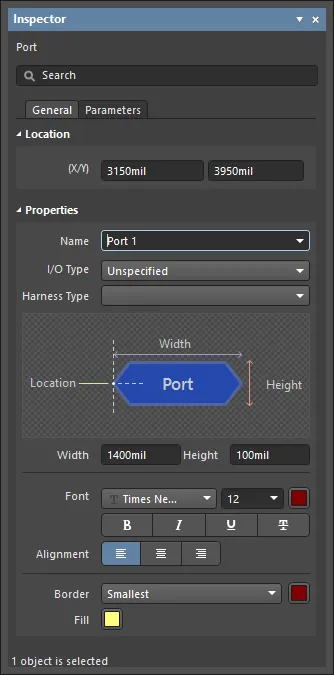 배치 중에는 Tab 키를 눌러 Port 모드의 Inspector panel에 접근할 수 있습니다. Port를 배치한 후에는 모든 옵션이 표시됩니다.
배치 후에는 다음 방법 중 하나로 Port 모드의 Inspector panel에 접근할 수 있습니다.
- Inspector panel이 이미 열려 있다면, Port 객체를 선택하고 마우스 오른쪽 버튼을 클릭한 다음 컨텍스트 메뉴에서 Properties 를 선택합니다.
- Port를 선택한 상태에서 메인 리본에서 View | Schematic | Inspector를 선택합니다.
Inspector panel은 여러 객체 편집을 지원하며, 현재 선택된 모든 객체에서 동일한 속성 설정을 수정할 수 있습니다. 동일한 객체 유형을 여러 개 수동으로 선택하면, 별표(*)로 표시되지 않는 Inspector panel 필드 항목은 선택된 모든 객체에 대해 편집할 수 있습니다.
Port 동작
배치된 Port 위에서 마우스 오른쪽 버튼을 클릭하면 상황에 맞는 메뉴가 열리며, Port Actions 하위 메뉴에서 해당 Port(또는 현재 선택된 모든 Port)에 대해 다음 명령을 사용할 수 있습니다.
- Jump to Sheet Entry <PortName> - Port가 위치한 하위 시트를 참조하는 상위 시트 심볼에서, Port에 대응하는 시트 엔트리로 이동할 때 사용합니다.
- Toggle Port IO Type - Port의 I/O Type를 토글할 때 사용합니다.
실제 변경은 현재 I/O Type에 따라 다음과 같습니다.
- Unspecified Unspecified로 유지됩니다.
- Output Input로 변경됩니다.
- Input Output로 변경됩니다.
- Bidirectional Bidirectional로 유지됩니다.
- Place Harness Connector of Type <HarnessConnectorType> - Port에 연결하기 위한 하네스 커넥터(각각 정의된 하네스 엔트리 포함)를 배치할 때 사용합니다.
- Jump to Port <PortName> on <SheetName> - 지정된 소스 회로도 문서에서 동일한 이름을 가진 다른 Port로 이동할 때 사용합니다.
팁
- 회로도를 검증하거나 넷리스트를 생성할 때, Port와 시트 심볼 간의 관계는 프로젝트에 대해 선택된 Net Identifier Scope 에 의해 결정됩니다. 이 범위는 Project Options (Project | Content | Project Options)의 Options tab에서 Net Identifier Scope 옵션을 설정하여 정의합니다. Flat 또는 Global로 설정하면, 동일하거나 서로 다른 회로도 문서 내에서 같은 이름을 가진 모든 Port는 전기적으로 연결된 것으로 간주됩니다. Hierarchical 또는 Strict Hierarchical로 설정하면, Port는 해당 시트 엔트리로만 수직 연결됩니다. 같은 이름의 다른 Port와는 수평으로 연결되지 않습니다.
- Inspector panel의 I/O Type 옵션을 사용하면 Port의 전기적 타입을 정의할 수 있습니다.
Input,Output,Bidirectional,또는Unspecified중에서 선택합니다. - Port 이름에 부정(이름 위에 바 표시)을 포함해야 하는 경우, 이름의 각 문자 뒤에 백슬래시 문자를 포함합니다(예:
E\N\A\B\L\E\). - Port 이름은 넷 이름 지정에 사용되지 않습니다. 즉, 해당 넷에 넷 라벨 또는 전원 객체가 연결되어 있지 않으면 시스템이 생성한 넷 이름이 사용됩니다.
- Port가 Signal Harness에 연결되면 Port는 Harness 객체가 됩니다. 기본적으로 Port는 Signal Harness의 색상과 일치하도록 색상이 변경됩니다.
- Port가 Signal Harness로 Harness Connector에 연결되면, Inspector panel의 Harness Type 필드는 Harness Connector의 Harness Type으로 자동 채워집니다. Port가 Signal Harness로 Sheet Entry에 연결되고 Sheet Entry에 Harness Type이 선언되어 있으면, Port는 Harness 객체가 되며 Signal Harness의 색상으로 변경됩니다. Port를 Harness Connector 또는 Sheet Entry에서 멀리 이동하면 Port는 기본 색상으로 되돌아갑니다.
- 기본적으로 Port의 Name 에 사용되는 글꼴은, 디자인 공간에서 어떤 객체도 선택되지 않았을 때 Inspector panel의 Document Options 모드에 있는 Document Font 옵션에서 설정된 전역 문서 수준 글꼴을 따릅니다. 이는 Inspector panel의 Font 설정을 통해 개별 Port 수준에서 재정의할 수 있습니다. 이를 통해 필요에 따라 Port 텍스트 표시를 완전히 제어할 수 있습니다.
Port Properties
Schematic Editor 객체 속성은 배치된 객체의 시각적 스타일, 내용 및 동작을 지정하는 정의 가능한 옵션입니다.
디자인 공간에서 배치된 Port를 선택하면, 모든 Port 객체 속성을 Inspector panel에서 편집할 수 있습니다.
General Tab
위치
- (X/Y)
- X (첫 번째 필드) - 현재 디자인 공간 원점을 기준으로 한 객체 기준점의 현재 X(수평) 좌표입니다. 클릭하여 객체의 X 위치를 변경합니다. 값은 미터법 또는 야드파운드법(인치) 중 어느 것으로든 입력할 수 있으며, 현재 기본 단위가 아닌 단위로 값을 입력할 때는 단위를 함께 입력하십시오.
- Y (두 번째 필드) - 현재 원점을 기준으로 한 객체 기준점의 현재 Y(수직) 좌표입니다. 클릭하여 객체의 Y 위치를 변경합니다. 값은 미터법 또는 야드파운드법(인치) 중 어느 것으로든 입력할 수 있으며, 현재 기본 단위가 아닌 단위로 값을 입력할 때는 단위를 함께 입력하십시오.
속성
- Name - Port의 이름입니다.
- I/O Type- 포트의 전기적 특성을 정의합니다. 드롭다운 목록에서 옵션을 선택합니다. 사용 가능한 옵션은 Unspecified, Output, Input, 및 Bidirectional입니다.
- Harness Type - 드롭다운을 사용하여 하네스 유형을 선택합니다.
- Width - 편집 가능한 객체의 너비입니다.
- Height - 편집 가능한 객체의 높이입니다.
- Font - 필요에 따라 컨트롤을 사용하여 원하는 글꼴, 글꼴 크기, 색상 및 굵게/기울임 등 속성을 선택합니다.
- Alignment - 원하는 정렬 설정을 클릭합니다.
- Border - 드롭다운을 사용하여 사용 가능한 선택지에서 기본값을 선택합니다: Smallest, Small, Medium, 및 Large. 색상 상자를 클릭하면 드롭다운이 열리며, 여기서 기본 색상을 선택할 수 있습니다.
- Fill - 색상 상자를 클릭하면 드롭다운이 열리며, 여기서 기본 색상을 선택할 수 있습니다.
Parameters Tab

Parameters
이 영역을 사용하여 현재 선택된 포트 객체에 첨부된 파라미터를 관리합니다.
- Grid - 포트에 현재 정의된 파라미터의 Name 및 Value 을(를) 나열합니다. 필요하면 필드를 직접 편집할 수 있습니다.
 및
및  을(를) 사용하여 파라미터를 표시/숨김할 수 있습니다. 잠금 아이콘을 사용하여 선택한 파라미터를 잠금/잠금 해제합니다.
 - Font Settings - 필요에 따라 클릭하여 원하는 글꼴, 글꼴 크기, 색상 및 굵게/기울임 등 속성을 선택합니다.
- Other - 클릭하여 추가 옵션을 변경합니다.
- Show Parameter Name - 활성화하면 파라미터 이름을 표시합니다.
- Allow Synchronization with Database - 활성화하면 데이터베이스와 동기화합니다.
- X/Y - X 및 Y 좌표를 입력합니다.
- Rotation - 드롭다운을 사용하여 회전을 선택합니다. 선택지는 0°, 90°, 180°, 및 270°입니다.
- Autoposition - 체크하면 자동 위치 지정을 활성화합니다.
- Add - 클릭하여 파라미터를 추가합니다.
 을(를) 사용하여 테이블에서 선택한 항목을 삭제합니다.
 AI로 번역됨