
시트 심볼 & 시트 엔트리
시트 심볼
 배치된 시트 심볼
시트 심볼은 전기 설계 프리미티브입니다. 다중 시트 계층형 설계에서 하위 시트를 나타내는 데 사용됩니다. 시트 심볼에는 시트 엔트리 심볼이 포함되며, 이는 계층형 설계에서 상위 시트와 하위 시트 간 신호의 연결 지점을 제공합니다. 이는 플랫(단일 계층) 시트 설계에서 포트(Ports)가 시트 간 연결을 제공하는 방식과 유사합니다.
Sheet Symbol Object
시트 심볼은 다음과 같은 방법으로 회로도 편집기에서 배치할 수 있습니다:
- 메인 메뉴에서 Home | Circuit Elements | Sheet Symbol 을(를) 선택합니다.

- 설계 공간에서 마우스 오른쪽 버튼을 클릭한 다음 컨텍스트 메뉴에서 Place » Sheet Symbol 을(를) 선택합니다.
명령을 실행하면 커서가 십자선으로 바뀌고 시트 심볼 배치 모드로 들어갑니다. 배치는 다음 동작으로 수행합니다:
- 클릭하거나 Enter을(를) 눌러 시트 심볼의 첫 번째 모서리를 고정합니다.
- 커서를 이동해 시트 심볼의 크기를 조정한 다음 클릭하거나 Enter을(를) 눌러 배치를 완료합니다.
- 추가 시트 심볼을 계속 배치하거나, 마우스 오른쪽 버튼을 클릭하거나 Esc을(를) 눌러 배치 모드를 종료합니다.
시트 심볼이 아직 커서에 매달려 있고 첫 번째 모서리가 고정되기 전 배치 중에 수행할 수 있는 추가 동작은 다음과 같습니다:
- Tab 키를 눌러 Inspector 패널 의 시트 심볼 모드에 접근하여 시트 심볼의 속성을 즉시 변경할 수 있습니다. 설계 공간의 일시정지 버튼 오버레이 (
 )를 클릭하여 배치 오버레이를 다시 시작합니다.
 - Alt 키를 누른 채로 유지하면 초기 이동 방향에 따라 이동 방향이 수평 또는 수직 축으로 제한됩니다.
- Spacebar을(를) 눌러 시트 심볼을 반시계 방향으로 회전하거나 Shift+Spacebar을(를) 눌러 시계 방향으로 회전합니다. 회전은 90° 단위로 이루어집니다.
- X 또는 Y 키를 눌러 시트 심볼을 X축 또는 Y축을 기준으로 미러링합니다.

그래픽 편집
이 편집 방법을 사용하면 설계 공간에서 배치된 시트 심볼 객체를 직접 선택하고, 크기/형상/위치를 그래픽으로 변경할 수 있습니다.
시트 심볼 객체를 선택하면 편집 핸들을 클릭하여 드래그함으로써 시트 심볼의 크기를 조정할 수 있습니다.
 선택된 시트 심볼
편집 핸들에서 떨어진 시트 심볼의 아무 곳이나 클릭한 뒤 드래그하여 위치를 변경합니다. 드래그하는 동안 시트 심볼은 회전(Spacebar/Shift+Spacebar) 또는 미러링(X 또는 Y 키로 X축 또는 Y축 기준 미러링)할 수 있습니다.
시트 심볼의 Designator 및 File Name 텍스트 필드는 사용되는 글꼴 크기를 변경해야만 크기 조정이 가능합니다(해당 객체의 Inspector 패널에서 을(를) 통해 접근). 따라서 이들 객체 중 하나가 선택된 경우에는 편집 핸들이 제공되지 않습니다.
 시트 심볼의 Designator 및 Filename 선택 상태
- 점선 박스 내부의 아무 곳이나 클릭한 뒤 드래그하여 텍스트 객체를 필요에 따라 재배치합니다. 드래그하는 동안 텍스트는 회전(Spacebar/Shift+Spacebar) 또는 미러링(X 또는 Y 키로 X축 또는 Y축 기준 미러링)할 수 있습니다.
- 객체의 텍스트는 다음과 같이 제자리(in-place)에서 편집할 수 있습니다:
- Designator 또는 Filename 텍스트를 한 번 클릭하여 선택합니다.
- 다시 한 번 클릭(또는 Enter 누름)하여 제자리 편집 모드로 들어갑니다. 소프트웨어가 두 번의 단일 클릭을 하나의 더블 클릭으로 해석(그 경우 관련 Inspector 패널이 열림)하지 않도록 각 클릭 사이에 충분한 시간을 두어야 합니다.
- 제자리 텍스트 편집을 마치려면 Enter 을(를) 누르거나 마우스로 텍스트 객체 밖을 클릭합니다.
비그래픽 편집
이 편집 방법은 Inspector 패널 모드를 사용하여 시트 심볼 객체의 속성을 수정합니다.
 배치 중에는 Inspector 패널의 Sheet Symbol 모드를 Tab 키를 눌러 접근할 수 있습니다. 시트 심볼이 배치되면 모든 옵션이 표시됩니다.
배치 후에는 다음 방법 중 하나로 Inspector 패널의 Sheet Symbol 모드에 접근할 수 있습니다:
- Inspector 패널이 이미 열려 있다면 시트 심볼 객체를 선택합니다.
- 시트 심볼이 선택된 상태에서 메인 리본에서 View | Schematic | Inspector 을(를) 선택합니다.
여러 객체 편집
Inspector 패널은 여러 객체 편집을 지원하며, 현재 선택된 모든 객체에서 동일한 속성 설정을 수정할 수 있습니다. 동일한 객체 유형을 여러 개 수동으로 선택하면, Inspector 패널에서 별표(*)로 표시되지 않는 필드 항목은 선택된 모든 객체에 대해 편집할 수 있습니다.
시트 심볼 동작
Designator 및 파일 이름 서식 지정
시트 심볼의 Designator 및 File Name 필드는 시트 심볼과 독립적으로 서식을 지정할 수 있습니다.
시트 심볼에서 마우스 오른쪽 버튼 클릭 명령
배치된 시트 심볼 위에서 마우스 오른쪽 버튼을 클릭하면 상황에 맞는 메뉴에 접근할 수 있으며, 여기서 해당 시트 심볼(또는 적용 가능한 경우 현재 선택된 모든 시트 심볼)에 대해 다음 명령을 (Sheet Symbol Actions 하위 메뉴에서) 사용할 수 있습니다.
 Sheet Symbol Actions 하위 메뉴
- Open SubSheet "<SheetName.SchDoc>" - 심볼이 참조하는 하위 시트로 이동하는 데 사용합니다. 해당 시트는(아직 열려 있지 않다면) 열리고 메인 설계 창에서 활성 문서가 됩니다.
- Create Sheet From Sheet Symbol - 시트 심볼로부터 새 회로도 문서를 생성하고, 심볼의 각 시트 엔트리에 대응하는 포트를 해당 문서에 추가하는 데 사용합니다. 이 방식으로, 최상위 시트에 생성/배치한 시트 심볼을 기반으로 다중 시트 회로도 설계의 하위 시트를 자동으로 만들 수 있습니다.
- Rename Child Sheet - 시트 심볼이 참조하는 하위 회로도 시트의 이름을 빠르게 변경하는 데 사용합니다. Rename Child Sheet 대화상자가 열리며, 여기서 문서의 새 이름과 이름 변경 동작의 범위를 필요에 따라 지정할 수 있습니다.
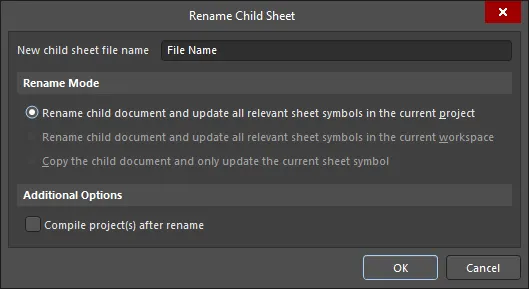
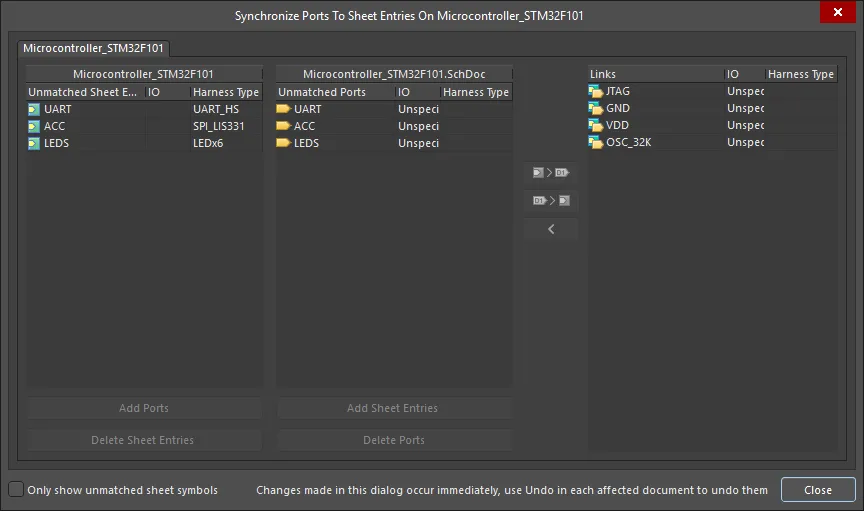
- Synchronize Sheet Entries and Ports - 시트 심볼의 시트 엔트리와 하위 시트 포트를 동기화하는 데 사용합니다. Synchronize Ports To Sheet Entries 대화상자가 열립니다. 이 대화상자를 사용하여 시트 심볼의 모든 시트 엔트리가 참조된 하위 시트의 포트와 이름 및 I/O Type 측면에서 모두 일치하도록 할 수 있습니다.
- Flip Sheet Symbol Along X - X축을 기준으로 시트 심볼을 뒤집는 데 사용합니다. 심볼에 연결된 시트 엔트리는 (수평 방향에서) 사실상 심볼의 반대쪽으로 서로 교환됩니다. 왼쪽에 있던 것은 오른쪽으로, 오른쪽에 있던 것은 왼쪽으로 재배치됩니다.
 X축을 기준으로 시트 심볼을 뒤집는 예
- Flip Sheet Symbol Along Y- Y축을 따라 시트 심볼을 뒤집는 데 사용합니다. 심볼과 연관된 시트 엔트리는 사실상 심볼의 반대쪽(수직 평면)으로 서로 바뀝니다. 위쪽에 있던 항목은 아래쪽으로, 아래쪽에 있던 항목은 위쪽으로 재배치됩니다.
 Y축을 따라 시트 심볼을 뒤집는 예
- Toggle All Sheet Entries IO Type in Sheet Symbol - 해당되는 경우, 시트 심볼에 있는 모든 시트 엔트리의 I/O Type을 동시에 토글하는 데 사용합니다.
 시트 엔트리 I/O 토글 결과 예
실제 변경은 현재 PortIO Type에 따라 다음과 같습니다:
- Unspecified Unspecified(으)로 유지됩니다.
- Output Input(으)로 변경됩니다.
- Input Output(으)로 변경됩니다.
- Bidirectional Bidirectional(으)로 유지됩니다.
팁
- 시트 엔트리 그룹을 선택된 시트 심볼에 붙여넣었을 때 해당 엔트리들이 심볼의 현재 경계 밖으로 나가면, 심볼은 이를 수용하도록 자동으로 크기가 조정됩니다.
- 시트 심볼 인스턴스화를 사용하면, 동일한 하위 시트의 여러 채널을 하나의 시트 심볼에서 참조할 수 있습니다. 사용되는 구문은 시트 심볼의 Designator 필드에서 Repeat 키워드를 사용하는 방식이며, 형태는
Repeat(SheetSymbolDesignator, FirstInstance, LastInstance)입니다. 여기서 SheetSymbolDesignator는 시트 심볼의 기본 이름이고, FirstInstance 및 LastInstance 이 함께 인스턴스화할 채널 수를 정의합니다. FirstInstance 매개변수는 반드시 1(일)에서 시작해야 합니다. - 하나의 시트 심볼이 여러 하위 시트를 참조할 수도 있습니다. File Name 필드에서 각 파일명을 세미콜론으로 구분하십시오. 하위 시트에 배치된 오프시트 커넥터를 효과적으로 사용하면, 설계의 한 섹션을 여러 시트에 걸쳐 배치하면서도 마치 하나의 거대한(플랫) 시트처럼 취급할 수 있습니다. 단, 오프시트 커넥터는 동일한 시트 심볼이 참조하는 시트에 대해서만 사용할 수 있습니다.
Sheet Symbol Properties
배치된 Sheet Symbol이 설계 공간에서 선택되어 있을 때, 모든 Sheet Symbol 객체 속성은 Inspector 패널에서 편집할 수 있습니다.
General Tab
- (X/Y)
- X (첫 번째 필드) - 현재 설계 공간 원점에 대한 객체 기준점의 현재 X(수평) 좌표입니다. 편집하여 객체의 X 위치를 변경합니다. 값은 미터법 또는 인치법으로 입력할 수 있으며, 현재 기본 단위가 아닌 단위로 값을 입력할 때는 단위를 함께 포함하십시오.
- Y (두 번째 필드) - 현재 원점에 대한 객체 기준점의 현재 Y(수직) 좌표입니다. 편집하여 객체의 Y 위치를 변경합니다. 값은 미터법 또는 인치법으로 입력할 수 있으며, 현재 기본 단위가 아닌 단위로 값을 입력할 때는 단위를 함께 포함하십시오.
Properties
- Designator - 시트 심볼의 현재 이름입니다. 이 필드는 동일한 회로도 시트에 배치된 다른 시트 심볼과 구분될 수 있도록 시트 심볼에 의미 있는 이름을 부여하는 데 사용됩니다. 일반적으로 이름은 해당 심볼이 나타내는 회로도 하위 시트의 전체 기능을 반영합니다.
 또는
또는  을(를) 토글하여 디자인레이터를 표시/숨김할 수 있습니다.
 - File Name - 시트 심볼이 참조하는 현재 회로도 문서입니다. 또는 을(를) 토글하여 파일명을 표시/숨김할 수 있습니다.
- Bus Text Style - 드롭다운을 사용하여 버스 텍스트 스타일을 선택합니다. 선택지는 Full 또는 Prefix입니다.
- Width - 편집 가능한 너비를 입력합니다.
- Height - 편집 가능한 높이를 입력합니다.
- Line Style - 드롭다운을 사용하여 사용 가능한 선택지 중 기본값을 선택합니다: Smallest, Small, Medium, 및 Large. 색상 상자를 클릭하면 드롭다운이 열리며, 여기서 기본 선 색상을 선택할 수 있습니다.
- Fill Color - 체크하여 채우기(fills)를 활성화합니다. 색상 상자를 클릭하면 드롭다운이 열리며, 여기서 기본 채우기 색상을 선택할 수 있습니다.
Source
- Local / Device / Managed - 파일의 소스입니다.
- File Name - 시트 심볼이 참조하는 현재 회로도 문서를 표시합니다. 이 필드가 시트 심볼과, 해당 심볼이 나타내는 회로도 하위 시트 사이의 링크를 제공합니다.
 을(를) 클릭하여 Choose Document to Reference 대화상자를 열고 필요한 대상 하위 시트를 선택하십시오. 이 대화상자에는 프로젝트의 모든 소스 회로도 시트 목록이 표시됩니다(단, 심볼이 현재 배치된 시트는 제외).
- File Name - 시트 심볼이 참조하는 현재 회로도 문서를 표시합니다. 이 필드가 시트 심볼과, 해당 심볼이 나타내는 회로도 하위 시트 사이의 링크를 제공합니다.

Sheet Entries
- Grid - 현재 시트 심볼에 정의된 모든 시트 엔트리의 Name 및 PortIO Type 을(를) 나열합니다. 그리드에 시트 엔트리가 있을 때, 엔트리를 선택하면 다음의 추가 옵션을 사용할 수 있습니다:
- Font - 시트 엔트리의 글꼴 스타일을 구성하려면 클릭합니다.
- Other - 드롭다운을 열어 추가 옵션을 변경하려면 클릭합니다:
- Kind - 드롭다운을 사용하여 시트 엔트리 종류를 선택합니다. 선택지는: Block & Triangle, Triangle, Arrow, 및 Arrow Tail입니다.
- Border Color - 테두리 색상을 선택하는 컨트롤에 접근하려면 클릭합니다.
- Fill Color - 채우기 색상을 선택하는 컨트롤에 접근하려면 클릭합니다.
- Add - Add 버튼을 클릭하여 시트 엔트리를 추가합니다.
 버튼을 사용하여 표에서 선택된 엔트리를 삭제합니다.
Parameters Tab

Parameters
- Grid - 현재 시트 심볼에 정의된 모든 파라미터의 Name 및 Value을(를) 나열합니다. 그리드에 파라미터가 있을 때, 파라미터를 선택하면 다음의 추가 옵션을 사용할 수 있습니다:
- Font - 파라미터의 글꼴 스타일을 구성하려면 클릭합니다.
- Other - 드롭다운을 열어 추가 옵션을 변경하려면 클릭합니다:
- Show Parameter Name - 설계 공간에 파라미터 이름을 표시하려면 활성화합니다.
- Allow Synchronization with Database - 데이터베이스와 동기화하려면 활성화합니다. 이 옵션은 코멘트를 업데이트할 수 있는지 제어하는 데 사용됩니다. 기본적으로 이 옵션들은 소스 라이브러리/데이터베이스와의 동기화를 항상 허용하도록 활성화되어 있습니다. 업데이트 프로세스에 해당 코멘트가 포함되지 않도록 하려면 이 옵션을 비활성화할 수 있습니다.
- X/Y - 원하는 X 및 Y 좌표를 입력합니다.
- Rotation - 드롭다운을 사용하여 회전을 선택합니다.
- Autoposition - 자동 위치 지정을 활성화하려면 체크합니다. 즉, 컴포넌트를 이동 및 회전하더라도 텍스트가 선택된 위치에 유지됩니다.
- Add - Add 버튼을 클릭하여 파라미터를 추가합니다. 을(를) 사용하여 표에서 선택된 엔트리를 삭제합니다.
Sheet Entry
 배치된 Sheet Entry
시트 엔트리는 시트 심볼 내부에 속하는 전기적 설계 프리미티브입니다. 심볼의 입력/출력 포트를 지정하기 위해 시트 심볼 안에 배치됩니다. 시트 엔트리는 해당 심볼이 나타내는 소스 회로도 하위 시트에 배치된 포트에 대응합니다.
Sheet Entry Object
Sheet Entry는 회로도 편집기에서 다음 방법으로만 배치할 수 있습니다:
- 메인 메뉴에서 Home | Circuit Elements | Sheet Entry을(를) 선택합니다.

- 설계 공간에서 마우스 오른쪽 버튼을 클릭한 다음, 컨텍스트 메뉴에서 Place » Sheet Entry 을(를) 선택합니다.
명령을 실행하면 커서가 십자선으로 바뀌고 시트 엔트리 배치 모드로 들어갑니다. 배치는 다음 순서로 수행합니다:
- 커서에 붙어 있는 시트 엔트리를 시트에 배치된 시트 심볼 위로 이동합니다.
- 시트 심볼의 가장자리에 대해 시트 엔트리의 위치를 조정한 다음, 클릭하거나 Enter 을(를) 눌러 시트 엔트리를 필요한 가장자리에 고정하고 배치를 완료합니다.
- 추가 시트 엔트리를 계속 배치하거나, 마우스 오른쪽 버튼을 클릭하거나 Esc 을(를) 눌러 배치 모드를 종료합니다.
Graphical Editing
이 편집 방법을 사용하면 설계 공간에서 배치된 시트 엔트리 객체를 직접 선택하고, 그래픽으로 위치를 변경할 수 있습니다.
시트 엔트리는 Inspector 패널에서 I/O Type을(를) 변경하여 모양에 대한 조정만 할 수 있습니다. 따라서 Sheet Entry 객체가 선택되어 있을 때는 편집 핸들이 제공되지 않습니다.
 선택된 Sheet Entry
- 필요에 따라 상위 시트 심볼 안에서 시트 엔트리의 위치를 클릭한 채 드래그하여 재배치합니다.
- Ctrl 를 누른 채 시트 엔트리를 클릭하고 드래그하면, 현재 시트 심볼에서 시트 위의 다른 시트 심볼로 시트 엔트리를 이동할 수 있습니다. 시트 엔트리가 원본 시트 심볼의 경계를 벗어나면 Ctrl 키는 놓아도 됩니다.
- 시트 엔트리를 시트 심볼 경계 밖으로 클릭하여 드래그하면, 시트 심볼이 엔트리의 새 위치를 수용하도록 자동으로 크기가 조정됩니다.
비그래픽 편집(Non-Graphical Editing)
이 편집 방법은 Inspector panel 모드를 사용하여 시트 엔트리 객체의 속성을 수정합니다.
 배치 중에는 Sheet Entry 키를 눌러 Inspector panel의 Tab 모드에 접근할 수 있습니다. Sheet Symbol을 배치하면 모든 옵션이 표시됩니다.
배치 후에는 다음 방법 중 하나로 Sheet Entry panel의 Inspector 모드에 접근할 수 있습니다:
- Inspector panel이 이미 열려 있다면 Sheet Symbol 객체를 선택합니다.
- Sheet Symbol을 선택한 상태에서, 메인 리본에서 View | Schematic | Inspector 을(를) 선택합니다.
우클릭 Sheet Entry 작업
배치된 시트 엔트리 위에서 우클릭하면 상황에 맞는 메뉴가 팝업되며, 여기서 다음 명령( Sheet Entry Actions 하위 메뉴에 있음)을 사용할 수 있습니다. 이 명령들은 해당 시트 엔트리(또는 해당되는 경우 현재 선택된 모든 시트 엔트리)에 적용됩니다:
- Toggle Sheet Entry IO Type - 이 명령은 시트 엔트리의 I/O Type을 토글하는 데 사용합니다. 또한 메인 메뉴에서 Edit » Move » Toggle Sheet Entry IO Type 을(를) 클릭해서도 사용할 수 있습니다.
 시트 엔트리 IO Type 토글 예
실제 변경은 현재 I/O Type에 따라 다음과 같습니다:
- Unspecified Unspecified.
- Output 는 그대로 유지됨 Input.
- Input 로 변경됨 Output.
- Bidirectional 로 변경됨 Bidirectional는 그대로 유지됨.
- Swap Sheet Entry Side - 시트 엔트리를 상위 시트 심볼의 정반대쪽 면으로 이동(스왑)하는 데 사용합니다. 스왑해도 시트 엔트리의 I/O Type은 변경되지 않습니다. 또한 메인 메뉴에서 Edit » Move » Swap Sheet Entry Side 을(를) 클릭해서도 사용할 수 있습니다.
 시트 엔트리 면 스왑 예.
팁
- Sheet Entry가 Signal Harness에 연결되면 Sheet Entry는 Harness 객체가 됩니다. 기본적으로 Sheet Entry는 Signal Harness의 색상과 일치하도록 색상이 변경됩니다.
- Sheet Entry가 Signal Harness로 Harness Connector에 연결되면, Inspector panel의 Harness Type 항목이 Harness Connector의 Harness Type으로 자동 채워집니다. Sheet Entry가 Signal Harness로 Port에 연결되고 해당 Port에 Harness Type가 선언되어 있으면, Sheet Entry는 Harness 객체가 되며 Signal Harness의 색상으로 변경됩니다. Sheet Entry를 Harness Connector에서 멀리 이동했을 때 Harness Type 필드가 채워져 있지 않으면, Sheet Entry는 기본 색상으로 되돌아갑니다.
- 시트 엔트리 이름을 네게이트(이름 위에 바를 표시)해야 한다면, 이름의 각 문자 뒤에 백슬래시 문자를 포함하면 됩니다(예: E\N\A\B\L\E\).
- 동일한 시트 심볼에서 여러 채널을 인스턴스화할 때, 특정 신호는 반복되어 각 인스턴스화된 채널로 개별적으로 전송됩니다. 시트 엔트리 관점에서 신호를 반복하려면 시트 엔트리 이름에 Repeat 키워드를 사용합니다(예: Repeat(Headphone)). 그런 다음 시트 엔트리를 버스에 배선하며, 이 버스가 개별 신호를 각각 인스턴스화된 대상 위치로 전달합니다.
Sheet Entry Properties
회로도 편집기 객체 속성은 배치된 객체의 시각적 스타일, 내용, 동작을 지정하는 설정 옵션입니다.
배치된 Sheet Entry가 디자인 공간에서 선택되어 있을 때, 모든 Sheet Entry 객체 속성은 Inspector panel에서 편집할 수 있습니다.

속성(Properties)
- Name - 시트 엔트리의 이름입니다.
- I/O Type - 드롭다운을 사용해 시트 엔트리의 I/O 타입을 선택합니다. 선택 항목에는 Unspecified, Output, Input, 및 Bidirectional이(가) 포함됩니다.
- Harness Type - 드롭다운을 사용해 하네스 타입을 선택합니다.
- Font - 컨트롤을 사용해 글꼴, 글꼴 크기, 글꼴 색상을 선택하고, 굵게/기울임/밑줄과 같은 원하는 특성을 글꼴에 추가합니다.
- Kind - 드롭다운을 사용해 텍스트 종류(kind)를 선택합니다.
- Border Color - 색상 상자를 클릭하여 테두리 색상을 선택하는 컨트롤에 접근합니다.
- Fill Color - 색상 상자를 클릭하여 테두리 색상을 선택하는 컨트롤에 접근합니다.
 AI로 번역됨