
와이어, 넷 라벨, 와이어 분리 및 넷 색상 설정
와이어

와이어는 회로도에서 지점 간 전기적 연결을 형성하는 데 사용되는 폴리라인 형태의 전기 설계 프리미티브입니다. 물리적인 전선과 유사합니다.
Wire Object
와이어는 회로도 편집기에서 메인 메뉴의 Home | Circuit Elements | Wire 를 클릭하여서만 배치할 수 있습니다.

명령을 실행하면 커서가 십자선으로 바뀌고 와이어 배치 모드로 들어갑니다. 배치는 다음 순서로 수행합니다:
- Enter을(를) 클릭하거나 눌러 와이어의 시작점을 고정합니다.
- 커서를 이동한 다음 Enter을(를) 클릭하거나 눌러 와이어의 형태를 정의하는 일련의 꼭짓점(버텍스) 지점을 고정합니다.
- 마지막 꼭짓점 지점을 배치한 후, 마우스 오른쪽 버튼을 클릭하거나 Esc을(를) 눌러 와이어 배치를 완료합니다.
- 추가 와이어 객체를 계속 배치하거나, 마우스 오른쪽 버튼을 클릭하거나 Esc을(를) 눌러 배치 모드를 종료합니다.
- Backspace 또는 Delete 키를 사용해 마지막으로 배치한 와이어 세그먼트를 제거합니다.
배치 모드
와이어를 배치할 때는 3가지 배치 모드가 있으며, 그중 2가지는 Start 및 End 하위 모드를 가집니다. 모드는 와이어 배치 시 코너가 생성되는 방식과 와이어를 배치할 수 있는 각도를 지정합니다. 배치 중에는 다음을 수행할 수 있습니다:
- Shift+Spacebar을(를) 눌러 90 Degree, 45 Degree, Any Angle 모드를 순환 전환합니다.
- 90 Degree 또는 45 Degree 모드(진정한 직교 모드로 알려짐)에서는 Spacebar을(를) 눌러 Start 및 End 하위 모드를 순환 전환합니다.
- 배치 중 현재 배치 모드는 상태 표시줄에 표시됩니다. 와이어 배치 중 언제든지 모드를 변경할 수 있습니다.
- Any Angle 이외의 모드에서는 커서에 붙어 있는 선분이 look ahead 세그먼트입니다. 실제로 배치되는 세그먼트는 이 미리보기(look-ahead) 세그먼트 앞에 위치합니다.
 45도 모드
 90도 모드
 임의 각도 모드
가이드 배선(Guided Wiring)
회로도에는 정의 가능한 전기 그리드가 있어 객체 간 전기적 연결을 쉽게 정의할 수 있습니다. 와이어를 배치하는 동안 와이어가 다른 전기 객체의 전기 그리드 범위 안으로 들어오면 커서가 해당 고정 객체에 스냅되고 핫스팟(빨간 십자)이 나타납니다.

핫스팟(빨간 십자)
핫스팟은 유효한 연결이 가능한 위치로 안내하며, 커서를 전기적 연결 지점에 자동으로 스냅합니다.
전기 그리드는 Document Options 모드(Project | Content | Document Options)에서 Inspector panel의 General 탭에서 정의할 수 있습니다. 전기 그리드는 현재 스냅 그리드보다 약간 작게 설정하는 것이 권장됩니다. 그렇지 않으면 전기 객체를 스냅 그리드 한 칸 간격으로 배치하기가 어려워집니다.
그래픽 편집
이 편집 방법은 설계 공간에서 배치된 와이어 객체를 직접 선택하고, 크기 및/또는 형태를 그래픽으로 변경할 수 있게 해줍니다.
와이어 객체를 선택하면 다음 편집 핸들을 사용할 수 있습니다:
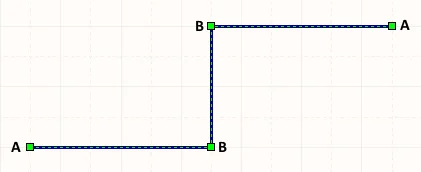
- A을(를) 클릭하고 드래그하여 와이어의 끝점을 재배치합니다.
- B을(를) 클릭하고 드래그하여 와이어 꼭짓점을 이동합니다. 끝점은 고정된 상태로 유지됩니다.
- Ctrl와이어 세그먼트에서 +클릭 후 드래그하여 해당 세그먼트를 grab하고 재배치합니다. 끝점과 다른 꼭짓점은 고정된 상태로 유지됩니다.
- Ctrl와이어 세그먼트에서 +클릭한 채로 유지한 다음, 키보드에서 Insert을(를) 눌러 해당 지점에 꼭짓점을 추가합니다.
- 꼭짓점을 클릭한 채로 유지한 다음, 키보드에서 Delete을(를) 눌러 해당 꼭짓점을 제거합니다.
비그래픽 편집
이 편집 방법은 Inspector panel 을 사용하여 와이어 객체의 속성을 수정합니다.
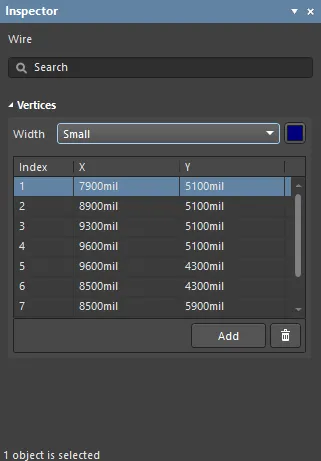
배치 중에는 Inspector panel의 Wire mode를 Tab 키를 눌러 접근할 수 있습니다. 와이어가 배치되면 모든 옵션이 표시됩니다.
배치 후에는 다음 방법 중 하나로 Inspector panel의 Wire mode에 접근할 수 있습니다:
- Inspector panel이 이미 열려 있다면, 와이어 객체를 선택하고 마우스 오른쪽 버튼을 클릭한 다음 컨텍스트 메뉴에서 Properties 을(를) 선택합니다.
- 와이어가 선택된 상태에서 메인 메뉴의 View | Schematic | Inspector 를 선택합니다.
Wire Properties
배치된 와이어가 설계 공간에서 선택되어 있을 때, 모든 와이어 객체 속성은 Inspector panel 에서 편집할 수 있습니다.
- Width - 드롭다운을 사용하여 원하는 폭을 선택합니다.
- Vertices Grid - 현재 객체에 정의된 모든 꼭짓점 지점을 다음 항목으로 나열합니다:
- Index - 꼭짓점에 할당된 인덱스(편집 불가).
- X - 꼭짓점의 X(수평) 좌표. 클릭하여 편집합니다.
- Y - 꼭짓점의 Y(수직) 좌표. 클릭하여 편집합니다.
- Add - 클릭하여 새 꼭짓점 지점을 추가합니다. 새 꼭짓점은 현재 포커스된 꼭짓점 항목 아래에 추가되며, 초기에는 포커스된 항목과 동일한 X,Y 좌표를 갖습니다.
 을(를) 클릭하여 현재 선택된 꼭짓점을 제거합니다.
넷 라벨

넷 라벨은 회로도에서 서로 다른 지점을 식별하고 전기적으로 연결합니다.
회로도 컴포넌트 핀 간 전기적 연결은 해당 핀 사이에 와이어를 배치하여 만들 수 있습니다. 이는 핀들이 와이어로 physically 연결되므로 물리적 연결(physical connectivity)이라고 합니다. 적절한 넷 식별자(예: 넷 라벨)를 사용하면 논리적으로도 연결을 만들 수 있습니다. 넷 라벨은 넷에 사람이 읽기 쉬운 식별자를 제공할 뿐 아니라, 실제로 물리적으로 배선하지 않고도 회로의 지점들을 연결할 수 있게 해줍니다.
Net Label Object
넷 라벨은 회로도 편집기에서 메인 메뉴의 Home | Circuit Elements | Net Label 를 클릭하여서만 배치할 수 있습니다.

명령을 실행하면 커서가 십자선으로 바뀌고, 커서에 넷 라벨이 떠 있는 상태로 넷 라벨 배치 모드로 들어갑니다:
- Tab을(를) 눌러 Inspector panel을(를) 엽니다. Net Label 속성은 기존 텍스트가 선택되어 편집 준비가 된 상태에서 편집할 수 있습니다.
- 넷 라벨을 회전해야 하는 경우 Spacebar을(를) 눌러 90° 단위로 회전합니다. X 또는 Y 키를 눌러 넷 라벨을 각각 X축 또는 Y축을 기준으로 뒤집습니다.
- 넷 라벨의 왼쪽 아래 모서리가 할당하려는 객체에 닿도록 위치시킨 다음, Enter을(를) 클릭하거나 눌러 넷 라벨을 배치합니다.
- 추가 넷 라벨을 계속 배치하거나, 마우스 오른쪽 버튼을 클릭하거나 Esc을(를) 눌러 배치 모드를 종료합니다.
넷 라벨은 in-place 편집으로 알려진 방식으로 그래픽 편집할 수 있습니다. 넷 라벨 문자열을 제자리에서 편집하려면 한 번 클릭해 선택한 뒤 1초 정도 멈추고, 다시 한 번 클릭하여 편집 모드로 들어갑니다.
 한 번 클릭하여 문자열을 선택합니다.
 잠시 멈춘 다음, 두 번째 클릭으로 제자리 편집 모드로 들어갑니다.
 여기서는 문자열이 선택되어 대체 문자열을 입력할 준비가 된 상태입니다.
편집이 완료되면 Enter을(를) 누르거나 문자열 밖을 클릭하여 제자리 편집 모드를 종료합니다.
비그래픽 편집
이 편집 방법은 Inspector panel을(를) 사용하여 넷 라벨 객체의 속성을 수정합니다.
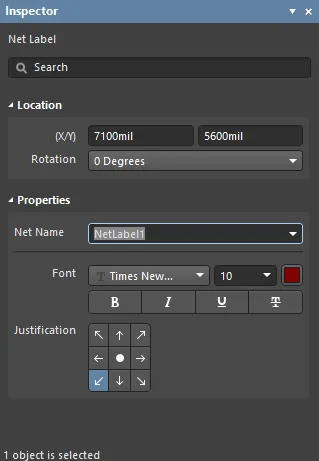
배치 중에는 Inspector panel의 Net Label mode를 Tab 키를 눌러 접근할 수 있습니다. 넷 라벨이 배치되면 모든 옵션이 표시됩니다.
배치 후에는 다음 방법 중 하나로 Inspector panel의 Net Label mode에 접근할 수 있습니다:
- Inspector panel이 이미 열려 있다면, 넷 라벨 객체를 선택하고 마우스 오른쪽 버튼을 클릭한 다음 컨텍스트 메뉴에서 Properties 을(를) 선택합니다.
- 넷 라벨이 선택된 상태에서 메인 메뉴의 View | Schematic | Inspector 를 선택합니다.
참고
- 넷 라벨은 단일 회로도 시트 내에서 논리적 연결을 생성하며, 회로도 시트 간 연결은 생성하지 않습니다. 이를 위해서는 Ports를 사용해야 합니다.
- 넷 라벨을 부정(상단에 바를 포함)하려면 넷 이름의 각 문자 뒤에 백슬래시 문자를 포함하십시오(예: E\N\A\B\L\E).
- 개별 넷이 버스를 구성할 때는 이름 지정 방식에 특정 요구사항이 있습니다. 자세한 내용은 Bus 페이지를 참조하십시오.
- 서로 다른 유형의 넷 식별자는 이름이 같더라도 자동으로 서로 연결되지 않습니다. 예를 들어, AGND 라는 이름의 넷 라벨은 AGND라는 이름의 전원 포트와 자동으로 연결되지 않으며, 둘을 연결하려면 와이어를 배치해야 합니다.
Net Label Properties
배치된 Net Label이 디자인 공간에서 선택되어 있을 때, 모든 Net Label 객체 속성은 Inspector 패널 에서 편집할 수 있습니다.
- (X/Y)-
- X (첫 번째 필드) - 현재 디자인 공간 원점을 기준으로 한 객체 기준점의 현재 X(수평) 좌표입니다. 편집하여 객체의 X 위치를 변경합니다. 값은 미터법 또는 인치법으로 입력할 수 있으며, 현재 기본 단위가 아닌 단위로 값을 입력할 때는 단위를 함께 포함해야 합니다.
- Y (두 번째 필드) - 현재 원점을 기준으로 한 객체 기준점의 현재 Y(수직) 좌표입니다. 편집하여 객체의 Y 위치를 변경합니다. 값은 미터법 또는 인치법으로 입력할 수 있으며, 현재 기본 단위가 아닌 단위로 값을 입력할 때는 단위를 함께 포함해야 합니다.
- Rotation - 드롭다운을 사용해 회전을 선택합니다.
- Net Name - 드롭다운을 사용해 넷 이름을 선택하거나 이름을 직접 입력합니다.
- Font - 필요 시 컨트롤을 사용해 원하는 글꼴, 글꼴 크기, 색상 및 굵게/기울임 등 속성을 선택합니다.
- Justification - 원하는 정렬에 해당하는 화살표를 클릭하거나, 가운데 정렬은 원을 클릭해 정렬을 선택합니다.
와이어 분할
Break Wires command 는 회로도 시트에서 폴리라인 객체(와이어, 버스 또는 신호 하네스)의 한 세그먼트를 선택한 위치에서 두 조각으로 분할하는 데 사용됩니다. Break Wires command는 다음과 같은 방법으로 회로도 편집기에서 접근할 수 있습니다:
- 메인 메뉴에서 Tools | Convert | Break Wires 를 선택합니다.

- 폴리라인 객체의 세그먼트 위에서 마우스 오른쪽 버튼을 클릭한 다음 컨텍스트 메뉴에서 Break Wire 를 선택합니다.
명령을 실행하면 커서는 Cutter Box, Extremity Markers에 대해 정의된 설정에 따라 표시되며, 이는 Schematic - Graphical Editing page 의 System Preferences에 있습니다.
두 조각으로 분할하려는 와이어/버스/신호 하네스 세그먼트 위에 커서를 놓고 클릭하거나 Enter를 누르십시오. 표시된 길이만큼의 세그먼트가 제거되면서 해당 세그먼트가 두 부분으로 분할됩니다.
추가로 다른 폴리라인 객체를 계속 분할하거나, 마우스 오른쪽 버튼을 클릭하거나 Esc를 눌러 종료합니다.
와이어 분할 모드에서는 다음과 같은 추가 동작을 수행할 수 있습니다:
- Spacebar 를 눌러 다음 절단 길이 모드를 순환합니다:
- Snap To Segment - 이 모드에서는 커터가 자동으로 크기를 조정하여 폴리라인의 전체 세그먼트에 스냅됩니다.
- Snap Grid Size Multiple - 이 모드에서는 커터 크기가 현재 스냅 그리드의 정의된 배수로 설정됩니다.
- Fixed Length - 이 모드에서는 커터 크기가 정의된 고정 길이로 설정됩니다.
Notes
- 커터의 크기와 관계없이, Snap To Segment를 제외하면 커터는 더 작은 와이어 세그먼트 위를 지나갈 때 해당 세그먼트 전체를 수용하도록(마치 Snap To Segment 가 선택된 것처럼) 자동으로 줄어듭니다.
- 또한 Delete 키를 탭하여 선택된 와이어 세그먼트(버스 또는 신호 하네스 객체의 세그먼트는 제외)를 제거할 수 있으며, 자동 접합점(auto-junction)도 고려됩니다. 즉, 접합점까지만(그리고 그 접합점에 연결된 다른 와이어 세그먼트가 두 개만 남게 되는 경우에는 그 접합점까지 포함하여) 와이어 세그먼트를 제거할 수 있습니다. 특정 와이어 세그먼트를 선택하려면 해당 세그먼트를 (중간에 잠시 멈추고) 두 번 클릭하면 되며, 끝점 편집 핸들이 빨간색으로 바뀌어 선택되었음을 나타냅니다. 서로 다른 와이어에 걸쳐 여러 세그먼트를 삭제할 수도 있는데, 각 세그먼트가 선택되도록 하십시오(Shift+각 후속 세그먼트에서 두 번 클릭하여 전체 세그먼트 선택에 포함).
넷 색상 설정
넷 색상 명령은 회로도 편집기에서 메인 메뉴의 Tools | Net Colors | Set Net Colors 를 선택하여 접근합니다.
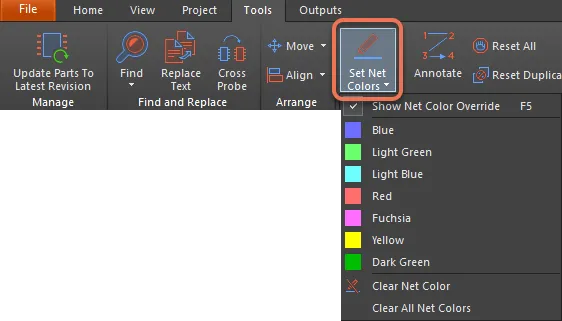
설계가 진행될수록 빠르게 조밀하고 상세해지며, 회로도는 배선으로 복잡해지고 보드는 연결선과 라우팅된 넷이 미로처럼 얽히게 됩니다. 명확성과 가시성을 높이기 위해 설계자는 회로도 배선, PCB 연결선, 그리고 라우팅에 색상을 적용할 수 있습니다.
특정 넷의 색상을 선택적으로 덮어쓰는 기능을 Net Color Override라고 합니다. 색상은 회로도 넷에 적용한 뒤 그 색상 설정을 PCB로 전송할 수 있으며, 또는 PCB Editor의 PCB panel에서 직접 색상 설정을 적용할 수도 있습니다.
회로도 넷에 색상 적용
핀, 와이어, 버스 또는 넷 식별자(넷 라벨, 시트 엔트리, 포트, 전원 포트, 오프시트 커넥터)를 클릭하면 선택한 색상이 해당 넷(또는 버스에 포함된 모든 넷)에 적용됩니다. 첫 번째 넷을 클릭한 후에도 명령은 활성 상태로 유지되어, 필요하면 같은 색으로 다음 넷들을 계속 색칠할 수 있습니다.
넷 또는 버스에 색상을 적용하면 이전의 색상 설정을 덮어씁니다. 넷 색상 설정은 실행 취소할 수 없으므로, 색상 설정을 제거하려면 Clear Net Color command 또는 Clear All Net Colors command를 사용하십시오.
색상은 프로젝트의 모든 회로도 시트에서 해당 넷의 모든 구간에 자동으로 적용됩니다. 이는 백그라운드 컴파일러가 각 시트의 연결성을 업데이트할 때 자동으로 수행됩니다.
 AI로 번역됨