
서버 작업
이 Server Actions 영역은 설계를 저장하고, 설계 프로젝트를 다른 사람과 공유하고, 프로젝트를 복제하며, 웹 브라우저 인터페이스에서 프로젝트를 여는 데 사용됩니다.

이 영역은 어떤 편집기에서든 메인 리본에서 Project | Server Actions을(를) 선택하여 접근할 수 있습니다.
Share
CircuitMaker는 소프트웨어 내부에서 전 세계 어디에 있든 특정 사람과 설계 프로젝트를 직접 공유할 수 있는 기능을 지원합니다. 이는 브라우저 기반 Altium 365 플랫폼 자체에서 설계를 공유하는 기능을 보완합니다.
라이브(또는 WIP) 설계는 이메일 초대를 통해 CircuitMaker Community 사용자라면 누구와도 보기 및/또는 편집 용도로 공유할 수 있습니다. 초대받은 사용자는 CircuitMaker를 통해 설계를 보거나, Altium 365 Personal Space Interface를 통해 볼 수 있습니다. 편집은 CircuitMaker에서만 수행됩니다.
추가 접근 방법
Server Actions영역 외에도, CircuitMaker 내부에서 설계를 공유하기 위한 컨트롤은 다음과 같은 방법으로 찾을 수 있습니다.
- 활성 프로젝트의 경우, 메인 애플리케이션 창 오른쪽 상단의
 버튼을 클릭합니다.
 - Projects 패널에서 포커스된 프로젝트의 경우, 해당 프로젝트 항목을 마우스 오른쪽 버튼으로 클릭한 다음 컨텍스트 메뉴에서 Share명령을 선택합니다.
 CircuitMaker 내부에서 특정 사람과 설계를 공유하기 위한 명령의 중심인 Share대화상자에 접근합니다.
Sharing a Design
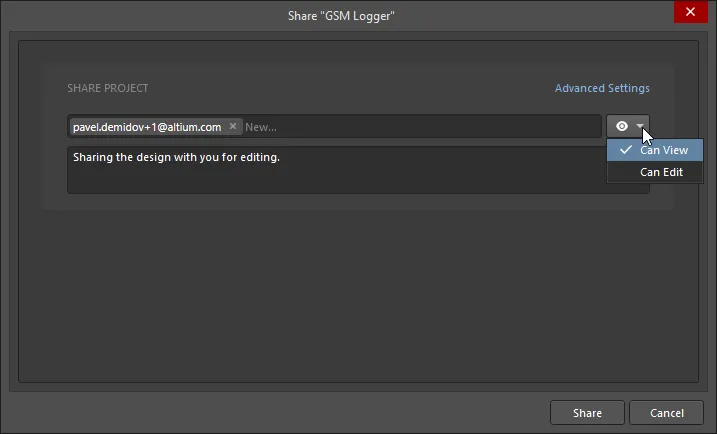
Share 대화상자에서 프로젝트를 공유할 사람(들)을 지정할 수 있습니다. 항목을 추가하려면 제공된 텍스트 필드에 전체 이메일을 입력하고 Enter를 누르십시오. 여러 이메일을 지정할 수 있습니다. 입력된 이메일을 제거하려면 해당 항목에 연결된  컨트롤을 클릭합니다.
연결된 드롭다운 메뉴에서 Can View( ) 또는 Can Edit (
 )를 선택하여 추가된 사람들의 공유 접근 권한을 설정합니다. 후자의 옵션에는 보기 기능이 기본적으로 포함됩니다. 이 설정은 처음에는 필드에 포함된 모든 항목에 적용됩니다. 선택 사항인 메모 필드를 사용하여 이 프로젝트의 공유 방식과 관련된 정보를 포함할 수 있습니다.
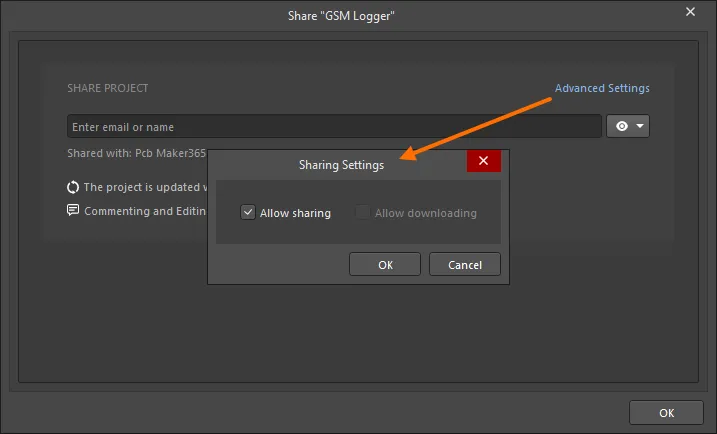
Advanced Settings 컨트롤(프로젝트 소유자만 사용 가능)을 사용하여, 설계를 공유받는 사용자의 재공유 권한을 지정하는 Sharing Settings 대화상자를 엽니다.
대상 수신자(들)와 접근 권한을 지정한 후  버튼을 클릭하여 프로젝트 공유를 진행합니다. 프로젝트는 지정된 사람(들)과 공유되며, 해당 사용자에게 프로젝트가 공유되었다는 알림 이메일이 전송됩니다. 수신자는 CircuitMaker에서 프로젝트를 열거나, Altium 365 Personal Space(Shared with Me 페이지에서)로 접근할 수 있습니다. 이메일은 Altium 365를 통해 설계에 직접 접근할 수 있는 링크를 제공합니다. 이메일에서
  을(를) 클릭하면 Altium 365 Sign In페이지로 이동합니다(이미 플랫폼 또는 AltiumLive 계정에 로그인되어 있지 않은 경우). 로그인하면 공유된 설계가 로드된 Viewer 로 이동합니다.
 설계를 공유받은 사용자가 받은 이메일 초대를 통해 설계에 접근하는 방법.
Modifying Access Rights for Existing People
언제든 프로젝트 소유자(또는 Allow Sharing가 Sharing Settings 대화상자에서 활성화된 경우, 편집 용도로 프로젝트를 공유받은 사용자)는 프로젝트의 기존 접근 권한을 수정할 수 있습니다. 이미 누가 프로젝트에 접근할 수 있는지 확인하려면 Shared with 컨트롤을 클릭합니다. 영역이 확장되며 프로젝트가 누구와 공유되어 있는지, 그리고 편집 권한(Can Edit)이 있는지 또는 보기 및 댓글만 가능한지(Can View)가 표시됩니다.
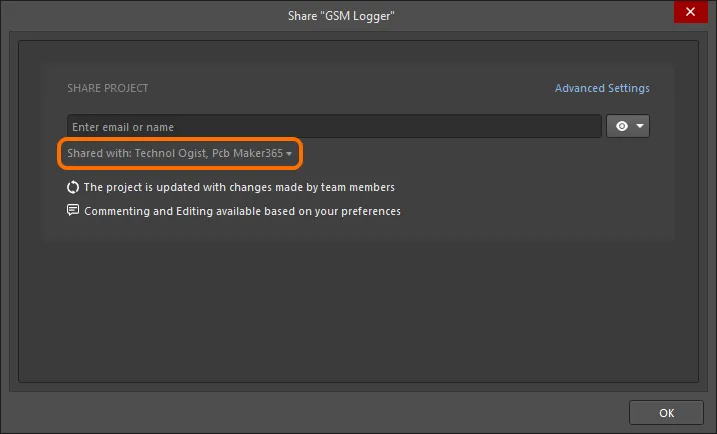
Share with 컨트롤을 클릭하여 현재 프로젝트가 누구와 공유되어 있는지 확인합니다. 결과를 보려면 이미지 위에 마우스를 올리십시오.
Owner를 제외하고, 포함된 모든 사람의 권한은 개별적으로 Can View 또는 Can Edit 로 설정하거나 접근 권한을 완전히 제거할 수 있습니다. 현재 권한 상태를 클릭하여 컨트롤에 접근합니다.
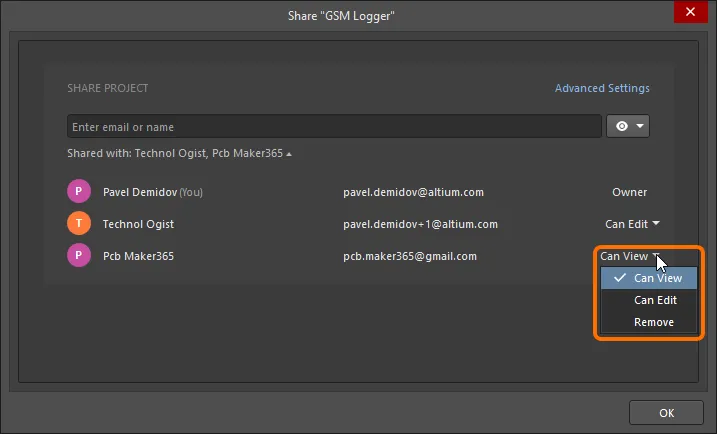
필요에 따라 접근 권한을 변경합니다. 변경된 각 항목은 목록에서 더 밝은 배경으로 강조 표시됩니다.
 현재 프로젝트가 공유된 기존 사용자의 권한 변경 예시.
변경 사항을 적용하려면  를 클릭합니다. 변경 사항이 적용되며, 대화상자에 확인 내용이 반영됩니다. 업데이트된 공유 접근 목록을 보려면 Who has access링크를 클릭합니다.
 권한 변경을 저장한 후, Share대화상자를 통해 업데이트된 결과를 직접 확인할 수 있습니다.
Accessing a Shared Design at Any Stage
사용자는 CircuitMaker 또는 Altium 365 Personal Space(Personal Space 인터페이스의 Shared with Me페이지에서)를 통해 공유된 프로젝트에 접근할 수 있습니다. 프로젝트 편집(편집 권한이 있는 경우)은 CircuitMaker에서만 가능하다는 점에 유의하십시오.
CircuitMaker에서 File » Open Project명령을 사용하여 프로젝트에 접근합니다. Open Project dialog가 열리며, Shared With Me위치에서 열 프로젝트를 선택할 수 있습니다.
열면 프로젝트가 Projects 패널에 표시됩니다. 프로젝트로 할 수 있는 작업은 부여받은 접근 권한에 따라 달라집니다. 편집 권한이 부여되었다면 설계를 정상적으로 편집할 수 있습니다. 보기 권한만 있다면 설계에 댓글을 달 수 있습니다.
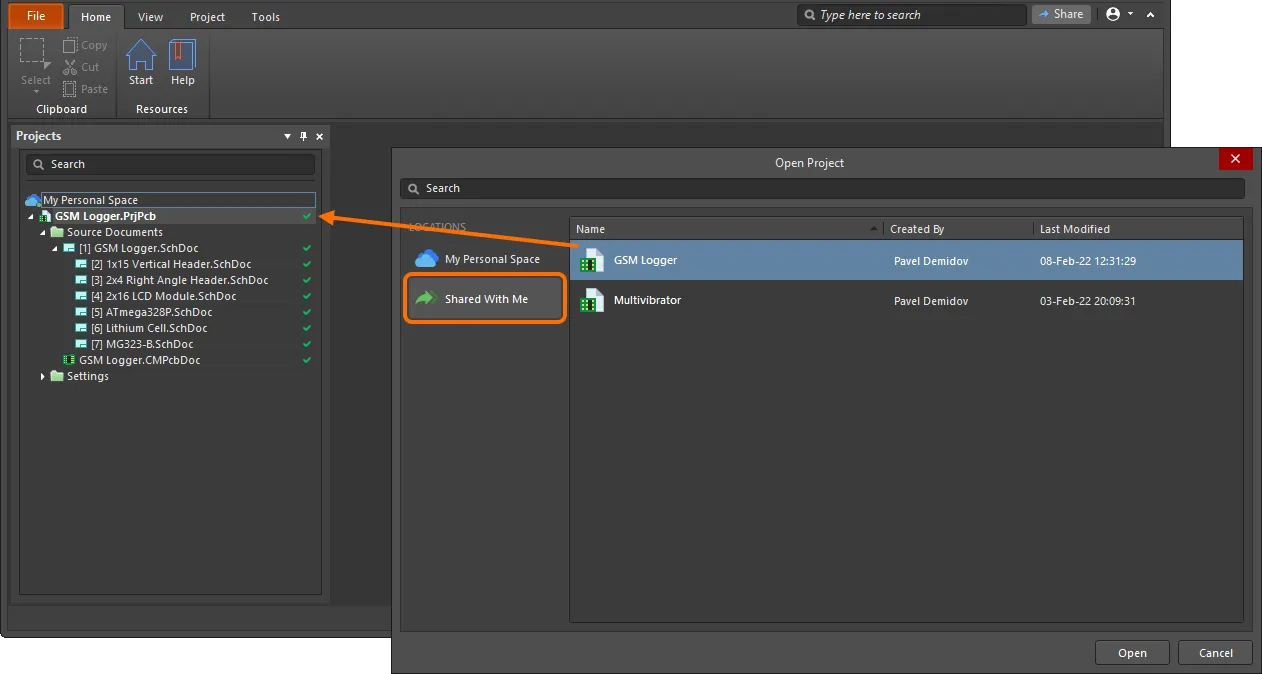
CircuitMaker에서 현재 나와 공유된 프로젝트 중에서 열 프로젝트를 선택합니다.
프로젝트 복제
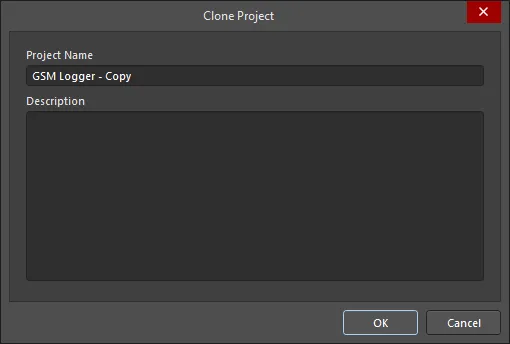
Clone Project대화상자는 프로젝트를 복사하는 데 사용됩니다. 기본적으로 원본 프로젝트 이름에 접미사 ' - Copy'가 붙어 사용됩니다. 필요하다면 설명을 입력할 수 있습니다.
브라우저에서 표시
이 명령은 활성 프로젝트의 상세한 CAD 중심 관리 웹 페이지를 여는 데 사용됩니다. 이 페이지는 기본 웹 브라우저의 새 탭에 표시됩니다.
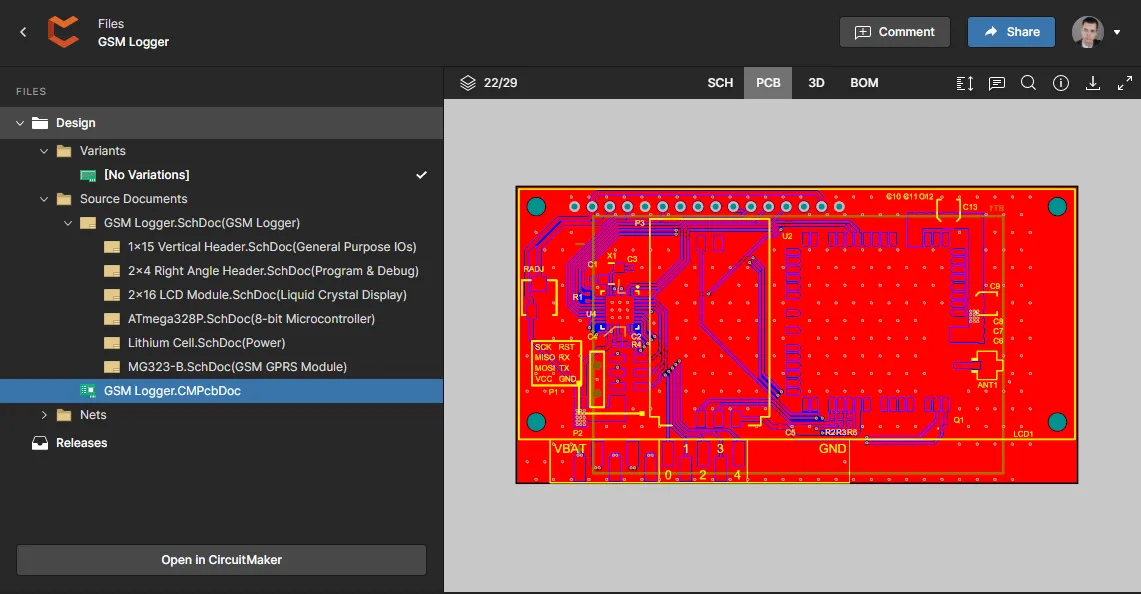
명령을 실행하면 웹 브라우저 인터페이스가 열립니다. 로그인한 후, 접근 시 선택했던 Workspace 프로젝트가 표시되도록 브라우저가 열립니다.
빠른 접근 컨트롤
애플리케이션 창 왼쪽 상단에 Quick Access 바가 있습니다. 이 바를 통해 현재 포커스된 문서를 저장하거나, 적절한 버튼을 사용해 기존 문서를 여는 등 자주 사용하는 명령에 빠르게 접근할 수 있습니다.
 |
이 명령은 기존 프로젝트를 열 수 있는 Open Project 대화상자를 여는 데 사용됩니다. |
 |
이 명령은 활성 상태에서 변경된 문서를 저장하는 데 사용됩니다. |
 |
이 명령은 변경된 모든 문서를 저장하는 데 사용됩니다. |
 |
이 명령은 현재 문서에서 수행한 마지막 작업을 실행 취소하는 데 사용됩니다. |
 |
이 명령은 실행 취소 기능으로 되돌린 변경 사항을 복원하는 데 사용됩니다. 여러 단계의 다시 실행이 지원됩니다. |
 AI로 번역됨