
새 심볼 추가
Add New Symbol 버튼과 명령을 사용하면 정의 중인 컴포넌트에 새 심볼 또는 기존 심볼을 추가할 수 있습니다.
이 명령은 Component Editor에서 Home | Models | Add New Symbol 를 선택하여 사용할 수 있습니다.

새 심볼 추가
 를 클릭하면 임시 Schematic Library 편집기가 열리며, 리본의 Home 탭 아래에 있는 도구를 사용해 심볼을 정의할 수 있습니다. 심볼은 처음에 현재 정의 중인 컴포넌트의 이름, 모델 유형, 모델 번호를 사용해 이름이 지정됩니다. 필요에 따라 변경하세요. 정의가 끝나면 저장하고 편집기를 닫기만 하면 되며, 심볼이 Component Editor의 Models 영역에 다시 표시됩니다.

정의된 심볼 예시가 있는 Schematic Library 편집기.
심볼 템플릿 사용
Schematic Library 편집기의 리본에서 Home | Symbol Templates 영역을 통해 다양한 심볼 템플릿을 사용할 수 있습니다.

Select Item Revision Dialog
Select Item Revision 대화상자는 Home | Models | Add New Symbol » Add Existing을(를) 선택하여 열 수 있습니다.

- Search Filter – 제공된 텍스트 필드에 검색 문자열을 입력하고 Search 버튼을 클릭하여 CircuitMaker Community 사용자가 만든 심볼 모델 중에서 심볼 모델을 검색합니다.
- Components – 정의한 검색 문자열과 일치하는 심볼 모델을 이름과 설명 기준으로 나열합니다.
- Revisions – Components 목록에서 현재 선택된 심볼 모델의 리비전을 작성자와 생성 날짜 기준으로 나열합니다.
– Components 목록에서 현재 선택된 심볼 모델의 미리보기 이미지를 표시합니다.
Components 목록에서 심볼 모델을 선택하고 Ok를 클릭합니다. 선택한 심볼이 Component Editor의 Models 영역에 다시 표시됩니다.
선택한 심볼 작업
Component Editor의 Models 영역에서 연결된 심볼을 관리하려면,  버튼을 선택해 임시 schematic library 편집기에서 심볼을 편집하거나,
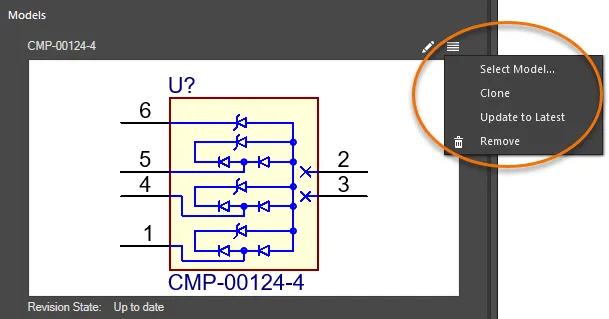
  버튼을 선택해 다음 옵션 중에서 선택합니다.
- Select Model – Select Item Revision 대화상자를 열어 다른 심볼 또는 동일 심볼의 다른 리비전을 검색하고 선택할 수 있습니다.
– 심볼의 최신 리비전을 사용하도록 링크를 업데이트합니다. - Update to LatestRemove – 심볼을 삭제합니다.
-
향후 사용을 위해 보관
Add New Symbol 버튼을 사용하면 새 심볼을 수동으로 추가하거나 기존 심볼에서 선택할 수 있습니다. 심볼은 도형을 배치하고 그리기 도구를 적용하여 생성하며, 회로도 문서에서 컴포넌트의 전기적 배선 지점을 정의하는 연결 핀(Pin)을 포함합니다.
Add New Symbol 옵션은 메인 리본에서 Models | Add New Symbol (  ) 버튼을 선택할 때 컴포넌트 편집기에서 접근할 수 있으며, 또한 컴포넌트 편집기의 Models 영역에서 Add Symbol 드롭다운에서 Existing 를 선택하여 접근할 수도 있습니다.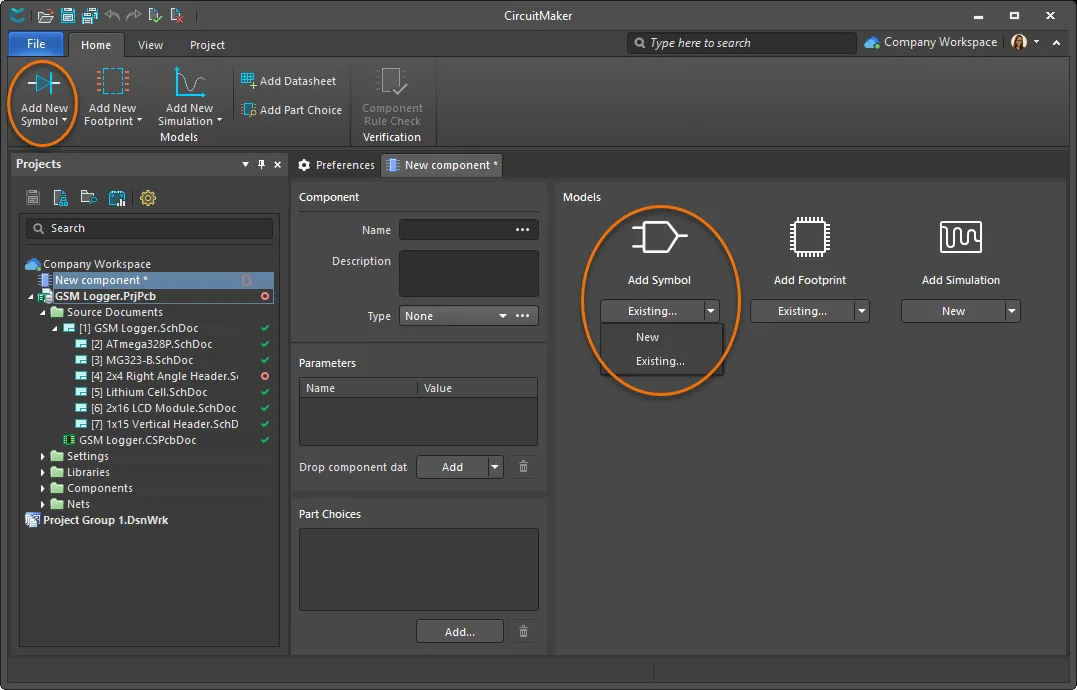
Models 영역에 있는 드롭다운에서 New 을 클릭하여 새 심볼을 추가하면 CircuitMaker의 Schematic Library 편집기가 열리며, 메인 리본 메뉴의 Home 탭 아래에 있는 도구를 사용해 새 회로도 심볼을 만들 수 있습니다. 심볼을 저장하면 Projects 패널에 표시되고, 컴포넌트 편집기의 Models 섹션에서 확인할 수 있습니다.
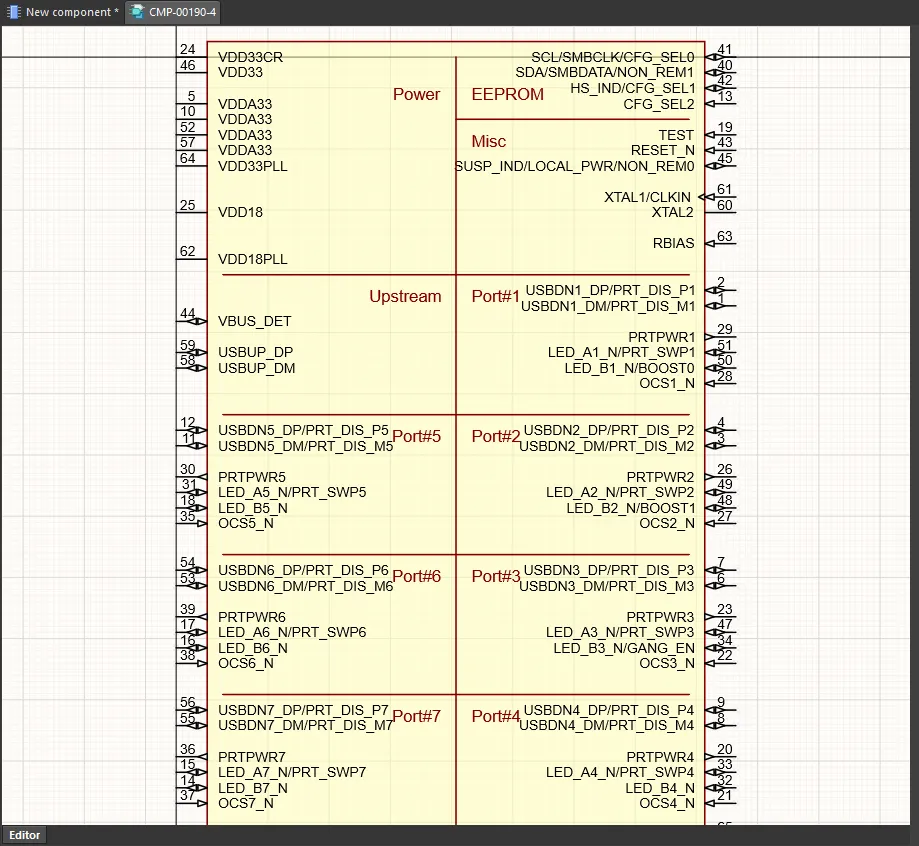 Schematic library 편집기
기본 심볼 추가
Schematic Library 편집기의 리본에서 Home | Symbol Templates 영역을 통해 다양한 심볼 템플릿을 사용할 수 있습니다.
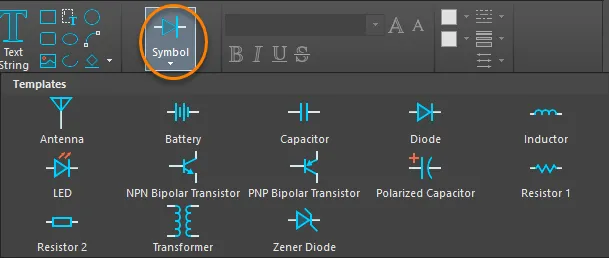
기존 심볼 추가
Models | Add New Symbol 영역에 있는 Add New Symbol 드롭다운에서 Add Existing 옵션을 선택하거나, 컴포넌트 편집기의 Models 영역에 있는 Add Symbol 드롭다운에서 Existing 버튼을 선택하여 기존 심볼을 추가합니다.
기존 심볼을 추가하면 Models Search 대화상자가 열립니다. Models Search 대화상자에서 사용 가능한 심볼을 검색하고 선택하여 미리보기 및 편집할 수 있습니다. 선택이 완료되면 해당 심볼은 컴포넌트 편집기의 Models 섹션에서 확인할 수 있습니다. 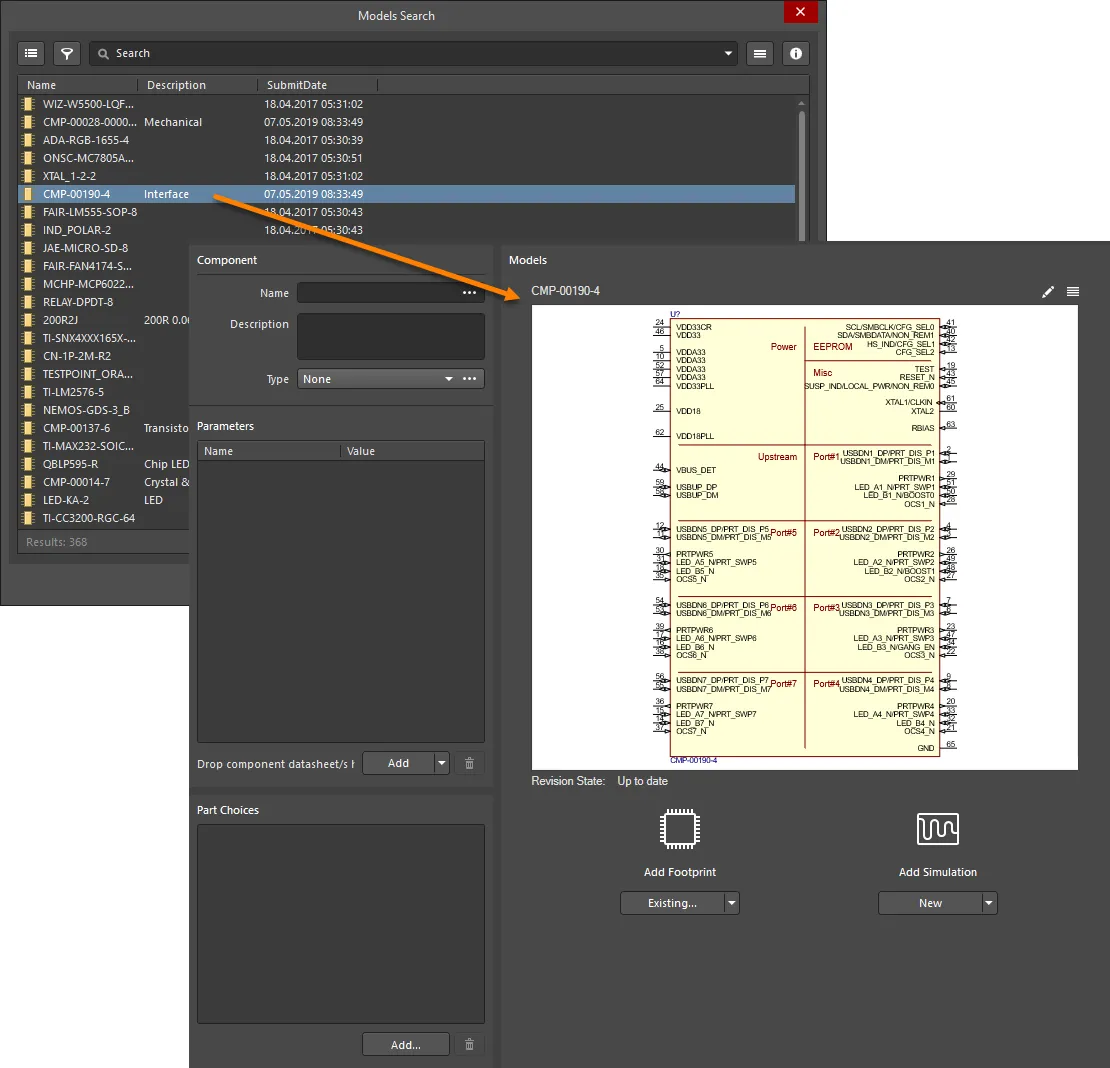
Models Search 대화상자 내 옵션은 다음과 같습니다:
-
 - 이 버튼을 클릭하여 심볼 카테고리를 지정하는 Categories 창을 표시하거나 숨깁니다.
 -
 - 클릭하여 Filters 창을 표시하거나 숨깁니다.
 - Name - 풋프린트의 이름을 나열합니다.
- Description - 풋프린트의 설명을 나열합니다.
- SubmitDate - 이 풋프린트가 생성된 날짜와 시간을 나열합니다.
-
 - 이 버튼을 클릭하여 다양한 라이브러리 기반 설정을 엽니다:
-
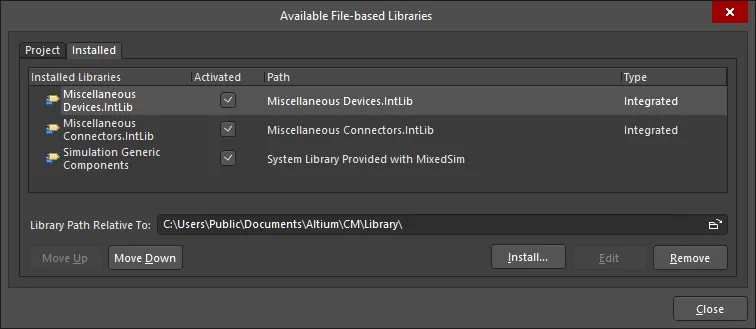
File-based Library Preferences - Available Filed-based Libraries 대화상자를 여는 데 사용됩니다. Installed 탭에는 현재 이 설치에서 사용 가능한 모든 라이브러리가 나열됩니다. 새 라이브러리를 설치하거나, 라이브러리를 제거하거나, 라이브러리를 활성화/비활성화할 수도 있습니다.
- Refresh - 대화상자의 내용을 새로 고치는 데 사용합니다.
- Footprints & Symbols - 이 옵션을 활성화하면 컴포넌트에 연결된 풋프린트와 심볼을 볼 수 있습니다.
-
-
 - 이 버튼을 클릭하여 심볼 이름, 설명, 모델에 대한 정보를 제공하는 Details 창을 엽니다.
선택한 모델 작업
컴포넌트 편집기의 Models 영역에서 생성된 심볼을 편집하려면
버튼을 선택해 schematic library 편집기에서 심볼을 편집하거나,  버튼을 선택해 다음 옵션 중에서 선택합니다.
Model Search 대화상자를 열어 목록에서 원하는 다른 심볼로 기존 심볼을 교체하는 데 사용합니다. 심볼을 복제하는 데 사용합니다. 복제 후에는 Schematic Library 편집기에 표시되며, 필요에 따라 저장하거나 편집할 수 있습니다. -
- Update to Latest - 변경 사항이 있는 경우 심볼을 업데이트하는 데 사용합니다. 이는 심볼 아래에 표시되는 Revision State 항목에 표시됩니다.
- Rename - 클릭하여 풋프린트 이름을 변경할 수 있는 Rename <symbol> 대화상자를 엽니다.
심볼을 삭제하는 데 사용합니다.
 AI로 번역됨