
CoDesign을 위한 Autodesk Fusion 준비하기
Altium CoDesigner는 ECAD와 MCAD 설계 도메인 간에 인쇄회로기판 설계를 전송하기 위한 인터페이스입니다. CoDesigner 애드인이 MCAD 소프트웨어에 추가되면 CoDesigner를 통해 설계 변경 사항을 양방향으로 주고받을 수 있습니다. 설계 변경 사항은 ECAD와 MCAD 도메인 사이의 브리지 역할을 하는 Altium Workspace를 통해 전달됩니다.
Autodesk Fusion®에서 CoDesigner 설치 및 구성
Autodesk Fusion과 인터페이스하려면 Altium CoDesigner for Autodesk Fusion Add-In을 설치해야 합니다.
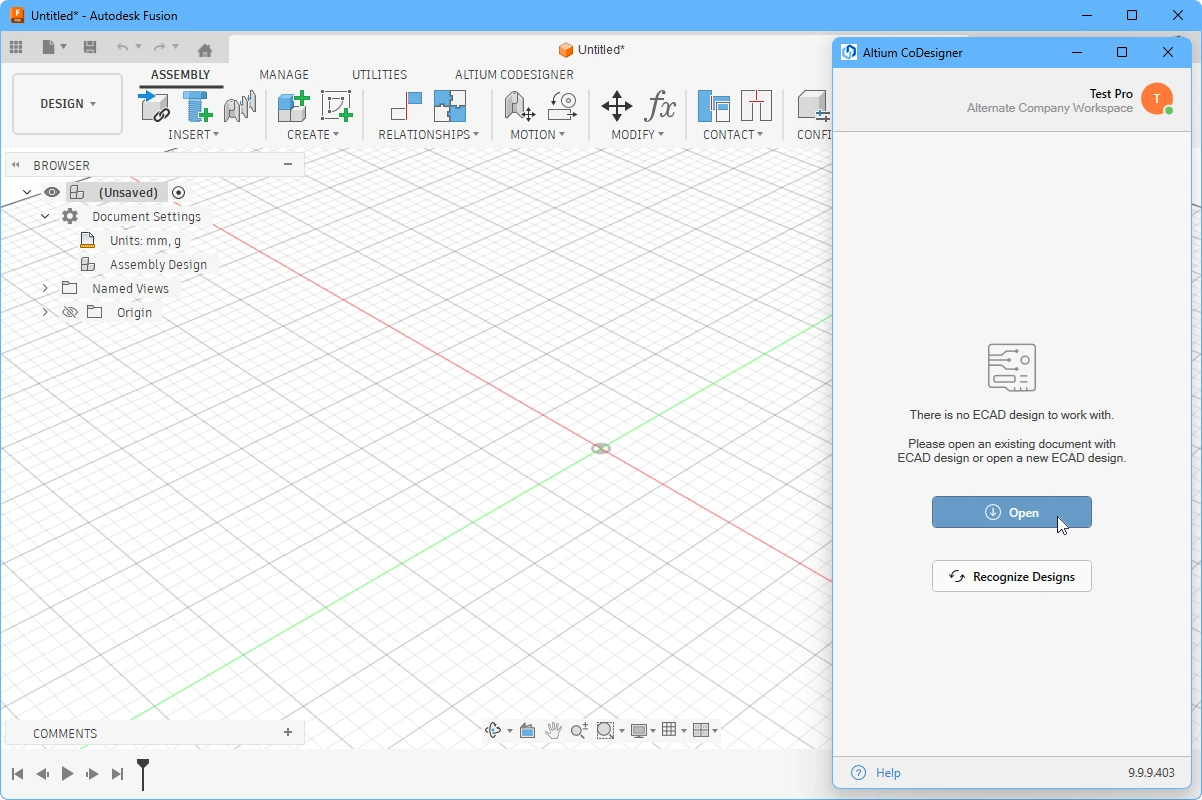 MCAD 소프트웨어에서 CoDesigner에 액세스하려면 Add-In을 설치하고 활성화하세요.
Add-In 설치 방법:
-
설치하기 전에 Autodesk Fusion 을 종료하세요.
-
Autodesk Fusion Add-In(AltiumCoDesignerFusion_<VersionNo>.exe)을 다운로드하여 설치합니다.
-
Autodesk Fusion 을 실행한 후 Add-In이 설치되어 사용 가능한지 확인합니다. 설치되어 있다면 아래와 같이 리본에 Altium CoDesigner 탭이 표시됩니다.
-
CoDesigner Add-In은 Autodesk Fusion에 Altium CoDesigner 패널을 추가합니다. 모든 협업 작업은 이 패널을 통해 수행됩니다.
Autodesk Fusion에서 MCAD CoDesigner 사용하기
Autodesk Fusion은 부품, 어셈블리, 도면 및 다양한 전자 문서를 포함한 여러 종류의 문서를 처리할 수 있습니다. ECAD에서 가져오는 인쇄회로기판 설계는 어셈블리이며, MCAD CoDesigner에서 가져오기(pull)를 수행할 때는 Fusion Assembly Design 문서가 활성 문서여야 합니다.
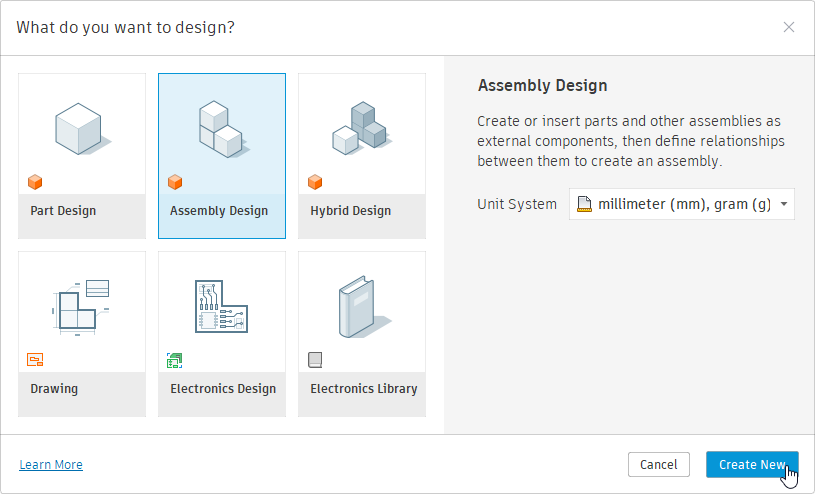 Fusion으로 PCB를 가져오기 위해 새 문서를 만들 때 Assembly Design을 선택하세요.
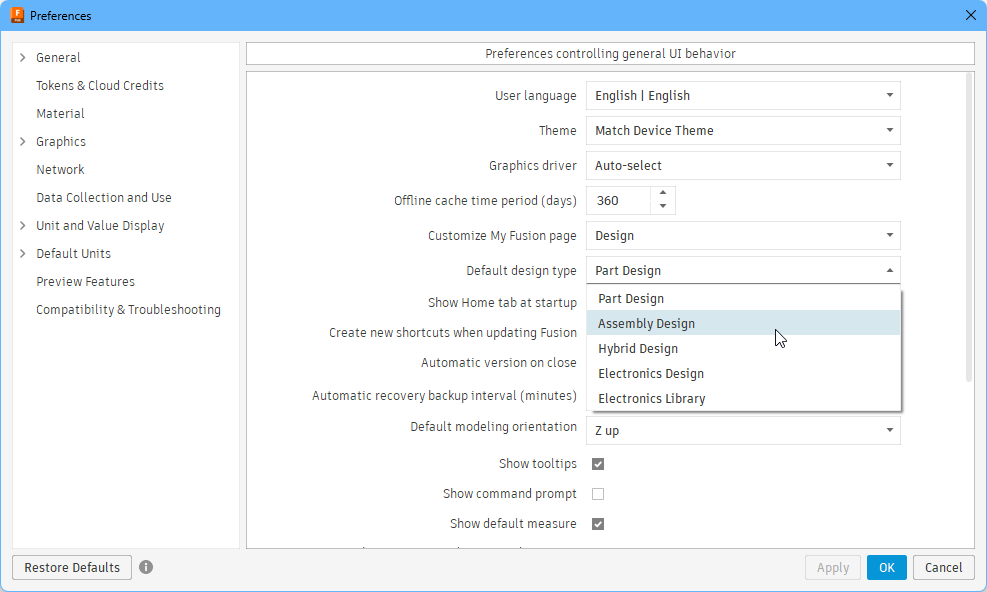 )
)CoDesigner 패널 표시
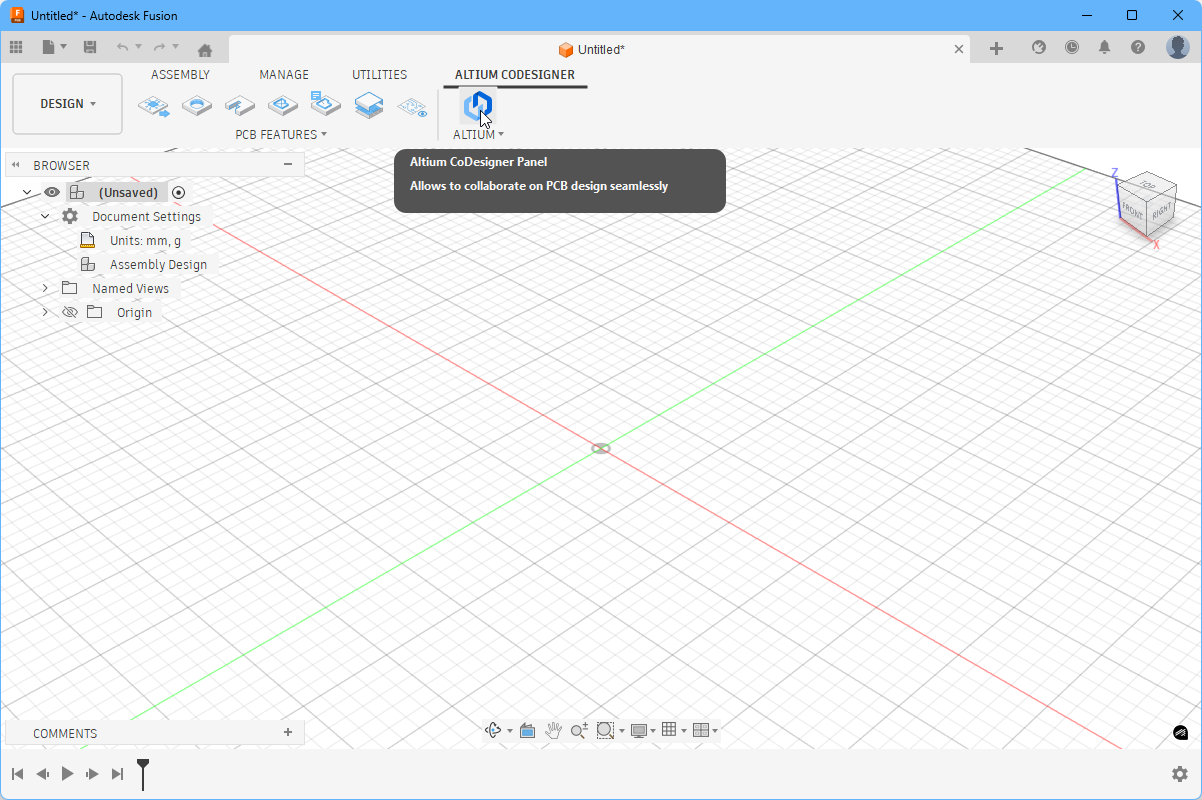 CoDesigner는 Autodesk Fusion의 패널을 통해 액세스합니다.
Autodesk Fusion에서 Altium CoDesigner 패널은 위에 표시된 것처럼 Altium CoDesigner 메뉴 항목 또는 버튼을 클릭하여 활성화할 수 있습니다.
Autodesk Fusion에서 Workspace에 연결하기
Autodesk Fusion은 로그인해야 하는 Workspace를 통해 Altium 설계 소프트웨어와 협업합니다.
로그인하지 않은 경우 Altium CoDesigner 탭에는 아래와 같이 로그인 필드가 표시됩니다. 로그인 모드는 두 가지로, 하나는 Altium 365 Workspace에 로그인하는 방식이고 다른 하나는 On-Prem Enterprise Server의 Workspace에 로그인하는 방식입니다.
Altium 365 Workspace에 연결하기
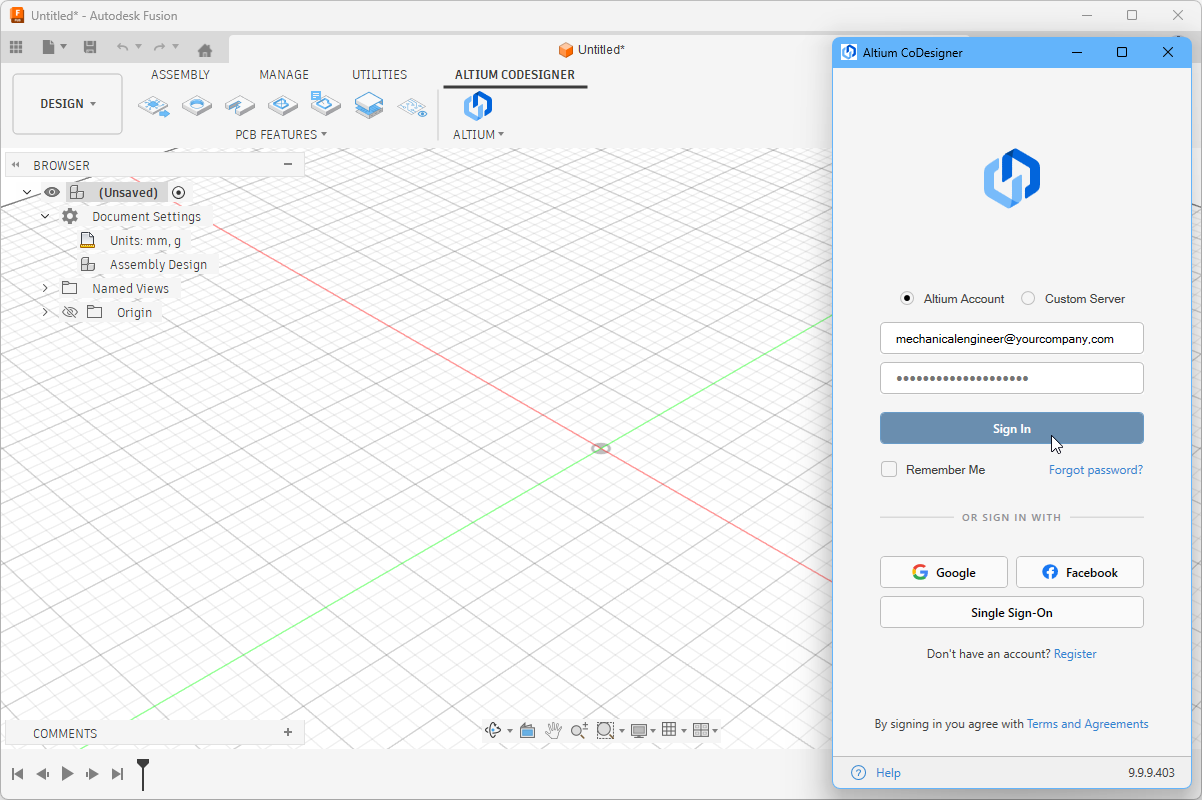 Altium 365 Workspace에 로그인합니다.
- Altium Account 옵션을 Altium CoDesigner 패널에서 선택합니다.
- Email 항목에 Altium Live에 로그인할 때 사용하는 이메일 주소를 입력하고, Altium Live Password를 입력합니다.
- Remember Me 옵션을 활성화하면 세부 정보(비밀번호 포함)가 저장되며 Autodesk Fusion 이 시작될 때마다 (Altium 365 플랫폼을 통해) Workspace에 자동으로 연결됩니다.
- 연결하려면 Sign In 버튼을 클릭합니다.
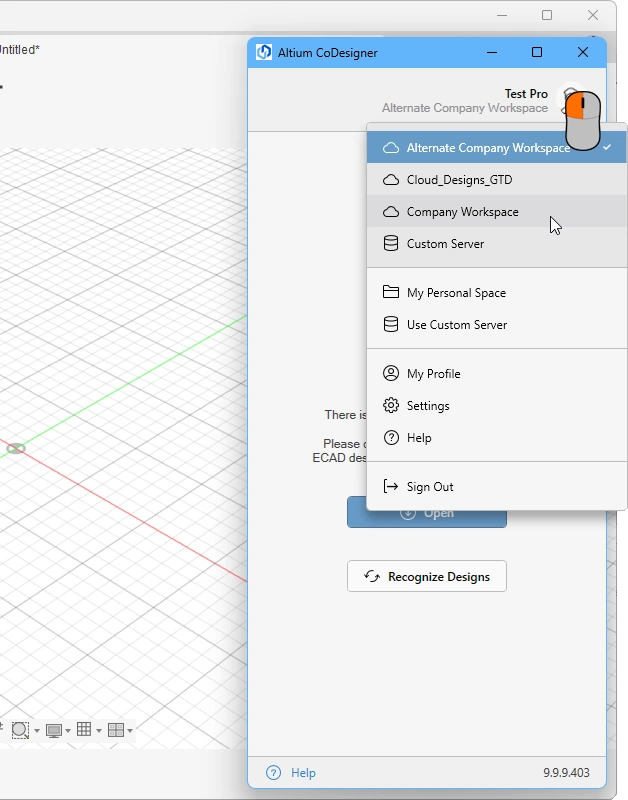
Altium Enterprise Server Workspace에 연결하기
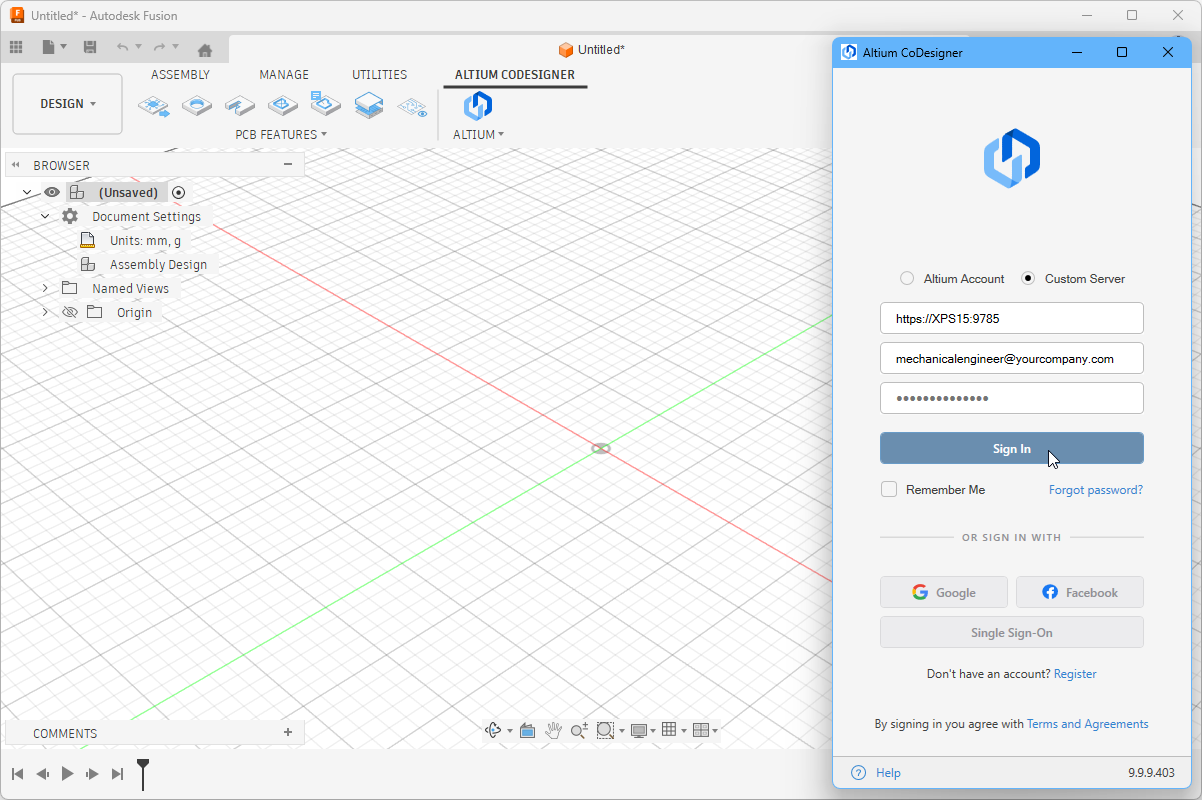 On-Prem Enterprise Server Workspace에 로그인합니다.
- Custom Server 옵션을 Altium CoDesigner 패널에서 선택합니다.
- 처음 로그인할 때는 On-Prem Enterprise Server Workspace에 연결하기 위한 Server Address(URL)를 지정해야 합니다. 이 주소는 시스템 관리자에게서 제공받을 수 있습니다.
- User Name 및 Password를 입력합니다. 이 정보 역시 시스템 관리자가 제공합니다.
- Sign in Automatically 옵션을 활성화하면 세부 정보(비밀번호 포함)가 저장되며 Autodesk Fusion 이 시작될 때마다 Workspace에 자동으로 연결됩니다.
로그인하면 Altium CoDesigner를 통해 협업을 시작할 준비가 완료됩니다.
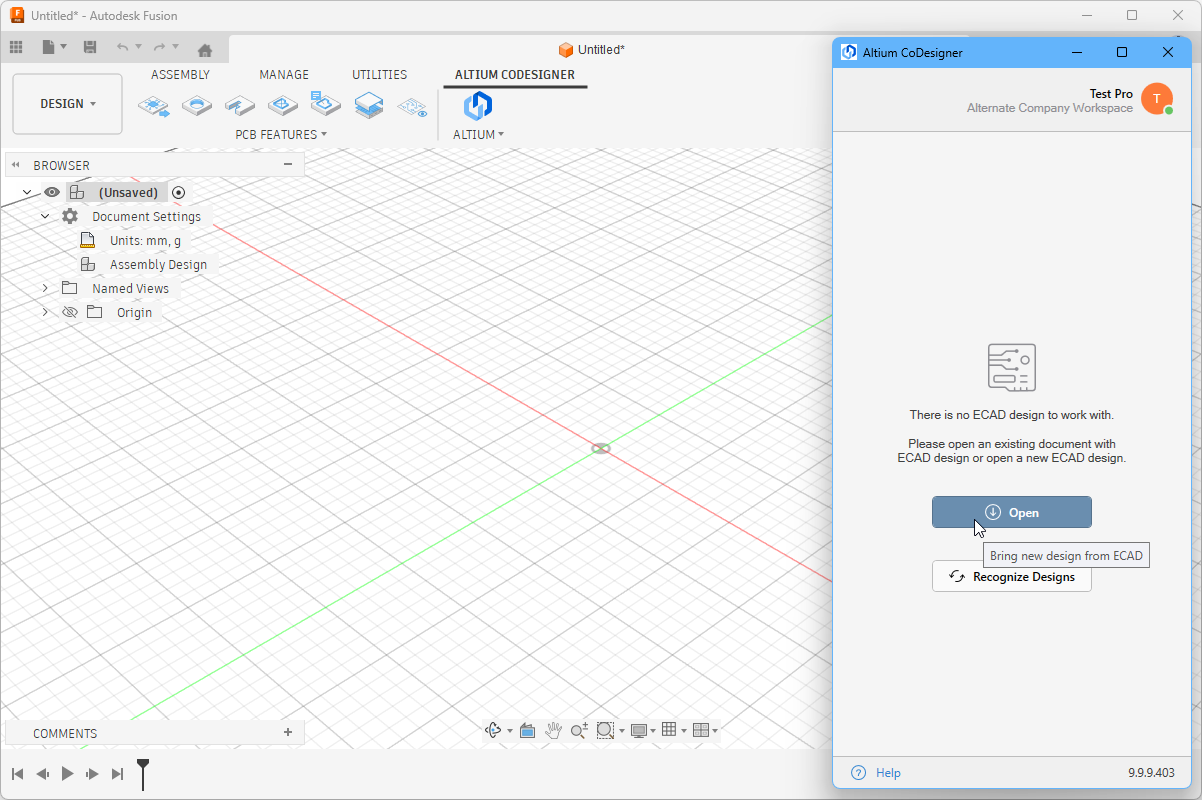 CoDesigner가 설치되었으며 사용할 준비가 되었습니다.
Autodesk Fusion 협업 설정 구성
로그인한 후에는 CoDesigner 메뉴의 Altium CoDesigner Settings 대화상자에서 CoDesigner 설정을 구성할 수 있으며, 이 대화상자는 Settings 메뉴 항목을 통해 열 수 있습니다( ).
).
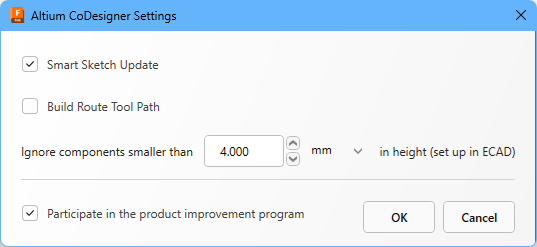 Altium CoDesigner Settings 대화상자를 사용하여 CoDesigner 옵션을 구성하세요.
-
스마트 스케치 업데이트 - 이 옵션을 활성화하면 Pull 수행 시 MCAD CoDesigner가 ECAD에서 변경된 스케치 요소만 다시 그리며, 변경되지 않은 요소와 관련된 치수 및 구속조건은 그대로 유지합니다. 원치 않는 결과가 발생하면 이 옵션을 비활성화하십시오. Smart Sketch Change support에 대해 자세히 알아보세요.
-
Build Route Tool Path – Route Tool Path는 보드가 제작 패널에서 분리되도록 밀링하기 위해 정의된 외곽선입니다. MCAD에서 이 경로가 필요하지 않다면 이 옵션을 비활성화하십시오. ECAD Route Tool Path에 대해 자세히 알아보세요.
-
Ignore components smaller than
<Value><Units>in height - Autodesk Fusion의 성능은 PCB 위의 부품 수에 영향을 받습니다. 이를 개선하기 위해 더 작은 부품을 동기화 프로세스에서 제외할 수 있습니다. Pull 수행 시<Value><Units>보다 작은 부품을 제외하도록 이 옵션을 설정하십시오. 부품 높이는 ECAD에서 부품(footprint)의 속성으로 정의되며, footprint에 배치된 3D 모델의 높이가 아니라는 점에 유의하십시오. configuring CoDesigner to ignore smaller components에 대해 자세히 알아보세요. -
Participate in the product improvement program - 이 옵션을 활성화하면 CoDesigner 사용에 대한 기술 정보를 Altium과 자동으로 공유합니다. product improvement program에 대해 자세히 알아보세요.
Device Assembly로 작업하기
CoDesigner 3.0 릴리스에서는 Autodesk Fusion이 Device Assembly 컨텍스트에서 작업할 수 있도록 지원이 추가되었습니다. Autodesk Fusion의 CoDesigner는 PCB와 인클로저를 인식하여, MCAD와 ECAD 간 인클로저 교환을 지원합니다. Pushing the enclosure from MCAD to ECAD에 대해 자세히 알아보세요.
 모델 트리에서 인클로저를 선택한 다음 Altium CoDesigner 버튼의 Enclosure 버튼을 클릭하고, 패널에서 정상적으로 인식되었는지 확인하십시오.
Autodesk Fusion에서 Copper와 Silkscreen 표시하기
Autodesk Fusion에서는 표면 copper와 silkscreen(부품 오버레이)이 Board 객체 위에 그려진 Sketch Profile로 생성됩니다. Autodesk Fusion에서 copper 및 silkscreen 레이어를 표시/숨김하는 과정을 단순화하기 위해 Altium CoDesigner 리본에는 Advanced Geometry (  ) 버튼이 포함되어 있습니다. 이 버튼을 클릭하면 다음 스케치 레이어가 표시됩니다: top copper, top silkscreen(부품 오버레이), bottom copper, bottom silkscreen. 다시 한 번 클릭하면 해당 레이어가 숨겨집니다. 이러한 레이어는 Autodesk Fusion의 객체 Browser에서도 선택적으로 숨기거나 표시할 수 있습니다.
 Altium CoDesigner 리본의 Advanced Geometry 버튼을 사용하면 top/bottom copper/silkscreen 레이어를 빠르게 표시하거나 숨길 수 있습니다.
Autodesk Fusion에서 부품 접지하기
Autodesk Fusion은 부품과 그 부모 사이에 강체 관계를 정의하는 개념을 지원하며, 이를 Ground to Parent (Autodesk help info)라고 합니다. 이 기능이 활성화되면 부품의 위치는 부모를 기준으로 고정되며, ECAD에서 Pull할 때 발생하는 부품 위치 변경보다 우선 적용됩니다.
ECAD에서 Pull한 후 부품 위치가 올바르게 업데이트되지 않으면, 해당 부품을 마우스 오른쪽 버튼으로 클릭하여 접지되었는지 확인하십시오. 접지된 상태라면 Unground From Parent을(를) 선택하십시오(아래 그림 참조). 그러면 부품이 마지막 Pull에서 정의된 새 위치로 즉시 이동합니다.
 개별 부품은 부모에 접지할 수 있으며, 마우스 오른쪽 버튼을 클릭해 접지를 해제할 수 있습니다.
부품을 부모에 수동으로 접지하는 것 외에도, Fusion은 다음 부품들을 자동으로 접지합니다:
- 설계에서 처음 생성된 첫 번째 부품
- 어떤 부품이든 그 첫 번째 자식 부품
- Copy / Paste 또는 Paste New를 통해 배치된 부품
이 자동 접지 동작을 비활성화하려면 Fusion의 Preferences 대화상자에 있는 General – Design – Assemblies 페이지에서 First component grounded to parent 옵션의 선택을 해제하십시오.
 Fusion이 부품을 자동으로 접지하지 않도록 하려면 이 옵션의 선택을 해제하십시오.
Autodesk Fusion 및 Altium CircuitMaker 간 작업
메이커 커뮤니티를 위해 개발된 Altium CircuitMaker는 누구나 회로도 캡처와 PCB 레이아웃을 사용할 수 있게 해줍니다. CircuitMaker는 Altium CoDesigner를 통해 Autodesk Fusion과도 연결할 수 있습니다.
Altium CircuitMaker와 Autodesk Fusion 간의 작업 방식은 다른 지원 ECAD 도구와 Autodesk Fusion 간의 작업 방식과 차이가 있습니다.
여기에는 다음이 포함됩니다:
-
Altium CircuitMaker와 Autodesk Fusion은 Altium 365 Personal Space를 통해 설계 변경 사항을 주고받습니다. Altium 365 Personal Space는 무료이며, 데이터를 저장할 전체 Altium 365 Workspace 없이도 Altium 365의 클라우드 기반 협업 기능을 경험하고자 하는 사용자에게 이상적입니다.
-
Altium CircuitMaker와 Autodesk Fusion 간 설계 변경 사항은 Push 및 Pull 동작이 아니라 Save 및 Open 유형의 동작을 사용해 전달됩니다. 예를 들어 Autodesk Fusion의 Altium CoDesigner 리본에서 Open 버튼을 클릭하면 ECAD에서 설계를 불러올 수 있습니다(
 ). 또한 설계가 ECAD에서 저장되면 자동으로 알림이 표시되며, 한 번의 클릭으로 해당 변경 사항을 Autodesk Fusion으로 가져올 수 있습니다(아래 참조).
► Collaborating with an MCAD Designer through the Autodesk Fusion CoDesigner Panel in Altium CircuitMaker에 대해 자세히 알아보세요.
 Autodesk Fusion과 Altium CircuitMaker 간 설계 변경 사항 전송이 이제 더 쉬워졌습니다.
다음 단계는?
이제 CoDesigner가 MCAD 소프트웨어에 설치되고 Workspace에 연결되었으므로, 다음 단계는 관련 Workspace 설정을 구성하는 것입니다.
► Configuring your Workspace Settings
에 대해 자세히 알아보세요.
 AI로 번역됨