
CoDesign을 위한 Autodesk Inventor 설정
개요
- Inventor 버전에 맞는 설치 프로그램과 CoDesigner Panel을 여는 방법을 알아보세요.
- 워크스페이스에 로그인하고 연결을 관리하는 방법을 알아보세요.
- 재사용 가능한 컴포넌트 모델, 구리 및 비아 형상, 스케치 업데이트, 컴포넌트 필터링 관련 설정과 각 설정이 성능에 미치는 영향을 살펴보세요.
Altium CoDesigner는 ECAD와 MCAD 설계 영역 간에 인쇄 회로 기판 설계를 전송하기 위한 인터페이스입니다. MCAD 소프트웨어에 CoDesigner 애드인을 추가하면 CoDesigner를 통해 설계 변경 사항을 양방향으로 전달할 수 있습니다. 설계 변경 사항은 ECAD와 MCAD 영역을 연결하는 다리 역할을 하는 Altium 워크스페이스를 통해 전달됩니다.
► 사용 중인 MCAD 소프트웨어와 CoDesigner 간의 버전 호환성을 확인하세요
Autodesk Inventor에서 CoDesigner 설치 및 구성
Autodesk® Inventor®와 양방향으로 연동하려면 MCAD CoDesigner for Autodesk Inventor 애드인을 설치해야 합니다.
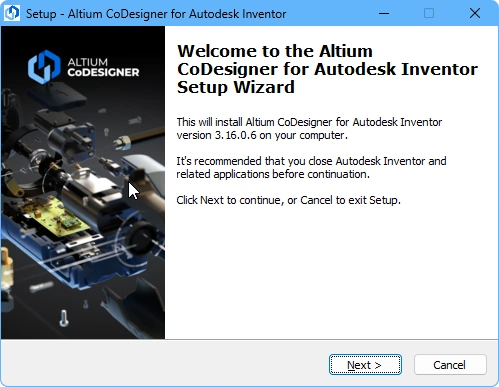 Autodesk Inventor에서 CoDesigner에 액세스하려면 애드인을 설치하고 활성화하세요.
애드인을 설치하려면:
-
설치하기 전에 Autodesk Inventor를 종료합니다.
-
Autodesk Inventor 애드인을 다운로드하고 설치합니다(아래 다운로드 세부 정보 참조).
-
MCAD CoDesigner 설치 프로그램을 실행합니다.
-
Autodesk Inventor를 실행하고 Add-In Manager 대화상자(
 )에서 애드인이 설치되어 있으며 로드가 활성화되어 있는지 확인합니다.
-
애드인이 활성화되면 아래 설명과 같이 리본의 Altium CoDesigner 탭을 통해 Altium CoDesigner Panel에 액세스할 수 있습니다. 모든 협업 활동은 이 Panel을 통해 수행됩니다.
CoDesigner Panel 표시
Autodesk Inventor에서 Altium CoDesigner Panel을 활성화하려면 아래 그림과 같이 리본의 Altium CoDesigner 탭으로 전환한 다음 Panel 버튼을 클릭합니다.
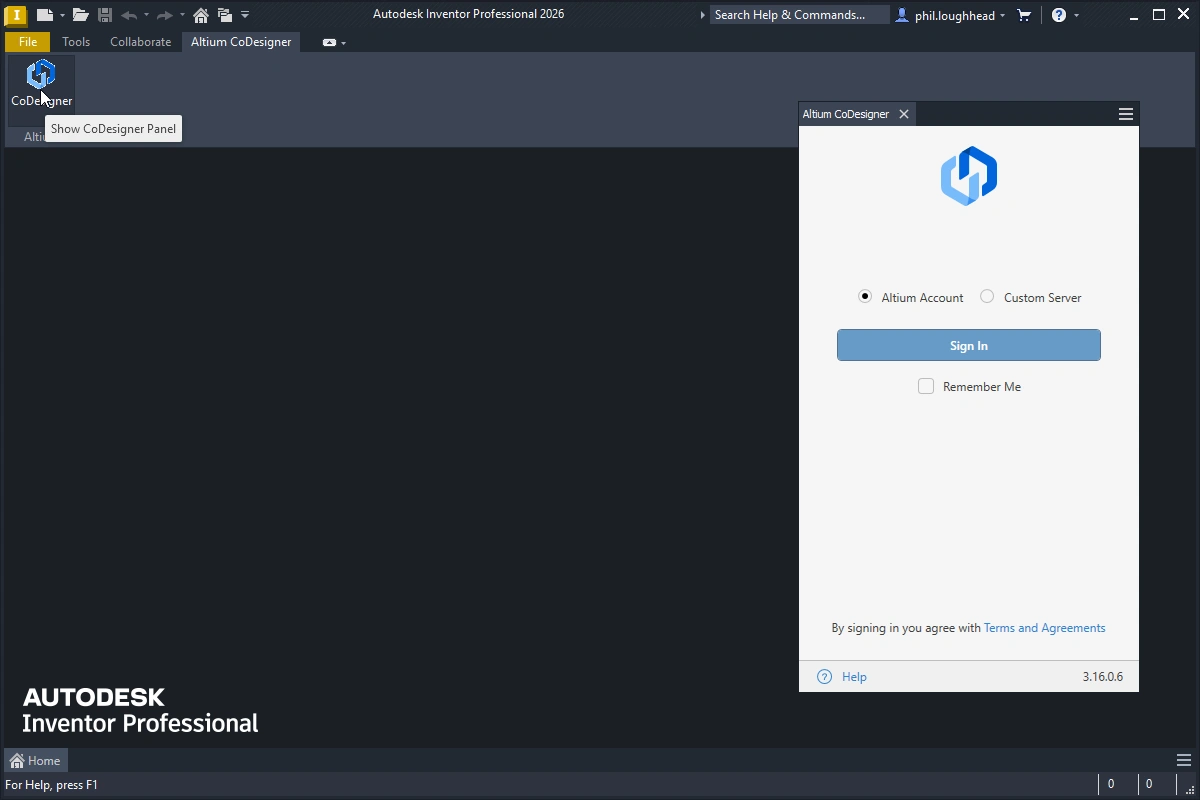 CoDesigner는 Autodesk Inventor의 Panel을 통해 액세스합니다.
Autodesk Inventor에서 Altium CoDesigner Panel이 자동으로 나타나지 않으면:
-
위 그림과 같이 리본에서 Altium CoDesigner 탭을 선택합니다.
-
Show CoDesigner Panel 버튼을 클릭하여 Panel을 표시합니다.
Autodesk Inventor에서 워크스페이스에 연결
Autodesk Inventor의 MCAD CoDesigner는 Altium 워크스페이스를 통해 ECAD 소프트웨어(Altium Designer)와 협업하며, 처음 사용할 때 해당 워크스페이스에 로그인해야 합니다. 로그인하지 않은 상태에서는 Altium CoDesigner Panel에 두 가지 로그인 모드가 제공됩니다. 하나는 Altium 365 워크스페이스에 로그인하는 Altium Account이고, 다른 하나는 온프레미스 Enterprise Server의 워크스페이스에 로그인하는 Custom Server입니다.
Altium MCAD CoDesigner 3.16 이상 버전에서는 Altium Designer 등 다른 Altium 솔루션에서도 사용하는 Altium 통합 로그인 시스템을 사용합니다. 사용 방법은 간단합니다. 연결할 Altium 워크스페이스 유형을 선택한 후 Sign In 버튼을 클릭합니다. 브라우저 창이 열리면 로그인 절차를 완료합니다.
Altium MCAD CoDesigner에 로그인하는 방법을 자세히 알아보세요.
로그인하면 Altium MCAD CoDesigner를 통해 보드 설계 협업을 시작할 준비가 완료됩니다.
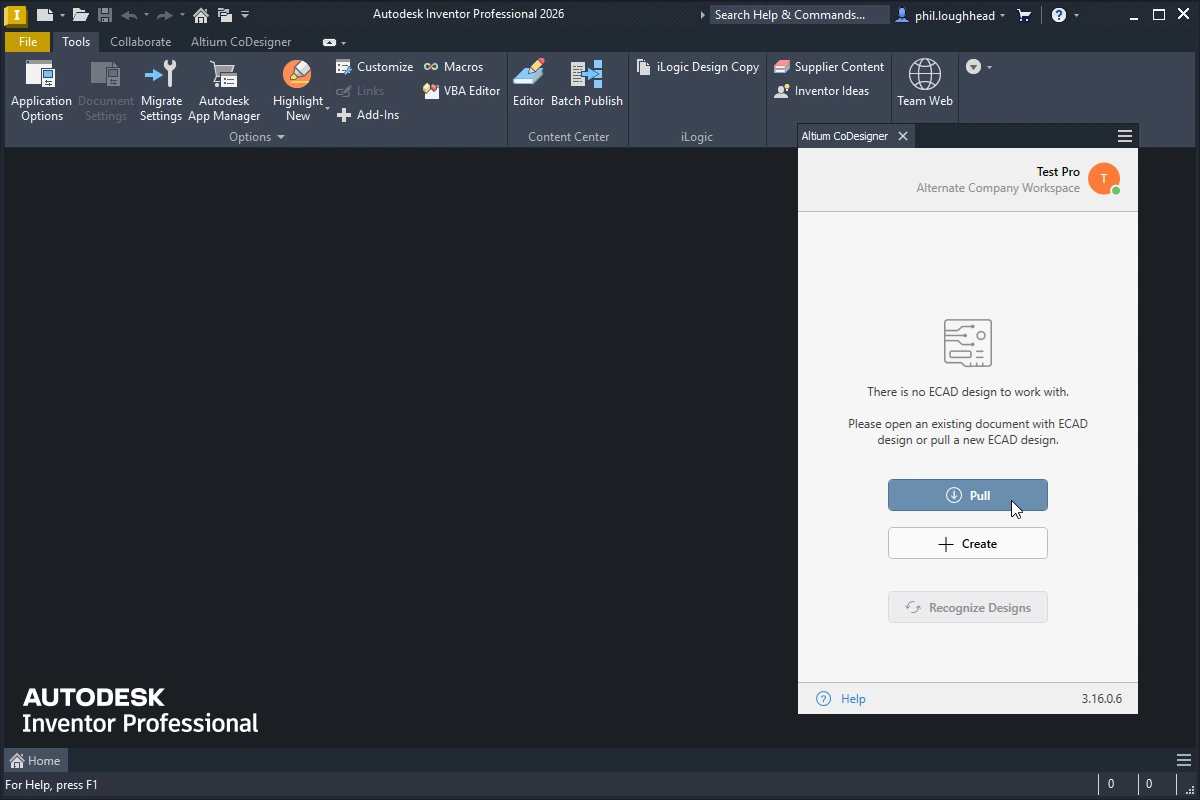 CoDesigner가 설치되어 사용할 준비가 되었습니다. Pull을 클릭하여 ECAD에서 보드 설계를 가져오세요.
MCAD CoDesigner 관리
Altium CoDesigner Panel 상단에는 사용자 이름, 현재 연결된 워크스페이스 및 사용자 아이콘이 표시됩니다. 아이콘에는 워크스페이스 연결 상태를 나타내는 점이 포함되어 있습니다.
텍스트나 아이콘의 아무 곳이나 클릭하면 아래 그림과 같이 MCAD CoDesigner 메뉴가 표시됩니다. 여기에서 다른 워크스페이스로 전환하거나(사용 가능한 경우), 프로필을 구성하거나, 협업 설정에 액세스하거나, Altium 계정에서 로그아웃할 수 있습니다.
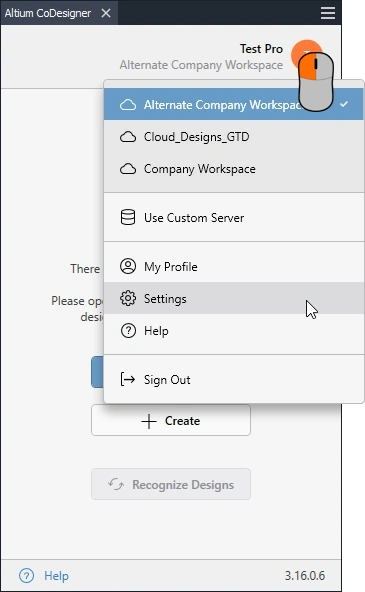 Panel 상단의 텍스트나 아이콘에서 아무 곳이나 클릭하면 MCAD CoDesigner 메뉴가 표시됩니다.
Autodesk Inventor 협업 설정 구성
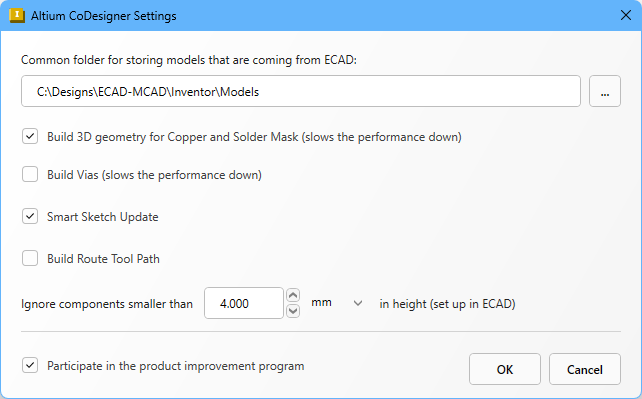
로그인한 후 위 그림과 같이 CoDesigner 메뉴의 Settings 메뉴 항목을 통해 Altium CoDesigner Settings 대화상자를 열어 CoDesigner 설정을 구성할 수 있습니다.
-
Common folder for storing models that are coming from ECAD - CoDesigner에서 생성한 모든 컴포넌트 모델은 소속 프로젝트와 관계없이 이 위치에 저장됩니다. 단, 보드 부품과 보드 어셈블리는 Autodesk Inventor로 처음 가져올 때 지정한 프로젝트 폴더에 CoDesigner가 생성합니다. 위치를 지정하지 않으면 모든 컴포넌트 모델이 프로젝트 폴더에 생성되며 다른 프로젝트에서 재사용할 수 없습니다.
-
Build 3D geometry for Copper - 상단 및 하단 레이어의 동박은 항상 보드 부품 표면에 데칼로 표현됩니다. 이 옵션을 활성화하면 CoDesigner가 모든 동박 레이어와 스루홀 패드를 표현하는 돌출 피처도 생성합니다. 이 옵션을 활성화하면 대량의 데이터가 생성되어 성능에 상당한 영향을 줄 수 있습니다.
-
Build Vias - 비아 배럴도 포함하려면 이 옵션을 활성화합니다. 이 옵션을 활성화하면 대량의 데이터가 생성되어 성능에 상당한 영향을 줄 수 있습니다.
-
Smart Sketch Update - 이 옵션을 활성화하면 가져오기 작업 시 MCAD CoDesigner가 ECAD에서 변경된 스케치 요소만 다시 그리며, 변경되지 않은 요소와 관련된 치수 및 구속조건은 그대로 유지합니다. 원하지 않는 결과가 발생하면 이 옵션을 비활성화하세요. 스마트 스케치 변경 지원에 대해 자세히 알아보세요.
-
Build Route Tool Path – 라우팅 공구 경로는 보드가 제작된 패널에서 보드를 밀링으로 분리하기 위해 정의한 외곽선입니다. MCAD에서 이 경로가 필요하지 않으면 이 옵션을 비활성화하세요. ECAD 라우팅 공구 경로에 대해 자세히 알아보세요.
-
Ignore components smaller than
<Value><Units>in height - 작은 컴포넌트는 동기화 과정에서 제외할 수 있습니다. 가져오기 작업 시 높이가<Value><Units>미만인 컴포넌트를 제외하도록 이 옵션을 구성합니다. 컴포넌트 높이는 ECAD에서 컴포넌트(풋프린트)의 속성으로 정의되며, 풋프린트에 배치된 3D 모델의 높이가 아닙니다. 작은 컴포넌트를 무시하도록 CoDesigner 구성에 대해 자세히 알아보세요. -
Participate in the product improvement program - CoDesigner 사용에 관한 기술 정보를 Altium과 자동으로 공유하려면 이 옵션을 활성화합니다. 제품 개선 프로그램에 대해 자세히 알아보세요.
다음 단계는?
이제 MCAD 소프트웨어에 CoDesigner를 설치하고 워크스페이스에 연결했으므로, 다음 단계는 관련 워크스페이스 설정을 구성하는 것입니다.
► 자세히 알아보기: 워크스페이스 설정 구성
 AI로 번역됨