
CoDesign를 위한 PTC Creo 준비하기
Altium CoDesigner는 ECAD 및 MCAD 설계 도메인 간에 인쇄 회로 기판(PCB) 설계를 전송하기 위한 인터페이스입니다. CoDesigner 애드인을 MCAD 소프트웨어에 추가하면, CoDesigner가 MCAD 소프트웨어와 Altium ECAD 소프트웨어 사이에서 설계 변경 사항을 양방향으로 주고받을 수 있습니다. 설계 변경 사항은 ECAD와 MCAD 도메인 사이의 브리지 역할을 하는 Altium Workspace를 통해 전달됩니다.
► MCAD 소프트웨어와 CoDesigner 간 버전 호환성을 확인하세요
PTC Creo에서 CoDesigner 설치 및 구성
PTC Creo®에서 Altium Designer로 interface 전송하려면 Altium CoDesigner for PTC Creo 애드인을 설치해야 합니다.
 MCAD 소프트웨어에서 CoDesigner에 접근하려면 애드인을 설치하고 활성화하세요.
애드인을 설치하려면:
- 설치 전에 PTC Creo를 종료합니다.
- PTC Creo 애드인(AltiumCoDesignerPtcCreo_<VersionNo>.exe)을 다운로드하여 설치합니다.
- PTC Creo를 실행하면 애플리케이션 리본에 Altium 섹션과 CoDesigner 버튼이 포함됩니다. 이 버튼을 클릭하여 Altium CoDesigner 패널을 표시/숨김할 수 있습니다. 모든 협업 작업은 이 패널을 통해 수행됩니다.
Altium CoDesigner 패널 표시
CoDesigner는 PTC Creo의 패널을 통해 접근합니다.
PTC Creo에서 Altium CoDesigner 패널이 나타나지 않는 경우:
- 위에 표시된 것처럼 리본의 Altium 섹션에서 CoDesigner 버튼을 클릭합니다.
- Altium CoDesigner 패널이 표시됩니다. 버튼을 다시 클릭하면 패널이 숨겨집니다.
PTC Creo에서 Workspace에 연결
PTC Creo는 Workspace를 통해 Altium Designer와 협업하며, 처음 사용할 때는 먼저 로그인해야 합니다.
로그인하지 않은 상태에서는 아래와 같이 Altium CoDesigner 패널에 로그인 필드가 표시됩니다. 로그인 모드는 두 가지로, 하나는 Altium 365 Workspace에 로그인하는 모드이고 다른 하나는 온프레미스(사내 구축) Enterprise Server의 Workspace에 로그인하는 모드입니다.
Altium 365 Workspace에 연결
 Altium 365 Workspace에 로그인합니다.
-
Altium CoDesigner 패널에서 Altium Account 옵션을 선택합니다.
-
Altium Live에 로그인할 때 사용하는 이메일 주소를 Email로 입력하고, Altium Live Password를 입력합니다.
-
Remember Me 옵션을 활성화하면 (비밀번호 포함) 세부 정보를 유지하고 PTC Creo 시작 시마다 Altium 365 Workspace에 자동으로 연결합니다.
-
Sign In 버튼을 클릭하여 연결합니다.

Altium Enterprise Server Workspace에 연결
 온프레미스 Enterprise Server Workspace에 로그인합니다.
- Altium CoDesigner 패널에서 Use Custom Server 옵션을 선택합니다.
- 처음 로그인할 때는 온프레미스 Enterprise Server Workspace에 연결할 Server address 주소(URL)를 지정해야 합니다. 이 주소는 시스템 관리자가 제공합니다.
- User Name사용자 이름과 Password비밀번호를 입력합니다. 이 정보 역시 시스템 관리자가 제공합니다.
- Remember Me 옵션을 활성화하면 (비밀번호 포함) 세부 정보를 유지하고 PTC Creo 시작 시마다 Workspace에 자동으로 연결합니다.
로그인하면 Altium CoDesigner를 통해 협업을 시작할 준비가 완료됩니다.
 CoDesigner가 설치되었으며 사용할 준비가 되었습니다.
PTC Creo 협업 설정 구성
로그인한 후에는 CoDesigner 메뉴( )의 Settings 메뉴 항목을 통해 열리는 Altium CoDesigner Settings 대화상자에서 CoDesigner 설정을 구성할 수 있습니다.
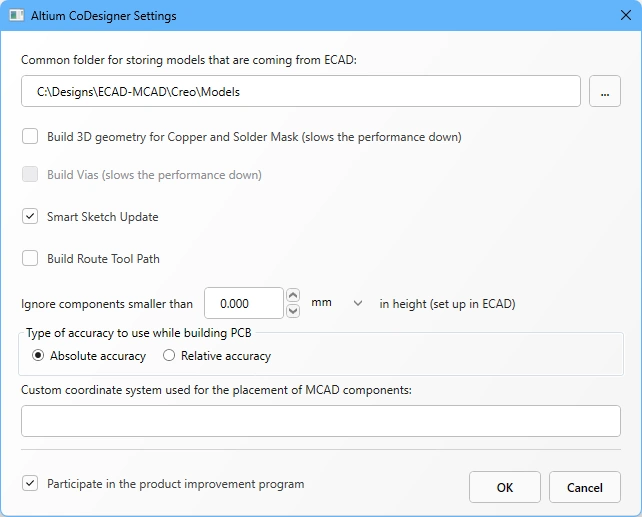 Altium CoDesigner Settings 대화상자를 사용하여 CoDesigner 옵션을 구성합니다.
-
Common folder for storing models that are coming from ECAD – CoDesigner가 생성하는 모든 컴포넌트 모델은, 어떤 프로젝트에 속하든 관계없이 이 위치에 저장됩니다(보드 파트와 보드 어셈블리는 PTC Creo로 최초 Pull을 수행할 때 지정한 프로젝트 폴더에 CoDesigner가 생성한다는 점에 유의하세요). 위치를 지정하지 않으면 모든 컴포넌트 모델이 프로젝트 폴더에 생성되며, 다른 프로젝트에서 재사용할 수 없습니다.
-
Build 3D geometry for Copper – 상단 및 하단 구리층은 항상 보드 파트 표면의 데칼로 표현됩니다. 이 옵션을 활성화하면 CoDesigner는 모든 구리층과 스루홀 패드를 표현하기 위한 돌출(Extrude) 피처도 생성합니다. 이 옵션을 활성화하면 성능에 큰 영향을 줄 정도로 데이터가 크게 늘어날 수 있습니다.
-
Build Vias – 이 옵션을 활성화하면 비아 배럴도 포함됩니다. 이 옵션을 활성화하면 성능에 큰 영향을 줄 정도로 데이터가 크게 늘어날 수 있습니다.
-
Smart Sketch Update – 활성화하면 Pull 중에 MCAD CoDesigner는 ECAD에서 변경된 스케치 요소만 다시 그리며, 변경되지 않은 요소와 관련된 치수 및 구속조건은 그대로 유지합니다. 원치 않는 결과가 나오면 이 옵션을 비활성화하세요. Smart Sketch Change 지원에 대해 자세히 알아보세요.
-
Build Route Tool Path – Route Tool Path는 제작 시 패널에서 보드를 밀링으로 분리하기 위해 정의된 외곽 경로입니다. MCAD에서 해당 경로가 필요하지 않다면 이 옵션을 비활성화하세요. ECAD Route Tool Path에 대해 자세히 알아보세요.
-
Ignore components smaller than
<Value><Units>in height – 작은 컴포넌트는 동기화 프로세스에서 제외할 수 있습니다. Pull 수행 시<Value><Units>미만의 컴포넌트를 제외하도록 이 옵션을 구성하세요. 컴포넌트 높이는 ECAD에서 컴포넌트(풋프린트)의 속성으로 정의되며, 풋프린트에 배치된 3D 모델의 높이가 아니라는 점에 유의하세요. 작은 컴포넌트를 무시하도록 CoDesigner 구성에 대해 자세히 알아보세요 -
Type of accuracy to use while building PCB - Creo는 Absolute(절대)와 Relative(상대) 두 가지 정확도 유형을 지원합니다. 필요에 따라 정확도를 선택하세요. PTC Creo의 파트 정확도에 대해 자세히 알아보세요.
-
Custom coordinate system used for the placement of MCAD components - Creo 컴포넌트가 사용자 정의 좌표계를 사용한다면 여기에 이름을 입력하세요. ECAD 측에서는 해당 컴포넌트의 풋프린트에 사용되는 모델이 동일한 좌표계(원점 및 방향)로 구축되어 있어야 합니다. Creo에서 모델을 내보내 ECAD에서 사용하려는 경우, 내보내기 중 Customize Export 옵션을 활성화하고 올바른 Coordinate system를 선택하세요. (
 )
)
-
Participate in the product improvement program - 이 옵션을 활성화하면 CoDesigner 사용과 관련된 기술 정보를 Altium과 자동으로 공유합니다. 제품 개선 프로그램에 대해 자세히 알아보세요.
PTC Creo에서 작업하기
이 섹션에서는 Altium MCAD CoDesigner로 작업할 때 중요한 Creo 전용 설정을 설명합니다.
Creo 템플릿 사용
CoDesigner는 Creo 구성 파일 config.pro에 정의된 기본 Creo 템플릿을 사용합니다.
CoDesigner는 구성 파일에서 다음을 사용합니다:
-
template_solidpart- 베어 보드와 컴포넌트를 생성하기 위한 템플릿, -
template_sheetmetalpart- 플렉스 파트를 생성하기 위한 템플릿, 그리고 -
template_designasm- PCB 어셈블리 및 플렉스 보드용 컴프 어셈블리를 생성하기 위한 템플릿.
사용자 정의 템플릿 사용
또는 레지스트리에 템플릿을 정의하여 사용자 정의 템플릿을 사용할 수 있습니다.
레지스트리 키: HKEY_CURRENT_USER\SOFTWARE\Altium\CoDesigner
이 키에 다음 String Values을 추가합니다:
| 값 이름 | 값 데이터 |
|---|---|
CreoAssemblyTemplate |
<TemplateName(including path)> |
CreoModelTemplate |
<TemplateName(including path)> |
CreoSheetmetalTemplate |
<TemplateName(including path)> |
기본 Creo 템플릿에서 기준면(Datum Plane) 정의
MCAD CoDesigner는 Creo 템플릿에서 기준면 정의에 대해 특정 요구사항이 있습니다:
-
CoDesigner는 Part (및 Sheetmetal Part) 템플릿과 Assembly 템플릿의 기준면이 기본 이름을 사용해야 합니다.

 Part/Sheetmetal Part 기준면(왼쪽 이미지)과 Assembly 기준면(오른쪽 이미지)은 기본 이름을 사용해야 합니다.
- FRONT 기준면은 Z축에 수직이어야 합니다. 또는 다른 방식으로 말하면, CoDesigner는 FRONT 기준면이 XY 평면에 놓여 있기를 기대합니다.
- MCAD CoDesigner 3.8.x 이상에서는 기준면이 템플릿에 올바르게 정의되지 않은 경우 오류 대화상자를 표시하며, 이전 버전에서는 PCB 어셈블리가 잘못 생성됩니다.
- 좌표계는 Part 템플릿에만 필요합니다. 좌표계 이름에 대한 요구사항은 없지만, (위에 표시된 것처럼) 기본 이름을 권장합니다.

Creo에서 CoDesigner 패널이 나타나지 않는 경우
특정 상황에서는 CoDesigner 패널을 표시/숨김하는 데 사용되는 버튼이 Creo에 나타나지 않을 수 있습니다. 다음 단계로 문제를 해결하세요.
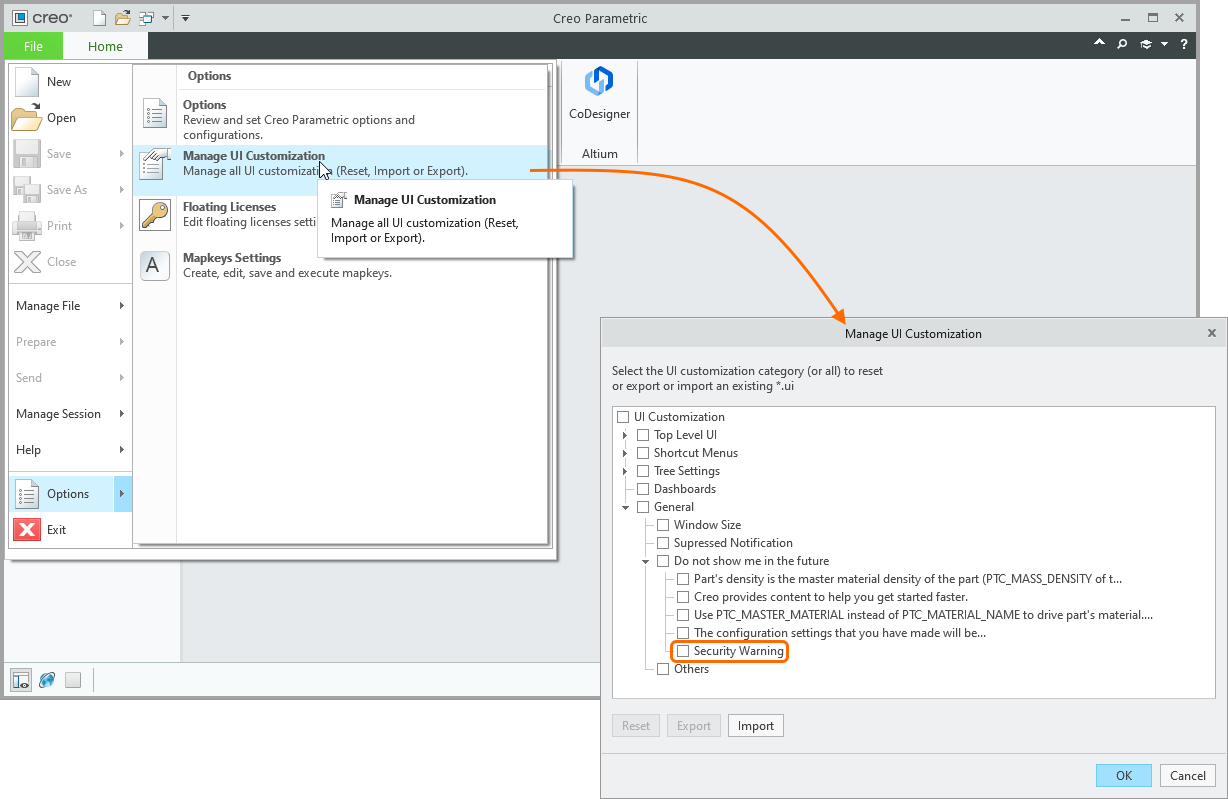 ).
).CoDesigner 패널 표시 버튼이 숨겨져 있는지 확인
CoDesigner 패널을 표시하기 위해 클릭하는 버튼의 표시 여부는 Creo Parametric Options 대화상자에서 설정합니다. 이 대화상자는 Creo에서 리본(Ribbon)을 마우스 오른쪽 버튼으로 클릭한 다음, 컨텍스트 메뉴에서 Customize the Ribbon 명령을 선택하여 열 수 있습니다.
-
아래와 같이 Altium (Custom) 옵션이 활성화되어 있는지 확인합니다.
 Altium (Custom) 옵션이 활성화되어 있는지 확인합니다.
- Altium (Custom) 옵션이 활성화되어 있는데도 Creo 리본에서 CoDesigner 버튼이 여전히 보이지 않으면, 대화상자에서 Reset 버튼을 클릭하고 위에 표시된 것처럼 Reset only selected Ribbon tab 명령을 실행합니다.
Add-In has Failed to Initialize
Creo Parametric Options 대화상자에 CoDesigner Add-In이 나타나지 않으면 초기화에 실패했을 수 있습니다. 이를 해결하는 가장 좋은 방법은 Add-In을 재설치하는 것입니다.
Add-In has Failed to Load
방금 설명한 단계를 모두 완료한 후에도 Add-In이 나타나지 않으면, Creo에 올바르게 등록되지 않았을 수 있습니다. 이 경우:
- 아래와 같이 Auxilary Applications 대화상자를 엽니다.
 CoDesigner는 보조 애플리케이션(Auxiliary Application)으로 설치되며, 올바르게 로드되지 않았을 수 있습니다.
- 대화상자에서 Info 버튼을 클릭하여 정보 창을 표시합니다. 성공적으로 로드되었다면 이 창에 Altium CoDesigner가 포함되어 있습니다.
 Altium CoDesigner가 성공적으로 로드되었는지 확인합니다.
- Altium CoDesigner가 목록에 없으면, 정보 대화상자를 닫고 Auxilary Applications 대화상자에서 Register 버튼을 클릭합니다.
- Register Auxiliary Applications 대화상자가 나타나면, 사용 중인 Creo 버전에 해당하는 Add-In 설치 파일 위치로 이동합니다. 아래 이미지는 Creo 5.0의 예를 보여줍니다.
 CoDesigner는 Altium.dat 파일을 통해 등록됩니다.
-
Altium.dat파일을 선택하고 Open을(를) 클릭합니다. Add-In이 이미 성공적으로 등록되어 있다면 다음 대화상자가 나타납니다.
 CoDesigner가 성공적으로 등록되었는지 알려주는 메시지가 표시됩니다.
When Creo is Installed in a Custom Location
이전 단계에서 Altium.dat 파일이 존재하지 않아 실패했다면, CoDesigner 설치 프로그램이 감지하지 못한 사용자 지정 위치에 Creo가 설치되어 있을 수 있습니다. 이 경우:
- PTC Creo를 종료합니다.
-
실행 파일
Altium.Designer.PtcCreo.InstallUI.exe을 실행합니다. 이 파일의 기본 위치는C:\Program Files (x86)\Altium CoDesigner PTC Creo Plugin\register\입니다.

CoDesigner가 PTC Creo 설치 위치를 알 수 있도록 설치 프로그램을 수동으로 실행합니다.
Altium CoDesigner PTC Creo Plugin Installer이(가) 위와 같이 열립니다. 설치된 Creo가 Select Creo Installations 목록에 없으면, Add 버튼을 클릭하여 수동으로 위치를 지정합니다. 그러면 Add Creo Installation 대화상자가 열립니다.

-
Altium CoDesigner PTC Creo Plugin Installer은(는) Creo 파일
config.pro에 접근해야 합니다. Add Creo Installation 대화상자에서 찾아보기 버튼( )을 클릭하여 해당 파일이 저장된 폴더를 찾습니다. 위 이미지는 PTC Creo 8.0.4.0의 기본 위치를 보여줍니다.
- Creo Plugin Installer(으)로 돌아오면, Install 버튼을 클릭하여 설치 과정을 완료합니다.
- PTC Creo를 재시작합니다.
Controlling the Display of Decals
Creo에서 CoDesigner의 Build 3D Geometry for Copper and Solder Mask 옵션이 비활성화되어 있으면, CoDesigner는 대신 해당 레이어에 대해 상면 데칼과 하면 데칼을 로드합니다(상면 데칼은 상면 구리, 상면 솔더 마스크, 상면 오버레이를 결합하고, 하면 데칼은 하면 구리, 하면 솔더 마스크, 하면 오버레이를 결합합니다).
Creo에는 데칼, 텍스처 및 범프 맵 표시를 전역으로 제어하는 설정이 있습니다. Creo Parametric Options 대화상자의 Model Display 페이지에서 Show textures on shaded model 옵션을 전환하여 이러한 데칼을 숨기거나 표시할 수 있습니다.
 상면 및 하면의 구리+솔더마스크+실크스크린 데칼 표시 여부는 Options 대화상자에서 전환할 수 있습니다.
Where to Next?
이제 CoDesigner가 MCAD 소프트웨어에 설치되고 Workspace에 연결되었으므로, 다음 단계는 관련 Workspace 설정을 구성하는 것입니다.
► Configuring your Workspace Settings
에 대해 자세히 알아보기
 AI로 번역됨