
사용자 관리
개요
- 사용자를 검색하고 추가하며, 가입 요청을 관리하고 사용자를 그룹에 할당합니다.
- 구성원 프로필을 업데이트하고, 비밀번호를 재설정하며, 개별 인증 방식을 조정합니다.
- 사용자를 비활성화하거나, 제거하거나, 회사 계정에서 연결 해제할 수 있는 조건을 알아봅니다.
기본 회사 대시보드 페이지에서 Users 메뉴 옵션을 선택하면 회사 계정 보기의 Users & Groups 페이지가 열립니다. 페이지에서 Users 탭을 선택하여 회사 계정의 사용자를 관리할 수 있습니다.
사용자는 조직의 회사 계정에 구성원으로 등록된 개인입니다. 사용자에게는 사용 가능한 Altium 설계 서비스와 소프트웨어 라이선스 시트에 대한 액세스 권한을 부여할 수 있습니다. 사용자는 소속 조직과의 관계에 따라 Altium 커뮤니티 내의 다양한 기능을 이용할 수 있습니다.
사용자 목록
페이지의 Users 탭에는 처음에 회사 계정에 있는 모든 활성 사용자의 전체 목록이 표시됩니다. 목록의 각 사용자에 대해 다음 정보가 표시됩니다.
-
사용자 이름 및 이메일 주소
-
소속 사용자 그룹. 사용자가 두 개를 초과하는 그룹에 속한 경우 해당 그룹 열의 항목에
+1접미사가 포함됩니다. -
대표 아바타 아이콘 또는 이미지. 사용자는 자신의 내 프로필 페이지에서 개인 이미지를 업로드할 수 있습니다.
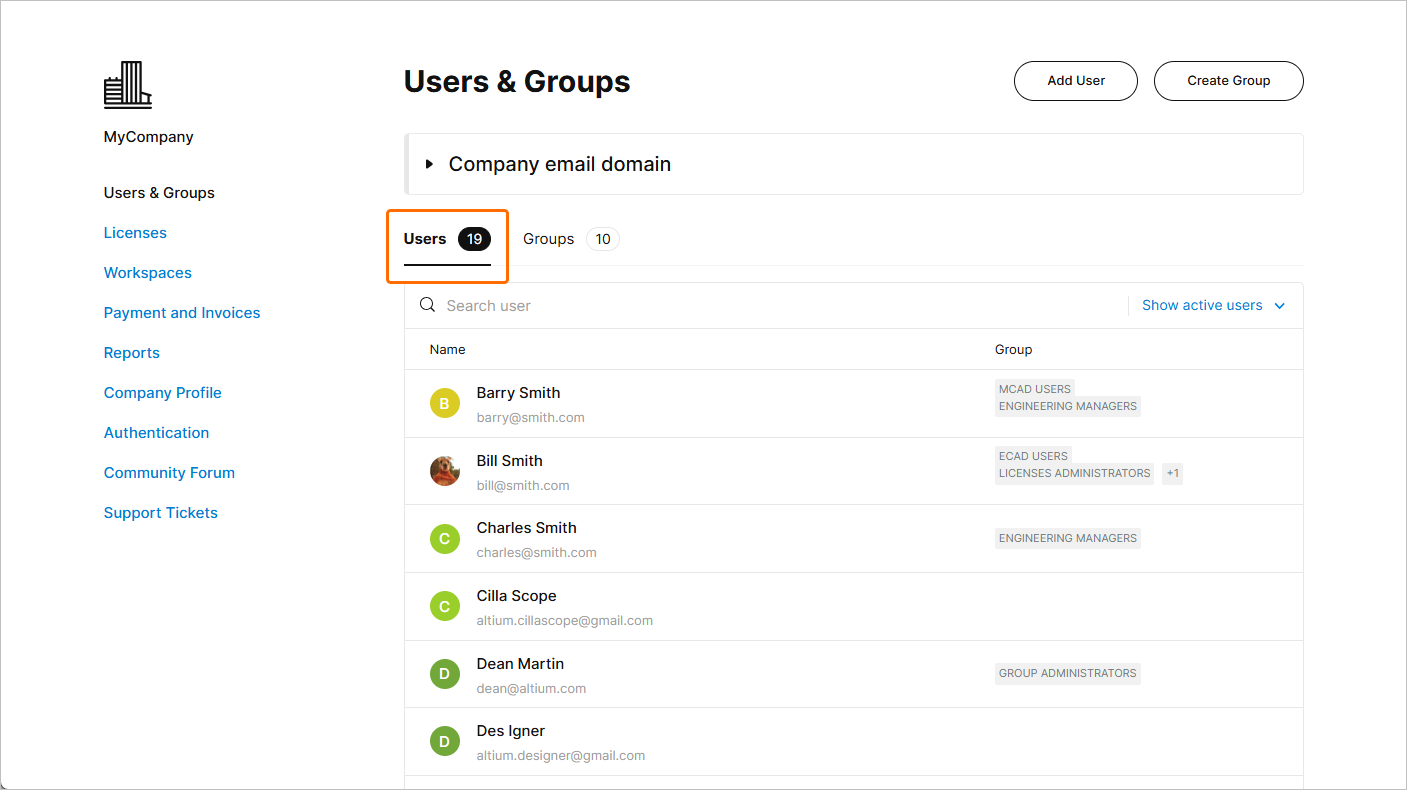
Users & Groups 페이지는 대시보드의 Users 또는 Groups 메뉴 옵션에서 바로 액세스할 수 있습니다.
조직의 회사 계정과 연결된 도메인 이름을 관리하기 위한 Company email domain 접이식 영역도 포함되어 있습니다. 여기에 나열된 도메인 이름은 Altium 계정을 등록하면서 계정 생성 중 조직 가입도 요청한 신규 사용자의 이메일 주소와 비교됩니다. 예시 보기. 이 정보가 일치하면 그룹 관리자에게 가입 요청 이메일이 전송되고, Users & Groups 페이지의 기존 사용자 목록 위에 해당 Pending Requests 항목이 추가됩니다.
 예시 보기
 예시 보기
다른 도메인을 추가하여 허용되는 사용자 이메일 주소의 범위를 넓히거나(Add email domain), 포함된 도메인을 삭제하여(X) 가입 요청 기능을 비활성화할 수 있습니다.
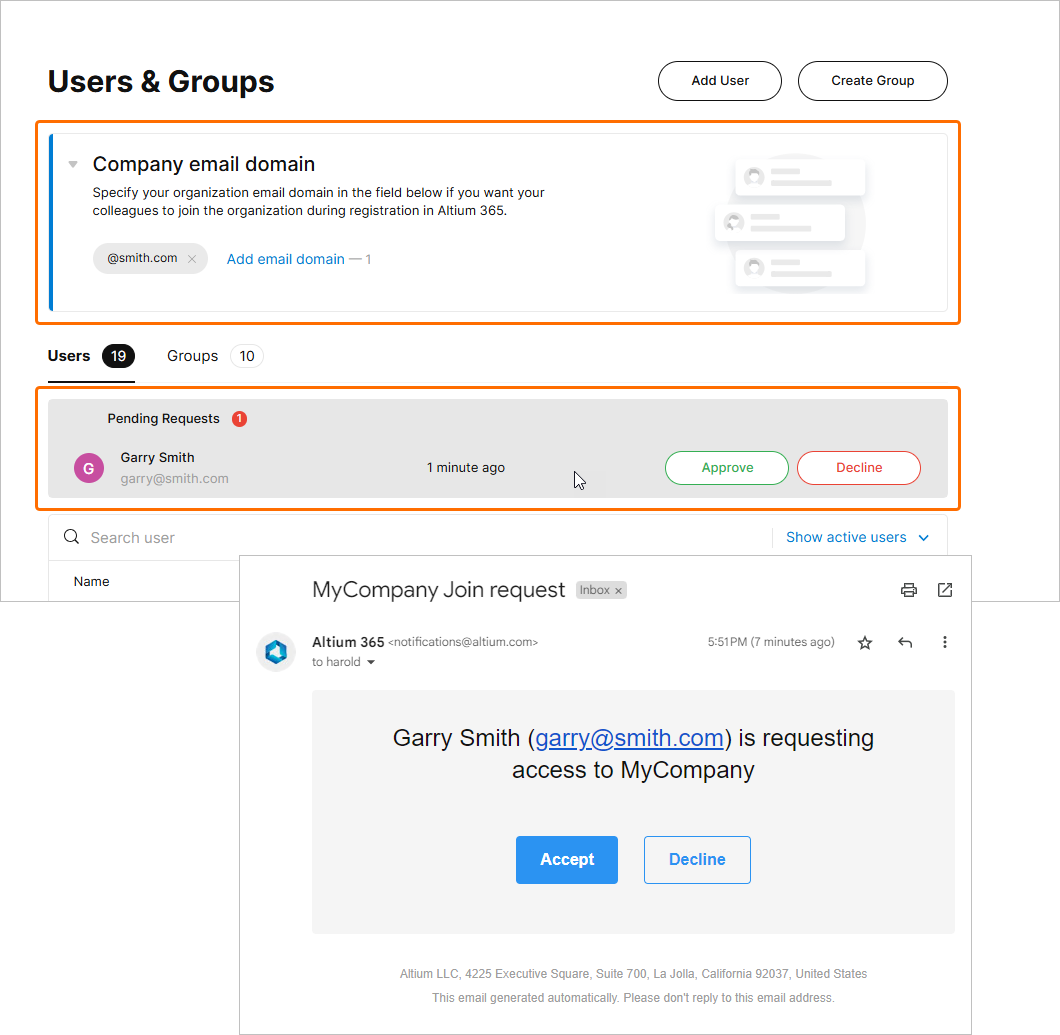 기본 사용자 목록에는 대기 중인 사용자 가입 요청과 이메일 주소 도메인의 자동 감지를 지정하는 기능이 포함되어 있습니다.
목록 필터링
페이지에서 다음 옵션으로 사용자 목록을 필터링할 수 있습니다.
-
사용자 이름 기준 – Search 필드에 키워드 전체 또는 일부를 입력합니다.
-
사용자 활성화 상태 기준 – Show active users / Show inactive users 드롭다운 옵션을 전환합니다. 자세한 내용은 아래의 구성원 프로필 섹션을 참조하세요.
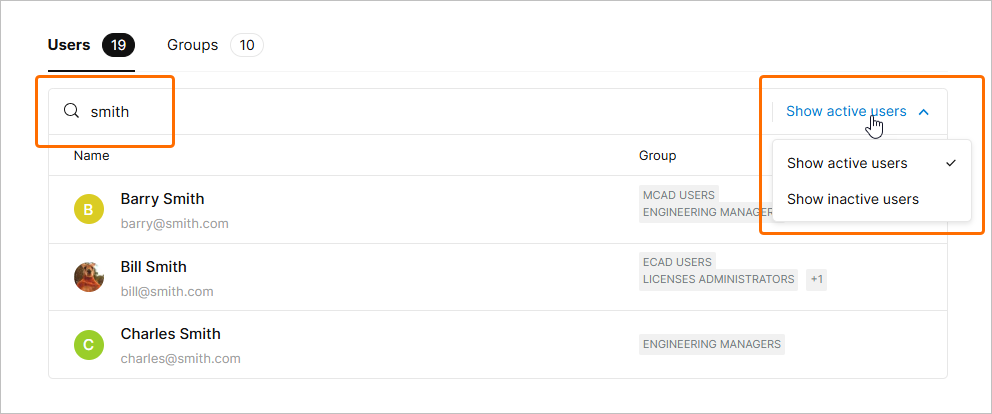 이름 키워드 또는 사용자의 활성/비활성 상태로 사용자 목록을 필터링합니다.
사용자 추가
Add User 버튼을 선택하여 새 회사 계정 사용자를 추가합니다. 그러면 Add User 하위 페이지가 열리며, 여기에서 사용자 세부 정보를 추가하고, 소속 그룹을 지정하고, 필요한 경우 로그인 인증 변경 사항을 적용할 수 있습니다.
최소한 필수 사용자 세부 정보 필드(별표로 표시됨)를 입력하고, 선택적으로 사용자가 속할 그룹을 지정합니다. Groups 필드를 클릭하여 사용 가능한 범주를 확인하고, 입력을 시작하여 목록을 필터링합니다. 사용자를 그룹 관리자 그룹에 추가하면 해당 사용자에게 대시보드와 사용자 Altium 계정에 대한 전체 제어 권한이 부여됩니다. 사용자 그룹에 대한 자세한 내용은 그룹 관리 페이지를 참조하세요.
 Add User 페이지에서 새 사용자의 세부 정보와 옵션을 입력합니다. 이 정보는 사용자의 My Profile 페이지 세부 정보와 동기화됩니다.
사용자 계정에서 사용할 수 있는 로그인 방식은 대시보드의 인증 페이지에 지정된 전역 인증 설정에 따라 결정되지만, 개별 사용자 프로필에 대해 이 설정을 재정의할 수 있습니다. 이렇게 하려면 사용자를 추가할 때 Override authentication methods 옵션을 선택하거나, 기존 사용자의 구성원 프로필 페이지에서 Edit 옵션을 사용합니다. 이 옵션을 선택하면 현재의 기본 인증 설정이 표시되며, 필요에 따라 활성화하거나 비활성화할 수 있습니다.
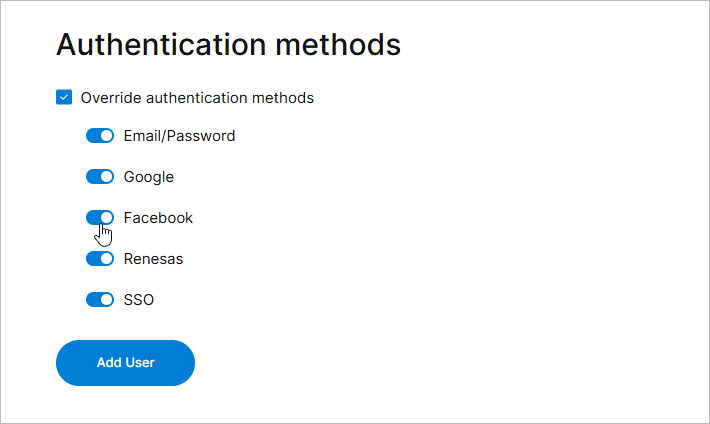 인증 설정은 대시보드 Authentication 페이지에 정의된 기본 구성을 재정의합니다.
Add User 버튼으로 새 사용자 추가 과정을 완료하면 사용자의 Altium 계정이 자동으로 생성됩니다. 새 사용자는 사용자 목록에 추가되며, 생성된 로그인 비밀번호( )가 포함된 Altium 계정 이메일도 받게 됩니다. 사용자는 자신의 내 프로필 페이지에서 비밀번호를 변경할 수 있으며, 관리자는 대시보드 Member Profile 페이지에서 비밀번호를 재설정할 수 있습니다. 아래 내용을 참조하세요.

구성원 프로필 관리
사용자 목록에서 사용자 항목을 선택하면 Member Profile 하위 페이지에서 해당 사용자의 Altium 계정을 확인하고 관리할 수 있습니다. 이 페이지에서 사용자 세부 정보를 업데이트하고 조직의 Altium 서비스에 대한 액세스를 제어할 수 있습니다. 기본적으로 신규 사용자 또는 재활성화된 사용자는 어떤 User Group에도 속하지 않습니다.
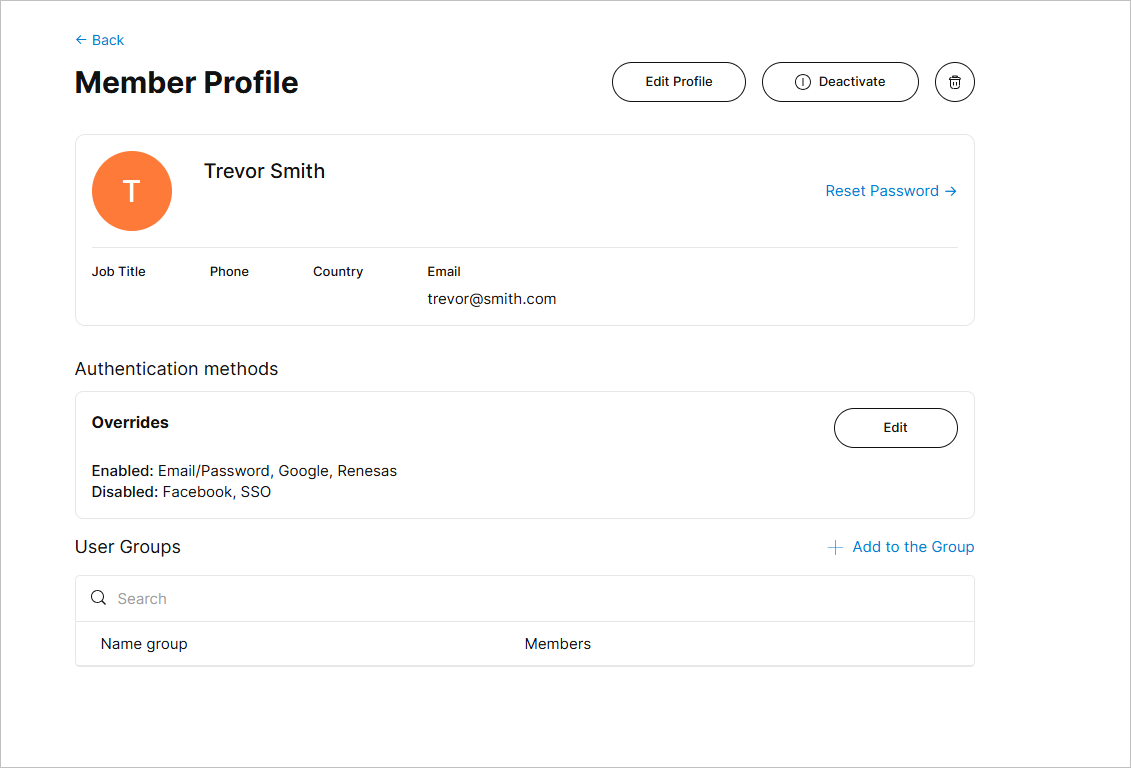 사용자의 구성원 프로필에서 기존 사용자의 Altium 계정을 관리할 수 있습니다.
구성원 페이지에는 해당 사용자의 Altium 계정을 관리하기 위한 다음 옵션이 포함되어 있습니다.
-
프로필의 Edit Profile 버튼을 사용하여 현재 선택된 사용자의 Altium 계정 세부 정보를 업데이트하거나 추가합니다. 여기에서 변경한 내용을 저장하면(Save) 사용자의 Altium 계정과 동기화되므로, 사용자 본인의 내 프로필 페이지에 표시되는 세부 정보에도 반영됩니다.
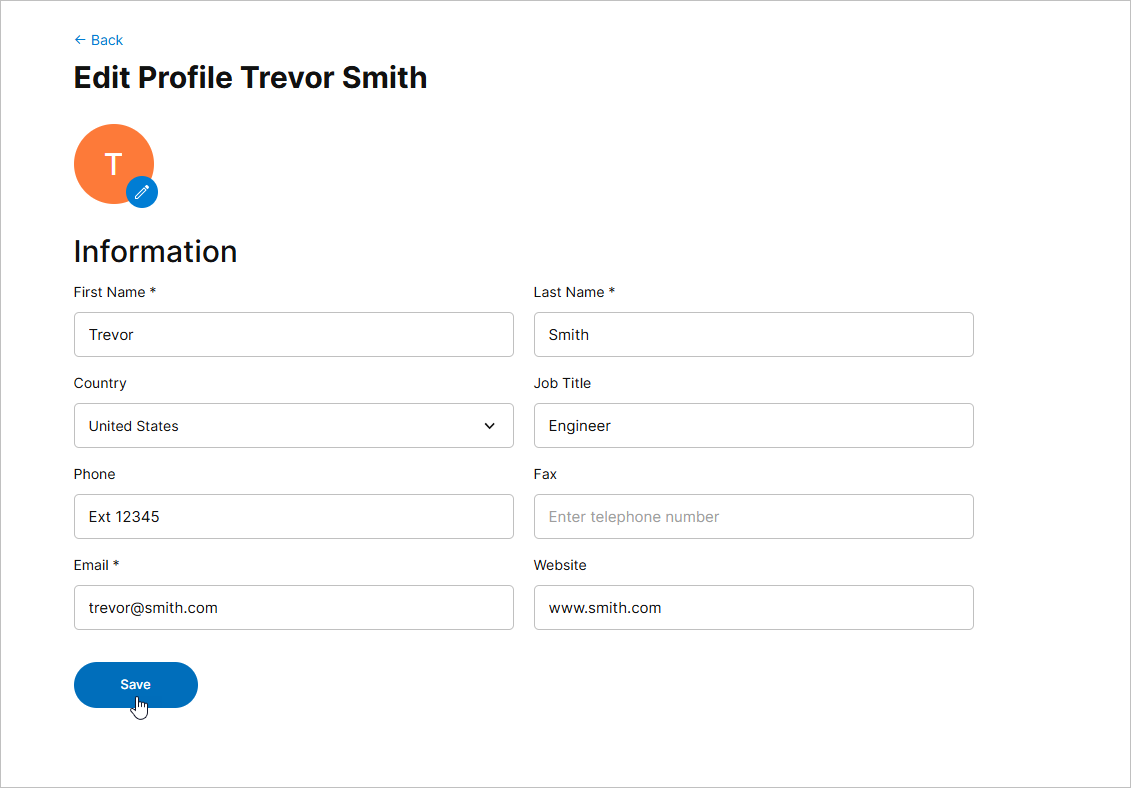
프로필의 Edit 옵션을 사용하여 기존 사용자의 Altium 계정 세부 정보를 변경합니다. -
사용자의 이메일 도메인이 조직에 등록된 이메일 도메인 중 하나와 같으면, 해당 사용자를 비활성화하여 Altium 365 워크스페이스를 비롯한 Altium 서비스 및 회사 계정에 대한 액세스를 일시 중지할 수 있습니다. 이렇게 하려면
 옵션을 선택합니다. 옵션 버튼이
 (으)로 변경되며, 이를 통해 사용자를 다시 활성화하여 액세스를 복원할 수 있습니다. Group Administrators 멤버인 사용자는 비활성화할 수 없습니다.
-
Deactivated users:
-
Altium 계정과의 연결이 유지됩니다.
-
로그인 시도 시 'User is not activated' 오류 메시지가 표시됩니다.
-
기본 사용자 목록에서 비활성 필터 옵션 아래에 표시되며, 프로필은 평소와 같이 관리할 수 있습니다.
-
더 이상 Altium Community 또는 자신이 업로드한 데이터에 액세스할 수 없습니다. 해당 데이터는 Altium의 스토리지 인프라에 비공개로 보관됩니다.
-
-
Reactivated users:
-
새로 생성된 비밀번호와 로그인 자격 증명이 포함된 활성화 이메일을 받게 됩니다.
-
기본 사용자 목록에서 활성 필터 옵션 아래에 다시 표시됩니다.
-
자신의 데이터에 다시 액세스할 수 있으며, 그룹 멤버십과 같은 기존 프로필 설정이 유지됩니다.
-
-
-
사용자의 이메일 도메인이 조직에 등록된 이메일 도메인 중 하나와 같으면, 해당 사용자를 회사 계정에서 완전히 제거할 수도 있습니다. 이렇게 하려면 삭제(
 ) 옵션을 선택합니다. 확인하면 해당 사용자 항목이 더 이상 목록에 표시되지 않으며, Altium 365 워크스페이스를 비롯한 Altium 서비스를 사용할 수 없게 됩니다.
-
삭제된 사용자에게는 로그인 시도 시 'User is not activated' 오류 메시지가 표시됩니다.
-
사용자가 업로드한 데이터는 Altium 인프라에 비공개로 보관되며, 공유 파일, 댓글 등 이전 Altium 365 활동 내역에는 다른 사용자가 계속 액세스할 수 있습니다.
-
필요한 경우 사용자의 Altium 계정을 수동으로 다시 생성할 수 있습니다(사용자 추가 참조). 직접 등록하거나 관리자가 Dashboard에서 생성하는 방식으로 새 Altium 계정을 만들 때 동일한 이메일 주소를 사용하면, 해당 사용자의 저장된 데이터에 액세스할 수 있게 됩니다.
-
데이터 저장 및 보안에 대한 자세한 내용은 Altium 365 Trust Center를 참조하세요.
-
-
사용자의 이메일 도메인이 조직에 등록된 이메일 도메인과 다르거나 조직에 등록된 이메일 도메인이 없는 경우, 해당 사용자를 비활성화하거나 제거할 수는 없지만 회사 계정에서 연결 해제할 수는 있습니다. 이 경우에도 회사 계정 및 Altium 365 워크스페이스에 대한 사용자의 액세스가 일시 중지되지만, 사용자는 직접 등록 계정으로 전환되어 자신의 Altium 365 Personal Space에 액세스할 수 있습니다. 이렇게 하려면
 옵션을 선택합니다.
-
사용자의 로그인 비밀번호를 재설정하려면 Reset Password 옵션을 선택합니다. 그러면 해당 사용자에게 알림 이메일이 전송됩니다. 이메일에는 사용자가 새 비밀번호를 입력하고 확인할 수 있는 전용 비밀번호 재설정 페이지(
 ) 링크가 포함되어 있습니다. 사용자는 자신의 프로필 페이지(내 프로필)에서도 동일한 비밀번호 재설정 절차를 시작할 수 있습니다.
-
사용자의 로그인 인증 방식을 Dashboard의 인증 페이지에 지정된 기본값과 다르게 변경하려면 관련 Edit 옵션을 선택합니다. 자세한 내용은 위의 새 사용자 인증을 참조하세요.
-
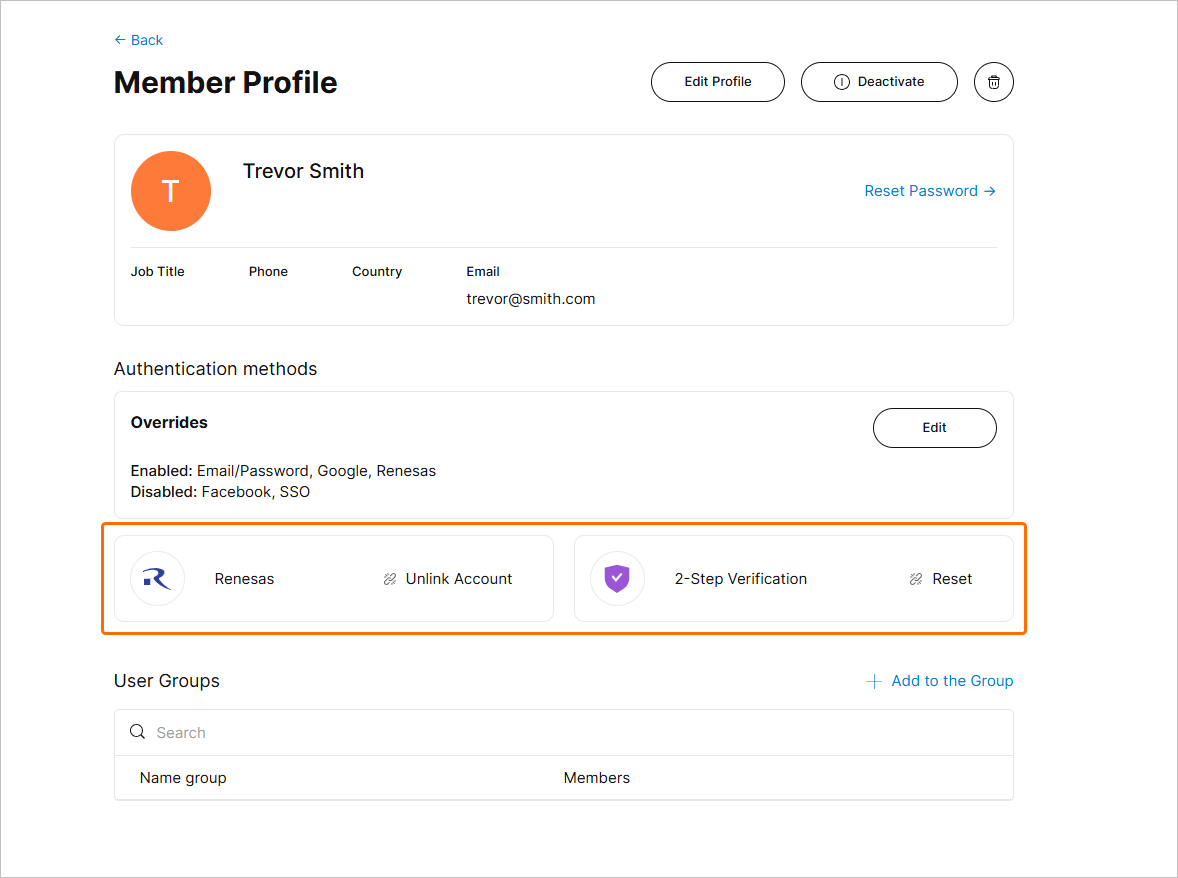
사용자에게 연결된 계정(예: Google, Facebook 또는 Renesas)이 있거나 2단계 인증을 설정한 경우, 해당 항목이 사용자의 Member Profile 페이지에 표시됩니다. 그룹 관리자는 사용자의 계정 연결을 제거하거나(Unlink Account) 2단계 인증을 재설정할 수 있습니다(Reset).
-
현재 사용자를 하나 이상의 User Groups에 추가하려면 Add to the Group 옵션을 선택합니다. 이어서 나타나는 Add Groups 창에서 Enter group name 필드를 클릭하여 사용 가능한 그룹 이름 목록에서 선택합니다. 입력을 시작하면 입력한 문자에 따라 목록이 필터링됩니다. 확인하면(Add) 해당 사용자가 선택한 그룹의 멤버가 됩니다. 사용자 그룹에 대한 자세한 내용은 그룹 관리를 참조하세요.
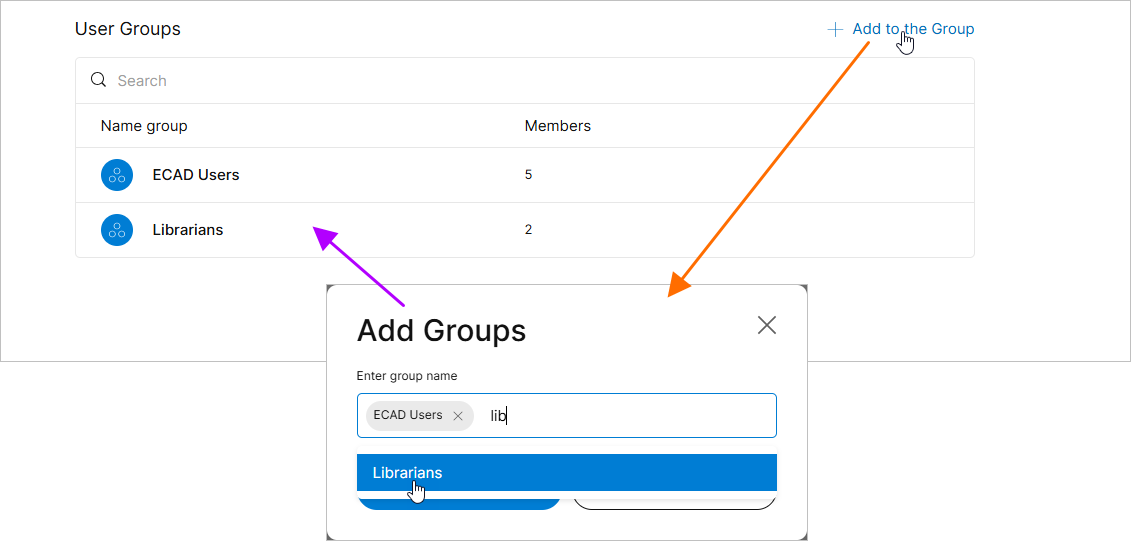
사용자를 사용 가능한 그룹에 추가하면 해당 그룹의 멤버에게 제공되는 Altium 라이선스 및 서비스에 액세스할 수 있습니다.

 AI로 번역됨