
고급 옵션 설정
개요
- 워크스페이스 활성화 권한을 관리자로 제한하는 방법과 다른 구성원이 활성화를 요청하는 방법을 알아보세요.
- 제한 설정이 Personal Space의 업로드, 저장 및 공유 기능 중 어떤 기능에 영향을 미치는지 확인하세요.
- 특정 그룹에 Personal Space의 공유 및 저장 권한을 부여하는 방법과 해당 그룹을 생성하고 관리하는 옵션을 살펴보세요.
회사 대시보드 Advanced Controls 페이지에서 관리자는 조직의 Altium 365 플랫폼에 대한 워크스페이스 및 개인 공간 사용자 액세스 정책을 지정할 수 있습니다. 제공되는 옵션을 사용하여 워크스페이스 활성화를 방지하고(생성 가능한 경우), 회사 구성원이 사용할 수 있는 개인 공간의 파일 공유/업로드 기능을 제어할 수 있습니다.
이 옵션은 조직에 등록된 모든 사용자에게 적용되는 사실상의 ‘전역’ 설정입니다. 활성화하면 의도치 않은 파일 공유나 외부 노출을 방지하여 데이터 보안을 강화할 수 있습니다. 단, 이러한 제한은 그룹 관리자에게는 적용되지 않습니다. 사용자 제한 설정은 조직의 계정 페이지(회사 대시보드)에 있는 기본 메뉴 트리에서 열 수 있는 Advanced Controls 페이지에서 확인할 수 있습니다.
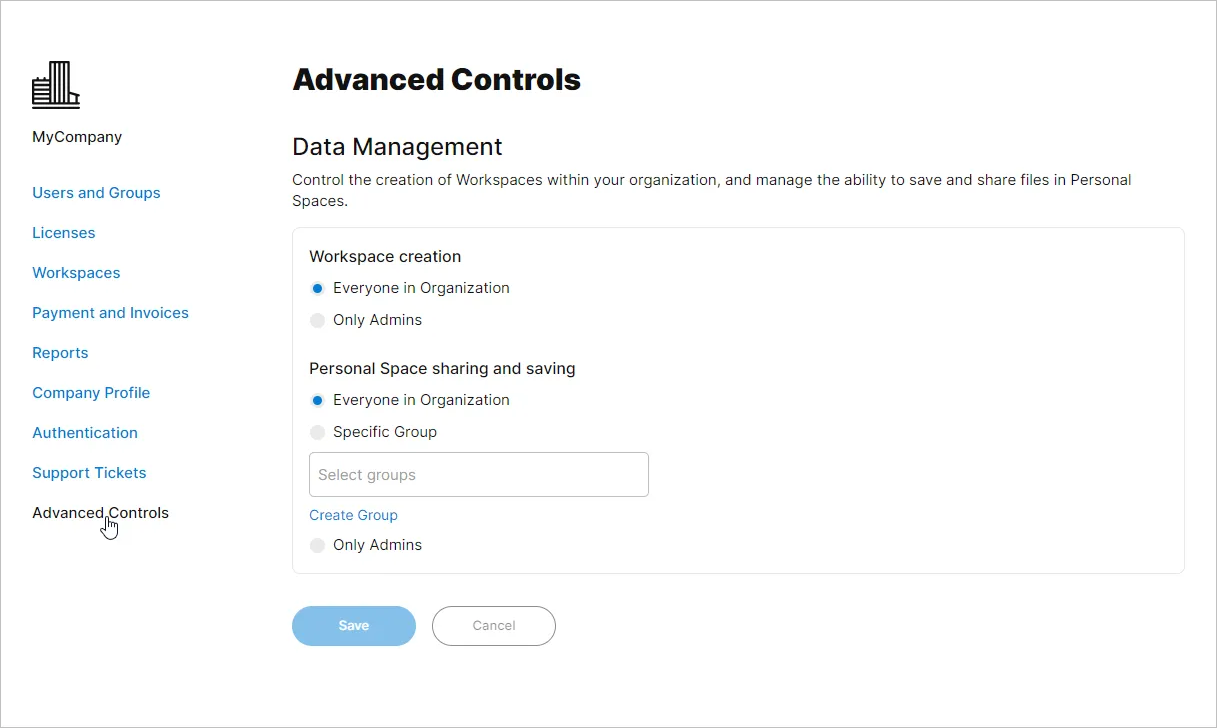 회사 대시보드의 고급 제어 페이지에서는 워크스페이스 생성과 Altium 365 개인 공간에서의 공유/저장을 방지하는 옵션을 제공합니다.
워크스페이스 생성 제어
조직에서 아직 Altium 365 워크스페이스를 활성화하지 않았거나 회사의 Altium 제품 액세스 수준에서 여러 워크스페이스 생성을 허용하는 경우, 회사의 모든 사용자 구성원이 워크스페이스를 활성화할 수 있습니다. 자세한 내용은 워크스페이스 활성화 및 관리 페이지를 참조하세요. 이 기능에 대한 액세스를 제한하려면 Advanced Controls 페이지의 데이터 관리에 있는 Workspace creation 옵션을 Only Admins(으)로 설정하면 됩니다. 이 설정은 Advanced Control 페이지를 저장하면( ) 즉시 적용됩니다.
 조직 구성원 누구나 워크스페이스를 활성화할 수 있도록 하거나(기본 상태), 관리자만 활성화할 수 있도록 제한할 수 있습니다.
이 설정을 적용하면 회사 관리자(Group Administrators)는 워크스페이스를 활성화할 수 있지만, 다른 회사 구성원에게는 활성화가 차단되고 관련 안내 대화 상자가 표시됩니다. 이 대화 상자에는 조직의 관리자에게 워크스페이스 활성화 요청 이메일을 보내는 옵션이 포함됩니다.

개인 공간 공유 및 저장 제어
조직의 회사 계정에 속한 모든 구성원은 설계 파일을 업로드하고 공유할 수 있는 개별 Altium 365 개인 공간에 액세스할 수 있습니다. 일부 조직에서는 회사 개인 공간에 기본적으로 개방형 액세스를 허용하는 방식이 보안 측면이나 설계 관리 및 감사 측면에서 바람직하지 않을 수 있습니다. 회사 대시보드의 Advanced Controls 페이지에 있는 데이터 관리 옵션에서는 개인 공간 기능에 대한 전사적 제한을 지정하는 데 사용할 수 있는 Personal Space sharing and saving 옵션을 제공합니다.
 조직의 개인 공간에서 공유 및 저장 기능을 특정 그룹만 또는 관리자만 사용할 수 있도록 설정할 수 있습니다.
기본적으로 각 회사 구성원의 개인 공간에서는 다음 작업을 수행할 수 있습니다.
- 여러 형식의 설계 파일/패키지를 개인 공간에 업로드할 수 있습니다(Files 보기에서 액세스 가능).
- Altium 365 온라인 Standalone Viewer에 업로드한 설계 파일을 사용자의 개인 공간에 저장할 수 있습니다.
- 개인 공간에 업로드한 설계 파일(Files 보기에서 사용 가능)을 조직 내부 및 외부의 다른 사용자와 공유할 수 있습니다.
- 개인 공간에 업로드한 설계 파일을 다른 사람이 볼 수 있도록 웹사이트에 임베드할 수 있습니다.
-
사용자의 개인 공간에 공유된(전체
Edit권한 부여) 워크스페이스 설계를 조직 내부 및 외부의 다른 사용자와 다시 공유할 수 있습니다. - 개인 공간에 업로드되거나 공유된 설계 파일을 추가된 Comment에서 다른 사용자와 공유할 수 있습니다.
Personal Space sharing and saving 옵션을 Only Admins(으)로 설정하면 관리자가 아닌 사용자는 위의 모든 공유/저장 기능을 사용할 수 없습니다.
-
업로드/저장을 시도하면 조직의 회사 계정 관리자에게 액세스 요청을 보낼 수 있는 옵션이 포함된 안내 메시지가 표시됩니다. 예시를 참조하세요. 요청 이메일에는 대시보드의 Advanced Controls 페이지로 연결되는 링크(
 )가 포함됩니다.
-
공유를 시도하면 파일 저장 및 공유 요청 대화 상자가 열리며, 여기에서 관리자에게 요청 메모를 보낼 수 있습니다. 예시를 참조하세요.
-
웹사이트 임베드 및 Comment에서 공유하기와 같은 다른 기능은 사용할 수 없습니다.


Specific Group 옵션을 사용하여 설계 파일 공유 및 저장(업로드) 기능을 특정 조직 구성원 그룹으로 제한할 수도 있습니다. 이렇게 하려면 특정 그룹 필드를 선택하고 기존 그룹 드롭다운 목록에서 원하는 조직 그룹을 선택한 다음 선택을 확인합니다(). 관리자와 지정된 그룹의 구성원만 개인 공간의 공유 및 저장 기능을 사용할 수 있습니다.

위에 표시된 것처럼 Personal Space sharing and saving의 Specific Group 옵션에서는 그룹 생성 및 관리 옵션도 제공합니다.
 AI로 번역됨


