
보고서 생성
개요
- Real Time Usage, Usage History, Usage Log 보고서에서 라이선스 사용과 관련해 어떤 정보를 확인할 수 있는지 알아봅니다.
- 지원되는 경우 라이선스, 사용자, 그룹, 기간별로 보고서를 필터링하는 방법을 알아봅니다.
- 관리 및 회계 목적으로 선택한 보고서 결과를 파일(CSV 형식)로 내보내는 방법을 알아봅니다.
회사 대시보드 Reports 페이지는 On-Demand 라이선스(Altium Designer Agile, Altium Designer)에 대한 다양한 라이선스 사용 모니터링 및 보고 기능을 제공합니다. 이러한 보고서를 사용하여 조직 내 라이선스 사용 현황을 감사할 수 있습니다. 이를 통해 사용 가능한 라이선스 시트가 최대한 효율적으로 사용되고 있는지 확인하고, 향후 라이선스 요구 사항을 예측하며, 개별 사용자의 사용 현황을 파악할 수 있습니다.
 대시보드에서 On-Demand 라이선스 사용 현황을 보고하고 분석하는 기본 페이지입니다.
지원되는 보고서
다음 유형의 보고서를 사용할 수 있습니다.
- 실시간 사용 현황
- 사용 이력
- 사용 로그
페이지 상단의 탭을 사용하여 보고서 유형을 전환할 수 있습니다.
 Reports 페이지 상단의 탭을 사용하여 필요에 따라 보고서 유형을 전환합니다.
실시간 사용 현황
회사 대시보드의 실시간 사용 현황 보고서는 회사 계정에 연결된 On-Demand 라이선스가 현재 조직 내에서 어떻게 사용되고 있는지에 대한 상세 요약을 제공합니다.
 조직의 On-Demand 라이선스 실시간 사용 현황을 보여주는 보고서 예시입니다.
보고서 상단에는 현재 라이선스 시트 사용 통계가 표시됩니다. 현재 사용 중인 라이선스만 집계됩니다.
기본적으로 실제 사용 중인 모든 On-Demand 라이선스가 나열됩니다. 필터링 필드(필터가 적용되지 않은 상태에서는 Search 표시)를 사용하여 필요에 따라 보고서에 표시할 라이선스를 한정할 수 있습니다. 라이선스(제품) 이름이나 일련번호로 필터링할 수 있으며, 입력하는 즉시 필터가 적용됩니다.
라이선스 항목을 클릭하여 펼치면 해당 라이선스 사용자의 통계가 표시됩니다.

라이선스를 펼쳐 사용자별 사용 현황을 확인합니다.
 버튼을 클릭합니다.
사용 이력
이 유형의 보고서는 회사 계정에 연결된 On-Demand 라이선스가 조직 내에서 어떻게 사용되었는지에 대한 상세 이력을 제공합니다. 기본적으로 보고서에는 사용된 모든 On-Demand 라이선스, 그룹 및 사용자의 지난 한 달간 사용 내역이 나열됩니다. 관련 보고 필터를 사용하여 필요에 맞게 결과를 표시할 수 있습니다.
- 보고서 그리드 상단의 버튼을 사용하여 포함할 항목의 기간을 지난 한 달, 지난 분기, 지난 1년 또는 원하는 사용자 지정 보고 기간으로 선택합니다.
-
Product / Activation Code 및 User / Group 열 머리글 오른쪽의
 아이콘을 클릭하여 열리는 팝업에서 필요에 따라 특정 라이선스, 그룹 및/또는 사용자를 포함할 수 있습니다. 이러한 설정에 따라 결과가 필터링됩니다.
-
Date Range 열 머리글 오른쪽의
 아이콘을 클릭하여 열리는 드롭다운 메뉴를 사용하면 목록 항목을 특정 시간 단위로 그룹화할 수 있습니다.
-
머리글 행 오른쪽의
 아이콘을 클릭하여 열리는 팝업에서 목록 항목을 사용자, 그룹 및/또는 라이선스별로 그룹화할 수 있습니다.
 조직의 On-Demand 라이선스 사용 이력을 보여주는 보고서 예시입니다.
보고서 목록에는 각 활성 사용자의 시간 기록 데이터와 함께, 라이선스가 사용된 일수와 기록된 사용 시간을 기준으로 계산한 대략적인 작업 시간(Avg)이 표시됩니다.
사용 로그
이 유형의 보고서는 회사 계정에 연결된 On-Demand 라이선스에 대해 다음과 같은 상세 사용 로그를 제공합니다.
-
라이선스를 사용한 사용자와 해당 라이선스를 할당받은 그룹.
-
사용한 소프트웨어 버전.
-
사용자가 라이선스 시트를 점유한 시간(IN), 회사 계정의 다른 사용자가 사용할 수 있도록 시트를 풀에 반환한 시간(OUT), 라이선스 시트 사용 시간.
-
특정 라이선스의 시트를 사용한 사용자와 해당 라이선스를 할당받은 그룹.
기본적으로 보고서에는 사용된 모든 On-Demand 라이선스, 그룹 및 사용자의 지난 한 달간 사용 내역이 나열됩니다. 관련 보고 필터를 사용하여 필요에 맞게 결과를 표시할 수 있습니다.
- 보고서 그리드 상단의 버튼을 사용하여 포함할 항목의 기간을 지난 한 달, 지난 분기, 지난 1년 또는 원하는 사용자 지정 보고 기간으로 선택합니다.
-
Product / Activation Code 및 User / Group 열 머리글 오른쪽의 아이콘을 클릭하여 열리는 팝업에서 필요에 따라 특정 라이선스, 그룹 및/또는 사용자를 포함할 수 있습니다. 이러한 설정에 따라 결과가 필터링됩니다.
 조직 내 On-Demand 라이선스 사용 로그를 보여주는 보고서 예시입니다.
보고서를 CSV 형식으로 내보내기
Reports 페이지에서는 관리 및 회계 목적으로 현재 보고서를 Microsoft Excel 및 기타 스프레드시트 애플리케이션과 호환되는 CSV 형식으로 디스크에 내보낼 수도 있습니다. 필요에 맞는 보고서 유형과 필터를 사용하여 원하는 보고서 결과를 선택한 다음 Download CSV 컨트롤을 클릭합니다.
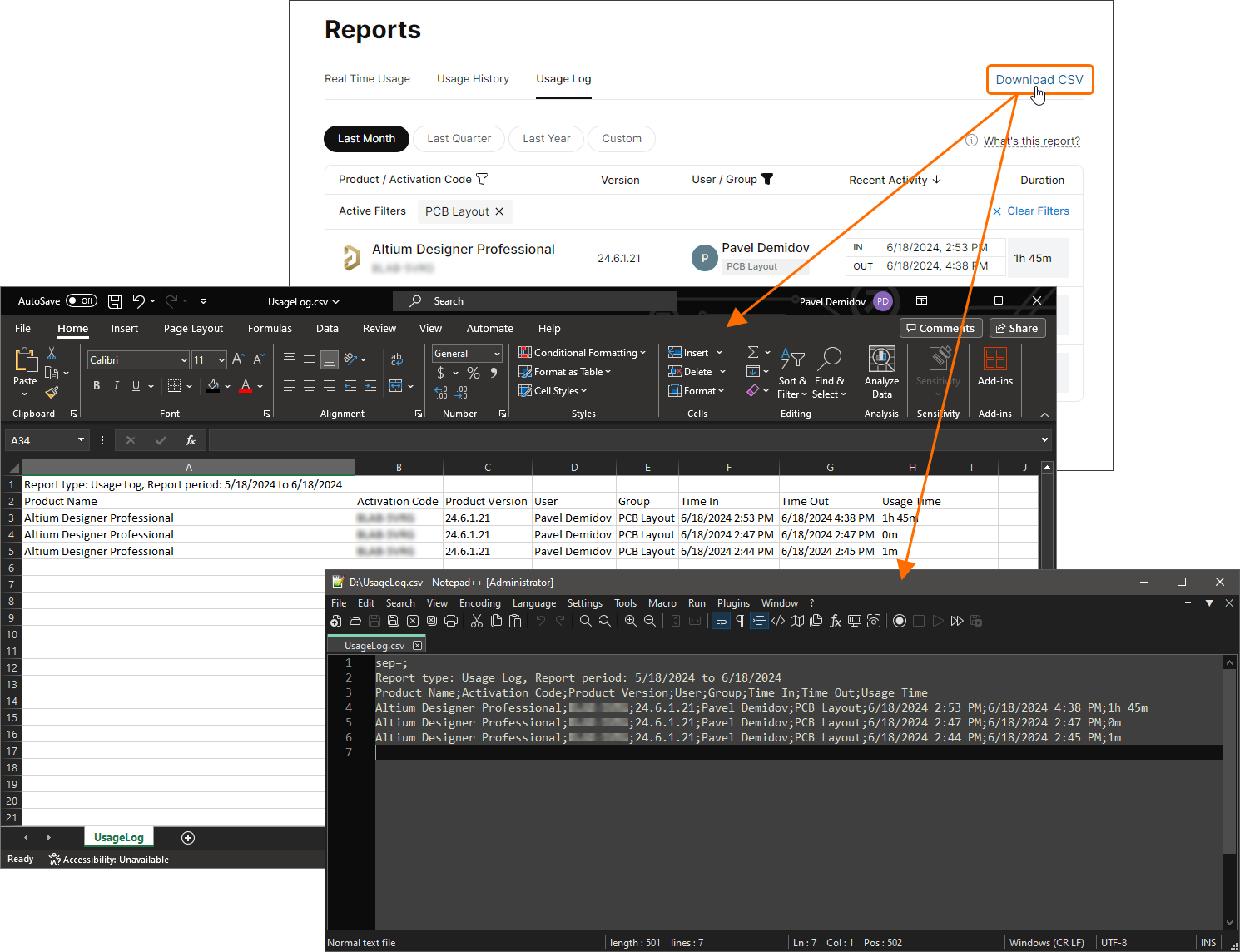 CSV 형식으로 내보낸 사용 로그를 Microsoft Excel과 Notepad++에서 연 예시입니다.
 AI로 번역됨