
회사 대시보드
회사 계정의 관리자(그룹 관리자 또는 라이선스 관리자)인 경우, 회사 대시보드를 이용할 수 있습니다. 회사 대시보드는 조직에 대한 전반적인 정보부터 회사 계정과 연결된 사용자(및 특정 사용자 그룹)의 생성 및 관리, 구매한 라이선스의 할당 및 사용에 이르기까지, 회사 계정을 확인하고 관리하는 데 필요한 다양한 도구를 제공합니다.
또한 회사 대시보드는 만료가 임박한 구독 갱신과 같이 조치가 필요한 미처리 항목을 알려주며, 즉시 온라인으로 갱신을 진행할 수 있도록 지원합니다. 이를 통해 귀사는 구독을 지속적으로 유지하여 라이선스 유효 기간을 연장하고, 구독이 제공하는 모든 혜택을 계속 이용할 수 있습니다.
회사 대시보드에 접속하기
회사 대시보드에 접속하는 방법은 다음과 같습니다.
-
Altium 계정에 로그인한 상태에서 브라우저 창 우측 상단의 사용자 아바타/이미지를 클릭하여 열리는 ‘사용자’ 드롭다운 메뉴에서 Company Dashboard Altium 계정에 로그인한 상태에서 브라우저 창 우측 상단의 사용자 아바타/이미지를 클릭하여 열리는 ‘사용자’ 드롭다운 메뉴의 해당 옵션을 선택합니다.
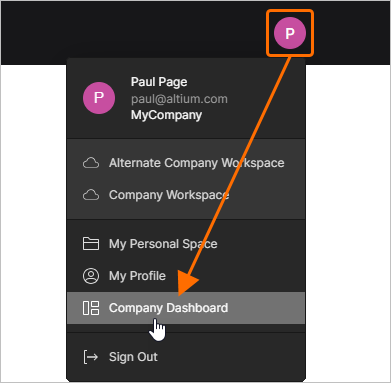
Altium 계정에 로그인하면 사용자 메뉴를 통해 회사 대시보드에 접근할 수 있습니다. -
다음 URL을 입력하여:
https://dashboard.altium.com를 입력합니다. 사용 중인 브라우저에 따라https://접두사를 생략할 수 있습니다.
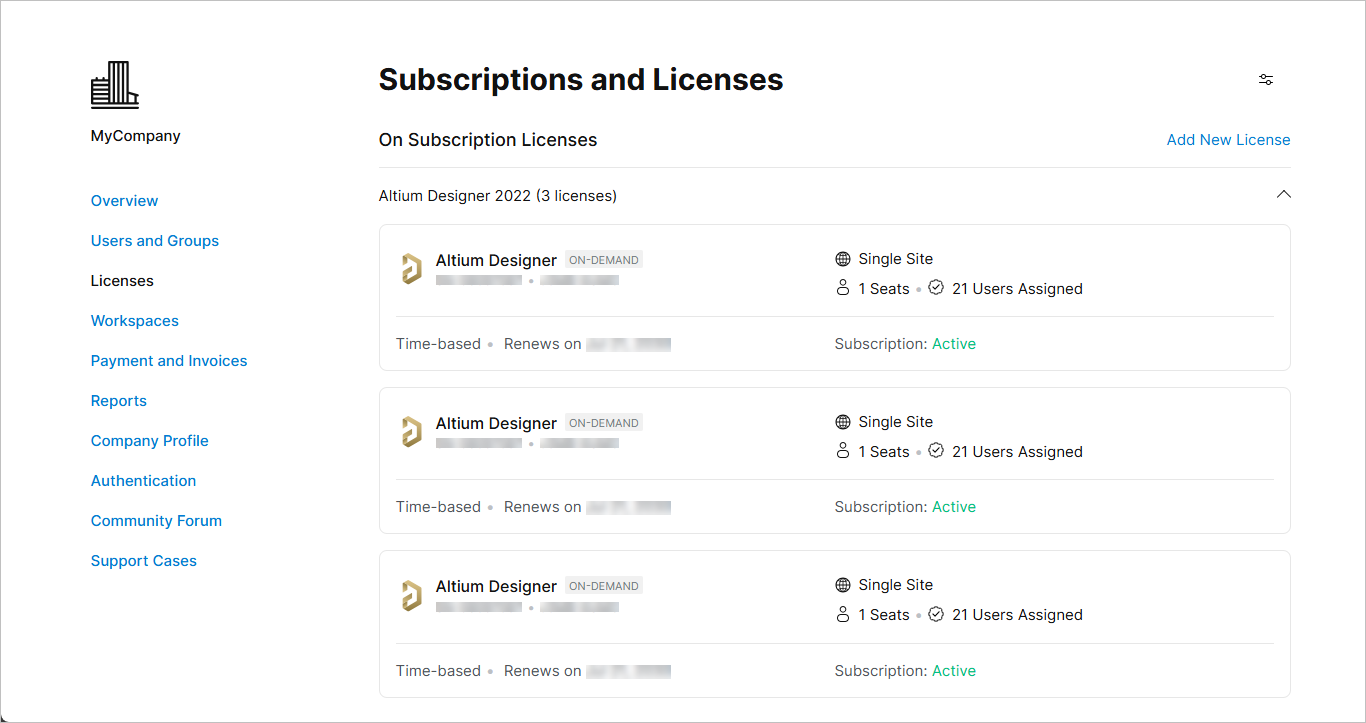
조직의 회사 계정을 관리하려면 회사 대시보드에 접속하십시오.
회사 대시보드 콘텐츠
회사 대시보드 는 다음과 같은 하위 페이지로 구성됩니다:
-
Overview – 이 페이지는 사용자 및 라이선스 알림을 포함하여 Altium 계정에 대한 요약 정보를 제공합니다.
-
Users and Groups – 이 페이지를 사용하여 회사 계정과 연결된 사용자 및 회사 계정의 사용자 그룹을 관리할 수 있습니다.사용자 관리및 그룹 관리에 대해 자세히 알아보세요.
-
Licenses – 이 페이지를 사용하여 귀사의 모든 Altium 제품 라이선스와 관련 구독을 확인하고 관리할 수 있습니다.구독 및 라이선스 관리에 대해 자세히 알아보세요.
-
Workspaces – 이 페이지를 사용하여 귀사의 조직을 위해 생성된 Altium 365 워크스페이스에 액세스하고 관리할 수 있습니다.Altium 365 워크스페이스 관리에 대해 자세히 알아보세요.
-
Payment and Invoices – 이 페이지를 사용하여 선호하는 결제 수단을 포함한 회사의 결제 정보를 관리할 수 있습니다. 이를 통해 Altium Online Payments Altium 설계 솔루션의 구독 결제를 효율적으로 처리할 수 있는 안전한 시스템을 이용할 수 있습니다.온라인 결제 Configuration에 대해 자세히 알아보세요.
-
Reports – 다양한 라이선스 사용 현황 모니터링 및 보고 기능을 제공하며, 이를 통해 조직 내에서 온디맨드 라이선스가 어떻게 사용되고 있는지 감사할 수 있습니다.보고서 생성에 대해 자세히 알아보세요.
-
Company Profile – 이 페이지를 사용하여 일반 정보(웹사이트, 연락처, 설명), 청구 및 배송 주소, 기업 로고 업로드 기능 등 조직 세부 정보를 관리할 수 있습니다.Configuration에서 회사 프로필 구성에 대해 자세히 알아보세요.
-
Authentication – 이 페이지를 사용하여 활성 회사 계정을 구성함으로써 회사의 SSO(Single Sign On) 서비스에 액세스할 수 있으며, Default로 활성화되는 로그인 방법도 설정할 수 있습니다.로그인 인증 Configuration에 대해 자세히 알아보세요.
-
Community Forum – 이 페이지를 통해 Altium 제품과 관련된 질문을 하고 토론에 참여할 수 있는 커뮤니티 포럼에 접속할 수 있습니다.
-
Support Cases – 이 페이지는 지원 센터의일부로, 여기서 지원 사례를 확인할 수 있습니다. 그룹 관리자는 회사 내 사용자가 제출한 모든 지원 사례를 볼 수 있습니다. 라이선스 관리자는 자신이 제출한 지원 사례만 볼 수 있습니다.
이러한 각 하위 페이지는 회사 대시보드 왼쪽에 있는 링크를 통해 액세스할 수 있습니다.
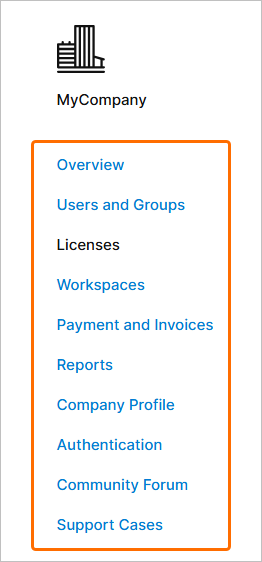
페이지 왼쪽에 있는 링크를 통해 회사 대시보드에서 제공하는 다양한 기능 영역에 접속할 수 있습니다.
자주 묻는 질문
Who has access to the Company Dashboard?
관리자 권한을 가진 사용자(회사 계정의 ‘그룹’ 구성원인 사용자)만 Group Administrators )만이 회사 대시보드에 접근할 수 있으며, 소속 조직의 회사 계정을 조회하고 수정할 수 있습니다. 이러한 권한이 없는 경우, 회사 대시보드's (Overview) 페이지만 볼 수 있으며, 여기에는 회사의 연락처 정보, 회사 계정 관리자 목록 및 사용자가 사용할 수 있는 라이선스 목록이 표시됩니다.
How does a user become a Group Administrator for the Company Account?
사용자가 해당 그룹의 구성원으로 추가된 경우, 그 사용자는 회사 계정의 그룹 관리자가 됩니다. Group Administrators 그룹의 구성원으로 추가된 경우, 해당 사용자는 회사 계정의 그룹 관리자가 됩니다. 이 그룹에 가입하는 방법은 두 가지가 있습니다:
-
회사 계정을 위해 새로운 라이선스를 구매하면, Notification Contact 해당 라이선스의 소유자가 자동으로 그룹에 추가됩니다.
-
다른 그룹 관리자가 수동으로 사용자를 그룹에 추가할 수도 있습니다. 즉, Group Administrators 단순히 다른 사용자를 이 그룹의 구성원으로 지정하는 것만으로도 관리자 권한을 부여할 수 있습니다.
What size can the Company Logo be?
업로드하는 회사 로고 이미지는 220x220 픽셀 이하이어야 하며, JPG 또는 PNG 형식이어야 합니다.
How do I access my company's profile from within the Altium Community?
조직의 프로필은 해당 조직 소속 사용자의 프로필 페이지에서 해당 프로필로 연결되는 링크를 클릭하여 액세스할 수 있습니다. 조직 프로필 페이지로 연결되는 링크는 Altium 커뮤니티 내의 다른 영역, 주로 사용자 이름 근처에서도 확인할 수 있습니다. 예를 들어, 포럼 게시물이나 BugCrunch 보고서에서 확인할 수 있습니다.
I don't want the company's profile made public, how do I ensure this?
조직 프로필을 비공개로 설정하여(Altium 커뮤니티 전체에서 볼 수 없도록)려면 Make company profile public '회사 대시보드'의 General Information 회사 대시보드 Region에서's Profile 영역에서이 옵션이 비활성화되어 있는지 확인하십시오.
I'm trying to add a new user, but i get an error that the user exists already – why?
제공된 이메일 주소가 기존 사용자에 의해 이미 사용되고 있지 않은 경우에만 회사 계정에 새 사용자를 추가할 수 있습니다. 중복된 이메일 주소로 새 사용자를 생성하려고 하면, 이를 알리는 오류 대화 상자가 나타납니다.
How can I reset a user's Altium Account password from within the Company Dashboard?
이는 해당 사용자를 비활성화한 후 다시 활성화함으로써 수행됩니다. 활성화 작업이 이루어져야 비로소 비밀번호 재설정이 진행되며, 해당 사용자에게 새로운 임시 비밀번호가 포함된 이메일이 발송됩니다.
회사 대시보드 외부에서도 사용자는 직접 비밀번호를 재설정할 수 있습니다. 이는 Altium 계정 로그인 페이지에서Forgot Password 링크를 클릭하여 수행할 수 있습니다. 해당 사용자에게 새로운 임시 비밀번호가 포함된 이메일이 발송됩니다.
Are there any restrictions on passwords?
비밀번호는 8자 이상이어야 합니다. 영어 알파벳, 숫자 또는 심볼 1개 이상, 대문자 1개, 소문자 1개만 포함되어야 합니다. 공백과 “|” 기호는 포함할 수 없습니다.
I've deleted a user by mistake. Can I get them back?
삭제 작업은 되돌릴 수 없습니다. 실수로 사용자를 삭제한 경우, 회사 계정에 새 사용자를 추가하는 것과 동일한 방법으로 해당 사용자를 다시 추가해야 합니다.
I've already added a user to one group, can I add them to another group?
사용자는 회사 계정에 정의된 여러 그룹에 회원으로 추가될 수 있습니다.
How do I remove a user from the Members area when managing a group?
그룹의 구성원 목록에서 사용자를 제거하려면 해당 Remove 버튼을 클릭하십시오.
Where can I go to allocate a license?
회사 대시보드 내 라이선스 할당과 관련하여, 특정 라이선스를 찾아 해당 라이선스를 사용할 수 있는 그룹을 지정하거나, 특정 그룹을 찾아 하나 이상의 라이선스를 할당할 수 있습니다. 이는 온디맨드 및 독립형 라이선스 유형에만 적용됩니다.
Can I allocate a license across groups?
온디맨드 및 독립형 라이선스 모두 회사 계정 내의 특정 그룹이 사용할 수 있도록 할당(타겟 지정)할 수 있습니다. 이를 통해 라이선스에 대한 액세스 및 사용 권한을 가진 사용자를 정확하게 제어할 수 있습니다. 다중 시트 온디맨드 라이선스의 경우, 하나 이상의 정의된 그룹에 걸쳐 시트를 할당할 수 있습니다. 이를 통해 자체 서버를 구축할 필요 없이, 라이선스의 지리적 범위 및 EULA에 명시된 조건 내에서 전역 플로팅 라이선스 기능을 활용할 수 있습니다.
Can I activate my Standalone and Private Server Licenses from the Company Dashboard?
네. 해당 라이선스의 상세 정보 페이지를 열고 Activate License 버튼을 클릭하십시오.
독립형 라이선스를 활성화할 때는 지원되는 Altium Designer 릴리스 중 어느 것이든 활성화할 수 있지만, 한 번에 하나만 활성화할 수 있습니다. 프라이빗 서버 라이선스를 활성화할 때는 해당 라이선스를 적용하고자 하는 지원되는 Altium Designer 릴리스마다 활성화 절차를 반복해야 합니다.
 AI로 번역됨
