
설치 백업 및 복원하기
Parent page: 유지 관리
Enterprise Server Workspace에는 정의된 사용자, 역할, LDAP 동기화 작업, 설계 데이터(프로젝트, 컴포넌트, 모델, 템플릿 포함), PLS 및 NIS 서비스 구성(그리고 일반적으로 다양한 획득 제품 및 확장 기능, 후자를 위한 정의된 배포 패키지 포함) 등 폭넓고 중요한 데이터가 저장될 수 있습니다. 이 데이터의 장기적인 무결성을 보장하기 위한 핵심 요구 사항은 백업입니다. 표준 Enterprise Server 설치에는 명령 프롬프트에서 접근하는 백업 및 복원 도구가 포함되어 있습니다.
백업 도구의 기본 위치는 \Program Files (x86)\Altium\Altium365\Tools\BackupTool\ 폴더입니다.
백업 도구의 이름은 avbackup.exe입니다.
백업 도구에 접근하기
도구를 사용하려면:
- Windows 명령 프롬프트를 실행합니다.
- 올바른 폴더로 이동합니다. 호스트 컴퓨터의 C 드라이브에 기본 설치한 경우 경로는 다음과 같습니다:
cd C:\Program Files (x86)\Altium\Altium365\Tools\BackupTool\ - 도구를 실행하고 사용 가능한 옵션을 나열하려면 프롬프트에서 다음을 입력합니다:
avbackup ?
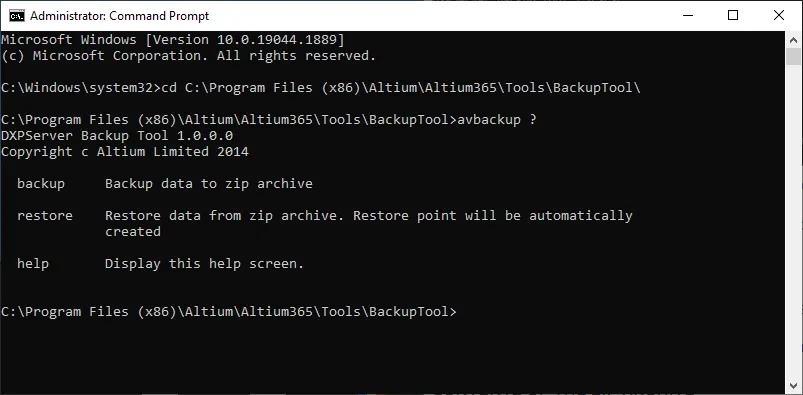
명령 프롬프트(관리자 권한으로 실행)를 통해 백업 도구에 접근합니다.
?에 유의하십시오. 이를 포함하면 백업 도구에서 사용 가능한 기능에 대한 도움말이 표시됩니다:
backup– 데이터를 ZIP 아카이브로 백업합니다.restore– ZIP 아카이브에서 데이터를 복원합니다. 복원 지점(Restore Point)이 자동으로 생성됩니다.help– 도움말 화면을 표시합니다(?는 문자열 help 대신 사용할 수 있습니다).
Zip 아카이브의 내용
이 도구는 다음을 포함하여 전체 Enterprise Server 및 사용자 데이터를 백업합니다:
- 전체 데이터베이스 백업(모델, 컴포넌트, 관리 시트, 템플릿, 릴리스된 설계 등 모든 데이터 Item, 사용자, 역할, Network Installation Service를 통해 획득한 설치 항목, LDAP 동기화 설정 포함).
- 위 항목의 모든 리비전.
- 리포지토리 및 포함된 Workspace 설계.
- 검색 인덱스.
- 사용자 정의(커스텀) 설정.
백업 구문 및 스위치
도구의 백업 기능을 사용할 때 다음 스위치를 사용할 수 있습니다:
avbackup backup -z [-i] [-m] [-d]
-z– 생성할 대상 zip 파일의 경로 및 파일명입니다. 문자열에 공백이 있으면 따옴표로 묶으십시오. 이 스위치는 필수입니다.-i– 백업할 Enterprise Server의LocalVault.ini파일 전체 경로입니다. 이 파일은 백업할 Enterprise Server의 데이터 위치 정보를 제공합니다. 이 파일의 기본 경로는C:\Program Files (x86)\Altium\Altium365\LocalVault.ini입니다. 이 스위치를 지정하지 않으면, 도구는 이 기본 설치 위치를 기준으로 해당 파일을 자동으로 찾으려고 시도합니다. 문자열에 공백이 있으면 따옴표로 묶으십시오.-m– 백업 작업을 무인(-m silent, 기본 모드)으로 실행할지, 실패 시 재시도를 묻는 대화상자를 표시할지(-m dialog)를 결정할 수 있습니다. 이 스위치를 지정하지 않으면 무인 모드가 사용됩니다.- -d, --debug – 이 스위치를 지정하면 디버그 모드가 사용되며, 진단 목적 및 Altium 엔지니어와 공유하기 위한 더 많은 로그가 생성됩니다.
avbackup backup만 입력하면, 도움말로서 이러한 스위치 목록이 표시됩니다.

도구를 백업 모드로 사용할 때 사용 가능한 스위치.
Backup Example
다음 입력은 Enterprise Server를 30082022_Backup.zip라는 이름의 파일로 무인 백업하며, 해당 파일을 C:\Backups\Altium Enterprise Server\ 폴더에 기록합니다:
avbackup backup -z "C:\Backups\Altium Enterprise Server\30082022_Backup.zip" -i "C:\Program Files (x86)\Altium\Altium365\LocalVault.ini"

예시 백업 명령을 실행한 결과.
복원 구문 및 스위치
도구의 복원 기능을 사용할 때 다음 스위치를 사용할 수 있습니다:
avbackup restore -z [-i] [-m] [-d]
-z– 복원에 사용할 백업 zip 파일의 경로 및 파일명입니다. 문자열에 공백이 있으면 따옴표로 묶으십시오. 이 스위치는 필수입니다.-i– Enterprise Server의LocalVault.ini파일 전체 경로입니다. 이 파일은 Enterprise Server 데이터를 복원할 위치에 대한 정보를 제공합니다. 이 파일의 기본 경로는C:\Program Files (x86)\Altium\Altium365\LocalVault.ini입니다. 이 스위치를 지정하지 않으면, 도구는 이 기본 설치 위치를 기준으로 해당 파일을 자동으로 찾으려고 시도합니다. 문자열에 공백이 있으면 따옴표로 묶으십시오.-m– 복원 작업을 무인(-m silent, 기본 모드)으로 실행할지, 실패 시 재시도를 묻는 대화상자를 표시할지(-m dialog)를 결정할 수 있습니다. 이 스위치를 지정하지 않으면 무인 모드가 사용됩니다.- -d, --debug – 이 스위치를 지정하면 디버그 모드가 사용되며, 진단 목적 및 Altium 엔지니어와 공유하기 위한 더 많은 로그가 생성됩니다.
avbackup restore만 입력하면, 도움말로서 이러한 스위치 목록이 표시됩니다.

도구를 복원 모드로 사용할 때 사용 가능한 스위치.
Restore Example
다음 입력은 30082022_Backup.zip라는 이름의 백업 zip 파일을 사용하여 Enterprise Server를 무인 복원하며, 해당 파일은 C:\Backups\Altium Enterprise Server\ 폴더에 저장되어 있습니다:
avbackup restore -z "C:\Backups\Altium Enterprise Server\30082022_Backup.zip" -i "C:\Program Files (x86)\Altium\Altium365\LocalVault.ini"
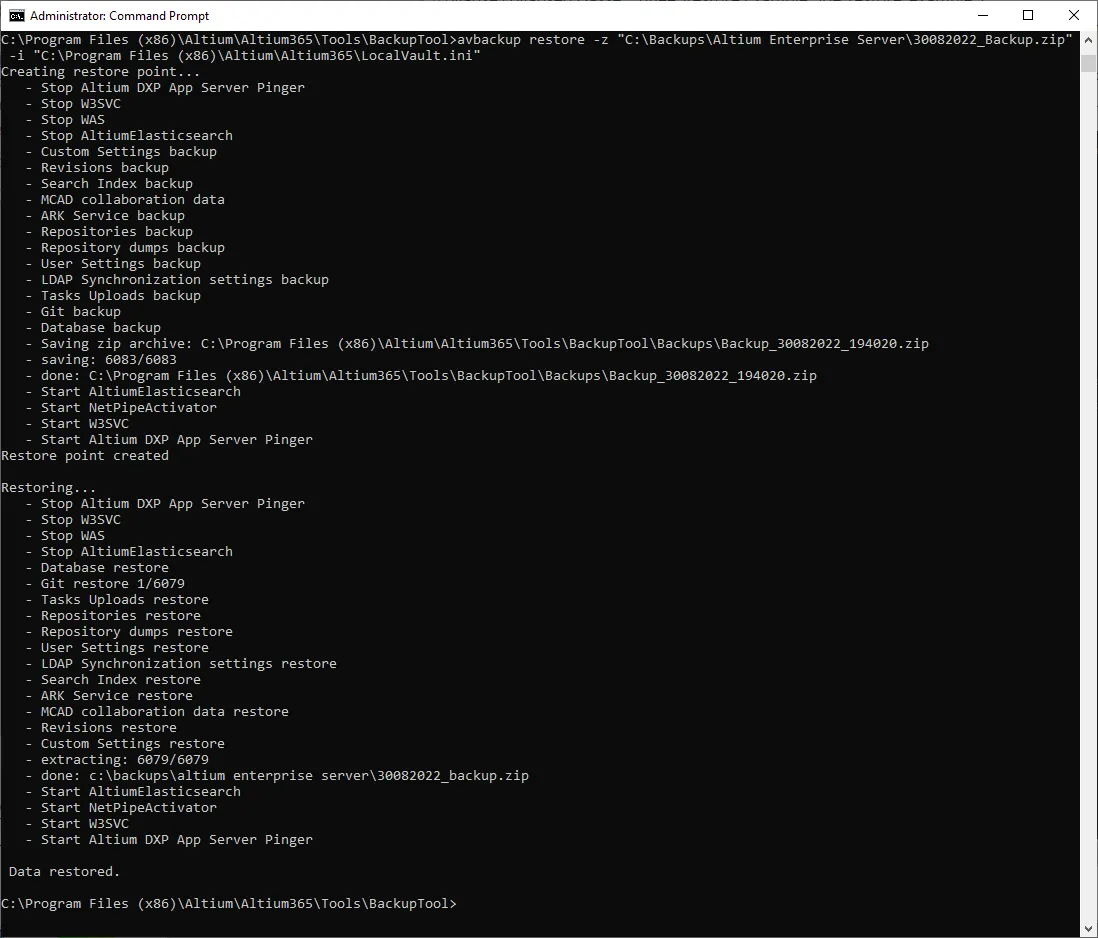
예시 복원 명령을 실행한 결과입니다. 복원을 수행하기 전에 도구가 먼저 복원 지점(현재 Enterprise Server 설치의 백업)을 생성하는 것에 유의하십시오.
복원 지점(Restore Point)
백업 도구는 Enterprise Server 복원을 시작하기 전에 자동으로 복원 지점을 생성합니다. 이를 위해 백업 도구는 기존 Enterprise Server에 대해 백업을 수행하고, 복원 ZIP을 다음 위치로 복사합니다:
C:\Program Files (x86)\Altium\Altium365\Tools\BackupTool\Backups\
ZIP 파일 이름은 다음 형식으로 지정됩니다: Backup_<Date>_<Time>.zip.
백업 또는 복원 중 오류
백업 또는 복원 중 발생하는 오류는 CMD 창에 직접 표시되며, 오류 로그의 전체 경로 정보도 함께 제공됩니다:
C:\Program Files (x86)\Altium\Altium365\Tools\BackupTool\errors.log

Enterprise Server를 백업하거나 복원할 때, 오류에 대한 세부 정보와 errors.log 파일의 전체 경로가 CMD 창에 직접 표시됩니다.
 AI로 번역됨