
브라우저 기반 인터페이스 살펴보기
Parent page: Altium On-Prem Enterprise Server
Altium Designer를 통해 Enterprise Server에 연결하는 것(즉, Explorer panel 및 Components panel을 통해 인터페이스하여 해당 컴포넌트와 직접 상호작용하는 것) 외에도, 전용 브라우저 인터페이스를 통해서도 연결할 수 있습니다. 실제로 이 방식의 연결은 단순히 서버 자체에 접속하는 것 이상입니다. 즉, 서버 플랫폼에 접속하여, 더 넓은 Enterprise Server 설치의 일부로 제공되는 다양한 서비스에 대한 관리 인터페이스에 접근하는 것입니다. 실제로 일부 서비스는 이 브라우저 기반 인터페이스를 통해서만 상호작용하게 됩니다.
인터페이스에 접근하기
브라우저 인터페이스를 통해 로컬 Enterprise Server에 접근하려면, 선호하는 외부 브라우저를 사용하여 다음 형식 중 하나로 Enterprise Server 주소를 입력합니다:
http://<ComputerName>:<PortNumber>http://localhost:<PortNumber>– Enterprise Server가 설치된 동일한 컴퓨터에서 접근하는 경우.
(예: http://designerhome:9780, 또는 기본 포트 할당으로 설치된 Enterprise Server의 경우 http://localhost:9780). 그러면 로그인(Sign-in) 페이지가 표시됩니다.
브라우저 인터페이스에서는 Altium Designer를 통해 연결할 때 사용한 것과 동일한 Enterprise Server 자격 증명으로 로그인합니다. 새로 설치된 Enterprise Server에는 다음 자격 증명을 가진 기본 관리자 사용자가 있습니다:
- Username: admin
- Password: admin
 선호하는 외부 브라우저를 통해 Enterprise Server 및 관련 플랫폼 서비스에 접근합니다. 이미지 위에 마우스를 올리면 인터페이스에 성공적으로 로그인했을 때의 효과를 확인할 수 있습니다.
무엇이 제공되나요?
이 인터페이스는 여러 핵심 기술과 서비스를 제공하며, 다음 이미지에 표시된 것처럼 크게 두 그룹으로 나눌 수 있습니다(아래에 목록으로도 제시됨).

전체 브라우저 인터페이스는 두 가지 뚜렷한 인터페이스 요소 집합으로 구분할 수 있습니다. 즉, Enterprise Server의 모든 사용자가 일반적으로 접근할 수 있는 요소와, Enterprise Server 관리자만 접근할 수 있는 요소입니다.
- 모든 Enterprise Server 사용자가 접근할 수 있는 인터페이스 요소입니다. 페이지에 접근하려면 왼쪽 탐색 트리에서 해당 이름을 클릭합니다.
- Enterprise Server 관리자만 접근할 수 있는 인터페이스 요소입니다. 사용자는 Administrators 역할에 속함으로써 관리자 권한을 부여받습니다. 페이지에 접근하려면 왼쪽 탐색 트리의 Admin 섹션에서 필요한 항목을 선택합니다.
인터페이스 상단 배너 영역의 맨 오른쪽에는 현재 Enterprise Server에 로그인한 사용자(정의된 경우 사진 포함)와 서버 이름이 표시됩니다.

해당 항목과 연결된 드롭다운 메뉴는 다음 제어 항목을 제공합니다:
- Profile – 로그인한 사용자가 자신의 사용자 프로필을 변경할 수 있는 Edit User 창에 접근합니다. 비관리자 사용자는 인터페이스의 Admin – Users 페이지에 접근할 수 없으므로, 이것이 변경할 수 있는 유일한 방법입니다.
- Sign Out – Enterprise Server 인터페이스에서 로그아웃합니다.
일반 접근 인터페이스 요소
다음 섹션에서는 Enterprise Server의 브라우저 인터페이스 중 Enterprise Server의 모든 사용자(관리자 및 일반 사용자)가 접근할 수 있는 요소를 요약합니다.
Projects
Related page: Workspace Projects
이 페이지는 Projects 서비스에 대한 인터페이스를 제공하여, CAD 중심 방식으로 중앙 위치에서 프로젝트를 생성 및 관리하고 필요에 따라 팀 협업을 위해 해당 프로젝트를 공유할 수 있게 합니다. 이 페이지에는 Enterprise Server에서 사용 가능하도록 제공되었고 현재 로그인한 사용자와 공유된 모든 프로젝트가 나열됩니다. Workspace 프로젝트는 프로젝트 라이프사이클의 개발 단계를 대상으로 하며, 버전 관리되는 프로젝트의 생성과 지속적인 워크플로를 단순화합니다. 여기에서 새 프로젝트를 만들고 기존 프로젝트를 열어 관리할 수 있습니다. 또한 이 인터페이스에서 프로젝트를 공유할 수 있는데, 정확히는 접근 권한(permissions)을 구성할 수 있습니다.

중앙 집중식 설계 프로젝트 관리 – 모두 Enterprise Server 설치의 일부입니다.
또한 프로젝트의 상세한 CAD 중심 뷰에 접근할 수 있습니다. 필요한 프로젝트를 선택한 뒤, 프로젝트 목록 위의  제어를 클릭하고 연결된 메뉴에서 Open 항목을 선택하면 열립니다. 또는 목록에서 해당 프로젝트 항목을 직접 더블클릭(또는 이름 클릭)해도 됩니다. 해당 프로젝트의 Projects Management 페이지가 CAD 중심 인터페이스를 포함한 새 브라우저 탭에서 열리며, Design, Supply, Manufacture, Activities, History 보기 옵션을 제공합니다:
- Design – 소스 프로젝트 설계 문서를 표시하고 탐색하며, 설계 객체 속성을 확인하고 리뷰 코멘트를 남길 수 있습니다. 이 뷰는 Web Viewer 인터페이스를 사용하여 소스 회로도, 2D 보드, 3D 보드, BOM을 각각 보여주는 네 가지 데이터 서브뷰로 설계를 제시합니다. 이 뷰는 프로젝트에서 특정 릴리스를 지정해 보여주는 것이 아니라 소스 프로젝트 데이터의 최신 버전을 대상으로 하므로, 진행 중 작업(WIP) 뷰로 볼 수 있습니다. 기본 설계와 정의된 변형(variant) 모두를 검토할 수 있습니다.

- Supply – 설계 문서에서 추출된 진행 중 작업(WIP) BOM 데이터를 대화형으로 검토할 수 있으며, 프로젝트의 채워진 ActiveBOM 문서에서 파생된 Manufacturer 및 Supplier 부품 데이터 항목도 포함됩니다.
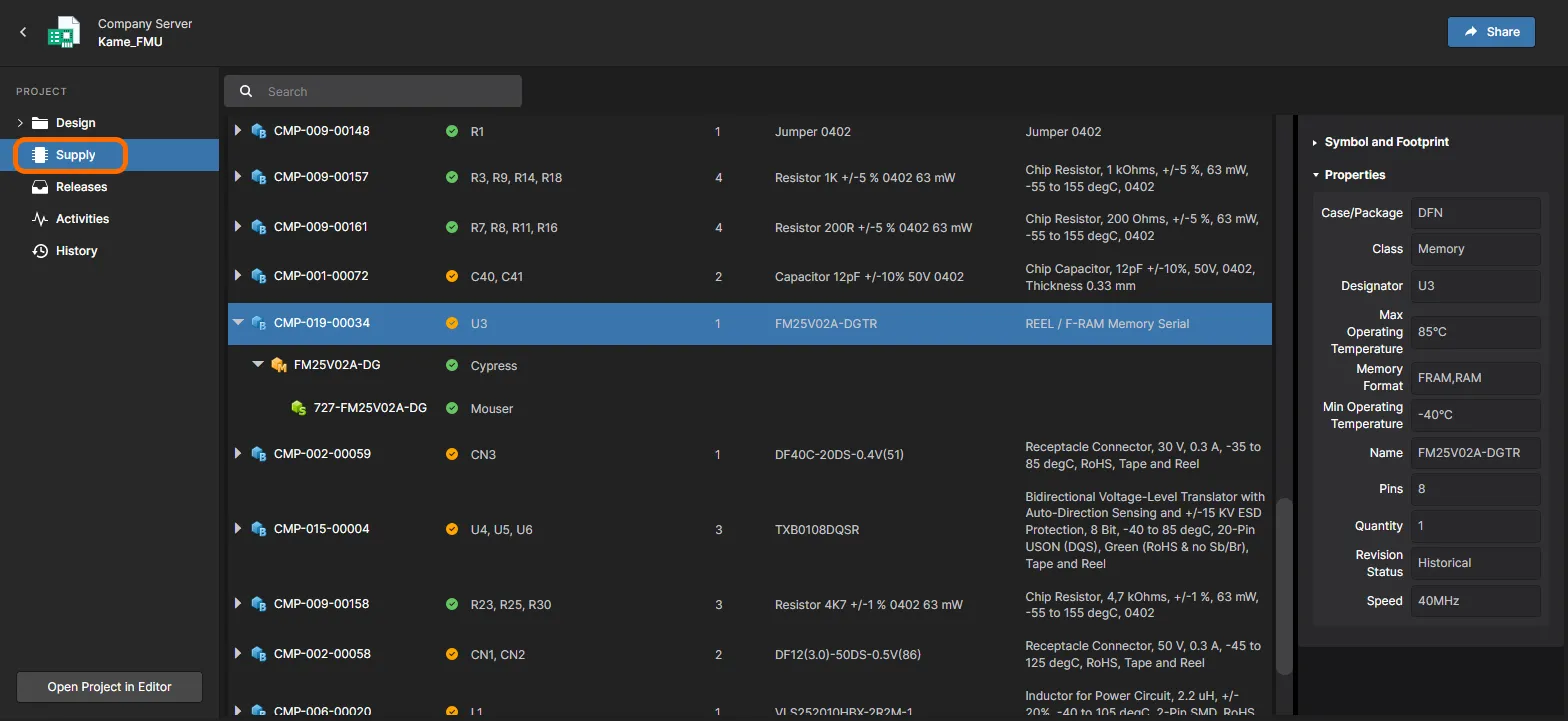
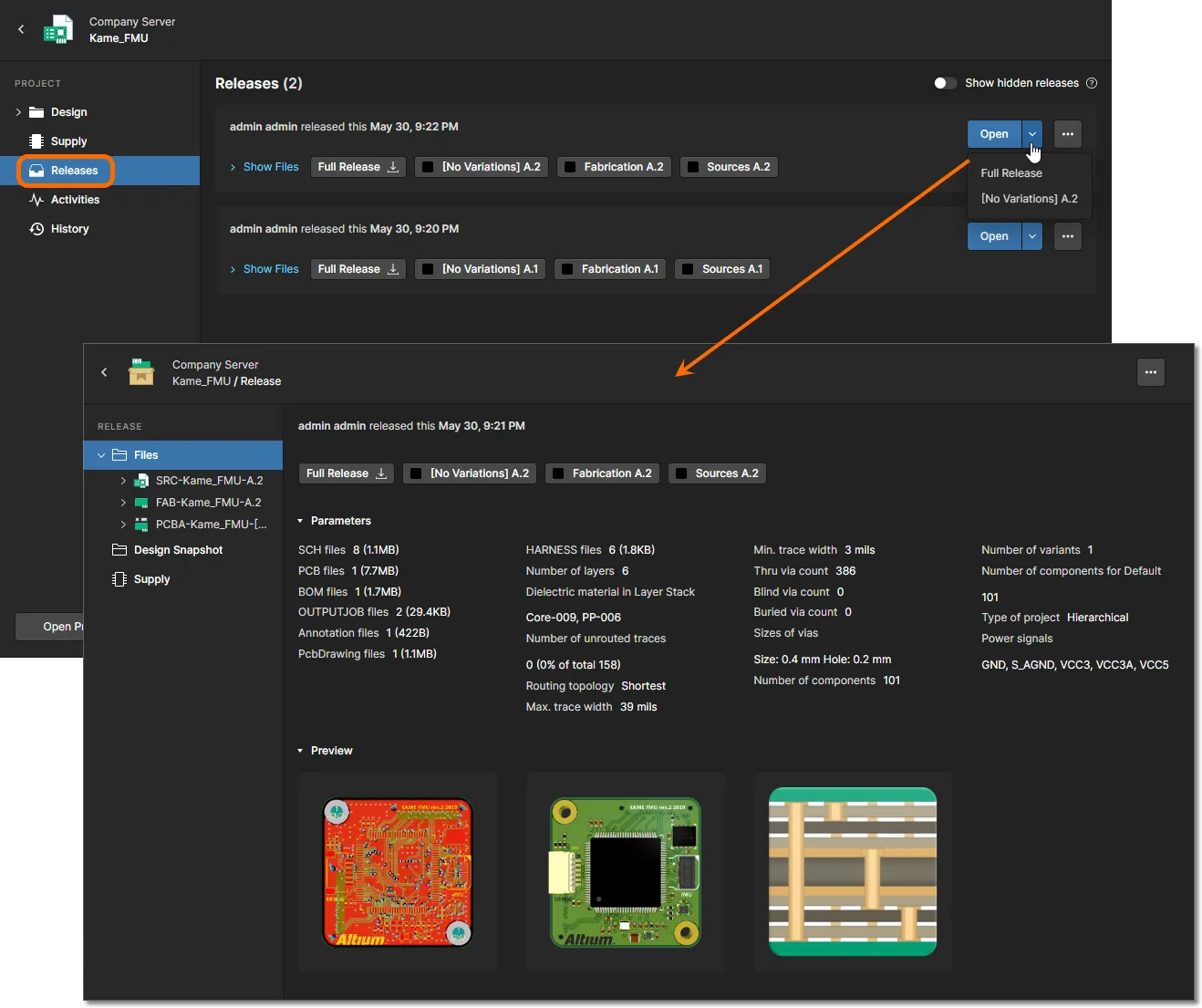
- Releases – 프로젝트의 releases for the project를 확인합니다. 전체 릴리스 데이터 또는 특정 어셈블리 패키지를 열 수 있으며, 이는 Manufacturing Portal를 통해 별도의 탭에 표시됩니다. 이 포털에서 릴리스된 파일 데이터를 보고 탐색하고, BOM을 검사하며, 설계 자체(해당 릴리스 데이터의 소스)에 대한 스냅샷을 확인하고 코멘트를 남길 수 있습니다. Releases 뷰에서든, 특정 릴리스에 대한 Manufacturing Portal를 통해서든, 다양한 세분화 수준(전체 데이터 세트부터 개별 생성 출력 파일까지)으로 제조 데이터를 다운로드하는 제어 항목에 접근할 수 있습니다.
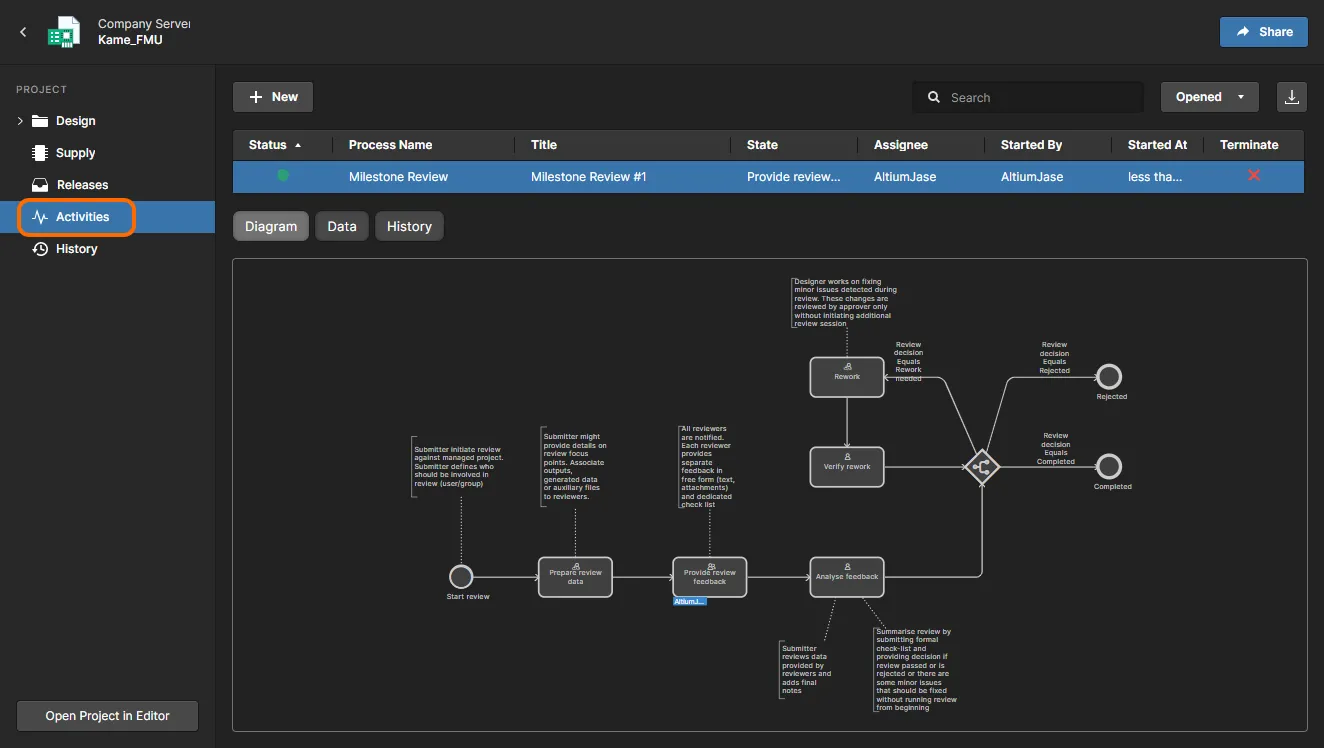
- Activities– 선택한 프로젝트에 적용되는 프로젝트 활동 테마의 프로세스(진행 중 또는 종료됨)를 검색, 확인 및 접근할 수 있습니다(예: 설계 검토). 프로세스 항목을 클릭하면 해당 프로세스의 기본 워크플로 다이어그램이 목록 아래의 Diagram 하위 뷰에 표시되며, 프로세스 완료를 위해 무엇이 수행되어야 하는지, 그리고 현재 흐름상 어느 단계에 있는지(즉, 프로세스를 진행시키기 위해 지금 누가 수행할 작업을 가지고 있는지)를 보여줍니다. Data 하위 뷰에는 해당 프로세스와 관련된 모든 핵심 데이터가 표시됩니다. 예를 들어 설계 검토 프로세스의 경우 프로젝트 및 데이터 세트, 검토 유형, 검토에 참여한 사람들, 추가 첨부 파일 등이 포함될 수 있습니다. History 하위 뷰에는 프로세스 워크플로를 따라 수행된 작업의 이력이 표시됩니다.
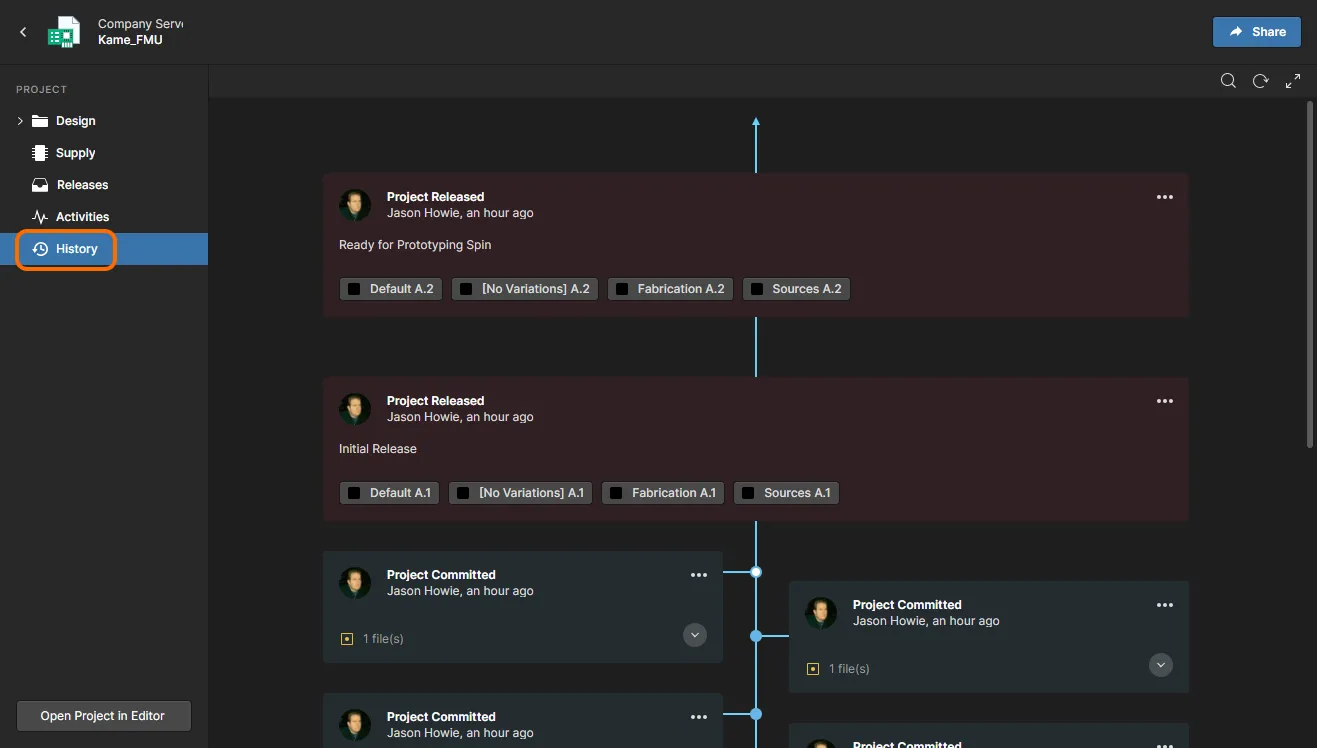
- History – 프로젝트와 관련된 주요 이벤트의 진행형 타임라인을 탐색할 수 있습니다. 여기에는 생성, 커밋, 릴리스, 클론, MCAD 교환 등이 포함됩니다. 프로젝트와 연관되어 지원되는 이벤트가 발생할 때마다 해당 이벤트가 타임라인에 전용 타일로 추가되며, 해당되는 경우 다양한 작업을 수행할 수 있습니다.
Components
이 페이지에서는 Enterprise Server 내에 현재 저장되어 있는 모든 Workspace 라이브러리 컴포넌트를 편리하게 탐색할 수 있습니다. 현재 사용 가능한 컴포넌트가 무엇인지(그리고 각 유형이 몇 개인지)를 한눈에 확인할 수 있으며, 각 컴포넌트별 상세 정보도 확인할 수 있습니다.
 브라우저 인터페이스의 Components 페이지에서 Enterprise Server 내에 현재 사용 가능한 Workspace 라이브러리 컴포넌트를 탐색할 수 있습니다.
페이지에 처음 접근하면 이 영역에 다양한 컴포넌트 유형이 타일 형태로 표시되며, 각 유형별로 존재하는 컴포넌트의 총 개수가 함께 표시됩니다. 여기서 개별 컴포넌트로 드릴다운하여 상세 정보를 확인할 수 있습니다.
Part Requests
Related pages: Process-based Part Requests, Creating & Managing Processes
이 페이지에서는 신규 컴포넌트에 대한 요청을 생성하고 관리할 수 있습니다. 설계자는 회사에서 정의해 둔 사전 정의된 Part Request 프로세스 워크플로를 사용하여 하나 이상의 부품 생성을 간단히 요청할 수 있으며, 해당 요청이 거부되었는지(및 그 이유) 또는 처리되어 컴포넌트가 사용 가능해졌는지에 대한 알림을 받을 수 있습니다. 요청자는 요청을 뒷받침할 수 있는 핵심 정보를 가능한 한 많이 제공합니다(제조사 및 부품 번호, 설명, 관련 데이터시트(PDF 또는 URL)). 요청을 담당하는 사람이 이어서 진행(및 마무리)할 수 있도록 Stub Component Items를 생성할 수도 있습니다.
Part Requests에 대한 단일 사전 정의 프로세스 정의가 기본으로 활성화되어 제공됩니다(New Part Request). 이는 브라우저 인터페이스의 Processes 페이지에 있는 Part Requests 탭에서 찾을 수 있습니다. 이를 사용하거나, 수정하거나, 또는 회사의 부품 요청 요구에 맞게 필요에 따라 자체 정의를 생성할 수 있습니다. 또한 5개의 추가 샘플 프로세스 정의(New Part Request Assign, New Part Request Multiple Tasks, Part Request with PLM Part Create, Part Request with lifecycle change, New Part Request Notify 3rd party)도 제공됩니다. 이들은 그대로는 활성화하여 사용할 수 없습니다. 따라서 각각은 ‘템플릿’에 가깝습니다. 회사 요구사항에 맞게 편집한 뒤 이름을 지정하고 새 프로세스 정의로 저장한 다음, can 이를 활성화하여 Part Requests 프로세스 테마의 다른 모든 정의와 함께 사용하십시오.
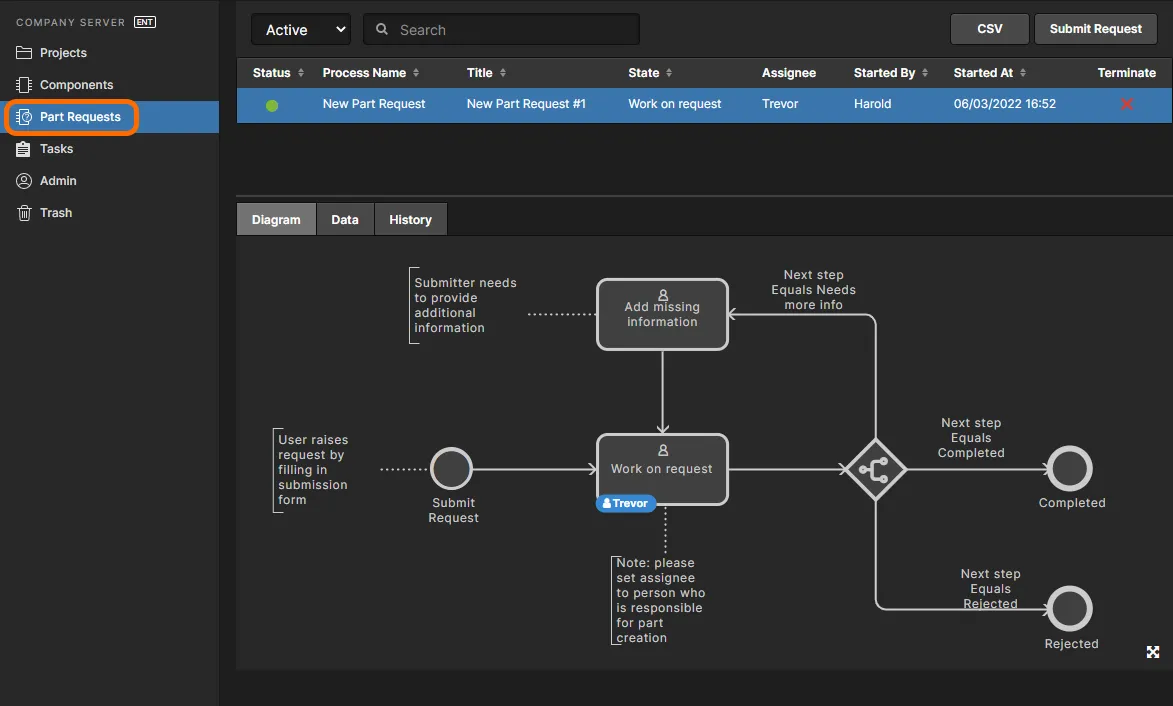
Enterprise Server 브라우저 인터페이스의 Part Requests 영역을 통해 신규 부품 요청을 생성하고 관리할 수 있습니다. 각 부품 요청은 선택한 프로세스 워크플로를 따릅니다. 이 이미지에서는 Diagram 탭에 해당 흐름이 그래픽으로 표시되며, 요청이 프로세스의 어느 단계에 도달했는지도 함께 표시됩니다.
 버튼을 사용하여 나열된 모든 Part Requests의 상세 기록을 쉼표로 구분된 CSV 형식으로 다운로드할 수 있습니다.
 아이콘이 없으면,
  을 클릭하여 접근하는 Information 창에서
  버튼이 표시됩니다. 버튼의 드롭다운 부분을 클릭하면 활성화된 부품 요청 프로세스 정의 메뉴에 접근할 수 있습니다. 버튼의 메인 부분을 직접 클릭하면 목록의 첫 번째 프로세스 정의가 실행됩니다. 현재 선택된 검색 항목에
  버튼에 연결된 메뉴(버튼의 드롭다운 부분 클릭)에서 사용할 수 있습니다. 또한 패널 메인 영역의 우클릭 메뉴에서도 Submit Request 하위 메뉴를 통해 활성화된 부품 요청 프로세스 정의에 접근할 수 있습니다. Manufacturer Part Search 패널을 통해 부품을 요청하면 데이터시트 및 파라메트릭 정보를 포함한 핵심 정보가 자동으로 채워지는 추가 이점이 있습니다.
 버튼이 제공되며, 이를 누르면 선택 가능한 활성 부품 요청 프로세스 정의가 표시됩니다.
Legacy Part Requests
Related page: Part Requests
이 페이지에서는 legacy Part Request 기능을 사용하여 신규 컴포넌트 요청을 생성하고 관리할 수 있습니다. 엔지니어는 하나 이상의 부품 생성을 간단히 요청할 수 있으며, 해당 요청이 완료되어 컴포넌트가 사용 가능해졌는지 또는 거부되었는지(및 그 이유)에 대한 알림을 받을 수 있습니다. 요청자는 요청을 뒷받침할 수 있는 핵심 정보를 가능한 한 많이 제공합니다(제조사 및 부품 번호, 설명, 관련 데이터시트(PDF 또는 URL)). 또한 라이브러리 관리자가 이어서 진행(및 마무리)할 수 있도록 Stub Component Items를 생성할 수도 있습니다.
 Legacy Part Requests 기능을 사용하여 새 부품 요청을 추가하는 모습입니다. 이미지 위에 마우스를 올리면 요청 세부 정보를 입력받기 위한 양식이 표시됩니다.
Tasks
Related page: Working with Tasks, Creating & Managing Processes
이 페이지는 로그인한 사용자의 활성(미완료) 작업, 또는 아직 할당되지는 않았지만 해당 사용자가 후보자(예: 담당자에 대해 지정된 역할에 포함됨)로 등록되어 있는 작업을 표시합니다. 일반(비관리자) 사용자의 경우, 작업 목록은 자동으로 필터링되어 사용자의 주의가 필요한 작업 또는 후보자로서 가져올(Claim) 수 있는 작업만 나열됩니다. 각 작업은 연결된 프로세스 워크플로우 내에서 도달한 특정 단계입니다.
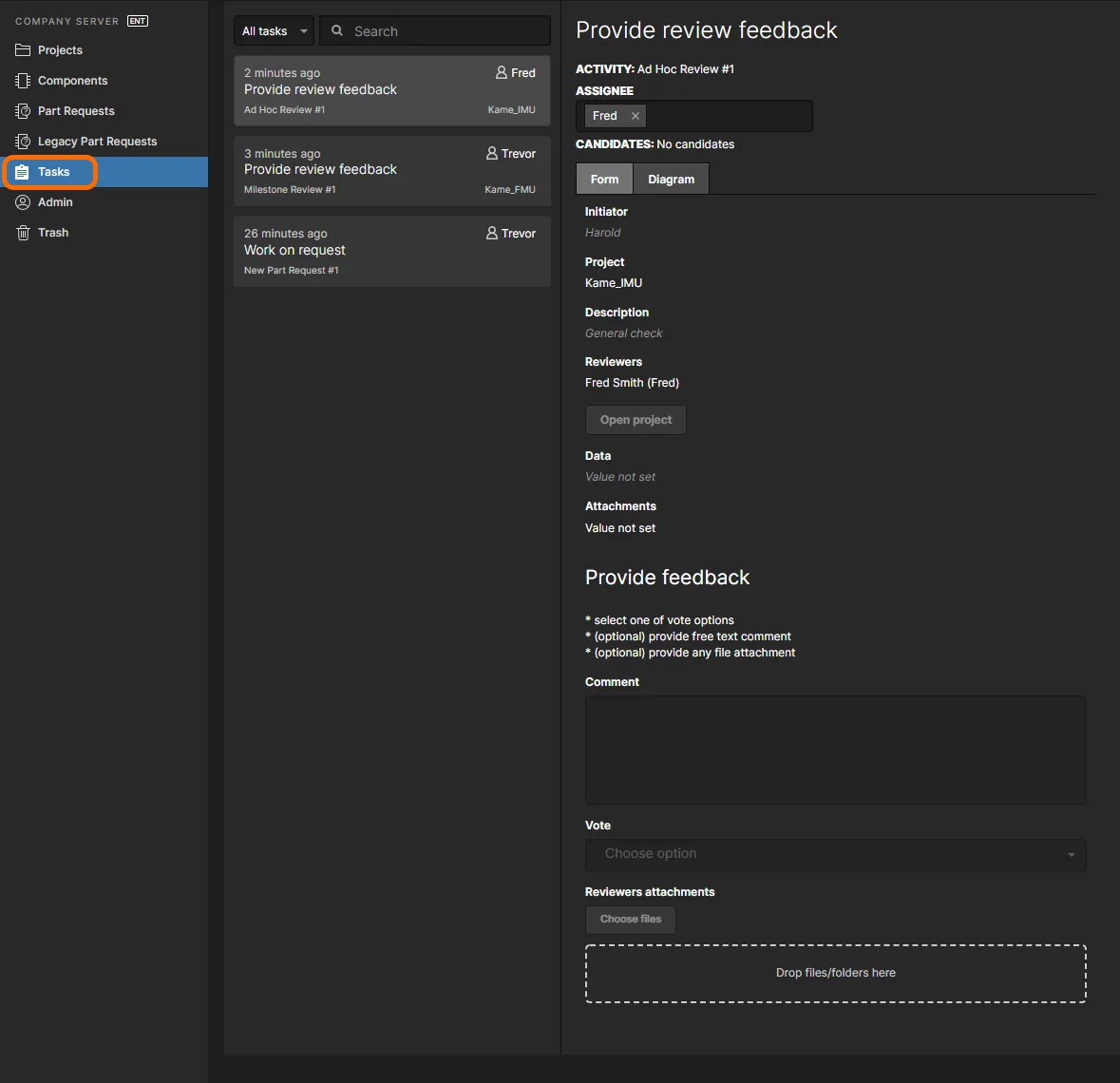
브라우저 인터페이스의 Tasks 페이지에서 어떤 작업이 내 주의가 필요한지 즉시 확인할 수 있습니다. 연결된 프로세스 워크플로우의 해당 양식이 표시되며, 필요한 입력을 입력/추가/선택할 수 있습니다.
Trash
이 페이지는 ‘소프트 삭제(soft deleted)’된 모든 항목을 표시합니다. 즉, 삭제되었지만 아직 영구 삭제되지는 않은 항목입니다. Trash 는 기본적으로 휴지통 역할을 하며, Enterprise Server 내의 어떤 항목이든(소프트 삭제 동작을 통해) 이곳으로 이동될 수 있습니다. 이 영역은 서버의 나머지 부분과 분리되어 있으므로 Trash 에 있는 항목은 사용할 수 없고, 검색이나 브라우저 인터페이스의 페이지, 또는 Altium Designer 내부에서도 찾을 수 없습니다.
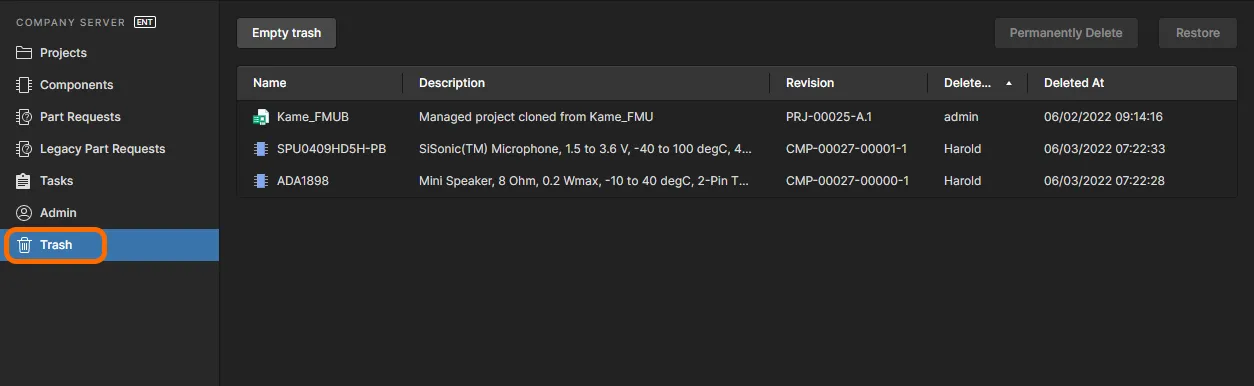
Enterprise Server에서 소프트 삭제 동작으로 항목을 삭제하면 해당 항목은 Trash(으)로 이동됩니다. Trash 페이지는 서버의 이 분리된 영역에 대한 인터페이스를 제공합니다.
사용자는 본인이 소프트 삭제한 항목만 볼 수 있습니다. 관리자는 Trash에서 모든 소프트 삭제 항목을 볼 수 있습니다. 각 항목은 다음 정보로 표시됩니다:
- 콘텐츠 유형 아이콘
- 이름
- 설명
- 리비전
- 삭제한 사용자
- 삭제된 날짜 및 시간(즉, Trash(으)로 전송된 시각).
Trash에서 항목을 선택한 다음, 목록 오른쪽 상단의 컨트롤을 사용해 해당 항목을 영구 삭제하거나 복원할 수 있습니다. 선택한 항목의 맨 오른쪽에 있는  메뉴에서도 동일한 명령을 사용할 수 있습니다.
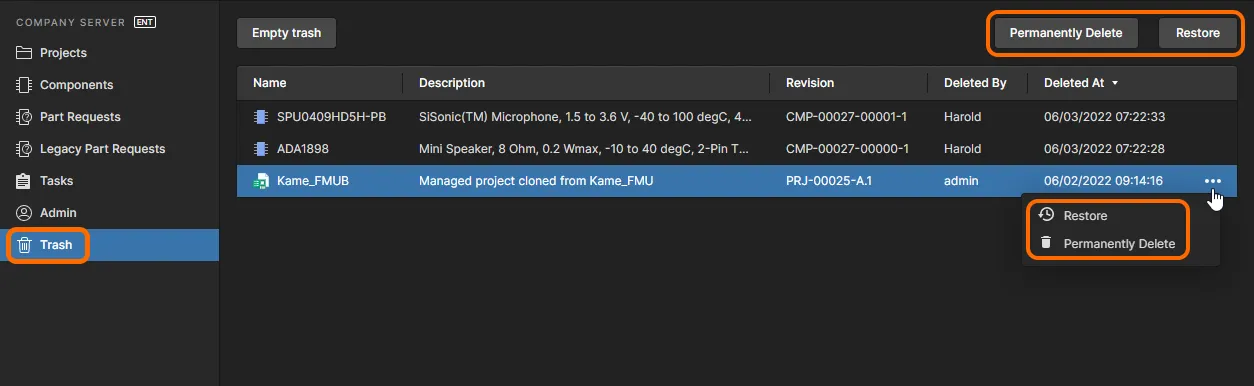
항목을 선택한 뒤, 다시 사용할 수 있도록 완전히 복원할지 또는 영구 삭제(‘하드 삭제(hard delete)’)할지 결정합니다.
또는 전체 Trash 를 한 번에 일괄 비우려면 페이지 왼쪽 상단의  버튼을 클릭합니다. 이 작업이 모든 항목을 영구 삭제하며 이후 복원할 수 없다는 내용의 확인 창이 표시됩니다. 계속하려면
  버튼을 클릭합니다.
관리자 전용 인터페이스 요소
다음 섹션에서는 Enterprise Server의 브라우저 인터페이스 중 서버 관리자(즉, Administrators 역할에 속한 사용자)만 only 접근할 수 있는 요소를 요약합니다. 이러한 요소는 왼쪽 탐색 트리의 전용 Admin 영역을 통해 접근합니다.
Settings
이 페이지는 Enterprise Server 설치에서 제공되는 다양한 기능과 서비스와 관련된 옵션을 구성하기 위한 하위 페이지 모음을 제공합니다.
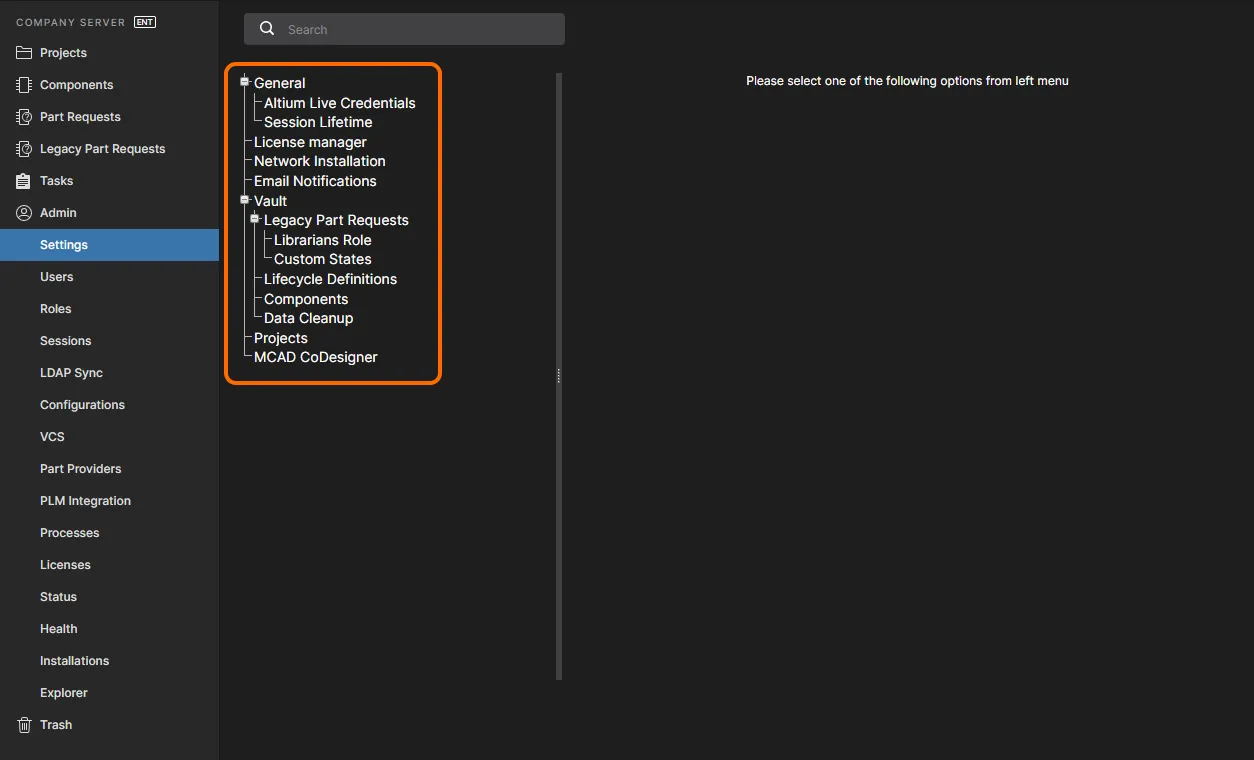
Settings 영역은 Enterprise Server 브라우저 인터페이스의 관리자 전용 페이지에 포함됩니다.
페이지 왼쪽에는 다양한 설정 하위 페이지로 빠르게 이동할 수 있는 탐색 트리가 제공됩니다. 다음 페이지를 사용할 수 있습니다:
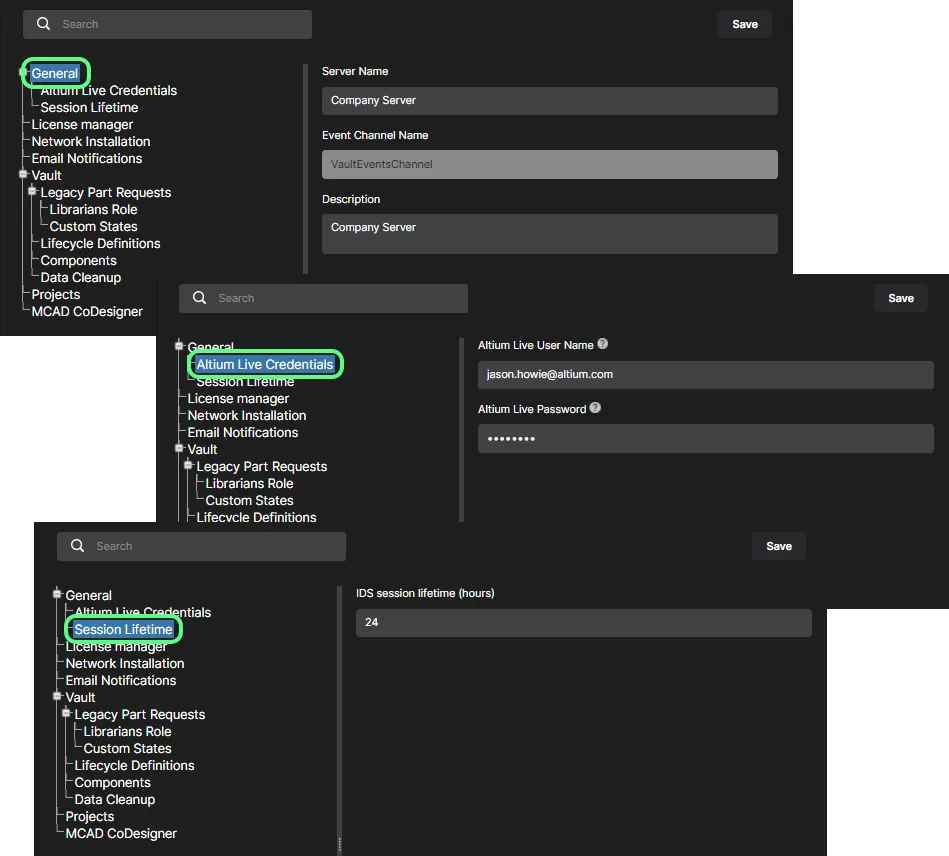
- General – 이 페이지를 사용해 Enterprise Server의 이름(Name)과 설명(Description)을 변경합니다.
- AltiumLive Credentials – Network Installation Service(NIS)를 사용하는 경우, 설치 파일을 가져올 Altium Cloud(AltiumLive)에 로그인하는 데 사용할 자격 증명을 이 페이지에 입력합니다. Enterprise Server를 통해 Private License Service(PLS)를 사용하는 경우, 이 자격 증명은 회사 라이선스를 최초로 획득할 때 PLS가 Altium 계정과 직접 통신할 수 있게 해줍니다. 또한 서버 자체의 초기 라이선스를 Altium Cloud에서 접근하고 획득하기 위해서도 자격 증명을 입력해야 합니다.
- Session Lifetime – 이 페이지를 사용해 IDS 세션 수명(시간 단위) 값을 입력합니다. 이는 해당 Client Access License(Altium Enterprise Server CAL) 좌석(seat)을 사용 중일 때 Enterprise Server 사용자가 단일 세션으로 연결을 유지할 수 있는 시간입니다. 기본 세션 수명은 24시간입니다.
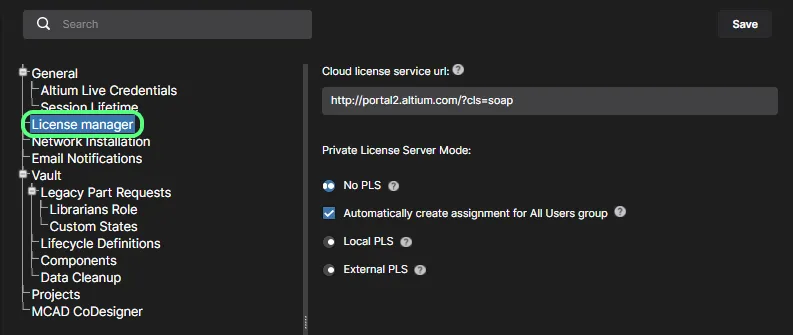
- License Manager – 이 페이지는 Private License Service 사용 및 모드 선택과 관련된 설정을 제공합니다. Altium Cloud 포털 URL(http://portal2.altium.com/?cls=soap)에는 적절한 기본값이 미리 설정되어 사용됩니다.
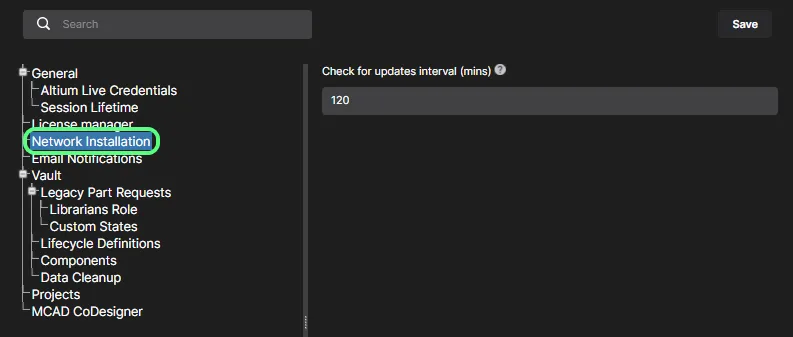
- Network Installation – Network Installation Service(NIS)를 사용하는 경우, 업데이트 확인 간격을 이 페이지에서 정의합니다. 이는 자동 업데이트 기능이 Altium Cloud Repository에서 해당 소프트웨어의 새 버전이 있는지 확인하는 빈도(분 단위)입니다.
- Email Notifications – 이 페이지는 Enterprise Server의 이메일 알림 기능을 활성화하고 구성하기 위한 설정을 제공합니다. 이 기능은 Component Items, Projects, Approval Requests, Tasks, Part Requests와 관련된 다양한 이벤트를 주요 이해관계자에게 알립니다.
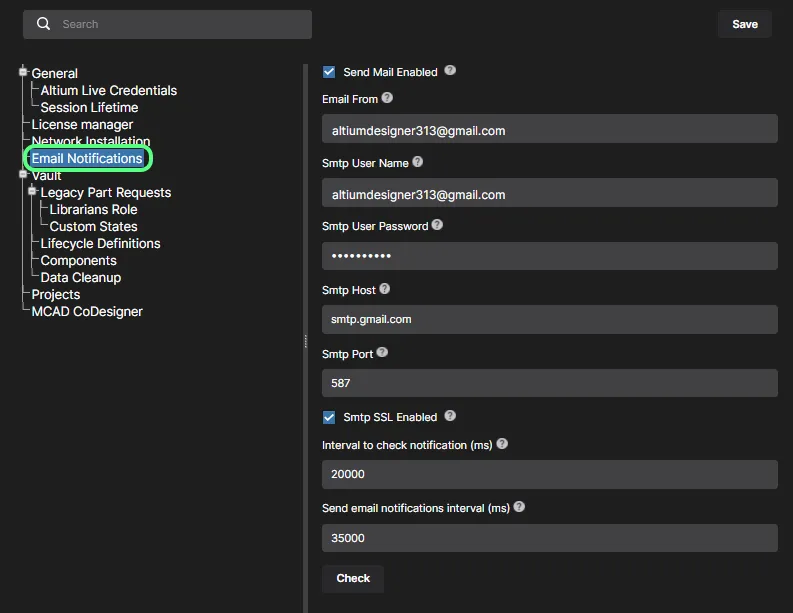
- Vault – 페이지가 아니라, Enterprise Server 자체의 특정 기능과 관련된 설정을 모아두기 위한 구조적 항목입니다.
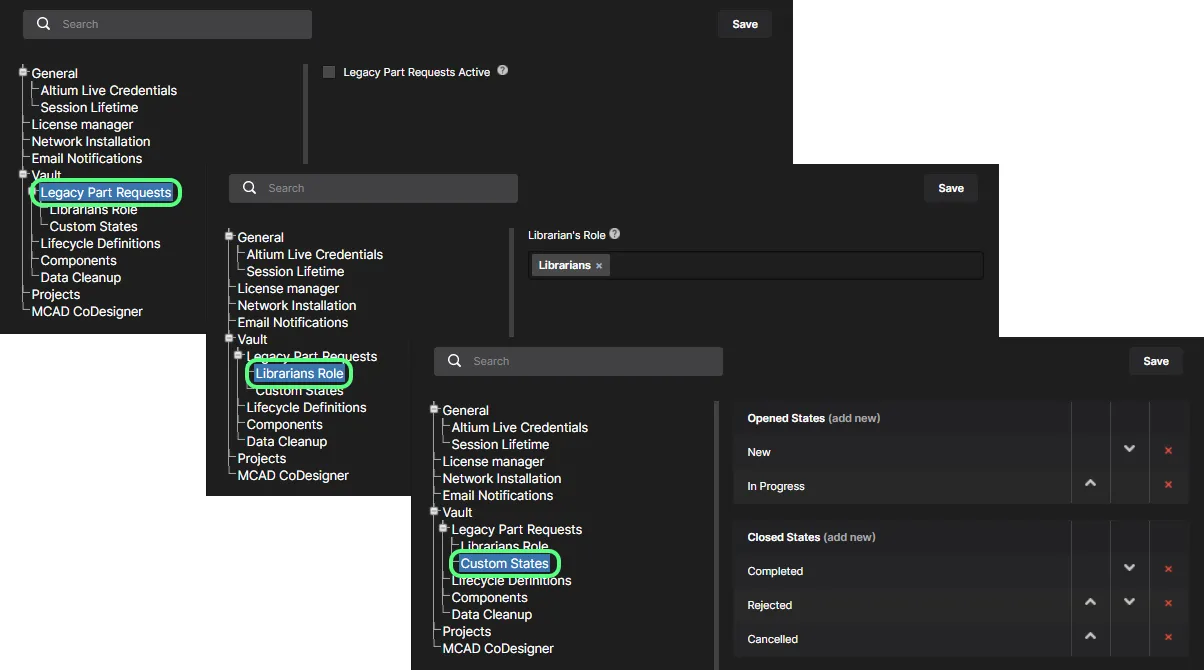
- Legacy Part Requests – 워크플로우 기반 Part Request 기능과 더불어 레거시 Part Requests 기능 사용을 활성화하는 옵션을 제공합니다. 활성화하면 인터페이스의 왼쪽 트리에 Legacy Part Requests 페이지가 표시됩니다. 이 레거시 기능과 관련된 다음 하위 페이지를 사용하십시오:
- Librarians Role – 이 페이지를 사용해 조직에서 Librarians 역할을 수행할 역할(들)을 지정합니다. 본질적으로는 Enterprise Server 사용자 그룹을 구성하여 파트 요청에 할당될 수 있도록 하는 것입니다. 샘플 데이터로 Enterprise Server를 설치했다면 샘플 역할 Librarians이 Librarian's Role 필드에 이미 미리 채워져 있을 수 있으며, 필요 시 제거하십시오.
- Custom States – 이 페이지를 사용해 레거시 Part Requests 기능의 열림(opened) 및 닫힘(closed) 상태를 사용자 정의합니다.
- Legacy Part Requests – 워크플로우 기반 Part Request 기능과 더불어 레거시 Part Requests 기능 사용을 활성화하는 옵션을 제공합니다. 활성화하면 인터페이스의 왼쪽 트리에 Legacy Part Requests 페이지가 표시됩니다. 이 레거시 기능과 관련된 다음 하위 페이지를 사용하십시오:
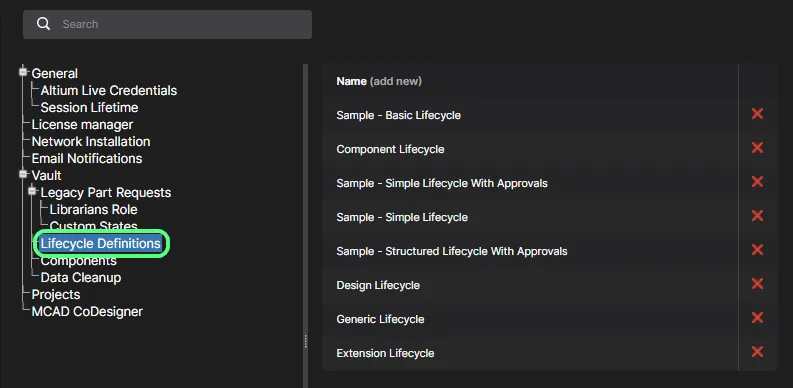
- Lifecycle Definitions – 이 페이지를 사용해 Enterprise Server의 라이프사이클 정의를 정의하고 관리할 수 있으며, Altium Designer를 통해 수행할 수 있는 기능을 보완합니다. 각 라이프사이클에 포함된 상태와 전이를 더 잘 가시화할 수 있도록, 관련 흐름을 그래픽 방식으로 표시합니다.
- Components – 이 페이지를 사용해 새 Component Item을 생성할 때 새 모델이 생성될 기본 대상 폴더(Enterprise Server의 폴더 구조 내)를 정의합니다. 기본 폴더를 변경하려면
 버튼을 클릭합니다. Explorer 창이 열리며, 해당 모델 유형에 대해 원하는 새 기본 대상 릴리스 폴더를 선택할 수 있습니다. 선택 후 OK를 클릭해 창을 닫고 Components 페이지로 돌아오면, 해당 필드가 새 폴더 경로로 업데이트됩니다.
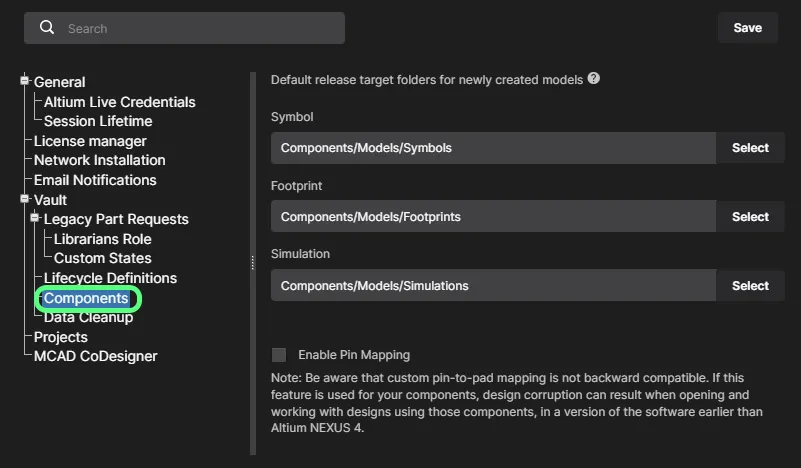
사용자 정의 핀 매핑을 활성화하려면 Enable Pin Mapping 옵션을 체크하십시오. Altium Designer의 Component Editor in its Single Component Editing mode 에서 제공되는 advanced pin mapping feature를 사용하면 컴포넌트 심볼 핀을 어떤 컴포넌트 풋프린트 패드에든, 또는 여러 풋프린트 패드에 매핑할 수 있습니다. 이 옵션이 포함된 이유는 사용자 정의 핀 매핑이 Altium Designer 21 이전 버전에서는 지원되지 않으며 하위 호환되지 않기 때문입니다. 이 기능을 컴포넌트에 사용한 경우, Altium Designer 21 이전 버전에서 ECO를 수행할 때 매핑이 올바르게 해석되지 않습니다.
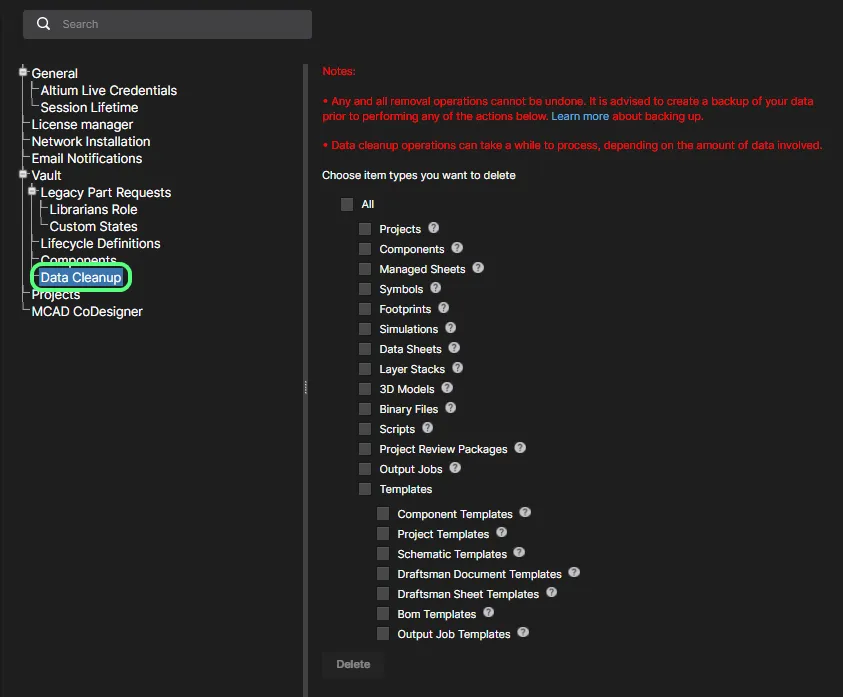
- Data Cleanup – 이 페이지를 사용해 Enterprise Server에서 데이터 항목을 빠르게 삭제할 수 있습니다. 예를 들어 Enterprise Server에 콘텐츠를 생성/릴리스해보는 실험을 했거나 로컬 파일 기반 라이브러리 마이그레이션을 시험해본 뒤, 이러한 실험 데이터를 ‘정리(플러시)’하고 싶을 때 특히 유용합니다. 이 기능은 Enterprise Server의 모든 Item 유형에 대해 동작합니다.
사용 가능한 체크박스를 사용하여 모든 데이터 항목(All)을 삭제할지, 또는 특정 항목 유형만 삭제할지를 결정합니다. 정리(클린업) 전략을 구성한 다음  버튼을 클릭합니다. 확인을 요청하는 창이 나타나며, 이 작업은 되돌릴 수 없다는 사실을 알립니다. 확인하고 진행하려면 필드에 Delete my data permanently 텍스트를 입력한 다음 Yes을(를) 클릭합니다.
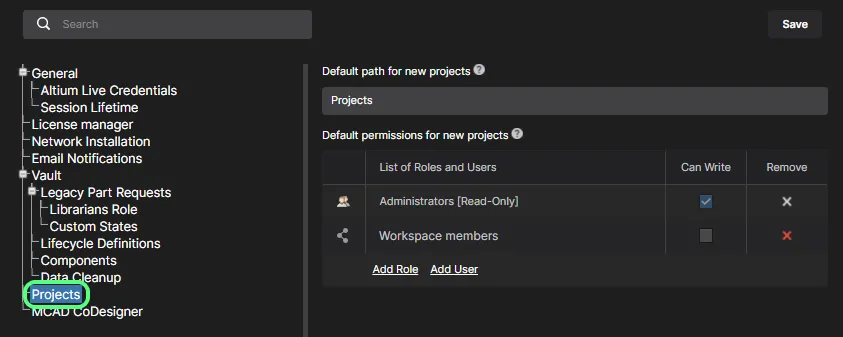
- Projects – 이 페이지를 사용하여 새로 릴리스되는 프로젝트의 기본 경로(Enterprise Server의 폴더 구조 내)를 지정합니다. 또한 새 프로젝트에 대한 기본 공유 권한을 정의하여, 프로젝트가 생성되는 즉시 적절한 사용자 및/또는 역할이 해당 프로젝트에 접근할 수 있도록 할 수 있습니다.
- MCAD CoDesigner – 이 페이지는 ECAD-MCAD CoDesign 기능을 사용할 때 ECAD와 MCAD 도메인 간 컴포넌트 인식을 활성화하기 위한 제어를 제공합니다. 이를 통해 두 도메인 간에 설계를 푸시/풀할 때 native components를 사용할 수 있습니다. 다음 옵션을 사용할 수 있습니다:
- Naming of component models that are transferred from ECAD to MCAD – 옵션을 사용하여 컴포넌트를 MCAD 도메인으로 처음 푸시할 때의 명명 방식을 지정합니다. 이름 지정 드롭다운 메뉴는 MCAD 측으로 전송되는 모델 이름에 대해 ECAD Footprint Name, Component ID 또는 Custom Property 조합을 제공합니다. Custom Component Property 옵션을 선택한 경우, 아래 필드에 해당 속성을 입력합니다.
- Recognize models placed in MCAD and use true electrical components in ECAD instead – 이 옵션을 활성화하면 보드가 MCAD에서 푸시되고 ECAD로 풀될 때 native components 사용을 지원합니다. MCAD 3D 모델이 동등한 Altium Designer 컴포넌트에 연결되므로, 보드를 Altium Designer로 풀할 때 MCAD 3D 모델을 3D 모델을 포함한 완전 정의된 Altium Designer 컴포넌트 풋프린트 인스턴스로 대체할 수 있습니다. 두 개의 하위 필드를 사용하여 두 설계 도메인에서 컴포넌트를 식별하는 데 사용되는 MCAD 모델 속성과 ECAD 컴포넌트 파라미터를 결정합니다. 기본적으로 이 필드들은 PARTNO 항목으로 채워집니다. MCAD model property는 사용자 정의 속성일 수도 있고, 드롭다운에서 MCAD model name을(를) 선택할 수도 있습니다. ECAD component parameter 또한 사용자 정의 파라미터일 수 있습니다. 상위 옵션이 활성화된 경우 이 필드들은 필수입니다. 하나 또는 둘 다 비워 두면
 버튼이 비활성화됩니다.
 - Use models from data management system on MCAD side when creating PCB assembly – 이 옵션을 활성화하면 보드가 ECAD에서 푸시되고 MCAD로 풀될 때 native components 사용을 지원합니다. MCAD 소프트웨어는 ECAD에서 넘어온 모델 대신, MCAD의 데이터 관리 시스템에서(모델 이름 기준으로) 해당 컴포넌트 모델을 가져와 MCAD PCB 어셈블리에 배치합니다. 하위 필드를 사용하여 MCAD 모델 이름을 저장하는 데 사용할 ECAD 컴포넌트 파라미터를 결정합니다. 기본적으로 이 필드는
MCADModelName항목으로 채워집니다. 상위 옵션이 활성화된 경우 이 필드는 필수입니다. 비워 두면 버튼이 비활성화됩니다.

사용자
Related page: 사용자 및 역할 추가 – 사용자
이 페이지는 Workspace 멤버(Enterprise Server 및/또는 함께 설치된 관련 기술에 접근할 사람들) 목록을 생성하고 관리하는 데 사용됩니다.
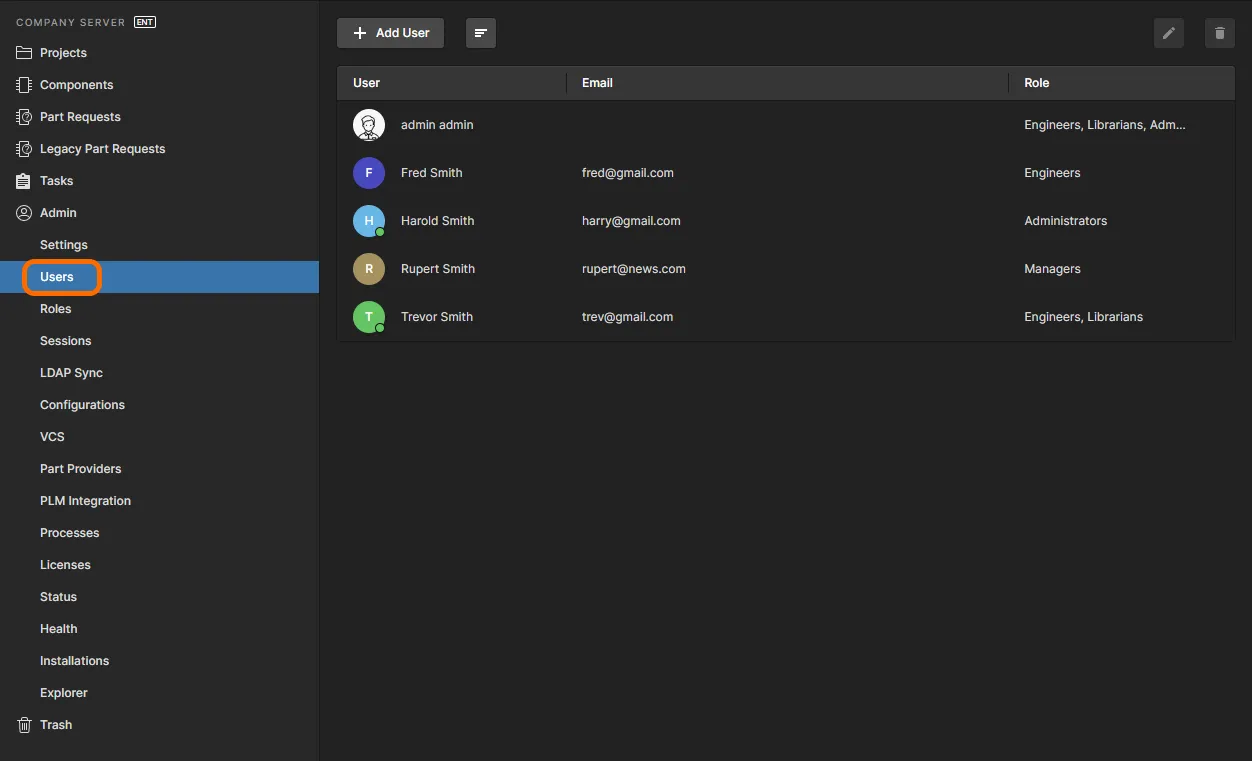
인터페이스의 Users 페이지에서 Enterprise Server 사용자를 접근하고 관리합니다.
역할
Related page: 사용자 및 역할 추가 – 역할
이 페이지는 역할 목록을 생성하고 관리하는 데 사용됩니다. 역할을 사용하면 예를 들어 사용자가 속한 조직의 특정 부서나 설계 팀 등에 따라 사용자를 더 체계적으로 구성할 수 있습니다. 또한 역할은 Enterprise Server 콘텐츠 공유와 다른 제공 기술의 구성 작업을 더 간소화합니다.
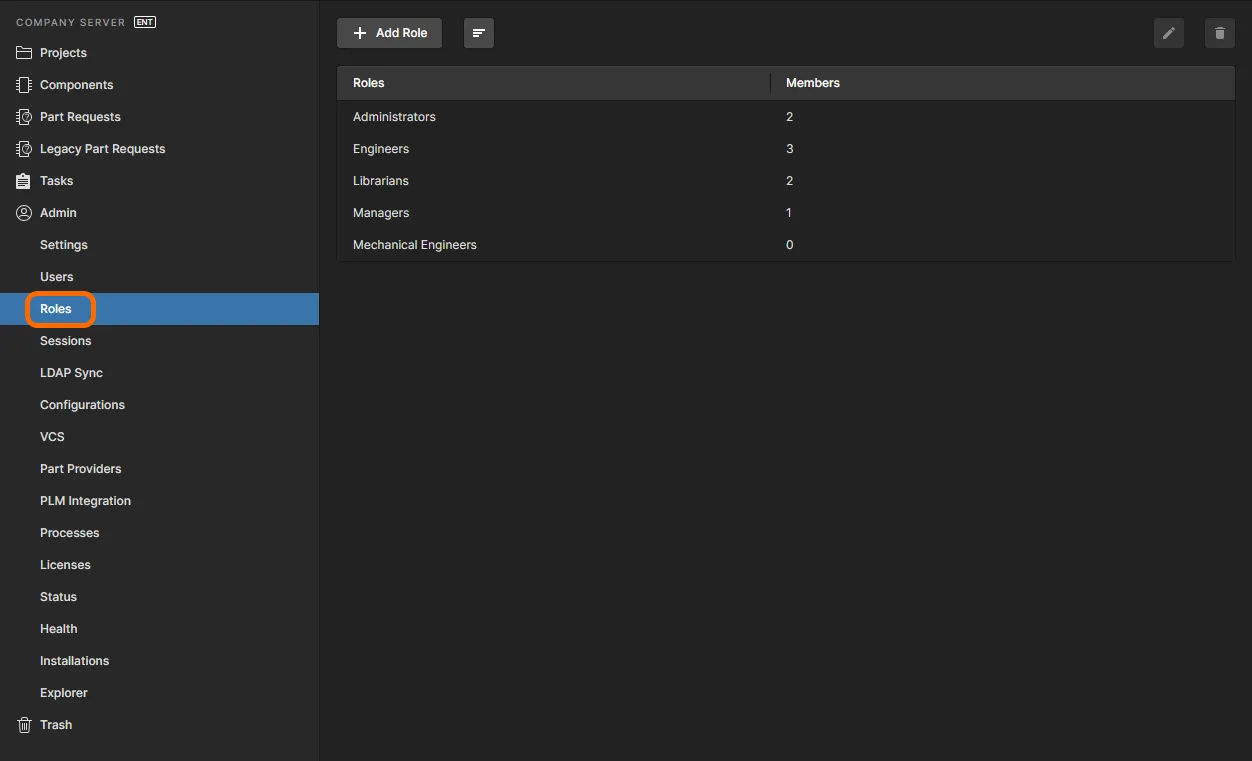
인터페이스의 Roles 페이지에서 Enterprise Server 역할을 접근하고 관리합니다.
세션
Related page: 사용자 및 역할 추가 – 세션
이 페이지는 현재 Enterprise Server에 로그인한 사용자가 누구인지 빠르게 확인하는 데 사용됩니다. 관리자는 사용자의 활성 세션을 사실상 ‘종료(kill)’하여 서버에 대한 사용자의 접근을 종료할 수 있으며, 이를 통해 다른 사용자가 사용할 수 있도록 서버 연결을 확보할 수 있습니다.
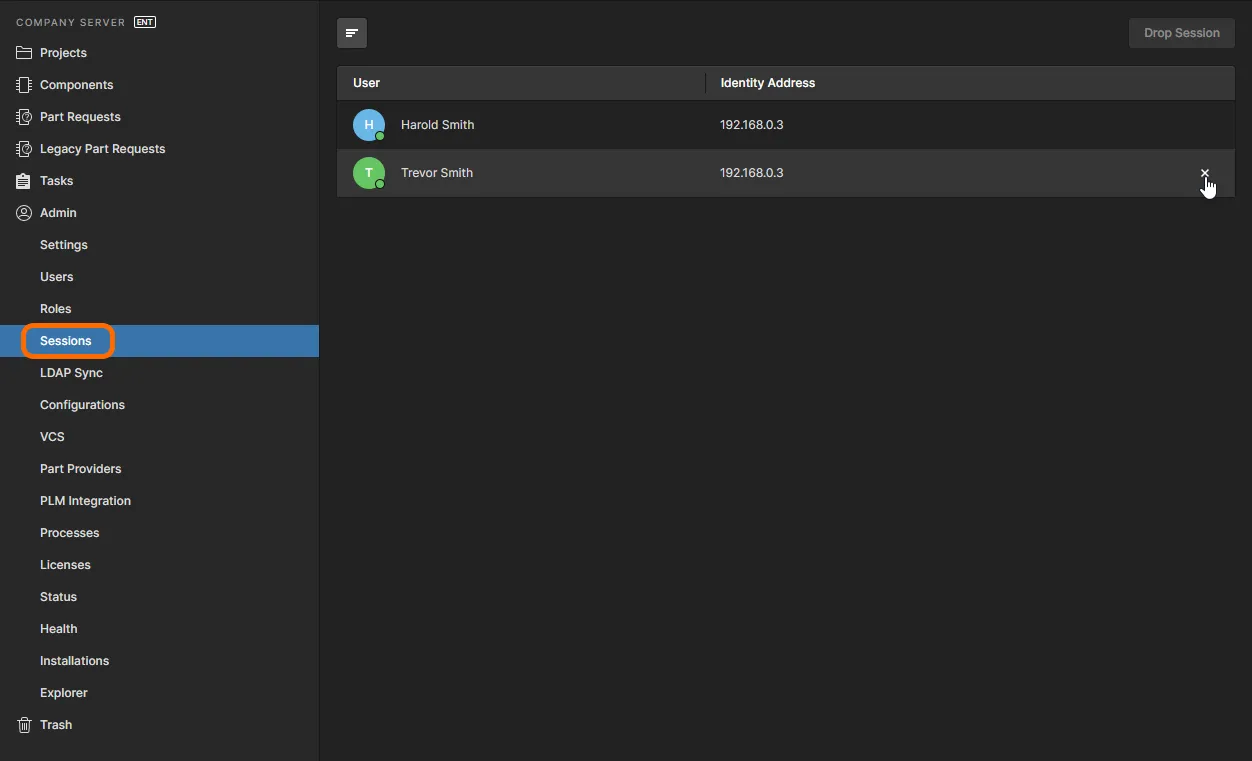
Enterprise Server의 관리자는 활성 서버 세션(연결)을 볼 수 있을 뿐 아니라, 현재 해당 서버에 접근 중인 어떤 사용자에 대해서도 세션을 종료할 수 있습니다.
LDAP 동기화
Related page: 사용자 및 역할 추가 – LDAP 동기화
이 페이지는 LDAP 동기화 작업을 구성하고 실행하는 데 사용됩니다. 이를 통해 Enterprise Server 관리자는 네트워크 도메인의 기존 사용자 이름/비밀번호 자격 증명을 활용할 수 있으므로, Users 페이지에서 사용자 자격 증명을 하나씩 수동으로 만들 필요가 없습니다. 올바르게 설정되면 Users 페이지가 사용자 자격 증명으로 자동 채워지며, 목록에 있는 모든 사용자가 일반적인 회사 네트워크 사용자 이름과 비밀번호로 서버에 연결할 수 있습니다.
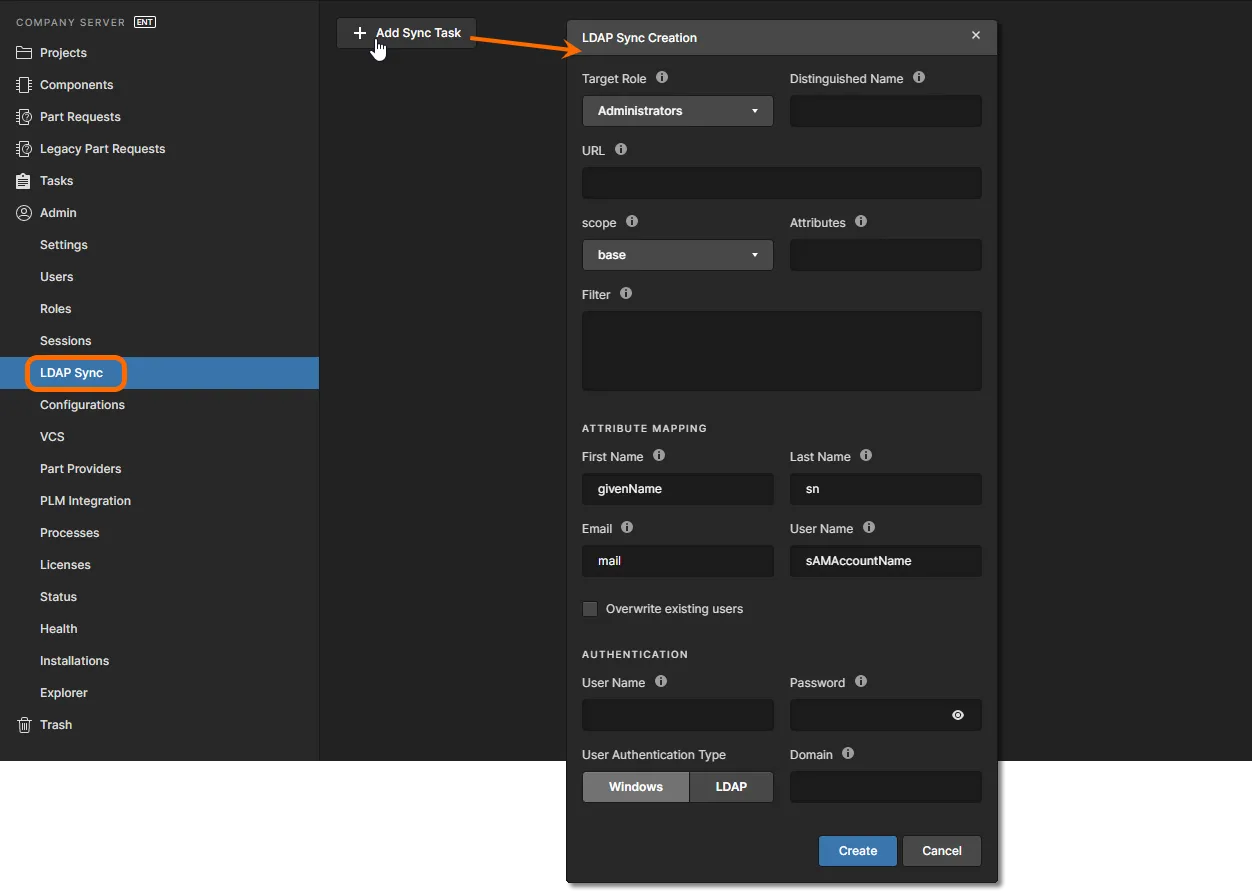
Enterprise Server의 브라우저 인터페이스를 통해 LDAP 동기화 작업을 추가합니다.
구성
Related page: 환경 구성 관리
이 페이지는 Team Configuration Center(Enterprise Server 설치를 통해 Team Configuration Service로 제공됨)에 대한 인터페이스를 제공합니다. Team Configuration Center(때로는 TC2로도 지칭됨)의 역할은 매우 단순합니다. 즉, 조직이 설계자가 작업하는 환경을 중앙에서 제어할 수 있도록 하는 것입니다. 이는 Environment Configurations의 정의 및 관리를 통해 달성됩니다. 이는 각 설계자의 Altium Designer 작업 환경이 회사에서 승인한 설계 요소(회로도 템플릿, 출력 작업 구성 파일, 워크스페이스 환경설정 등)만 사용하도록 제한하는 데 사용됩니다. 즉, Centralized Environment Configuration Management을(를) 가능하게 합니다.
센터의 전용 브라우저 인터페이스를 통해 원하는 수만큼 환경 구성을 정의할 수 있습니다. 각 구성에서 사용되고 강제되는 데이터( Configuration Data Items로 지칭됨)는 Enterprise Server에서 가져옵니다. 또한 각 환경 구성을 특정 사용자 역할에 연결하고, 다시 사용자를 해당 역할에 할당하면, 사용자가 Enterprise Server에 로그인하는 즉시 올바른 작업 환경이 Altium Designer에 로드됩니다. 이러한 역할 기반 접근 방식은 설계자가 자신의 PC를 사용하든, 동료 설계자와 한 대의 PC를 공유하든 상관없이 항상 자신에게 허용된 설정을 받도록 보장합니다.
이 인터페이스를 통해 관리자는 조직의 요구에 따라 하나 이상의 환경 구성을 만들 수 있습니다. 각 구성에는 다음 정의가 필요합니다:
- Configuration Name – 의미 있는 이름(예: 해당 작업 환경이 적용될 사람들을 반영).
- Configuration Data – 구성의 요소 제약. 구성 대상 사용자가 유효하게 사용할 수 있는 지원 데이터 항목의 리비전.
- Target Roles – 환경 구성이 적용될 대상을 지정. 역할 자체는 사용자 그룹에 불과하며, Enterprise Server의 Identity Service 일부로 정의되고 저장됩니다. 이는 Enterprise Server가 접근 권한을 제어하기 위해 정의하고 사용하는 동일한 역할입니다.
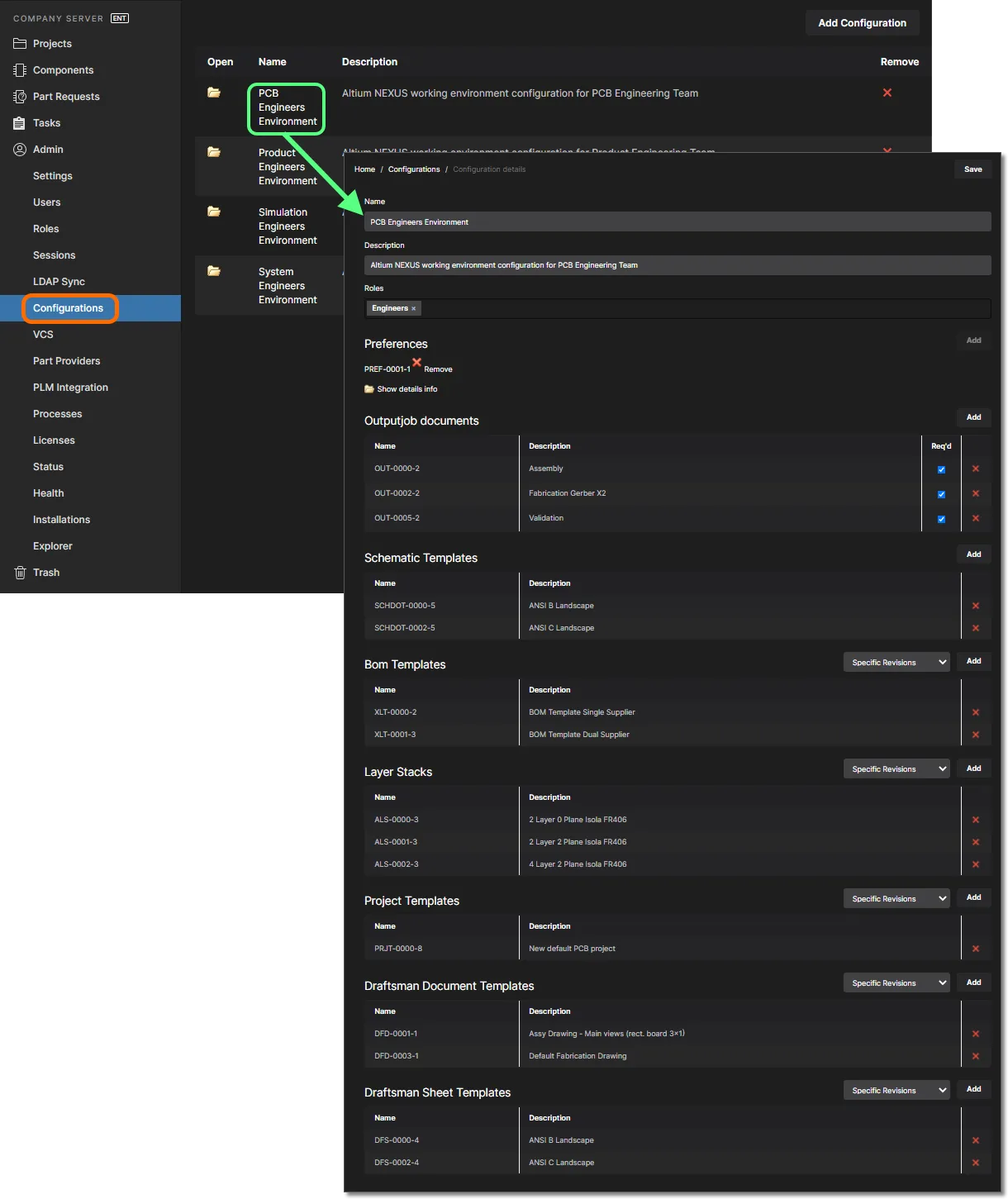
Team Configuration Service에 접근하여 조직의 환경 구성을 정의하고 관리합니다.
VCS
Related page: 로컬 버전 관리 서비스
이 페이지는 Enterprise Server 설치에 포함된 로컬 Version Control Service의 인터페이스를 제공하며, 조직 내 설계자가 설계 프로젝트를 수행하는 동안 유효하게 접근하고 사용할 수 있는 Design Repositories를 대상으로 합니다.
 Enterprise Server의 로컬 VCS 서비스에 대한 브라우저 기반 인터페이스입니다. 여기에는 새로 설치한 경우 사용 가능한 단일 기본 Git 리포지토리가 표시되어 있습니다. 마우스를 올리면 Altium Vault 3.0에서 업그레이드한 후 사용 가능한 기능과 함께 로컬 및 외부 리포지토리 예시를 확인할 수 있습니다.
Part Providers
Related page: Supply Chain Management
이 페이지에서는 Part Sources 목록을 정의할 수 있으며, 이를 통해 중앙집중식 공급망 관리를 수행할 수 있습니다. 즉, 조직 전체의 설계자가 동일한 승인된 Supplier 목록을 사용하여 설계에 사용된 부품에 대한 공급망 인텔리전스를 소싱할 수 있습니다.
Enterprise Server에서 사용할 수 있는 부품 소스는 다음과 같습니다.
- Altium Parts Provider – 다양한 부품 공급업체로부터 실시간 컴포넌트 정보를 제공하는 통합 Supplier 데이터 서비스입니다.
- Custom Parts Provider – 컴포넌트 Supplier 데이터가 (반드시) 사내 엔터프라이즈 시스템에서 제공되어야 하는 경우를 위한 것으로, 엄격히 승인된 벤더 범위 및/또는 특수 가격 구조를 기반으로 한 독점적인 Supplier 데이터 세트를 제공할 수 있습니다. 이 부품 소스는 실제로 Altium Designer에서 Custom Parts Provider Synchronization Configuration 문서(*.PrtSync)를 사용해 동기화되도록 구성되며, 지정된 데이터베이스 소스의 Supplier 데이터를 Enterprise Server 공급망 데이터에 매핑할 수 있습니다.
- Additional Customized Part Source – 회사 내부 부품 DB와 같은 로컬 데이터베이스에서 부품 공급 데이터를 접근해야 하는 경우, Enterprise Server의 Custom Database Parts Provider 기능은 모든 일반적인 데이터베이스 시스템(직접 또는 ODBC/OLE-DB 인터페이스를 통해)에 대한 인터페이스 연결을 제공합니다. 추가된 연결은 지정한 인터페이스와 연결 문자열을 통해 수동으로 설정하거나, Enterprise Server의 Connection Wizard를 사용해 설정할 수 있습니다. 이러한 연결은 원하는 만큼 정의할 수 있습니다.
실제 공급망 인텔리전스(제조사(및 부품 번호), Supplier(및 부품 번호), 설명, 가격, 가용성)는 Enterprise Server의 로컬 Part Catalog 및 관련 부품 소스에서 가져옵니다.
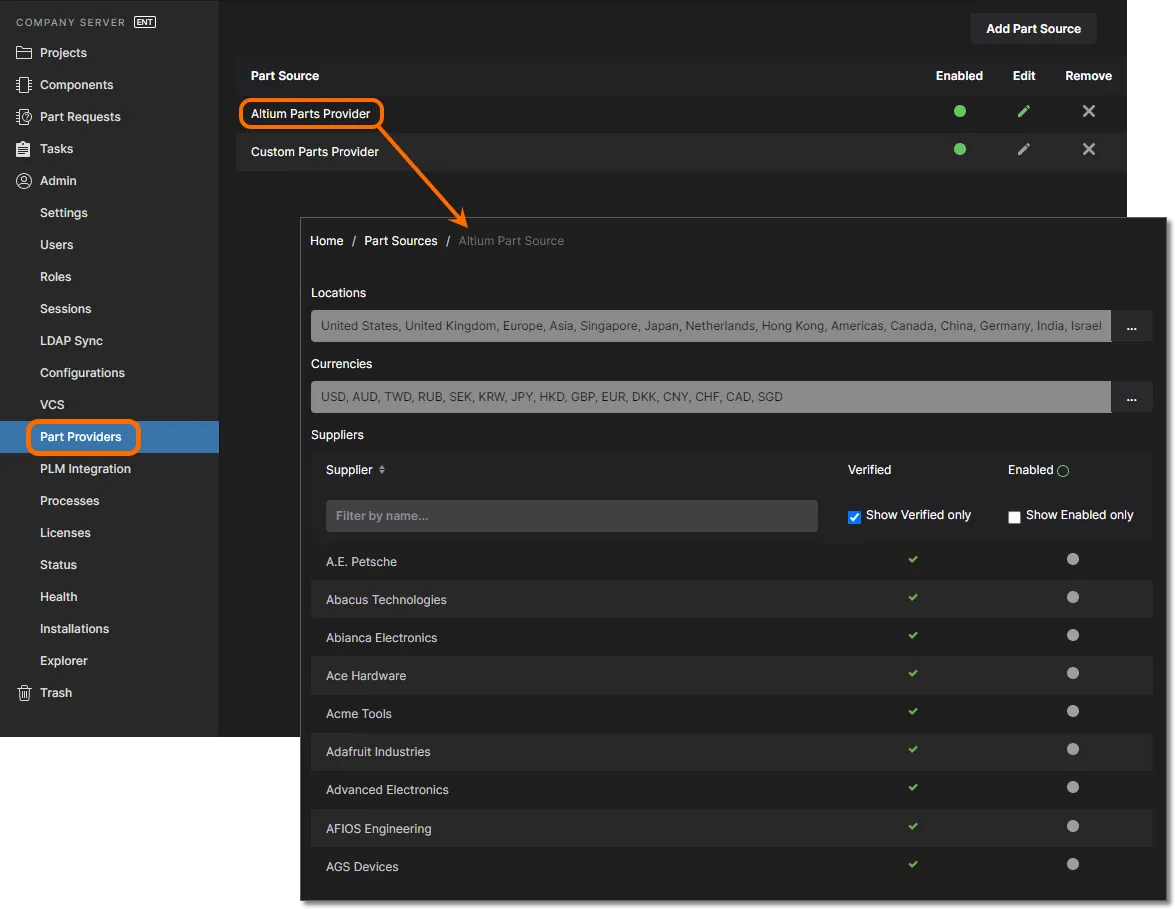
Altium Parts Provider에 대해 필요한 Supplier를 활성화하고 Location/Currency 범위를 결정하는 모습입니다. 이는 Enterprise Server의 기본 Part Source입니다. 또한 하나 이상의 사내 부품 데이터베이스를 사용할 수도 있습니다.
PLM Integration
Related page: PLM Integration
이 페이지는 PLM Sync Service에 대한 인터페이스를 제공합니다. 여기에서 구성 파일과 퍼블리싱 템플릿을 포함하여 PLM 인스턴스에 대한 연결을 정의하고, PLM 컴포넌트와 Enterprise Server의 컴포넌트 간 동기화를 활성화/구성합니다.
Enterprise Server는 엔터프라이즈 시스템과의 컴포넌트 데이터 단방향 또는 양방향 동기화를 지원합니다. 구성 파일을 통해 동기화 방향을 지정할 수 있으며, 그에 따라 어떤 파라미터가 어느 시스템에서 마스터되는지 결정됩니다. Enterprise Server와 대상 엔터프라이즈 시스템 간 컴포넌트 데이터 동기화는 내장 동기화 프로세스를 사용하며, 수동으로 트리거하거나 일정 반복 이벤트로 설정할 수 있습니다.
PLM 인스턴스에서 부품 번호를 자동 생성한 뒤 이를 관리 프로젝트의 Server 파라미터로 전파하는 것을 지원하는 전용 Project Creations 워크플로가 제공됩니다. 또한 Altium Designer에서 Project Releaser를 실행하는 과정의 일부로 설계를 PLM 인스턴스에 퍼블리시할 수도 있습니다. 퍼블리싱 작업은 PLM 인스턴스 통합 구성의 일부로 정의되는 퍼블리싱 템플릿을 사용하여, 데이터가 PLM으로 어떻게 전파되어야 하는지 제어합니다.
Enterprise Server 설치에는 다른 시스템(PLM, ERP 등)에서 내보낸 파일로부터 컴포넌트 데이터를 Enterprise Server로 가져오는 데 사용할 수 있는 CSV Component database importer 도구가 포함됩니다. 구성 가능한 배치(*.bat) 파일로 구현된 이 데스크톱 도구는 대상 스프레드시트 파일(*.csv)의 컴포넌트 데이터를, 기존 서버 템플릿 또는 전용 구성 파일에 따라 서버로 가져옵니다.
또한 다음 PLM 시스템에 대한 직접 지원이 제공됩니다.
- PTC Windchill® PLM (11.0 M030)
- Arena® PLM
- Oracle® Agile™ PLM
- Aras Innovator® PLM
- Siemens Teamcenter® (추가 설정 필요)
새 PLM 인터페이스 인스턴스를 만들려면  버튼을 클릭합니다. Enterprise Server를 다양한 PLM 인스턴스에 인터페이스하기 위해 필요한 만큼 인스턴스를 정의할 수 있습니다. 예를 들어 컴포넌트는 한 PLM 인스턴스에 있고, 릴리스된 설계 프로젝트에서 생성된 출력은 다른 인스턴스에 있을 수 있으며, 또는 서로 다른 부서가 (동일하거나 다른 PLM 시스템의) 서로 다른 인스턴스를 사용할 수도 있습니다. 각 인스턴스는 고유한 이름을 가져야 하며, 구성 파일과 하나 이상의 퍼블리싱 템플릿이 정의되어야 합니다. 정의된 인스턴스의 연결을 테스트하려면
  버튼을 클릭한 다음,
  버튼을 사용하여 PLM 연결 자격 증명을 입력하고 검증합니다.
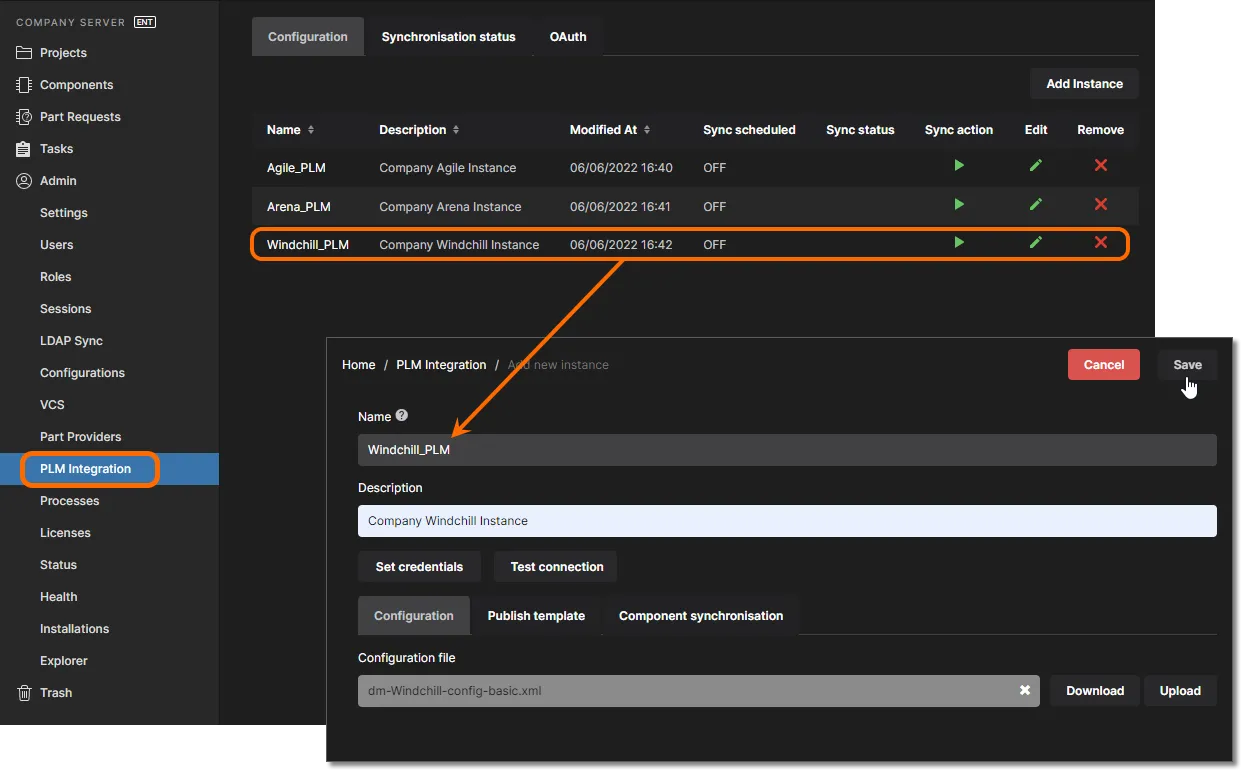
회사 PLM 시스템에 대한 인터페이스를 추가하고 구성합니다. 유효한 연결이 있으면, 해당 인스턴스의 활성 퍼블리싱 템플릿에 따라(정의된 프로세스 정의 사용) 프로젝트 릴리스 데이터를 PLM 시스템으로 퍼블리시할 수 있으며, 해당 PLM 인스턴스와 Enterprise Server 간 컴포넌트 동기화도 예약할 수 있습니다.
Enterprise Server와 연결된 PLM 인스턴스 간 컴포넌트(보다 정확히는 그 파라메트릭 데이터) 동기화는 매우 유연하며, 다음을 포함합니다.
- 각 컴포넌트 유형별 동기화 구성. 여기에는 다음이 포함됩니다:
- 동기화 방향 결정.
- 대상 컴포넌트 범위 결정 및 새 컴포넌트 생성 위치 결정.
- 파라미터 매핑 구성.
- 동기화 수행.
첫 번째 항목은 연결된 PLM 인스턴스에 사용되는 구성 파일에서 처리됩니다. 동기화 자체는 PLM Integration 페이지에서 필요 시 수행할 수 있으며(PLM 인스턴스에 연결된  버튼 클릭), 그리고/또는 PLM 인스턴스 연결을 구성할 때 정의한 주기적 간격으로 자동 동기화가 실행되도록 예약할 수도 있습니다.

필요 시 동기화를 수행하거나, 인터페이스 구성의 일부로 자동 동기화를 설정하십시오.
프로세스
Related pages: 프로세스 생성 및 관리, 프로세스 워크플로 정의
이 페이지는 다음과 같은 일반적인 일상 설계 프로세스를 통해 회사의 설계자를 안내하는 Workflows을(를) 생성하고 관리하기 위한 인터페이스를 제공합니다. 예:
- 새 라이브러리 부품 요청
- 설계 검토 또는 PLM으로 게시와 같은 프로젝트 관련 활동 수행
- 새 프로젝트 생성.
특정 설계 프로세스를 구현하는 데 사용되는 각 워크플로는 Process Definition의 일부로 생성됩니다. 따라서 해당 프로세스의 기반 워크플로, 또는 간단히 Process Workflow라고 부를 수 있습니다. 프로세스와 해당 워크플로는 Enterprise Server 관리자가 생성하고 관리합니다. 인터페이스는 네 개의 탭으로 구성됩니다.
- Browser – 이 탭을 사용하여 활성 및 종료된 모든 프로세스를 중앙에서 찾아볼 수 있습니다. 프로세스 항목을 클릭하면 해당 기반 워크플로의 다이어그램(목록 아래의 Diagram 탭에서)을 볼 수 있으며, 이를 통해 프로세스 완료를 위해 무엇이 필요한지, 그리고 현재 흐름상 어디에 위치해 있는지(즉, 프로세스를 진행시키기 위해 현재 누가 수행해야 할 작업을 가지고 있는지)를 확인할 수 있습니다. 또한 프로세스에 첨부된 데이터를 확인하는 탭(Data 탭)과, 프로세스 워크플로를 따라 수행된 작업 이력을 확인하는 탭(History 탭)도 제공됩니다.
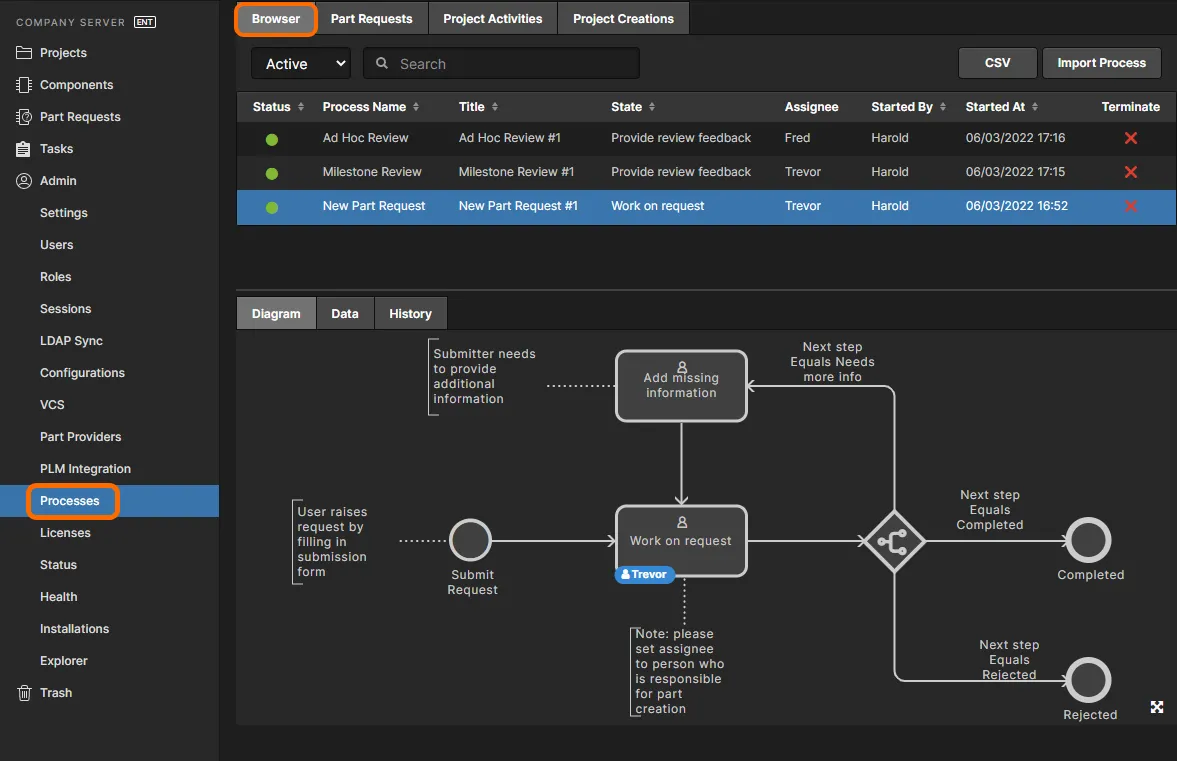
관리자는 한 곳에서 현재 활성(또는 종료된) 모든 프로세스를 찾아볼 수 있으며, 각 프로세스의 상태(기반 워크플로에서 현재 위치와 다음 작업을 수행해야 하는 사람)를 한눈에 확인할 수 있습니다.
- Part Requests/Project Activities/Project Creations – 이 탭들은 각각 새 라이브러리 부품 요청, 설계 검토 수행 또는 PLM 시스템으로 게시, 새 설계 프로젝트 생성에 사용될 프로세스 워크플로를 조회, 생성 및 관리하는 데 사용합니다.

소프트웨어에서 지원하는 세 영역에 대한 프로세스 워크플로를 생성하고 관리합니다. 여기에는 Part Requests 영역에 제공되는 예시가 표시되어 있습니다.
강력한 Process Workflow Editor을(를) 통해 회사 요구 사항에 맞춰 필요에 따라 단순하거나 복잡한 워크플로를 갖는 프로세스를 유연하게 구축할 수 있습니다. 워크플로를 그래픽으로 구성한 다음, 해당 흐름의 각 요소에 필요한 항목을 정의하십시오. 사용자 작업의 경우, 워크플로의 관련 지점에서 작업이 할당될 때 사용자 입력을 받기 위해 사용자에게 표시될 필수 양식을 구성하는 데 User Form Editor이(가) 사용됩니다. 프로세스를 요구 사항에 맞게 정의한 후  버튼을 클릭하면, 해당 소프트웨어 영역에서 사용 가능한 프로세스 목록에 추가됩니다.
라이선스
Related pages: 라이선싱, Private License Service
이 페이지는 라이선스를 획득하고 관리하기 위한 인터페이스를 제공합니다. Enterprise Server 자체의 라이선싱뿐 아니라, 적절히 구성된 Private License Service(PLS)를 통해 로컬 네트워크의 클라이언트 머신에 라이선스를 제공(서빙)하는 것도 포함됩니다.
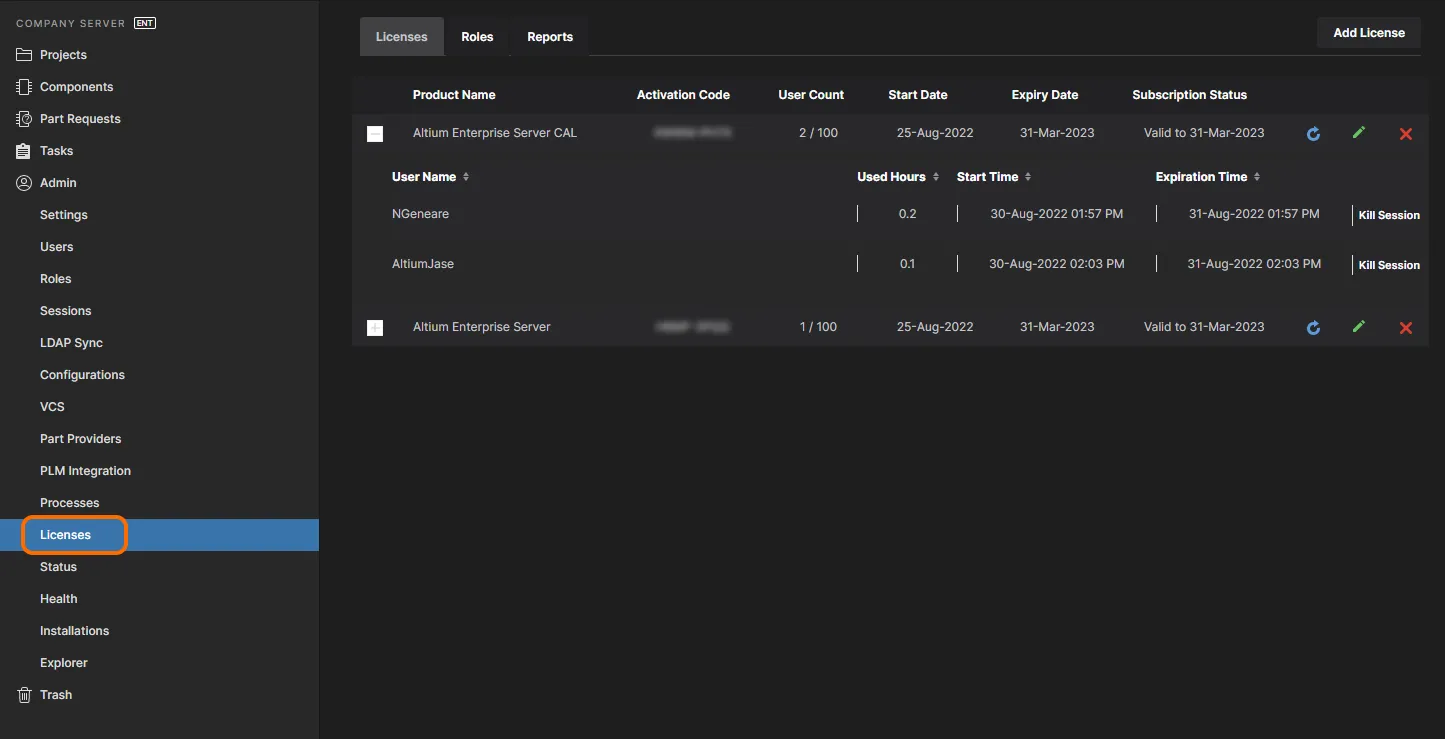
Licenses 영역 내의 다양한 탭을 사용하여 Enterprise Server의 라이선스를 획득, 관리, 할당하고, PLS를 통해 로컬 네트워크에 제공할 라이선스도 관리하십시오. 또한 제공되는 다양한 보고서를 사용해 라이선스 사용량을 모니터링할 수 있습니다.
세 개의 탭이 제공됩니다.
- Licenses – 현재 사용 가능한 모든 라이선스 목록을 제공합니다. Enterprise Server를 실제로 라이선스하려면 최소 두 개의 라이선스(Altium Enterprise Server 및 Altium Enterprise Server CAL)가 필요합니다. 다른 라이선스는 PLS를 통해 제공하기 위해 추가할 수 있습니다. 라이선스는 From cloud(Altium 포털에서 회사에 제공되는 라이선스 목록에서 선택) 또는 From file(디스크에서 기존
alf라이선스 파일 가져오기) 방식으로 획득할 수 있습니다.
- Roles – 사용자 역할(또는 사용자 그룹)에 라이선스를 할당할 수 있습니다. Local PLS 모드에서 Enterprise Server PLS는 특정 역할에 할당된 소프트웨어 라이선스만 선택적으로 제공할 수 있습니다. 기본적으로(별도 지정이 없는 한) Enterprise Server가 획득한 모든 라이선스는 All Users 역할에 할당되며, 따라서 PLS에 연결하는 모든 사용자가 사용할 수 있습니다.
- Reports – 조직 내에서 라이선스가 어떻게 사용되는지 감사(audit)하는 데 사용할 수 있는 다양한 라이선스 사용량 모니터링 및 보고 기능을 제공합니다. 이는 Private License Service에서 특히 유용한데, 보고서 데이터를 통해 사용 가능한 라이선스 시트(seat)를 최적으로 활용하고 있는지 확인하고, 향후 라이선스 요구 사항을 예측하며, 개별 사용자 사용량을 파악할 수 있기 때문입니다. 특정 하위 탭을 통해 접근하는 다양한 보고 옵션이 제공됩니다. 각 보고서에 필요한 정보 유형에 따라 관련 보고 필터를 적용하여 특정 라이선스, 역할, 사용자, 기간을 포함하도록 결과를 맞춤 설정할 수 있습니다. 또한 현재 보고서를 CSV 형식으로 디스크에 내보내는 옵션도 제공되며, 이는 Microsoft Excel 및 기타 스프레드시트 애플리케이션과 호환되어 관리 및 회계 목적에 활용할 수 있습니다.
상태
이 페이지는 Enterprise Server의 상태 관련 정보와 로그 파일에 대한 빠른 접근을 제공합니다. 세 개의 영역으로 구성됩니다.
- Installed Services – 현재 Enterprise Server 설치의 버전 정보를 제공합니다.
- Path to database and files – 데이터베이스 및 데이터의 설치 경로 정보와, Enterprise Server가 사용하는 데이터베이스 유형 정보를 제공합니다.
- Logs – 로그 파일의 설치 경로 정보를 제공합니다. 각 개별 서비스에 대해 해당
 아이콘을 클릭하면 관련 로그 파일 세트가 포함된 zip을 다운로드할 수 있습니다.
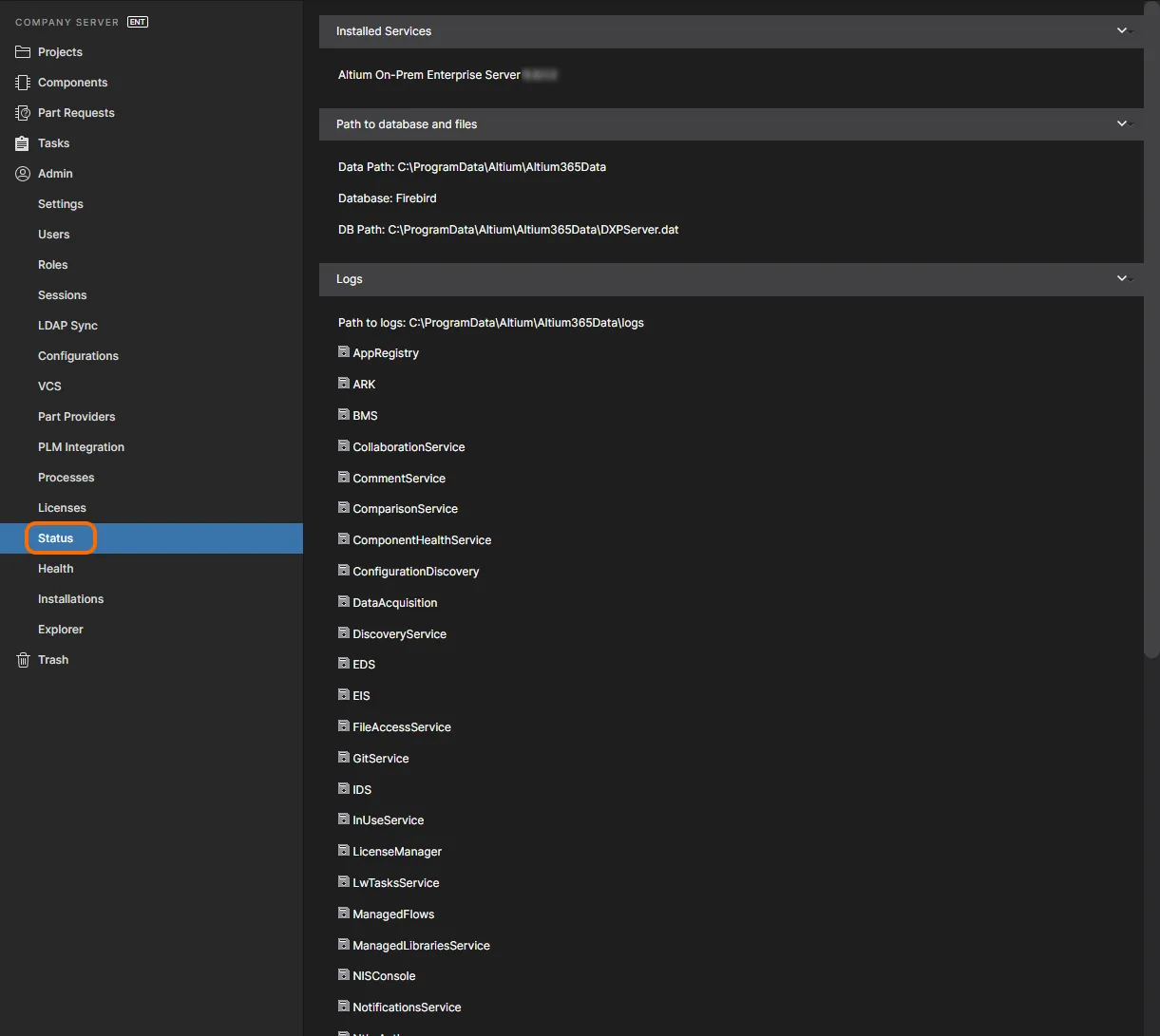
Status 페이지는 설치 세부 정보와 각 서비스의 로그 파일을 제공합니다.
상태 점검
Related page: Health Monitor
이 페이지는 브라우저 기반 Health Monitor을(를) 제공합니다. 호스트 머신과 Enterprise Server 스토리지 시스템의 상태를 시각적으로 요약해 보여줍니다. 이 페이지는 서버 호스트 머신에서 독립 실행형 애플리케이션으로 제공되는 서버의 Health Monitor tool(설치의 Tools 폴더에서 제공)과 함께 사용하는 브라우저 기반 동반자이며, 네트워크를 통해 관리자가 원격으로 접근할 수 있다는 장점이 있습니다.
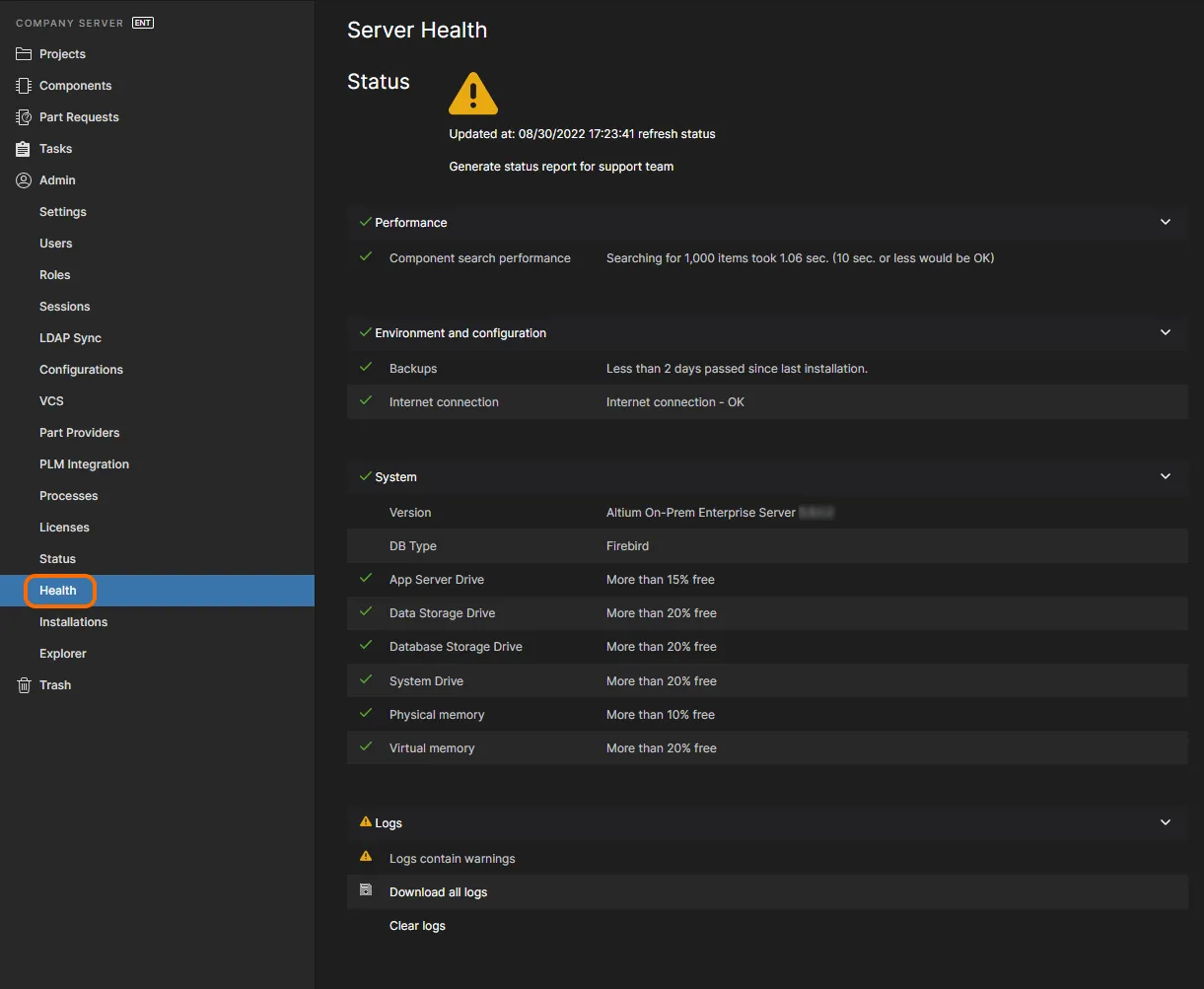
Health 페이지는 Enterprise Server 설치와 설치된 시스템의 상태 및 건전성을 즉시 확인할 수 있게 해줍니다.
서버 상태의 강조된 개요로서, Health page는 주의가 필요한 상태 항목에 대해 별도의 경고/오류 아이콘을 제공합니다. 일반적인 알림에는 기한이 지난 데이터 백업, 라이선스 만료 임박, 활성 admin/admin 사용자 계정(비밀번호 변경 필요!) 등이 포함됩니다.
서버 건전성에 대한 빠른 시각적 요약뿐 아니라, 이 페이지는 다음 기능도 제공합니다.
- Altium 지원(궁극적으로 Altium 개발팀)으로 보낼 상태 보고서를 생성하는 기능. 이를 위해 페이지의 Status 영역에 있는 Generate status report for support team 텍스트 중 Generate 부분을 클릭하십시오. 필요한 보고서가 생성되어 단일 Zip 아카이브(vault_status_report_<Date>.zip)로 취합된 뒤 브라우저의 기본 다운로드 폴더로 다운로드됩니다.
- 모든 로그 파일 다운로드 기능 – 서버에서 사용 가능한 모든 로그 파일의 Error 및 Warning 항목을 포함하며, 일반적으로
\ProgramData\Altium\Altium365Data\logs폴더에 위치합니다. 이를 위해 페이지의 Logs 섹션에 있는 Download all logs 링크를 클릭하십시오. 파일은 단일 Zip 아카이브(AllLogs.zip)로 취합되어 브라우저의 기본 다운로드 폴더로 다운로드됩니다. - 페이지의 Logs 섹션 하단에 있는 Clear logs 링크를 사용하면, 기존 로그 파일을 아카이브한 다음 삭제할 수 있습니다. 아카이브(logs_<Date>.zip)는
\ProgramData\Altium\Altium365Data\logs.archive폴더에 저장됩니다. - 서버 상태를 수동으로 새로 고치려면 페이지의 Status 영역에 있는 refresh status 링크를 클릭하십시오. 서버와 시스템의 건전성이 점검되고, 현재 상태에 맞게 페이지가 새로 고쳐집니다. 날짜와 시간은 서버 건전성이 마지막으로 점검된 시점을 반영합니다.
설치
Related page: Network Installation Service
이 페이지는 Network Installation Service에 대한 인터페이스를 제공하며, 이를 통해 로컬 네트워크를 통해 Altium 제품의 설치 또는 업데이트를 수행할 수 있고, 소프트웨어 가용성, 구성 및 기능을 중앙에서 제어할 수 있습니다. NIS를 사용하면 Altium에서 소프트웨어 제품 파일을 가져온 다음 이를 구성 가능한 소프트웨어 배포 패키지로 조립합니다. 로컬에 저장된 패키지는 네트워크로 연결된 워크스테이션에 소프트웨어 설치 실행 파일(*.msi)로 배포하거나, Microsoft Active Directory Group Policy를 사용한 직접 설치로 배포할 수 있습니다.
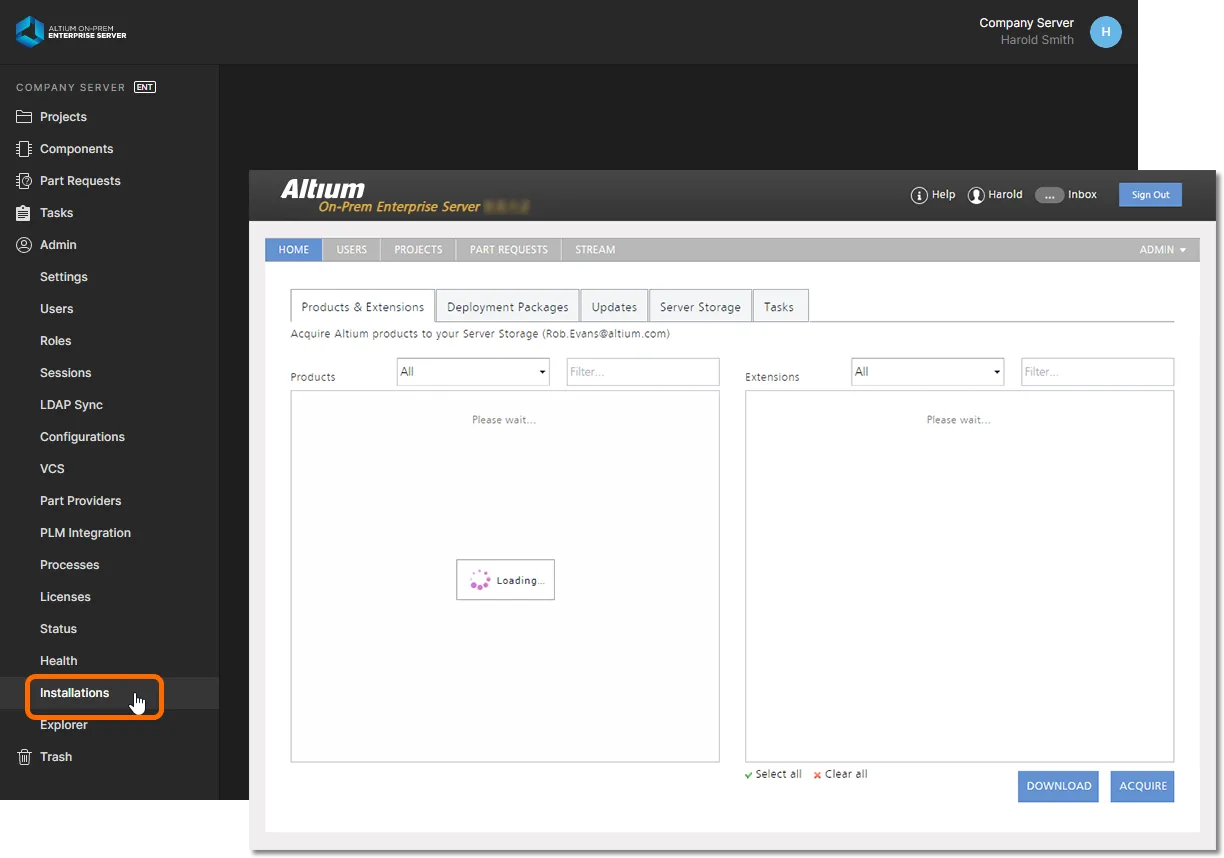
Enterprise Server 브라우저 인터페이스의 Installations page – Network Installation Service에 연결하는 진입점입니다.
컨트롤은 다음 탭에 분산되어 있습니다:
- Products & Extensions – 제공한 AltiumLive 자격 증명에 따라 사용할 수 있는 Altium 제품 및 확장(Extension) 설치 프로그램 세트를 확인할 수 있습니다. 이는 Altium의 Cloud Repository에 저장됩니다.
- Deployment Packages – 선택한 제품과 확장을 설치하는 방법을 규정하는 Deployment Package를 생성하고 구성하는 곳입니다. 생성 후, 연결된 Windows Installer Package 파일(*.msi)을 다운로드하여 대상 클라이언트 머신 또는 회사 전체의 모든 클라이언트 머신에 소프트웨어를 설치하는 데 사용할 수 있습니다.
- Updates – 로컬 Enterprise Server에서 제품과 확장을 업데이트하는 방식을 구성할 수 있는 편리한 영역을 제공합니다. 수동 업데이트 또는 자동 업데이트로 구성할 수 있습니다.
- Server Storage – 로컬 Enterprise Server에서 사용 가능한 제품과 확장(이전에 획득한 항목)을 나열합니다. 배포 패키지는 이 탭에 나열된 제품과 확장을 only 포함할 수 있습니다.
- Tasks – 현재 실행 중이거나 실행되었던 작업을 반영하는 Operations Log를 표시합니다.
Explorer
Related page: 콘텐츠 구조 및 액세스 관리
이 페이지는 Enterprise Server의 구조에 접근할 수 있게 해주며, Altium Designer의 Explorer panel과 유사한 표시 방식과 레이아웃을 갖습니다. 여기에서 Enterprise Server 내의 폴더와 Item을 탐색할 수 있습니다. 또한 브라우저 인터페이스에서는 Item을 생성하거나 편집할 수는 없지만(삭제는 가능), 폴더는 생성 및 편집할 수 있으므로 Altium Designer를 통해 해당 서버에 로그인하지 않고도 서버 구조를 구축할 수 있습니다.
이 인터페이스에서 공유 설정도 정의할 수 있습니다. 즉, Enterprise Server에서 누가 어떤 콘텐츠를 볼 수 있는지 제어하고, 폴더 수준에서 다른 사용자가 폴더와 그 콘텐츠를 단순히 보기만 할 수 있는지, 또는 편집(사실상 설계 데이터를 릴리스/커밋/업로드)도 할 수 있는지를 제어할 수 있습니다. 단일 Enterprise Server 설치는 콘텐츠의 다양한 실질적 ‘존(zone)’으로 분할될 수 있으며, 권한을 제어함으로써 필요에 따라 콘텐츠를 선택적으로 표시하거나 숨길 수 있습니다. 이를 통해 적절한 사람에게 적절한 데이터에 대한 적절한 접근 권한을 부여할 수 있습니다.
또한 이 인터페이스에서 Enterprise Server의 콘텐츠를 직접 다운로드할 수도 있습니다.

Enterprise Server의 구조를 탐색하고 정의하며, 그 안의 콘텐츠에 대한 접근을 정의하고 다운로드할 수 있습니다.
 AI로 번역됨