
PLM 통합
Enterprise Server Workspace는 하나 이상의 PLM 인스턴스에 연결할 수 있으며, Windchill®, Arena®, Oracle® Agile™, Aras Innovator®, Siemens Teamcenter®(추가 설정 필요)를 직접 지원합니다. 인터페이스 구성은 Workspace 브라우저 인터페이스를 통해 수행되며, 대부분의 구성은 XML 기반 구성 파일(Workspace를 통해 업로드됨) 내에 정의됩니다. 인터페이스가 설정되어 정상 동작하면, 다음과 같은 구분된 영역에서 작업할 때 기능이 제공됩니다:
- Library(컴포넌트) – Workspace와 PLM 인스턴스 간에 컴포넌트, 컴포넌트 파라미터, 부품 선택 사항을 단방향 또는 양방향으로 동기화할 수 있도록 지원합니다. 구성을 통해 어떤 파라미터를 어느 시스템에서 마스터로 관리할지 지정할 수 있습니다. 또한 아이템 파라미터를 사용하면 해당 Component Item의 새 리비전을 공식적으로 릴리스하지 않고도(필드별로 구성 가능) Workspace 측 속성을 업데이트할 수 있습니다. 전용 Part Request 워크플로도 제공되며, 이를 통해 PLM 인스턴스에서 컴포넌트를 자동 생성하고, 생성된 PLM 부품 번호를 Workspace의 컴포넌트로 다시 전파할 수 있습니다.
- Design(프로젝트) – 전용 Project Creations 워크플로가 제공되며, 이를 통해 PLM 인스턴스에서 부품 번호를 자동 생성한 뒤 이를 Altium Designer 프로젝트의 파라미터로 전파할 수 있습니다. 이러한 파라미터는 특수 문자열(예: 시트 테두리 주석)에 사용할 수 있습니다. Altium Designer에서 Project Releaser를 실행하는 과정의 일부로, 설계를 PLM 인스턴스로 퍼블리시할 수 있습니다. 퍼블리시 작업은 퍼블리시 템플릿을 사용하며(PLM 인스턴스 통합 구성의 일부로 정의됨), 이를 통해 데이터가 PLM으로 어떻게 전파되어야 하는지 제어합니다. 또한 최초로 퍼블리시하는 경우 프로젝트에 (PLM 측) 부품 번호가 아직 연결되어 있지 않다면, 해당 부품 번호는 PLM에서 생성되고 초기 퍼블리시의 일부로 프로젝트에 연결됩니다. 퍼블리시 작업의 일부로, PLM 인스턴스에서 Workspace 라이브러리 컴포넌트에 대한 컴포넌트 엔트리를 정의할 수도 있습니다(구성에 따라 선택 사항). 또한 프로세스 워크플로의 이력(History 탭)에서 PLM 인스턴스의 부품 번호 등 무엇이 생성되었는지 항상 정확히 확인할 수 있습니다.
PLM 지원
Enterprise Server Workspace는 다음 PLM 시스템을 직접 지원합니다:
- PTC Windchill® PLM 버전 12
- Arena® PLM
- Oracle® Agile™ PLM
- Aras Innovator® 릴리스 12.0 SP18
Additional Setup for Aras Innovator
Aras Innovator와 PLM 통합을 구현하려면, Altium 서버를 Aras Authentication setup에 등록해야 하며, 이를 위해 클라이언트 레지스트리에 새 노드 섹션을 추가해야 합니다. 등록이 완료되면, 연결된 서버가 액세스를 인증하는 데 사용할 고유 OAuth 토큰이 부여됩니다.
Aras Innovator 구성에 필요한 변경은 OAuth 클라이언트 레지스트리 파일을 편집하여 수행합니다:
-
Aras 호스트 머신에서
\OAuthServer\OAuth.config파일을 열어 편집합니다. -
IOMApp 섹션을 찾은 다음,
<clientRegistry id="IOMApp" enabled="true">줄부터</clientRegistry>줄까지를 복사합니다. - 복사한 IOMApp 섹션을 바로 뒤에 붙여 넣어 새(복제된) 섹션을 만듭니다.
-
이 새 노드 섹션에서
IOMApp을(를)NEXUS로 이름을 변경하여<clientRegistry id="NEXUS" enabled="true">이(가) 되도록 합니다. 예시를 참조하십시오. - 저장한 다음 Aras 머신을 재시작합니다.

-
Siemens Teamcenter®는 추가 integration setup이(가) 필요합니다.
- Workspace는 또한 현재 Workspace의 데이터 모델을 분석하여 PLM 구성을 생성하는 Configuration Generator를 제공합니다. 생성된 구성에는 현재 Workspace에서 사용 가능한 모든 요소(컴포넌트 유형 및 파라미터 등)가 포함되며, 지정된(그리고 지원되는) 대상 PLM 시스템을 향하도록 구성됩니다.
PLM 인스턴스에 연결하기
PLM 인스턴스에 대한 연결은 Workspace 브라우저 인터페이스의 Admin – PLM Integration 페이지에서 수행합니다. 여기에는 해당 XML 기반 구성 파일과 퍼블리시 템플릿을 업로드하고, PLM 컴포넌트와 Workspace 내 컴포넌트 간 동기화를 활성화/구성하는 작업이 포함됩니다.
설치의 일부로 샘플 구성 파일과 퍼블리시 템플릿이 제공됩니다 – 자세한 정보는 아래 섹션을 펼쳐 확인하십시오:
Sample Configuration Files
샘플 구성 파일은 Add new instance 뷰를 통해 제공됩니다 – Configuration 탭에서 Download sample configuration 링크를 클릭하여 zip 파일 ConfigurationSamples.zip을(를) 받으십시오. 이 zip에는 Windchill, Arena, Aras, Agile PLM 시스템을 위한 초기 구성 파일이 포함되어 있습니다:
- dm-Windchill-config-basic.xml
- dm-Arena-config-basic.xml
- dm-Agile-config-basic.xml
-
dm-Aras-config-basic.xml -
dm-Teamcenter-config-basic.xml(Teamcenter PLM Addon license가 Workspace에 추가된 경우 사용 가능)
 샘플 구성 파일은 Enterprise Server 설치의 일부로 사용할 수 있도록 제공됩니다.
제공된 구성에는 대표적인 컴포넌트 엔터티 섹션(예: Capacitors 및 Diodes)이 몇 개 포함되어 있으며, 각 섹션에는 기본 ToPLM 및 ToAltium 속성/파라미터 매핑 하위 섹션이 포함됩니다. 샘플 파일을 회사의 PLM 인스턴스 및 요구 사항에 맞게 추가/편집하거나, 직접 새로 만들거나, Configuration Generator를 사용하여 Workspace 데이터 모델과 일치하는 기본 구성 파일을 생성할 수 있습니다.
Sample Publishing Templates
샘플 퍼블리시 템플릿은 Add new instance 뷰를 통해 제공됩니다 – Publish Template 탭 아래의  버튼을 클릭한 다음 Publish Template 창에서 Download sample configuration 링크를 클릭하여 zip 파일 PublishTemplateSamples.zip을(를) 받으십시오. 이 zip에는 다음 파일이 포함되어 있습니다:
- dm-Windchill-publish-template-basic.xml
- dm-Arena-publish-template-basic.xml
- dm-Agile-publish-template-basic.xml
-
dm-Aras-publish-template-basic.xml -
dm-Teamcenter-publish-template-basic.xml(Teamcenter PLM Addon license가 Workspace에 추가된 경우 사용 가능)
 샘플 퍼블리시 템플릿은 Enterprise Server 설치의 일부로 사용할 수 있도록 제공됩니다.
회사 PLM 인스턴스 및 요구 사항에 맞게 이를 수정하거나, 직접 새로 만들 수 있습니다.
퍼블리시 샘플 파일에서는 다음과 같은 중요한 영역이 구성되어 있습니다:
-
퍼블리시 프로세스 중 PLM 측에서 컴포넌트 생성 및 연결을 처리하는 방법('BOM Strategy'). 다음 옵션을 사용할 수 있습니다:
- LinkExistingOnly – PLM에 이미 존재하는 컴포넌트는 연결하지만, 존재하지 않는 컴포넌트는 생성하지 않습니다.
- CreateNewAndLink – PLM에 이미 존재하는 컴포넌트는 연결하고, 존재하지 않는 컴포넌트는 생성하여 연결합니다.
- LinkIfAllExists – PLM 측에 존재하지 않는 컴포넌트는 생성하지 않으며, 모든 컴포넌트가 PLM에 존재하는 경우에만 연결합니다.
-
릴리스 출력이 PLM에 퍼블리시되는 방식과 위치를 정의하는 규칙 세트:
- (상위) 프로젝트 데이터를 처리하는 규칙.
- 소스 데이터를 처리하는 규칙.
- 어셈블리 데이터를 처리하는 규칙.
- 제작 데이터를 처리하는 규칙.
 버튼에서 새 PLM 항목을 추가할 때는
  버튼을 사용하여 적절히 저장/수정된 PLM 구성을 찾아 적용하십시오.

마찬가지로, 호환되는 퍼블리시 템플릿은 Publish Template 탭 아래의 버튼을 통해 추가합니다. 다음 Publish Template 대화상자에서 버튼을 사용하여 올바른 템플릿 파일을 찾아 선택하십시오.
 회사 PLM 시스템에 대한 인터페이스를 추가하고 구성하십시오. 유효한 연결이 있으면, 해당 인스턴스의 활성 퍼블리시 템플릿에 따라(정의된 프로세스 정의 사용) 프로젝트 릴리스 데이터를 PLM 시스템으로 퍼블리시할 수 있으며, 또한 해당 PLM과 Workspace 간 컴포넌트 동기화를 예약할 수 있습니다.


제공된 구성 파일을 사용해 새 엔터프라이즈 시스템 인스턴스를 생성하는 대신, Workspace의 내부 구성 생성기를 사용하여 Workspace의 데이터 모델에서 구조를 가져오는(파생하는) 맞춤 구성을 만들 수 있습니다. 생성기는 연결 정보(PLM 유형 및 URL)를 요청한 다음, Workspace에 등록된 컴포넌트 타입(커패시터, 다이오드 등)과 이에 매칭되는 Component Templates를 조회하여 기본 구성 파일을 구성합니다. 자세한 내용은 다음 확장 섹션을 클릭하십시오:
Configuration Generator
적응형 구성 기능은 Workspace에서 버튼으로 열리는 Add new instance 페이지의 Generate configuration 링크에서 사용할 수 있습니다.
Generate Configuration 대화상자에서 연결할 엔터프라이즈 시스템 유형(사용 가능한 PLM 유형 중 하나: Windchill, Arena 등)을 선택한 다음 원격 URL을 지정합니다.  버튼을 선택하여 새
 dm-configuration.xml 파일을 생성하고, 이를 저장한 뒤 버튼에서 새 PLM 인스턴스에 추가할 수 있습니다.

생성기는 현재 Enterprise Server 설치의 데이터 모델에 맞춰 구성을 생성합니다. 예를 들어 Workspace에 등록된 Component Types는 구성 파일의 엔티티 타입으로 추가됩니다(dm-configuration.xml). 각 엔티티 섹션에는 매칭되는 ToPlm 및 ToAltium 섹션과, (가능한 경우) 매칭되는 컴포넌트 템플릿에서 가져온 매핑 파라미터가 포함됩니다. 또한 릴리스 패키지 요소를 엔터프라이즈 시스템에 매핑하기 위한 프로젝트 퍼블리싱 섹션도 포함됩니다.
생성된 구성의 모든 섹션에는 Workspace/PLM 구성과의 호환성을 위해 추가 또는 변경해야 할 영역을 강조하는 TODO comments가 포함됩니다. Workspace/PLM 설정에 맞게 구성 파일을 편집하는 방법에 대한 자세한 내용은 제공된 샘플 구성 파일에 포함된 설명 주석을 참조하십시오.
Connection Validation
Workspace는 포괄적인 PLM 인스턴스 연결 검증 체크를 제공하며, 이는 Add/Edit Instance 페이지의  버튼에서 사용할 수 있습니다. 이 기능은 다양한 구성 호환성 검사를 수행하고 결과를 즉시 보고합니다.
연결 검증 보고서를 실행하면 Workspace는 현재 구성 및 퍼블리싱 템플릿 설정을 분석하여 Workspace와 대상 엔터프라이즈 시스템 데이터 모두와의 호환성을 확인합니다. 경로 오류, 매칭되지 않는 컴포넌트 타입 정의 및 파라미터, 잘못된 Lifecycle 또는 Revision 설정과 같은 구성 문제를 감지하여 다음 Configuration Validation Report 대화상자에 보고합니다.

구성 오류가 보고되어 전체 상태가 ERROR(Status)가 되면, 새 인스턴스를 생성하기 전에 해당 문제를 해결해야 합니다. WARNING 상태는 구성에 포함되지 않은 Workspace 컴포넌트 타입, 또는 엔터프라이즈 시스템 측에서 사용할 수 없는 지정 속성과 같은 이슈를 나타내며, 이 경우 구성된 인스턴스를 저장하고 사용할 수 있습니다.
보고된 오류와 경고는 적용된 구성/퍼블리싱 파일에서 수정하고, 그리고/또는 Workspace나 엔터프라이즈 시스템의 설정을 변경하여 해결할 수 있습니다. 인스턴스 정의가 성공적으로 완료되면 반드시  버튼을 클릭하십시오. 해당 인스턴스는 인터페이스의 메인 PLM Integration 페이지로 돌아가면 연결된 인스턴스 목록에 표시됩니다.
Component Synchronization
Workspace와 연결된 엔터프라이즈 시스템 인스턴스 간(더 정확히는 파라메트릭 데이터)의 컴포넌트 동기화는 LibSync process workflow를 기반으로 합니다. LibSync 프로세스는 Workspace에 사전 정의되어 있으며, Workspace의 Admin - Processes 페이지에서는 접근(또는 편집)할 수 없습니다. 그러나 워크플로 기반 프로세스이므로, 동기화 동작의 결과를 확인하고 오류를 처리할 수 있습니다.
동기화 프로세스를 사용하려면 다음이 필요합니다:
-
각 컴포넌트 타입에 대한 동기화 설정 구성(실무적으로는 다음을 의미):
- 동기화 방향 결정(Workspace로 가져오기 또는 PLM으로 내보내기).
- 어떤 컴포넌트 타입이 포함되는지, 그리고 새 컴포넌트를 어디에 생성할지 결정.
- 매핑 또는 파라미터 속성 구성.
- 해당되는 경우 Part Choices 데이터 매핑 구성.
- 동기화 수행.
위의 처음 두 항목 그룹은 연결된 엔터프라이즈 시스템 인스턴스(예: PLM)에 사용되는 구성 파일에서 처리됩니다. 동기화 자체는 Workspace 인터페이스의 PLM Integration 페이지에서 필요 시(on-demand) 수행할 수 있으며, 또한 scheduled로 설정할 수도 있습니다. 즉, PLM 인스턴스 연결을 구성할 때 정의한 주기적 간격으로 자동 동기화를 수행합니다.
Configuring Synchronization
구성 파일에서 엔터프라이즈 시스템 인스턴스와의 연결은 Instance 태그 사이에 지정된 Driver 타입과 대상 URL로 정의됩니다. Configuration Generator를 사용해 구성 파일을 생성한 경우, 포함된 Driver 및 URL 참조는 생성 과정에서 Generate Configuration 대화상자에 입력한 값입니다.
<Instance>
    <Driver>[Driver Type]</Driver>
    <Url>[PLM API URL]</Url>
</Instance>
구성 파일의 다음 Schema 섹션에서는, 각 전용 파트 타입에 대해 동기화 매핑 섹션을 정의합니다. Workspace 측에서는 이것이 altiumType 타입의 컴포넌트이며, 그 값은 Altium Designer의 Preferences 대화상자에 있는 Data Management - Component Types page 에서 볼 수 있는 타입 파라미터 옵션 중 하나입니다. PLM 측에서는 PLM 공간에서의 값에 의해 결정되는 plmType 타입의 파트가 생성됩니다.
이 섹션은 파일에서 Entity 로 선언되며, 예를 들어 커패시터의 경우 다음과 같을 수 있습니다:
<Entity altiumType="Capacitor" plmType="Capacitor">
  .
  .
</Entity>Entity내에서는 Workspace에서 PLM 인스턴스로의 동기화와 PLM 인스턴스에서 Workspace로의 동기화를 제어하고 구성하기 위해 두 개의 섹션이 사용되며, 이를 통해 단방향 또는 양방향 동기화를 설정할 수 있습니다. 아래 섹션들과 샘플 구성 파일에 포함된 주석을 함께 참고하여 자세한 내용을 확인하십시오. 최종적으로 구성 파일에 정의되는 내용은 사용자의 구체적인 요구사항과, 연결된 엔터프라이즈 시스템 인스턴스에 정의되어 있는 (PLM) 속성에 따라 달라집니다.
ToPlm
이 섹션은 다음 형식으로 Workspace에서 PLM 인스턴스로의 동기화를 제어하고 구성하는 데 사용됩니다:
<ToPlm sync="true">
  .
  .
</ToPlm>ToPlm 섹션 내에는 다음 섹션들이 정의됩니다:
- PLM 인스턴스에서 새 컴포넌트를 생성하는 방식 – <CreateInfo>와 </CreateInfo> 태그셋 사이에서 정의합니다. 예를 들어 대상 엔터프라이즈 시스템에 정의된 품목 명명 규칙을 선택하고, 품목 번호 접두사를 지정할 수 있습니다:
<CreateInfo>
    <Numbering name="Electrical">
        <Fields>
            <Field name="Code" value="120"/>
        </Fields>
    </Numbering>
</CreateInfo>-
Workspace의 어떤 컴포넌트를 PLM과 동기화할지 제한하기 위한 필터링 –
<SourceCriteria>와</SourceCriteria>태그셋 사이에서 정의합니다. 소스 데이터의 전파는 파라미터 속성의 불리언 논리 조합을 사용해 제한할 수 있으며, 여러 속성 세트는 AND, OR, NOT 논리 절을 기본적으로 적용하여 특정 필터링 결과로 해석될 수 있습니다.이 기능은 예를 들어 Workspace에 커패시터가 6000개 있지만 그중 특정 폴더에 있는 85개의 세라믹 커패시터만 동기화하고 싶을 때 매우 유용합니다. 이 경우
SourceCriteria태그셋 안에 해당 폴더 경로를 지정하고, 필요하다면 더 강한 소스 데이터 제약을 위해(예: 0603 패키지 타입) 다른 파라미터 속성도 추가로 지정하면 됩니다. 그룹화된 조건 간의 관계는 AND 논리 연산자가 암묵적으로 적용되므로, 아래 예시는 Workspace에서 PLM으로 0603 패키지의 세라믹 커패시터를 동기화합니다.<SourceCriteria> <Folder>Components/Capacitors/Ceramic</Folder> <common:Attribute> <common:Key>Case/Package</common:Key> <common:Value>0603</common:Value> </common:Attribute> </SourceCriteria>또한
SourceCriteria노드 섹션 안에 추가할 수 있는 전용 OR 논리 태그셋(<Or>…</Or>)과 NOT 논리 제외 태그셋(<Not>…</Not>)도 제공됩니다. 이 옵션을 사용하면 OR 논리는<Or></Or>태그 내에 추가된 파라미터 속성 세트에 적용되고, NOT 논리는<Not>…</Not>태그 내의 파라미터 속성 세트에 적용됩니다. 예를 들어 Lifecycle 상태가Approved또는Released이어야 한다는 추가 요구사항이 있지만, Classification 파라미터 값이SpecialOrder인 항목은 제외(NOT)해야 하는 경우가 있을 수 있습니다. 이 경우 전체 논리 필터링은 다음과 같습니다:<SourceCriteria> <Folder>Components/Capacitors/Ceramic</Folder> <common:Attribute> <common:Key>Case/Package</common:Key> <common:Value>0603</common:Value> </common:Attribute> <Or> <common:Attribute> <common:Key>Lifecycle</common:Key> <common:Value>Released</common:Value> </common:Attribute> <common:Attribute> <common:Key>Lifecycle</common:Key> <common:Value>Approved</common:Value> </common:Attribute> </Or> <Not> <common:Attribute> <common:Key>Classification</common:Key> <common:Value>SpecialOrder</common:Value> </common:Attribute> </Not> </SourceCriteria>
- Workspace에서 PLM으로 컴포넌트에 대해 전달되어야 하는 속성(파라미터) 목록 – <Attributes>와 </Attributes> 태그셋 사이에서 정의합니다. 예시는 다음과 같습니다:
<Attributes>

<!-- Name/Comment from Altium Server will be passed to PLM field Name 'as is' -->
<common:Attribute>
	<common:Key>name</common:Key>
	<common:Value>${parameter.Name}</common:Value>
</common:Attribute>

<!-- Number generated on PLM side will be propagated to Altium Server -->
<!-- as PlmPartNumber parameter (note: any parameter name can be used)-->
<common:Attribute attributeType="item" primaryKeyOrdinal="1">
	<common:Key>number</common:Key>
	<common:Value>${parameter.PlmPartNumber}</common:Value>
</common:Attribute>

<!-- Altium Server component description will go to PLM field Description. Value will be prefixed with 'Extended' -->
<!-- Description on Altium Server side is a revision level parameter -->
<common:Attribute attributeType="revision">
	<common:Key>description</common:Key>
	<common:Value>Extended ${parameter.Description}</common:Value>
</common:Attribute>

<!-- This attribute will not be pushed to PLM component as part of library synchronization -->
<!-- It is being used to pass values during project publish with BOM -->
<common:Attribute>
    <common:Key>refDes</common:Key>
    <common:Value>${parameter.LogicalDesignator}</common:Value>
</common:Attribute>

<!-- RoHS field in PLM will be set to 'YES' -->
<common:Attribute>
	<common:Key>RoHS</common:Key>
	<common:Value>YES</common:Value>
</common:Attribute>

</Attributes>ToAltium
이 섹션은 다음 형식으로 PLM 인스턴스에서 Workspace로의 동기화를 제어하고 구성하는 데 사용됩니다:
<ToAltium sync="true" mode="createAndUpdate">
  .
  .
</ToAltium>
선택적
mode 문은 엔터프라이즈 시스템에서 Workspace로 컴포넌트 데이터가 동기화되는 방식을 결정합니다. 기본 모드(createAndUpdate)는 Workspace에 새 컴포넌트를 생성하는 것과 기존 Workspace 컴포넌트를 업데이트하는 것을 모두 허용하는 반면, 대체 모드(updateExisting)는 기존 Workspace 컴포넌트의 업데이트만 허용합니다.
ToAltium 섹션 내에는 다음 섹션들이 정의됩니다:
- Workspace에서 새 컴포넌트를 생성하는 방법과 위치 – <CreateInfo>와 </CreateInfo> 태그셋 사이에서 정의합니다.
<CreateInfo>
    <!-- <ComponentTemplate>TODO component template Revision ID</ComponentTemplate> -->
    <RevisionNamingScheme>1-Level Revision Scheme</RevisionNamingScheme>
    <LifecycleDefinition>Component Lifecycle</LifecycleDefinition>
    <Folder>Components/Inbox/Capacitors</Folder>
</CreateInfo>
Workspace에서 컴포넌트 엔트리가 생성되면, 지정되어 있는 경우 대상 Workspace 폴더(위 예시의 Components/Inbox/Capacitors)에 연결된 Component Template이 사용됩니다. 또한 이는 생성되는 컴포넌트에 사용되는 Item Naming Scheme을 정의하며, 대상 Workspace 폴더에 지정되어 있던 스킴을 무시하고 우선 적용됩니다. 반대로, 폴더에 템플릿이나 네이밍 스킴이 둘 다 정의되어 있지 않으면 동기화가 실패합니다.
또한 샘플 구성에서는 기본 revision 네이밍 스킴(1-Level Revision Scheme)과 라이프사이클 정의(Component Lifecycle)가 사용되도록 정의되어 있다는 점에 유의하세요. 다만 대상 Workspace 폴더에 컴포넌트 템플릿이 연결되어 있으면 이 값들은 템플릿에 의해 덮어써집니다.
구성에 특정 컴포넌트 템플릿 참조(예: CMPT-00001)를 추가하면, 대상 Workspace 폴더에 연결된 템플릿 대신 해당 템플릿이 사용됩니다. 이 템플릿의 설정은(라이프사이클 정의 등) 구성 파일의 어떤 파라미터 설정보다 우선 적용되며, 예외는 정의된 대상 Folder뿐입니다.
<CreateInfo>
    <!-- A specified Template overrules other CreateInfo settings, except the target Folder -->
    <ComponentTemplate>CMPT-00001</ComponentTemplate>
    <RevisionNamingScheme>1-Level Revision Scheme</RevisionNamingScheme>
    <LifecycleDefinition>Component Lifecycle</LifecycleDefinition>
    <!-- A specified target Folder overrules that defined in an applied Template -->
    <Folder>Components/Inbox/Capacitors</Folder>
</CreateInfo>
지정된 템플릿은 새로 생성되는 Workspace 라이브러리 컴포넌트에만 적용된다는 점에 유의하세요. 이 방식은 외부 시스템에서 Workspace로 독점(사내) 컴포넌트 파라미터를 가져오거나/동기화하는 작업을 관리할 때 특히 유용합니다. 이 경우, 유입되는 파라미터 데이터를 해석하고 적절한 기본값을 설정하며 단위 데이터 타입을 지정하고, 새로 생성되는 Workspace 라이브러리 컴포넌트에 대한 Lifecycle Definition과 Revision Naming scheme까지 지정할 수 있도록 맞춤형 Component Template을 적용할 수 있습니다.
- 엔터프라이즈 시스템(PLM) 인스턴스에서 가져온 데이터의 필터링 – 태그셋 <SourceCriteria>와 </SourceCriteria> 사이. 필터 문은 PLM에서 수신되는 컴포넌트 데이터를 특정 작성자가 생성한 항목으로 제한할 수도 있고(제공된 예시 구성에 표시됨), 또는 특정 속성 값(아래에 표시된 Business Unit = Engineering_RD)을 가진 컴포넌트 아이템으로 제한할 수도 있습니다.
<SourceCriteria>
    <ns2:Attribute>
        <ns2:Key>Business Unit</ns2:Key>
        <ns2:Value>Engineering_RD</ns2:Value>
    </ns2:Attribute>
</SourceCriteria>- PLM에서 Workspace로 컴포넌트에 대해 전달되어야 하는 속성(파라미터) 목록 – 태그셋 <Attributes>와 </Attributes> 사이. 예시는 다음과 같습니다:
<Attributes>

<!-- Name field from PLM will be passed to name/comment field in Altium Server -->
<common:Attribute attributeType="revision">
	<common:Key>name</common:Key>
	<common:Value>${attribute.name}</common:Value>
</common:Attribute>

<!-- Description field from PLM will be passed to Description field in Altium Server on revision level -->
<!-- Revision level attributes will cause new revision to be created in case parameter value is changed -->
<common:Attribute attributeType="revision">
	<common:Key>Description</common:Key>
	<common:Value>${attribute.description}</common:Value>
</common:Attribute>

<!-- Number field from PLM will be passed to PlmPartNumber field in Altium Server on revision level  -->
<!-- Note: any attribute name can be used -->
<common:Attribute attributeType="revision" primaryKeyOrdinal="1">
	<common:Key>PlmPartNumber</common:Key>
	<common:Value>${attribute.Number}</common:Value>
</common:Attribute>

<common:Attribute attributeType="item">
	<common:Key>DynamicCONTS</common:Key>
	<common:Value>Will not cause revision update if changed ${attribute.LastModified}</common:Value>
</common:Attribute>

</Attributes>Part Choices 데이터 매핑을 정의하는 섹션은 샘플(또는 생성된) 구성 파일의 끝부분에 있습니다.
PartChoices
구성 스키마 내 Entity 선언과 함께, 엔터프라이즈 시스템(PLM)과 Workspace 간의 컴포넌트 Part Choice 데이터 매핑을 정의하기 위한 추가 섹션이 있습니다. 이 섹션은 대부분의 지원되는 PLM 시스템에 대해 특정 Part Choices 속성 파라미터 매핑을 허용하며, Aras, Windchill, Arena PLM 시스템에 대해서는 Approved Manufacturing List(AML) 데이터 관계도 지원합니다. 이는 배타적인 양방향 정의입니다. 즉, 한 번에 한 방향(둘 중 하나)만 정의할 수 있으며 동시에 양방향은 불가합니다. 또한 Part Choices 데이터 전파에 사용되는 제조사 및 부품 번호 속성을 지정합니다.
구성 파일에서 Part Choices 동기화가 활성화되면(sync="true"), 지정된 속성의 값이 대상 시스템으로 전송됩니다. 데이터 전파 방향은 ‘To’ 표현식으로 결정되며, ToAltium는 PLM 컴포넌트의 파라메트릭 데이터가 생성/업데이트되는 Workspace 라이브러리 컴포넌트에 적용됨을 의미하고, ToPlm는 Workspace 라이브러리 컴포넌트에 연결된 Part Choices 데이터가 PLM 측으로 전달되도록 합니다. 활성화된 구성은 정의된 모든 컴포넌트 엔터티에 적용되므로, 컴포넌트 데이터셋이 감지될 때마다 Part Choice 데이터가 지정된 대상으로 전송됩니다.
구성 파일에서 ToAltium Part Choices 매핑에 대한 예시 엔트리(PLM 시스템 속성이 MFR1(Manufacturer Name) 및 MPN1(Manufacturer Part Number)인 경우)는 다음과 같을 수 있습니다:
<PartChoices>
    <ToAltium sync="true">
    <MfrMappings>
        <MfrMapping>
            <MfrName>MFR1</MfrName>
            <MfrPartNumber>MPN1</MfrPartNumber>
        </MfrMapping>
    </MfrMappings>
    </ToAltium>
</PartChoices>
Part Choice 데이터 동기화는 여러 개의 part choice 데이터 엔트리도 지원합니다. 이러한 추가 속성은 구성 파일 매핑에서 또 다른 속성 정의 쌍으로 지정해야 합니다. 예를 들어 아래에 표시된 MFR2 및 MPN2와 같습니다:
<MfrMappings>
    <MfrMapping>
        <MfrName>MFR1</MfrName>
        <MfrPartNumber>MPN1</MfrPartNumber>
    </MfrMapping>
    <MfrMapping>
        <MfrName>MFR2</MfrName>
        <MfrPartNumber>MPN2</MfrPartNumber>
    </MfrMapping>
</MfrMappings>
Windchill의 Manufacturer Parts, Arena의 Vendor Parts처럼 제조사 part choice 기능이 네이티브/내장되어 있는 엔터프라이즈 시스템은 구성 파일에서 매핑된 파라미터가 필요하지 않습니다. 이 경우 관련 구성 섹션에서 Part Choice 데이터 수용을 단순히 활성화하기만 하면 됩니다.
<PartChoices>
    <ToAltium sync="true"/>
</PartChoices>
또는 데이터 전송 방향이 엔터프라이즈 시스템으로 향하는 경우:
<PartChoices>
    <ToPlm sync="true"/>
</PartChoices>PTC Windchill PartsLink Support
PTC Windchill PLM system은 부품을 classified 그룹으로 분류할 수 있게 해주는 선택적 PartsLink 모듈을 제공합니다. Windchill에서 지정된 Part Classification에는 해당 분류 내에서 더 구체적인 정의를 제공하기 위한 Attribute/Value 쌍이 함께 포함될 수도 있습니다. PartsLink 시스템은 특정 컴포넌트 유형을 쉽고 빠르게 대상으로 지정할 수 있게 하며, Workspace의 PLM Integration에서 양방향 동기화 및 읽기/쓰기 액세스를 통해 지원됩니다.
Windchill용 Workspace 구성 인스턴스에서 PartsLink Classification은 아래 예시와 같은 형식으로 ToPLM 섹션에 바인딩 속성을 지정하여 Windchill에서 생성됩니다.
<common:Attribute>
	<common:Key>Classification</common:Key>
	<common:Value>102-Capacitor</common:Value>
</common:Attribute>
위의 경우 Key/Value 쌍은 102-Capacitor라는 이름의 Classification을 정의합니다. 또한 이름과 값 파라미터(여기서는 Capacitance)를 지정하여 Windchill에서 연관된 분류 Attribute를 생성할 수 있습니다. 단일 Classification에 여러 Attribute를 적용할 수 있다는 점에 유의하십시오.
<common:Attribute>
	<common:ClassificationName>102-Capacitor</common:ClassificationName>
	<common:Key>Capacitance</common:Key>
	<common:Value>${parameter.Value}</common:Value>
</common:Attribute>
구성의 ToAltium 동기화 섹션에서는 <SourceCritera> 태그셋 내에서 ClassificationName를 지정하여 Windchill에서 가져오는 데이터를 원하는 부품 Classification으로 필터링할 수 있습니다.
<SourceCriteria>
	<ClassificationName>102-Capacitor</ClassificationName>
</SourceCriteria>
일치하는 Classification Attribute 값(예: 10uF 커패시터 전체)을 만족하는 모든 부품을 소스로 가져오려면, <SourceCriteria> 섹션에 ClassificationName 및 그에 연관된 분류 Attribute의 Key와 Value를 정의하는 구성 Attribute 설정이 포함되어야 합니다.
<SourceCriteria>
	<common:Attribute>
		<common:ClassificationName>102-Capacitor</common:ClassificationName>
		<common:Key>Capacitance</common:Key>
		<common:Value>10uF</common:Value>
	</common:Attribute>
</SourceCriteria>
Windchill에서 특정 Classification Attribute 값을 추출하려면, ClassificationName와 연관된 특정 Attribute 이름에서 Value 파라미터를 소스로 지정하십시오.
<common:Attribute attributeType="revision">
	<common:ClassificationName>102-Capacitor</common:ClassificationName>
	<common:Key>Value</common:Key>
	<common:Value>${attribute.Capacitance}</common:Value>
</common:Attribute>
Windchill 자체에서는 PartsLink Classification이 부품 유형에 적용할 수 있는 binding attribute를 생성하여 정의됩니다. 그런 다음 정의된 Classification 클래스에 Part Classification Attribute가 추가됩니다.

Windchill의 컴포넌트 엔트리는 정의된 Classification과 지정된 모든 Classification Attribute 파라미터를 포함하며, 이는 Workspace PLM 컴포넌트 동기화 프로세스에서 사용할 수 있습니다.

컴포넌트 엔트리가 Windchill에서 Workspace로 동기화되고 Workspace의 PLM 구성에서 PartsLink 상호작용이 지정된 경우, 해당 부품에 대한 Windchill의 Configuration Attributes가 Altium Designer로 전파됩니다.

PTC Windchill SSO Support
Windchill PLM 시스템에 연결할 때 Single Sign On(SSO) 인증을 사용할 수 있는 기능도 제공되며, Workspace 인터페이스를 통해 설정합니다. 이는 Project Creation 및 Publish to PLM과 같은 Workspace PLM 프로세스를 수행할 때 단순화되고 안전한 연결 인증 방법을 제공합니다. 실제로 이 구성은 identity provider 서비스(예: PingFederate)를 통해 OAuth delegation standard를 사용하여 Windchill 액세스 권한을 부여할 수 있게 합니다.
SSO 설정은 Workspace PLM Management 페이지(Admin - PLM Integration)의 OAuth 탭에서 사용할 수 있으며, 여러 OAuth provider 인스턴스를 추가할 수 있습니다.
 PLM Management 페이지의 OAuth 탭을 사용하여 OAuth provider 설정에 액세스합니다.
OAuth provider 인증 설정은 구성된 identity provider에서 제공되는 데이터로 완료됩니다. Workspace에서 요구하는 정보(ID, 토큰, URL 등)를 페이지 필드에 입력한 다음 완료된 구성을 저장하십시오.
 새 SSO OAuth 인스턴스를 설정하는 데 필요한 정보는 기존 OAuth provider 구성에서 가져옵니다.
설정을 마치려면 Windchill XML 구성 파일에서 새 OAuth provider 인스턴스를 활성화하십시오. 자세한 내용은 Windchill 샘플 구성 파일의 주석을 참조하십시오.
<Instance>
  <Driver>Windchill</Driver>
  <Url>https://MyWindchill.company.com</Url>
  <OAuthProvider>Windchill-PingFederate</OAuthProvider>
</Instance>Component Synchronization 수행
컴포넌트(라이브러리) 동기화는 Workspace PLM Integration 페이지의 PLM 인스턴스 항목에 있는 Sync action 버튼을 통해 수동으로 수행하거나, 인스턴스 설정에 지정된 automated cycle로 예약 실행할 수 있습니다. 동기화하려는 PLM 인스턴스에 연결된  컨트롤을 클릭하십시오. 동기화 프로세스는 연결된 구성 파일에 정의된 설정에 따라
 LibSync 워크플로를 통해 진행됩니다.
컨트롤이  로 변경됩니다. 동기화 프로세스를 중지하려면 이 컨트롤을 클릭하십시오. 확인 창이 나타나며, 여기서
  을(를) 클릭하여 동기화를 취소할 수 있습니다. 이미 동기화된 모든 컴포넌트는 그대로 유지되지만, 그 시점 이후의 추가 동기화는 수행되지 않습니다.
 Workspace와 표시된 PLM 인스턴스 간 컴포넌트 동기화가 진행 중입니다.
컴포넌트 동기화를 실행하면 LibSync 프로세스는 사전 정의된 Workflow를 따라 완료되거나 오류를 만날 때까지 진행됩니다. 브라우저를 새로 고침(F5)하여 동기화 프로세스의 현재 상태를 표시하십시오. LibSync 프로세스를 모니터링하거나 검토하려면 Synchronization status 탭을 선택하고 Closed 목록 옵션을 선택하십시오. 프로세스가 아직 실행 중이면 Active 목록에 표시됩니다. 관리자에게 제공되는  버튼을 사용하면, 나열된 모든 동기화 활동의 상세 기록을 쉼표로 구분된 CSV 파일 형식(
Synchronisation status.csv)으로 다운로드할 수 있습니다.
뷰의 하위 탭은 다음 정보를 제공합니다.
- Diagram – 프로세스 워크플로를 나타내는 그래픽으로, 현재 단계 위치가 강조 표시됩니다(완료됨 또는 오류/실패 상태).
- Data– 프로세스 작업에 대한 정보 요약으로, 각 단계의 성공/실패 여부와 기록된 프로세스 보고서로 연결되는 링크를 포함합니다 – 아래를 참조하십시오.
- History – 주요 Workspace 동기화 이벤트를 순서대로 나열한 시간 로그입니다.
The LibSync 프로세스 결과는 Browser 탭 아래의 Process Management 페이지(Admin » Processes)에서도 확인할 수 있습니다.

Data 하위 탭 아래에 표시되는 선택된 LibSync 이벤트의 세부 정보에는 해당 이벤트의 시스템 로그 파일(PLM [date-number].log)로 연결되는 링크가 포함됩니다.

예약 동기화
자동 동기화를 예약할 수도 있습니다. 이를 위해 PLM 인스턴스를 편집합니다(메인 PLM Integration 페이지에서 해당 이름 또는 관련 컨트롤을 클릭). 그런 다음 Component Synchronisation 탭을 선택하고 Synchronize PLM Components with server on schedule 옵션을 활성화합니다. Synchronize every 컨트롤을 사용하여 필요에 맞게 자동 동기화 일정을 설정하십시오. 시스템은 매우 유연하여 다음을 허용합니다:
- 15/30/45/60/75/90분마다 예약 동기화 설정.
- x시간마다 예약 동기화 설정.
- 매일 예약 동기화 설정(지정한 시간에 수행).
정의한 일정은 메인 PLM Integration 페이지의 Sync scheduled 열에 반영됩니다.
 동기화 일정 설정.
 버튼을 클릭하고 이어지는 PLM Credentials 창에 User name 및 Password을(를) 입력하십시오. 유효한 자격 증명이 없으면 예약 동기화는 OFF 상태로 유지됩니다. 필요 시 동기화(On-demand synchronization)도 수행할 수 없습니다.
동기화 프로세스를 필요 시 실행할 수도 있습니다.  버튼을 클릭하고 필요한 동기화 모드를 선택하십시오:
-
Incremental – 이 모드에서는 마지막 동기화 실행 이후 수정된(즉, 타임스탬프가 마지막 동기화 날짜보다 이후인) only 구성요소 중, 구성 파일의 동기화 기준을 통과한 항목이 동기화에 포함되며 변경 사항이 그에 따라 전파됩니다. 이것이 기본 모드이며, 메인 PLM Integration 페이지에서 PLM 인스턴스의 컨트롤을 클릭해 실행되는 모드와 동일합니다.
- Full – 이 모드는 전체 동기화를 강제로 수행합니다. 구성 파일의 동기화 기준을 통과하는 모든 구성요소가 동기화에 포함되며 변경 사항이 그에 따라 전파됩니다.
프로세스 워크플로
PLM 통합을 지원하기 위해, 다음 프로세스 정의(및 그 기반 워크플로)가 Workspace를 통해 제공됩니다:
-
Part Requests 프로세스 테마:
- Part Request with PLM Part Create – PLM 인스턴스에서 구성요소(Component)를 자동으로 생성한 다음, 생성된 부품 번호를 Workspace의 구성요소로 다시 전파하는 기능을 지원합니다. 워크플로 다이어그램은 아래에 표시됩니다.

중요한 점은, 이 샘플 정의를 수정하여 자체 정의를 만들 때 부품을 생성할 PLM 인스턴스를 반드시 지정해야 한다는 것입니다. 워크플로 다이어그램에서 Create Part in PLM 엔티티를 선택하고 PLM Instance 필드에 연결된 드롭다운 메뉴에서 PLM 인스턴스를 선택하십시오. 이 메뉴에는 현재 정의된 모든 PLM 인스턴스가 나열됩니다(인터페이스의 PLM Integration 페이지에서 정의된 항목).

► 프로세스 워크플로 작업에 대한 자세한 내용은 Creating and Managing Processes를 참조하십시오.
- Project Activities 프로세스 테마:
- Publish to PLM (User selects) – 릴리스된 Workspace 프로젝트 출력물을 통합된 PLM 인스턴스로 게시하며, 사용자가 게시할 출력물을 정확히 선택할 수 있습니다. 워크플로 다이어그램은 아래에 표시됩니다.

- Project Releaser with Publish – Project Releaser의 추가 단계로 통합된 PLM 인스턴스에 게시합니다. 워크플로 다이어그램은 아래에 표시됩니다.

-
Project Creations 프로세스 테마:
- Project with initialise in PLM – PLM 인스턴스에서 부품 번호를 자동으로 생성한 다음, 이를 Workspace 설계 프로젝트의 파라미터로 전파하는 기능을 지원합니다. 워크플로 다이어그램은 아래에 표시됩니다.

PLM 관련 프로세스 접근
다음 섹션에서는 활성화된 PLM 관련 프로세스에 접근하는 위치를 강조합니다. 또한 샘플은 제공된 그대로는 직접 사용할 수 없으므로, 설명을 위해 다음 항목들이 샘플로부터 생성되었습니다:
- PR with PLM Part Create – 샘플 프로세스 정의 Part Request with PLM Part Create에서 생성.
- Publish to Company PLM – Choose Data – 샘플 프로세스 정의 Publish to PLM (User selects)에서 생성.
- Project Releaser with Publish to Company PLM – 샘플 프로세스 정의 Project Releaser with Publish에서 생성.
- Create Project with PLM Initialise – 샘플 프로세스 정의 Project with Initialise in PLM에서 생성.
 컨트롤을 클릭하여, 활성화된 어떤 프로세스 정의든 새 인스턴스를 직접 시작할 수 있습니다.
부품 요청
Altium Designer 내에서는 Explorer panel에서(검색 수행 후), Manufacturer Part Search panel의 Details 창에서, 또는 Components panel의 구성요소 목록 하단 링크에서 접근할 수 있습니다.

Workspace 인터페이스에서는, 활성화된 프로세스 정의를 Part Requests 페이지에서 페이지 우측 상단의  버튼을 클릭하여 접근할 수 있습니다.

Part Request Example
다음 예시는 Workspace에서 새 부품을 생성한 뒤, PLM 인스턴스에서 해당 부품이 자동으로 생성되는 과정을 간단히 보여줍니다. 생성된 부품 번호는 PLM 인스턴스에서 Workspace의 구성요소로 다시 전파되며, Item 파라미터로 추가됩니다. 즉, Workspace 라이브러리 구성요소의 새 리비전을 릴리스할 필요가 없습니다. 이 예시에서 사용된 프로세스 정의는 PR with PLM Part Create이며, 샘플 정의 Part Request with PLM Part Create에서 파생되었습니다.
- Part Request 프로세스를 시작하고, 이어지는 양식에 필요에 따라 초기 요청 내용을 입력하십시오. 아래 이미지에서는 Workspace 인터페이스의 Part Requests 페이지를 통해 요청이 제출되며, 단일 부품을 요청하고 있습니다.

- 새 부품 요청은 Part Requests 페이지에서 활성 프로세스로 표시되며, 현재 상태는 메인 항목과 기반 워크플로의 다이어그램에도 반영됩니다.

-
요청을 처리할 담당 사용자가 작업을 가져가거나(또는 할당받아) 처리하면, 최종적으로 요청된 부품(들)을 생성합니다. 요청을 충족하기 위해 생성(및/또는 선택)된 각 구성요소는 작업의 Components field에 추가됩니다. 추가된 구성요소는 PLM에 자동으로 생성됩니다. 아래 이미지에서는 단일 구성요소 CMP-007-00038가 생성되어 추가되었습니다. Next step 필드가 Completed로 설정되어 있는지 확인한 후
 버튼을 클릭하십시오.

Part Request 프로세스 워크플로에 지정된 PLM 시스템에 대한 로그인 자격 증명을 제공하라는 요청을 받을 수 있습니다.

- 프로세스 워크플로는 계속 진행되며, 지정된 구성요소가 PLM 인스턴스에 생성됩니다. 프로세스가 완료되면 프로세스의 Data tab에서 생성된 PLM 부품 번호를 확인할 수 있습니다. 좌측 상단의 필터를 Closed 프로세스 보기로 전환하십시오.

- Altium Designer로 돌아가 Explorer 패널에서 생성된 구성요소로 이동한 다음, Preview tab 보기로 전환하십시오. 파라미터 영역에서 추가 파라미터 PlmPartNumber가 추가된 것을 확인할 수 있으며, 그 값은 PLM에서 생성된 해당 부품의 번호입니다.

이 파라미터는 구성요소에 추가되었지만 리비전은 동일하게 유지됩니다. 즉, 구성요소를 다시 릴리스하지 않았습니다. 이는 해당 파라미터가 Item 수준 파라미터이기 때문입니다. 즉, Component Item 자체에 추가되며 모든 리비전에서 사용할 수 있습니다.
프로젝트 활동
Altium Designer에서 Enterprise Server Workspace로 릴리스된 프로젝트 설계 데이터는 Workspace의 Publish to PLM 프로세스를 통해 제어된 방식으로 PLM으로 전파될 수 있습니다. Workspace 프로세스는 게시 활동을 위한 인터페이스와 방법론을 정의하며, 지정된 XML Publishing Template는 파일 데이터가 대상 PLM 시스템으로 전파되는 방식을 정의합니다.
Publishing Folder Support for Windchill PLM
Windchill® PLM용 Publish to PLM process를 구성할 때, Workspace에서 게시되는 문서의 대상 Windchill 폴더를 지정(및 생성)할 수도 있습니다.
관련 Windchill 폴더 매개변수는 Workspace에서 Windchill PLM 통합 항목에 적용되는 Publishing Template XML file에 정의됩니다. 폴더 정의 노드는 <pt:Folder>xxx</pt:Folder> 형식의 태그(여기서 pt는 현재 네임스페이스이고 xxx은 전체 폴더 경로)로 구성되며, 각 문서 유형(예: PCB.zip Fabrication output)의 FileDistribution 섹션 내에서 게시 규칙(publishing rule)로 배치됩니다.
Publishing XML 구조 계층의 예는 다음과 같습니다:
<pt:EntityRule id="FAB">
  <pt:FileDistributions>
    <pt:FileDistribution archiveName="PCB.zip">
      <pt:Folder>PRODUCT/Projects/${project.name}/FAB data</pt:Folder>
마지막 줄 항목은 Windchill 폴더 구조에서 PCB.zip Fabrication output에 대한 게시 대상 폴더를 지정(또는 생성)합니다(프로젝트 이름이 MyProject인 경우):
PRODUCT
  Projects
    MyProject
      FAB data
Publishing XML 파일에 정의된 폴더 경로는 (상대 경로가 아닌) 절대 경로이며, 프로젝트 Name(${project.name}) 및 Assembly Number(${project.PLM_ASSEMBLY_NUMBER}) 같은 다른 프로젝트 속성도 포함할 수 있습니다.
표준 게시 프로세스
설계 측면에서, 표준 PLM 게시 프로세스는 Altium Designer 내에서 활성 프로젝트의 Project » Project Activities 하위 메뉴를 통해 접근할 수 있습니다.

Workspace 인터페이스에서는 Project Management 보기에서  버튼을 클릭하여 활성 프로세스 정의에 접근할 수 있습니다.

Project Releaser로 게시하기
Project Releaser의 일부로 PLM 인스턴스에 게시하는 프로세스는 Altium Designer 내에서 활성 프로젝트의 Project » Project Releaser 하위 메뉴를 통해 접근할 수 있습니다.

Project Releaser이(가) 표시되며, 추가 단계인 7: Publish to PLM가 포함됩니다. 또한  버튼과 연결된 메뉴에서 Prepare & Release & Publish to PLM 명령을 사용할 수 있는데, 이는 생성된 데이터와 실행 보고서를 검토하기 위해 중지하지 않고 Project Releaser을(를) 실행하고자 할 때 사용합니다.

Defining the Stage Name
샘플 프로세스 정의인 Project Releaser with Publish을(를) 사용해 자체 정의를 만드는 경우, Altium Designer 측에 표시되는 단계 이름은 기본적으로 Publish to PLM입니다. Project Releaser 버튼 드롭다운 메뉴의 복합 명령에도 이 이름이 포함됩니다: Prepare & Release & Publish to PLM.
하지만 사용자에게 표시되는 방식(그리고 단계에 연결된 설명 툴팁)을 변경할 수 있습니다. 이를 위한 필드는 프로세스의 기본 워크플로에서 Start 요소(유형: Start Release)를 선택했을 때 사용할 수 있습니다. 해당 필드는 다음과 같습니다:
- Action name – 프로젝트 릴리스 후 작업(post project release action)의 이름으로, Project Releaser에서 7단계로 표시되는 단계 이름입니다. 프로세스 워크플로에 작업(task)이 정의되어 있다면 이 필드는 반드시 입력해야 합니다. 이 이름은 Prepare & Release & <Action name> 형식으로 메뉴 명령에도 사용됩니다.
- Action description – 프로젝트 릴리스 후 작업에 대한 설명으로, Project Releaser에서 7단계 항목의 툴팁으로 사용자에게 표시됩니다.
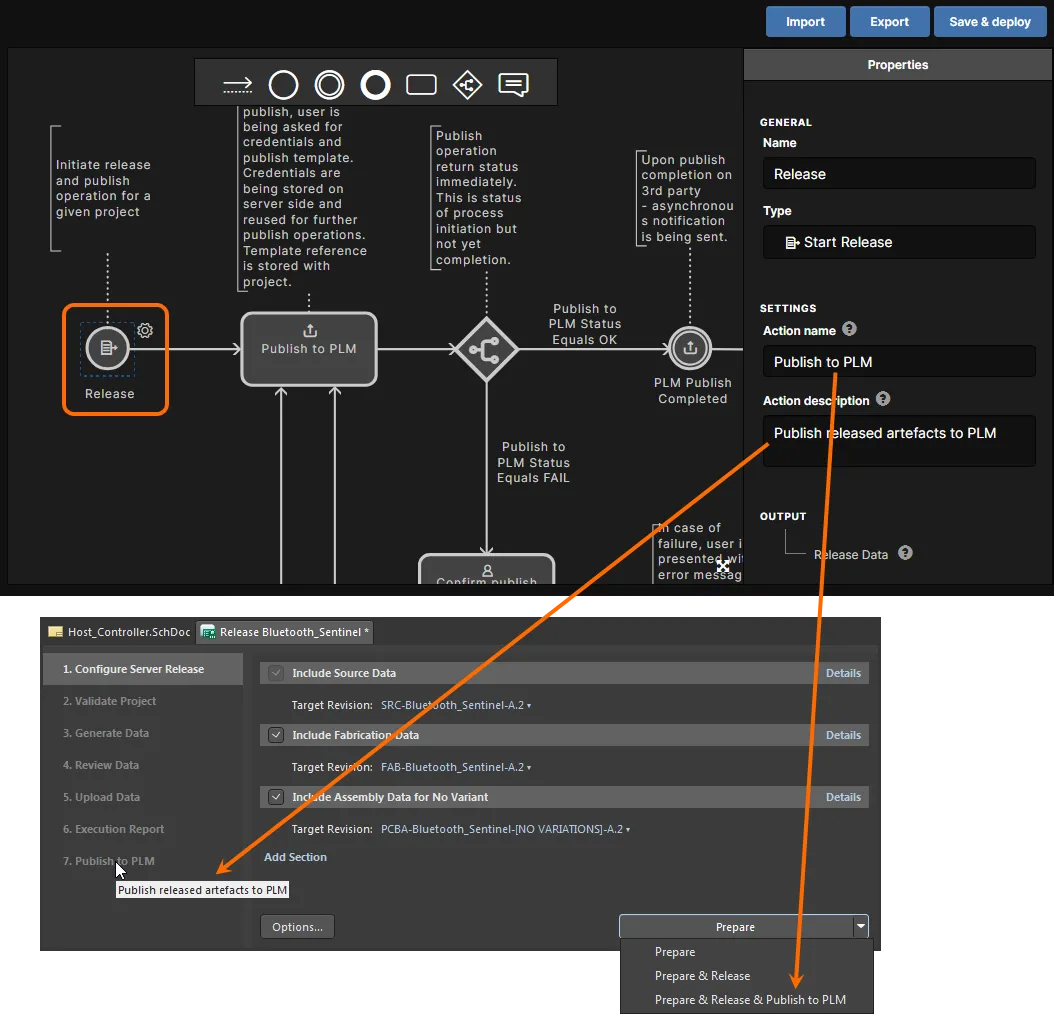 샘플 프로세스 정의 Project Releaser with Publish를 기반으로 한 워크플로에서 Start 요소의 기본 설정과, Project Releaser에서의 표시 방식입니다.
다음 이미지는 기본 워크플로에서 이 필드들을 변경했을 때, Project Releaser의 항목에 어떤 영향이 있는지 보여줍니다.
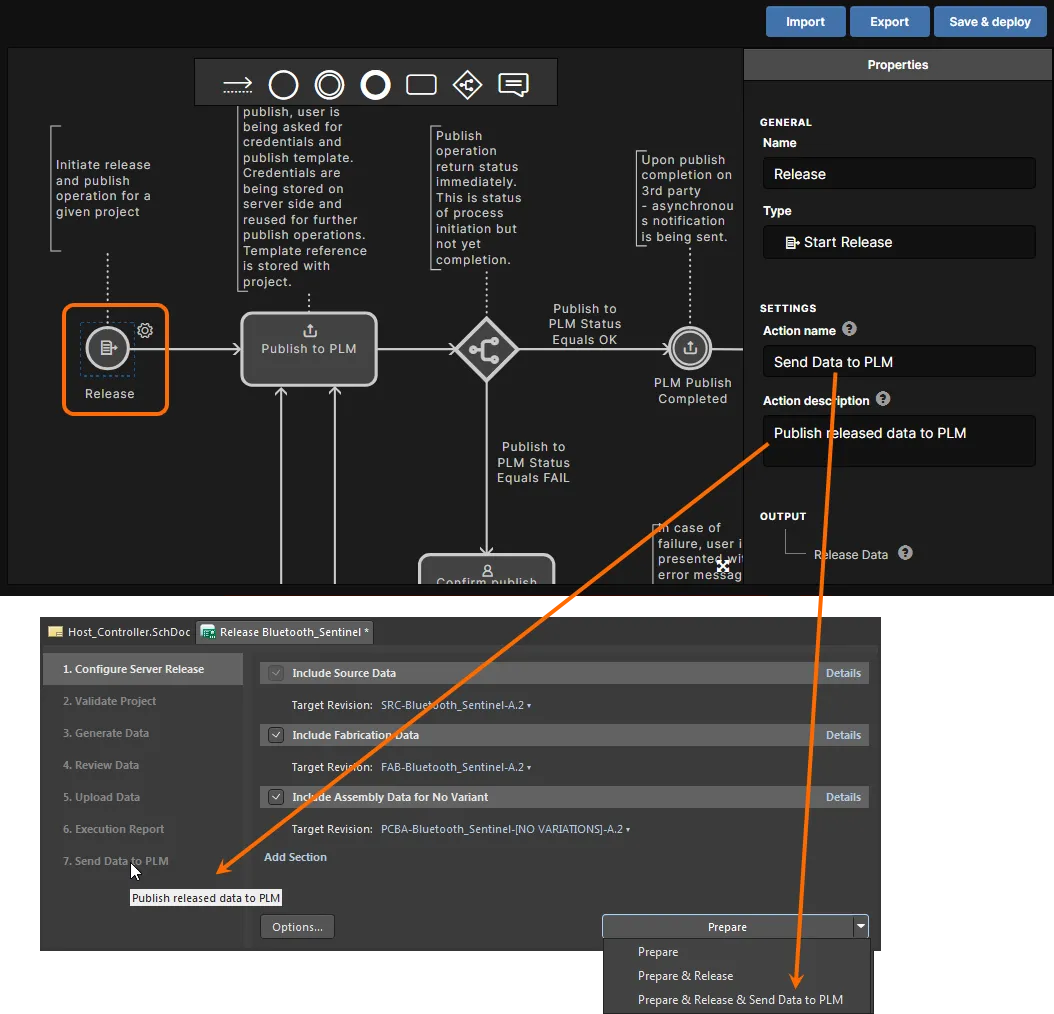 Project Releaser을(를) 통해 PLM에 게시하는 워크플로에서 사용될 때 Start 요소의 변경된 설정입니다.
표준 Prepare command로 Project Releaser을(를) 실행하면, 데이터를 검토하고 릴리스한 뒤 Execution Report 단계에서  버튼이 표시됩니다. 이를 클릭하면 프로세스의 기본 워크플로가 계속 진행되어 PLM으로 게시됩니다. Login Credentials 대화상자가 나타납니다. PLM 인스턴스의 Username 및 Password 을(를) 입력하고, 사용할 PLM Template을 선택하십시오(양식 <PLMInstance>:<PublishingTemplate>로 표시됨).

Diagram 탭을 클릭하여 프로세스의 기본 워크플로를 확인하십시오.

 버튼을 클릭하여 해당 워크플로에 따라 게시 프로세스를 진행하십시오.
Workspace 인터페이스에서 PLM 게시 프로세스의 상태를 확인하려면, Projects 보기에서 프로젝트를 열었을 때 표시되는 해당 프로젝트의 상세 보기에서 Activities 보기를 선택하십시오. 프로세스 실행 중 상태를 보려면 Opened 보기 옵션을 선택하고, 프로세스 완료 후 상태 정보를 보려면 Closed activities 옵션을 선택하십시오.

프로젝트 생성
설계 측면에서는 Altium Designer의 기본 File » New » Project in <Workspace> 하위 메뉴에서 접근합니다.

Workspace 인터페이스에서는 Projects 보기에서  버튼을 클릭하여 활성화된 프로세스 정의에 접근할 수 있습니다.

또한 프로젝트를 클론(복제)할 때도, Projects 보기의  메뉴 버튼에서 접근할 수 있습니다.

프로세스 워크플로가 진행되며, 프로젝트의 이름, 설명, 유형, 그리고 생성 시 사용할 Project Template Item을 정의할 수 있는 대화상자가 표시됩니다. Start을(를) 클릭하면 Login Credentials 대화상자가 나타납니다. PLM 인스턴스의 Username 및 Password 을(를) 입력하고, 사용할 PLM Template을 선택하십시오(양식 <PLMInstance>:<PublishingTemplate>로 표시됨). 그런 다음 Submit 을(를) 클릭하여 워크플로를 진행합니다.
Project Creation Example
다음 예는 PLM에서의 초기화를 포함하여 새 프로젝트를 생성하는 과정을 간단히 보여줍니다. 이 프로세스는 Altium Designer에서 Create Project with PLM Initialise 정의를 사용해 호출되며, 이는 샘플 정의 Project with Initialise in PLM에서 파생된 것입니다.
- 프로세스(File » New » Project in <Workspace> » Create Project with PLM Initialise)를 시작하면(프로세스 정의 이름을 딴) 대화상자가 나타나며, 여기서 프로젝트를 정의합니다. 이 예에서는 프로젝트 이름을 Example_Project_with_PLM_Init로 하고, 설명을 입력한 뒤, Advanced tab의 항목을 포함한 나머지 필드는 모두 변경하지 않고 그대로 둡니다.
-
프로젝트를 정의한 후
 버튼을 클릭합니다. Login Credentials 대화상자가 나타납니다. 새 프로젝트이므로 PLM 로그인 자격 증명을 제공하고, 사용할 PLM 인스턴스와 연관된 게시 템플릿을 지정해야 합니다. 여기의 예는 Arena PLM에 대해 요청된 구성 파일과 연관된 Publishing Template을 사용합니다.

자격 증명을 입력하고 PLM 인스턴스 및 게시 템플릿을 선택한 다음  버튼을 클릭합니다.
-
오류가 발생하지 않는다면 프로세스는 완료까지 진행되며, Tasklist panel의 닫힌 Activities 목록 아래에서 확인할 수 있습니다. 관련
 버튼 메뉴에서 Show closed 옵션을 선택하십시오. 완료된 프로세스와 해당 데이터 세트에 대한 자세한 정보는 Activity 항목을 선택해 확인합니다.

완료된 프로세스와 그 관련 정보는 Workspace 인터페이스에서도 확인할 수 있습니다. Projects 보기에서 프로젝트를 열었을 때, 해당 프로젝트의 상세 보기 안에서 Activities 보기를 선택하면 됩니다. 완료된 프로세스의 상태 정보에 접근하려면(오른쪽 상단) Closed activities 옵션을 선택하십시오.

- Altium Designer에서는 새 프로젝트가 Projects 패널에 표시되며, Workspace의 Git 기반 Versioned Storage 설계 리포지토리에 커밋하도록 예약되어 있습니다. 프로젝트 항목을 마우스 오른쪽 버튼으로 클릭한 다음 Save to server 명령을 사용해 커밋할 수 있습니다. 이후 소스 문서를 추가하고 설계를 진행하면 됩니다. 게시(publish) 시점에는 프로젝트가 이미 PLM 인스턴스의 관련 부품들과 연결되어 있습니다.

Project Options 대화상자의 Parameters 탭에서, 또는 Explorer 패널의 프로젝트 Parameters 목록에서, 릴리스/게시될 수 있는 관련 프로젝트 엔티티에 대응하여 PLM 인스턴스에서 할당된 부품 번호를 확인할 수 있습니다.

PLM 파라미터 이름이 프로젝트 릴리스 패키지와 어떻게 연관되는지는 PLM 구성 파일에 지정되어 있으며, 이는 다시 PLM 시스템에서 요구하는 이름 및 번호 매기기 속성에 의해 결정됩니다.

회로도(Schematic) 텍스트 문자열을 배치할 때, 프로젝트와 연관된 PLM 파라미터는 특수 문자열로 사용할 수 있습니다:

 AI로 번역됨