
이메일 알림 구성하기
Parent page: 구성
Altium NEXUS Server는 NEXUS Server에서 이메일 알림을 구성할 수 있는 기능을 제공하여, 다양한 이벤트를 주요 이해관계자에게 알릴 수 있습니다.
기능 활성화 및 구성
NEXUS Server 인스턴스에서 알림 이메일을 전송하는 기능은 NEXUS Server 브라우저 인터페이스의 Email Notifications 페이지(Admin – Settings – Email Notifications)에서 활성화하고 구성합니다. 이 페이지는 NEXUS Server의 관리 사용자(즉, Administrators 역할에 속한 사용자)만 접근할 수 있는 인터페이스 요소입니다.
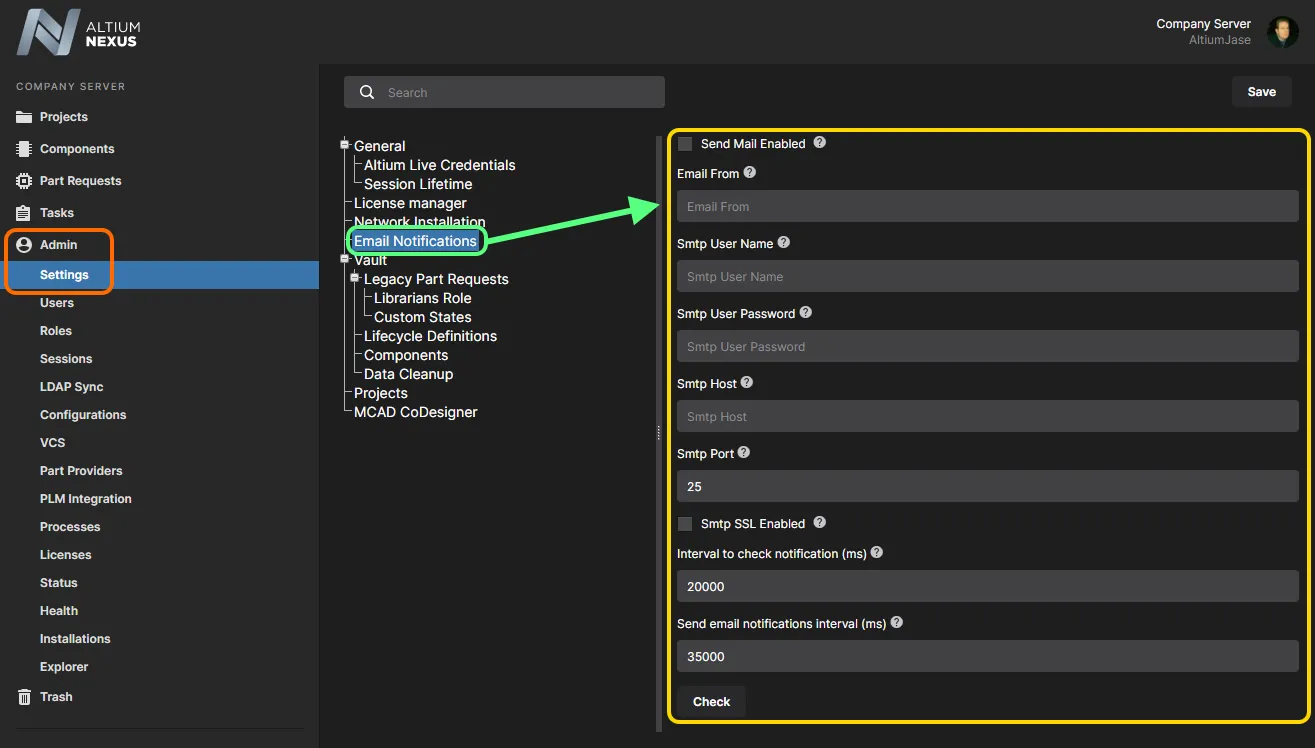 Admin – Settings 영역의 Email Notifications 페이지는 NEXUS Server의 이메일 알림 기능을 활성화하고 구성하기 위한 인터페이스를 제공합니다.
기본적으로 NEXUS Server 이메일 알림 기능은 비활성화되어 있습니다. Send Mail Enabled 옵션을 활성화하여 켜십시오.
조직에 맞게 기능을 설정하려면 페이지의 필드(아래 상세 설명)를 구성하십시오.
- Email From – 이메일이 발송될 계정으로, 이메일의 From 필드에 발신자로 표시됩니다(예: notificationsbot@yourcompany.com). Gmail을 사용하는 경우, 알림 이메일이 발송되는 발신 이메일 주소입니다(예: mycompanynotifications@gmail.com).
- Smtp User Name – SMTP 서버에 접근하기 위한 자격 증명 중 사용자 이름 부분입니다(예: smtpserver@yourcompany.com). Gmail을 사용하는 경우, 알림 이메일이 발송되는 발신 이메일 주소입니다(예: mycompanynotifications@gmail.com).
- Smtp User Password – SMTP 서버에 접근하기 위한 자격 증명 중 비밀번호 부분입니다. Gmail을 사용하는 경우, 알림을 보낼 이메일 계정에 접근하기 위한 비밀번호입니다.
- Smtp Host – SMTP 서버의 호스트 이름입니다(예: smtp.yourcompany.com). Gmail을 통해 전송할 때는 이 항목이 smtp.gmail.com가 됩니다.
- Smtp Port – SMTP 포트(일반적으로 25, 또는 Gmail을 통해 메일을 보낼 때는 587).
- Smtp SSL Enabled – SMTP 통신을 활성화하는 데 사용됩니다. SMTP 서버가 TLS/SSL을 사용한다면 체크박스를 선택하십시오.
- Interval to check notification (ms) – 서버 내부에서 새 알림을 발송(디스패치)하는 간격으로, 밀리초 단위로 지정합니다. 기본값은 20000ms입니다.
- Send email notifications interval (ms) – 이메일로 보낼 새 알림을 확인하는 간격으로, 밀리초 단위로 지정합니다. 기본값은 35000ms입니다.
 정의된 Gmail 계정을 사용하여 SMTP로 이메일 알림을 보내는 경우의 이메일 구성 예.
필요에 따라 활성화 및 구성을 완료한 후,  버튼을 클릭하여 지정한 계정에서 이메일 전송을 테스트하십시오. Check Email Settings 창이 나타나며, 여기에서 대상 이메일 주소를 입력하고 을 클릭합니다. 대화상자에는 Checking... 진행 상황이 표시되며, 발신 계정이 올바르게 구성되어 있다면 최종 메시지로 Sent Successful가 표시됩니다.
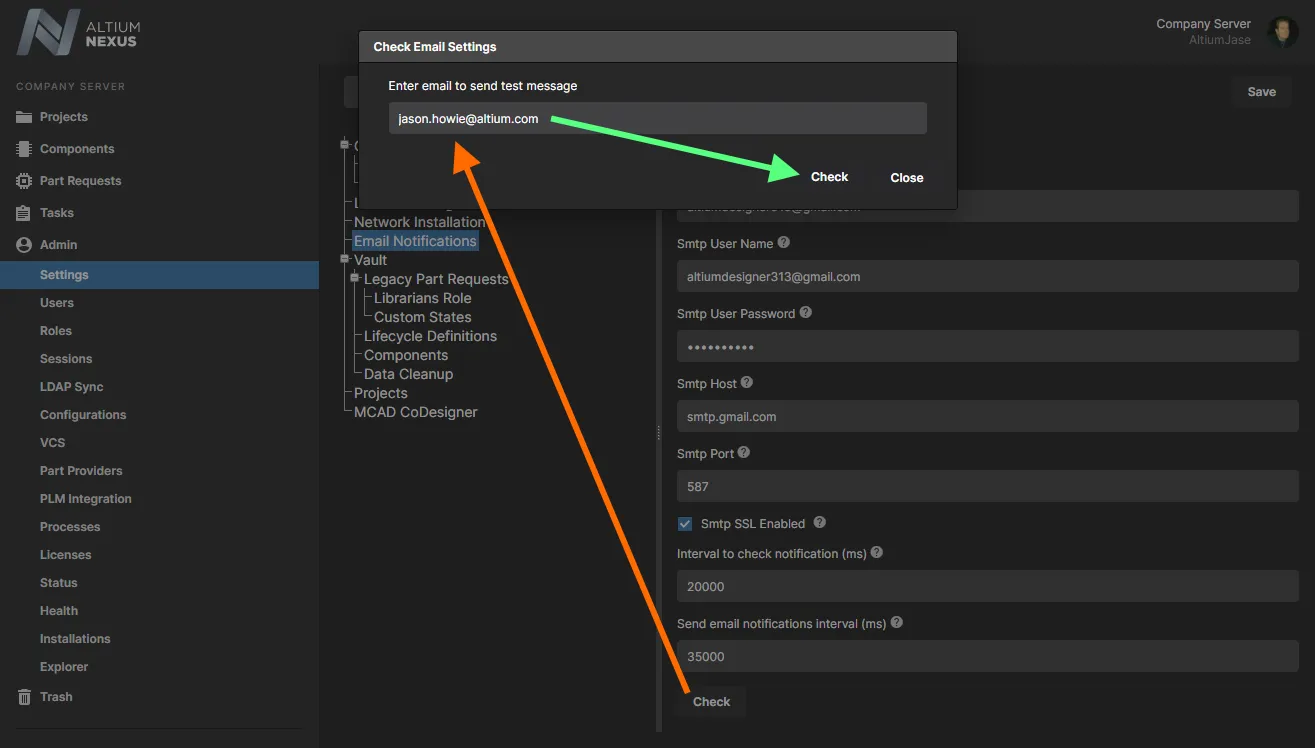 대상 계정으로 테스트 이메일을 전송하여 이메일 알림 설정을 확인합니다. 이미지에 마우스를 올리면 확인이 성공한 결과를 볼 수 있습니다.
물론 대상 이메일을 확인하면, 발신 이메일 계정에서 보낸 Notifications Service Test Email를 확인할 수 있습니다.

지원되는 알림
이 기능은 여러 이메일 알림 이벤트를 지원합니다.
관리 프로젝트 관련 이벤트
Related Page: Workspace Projects
알림에는 다음이 포함됩니다.
- Project Commit – 프로젝트가 NEXUS Server에 커밋되었을 때의 알림.
- Project Update – 프로젝트 속성이 어떤 방식으로든 변경되었을 때의 알림(프로젝트의 Name 및/또는 Description).
- Project Release – 프로젝트가 NEXUS Server에 릴리스되었을 때의 알림.
- Project Revision State Change – 프로젝트의 라이프사이클 상태가 변경되었을 때의 알림.
- Project Activity Start – 프로젝트 관련 활동(Ad Hoc Review, Handoff Review 또는 Milestone Review)이 시작되었을 때의 알림.
- Project Activity Complete – 프로젝트 관련 활동(Ad Hoc Review, Handoff Review 또는 Milestone Review)이 완료되었을 때의 알림.
- Project Delete – 프로젝트가 삭제되었을 때의 알림.
관리 컴포넌트 관련 이벤트
Related Page: Component Management with a Connected Workspace
알림에는 다음이 포함됩니다.
- Component Create – NEXUS Server에서 새 컴포넌트가 생성되었을 때의 알림.
- Component Release – 컴포넌트의 새 리비전이 NEXUS Server에 릴리스되었을 때의 알림.
- Component Revision State Change – 컴포넌트의 라이프사이클 상태가 변경되었을 때의 알림.
- Component Delete – 컴포넌트가 삭제되었을 때의 알림.
승인 요청 관련 이벤트
Related page: Defining Lifecycle Definitions for a Workspace - Controlling Transitions between Lifecycle States
알림에는 다음이 포함됩니다.
- New Approval Request – Component Item 리비전의 라이프사이클 상태 전환 요청이 승인용으로 제출되었을 때의 알림.
- Approval Request Reminder – 원 요청자가 대기 중인 승인 요청에 대해 Reminder 기능을 사용했을 때의 알림.
- State Change Request Processed – 관련 승인 그룹의 구성원이 대기 중인 승인 요청을 처리했을 때의 알림. 요청에 대해 수행된 작업 유형은 다음 중 하나일 수 있습니다:
- Cancelled – 승인 원 요청자가 요청을 취소하기로 결정한 경우.
- Rejected – 관련 승인 그룹의 구성원이 요청을 거부한 경우.
- Approved – 요청이 여러 개의 정의된 승인 그룹을 거쳐야 하는 경우, 중간 승인 그룹의 구성원이 요청을 승인했을 때 이 작업이 적용됩니다.
- Completed – 승인 그룹의 구성원(또는 여러 그룹이 정의된 경우 최종 승인 그룹의 구성원)이 요청을 승인한 경우.
작업(Tasks) 관련 이벤트
Related page: Working with Tasks
알림에는 다음이 포함됩니다.
- Task Assigned – 작업이 할당되어 조치가 필요할 때의 알림(예: 프로젝트 검토 활동과 관련된 작업 또는 부품 요청).
부품 요청(Part Requests) 관련 이벤트
Related page: Process-based Part Requests
알림에는 다음이 포함됩니다.
- Part Request Created – 새 부품 요청이 제출되었을 때의 알림.
- Part Request Complete – 부품 요청이 완료되었을 때의 알림(부품이 성공적으로 생성되었거나, 요청이 최종적으로 거부된 경우).
관리 프로젝트 감시(Watching a Managed Project)
Related page: Workspace Projects
관리 프로젝트에 대한 이메일 알림을 받으려면, 해당 프로젝트의 협업자일 뿐만 아니라 그 프로젝트에 ‘구독(subscribed)’되어 있어야 합니다. 이는 watching 해당 관리 프로젝트를 감시(watch)함으로써 수행됩니다.
관리형 프로젝트 감시는 NEXUS Server의 브라우저 인터페이스를 통해서만 수행됩니다. 방법은 다음과 같습니다.
- NEXUS Server에서 인터페이스의 Projects 페이지로 이동한 다음, 필요한 관리형 프로젝트를 찾아 한 번 클릭하여 선택합니다.
- 프로젝트 목록의 오른쪽 상단에 있는
 컨트롤을 클릭한 다음, 표시되는 관련 메뉴에서 Watch 항목을 선택합니다.
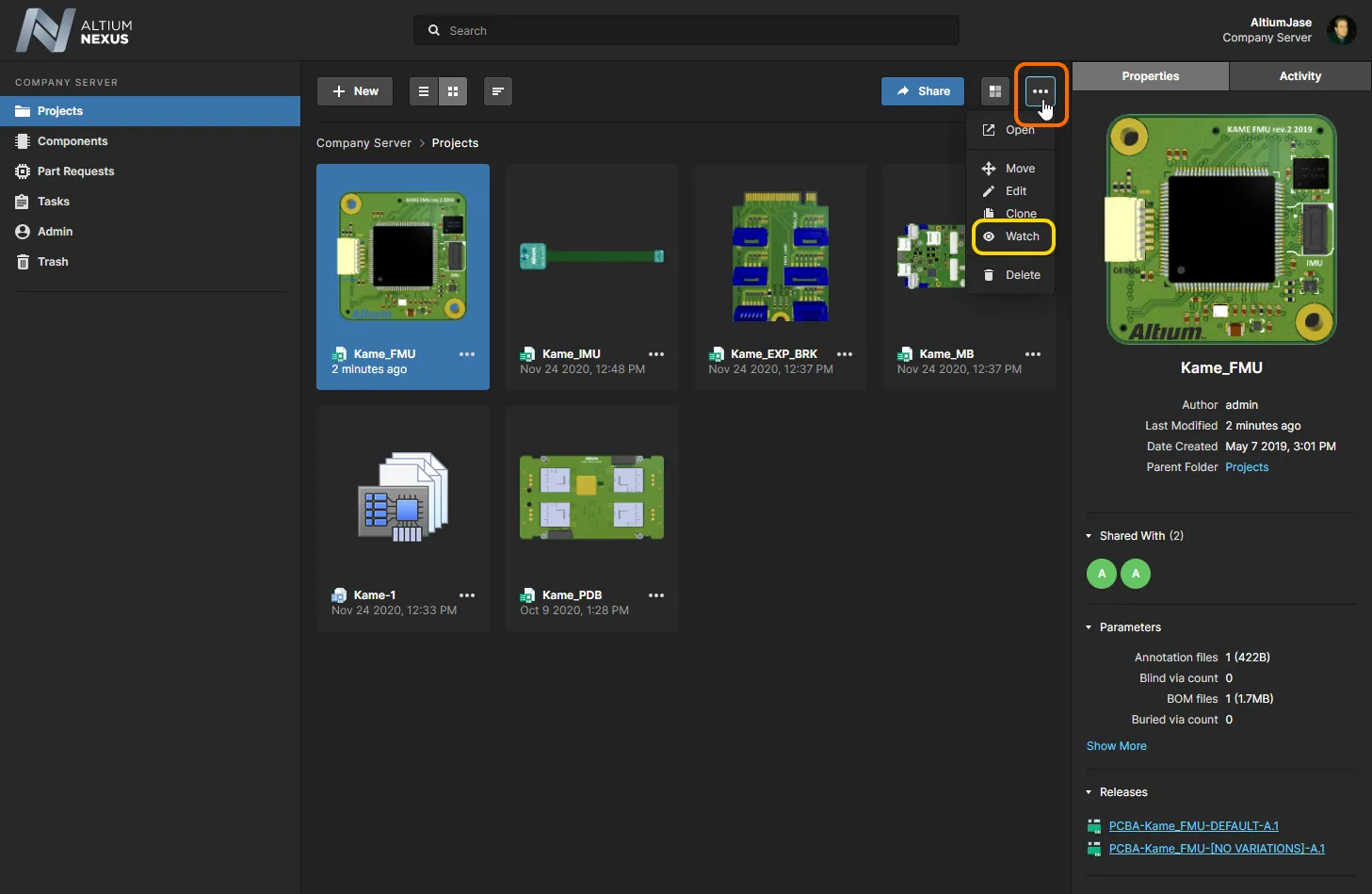 관리형 프로젝트를 Watch하기 위한 컨트롤에 접근합니다.
 컨트롤을 클릭하고, 컨텍스트 메뉴에서 Watch 명령을 선택합니다. Projects 페이지가 목록 보기로 표시될 때는, 필요한 프로젝트 항목의 맨 오른쪽에 있는
 프로젝트와 관련된 해당 알림은 이메일 알림 시스템(활성화된 경우)을 통해 받게 됩니다.
관리형 프로젝트 감시를 중지하려면:
- NEXUS Server에서 인터페이스의 Projects 페이지로 이동한 다음, 필요한 관리형 프로젝트를 찾아 한 번 클릭하여 선택합니다.
- 프로젝트 목록의 오른쪽 상단에 있는 컨트롤을 클릭한 다음, 표시되는 관련 메뉴에서 Unwatch 항목을 선택합니다.
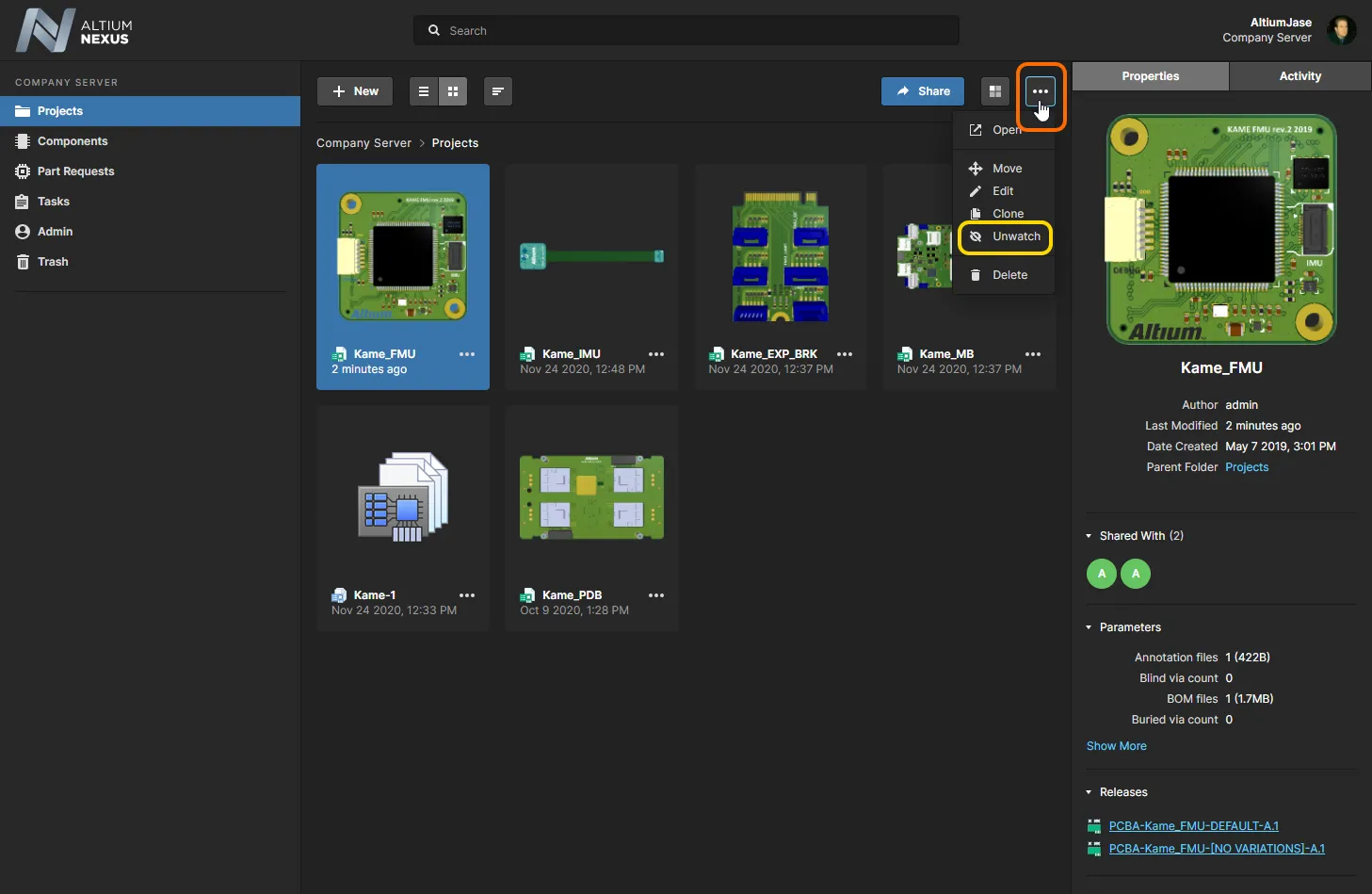 Unwatch을(를) 클릭하면 관리형 프로젝트에 대한 알림 수신을 사실상 해지(구독 취소)하게 됩니다.
또한 해당 프로젝트에 대한 관련 알림은 이메일 알림 시스템(활성화된 경우)을 통해 더 이상 받지 않게 됩니다.
컴포넌트 폴더 팔로우
Related Page: Connected Workspace를 통한 컴포넌트 관리
컴포넌트에 대한 이메일 알림을 받으려면, 해당 컴포넌트가 들어 있는 상위 폴더를 ‘구독’해야 합니다. 이는 해당 컴포넌트 폴더를 following 하여 수행합니다. 컴포넌트 폴더 팔로우는 NEXUS Server의 브라우저 인터페이스를 통해서만 수행됩니다. 방법은 다음과 같습니다.
- NEXUS Server에서 인터페이스의 Explorer 페이지로 이동하여 필요한 컴포넌트 폴더로 찾아갑니다.
- 폴더 항목을 마우스 오른쪽 버튼으로 클릭하고 컨텍스트 메뉴에서 Follow 명령을 선택합니다.
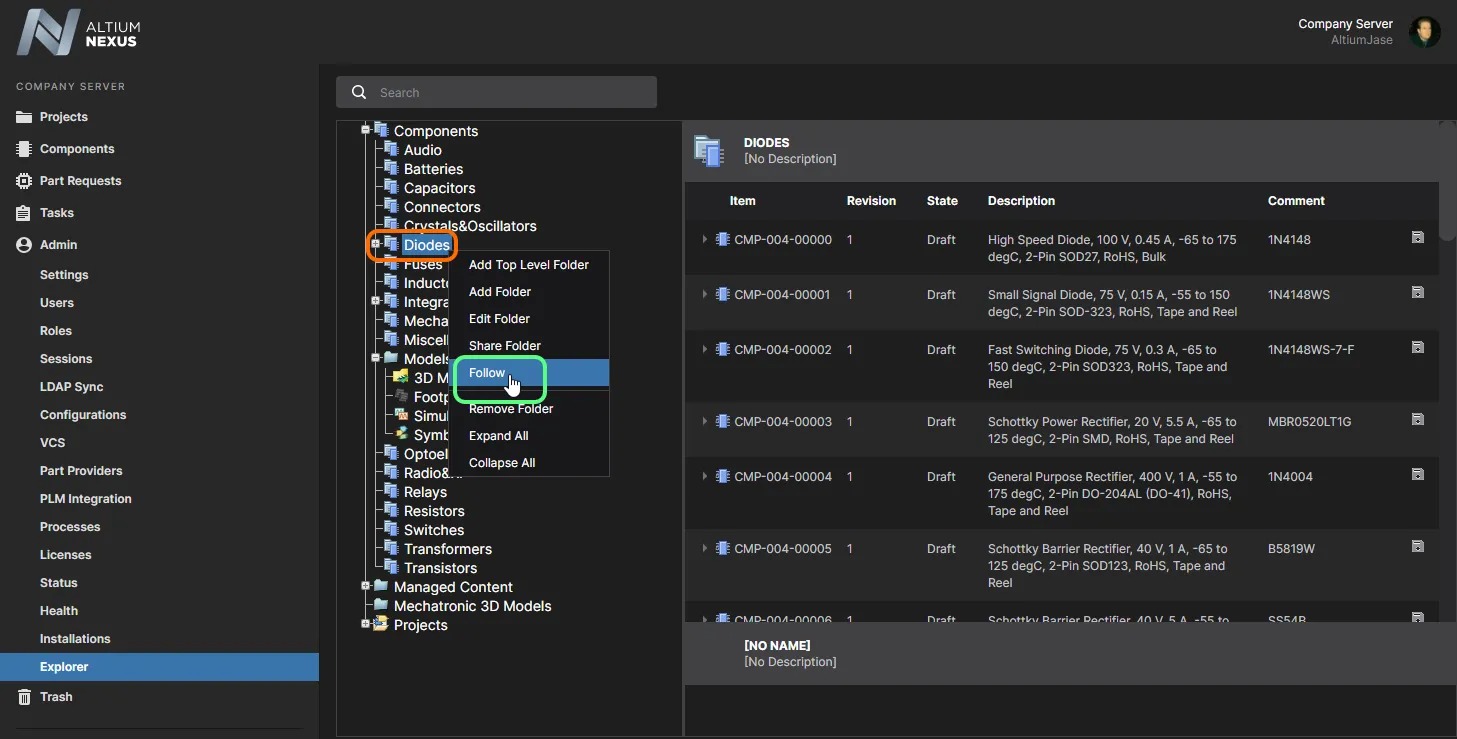 컴포넌트 폴더를 Follow하기 위한 컨트롤에 접근하며, 따라서 그 안에서 생성된 컴포넌트의 모든 활동을 포함합니다.
해당 폴더에서 발생하는 모든 컴포넌트 활동과 관련된 알림은 이메일 알림 시스템(활성화된 경우)을 통해 받게 됩니다.
컴포넌트 폴더 팔로우를 중지하려면, 폴더 항목을 마우스 오른쪽 버튼으로 클릭하고 컨텍스트 메뉴에서 UnFollow 명령을 선택합니다.
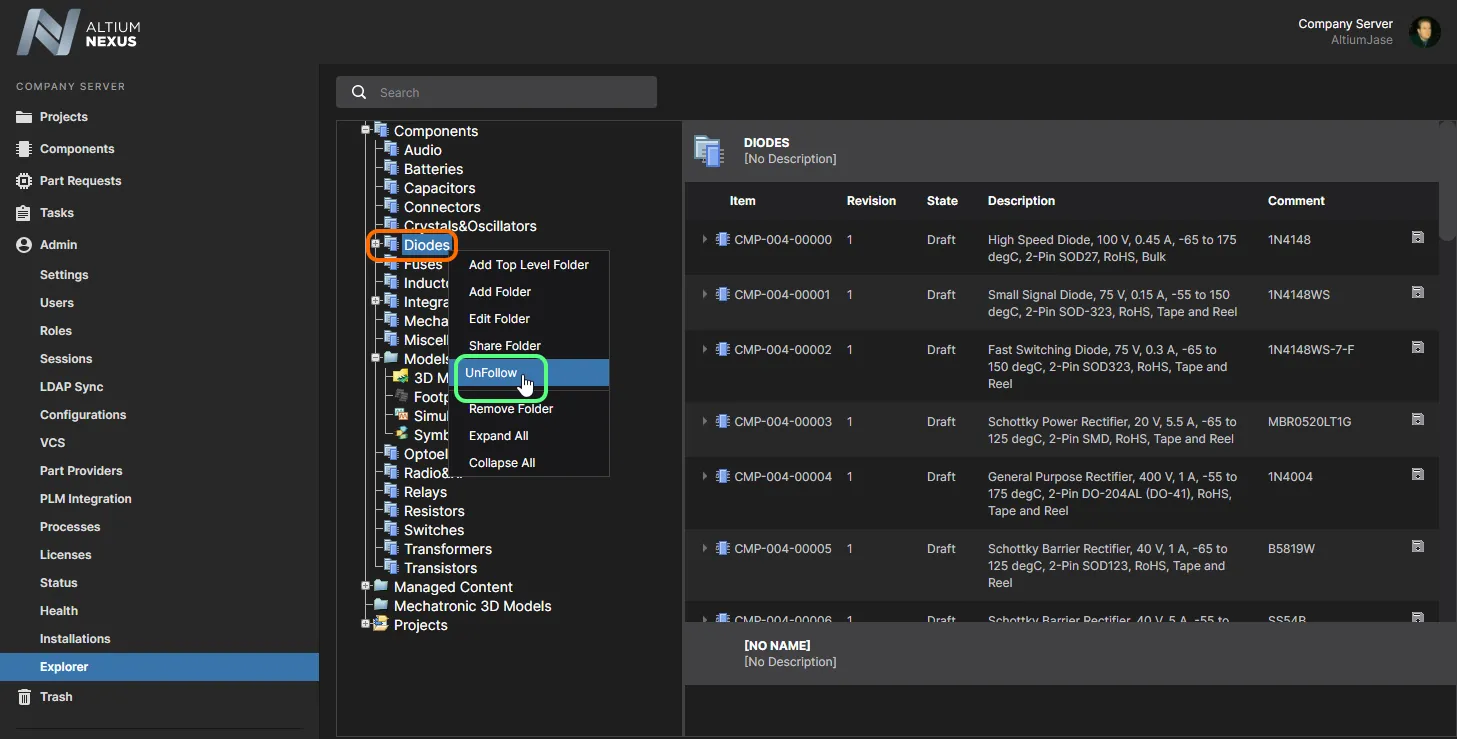 UnFollow을(를) 클릭하면 상위 컴포넌트 폴더 내의 컴포넌트 활동에 대한 알림 수신을 사실상 해지(구독 취소)하게 됩니다.
또한 관련 알림은 이메일 알림 시스템(활성화된 경우)을 통해 더 이상 받지 않게 됩니다.
 AI로 번역됨