특정 프로젝트 관리
개요
- Web Viewer를 사용하여 작업 중인 회로도, PCB 레이아웃, BOM 및 설계 객체 속성을 검사하는 방법을 알아보세요.
- 시뮬레이션 결과를 업로드하고, 프로젝트 커밋 또는 릴리스와 연결하고, 워크스페이스 구성원이 이용할 수 있도록 공유하는 방법을 살펴보세요.
- 프로젝트 작업, 릴리스, 워크플로 활동, 이력 및 Assembly Assistant의 역할을 이해해 보세요.
Enterprise Server 워크스페이스에서 브라우저 인터페이스로 프로젝트를 열면 제조 중심의 고급 CAD 기반 보기가 제공됩니다. 이 인터페이스에서는 왼쪽 탐색 창을 통해 설계, 작업, 릴리스, 활동, 이력 보기 옵션을 사용할 수 있습니다.
- Design – 소스 프로젝트 설계 문서를 표시하고 탐색하며, 설계 객체 속성을 확인하고 검토 의견을 남길 수 있습니다. 이 보기는 Web Viewer 인터페이스를 사용하여 소스 회로도, 2D 및 3D 보드, Draftsman 문서, 자재 명세서(BOM)를 각각 네 가지 데이터 하위 보기로 제공합니다. 설계 보기는 프로젝트의 특정 릴리스가 아닌 최신 버전의 소스 프로젝트 데이터를 표시하므로, 진행 중인 작업(WIP) 보기로 볼 수 있습니다. 기본 설계와 정의된 모든 Variant의 설계를 검토할 수 있습니다.
- Simulation – 현재 프로젝트에 시뮬레이션 결과 파일을 업로드합니다. 프로젝트에 액세스할 수 있는 모든 사용자는 업로드된 파일을 확인하거나 다운로드할 수 있습니다.
- Tasks – 현재 프로젝트에 적용되는 할당된 작업 활동 요청을 확인하고 관리합니다. 프로젝트 문서와 관련된 작업은 Altium Designer 또는 워크스페이스의 댓글 시스템에서 담당자를 할당하여 생성합니다. 이 프로젝트에 적용되지만 특정 문서나 댓글과는 관련이 없는 작업은 이 페이지에서 일반 작업으로 생성할 수 있습니다.
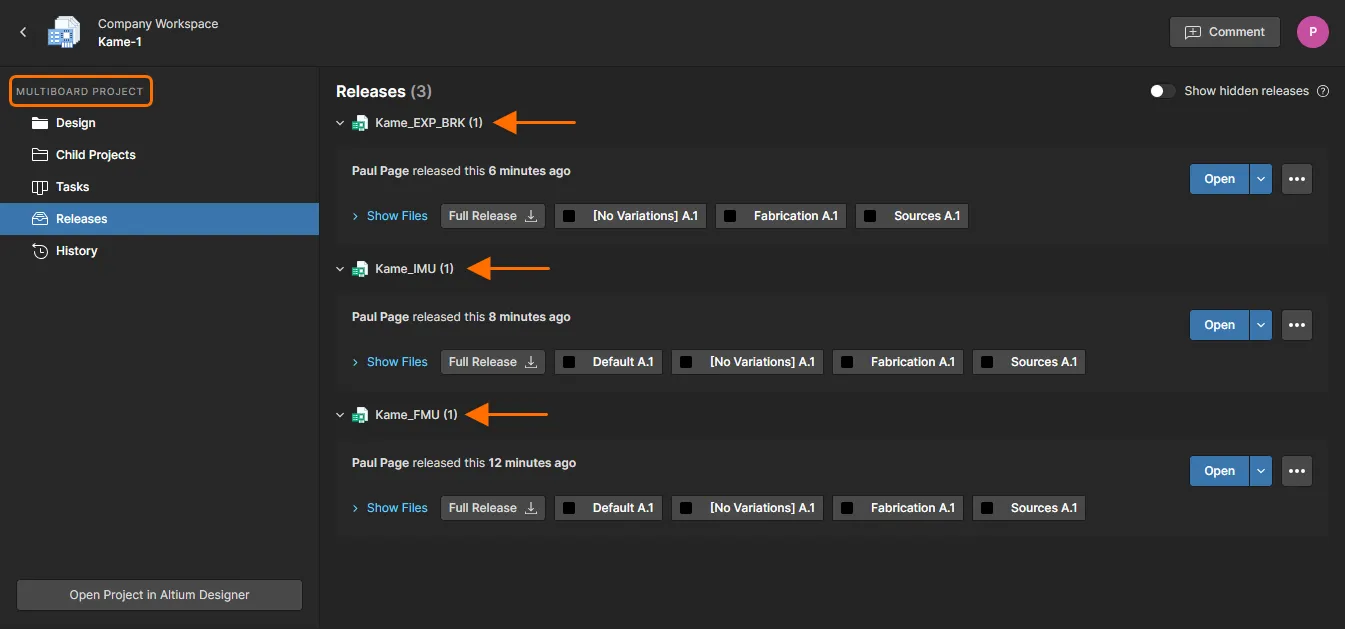
- Releases – 프로젝트의 릴리스를 확인합니다. 특정 릴리스를 Manufacturing Portal 페이지에서 열어 자세히 검토할 수 있습니다. 이 포털에서는 릴리스된 파일 데이터를 확인하고 탐색하며, BOM을 검토하고, 해당 릴리스 데이터의 원본인 설계 자체의 스냅샷을 확인하고 댓글을 달 수 있습니다. 릴리스 간 설계 데이터 비교도 수행할 수 있습니다.
- Activities – 현재 프로젝트에 적용되는 활성/종료된 프로세스 워크플로 활동을 생성하거나 확인합니다. 나열된 프로세스에서는 각 프로세스의 시작자와 담당자, 시작 시점, 현재 워크플로 단계 등 상태 개요를 제공합니다. 프로세스 항목을 선택하면 주석이 달린 워크플로 다이어그램, 관련 프로세스 데이터 요약, 워크플로 이벤트의 순차적 이력 등 추가 세부 정보를 확인할 수 있습니다.
- History – 프로젝트 생성, 커밋, 릴리스, 복제 등 프로젝트와 관련된 주요 이벤트를 시간순 타임라인으로 탐색합니다. 프로젝트와 관련하여 지원되는 이벤트가 발생할 때마다 해당 이벤트가 전용 타일로 타임라인에 추가되며, 해당하는 경우 다양한 동작을 수행할 수 있습니다. 릴리스 이벤트 간 설계 데이터 비교도 수행할 수 있습니다.
-
Assembly Assistant – BOM 항목과 이에 대응하는 그래픽 요소 간의 상호작용을 기반으로 하는 시각적 보드 조립 도구에 액세스할 수 있습니다. PCB 보드의 실제 조립 단계를 안내하고 기록하는 단계별 프로세스를 실행할 수 있으며, 각 프로세스 단계는
Done또는Skipped(나중에 완료)으로 표시할 수 있습니다. 이를 통해 한곳에서 추적 가능한 조립 진행 상황 보기를 제공하므로, 복잡한 수동 또는 종이 기반 보드 조립 확인 절차를 피할 수 있습니다.
워크스페이스의 Projects 페이지에서 프로젝트 항목을 두 번 클릭하거나, 제목을 한 번 클릭하거나, 프로젝트를 선택한 후  메뉴 또는 프로젝트
 메뉴에서 Open 옵션을 선택하여 프로젝트를 열 수 있습니다. 페이지는 새 브라우저 탭에서 열립니다.
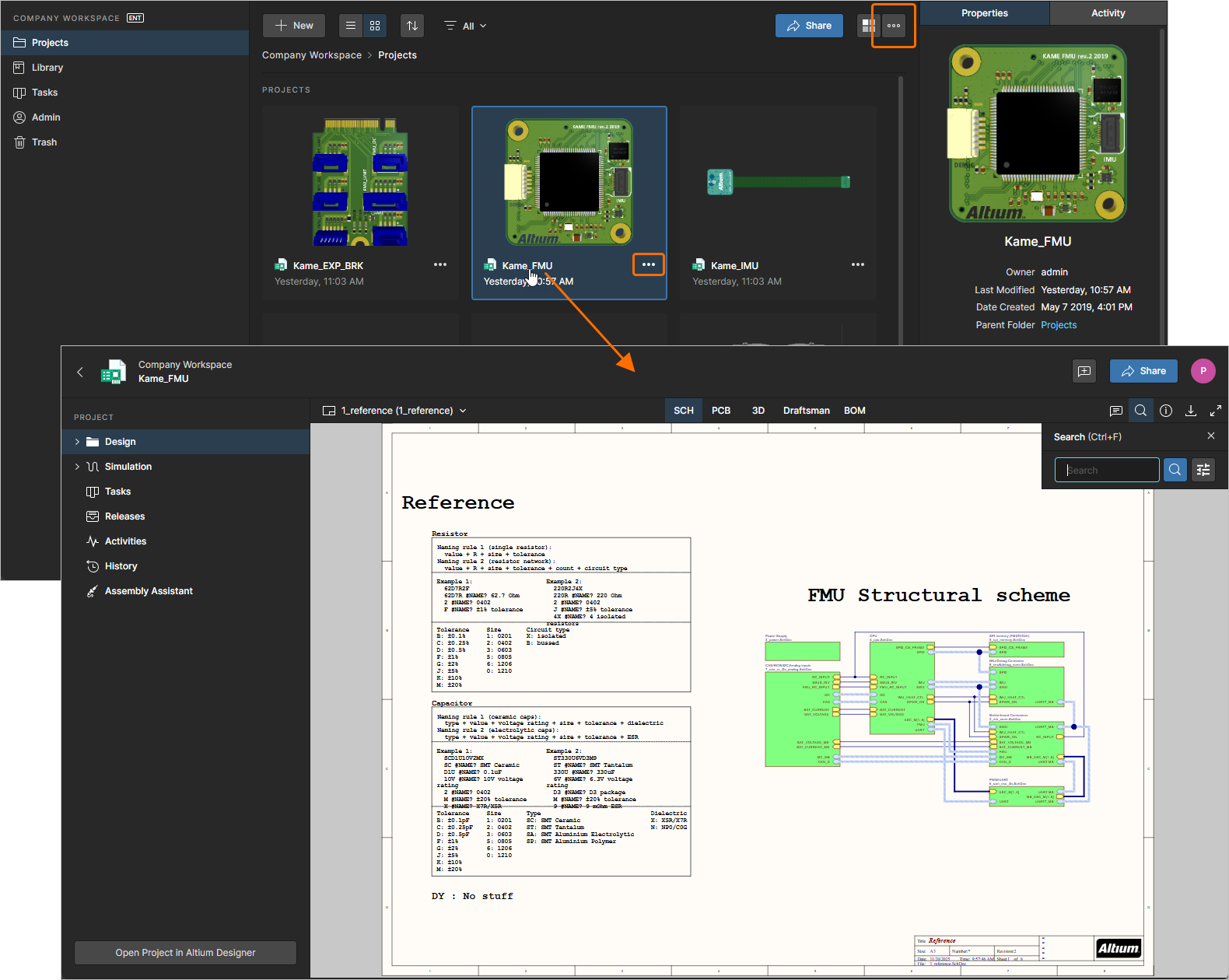 프로젝트의 CAD 기반 Projects Management 페이지에 액세스하는 방법.
워크스페이스 Web Viewer는 멀티보드 프로젝트를 위한 고유한 구조 및 설계 보기도 지원합니다. 자세한 내용은 아래의 접을 수 있는 섹션을 펼쳐 확인하십시오.
멀티보드 프로젝트 보기
멀티보드 프로젝트는 여러 PCB 프로젝트를 상위 수준에서 상호 연결하여 Altium Designer에서 시스템 수준의 설계를 구현할 수 있도록 지원합니다. 자세한 내용은 여러 PCB를 사용한 설계를 참조하십시오.
워크스페이스 Web Viewer는 멀티보드 PCB 프로젝트 구조(Projects 보기)와 해당 구조를 포괄하는 상위 수준의 Schematic 및 조립 문서(Design 보기)를 포함하는 확장 인터페이스를 멀티보드 프로젝트에 제공합니다.
-
Child Projects view – 멀티보드 프로젝트에 포함된 개별 프로젝트 설계(하위 모듈)를 포함합니다. 포함된 각 하위 프로젝트는 일반적인 방식으로 개별적으로 열 수 있습니다.
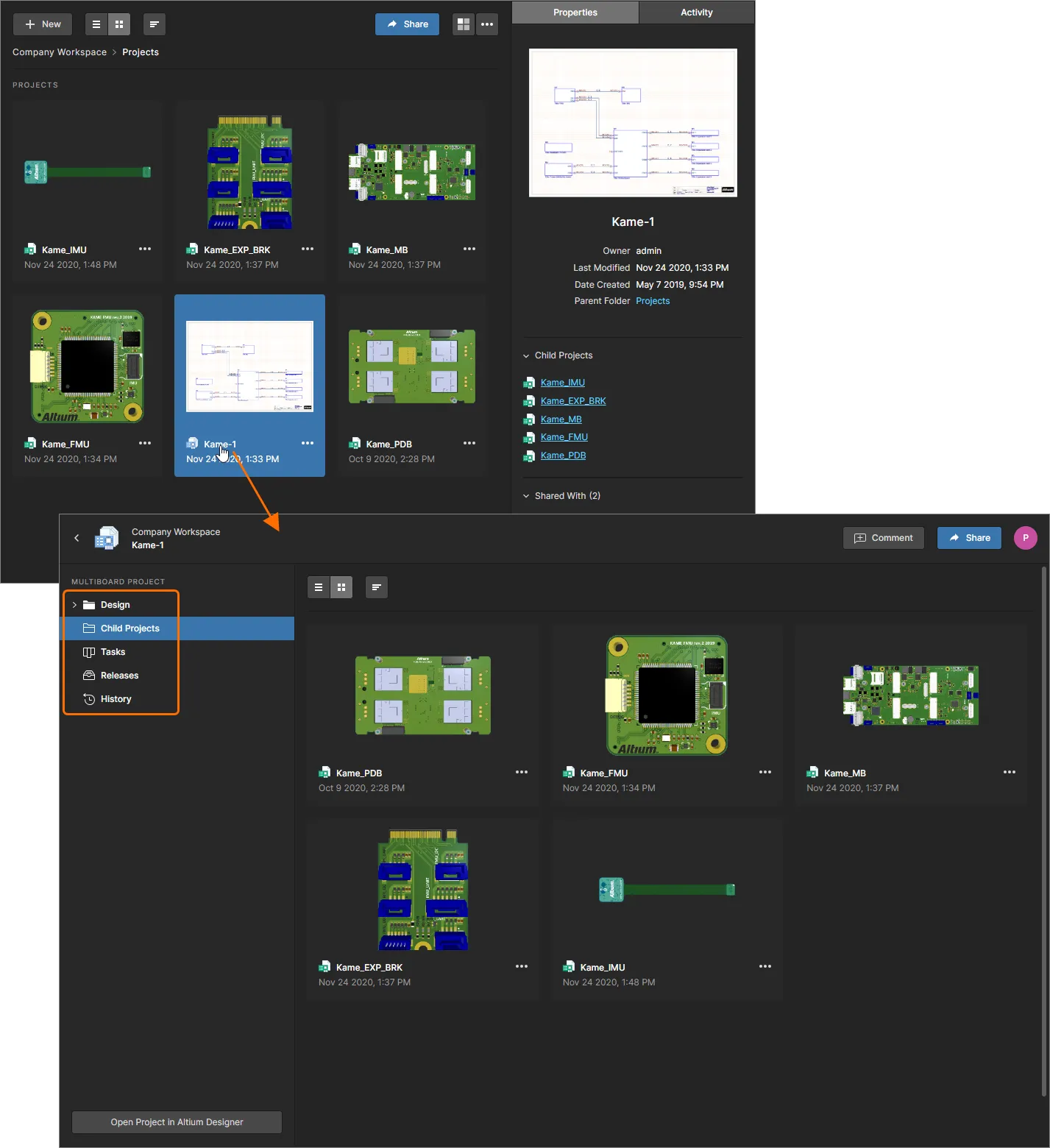 멀티보드 프로젝트를 열면 Projects 보기에서 구성 프로젝트를 확인하고 액세스할 수 있습니다. Altium Designer에서는 멀티보드 프로젝트를 완벽하게 지원합니다.
-
Design view – 멀티보드 프로젝트의 기본 회로도 기반 연결 문서(MBS), 구성 PCB 모듈과 3D 설계 파일(일반적으로
*.STEP또는*.stp)로부터 렌더링되는 프로젝트의 물리적 조립 문서(MBA), 그리고 통합된 BOM에 액세스할 수 있습니다.
Web Viewer 설계 보기 사용에 대한 자세한 내용은 멀티보드 설계 보기를 참조하십시오.
 버튼을 사용하면 워크스페이스의 브라우저 인터페이스로 프로젝트를 열 수 있습니다.
다음 섹션에서는 열린 프로젝트의 페이지에 제공되는 프로젝트 설계 및 데이터의 일곱 가지 보기를 자세히 살펴봅니다.
설계
Related page: Web Viewer
Design 보기는 프로젝트의 설계 문서와 문서 내 객체의 속성 데이터에 대한 대화형 시각적 액세스를 제공하며, 지정 가능한 문서 위치에 협업을 위한 댓글을 달 수 있도록 합니다. 이 보기는 프로젝트의 특정 릴리스가 아닌 최신 버전의 소스 프로젝트 데이터를 표시하므로, 진행 중인 작업(WIP) 보기로 볼 수 있습니다. 기본 설계와 해당 설계에서 사용 가능한 모든 배리언트를 검토할 수 있습니다.
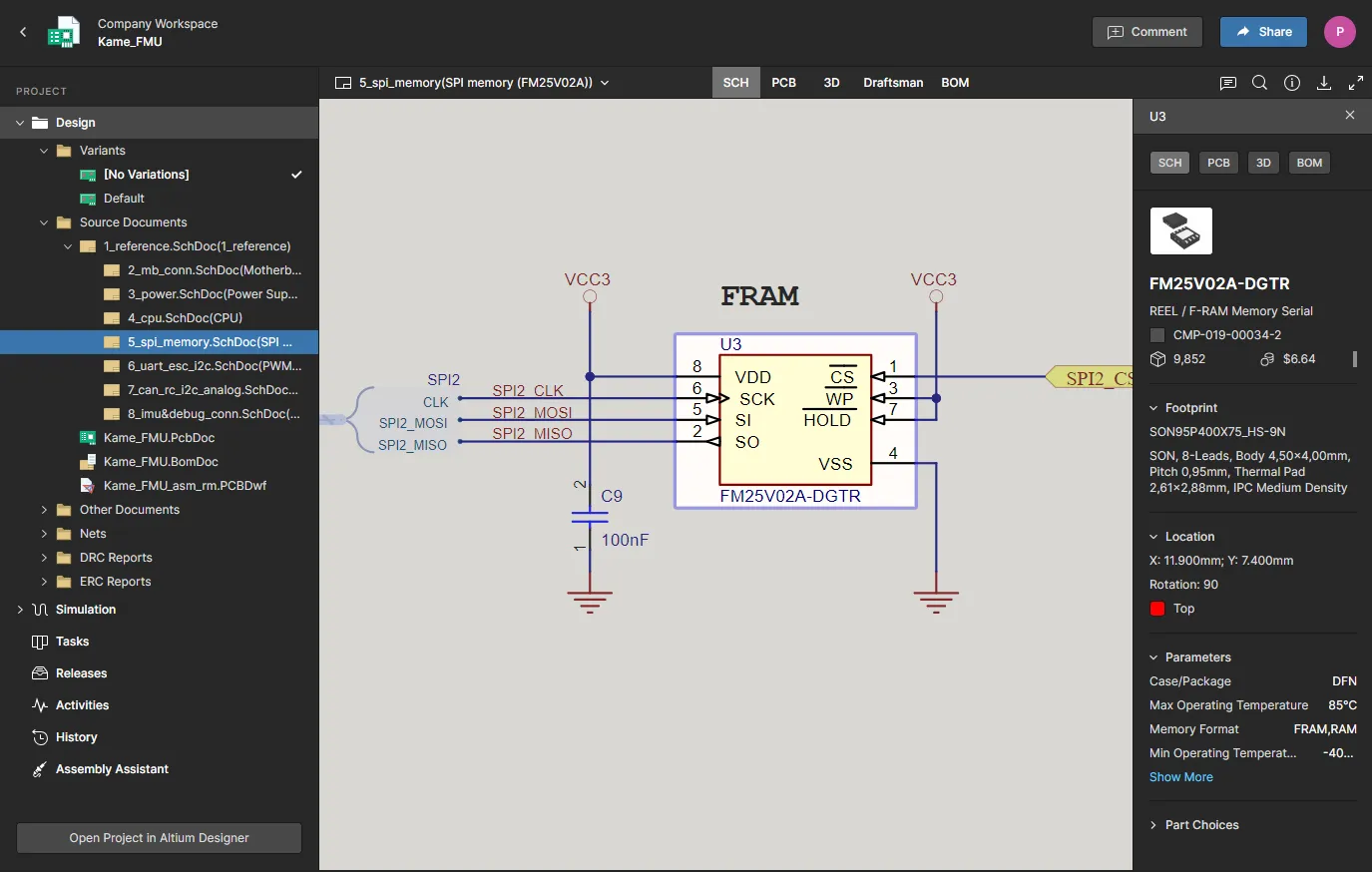
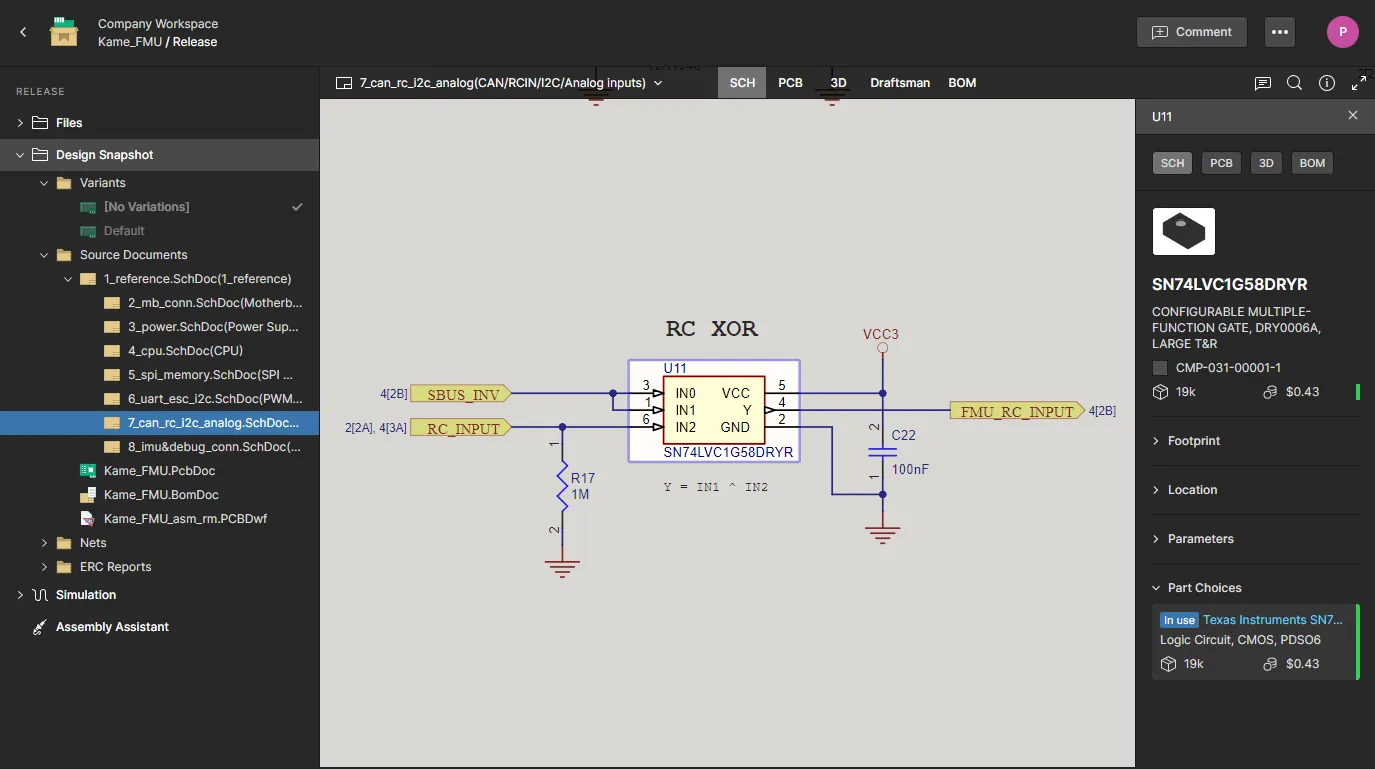
Design 보기는 Altium의 Web Viewer 기능을 활용하여 프로젝트의 원본 Schematic 및 PCB 문서를 자세히 검토할 수 있도록 합니다. 여기에 표시된 것은 Schematic입니다. 이미지 위에 마우스를 올리면 PCB를 볼 수 있습니다.
고급 그래픽 엔진과 인터페이스인 Altium의 Web Viewer를 기반으로 설계와 해당 객체를 찾고 시각적으로 검사하는 데 필요한 모든 기능을 제공합니다. 이 보기에는 완전히 렌더링된 2D 및 3D PCB 레이아웃 보기, 객체 검색 및 선택 기능, 트리 기반 설계 문서 탐색 기능도 포함되어 있습니다. 추가 정보 창에서는 설계 공간과 동적으로 상호 작용하는 활성 Comments 시스템의 인터페이스와 선택한 설계 객체의 전체 속성 목록을 제공합니다.
진행 중인(WIP) 설계 프로젝트(기본 설계)의 스냅샷이 포함된 Zip 압축 파일을 다운로드할 수 있으며, 다양한 파생 출력물을 생성하고 다운로드할 수도 있습니다. 이러한 출력물은 해당 Output Job 파일이 있는 경우 해당 파일에서 설정 정보를 직접 가져옵니다. 여기에는 Gerber 및 NC Drill 파일, Schematic 및 조립 PDF, CSV 형식의 BOM 데이터가 포함됩니다.
시뮬레이션
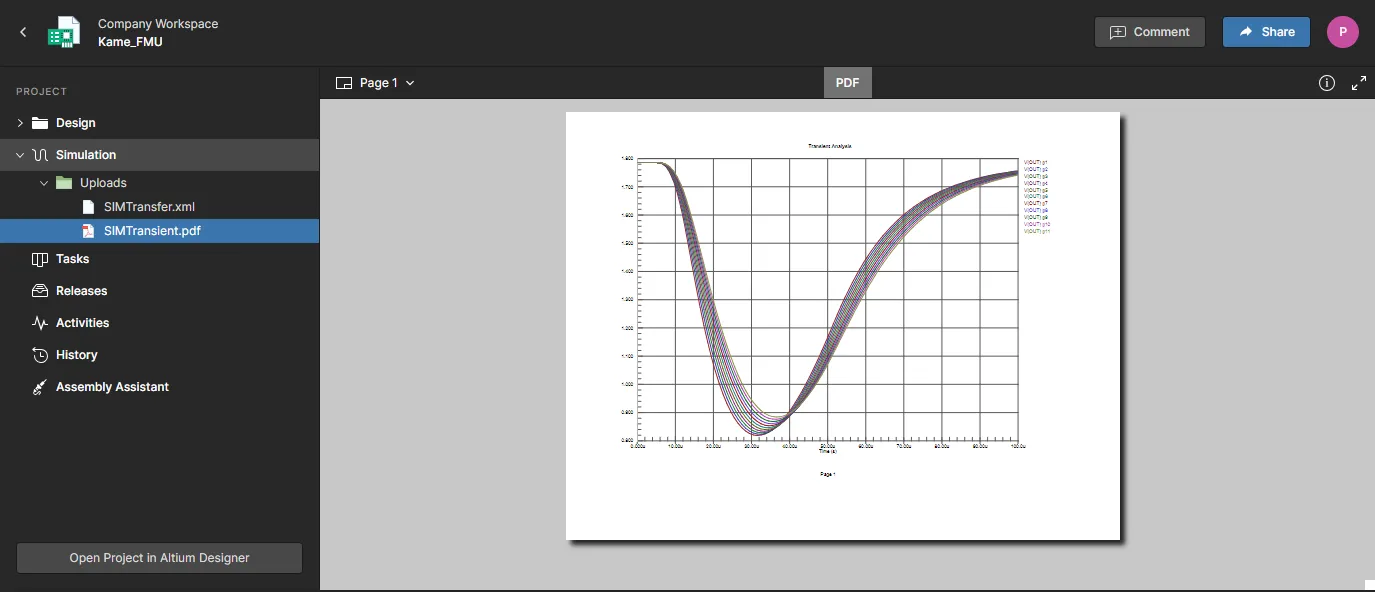
Simulation 페이지는 현재 프로젝트 또는 프로젝트 릴리스에 연결될 회로 시뮬레이션 결과 파일의 저장 위치입니다. 가져온 시뮬레이션 파일은 프로젝트에 첨부되므로, 워크스페이스 구성원이 현재 열려 있는 프로젝트와 관련된 시뮬레이션 결과 문서를 검토하거나 다운로드할 수 있습니다.
일반 시뮬레이션 파일은 워크스페이스의 Simulation 페이지에 있는 Simulation - Uploads 하위 위치(사실상 폴더)에 업로드할 수 있습니다. 이 폴더는 PDF, XLS, HTML, 압축 파일(Zip, 7z 등)과 같은 다양한 데이터 파일 형식을 지원합니다. 로컬 파일을 페이지로 끌어다 놓거나 choose from your computer 옵션을 통해 로컬 파일을 찾아 선택하여 첫 번째 시뮬레이션 결과 파일을 업로드하세요. 이후 업로드에는 페이지 상단의  버튼을 사용하세요.
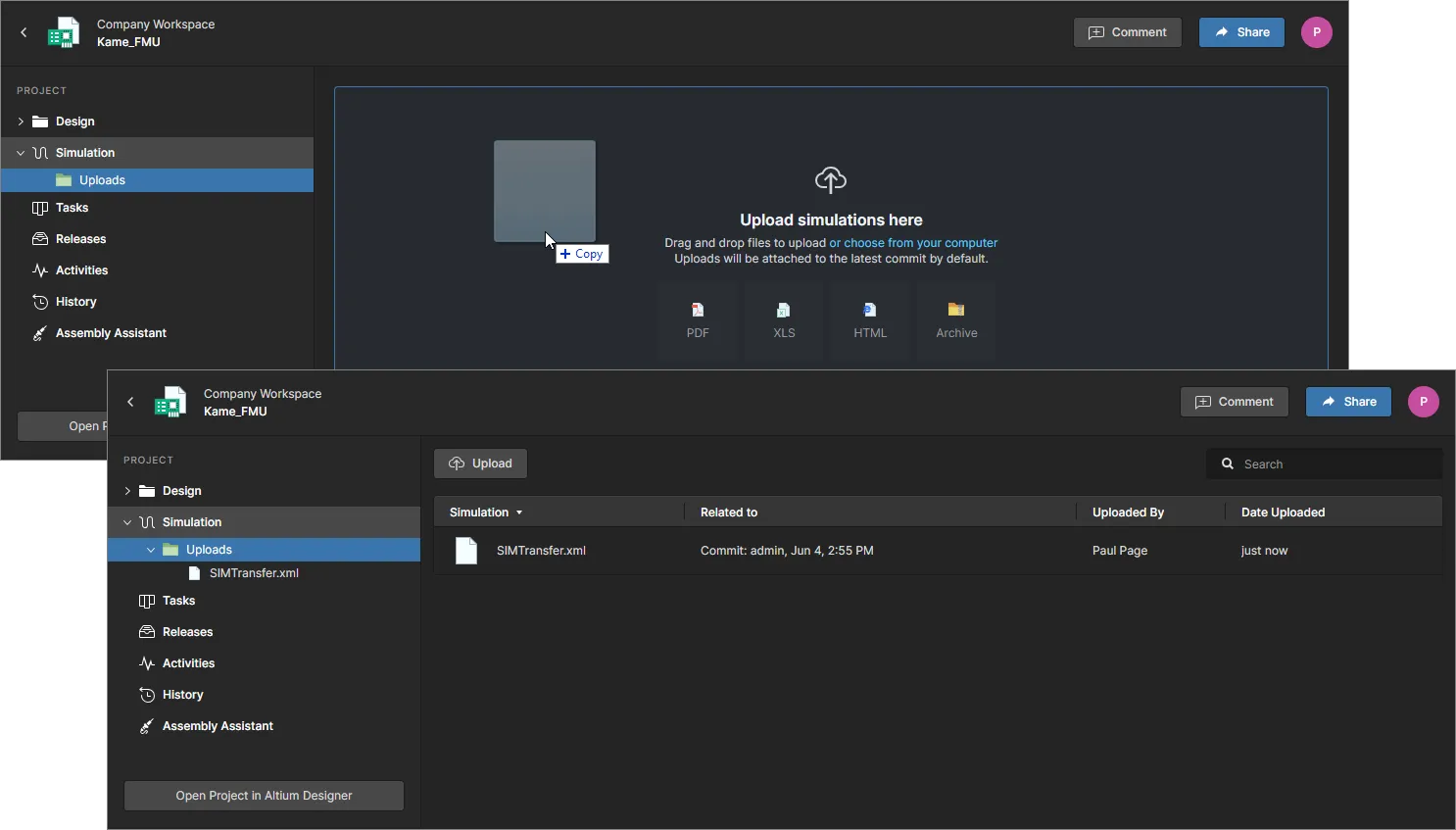 워크스페이스 구성원이 액세스할 수 있도록 다양한 파일 형식의 시뮬레이션 결과를 프로젝트에 업로드합니다.
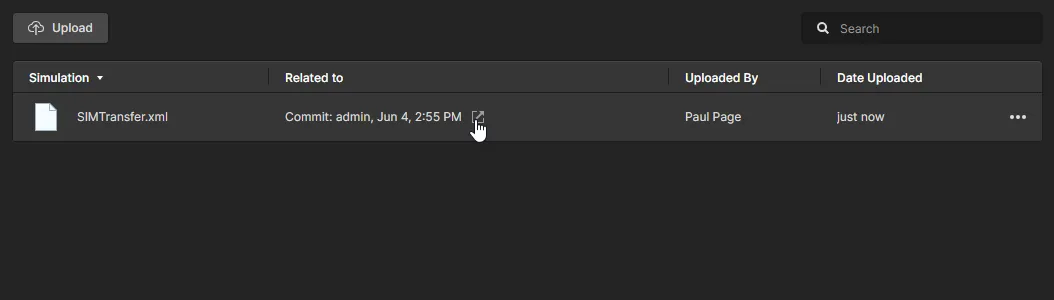
업로드된 파일은 파일 항목의 Related to 열에 표시된 대로 가장 최근의 프로젝트 Commit, 즉 프로젝트의 현재 리비전에 연결됩니다. 옆에 있는  아이콘을 클릭하면 연결된 프로젝트 Commit이 열립니다.
워크스페이스의 릴리스 페이지를 통해 특정 프로젝트 릴리스에 파일을 업로드할 수도 있습니다. 이 경우 릴리스 항목의  메뉴에서 Attach Simulations 옵션을 사용하여 로컬 파일을 선택하고 업로드합니다. 추가된 시뮬레이션 파일은 릴리스에 포함된 것으로 나열되며, 릴리스에 추가로 표시되는
 아이콘을 통해 파일이 있음을 알 수 있습니다.
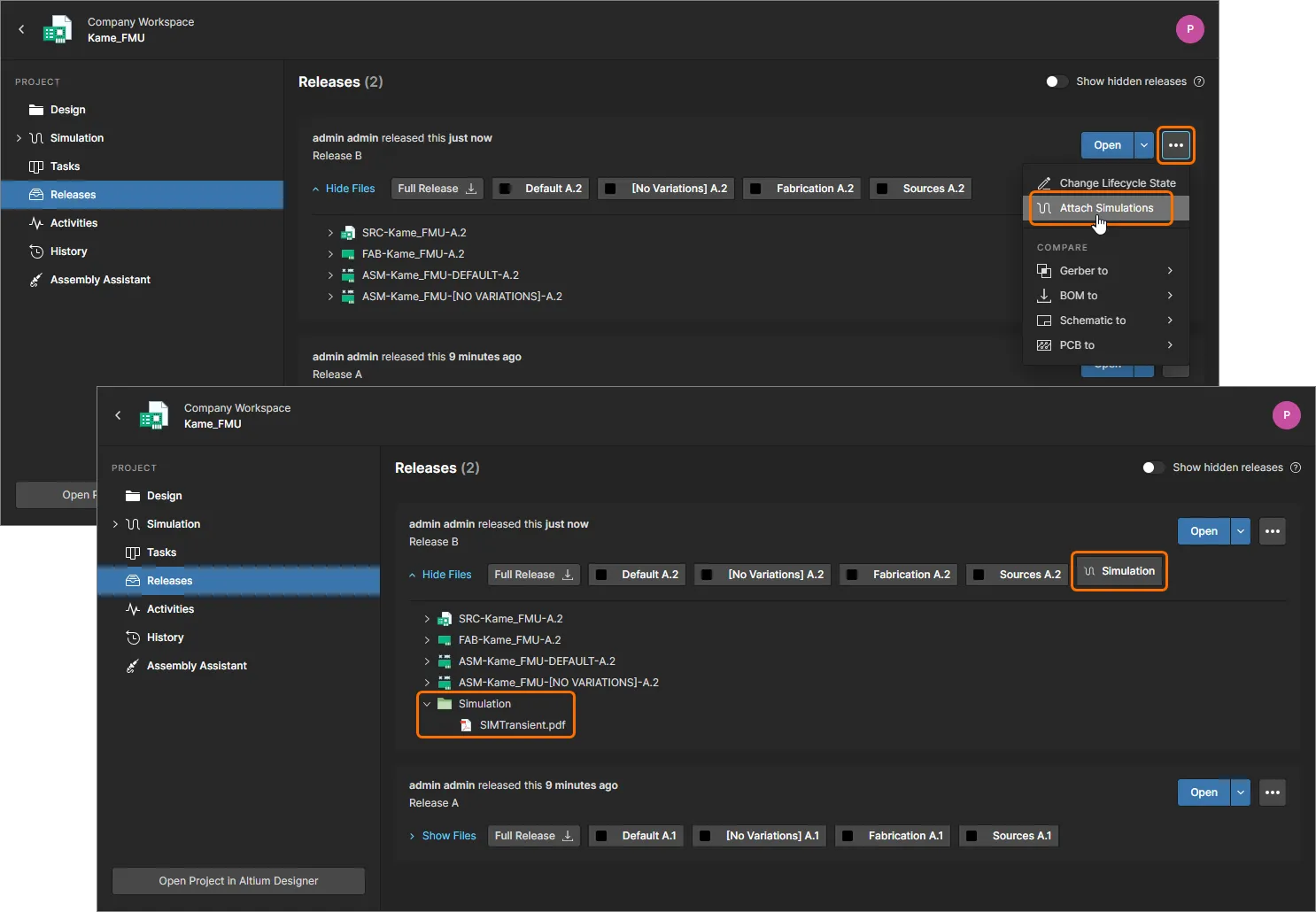 시뮬레이션 결과 파일을 특정 프로젝트 릴리스에 직접 업로드합니다.
프로젝트 릴리스를 열면 해당 릴리스와 관련된 Simulation 파일 목록도 표시됩니다. 기본 프로젝트 시뮬레이션 목록과 마찬가지로 첨부된 시뮬레이션 결과 파일을 업로드하고 관리할 수 있지만, 여기서는 이 특정 프로젝트 릴리스에 대해서만 수행됩니다.
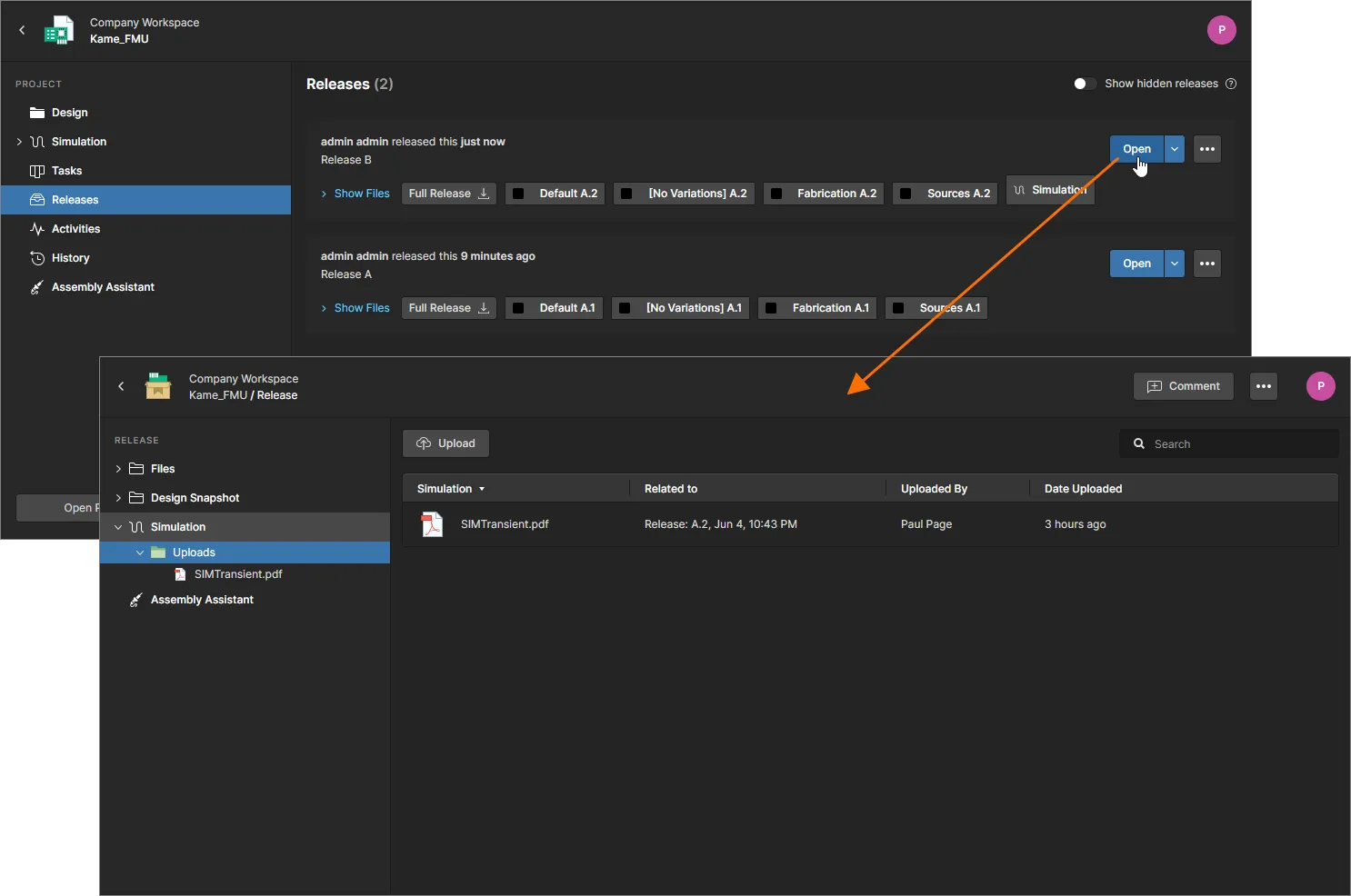
기본 Simulation 페이지로 돌아가면 프로젝트 릴리스에 업로드된 파일을 포함하여 현재 프로젝트에 추가된 모든 업로드 파일이 Uploads 목록에 표시됩니다.
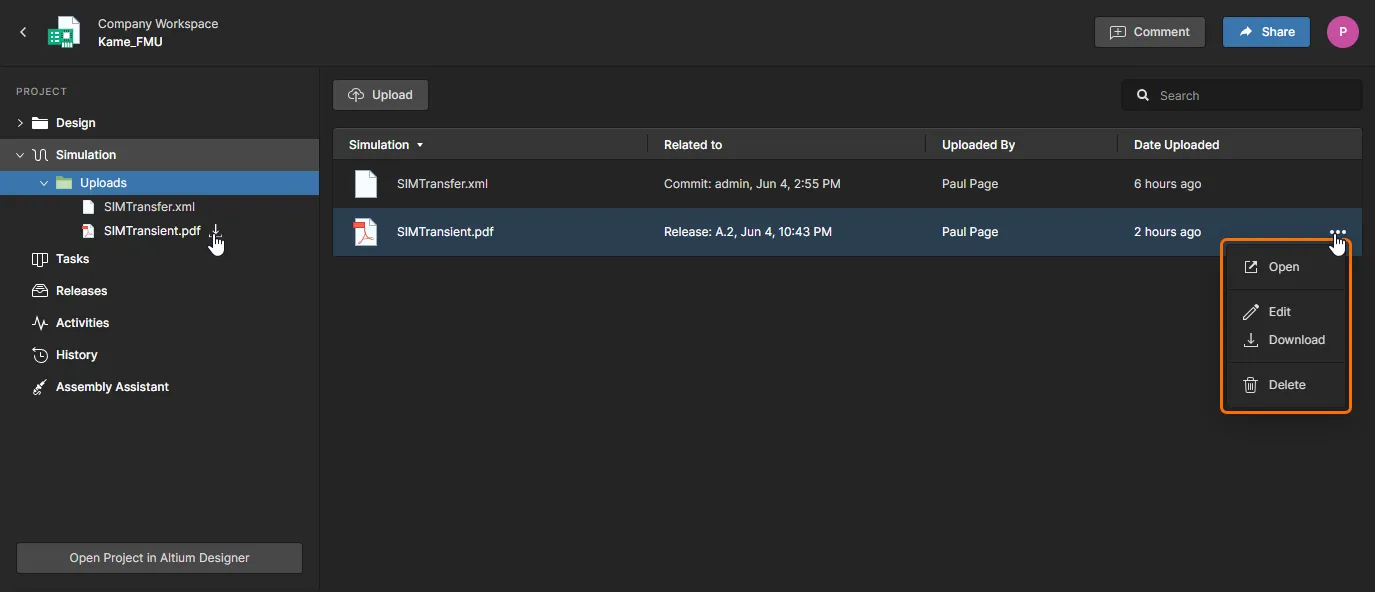 Commit 및 릴리스에 연결된 업로드 파일이 모두 Simulations 페이지에 표시되며, 여기서 파일 관리 옵션도 사용할 수 있습니다.
항목의  드롭다운 메뉴를 사용하여 다음 파일 명령에 액세스하세요.
- Open – 파일을 열어 보거나(PDF만 해당) 다운로드합니다. PDF 예시.
- Edit – 파일 이름을 변경하고 설명을 추가합니다. 설명은 항목의 파일 이름 아래에 표시됩니다.
-
Download – 파일을 브라우저의 기본 다운로드 위치로 즉시 다운로드합니다. 다른 파일 참조의 경우 파일 이름 옆에 다운로드 아이콘(
 )이 표시됩니다.
- Delete – 선택한 파일과 모든 연결 정보를 워크스페이스에서 완전히 제거합니다.
작업
Related information: 워크스페이스 작업 다루기, Web Viewer – 댓글 창.
이 보기에서는 현재 열려 있는 설계 프로젝트에 적용되는 Tasks(업무 활동 요청)에 액세스하고 이를 관리할 수 있습니다. 작업은 칸반 보드 흐름 스타일로 표시되며, 작업 행에서 진행 상태(ToDo, InProgress, Resolved)에 따라 이동합니다. 한 행은 일반 작업(설계 문서와 연결되지 않은 작업)용으로 예약되어 있으며, 나머지 각 행은 특정 프로젝트 문서의 작업에 해당합니다. 일반 작업은 대시보드 내에서 생성하며, 문서별 작업은 프로젝트 Comment에 워크스페이스 구성원을 할당하여 생성합니다.
이 보기에는 프로세스 워크플로에서 생성된 작업도 포함되며, 프로세스 이름과 현재 진행 상태로 표시됩니다. 프로세스 워크플로 타일을 선택하면 관련 워크플로의 작업이 열리며, 할당된 사용자가 이를 완료할 수 있습니다.
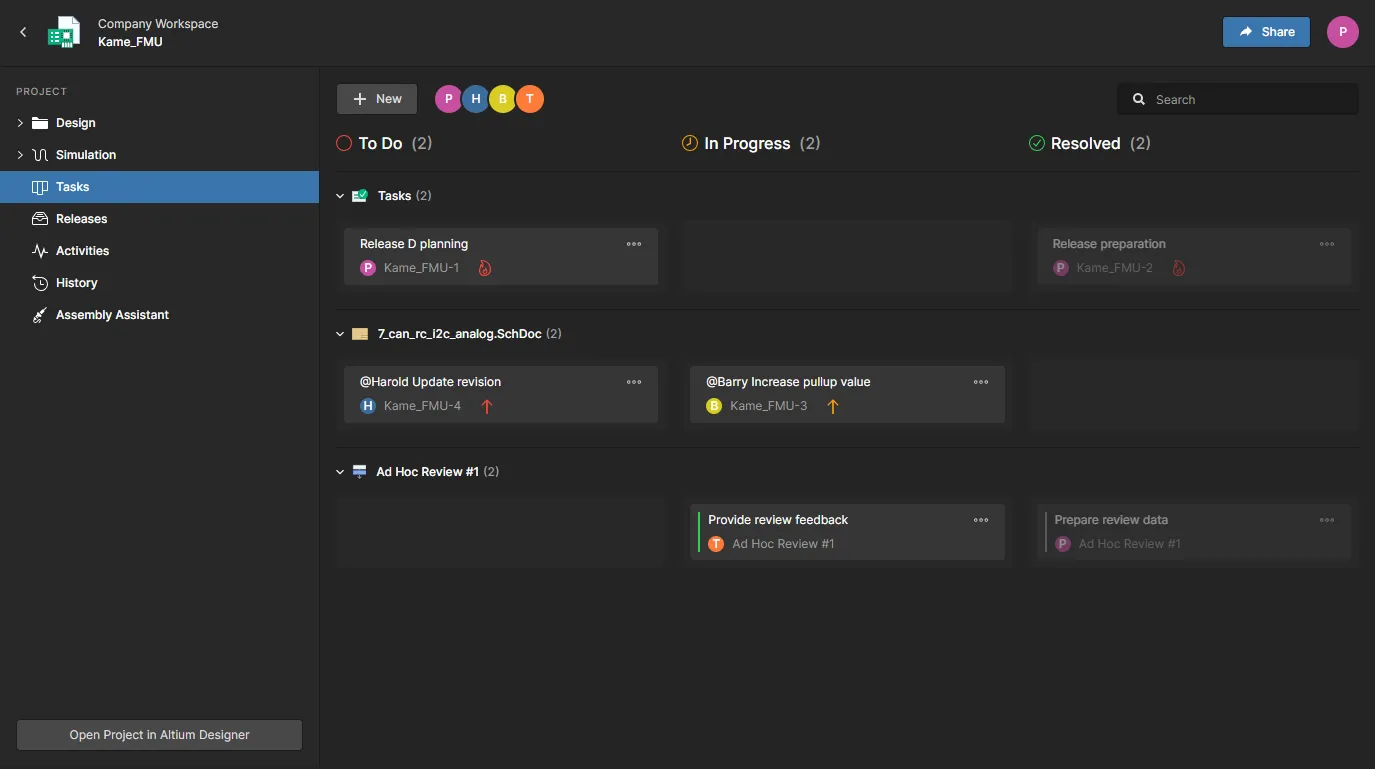
워크스페이스 작업 대시보드를 통해 협업 업무 활동 작업을 관리하고 수행합니다.
워크스페이스 작업 대시보드는 비교적 간단한 인터페이스를 제공하지만, 외부 시스템이 아닌 실제 설계 환경 내에서 작업 진행 상황을 유연하고 효율적으로 관리하고 추적할 수 있습니다. 이 페이지는 열려 있는 워크스페이스 프로젝트에서 현재 활성화된 작업을 보여 주는 프로젝트별 보기입니다. 반면 기본 워크스페이스 탐색 트리에서 액세스할 수 있는 전역 작업 보기는 워크스페이스의 모든 프로젝트에서 활성화된 작업을 보여 줍니다.
릴리스
Releases 보기는 설계 공간에서 생성된 모든 프로젝트 릴리스 패키지를 표시합니다(설계 프로젝트 릴리스 참조). 각 패키지에는 릴리스된 원본, 제작 및 조립 데이터가 포함됩니다.
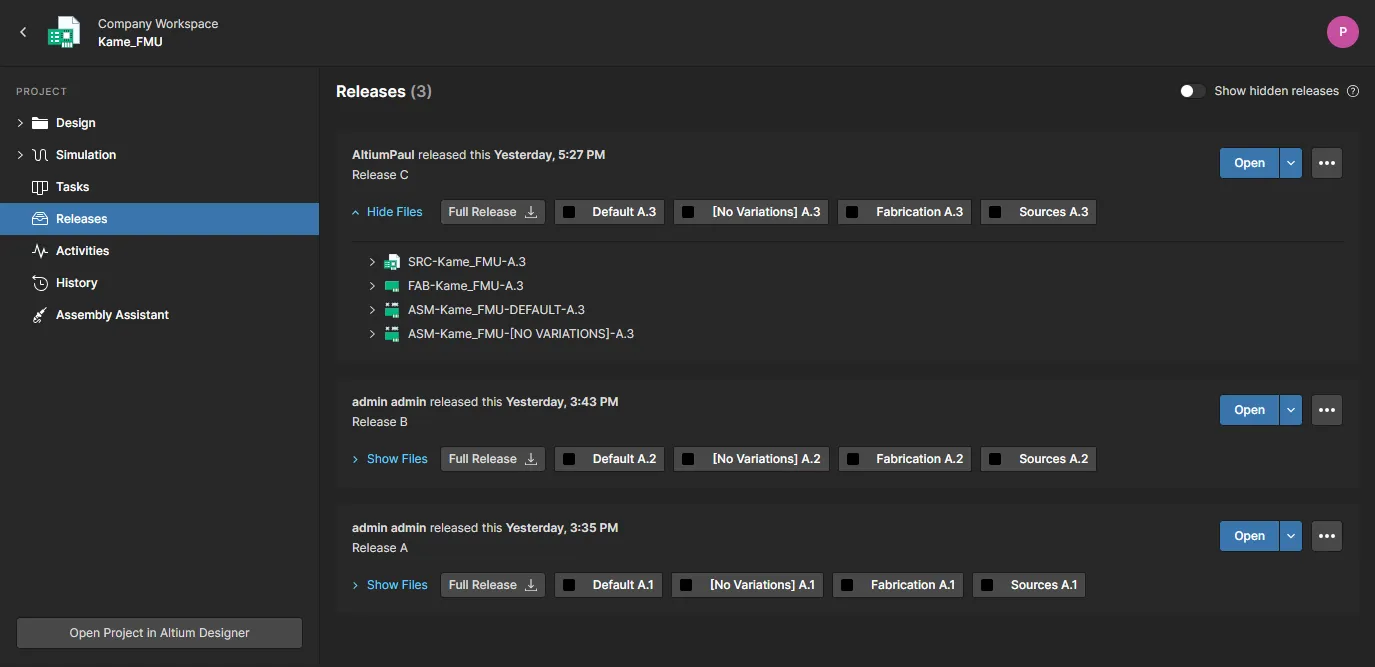
Releases 보기에서는 릴리스된 데이터 패키지에 액세스할 수 있으며, 전용 Manufacturing Portal을 통해 패키지를 열어 자세히 검사하거나 릴리스를 Manufacturing Package 형태로 제조업체에 보낼 수도 있습니다.
이 보기에서는 다음을 수행할 수 있습니다.
-
릴리스에 포함된 데이터 세트를 일부 또는 모두 다운로드합니다. 릴리스에 연결된
 버튼을 클릭하면 해당 릴리스의 데이터 세트 중 다운로드할 항목을 지정할 수 있는 창이 열립니다.
 버튼을 클릭하면 포함된 각 데이터 세트별 폴더가 들어 있는 하나의 Zip 압축 파일이 브라우저의 기본 다운로드 폴더에 다운로드됩니다.
-
릴리스를 열면 Manufacturing Portal를 통해 별도의 탭에 표시됩니다. 이 포털에서 릴리스된 파일 데이터를 확인하고 탐색하며, BOM을 검토하고, 릴리스된 데이터의 원본인 설계 자체의 스냅샷을 확인하고 의견을 남길 수 있습니다. 전체 데이터 세트부터 개별 생성 출력 파일까지 다양한 단위로 제조 데이터를 다운로드하는 컨트롤도 사용할 수 있습니다.
-
서로 다른 릴리스의 Gerber, BOM, Schematic 또는 PCB 데이터를 비교할 수 있습니다. 자세한 내용은 설계 데이터 비교를 참조하세요.
-
릴리스에 포함된 데이터 세트의 수명 주기 상태를 변경할 수 있습니다.
-
릴리스에 시뮬레이션 관련 파일을 첨부할 수 있습니다.
-
Show hidden releases 컨트롤을 사용하여 적용할 수 없는 리비전 상태의 데이터 세트가 하나 이상 포함된 릴리스의 표시 여부를 전환할 수 있습니다. 예를 들어 Deprecated, Obsolete, Abandoned 상태이면서 해당 상태의 Allowed to be used in designs 속성이 비활성화된 경우가 이에 해당합니다.

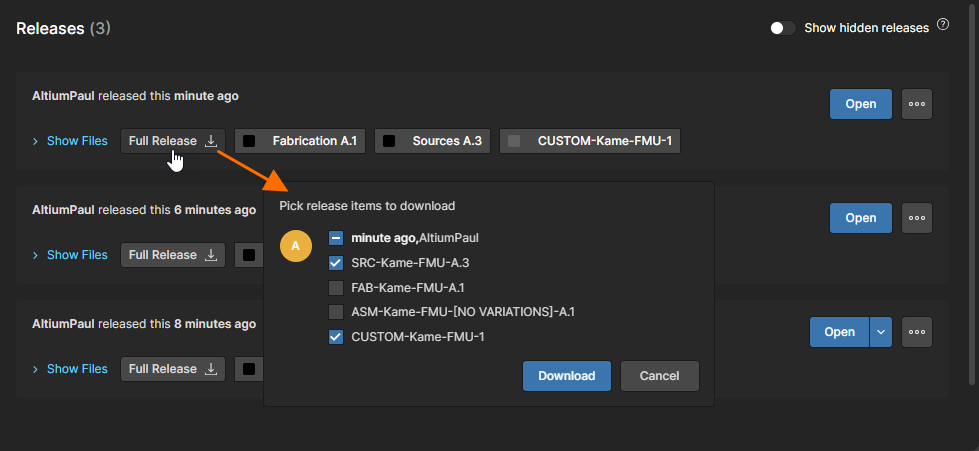
 버튼을 클릭하여 다운로드를 시작하세요. 데이터 세트나 특정 출력 폴더는 Zip 압축 파일로 다운로드됩니다. 개별 파일은 압축되지 않은 원본 파일로 다운로드됩니다.
다음 섹션에서는 이러한 다양한 기능을 자세히 살펴봅니다.
릴리스 패키지 찾아보기
전체 릴리스 패키지를 열어 보려면 해당  버튼을 클릭하세요. 또는
 버튼을 클릭하고 전체 릴리스 패키지(Full Release)나 특정 어셈블리(Variant) 중에서 확인할 대상을 선택하세요. 열린 릴리스 패키지는 새로운 Manufacturing Portal 브라우저 탭에 표시됩니다.
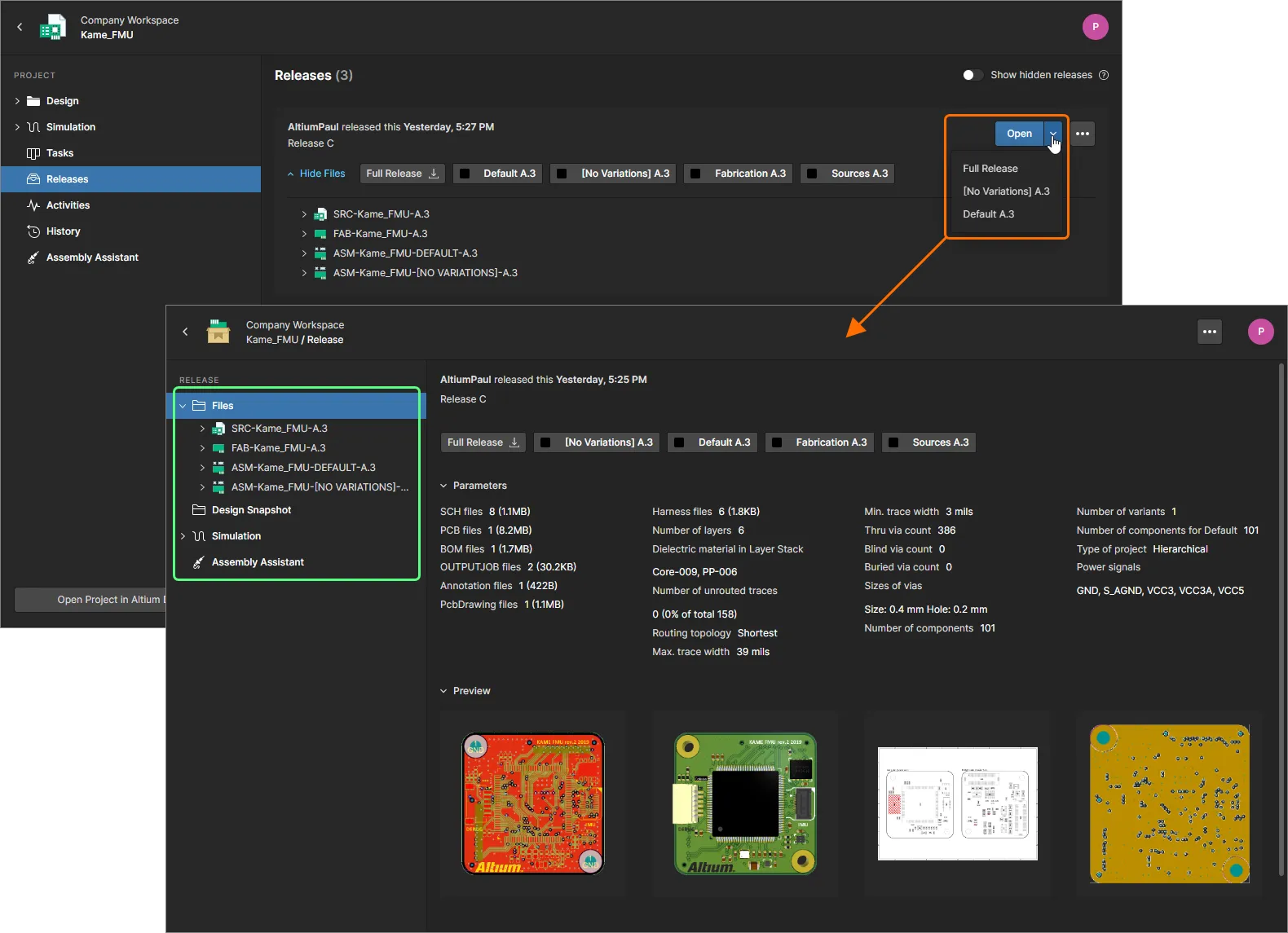
Manufacture 보기에서는 릴리스된 데이터 패키지에 액세스하고, 전용 Manufacturing Portal를 통해 패키지를 열어 자세히 검토할 수 있습니다.
열린 프로젝트 릴리스 또는 지정된 변형은 새로운 Manufacturing Portal 브라우저 탭에 표시되며, 다음과 같은 하위 보기가 포함됩니다.
파일
Files 보기에는 포함된 데이터 세트, 워크스페이스 측 매개변수, 2D 및 3D 보드와 같은 설계 미리보기를 비롯한 릴리스 패키지의 개요가 표시됩니다. 이 페이지에서 전체 릴리스 패키지를 하나의 Zip 압축 파일로 다운로드할 수 있습니다( 클릭).
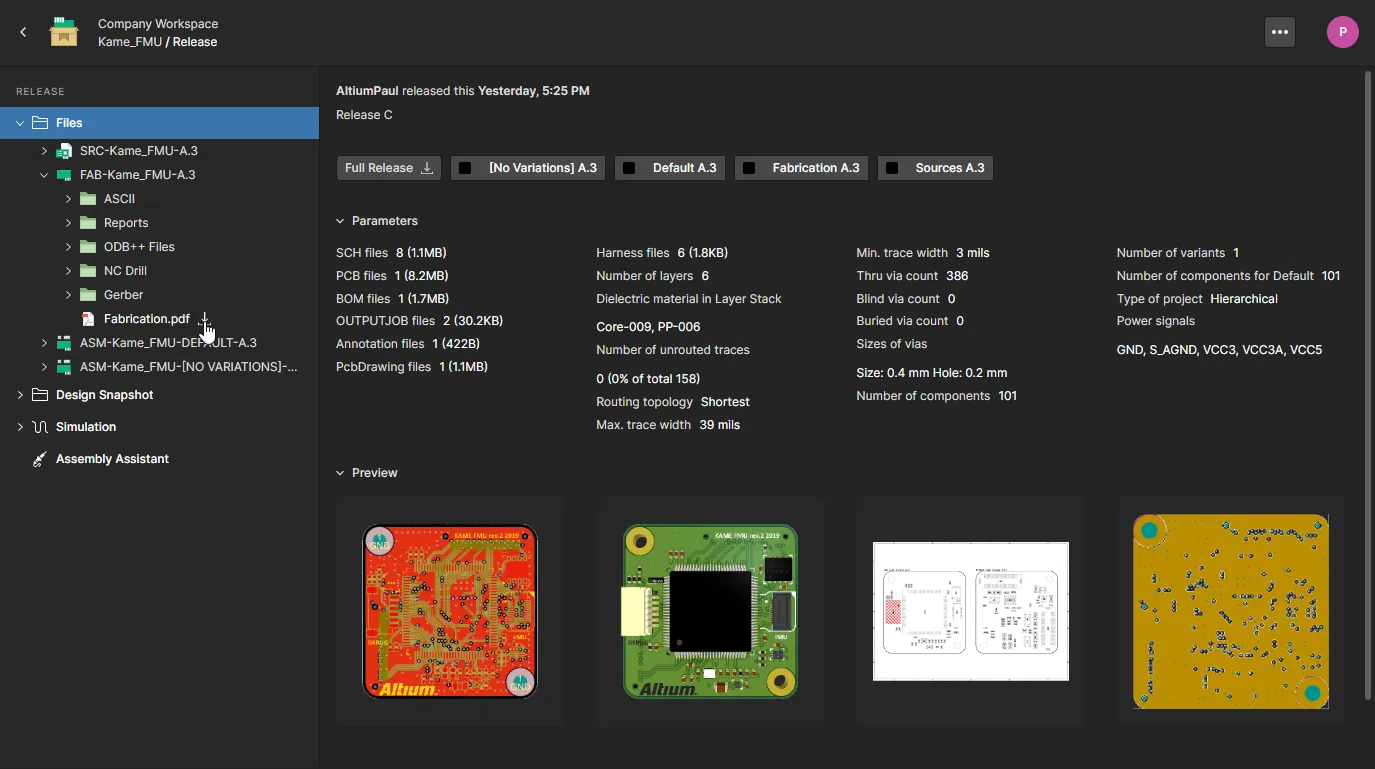
왼쪽의 트리를 확장하면 이 릴리스에 포함된 데이터 세트와 각 세트의 데이터를 확인할 수 있습니다. 설계 소스의 경우, 이 특정 패키지의 릴리스에 사용된 모든 소스 파일이 포함된 설계 스냅샷입니다. 제작 및 조립 데이터 세트의 경우, 릴리스 과정에서 생성된 제조 출력 데이터입니다. 전체 데이터 세트부터 특정 폴더/출력 유형, 개별 파일까지 다양한 단위로 다운로드할 수 있습니다. 항목 위에 마우스를 올리고  버튼을 클릭하여 다운로드를 시작하세요. Gerber 및 PDF 파일 이외의 항목은 선택한 후 기본 보기 영역의
 버튼을 클릭해도 됩니다. 데이터 세트나 특정 출력 폴더는 브라우저의 기본 다운로드 폴더에 Zip 압축 파일로 다운로드됩니다. 개별 파일은 압축되지 않은 원본 파일로 다운로드됩니다.
Gerber 출력 목록에서 파일을 선택하면 릴리스된 Gerber 데이터를 그래픽으로 합성한 보기를 확인할 수 있습니다. Layers 메뉴를 사용하여 특정 레이어의 Gerber 데이터를 확인하고, 오른쪽 상단의 패널 옵션을 사용하여 Gerber 뷰어의 측정, 의견 작성 및 다운로드 기능에 액세스하세요. PDF 파일 보기도 지원됩니다. 스크롤하거나 Page 드롭다운 메뉴를 사용하여 PDF 페이지를 탐색하고, 오른쪽의 Information 패널( )에서 PDF의 메타데이터를 확인하세요.
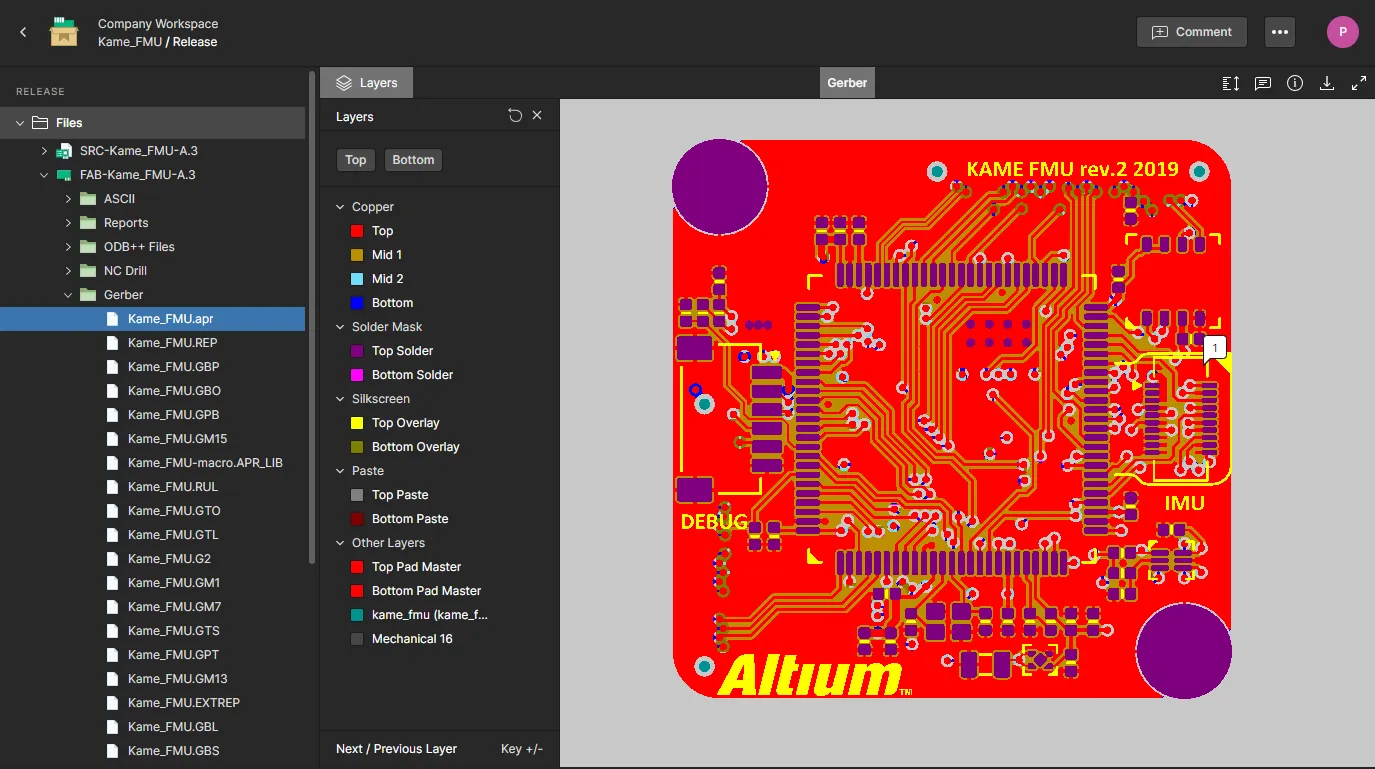
위 그래픽 보기의 탐색 조작 방법은 다음과 같습니다.
- 마우스 휠을 앞으로/뒤로 돌려 확대/축소합니다.
- 마우스 버튼을 누른 상태로(또는 오른쪽 버튼을 누른 상태로) 드래그하여 문서를 이동합니다.
설계 스냅샷
Design Snapshot 보기는 웹 뷰어 인터페이스를 사용하여 설계 문서를 대화형으로 살펴보고, 해당 문서 내 객체의 속성 데이터를 확인하며, 지정 가능한 문서 위치에 공동으로 의견을 남길 수 있도록 합니다. 기본 검토 기능으로는 PCB 레이어 표시 여부 선택, 의견 마크업, 부품 및 네트 검색·선택·검토 등이 있습니다. 2D PCB 보기에서는 측정도 수행할 수 있습니다.
 버튼을 클릭하면 릴리스에 포함된 데이터 세트의 수명 주기 상태를 변경하고, 릴리스에 시뮬레이션 관련 파일을 첨부하며,
활동
Activities 보기에서는 프로젝트와 관련된 프로세스 및 현재 진행 상태에 대한 자세한 개요를 제공합니다. 진행 상태는 워크플로 다이어그램에서 사용자 작업 단계가 강조 표시되는 방식으로 나타납니다. 페이지 헤더의 Open/Closed 메뉴 옵션을 사용하여 진행 중이거나 완료된 프로젝트 활동을 나열하고, 상단의 Search 필드를 사용하여 날짜를 제외한 모든 열 필드에 포함된 표현식으로 목록을 필터링하며,  버튼을 사용하여 활성화된 프로세스 목록에서 새 프로세스 활동을 시작할 수 있습니다.
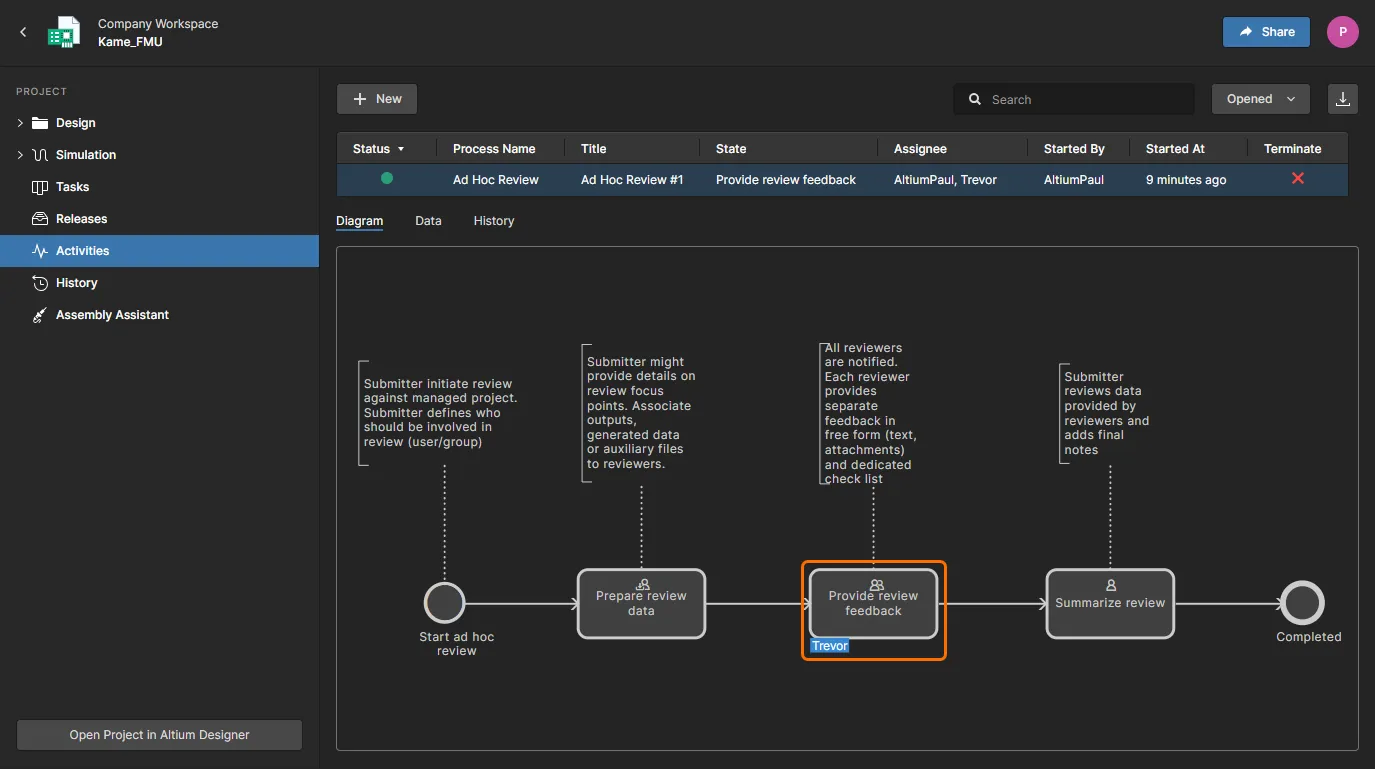
이 보기에는 활동의 흐름과 상태를 나타내는 주석이 달린 그래픽(Diagram 모드)뿐만 아니라, 활동과 관련된 매개변수 데이터(관련 사용자, 프로젝트 정보 등)를 나열하는 Data 보기 모드와 워크플로 이벤트의 순서(시작, 준비, 작업 완료 등)를 보여 주는 History 모드도 포함됩니다.
프로젝트 활동은 일반적으로 Altium Designer의 Project » Activities 메뉴에서 사용 가능한 프로세스를 선택하여 시작합니다. 그런 다음 해당 활동에 사용 가능한 프로젝트 및 데이터, 검토 담당 사용자를 할당하고, 필요한 경우 지정된 사용자를 검토 조정자로 할당합니다. 해당 사용자들의 작업이 자동으로 생성되며, Altium Designer의 Tasklist 패널, 워크스페이스 내 해당 프로젝트의 작업 보기, 워크스페이스의 기본(전역) 작업 페이지에 표시됩니다.
 )
이력
Related page: 프로젝트 이력
History 보기에서는 프로젝트 생성, Commit, 릴리스, 복제 및 MCAD 데이터 교환 등 프로젝트와 관련된 주요 이벤트를 시간순으로 보여줍니다. 해당하는 경우 이력 이벤트 간 설계 데이터 비교를 비롯한 다양한 작업을 수행할 수 있습니다.
 History 보기에는 프로젝트가 진행되는 동안 발생한 기본 이벤트가 타임라인으로 표시됩니다.
이 보기는 크게 다음 세 가지 주요 섹션으로 나눌 수 있습니다.
- Main trunk of the timeline. 이벤트는 아래에서 위로 시간순으로 표시됩니다. 첫 번째 이벤트인 프로젝트 생성은 타임라인 맨 아래에 표시되고, 이후 이벤트는 그 위에 표시되며, 가장 최근 이벤트는 맨 위에 표시됩니다.
-
Events. 프로젝트와 관련하여 지원되는 이벤트가 발생할 때마다 해당 이벤트가 개별 타일로 타임라인에 추가됩니다. 이벤트 유형마다 타일 색상이 다르며, 타임라인의 주 줄기에 직접 연결되거나 옆에 추가 아이콘이 표시됩니다(MCAD 데이터 교환 이벤트의 경우). Commit 이벤트의 경우 설계 차이 비교가 지원되며, 현재 Commit과 이전 Commit 간에 변경된 내용(파일, 컴포넌트, 네트, PCB 구조, 배리언트 포함)에 대한 기본 정보가 표시됩니다.
 버튼을 사용하여 타일 보기를 확장할 수 있습니다.
다음 두 가지 이벤트 유형에서는 이벤트 타일에서 추가 작업을 수행할 수 있습니다.- Commit event – 해당 설계 버전을 사용하여 프로젝트를 복제하거나, 해당 설계 버전의 소스 파일(Commit 스냅샷)을 보거나 다운로드할 수 있습니다. 또한 해당 Commit을 다른 Commit 및/또는 릴리스의 설계 데이터와 비교할 수 있습니다.
- Release event – 제조 포털을 통해 해당 릴리스 패키지를 열어 보거나, 전체 릴리스 패키지 또는 해당 릴리스 패키지를 생성하는 데 사용된 설계 버전의 소스 파일을 다운로드할 수 있습니다. Schematic 비교, PCB 비교, Gerber 비교 및 BOM 비교 기능에도 액세스할 수 있습니다.
-
Search. 보기 오른쪽 상단의
 컨트롤을 클릭하면 프로젝트 이력을 간단히 검색할 수 있는 검색 필드가 표시됩니다. 검색어를 입력하면 타임라인에 필터가 적용되어 해당 검색과 관련된 이벤트만 표시됩니다.
 컨트롤을 클릭하면 새 이벤트가 타임라인에 반영됩니다. 보기 오른쪽 상단의
 컨트롤을 클릭하여 수동으로 새로 고칠 수도 있습니다.
조립 도우미
Related page: 조립 도우미
이 보기에서는 프로젝트의 상세 BOM 데이터와 2D/3D 조립 보기를 통합한 보드 조립 지원 애플리케이션에 액세스할 수 있습니다. 두 조립 정보 소스가 상호 연동되므로 BOM 항목과 PCB 보기(2D 또는 3D)의 해당 그래픽 표현 간에 직접 크로스 프로빙할 수 있습니다.
이 애플리케이션은 대화형 조립 탐색 모드와 함께, 실제 조립 단계를 추적할 수 있는 체계적인 보드 조립 프로세스 모드를 제공합니다. 이를 통해 한곳에서 편리하게 보드 조립 프로세스를 자동으로 점검하고 검증할 수 있습니다.
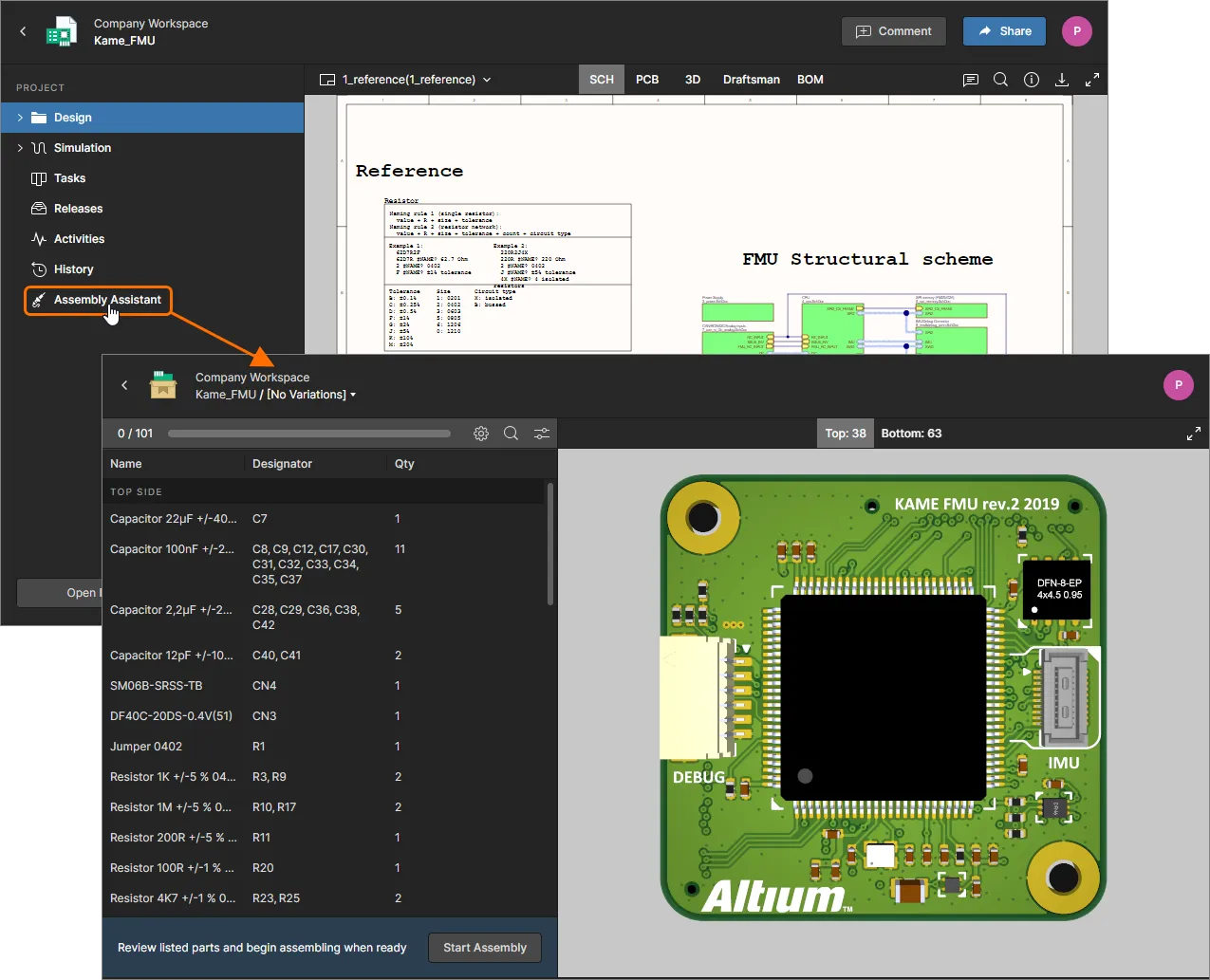
Assembly Assistant은 자유 탐색 모드로 열리며,  버튼을 통해 정형화된 조립 프로세스 모드로 전환할 수 있습니다. 자세한 내용은 조립 프로세스 흐름을 참조하세요. 이 모드에서는 실제 보드 조립을 진행하면서 BOM 항목을
Done 또는 Skipped 상태로 표시할 수 있는 대화형 단계별 프로세스가 시작됩니다. PCB 그래픽은 관련 컴포넌트 부품으로 확대되며, 필요에 따라 보드 보기가 뒤집힙니다.
 AI로 번역됨