
워크스페이스 프로젝트
개요
- 템플릿을 사용하여 프로젝트를 생성하고 워크스페이스 내 저장 폴더 위치를 선택하는 방법을 알아보세요.
- 소유권, 상위 폴더 및 기본 설정을 통해 프로젝트 공유 권한이 부여되는 방식을 이해해 보세요.
- 로컬 프로젝트와 Gerber 또는 ODB++ 압축 파일을 업로드하는 방법과 프로젝트 업로드 시 적용되는 중요한 파일 포함 규칙을 알아보세요.
Altium Designer는 Enterprise Server 워크스페이스와 연계하여 프로젝트 수명 주기의 개발 단계를 위한 고급 프로젝트 구조를 지원하며, 버전 관리되는 프로젝트의 생성과 지속적인 워크플로를 간소화합니다. 또한 워크스페이스에서 관리하는 중앙 집중식 저장소를 통해 이 기능을 다른 협업 서비스의 기반으로 활용할 수 있습니다.
워크스페이스 프로젝트를 사용할 때의 주요 이점은 다음과 같습니다.
-
간소화된 저장 방식. 저장 위치를 고민할 필요가 없습니다. 백업 및 기타 기본 서비스가 제공됩니다.
-
협업 기능의 기반.
-
버전 관리 필수 적용.
-
전용 댓글 시스템의 이점.
-
알림 및 상태. 로컬 수정 사항을 포함한 문서 상태를 설계 팀 전체가 확인할 수 있습니다.
-
복잡한 설정 없이 동시 PCB 설계 가능.
-
여러 사용자에게 편집 권한 또는 보기 및 댓글 작성 전용 권한으로 프로젝트를 공유하는 기능.
-
VCS 관련 커밋 이벤트를 포함한 프로젝트 이력 기능의 모든 기능 활용.
기술적으로 프로젝트는 워크스페이스에 저장된 메타 정보와 워크스페이스 자체 버전 관리 서비스와의 긴밀한 통합으로 구성됩니다. 일반적인 워크플로는 다음과 같습니다.
-
새 프로젝트를 생성합니다(Altium Designer의 Create Project 대화 상자 또는 워크스페이스 브라우저 인터페이스를 사용하거나, Altium Designer에서 기존 로컬 프로젝트를 워크스페이스에서 사용할 수 있도록 설정하여 생성). 생성 시 프로젝트 이름과 설명을 지정합니다.
-
워크스페이스 브라우저 인터페이스 또는 Altium Designer 내에서 직접 프로젝트에 대한 액세스를 정의하고 관리합니다.
-
모든 협업 참여자가 Altium Designer에서 열려는 프로젝트를 선택하면 해당 프로젝트가 자동으로 체크아웃됩니다.
이 문서에서는 Enterprise Server 워크스페이스의 브라우저 인터페이스를 통해 프로젝트로 작업하는 방법을 살펴봅니다. 설계 소프트웨어에서 프로젝트로 작업하는 방법은 Altium 설계 환경 익히기를 참조하세요.
새 프로젝트 생성
워크스페이스 브라우저 인터페이스의 Projects 페이지에서 직접 프로젝트를 생성할 수 있습니다. 이 페이지에는 워크스페이스에서 사용할 수 있으며 현재 로그인한 사용자와 공유된 모든 프로젝트가 표시됩니다. 새 프로젝트를 생성하려면 프로젝트 목록 위의  버튼을 클릭한 다음, 메뉴의 Create 그룹에서 Project 항목을 선택하여 Create Project 창을 엽니다.
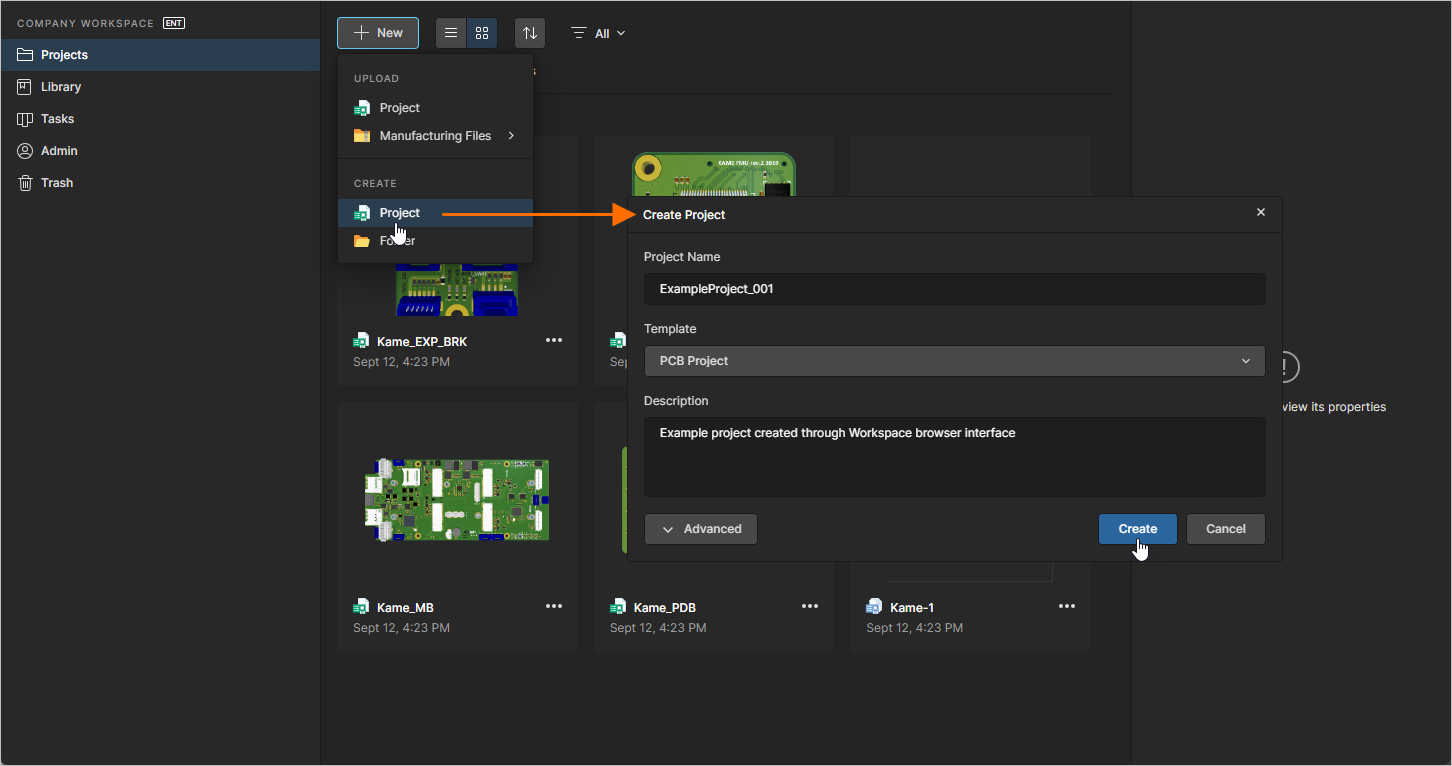 워크스페이스 브라우저 인터페이스를 통해 새 프로젝트 생성.
Create Project 창은 처음에 간소화된 보기로 표시되며 다음 필드를 제공합니다.
-
Project Name – 프로젝트에 사용할 이름을 입력합니다.
-
Template – 사용 가능한 프로젝트 템플릿이 있으면 선택합니다. 연결된 드롭다운 필드에는 워크스페이스에 있는 모든 프로젝트 템플릿이 <Comment> (<ItemID>) 형식으로 나열됩니다. 템플릿을 선택하면 프로젝트 유형도 자동으로 결정됩니다. 기존 프로젝트 템플릿을 기반으로 새 프로젝트를 생성하지 않으려면 목록에서 제공되는 PCB Project, Multiboard 또는
Harness항목을 사용하여 생성할 프로젝트 유형을 지정합니다. -
Description – 필요한 경우 프로젝트 설명을 입력합니다.
추가 컨트롤을 사용하려면  버튼을 클릭합니다. 다음 필드가 표시됩니다.
-
Parent Folder – 이 필드를 사용하여 워크스페이스 폴더 구조 내에서 프로젝트를 생성할 위치를 지정합니다. 현재 열려 있는 폴더가 사용되며, 그렇지 않으면 기본적으로 Projects가 사용됩니다. 새 프로젝트의 기본 폴더 경로는 워크스페이스 브라우저 인터페이스의 Admin – Settings – Projects 페이지에서 지정됩니다. Create Project 창에서 필드 오른쪽의 Change 링크를 클릭하여 워크스페이스의 서버 폴더 구조에 액세스하고 프로젝트를 저장할 다른 폴더(
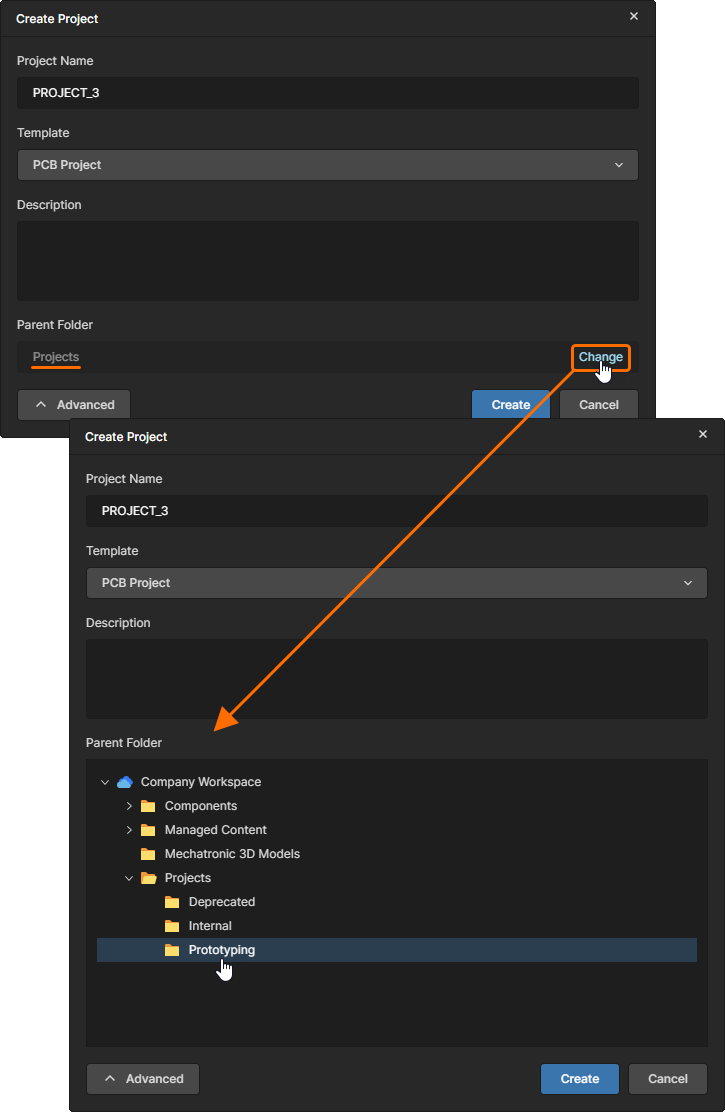 )를 선택합니다.
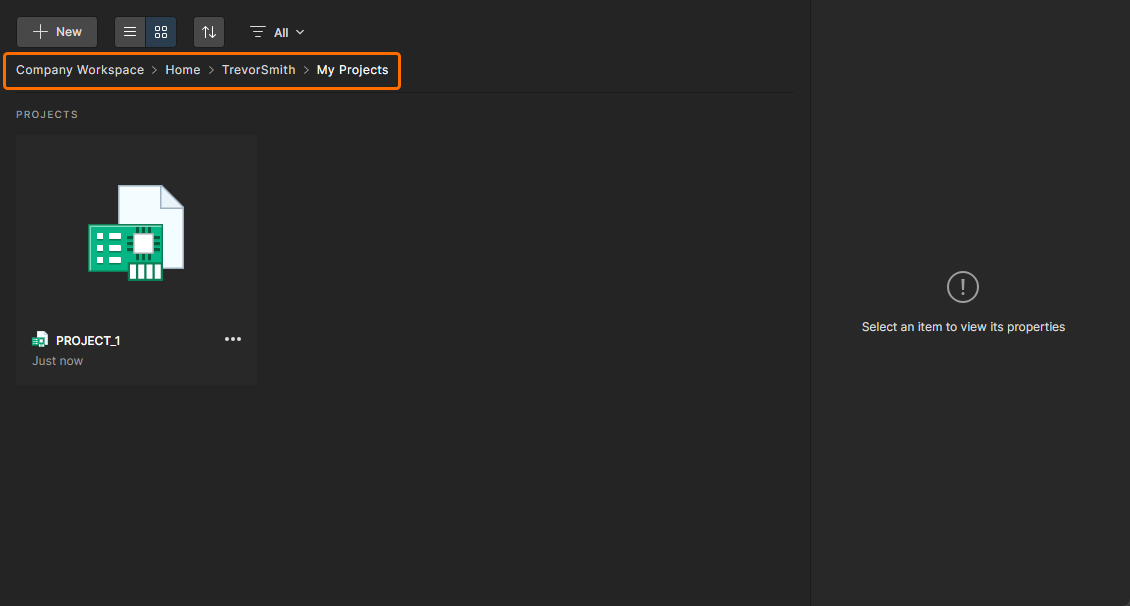
프로세스 실행 시 Parent Folder 필드에서 쓰기 가능한 폴더를 선택하지 않으면 프로젝트 저장을 위한 Personal Folder 구조가 자동으로 생성됩니다. 이 구조는 사용자의 이메일 주소를 이름으로 사용하는 비공개 최상위 폴더와 그 아래의 My Projects 하위 폴더로 구성됩니다. 생성 및 사용 예는 다음과 같습니다.
-
새 프로젝트의 기본 폴더(일반적으로 Projects)에 액세스할 수 없거나 해당 폴더가 읽기 전용(쓰기 불가)인 경우, 생성되거나 업로드된 프로젝트는 개인 My Projects 폴더(
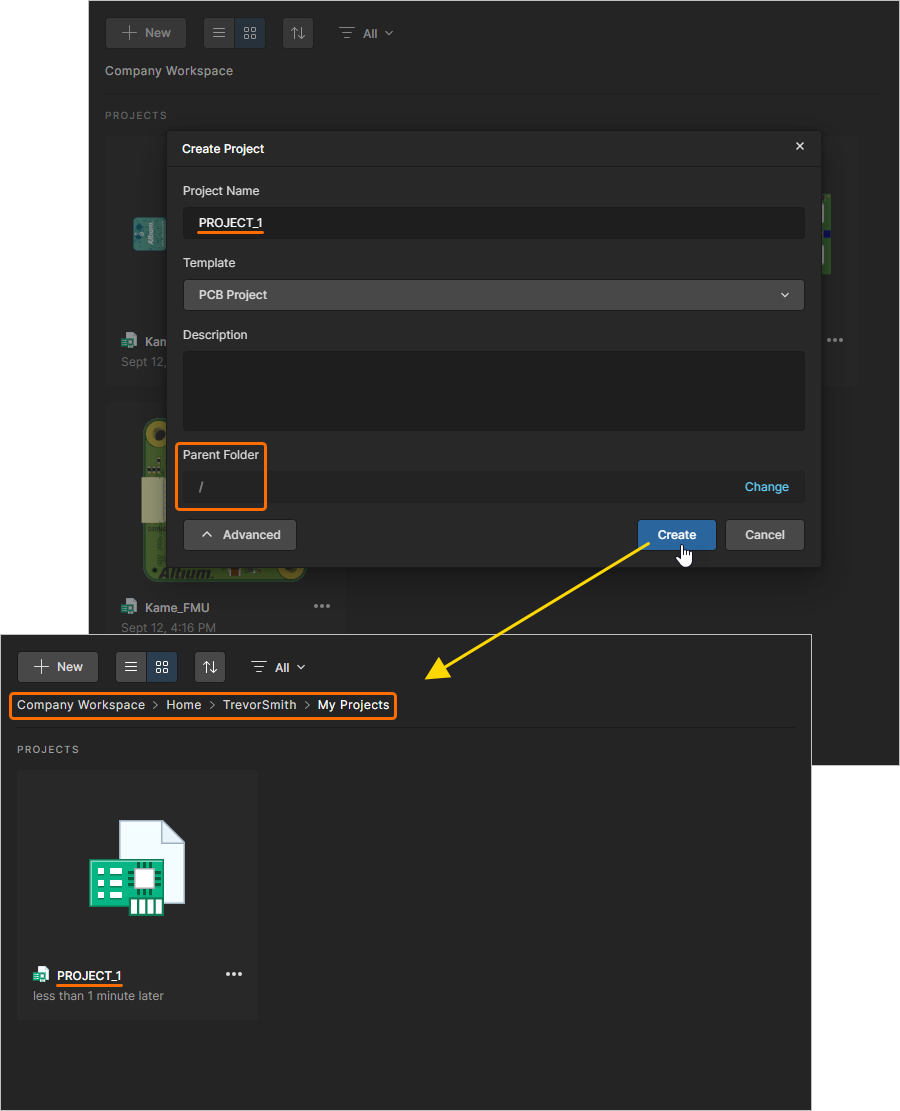 )에 저장됩니다.
-
Parent Folder 타겟 설정이 기본값과 다르지만 해당 폴더에 보기 권한만 있는 경우(쓰기 불가), 프로젝트 생성이 차단되며 My Projects 폴더가 추가되지 않습니다(
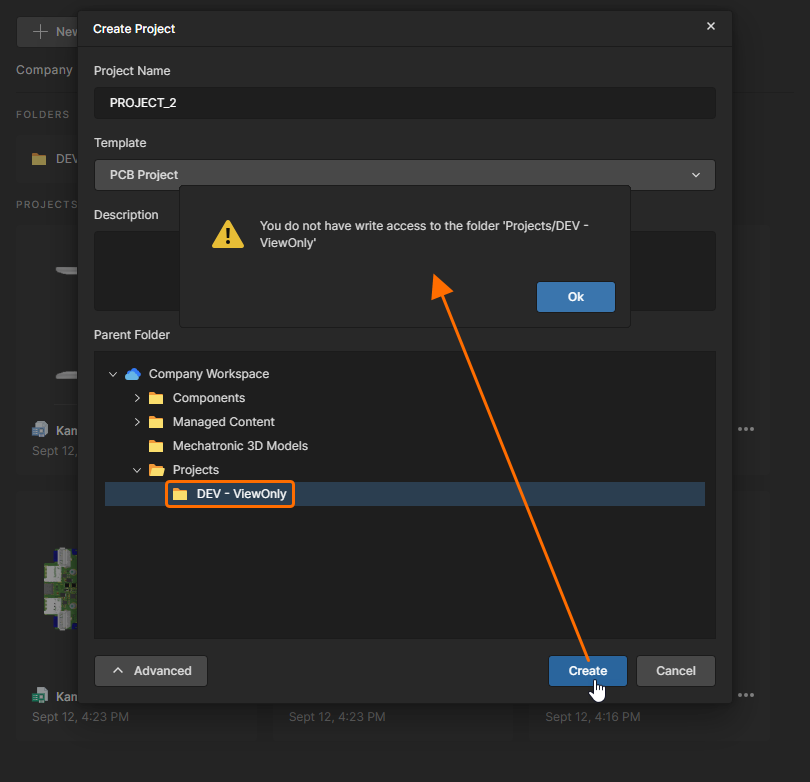 ).
자세한 내용은 폴더 쓰기 권한 없이 프로젝트 생성을 참조하세요.
-
새 프로젝트를 원하는 대로 정의한 후  을 클릭합니다. 프로젝트 요약 목록으로 돌아가면 새로 생성된 프로젝트 항목을 확인할 수 있습니다.
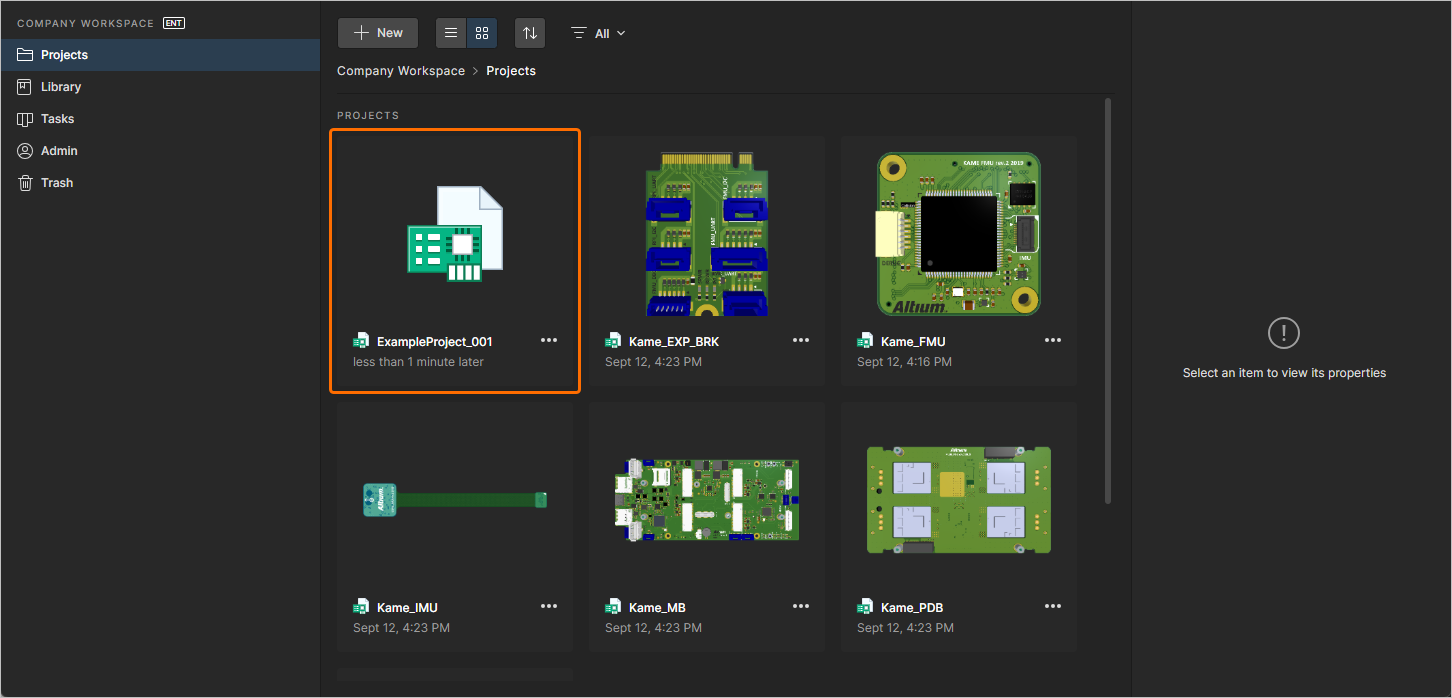 워크스페이스 브라우저 인터페이스의 Projects 페이지에서 확인할 수 있는 새로 생성된 프로젝트.
프로젝트 액세스 권한 구성에 대한 자세한 내용은 아래의 프로젝트 공유를 참조하세요.
기존 로컬 프로젝트 업로드
기존 설계 프로젝트를 워크스페이스에 업로드할 수도 있습니다. 방법은 다음과 같습니다.
-
프로젝트 목록 위의
버튼을 클릭한 다음, 메뉴의 Upload 그룹에서 Project 항목을 선택합니다. 프로젝트 ZIP 압축 파일을 찾아 선택하고 Open을 클릭하여 업로드를 시작합니다.
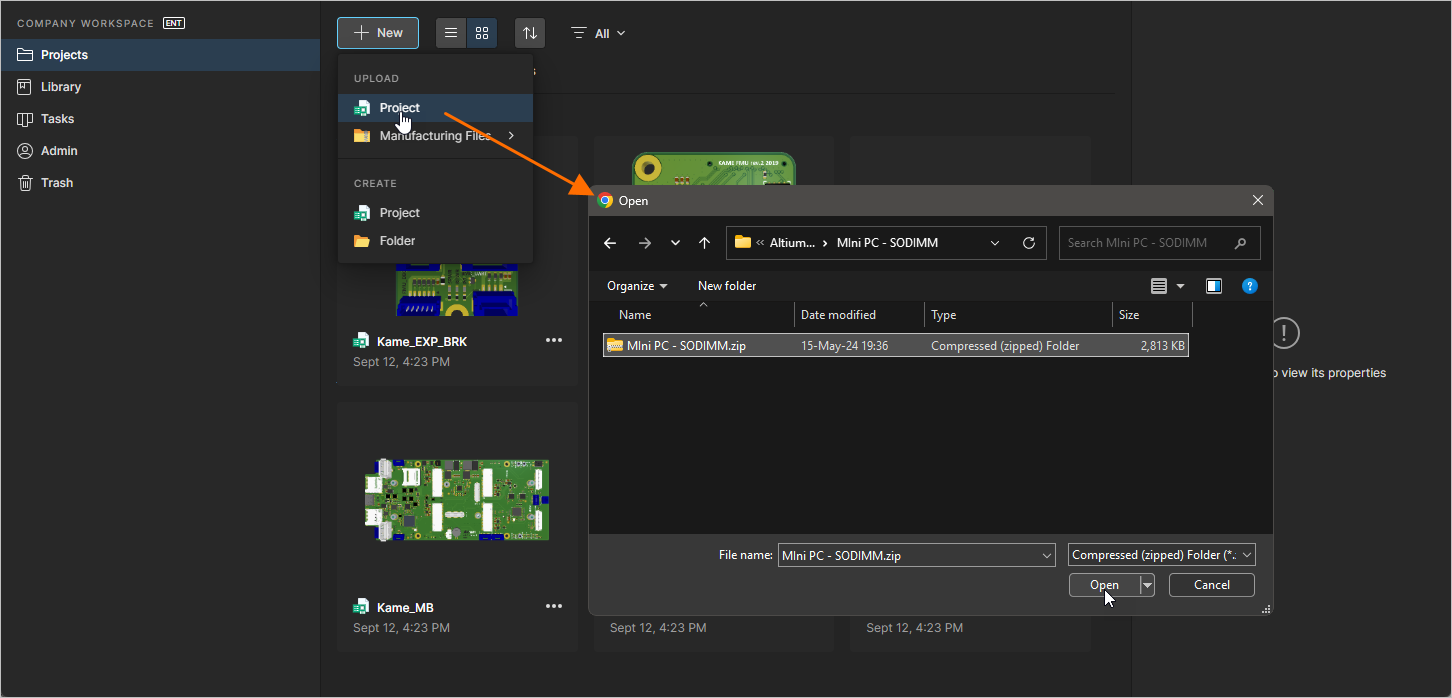
-
Upload Project 창이 나타납니다. 기본적으로 Project Name에는 기존 프로젝트의 값이 사용됩니다. 필요한 경우 변경하고 적절한 설명을 추가합니다. Parent Folder은 업로드 프로세스를 시작할 때 활성 상태였던 폴더로 설정됩니다. 필드 오른쪽의 Change 링크를 클릭하면 워크스페이스의 서버 폴더 구조에 액세스하여 프로젝트를 저장할 다른 폴더를 선택할 수 있습니다. 원하는 경우 프로젝트를 하위 폴더 계층 구조로 정리할 수 있습니다. 자세한 내용은 프로젝트 폴더 계층 구조 만들기 섹션을 참조하세요. 필요한 설정을 마쳤으면
 버튼을 클릭합니다.
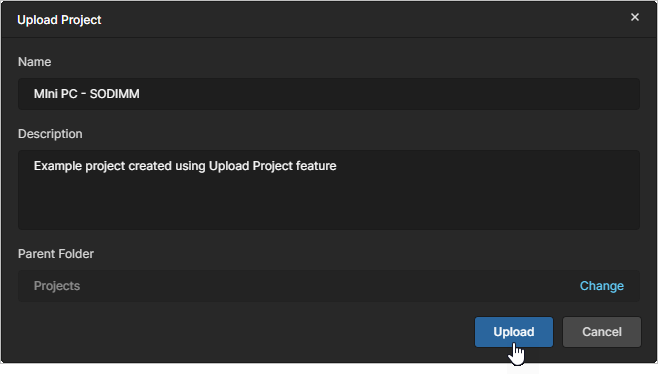
-
업로드가 진행되며, 완료되면 요약 수준의 프로젝트 목록에 해당 프로젝트 항목이 추가됩니다.
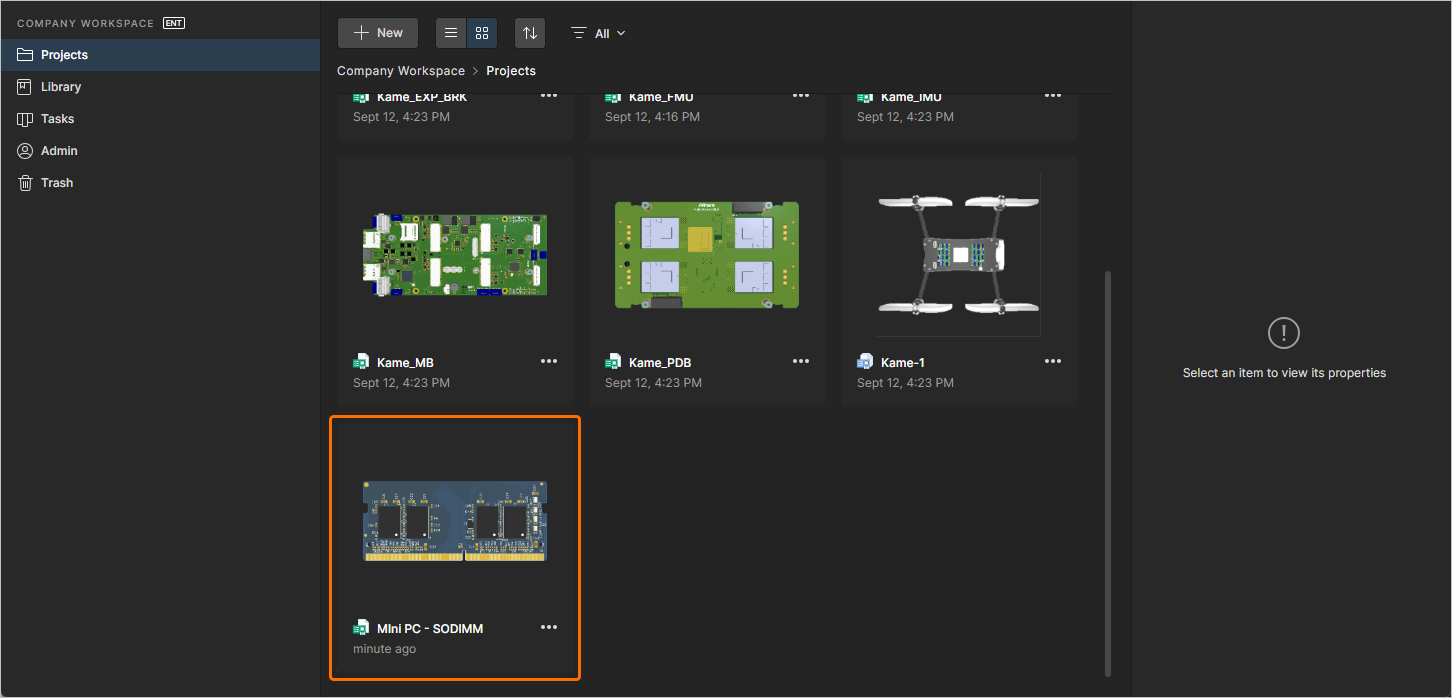
중요 고려 사항
프로젝트 업로드에는 다음이 포함됩니다.
-
프로젝트 파일(
PrjPcb)에 등록된, 프로젝트에 추가된 설계 파일 - 지정된 프로젝트 폴더에 있는 그 밖의 모든 파일
프로젝트 업로드에는 다음이 포함되지 not 않습니다.
-
프로젝트에 포함되어 있지 않은(프로젝트 파일에 등록되지 않은), 지정된 프로젝트 폴더의 하위 폴더에 있는 파일
-
프로젝트에 추가되거나 연결되어 있지만 지정된 폴더 외부에 있는 파일
-
생성된 Gerber 제작 출력 파일 등
Project Outputs for <project>폴더에 있는 모든 파일
권장 사항:
-
원본 프로젝트 폴더에 프로젝트 파일(
PrjPcb)이 하나만 있는지 확인하세요. 여러 프로젝트 파일을 워크스페이스 저장소에 업로드하면 웹 뷰어에 올바른 설계 문서가 표시되지 않을 수 있습니다. -
프로젝트 폴더에 MCAD 데이터나 압축 파일과 같은 대용량 추가 파일을 저장하지 마세요. 불필요하게 업로드되어 처리되지 않도록 하위 폴더에 저장하세요.
-
프로젝트 폴더 외부에 저장된 파일을 프로젝트에 포함하지 마세요. 앞서 설명한 대로 이러한 파일은 워크스페이스 저장소에 업로드되지 않습니다.
-
워크스페이스 기록 보기를 사용하면 새로 업로드한 워크스페이스 프로젝트에 포함된 파일 목록을 확인할 수 있습니다.
-
워크스페이스에서 프로젝트의 설계 및 제조 파일에 액세스하는 가장 좋은 방법은 Altium Designer에서 프로젝트를 온라인으로 제공한 다음 프로젝트를 릴리스하는 것입니다. 이렇게 생성된 워크스페이스 릴리스 패키지를 통해 전체 설계/제조 문서를 볼 수 있습니다.
Gerber 또는 ODB++ 파일 세트 업로드
워크스페이스는 생성된 Gerber/ODB++ 제조 파일 세트의 압축 파일도 지원하며, 버튼 메뉴에서 제공되는 Manufacturing Files 옵션을 통해 업로드할 수 있습니다. 업로드 프로세스는 기본적으로 앞서 설명한 프로젝트 업로드 프로세스와 동일합니다.
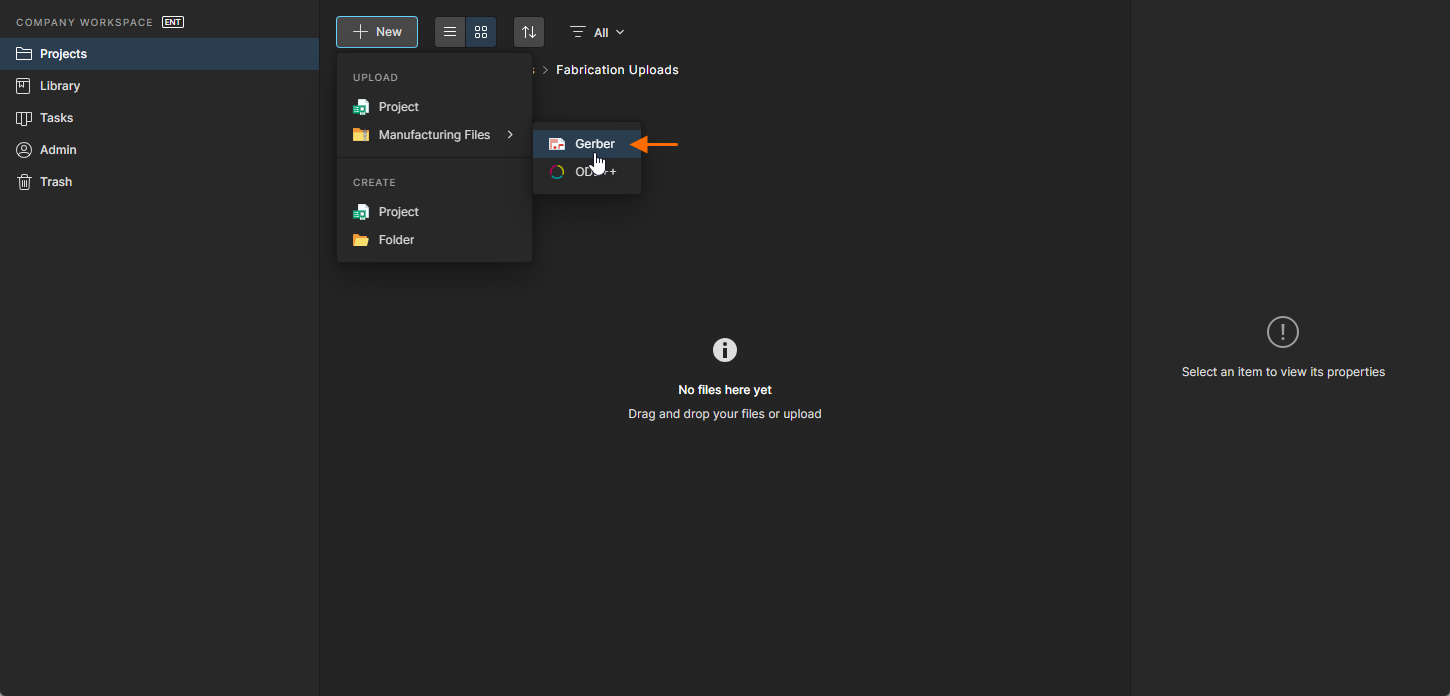
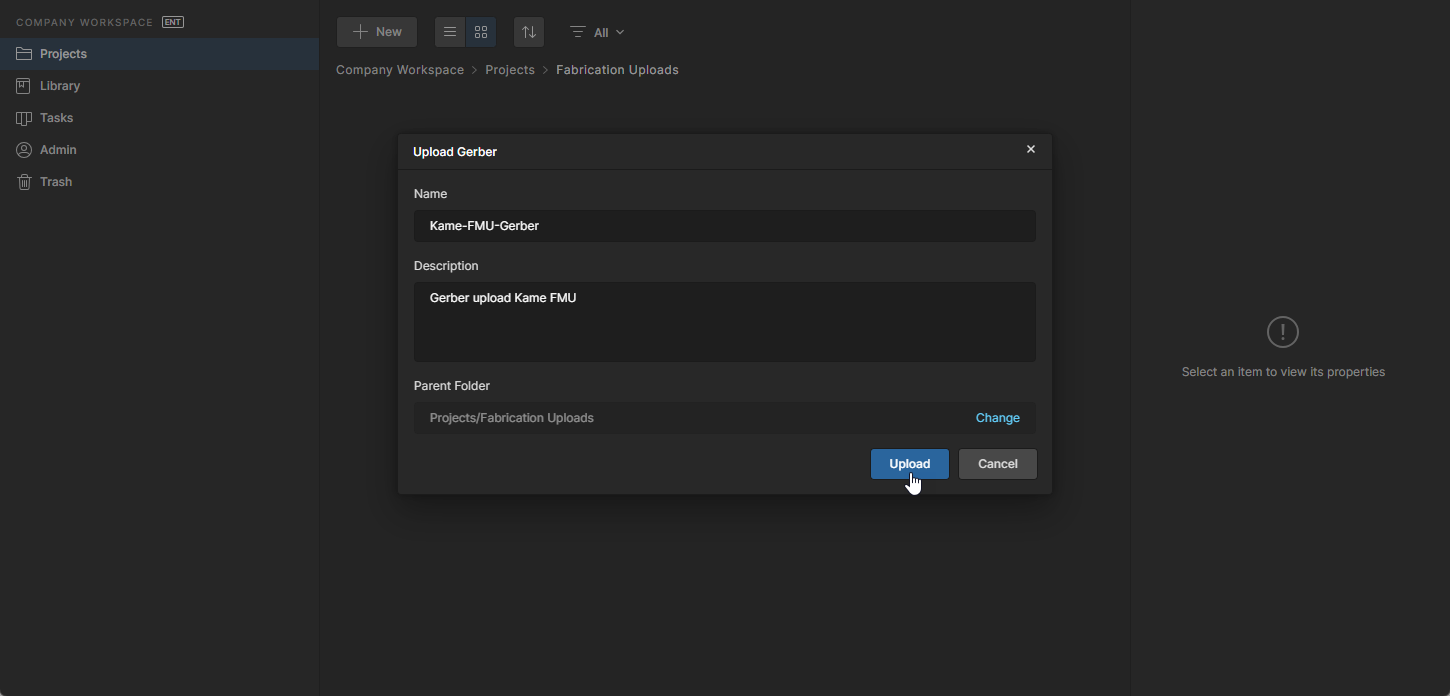
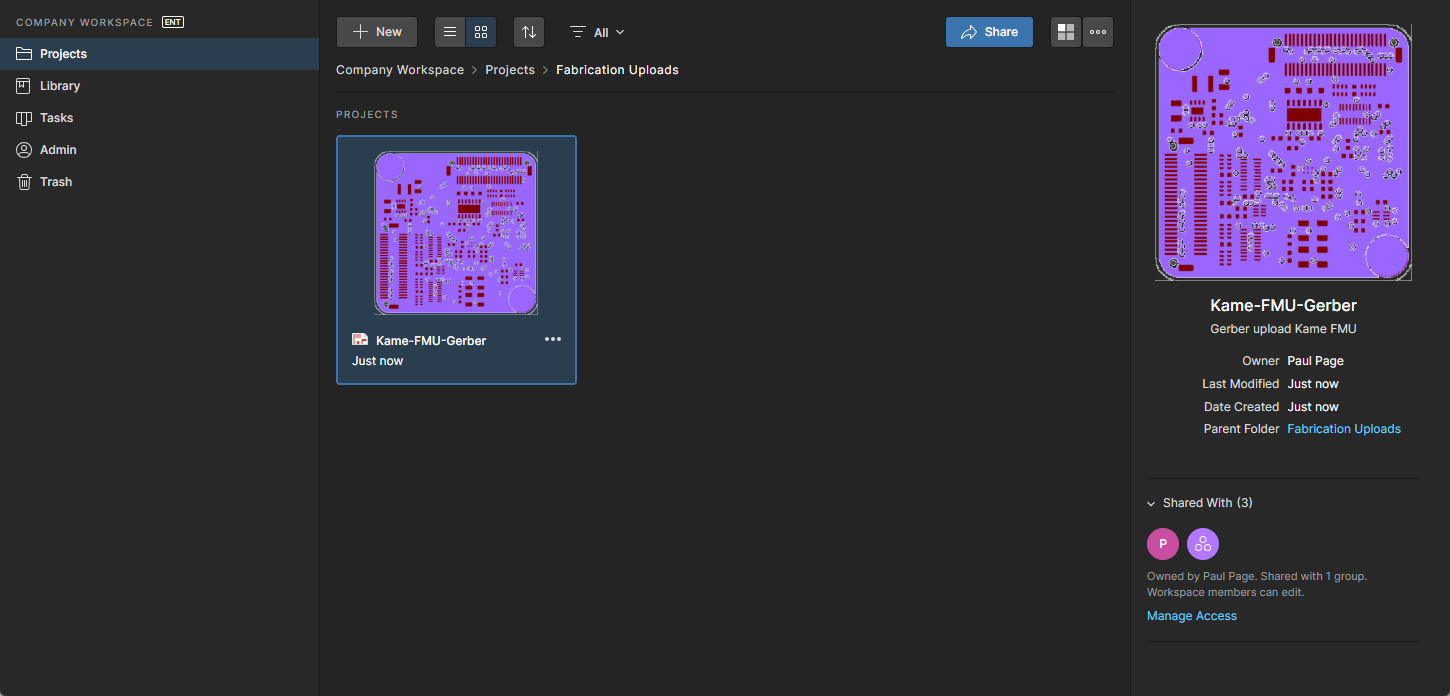
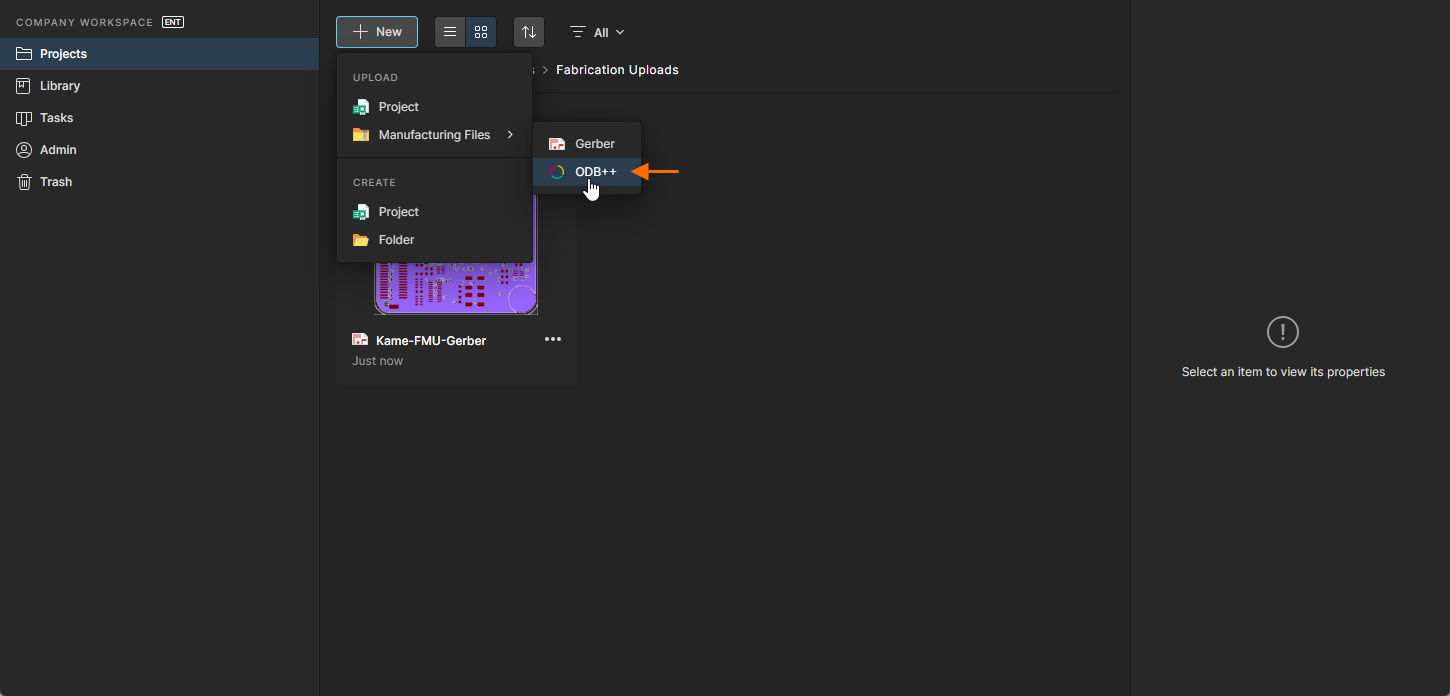
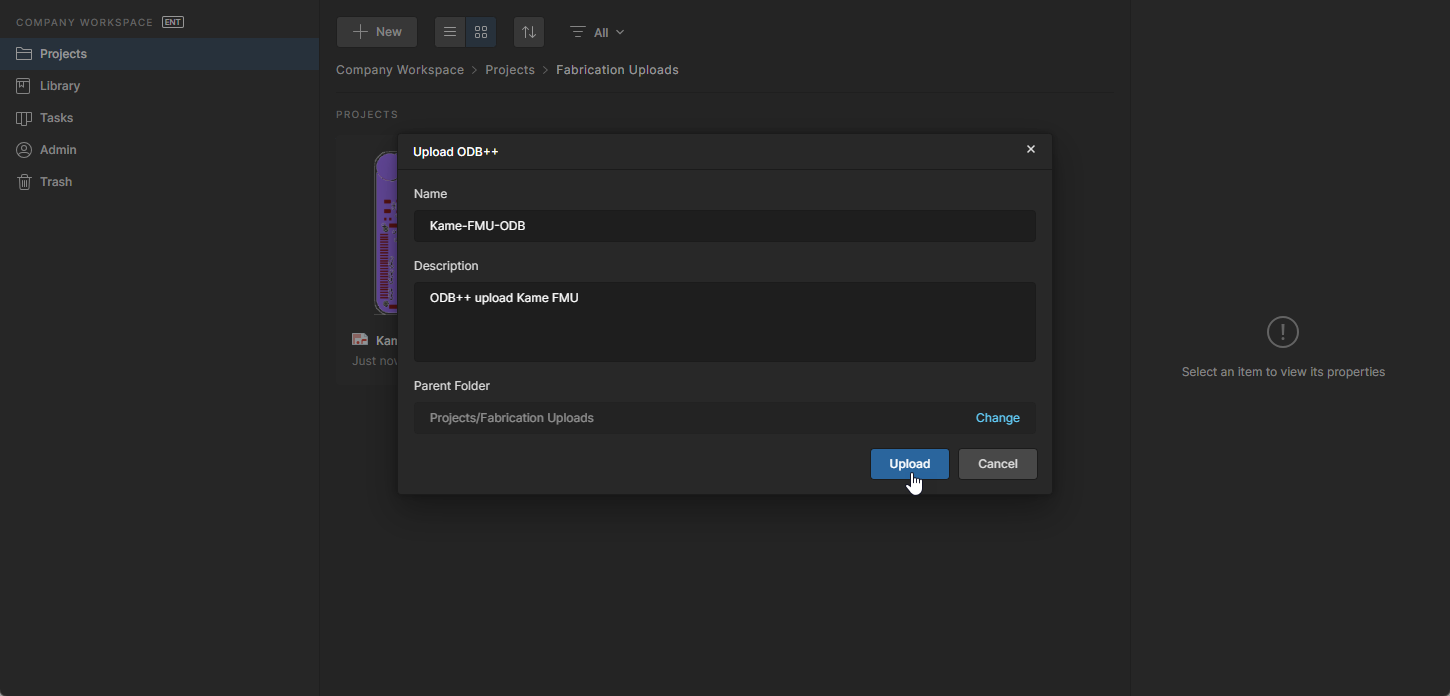
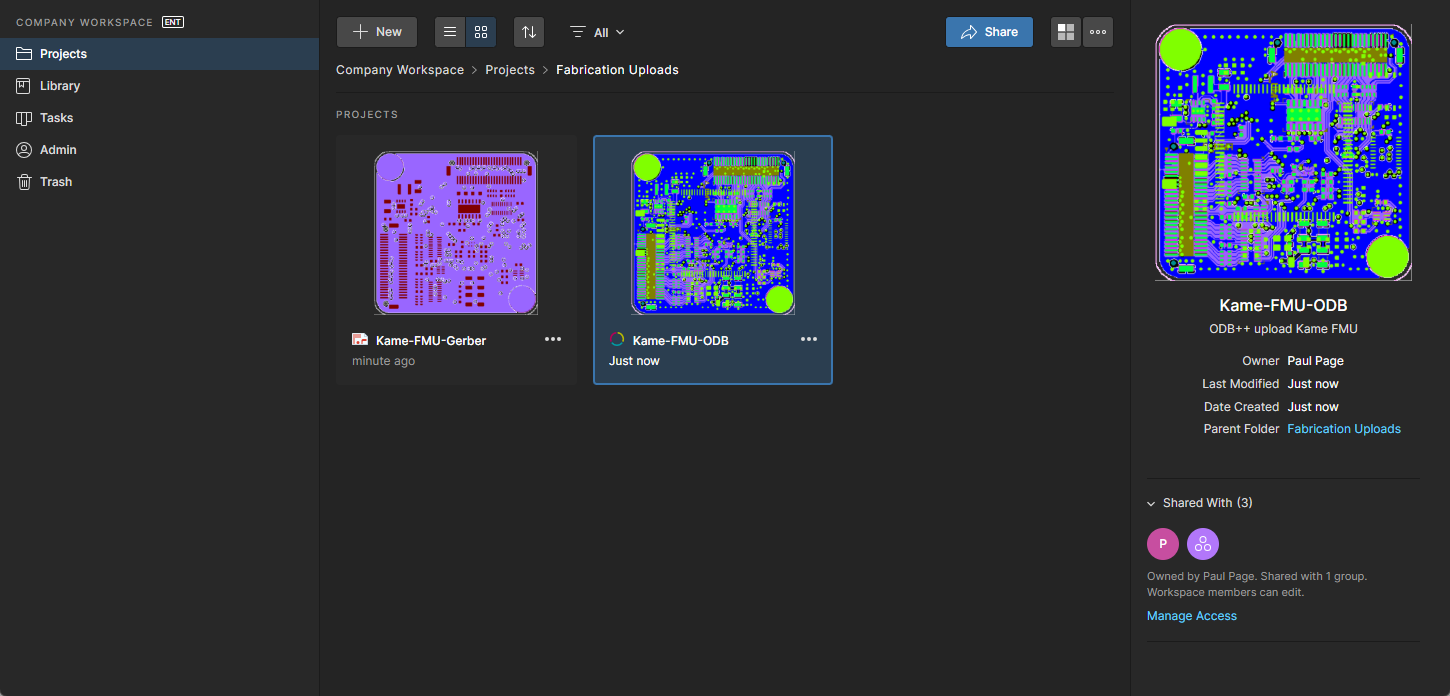
Gerber/ODB++ 프로젝트 이름을 클릭하거나 관련 메뉴의 Open 옵션을 사용하여 워크스페이스의 전용 뷰어에서 파일 세트를 엽니다. 이 뷰어는 포함된 모든 파일/레이어의 합성 보기를 제공하고, 레이어를 숨기거나 특정 레이어만 표시할 수 있으며, 두 지점 간 측정 기능과 코멘트 배치 기능을 지원합니다.
프로젝트 폴더 계층 구조 만들기
Related information: 콘텐츠 구조 및 액세스 관리
워크스페이스는 서버 구조 내에서 프로젝트 폴더를 만들고 관리하는 기능도 제공합니다. 이렇게 구성된 폴더 계층 구조의 어느 폴더에나 프로젝트를 만들거나 이동할 수 있습니다.
(기본) 최상위 Project 폴더 아래에 새 폴더를 만들려면 프로젝트 목록 위의  버튼을 클릭한 다음, 메뉴의 Create 그룹에서 Folder 항목을 선택합니다. 나타나는 Create Folder 창에서 새 폴더의 이름, 상위 폴더 및 선택 사항인 설명을 지정합니다. 새 폴더는 항상 현재 선택된 폴더 아래에 생성되며, 선택된 폴더가 상위 폴더가 됩니다. 새 폴더의 권한은 상위 폴더에서 상속됩니다. 해당 폴더의 '소유자'가 현재 사용자와 다르면 그 소유자의 쓰기 권한도 포함됩니다.
필요한 속성을 정의했으면  을 클릭합니다. 새 폴더(하위 폴더)가 생성되고 해당 폴더로 이동합니다.
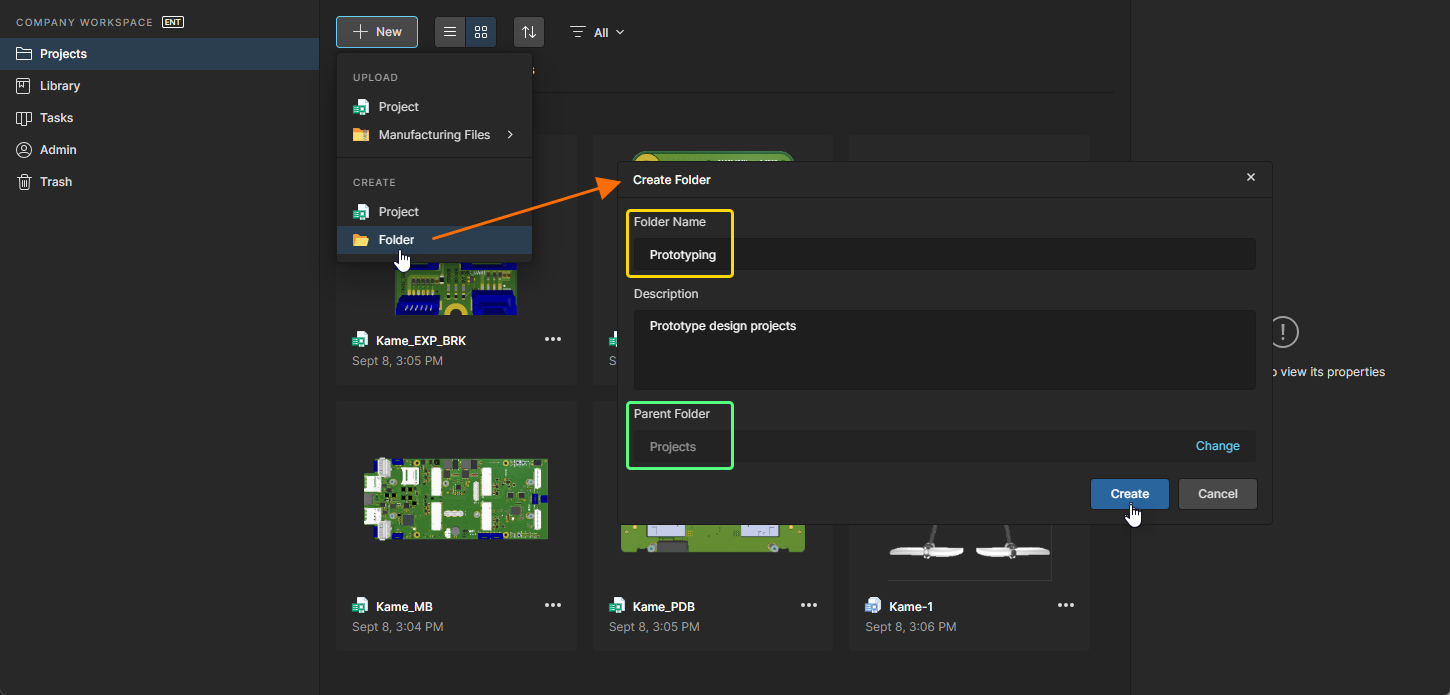
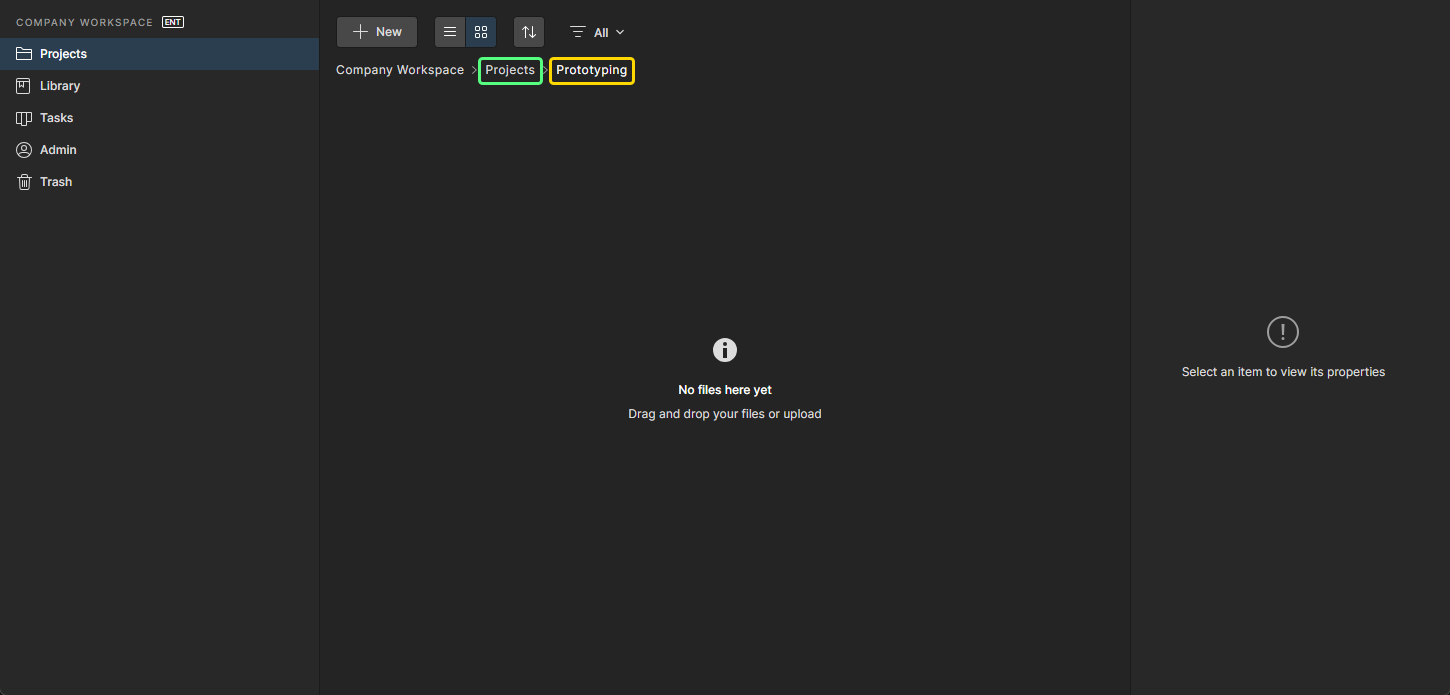
필요에 따라 폴더를 계속 생성하여 설계 프로젝트를 저장하고 분류할 폴더 계층 구조를 구성합니다. 이렇게 생성한 폴더는 다음 이미지와 같이 이후 폴더를 생성할 때 상위 폴더로 선택할 수 있습니다.
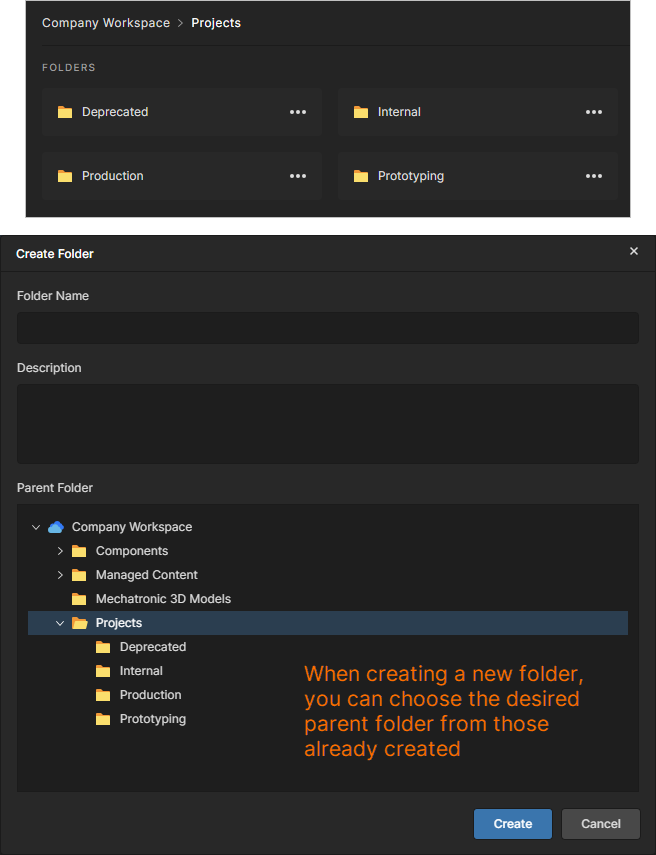 프로젝트 폴더 계층 구조의 예.
폴더 계층 구조 탐색
Projects 페이지를 기본 그래픽 보기로 열면 기본 최상위 Projects 폴더의 프로젝트 콘텐츠가 표시됩니다. 한 단계 아래의 모든 하위 프로젝트 폴더도 페이지 상단에 표시됩니다. 폴더 이름의 길이에 따라 폴더 항목 위에 커서를 올려 전체 이름을 툴팁으로 확인해야 할 수 있습니다. 이 경우 목록 보기로 전환하면( 클릭) 두 번째 수준의 폴더를 더 쉽게 확인할 수 있습니다. 폴더를 선택하면 오른쪽 창에 해당 폴더의 정보가 표시됩니다.
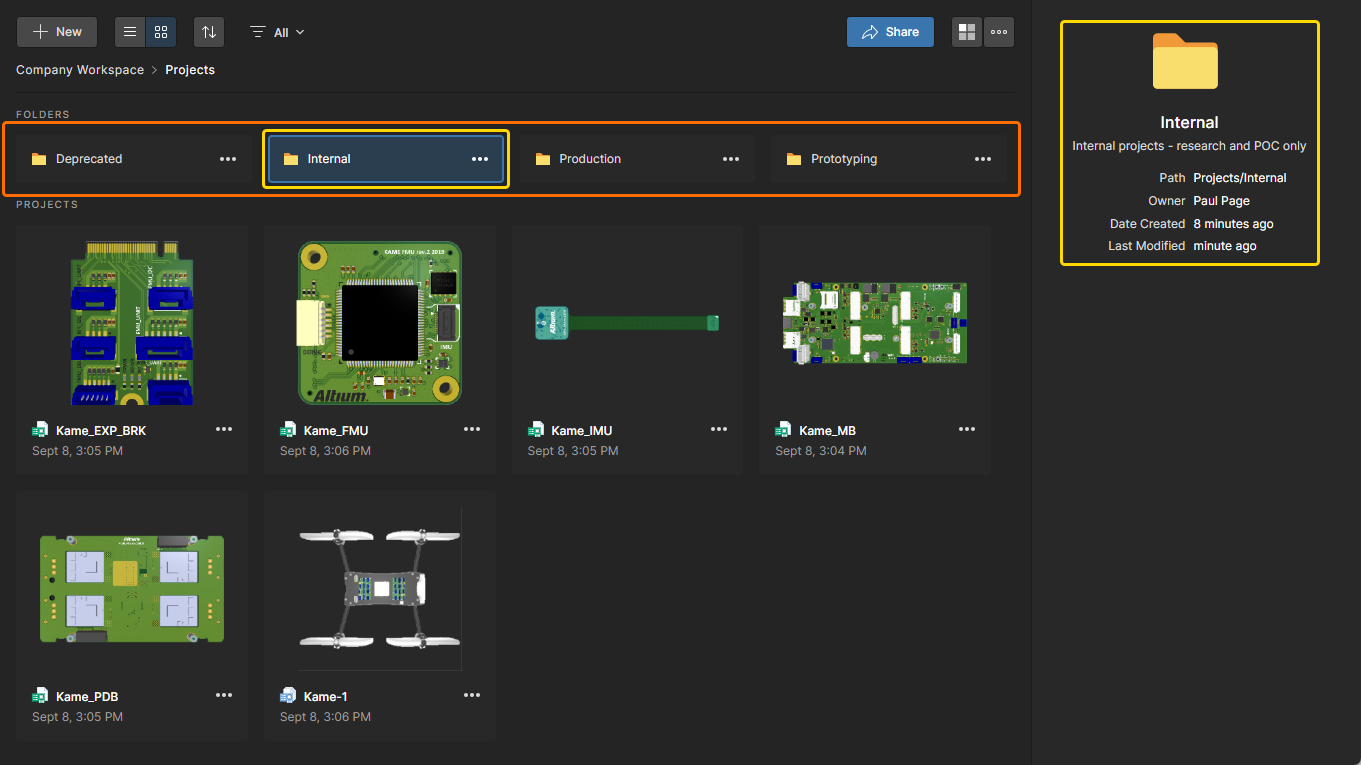
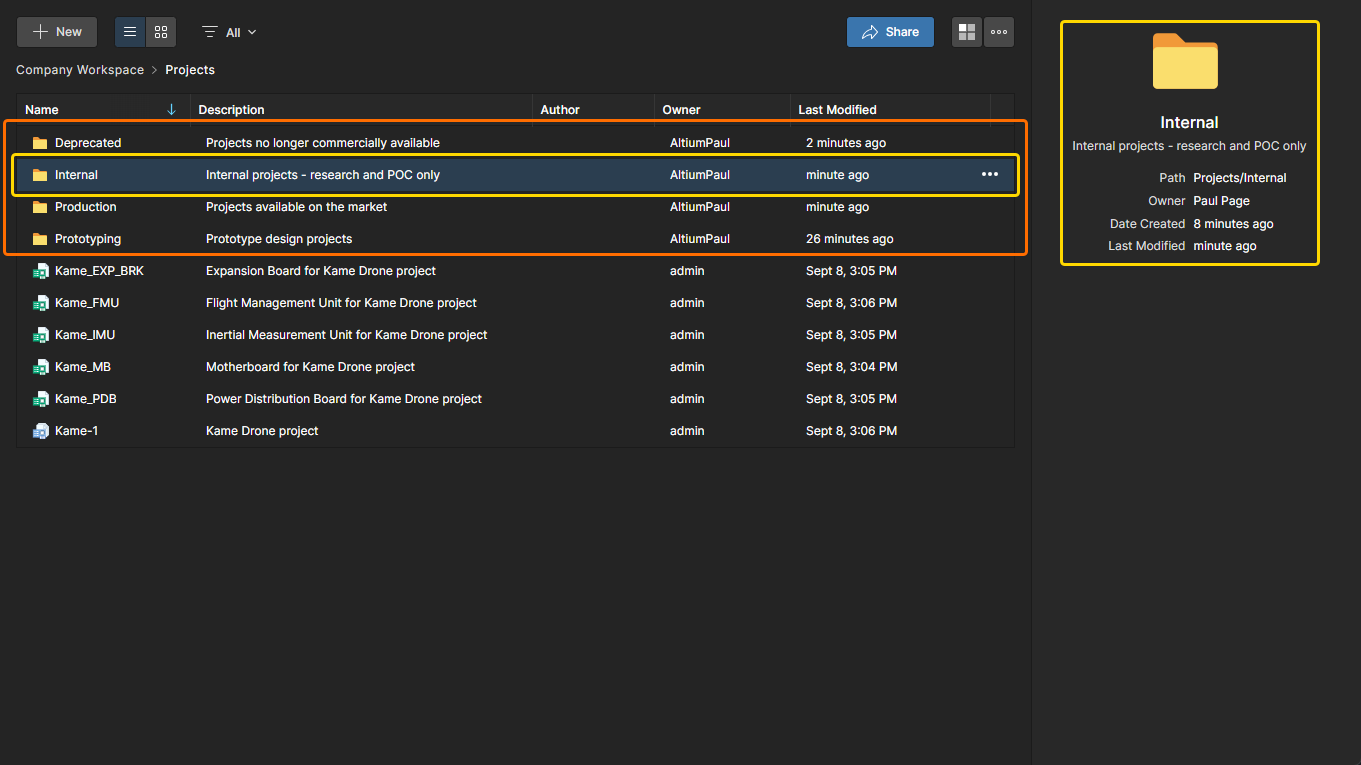
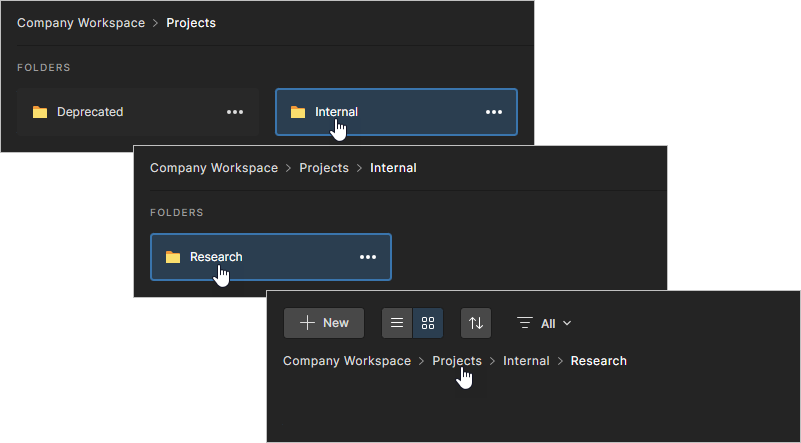
폴더 이름을 클릭하거나(그래픽 보기) 해당 항목을 두 번 클릭하여(목록 보기) 폴더에 접근합니다. 보기 상단의 탐색 경로를 사용하면 폴더 계층 구조의 상위 수준으로 빠르게 돌아갈 수 있습니다.
폴더 공유
기존 프로젝트 폴더의 공유 권한을 수정하려면 Projects 페이지에서 해당 항목을 선택한 다음, 관련  컨트롤에서 Share 항목을 선택하거나 상단의
 버튼을 클릭합니다. Share Item 창에서는 지정된 사용자 또는 그룹(Share Item With 항목)에 폴더 접근 권한을 추가하고, 기존 폴더 공유 권한을 확인하고 수정할 수 있습니다(Share With 아래). 단, 소유자 및 관리자의 고유 권한은 변경할 수 없습니다.
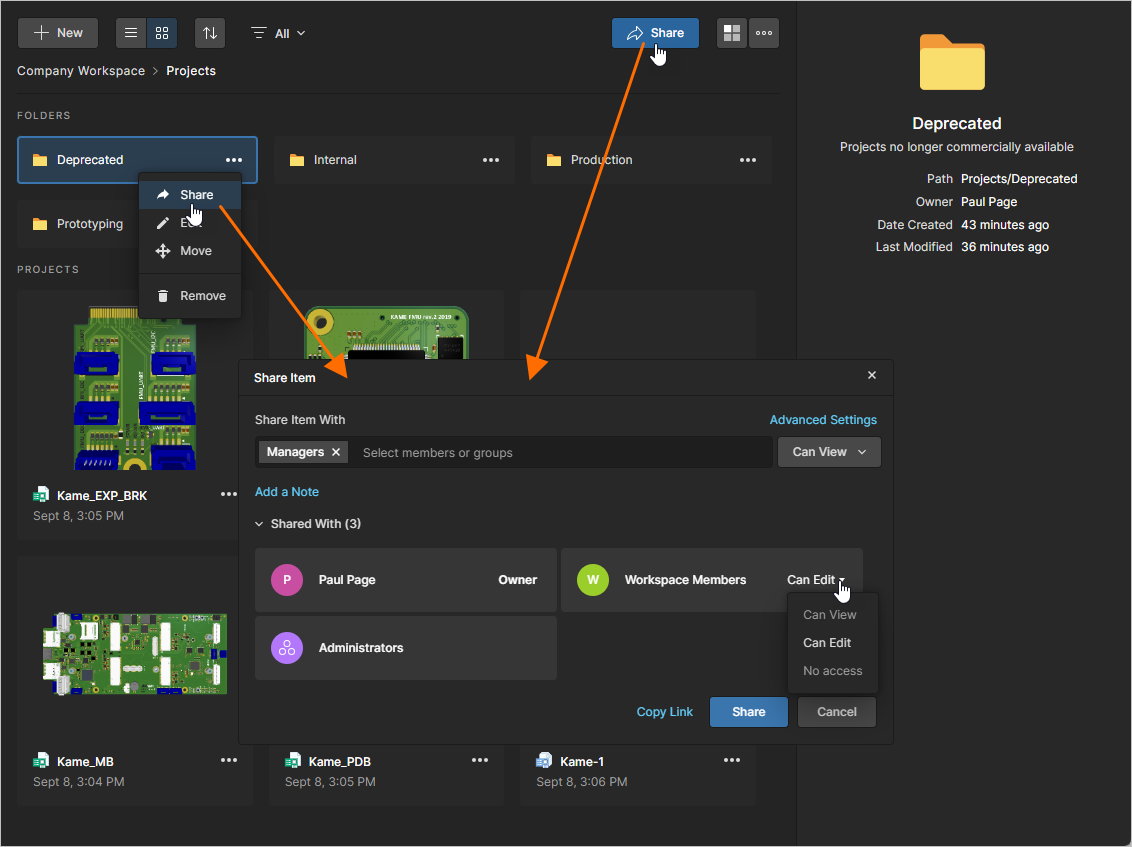 Share Item 창에서는 선택한 폴더에 적용되는 공유 권한을 추가하고 수정할 수 있습니다.
Shared With 항목에서 일부 사용자 접근 수준(보기, 편집 또는 접근 불가)을 선택하지 못할 수 있습니다. 접근 수준을 변경하면 상위 폴더에서 상속받은 권한 집합과 충돌하거나 권한이 낮아지기 때문입니다. 기본적으로 모든 사용자에게 Edit 권한이 부여됩니다. Share Item 창의 Advance Settings 아래에서 Inherit parent folder permissions 옵션을 비활성화하면 폴더의 권한을 상위 폴더의 권한과 분리할 수 있습니다. 그러면 권한 상속이 비활성화되고 모든 접근 수준 옵션을 사용할 수 있게 됩니다.
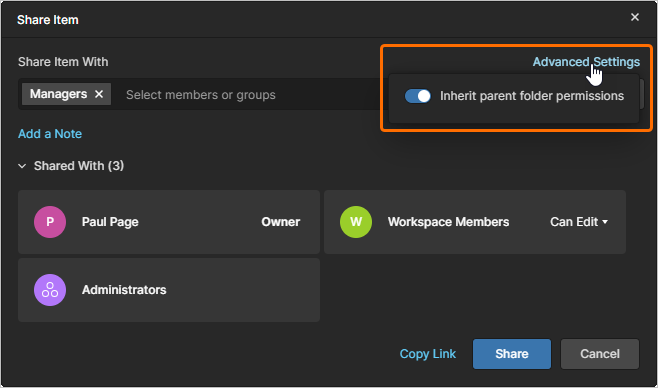
자세한 내용은 콘텐츠 구조 및 접근 관리 페이지를 참조하세요.
폴더 편집
기존 프로젝트 폴더의 속성을 편집하려면 Projects 페이지에서 해당 항목을 선택하고, 프로젝트/폴더 목록 위의  컨트롤을 클릭한 다음 관련 메뉴에서 Edit 항목을 선택합니다.
Projects 페이지에서 원하는 폴더의 타일을 선택한 다음  아이콘의 컨텍스트 메뉴에서 Edit 명령을 선택하여 편집 명령을 실행할 수도 있습니다. Projects 페이지가 목록 보기인 경우, 원하는 폴더 항목의 맨 오른쪽에 있는 컨트롤을 클릭하고 관련 메뉴에서 Edit 명령을 선택합니다.
이어서 표시되는 Edit Folder 창에서 폴더의 이름과 설명을 변경할 수 있습니다.  버튼을 클릭하여 변경 사항을 확인합니다.
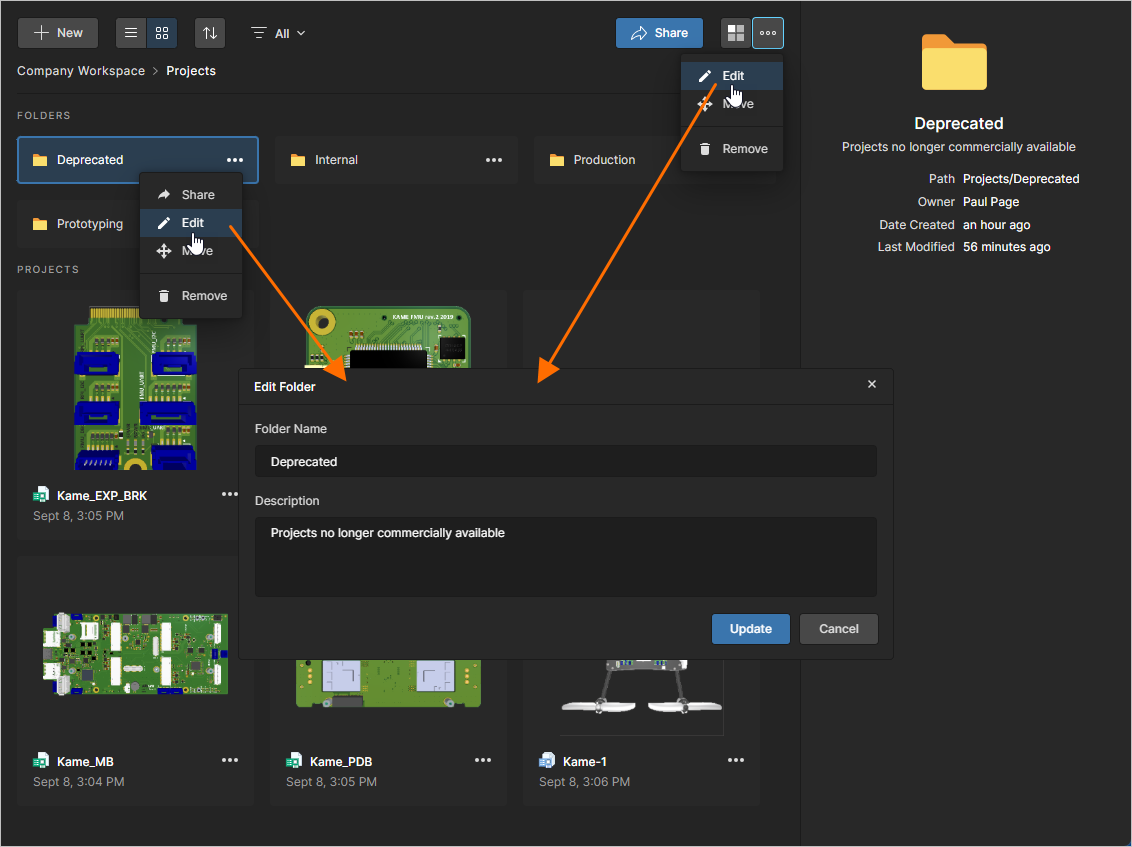
프로젝트 폴더의 Name 및 Description 는 언제든지 편집할 수 있습니다.
계층 구조 내에서 폴더 이동
폴더를 계층 구조 내의 다른 상위 폴더 아래로 이동하려면 Projects 페이지에서 해당 항목을 선택하고, 프로젝트/폴더 목록 위의 컨트롤을 클릭한 다음 관련 메뉴에서 Move 항목을 선택합니다.
Projects 페이지에서 원하는 폴더의 타일을 선택한 다음 아이콘의 컨텍스트 메뉴에서 Move 명령을 선택하여 이동 명령을 실행할 수도 있습니다. Projects 페이지가 목록 보기인 경우, 원하는 폴더 항목의 맨 오른쪽에 있는 컨트롤을 클릭하고 관련 메뉴에서 Move 명령을 선택합니다.
Move folder 창이 나타나면 새 상위 폴더를 선택합니다.  버튼을 클릭하여 이동을 실행합니다. 폴더는 그 안에 포함된 프로젝트와 함께 선택한 새 상위 폴더의 하위 폴더로 이동됩니다.
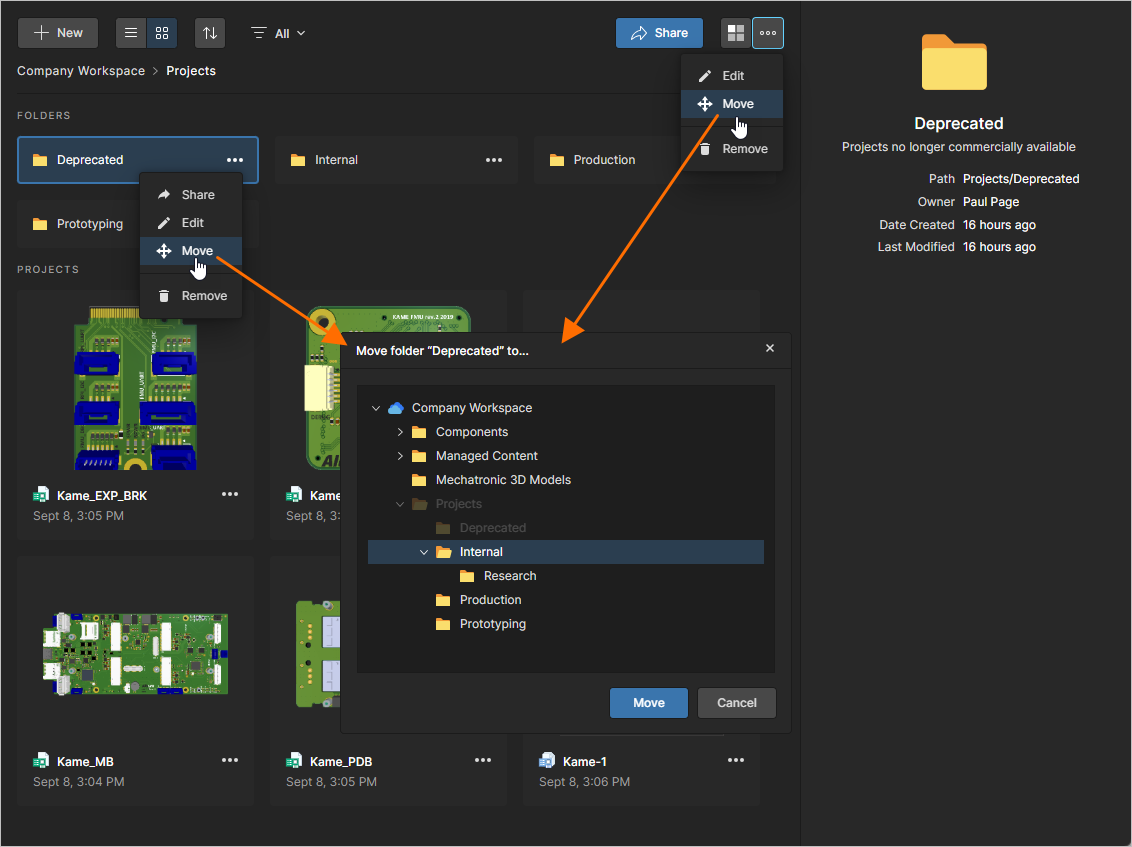
폴더는 언제든지 폴더 계층 구조 내에서 이동할 수 있습니다.
폴더 제거
워크스페이스에서 기존 프로젝트 폴더를 제거하려면 Projects 페이지에서 해당 항목을 선택하고, 프로젝트 폴더 목록 위의 컨트롤을 클릭한 다음 관련 메뉴에서 Remove 항목을 선택합니다.
Projects 페이지에서 원하는 폴더의 타일을 선택한 다음 아이콘의 컨텍스트 메뉴에서 Remove 명령을 선택하여 제거 명령을 실행할 수도 있습니다. Projects 페이지가 목록 보기인 경우, 원하는 폴더 항목의 맨 오른쪽에 있는 컨트롤을 클릭하고 관련 메뉴에서 Remove 명령을 선택합니다.
Remove 창이 나타나면 제거 여부를 확인합니다. 삭제를 진행하려면  버튼을 클릭합니다.
폴더는 그 안에 포함된 프로젝트와 함께 폴더 계층 구조에서 제거되며, 제거된 폴더의 상위 폴더로 이동하게 됩니다. 프로젝트 폴더는 휴지통 페이지에서 복원하거나 영구적으로 삭제할 수 있습니다. 폴더와 함께 제거된 프로젝트는 Trash 페이지에서 복원하거나 영구적으로 삭제할 수 있지만, 해당 프로젝트의 소유자 또는 워크스페이스 관리자만 이 작업을 수행할 수 있습니다.
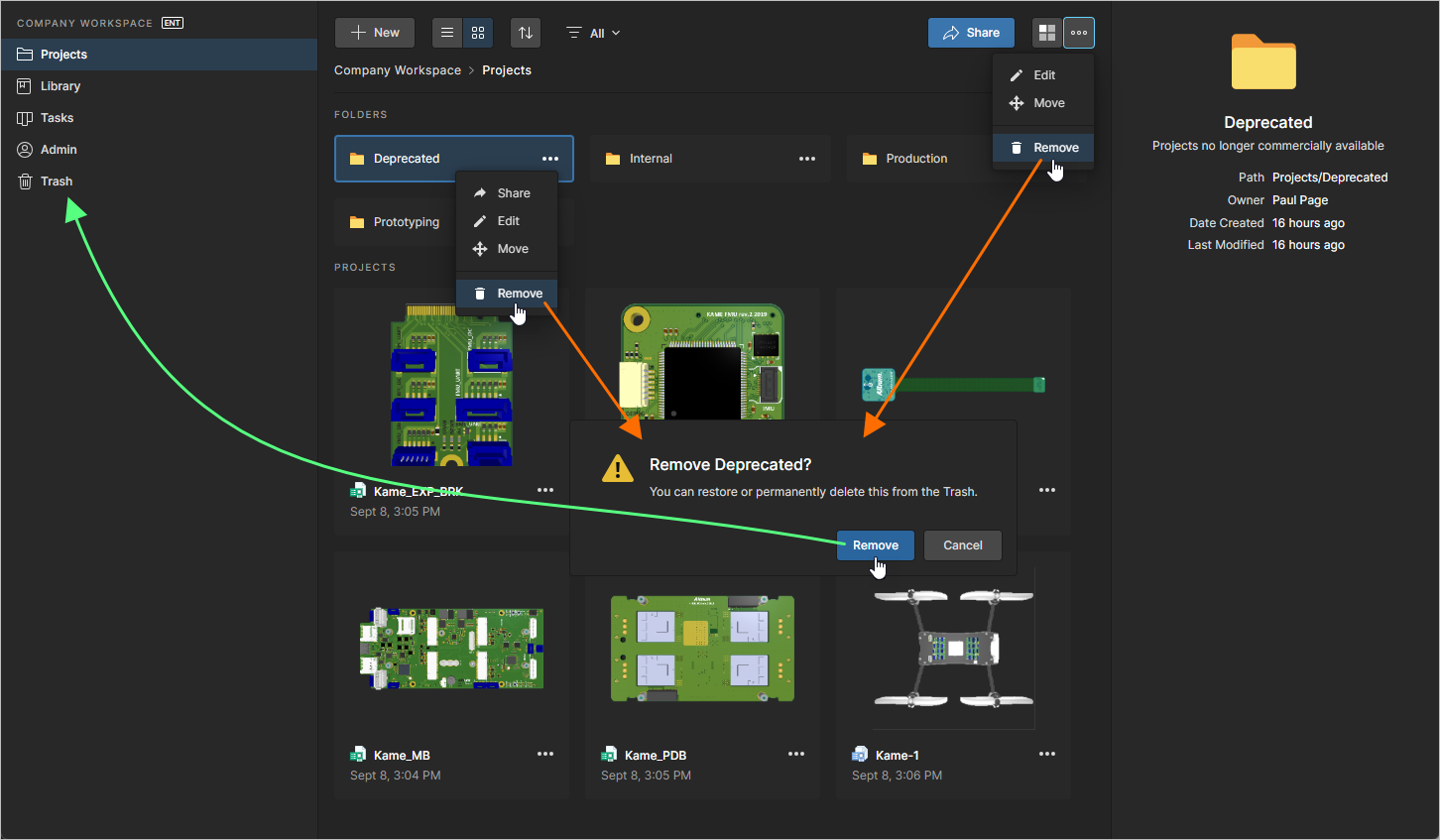
프로젝트 폴더 삭제 – 워크스페이스의 격리된 Trash 영역으로 보내기.
프로젝트 찾아보기
워크스페이스 브라우저 인터페이스의 Projects 페이지에 있는 프로젝트 목록에는 액세스 권한이 있는 모든 프로젝트가 표시되며, 다양한 프로젝트 관리 기능과 컨트롤이 제공됩니다.  버튼을 사용하면 페이지를 목록 보기로 전환하고,
 버튼을 사용하면 그래픽 보기(기본 보기)로 전환할 수 있습니다.
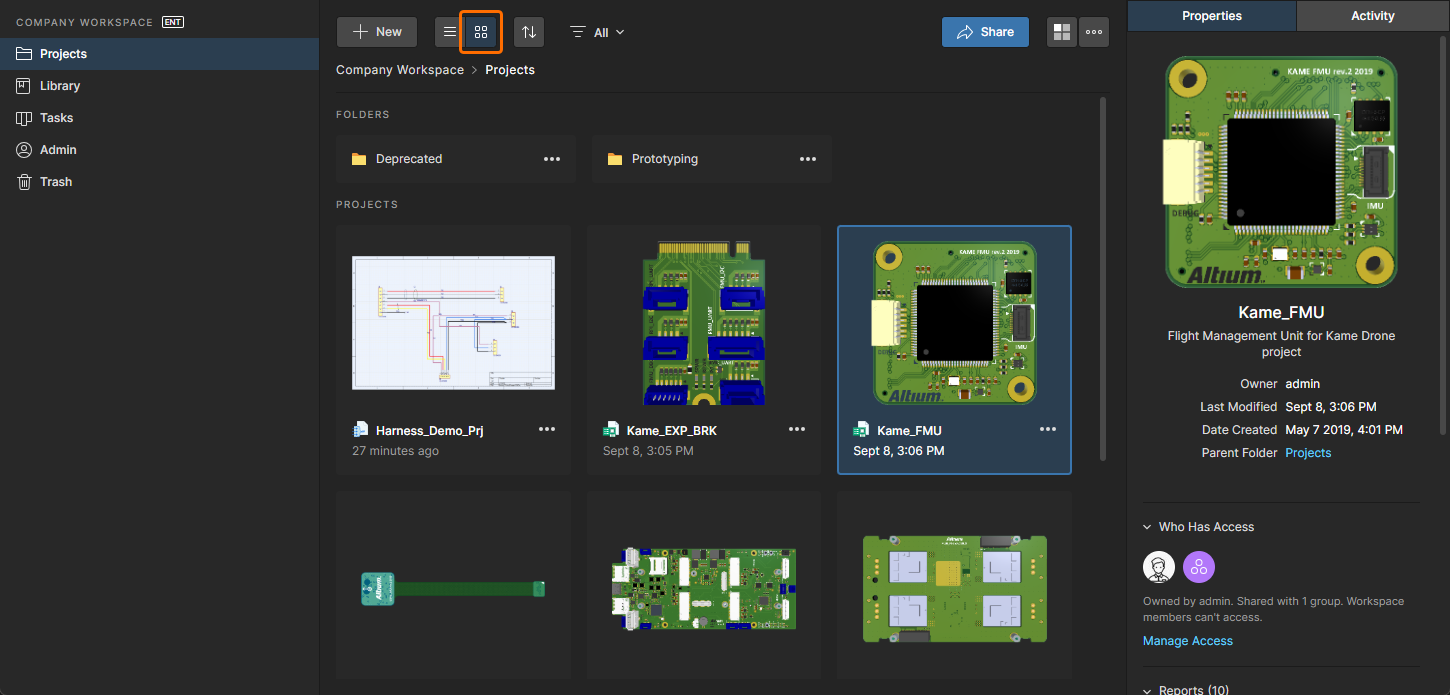
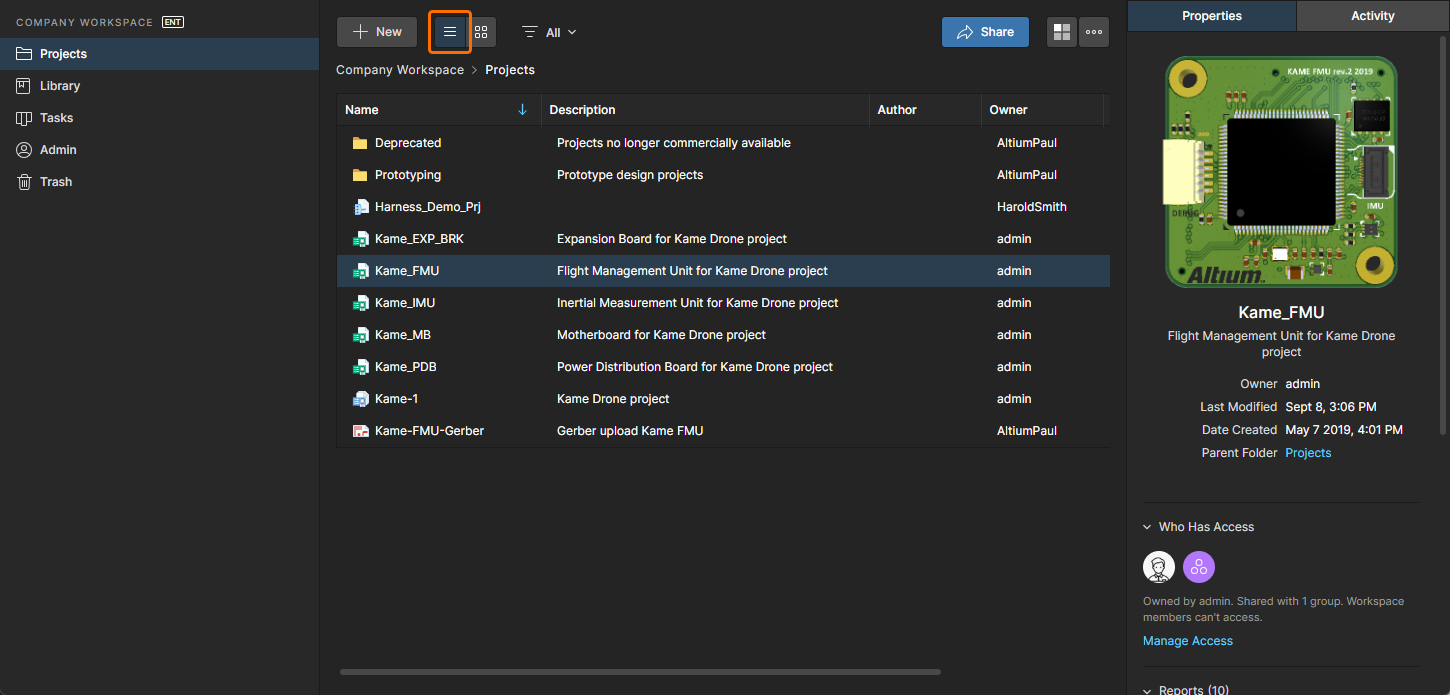
프로젝트 목록은 마지막 수정 날짜를 기준으로 자동 정렬되며, 가장 최근에 수정된 프로젝트가 목록의 왼쪽 상단(그래픽 보기) 또는 맨 위(목록 보기)에 표시됩니다. 그래픽 보기()에서는  버튼을 사용하여 프로젝트 문서를 이름, 설명, 작성자, 소유자 또는 마지막 수정 날짜(
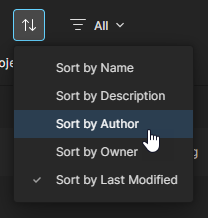 )별로 빠르게 정렬할 수 있습니다.
목록 보기()에서는 각 열의 머리글을 사용하여 프로젝트 목록을 Name, Description, Author, Owner 또는 Last Modified별로 정렬할 수 있습니다. 한 번 클릭하면 오름차순으로, 다시 클릭하면 내림차순으로 정렬됩니다. 열 이름 오른쪽의 화살표는 현재 적용된 정렬 방향을 나타냅니다. 한 보기에서 선택한 정렬 방식은 두 보기 모두에 적용됩니다.
필터( ) 드롭다운 메뉴 옵션을 사용하면 특정 문서 유형, 소유자 및/또는 액세스 권한이 있는 사용자로 목록을 제한할 수 있습니다.

Filters 창에서는 프로젝트 Type, 프로젝트 Owner 또는 Has Access 사용자를 기준으로 필터를 선택할 수 있습니다.  옵션을 클릭하면 더 많은 항목을 볼 수 있습니다.


기본 그래픽 보기()의 프로젝트 타일에는 프로젝트 이름과 마지막 수정 날짜가 표시됩니다. 프로젝트에 PCB가 있는 경우, 프로젝트 타일에는 PCB를 위에서 내려다본 3D 보기가 자동으로 표시됩니다.
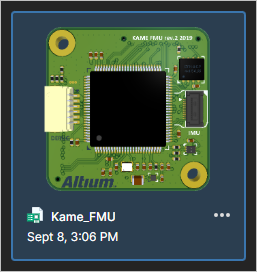 페이지의 그래픽 보기에서 선택된 프로젝트 및 Managed BOM 타일입니다.
목록 보기()에서 각 프로젝트 항목에는 다음 정보가 포함됩니다.
-
Name – 프로젝트 이름입니다.
-
Description – 프로젝트에 대해 입력되거나 생성된 설명입니다.
-
Author – 프로젝트를 생성한 사용자입니다.
-
Owner – 프로젝트가 새 소유자에게 이전되지 않은 경우 작성자가 소유자입니다. 관련 정보는 프로젝트 소유권 이전을 참조하세요.
-
Last Modified – 프로젝트가 마지막으로 수정된 날짜와 시간입니다.
두 프로젝트 보기(그래픽 및 목록) 모두 목록 오른쪽 상단에 다음 컨트롤이 제공됩니다(자세한 내용은 아래에 링크된 섹션 참조). 이 컨트롤은 목록에서 현재 선택된 프로젝트에 적용됩니다.
 (공유) – 클릭하면 프로젝트를 다른 사용자와 공유하는 데 필요한 모든 컨트롤이 있는 공유 창이 열립니다.
(More) – 클릭하면 추가 옵션에 액세스할 수 있습니다.
-
Open – 클릭하면 프로젝트의 상세 관리 페이지가 열립니다. 이 페이지는 별도의 브라우저 탭에서 열립니다.
-
Share – 클릭하면 프로젝트를 다른 사용자와 공유하는 데 필요한 모든 컨트롤이 있는 공유 창이 열립니다.
-
Move – 클릭하면 프로젝트 이동 창이 열립니다. 여기에서 폴더 계층 구조에 있는 모든 폴더 중 프로젝트를 이동할 다른 상위 폴더를 선택할 수 있습니다.
-
Edit – 클릭하면 프로젝트 편집 창이 열립니다. 여기에서 프로젝트의 Name, Description 및 서버 Parameters을 변경할 수 있습니다. Parent Folder 필드는 편집할 수 없으며 정보만 제공합니다. 상위 폴더를 변경하려면 이동 명령을 사용해야 합니다.
-
Clone – 이 명령을 선택하면 프로젝트의 동일한 복사본을 만드는 데 필요한 컨트롤이 있는 프로젝트 복제 창이 열립니다.
-
Watch – 이 명령을 선택하면 프로젝트를 팔로우합니다. 워크스페이스에서 발송되는 이메일을 통해 프로젝트 관련 알림(예: 업데이트, 릴리스, 권한 변경)을 받게 됩니다(관리자가 워크스페이스의 이메일 알림을 활성화한 경우). 프로젝트 생성자는 해당 프로젝트를 지켜보도록 자동 설정됩니다.
-
UnWatch – 이 명령을 선택하면 프로젝트 팔로우를 중지하고 해당 프로젝트와 관련된 이벤트 알림을 더 이상 받지 않습니다.
-
Remove – 이 명령을 선택하면 프로젝트를 제거합니다. 삭제를 확인하는 Remove 창이 나타납니다. 이 작업은 '소프트 삭제'로, 프로젝트(리비전 및 릴리스 포함)가 워크스페이스의 Trash 영역으로 이동합니다.
모든 프로젝트 폴더에서 프로젝트를 검색할 수 있는 프로젝트 Search 기능도 제공됩니다. 워크스페이스 파라미터 이름과 값으로 검색할 수 있으므로, 검색에 최적화된 사용자 지정 프로젝트 파라미터(예: 고객 이름, 프로젝트 번호)를 만들 수 있습니다. 브라우저 인터페이스 상단의 필드에 검색 문자열의 일부를 입력하세요. 속성에 해당 검색 문자열이 포함된 프로젝트 항목만 표시되도록 목록이 업데이트됩니다.
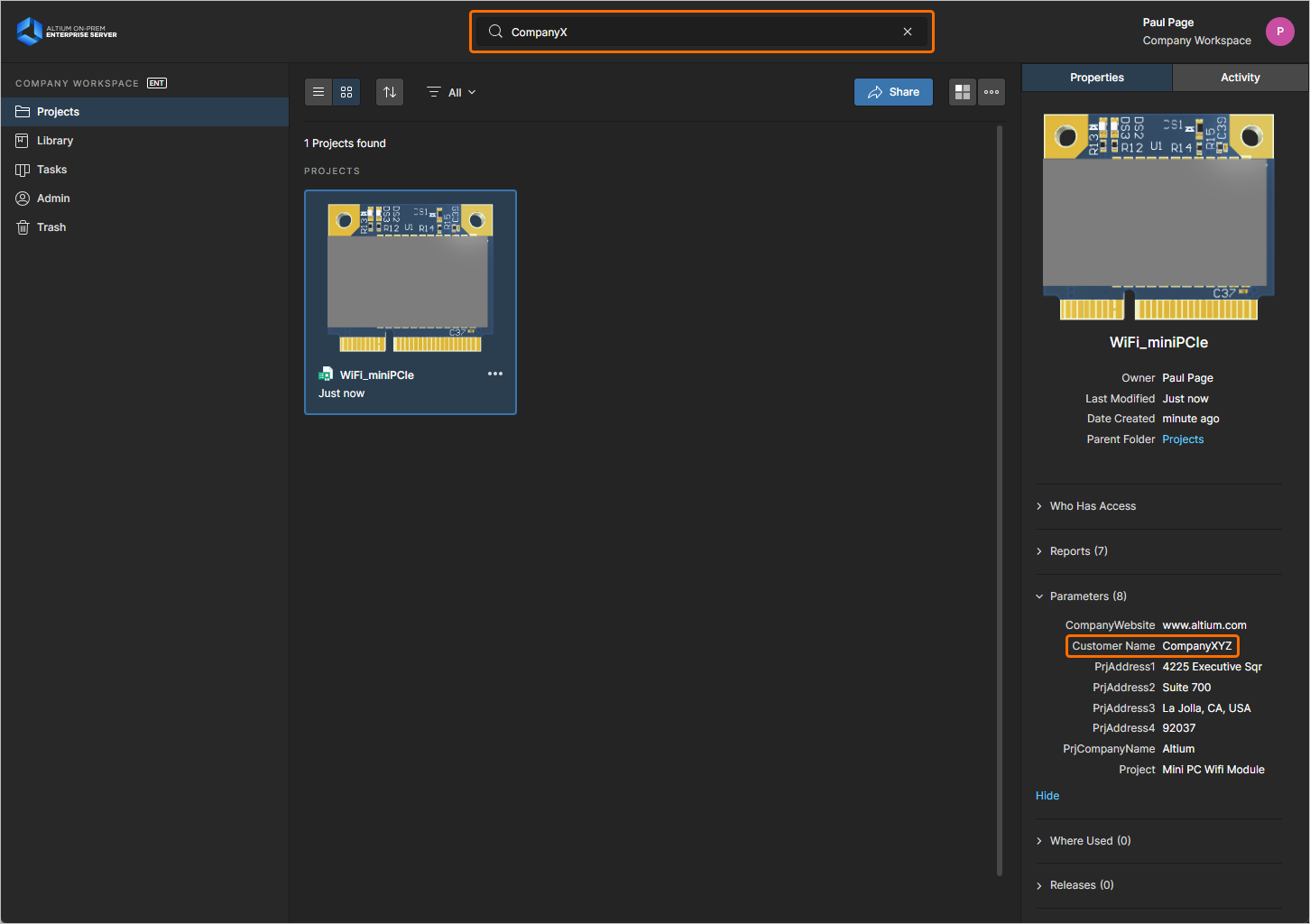 검색 기능의 사용 예로, 여기서는 프로젝트 파라미터(Customer Name) 값을 기준으로 프로젝트를 찾습니다.
속성 창
아직 표시되지 않은 경우 오른쪽 창 상단의 Properties 을 클릭하여 Properties 창을 여세요. 이 창에는 현재 선택한 프로젝트의 자세한 속성 정보가 표시됩니다.
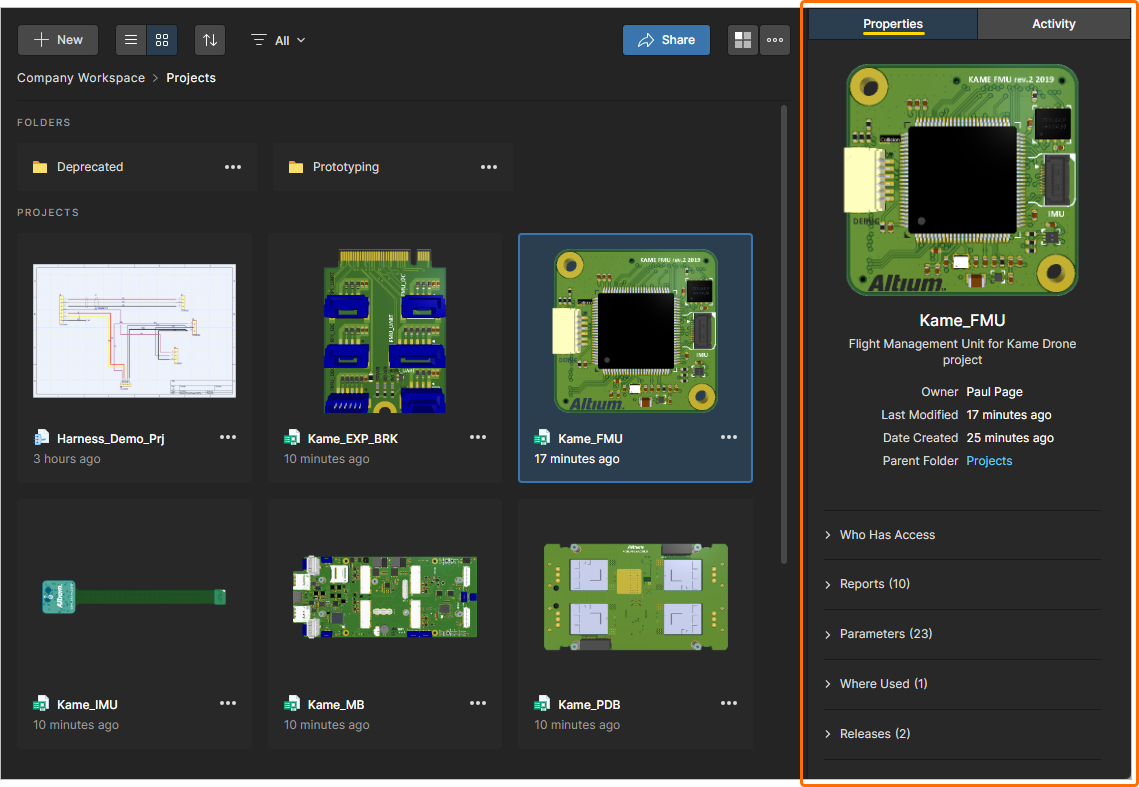 Properties 창에서 현재 선택한 프로젝트의 더 자세한 정보를 확인할 수 있습니다.
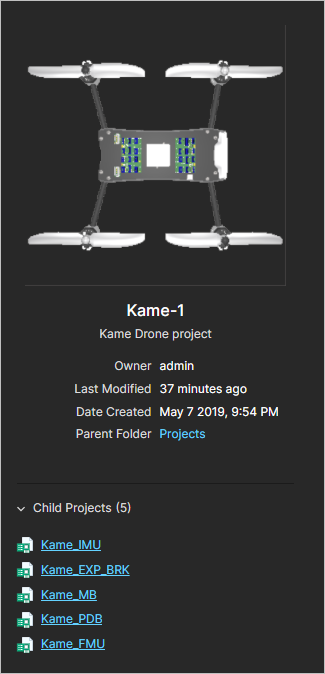
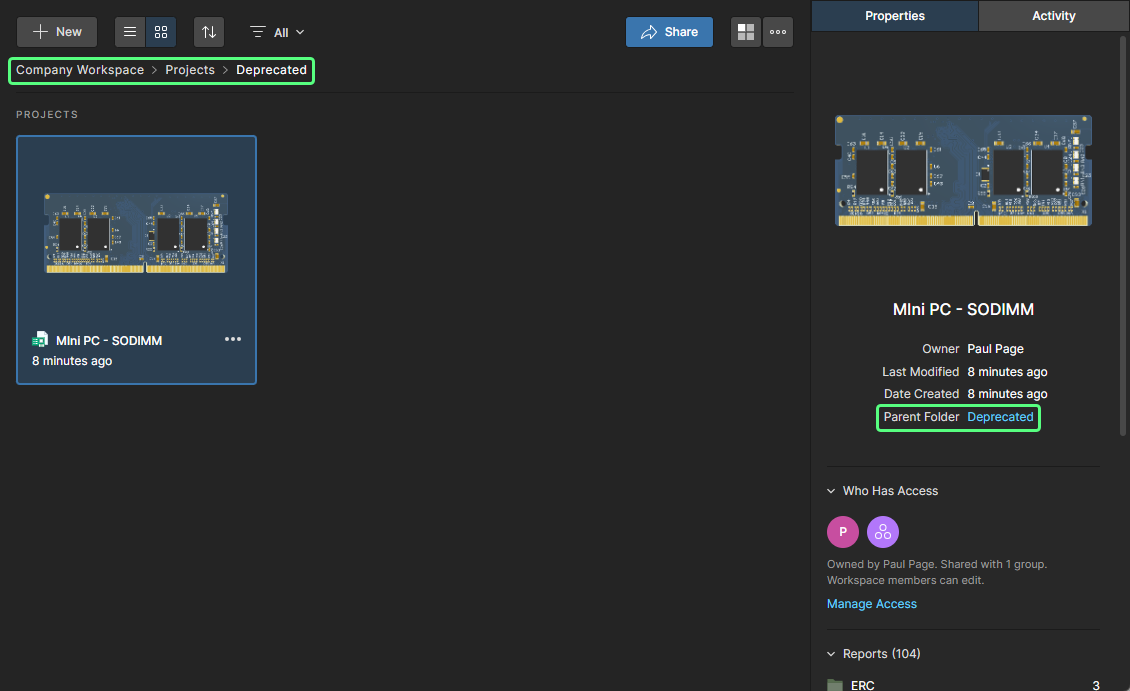
Properties 창에서 제공되는 속성 데이터는 워크스페이스가 현재 선택한 프로젝트에서 추출하거나 생성한 것입니다. 창의 맨 위 영역에는 보드의 3D 뷰(프로젝트에 PCB가 있는 경우)와 함께 프로젝트 이름, 설명, 소유자, 생성 및 마지막 수정 시점 등의 일반적인 개요 정보와 프로젝트의 상위 폴더 링크가 표시됩니다.
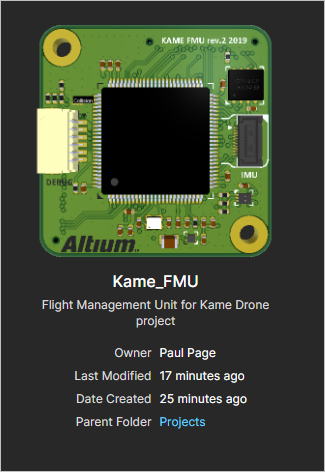
추가 속성은 다음과 같은 확장 가능한 제목 아래에 정리되어 있습니다(설명을 위한 예시 이미지 포함).
-
Child Projects (멀티보드 프로젝트만 해당) – 멀티보드 프로젝트에 포함되고 연결된 하위 프로젝트 PCB 목록입니다. 하위 프로젝트 링크를 클릭하면 평소와 같이 웹 뷰어에서 해당 PCB 프로젝트가 열립니다.
-
Who Has Access – 프로젝트에 액세스할 수 있는 워크스페이스 그룹 및 멤버의 요약 정보입니다. 아이콘 위에 마우스 포인터를 올리면 해당 공유 액세스 권한의 세부 정보를 볼 수 있으며, 아래 텍스트에도 요약되어 있습니다.
Manage Access 명령을 사용하면 프로젝트의 Share 대화상자를 바로 열 수 있습니다. 아래의 프로젝트 공유를 참조하세요.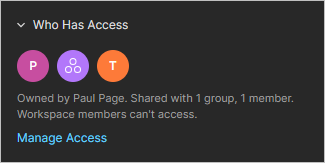
-
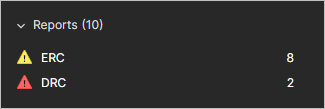
Reports – 현재 선택한 프로젝트에 대해 생성된 전기적 검사 및 Design Rule 검사(ERC 및 DRC)로, 각 보고서의 오류/위반 수가 포함됩니다. ERC 또는 DRC 항목을 선택하면 프로젝트 내에서 보고서의 세부 정보를 열어 검토할 수 있습니다. 웹 뷰어의 DRC 및 ERC 보고서를 참조하세요.
-
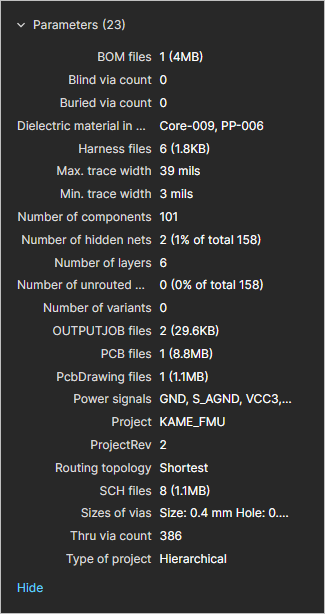
Parameters – 프로젝트 설계 자체에서 추출하거나 계산한 상세 데이터의 종합 모음입니다. Show 컨트롤을 클릭하면 전체 목록이 펼쳐지고, Hide을 클릭하면 다시 접힙니다.
-
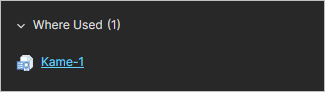
Where Used – 해당 프로젝트를 하위 개체로 사용하는 멀티보드 프로젝트 등의 관련 프로젝트 목록입니다. 목록에 있는 Where Used 프로젝트 링크를 클릭하면 해당 상위 프로젝트가 열립니다.
-
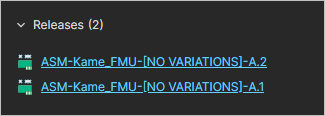
Releases – 프로젝트의 릴리스 목록입니다. 릴리스가 여러 개이면 순서대로 표시되며 최신 릴리스가 맨 위에 표시됩니다. 항목을 클릭하면 Manufacturing Portal을 통해 별도의 탭에서 해당 릴리스가 열립니다. 이 포털에서는 릴리스된 파일 데이터를 보고 탐색하고, BOM을 검토하고, 릴리스된 데이터의 원본인 설계 자체의 스냅샷을 보고 의견을 남길 수 있습니다. 또한 전체 데이터 세트부터 개별 생성 출력 파일까지 다양한 단위로 제조 데이터를 다운로드할 수 있는 컨트롤도 제공됩니다. 선택한 릴리스를 Manufacturing Package 형태로 제조업체에 직접 보낼 수도 있습니다.
활동 창
아직 표시되지 않은 경우 오른쪽 창 상단의 Activity 을 클릭하여 Activity 창을 여세요. 이 창에는 현재 선택한 프로젝트의 활동 정보가 표시됩니다. 각 메시지에는 프로젝트와 관련하여 발생한 이벤트(속성 변경, 새 커밋, 릴리스 등)가 표시됩니다. 가장 최근 이벤트가 목록 맨 위에 표시됩니다.
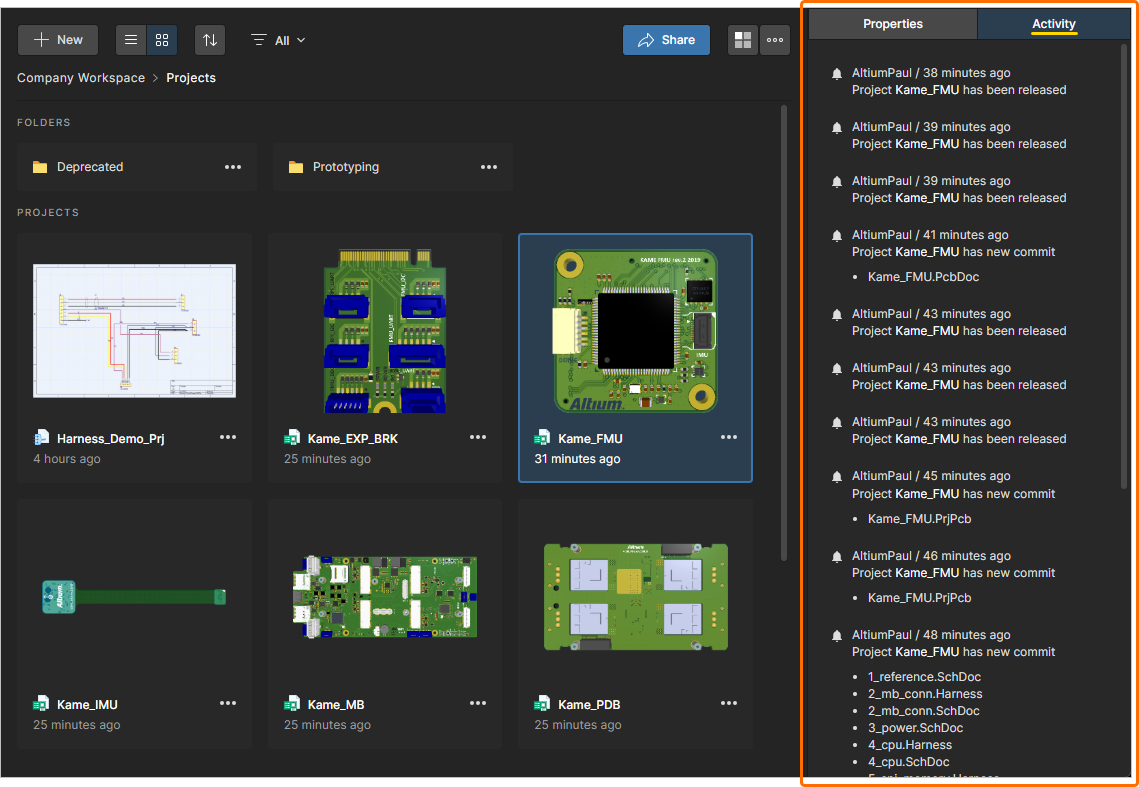 Activity 창에서 현재 선택한 프로젝트에 대해 발생한 이벤트 기록을 확인할 수 있습니다.
프로젝트 공유
워크스페이스에서 프로젝트를 사용할 수 있게 되면, 실제로 해당 프로젝트에 액세스할 수 있는 사용자를 결정해야 합니다. 이는 액세스 권한을 직접 구성하는 대신 프로젝트를 공유하는 방식으로 수행합니다.
기본 공유 설정
새로 생성되거나 워크스페이스에서 사용할 수 있게 된 프로젝트는 기본적으로 다음 대상과 공유됩니다.
-
프로젝트 소유자(일반적으로 프로젝트를 생성했거나 워크스페이스에서 사용할 수 있게 한 설계자): 전체 편집 권한이 부여됩니다.
-
Administrators 그룹: 전체 편집 권한이 부여됩니다.
-
프로젝트가 생성된 상위 폴더에서 상속된 권한에 따라 결정되거나, 워크스페이스 관리자가 지정한 고정된 기본 권한 집합에 따라 결정되는 다른 사용자 또는 그룹.
새로 생성되는 프로젝트의 기본 위치는 워크스페이스 인터페이스의 Admin – Settings – Projects 페이지에서 정의하거나 변경합니다. 다른 기본 위치를 지정하려면 Default path for new projects 필드를 선택하여 편집하세요. 새 프로젝트는 이 위치 또는 사용자가 현재 열어 둔 다른 폴더에 저장됩니다. 단, 해당 폴더에 대한 Write 액세스 권한이 있어야 합니다.
 )
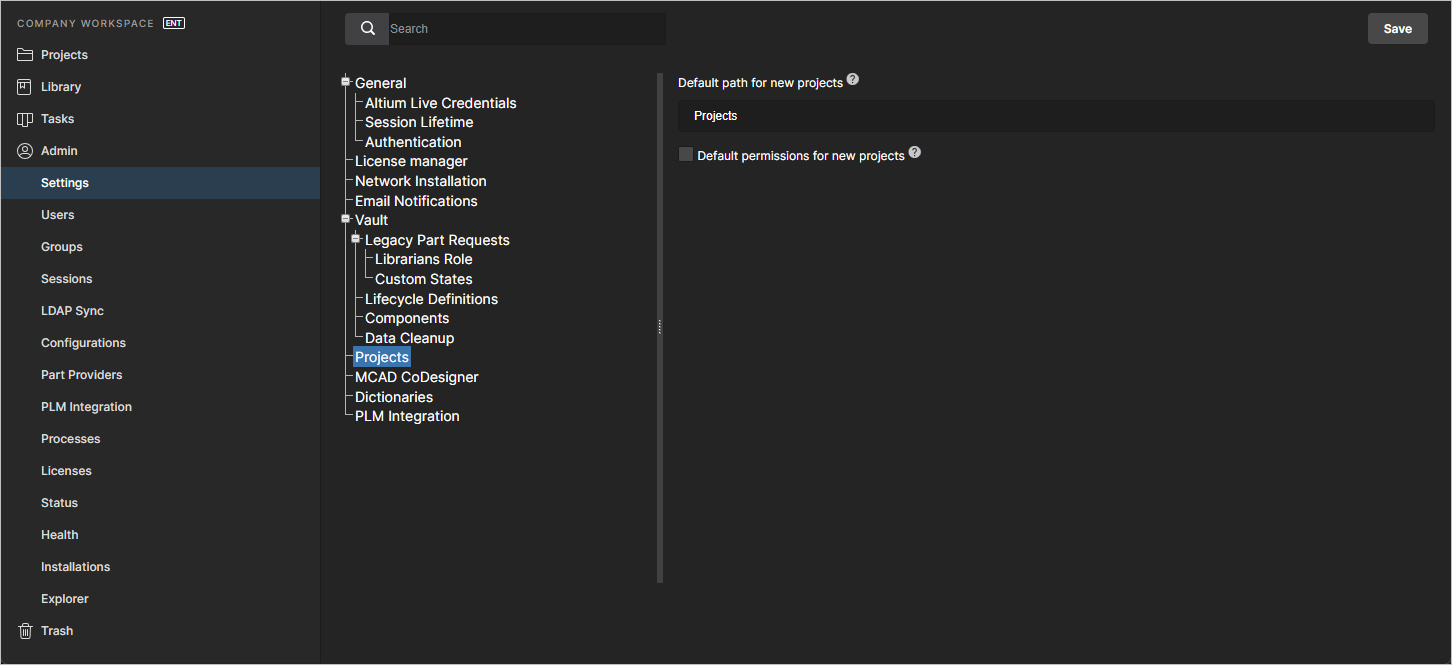 워크스페이스 브라우저 인터페이스의 관리 영역에서 새 프로젝트의 기본 위치를 관리할 수 있습니다.
새로 생성되는 프로젝트의 기본 액세스 권한은 Admin – Settings – Projects 페이지에서 Default permissions for new projects 옵션을 활성화하여 지정할 수 있습니다. 이 설정은 새 프로젝트가 상위 폴더의 권한을 상속하는 기본 동작보다 우선 적용됩니다. 이 옵션을 활성화하면 새로 생성되는 모든 프로젝트에 적용할 명시적인 액세스 권한 집합을 정의할 수 있습니다. 모든 새 프로젝트를 Projects 폴더와 같은 단일 위치에 생성하는 경우 이 방법이 적합할 수 있습니다. 자세한 내용은 프로젝트 생성 권한 관리를 참조하세요.
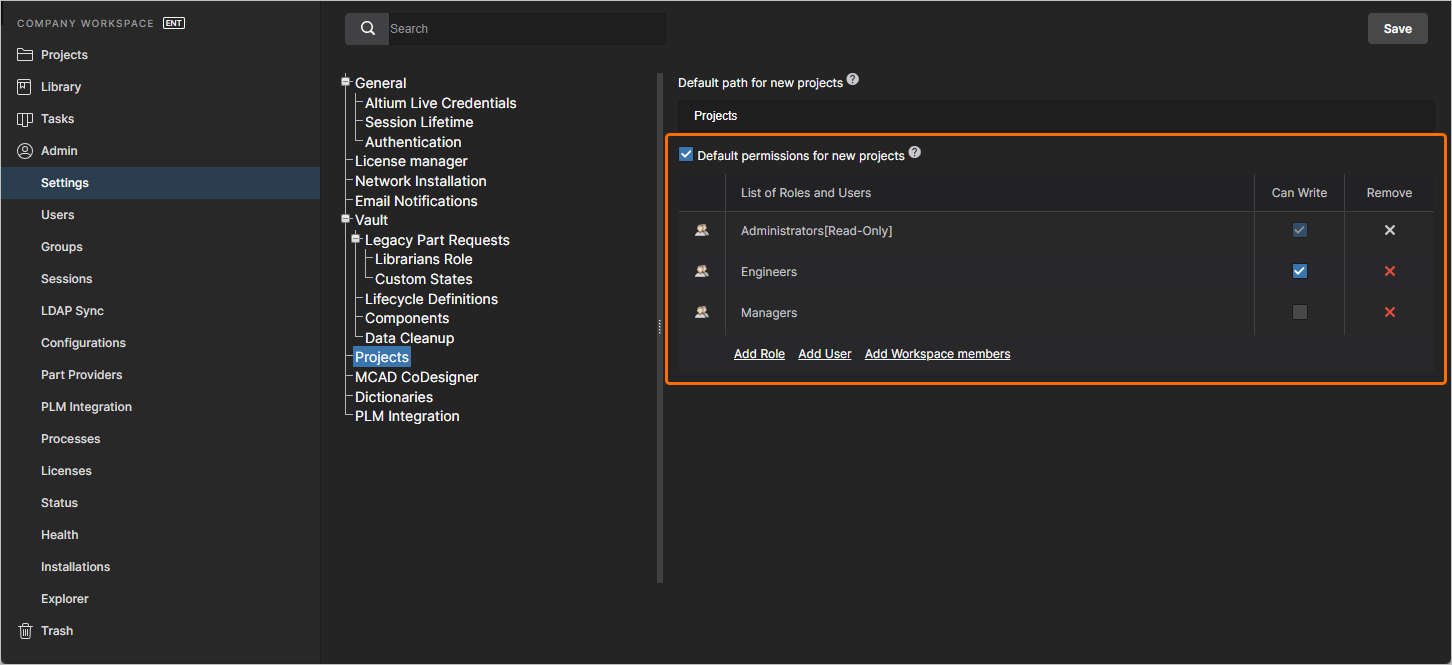 워크스페이스 브라우저 인터페이스의 관리 영역에서 새 프로젝트의 기본 액세스 권한 집합을 지정할 수 있습니다.
프로젝트 폴더의 공유는 Admin – Explorer 페이지에서 폴더 항목을 마우스 오른쪽 버튼으로 클릭한 후 상황에 맞는 메뉴의 Share Folder 옵션을 선택하여 구성할 수 있습니다. 관리자 또는 폴더 소유자는 Projects 페이지 뷰에서도 구성할 수 있습니다. 위의 폴더 공유를 참조하세요. 새로 활성화된 워크스페이스에서는 모든 워크스페이스 멤버에게 루트 Projects 폴더의 쓰기 권한이 제공됩니다. 공유 설정으로 표현하면 Anyone에 대한 Write 권한이 부여됩니다 (모든 워크스페이스 사용자가 폴더에 항목을 추가하거나 폴더를 편집할 수 있음).
특정 사용자 또는 그룹으로 공유 대상을 변경할 수 있지만, 이 최상위 폴더 아래에 폴더 계층 구조를 만드는 것이 권장됩니다. 그러면 특정 폴더와 그 안의 프로젝트에 사용자 지정 공유를 적용하여 공유 및 액세스를 세밀하게 제어할 수 있습니다.
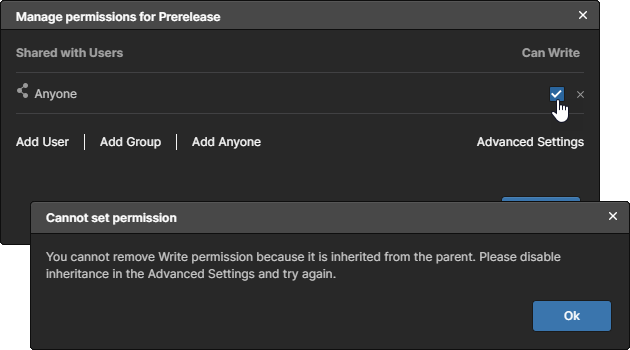 )
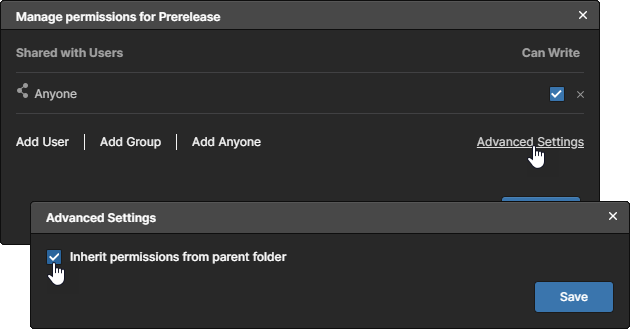 )에서 Inherit permissions from parent folder 옵션을 비활성화하여 상위-하위 관계를 ‘해제’하지 않는 한 변경(특히 권한 하향 조정)할 수 없을 수 있습니다.
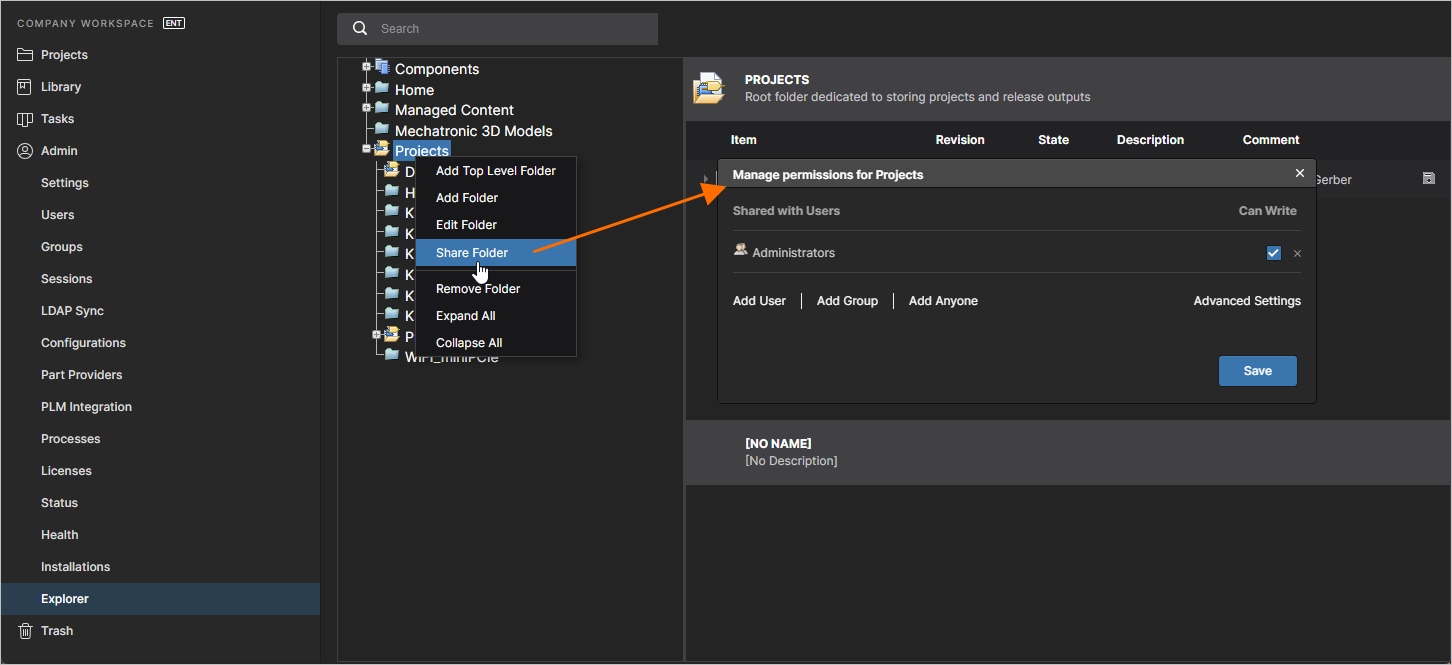 Projects 폴더는 워크스페이스의 최상위 폴더로, 관리자만 액세스할 수 있습니다. 워크스페이스 구성원의 액세스를 관리하려면 이 수준 아래에 권한으로 제어되는 폴더 계층 구조를 만드세요.
공유 개요
워크스페이스 브라우저 인터페이스에서 프로젝트 액세스 권한을 구성하려면 인터페이스의 Projects 페이지에서 프로젝트 타일을 선택한 다음, 해당 타일의 컨텍스트 메뉴에서 Share 명령을 선택하거나 상단의 버튼을 클릭하세요. Projects 페이지가 목록 보기로 표시되는 경우 프로젝트 항목 맨 오른쪽의 컨트롤을 클릭하고 해당 메뉴에서 Share 명령을 선택하세요.
다음 Share 창에는 다른 사용자와 프로젝트를 공유하는 데 필요한 모든 컨트롤이 포함되어 있습니다.
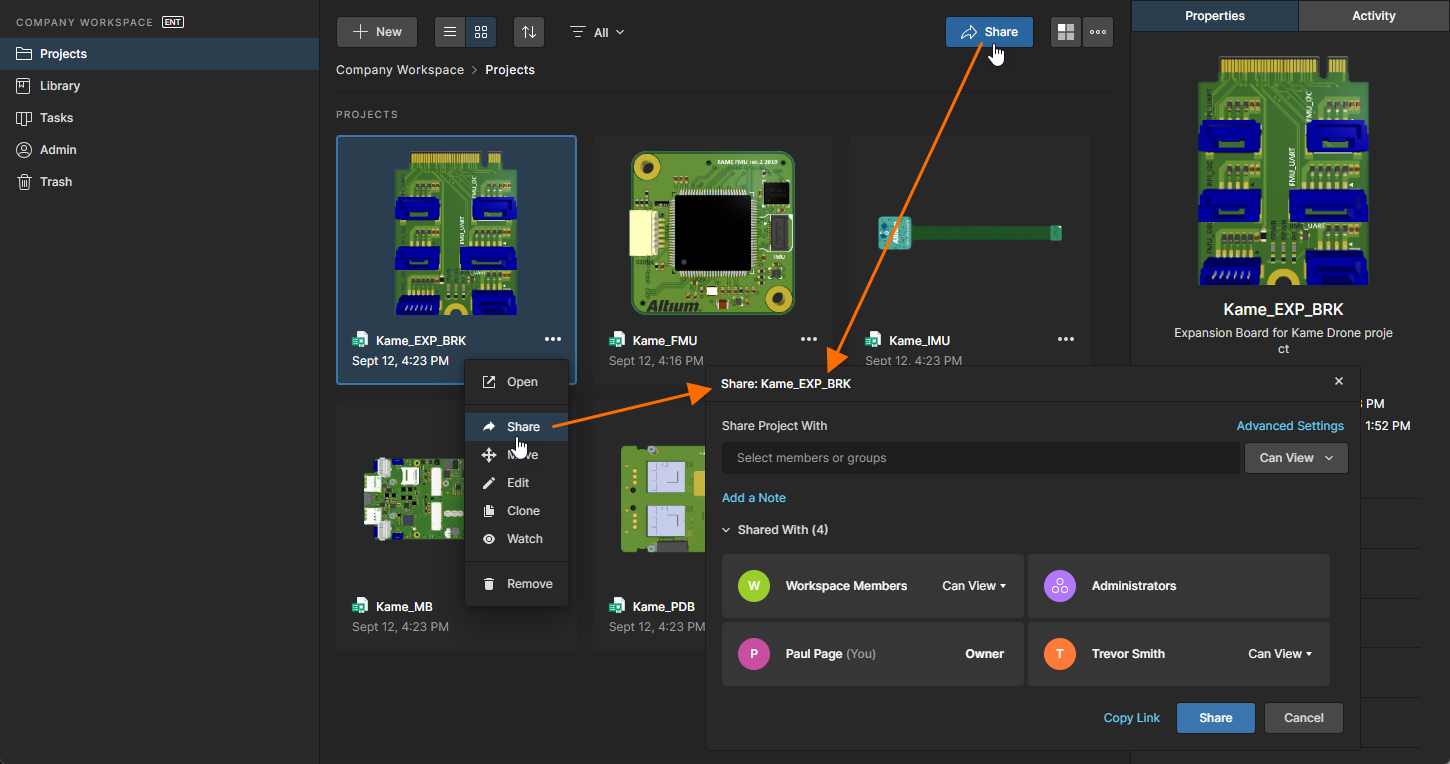
설계 프로젝트를 워크스페이스에서 중앙 관리하면 각 프로젝트의 권한을 관리하는 것만으로 다른 사용자와 간편하게 공유할 수 있습니다.
유의 사항:
-
권한 측면에서 Can Edit 옵션을 선택하면 사용자/그룹에 프로젝트에 대한 전체 편집 권한이 부여됩니다. 그렇지 않으면 보기 전용 권한이 부여됩니다.
-
Owner 및 Administrators 그룹에는 항상 전체 편집 권한(Can Edit)이 부여됩니다.
-
Owner 및 Administrators 그룹을 제외한 모든 포함된 사용자/그룹의 권한은 개별적으로 Can View 또는 Can Edit로 설정하거나 액세스 권한을 완전히 제거할 수 있습니다.
-
프로젝트는 특정 사용자 및/또는 그룹과 명시적으로 공유하거나 워크스페이스의 임의 구성원 또는 모든 구성원과 공유할 수 있습니다.
특정 사용자 또는 그룹과 공유
워크스페이스의 프로젝트를 지정된 사용자 및/또는 그룹과 공유하는 절차는 다음과 같습니다.
-
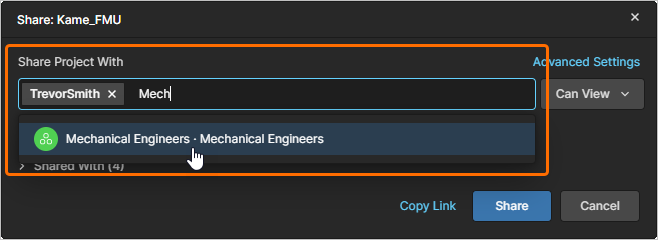
Share 창의 Share Project With 필드에 필요한 사용자/그룹 이름을 추가합니다. 항목을 추가하려면 필드에 원하는 이름/그룹을 입력하기 시작한 후 동적 목록에서 일치하는 사용자/그룹을 선택합니다. 이 목록에는 워크스페이스 구성원과 워크스페이스에 정의된 기존 그룹 중 필터링된 항목만 표시됩니다. 여러 사용자/그룹을 선택할 수 있습니다. 입력한 사용자/그룹을 제거하려면 해당 항목의
 컨트롤을 클릭합니다.
-
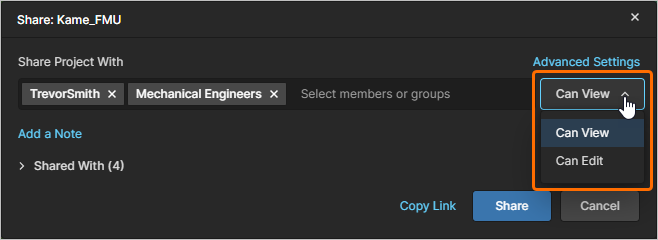
관련 드롭다운 메뉴에서 Can View 또는 Can Edit를 선택하여 추가한 사용자/그룹의 공유 액세스 권한을 설정합니다. 후자의 옵션에는 보기 기능이 기본적으로 포함됩니다. 이 설정은 처음에는 Share Project With 필드에 포함된 모든 항목(사용자/그룹)에 적용됩니다.
-
이 프로젝트의 공유와 관련된 정보를 포함하려면
 컨트롤을 클릭하여 텍스트 입력 영역을 엽니다.
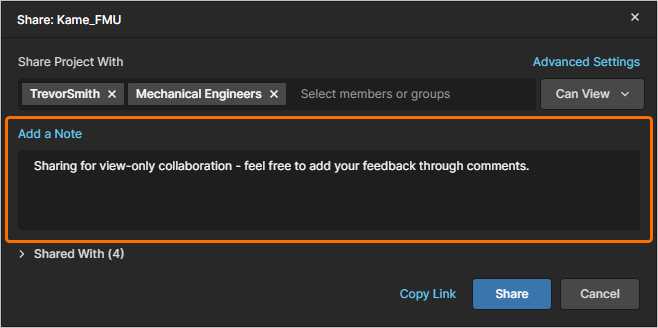
-
Shared With 컨트롤을 클릭하면 현재 프로젝트가 명시적으로 공유된 사용자/그룹이 표시됩니다. 여기에는 기본적으로 Owner 및 Administrators 그룹이 포함됩니다.
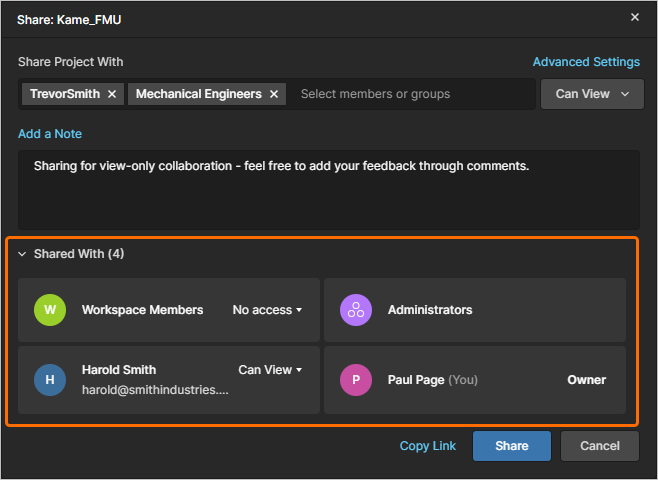
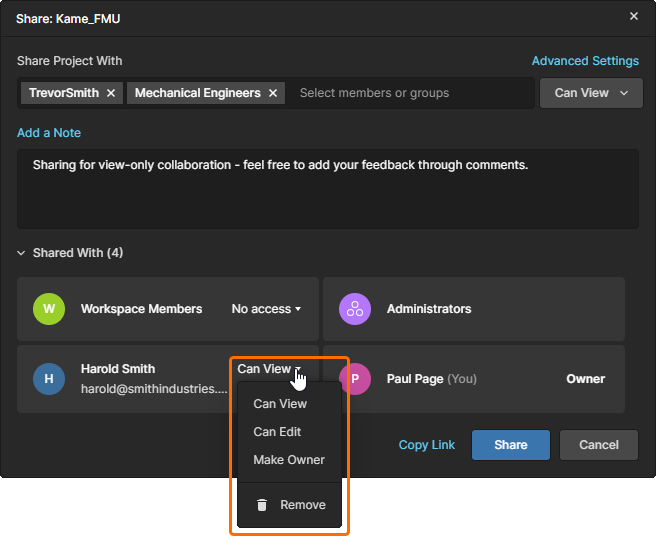
Owner및Administrators그룹을 제외한 모든 포함된 사용자/그룹의 권한은 개별적으로 Can View, Can Edit,Owner로 설정하거나 액세스 권한을 완전히 제거할 수 있습니다. 컨트롤에 액세스하려면 현재 권한 상태를 클릭합니다.Make Owner 옵션에 대한 자세한 내용은 프로젝트 소유권 이전을 참조하세요.
-
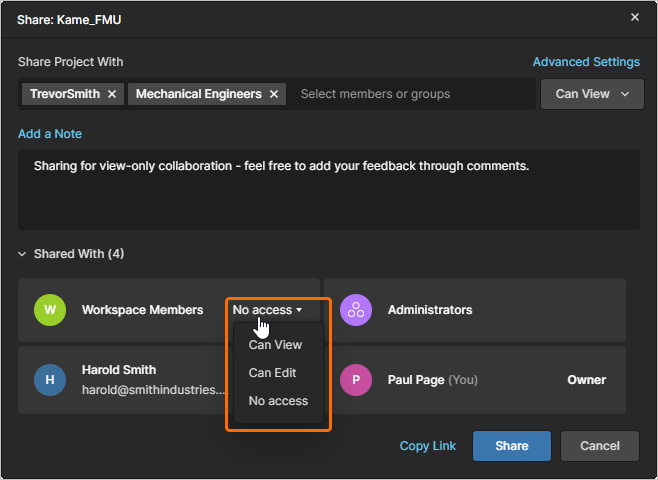
워크스페이스의 모든 구성원에게 액세스를 허용하려면 Workspace Members 항목 드롭다운 메뉴에서 적절한 권한 수준인 Can View(읽기 전용 액세스) 또는 Can Edit(전체 읽기/쓰기 액세스)를 선택합니다.
No access으로 설정하면 소유자, 관리자 및 공유를 위해 명시적으로 추가된 사용자만 액세스할 수 있습니다.워크스페이스의 권한 상속 체계에 따라 일부 권한 수준 옵션이 비활성화될 수 있습니다(
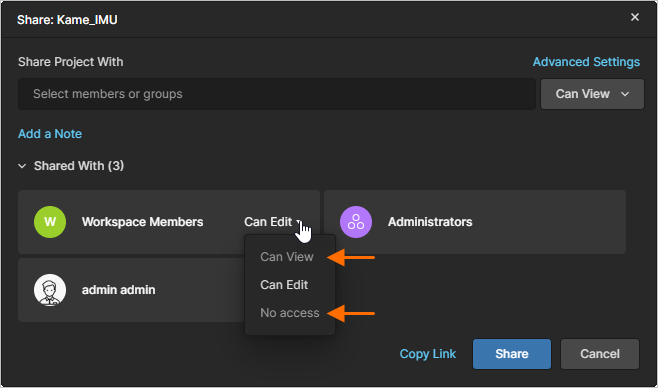 ). 이는 상위 폴더에서 상속된 권한을 하향 조정하여 기존 상위-하위 상속 관계를 위반하는 것을 방지합니다. 상위-하위 상속 관계를 의도적으로 해제하려면 Share 창의 고급 설정에서 Inherit parent folder permissions 옵션을 비활성화합니다.
-
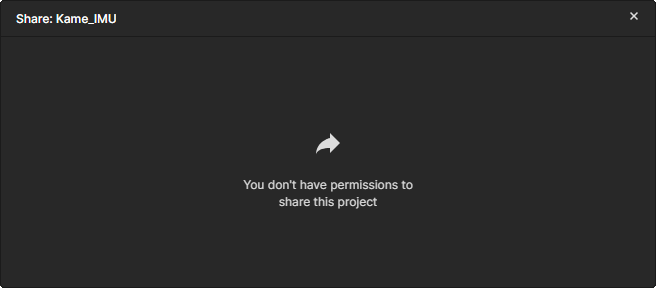
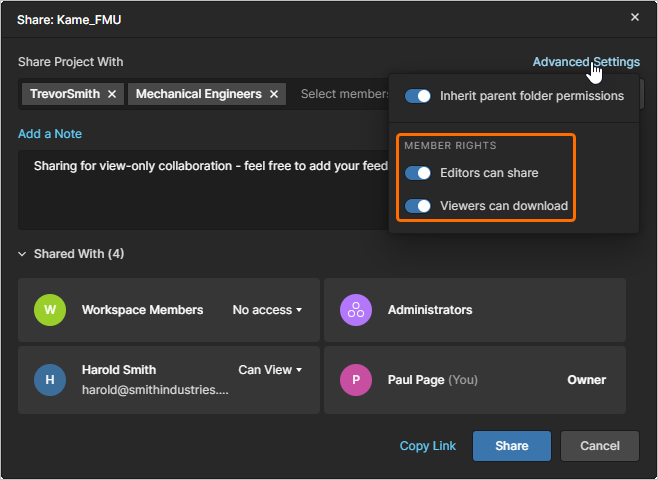
공유 창의 Advanced Settings에는 공유받은 프로젝트를 재공유하거나 다운로드할 수 있는 사용자를 제어하는 옵션이 포함되어 있습니다. 이 설정을 통해 편집 권한(
Can Edit)이 부여된 사용자가 프로젝트를 공유할 수 있는지, 읽기 전용 권한(Can View)이 있는 사용자가 프로젝트를 다운로드할 수 있는지 지정할 수 있습니다.이를 통해 추가 공유를 제한할 수 있습니다(
 ). 또한 보기 전용 액세스 권한이 있는 사용자가 원본 데이터(프로젝트 자체)와 파생 데이터(예: 생성된 Gerber 또는 PDF 파일 –
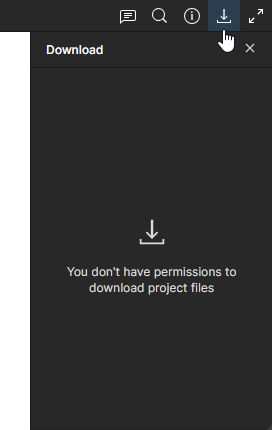 )를 다운로드할 수 있는지 제어할 수 있습니다. 이러한 사용자도 웹 UI에서 데이터를 보고 댓글을 달 수는 있습니다.
-
 버튼을 클릭하여 프로젝트의 업데이트된 공유 권한을 확정합니다. 해당 사용자가 프로젝트의 액세스 목록에 추가됩니다. 사용자는 허용된 경우 Altium Designer에서 프로젝트를 열 수 있으며, 워크스페이스 브라우저 기반 인터페이스(Projects 페이지)에서도 액세스할 수 있습니다.
직접 링크로 공유
프로젝트의 직접 링크를 공유할 수도 있습니다. 링크는 Sharing 창 하단의  컨트롤을 클릭하여 얻을 수 있습니다. 이 링크는 프로젝트의 현재 공유 권한에 따라 액세스를 제공합니다. 사용자 액세스는 Workspace Members 항목의 권한 설정(
No access, Can View, Can Edit) 또는 사용자 이름(또는 사용자가 속한 그룹)에 해당하는 명시적 Share Project With 항목에 적용된 권한에 따라 결정됩니다.
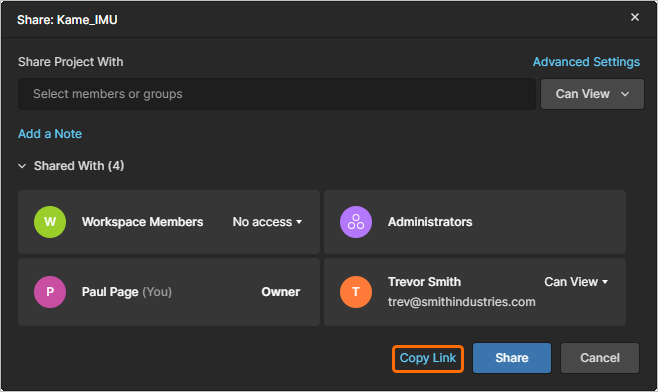 프로젝트의 직접 링크를 가져옵니다. 이 링크의 사용에는 Sharing 창에 설정된 기존 공유 권한이 적용됩니다.
링크가 클립보드에 복사됩니다. 허용된 사용자는 이 링크를 통해 프로젝트의 상세 관리 페이지에 직접 액세스할 수 있습니다. 해당 페이지의 개요는 다음 섹션에서 확인할 수 있습니다.
멀티보드 프로젝트 공유
멀티보드 프로젝트는 여러 PCB 설계 프로젝트를 포함하여 완전한 기능을 갖춘 시스템을 만드는 특수한 프로젝트 유형입니다. 하위 프로젝트는 상위 멀티보드 프로젝트에 연결되므로, 하위 프로젝트의 데이터를 가져와 전체 시스템의 전기적 및 물리적 연결을 구성할 수 있습니다.
멀티보드 프로젝트 작업에 대한 자세한 내용은 멀티보드 설계를 참조하세요.
멀티보드와 관련 하위 프로젝트 간의 링크는 멀티보드 프로젝트 자체(*.PrjMbd)에 상대 경로로 저장되므로, 설계 클라이언트(Project » Make Project Available on Server)에서 프로젝트를 워크스페이스 VCS에 저장할 때도 이 경로가 유효해야 합니다. 즉, all 프로젝트가 워크스페이스에 저장되고 올바른 폴더 구조에 배치되어 있는지 확인해야 합니다. 다만 대부분의 경우 멀티보드 시스템에 포함된 모든 프로젝트는 같은 폴더에 있을 가능성이 높습니다.
멀티보드 프로젝트를 공유할 때도 동일한 사항을 고려해야 합니다. 상위 멀티보드 프로젝트와 관련 하위 프로젝트를 모두 동일한 워크스페이스 멤버에게 동일한 보기/편집 권한으로 공유해야 합니다. 이후 설계 클라이언트에서 멀티보드 프로젝트를 처음 여는 사용자는 관련 하위 프로젝트도 열어야 하며, 이때도 로컬의 상대 폴더 구조가 올바른지 확인해야 합니다.
프로젝트 소유권 이전
워크스페이스 관리자와 프로젝트 소유자(기본적으로 프로젝트를 생성하거나 추가한 사용자)는 프로젝트에 대한 모든 편집 권한을 가집니다. 반면 프로젝트에 대한 공유 액세스 권한을 가진 다른 멤버는 프로젝트 Share 창에 지정된 Edit/View 권한을 가집니다.
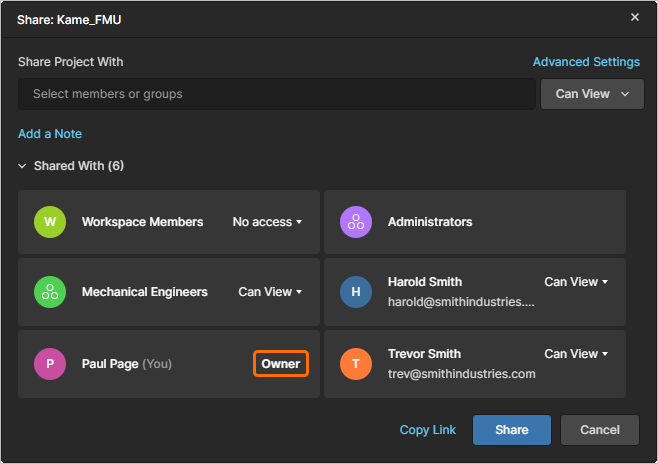 Share 창에는 현재 프로젝트 소유자가 표시되며, 다른 워크스페이스 멤버에게 소유권을 이전하는 옵션이 제공됩니다.
프로젝트의 Owner 상태와 이에 수반되는 편집 권한은 프로젝트 Share 창을 통해 한 워크스페이스 멤버에서 다른 멤버로 이전할 수 있습니다. 이를 통해 새 소유자는 해당 프로젝트를 완전히 제어할 수 있게 됩니다. 이 옵션은 관리자와 현재 프로젝트 소유자가 사용할 수 있으며, 다른 워크스페이스 멤버에게만 이전할 수 있습니다(Engineers 또는 Administrators 등의 멤버 그룹에는 이전할 수 없음).
워크스페이스 멤버가 프로젝트의 소유자 상태와 권한을 받으려면 해당 프로젝트에 대한 공유 액세스 권한이 이미 있어야 합니다. 그런 다음 Share 창(Make Owner)의 권한 드롭다운 메뉴에서 해당 멤버의 현재 프로젝트 View/Edit 권한 설정을 Owner(으)로 변경할 수 있습니다. 창의 버튼을 누른 다음 이어서 표시되는 경고 창( )에서 소유권 이전을 확인하세요.
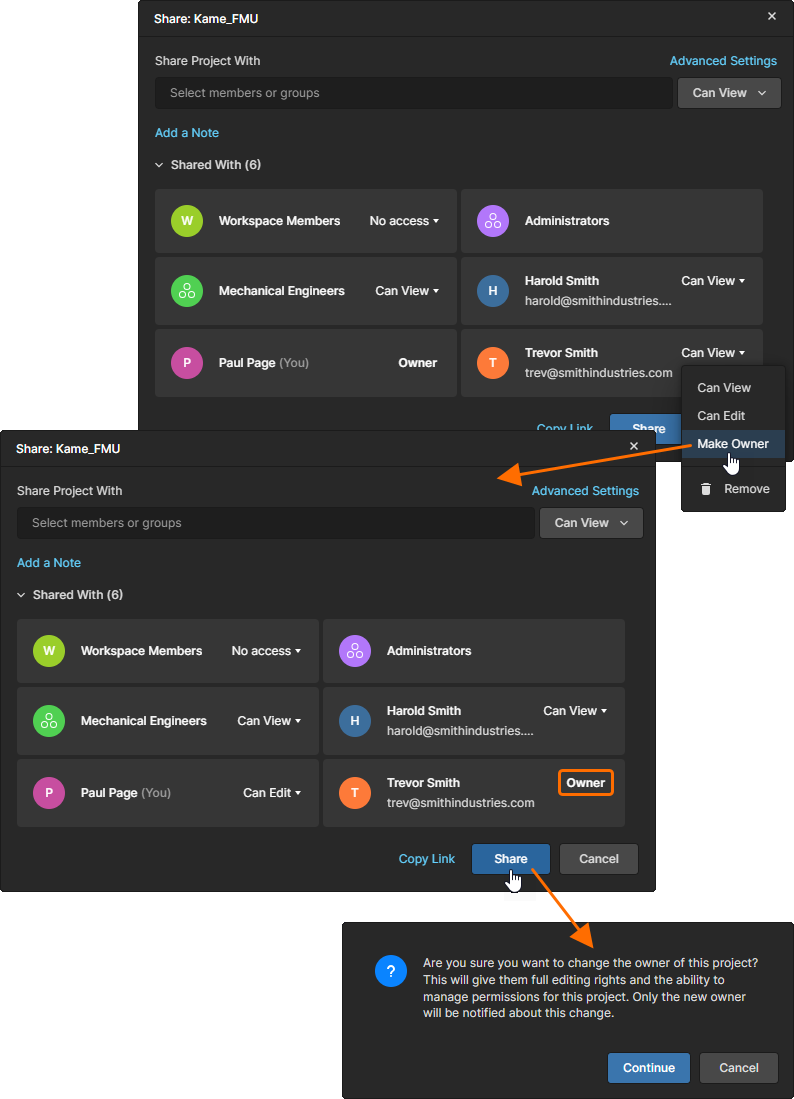
권한 드롭다운 메뉴의 Make Owner 옵션을 사용하여 프로젝트 소유권을 다른 워크스페이스 멤버에게 이전합니다.
서버의 이메일 알림이 활성화되어 있으면 새 프로젝트 소유자에게 소유권 이전 알림 이메일이 전송됩니다.
워크스페이스 프로젝트 활동
워크스페이스는 구성 가능한 프로세스 워크플로를 워크스페이스 프로젝트에 적용하여 설계 검토 및 새 프로젝트 생성과 같은 맞춤형 작업을 수행할 수 있는 고유한 기능을 제공합니다. 프로세스와 그 기반이 되는 워크플로는 워크스페이스 관리자가 생성하고 구성하며, 활성화되면 Altium Designer와 워크스페이스 브라우저 인터페이스의 사용자 모두가 사용할 수 있습니다.
자세한 내용은 프로세스 생성 및 관리를 참조하세요.
Altium Designer에서 이러한 프로세스를 사용하는 방법에 대한 자세한 내용은 설계 검토 수행을 참조하세요.
사용자 관점에서 프로세스 워크플로와 그에 포함된 단계는 Activities(으)로 간주됩니다. 사용자는 사용 가능한 활동을 시작할 수 있으며, 할당된 사용자는 작업 페이지에서 일련의 작업을 수행하여 워크플로 단계를 완료할 수 있습니다.
Designs 페이지(Projects)에서  메뉴를 선택하고 사용 가능한 프로세스 중 하나를 선택하여 현재 선택된 프로젝트의 활동을 시작합니다. 이어서 나타나는 프로세스 양식 창에서 필수 필드와 옵션을 입력하고 프로세스를 시작합니다(
 ). 시작한 프로세스 워크플로에 따라 검토할 데이터를 준비하기 위해 후속 단계를 제출해야 할 수도 있습니다(
 ).
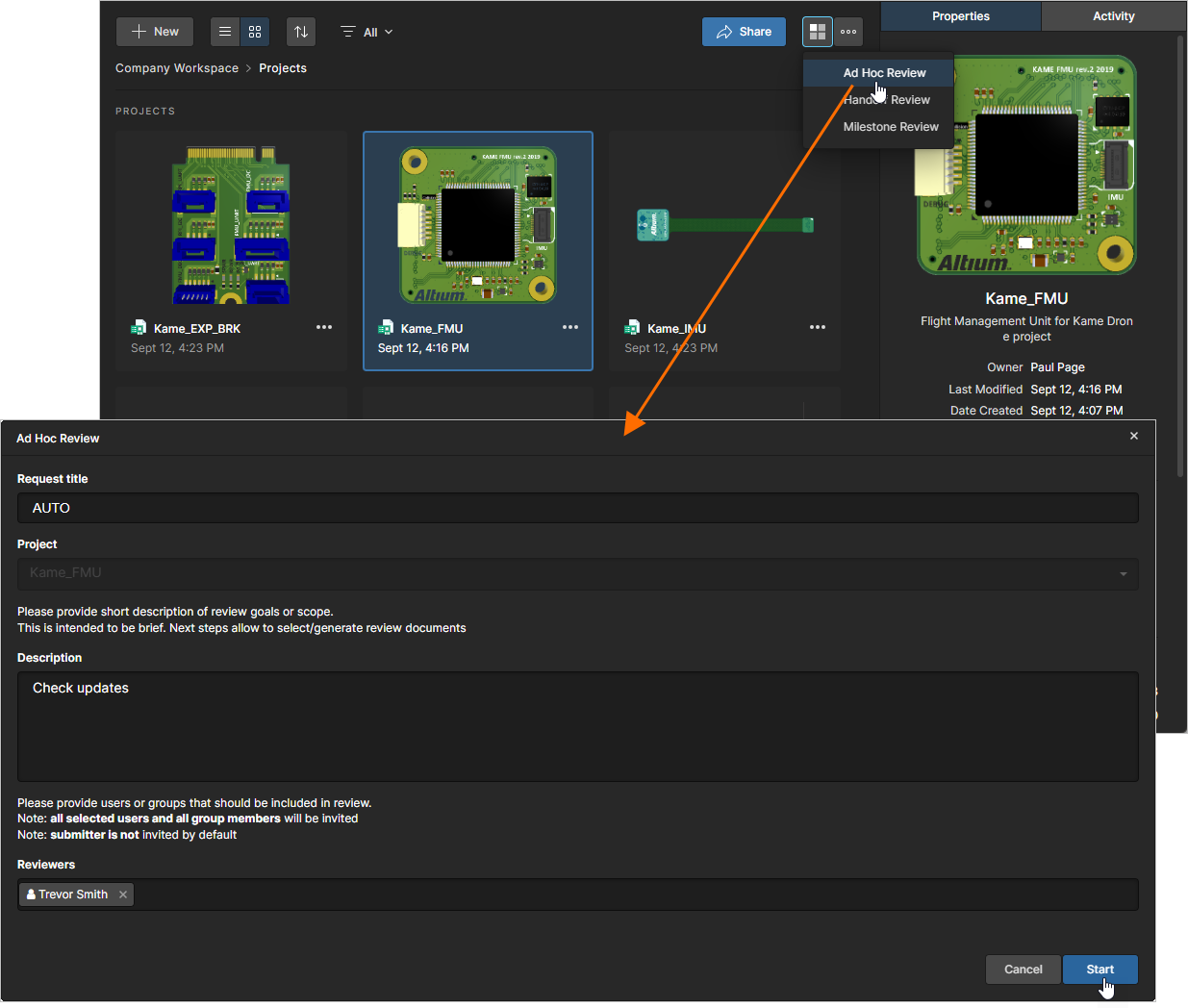
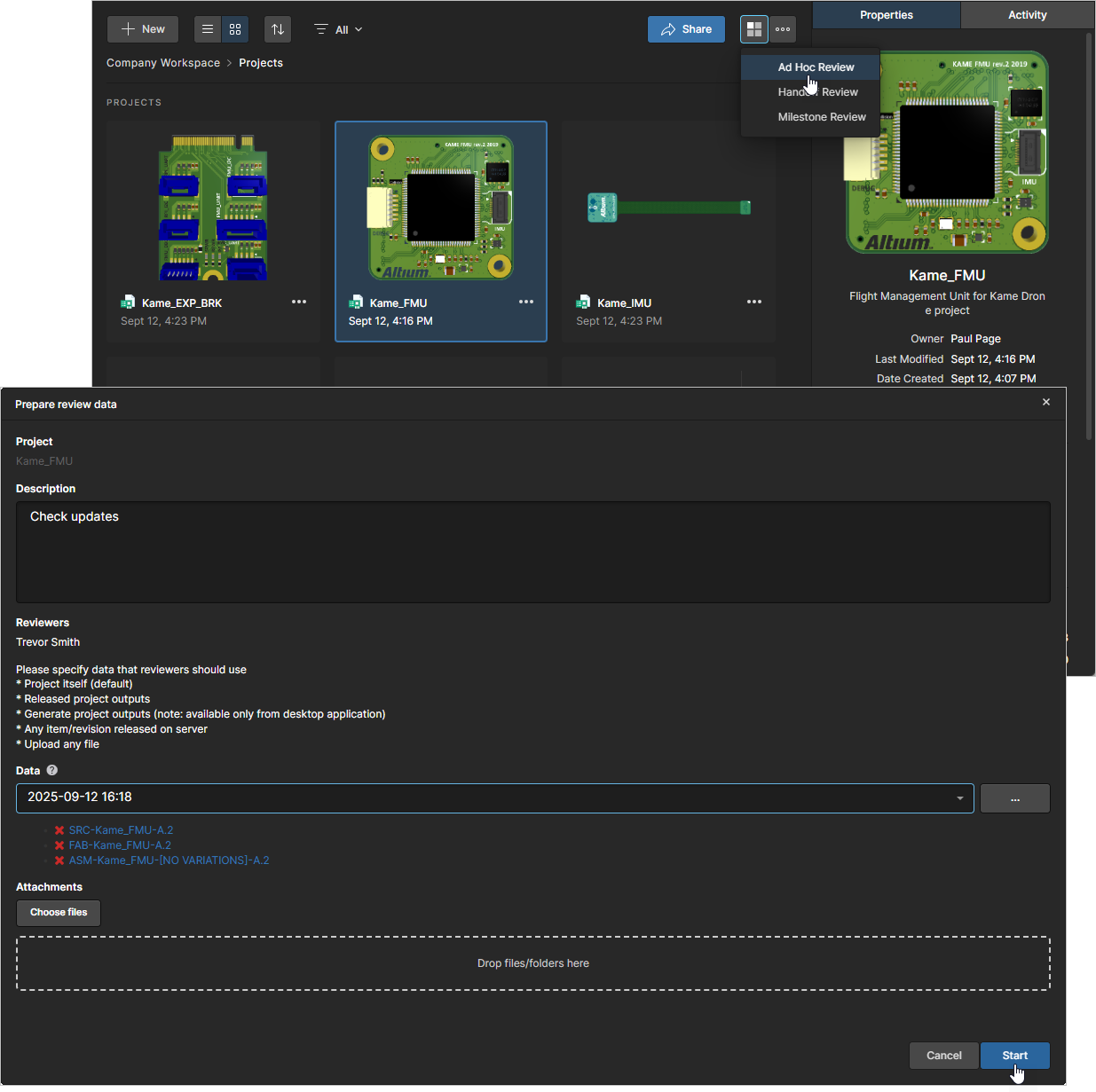
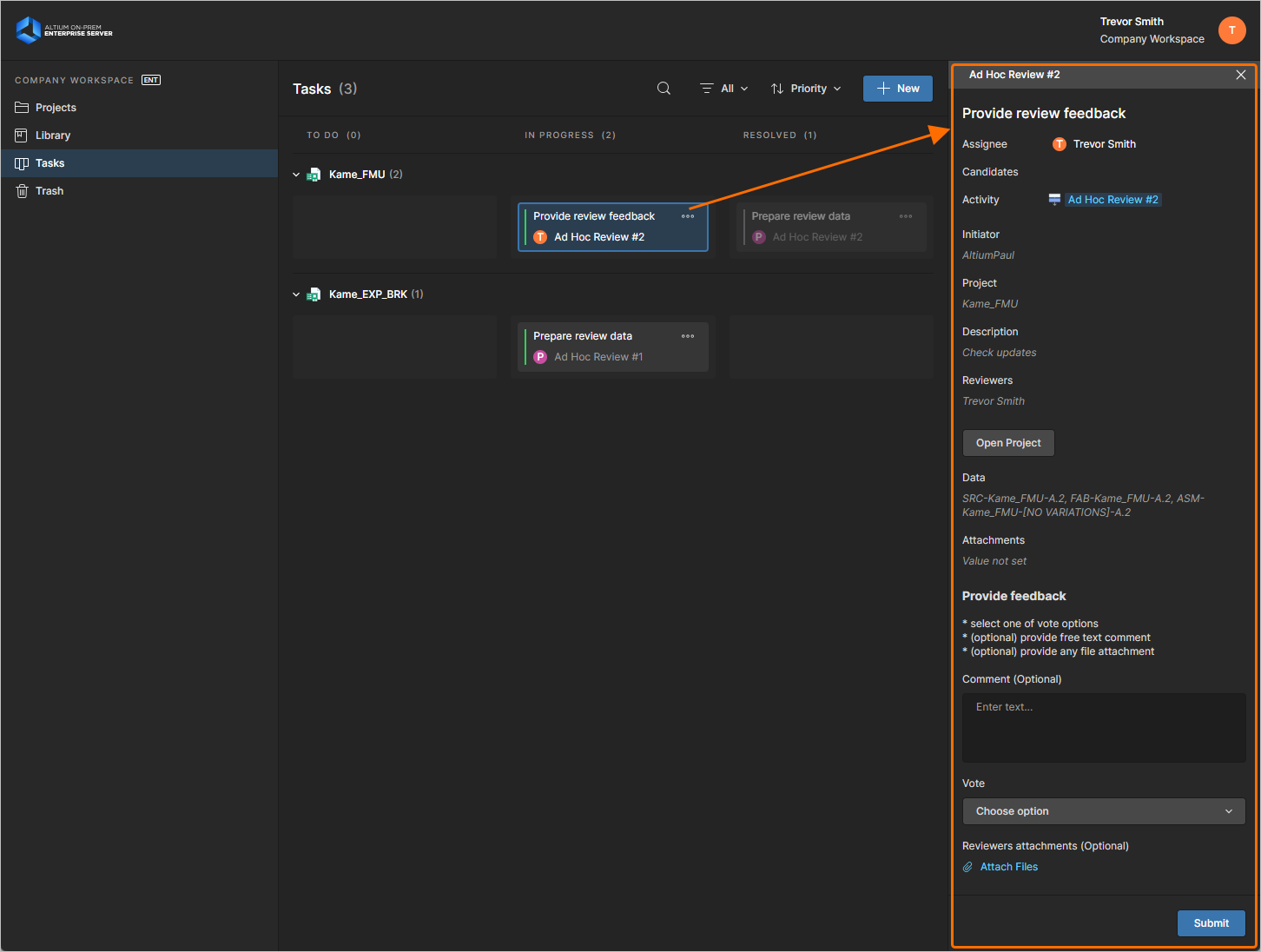
그러면 해당 활동에 할당된 사용자의 워크플로 작업이 생성됩니다. 로그인한 사용자에게 해당하는 작업은 작업 페이지에 표시되며, 여기서 작업을 수행하여 워크플로를 다음 단계로 진행할 수 있습니다.
활동이 그룹(예: Engineers)에 할당된 경우, 해당 그룹의 모든 멤버와 해당 활동에 개별적으로 할당된 모든 사용자가 관련 작업을 수행할 수 있습니다. 이 경우 이러한 사용자 중 누구나 검토 단계를 완료하고 결과를 제출할 수 있습니다( ).
프로젝트 상세 관리 페이지 액세스
Main page: 특정 프로젝트 관리
워크스페이스는 제조에 중점을 둔 고급 CAD 중심 프로젝트 보기를 제공합니다. 원하는 프로젝트를 선택하고 프로젝트 목록 위의 컨트롤을 클릭한 다음 해당 메뉴에서 Open 항목을 선택하여 이 보기를 열 수 있습니다. 또는 목록에서 원하는 프로젝트 항목을 직접 두 번 클릭합니다.
해당 프로젝트의 상세 관리 페이지가 새 브라우저 탭에서 열리며, 여러 보기 옵션을 제공하는 CAD 중심 인터페이스가 표시됩니다.
-
Design – 소스 프로젝트 설계 문서를 표시하고 탐색하며, 설계 객체 속성을 확인하고 검토 코멘트를 추가합니다. 이 뷰는 Web Viewer 인터페이스를 사용하여 설계를 서로 다른 데이터 하위 뷰로 보여줍니다. 이 뷰는 프로젝트의 특정 릴리스가 아닌 소스 프로젝트 데이터의 최신 버전을 보여주므로, 진행 중인 작업(WIP) 뷰로 볼 수 있습니다.
-
Simulation – 현재 프로젝트 또는 프로젝트 릴리스에 연결할 회로 시뮬레이션 결과 파일을 업로드(드래그 & 드롭)할 수 있습니다. 이 파일은 사실상 프로젝트에 첨부되므로, 워크스페이스 구성원은 현재 열려 있는 프로젝트와 관련된 시뮬레이션 결과 문서를 확인하거나 다운로드할 수 있습니다. 자세한 내용은 특정 프로젝트 관리 – 시뮬레이션을 참조하세요.
-
Tasks – 현재 프로젝트에 적용되는 모든 작업(활동 작업)을 보여주는 흐름도 형태의 인터페이스를 확인하고 사용할 수 있습니다.
-
Releases – 현재 프로젝트의 모든 릴리스에 대한 요약 정보를 확인합니다. 각 릴리스는 Manufacturing Portal 뷰에서 열 수 있습니다. 이 뷰에서는 선택한 릴리스의 릴리스 패키지 파일, 설계 문서 및 공급 데이터에 대한 하위 뷰를 제공합니다.
-
Activities – 현재 프로젝트에 적용되는 활성 또는 종료된 프로세스 워크플로 활동을 확인합니다.
-
History – 프로젝트 생성, 커밋, 릴리스, 복제 등 프로젝트와 관련된 주요 이벤트를 시간순으로 탐색합니다. 프로젝트와 관련하여 지원되는 이벤트가 발생할 때마다 해당 이벤트가 전용 타일로 타임라인에 추가되며, 해당하는 경우 설계 데이터 비교 등의 다양한 작업을 수행할 수 있습니다.
-
Assembly – BOM 항목과 그에 대응하는 그래픽 요소 간의 상호 작용을 기반으로 하는 시각적 보드 조립 도구를 제공합니다. PCB 보드를 실제로 조립하는 각 단계를 진행할 수 있도록 이력을 추적하는 단계별 프로세스를 실행할 수 있습니다.
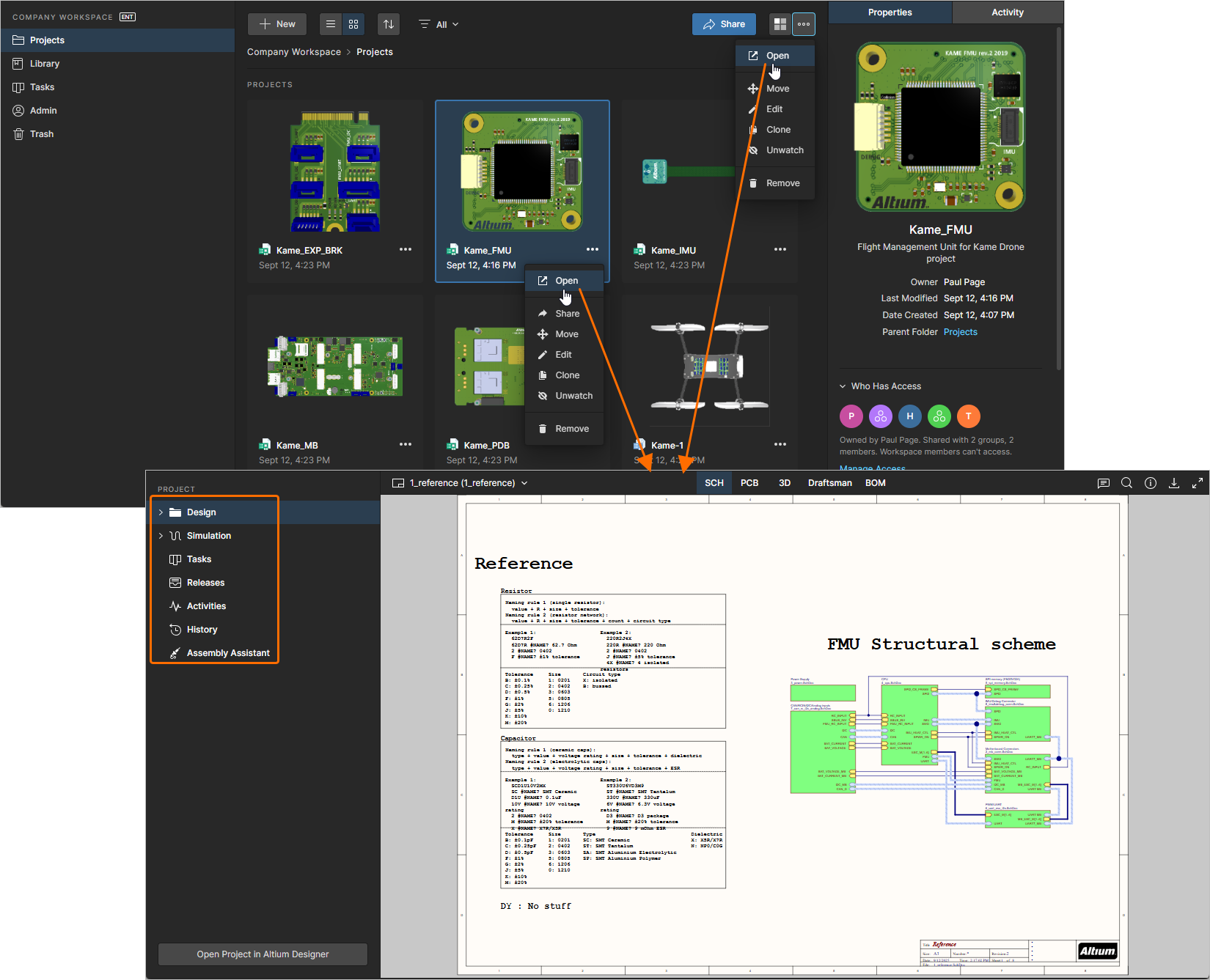
자세한 내용은 특정 프로젝트 관리를 참조하세요.
프로젝트 이동
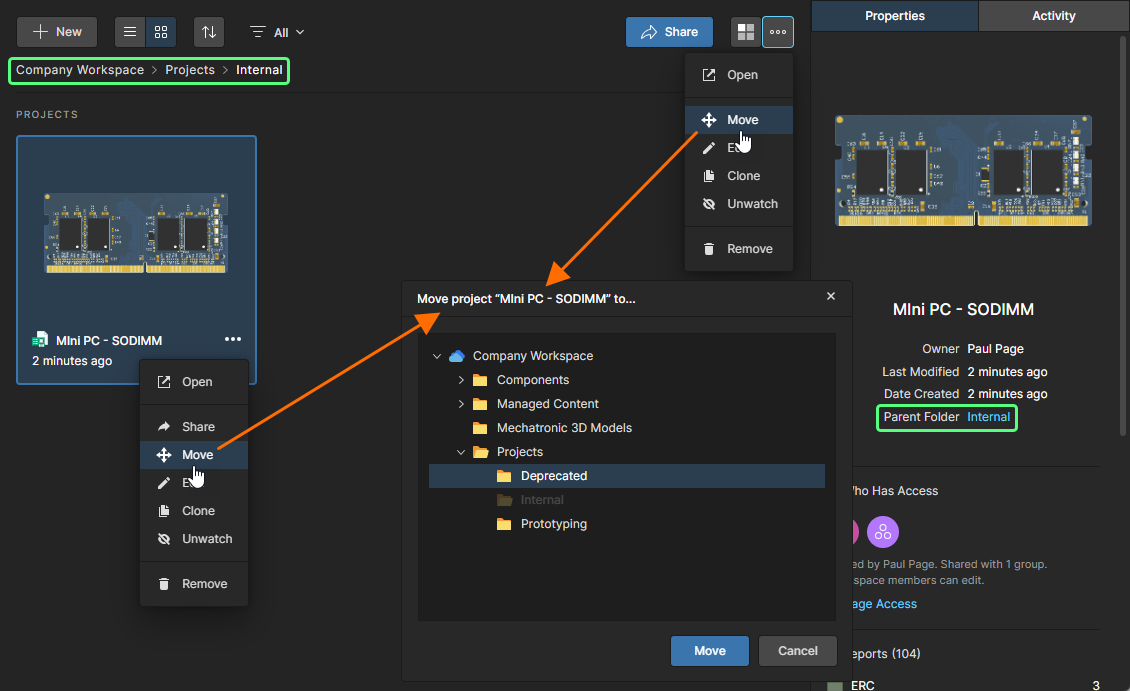
폴더 계층 구조 내에서 프로젝트를 다른 상위 폴더로 이동하려면 Projects 페이지에서 해당 항목을 선택하고, 프로젝트/폴더 목록 위의 컨트롤을 클릭한 다음, 표시되는 메뉴에서 Move 항목을 선택하세요.
Move project 창이 나타나면 새 상위 폴더를 선택할 수 있습니다.  버튼을 클릭하여 이동을 실행하세요. 프로젝트가 선택한 폴더로 이동하고 해당 폴더가 열립니다.
프로젝트 편집
워크스페이스에 있는 기존 프로젝트의 속성을 편집하려면 Projects 페이지에서 해당 항목을 선택하고, 프로젝트 목록 위의 컨트롤을 클릭한 다음, 표시되는 메뉴에서 Edit 항목을 선택하세요. 이어서 간소화된 뷰로 열리는 Edit Project 창에서 프로젝트의 Name 및 Description을 변경할 수 있습니다.
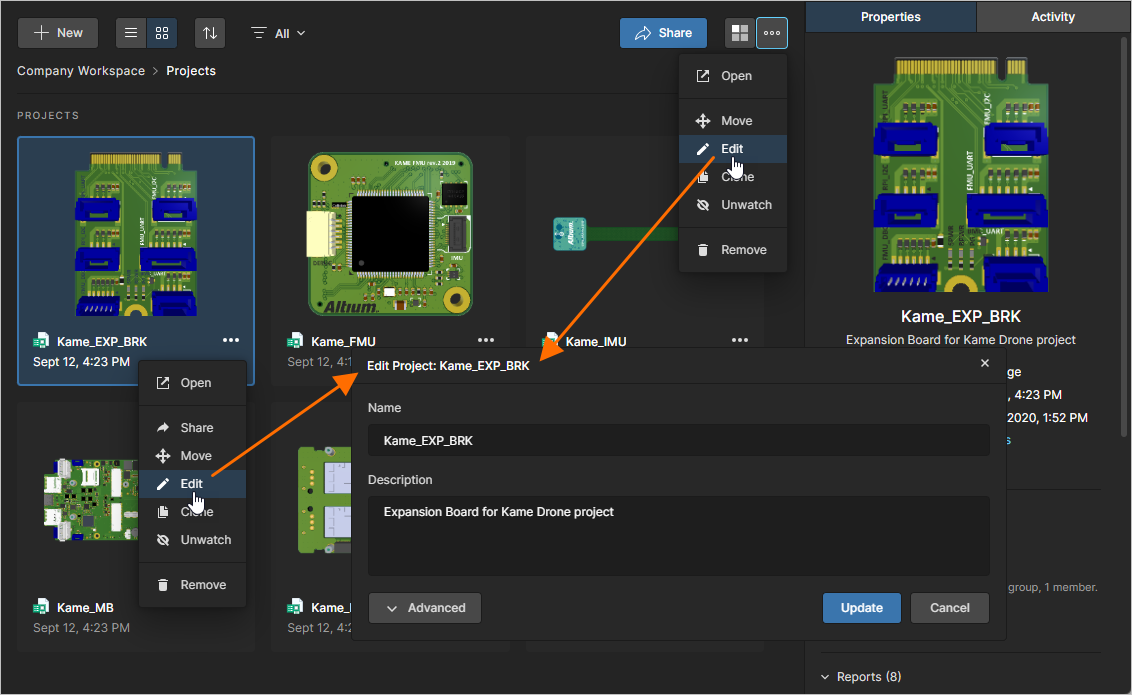 프로젝트의 Name 및 Description 은 언제든지 편집할 수 있습니다.
Project Editing 창에서  버튼을 클릭하면 프로젝트에서 가져와 프로젝트와 함께 저장된 추가 속성 데이터가 표시됩니다. Parameters 컨트롤을 선택하면 파라미터 이름/값 쌍에 액세스하여 추가(
 ), 편집 또는 제거(
 )할 수 있습니다.
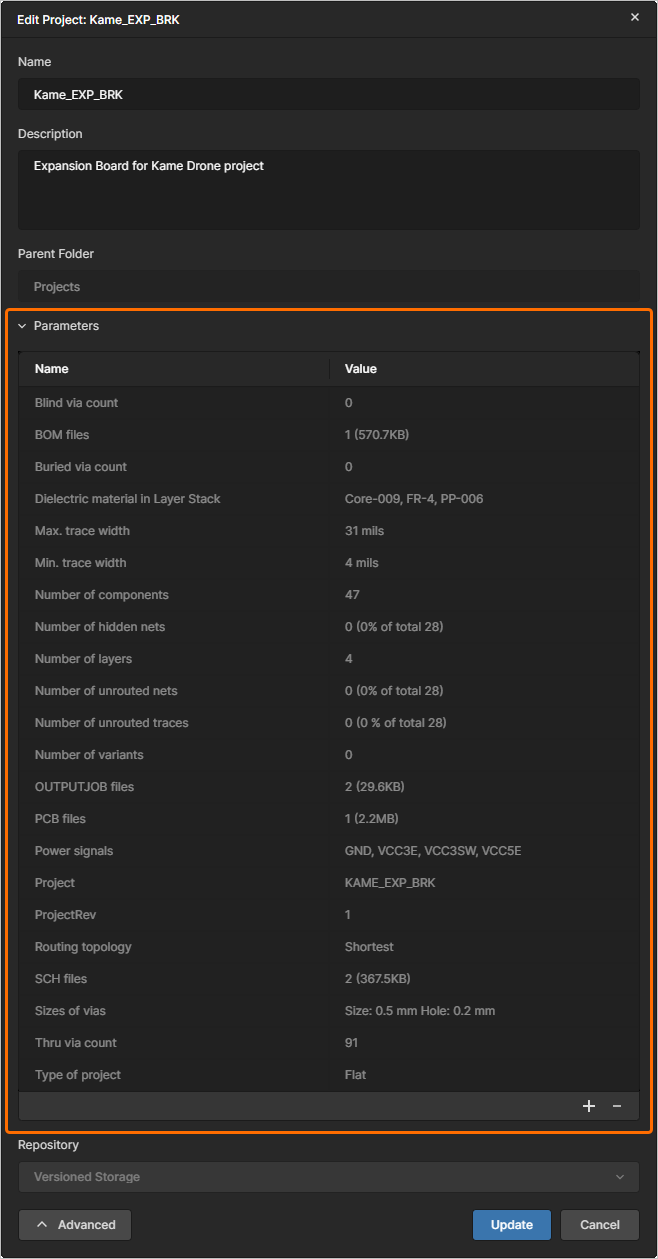
 버튼을 클릭하여 변경 사항을 확인하세요.
프로젝트 복제
기존 프로젝트를 복제(사본 생성)하려면 Projects 페이지에서 해당 항목을 선택하고, 프로젝트 목록 위의 컨트롤을 클릭한 다음, 표시되는 메뉴에서 Clone 항목을 선택하세요. Clone Project 창이 나타납니다.
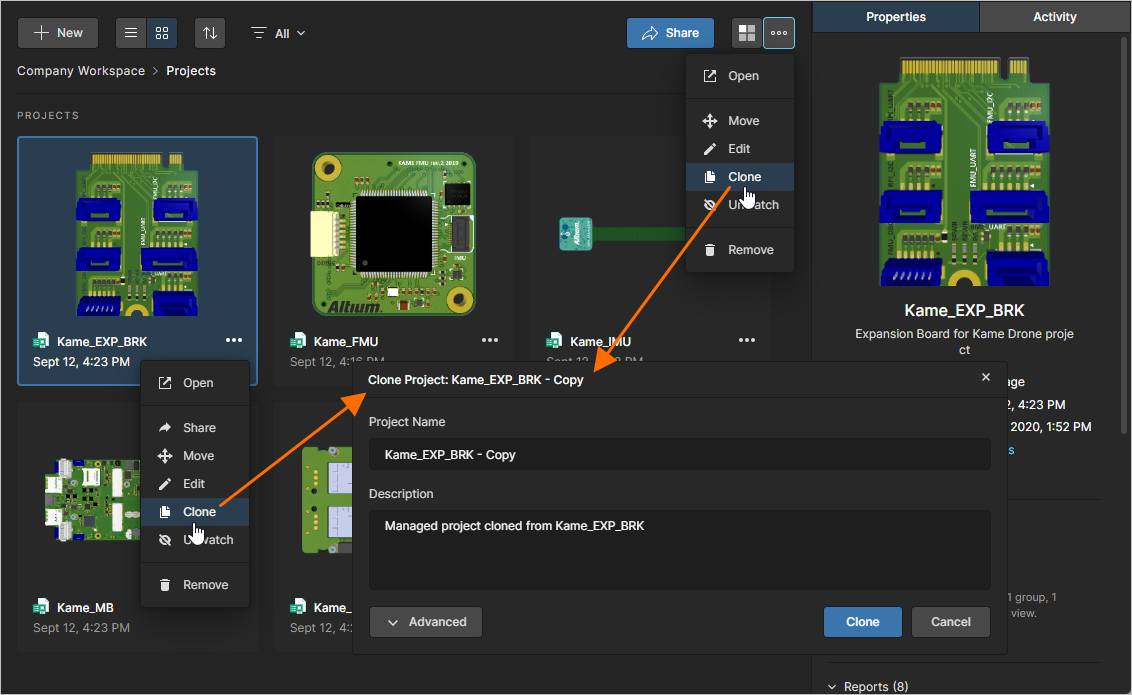
프로젝트를 복제하면 작업 파일을 포함한 동일한 사본을 만들 수 있습니다.
Clone Project 창에서 프로젝트 이름과 선택 사항인 설명을 지정하세요. 기본적으로 원래 프로젝트 이름에 접미사 – Copy이 붙으며, 기본 설명이 미리 입력됩니다.
버튼을 클릭하여 Parent Folder 필드에 액세스합니다. 기본적으로 이 필드는 원본 프로젝트가 있는 폴더로 설정됩니다. 필드 오른쪽의 Change 링크를 클릭하여 워크스페이스 폴더 구조에 액세스한 다음, 복제된 프로젝트를 저장할 다른 폴더를 선택합니다. 원하는 경우 프로젝트를 하위 폴더 계층 구조로 구성할 수 있습니다. 자세한 내용은 프로젝트 폴더 계층 구조 만들기 섹션을 참조하십시오.
필드를 필요에 맞게 설정한 후  버튼을 클릭합니다. 원본 프로젝트가 구성 파일 및 데이터와 함께 복제되고, Projects 페이지 목록에 선택한 상위 폴더 아래의 새 프로젝트 항목으로 추가됩니다. 생성된 복제본은 사실상 새 프로젝트이므로, 해당 권한은 새 프로젝트를 생성하거나 업로드할 때와 동일한 방식으로 설정됩니다. 즉, 기본적으로 상위 폴더의 권한을 상속하며 복제를 수행한 사용자가 소유자가 됩니다. 관련 정보는 프로젝트 생성 권한 관리도 참조하십시오.
프로젝트 제거
Related page: 휴지통
워크스페이스에서 기존 프로젝트를 제거(삭제)하려면 Projects 페이지에서 해당 항목을 선택하고, 프로젝트 목록 위의 컨트롤 또는 프로젝트 타일 내의 컨트롤을 클릭한 다음, 해당 메뉴에서 Remove 항목을 선택합니다. Projects 페이지가 목록 보기로 표시되는 경우, 원하는 프로젝트 항목의 맨 오른쪽에 있는 컨트롤을 클릭하고 해당 메뉴에서 Remove 명령을 선택합니다.
이어서 표시되는 Remove <project> 창에는 연결된 릴리스 등 프로젝트와 관련되어 함께 제거될 항목이 나열됩니다. Show details 옵션을 선택하여 프로젝트의 릴리스 보기를 열고 연결된 릴리스를 확인합니다. 프로젝트에 연결된 릴리스가 없으면 간소화된 Remove 창이 표시됩니다(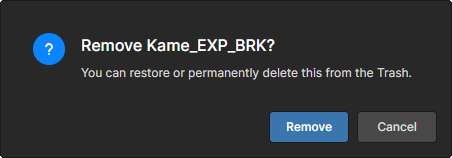 ).
워크스페이스 프로젝트를 제거하는 작업은 실제로 '일시 삭제'이며, 프로젝트와 연결된 모든 항목이 워크스페이스의 Trash 영역으로 이동됩니다. Remove <project> 창의 버튼을 클릭하여 제거 작업을 확인합니다.
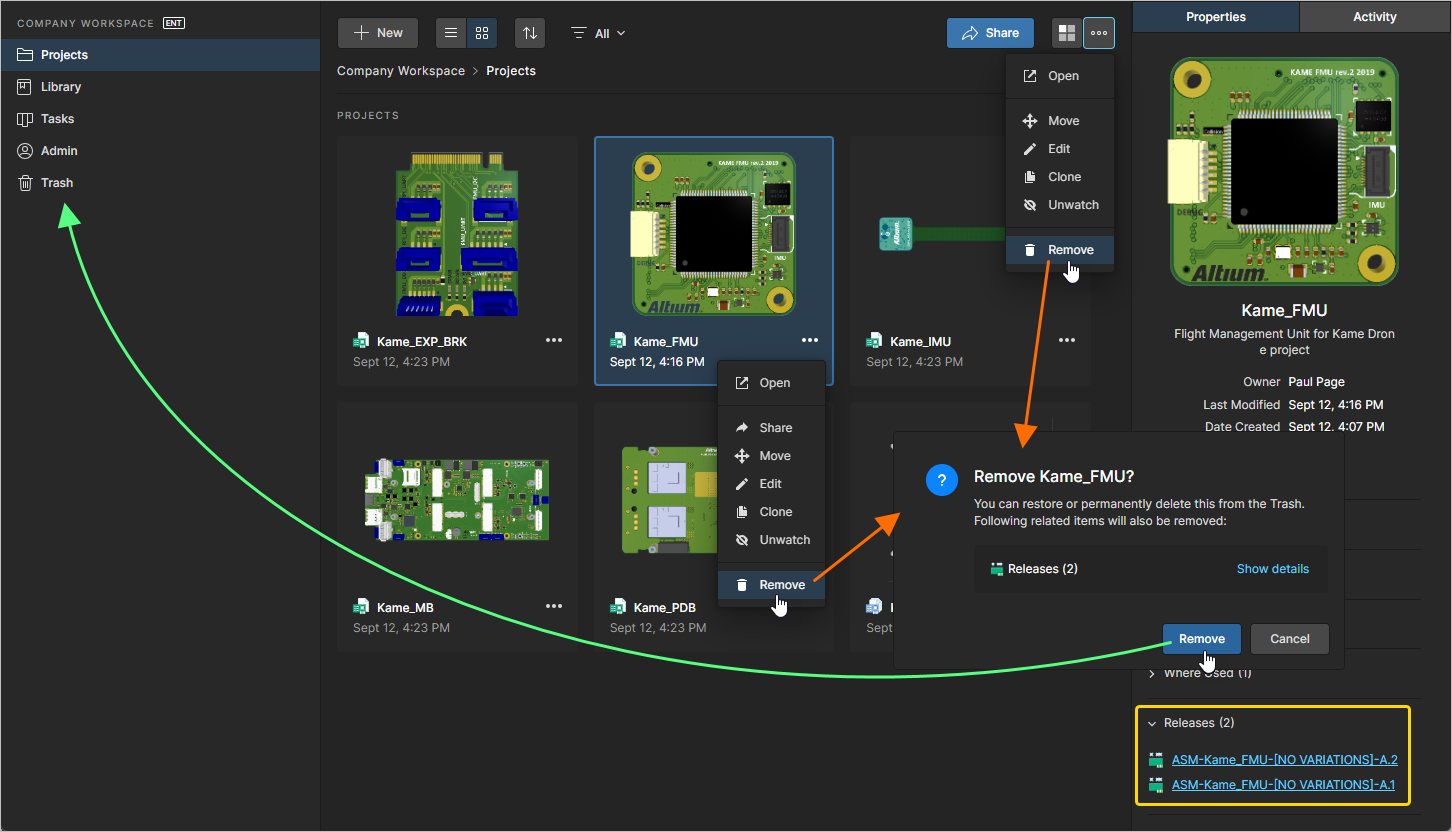
제거가 완료되면 기본 프로젝트 목록에서 해당 프로젝트 항목이 사라집니다. Altium Designer의 로컬 작업 사본은 이 작업의 영향을 받지 않지만, 더 이상 변경 사항을 워크스페이스에 저장할 수 없습니다. 이제 로컬 프로젝트가 더 이상 존재하지 않는 VCS 저장소를 참조하므로, 로컬 작업 사본을 닫았다가 다시 열면 다양한 권장 작업을 확인할 수 있습니다.
이 방식으로 제거된 모든 프로젝트는 인터페이스의 Trash 페이지에서 찾을 수 있습니다. 직접 일시 삭제한 프로젝트와 기타 항목만 볼 수 있다는 점에 유의하십시오. 관리자는 Trash 페이지의 전체 콘텐츠, 즉 일시 삭제된 모든 항목을 볼 수 있습니다.
일시 삭제된 프로젝트와 관련하여 고려할 사항:
-
설계 소프트웨어나 웹 인터페이스에서 해당 프로젝트를 열거나 탐색할 수 없습니다.
-
프로젝트에 사용된 항목을 탐색할 때, 해당 프로젝트의 사용 위치 항목에는 프로젝트가 제거되었다고 표시됩니다.
-
해당 프로젝트의 소유자 또는 워크스페이스 관리자만 Trash 페이지에서 프로젝트를 복원하거나 영구 삭제할 수 있습니다.
 AI로 번역됨