
워크스페이스 프로젝트
Altium Designer는 Enterprise Server Workspace와 함께 Workspace Projects에 대한 지원을 제공합니다. Workspace 프로젝트는 프로젝트 라이프사이클의 개발 단계에 초점을 맞추며, 버전 관리되는 프로젝트의 생성과 지속적인 워크플로를 단순화합니다. 또한 Workspace가 제어하는 중앙 집중식 저장소를 통해, 이 기능은 다른 협업 서비스의 기반이 될 수 있습니다.
Workspace 프로젝트를 사용할 때의 주요 이점은 다음과 같습니다:
-
저장소 단순화. 저장 위치를 결정할 필요가 없습니다. 백업 및 기타 기본 서비스가 처리됩니다.
-
협업 기능을 위한 기반.
-
버전 관리 강제 적용.
-
전용 코멘트 시스템의 장점.
-
알림 및 상태. 로컬 수정 사항을 포함한 문서 상태가 전체 설계 팀에 표시됩니다.
-
복잡한 설정 없이 동시 PCB 설계 작업이 가능합니다.
-
Web Viewer를 통해 다른 사용자와 프로젝트의 읽기 전용, 브라우저 기반 대화형 뷰를 공유할 수 있습니다.
-
대화형 Project History view와 같은 다양한 고급 버전 관리 기능.
기술적으로 Workspace 프로젝트는 Enterprise Server Workspace에 저장된 메타 정보와 Workspace 자체 Version Control 서비스와의 긴밀한 통합으로 구성됩니다. 일반적인 워크플로는 다음과 같습니다:
-
사용자는 Altium Designer의 Create Project 대화상자를 통해 새 Workspace 프로젝트를 생성하거나, Make Available On Server 대화상자를 통해 기존 로컬 프로젝트를 변환하거나, Workspace 브라우저 인터페이스 내에서(아래에서 자세히 설명) 생성할 수 있습니다. 생성 과정에서 사용자는 프로젝트 이름과 설명을 정의합니다.
-
프로젝트에 대한 접근 권한은 Workspace의 브라우저 기반 인터페이스에서 정의 및 관리하거나, Altium Designer 내에서 직접 관리합니다.
-
모든 협업자는 프로젝트를 열기 위해 선택하며(Altium Designer 내부 또는 Workspace 브라우저 인터페이스에서), 이후 자동으로 설계 파일로 체크아웃됩니다.
이 문서는 Enterprise Server Workspace의 브라우저 인터페이스를 통해 프로젝트를 다루는 방법을 살펴봅니다. 설계 소프트웨어에서 프로젝트를 다루는 방법은 Getting Familiar with the Altium Design Environment를 참고하십시오.
새 Workspace 프로젝트 생성
Workspace 프로젝트는 다음과 같은 여러 방법으로 생성할 수 있습니다:
- Workspace 브라우저 기반 인터페이스에서 새 프로젝트를 생성하거나, Altium Designer 내부에서 생성.
- Altium Designer 내부에서 기존 프로젝트(로컬 프로젝트 또는 외부 버전 관리 하의 로컬 프로젝트)를 Workspace에서 사용할 수 있도록 설정 — 즉, 로컬 프로젝트를 Workspace 프로젝트로 변환. 자세한 내용은 Making an Existing Project Available in the Workspace 페이지를 참고하십시오.
- Workspace 브라우저 기반 인터페이스를 통해 기존 Workspace 프로젝트를 복제하거나, Altium Designer의 Projects panel에서 프로젝트를 복제.
- Workspace 브라우저 기반 인터페이스에서 로컬 프로젝트를 업로드.
Workspace의 브라우저 인터페이스를 통해 직접 Workspace 프로젝트를 생성하려면:
-
인터페이스에 로그인한 후 Projects 메뉴 옵션을 선택하여 Designs 페이지로 이동합니다. 이전에 생성된 프로젝트가 있다면 여기에 목록으로 표시됩니다.
-
페이지 상단의
 버튼을 클릭한 다음 Create Project 메뉴 옵션을 선택하여 Create Project 창을 엽니다.
-
창은 처음에 단순화된 보기로 표시됩니다. 원하는 프로젝트 이름과(필요 시) 설명을 입력하고, Templates 드롭다운 메뉴에서 적절한 Project Template을 선택합니다.
-
 버튼을 클릭하여 Parent Folder 필드에 접근합니다. 이를 사용해 Workspace의 폴더 구조 내에서 프로젝트가 생성될 위치를 지정합니다. 이는 현재 열려 있는 폴더이거나, 그렇지 않으면(기본값으로) Projects입니다. 새 프로젝트의 기본 폴더 경로는 Workspace의 브라우저 인터페이스의 Admin – Settings – Projects 페이지에서 지정됩니다. Create Project 창에서, 필드 오른쪽의 Change link를 클릭하여 Workspace의 폴더 구조에 접근한 뒤, 프로젝트를 저장할 다른 폴더를 선택할 수 있습니다.
기본 폴더(예: Projects)에 접근할 수 없는 경우, Workspace는 프로젝트를 저장하기 위한 Personal Folder 계층 구조를 생성합니다. 이는 사용자 이름으로 된 개인 최상위 폴더로 나타나며, 생성되거나 업로드된 프로젝트를 저장하기 위한 My Projects 하위 폴더를 포함합니다. 새로 생성된 프로젝트는 My Projects 폴더에 저장되며, 또는 접근 가능한 다른 폴더가 현재 열려 있다면 새 프로젝트는 해당 폴더에 저장됩니다.

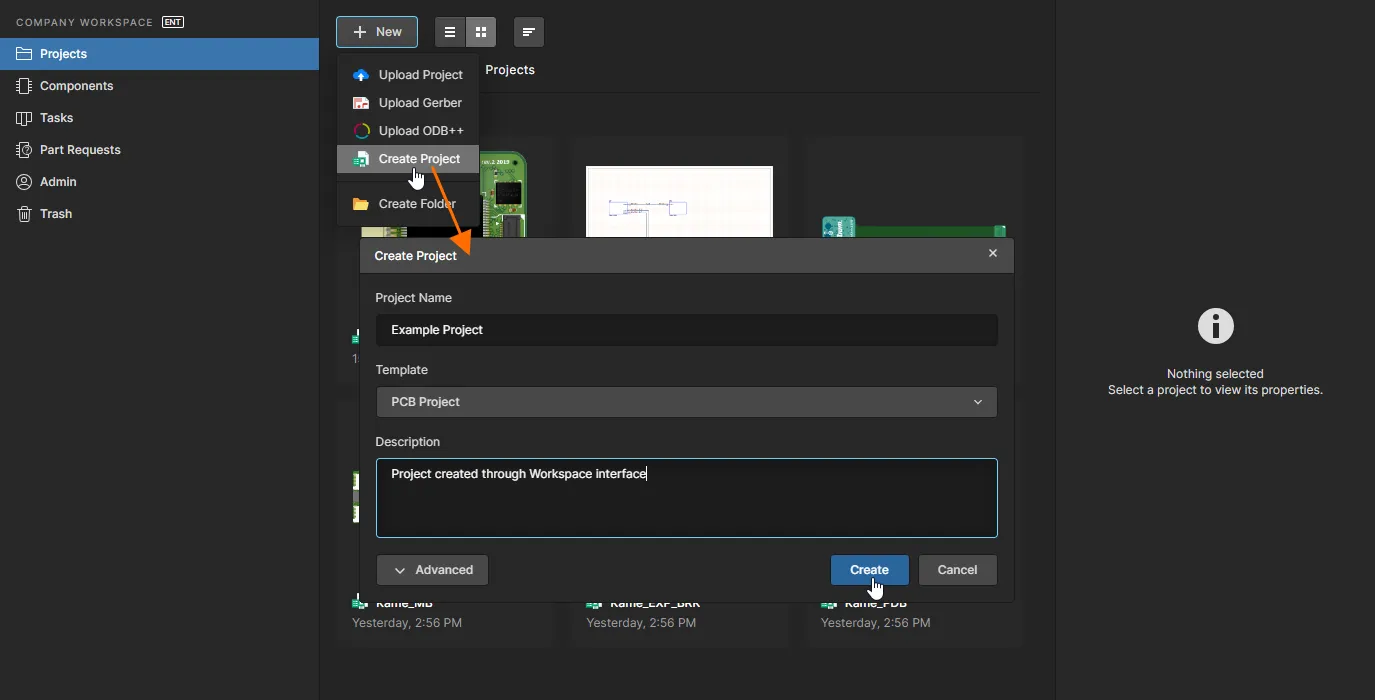
Workspace의 브라우저 인터페이스에서 직접 새 Workspace 프로젝트를 정의하는 모습.
필요한 대로 새 프로젝트를 정의한 후  을(를) 클릭하면 새 프로젝트가 생성됩니다. 요약 수준의 프로젝트 목록으로 돌아가며, 새로 생성된 프로젝트 항목이 표시됩니다.
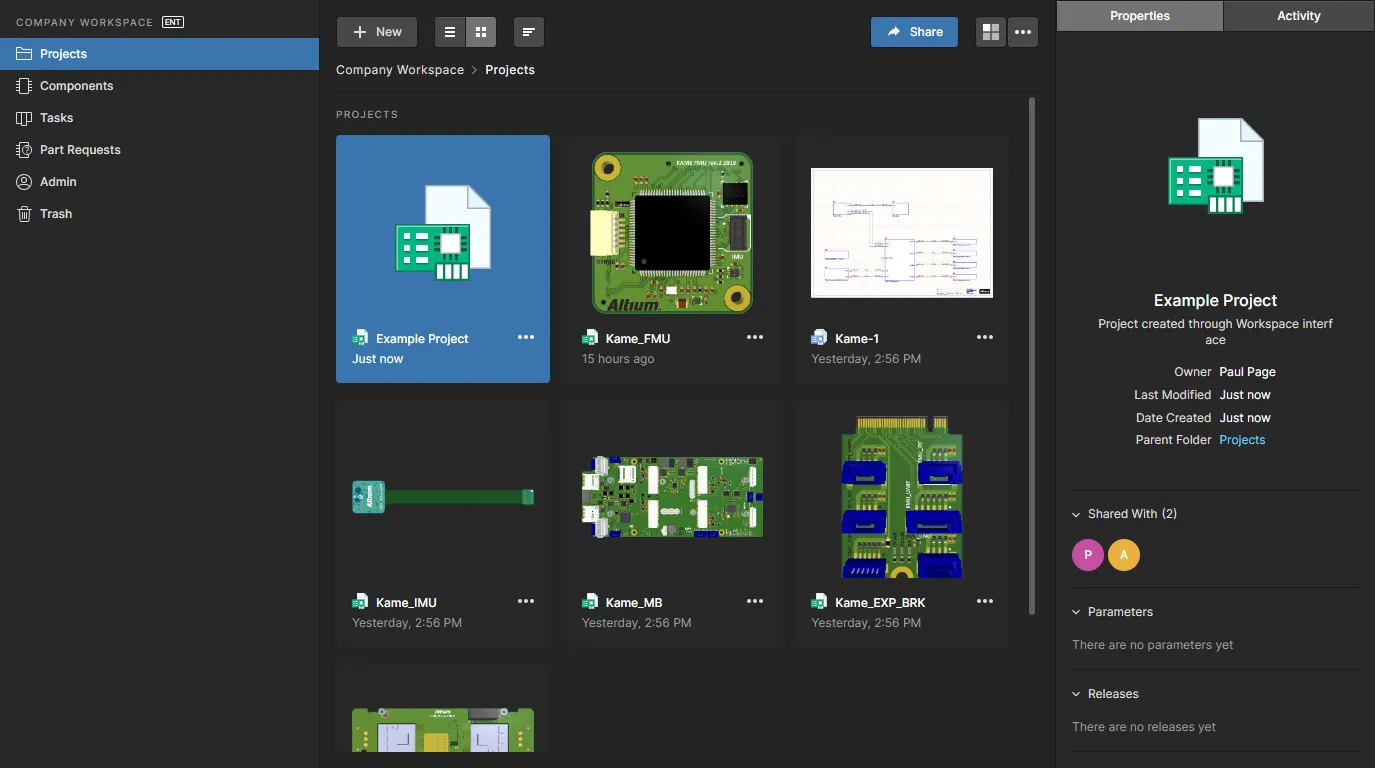
브라우저 인터페이스를 통해 생성된 추가 Workspace 프로젝트.
Workspace 프로젝트 탐색
Workspace 브라우저 인터페이스의 Projects 페이지에 있는 프로젝트 목록에는 사용자에게 공유된 모든 프로젝트가 포함되며, 프로젝트 관리 기능에 접근하기 위한 다양한 제어 항목을 제공합니다.  버튼을 사용해 페이지를 프로젝트 미리보기(그래픽 타일) 모드로 전환하고,
  버튼을 사용해 페이지를 상세 목록 모드로 전환합니다.
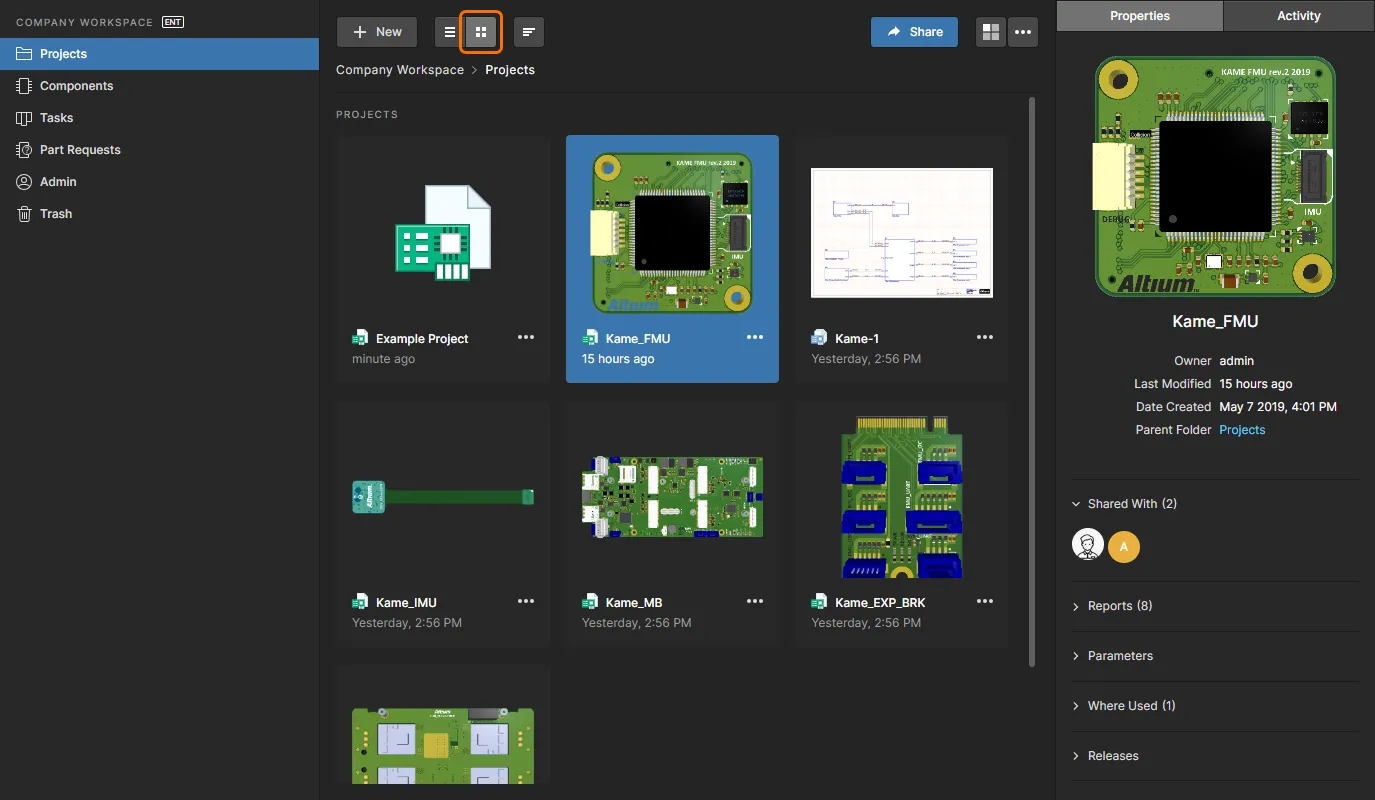
Workspace 브라우저 인터페이스의 Projects 페이지 — Workspace 프로젝트 작업을 위한 커맨드 센터. 여기에는 페이지의 상세 목록 모드가 표시되어 있습니다. 이미지 위에 마우스를 올리면 프로젝트 미리보기 모드를 확인할 수 있습니다.
뷰의 프로젝트 항목은 Last modified 날짜 기준으로 자동 정렬되며, 가장 최근에 수정된 프로젝트가 목록의 맨 위에 표시됩니다.  버튼을 클릭하면 프로젝트 이름(Name) 기준 정렬로 변경되며, 다시 클릭하면 오름차순/내림차순이 전환됩니다.
Projects 뷰는 선택한 프로젝트와 관련된 Properties 및 Activities 데이터를 제공하며, 이는 뷰 오른쪽의 사이드바 패널에서 확인할 수 있습니다.
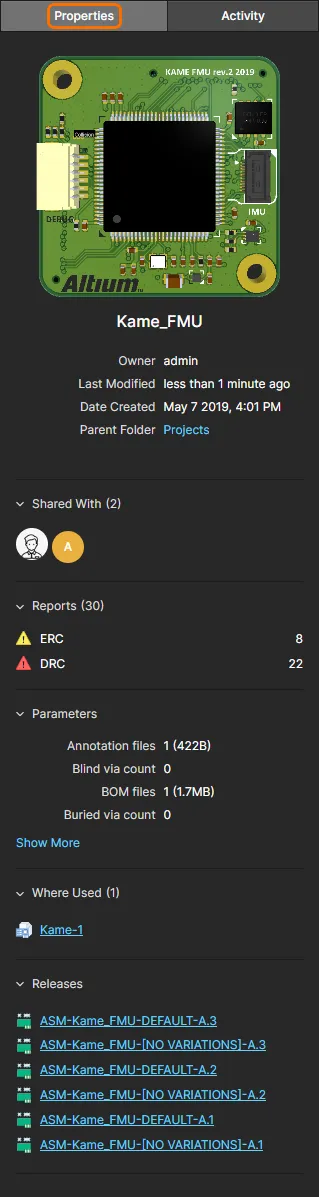 |
사이드바 패널 정보에는 다음이 포함됩니다:
|
각 프로젝트에 대해, 뷰 상단의 버튼(및 아래에 링크된 섹션에 상세 설명됨)을 통해 다음 작업도 제공됩니다:
-
 Share – 프로젝트 접근 권한을 구성하기 위한 접근 제어입니다.
-
 Functions – 프로젝트 기능에 접근하는 메뉴입니다. Preview 모드에서 선택된 프로젝트의
  버튼에서도 사용할 수 있습니다:
- Open – 프로젝트를 상세한 CAD 중심 보기로 엽니다. (Preview 모드에서) 프로젝트 이름 항목을 클릭하거나, (List 모드에서) 더블클릭하는 것과 동일합니다.
- Move – Workspace의 폴더 구조 내에서 프로젝트를 다른 상위 폴더로 이동합니다.
- Edit – 프로젝트의 Name, Description 및 Workspace Parameters 측면에서 프로젝트를 편집합니다.
- Clone – 이름이 변경된 동일한 프로젝트 복사본을 생성합니다.
- Watch/Unwatch – 프로젝트 활동을 팔로우/언팔로우합니다. 관련 알림(업데이트, 릴리스 등)을 프로젝트의 Activitiy tab에서 받으며, Email Notifications가 활성화되어 있으면 이메일로도 수신합니다.
- Delete – 프로젝트 구조와 데이터를 Workspace Trash로 이동하여 프로젝트 항목을 제거합니다. 이후 Workspace에서 영구 삭제하거나 이전 상태로 복원할 수 있습니다.
또한 프로젝트 Search 기능이 포함되어 있어 이름, 작성자, 설명 등 다양한 속성 범위로 프로젝트 목록을 필터링할 수 있습니다. 브라우저 인터페이스 상단의 필드에 검색 문자열의 일부를 입력하면, 해당 문자열을 속성에 포함하는 프로젝트 항목만 목록에 표시되도록 업데이트됩니다.
검색 필터링을 해제하려면, 왼쪽 탐색 창에서 기본 Projects 페이지 항목을 클릭하거나 검색 필드를 비운 뒤 Enter를 누르세요.
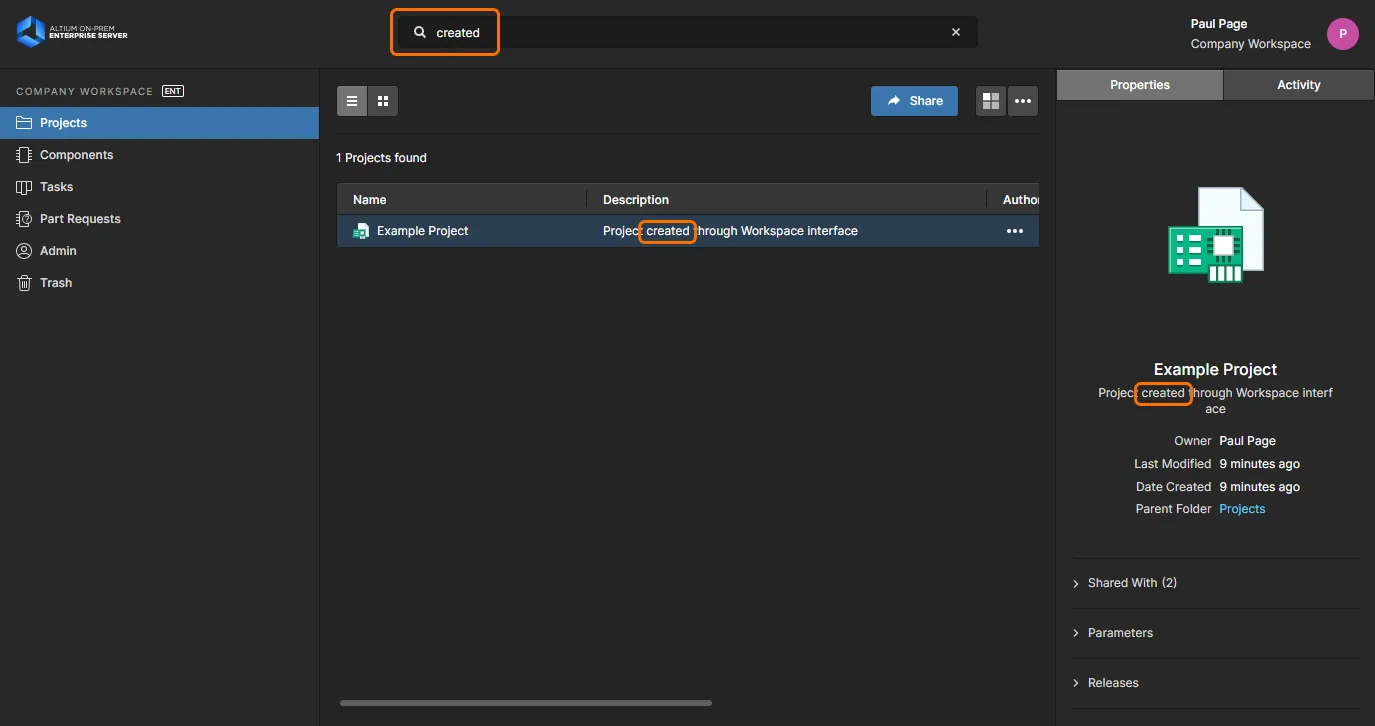
검색 기능 사용 예시(이 경우 설명(Description)을 기준으로 프로젝트 찾기).
Workspace 폴더 작업
Workspace는 또한 Workspace 구조 내에서 프로젝트 폴더를 생성하고 관리하는 기능을 제공합니다. 이후 생성된 폴더 계층 구조의 어떤 폴더에도 프로젝트를 생성하거나 이동할 수 있습니다.
(기본) 최상위 Project 폴더 아래에 새 폴더를 만들려면 버튼 메뉴에서 Create Folder 옵션을 선택합니다. 이어지는 Create Folder 창에서 새 폴더 이름, 상위 폴더, 그리고 선택적 설명을 지정합니다. 새 폴더는 항상 현재 선택된 폴더 아래에 생성되며, 해당 폴더가 상위 폴더가 됩니다.

생성된 폴더는 제목을 선택하여 열고, 위쪽의 브레드크럼을 사용해 계층 구조를 따라 위로 이동할 수 있습니다.

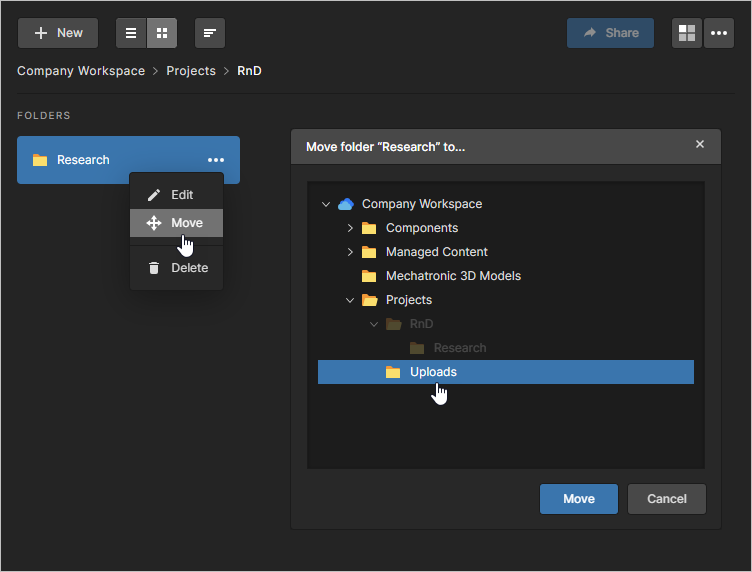
 메뉴 옵션을 사용해 폴더의 세부 정보를 수정(Edit), 폴더를 다른 상위 폴더 아래로 이동(Move), 또는 Workspace의 폴더 구조에서 폴더를 제거(Delete)할 수 있습니다. 폴더를 이동할 때는 Move folder <folder> to 창의 계층 트리에서 새 상위 폴더를 선택합니다.
프로젝트 업로드
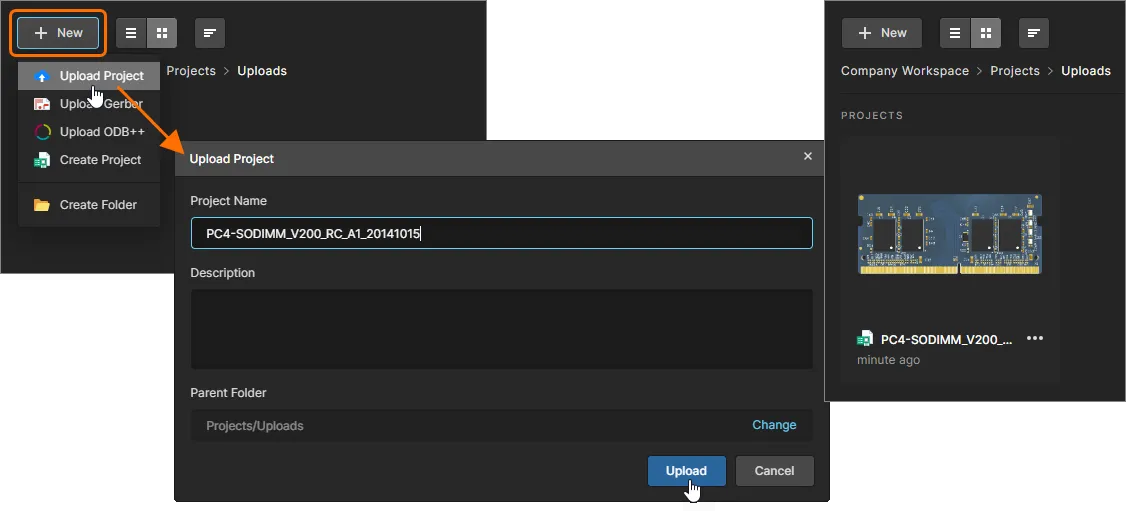
Altium Designer에서 Make Available on Server 명령은 로컬 프로젝트를 Workspace로 업로드하며, 업로드된 프로젝트는 버전 관리 하의 Workspace 프로젝트가 됩니다. 동일한 프로세스는 Workspace 브라우저 인터페이스에서도 버튼 메뉴에서 제공되는 Upload Project 옵션으로 수행할 수 있습니다. 로컬 프로젝트의 호스트 폴더를 찾아 선택하면 기본적으로 현재 선택된 Workspace 폴더로 업로드되며, 또는 Upload Project 창의 Parent Folder 목록에서 Change 옵션을 사용해 폴더 계층 구조 내의 다른 위치를 선택할 수 있습니다.
로컬 프로젝트에 존재하는 기존 버전 관리 링크는 무시되며, 업로드된 프로젝트는 완전한 버전 관리 Workspace 프로젝트가 됩니다. 로컬 소스 프로젝트는 어떤 방식으로도 변경되지 않습니다.
Gerber 또는 ODB++ 파일 세트 업로드
Workspace는 아카이브 형식의 생성된 Gerber/ODB++ 제조 파일 세트도 수용하며,  버튼 메뉴에서 제공되는 Upload Gerber 또는 Upload ODB++ 옵션을 통해 업로드할 수 있습니다. 업로드 프로세스는 본문 위에서 설명한 프로젝트 업로드 프로세스와 기본적으로 동일합니다.
|
New – Upload Gerber 옵션을 선택하여 Windows 파일 브라우저에서 아카이브된 Gerber 파일 세트를 찾아 선택합니다. Upload Gerber 창에서 필요하다면 제안된 프로젝트 Name를 편집하고(이는 Gerber 아카이브 이름에서 가져옴) Description를 추가합니다. Change 옵션을 사용하면 기본 프로젝트 저장 폴더와 다른 프로젝트 저장 위치를 지정할 수 있습니다. 업로드된 파일 세트는 처리되어 초기 Gerber 아이콘과 함께 Workspace 프로젝트 컬렉션에 추가되며, 새로고침하거나 보기로 열면 생성된 미리보기 이미지가 표시됩니다. New – Upload ODB++ 옵션을 선택하여 Windows 파일 브라우저에서 아카이브된 ODB++를 찾아 선택합니다. Upload ODB++ 창에서 필요하다면 제안된 프로젝트 Name를 편집하고(이는 ODB++ 아카이브 이름에서 가져옴) Description를 추가합니다. Change 옵션을 사용하면 기본 프로젝트 저장 폴더와 다른 프로젝트 저장 위치를 지정할 수 있습니다. 업로드된 파일 세트는 처리되어 초기 ODB++ 아이콘과 함께 Workspace 프로젝트 컬렉션에 추가되며, 새로고침하거나 보기로 열면 생성된 미리보기 이미지가 표시됩니다. |


Gerber/ODB++ 프로젝트 이름을 클릭하거나 관련 메뉴의 Open 옵션을 사용해 Workspace 전용 뷰어에서 파일 세트를 로드합니다. 이를 통해 포함된 모든 파일/레이어의 합성 뷰를 제공하고, 레이어를 숨기거나 단독으로 표시할 수 있으며, 점-대-점 측정 기능을 제공하고, 배치된 comments도 지원합니다.
프로젝트 이동
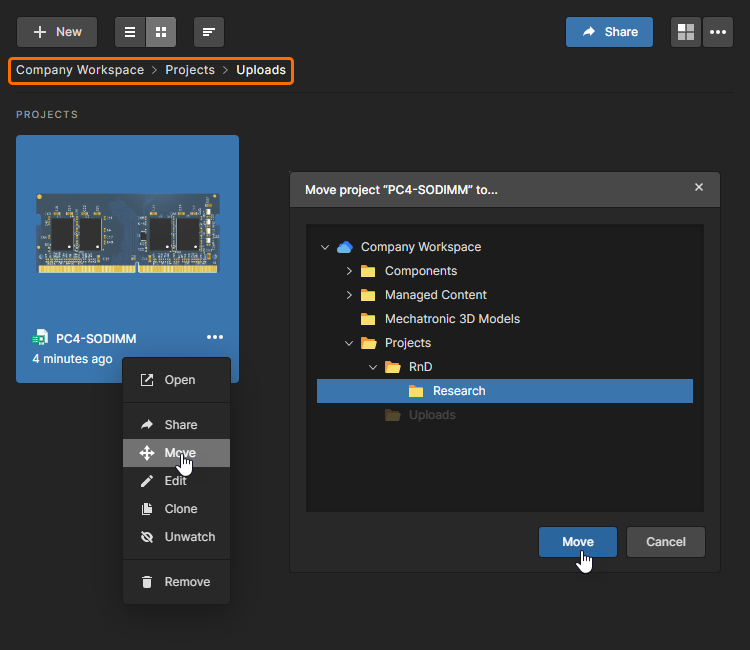
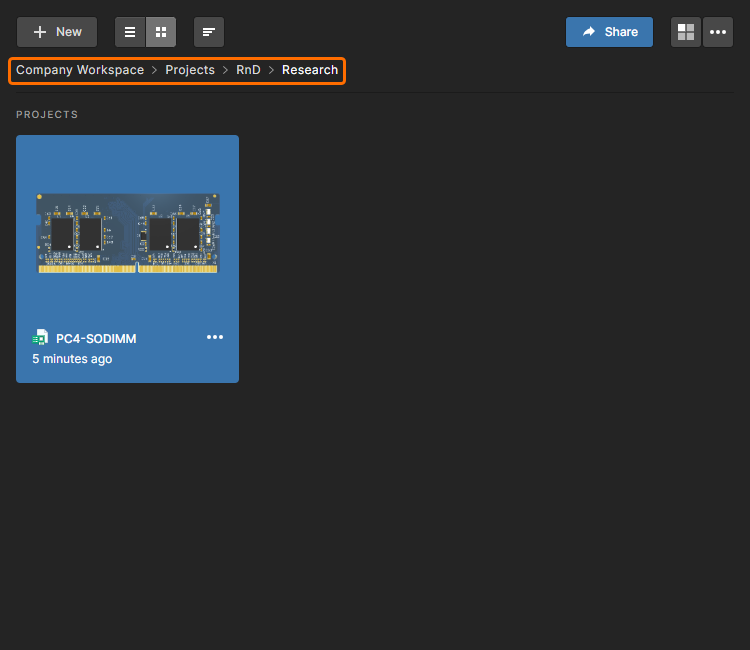
프로젝트를 다른 Workspace 폴더로 이동하려면 메뉴 드롭다운 옵션에서 Move 옵션을 선택하고, Move project <project> to 창의 폴더 계층 구조에서 새 위치를 선택합니다.  버튼으로 확인하면 선택한 프로젝트는 새로 지정한 상위 폴더 아래에 호스팅됩니다.
Workspace 프로젝트 공유
프로젝트가 Workspace에 들어오면, 실제로 어떤 사용자가 해당 프로젝트에 접근할 수 있는지 결정해야 합니다. 이는 프로젝트를 공유하는 것, 즉 접근 권한을 구성하는 방식으로 수행합니다.
Workspace 프로젝트는 기본적으로 다음 대상과 공유됩니다:
- 프로젝트 소유자(일반적으로 프로젝트를 생성했거나 Workspace에 제공한 설계자): 전체(읽기/쓰기) 접근 권한.
- Administrators 그룹: 전체(읽기/쓰기) 접근 권한.
- Workspace의 모든 멤버: 보기 전용 접근 권한.
새 프로젝트의 기본 권한은 Workspace 브라우저 인터페이스의 Admin – Settings – Projects 페이지에서 정의/변경할 수 있습니다. 프로젝트 소유자는 본질적으로 접근 권한이 할당되므로 목록에 표시되지 않습니다.
접근 권한 구성은 Workspace 브라우저 인터페이스를 통해서도 수행할 수 있으며, directly from within Altium Designer에서도 수행할 수 있습니다.
Workspace 브라우저 인터페이스에서 프로젝트의 접근 권한을 구성하려면 Designs page(메인 메뉴의 Projects)에서 프로젝트 항목을 선택하고 버튼을 클릭하여 Share:<project> 창에 접근하거나, 프로젝트 항목에 연결된 메뉴에서 Share 옵션을 선택합니다. 이를 통해 프로젝트를 다른 사용자 또는 그룹과 공유하는 데 필요한 모든 컨트롤을 사용할 수 있습니다.
 Workspace에서 프로젝트가 중앙 관리되므로, 다른 사람과의 공유는 각 프로젝트의 권한을 관리하는 것만으로 간단히 처리할 수 있습니다.
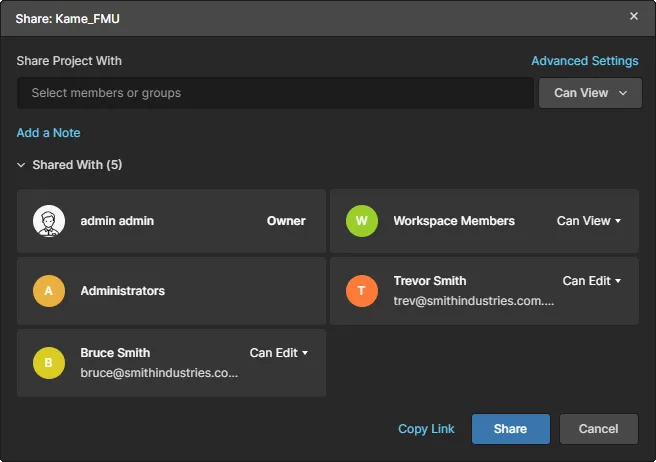
Share <project> 창에서:
- Can Edit 옵션이 활성화되어 있으면 사용자/그룹은 읽기/쓰기(Read/Write) 권한을 갖습니다. 이 옵션이 비활성화되어 있으면 읽기(Read) 권한만 갖습니다.
- Shared With 영역의 Workspace Members 항목에 있는 드롭다운 메뉴를 사용하여, 프로젝트를 Workspace의 모든 멤버와 읽기 전용(Can View) 또는 읽기/쓰기(Can Edit) 권한으로 공유할 수 있습니다.
- 프로젝트에 대한 공유 액세스 권한이 있는 기존 사용자/그룹을 제거하려면, 해당 드롭다운 메뉴에서 Remove 옵션을 클릭합니다.
유의할 사항:
- 기본적으로 모든 Workspace 사용자는 프로젝트를 볼 수 있습니다. 특정 사용자 및/또는 그룹으로만 액세스를 제한하려면, 먼저 Workspace Members 항목의 드롭다운 메뉴에서 No access을(를) 선택해야 합니다.
- 프로젝트 소유자는 영구적으로 읽기/쓰기(Read/Write) 권한을 가집니다.
- 프로젝트로 연결되는 직접 링크를 공유할 수도 있습니다. 이 링크는 Sharing 창 하단의 Copy Link 컨트롤을 클릭하여 얻습니다. 링크는 클립보드에 복사됩니다. 이 링크를 사용하면(허용되는 경우) 해당 사용자에게 프로젝트의 상세 관리 페이지에 대한 액세스가 제공되며, 그 개요는 다음 섹션에 제시되어 있습니다.
Sharing a Project with a Workspace User
다른 Workspace 사용자와 프로젝트를 공유하려면:
-
Share 창에서 Share Project With 필드에 Workspace 사용자(멤버)의 전체 이름, 사용자 이름 또는 이메일 주소를 입력하기 시작하면 일치하는 사용자 목록이 활성화됩니다. 이 목록에서 필요한 사용자를 선택합니다. 여러 사용자를 선택할 수 있습니다. 선택한 사용자를 제거하려면 이름 오른쪽의 삭제(X) 표시를 클릭합니다.

-
연결된 드롭다운 메뉴를 사용하여 사용자(들)의 권한을 Can View 액세스(읽기 전용) 또는 Can Edit 액세스(읽기/쓰기) 중에서 선택해 설정합니다. Workspace Members Can View/Edit 옵션은 전역 옵션이며 특정 사용자에게 적용된 공유 권한을 덮어쓸 수 있습니다. 대부분의 경우 이 옵션을 No access로 설정하는 것이 좋습니다.

-
 버튼을 클릭하여 사용자(들) 추가를 확인하고 Projects 보기로 돌아갑니다. 다음에 Share 창을 열면 Shared With 그리드 목록을 확장하여 추가된 사용자를 확인할 수 있습니다. 사용자 항목에 연결된 Can Edit/View 메뉴를 사용해 권한을 변경하거나 사용자 항목 자체를 제거합니다. 변경 사항을 저장하려면 을(를) 클릭합니다.
Properties 패널에는 현재 선택된 프로젝트에 적용된 공유 설정 요약이 표시됩니다.

Sharing a Project with a Defined Group
Workspace에 정의된 그룹과도 프로젝트를 공유할 수 있습니다(Admin – Groups 참조). 그룹 권한은 해당 그룹의 멤버인 모든 사용자에게 적용됩니다. 다른 그룹과 프로젝트를 공유하려면:
-
Share 창에서 Share Project With 필드에 Workspace 그룹 이름을 입력하기 시작하면 일치하는 그룹 목록이 활성화됩니다. 이 목록에서 필요한 그룹을 선택합니다. 여러 그룹을 선택할 수 있습니다. 선택한 그룹을 제거하려면 이름 오른쪽의 삭제(X) 표시를 클릭합니다.

-
연결된 드롭다운 메뉴를 사용하여 그룹(들)의 권한을 Can View 액세스(읽기 전용) 또는 Can Edit 액세스(읽기/쓰기) 중에서 선택해 설정합니다. Workspace Members Can View/Edit 옵션은 전역 옵션이며 특정 사용자에게 적용된 공유 권한을 덮어쓸 수 있습니다. 대부분의 경우 이 옵션을 No access로 설정하는 것이 좋습니다.

-
버튼을 클릭하여 그룹(들) 추가를 확인하고 Projects 보기로 돌아갑니다. 다음에 Share 창을 열면 Shared With 그리드 목록을 확장하여 추가된 그룹을 확인할 수 있습니다. 사용자 항목에 연결된 Can Edit/View 메뉴를 사용해 권한을 변경하거나 그룹 항목 자체를 제거합니다. 변경 사항을 저장하려면 을(를) 클릭합니다.

Properties 패널에는 현재 선택된 프로젝트에 적용된 공유 설정 요약이 표시됩니다.

Advanced Share Settings
Share 창 오른쪽 상단의 Advanced Settings 컨트롤을 클릭하면 고급 공유 설정을 지정할 수 있는 창에 접근할 수 있습니다. 편집 권한이 있는 사용자에 대해서는, 해당 사용자가 다른 사람과 공유할 수 있는지 여부를 제어할 수 있습니다. 이를 통해 추가 공유를 제한할 수 있습니다. 보기 전용 권한이 있는 사용자에 대해서는, 네이티브 데이터(프로젝트 자체)와 파생 데이터(예: 생성된 Gerber 또는 PDF)를 다운로드할 수 있는지도 제어할 수 있습니다. 이들은 이전과 같이 브라우저 인터페이스에서 데이터를 보고 댓글을 남길 수는 있습니다.

Sharing a Multi-board Project
Multi-board 프로젝트는 여러 PCB 설계 프로젝트를 포함하여 완전한 기능의 시스템을 구성하는 특수한 프로젝트 유형입니다. 하위 프로젝트는 상위 Multi-board 프로젝트에 연결되어, 전체 시스템의 전기적/물리적 연결성을 설정하기 위한 데이터 소스로 사용할 수 있습니다.
Multi-board 프로젝트 작업에 대한 자세한 내용은 Multi-board Design을(를) 참조하십시오.
Multi-board와 연결된 하위 프로젝트 간의 링크는 Multi-board 프로젝트 자체(*.PrjMbd)에 상대 경로로 저장되므로, 설계 클라이언트(Project » Make available Online)에서 프로젝트를 Workspace VCS에 저장할 때 이 경로가 유효하게 유지되어야 합니다. 실제로는 all 프로젝트가 Workspace에 저장되어 있고 올바른 폴더 구조에 위치하도록 보장해야 한다는 의미입니다. 다만 대부분의 경우 Multi-board 시스템에 포함된 모든 프로젝트는 같은 폴더에 있을 가능성이 큽니다.
Multi-board 프로젝트를 공유할 때도 동일한 고려 사항이 적용됩니다. 상위 Multi-board 프로젝트와 연결된 하위 프로젝트 모두를 동일한 보기/편집 권한으로 동일한 Workspace 멤버에게 공유해야 합니다. 이후 사용자가 설계 클라이언트에서 Multi-board 프로젝트를 처음 열 때는, 연결된 하위 프로젝트도 함께 열어야 하며(이때도 로컬에서 상대 폴더 구조가 올바른지 확인해야 함) 동일하게 적용됩니다.
Transfer Project Ownership
Workspace 관리자 또는 프로젝트의 현재 소유자(일반적으로 프로젝트를 생성한 사용자)는 다른 Workspace 사용자를 새 소유자로 지정할 수 있습니다. 소유권 이전은 프로젝트 Share 창에서 수행되며, 지정하려는 새 소유자는 현재 Edit/View 액세스 권한으로 목록에 존재해야 합니다.
사용자 권한 드롭다운 메뉴에서 Make Owner 옵션을 선택하고  을(를) 클릭해 확인한 다음, 이어지는 정보 창에서
  을(를) 클릭하여 확인함으로써 소유권 변경을 수행합니다. 새 소유자는 프로젝트에 대한 전체 제어 및 편집 권한을 받으며, 이전 소유자의 액세스는
 Edit 권한 상태로 되돌아갑니다. 서버의 Email Notifications가 활성화되어 있으면, 새 프로젝트 소유자는 소유권 이전 알림 이메일을 받게 됩니다.

프로젝트(들)의 소유자인 사용자가 Workspace에서 제거되는 경우에도 소유권 이전 프로세스가 호출됩니다. 이 경우 관리자는 제거된 사용자의 프로젝트 액세스 권한(Owner 상태)을 승계할 새 프로젝트 소유자를 지정합니다.

Workspace 프로젝트 활동
Workspace는 Workspace 프로젝트에 구성 가능한 Process Workflows를 적용하여 설계 검토 수행, 새 프로젝트 생성과 같은 맞춤형 작업을 수행할 수 있는 고유한 기능을 제공합니다. 프로세스와 그 기반이 되는 워크플로는 Workspace 관리자가 생성 및 구성하며, 활성화되면 Altium Designer와 Workspace 브라우저 인터페이스 사용자 모두가 사용할 수 있게 됩니다.
► 자세한 내용은 Creating & Managing Processes를 참조하십시오.
► Altium Designer에서 이러한 프로세스에 대한 정보는 Performing Design Reviews를 참조하십시오.
사용자 관점에서 Process Workflows와 그에 내재된 단계는 Activities로 간주됩니다. 사용자는 사용 가능한 활동을 호출할 수 있으며, 할당된 사용자는 일련의 작업으로 워크플로 단계를 완료할 수 있습니다. 이러한 작업은 Tasks page를 통해 사용할 수 있습니다.
Designs 페이지(Projects)에서  메뉴를 선택하고, 사용 가능한 프로세스 중에서 선택하여 현재 선택된 프로젝트에 대한 활동을 시작합니다. 이어지는 프로세스 양식 창에서 필요한 필드와 옵션을 완료한 다음 프로세스를 시작(
 ) means. 호출된 Process Workflow에 따라, 검토를 위해 데이터를 준비하려면 다음 단계 제출(
 )이 필요할 수 있습니다.

그런 다음 해당 활동에 할당된 사용자(들)를 위한 Workflow Task가 생성됩니다. 로그인한 사용자에게 해당되는 작업은 Tasks page에 표시되며, 이를 실행하여 워크플로를 다음 단계로 진행할 수 있습니다.
활동이 그룹에 할당된 경우(예: Engineers) 관련 작업은 해당 그룹의 모든 멤버와 활동에 개별적으로 할당된 모든 사용자에게도 제공됩니다. 이러한 경우 이들 사용자 중 누구나 검토 단계를 완료하고 결과를 제출( )할 수 있습니다.

Workspace Project Functions
프로젝트와 관련된 기능 작업은 페이지의 Designs 메뉴에서 사용할 수 있으며, Workspace 프로젝트를 열기, 이동, 편집, 복제, 감시, 제거하는 기능이 포함됩니다. 이 메뉴는 선택한 프로젝트 항목의 버튼에서도 사용할 수 있습니다:
프로젝트 열기
프로젝트 항목의 메뉴 또는 상단 메뉴에서 Open 옵션을 선택하여 프로젝트를 제조 중심의 CAD 중심 보기로 엽니다. 또는 Preview 모드()에서는 프로젝트 이름을 클릭합니다. 이 보기에서는 탐색 창에서 사용할 수 있는 여러 하위 보기에 접근할 수 있습니다:
- Design – 프로젝트의 설계 문서를 탐색하고 상호작용하며, 객체 속성을 검사하고 검토 코멘트를 배치합니다. 이 보기는 현재(최신) 프로젝트 리비전에 적용되며, Web Viewer 인터페이스를 사용합니다.
- Simulation – 현재 프로젝트에 시뮬레이션 결과 파일을 업로드하며, 이후 프로젝트에 접근 권한이 있는 모든 사용자가 이를 검사하거나 다운로드할 수 있습니다.
- Tasks – 현재 프로젝트에 적용되는 모든 Tasks(활동 작업)을 제시하는 플로우 형태의 인터페이스를 보고 상호작용합니다.
- Releases – 현재 프로젝트의 모든 Release에 대한 요약 정보를 확인하며, 각 Release는 Manufacturing Portal 보기에서 열 수 있습니다. 이 보기에서는 선택한 Release의 릴리스 패키지 파일, 설계 문서, 공급 데이터에 대한 하위 보기를 제공합니다.
- Activities – 현재 프로젝트에 적용되는 활성 또는 종료된 Process workflow Activities를 확인합니다.
- History – 프로젝트 생성, 커밋, 릴리스, 클론을 포함하여 프로젝트와 관련된 주요 이벤트의 진행 타임라인을 탐색합니다. 프로젝트와 연관된 지원 이벤트가 발생할 때마다 해당 이벤트가 타임라인에 전용 타일로 추가되며, 적용 가능한 경우 설계 데이터 비교 등의 다양한 작업이 지원됩니다.
- Assembly Assistant – BOM 항목과 그에 대응하는 그래픽 요소 간의 상호작용을 기반으로 하는 시각적 보드 조립 도구에 접근할 수 있습니다. PCB 보드를 물리적으로 조립하는 단계를 따라갈 수 있도록 돕는 감사 추적 가능한 단계별 프로세스를 실행할 수 있습니다. 이를 통해 복잡한 수작업 또는 종이 기반의 보드 조립 확인 프로세스를 피하면서, 한 곳에서 조립 진행 상황을 추적해 볼 수 있습니다.

► 자세한 내용은 Management of a Specific Project를 참조하십시오.
프로젝트 편집
Workspace에서 기존 프로젝트의 속성을 편집하려면 Designs 페이지(Projects)에서 해당 항목을 선택한 다음, 해당 메뉴 또는 상단 메뉴에서 Edit 옵션을 선택합니다. 이어지는 Project Editing 창에서 프로젝트의 Name, Description를 변경하고 Workspace Parameters 항목을 관리할 수 있습니다.

Project Editing 창에서  버튼을 클릭하면 프로젝트에서 파생되어 프로젝트와 함께 저장되는 추가 속성 데이터가 표시됩니다. Parameters 컨트롤을 선택하여 파라미터 Name/Value 쌍을 추가(
 ), 편집 또는 제거(
 )할 수 있습니다. 이는 프로젝트와 함께 Workspace에 저장되며, Altium Designer에서 Special Strings로 사용할 수 있습니다. 설계 공간에서 텍스트 객체를 선택한 상태로 Properties 패널에서 접근할 수 있습니다. 반면, Project type 파라미터는 프로젝트 파일(
*.PrjPcb)에 저장되며 Altium Designer에서 편집할 수 있습니다.
프로젝트 복제
기존 Workspace 프로젝트를 클론(복제)하려면 Designs 페이지(Projects)에서 해당 항목을 선택한 다음, 해당 메뉴 또는 상단 메뉴에서 Clone 옵션을 선택합니다. Clone Project 창에서 복제된 프로젝트의 이름과 설명을 설정합니다. 기본적으로 원본 프로젝트 이름에 - Copy 접미사가 붙습니다.

버튼을 클릭하면 대상 상위 폴더 정보가 표시됩니다. 대상 폴더 설정은 수동으로 지정하지 않는 한 자동으로 프로젝트 이름과 일치하며, 또는 Change 옵션을 통해 다른 기존 상위 폴더로 지정할 수 있습니다.
 Project Creations 프로세스 테마에 대해 사용 가능한 활성
 필드를 필요에 맞게 설정한 후  버튼을 클릭하여 확인합니다. 원본 프로젝트는 구성 파일과 데이터와 함께 클론(복제)되며, Projects 페이지 목록에 새 프로젝트 항목으로 추가됩니다.
프로젝트 감시
Workspace에서 프로젝트를 ‘감시(watch)’—즉, 프로젝트 관련 알림을 수신—하려면 Designs 페이지(Projects)에서 해당 항목을 선택한 다음, 해당 메뉴 또는 상단 메뉴에서 Watch 옵션을 선택합니다.
프로젝트를 팔로우(감시)하면 인터페이스 오른쪽 창의 Activities 탭에서 프로젝트와 관련된 알림(예: 커밋, 릴리스, 속성 변경 메시지)을 받게 됩니다. 프로젝트 생성자는 자동으로 해당 프로젝트를 감시하도록 설정됩니다. 활성화되면 명령이 Unwatch로 변경되며, 이를 선택하면 프로젝트 팔로우를 중지하고 해당 프로젝트 이벤트에 대한 알림 수신이 중단됩니다.

Workspace 프로젝트 삭제
기존 Workspace 프로젝트를 삭제(제거)하려면 Designs 페이지(Projects)에서 해당 항목을 선택한 다음, 해당 메뉴 또는 상단 메뉴에서 Delete 옵션을 선택합니다. 이 작업은 사실상 ‘소프트 삭제’로, 프로젝트 저장소가 Workspace의 Trash 영역으로 이동됩니다. 프로젝트는 Altium Designer에서 Explorer panel의 메뉴 Delete 옵션을 사용하여 삭제할 수도 있습니다.
해당 보기에서(메인 메뉴에서 Trash 선택) 프로젝트 항목을 완전히 제거(Permanently Delete)하거나 작업을 되돌릴(Restore) 수 있습니다.  버튼은 Workspace의 휴지통에 저장된 모든 항목(가능한 경우)을 제거합니다.

 AI로 번역됨
