
Altium 문서 사용하기
Altium에서 제공하는 다양한 설계 솔루션 전반에 걸쳐 방대한 기술 문서가 제공됩니다. 이 문서는 필요한 정보를 찾기 위해 문서를 활용할 때 유용한 ‘팁과 요령’을 제공하며, 미처 존재를 알지 못했을 수도 있는 문서의 다양하고 풍부한 측면에 대해서도 자세히 설명합니다.
기술 문서에 액세스하기
기술 문서의 주요 관문, 즉 이른바 ‘정문’은 다음과 같습니다: https://www.altium.com/documentation/.
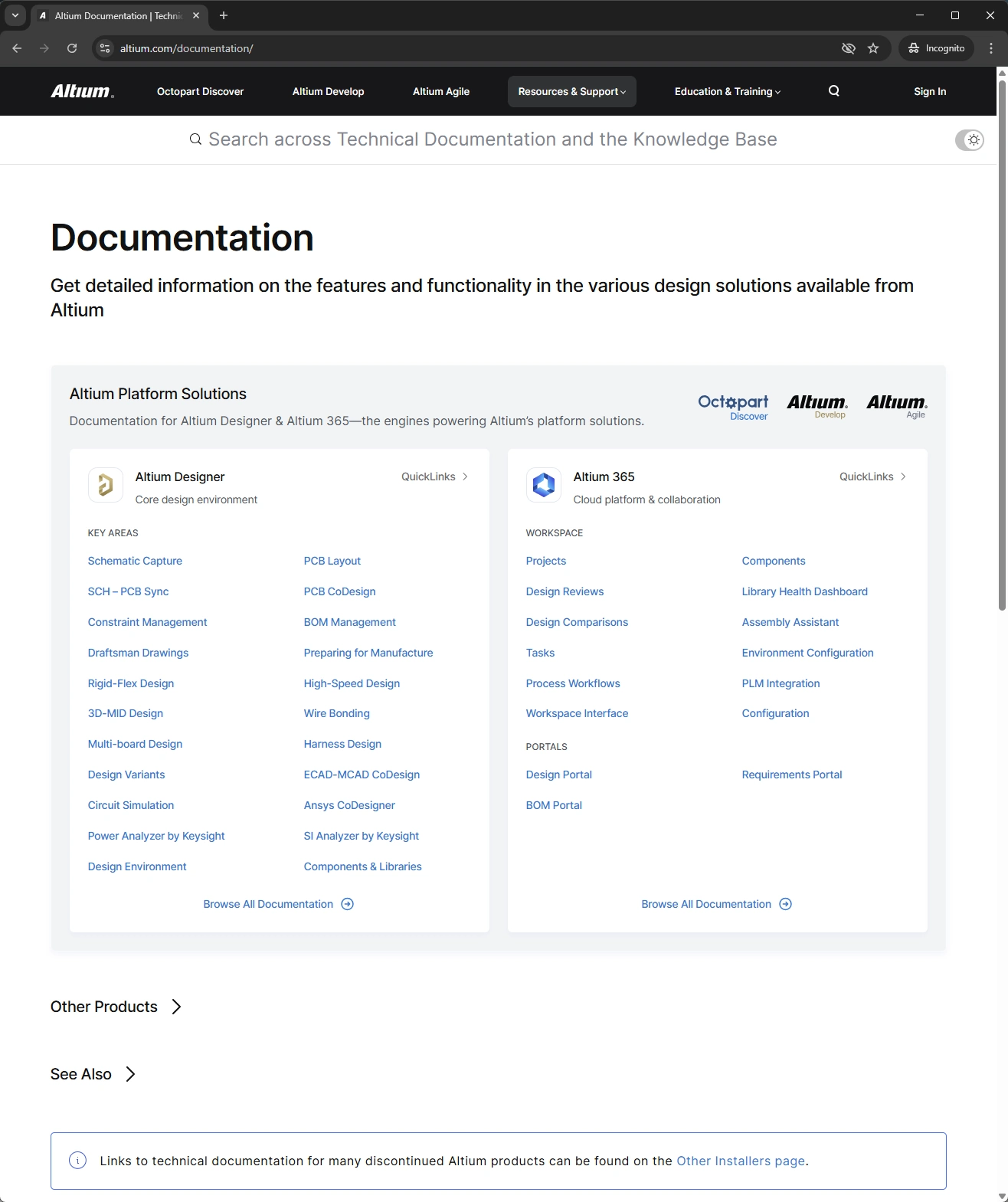
이 페이지의 중심에는 다음 두 가지 문서 세트가 있습니다.
-
Altium Designer – 데스크톱 설계 소프트웨어로, 다음과 같이 브랜딩됩니다:
-
Altium Designer Develop – Altium Develop 솔루션의 일부인 경우.
-
Altium Designer Agile – Altium Agile 솔루션의 일부인 경우.
-
Altium Designer – 플랫폼 솔루션의 일부가 아니며 현재도 사용 중인(활성 기간 기준) 경우.
-
-
Altium 365 – 클라우드 플랫폼으로, 그 핵심 Workspace는 다음과 같이 브랜딩됩니다:
-
Altium Develop Workspace - Altium Develop 솔루션의 일부로 생성된 경우.
-
Altium Agile Workspace - Altium Agile 솔루션의 일부로 생성된 경우.
-
Altium 365 Workspace – Altium Designer와 함께(활성 기간 기준) 계속 사용 중이며 플랫폼 솔루션의 일부가 아닌 경우.
-
두 경우 모두 모든 솔루션을 지원하기 위해 단일 문서 세트가 사용된다는 점에 유의하십시오. Altium Designer documentation에서는 소프트웨어를 지칭할 때 일반적으로 축약형인 ‘Altium Designer’를 사용합니다. Altium 365 documentation에서는 플랫폼을 지칭할 때 'Altium Platform'(또는 'Altium 365')을 사용하고, 플랫폼에서 호스팅되는 Workspace를 지칭할 때는 'Altium Workspace'(또는 'Altium 365 Workspace' 또는 간단히 'Workspace')를 사용합니다.
페이지 사용 방법:
-
타일의 기본 제목을 클릭하면 해당 설계 솔루션 문서의 홈 페이지로 이동합니다.
-
Altium Designer 또는 Altium 365 타일 내의 링크를 클릭하면 해당 특정 영역의 정보에 액세스할 수 있습니다.
-
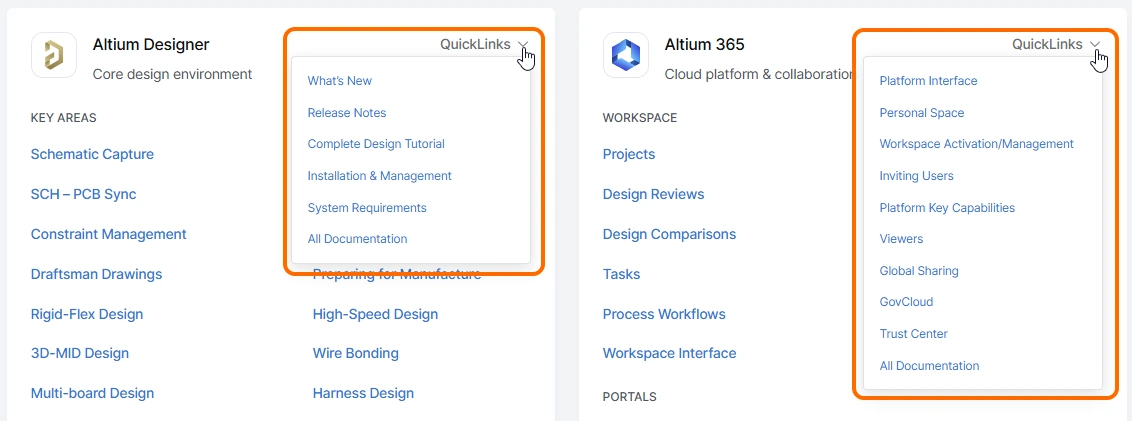
사용 가능한 QuickLinks 메뉴를 사용하여 추가적인 주요 페이지에 액세스할 수 있으며, 아래에는 Altium Designer 및 Altium 365 문서 타일의 예가 표시되어 있습니다.
-
페이지 상단의 Search 필드를 사용하면 모든 설계 솔루션(해당되는 경우 각 버전 포함)의 전체 문서와 Knowledge Base를 빠르게 검색할 수 있습니다. 검색 기능에 대한 자세한 내용은 Documentation Search Facility를 참조하십시오.
-
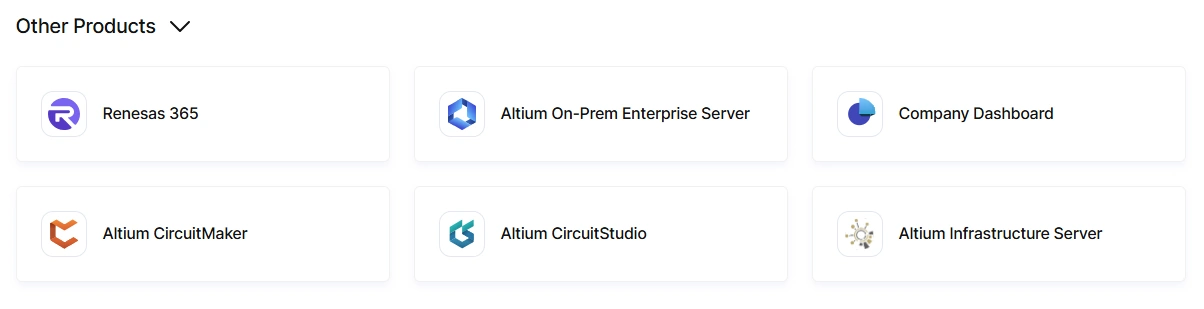
Other Products 항목을 클릭하면 페이지가 확장되어 다른 솔루션/영역의 문서에 액세스할 수 있습니다: Renesas 365, Altium On-Prem Enterprise Server, Company Dashboard, Altium CircuitMaker, Altium CircuitStudio, 및 Altium Infrastructure Server.
-
See Also 항목을 클릭하면 페이지가 확장되어 Altium이 제공하는 다른 유용한 리소스에 액세스할 수 있습니다. 예를 들어 Knowledge Base, Learning Hub(흥미롭고 집중도 높은 글이 가득하며, 그중 다수는 업계 전문가가 작성), Altium Professional Training, 그리고 Altium Forums(동료 사용자로부터 직접 얻는 정보가 담긴 매우 유용한 학습 리소스) 등이 있습니다.

'F1'로 직접 액세스
Altium Designer를 포함한 설계 소프트웨어에서는 F1 키보드 단축키를 꼭 익혀둘 만합니다. 소프트웨어 환경의 여러 리소스(메뉴 명령, 대화상자, 패널, 설계 객체 또는 쿼리 언어 키워드) 위에 마우스를 올린 다음 F1 를 누르면 해당 항목의 문서에 액세스할 수 있습니다. 소프트웨어 리소스와 기술 문서를 연결해 주는 것은 매핑 파일(*.HelpID)이며, 이 파일은 기본 설치의 \Program Files\Altium\AD<Solution>\Help 폴더에 있습니다.
다음 이미지는 이 기능이 실제로 작동하는 모습을 보여줍니다. 여기서는 F1 키보드 단축키를 사용하여 Layer Stack Manager를 통해 PCB의 레이어 스택을 편집할 때 사용할 수 있는 Material Library 명령의 문서에 액세스하고 있습니다.

F1 업데이트
지원되는 설계 소프트웨어의 경우, 설치의 기본 \Help 폴더에 있는 HelpID 매핑 파일은 해당 소프트웨어의 새 릴리스가 나올 때마다 업데이트됩니다. 그러나 기술 문서 팀이 릴리스 사이에 매핑 파일을 업데이트하는 경우도 있습니다. 다음 소프트웨어 릴리스를 기다리지 않고 최신 F1 변경 사항을 사용자에게 제공하기 위해, Preferences 대화상자의 System - Installation 페이지에 있는 Check frequency 설정을 활용하는 즉시 업데이트 방식을 사용합니다.

확인 간격이 경과한 경우, 다음에 F1 기능을 사용할 때 매핑 파일의 최신 버전이 \ProgramData\Altium\Altium Designer <Solution> <GUID>\Help 폴더로 다운로드됩니다. 이 최신 HelpID 파일은 기본 설치의 \Help 폴더에 있는 기본 파일보다 우선 적용됩니다.
대체 액세스 방법
기술 문서는 다음과 같은 여러 추가 방법으로도 액세스할 수 있습니다.
-
예를 들어 Google과 같은 웹 브라우저의 검색 엔진을 사용한 외부 검색을 통해 액세스할 수 있습니다. 검색 범위를 Altium 문서로 한정하려면 사이트를 접두어로 입력하고
site:altium.com/documentation <Search String>형식을 사용하십시오(예:site:altium.com/documentation PCB Layout Replication). -
Altium의 공식 포럼 게시물에 제공된 링크를 따라가서 액세스할 수 있습니다.
-
기본 altium.com 웹사이트의 다른 영역(예: Learning Hub 영역 또는 전용 'What's New' 및 기능별 페이지)에 있는 링크를 따라가서 액세스할 수 있습니다.
-
소프트웨어 내의 전용 링크를 따라가서 액세스할 수 있습니다. 예를 들어 Help 메뉴에서 또는 'Learn More'(또는 이와 유사한 문구)의 링크를 사용할 수 있습니다.
문서 인터페이스
문서 인터페이스는 일반적으로 최대 14개의 개별 영역으로 구성되며, 아래 이미지에 표시되어 있고 이후에 자세히 설명됩니다.

-
Product Documentation Selector – 이 컨트롤을 사용하여 제공되는 전용 문서 세트 간에 전환합니다.
-
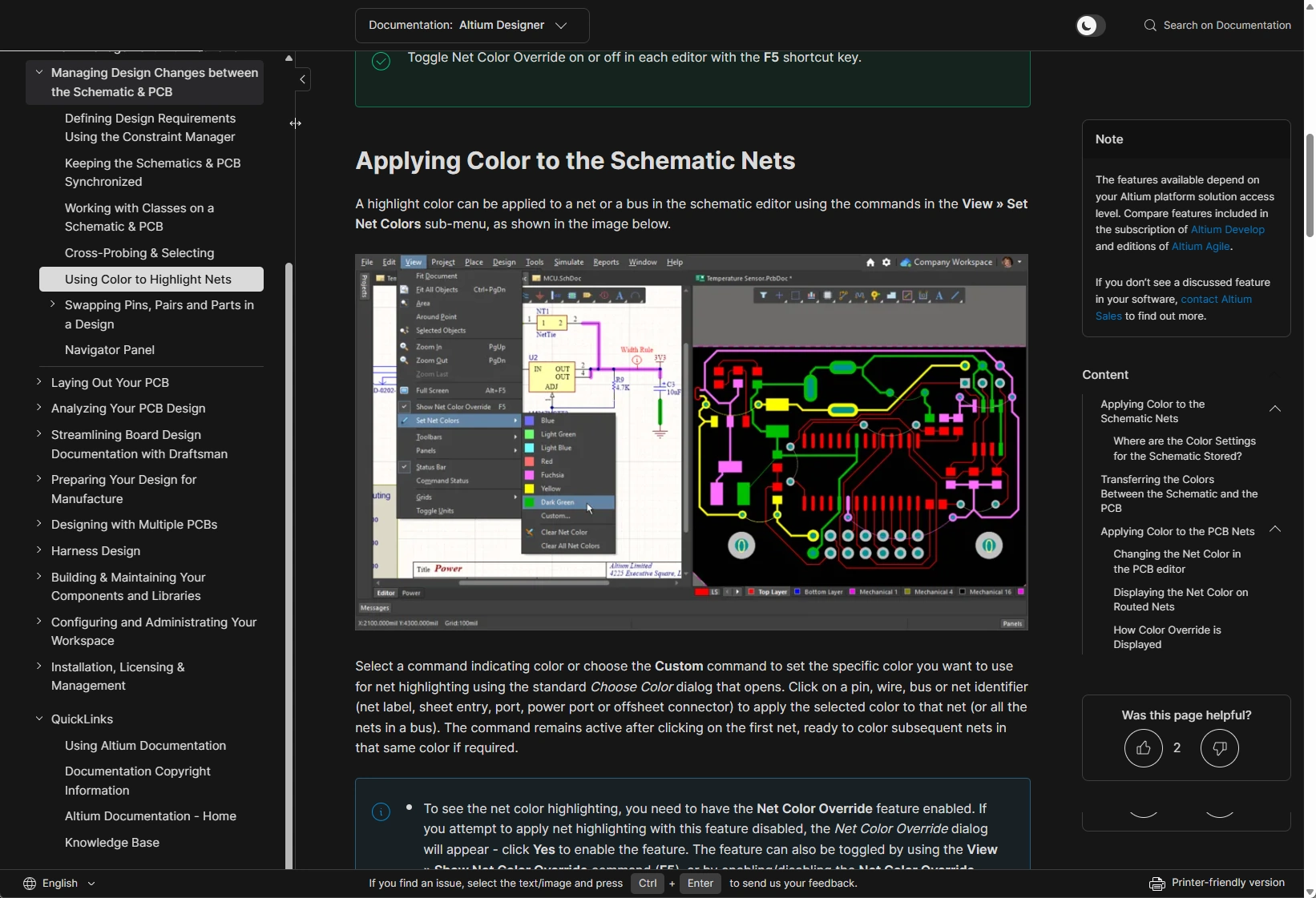
Theme Selector – 이 컨트롤을 사용하여 라이트(
 ) 및 다크(
 ) 표시 모드 간에 전환할 수 있으며, 아래 예시와 같습니다.

-
Search – 이 필드를 사용하여 검색 문자열을 입력하고 현재 보고 있는 제품 문서 내에서 정보를 찾습니다. 관련 검색 필터를 사용하면 이후 검색 범위를 조정할 수 있습니다. 자세한 내용은 Documentation Search Facility를 참조하십시오.
-
Nav Tree Pane – 현재 보고 있는 제품 문서를 구성하는 모든 페이지를 표시합니다. 논리적으로 그룹화되어 있으며, 항목을 클릭하면 해당 페이지를 볼 수 있습니다. 창의 오른쪽 상단에 있는 컨트롤을 사용하면 크기를 조정하거나 표시 여부를 제어할 수 있습니다.
-
QuickLinks – 현재 어떤 제품 문서를 보고 있는지와 관계없이 항상 표시되는 Nav Tree 창의 전용 고정 구성 요소입니다. 이 페이지, 저작권 정보, 기본 문서 게이트웨이에 바로 액세스할 수 있게 해주며, Knowledge Base에도 빠르게 접근할 수 있습니다.
-
Breadcrumbs – 현재 읽고 있는 활성 페이지를 기준으로 계층 구조 상위의 부모 페이지로 이동할 수 있는 보조 탐색 수단을 제공합니다. breadcrumb 경로에 많은 페이지가 포함된 경우, 표시를 간결하게 유지하기 위해 줄임표 컨트롤이 사용됩니다. 이를 클릭하면 경로에 포함된 추가 중간 페이지가 모두 표시된 팝업이 열리며, 각 항목은 해당 페이지로 연결되는 활성 링크입니다.

-
Main Page Content – 인터페이스의 주요 영역으로, Nav Tree 창에서 선택한 페이지를 표시합니다. 페이지 콘텐츠의 다양한 측면과 구성 기능 및 동작에 대한 팁에 대한 자세한 내용은 Viewing a Technical Document를 참조하십시오.
-
Feature Availability Note– 이는 특정 문서 세트의 모든 페이지에 표시됩니다. 기술 문서는 제품 또는 전체 솔루션을 구성하는 요소의 모든 특징과 기능을 다룹니다. Altium Designer 및 Altium 365의 경우, 페이지에 소개된 기능에 실제로 접근할 수 있는지는 사용 중인 Altium 솔루션이 무엇인지에 따라 달라집니다. 즉, Altium Develop, Altium Agile의 에디션(Agile Teams 또는 Agile Enterprise), 또는 Altium Designer(활성 기간 중)인지에 따라 다릅니다. 실제 소프트웨어에서 설명된 기능이 보이지 않는다면, 자세한 내용은 contact Altium Sales를 통해 확인하십시오.
-
Legacy Documentation Note – 이는 Altium Designer 문서의 모든 페이지에 표시됩니다. 이전 버전 소프트웨어 관련 문서를 확인할 수 있도록 Legacy Documentation 섹션(Other Installers 페이지 내)으로 빠르게 이동할 수 있게 해줍니다.
-
Table of Contents – 오른쪽 창의 Content 영역에는 해당되는 경우 현재 페이지의 구조가 제목 기준(레벨 2~4, 레벨 1은 페이지 제목이므로 제외)으로 표시됩니다. 항목을 클릭하면 페이지 내 해당 위치로 바로 이동합니다. 반대로 페이지를 스크롤하면 Content 영역도 문서 내 현재 위치를 추적하도록 업데이트됩니다.
-
Like/Dislike – 어디서나 볼 수 있는 '좋아요/싫어요' 기능으로, 페이지가 도움이 되었는지 빠르게 평가할 수 있으며, 도움이 되지 않았다면 그 이유를 알려줄 수도 있습니다(Altium 계정에 로그인한 경우 사용 가능). 자세한 내용은 Like/Dislike Functionality를 참조하십시오.
-
Language Selector – 공식 지원되는 여러 언어 중 하나로 문서를 빠르게 전환해 볼 수 있는 수단을 제공합니다.
-
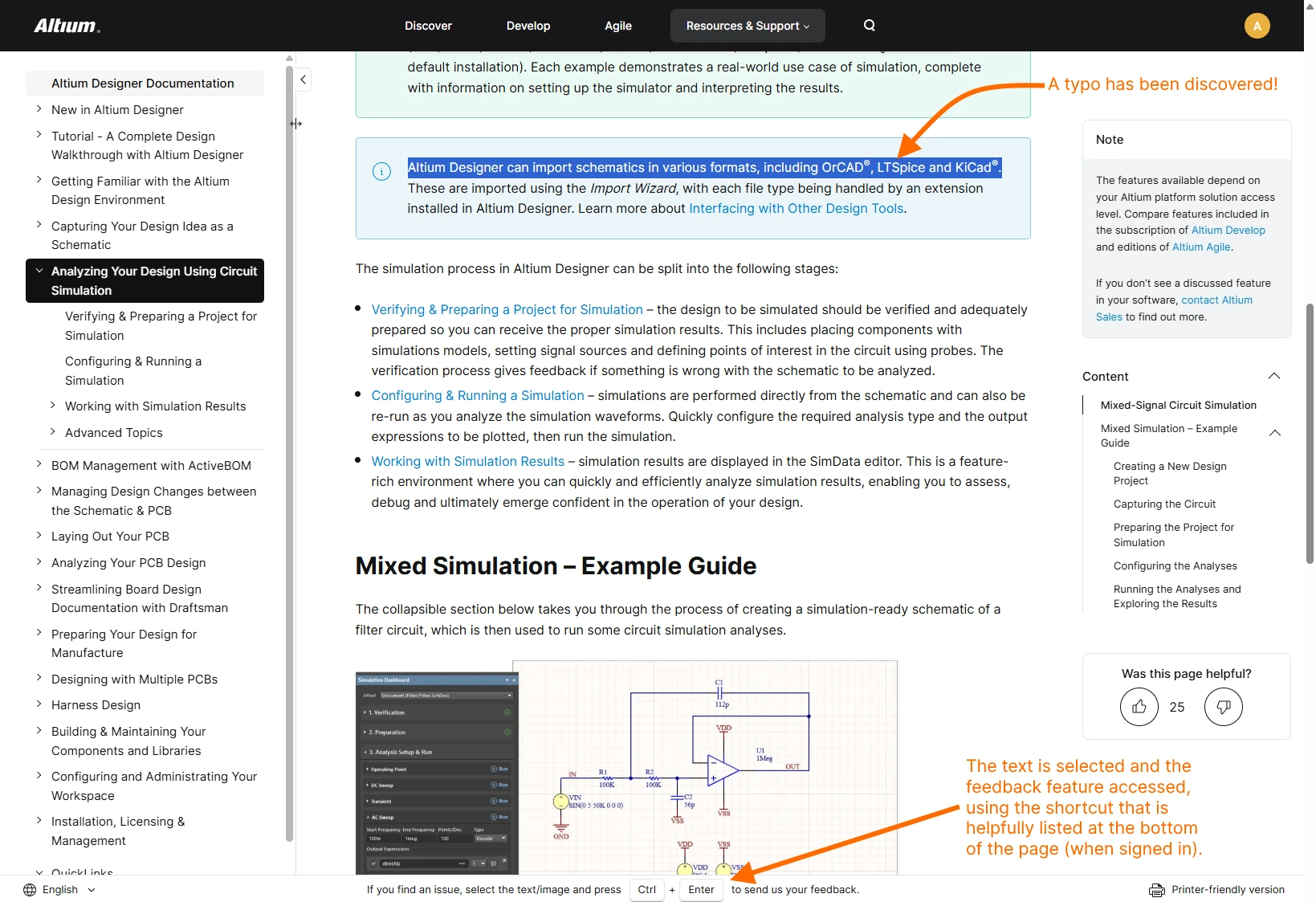
Documentation Feedback (Altium 계정에 로그인한 경우 표시됨) – 이 기능은 페이지에 대한 피드백을 Technical Documentation 팀에 빠르게 전달할 수 있게 해주며, 특히 오탈자, 잘못되었거나 오래된 정보, 또는 누락된 정보를 알리는 데 적합합니다. 페이지에서 텍스트 및/또는 이미지를 선택한 뒤
Ctrl+Enter키보드 단축키를 사용해 이 기능에 접근하면 됩니다. 자세한 내용은 Documentation Feedback Mechanism을 참조하십시오. -
Printer-friendly version – 인쇄하기 쉽도록 특별히 준비된 페이지 버전을 즉시 생성할 수 있게 해줍니다(예: PDF로 저장).
구조 페이징
인터페이스의 Nav Tree 창에서는 클릭해도 문서 페이지가 표시되지 않는 항목을 가끔 보게 됩니다. 이는 의도된 동작으로, 여러 페이지를 상위 '부모' 아래에 그룹화해야 하지만 부모 페이지 자체에는 정보가 필요하지 않을 때 트리에 추가 구조를 제공하기 위해 사용됩니다. 이러한 유형의 페이지, 즉 Structure 페이지는 바로 그 역할만 수행합니다. 이런 항목 위로 커서를 이동해도 ('실제' 문서 페이지 항목과 달리) 밑줄이 표시되지 않습니다. 이러한 항목을 클릭하면 해당 트리 섹션이 확장되기만 합니다. 다시 클릭하면 접힙니다.

기술 문서 보기
다음 섹션에서는 페이지 콘텐츠 자체의 다양한 측면에 대한 정보를 제공합니다.
문서 표기 규칙
| Bold | 본문에서 언급되는 메뉴 명령, 대화상자 컨트롤, 버튼 또는 도구 모음을 강조하는 데 사용됩니다. 예:
|
| Italic | 본문에서 언급되는 패널 또는 대화상자를 강조하는 데 사용됩니다. 예:
기울임꼴은 필요한 경우 중요한 사항을 강조하는 데에도 사용됩니다. |
Monospace |
본문에서 언급되는 하드 드라이브 위치, 파일 이름, 파일 확장자, 질의 언어 표현식 또는 언어 키워드를 강조하는 데 사용됩니다. 예:
|
Bold + Monospace |
본문에서 언급되는 키보드 단축키를 강조하는 데 사용됩니다. 예:
|
| Menu » Menu Item | Altium Designer 문서에서 메인 메뉴 참조는 구분자로 » 문자를 사용합니다. 첫 번째 항목은 메뉴 자체를 가리키고, 그 뒤에 해당 메뉴의 명령이 옵니다. 명령이 하위 메뉴에서 접근되는 경우에는 이를 나타내기 위해 » 문자가 하나 더 사용됩니다. 예:
|
| Tab | Group | Button | Altium CircuitStudio 및 Altium CircuitMaker 문서에서 메인 메뉴 참조는 구분자로 | 문자를 사용합니다. 첫 번째 항목은 리본 메뉴의 특정 탭을, 그 다음은 해당 탭의 그룹(또는 영역)을, 마지막은 그 그룹 내 버튼을 가리킵니다. 명령이 버튼에 연결된 메뉴에서 접근되는 경우에는 이를 나타내기 위해 » 문자가 사용됩니다. 예:
|
Key1+Key2 |
단축키를 언급할 때 더하기(+) 기호는 표시된 순서대로 키보드의 여러 키를 동시에 누르고 있음을 의미합니다. 예:
|
Key1, Key2 |
가속 키 시퀀스를 언급할 때 쉼표(,) 기호는 시퀀스의 각 키를 차례대로 연속해서 누름을 의미합니다. 예:
|
| 링크 | 다음 대상 중 하나를 가리킬 수 있는 일반 하이퍼링크입니다:
|
페이지에서 논의 중인 특정 주제와 관련된 중요한 추가 정보를 강조하는 데 사용됩니다. 예: |
|
주의해야 할 특정 기능이나 동작, 또는 이를 사용하는 팁을 강조하는 데 사용됩니다. 예: |
|
반드시 인지해야 하거나 수행해야 하는 중요한 사항을 강조하는 데 사용됩니다. 예: |
 )
)시각적으로 이해하기 쉬운 자료
문서 전반에 걸쳐, 정보를 보다 흥미롭게 전달하기 위해 다양한 시각적 요소가 사용됩니다. 다음 섹션에서는 이러한 요소가 페이지에서 어떻게 표시되고 어떻게 사용되는지 설명합니다.
정적 이미지
기본적인 정적 이미지는 문서의 핵심 요소 중 하나로, 주변 텍스트와 함께 사용되어 소프트웨어의 중요한 측면에 대한 세부 정보를 정확하게 제공합니다.
문서의 표시 방식(및 가독성)을 적절하게 유지하기 위해 페이지에는 고정 너비가 적용됩니다. 따라서 이미지는 기본적으로 전체 크기로 표시되지 않는 경우가 많습니다. 이미지 위에 커서를 올리면 포인터 아이콘( )이 돋보기 아이콘(
 )으로 바뀝니다. 이는 이미지를 클릭하면 플로팅 창에서 전체 크기 버전이 표시된다는 뜻입니다(해당되는 경우이며, 현재 브라우저 창 크기에 따라 달라질 수 있음). 다음 이미지는 문서의 정적 이미지에서 이러한 동작을 보여줍니다(아이러니하게도, 전체 크기로 보려면 이 이미지도 클릭해야 합니다).

슬라이드쇼
슬라이드쇼 요소는 여러 이미지(및 비디오)와 캡션으로 구성되어 더 많은 시각 정보를 깔끔하게 보여줄 수 있습니다. 이 요소는 특히 소프트웨어의 특정 기능을 사용할 때 진행 과정이나 따라야 할 단계별 순서를 설명하는 데 유용합니다.
다음 이미지는 문서의 슬라이드쇼 예를 보여주며, 이후에 설명할 몇 가지 주요 영역을 강조합니다.

-
이 컨트롤을 사용하여 슬라이드쇼를 각각 앞으로 또는 뒤로 넘길 수 있습니다. 영역 위에 커서를 올리면 더 어두워집니다. 화살표 아이콘 자체뿐 아니라 '화살표 프레임' 안의 아무 곳이나 클릭할 수 있습니다.
-
이 '버블'은 슬라이드쇼에 몇 개의 슬라이드가 있는지와 현재 어느 위치에 있는지(더 어두운 버블)를 나타냅니다. 버블을 클릭하면 해당 슬라이드로 빠르게 이동할 수 있습니다.
-
슬라이드쇼에는 캡션이 포함될 수 있으며, 슬라이드마다 하나의 캡션이 제공됩니다. 다른 슬라이드를 클릭하면 캡션도 함께 업데이트됩니다.
애니메이션 Gif
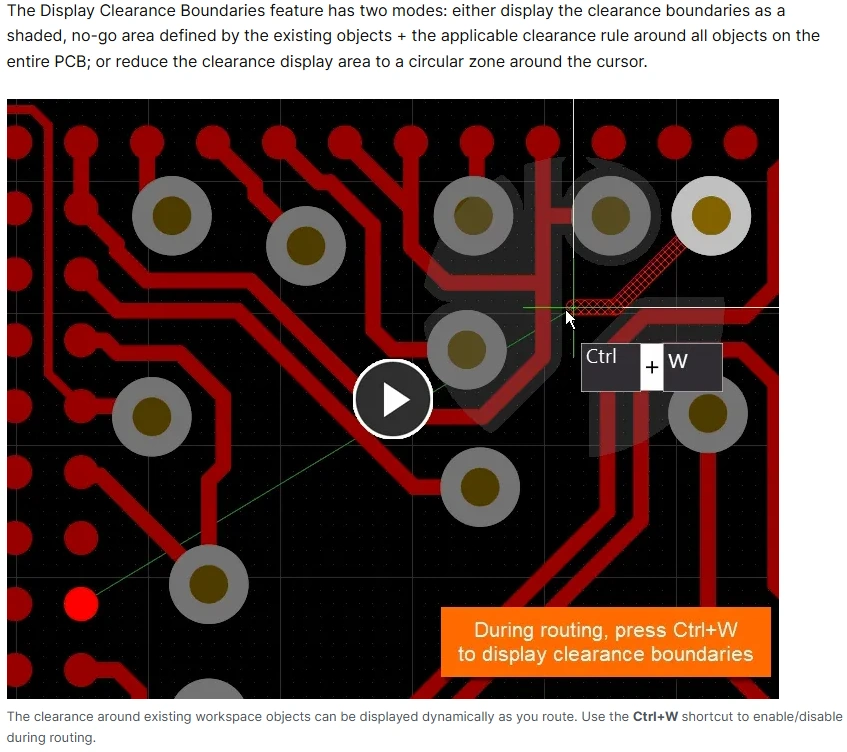
애니메이션 Gif는 소프트웨어의 프로세스나 특정 측면을 비디오처럼 보여줄 필요가 있지만, 시각적 설명이 짧아서 비디오를 사용하는 것이 과한 경우에 사용됩니다. 문서의 애니메이션 gif는 다음 이미지와 같이 중앙에 눈에 띄는 '재생' 버튼이 있다는 점으로 구분됩니다. 버튼을 클릭하면 gif가 끝까지 재생된 후 멈추고, 다시 재생 버튼이 표시됩니다.
비디오 (MP4)
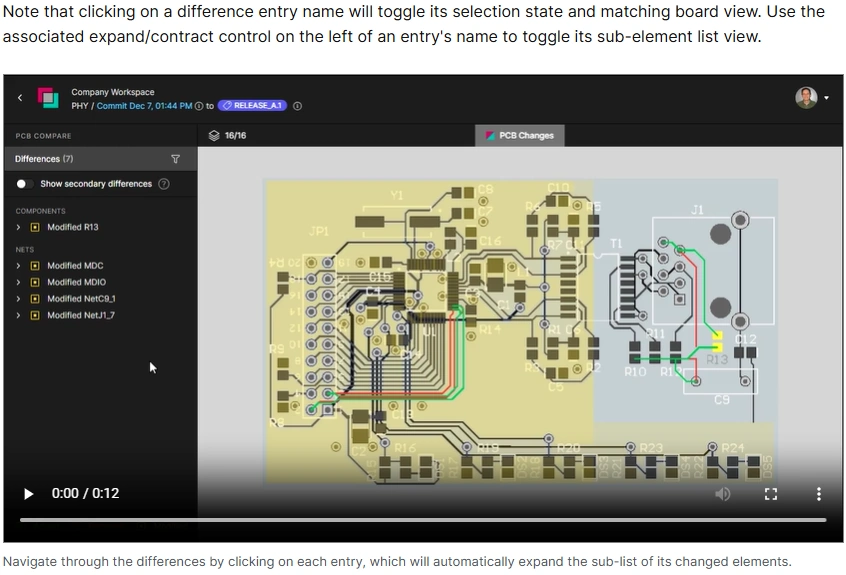
비디오는 gif와 마찬가지로 소프트웨어의 프로세스나 특정 측면이 실제로 수행되는 모습을 시각적으로 보여줄 필요가 있을 때 사용되며, gif에 적합한 길이보다 더 긴 시각 콘텐츠에 적합합니다. 문서의 비디오는 다음 이미지와 같이 하단에 컨트롤 패널이 있다는 점으로 구분됩니다. 비디오의 아무 곳이나 클릭하면 재생이 시작됩니다(왼쪽 아래의 재생 화살표를 클릭할 필요는 없습니다). 다시 클릭하면(비디오의 아무 곳이나) 일시 정지됩니다. 제공되는 비디오 컨트롤을 사용하여 예를 들어 전체 화면으로 전환했다가 돌아오거나, 타임라인에서 앞뒤로 이동하거나, 재생 속도를 변경할 수 있습니다.
호버 이미지
호버 이미지는 소프트웨어의 기능이나 동작과 관련하여 '전후 비교' 또는 일종의 비교를 보여주기 위해 사용됩니다. 이 요소는 두 개의 이미지만으로 구성됩니다. 페이지에서는 일반 정적 이미지처럼 표시되며, 기본적으로 첫 번째 이미지가 표시됩니다. 그 위에 커서를 올리면 두 번째 이미지가 나타납니다.
다음은 문서에서 사용된 실제 호버 이미지 예입니다. 이 경우 차폐 비아(기본/첫 번째 이미지)와 스티칭 비아(두 번째 이미지, 호버 시 표시)를 설명하는 데 사용됩니다.

팝업 이미지
팝업 이미지는 이미지를 콘텐츠 흐름에 직접 추가하지 않고도 주변 텍스트의 맥락 속에서 무언가를 보여주기 위해 사용됩니다. 이런 점에서 이는 텍스트의 설명이나 진술을 보강하는 일종의 '보충 설명' 또는 예시로 볼 수 있습니다. 이러한 요소는 두 가지 아이콘 중 하나와 함께 표시됩니다 –  (팝업 이미지) 또는
  (팝업 애니메이션 Gif 또는 비디오). 다음 이미지는 클릭했을 때의 팝업 요소를 보여주며, 이 경우 '이미지' 유형 팝업으로 전체 크기 이미지가 표시됩니다.

호버 텍스트(툴팁)
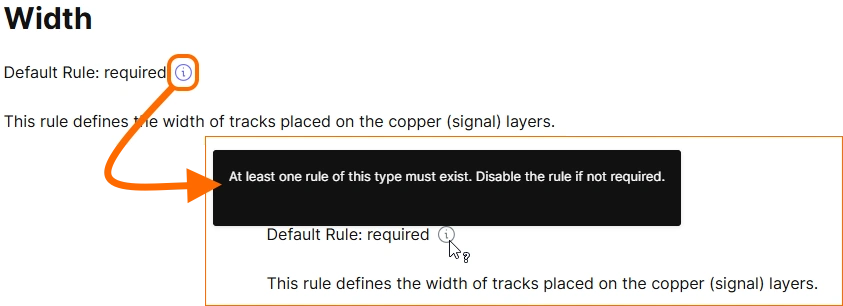
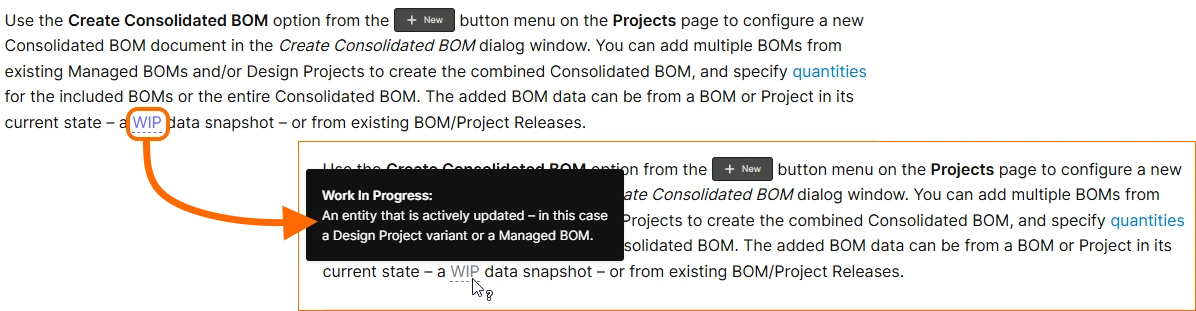
호버 텍스트(또는 툴팁)는 페이지의 특정 항목과 관련하여 추가적이고 유용한 안내를 제공하는 데 사용됩니다. 예를 들어 항목에 대한 설명 메모이거나, 사용 중인 용어에 대한 용어집 스타일의 설명일 수 있습니다. 툴팁은 다음 두 가지 방식 중 하나로 표시될 수 있습니다.
-
 아이콘. 아이콘 위에 커서를 올리면 팁을 볼 수 있습니다.
-
점선 밑줄이 있는 텍스트. 해당 텍스트 위에 커서를 올리면 팁을 볼 수 있습니다.
접을 수 있는 섹션
페이지 콘텐츠를 깔끔하게 유지하고 지나치게 복잡해 보이지 않도록 하기 위해 접을 수 있는 섹션이 사용됩니다. 이러한 섹션은 일반적으로 더 깊이 있는 정보를 담고 있지만, 일반적인 페이지 흐름만으로 이해하는 데 반드시 필요하지는 않은 내용(따라서 항상 펼쳐서 보여줄 필요가 없는 내용)에 사용됩니다. 예를 들어 대화상자나 패널에서 사용할 수 있는 옵션, 또는 본문에서 설명 중인 기능의 특정 측면과 관련된 구체적인 고려 사항 등이 이에 해당할 수 있습니다. 이러한 섹션은 섹션 헤더 안의 아무 곳이나 클릭하여 펼치거나 접을 수 있습니다.
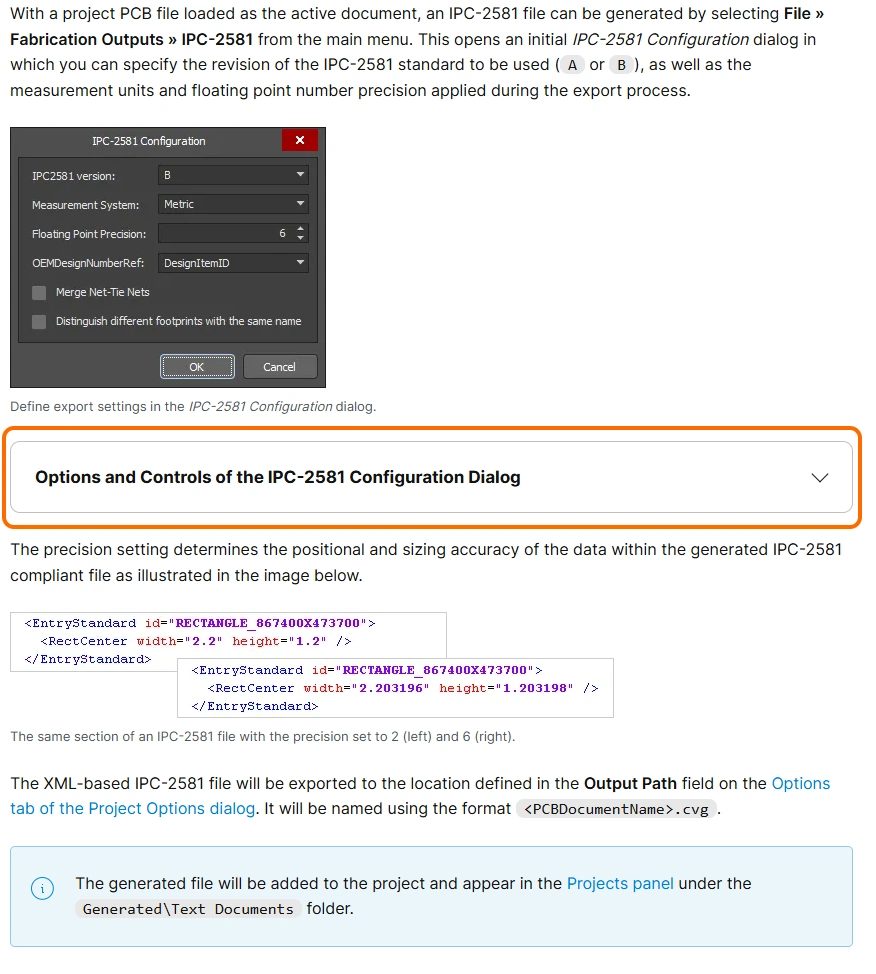
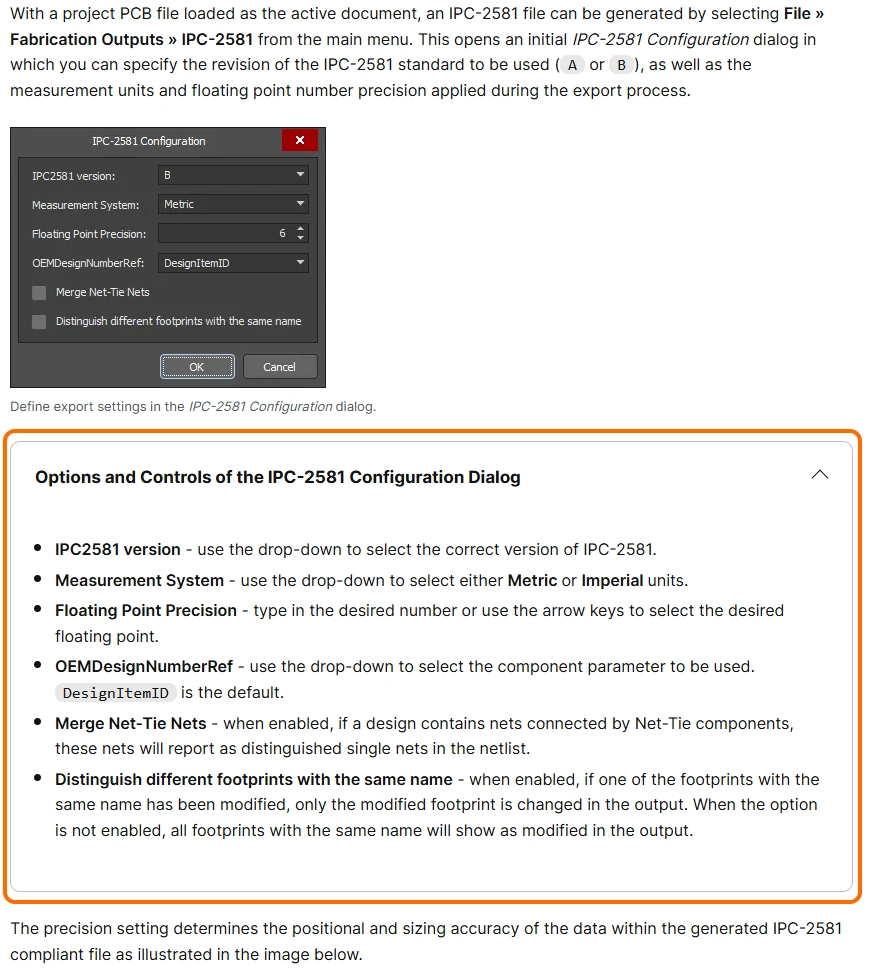
페이지 또는 특정 섹션의 링크 가져오기
페이지를 다른 사람과 공유하려면 해당 URL을 빠르게 가져올 수 있어야 합니다. 이는 몇 가지 방법으로 얻을 수 있으며(Windows 클립보드로 복사됨), 다음과 같습니다.

-
페이지에 처음 접근했을 때 브라우저의 주소 표시줄에서 가져오기.
-
왼쪽 탐색 트리에서 해당 페이지 항목을 마우스 오른쪽 버튼으로 클릭한 다음, 컨텍스트 메뉴에서 Copy link address 명령 사용.
이를 더 확장하면, 현재 읽고 있는 페이지의 특정 섹션에 대한 URL도 다음과 같이 얻을 수 있습니다.

-
오른쪽 창을 사용하여 페이지의 콘텐츠 구조 내에서 원하는 섹션으로 이동한 다음, 브라우저의 주소 표시줄에서 URL을 복사합니다.
-
페이지를 아래로 스크롤하여 원하는 섹션으로 이동합니다. 스크롤하는 동안 브라우저의 주소 표시줄은 현재 도달한 섹션을 반영하도록 업데이트됩니다.
-
페이지의 콘텐츠 구조(오른쪽 창)에서 원하는 섹션 항목을 마우스 오른쪽 버튼으로 클릭한 다음, 컨텍스트 메뉴에서 Copy link address 명령을 사용합니다.
다음 위치에서도 빠르게 '링크를 가져올' 수 있습니다.
-
Main Section Header - 주요 섹션 헤더 왼쪽의 'Copy Link' 컨트롤을 클릭합니다.

-
Collapsible Section - 접을 수 있는 섹션 제목 오른쪽의 'Copy Link' 컨트롤을 클릭합니다.

버전 관리 문서
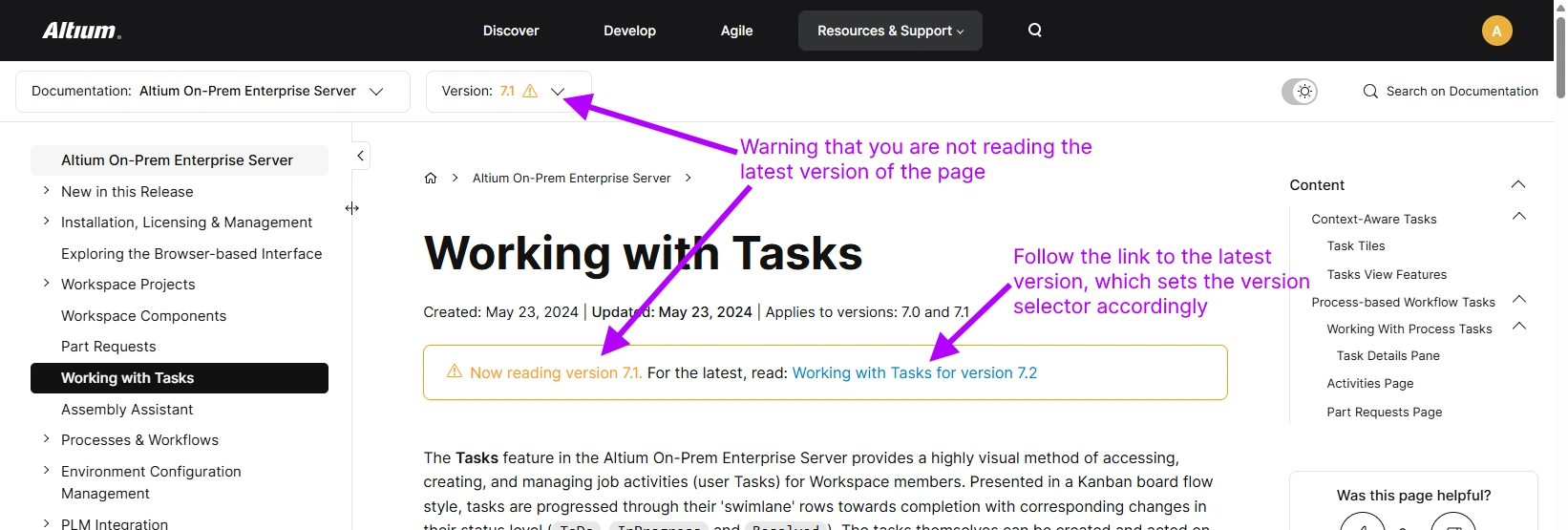
Altium On-Prem Enterprise Server의 관련 문서는 버전 관리됩니다. 이를 통해 사용 중인 소프트웨어 버전에 맞는 올바른 문서 버전을 선택할 수 있습니다. 버전은 기본 문서 게이트웨이(제품 타일의 QuickLinks 메뉴에서)에서 선택하거나, 아래와 같이 문서 내 상단 배너 영역에 있는 버전 선택기를 사용하여 언제든지 선택할 수 있습니다.

버전 관리 시스템은 현재 읽고 있는 페이지가 그 페이지의 최신 버전이 아닐 경우 이를 알려줍니다. 이는 두 가지 방식으로 이루어집니다.
- 드롭다운 버전 선택기의 버전 번호가 다른 색상으로 표시되고 경고 기호가 함께 표시됩니다.
- 페이지 상단에 최신 버전으로 연결되는 링크와 함께 경고가 표시됩니다. 해당 링크를 따르면 버전 선택기의 항목이 자동으로 최신 사용 가능 버전으로 전환됩니다.
적용 가능한 버전
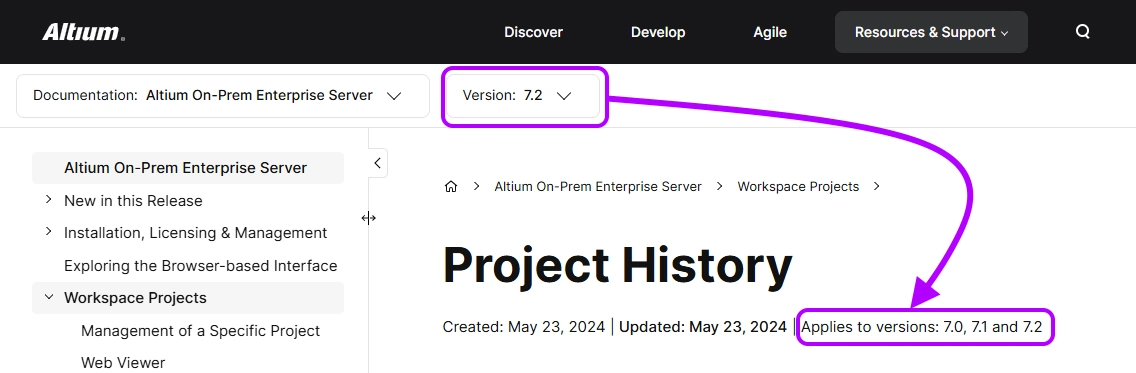
소프트웨어는 버전이 올라가면서 새로운 기능과 성능 개선이 추가되지만, Altium On-Prem Enterprise Server의 해당 버전별 문서는 특정 영역에서만 영향을 받을 수 있습니다. 많은 페이지는 소프트웨어의 다음 버전에서도 영향을 받지 않으므로, 이전에 적용되던 동일한 콘텐츠가 이후 버전에도 그대로 적용됩니다. 따라서 각 페이지에는 해당 페이지의 콘텐츠를 어떤 소프트웨어 버전에 사용할 수 있는지 보여주는 표시가 제공됩니다.
다음 이미지는 이러한 표시의 예를 보여줍니다. 여기서는 Project History 기능을 설명하는 페이지의 버전 8.0이 열려 있습니다. 이 콘텐츠는 소프트웨어 버전 7.0, 7.1, 7.2에도 동일하게 적용됩니다. 즉, 문서의 버전 선택기를 7.0, 7.1, 7.2 또는 8.0으로 설정하더라도 해당 페이지의 콘텐츠에는 차이가 없습니다.
문서 검색 기능
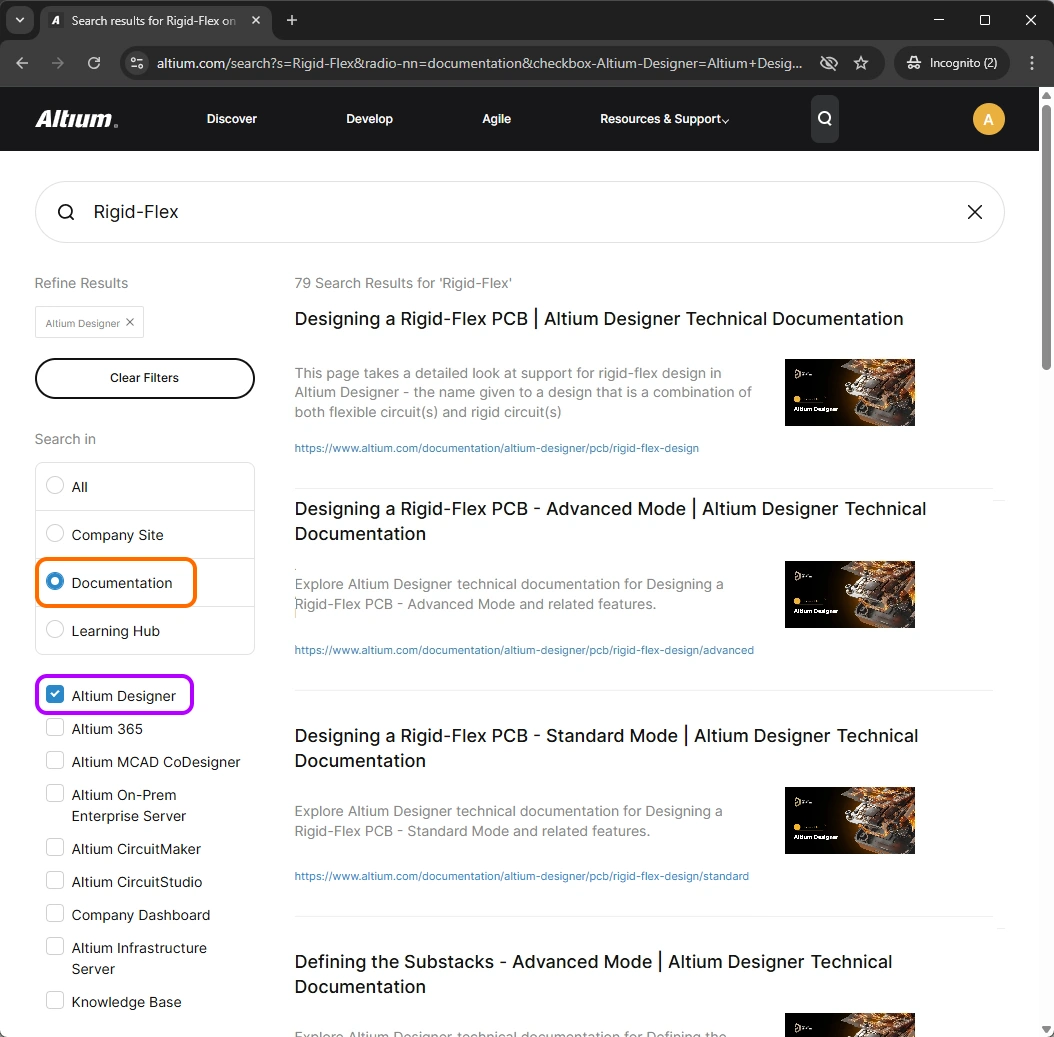
Altium 설계 솔루션의 기술 문서 내에서 원하는 정보를 찾을 수 있도록 강력한 Search 기능이 제공됩니다. 이 기능은 Google 기반이며, 실제로는 전체 altium.com 사이트에 대해 하나의 검색 기능이 제공됩니다. 검색에 접근하는 방법과 위치에 따라 초기 검색 결과가 얼마나 '필터링'될지가 결정됩니다.
-
최상위 사이트 배너에서 - 다음 슬라이드쇼와 같이 접근하여 사용할 수 있습니다. 검색은 전체 사이트를 대상으로 수행되며, 결과는 별도의 브라우저 탭에 표시됩니다.


-
기술 문서의 '첫 화면'(altium.com/documentation)에서 - 다음 슬라이드쇼와 같이 접근하여 사용할 수 있습니다. 검색은 다양한 Altium 설계 솔루션에 대해 제공되는 모든 문서 세트와 Knowledge Base 전체를 대상으로 수행됩니다. 결과는 동일한 브라우저 탭에 표시됩니다.


-
기술 문서 내의 페이지에서 - 다음 슬라이드쇼와 같이 접근하여 사용할 수 있습니다. 검색은 현재 보고 있는 활성 문서 세트 내에서만 수행됩니다. 결과는 동일한 브라우저 탭에 표시됩니다.


QuickNav 페이지 구성(Altium Designer 문서)
Altium Designer의 설계 객체와 패널과 관련된 정보는 Altium Designer 문서 세트 내의 매우 많은 페이지에 분산되어 있습니다. 이러한 정보로 쉽게 이동할 수 있는 수단을 제공하기 위해 QuickNav 페이지 구성 개념이 도입되었습니다. 쇼핑몰의 '매장 안내도'와 유사하게, QuickNav 페이지는 특정 설계 영역에서 사용할 수 있는 설계 요소에 대한 빠른 참조 정보를 제공하여 각 요소의 더 자세한 정보로 신속하게 이동할 수 있게 해줍니다.
대부분의 경우 QuickNav 페이지는 세 가지 구분된 섹션으로 정보를 제공합니다.
- Graphical Overview - 예를 들어, 자주 사용되는 객체를 모아 보여주는 시각 자료.
- Slideshow - 보다 자주 사용하게 될 일부 요소에 대한 개요 정보 제공.
- A-Z Listing - 편리한 알파벳순 목록. 군더더기 없이, 복잡함 없이. 특정 요소의 상세 정보로 바로 연결되는 직접 링크만 제공합니다.

QuickNav 페이지 구성은 다음 항목에 대해 제공됩니다.
QuickStart 페이지 구성(Altium Designer 문서)
Altium Designer 문서 세트(Altium에서 제공하는 플랫폼 솔루션의 기반이자 지원 역할을 하는 문서)에는 함께 살펴보면 유용한 'QuickStart' 정보 세트를 제공하는 핵심 최상위 페이지들이 있습니다. 이러한 페이지 구성은 특정 설계 영역을 안내하면서, 너무 깊이 들어가지 않고도 해당 영역을 이해하고 바로 시작할 수 있을 만큼 적절한 수준의 정보를 제공합니다. 해당 페이지는 다음과 같습니다.
좋아요/싫어요 기능
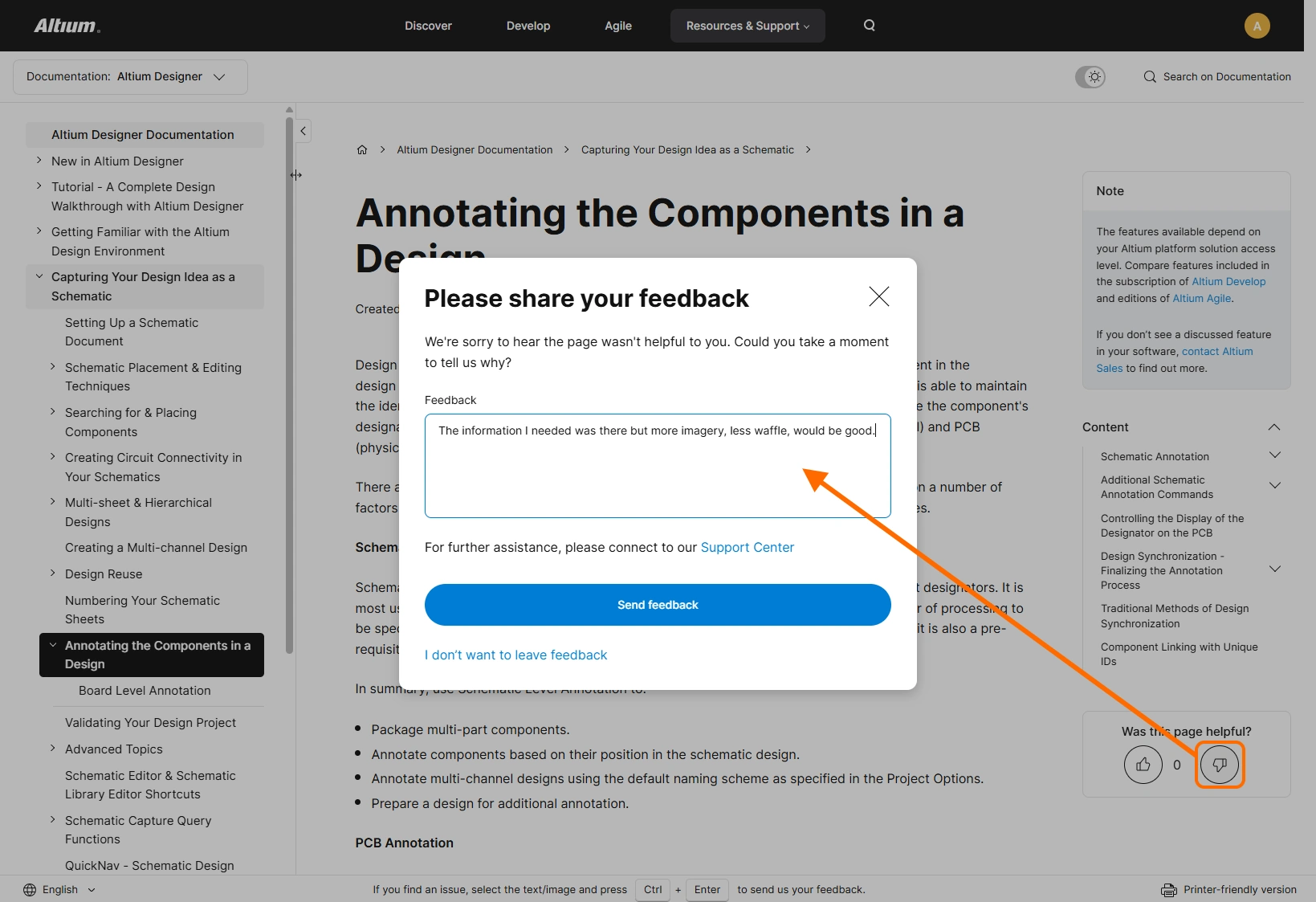
기술 문서의 페이지 구성에 대한 대략적인 수준의 분석 데이터를 얻기 위해 널리 사용되는 'Thumbs Up/Down' 기능이 사용됩니다. 이를 통해 특정 페이지가 얼마나 유용한지 확인하고, 유용하지 않은 경우에는 개선 작업 대상으로 계획할 수 있습니다. 이 기능의 컨트롤은 페이지 오른쪽 창의 Content (ToC) 영역 아래에 있습니다. 엄지 아이콘을 한 번 클릭하면 '투표'가 등록되고, 다시 클릭하면 제거됩니다. Thumbs Down 아이콘을 클릭하고 AND Altium 계정에 로그인한 상태라면, 해당 페이지가 왜 유용하지 않았는지에 대한 피드백을 제공할 수 있습니다. 이 피드백은 기술 문서 팀으로 직접 전송됩니다.
문서 피드백 메커니즘
문서를 보다가 오탈자, 접근 문제, 잘못되었거나 불명확한 정보, 오래된 정보 등과 같은 문제를 발견할 수 있습니다. 실수는 누구나 할 수 있으며, 이러한 문제를 바로잡는 데 독자 여러분의 도움이 필요합니다. 이를 위해 기술 문서에는 어느 페이지에서나 접근할 수 있는 피드백 메커니즘이 포함되어 있으며, 이 메커니즘을 통해 보고서가 기술 문서 팀으로 직접 전송됩니다.
이 피드백 메커니즘은 Ctrl+Enter 키보드 단축키를 사용하여 접근합니다. 참조하고 싶은 특정 텍스트 구간 및/또는 이미지가 있다면 Ctrl+Enter를 누르기 전에 먼저 선택하십시오(최대 200자).
기능에 접근하면 Report Document Issue 창이 표시되며, 참조한 텍스트/이미지가 추가됩니다(해당하는 경우). 가능한 한 자세한 내용을 Issue 필드(최대 500자)에 입력해 주십시오. 이는 유효한 문제를 더 빠르게 조사하고 해결하는 데 큰 도움이 됩니다. 준비가 되면 Send Feedback 버튼을 클릭하여 제출하십시오. 제출이 성공적으로 완료되고 보고서가 접수되면 확인 감사 메시지가 표시됩니다. 여러분의 피드백이 우리에게 얼마나 중요한지 아무리 강조해도 지나치지 않으며, 진심으로 감사드립니다!


모든 디바이스에서 볼 수 있도록 지원
모든 설계자가 1280x1024 단일 모니터가 연결된 데스크톱 컴퓨터 앞에 앉아 있던 시대는 지났습니다. 오늘날 데스크톱 PC에는 다양한 크기와 해상도의 여러 모니터가 연결됩니다. 또한 현장이나 고객 사무실에서는 노트북으로 작업할 수 있어야 합니다. 그리고 우리는 지식에 목마른 사람들이기 때문에, 비행기를 기다리거나 사무실로 가는 버스를 타는 동안 태블릿이나 휴대폰으로 더 많은 정보를 접할 수 있기를 원하기도 합니다.
이처럼 다양한 디바이스에서 콘텐츠가 잘 동작하도록, 기술 문서는 상위 altium.com 웹사이트의 일부로서 responsive web design를 사용합니다. 반응형 웹사이트는 대상 디바이스와 통신하여 해당 디바이스, 화면 해상도, 브라우저 크기에 맞게 콘텐츠의 레이아웃과 크기를 조정합니다. 브라우저 크기를 조절해 보면 이를 직접 확인할 수 있습니다. 너비를 줄이면 페이지 요소가 재배치되고 글꼴과 이미지도 더 작아집니다. 5인치 화면에서도 사이트는 기능적으로 사용할 수 있으며, 예를 들어 탐색 트리는 태블릿이나 휴대폰에서 드롭다운 형태로 계속 사용할 수 있습니다.

인쇄용 문서
기술 문서를 인쇄하고 싶으신가요? 저희는 '온라인' 기능을 적극 활용하고, 정보를 전달하기 위해 다양한 시각 효과도 많이 사용하므로, 먼저 페이지를 인쇄 장치로 보내기(또는 PDF로 저장하기)에 적합한 형태로 준비해야 합니다. 이를 위한 컨트롤은 하단 배너 영역의 오른쪽에서 찾을 수 있으며, 이를 통해 페이지의 인쇄 친화적 버전을 열 수 있습니다.

현지화된 문서
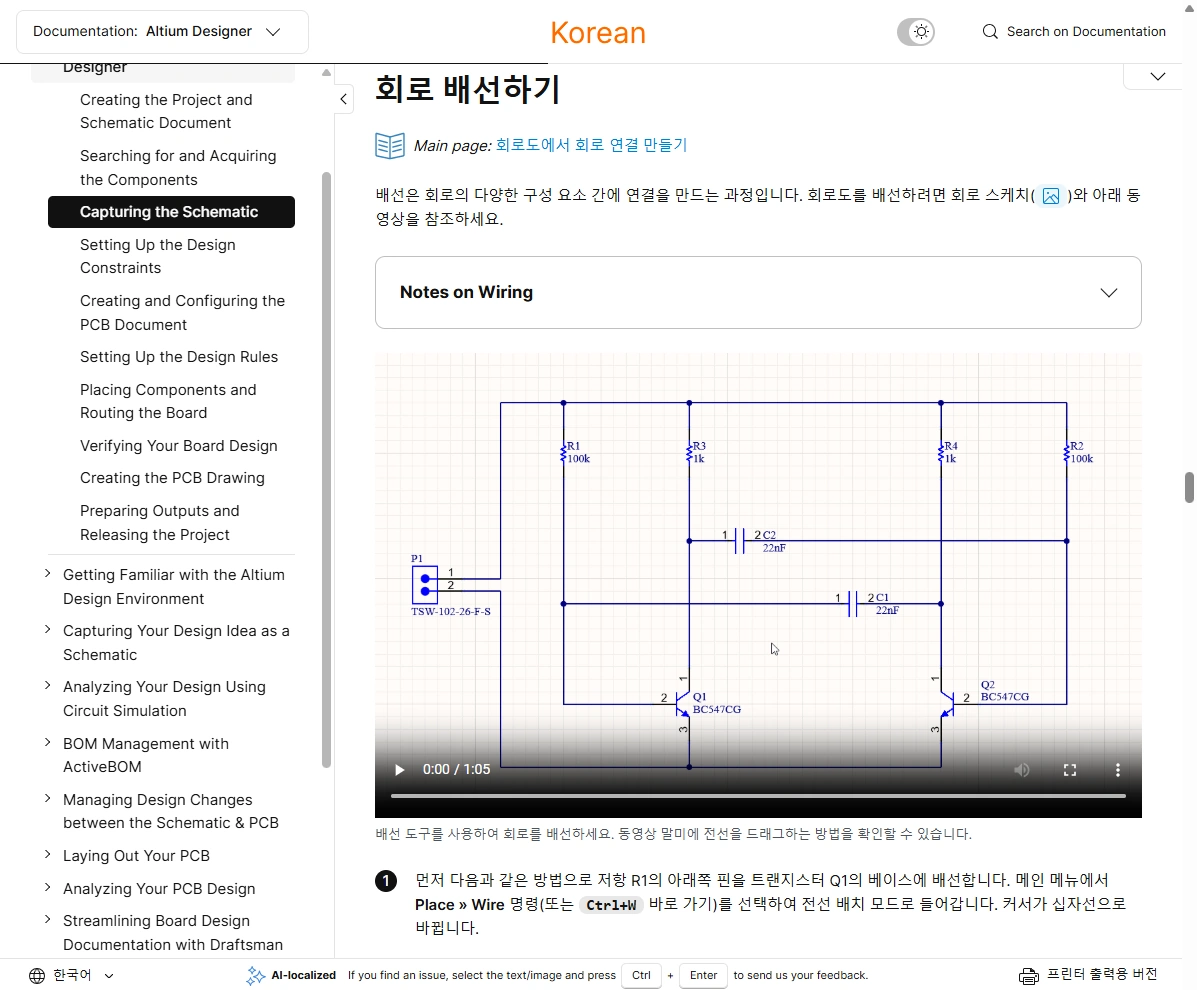
일부 콘텐츠는 영어 외 다른 언어로도 제공됩니다. 현재 지원되는 언어 중 원하는 언어를 선택하려면 하단 배너 영역의 왼쪽에 있는 언어 선택기를 사용하세요.

특정 페이지 버전에 대해 대체 언어 콘텐츠가 제공되는 경우 자동으로 해당 언어 콘텐츠가 표시되며, 그렇지 않으면 영어 콘텐츠가 표시됩니다. 아래 슬라이드쇼는 영어, 일본어, 중국어, 한국어, 폴란드어로 제공되는 페이지에서 현지화가 어떻게 적용되는지 보여줍니다.


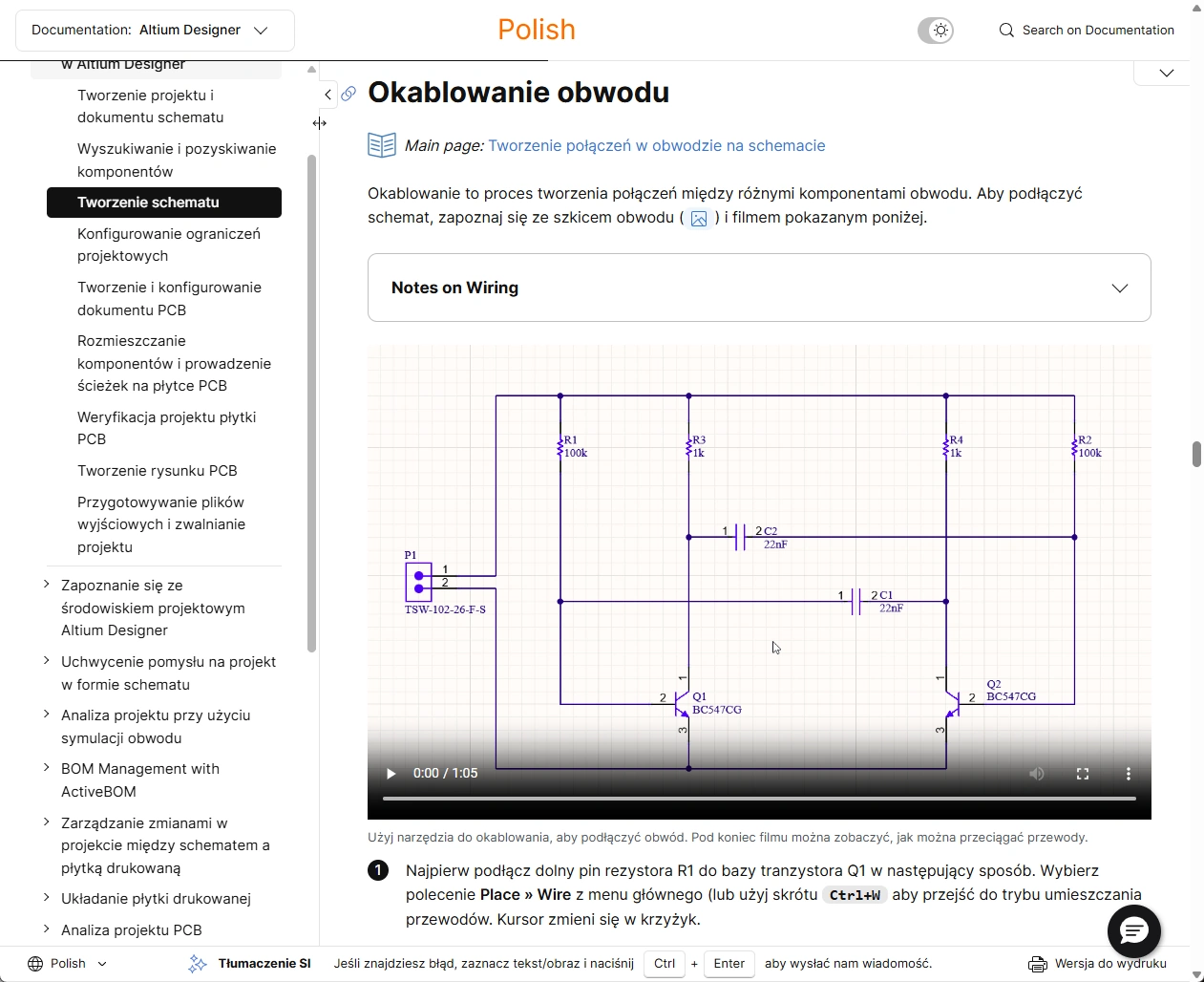
 아이콘으로 이를 구분할 수 있습니다(예: 한국어로 페이지를 볼 때
  ).
).브라우저 번역(비공식)
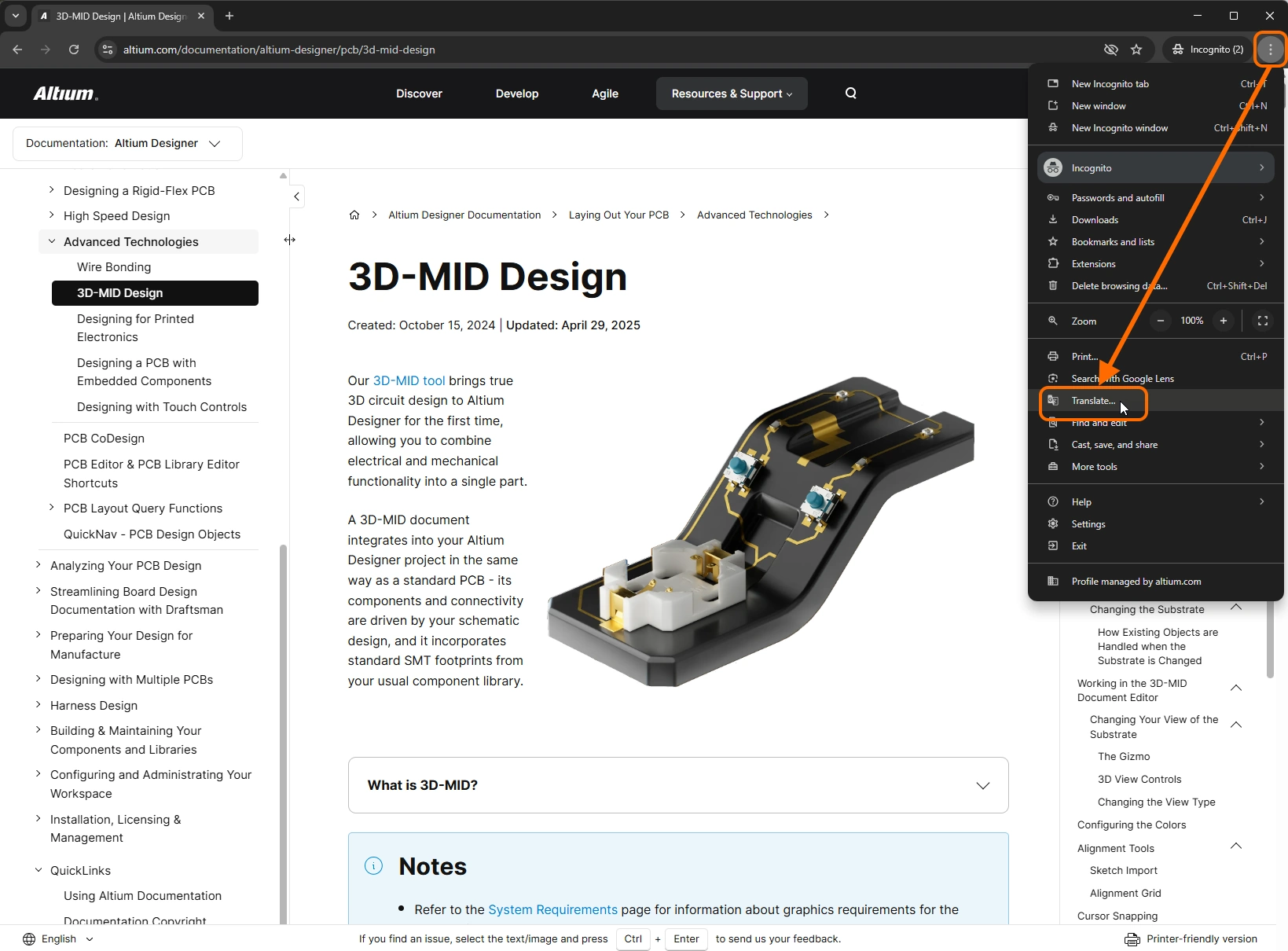
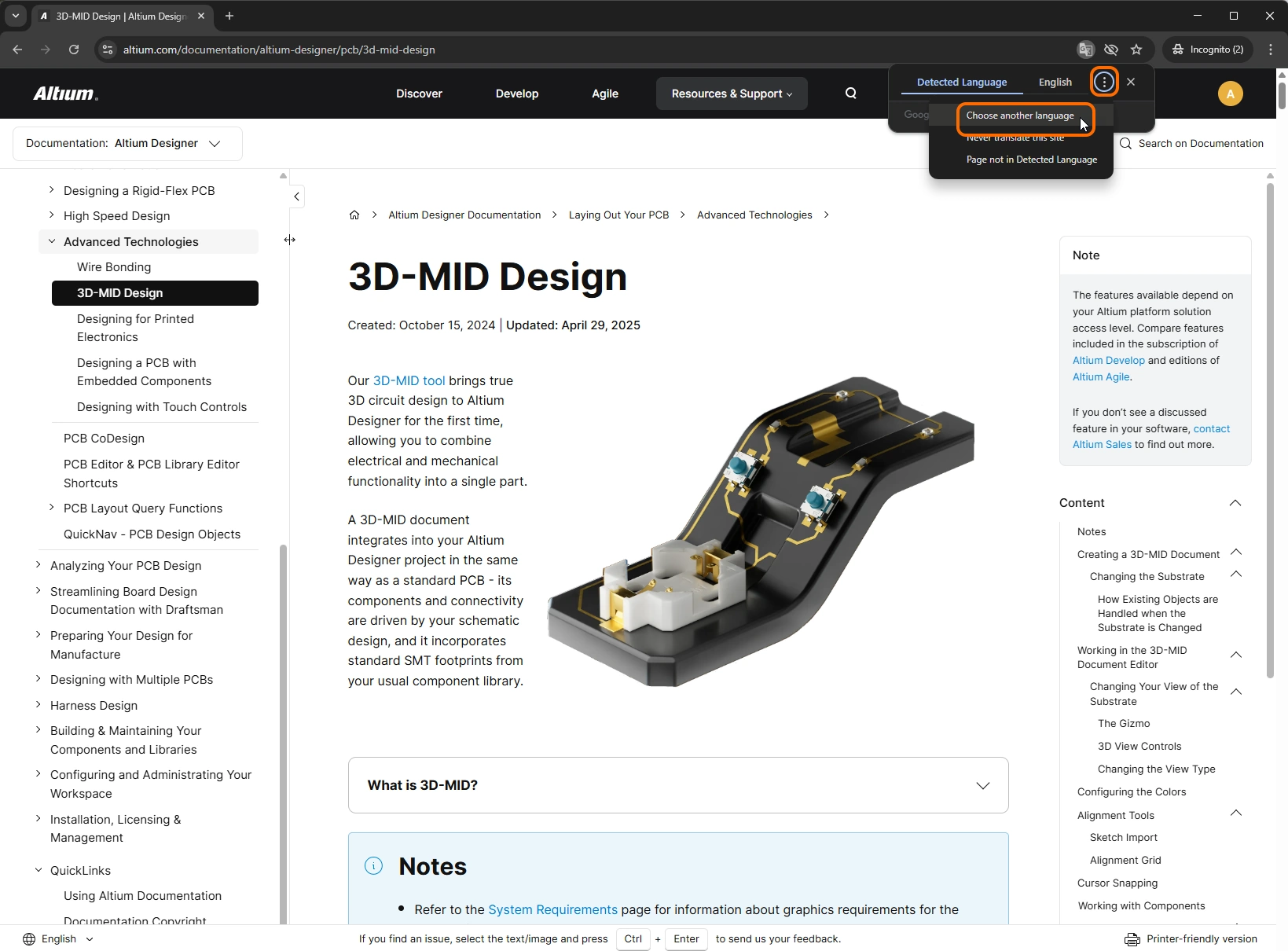
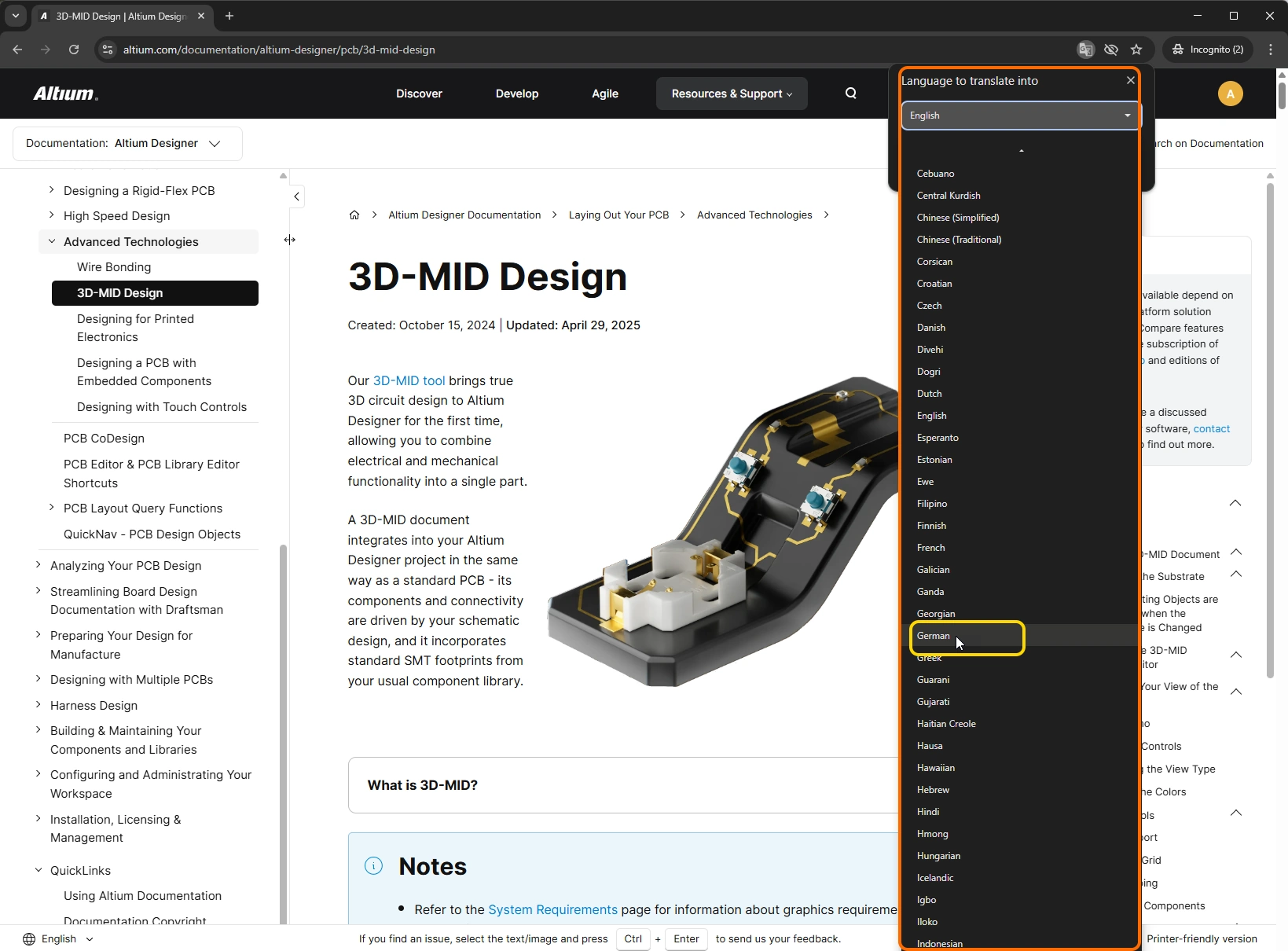
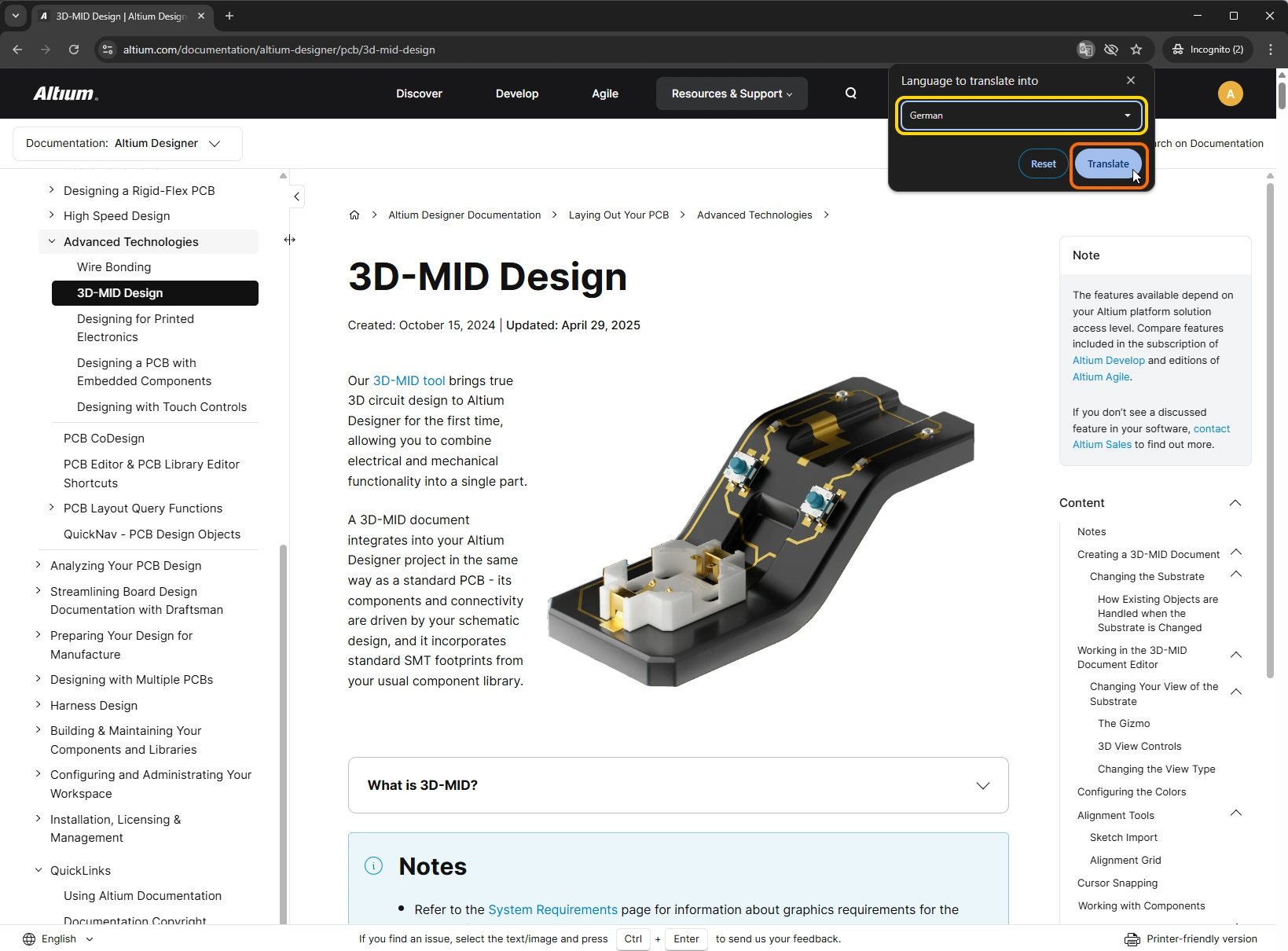
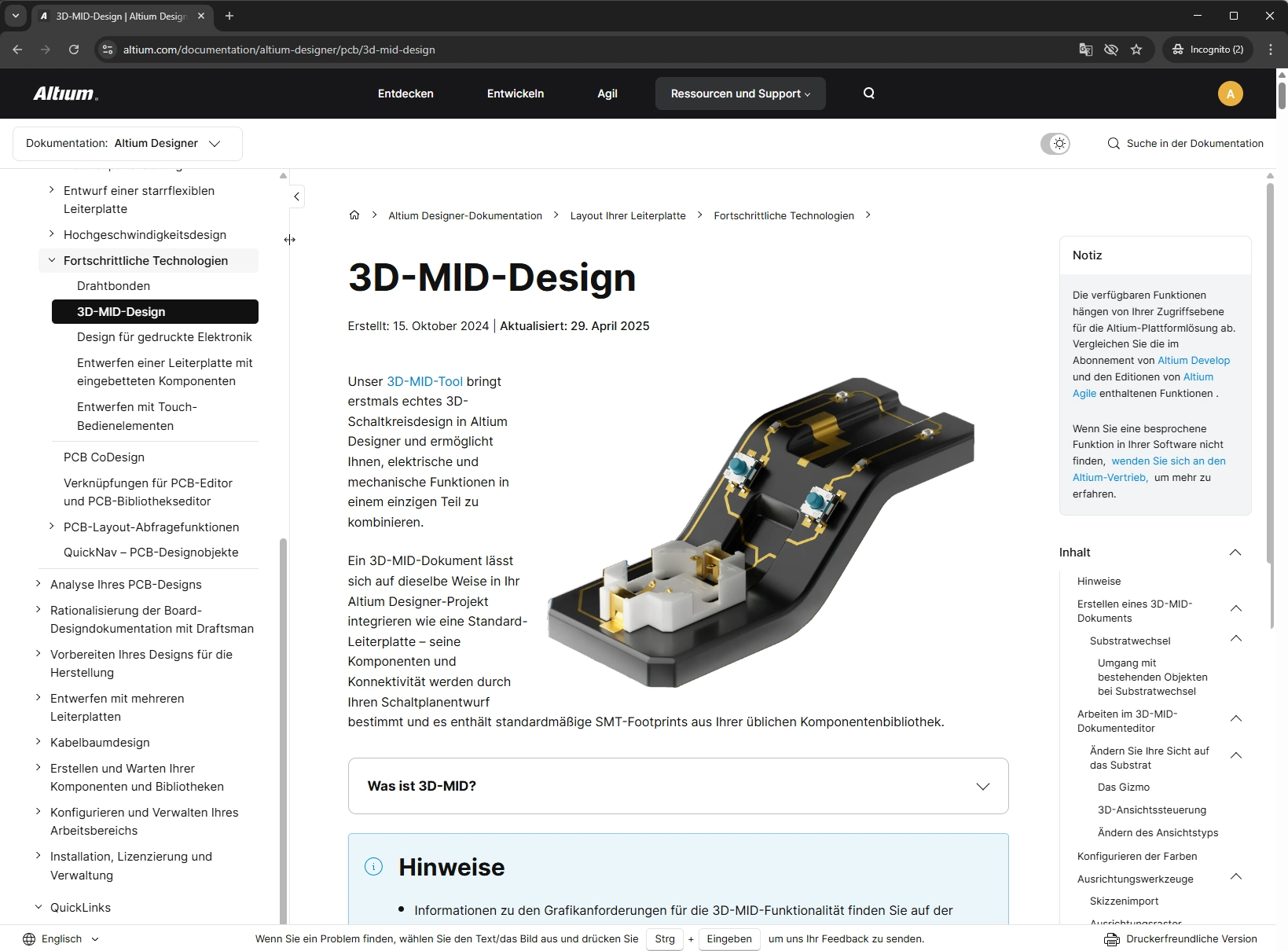
사용 중인 웹 브라우저에 따라, 현재 읽고 있는 페이지를 즉석에서 임시로 번역하는 기능을 사용할 수 있습니다. 아래 슬라이드쇼는 Google Chrome의 번역 기능을 사용해 지원되는 수많은 언어 중 하나인 독일어로 페이지를 빠르게 보는 예를 보여줍니다. 이 번역은 임시적이라는 점에 유의하세요. 다른 페이지로 이동했다가 돌아오거나 페이지를 새로 고치면 원래 보고 있던 언어로 되돌아갑니다.
Knowledge Base
많은 사용자가 Altium의 Knowledge Base에 들어와 이것이 기술 문서의 전부라고 생각하곤 합니다. 하지만 실제로는 그 자체로 별도의 리소스입니다. 실제로 Knowledge Base와 기술 문서는 서로 연결되고 상호 보완되는 공생 관계를 이루며, 사용자가 찾는 정보를 얻을 수 있도록 돕습니다.
Knowledge Base는 셀프서비스를 위한 대표적인 출발점으로, 그 콘텐츠는 Altium 솔루션에 대한 전문 지식을 갖춘 Altium 지원 조직 구성원들이 선별하고 관리합니다. 이 콘텐츠는 다른 사용자들이 실제로 겪은 문제를 바탕으로 직접 구축됩니다. 그 결과, 특정 주제와 예외적인 상황에 대해 정확한 답변/해결책을 제공하는 유기적인 아티클 저장소가 만들어집니다. 핵심만 짚은 짧은 읽을거리 형태의 아티클로, 다시 빠르게 작업을 재개할 수 있도록 도와줍니다.
Knowledge Base 인터페이스는 매우 단순합니다. 모든 아티클을 대상으로 검색하거나, 지원되는 설계 솔루션 카테고리 중 하나의 아티클만 대상으로 검색할 수 있습니다. 그런 다음 검색어를 입력하기 시작하면 입력과 동시에 필터링이 적용됩니다. 관심 있는 아티클을 찾으면 해당 항목을 클릭해 열면 됩니다.

문서 저작권
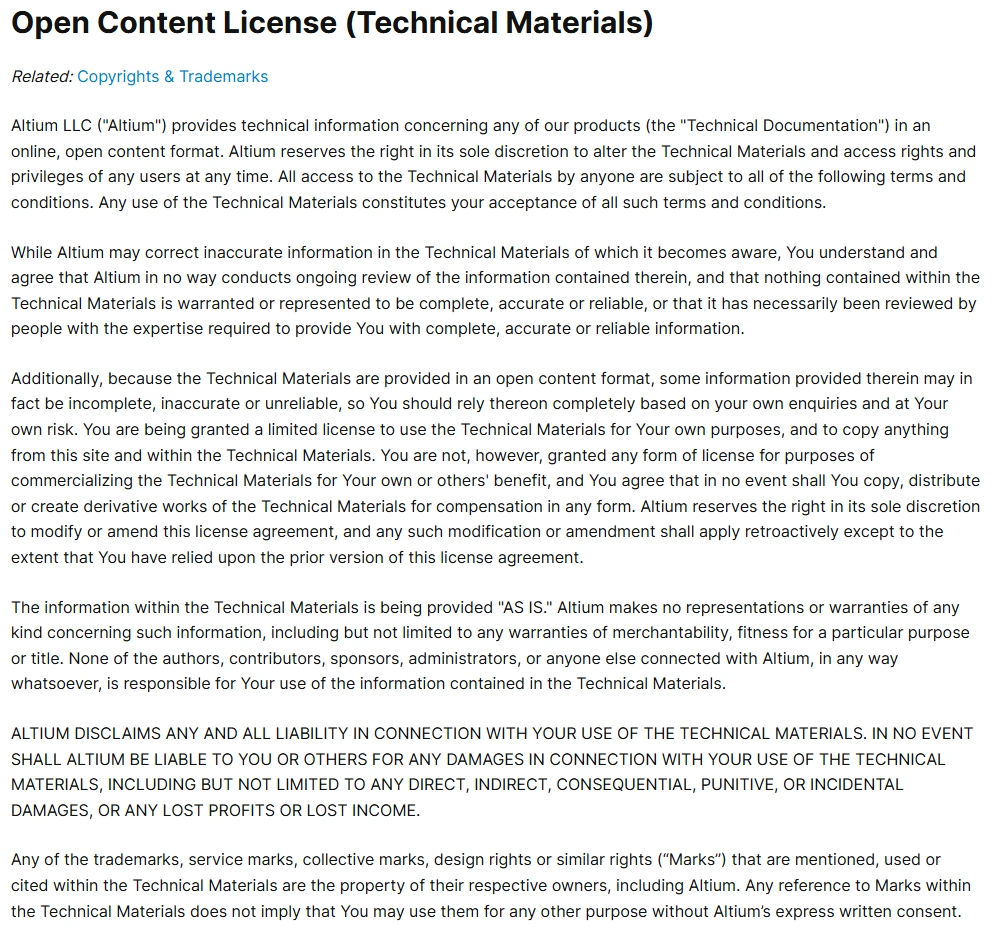
기술 문서에 대한 저작권 정보는 아래 이미지에 보기 쉽게 표시되어 있으며, 기술 문서 내의 어떤 페이지를 보고 있을 때도 사용할 수 있는 Nav Tree 창의 QuickLinks 섹션(문서 저작권 정보)에서 접근할 수 있습니다. 이 페이지에는 기본 저작권 및 상표 페이지로 연결되는 링크도 포함되어 있습니다. altium.com 웹사이트에서 확인할 수 있습니다.
마무리 인용문...
이는 기술 문서 팀이 따르고 실현하기 위해 노력하는 중요한 원칙입니다. 앞으로도 기술 문서는 특히 사용성의 관점에서 계속 발전해 나갈 것입니다. 결국 정보가 아무리 많아도 사용자가 그것을 찾을 수 없다면 유용하지 않기 때문입니다. 새로운 개발 사항, 개선 사항, 기능이 제공됨에 따라 이 페이지도 업데이트되어 그러한 추가 요소와 이를 활용해 필요한 정보를 가장 효과적으로 찾는 방법을 반영하고 강조할 것입니다.
 AI로 번역됨