
Skonsolidowany BOM
W skrócie
- Dowiedz się, jak wybierać źródłowe BOM-y, ustawiać wielkości partii i uwzględniać aktualizacje ze źródeł będących w trakcie opracowywania.
- Poznaj sposoby porównywania i konsolidowania równoważnych części z zachowaniem powiązań z ich źródłowymi BOM-ami.
- Dowiedz się, jak dostosowywać dodatkowe ilości, aby korzystać z progów rabatowych dostawców i uwzględniać potrzeby produkcyjne.
Tryb BOM Portal Consolidated BOM umożliwia utworzenie dokumentu BOM ukierunkowanego na zaopatrzenie na podstawie wielu inżynierskich zestawień BOM, łącząc zapotrzebowanie na części potrzebne do dostarczenia kompletnego produktu — zazwyczaj składającego się z wielu płytek PCB, modułów lub podzespołów funkcjonalnych. Eliminuje konieczność łączenia wielu zestawień BOM za pomocą arkuszy kalkulacyjnych lub innych metod ręcznych, a jednocześnie pozwala obliczać ilości części z uwzględnieniem korzystnych progów cenowych dostawców, ujednolicać wybór równoważnych komponentów oraz generować zamówienia zakupu lub zapytania ofertowe (RFQ).
W skonsolidowanym zestawieniu BOM części ze wszystkich uwzględnionych zestawień BOM są automatycznie przyporządkowywane, sumowane, łączone, jeśli są identyczne, i prezentowane na zbiorczej liście zamówienia. Można również ręcznie zwiększyć zamawianą ilość danej części, aby skorzystać z progu cenowego dostawcy, oraz scalić części uznane za równoważne w jedną „skonsolidowaną” pozycję BOM.
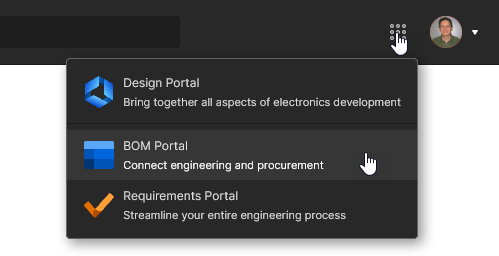
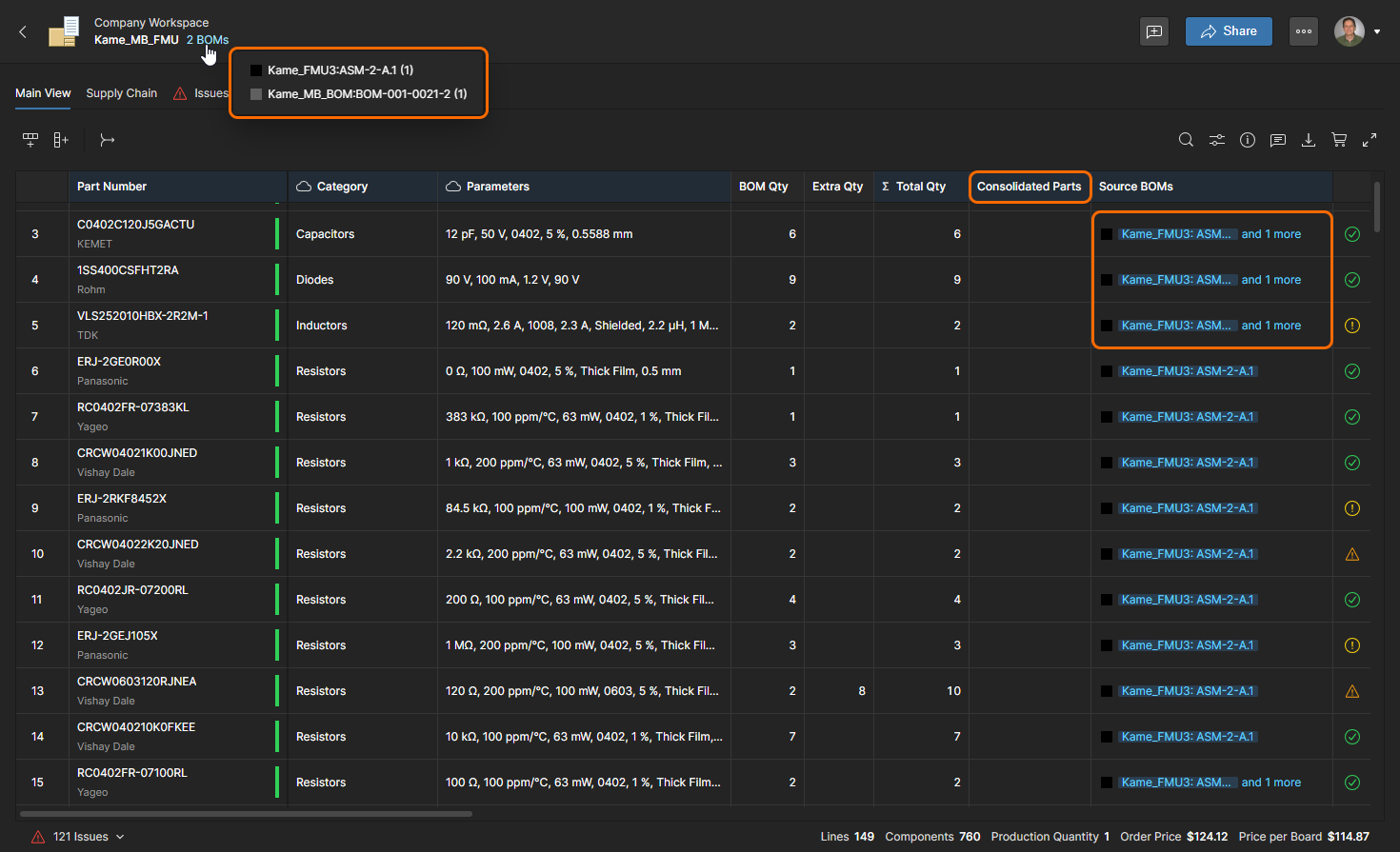 Ukierunkowany na zaopatrzenie format skonsolidowanego zestawienia BOM obejmuje wiele wydań BOM i umożliwia konsolidację równoważnych komponentów oraz dostosowywanie kupowanych ilości.
Użyj opcji Create Consolidated BOM z menu przycisku  na stronie Projects, aby skonfigurować nowy skonsolidowany dokument BOM w oknie dialogowym Create Consolidated BOM. Możesz dodać wiele zestawień BOM z istniejących zarządzanych zestawień BOM lub projektów, aby utworzyć skonsolidowane zestawienie BOM, oraz określić ilości dla uwzględnionych zestawień BOM lub całego skonsolidowanego zestawienia BOM. Dodane dane BOM mogą pochodzić z zestawienia BOM lub projektu w jego bieżącym stanie — jako migawka danych WIP — albo z istniejących wydań BOM lub projektu.
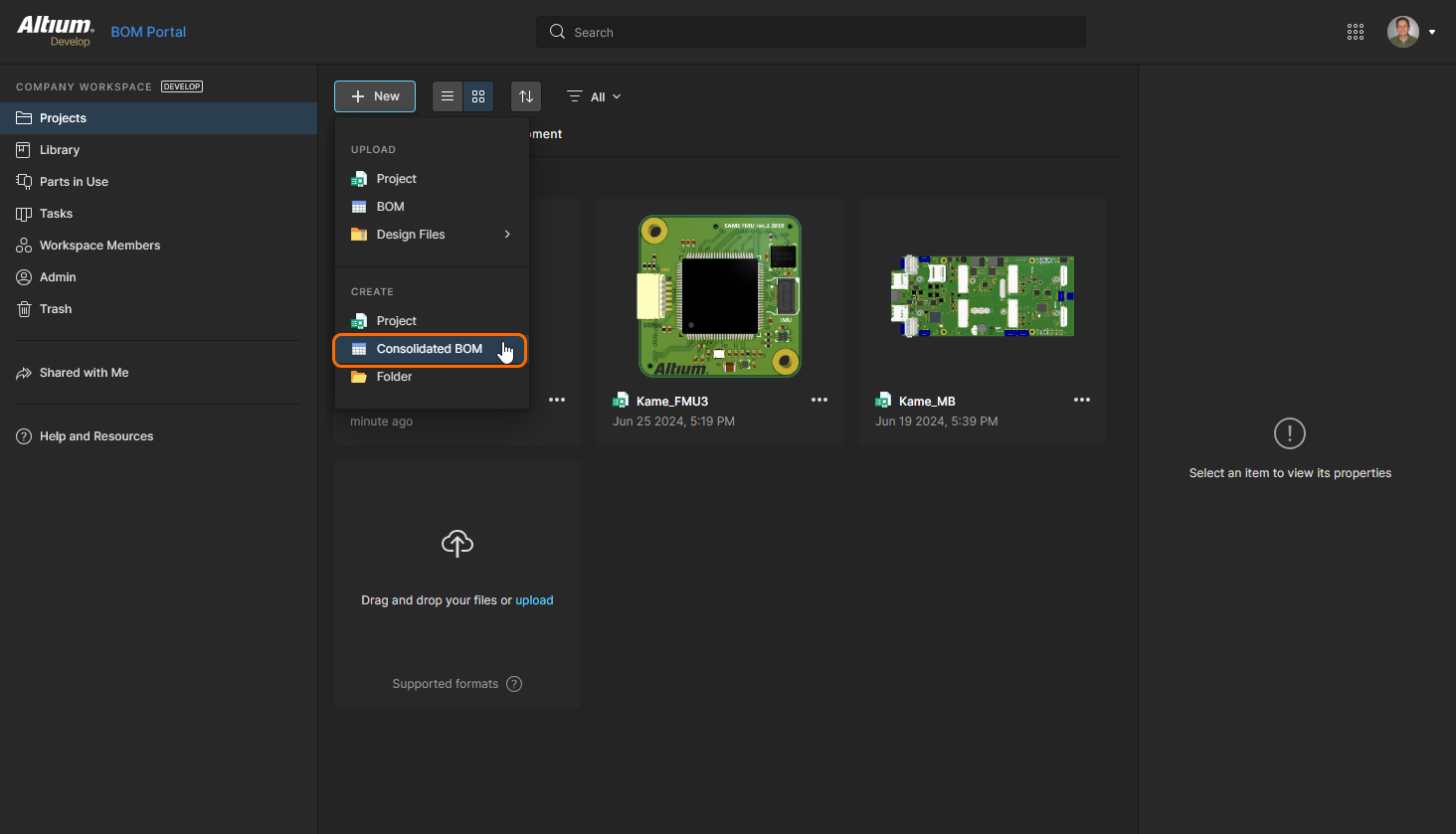
Aby utworzyć nowy skonsolidowany dokument BOM, wybierz opcję Create Consolidated BOM z menu rozwijanego na stronie Projects przestrzeni roboczej.
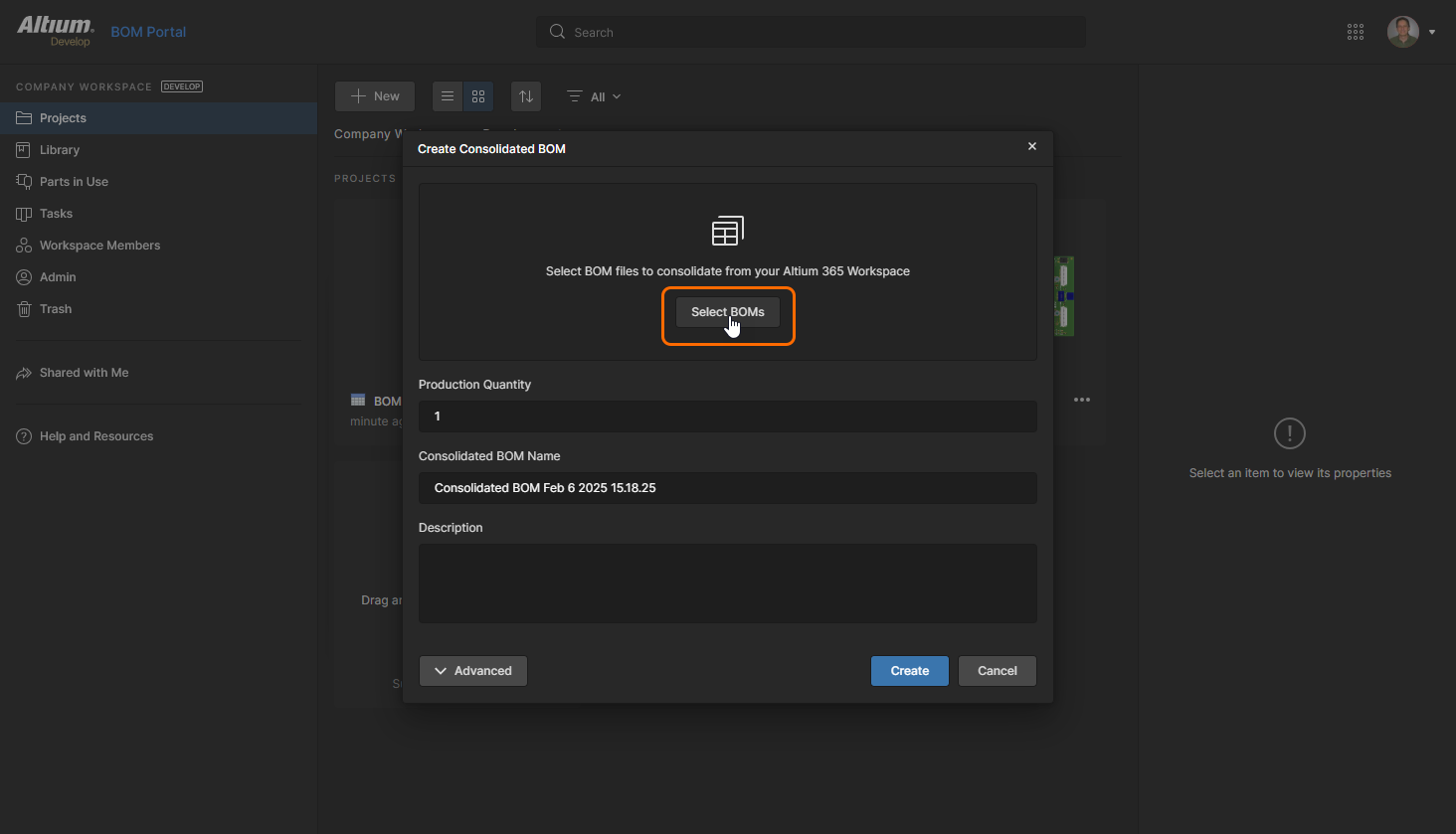
W wyświetlonym oknie dialogowym Create Consolidated BOM kliknij przycisk  , aby rozpocząć wybieranie źródeł danych BOM, które mają zostać uwzględnione.
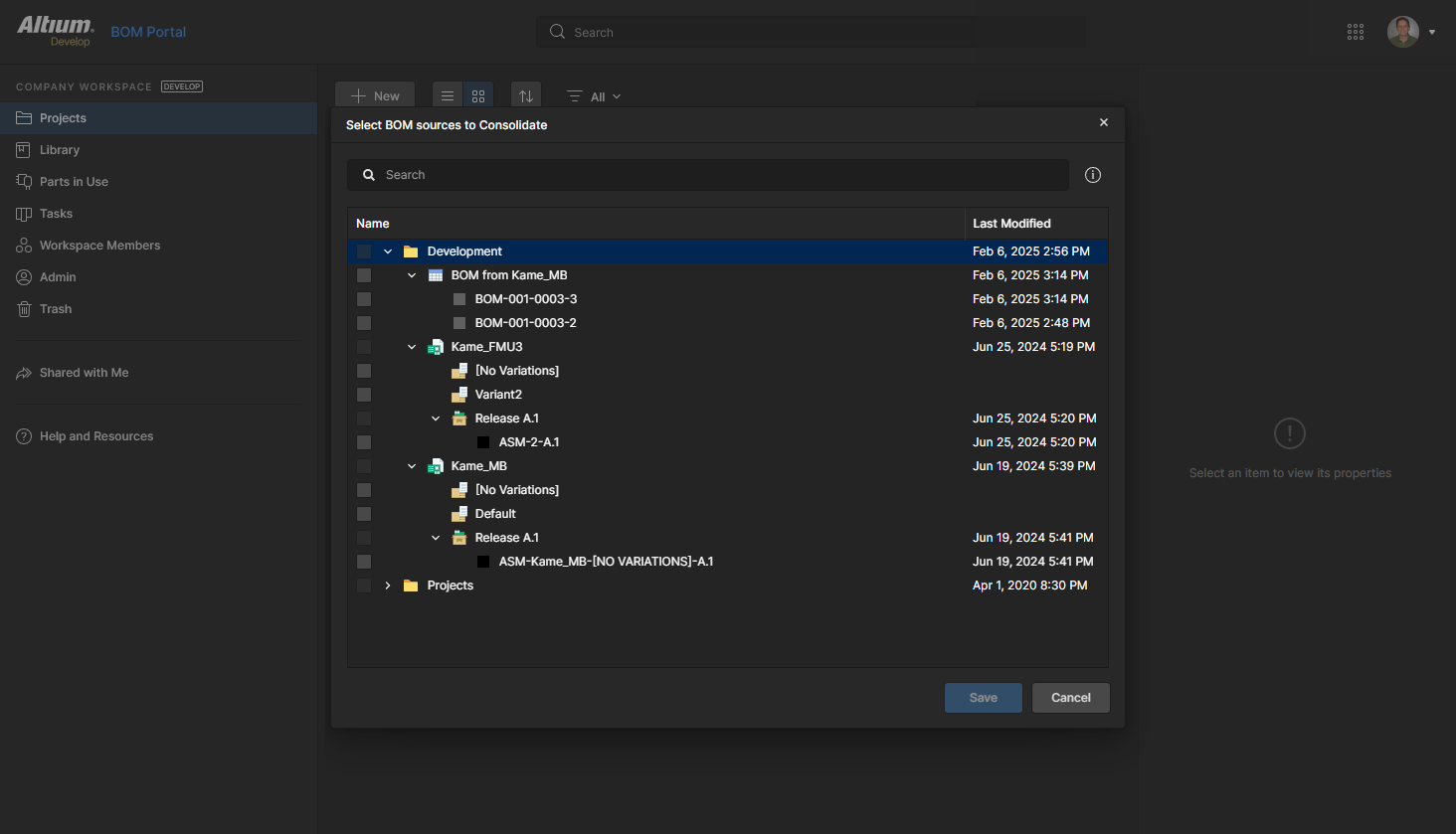
Rozwiń hierarchię dostępnych projektów i zarządzanych zestawień BOM w oknie Select BOM sources to Consolidate, aby znaleźć żądane źródła danych BOM. Otwórz panel Properties ( ), aby uzyskać informacje o wybranym elemencie — możesz otworzyć projekt, zestawienie BOM lub wydanie, klikając jego nazwę.
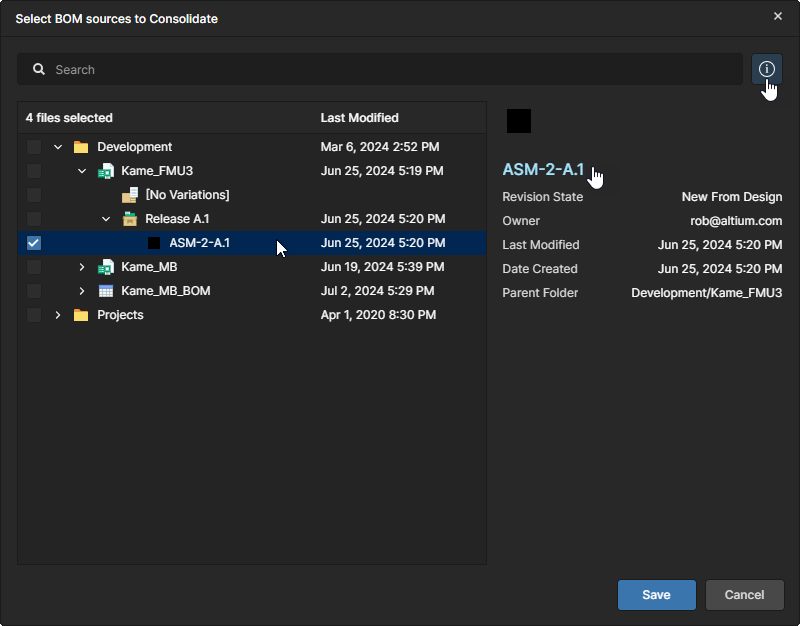
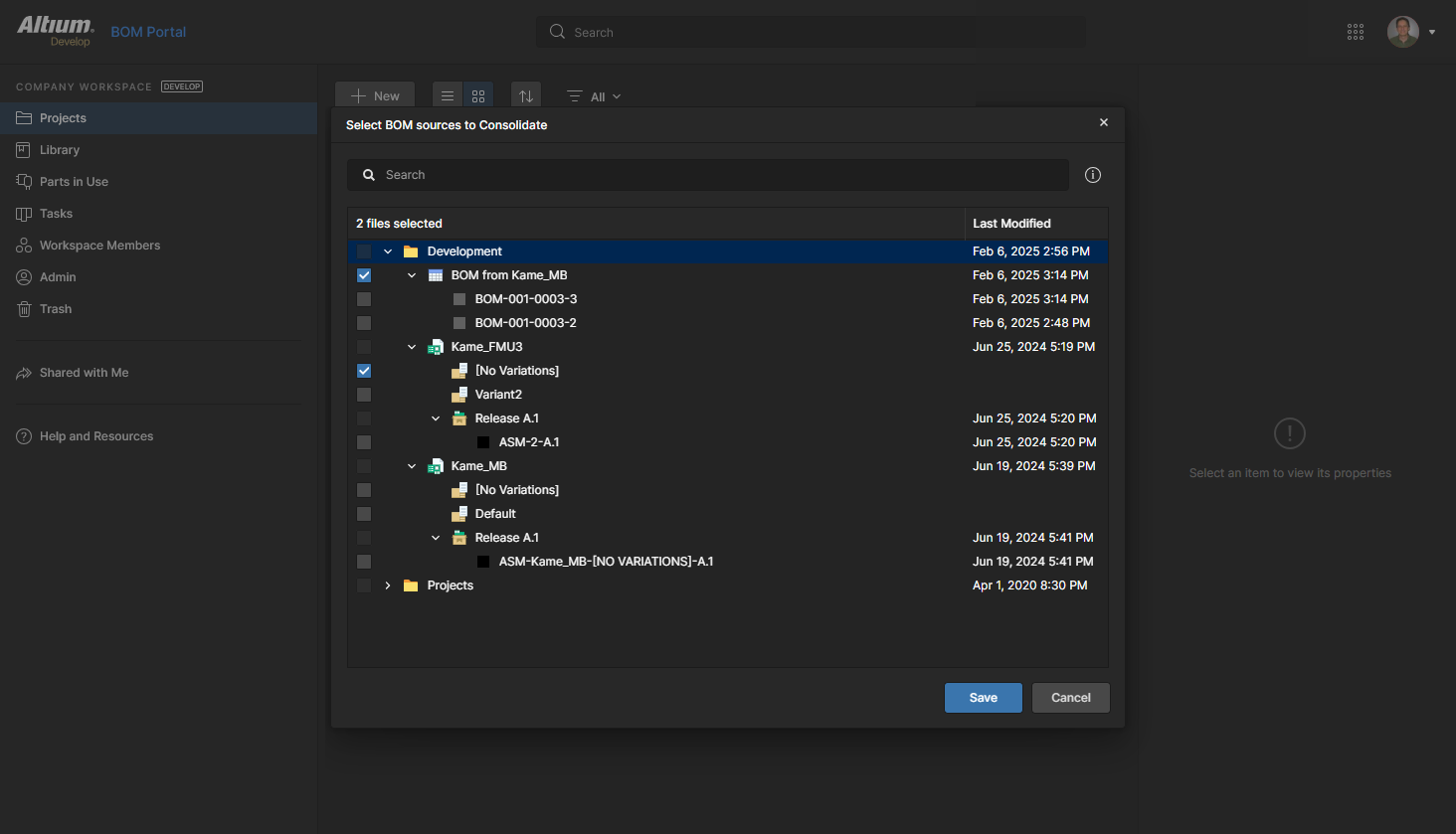
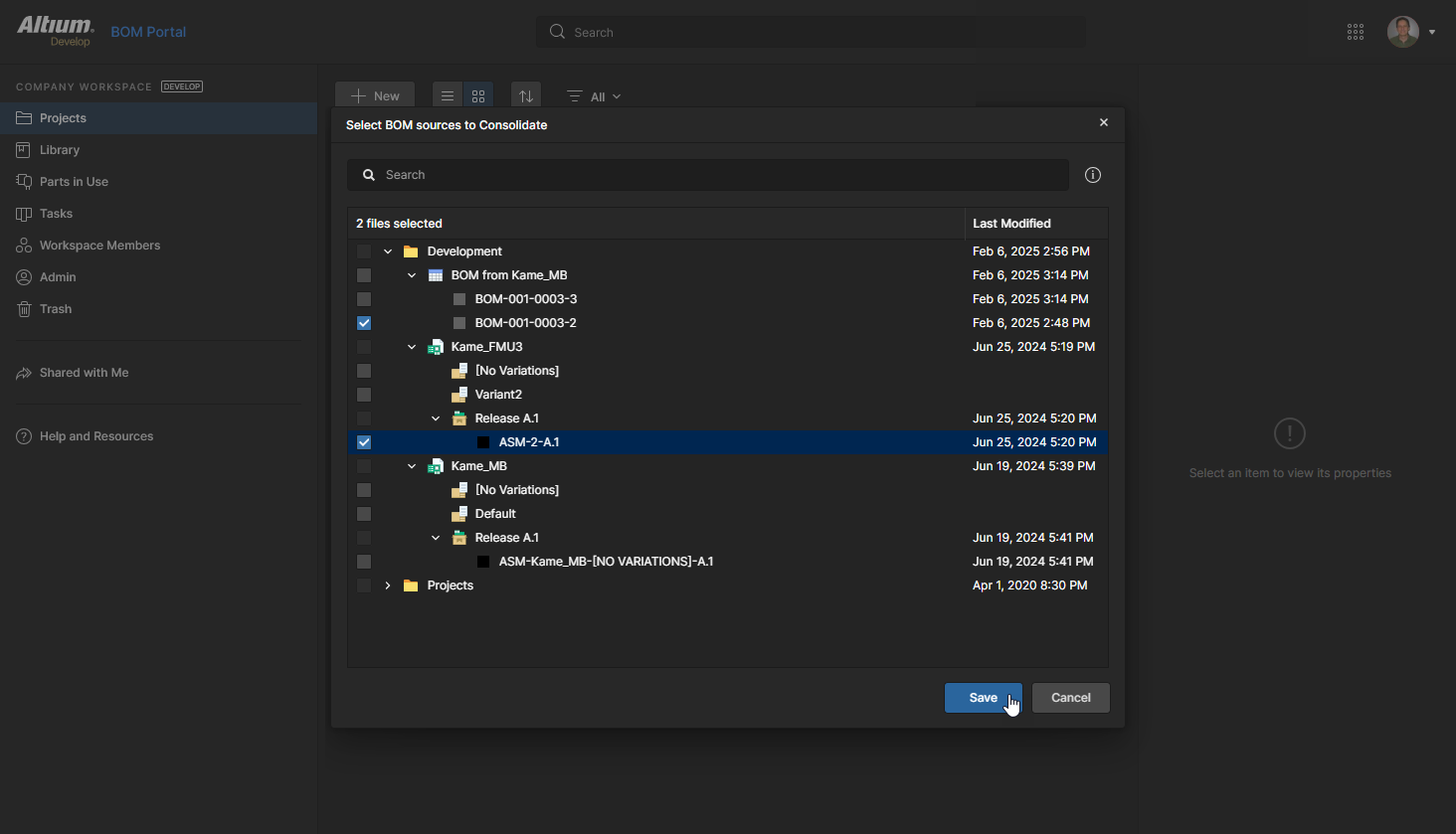
Możesz również wybrać dostępne wydania, aby wypełnić skonsolidowane zestawienie BOM. Tutaj wybrano wydania zarówno zarządzanego zestawienia BOM, jak i projektu. Kliknij  , aby potwierdzić wybór źródeł danych.
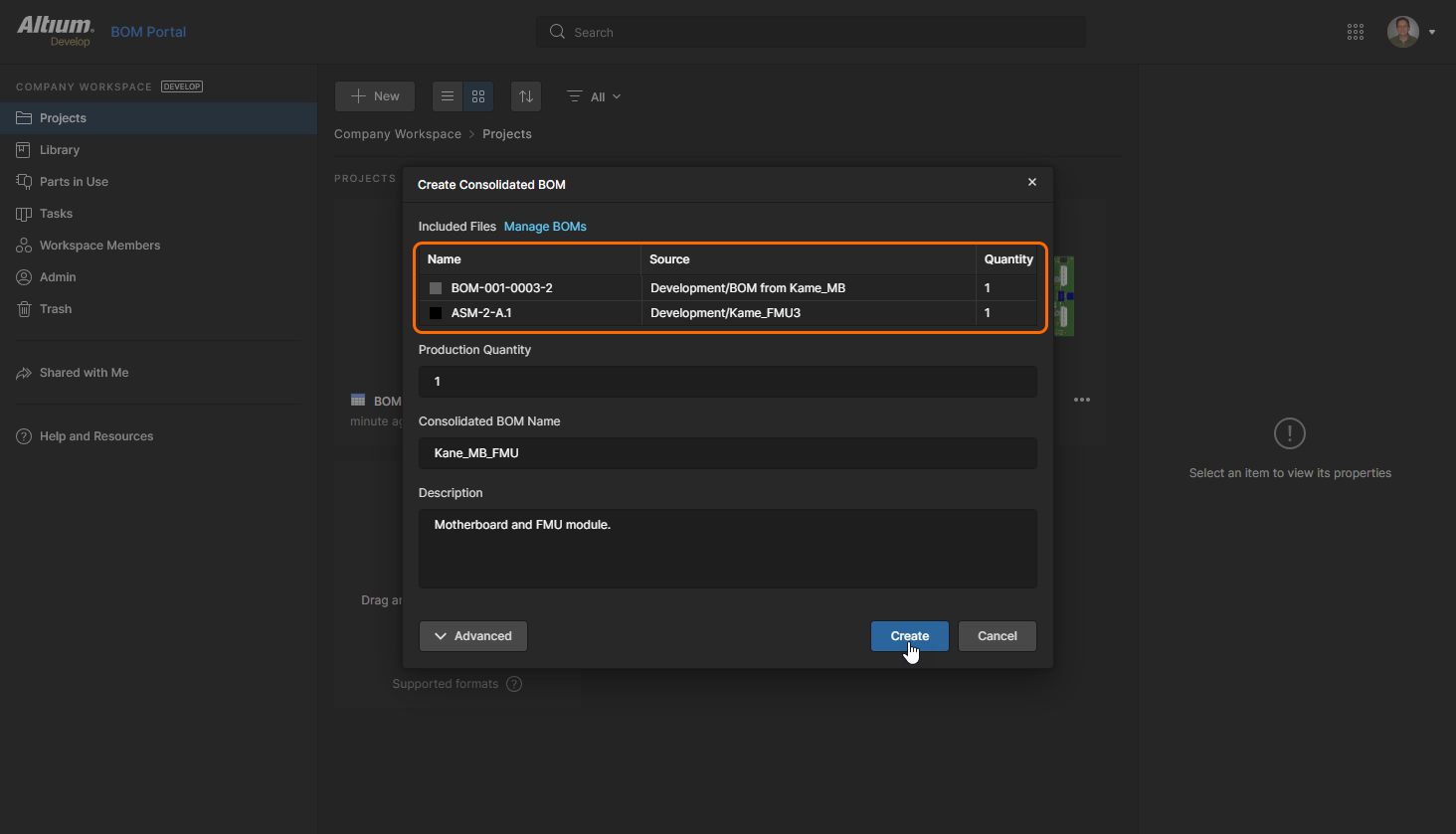
Po powrocie do okna Create Consolidated BOM możesz sprawdzić listę uwzględnionych zestawień BOM, zwielokrotnić liczbę części ze źródłowych zestawień BOM (Batch Size), edytować proponowaną wartość Consolidated BOM Name i opcjonalnie dodać Description. Kliknij  , aby zakończyć proces.
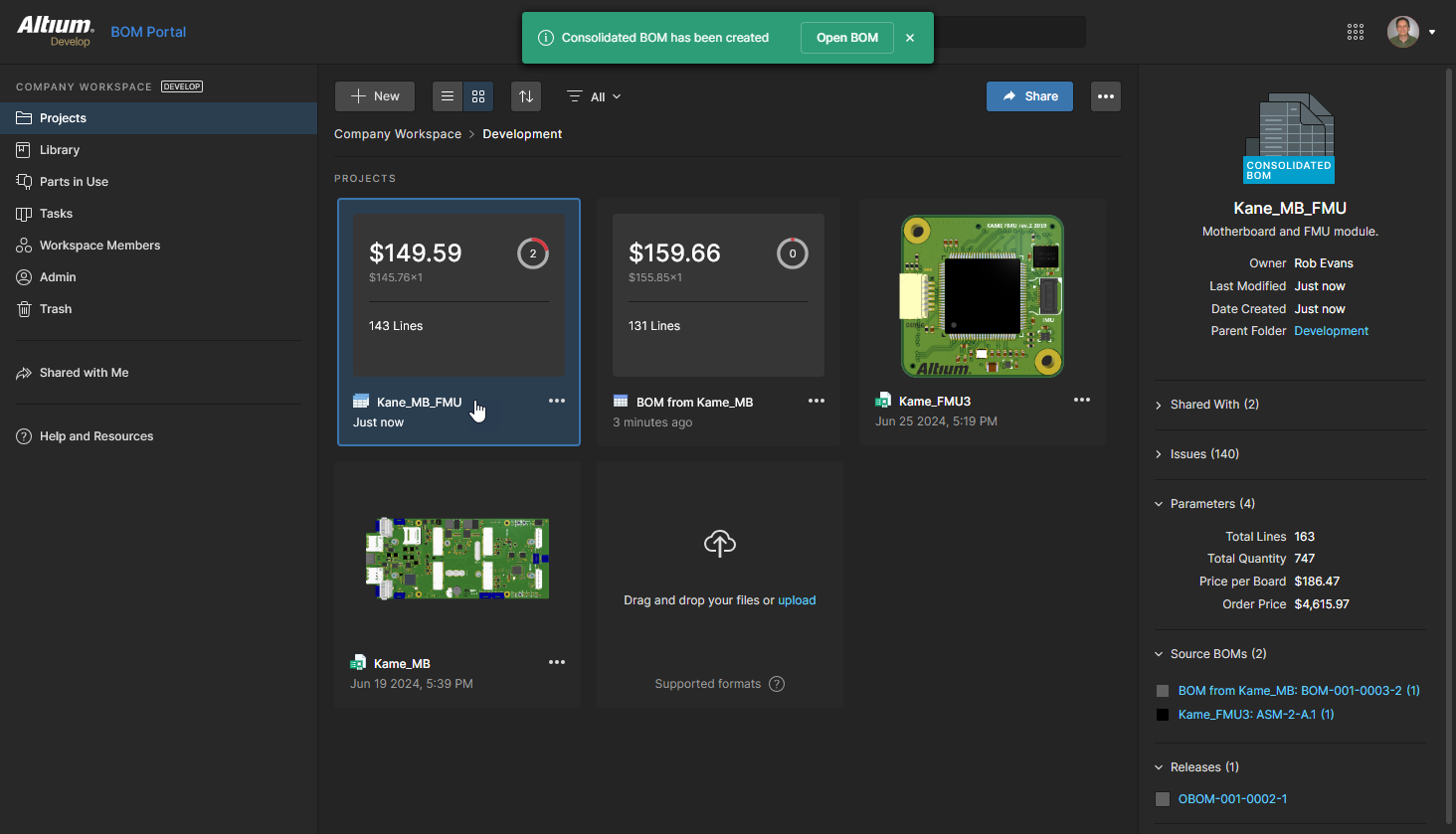
Skonsolidowane zestawienie BOM udostępnia większość funkcji dostępnych dla zarządzanego zestawienia BOM w BOM Portal. Najważniejsze przykłady to:
-
Możliwość dodawania i usuwania poszczególnych pozycji BOM za pomocą funkcji Dodaj wiersz (
 ) i Usuń wiersz (
 ) — zobacz Funkcje listy w dokumentacji BOM Portal.
-
Dostęp do szczegółowych informacji o pozycji BOM za pośrednictwem panelu Info (
 ) — zobacz Panel informacyjny w dokumentacji BOM Portal.
-
Możliwość dodawania do pozycji BOM komentarzy, które można przypisywać użytkownikom, z poziomu panelu Comments and Task (
 ) — zobacz Komentarze w dokumentacji BOM Portal.
Ze względu na ukierunkowanie na zaopatrzenie skonsolidowane zestawienie BOM różni się również od zarządzanego zestawienia BOM kilkoma istotnymi funkcjami:
-
Numery części producenta nie podlegają edycji, ponieważ są określone w źródłowym zarządzanym zestawieniu BOM lub projekcie.
-
Dostępna jest dodatkowa kolumna Source BOMs, która zawiera łącza do źródłowych zestawień BOM wybranej części i odpowiadające jej oznaczenia pozycyjne.
-
Dostępna jest dodatkowa kolumna Consolidated Parts, która wskazuje poszczególne pozycje części połączone w jeden wiersz BOM.
-
Dostępna jest dodatkowa kolumna Category, która umożliwia organizowanie pozycji komponentów według
Typew celu konsolidacji równoważnych części, zgodnie z poniższym opisem. -
Dostępne są dodatkowe kolumny <SourceName>Quantity, które pokazują ilości części pochodzące z poszczególnych źródeł danych BOM uwzględnionych w skonsolidowanym zestawieniu BOM.
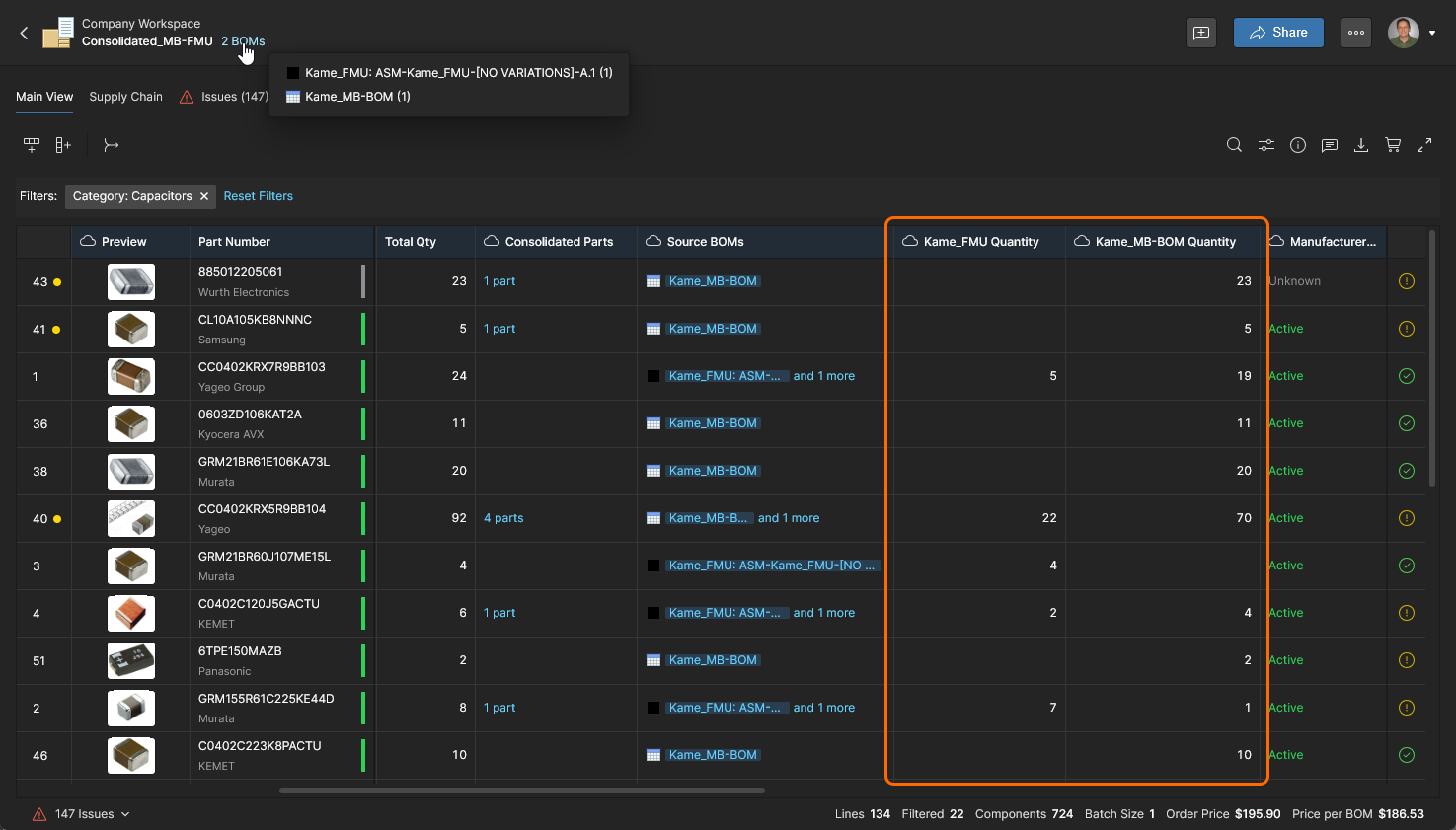
-
Kolumny Extra Qty i Total Qty są automatycznie włączane, aby umożliwić dostosowywanie zamawianych ilości w celu uzyskania korzystniejszych warunków zakupu. Kolumny te są również dostępne w zarządzanych zestawieniach BOM.
-
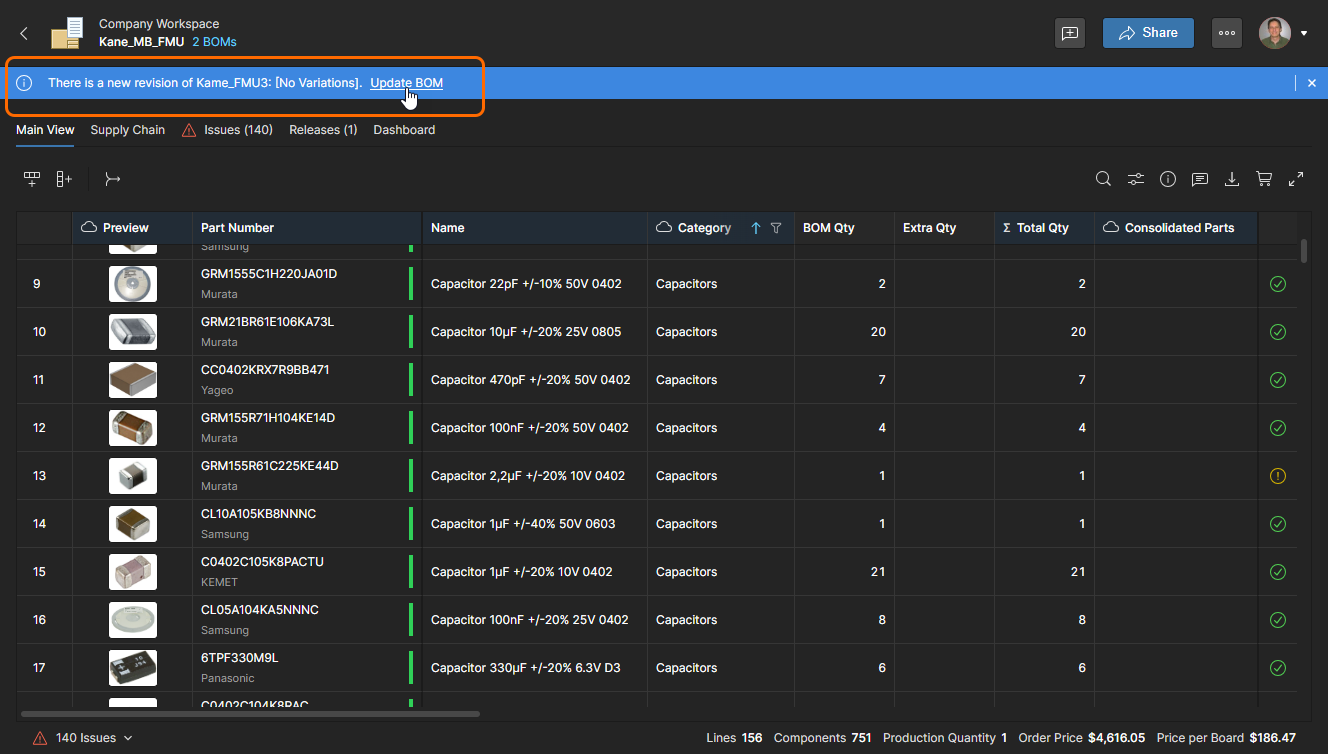
Otwarte skonsolidowane zestawienie BOM automatycznie wykryje, czy któreś z uwzględnionych źródeł BOM WIP (w odróżnieniu od statycznego wydania) zostało zaktualizowane — istnieje nowsza rewizja. Wybierz Update BOM, aby uwzględnić zmiany w skonsolidowanym zestawieniu BOM.
Źródła BOM i części
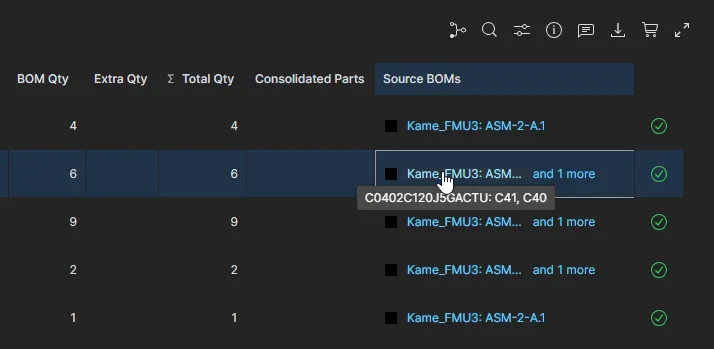
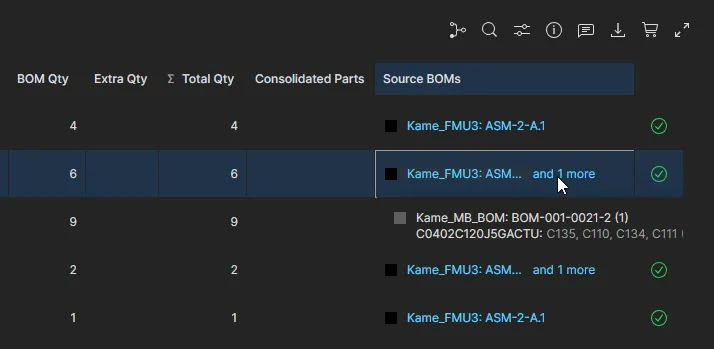
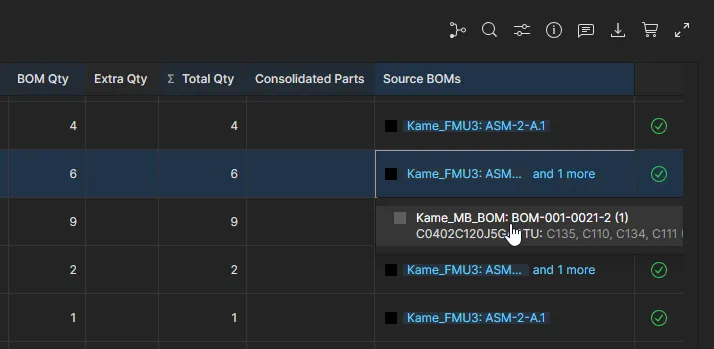
Dane w kolumnie Source BOMs w każdym wierszu skonsolidowanego zestawienia BOM zawierają odwołania do danego komponentu w jednym lub kilku źródłowych zestawieniach BOM, którymi mogą być zarządzane zestawienia BOM, projekty lub ich wydania. Wpis w komórce zawiera informacje o części źródłowej oraz łącze do źródłowego zestawienia BOM, projektu lub wydania.
Konsolidacja części
Chociaż skonsolidowane zestawienie BOM automatycznie łączy identyczne części ze źródłowych zestawień BOM w jedną pozycję z odpowiednio dostosowaną ilością, prawdopodobnie wystąpią również inne równoważne części, które można połączyć — na przykład części o tej samej funkcji pochodzące od różnych producentów. Taką sytuację można rozwiązać za pomocą funkcji Manual Parts Consolidation skonsolidowanego zestawienia BOM.
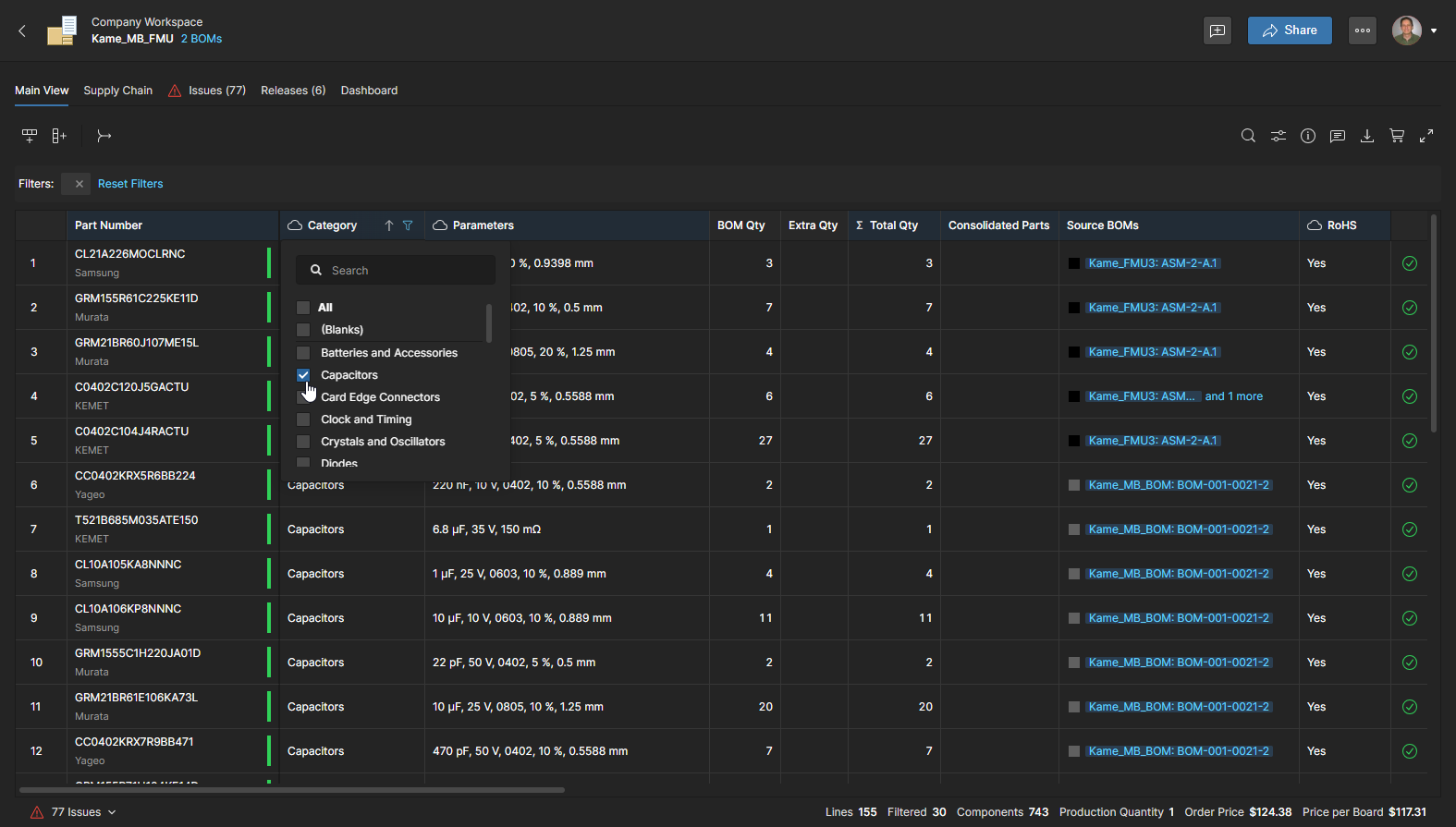
Funkcja konsolidacji części i powiązane z nią dane w kolumnach umożliwiają połączenie pozycji komponentów uznawanych za równoważne w jeden wiersz BOM z przeliczonym parametrem Quantity. Proces konsolidacji części, uruchamiany przyciskiem  , tworzy również zbiorczy wpis z informacjami o częściach w komórce kolumny Consolidated Parts. Proces ten usprawnia kolumna Category skonsolidowanego zestawienia BOM, która umożliwia filtrowanie według określonych typów komponentów — na przykład kondensatorów — a następnie posortowanie kolumny Parameters części, aby łatwo porównać podobne pozycje komponentów.
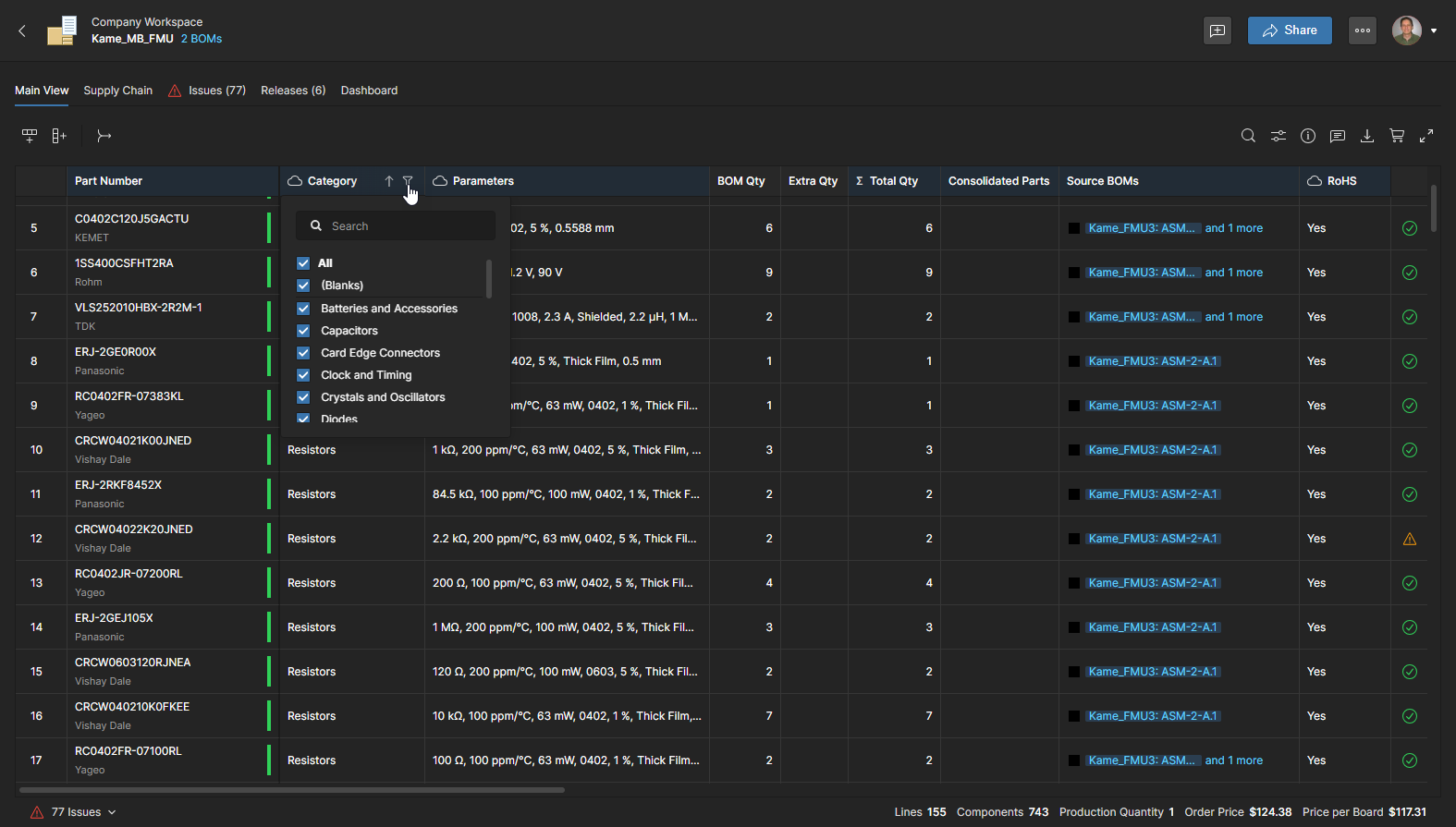
Najłatwiejszym sposobem znalezienia części BOM nadających się do konsolidacji jest przefiltrowanie listy BOM tak, aby wyświetlała określony typ części. W tym celu wybierz opcję Filter ( ) w nagłówku kolumny Category.
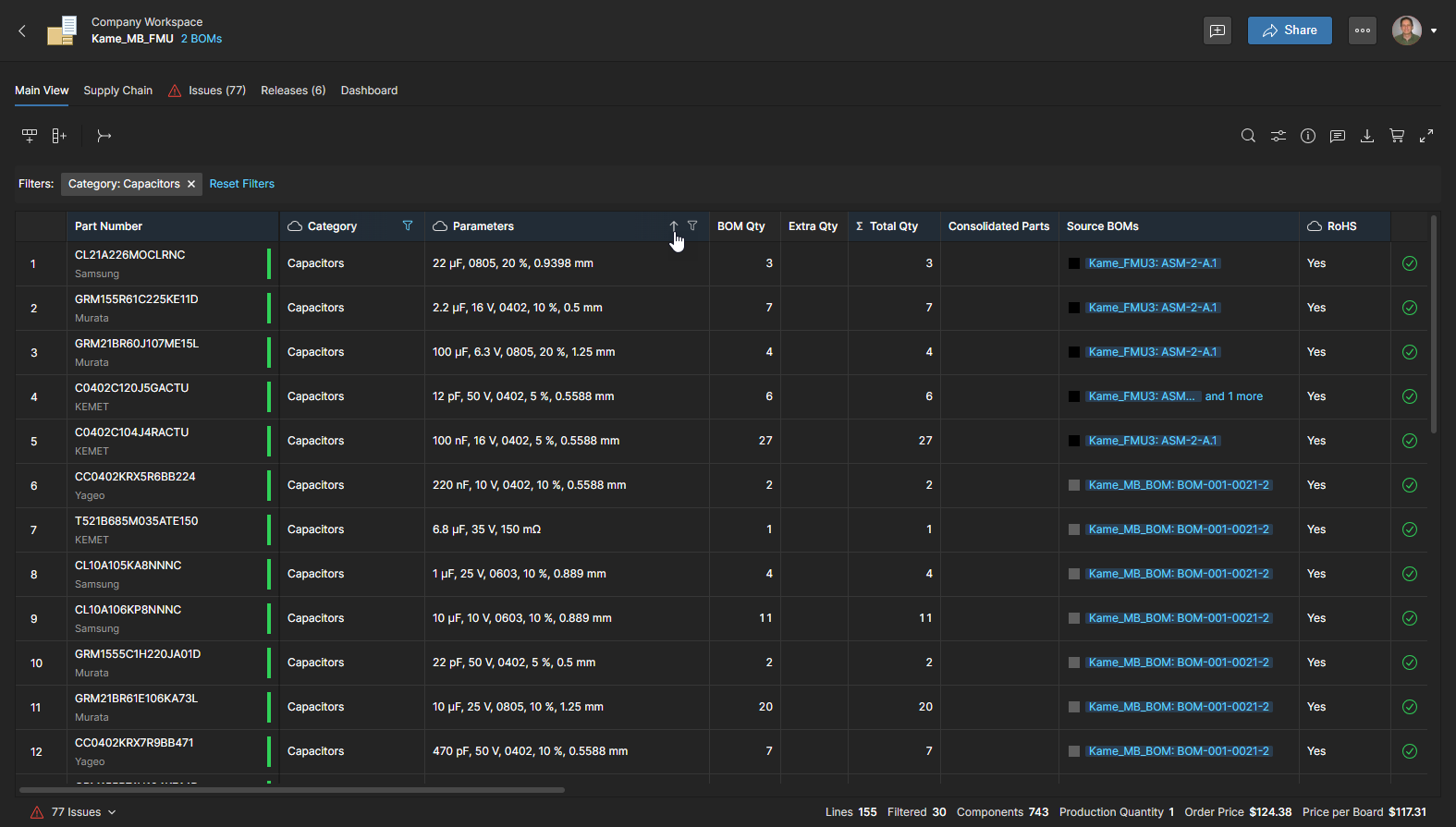
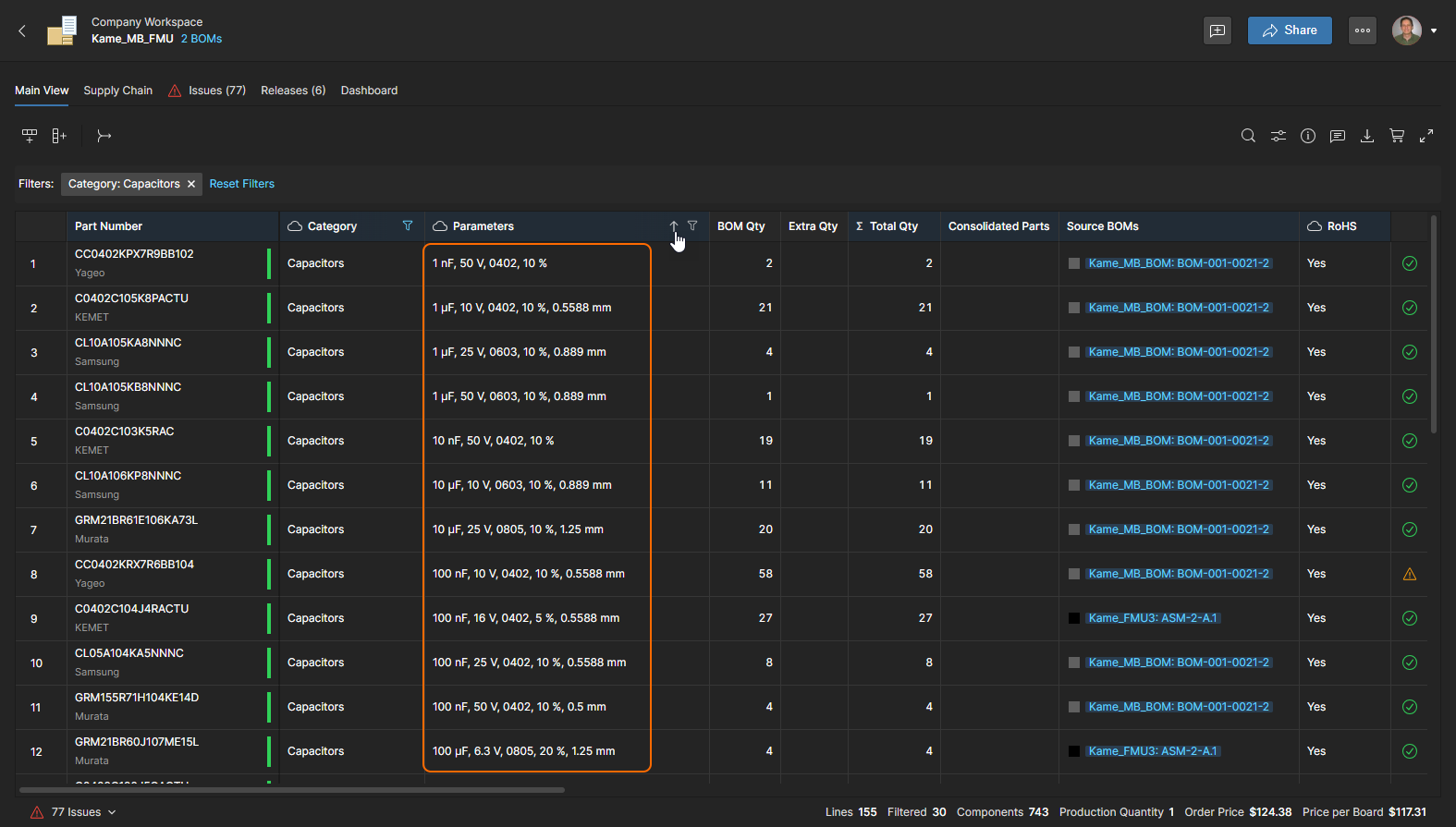
Kliknij ikonę strzałki w nagłówku (
 ), aby przełączać między sortowaniem rosnącym, malejącym i brakiem sortowania (gdy strzałka jest biała, a nie niebieska).
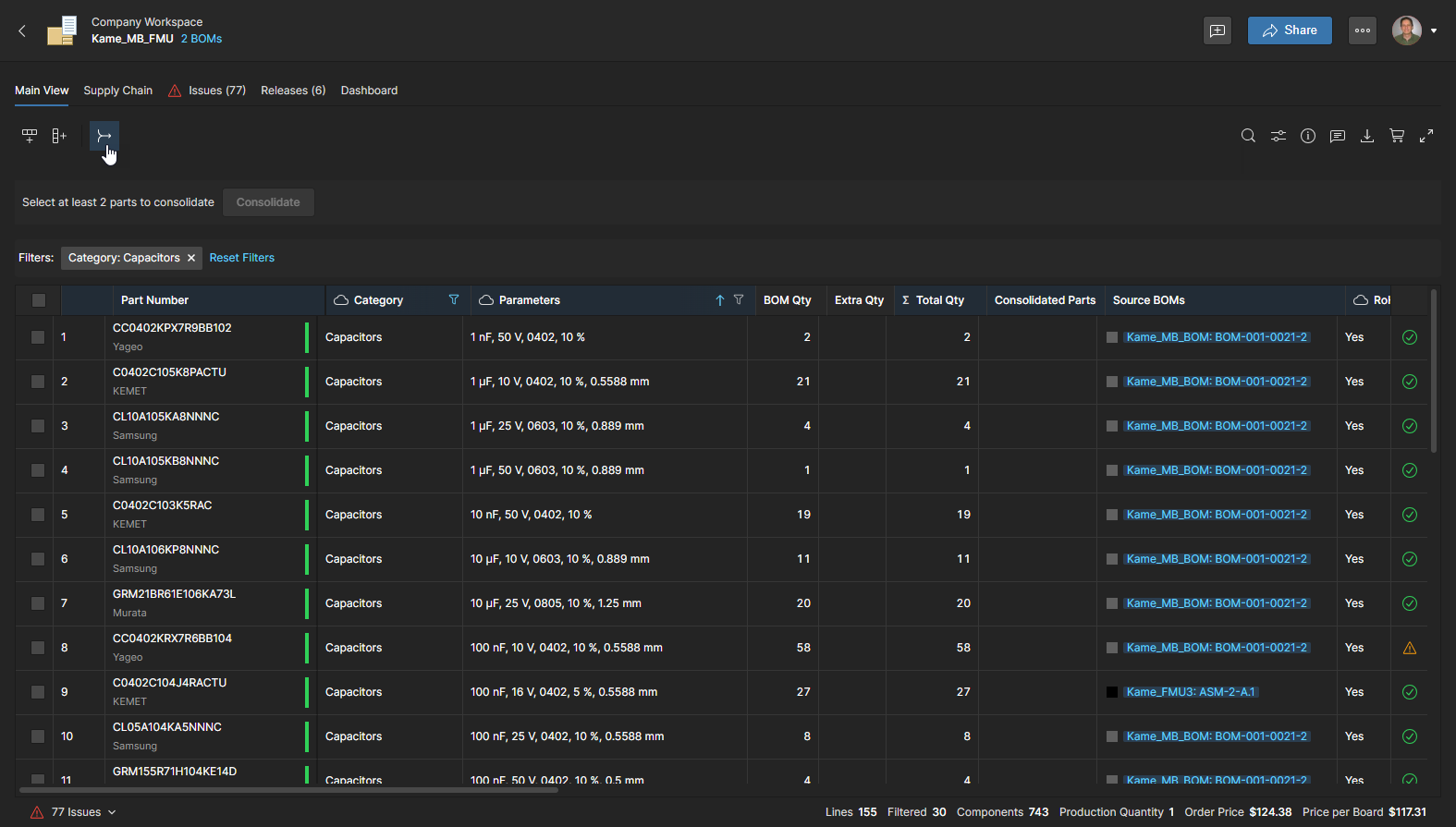
Aby rozpocząć konsolidację wierszy BOM w jedną pozycję, kliknij przycisk Manual Consolidation Mode (), co spowoduje wyświetlenie kolumny z polami wyboru na początku każdego wiersza BOM.
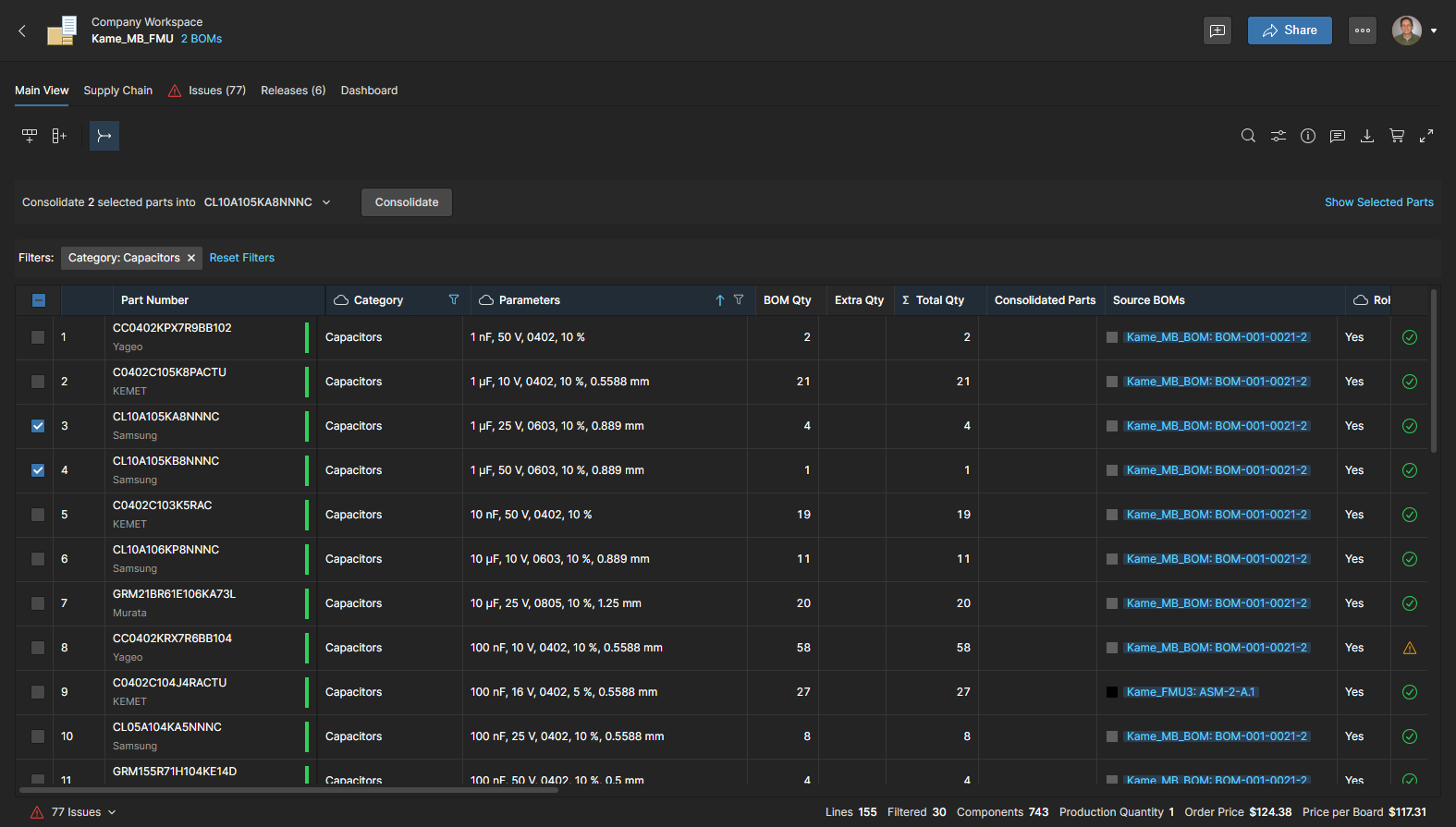
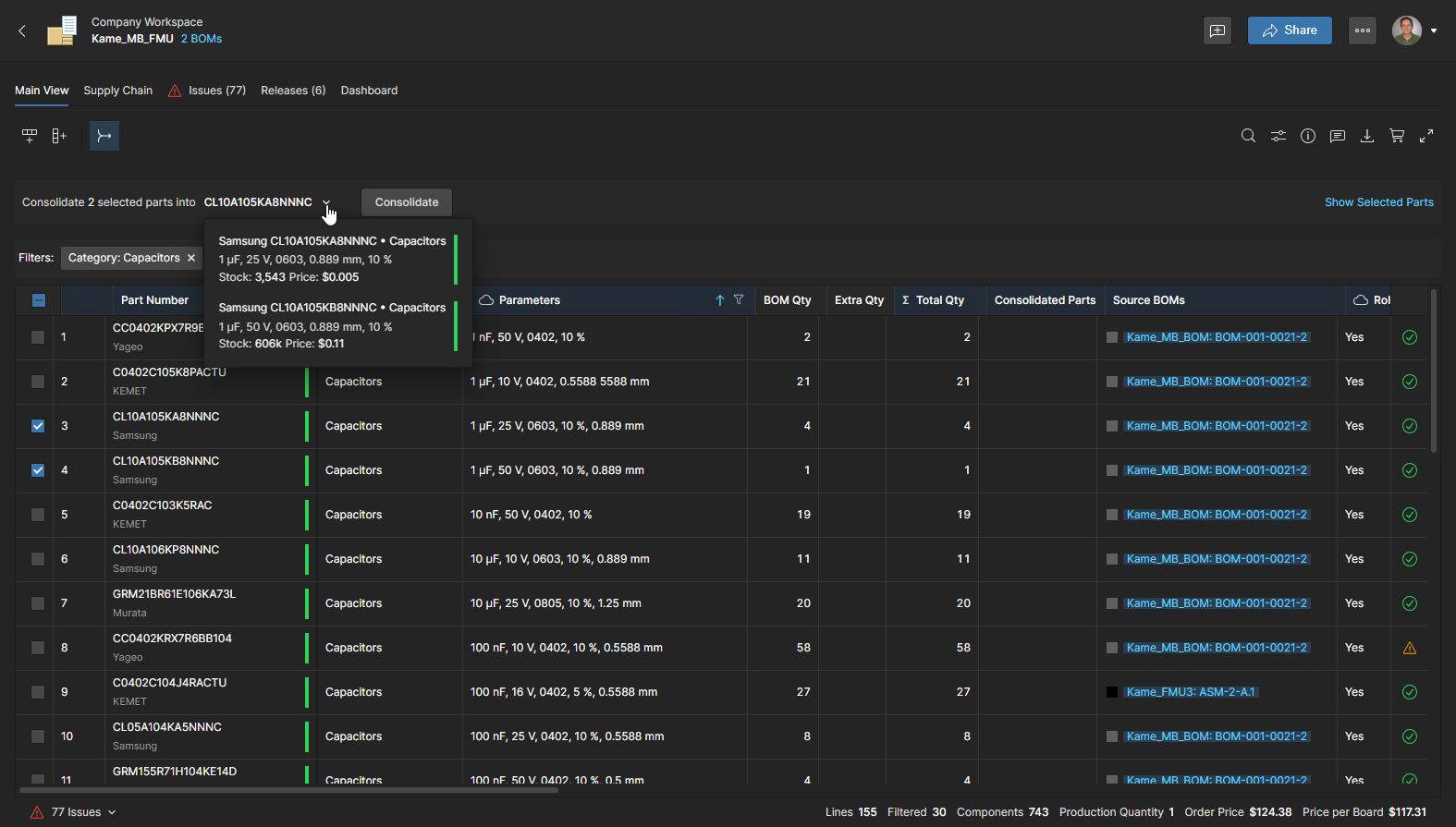
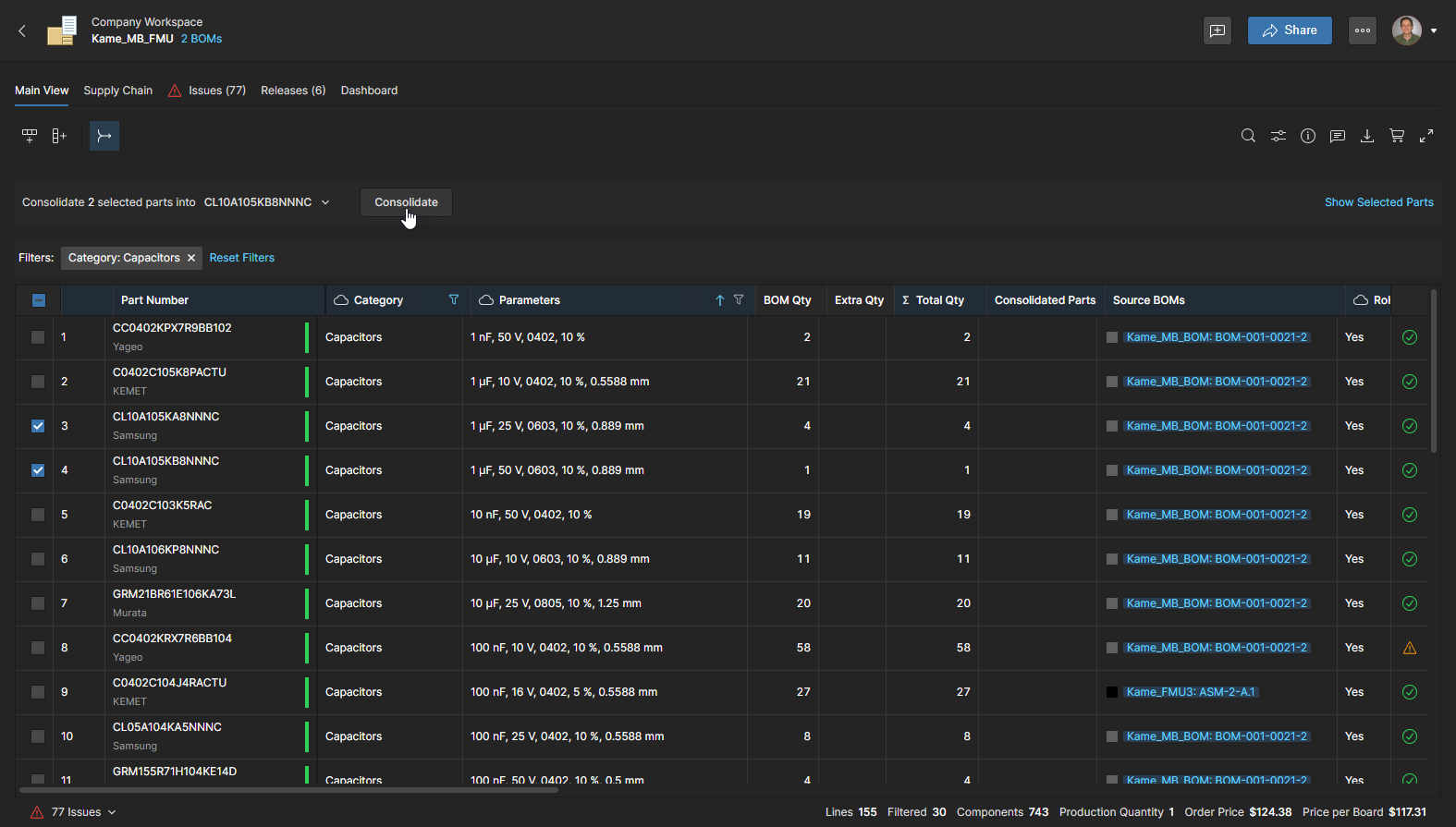
Kliknij przycisk  , aby potwierdzić operację i utworzyć nową, jednowierszową pozycję BOM.
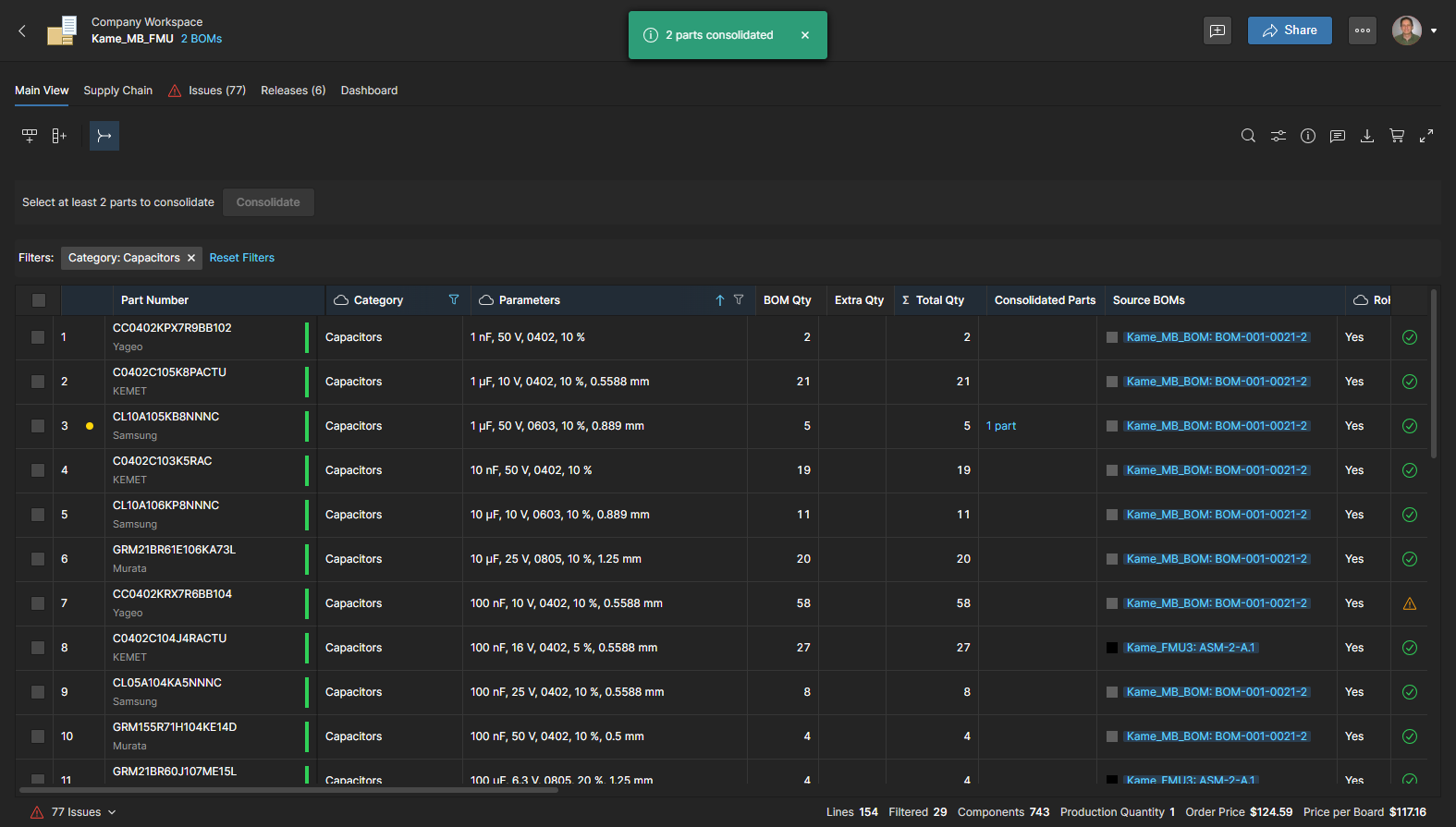
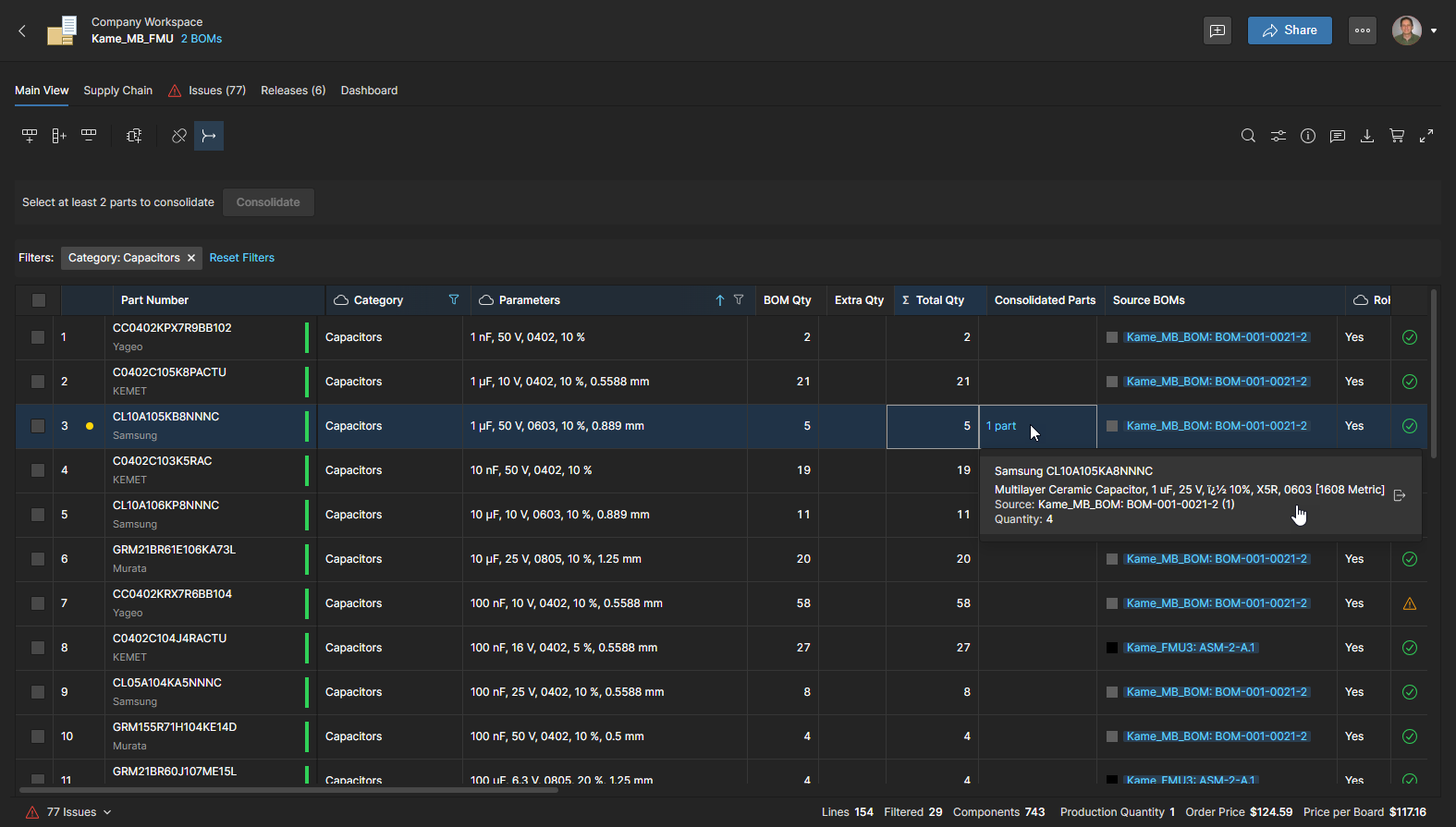
Wybierz wpis w komórce Consolidated Parts, aby wyświetlić listę części skonsolidowanych w nowej pozycji BOM — w tym przykładzie jest to jedna dodatkowa część. Kliknij część, aby otworzyć jej źródłowy BOM w nowej karcie przeglądarki, lub użyj ikony  , aby cofnąć jej konsolidację (patrz poniżej).
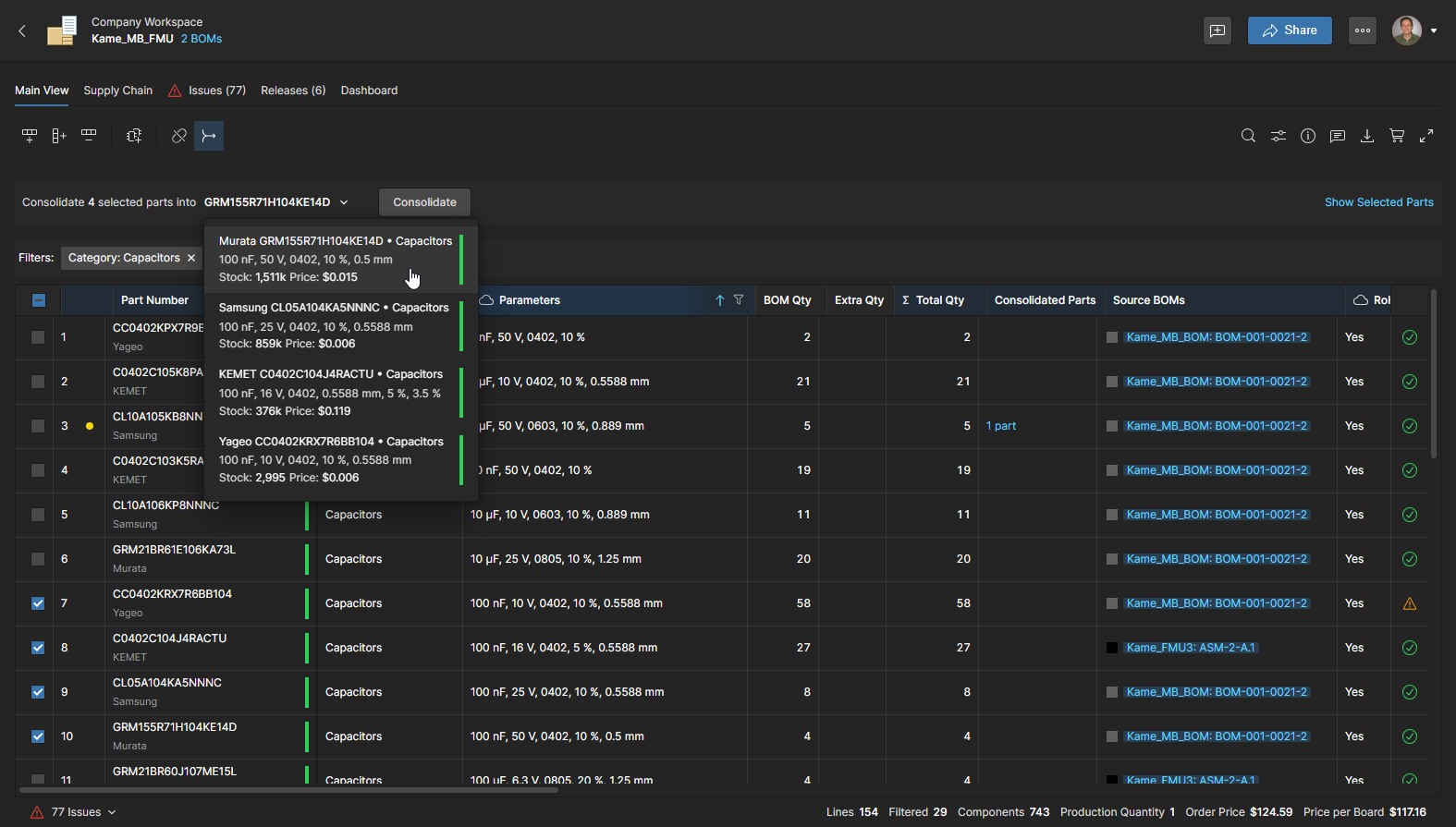
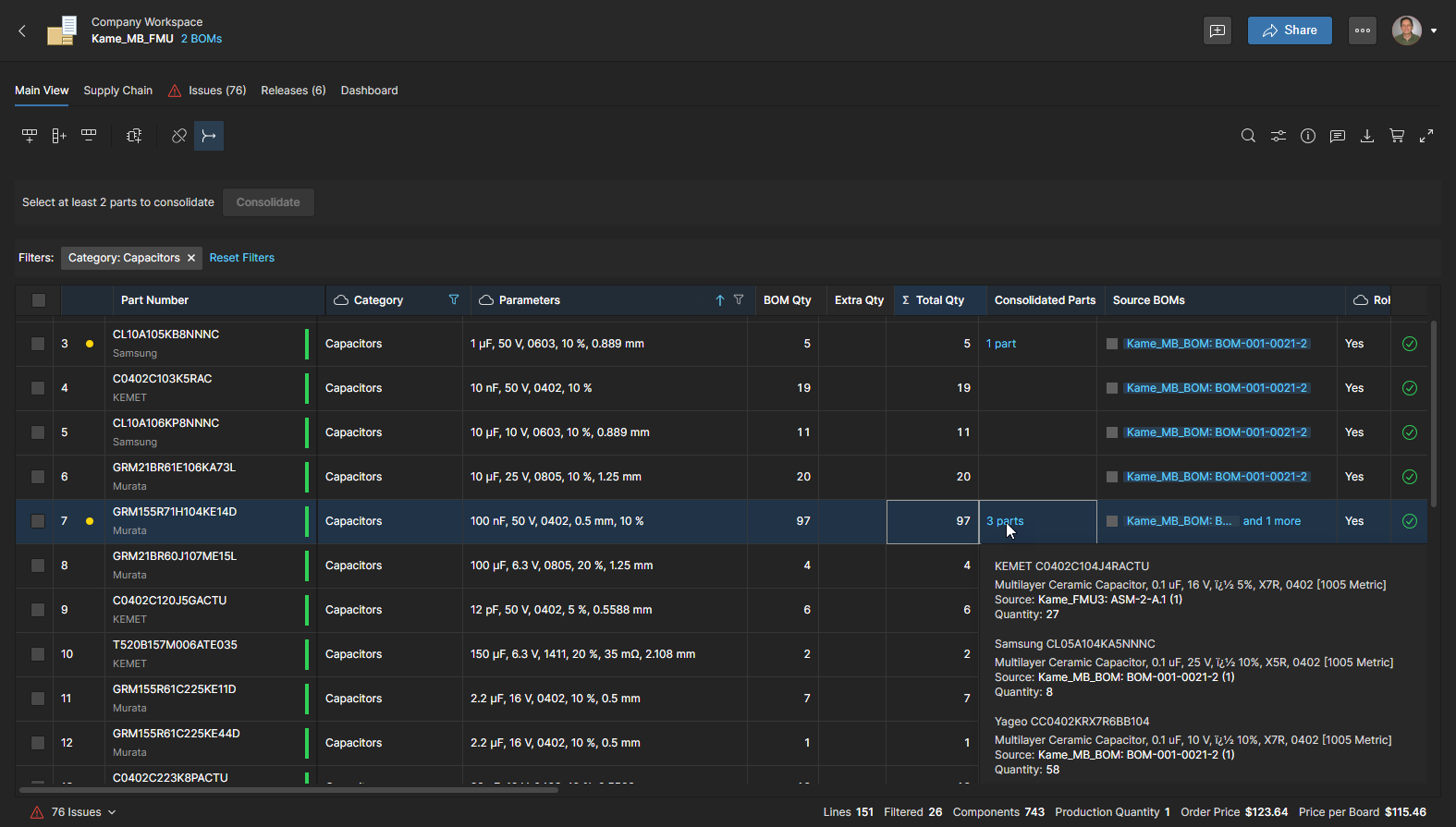
Liczba skonsolidowanych części jest wskazywana we wpisie w kolumnie Consolidated Parts, który zawiera również listę pozostałych części włączonych do pojedynczego wiersza. Kliknij część na liście, aby otworzyć jej źródłowy BOM w nowej karcie przeglądarki, lub użyj ikony , aby cofnąć jej konsolidację (patrz poniżej).
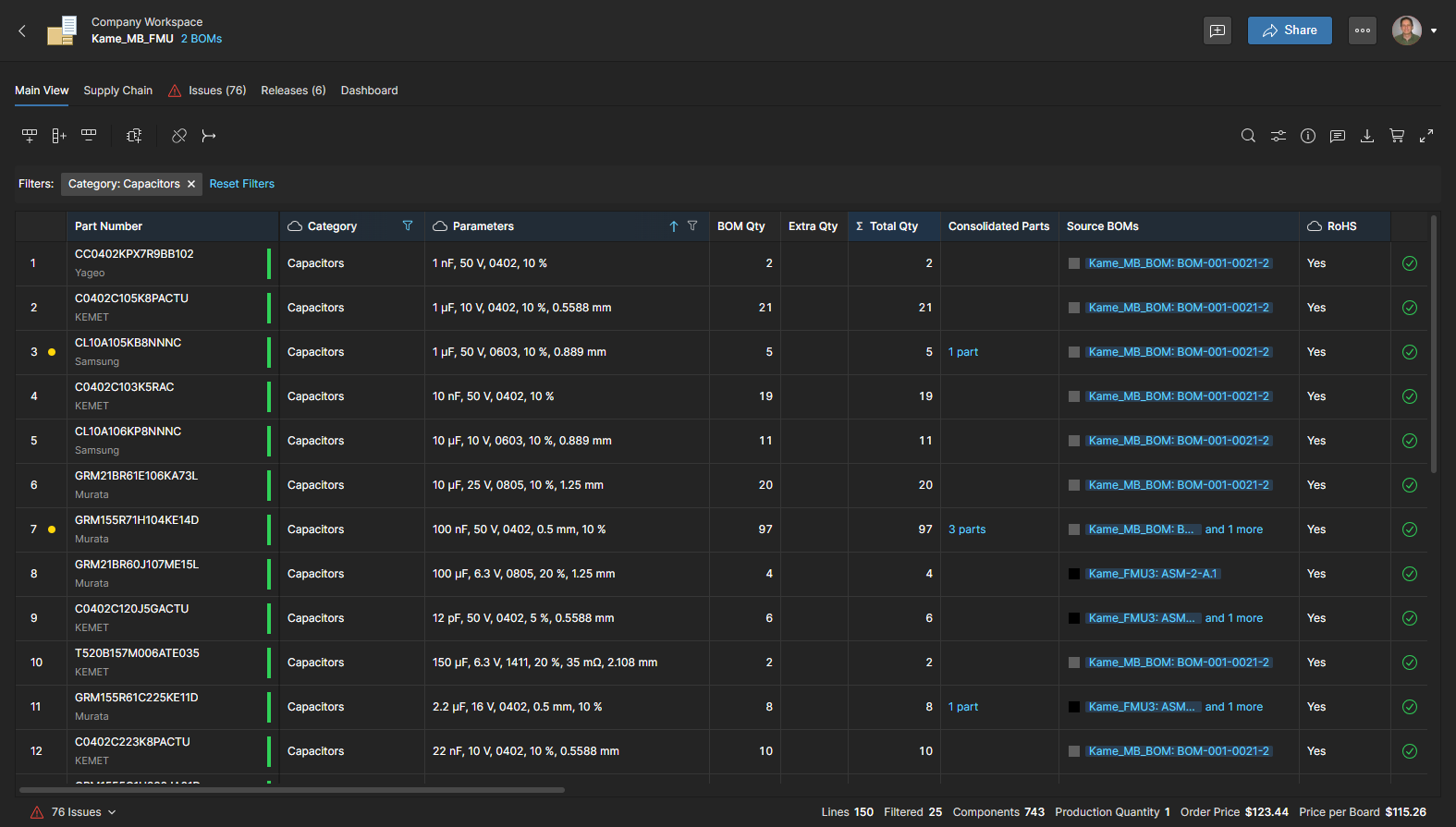
Po skonsolidowaniu wszystkich możliwych części z wybranej kategorii komponentów możesz kliknąć przycisk , aby wyjść z trybu konsolidacji, lub ponownie przefiltrować listę kategorii BOM, aby zająć się innym typem części. Zwróć uwagę na opcję Reset Filters u góry listy BOM.
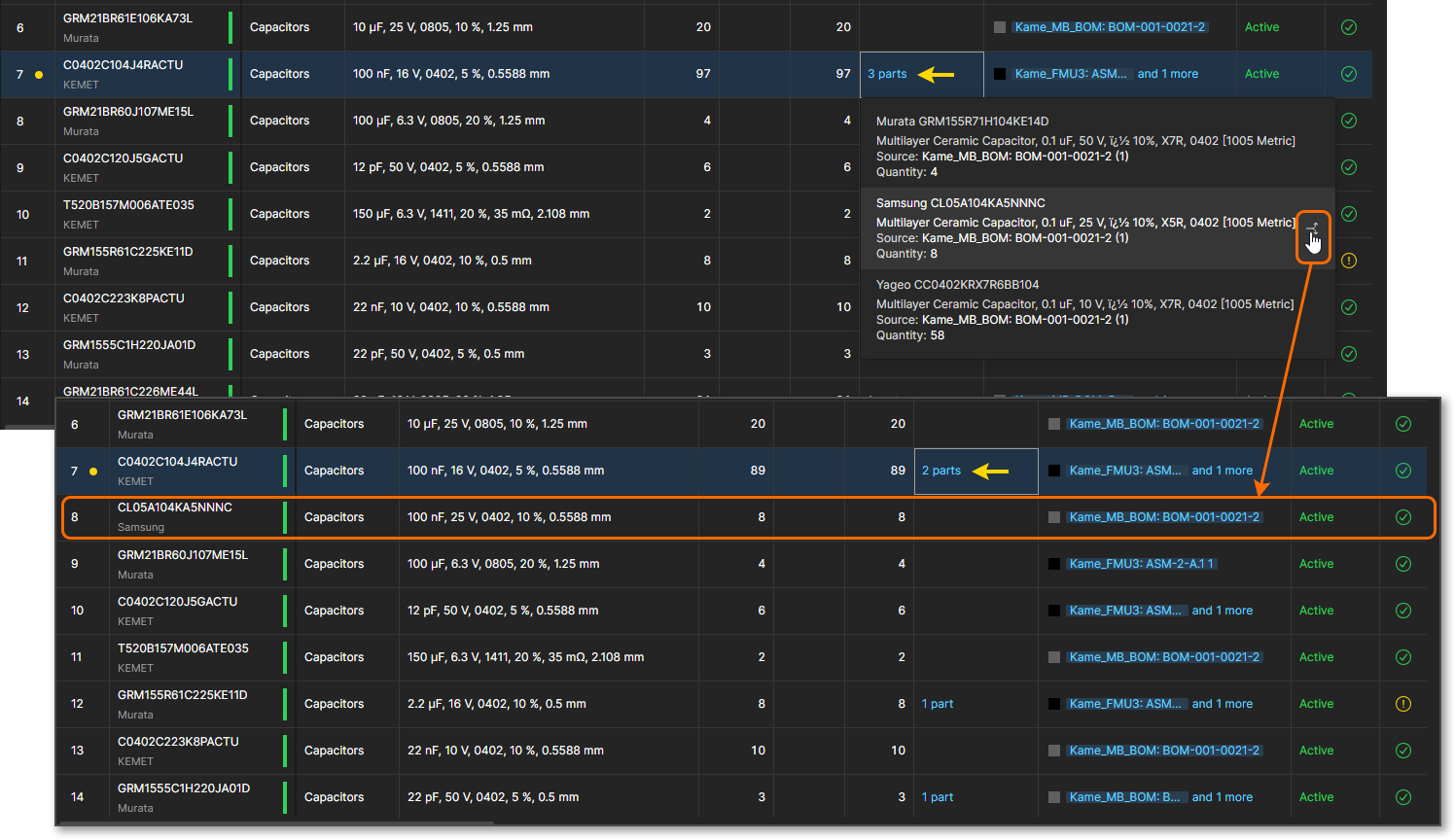
Część skonsolidowaną w pojedynczej pozycji można przywrócić do osobnego wiersza BOM za pomocą ikony we wpisie Consolidated Part, do którego została włączona. Spowoduje to wyodrębnienie tej części ze skonsolidowanej pozycji i przywrócenie jej własnego wiersza BOM.
Zarządzanie ilościami części
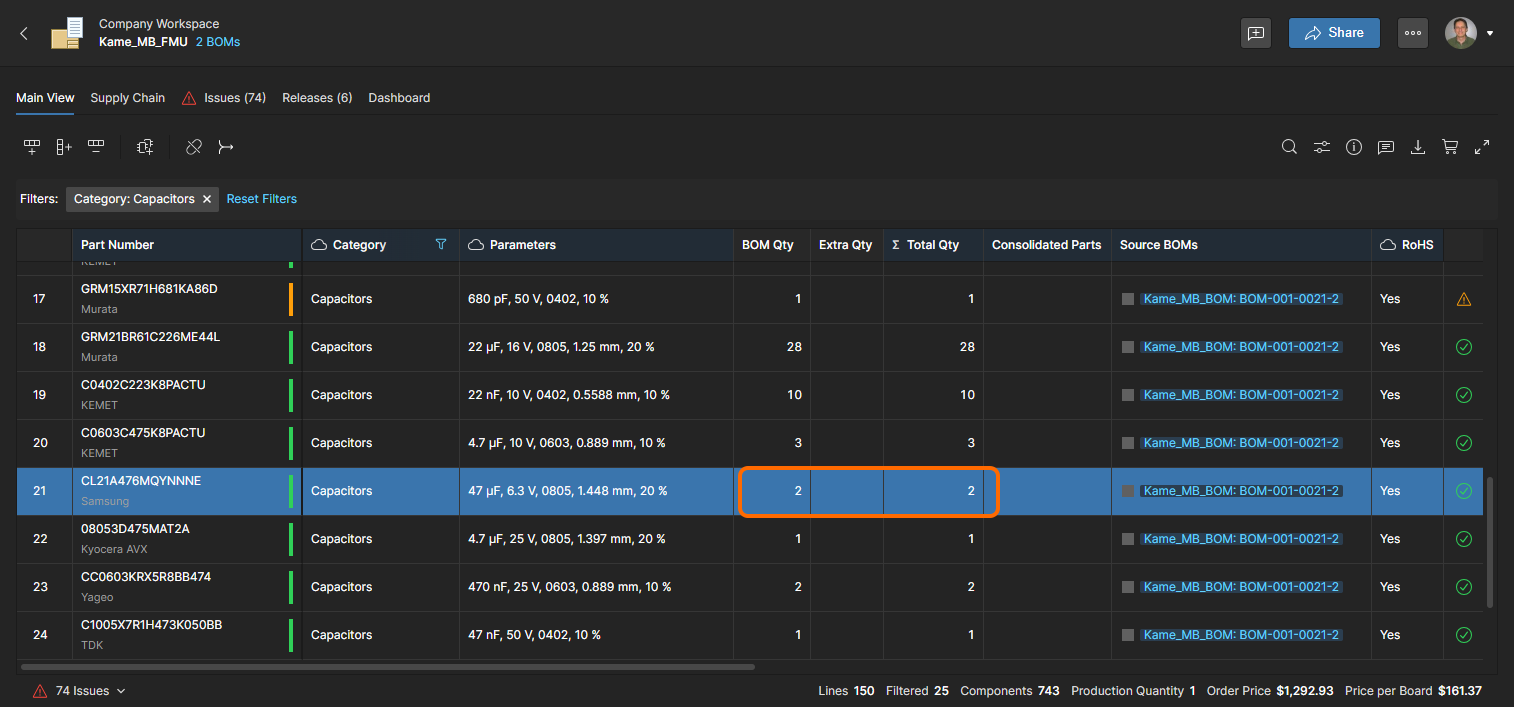
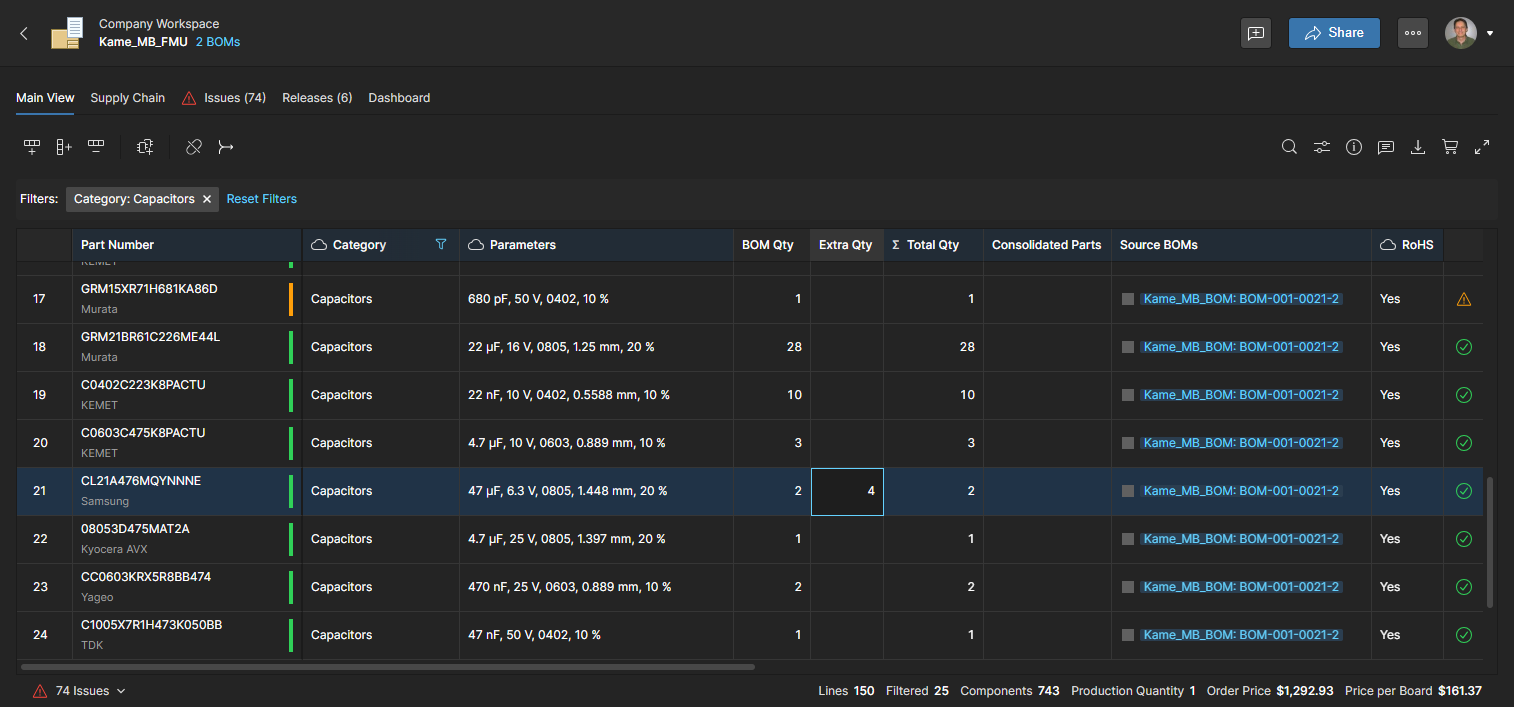
Zarówno dokumenty skonsolidowanego BOM, jak i zarządzanego BOM zawierają kolumnę Extra Qty, która umożliwia zwiększenie liczby zamawianych części. Zarządzanie zamawianą ilością części pozwala korzystać z progów rabatowych dostawców, uwzględniać przewidywane straty komponentów, planować dalszą produkcję i brać pod uwagę inne kwestie zakupowe.
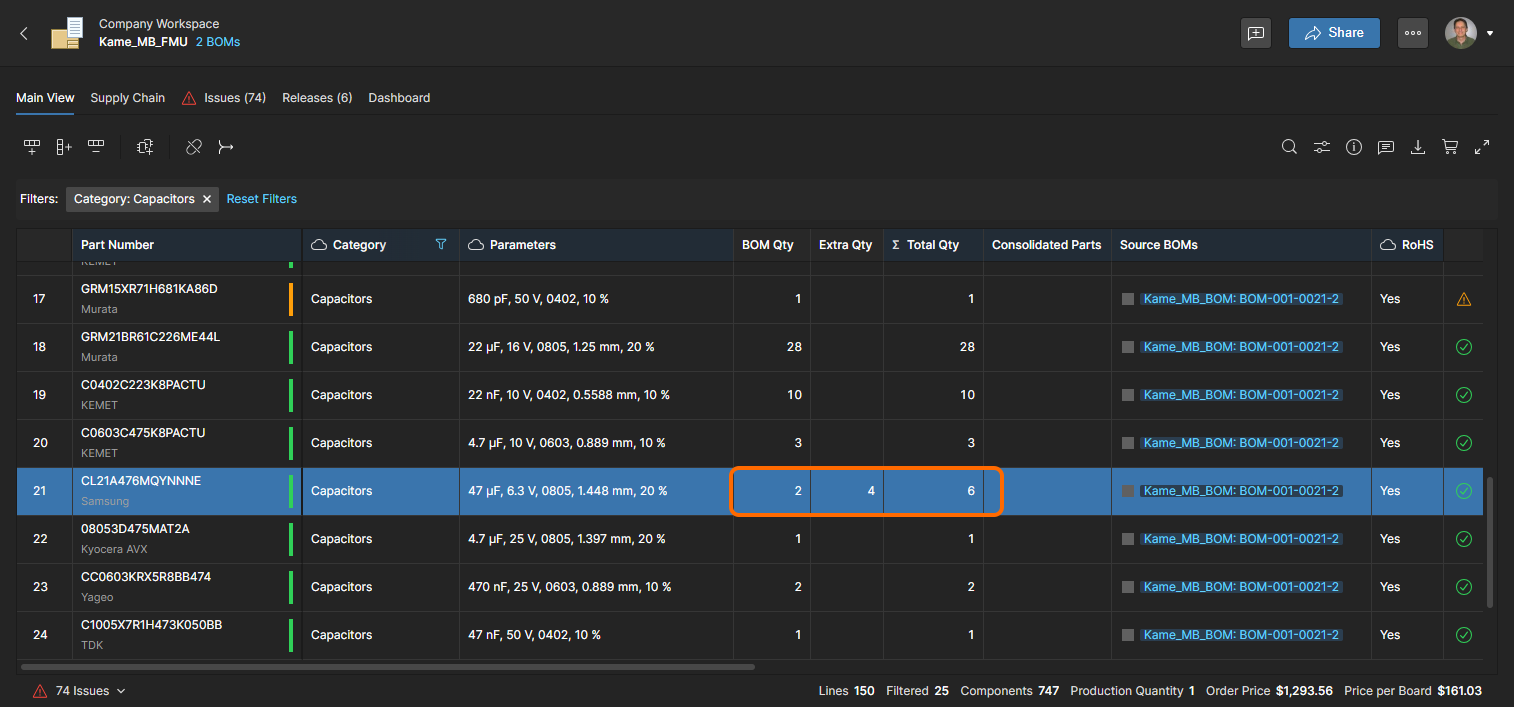
Wprowadzenie wartości w kolumnie Extra Qty odpowiednio zwiększy łączną wartość w kolumnie Total Qty (BOM Qty + Extra Qty), a w konsekwencji spowoduje, tam gdzie to możliwe, aktualizację automatycznie wyznaczanej wartości Order List oraz rozwiązań dostawców dla części.
W rezultacie zamówienie u dostawcy obejmuje 2 sztuki (Supplier Order Quantity) w cenie jednostkowej, a dla każdej sztuki komponentu podany jest koszt zakupu (Unit Price). 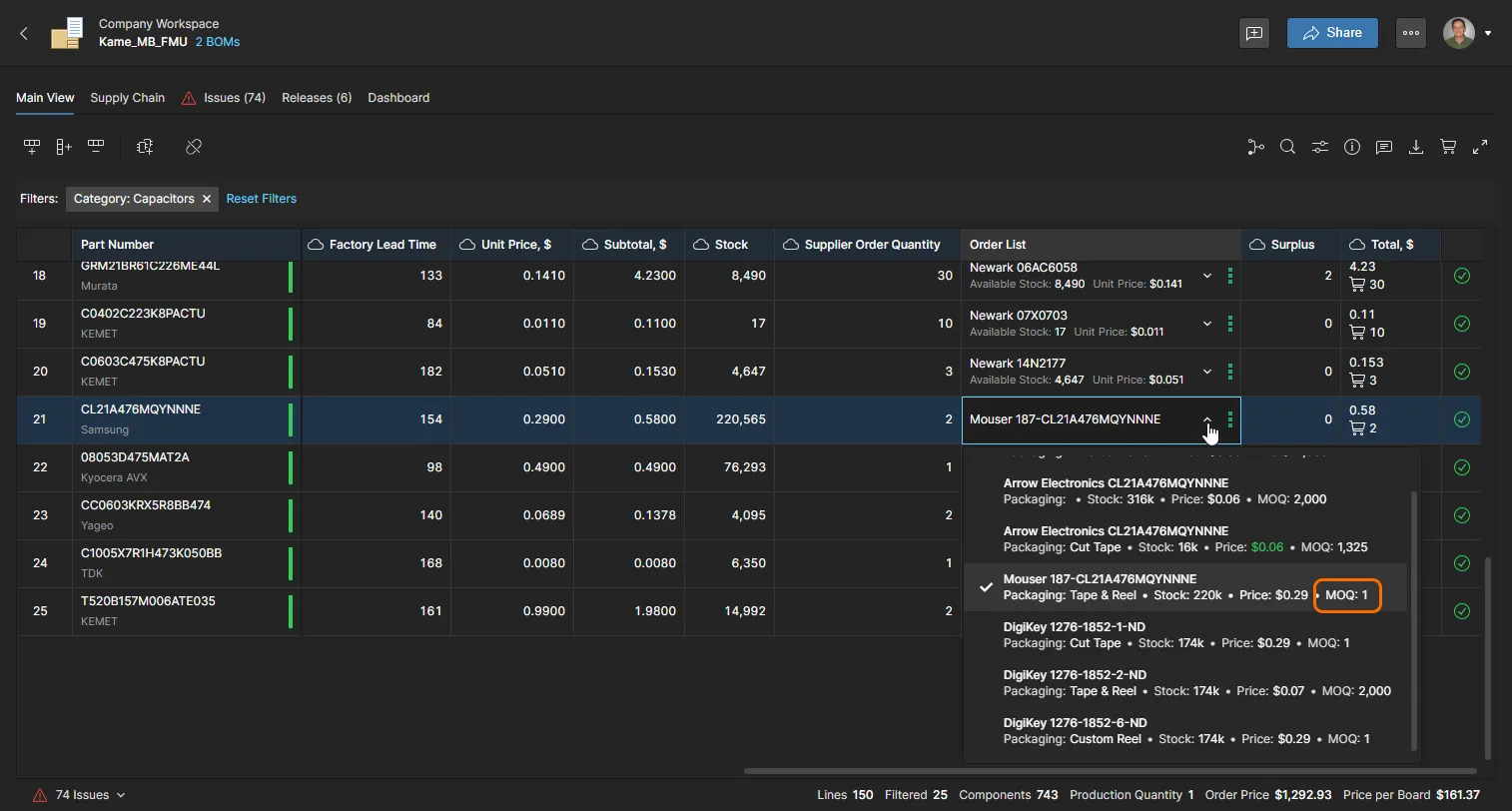
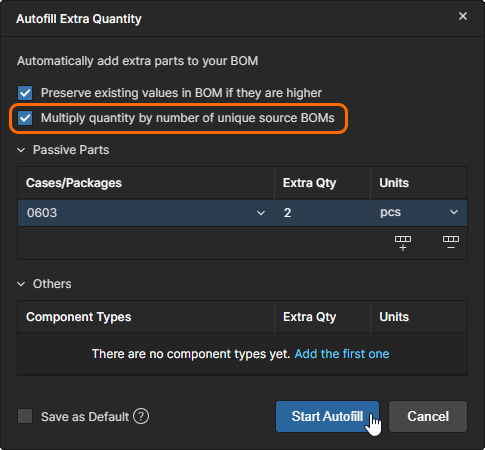
 ).
Ustawienia skonsolidowanego BOM
Skonsolidowany BOM zawiera dodatkowe opcje w oknie ustawień BOM, które umożliwiają dodawanie kolejnych źródłowych BOM oraz zwiększanie liczby wystąpień poszczególnych źródłowych BOM. W obu przypadkach skonsolidowany BOM automatycznie połączy identyczne części i odpowiednio dostosuje ich ilości.
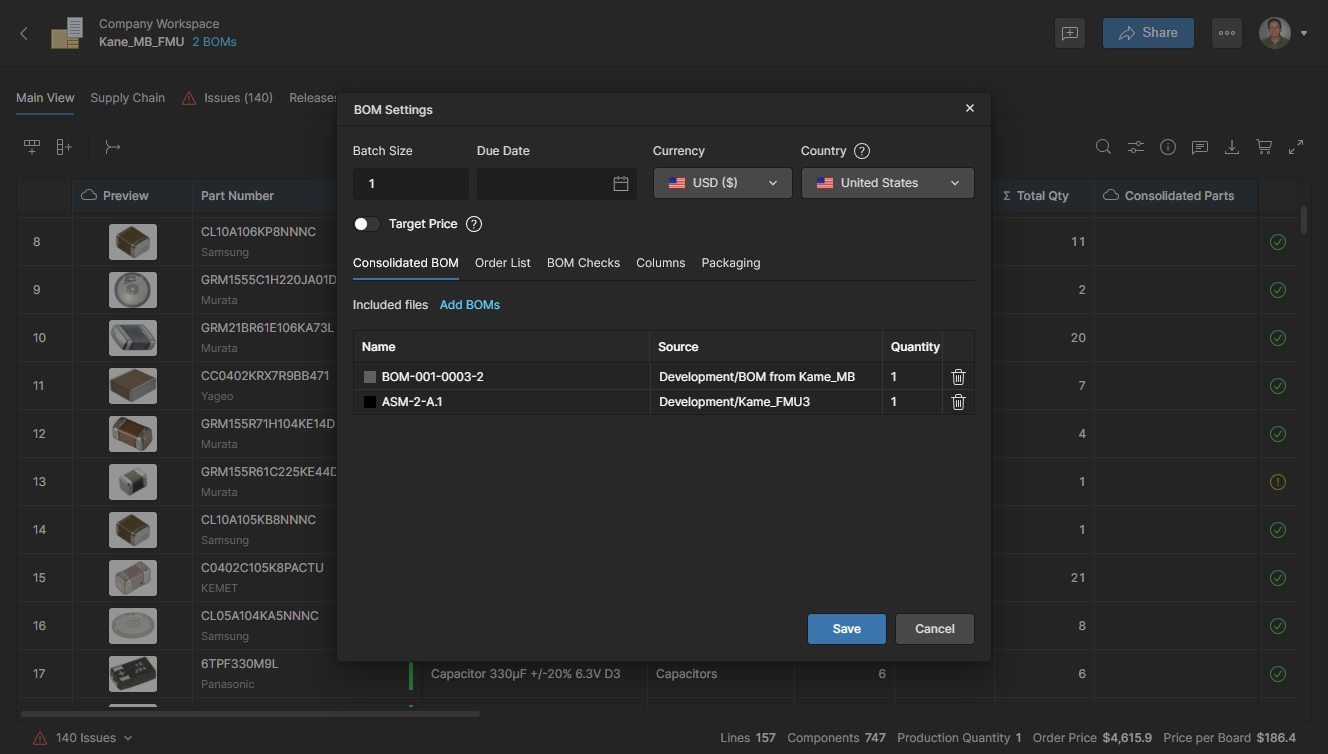
Aby dodać lub usunąć wystąpienia źródłowych BOM albo zmienić ich liczbę, wybierz kartę Consolidated BOM w oknie BOM Settings, dostępnym z górnego menu  . Użyj ikony
 , aby usunąć wpis źródłowego BOM.
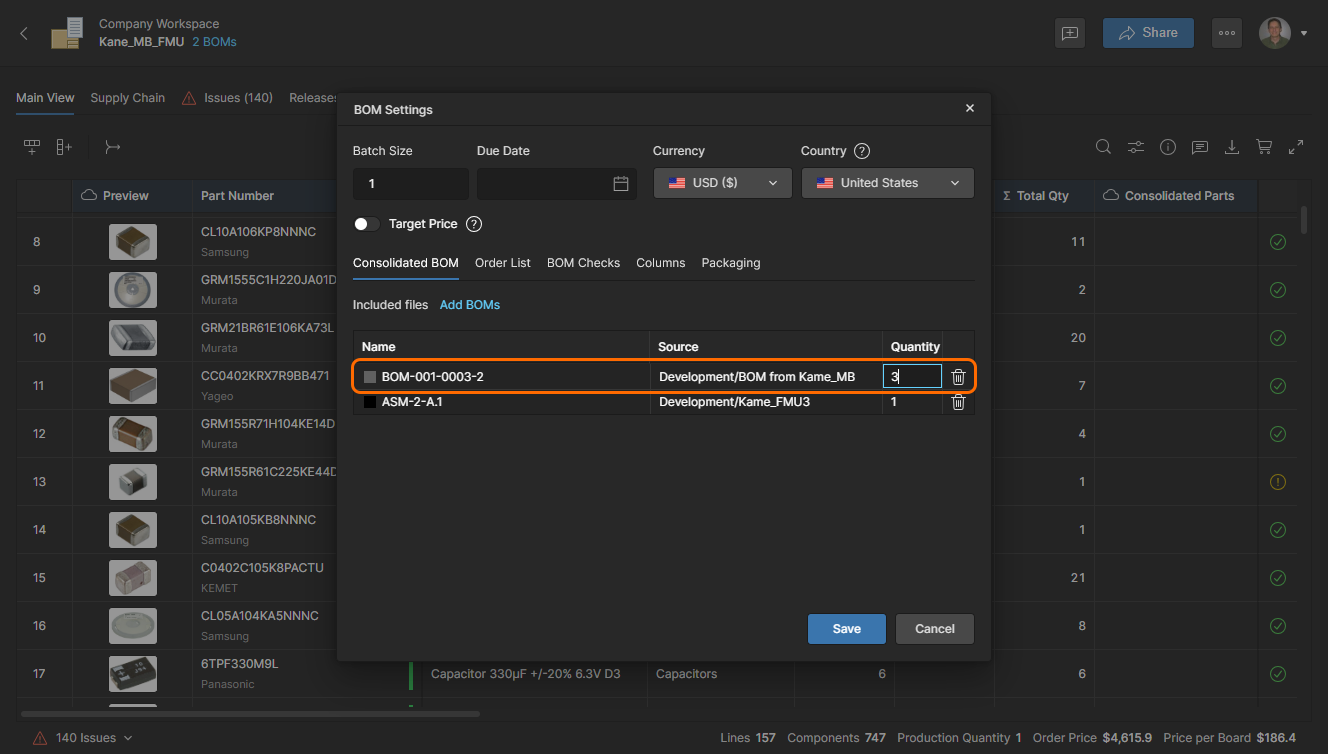
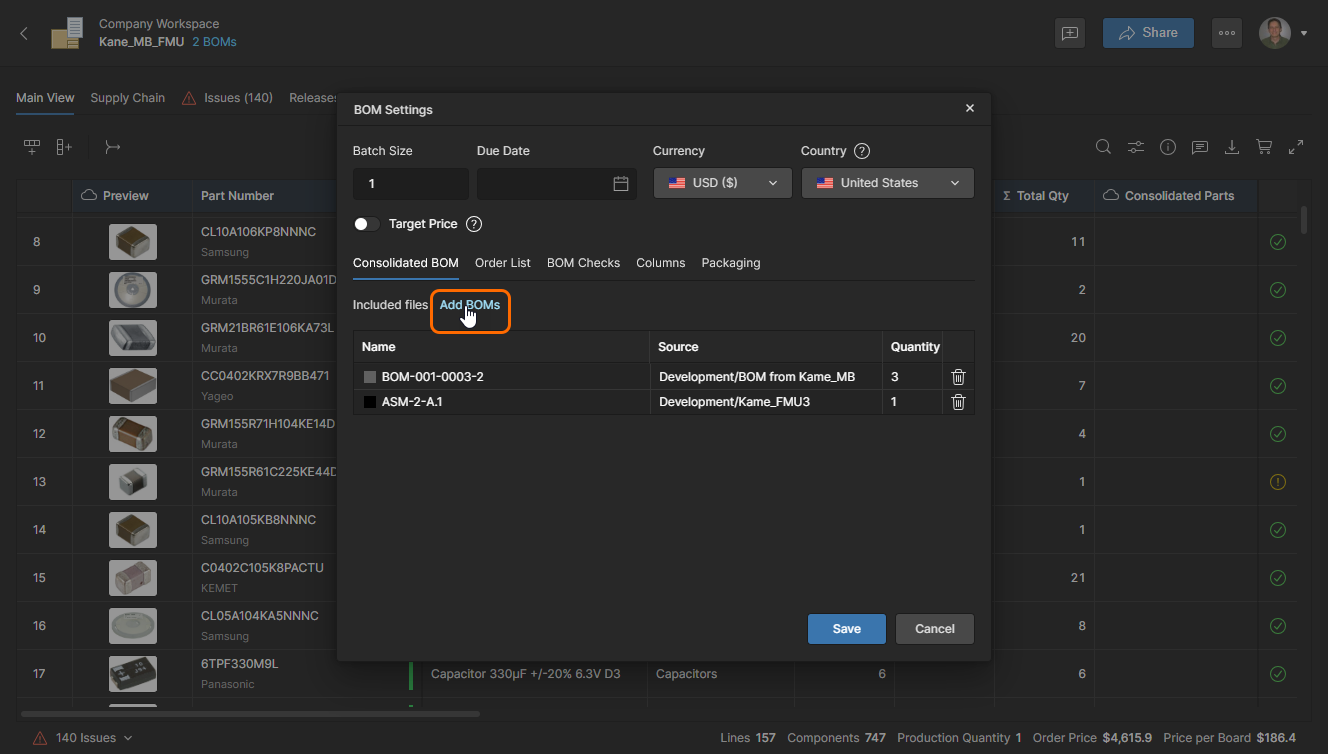
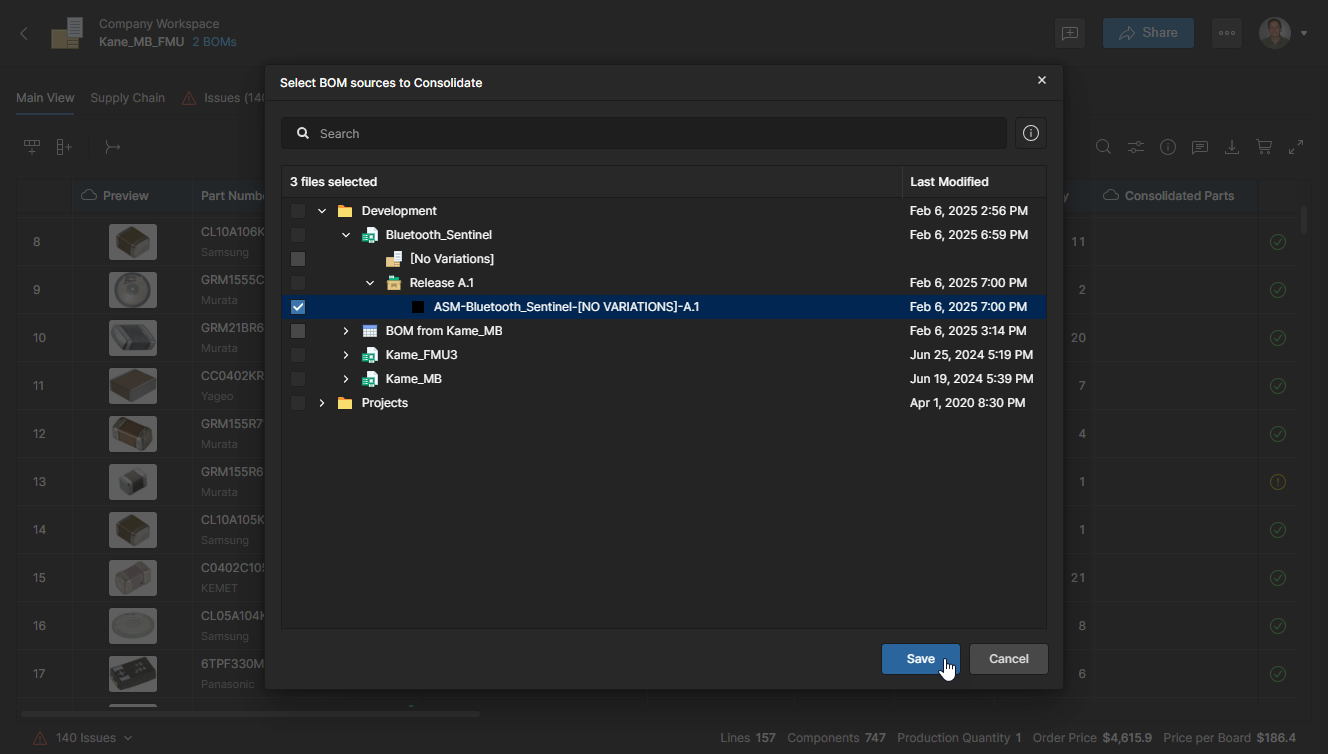
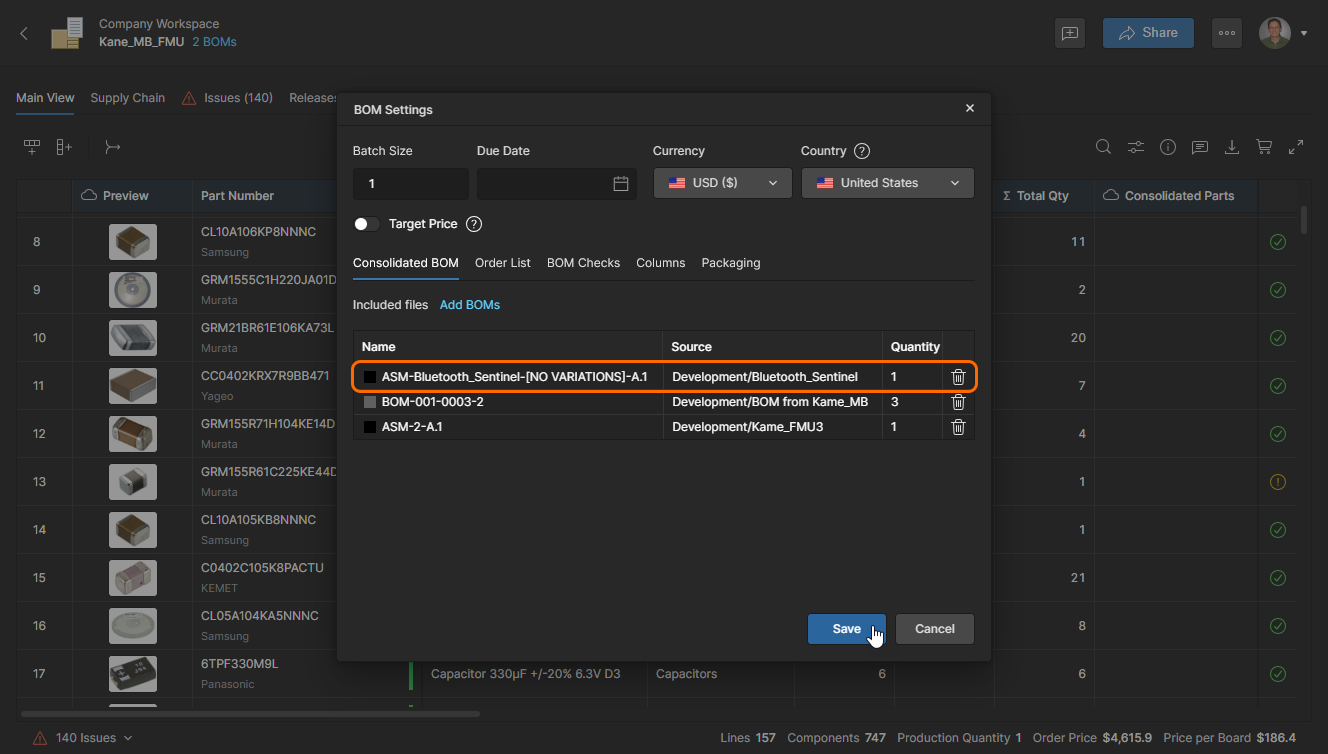
Dodane dane źródłowych BOM i zmienione ilości zostaną odzwierciedlone na liście źródłowych BOM. Kliknij , aby potwierdzić zmiany. Więcej informacji o dostępnych opcjach ustawień BOM można znaleźć w sekcji Ustawienia BOM powyżej.
 Tłumaczenie SI