
Konfiguracja i opcje
Interfejs BOM Portal udostępnia opcje i funkcje, które pozwalają skonfigurować system tak, aby odpowiadał Twoim konkretnym potrzebom dla bieżącego Managed BOM. Obejmują one konfigurację danych pozyskanych od dostawców zgodnie z wymaganiami Twojej firmy oraz pracę z listą BOM w sposób dopasowany do Twoich procesów.
Ustawienia BOM
Okno BOM Settings, otwierane z poziomu opcji BOM Settings w głównym menu  , umożliwia skonfigurowanie, którzy dostawcy części i parametry komponentów bibliotecznych są włączeni dla bieżącego Managed BOM, zmianę sposobu raportowania problemów, a także określenie serii produkcyjnej, preferowanego typu opakowania, waluty i globalnego regionu używanych do szacowania kosztów oraz proponowanej daty ukończenia BOM.

Cena docelowa
Cena docelowa dane parametryczne umożliwiają dodanie do każdej pozycji części w dokumencie ActiveBOM document lub w Workspace Managed BOM żądanej maksymalnej ceny jednostkowej. Ta funkcja wspomaga ogólną ocenę ryzyka w łańcuchu dostaw przez zgłoszenie Target price missed Issue, jeśli Unit Price dostawcy dla danej pozycji jest większa niż Target Price. 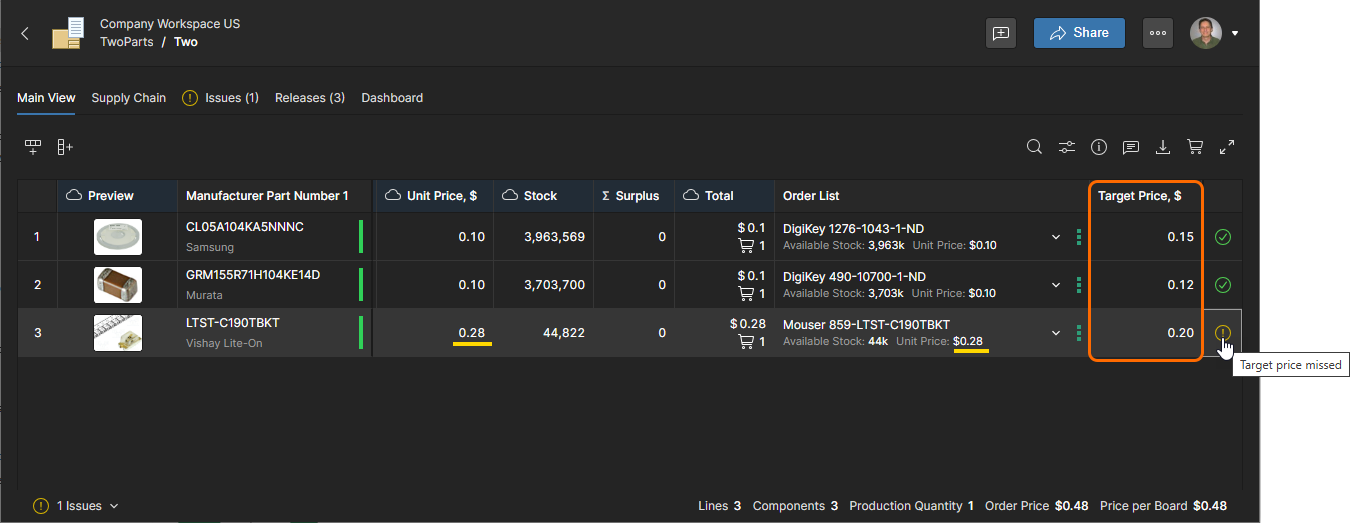
Zestaw danych Target Price jest dostępny w Managed BOM, jeśli został uwzględniony w źródle BOM, takim jak projekt (z ActiveBOM), z którego został created from, albo plik danych BOM, który was uploaded. Jeśli nie jest dostępny, kolumnę Target Price można dodać ręcznie, a parametry przemapować, jednak proces ten jest zautomatyzowany, gdy opcja Target Price jest włączona, jak opisano poniżej.

Gdy opcja Target Price w Ustawieniach BOM jest włączona:
-
Dostępne jest polecenie Set Target Price to Actual Price dla Managed BOM i można je zastosować do pojedynczych lub wszystkich wpisów pozycji BOM. To polecenie przenosi bieżącą
Unit Pricedostawcy dla danej pozycji do wpisuTarget Pricetej pozycji, co z kolei oznacza, że zostanie wygenerowane ostrzeżenie Target price missed, jeśli kolejne rozwiązanie dostawcy będzie miało wyższą cenę. -
Jeśli dane kolumny Target Price nie są jeszcze widoczne w Managed BOM, zostaną ujawnione.
-
Jeśli Managed BOM nie zawiera danych parametrycznych
Target Price, zostaną one automatycznie utworzone jako puste wpisy o prawidłowym typie danych (Money), a dane tej kolumny zostaną ujawnione w widoku BOM.
Gdy opcja Target Price w Ustawieniach BOM jest wyłączona, opcje polecenia Set Target Price to Actual Price nie są już dostępne, a kolumna Target Price jest ukryta.
Lista zamówień
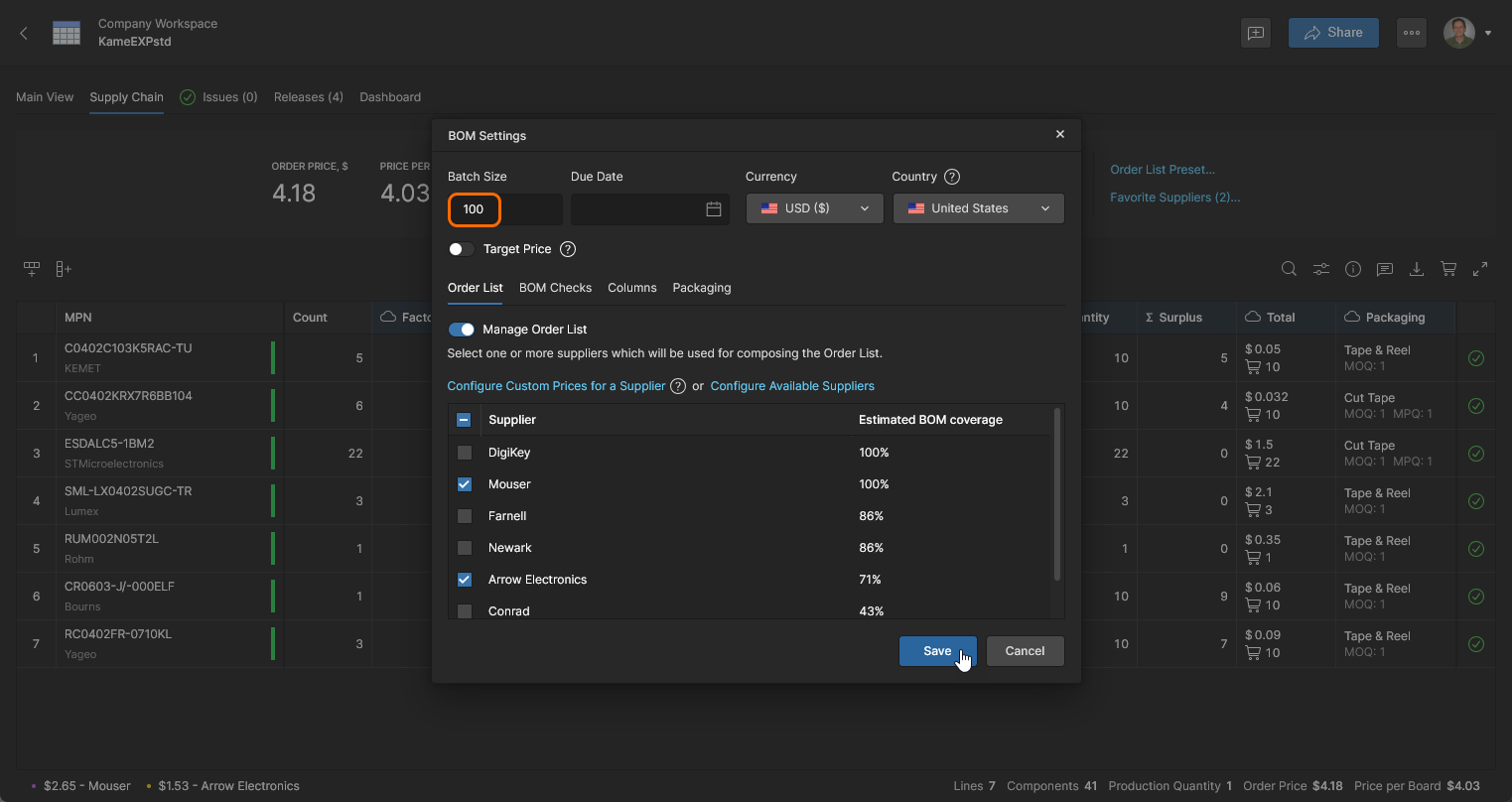
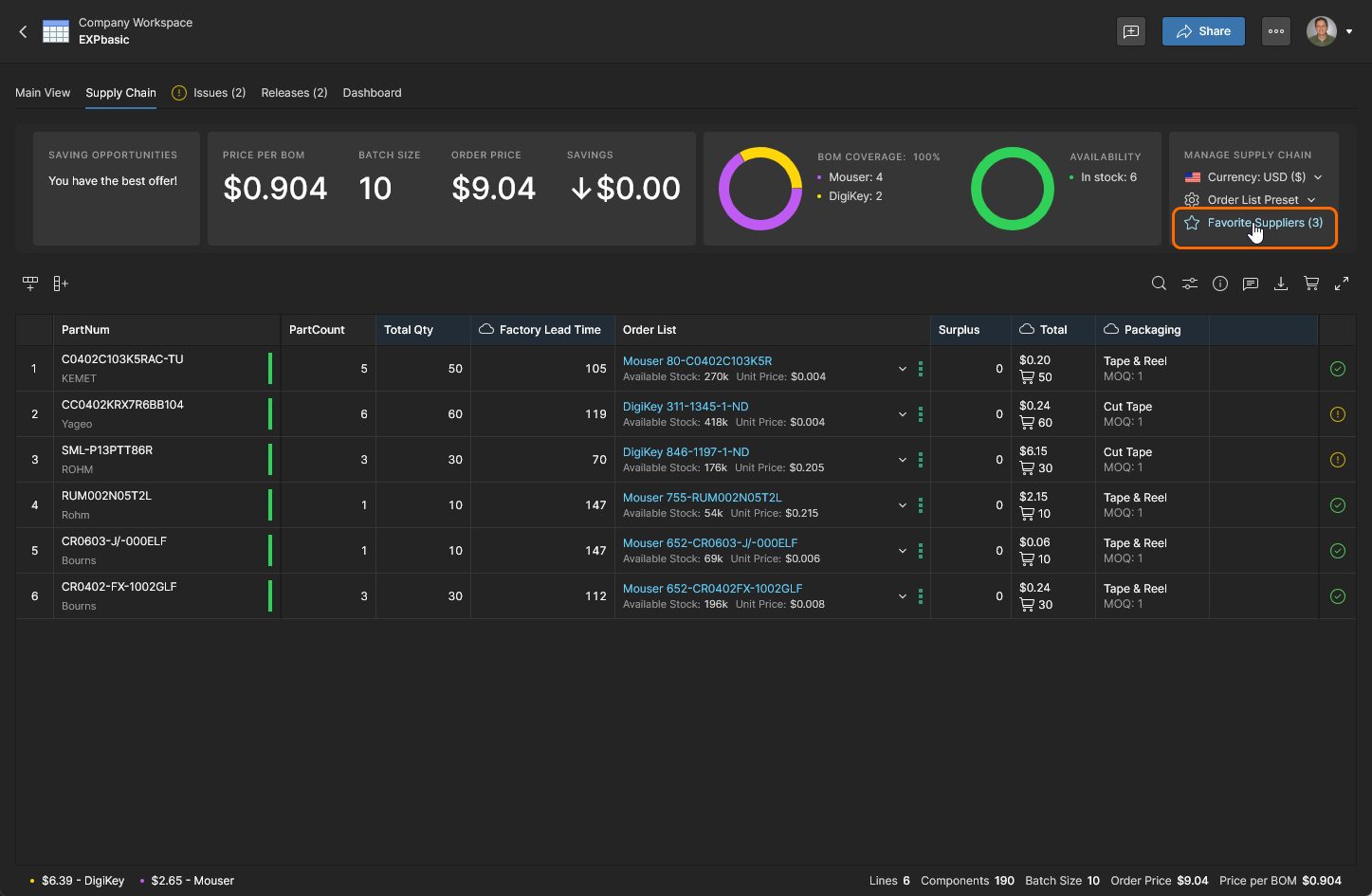
Wybierz kartę Order List w oknie BOM Settings, aby włączać/wyłączać dostawców części, których dostępność jest określana przez ustawienia Part Source na stronie Workspace Admin – Part Providers page. Okno BOM Settings jest również dostępne z poziomu łącza Favorite Suppliers w widoku Supply Chain.

Zaktualizuj Order List rozwiązania zakupowe na liście części w BOM, zmieniając opcje dostawców w oknie BOM Settings, dostępnym z poziomu opcji Favorite Suppliers lub górnego menu menu



Priorytet dostawców
Okno BOM Settings umożliwia także przypisanie poziomów Priority do wpisów dostawców, co pozwala uszeregować i określić preferowanych dostawców części dla wszystkich pozycji BOM. Dostawca z priorytetem jest używany tylko wtedy, gdy dostępne jest odpowiednie rozwiązanie zakupowe (lub „oferta”). W przeciwnym razie pozycja BOM użyje najlepszej oferty od innych włączonych dostawców — tak działa domyślny tryb Auto. Ustawienia priorytetu dostawców są dostępne na karcie Order List w oknie BOM Settings, do którego można uzyskać dostęp z górnego menu lub, w widoku Supply Chain, z poziomu opcji Favorite Suppliers.
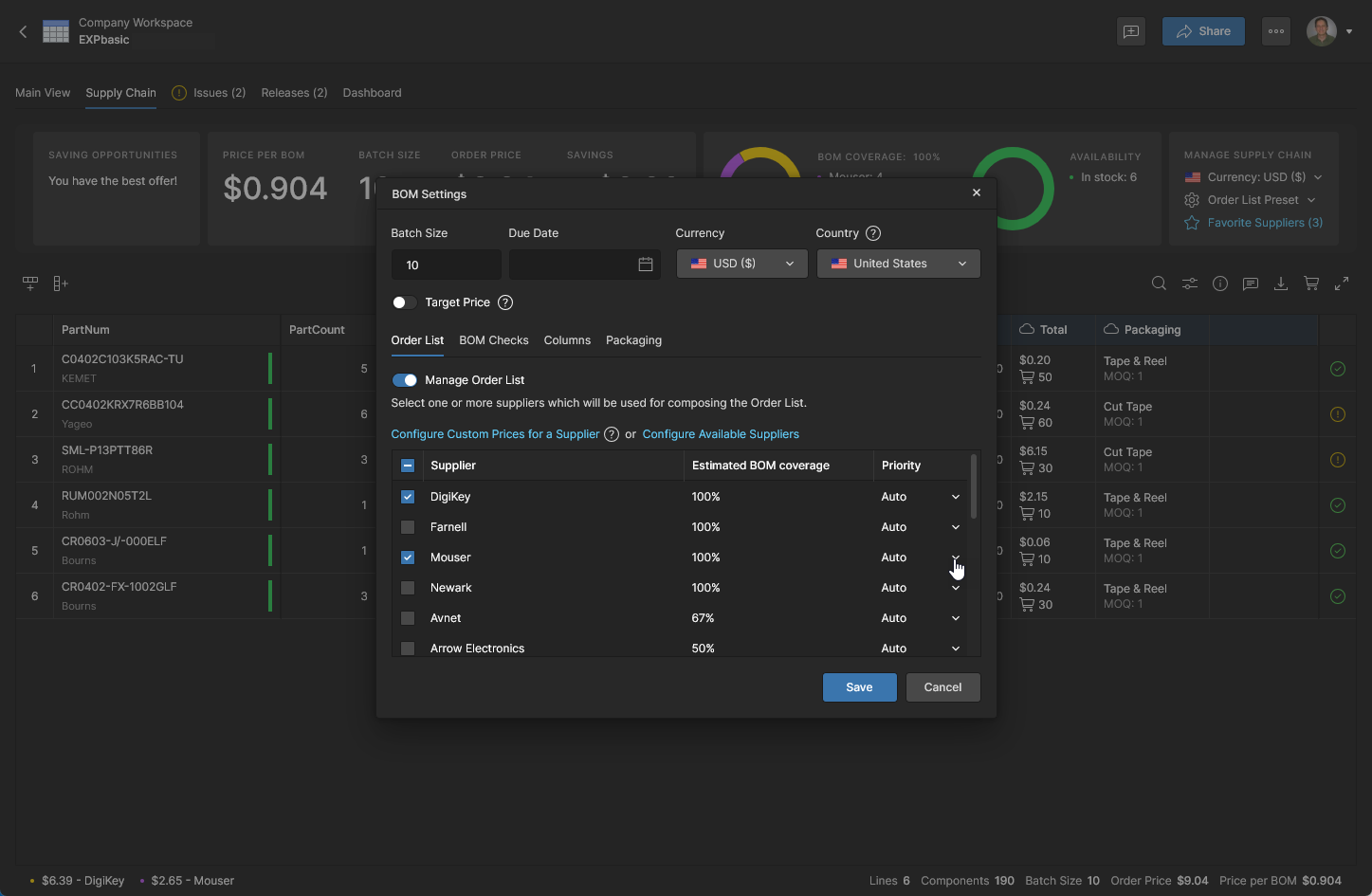
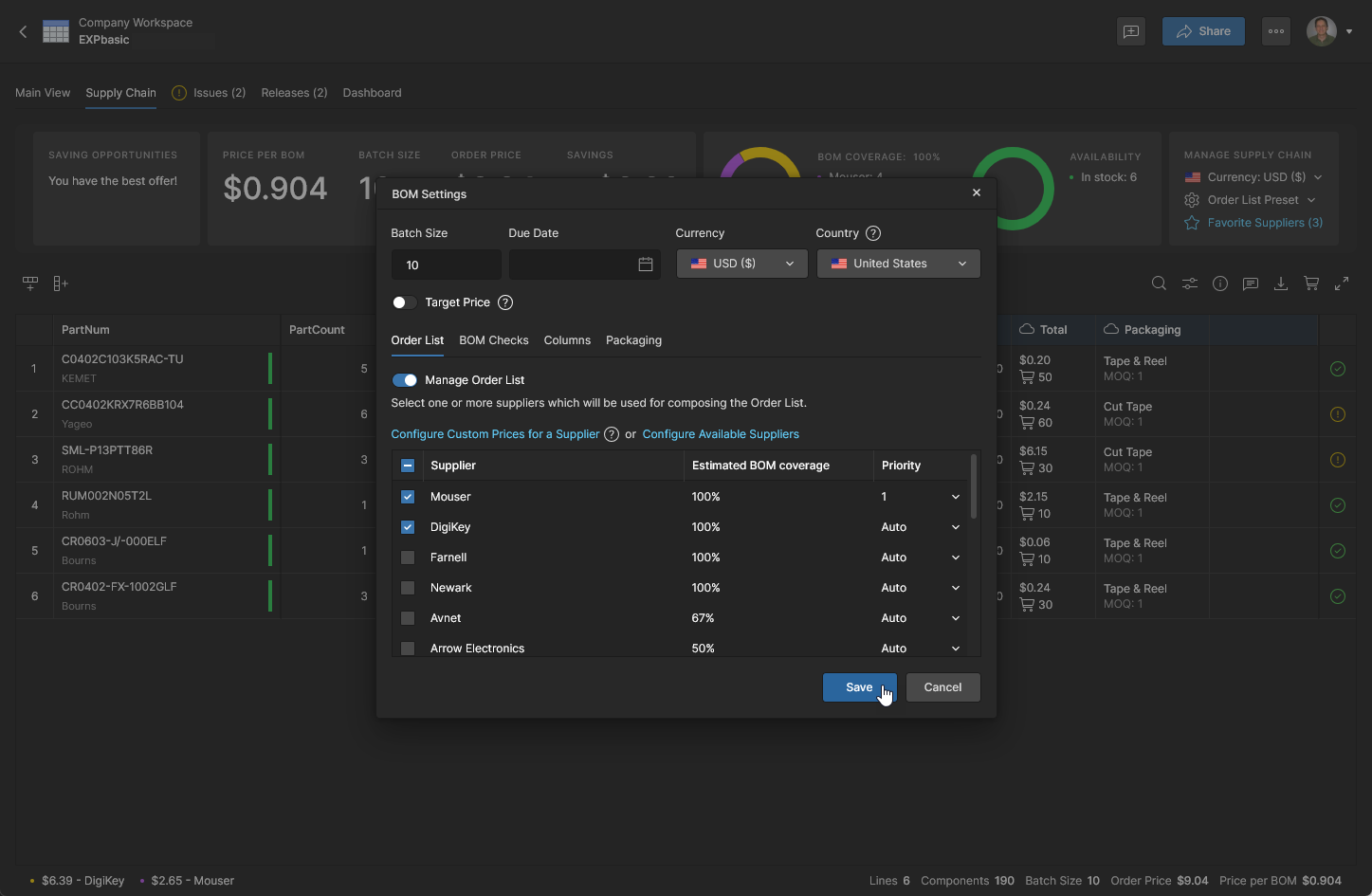
Poziom priorytetu dostawcy można ustawić w zakresie od 1 do 4. Więcej niż jednemu dostawcy można przypisać ten sam poziom priorytetu. Kliknij  , aby potwierdzić zmianę.
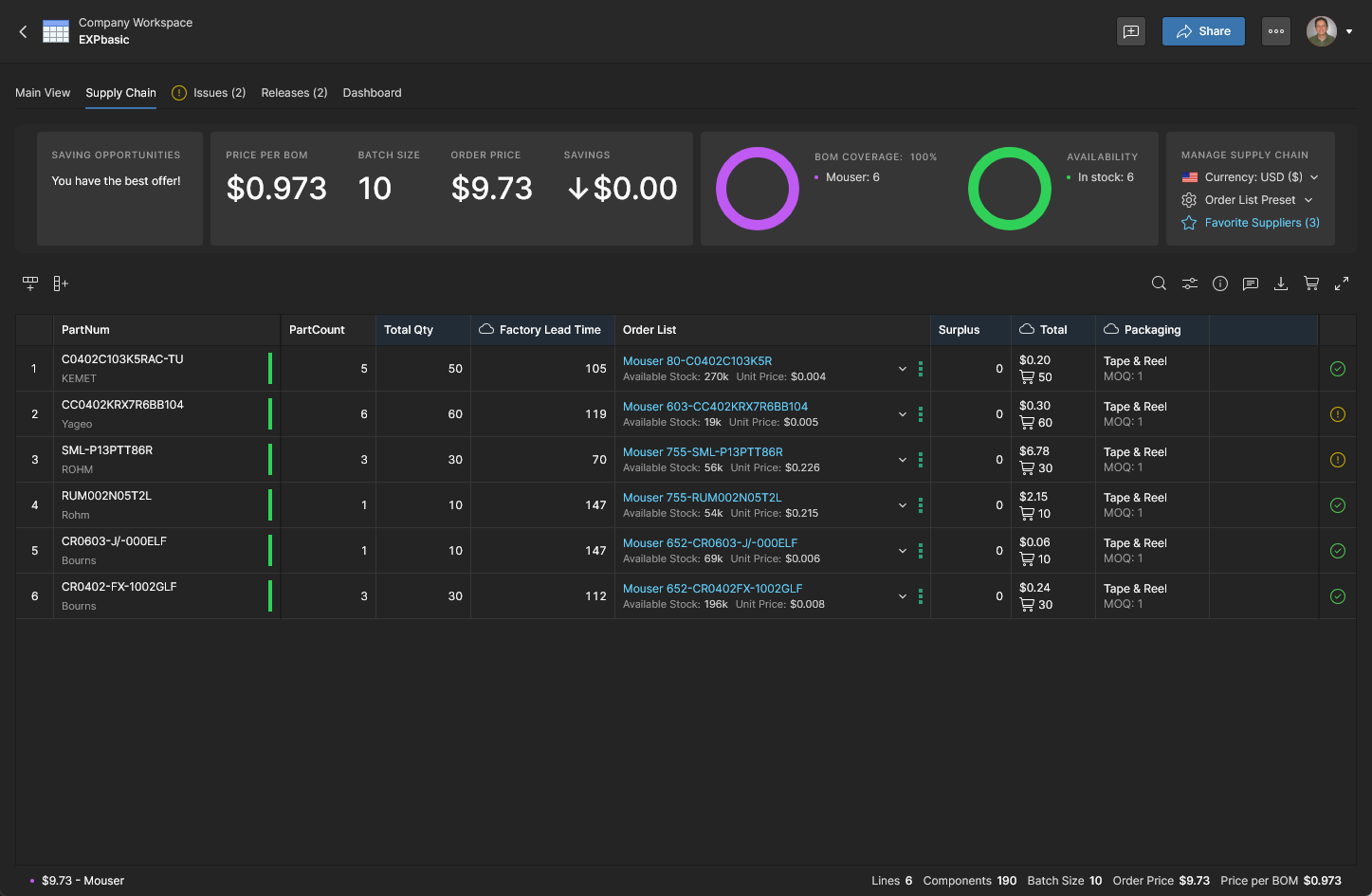
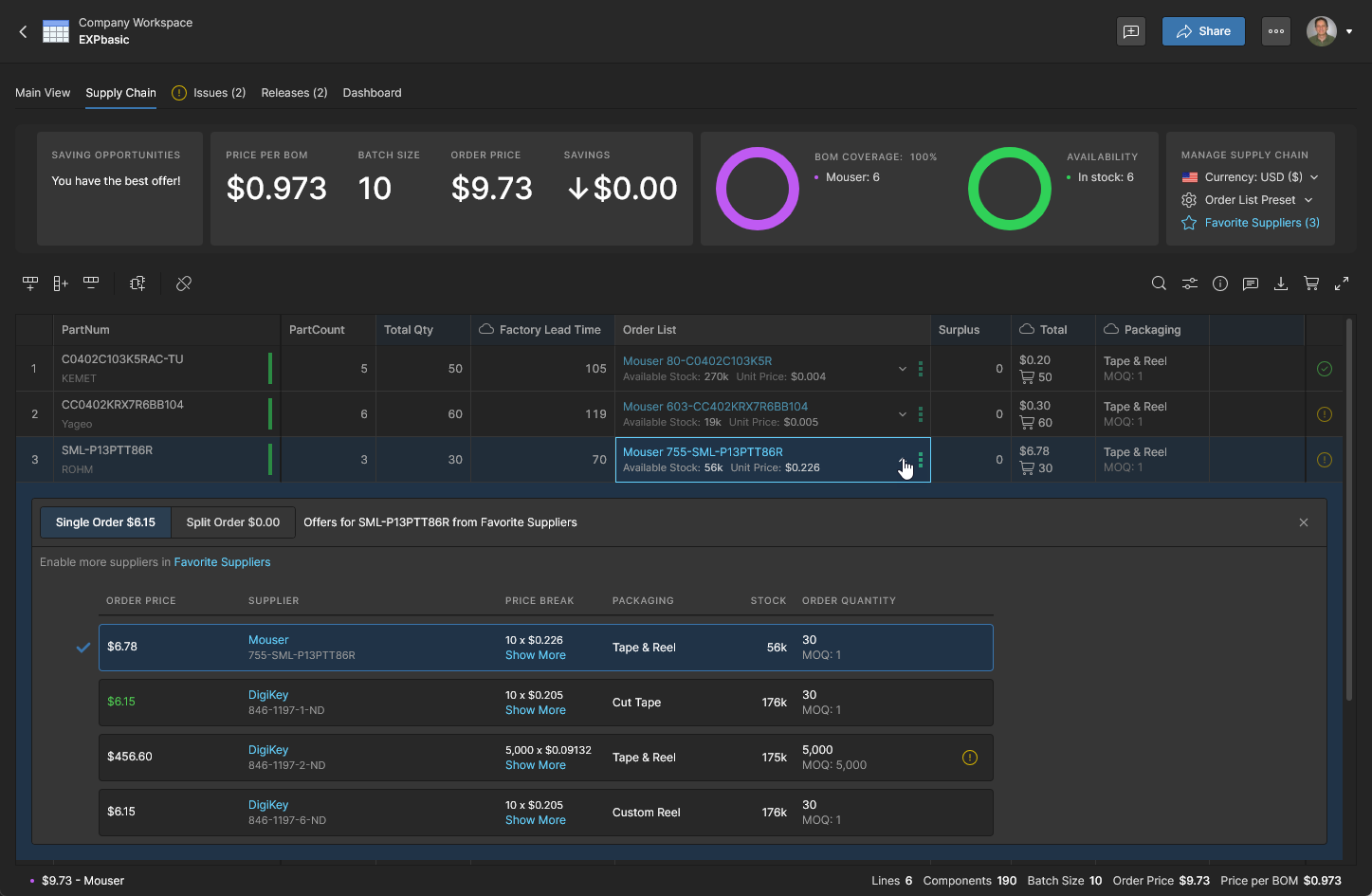
Możliwość nadawania priorytetów dostawcom części jest szczególnie przydatna, gdy:
-
obowiązuje uzgodnienie Custom Pricing (zob. poniżej) z określonym, a więc silnie preferowanym dostawcą części.
-
Twoja organizacja wymaga korzystania, wszędzie tam gdzie to możliwe, z zatwierdzonych dostawców części.
-
lokalny magazyn części jest udostępniony BOM Portal jako Custom Parts Provider.
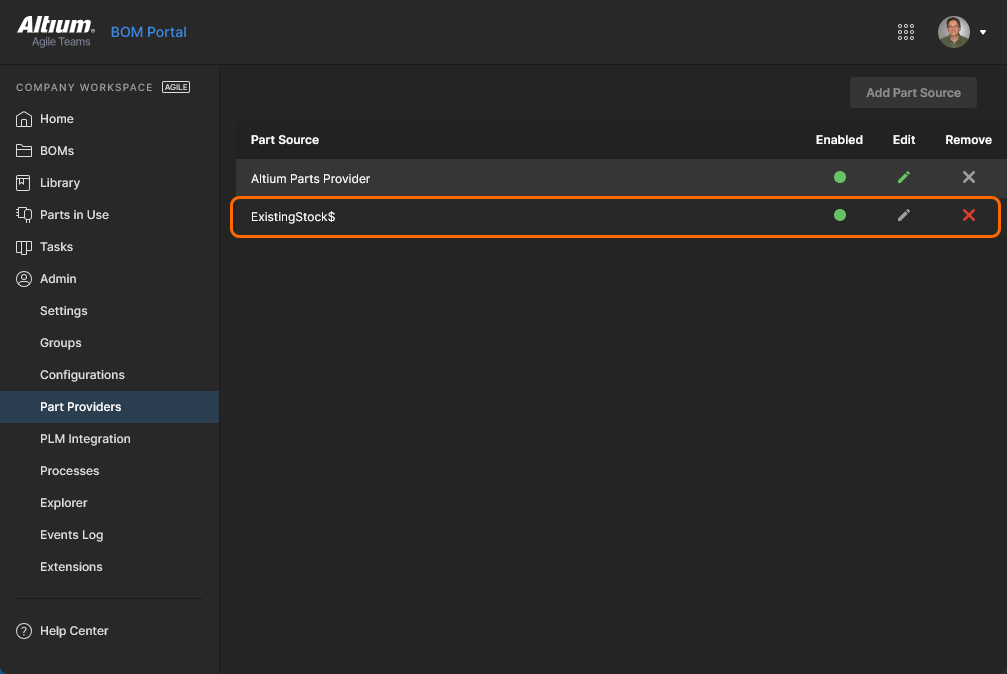
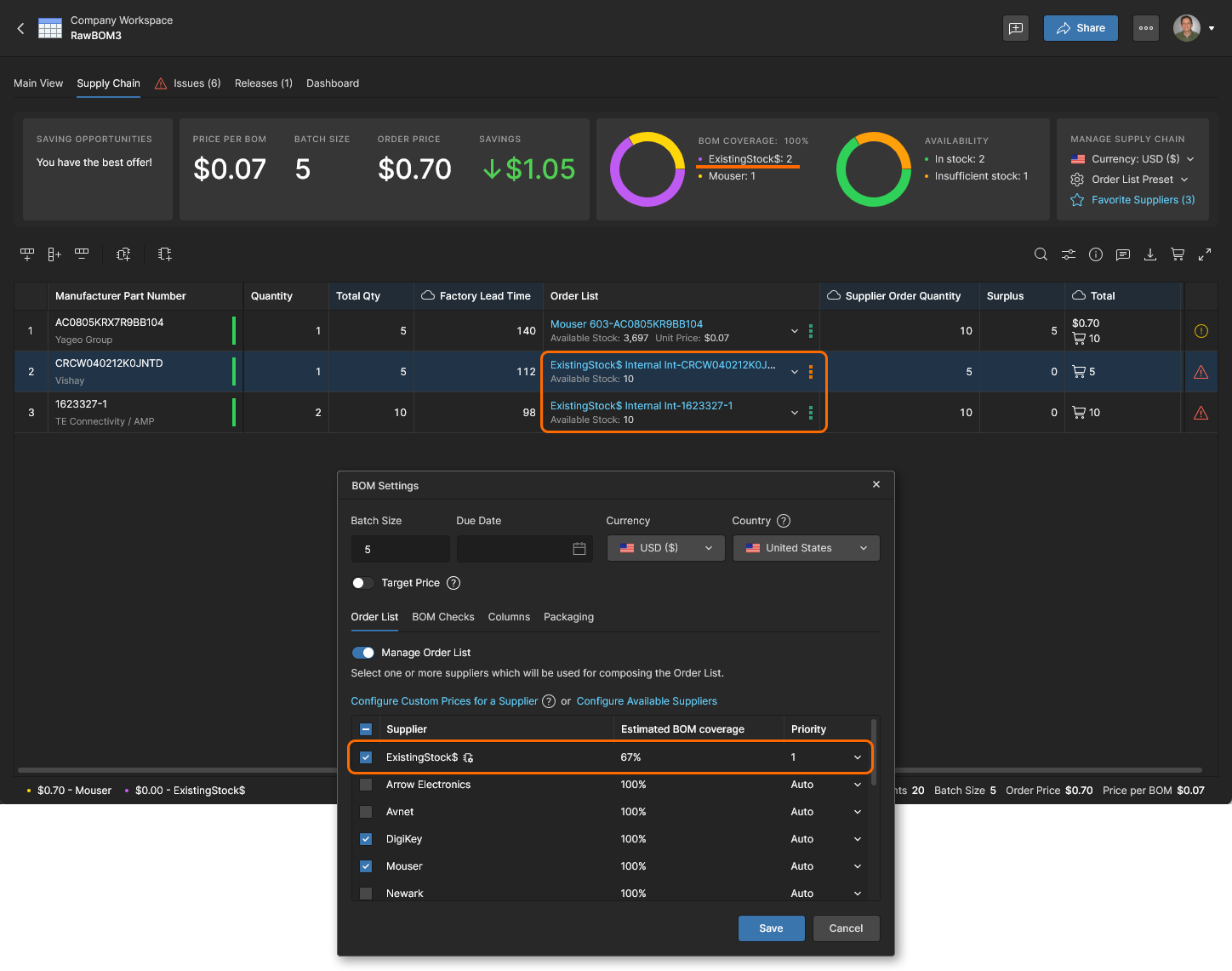 Firmowy zapas części dostępnych od ręki jest udostępniany priorytetowo do BOM Portal przez włączony Custom Parts Provider, którego źródłem jest firmowa baza danych lub system przedsiębiorstwa (PLM, ERP itd.).
Ceny niestandardowe
Jeśli Twoja firma ma specjalne warunki cenowe konta u dostawcy, BOM Portal może to obsłużyć za pomocą opcji Configure Custom Prices for a Supplier w oknie BOM Settings (dostęp wymaga uprawnień administratora). Po skonfigurowaniu dane cenowe dostawcy używane w Managed BOM będą odzwierciedlały warunki cenowe powiązane z kontem dostawcy Twojej firmy.
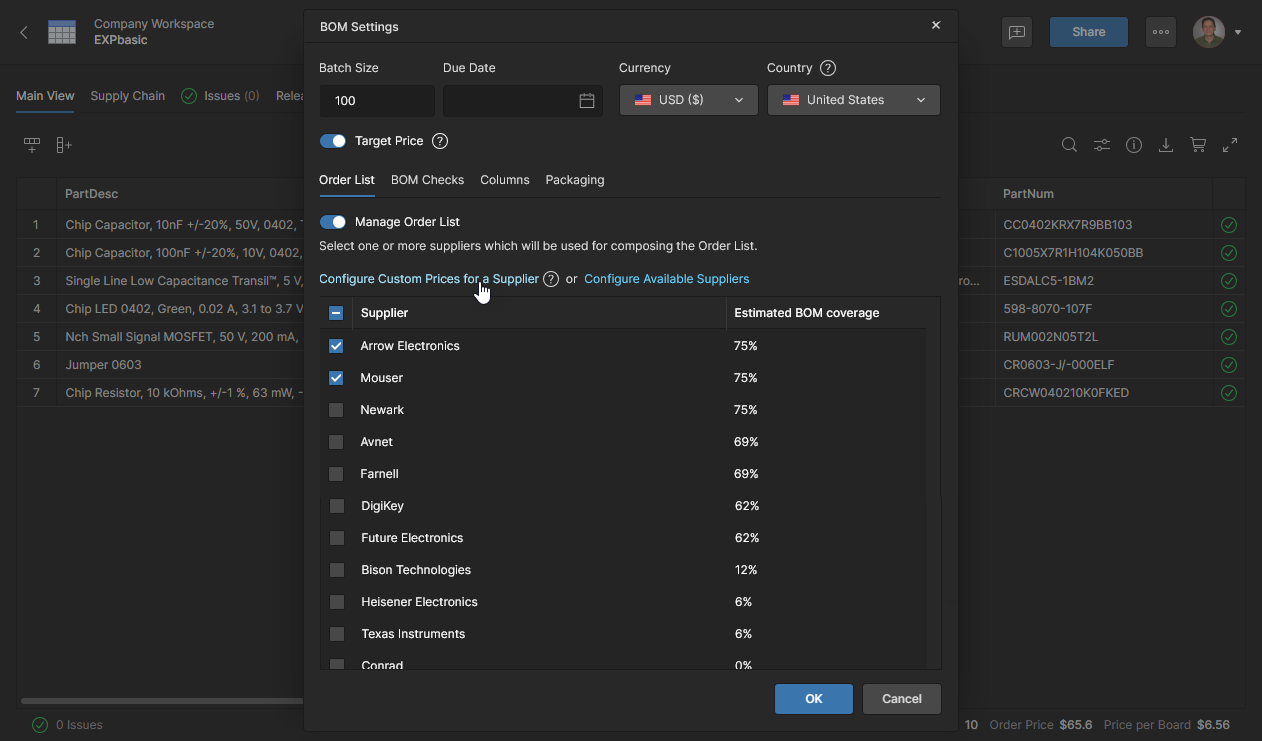
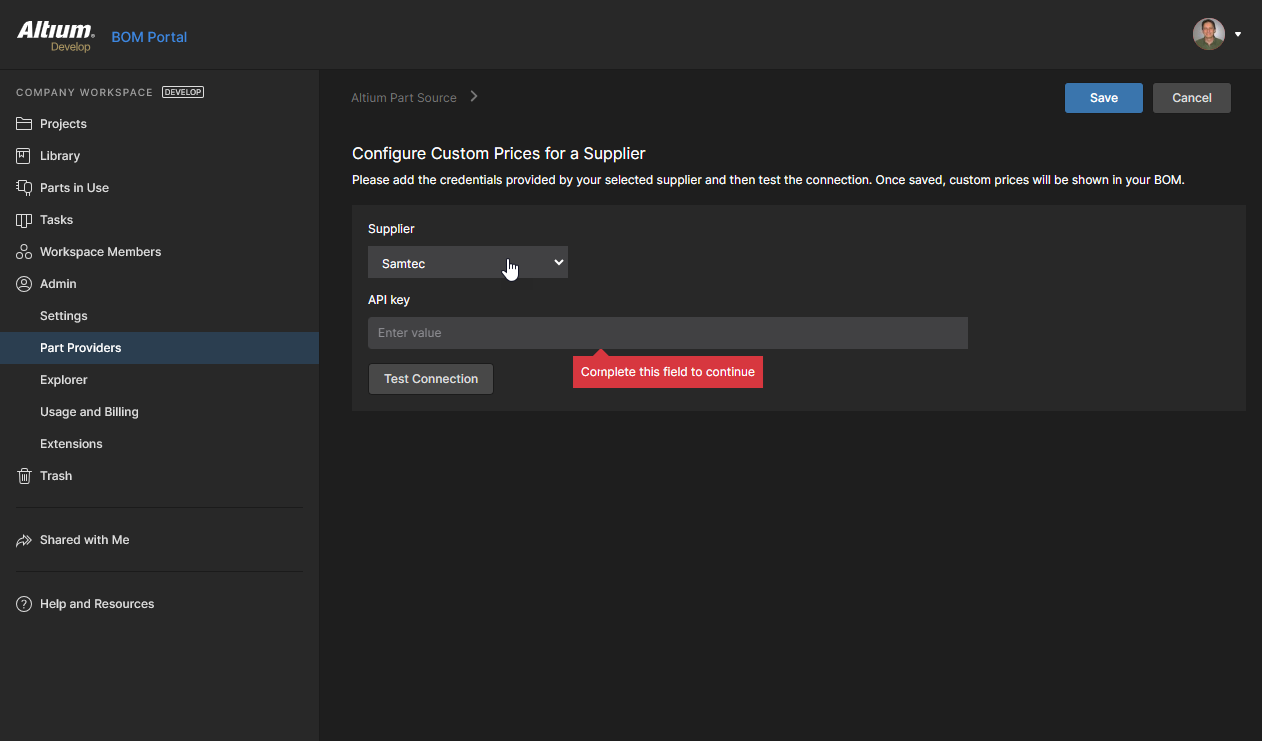
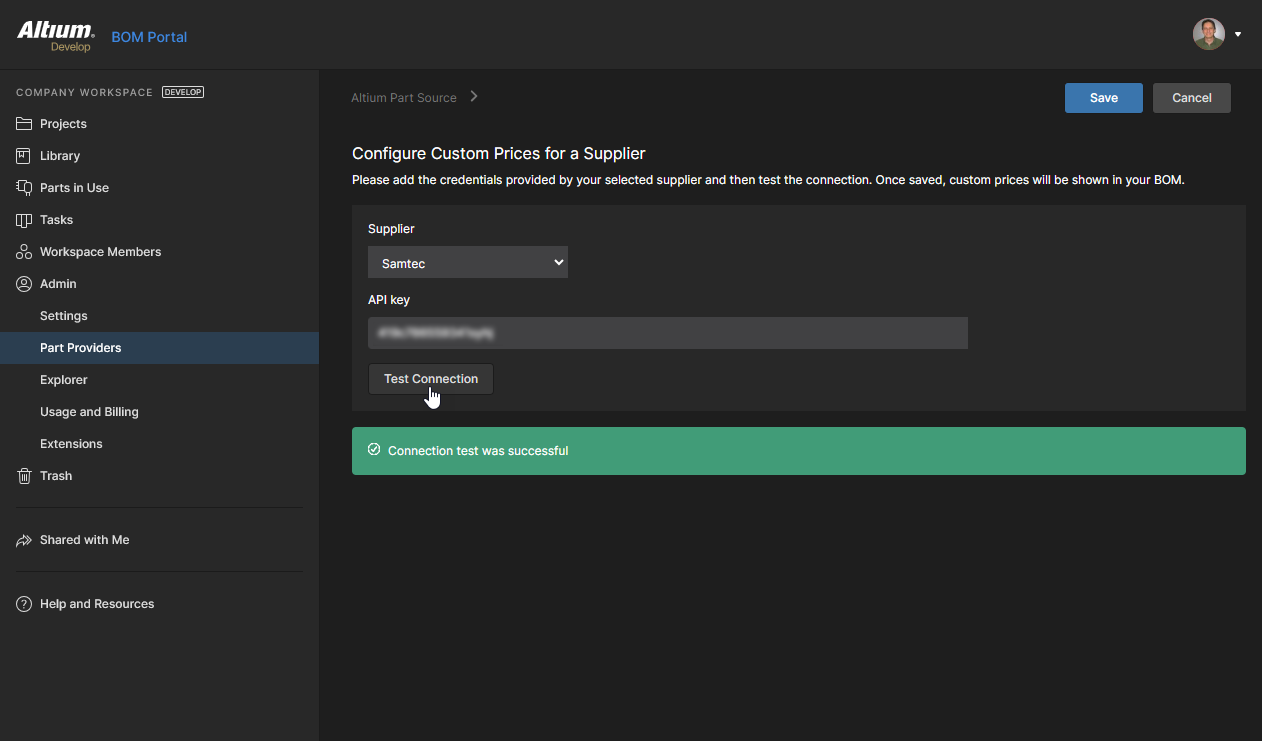
Przetestuj połączenie z kontem dostawcy ( ) i, jeśli zakończy się powodzeniem, potwierdź konfigurację (
 ). Ceny niestandardowe tego dostawcy będą wtedy widoczne w Twoich Managed BOMs, gdy używane będą części od tego dostawcy.
Kontrole BOM
Wybierz kartę BOM Checks w oknie BOM Settings, aby wyświetlić i dostosować sposób raportowania Issues dla wierszy BOM w bieżącym dokumencie. Każdy typ kontroli poprawności BOM można ustawić tak, aby raportował na dowolnym z dostępnych poziomów — włącznie z opcją ignorowania kontroli (No Report). Zaktualizowany poziom raportowania i powiązana z nim ikona będą następnie wyświetlane w dokumencie BOM po napotkaniu odpowiadającego problemu.

Problemy z pozycjami wierszy Managed BOM są oznaczane ikonami w skrajnej prawej kolumnie, odpowiadającymi Warning, Error lub Fatal Error. Najedź kursorem na ikonę, aby zobaczyć znaczenie jej statusu, lub kliknij, aby uzyskać więcej informacji. 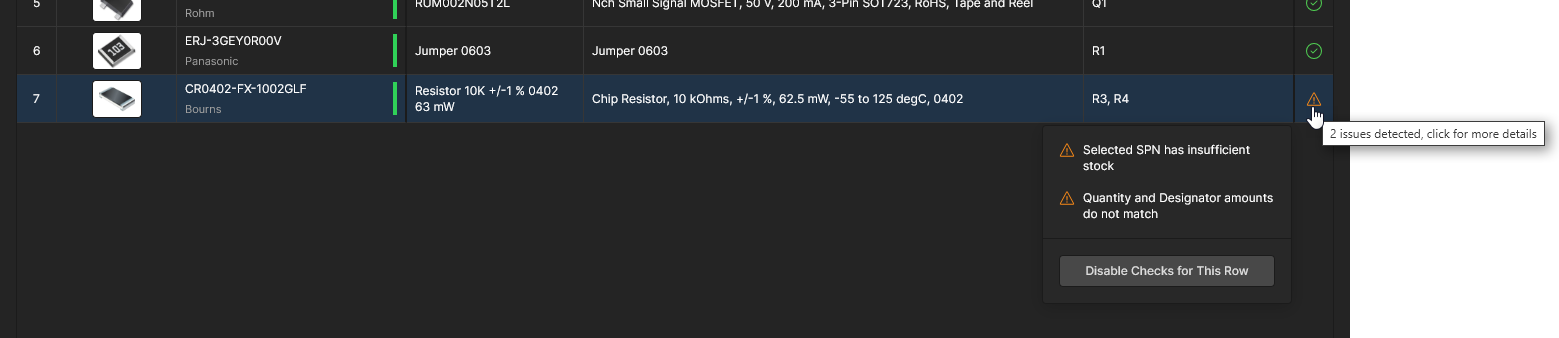


Po potwierdzeniu przyciskiem zaktualizowane poziomy raportowania będą stosowane do wszystkich Managed BOMs. Możesz użyć opcji Reset to Default, aby przywrócić wszystkim kontrolom domyślne ustawienia Report Level.

Kolumny biblioteki
Wybierz kartę Columns w oknie BOM Settings, aby dodać do Managed BOM dowolne dostępne parametry biblioteki komponentów lub parametry oparte na chmurze jako kolumny danych. Okno BOM Settings jest również dostępne z poziomu łącza Manage Columns w menu Preferencje wyświetlania kolumn ( ).
).
Ta lista jest wypełniana wszystkimi dostępnymi parametrami zarówno z biblioteki komponentów, jak i z danych chmurowych pozyskanych dla tego dokumentu BOM. Umożliwia to w razie potrzeby uwzględnienie w BOM określonych lub niestandardowych kolumn danych parametrów komponentów. Po włączeniu tych parametrów widocznością powiązanych z nimi kolumn BOM można sterować z poziomu menu Column display preferences.

Otwórz okno BOM Settings z menu , aby uzyskać dostęp do listy parametrów Columns.


Nowo włączone parametry zostaną dodane do Managed BOM jako kolumny danych. W razie potrzeby możesz przenieść kolumnę, przeciągając jej nagłówek w nowe położenie. 

Tak samo jak w przypadku innych kolumn, widocznością dodanych kolumn można zarządzać z poziomu menu Column display preferences (). Wpisy można przeciągać i upuszczać w nowe miejsce, aby zmienić kolejność kolumn, a łącze Manage Columns otwiera bezpośrednio kartę Columns.
Predefiniowane ustawienia zamówień dostawców
Related information: Oszczędności przy zamówieniach BOM
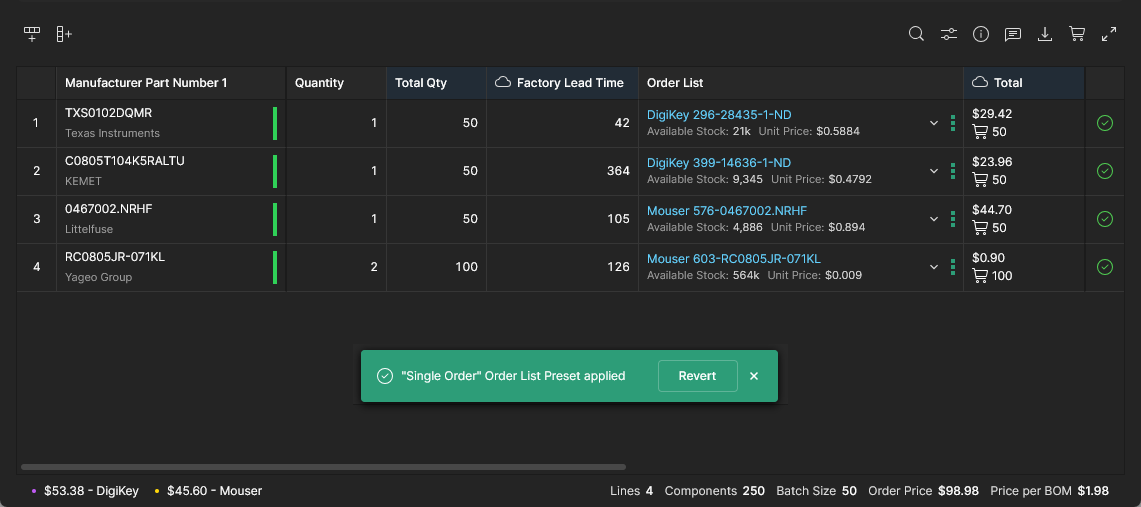
Użyj menu Order List Preset BOM na widoku Supply Chain, aby zmienić kryteria określające, które części dostawców będą używane dla wpisów zakupowych Order List BOM.
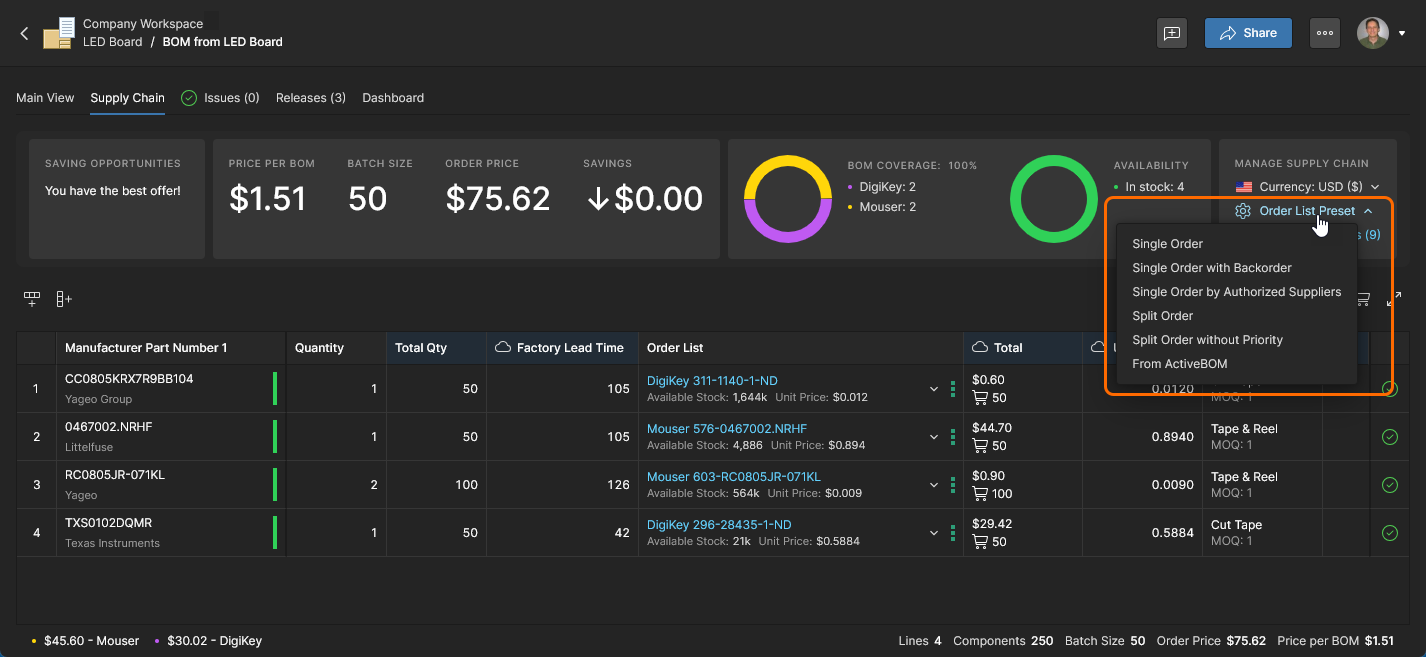
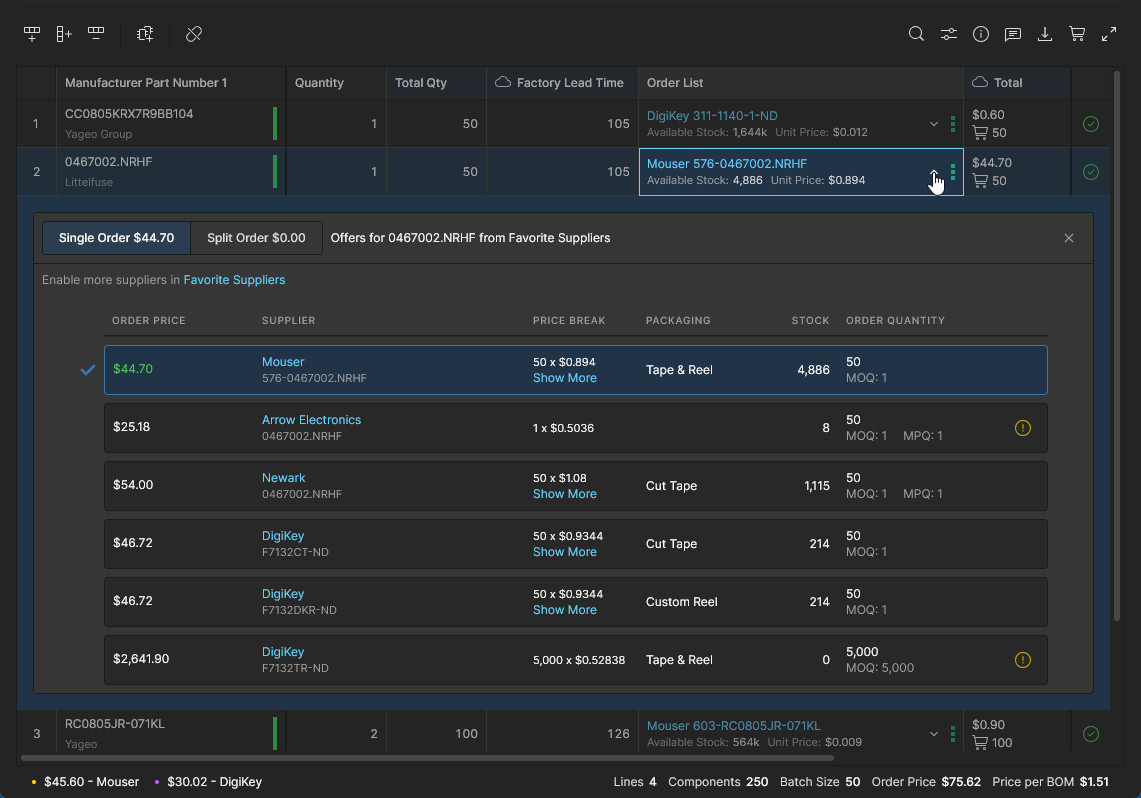
Domyślnie lista Order List jest wypełniana najtańszą opcją dostępną u włączonych dostawców, ale z uwzględnieniem ograniczeń wynikających z czynników zaopatrzeniowych, takich jak poziomy zapasów i minimalne wielkości zamówień. Ten standardowy układ jest traktowany jako lista zakupowa Single Order, w której wpisy BOM obejmują jedno rozwiązanie dostawcy, w przeciwieństwie do listy Split Order, w której wpisy BOM mogą obejmować wiele rozwiązań dostawców (patrz niżej).
Opcje Order List Preset udostępniają kilka sposobów sterowania tym, jak oferty dostawców są używane dla standardowych BOM-ów (Single Order):
-
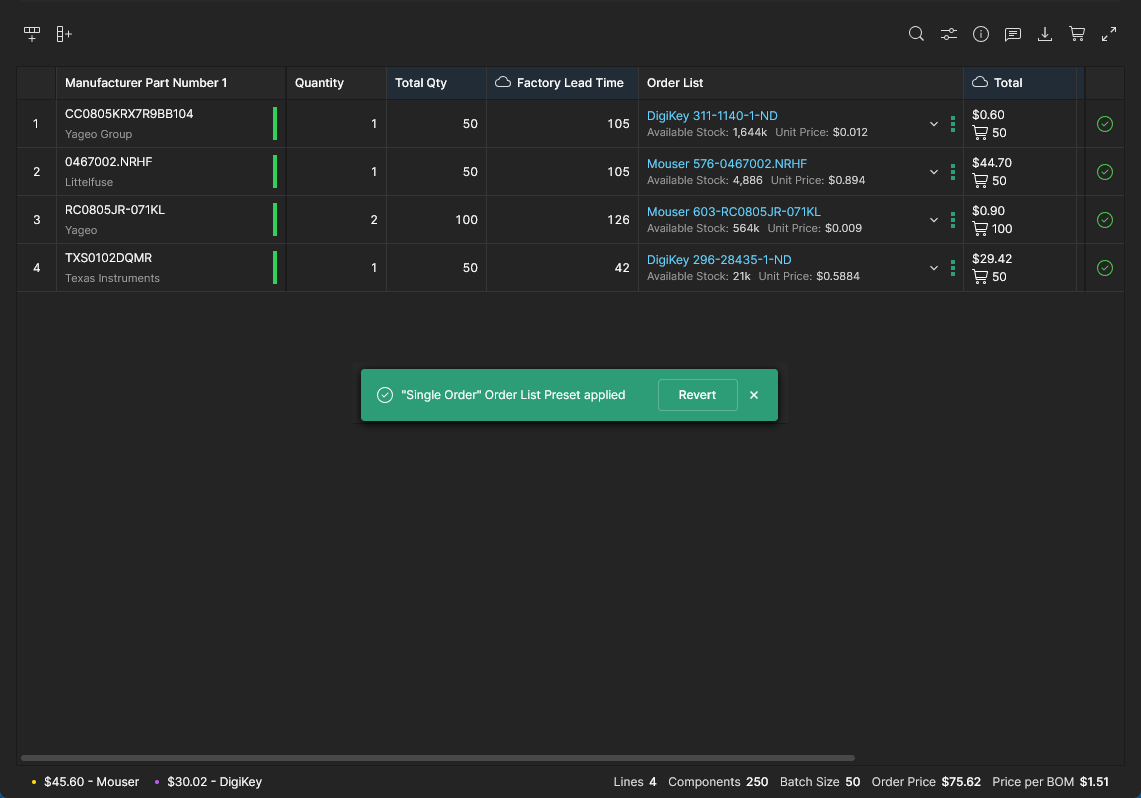
Single Order – używana jest oferta dostawcy o najniższym koszcie i z wystarczającym stanem magazynowym. W miarę możliwości preferowani są wszyscy dostawcy ustawieni jako wysoki priorytet. Wybierz tę opcję, aby przywrócić oferty dostawców na liście zamówień do stanu domyślnego.
-
Single Order with Backorder – używana jest oferta o najniższym koszcie niezależnie od poziomu zapasów. Przydatne do uzyskania możliwie najniższego kosztu zamówienia BOM, gdy ograniczenia czasowe nie mają znaczenia. Części BOM mogą pozostawać w zamówieniu do czasu, aż będą dostępne.
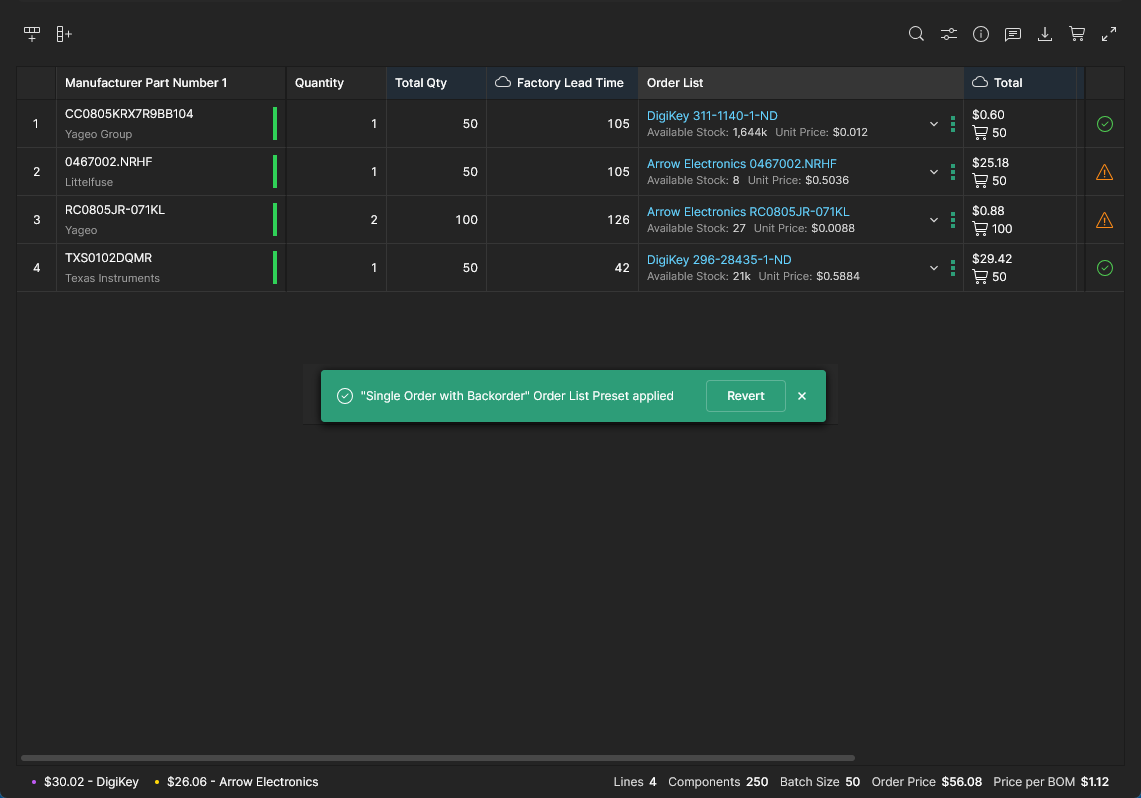
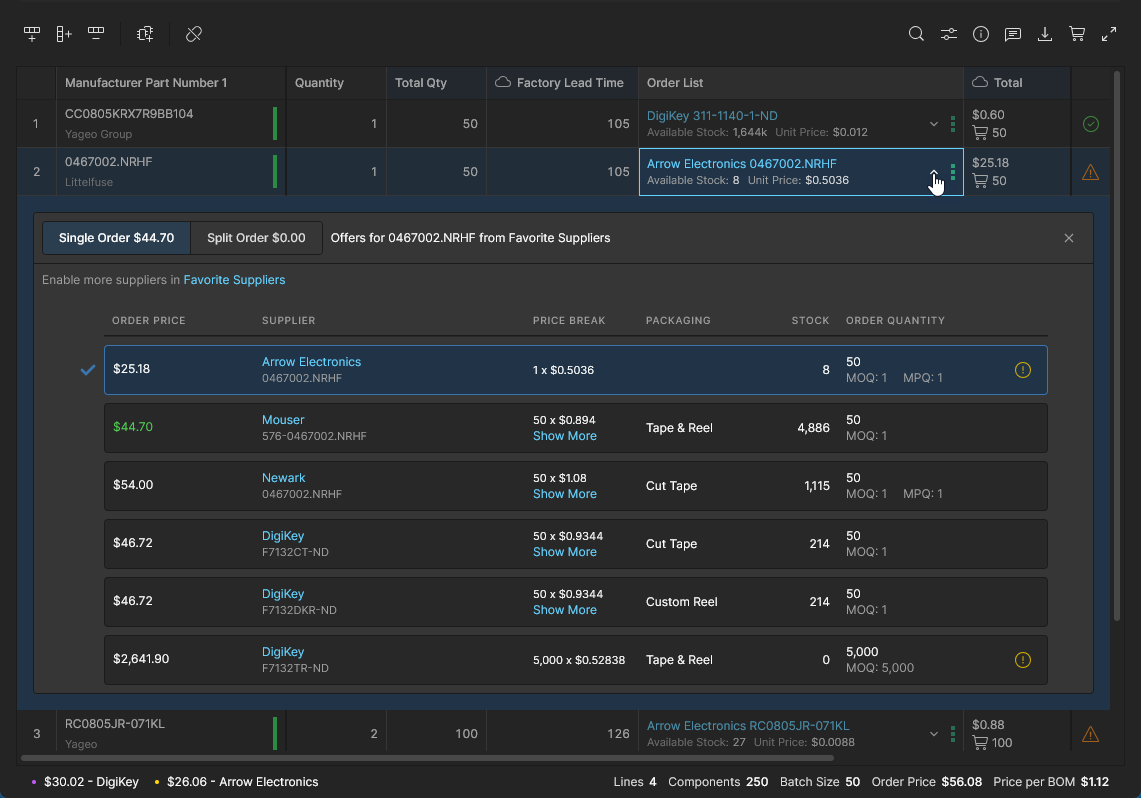
-
Single Order by Authorized Suppliers – używana jest oferta o najniższym koszcie wyłącznie od autoryzowanych dostawców lub dystrybutorów. Autoryzowani dostawcy są definiowani przez schemat klasyfikacji Octopart.
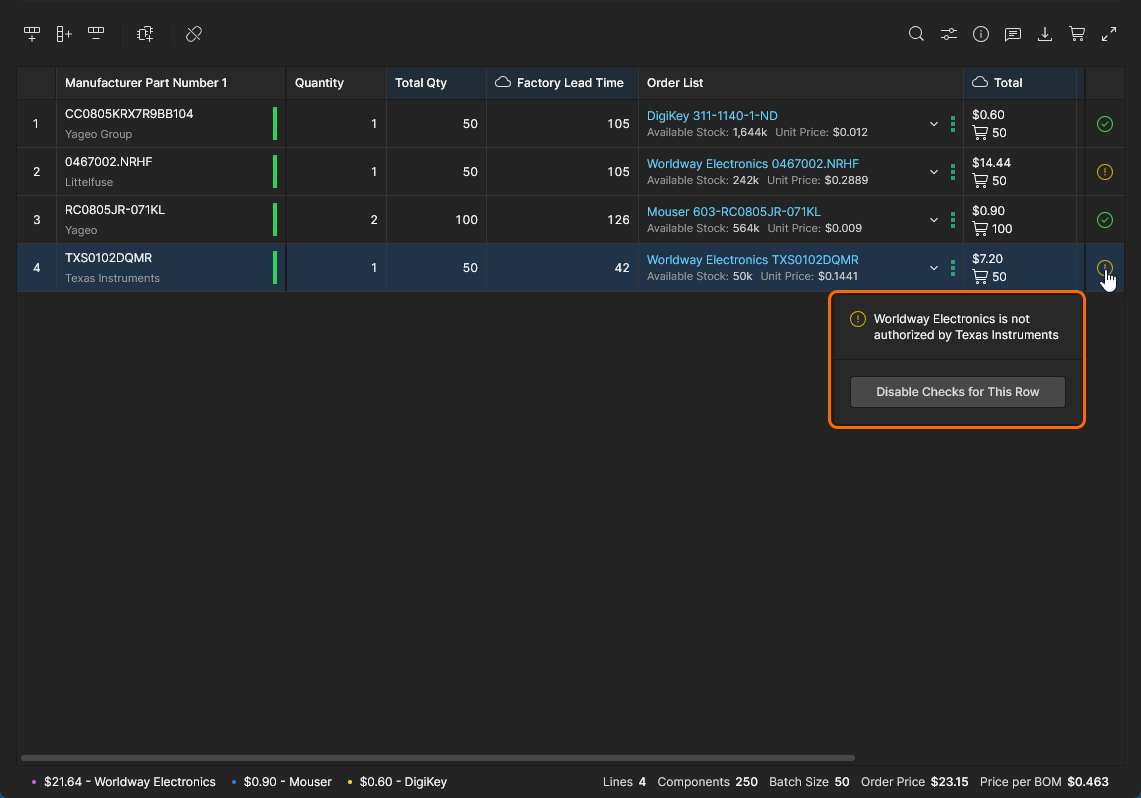
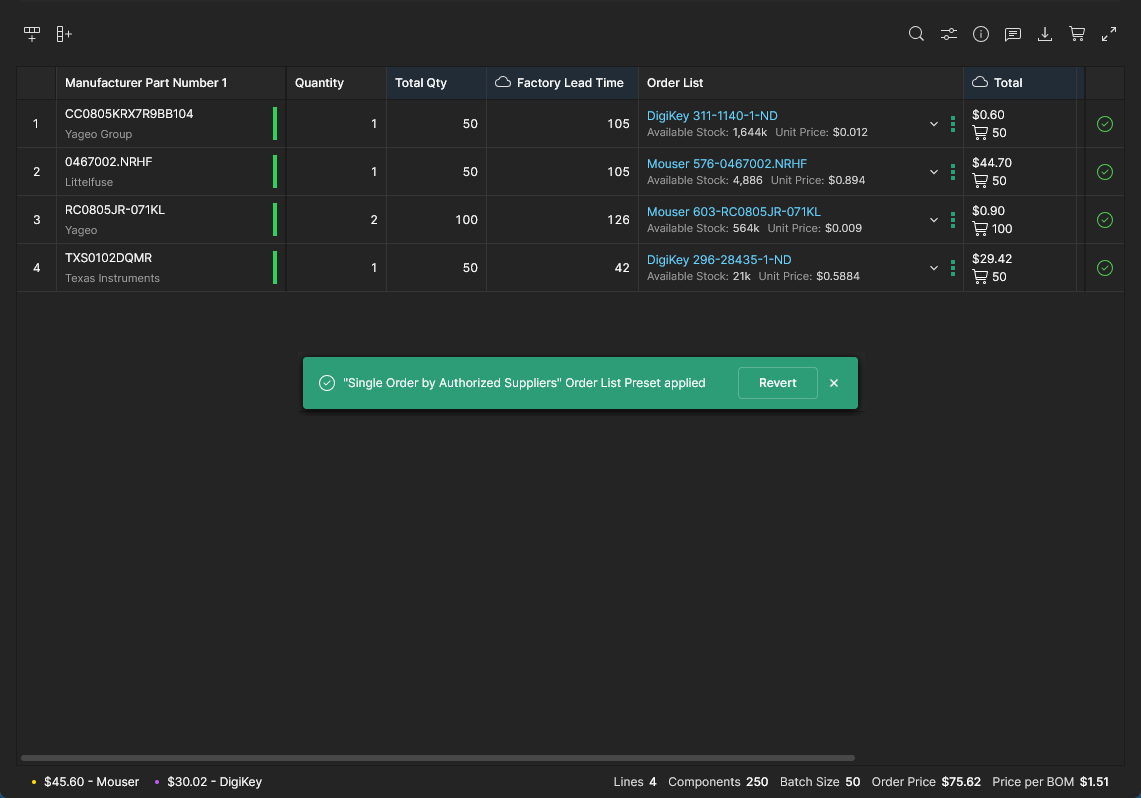
-
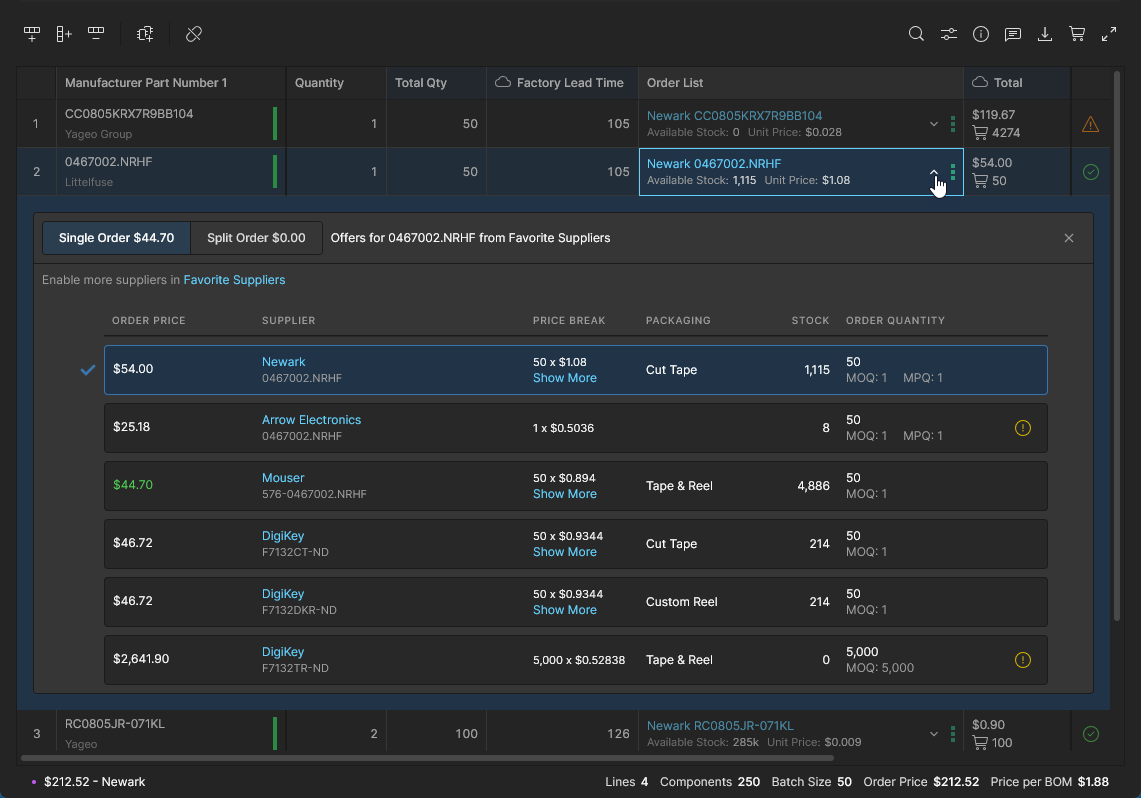
All by <supplier> - używa najlepszej oferty wyłącznie od określonego dostawcy, wszędzie tam, gdzie to możliwe.
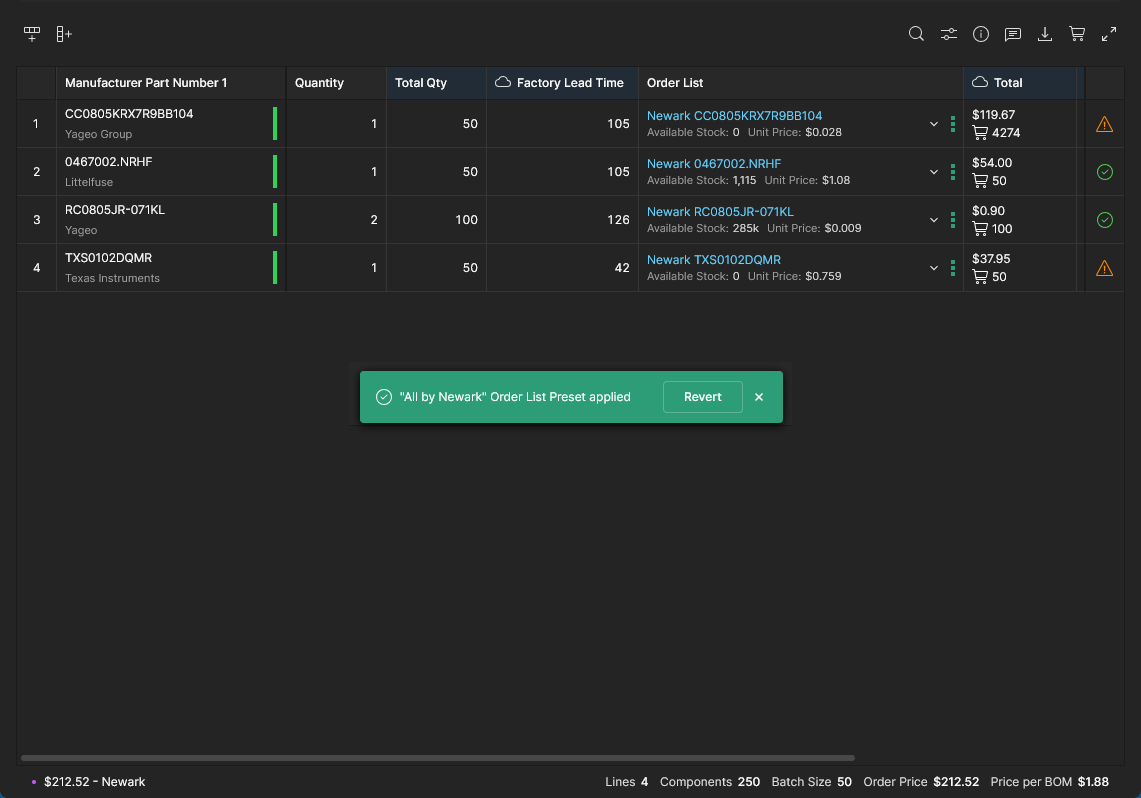
Ustawienie predefiniowane All by <supplier> (
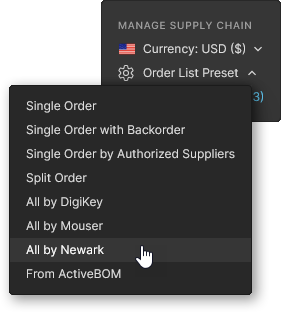 ) będzie próbowało używać rozwiązań zakupowych wyłącznie od określonego dostawcy, w granicach dostępnych stanów magazynowych.
-
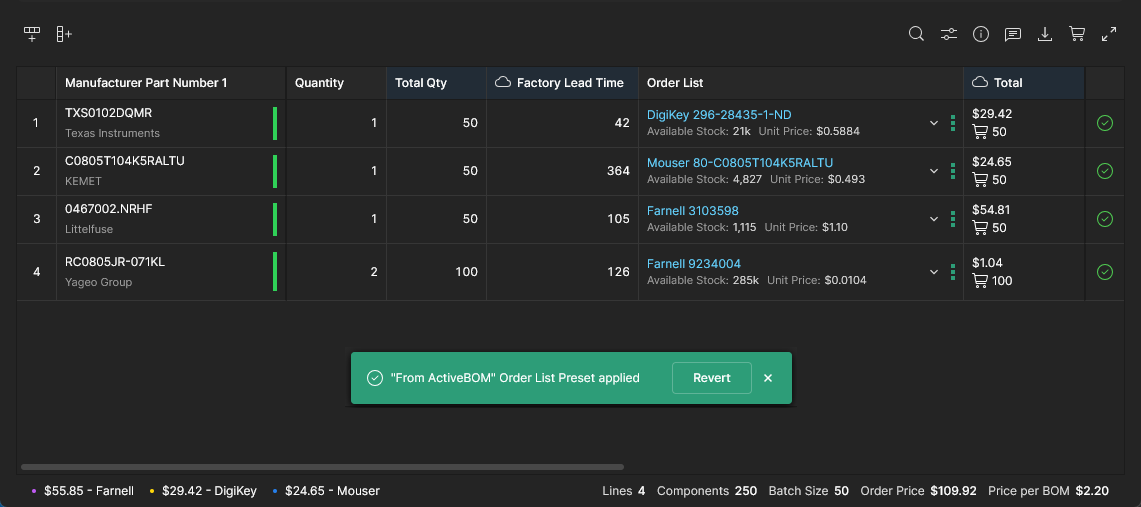
From ActiveBOM - używa najlepszej oferty, preferując dostawców określonych w dokumencie BOM projektu. Zwróć uwagę, że ta opcja jest dostępna, gdy BOM został utworzony z projektu Workspace i projekt zawiera dokument AtiveBOM.
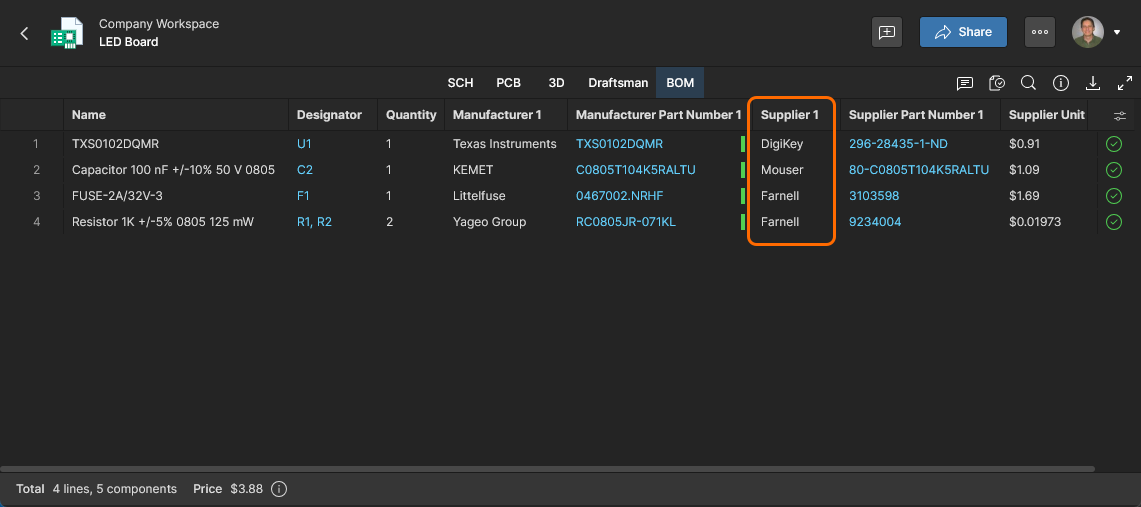
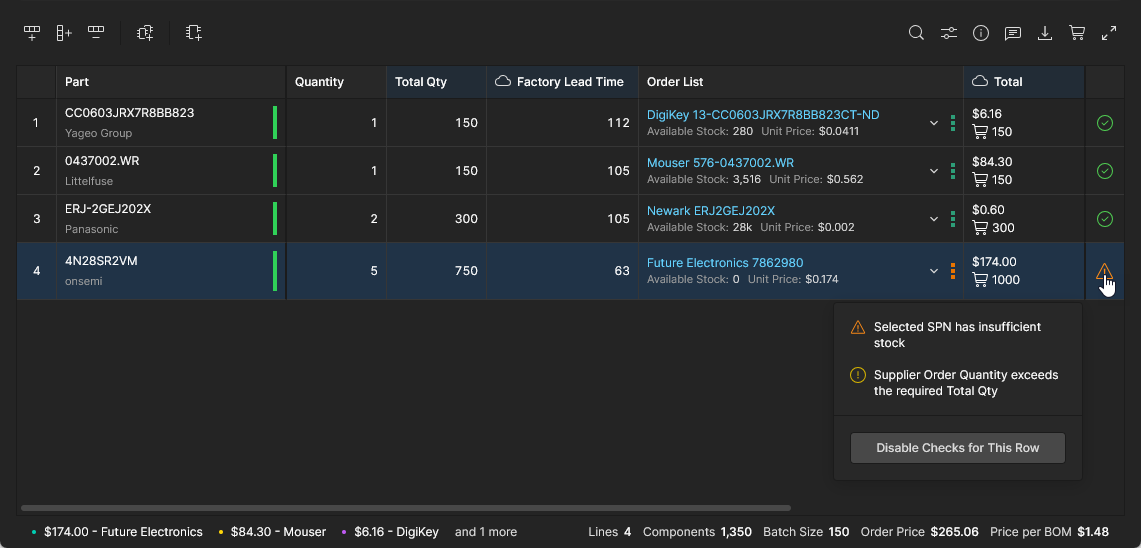
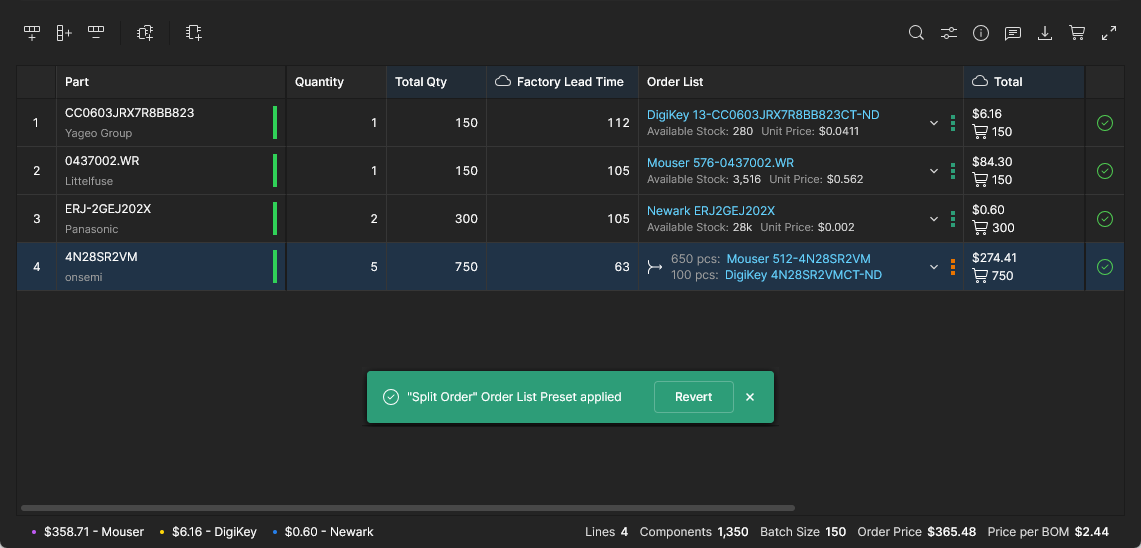
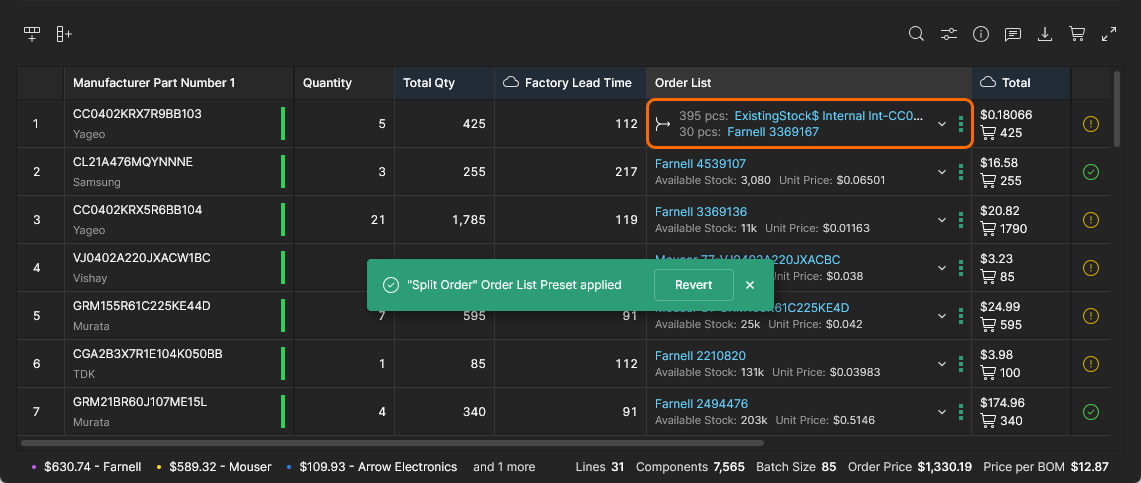
Zamówienia dzielone to rozszerzony model zakupowy, w którym w pozycji wiersza BOM Order List używana jest więcej niż jedna oferta dostawcy, aby uzyskać tańsze rozwiązanie zakupowe lub zrealizować wymaganą ilość zamówienia przy ograniczonych stanach magazynowych dostawców.
Więcej informacji o zamówieniach dzielonych i innych opcjach redukcji kosztów można znaleźć w sekcji Oszczędności przy zamówieniach BOM.
Opcje Order List Preset udostępniają wybór sposobu stosowania możliwych Split Orders:
-
Split Order – do pozycji wiersza BOM Order List stosowana jest więcej niż jedna oferta dostawcy, jeśli zapewnia to korzyść kosztową lub umożliwia uzupełnienie braków magazynowych.
-
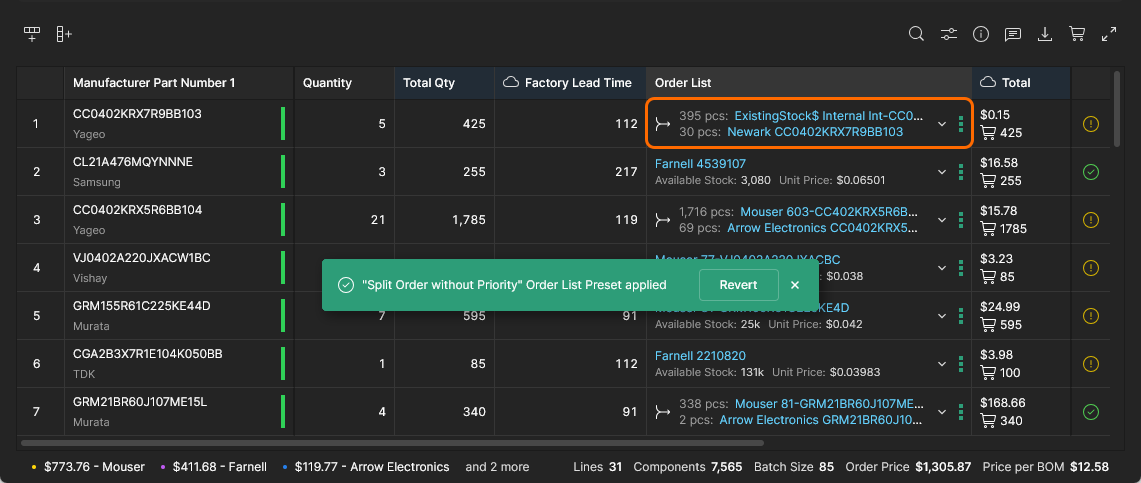
Split Order without Priority – do pozycji wiersza BOM Order List (czyli Split Order) stosowana jest więcej niż jedna oferta dostawcy, jeśli przynosi to korzyść kosztową lub magazynową, ale bez uwzględniania ustawień Supplier Priority — bieżące preferencje dostawców są ignorowane.
Pakowanie
Wybierz kartę Packaging w oknie BOM Settings, aby określić preferowane i dopuszczalne typy opakowań komponentów używane w zautomatyzowanym Order List portalu BOM Portal. Ustawienia wpłyną na generowane dla listy rozwiązania dostawców i można je dostosować do firmowych wymagań dotyczących pakowania komponentów, takich jak procesy produkcyjne i preferencje magazynowe.
Po włączeniu opcji priorytetu typu pakowania okno jest wypełniane listą Configure Packaging Priority wszystkich dostępnych typów. Pozycje listy można wyłączać/włączać i ręcznie zmieniać ich kolejność, aby określić malejący priorytet.


Po zapisaniu ustawień okna () przestawiona lista typów obudów zmieni priorytet zautomatyzowanego wyboru typu tak, aby był zgodny z listą Configure Packaging Priority.


Funkcje widoku listy
Dostępne są dodatkowe opcje pracy z zestawieniem BOM i zawartymi w nim pozycjami:
-
 Search: Lokalizowanie i podświetlanie tekstu danych BOM zgodnego z wprowadzonym ciągiem wyszukiwania (bez rozróżniania wielkości liter).

-
Column Preferences: Włączanie/wyłączanie wyświetlania kolumn parametrów. Przeciągnij i upuść wpisy, aby zmienić kolejność wyświetlanych kolumn – pamiętaj, że przypiętej kolumny nie można przesunąć w kolejności. Dostępne są także dodatkowe opcje przełączania All Columns w stan włączony lub wyłączony (z wyjątkiem przypiętych) oraz wyłączania/włączania kolumn Compliance części (RoHS, REACH itd.).
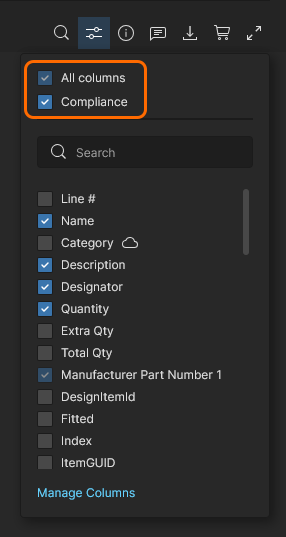 Łącze Manage Columns w menu otwiera kartę Columns w oknie BOM Settings, gdzie można zarządzać dostępnością kolumn parametrów BOM.
Panel informacji
-
 Information (Info) pane: Wyświetla pełne szczegóły aktualnie wybranego elementu BOM lub pozycji wyszukiwania zaawansowanego na podstawie trzech widoków kart.
-
Part data karta – zawiera podsumowanie informacji o części oraz stanów/cen, jej parametrów i arkuszy danych do pobrania (References).
-
Library data karta – dostępna, gdy część jest powiązana z komponentem Workspace Library component. Pokazuje informacje o komponencie, takie jak jego nazwa (kliknij, aby przejść do danych Octopart), identyfikator biblioteczny Reference (kliknij, aby przejść do wpisu komponentu w bibliotece), parametry, Part Choices oraz informacje Where Used (kliknij wpis, aby otworzyć ten projekt/BOM). Part Choice użyty dla
Manufacturer Part Number(MPN) wiersza BOM jest oznaczony tagiem In Use ( ).
).
-
Alternates karta – lista wszystkich dostępnych alternatyw części dla wybranego wiersza BOM z oceną poziomu pewności. Dołączone kafelki danych na tej karcie są pogrupowane następująco:
-
• Manually Added alternatywy - istniejące alternatywy dodane specjalnie przy użyciu opcji Add Alternate lub pochodzące z zaimportowanego BOM (oznaczone w panelu tagami Alternate;
 ). Część alternatywną można również dodać do bieżącego wiersza BOM, wybierając Add as Alternate z dostępnego wpisu na liście karty Alternates w panelu – dostępne wpisy to te z grup Part Choices for Primary i Suggested Alternates for Primary.
-
• Part Choices for Primary - dostępne, gdy z wierszem BOM skojarzony jest komponent biblioteczny (wraz z jego listą Part Choices list). Wpisy reprezentują dostępne Part Choices komponentu (
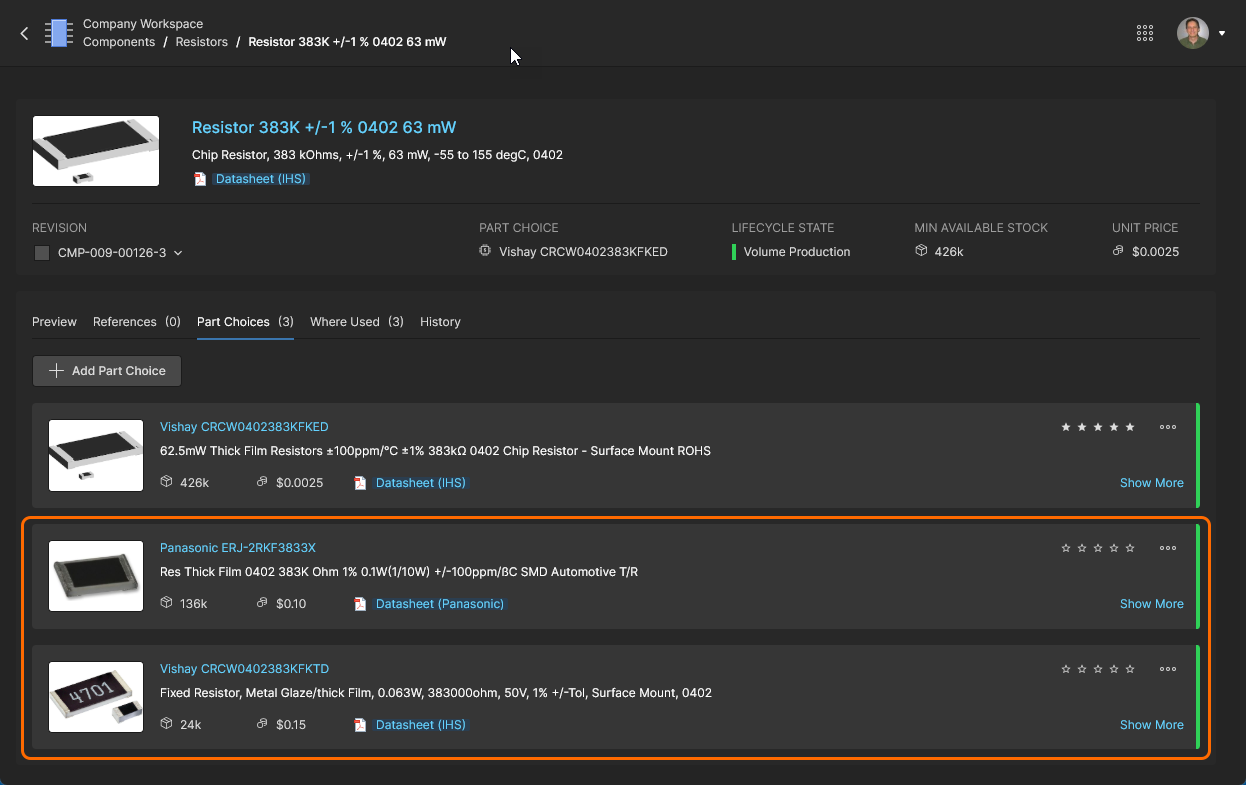 ), z wyłączeniem tego, który jest aktualnie zastosowany do wiersza BOM (część podstawowa).
-
• Suggested Alternates for Primary - lista części alternatywnych dostarczana przez zasoby danych części Workspace (IHS Markit, SiliconExpert itd.).
Karta Alternates udostępnia dodatkowe opcje zarządzania wpisami części alternatywnych w Managed BOM, takie jak usunięcie zastosowanego wpisu Alternate (
) z aktualnie wybranej pozycji BOM oraz promowanie zastosowanego wpisu Alternate do roli używanej części (MPN) wiersza BOM – poprzednia część podstawowa zostaje zdegradowana do wpisu Alternate.  Ponadto część Alternate z listy Suggested Alternates for Primary można dodać jako jeden z Part Choices komponentu podstawowego, używając opcji Add to Part Choices tego wpisu.
-
-


Panel Info oferuje także tryb porównania parametrycznego, uruchamiany po wybraniu dwóch wpisów wyników wyszukiwania – użyj Crtl+Click, aby wybrać dodatkowy wpis. Różnice parametrów między częściami są podświetlane na czerwono, a wspólne dane oraz odpowiednie informacje referencyjne (takie jak arkusze danych) są pokazane poniżej.
 Wybierz dwa wpisy wyników wyszukiwania komponentów, aby wyświetlić ich różnice parametryczne w panelu Info.
-
 Comments: Podobnie jak inne przeglądarki danych Workspace, interfejs BOM Portal obsługuje document Commenting. Notatki komentarzy BOM są dodawane do wpisów wierszy z panelu Comments and Tasks, mogą być powiązane ze wspomnianym użytkownikiem i przypisane użytkownikowi jako Task. Otwórz panel Comments and Tasks i postępuj zgodnie z instrukcjami, aby umieścić komentarz.

Otwórz lub zamknij panel Comments and Tasks, używając ikony
.


Użyj wyświetlonego kursora umieszczania (
 ), aby wybrać wiersz BOM do skomentowania.


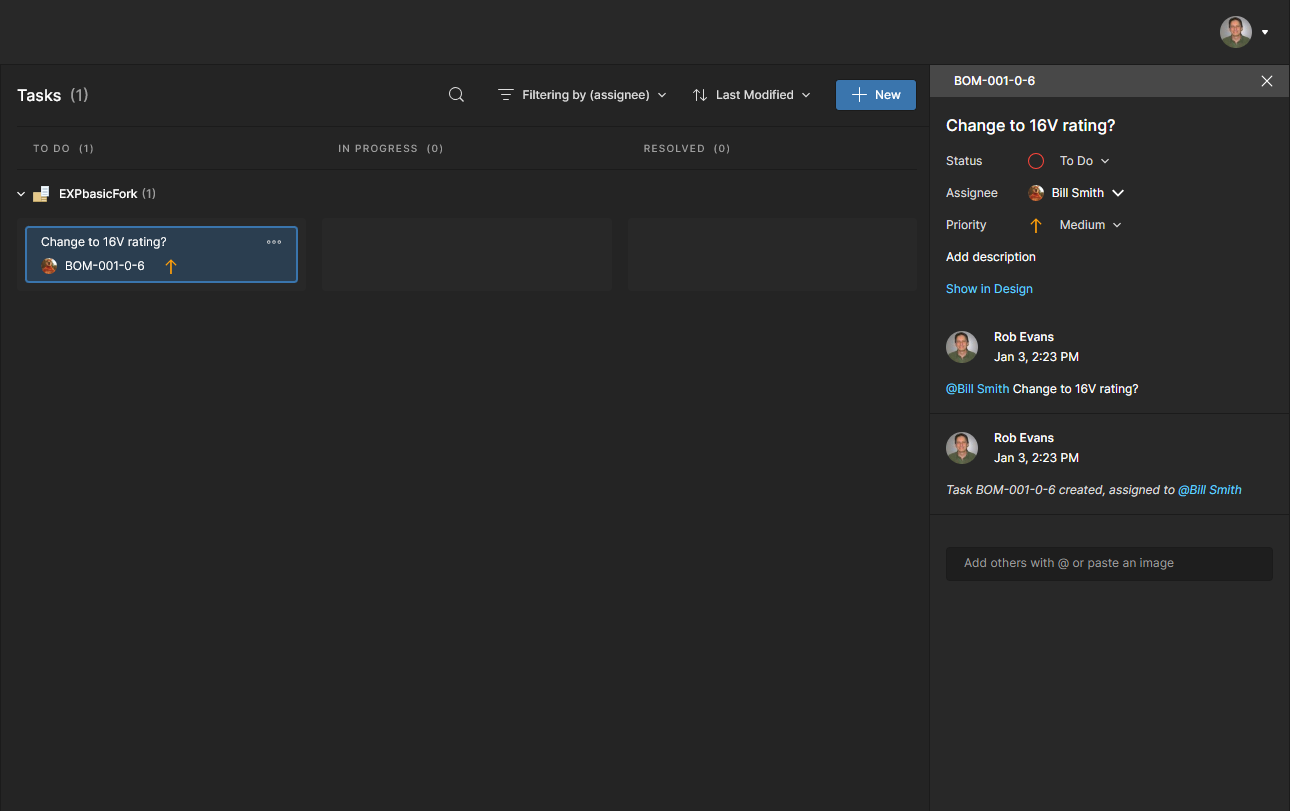
Więcej informacji o pracy z komentarzami znajduje się w Web Viewer Commenting.
Więcej informacji o zadaniach związanych z komentarzami znajduje się w Working With Tasks.

-
 Download: Zapisz pełne zestawienie BOM z użyciem lub bez użycia BOM Template, albo zapisz podzbiór zestawienia na podstawie określonego dostawcy z Twojej zakupowej Order List. Pliki są zapisywane w domyślnej lokalizacji przeglądarki w formacie CSV (
*.csv), a po wybraniu Template – w formacie Excel (*.xlsx).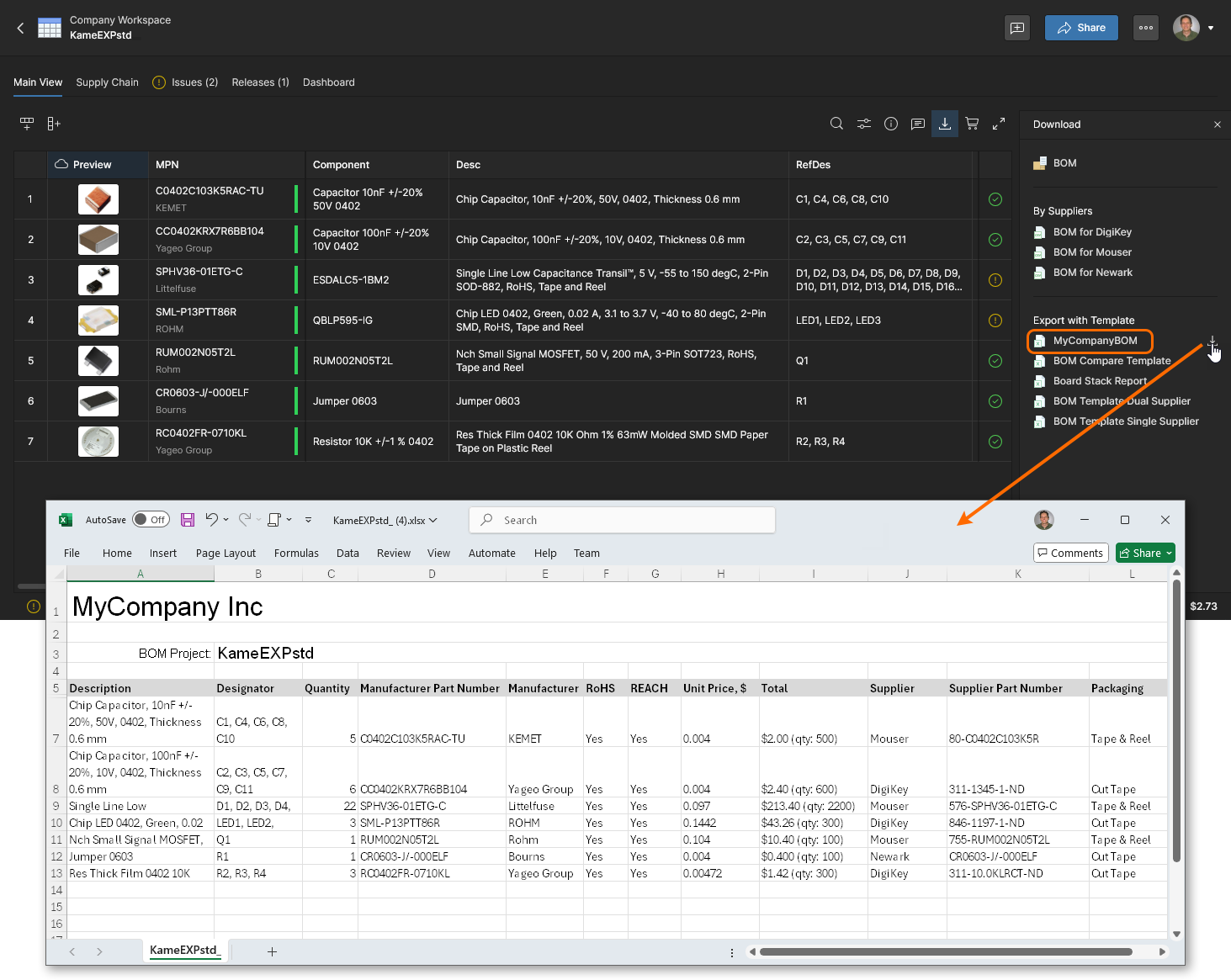

Pliki te są roboczymi zestawieniami BOM, natomiast BOM może zostać formalnie wydany jako nowa rewizja za pomocą funkcji Releases feature w BOM Portal, a następnie stamtąd pobrany.
-
 Octocart: Otwiera panel Buy with Octocart, który stosuje bieżącą Order List BOM do generowania wirtualnych koszyków zakupowych dla poszczególnych dostawców części. Wpisy zakupowe dostawców wykorzystują zasoby danych komponentów Octopart’s, aby automatycznie wczytać internetowy koszyk zakupowy dostawcy po wybraniu przycisku
  (lub
(lub  ). Zwróć uwagę, że dane kolumny Total BOM podsumowują zamówienie części pod względem kosztu całkowitego i ilości zamówienia, przy czym ta ostatnia jest sumą wymaganej Quantity oraz wszelkich Surplus.

-
 Full Screen: Wyświetl interfejs użytkownika w trybie pełnoekranowym przeglądarki.
Kolejność i filtrowanie danych BOM
Możesz zmieniać kolejność pozycji BOM według określonej kolumny parametrów, używając opcji nagłówka rosnąco/malejąco, a także stosować filtrowanie danych kolumn, aby ograniczyć pozycje do wpisów o wskazanych wartościach:
Uporządkuj pozycje BOM według określonego zestawu danych, przełączając opcję strzałki w nagłówku tej kolumny danych. Kliknij ikonę  w nagłówku kolumny, aby uporządkować listę BOM rosnąco według tego zestawu danych, kliknij ponownie, aby ustawić kolejność malejącą, a następnie kliknij jeszcze raz, aby usunąć sortowanie BOM zdefiniowane przez dane tej kolumny – jest to sygnalizowane powrotem ikony do domyślnego szarego koloru.


 Możesz użyć osobnych kolumn
 Użyj opcji filtrowania kolumny ( ), aby ograniczyć widoczne pozycje BOM do tych, które odpowiadają zaznaczonym elementom z menu rozwijanego lub określonemu zakresowi liczbowemu. Jest to szczególnie przydatne do wyodrębniania pozycji BOM zawierających części o problematycznym cyklu życia producenta (takie jak
 Not for New Designs lub Obsolete) albo z niewystarczającą zgodnością z RoHS/REACH (takie jak No lub puste wartości). Zwróć uwagę, że opcja All przełącza wszystkie pola wyboru w stan włączony/wyłączony.

W wielu kolumnach zawierających dane złożone, takich jak Manufacturer Part Number, Order List i Total, można wybrać ich podparametry do zastosowania filtru. Na przykład Manufacturer Part Number udostępnia podfiltry Part Number, Manufacturer i Lifecycle, które są uwzględnione w komórkach danych tej kolumny.

Funkcje struktury listy
Siatką pozycji BOM można również zarządzać za pomocą dodatkowych opcji dostępnych w lewym górnym rogu listy:
-
 Add Row: Dodaj kolejny wiersz pozycji na końcu listy BOM, co umożliwia ręczne dołączenie następnej pozycji części do BOM. Wprowadź (lub wyszukaj i wybierz) nowe oznaczenie części w komórce
 Manufacturer Part Number, a następnie uzupełnij komórkiCountiDesignator, aby zakończyć proces. Podczas aktualizacji wartości komórki naciśnijEnter, aby potwierdzić zmianę. -
 Add Column: Dodaj kolumnę danych parametrów do istniejącej listy BOM, co pozwala uwzględnić określone typy danych dla każdej pozycji (
 ). Użyj opcji Column Preferences, aby zmienić jej pozycję w kolejności.
-
 Delete Row: Całkowicie usuń aktualnie wybrany wiersz pozycji.
-
 Delete Column: Całkowicie usuń kolumnę. Usunięcie kolumny jest dostępne po zaznaczeniu jej nagłówka i tylko dla zestawu danych, który nie jest mapowany jako parametr BOM — na przykład dla kolumny dodanej ręcznie.
-
 Hide Column: Usuń kolumnę parametrów z wyświetlanej listy BOM – dostępne po zaznaczeniu nagłówka kolumny. Jest to równoważne wyłączeniu wpisu kolumny w menu Column Preferences.
-
 Rename Column: Zmień
 Titlekolumny w oknie Update Column – dostępne po zaznaczeniu nagłówka kolumny. -
 Update to Latest Revision: Odśwież wpis danych BOM, aby zaktualizować odwołanie do części komponentu Workspace oznaczonego jako Out of Date. Możesz zaktualizować wszystkie komponenty BOM oznaczone jako Out of Date za pomocą polecenia Update Component Revisions command.
-
 Unlink From Component: Rozłącz powiązanie między częścią producenta w wybranej pozycji BOM a komponentem Workspace, który ma pasujący wpis Part Choice – dostępne, gdy zostało ustanowione BOM to Workspace library link.
-
 Add Alternate: Dodaje pusty wiersz pozycji poniżej aktualnie zaznaczonego wiersza. Wprowadź odpowiedni
 Manufacturer Part Numberlub wybierz z opcji listy rozwijanej, aby uzupełnić wpis alternatywnego komponentu. Zwróć uwagę, że alternatywę można także dodać ręcznie, wybierając wpis części w widoku Info pane’s Alternates tab, albo dodać alternatywy do wszystkich części BOM automatycznie za pomocą funkcji Autofill Alternates. -
 Create Library Component: Tworzy wpis komponentu na podstawie parametrów aktualnie wybranej pozycji BOM. Po potwierdzeniu procesu w oknie Create Library Component nowy Workspace library component zostaje utworzony i jednocześnie powiązany z bieżącym wpisem wiersza BOM. Dostępne, gdy komponent BOM spełnia wymagania, ale nie jest jeszcze linked to a Workspace component.
Szereg powyższych opcji jest także dostępnych w menu kontekstowym po kliknięciu prawym przyciskiem myszy, które zawiera następujące dodatkowe opcje:
-

 Copy i Paste: Standardowe operacje kopiuj/wklej działające na aktualnie zaznaczonym tekście/obszarze (w tym danych kolumny, gdy zaznaczony jest jej nagłówek).
-
 Add to Part Choices: Dla wybranego alternatywnego wiersza BOM dodaj ten komponent jako wpis Part Choice dla powiązanego Primary component – który musi być częścią biblioteki Workspace.
 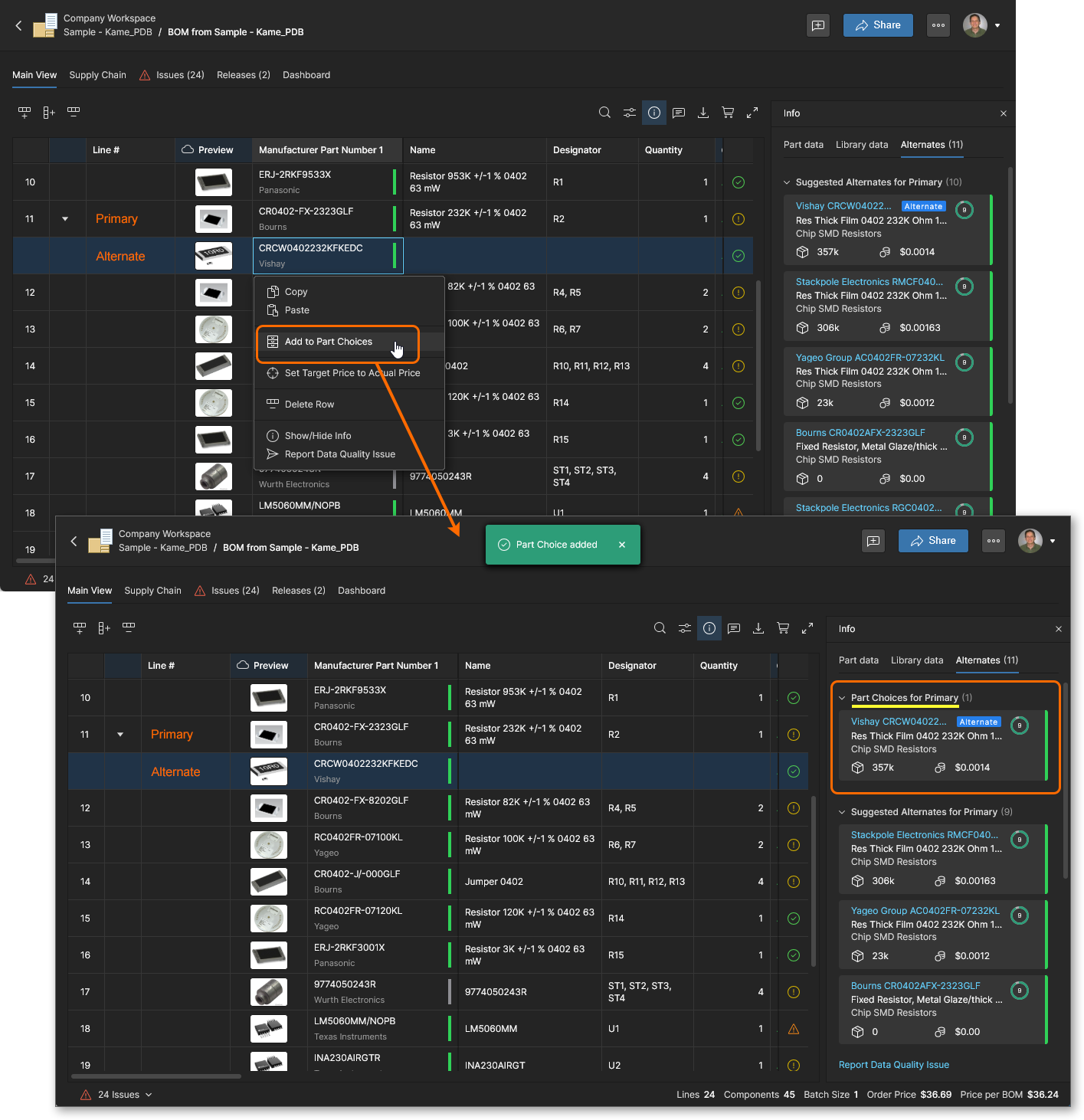 Jest to równoważne opcji Add to Part Choices option w panelu Info.
-
 Disable/Enable Checks for This Row (dostępne także po kliknięciu ikony Issue): Zapobiega uwzględnieniu danych komponentu z tego wiersza w procesie kontroli kondycji BOM, raportowanym przez widok Issues view i powiązane ikony (na przykład
  ). Część wykluczona z kontroli będzie oznaczona ikoną ignorowania (
 ) i nie będzie uwzględniana na liście Issues, niezależnie od ewentualnych problemów.
-
 Lock MPN for This Row: Uniemożliwia udostępnienie Part Alternates Savings Opportunity dla tej pozycji BOM – usuń blokadę, używając tej samej opcji w menu kontekstowym. Po włączeniu (Locked) zachowuje istniejący wpis części producenta w wierszu (MFR/MPN), gdy do BOM zostanie zastosowana Savings Opportunity Parts Alternates.
 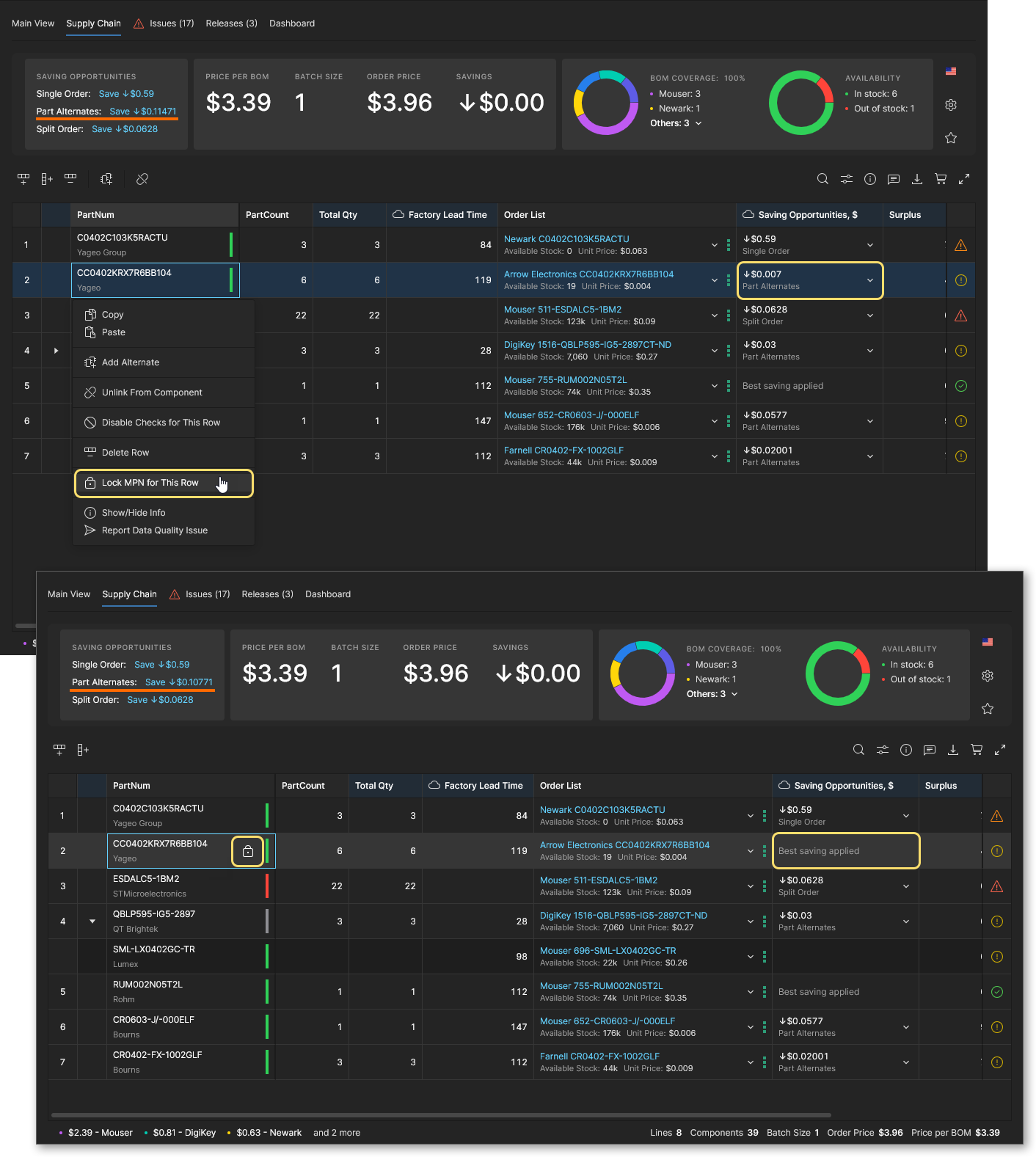 Zwróć uwagę, że pozostałe Savings Opportunities (Single Order i Split Order) nie zmieniają części producenta po zastosowaniu.
-
 Set Target Price to Actual Price: Wymuś, aby wpis parametru
 Target Pricew wierszu pozycji BOM przyjął wartośćUnit Pricez bieżącego rozwiązania dostawcy, zgodnie z definicją wpisu Order List. Tę zmianę można wywołać dla wszystkich wpisów pozycji BOM za pomocą polecenia Set Price to Actual Price dostępnego w górnym menu . Zwróć uwagę, że oba polecenia są dostępne tylko wtedy, gdy opcja Target Price jest włączona w BOM Settings.
-
Show/Hide Info: Przełącza widok panelu Information dla danych odnoszących się do aktualnie zaznaczonego wiersza (pozycji). Jest to równoważne przełączaniu panelu za pomocą głównej ikony , jak opisano powyżej.
-
 Pin/Unpin Column: Przełącza przypięcie kolumny w widoku listy – dostępne po zaznaczeniu nagłówka kolumny. Przypięta kolumna zostaje przeniesiona w lewo i pozostaje tam podczas poziomego przewijania widoku.
Autofill Alternates
BOM Portal obsługuje koncepcję alternatywnych opcji części (Alternates) powiązanych z określonym wpisem wiersza BOM. Części alternatywne mogły zostać uwzględnione w uploaded BOM file albo można je dodać bezpośrednio do wpisu BOM za pomocą funkcji Add Alternate lub Add as Alternate. W zakresie opcji części BOM Portal oferuje także biblioteczne komponenty Part Choices oraz Suggested Alternates (pobrane z podłączonych źródeł danych), które można wybierać za pomocą funkcji part search BOM ( ). Zwróć uwagę, że Part Choices są dostępne, gdy wpis BOM jest linked to a Workspace component.
Wszystkie te alternatywy komponentów są zebrane do podglądu na karcie Alternates w panelu Info pane jako sekcje Manually Added, Part Choice List for Primary (jeśli dostępne) i Suggested Alternates for Primary. Aby automatycznie uzupełnić dokument BOM o części alternatywne pobrane z tych zasobów, wybierz opcję Autofill Alternates z głównego menu rozwijanego , a następnie w oknie Autofill Alternates wprowadź liczbę alternatyw, które chcesz dodać do każdego wpisu BOM, oraz określ, czy dodatki mają być ograniczone wyłącznie do Part Choices.


Otwórz okno Autofill Alternates z menu głównego () i określ liczbę części alternatywnych, które mają zostać dodane do każdego wpisu wiersza BOM. Zwróć uwagę, że dostępność części Alternate dla wpisu wiersza BOM można sprawdzić w panelu Info pane.


Jeśli wybierzesz wypełnianie wpisów Alternate wyłącznie za pomocą Part Choices, gdy opcja Add alternates from data providers pozostaje odznaczona, BOM Portal podejmie próbę dodania żądanej liczby wpisów z dostępnych Part Choices. Jeśli dla danej części wiersza BOM dostępnych będzie zbyt mało Part Choices, zostanie wyświetlone okno ostrzeżenia. Zwróć uwagę, że ponieważ jeden z wpisów Part Choice komponentu jest zwykle używany jako „podstawowy” Manufacturer Part Number (MPN), do dodania części alternatywnych pozostaje o jeden mniej.


Automatyczne uzupełnianie dodatkowej ilości
Funkcja Autofill Extra Quantity w BOM Portal zapewnia wygodny, zautomatyzowany sposób optymalizacji liczby kupowanych komponentów na podstawie uwarunkowań produkcyjnych, takich jak straty przy konfiguracji maszyn SMT, typowe straty montażowe oraz wymagania dotyczące dodatkowego zapasu części.
Dodatkowe ilości BOM są automatycznie obliczane jako procent wymaganej ilości produkcyjnej lub jako określony przyrost liczbowy. Dodatkowe ilości można stosować do elementów pasywnych (rezystorów, kondensatorów itp.) według typu obudowy/pakietu lub do innych określonych kategorii części na podstawie ich Component Type. W obu przypadkach wpisy dodatkowych ilości można dodawać automatycznie (Add Rules) albo indywidualnie (Add the first one, a następnie wybierając ikonę .)
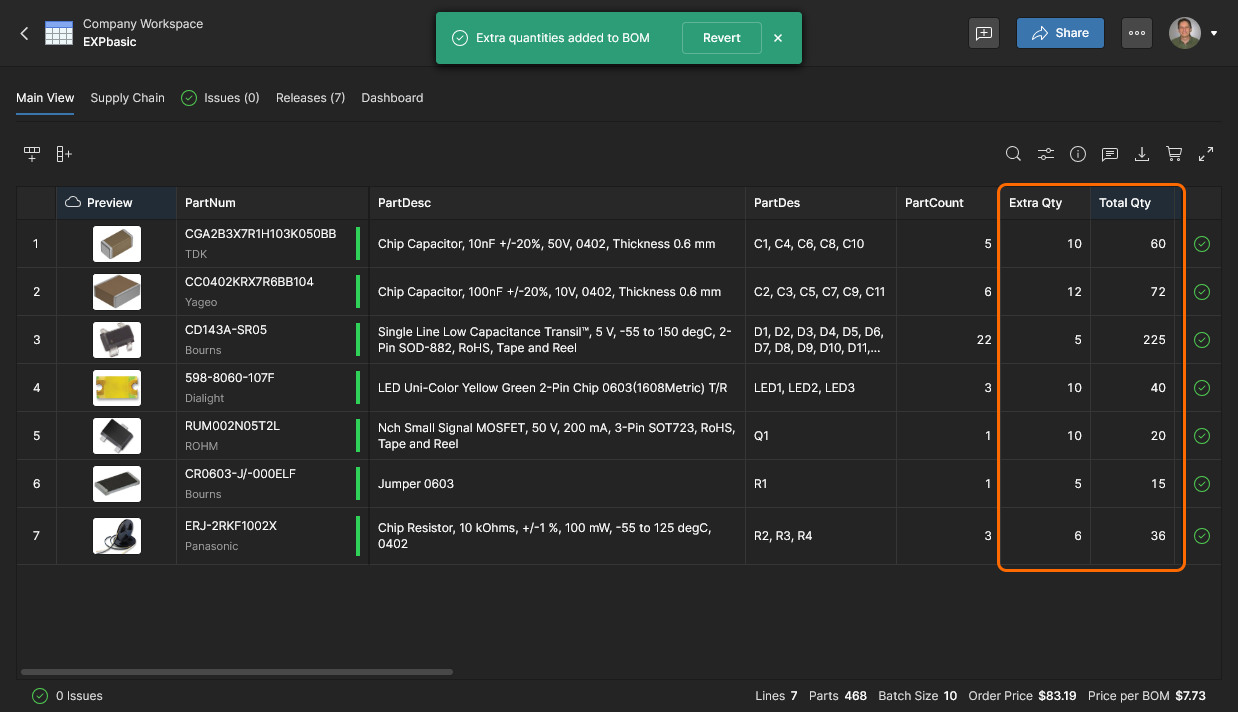
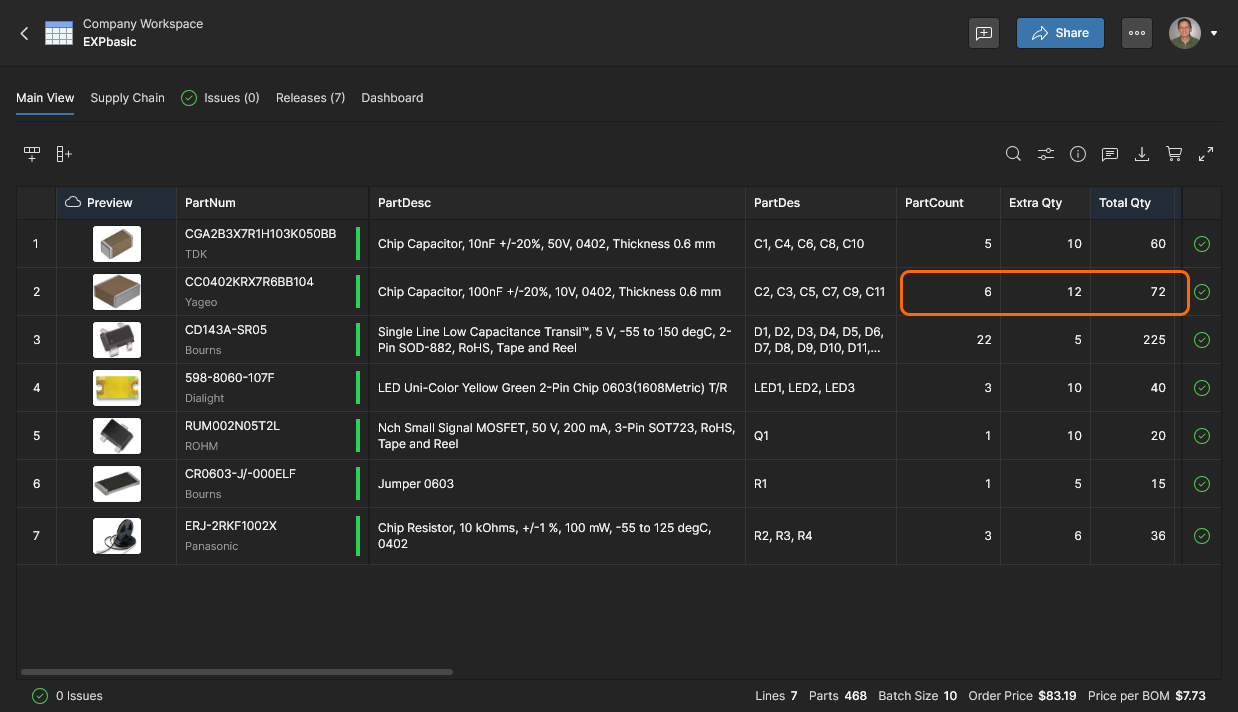
Zwróć uwagę, że w tym przykładzie włączone są kolumny BOM Extra Qty i Total Qty, a wielkość serii produkcyjnej BOM (Batch Size) została ustawiona na 10 jednostek. Łączna ilość dla wiersza BOM (Total Qty) jest równa liczbie części BOM (Quantity) pomnożonej przez ilość produkcyjną BOM (Batch Size), plus wszelkie dodatkowe ilości części (Extra Qty).
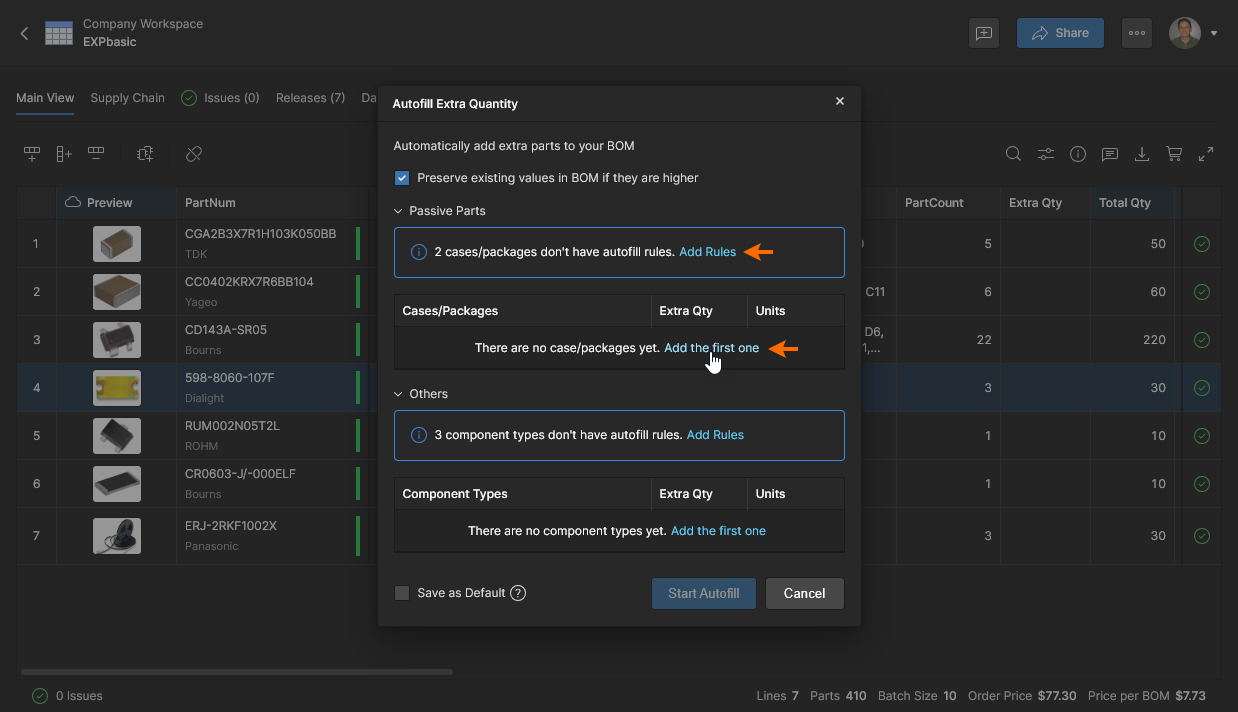
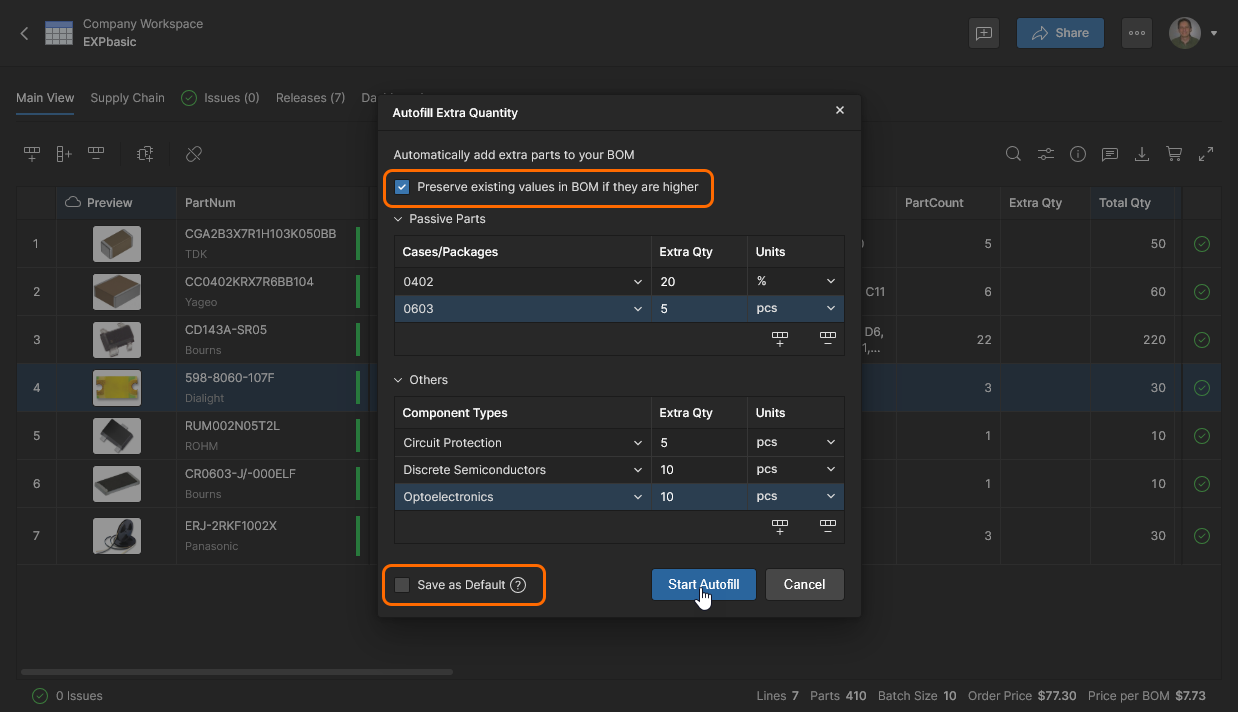
Wybierz opcję Autofill Extra Quantity z górnego menu , aby skonfigurować automatyczne stosowanie dodatkowych ilości części dla elementów pasywnych lub innych typów komponentów. W tym przykładzie początkowo używana jest ręczna opcja Add the first one — alternatywnie wybierz opcję Add Rule, aby automatycznie dodać wykryte wpisy części Passive.
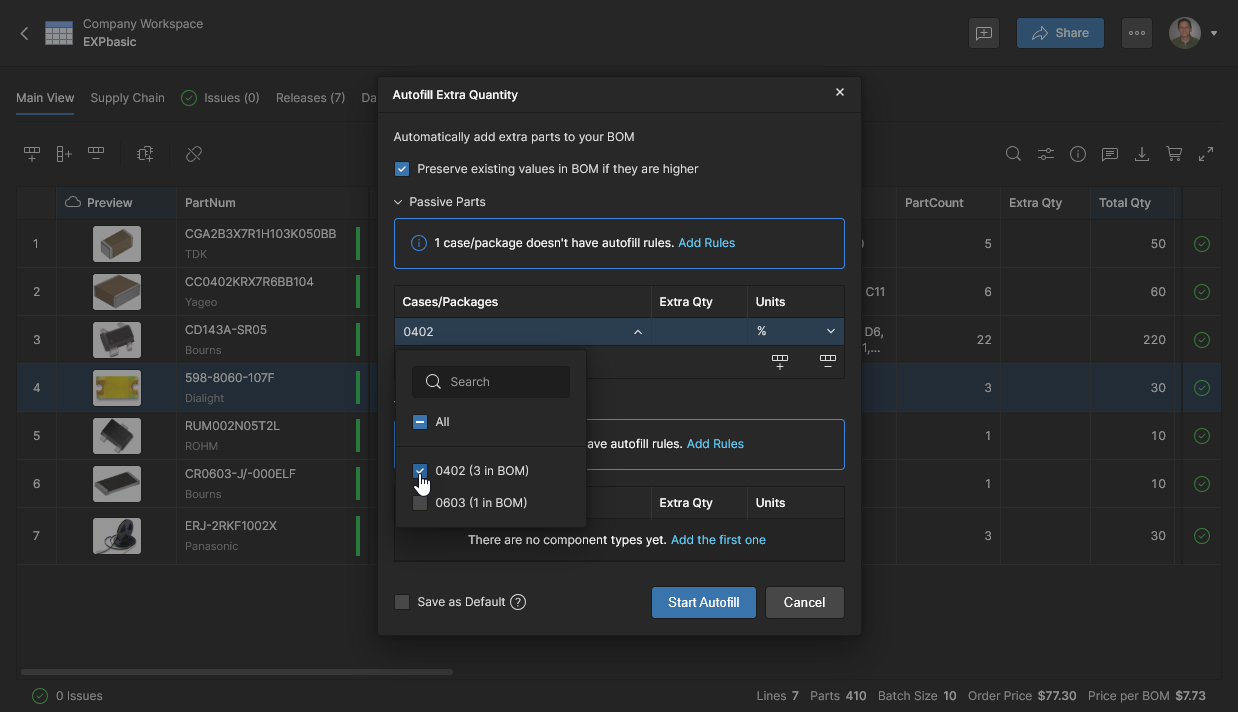
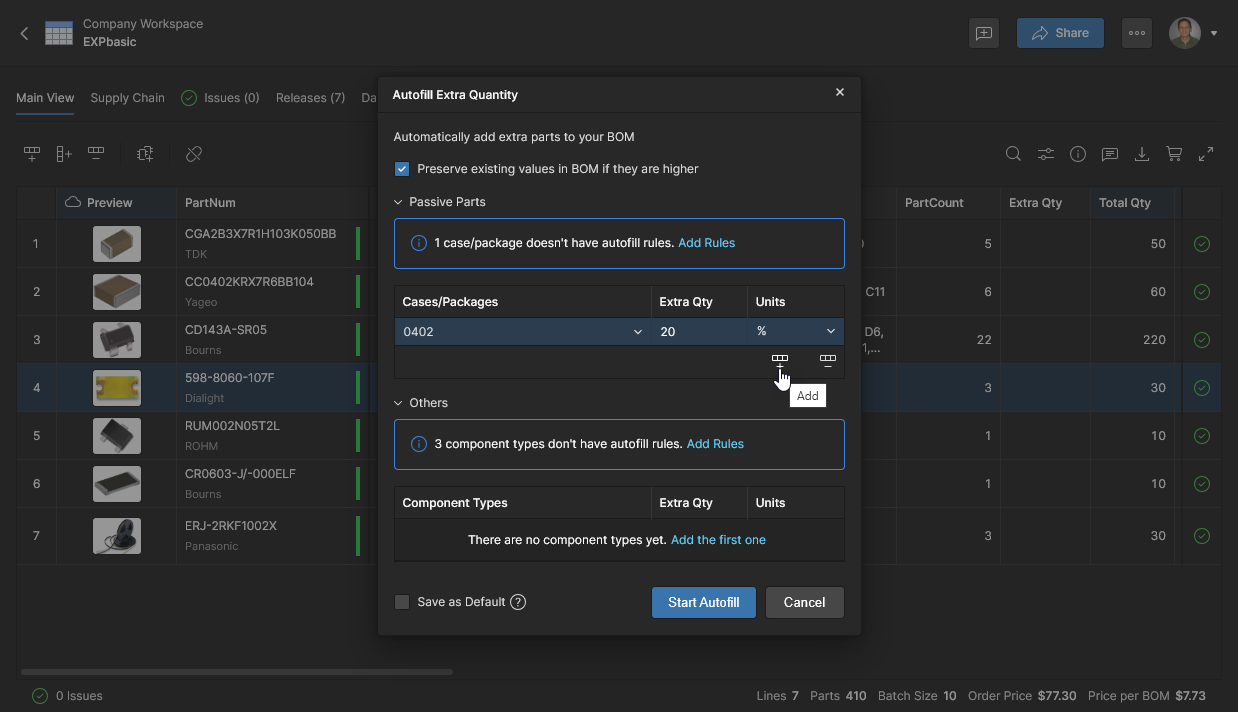
Dodaj więcej wpisów części za pomocą ikony . Można dodać wiele reguł dodatkowej ilości, wybierając kolejne typy obudów z menu Case/Package i określając wzrost liczbowy (pcs) lub procentowy (%). Wybory w menu rozwijanym dla elementów pasywnych są ograniczone do części występujących w bieżącym dokumencie BOM.
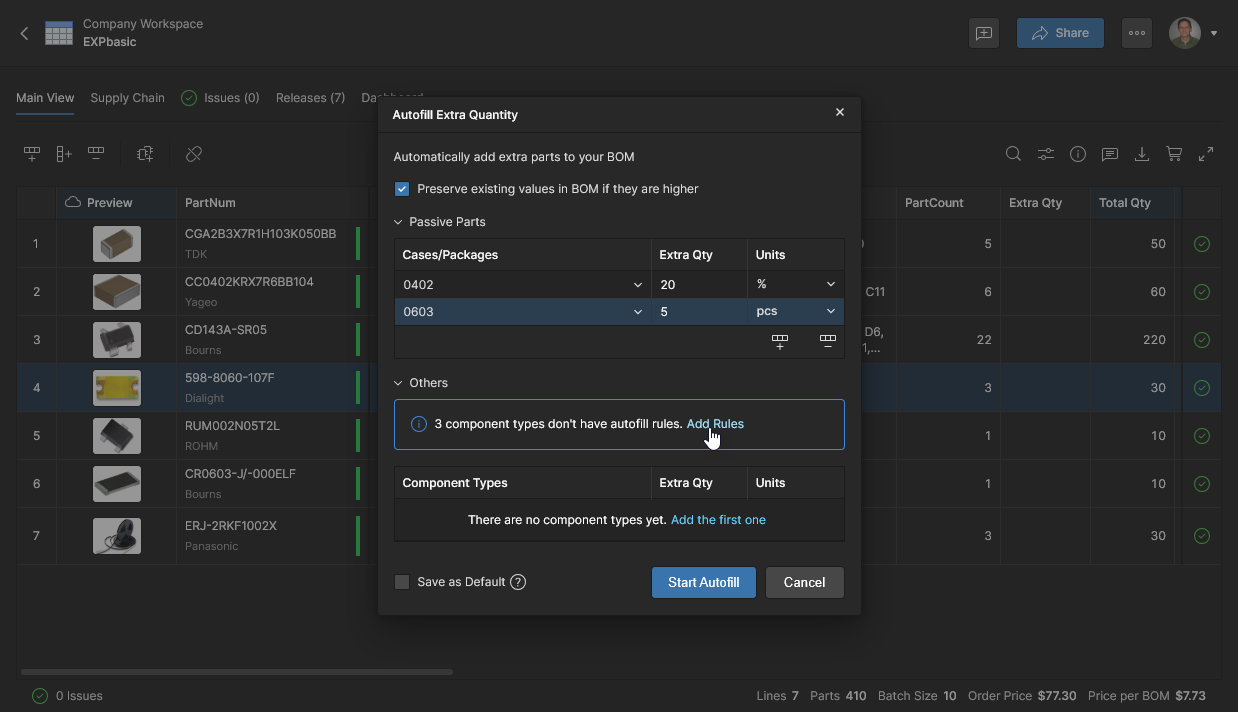
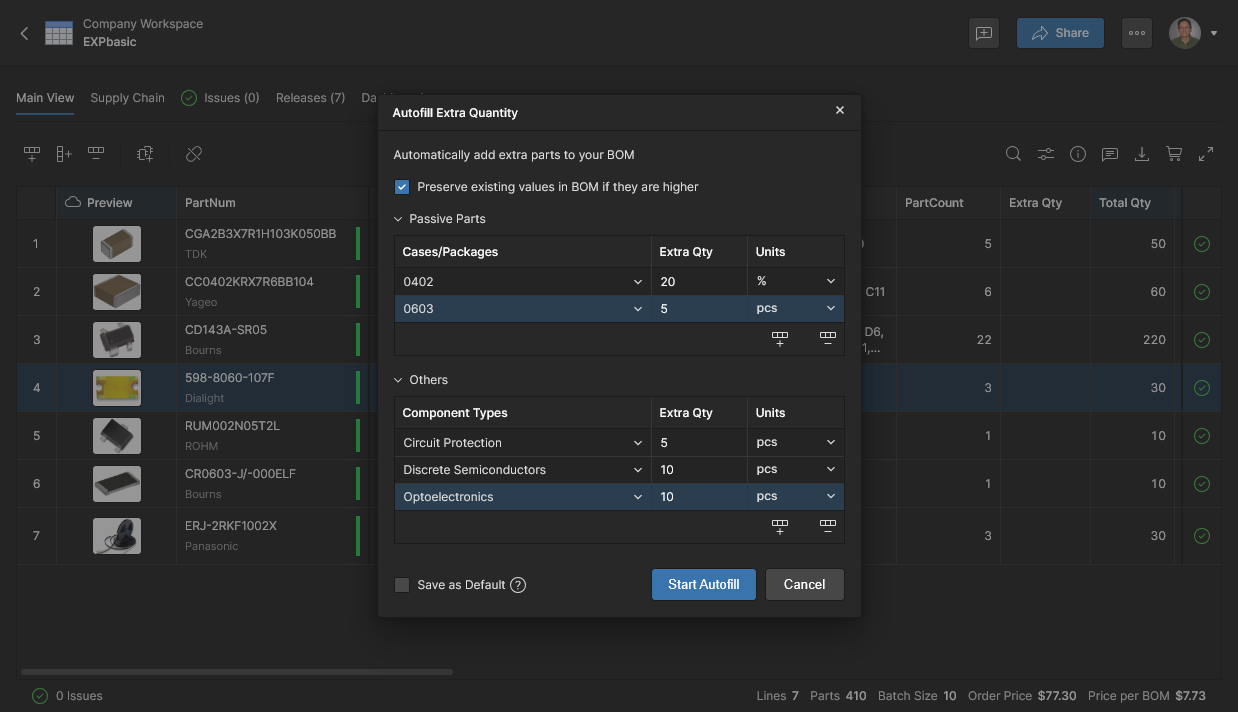
Ukończona konfiguracja Extra Quantity z regułami dodawania zastosowanymi zarówno do typów części pasywnych, jak i innych. Użyj polecenia ikony , aby usunąć wybrany wpis.
Edycja, przenoszenie i klonowanie
BOM Portal umożliwia zarządzanie samym dokumentem BOM za pomocą opcji Edit, Move i Clone dostępnych w górnym menu . 
-
Edit – uzyskaj dostęp do Name i Description bieżącego dokumentu BOM oraz edytuj je. Kliknij
 , aby zaakceptować wszelkie zmiany.

-
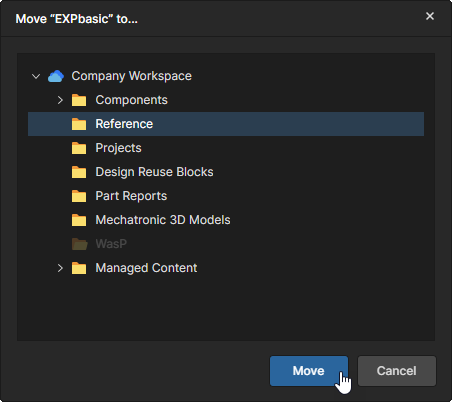
Move – przenieś dokument projektu BOM do innego folderu nadrzędnego Workspace. Wybierz folder docelowy (bieżący folder jest wyszarzony), a następnie przycisk
 , aby potwierdzić. Pamiętaj, że przeniesiony dokument BOM podlega schematowi dziedziczenia uprawnień Workspace. Więcej informacji znajdziesz w sekcji Moving a Project.
-
Clone – utwórz kopię bieżącego dokumentu BOM. Zaakceptuj lub edytuj Name sklonowanego dokumentu i opcjonalnie dodaj Description oraz określ inny folder nadrzędny (z opcji Change w ustawieniach Advanced) — kliknij
 , aby potwierdzić. Jeśli zostanie wskazany inny folder docelowy, dokument będzie podlegał permission inheritance scheme obowiązującemu w Workspace.


 Tłumaczenie SI