Wykrywanie i korygowanie błędów w zestawieniu materiałowym (BOM)

W skrócie

Dowiedz się, jak BOM Portal wykrywa problemy z zestawieniem BOM i pomaga je rozwiązywać — od nieprawidłowych numerów części i zduplikowanych oznaczeń po części o niskiej dostępności magazynowej i niespełniające wymogów. W tym artykule omówiono przeglądanie błędów i ostrzeżeń, wyszukiwanie odpowiednich zamienników oraz konfigurowanie sposobu zgłaszania i ignorowania problemów. Czytaj dalej, aby zadbać o jakość zestawienia BOM i sprawnie rozwiązywać problemy.

- Identyfikuj i filtruj błędy oraz ostrzeżenia za pomocą ikon stanu i karty Problemy.
- Znajduj zamienniki, korzystając z sugestii, opcji wyboru części i zaawansowanego wyszukiwania parametrycznego.
- Konfiguruj kontrole poprawności zestawienia BOM, zarządzaj ignorowanymi problemami i identyfikuj części producentów na podstawie zaimportowanych danych parametrów.
Zagłęb się w temat dzięki AI:

BOM Portal automatycznie analizuje dokument zarządzanego BOM-u, aby wykryć problemy w wierszach pozycji BOM-u na podstawie ich struktury logicznej oraz danych producenta i dostawcy części. Obejmują one nieprawidłowe numery części, pozycje wycofywane z użycia lub o niskich stanach magazynowych, części niespełniające wymagań i wiele innych.

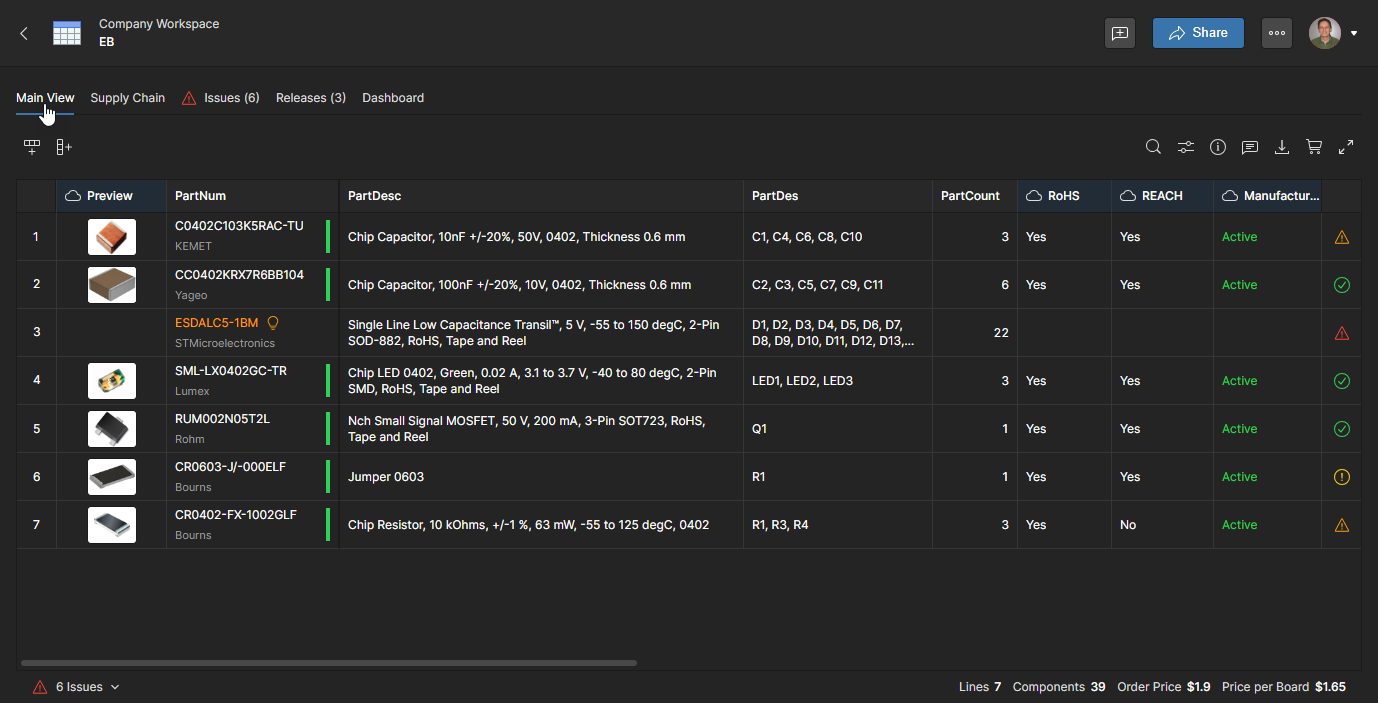
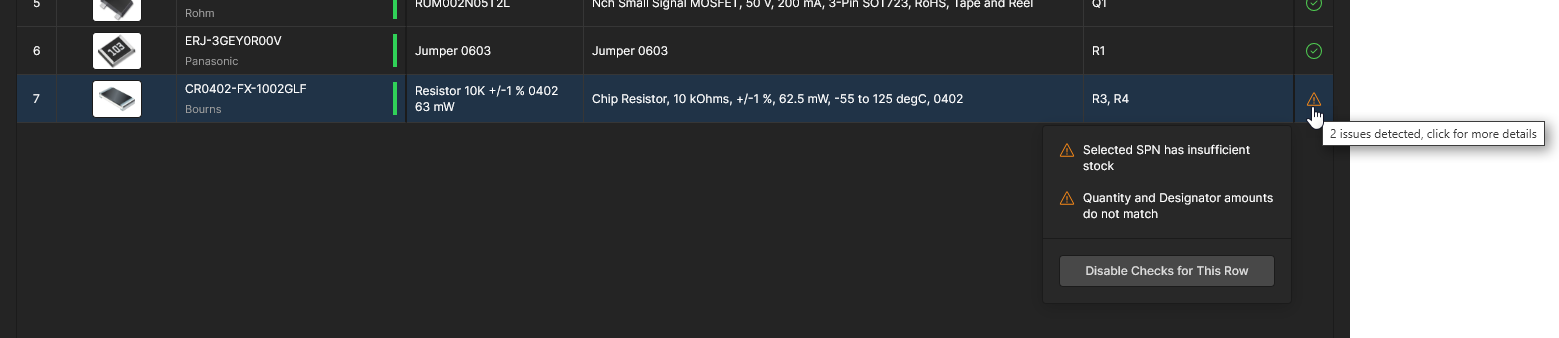
Błędy i ostrzeżenia dotyczące pozycji BOM-u są podsumowywane za pomocą ikon w skrajnej prawej kolumnie listy. Najedź kursorem na ikonę, aby zobaczyć podsumowanie problemów, lub kliknij ją, aby wyświetlić więcej informacji () — ikona oznacza, zgodnie z oczekiwaniami, pozycję BOM-u bez problemów. Problemy z BOM-em można rozwiązywać bezpośrednio w odpowiednim wierszu pozycji lub w widoku karty Issues, który zawiera bezpośrednie łącza do wierszy pozycji z wykrytymi błędami i ostrzeżeniami.
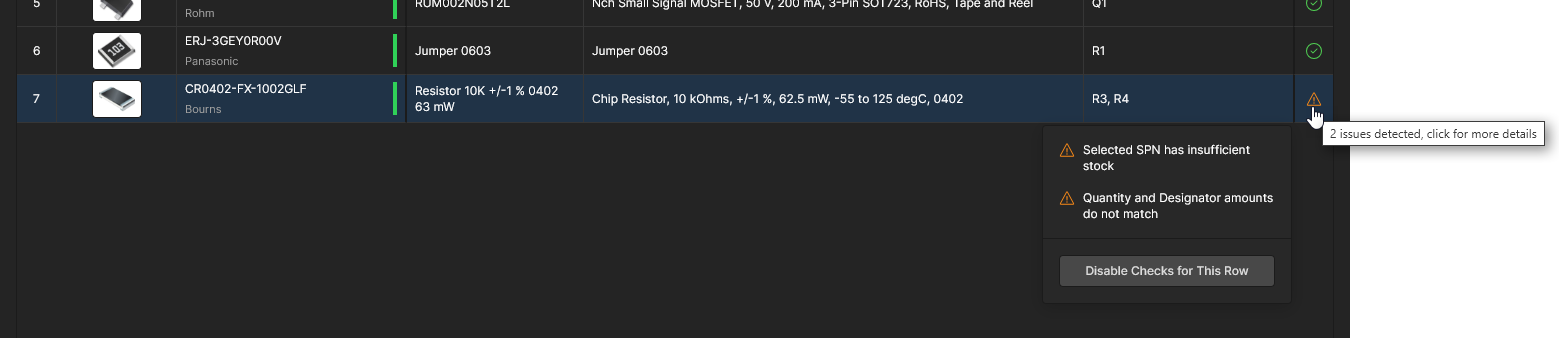
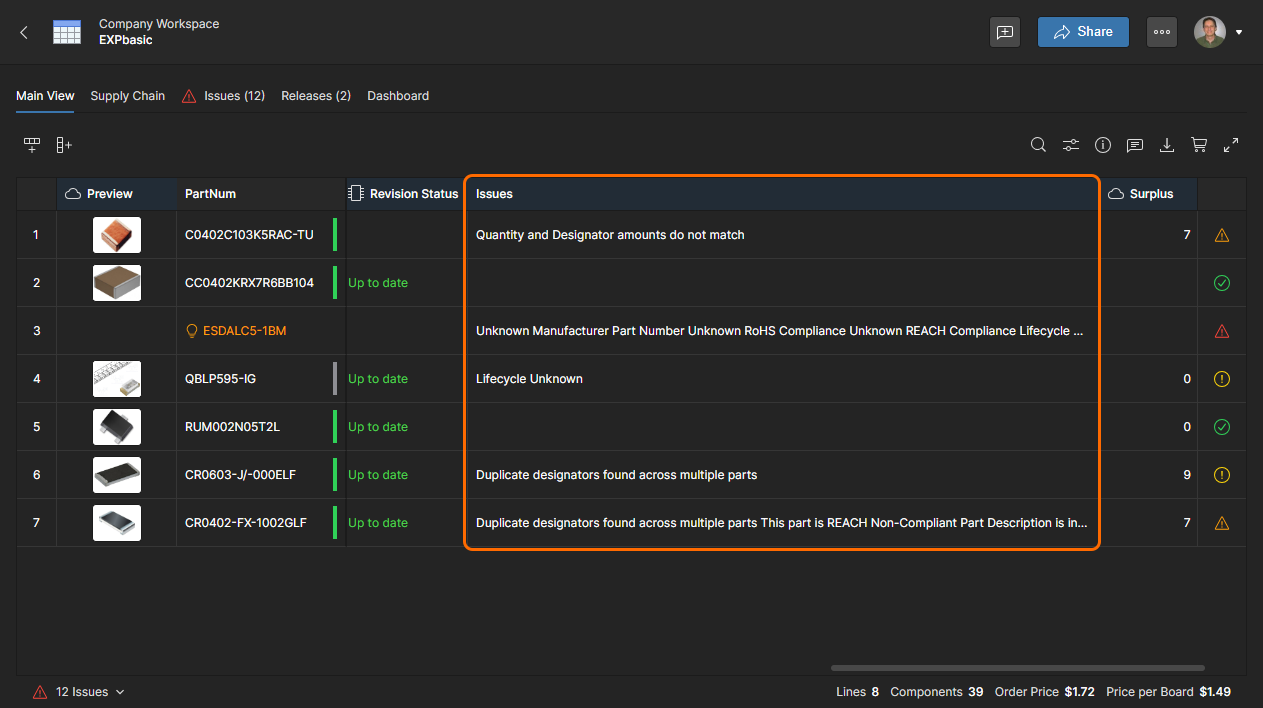
Wszelkie problemy dotyczące wiersza pozycji są sygnalizowane odpowiednią ikoną stanu po prawej stronie.

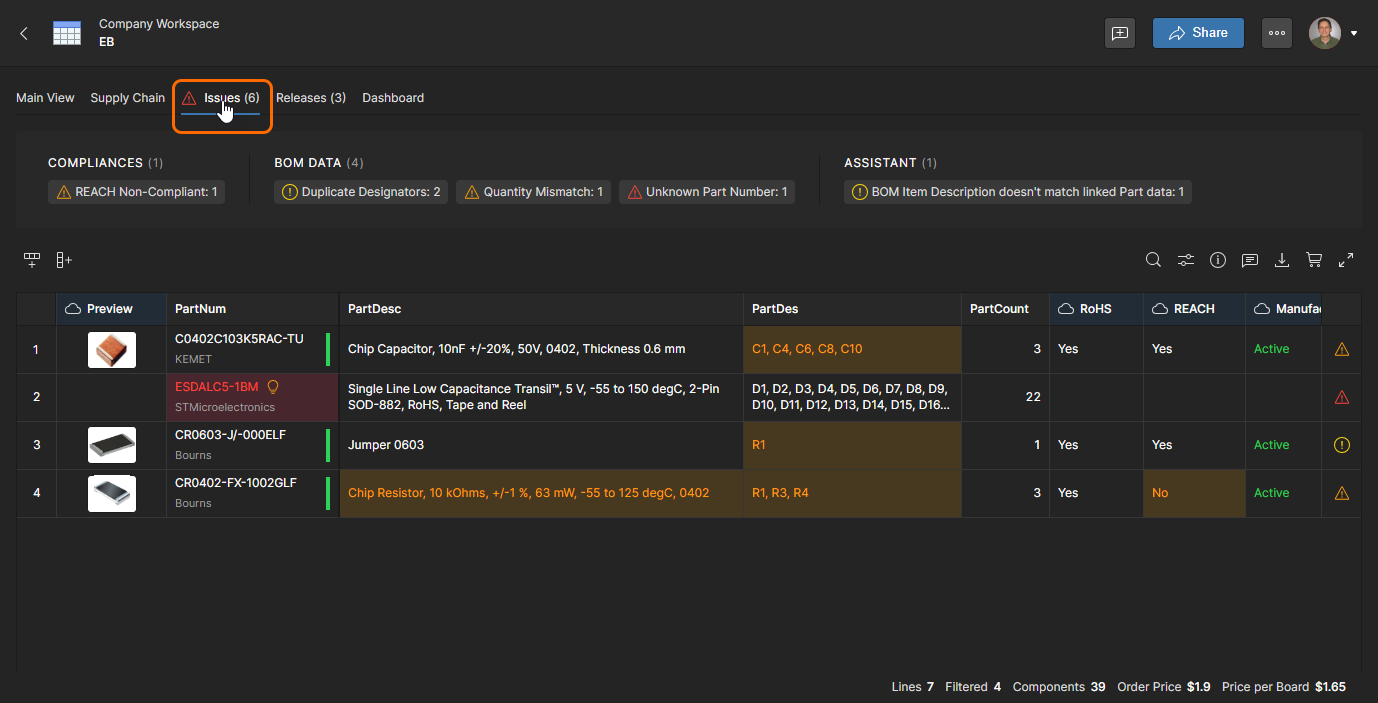
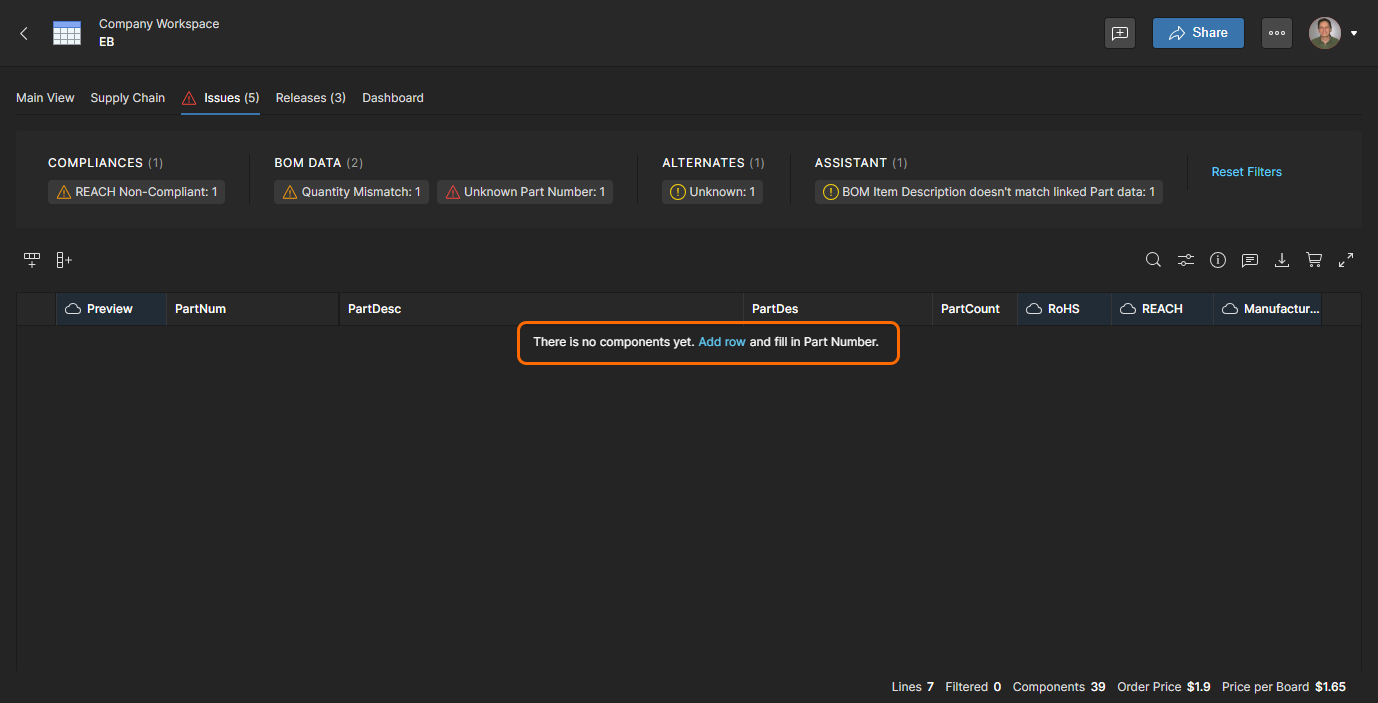
Przełącz się do widoku Issues, aby uzyskać dostęp do osobnej listy wierszy pozycji oznaczonych kolorami, zawierających problemy wymagające rozwiązania.

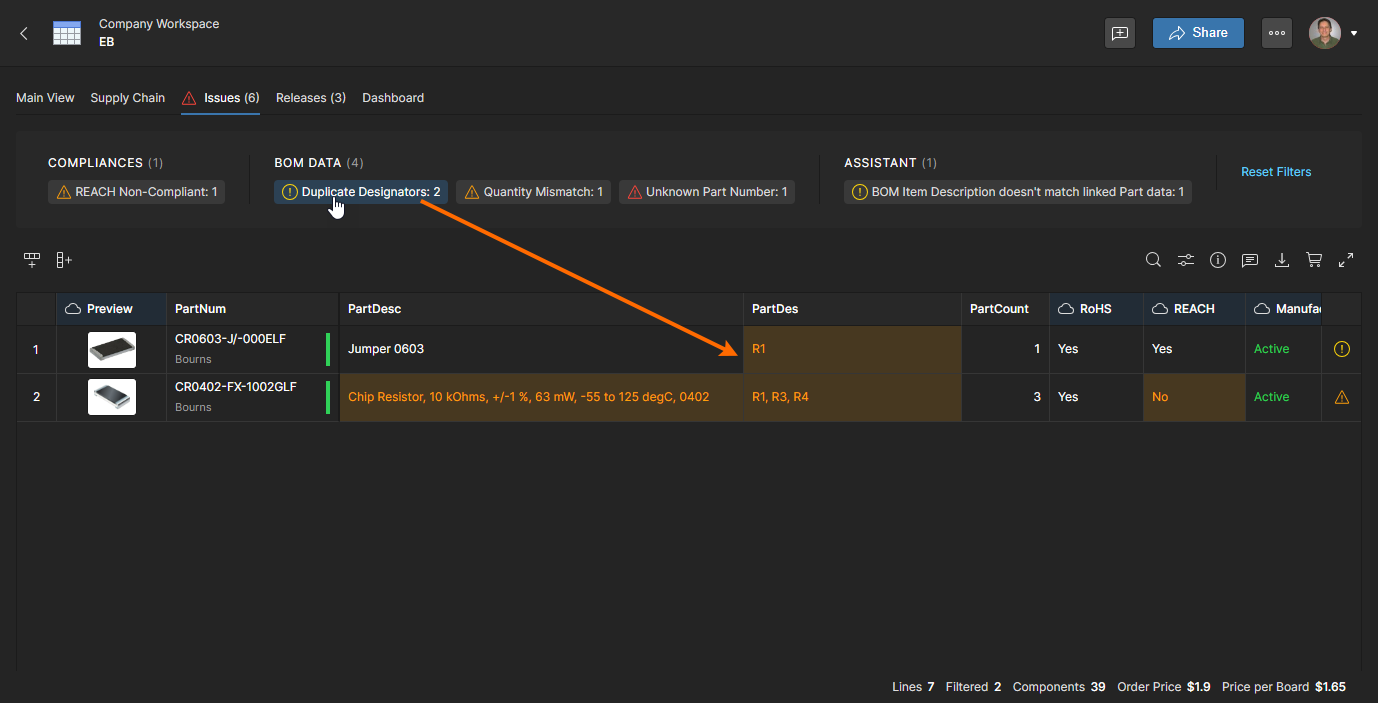
Listę problemów można filtrować według określonego typu błędu lub ostrzeżenia, wybierając typ problemu z górnej listy. Można włączyć wiele typów.

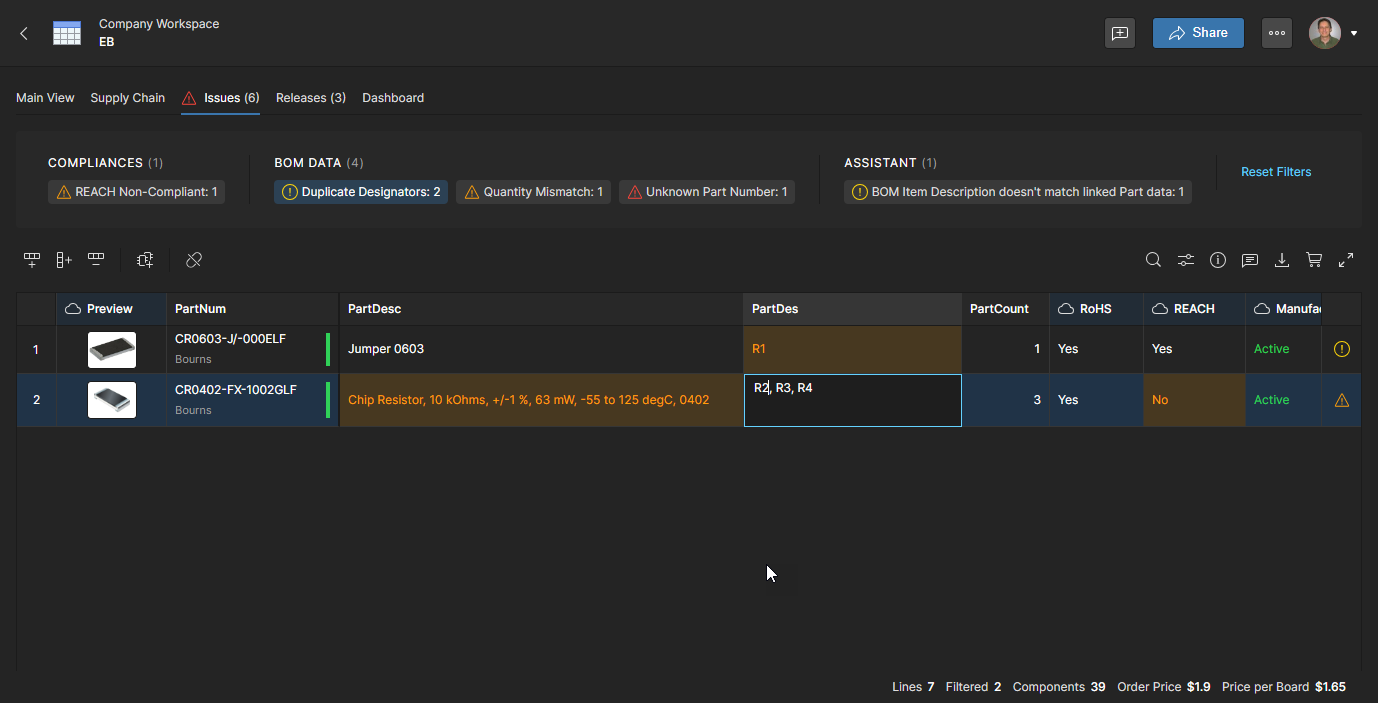
Rozwiąż istniejący problem. W tym przykładzie należy edytować oznaczenie, które spowodowało duplikację. Naciśnij Enter, aby potwierdzić zmianę.

Wpis błędu zostanie automatycznie usunięty z listy Issues, ponieważ problem został rozwiązany.

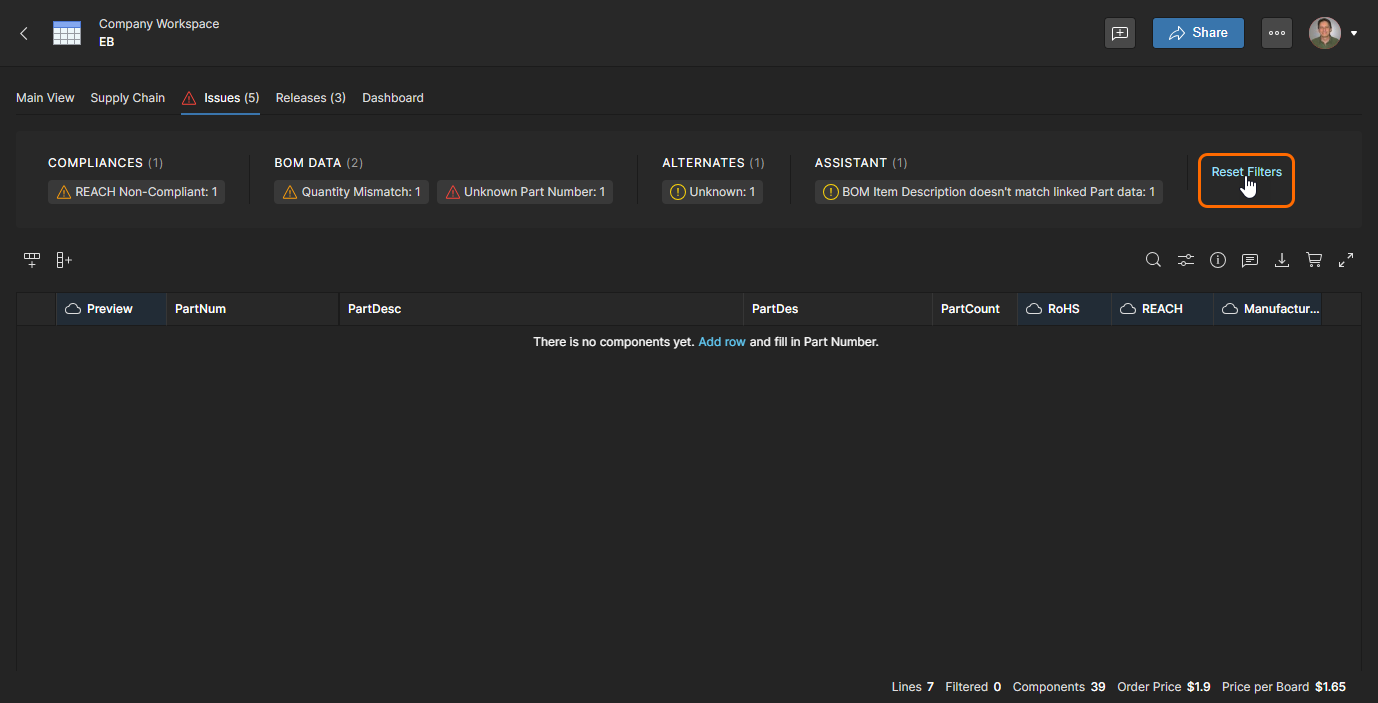
Użyj opcji Reset Filters, aby powrócić do listy pozostałych bieżących problemów z pozycjami BOM-u.


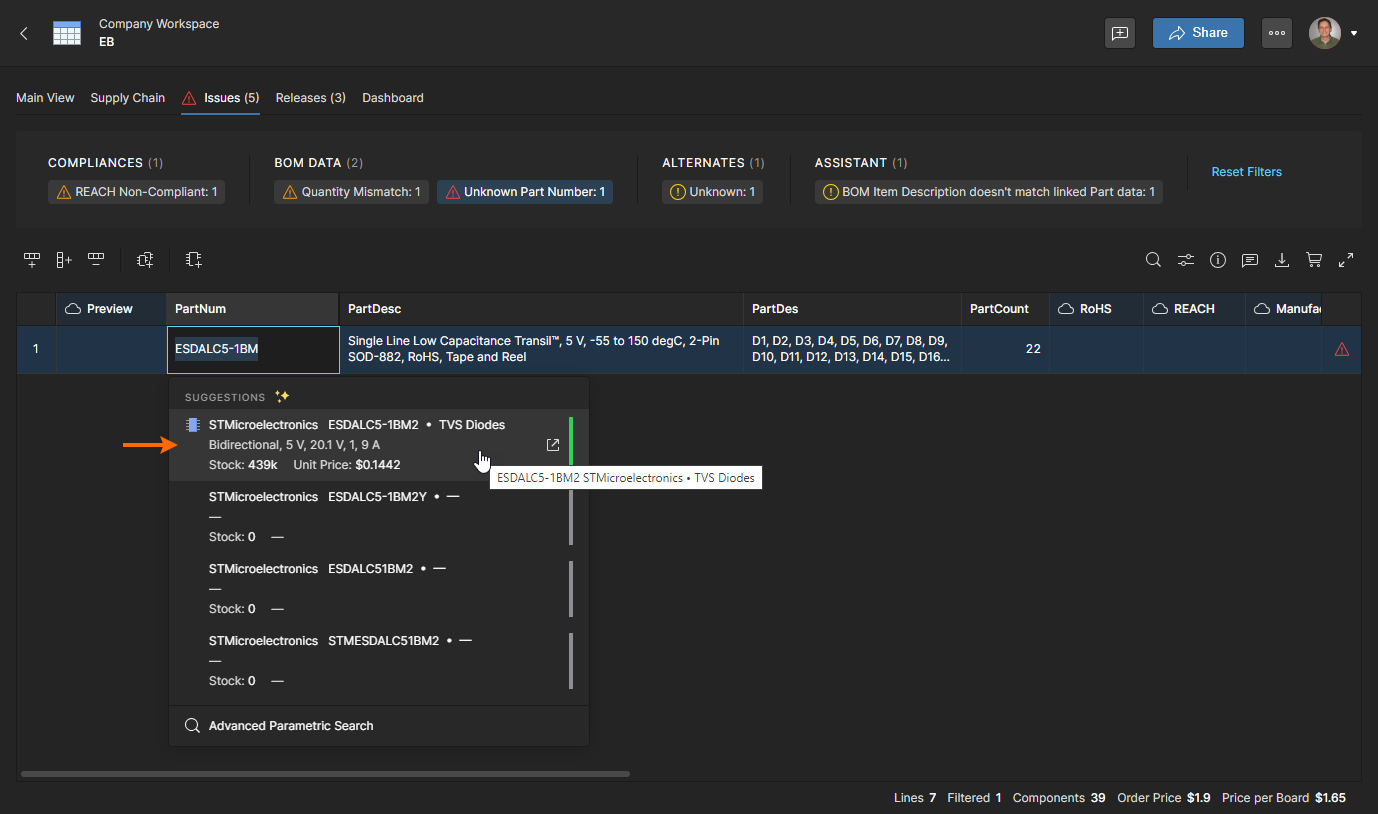
Numer części producenta w pozycji BOM-u może być niekompletny lub sama część może nie być już oznaczona jako dostępna, co skutkuje błędem Unknown Part Number. Aby go rozwiązać, należy wskazać inny, odpowiedni numer części.
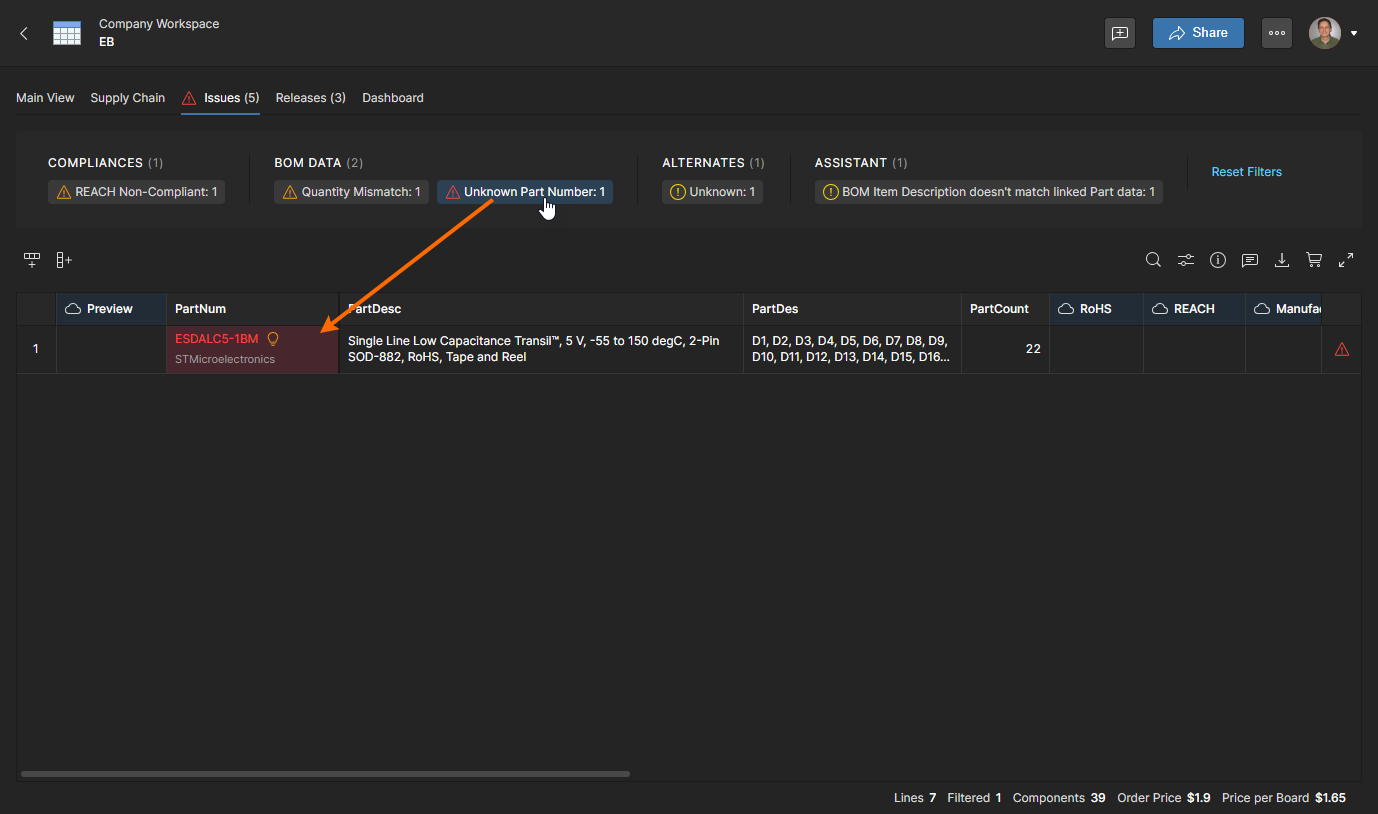
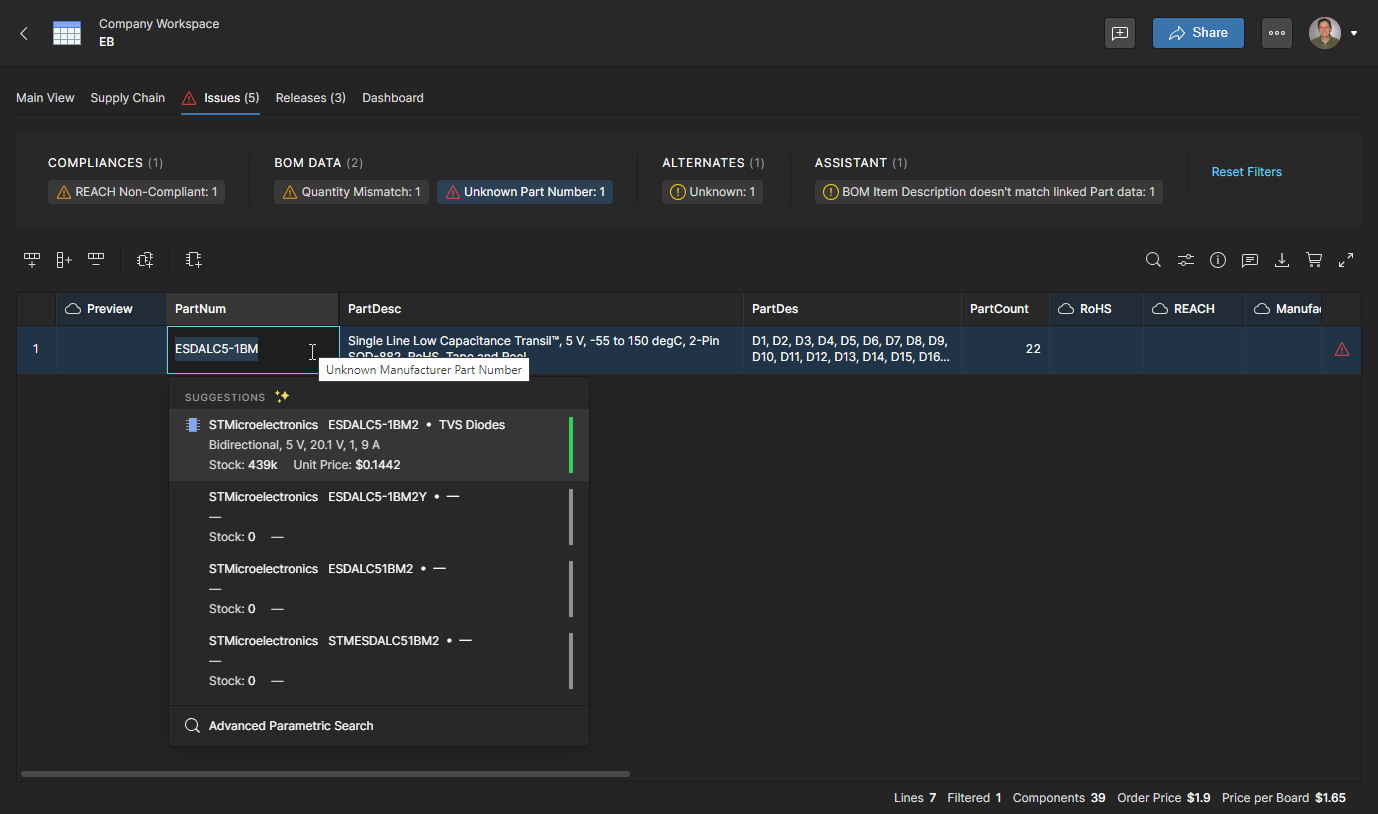
Wpis błędu Unknown Part Number w wierszu pozycji BOM-u, wyróżniony na czerwono, może być niekompletny lub nie mieć zastosowania.

Kliknij dwukrotnie wpis numeru części, aby uzyskać dostęp do opcji zamiany. Zwróć uwagę, że informacja w wyskakującej podpowiedzi wskazuje na niekompletny numer części.

Wybierz zamienny numer części, zaznaczając jego wpis na liście Suggestions.

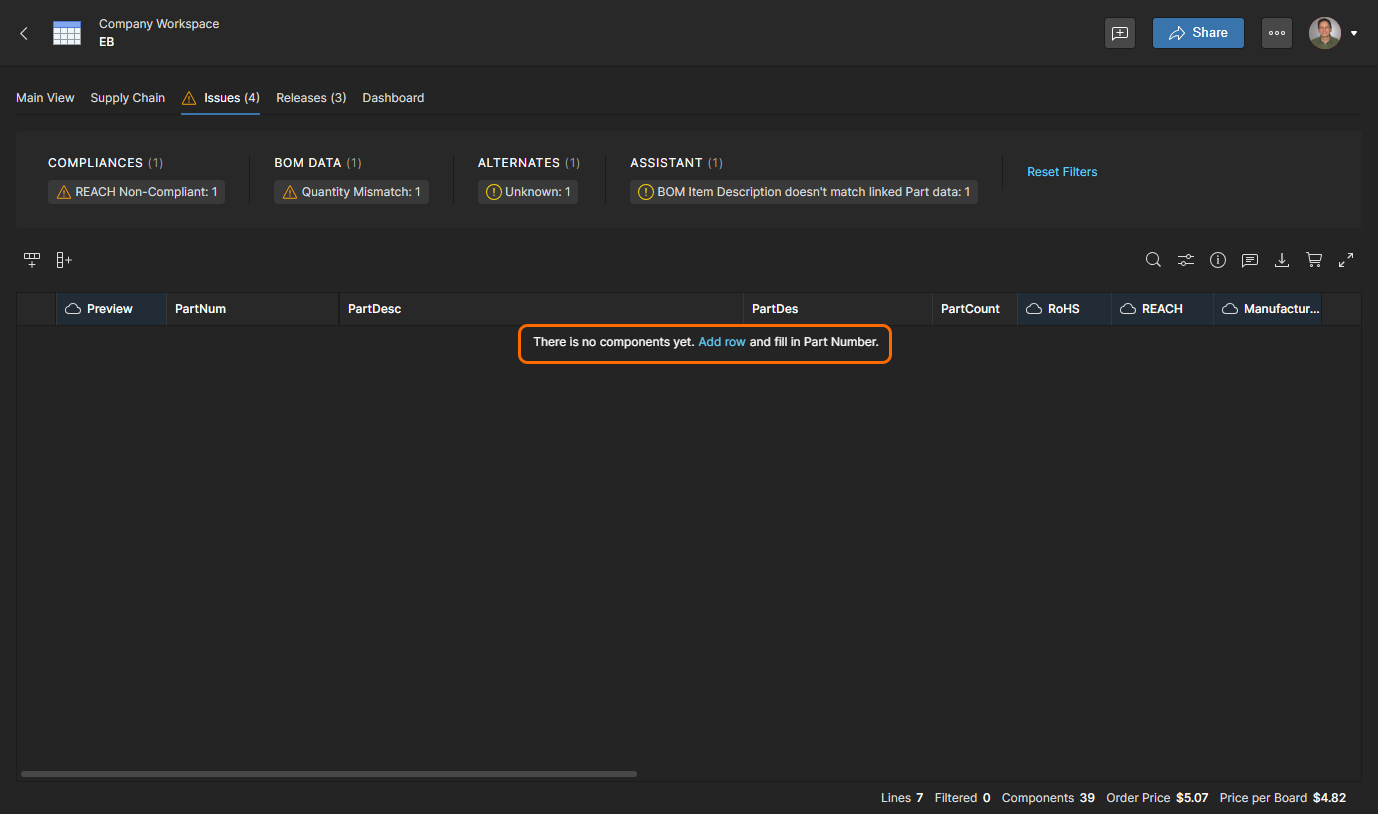
Rozwiązany błąd zostanie usunięty z widoku Issues.


Inne problemy z BOM-em, takie jak części producenta niespełniające wymagań, wymagają wybrania zamiennika spełniającego odpowiednie kryteria.
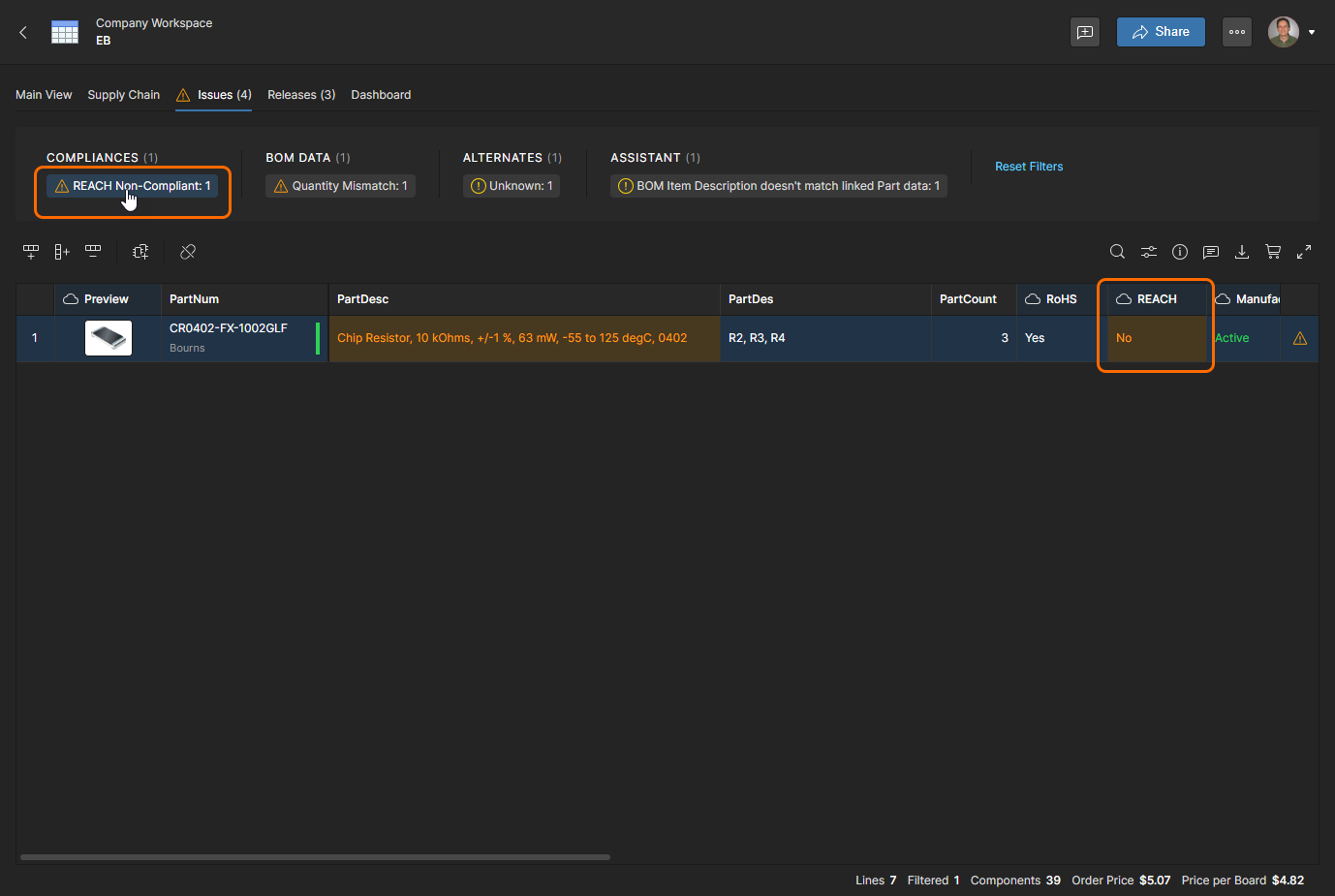
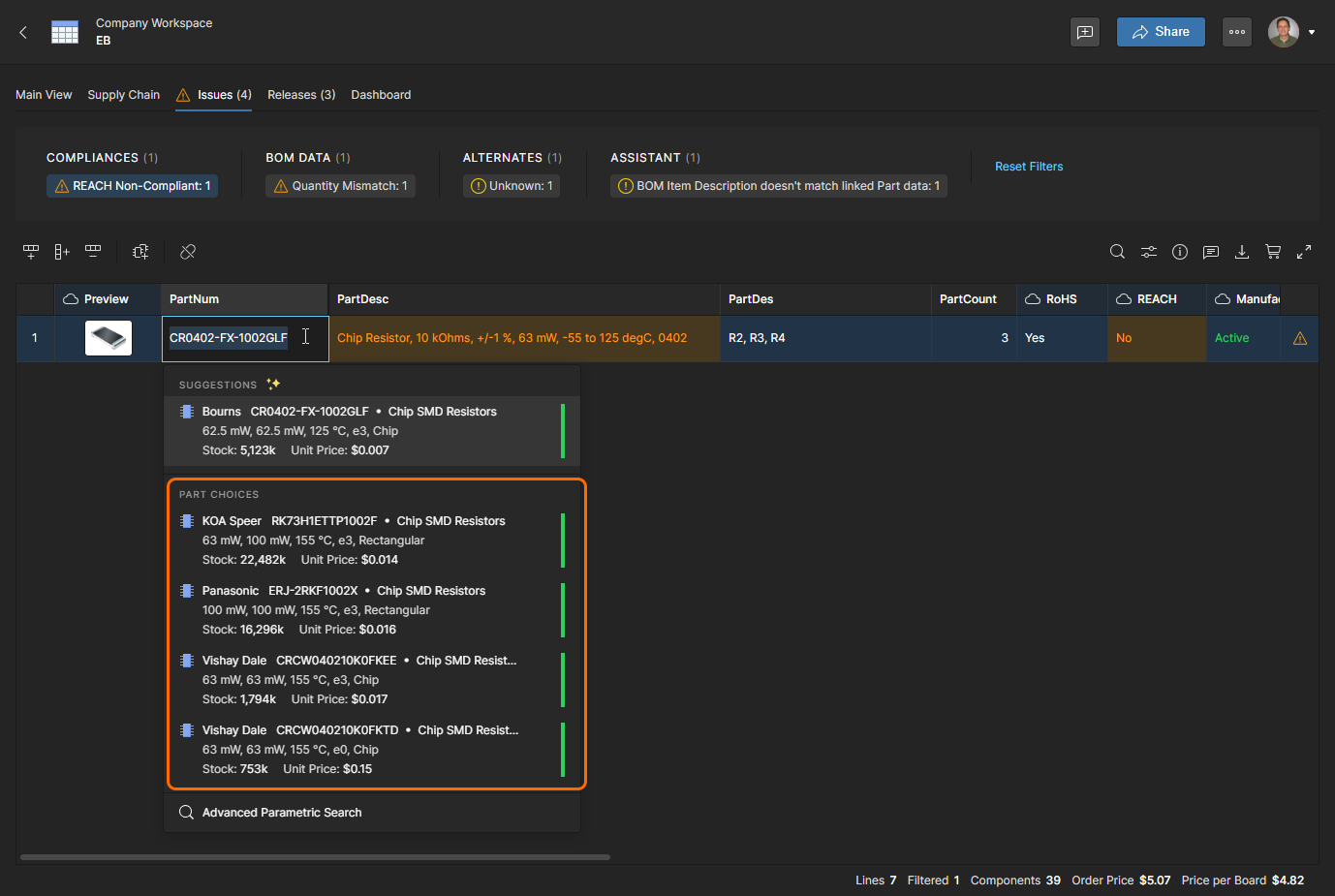
W tym przypadku wykrytym problemem jest część, która nie spełnia wymagań REACH. Aby go rozwiązać, należy wybrać inną część spełniającą wymagane normy.

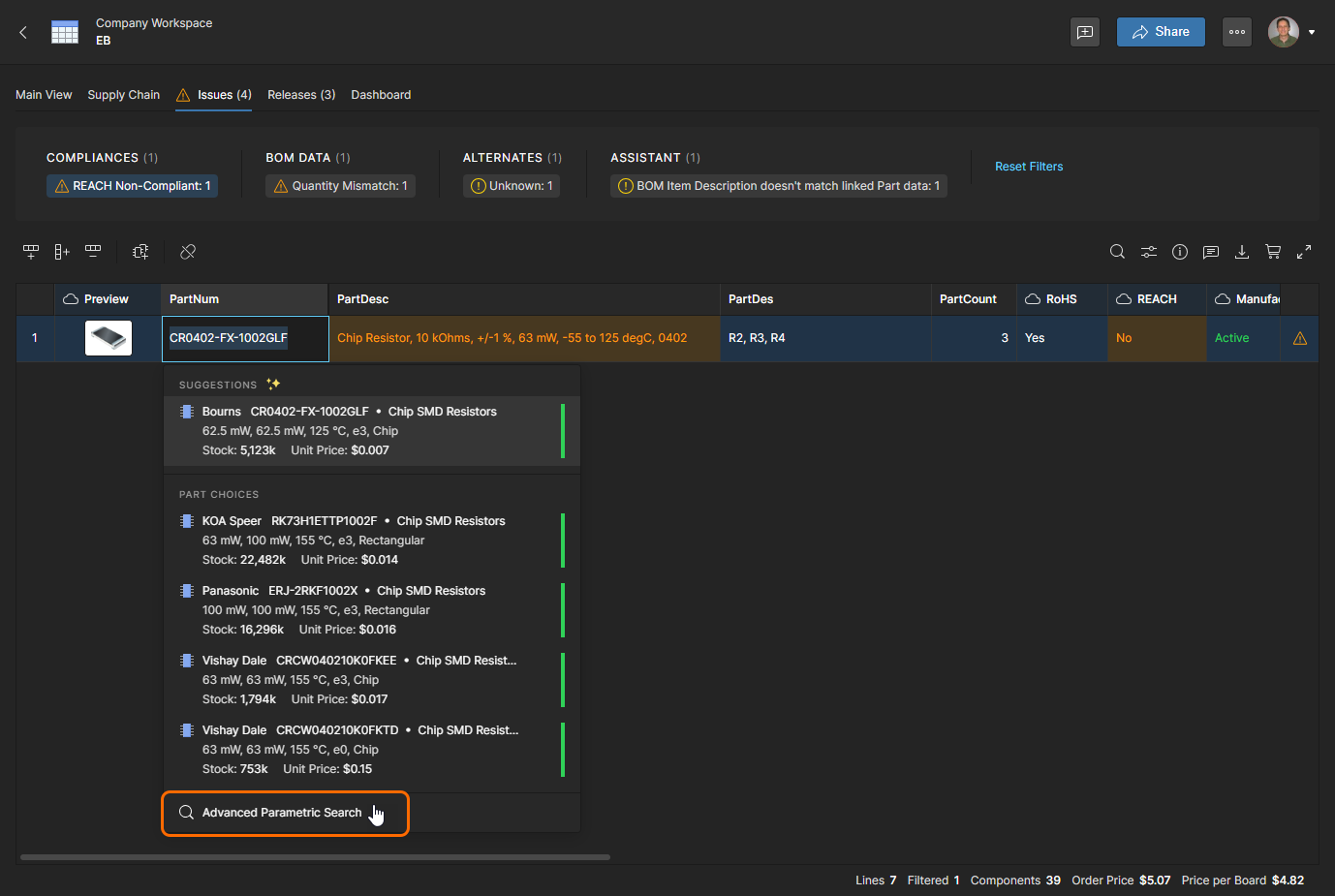
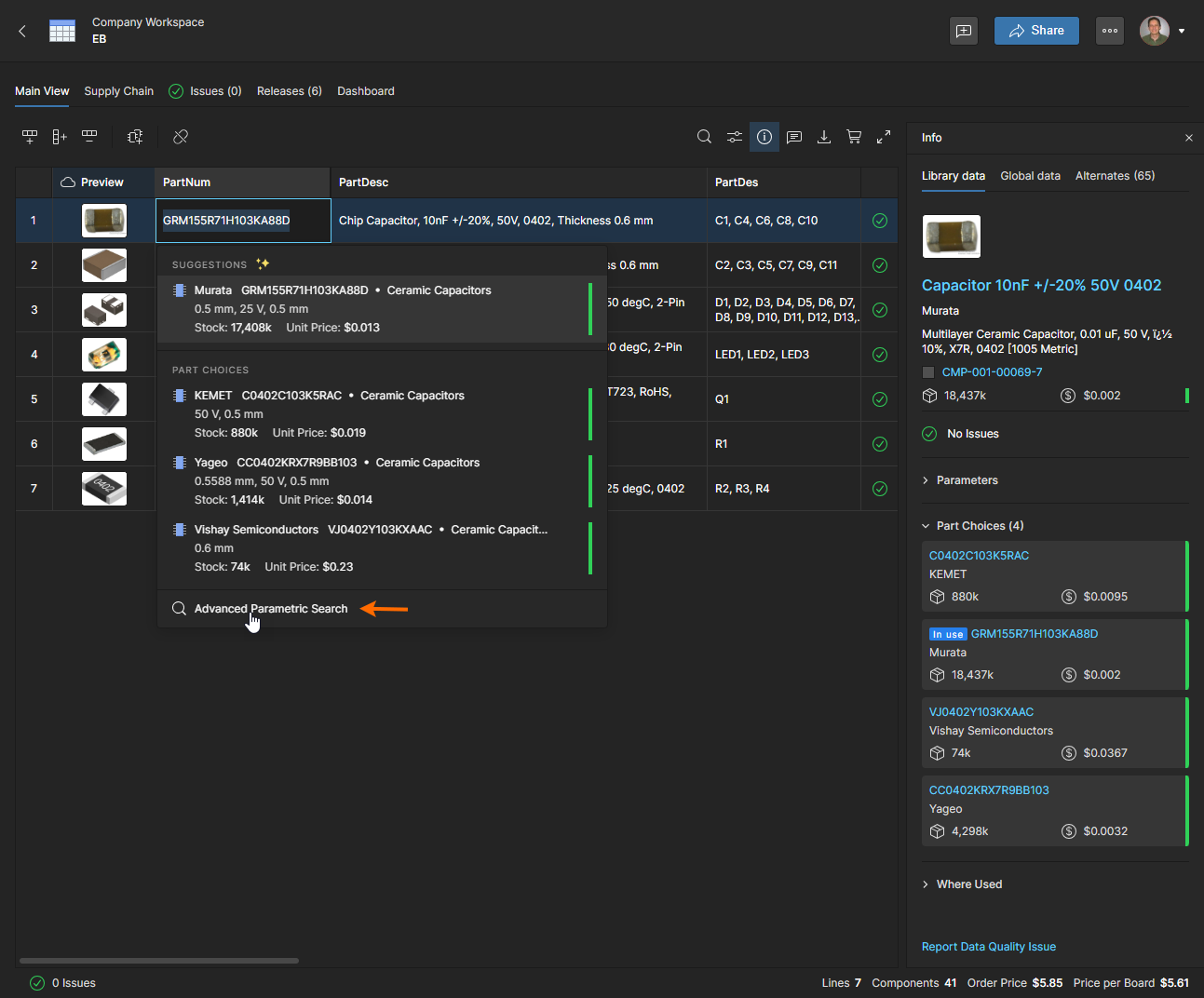
Kliknij dwukrotnie wpis Part Number komponentu, aby otworzyć listę wariantów numeru części (Suggestions), z której można wybrać zamiennik. W tym przykładzie istniejąca część jest powiązana z komponentem bibliotecznym, więc dostępne są do wyboru jej Part Choices. Zobacz poniżej informacje dotyczące wyboru części.

Jeśli Part Choices nie są dostępne, otwórz opcję Advanced Parametric Search, aby znaleźć odpowiedni zamiennik części producenta, który będzie również spełniał wymagania zgodności.

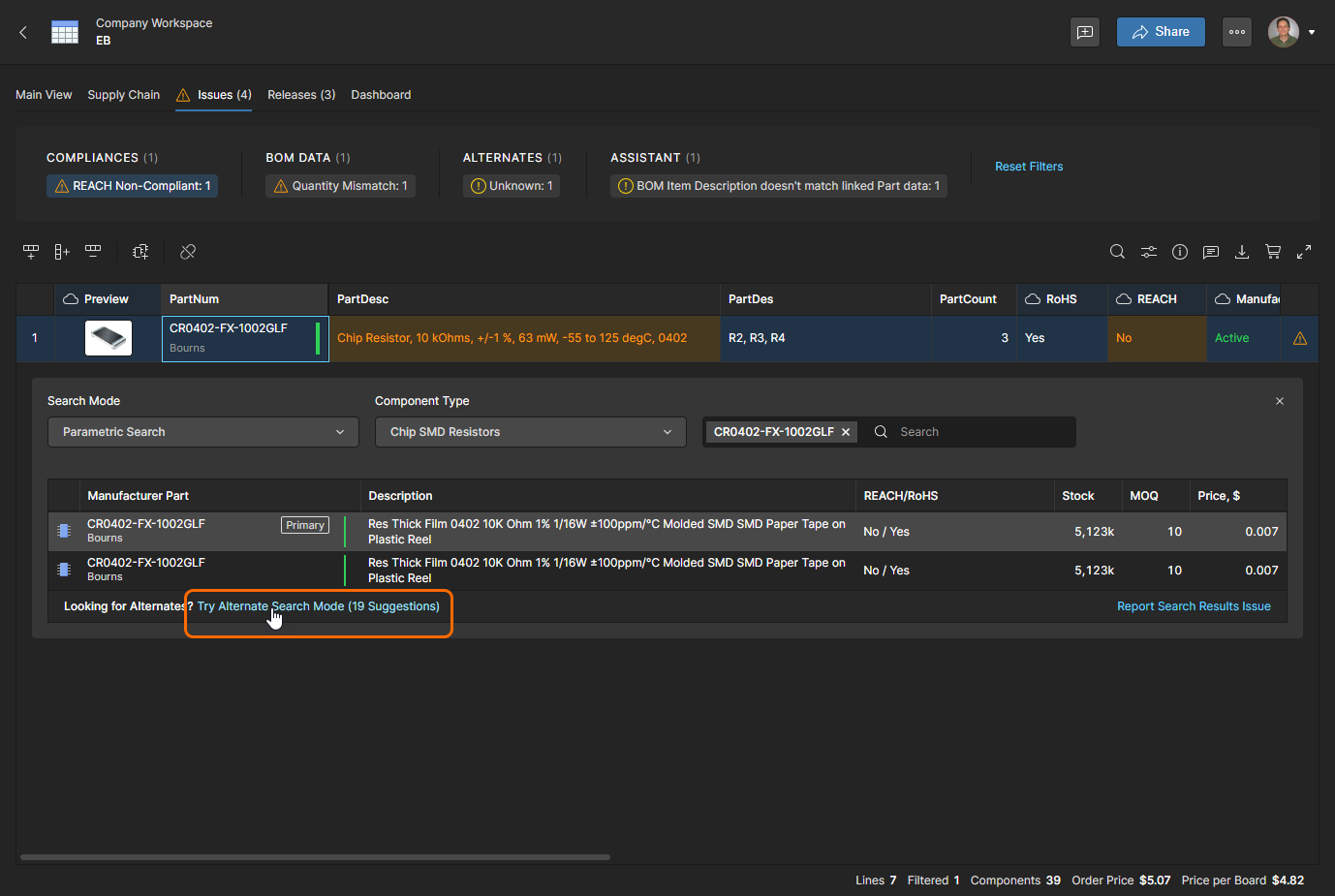
Użyj Parametric Search, aby znaleźć inną część producenta na podstawie istniejącego numeru części lub określonego zestawu parametrów (patrz poniżej). W tym przykładzie system zidentyfikował również szereg alternatywnych komponentów (19), których można użyć (Try Alternate Search Mode). Pamiętaj, że dostęp do listy alternatywnych części można uzyskać bezpośrednio, wybierając tryb wyszukiwania Alternates.

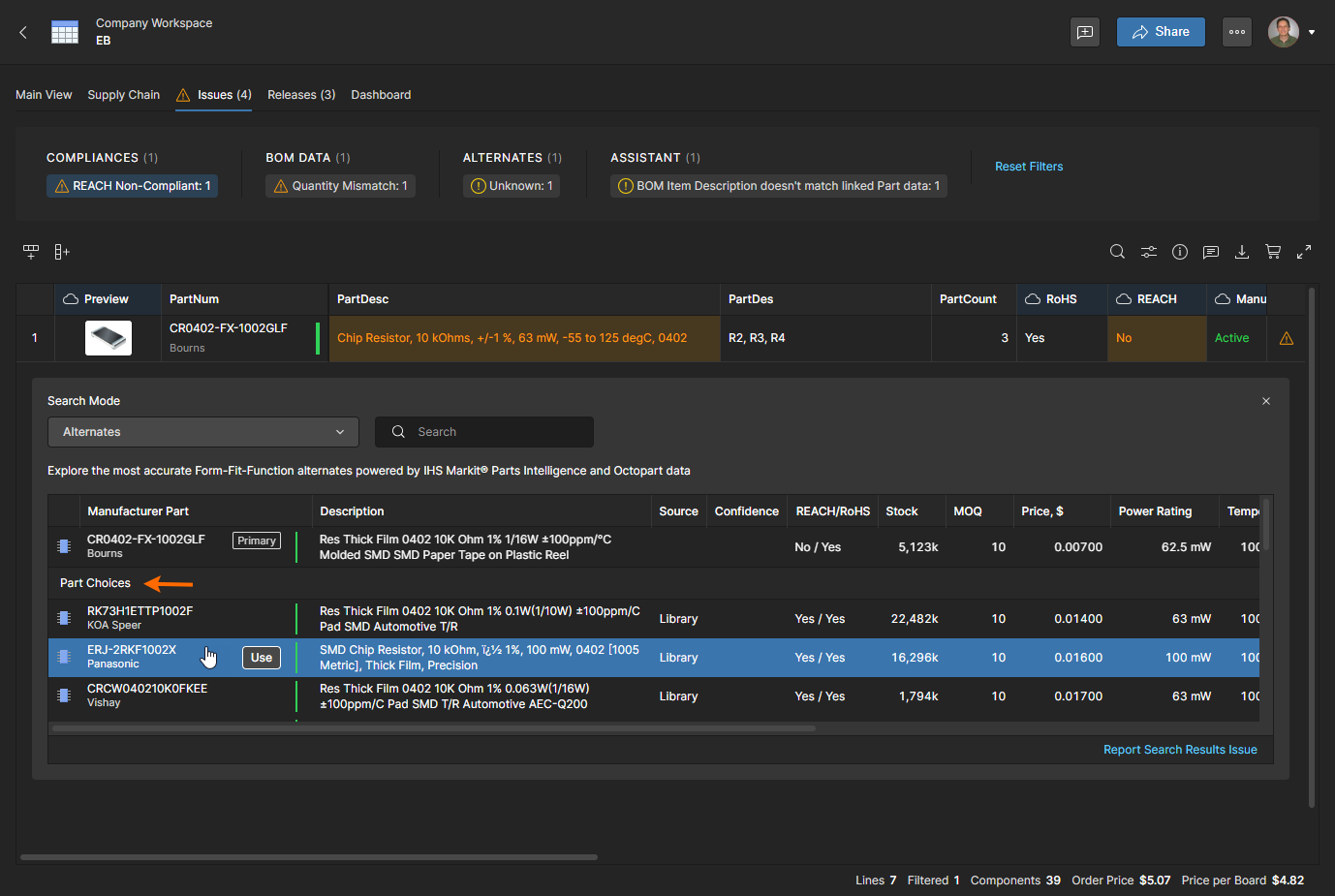
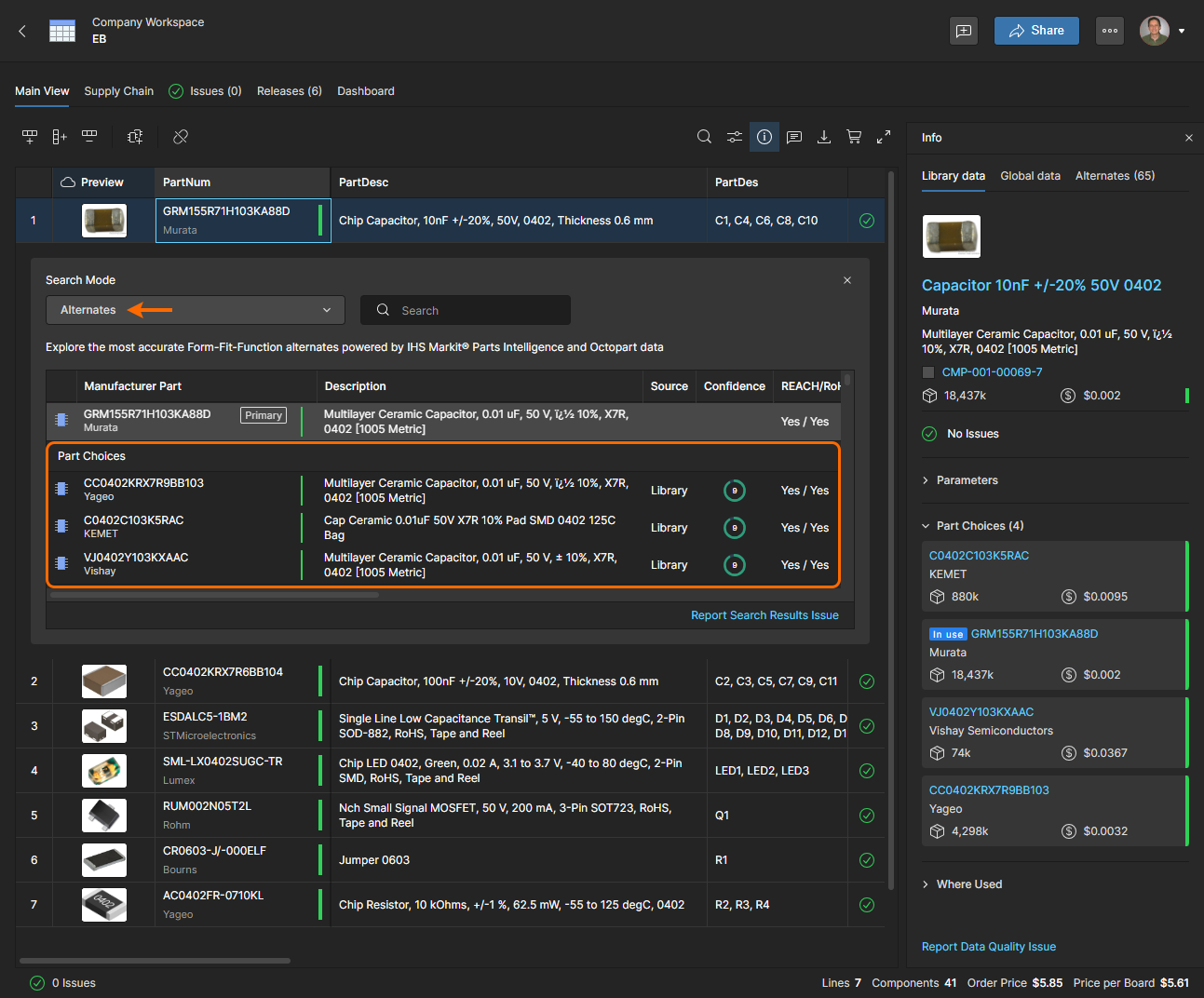
Na liście Alternates można ponownie wybrać komponent zamienny spośród Part Choices komponentu bibliotecznego. Ta lista będzie dostępna tylko wtedy, gdy istniejąca część jest komponentem zarządzanym (bibliotecznym).

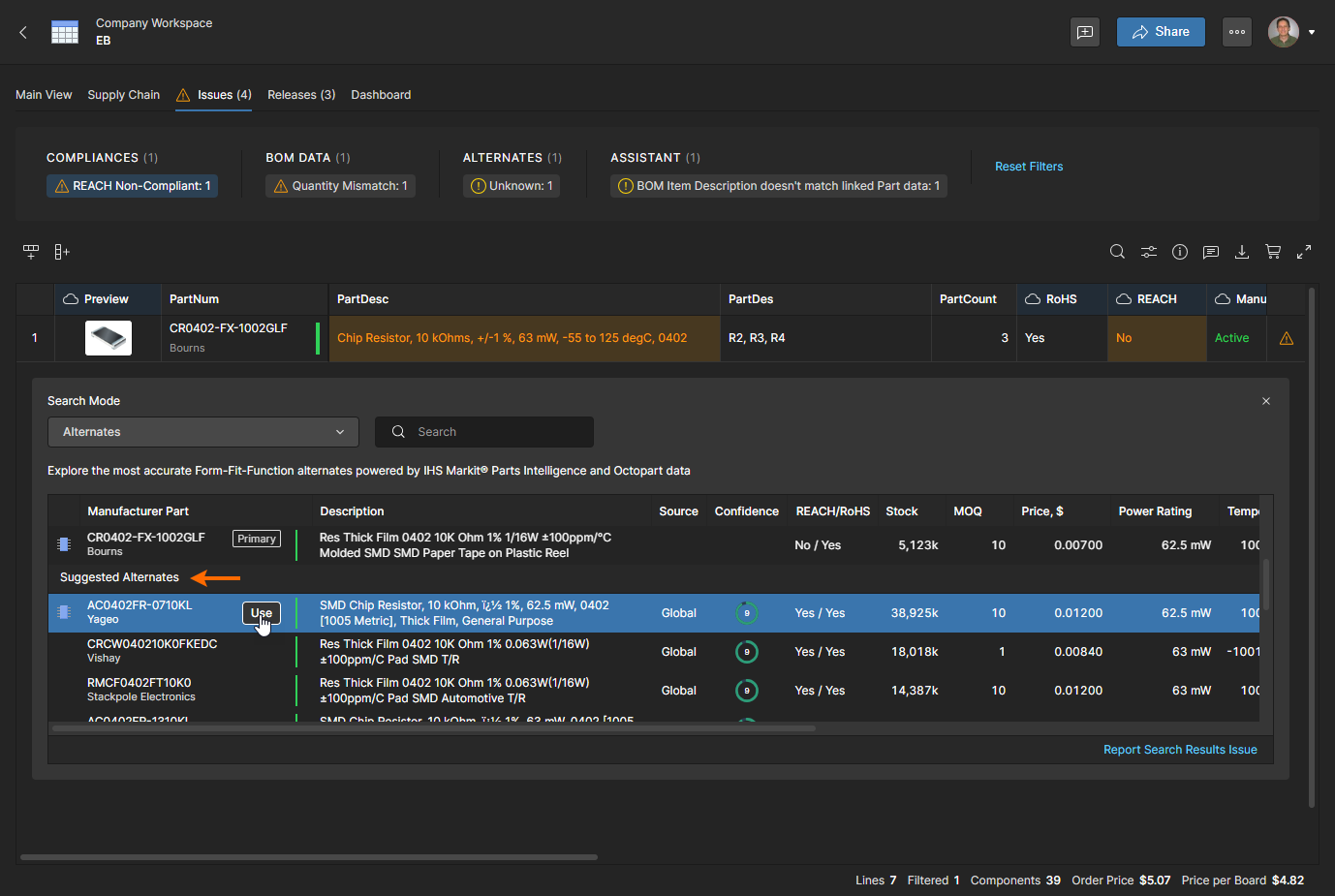
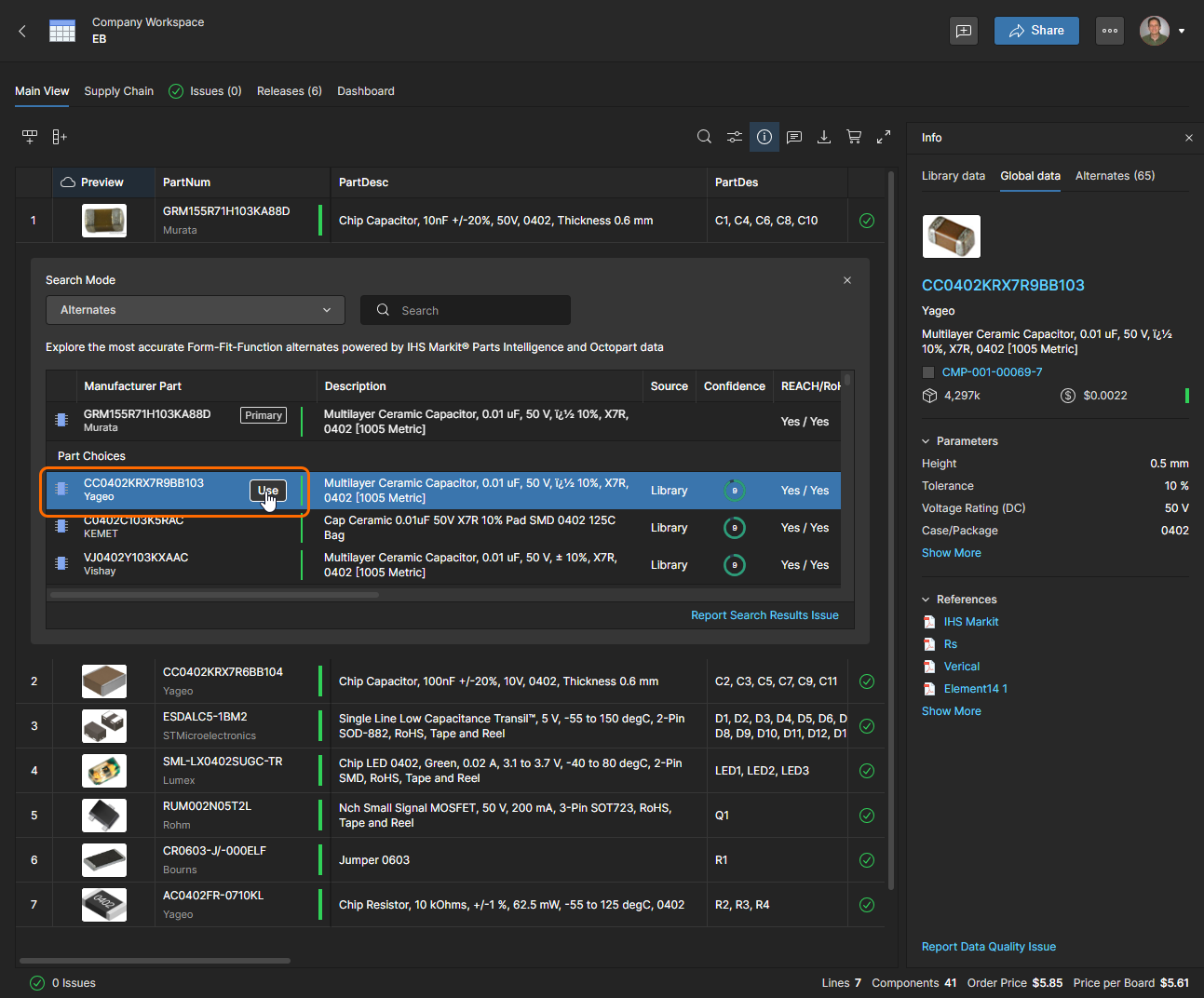
Lista będzie również zawierać szereg zgodnych z wymaganiami części producentów do wyboru w sekcji Suggested Alternates. Zwróć uwagę, że zawierają one ocenę Confidence pochodzącą z zasobów danych komponentów Altium i są według niej uporządkowane — ta informacja jest również dostępna w panelu informacji (). Kliknij przycisk , aby potwierdzić wybrany zamiennik.
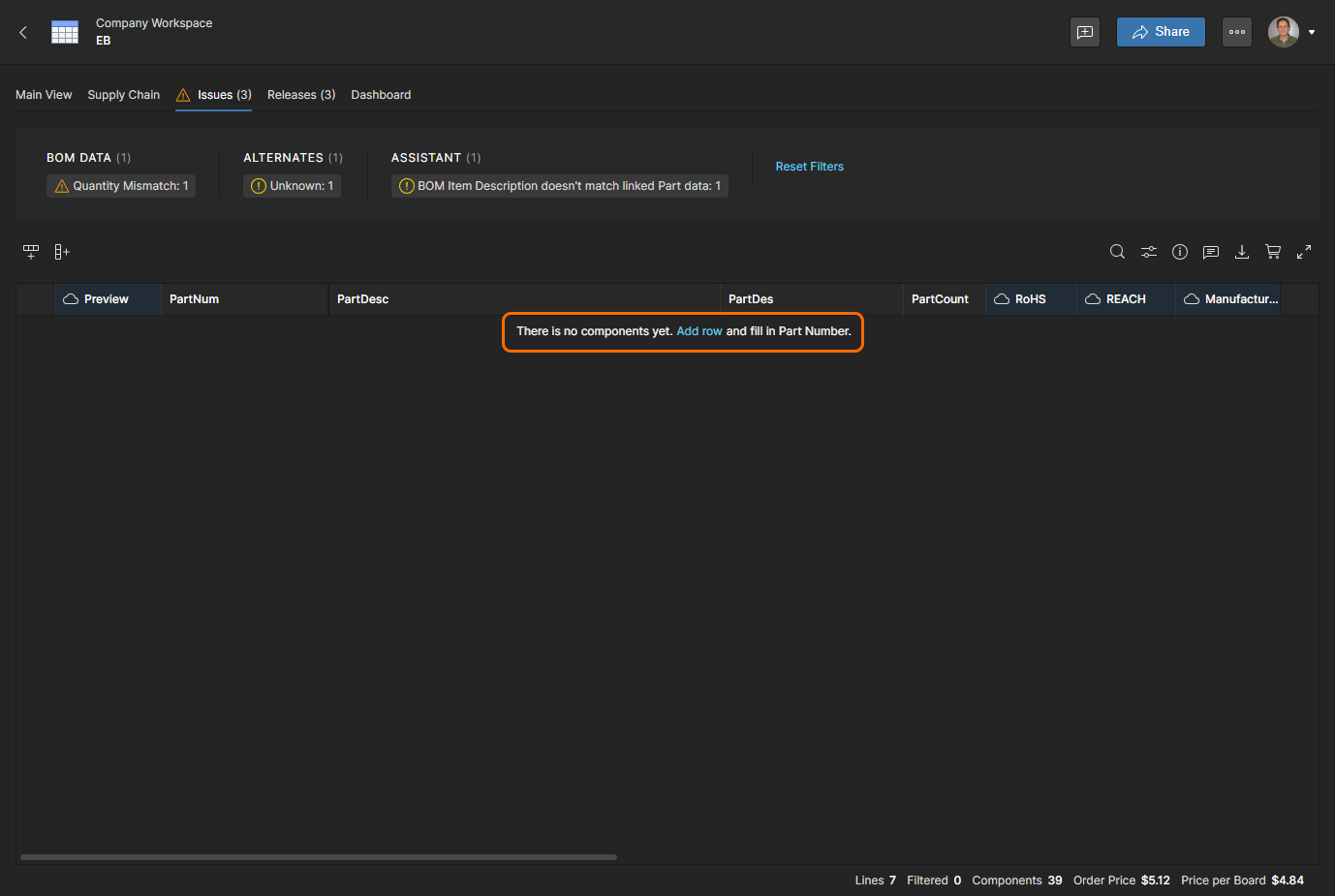
Rozwiązany problem zostanie usunięty z widoku Issues.


Zgłaszanie problemów i zarządzanie nimi

BOM Portal umożliwia określenie typów kontroli poprawności BOM-u i sposobu zgłaszania wykrytych problemów, a także pomijanie wybranych problemów w konkretnym BOM-ie:

  • BOM health checks — Użyj opcji Kontrole BOM-u w oknie BOM Settings, aby określić, czy problemy mają być zgłaszane jako Fatal Error, Error, Warning, czy ignorowane (No Report). Ustawienia globalne, które mają zastosowanie do wszystkich nowych dokumentów BOM-u, są dostępne w konfiguracji aplikacji BOM Portal, do której można przejść ze strony Admin – Settings przestrzeni roboczej.

  • Individual BOM lines — Kliknij prawym przyciskiem myszy wiersz pozycji BOM-u (lub kliknij jego ikonę stanu problemu ) i wybierz opcję Disable Checks for This Row, aby wyłączyć kontrole poprawności BOM-u dla tego konkretnego wiersza. Ikona poprawności powróci do stanu No Report, a wszelkie problemy będą ignorowane. Dotyczy to tylko bieżącego BOM-u.
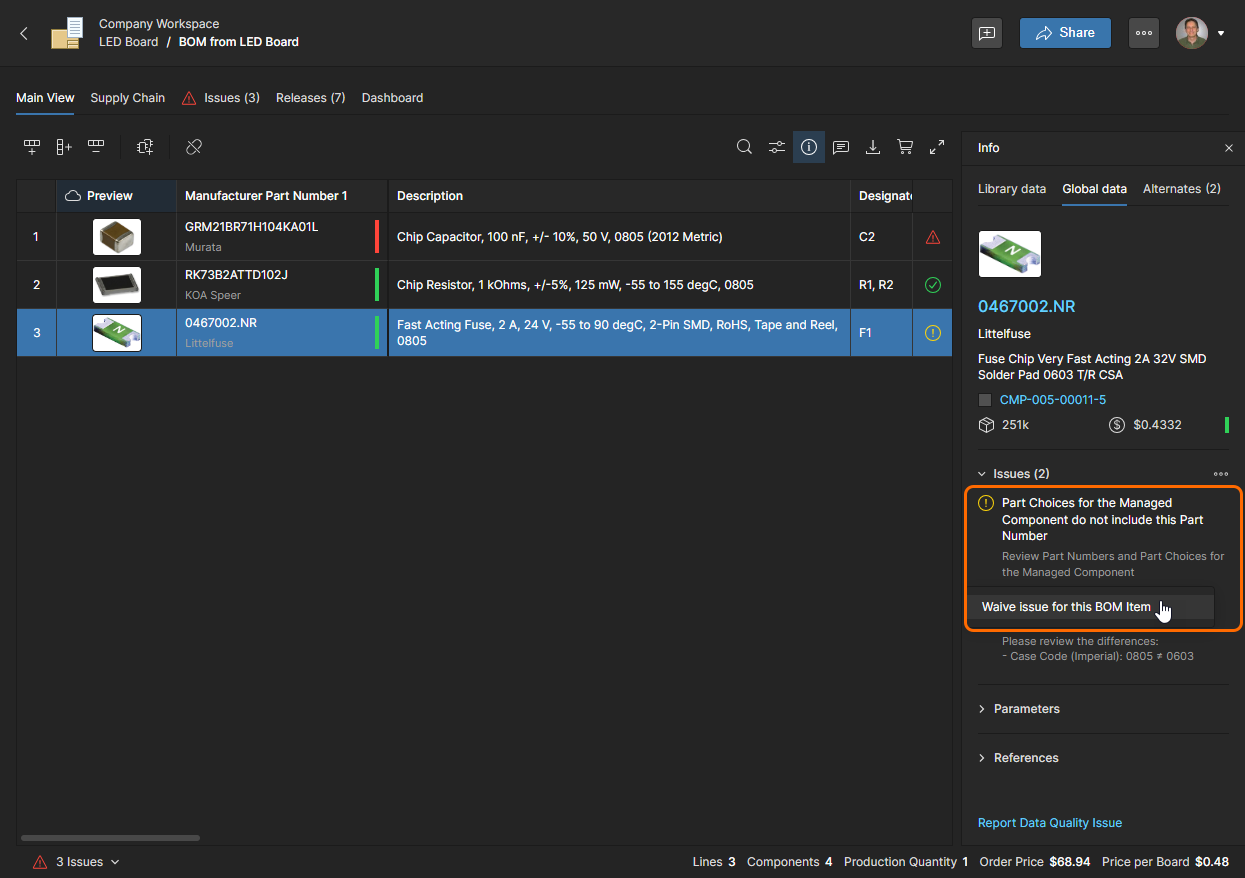
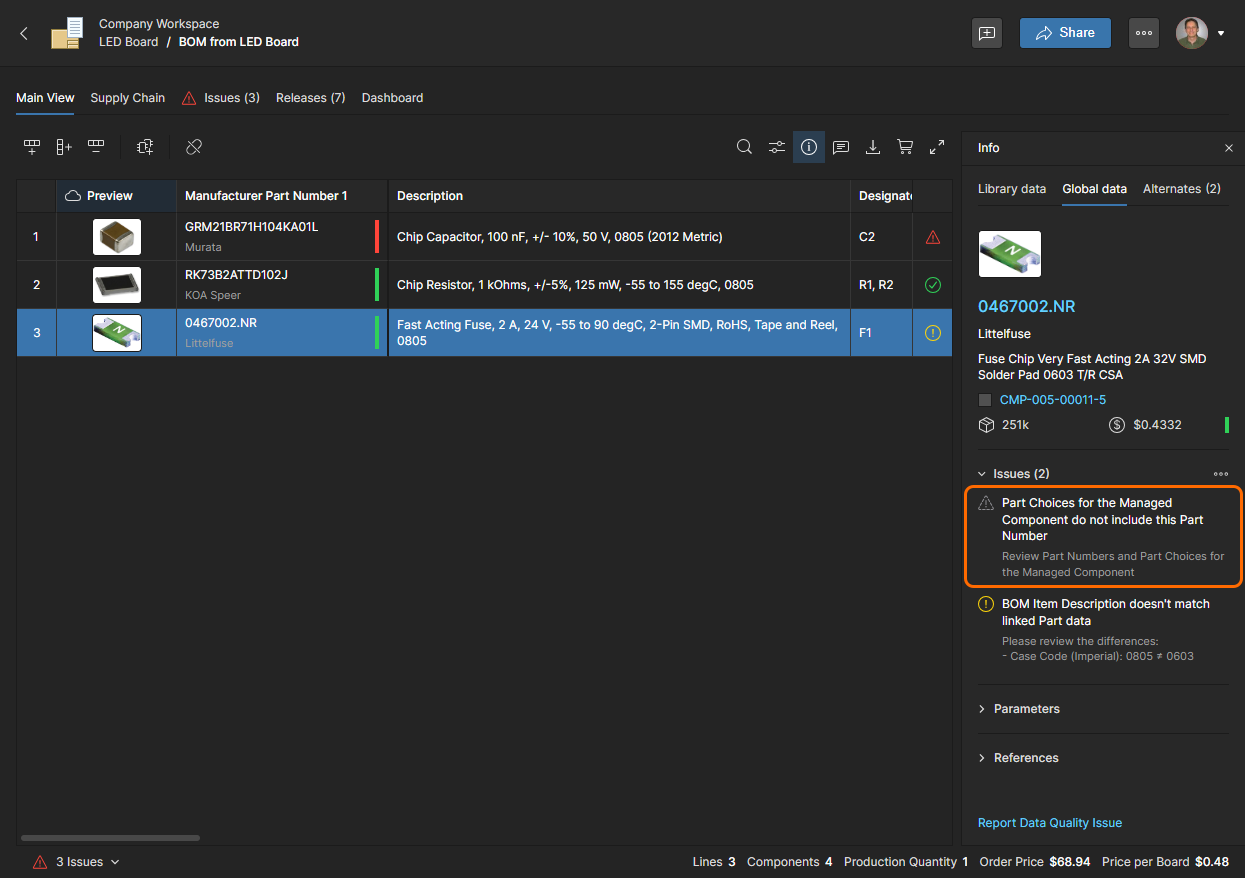
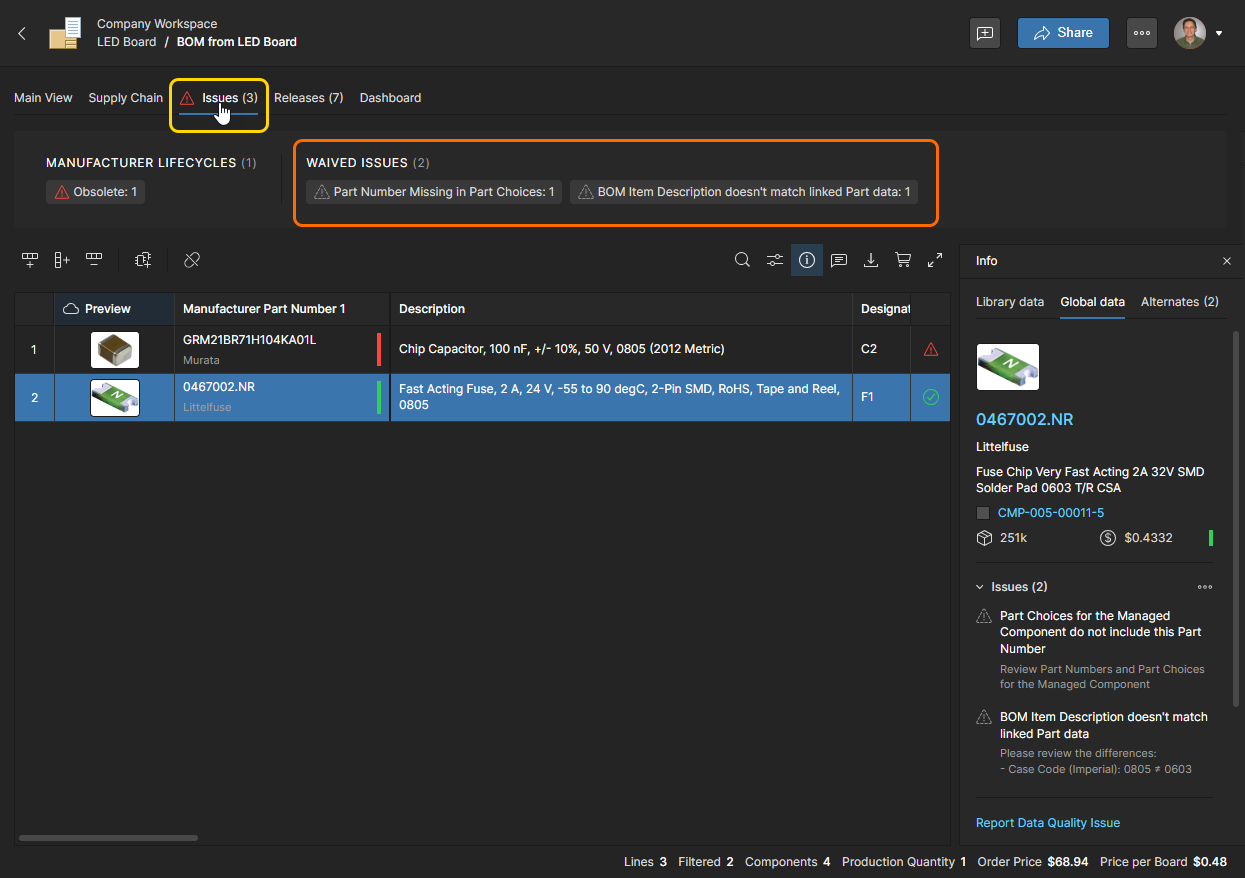
  • Individual Issues — Wybierz problem wiersza BOM-u w panelu informacji, a następnie Waive issue for this BOM item, aby pominąć ten problem dla wszystkich wpisów. Pominięte problemy otrzymują ikonę i są grupowane na karcie Issues BOM-u jako „POMINIĘTE PROBLEMY”.
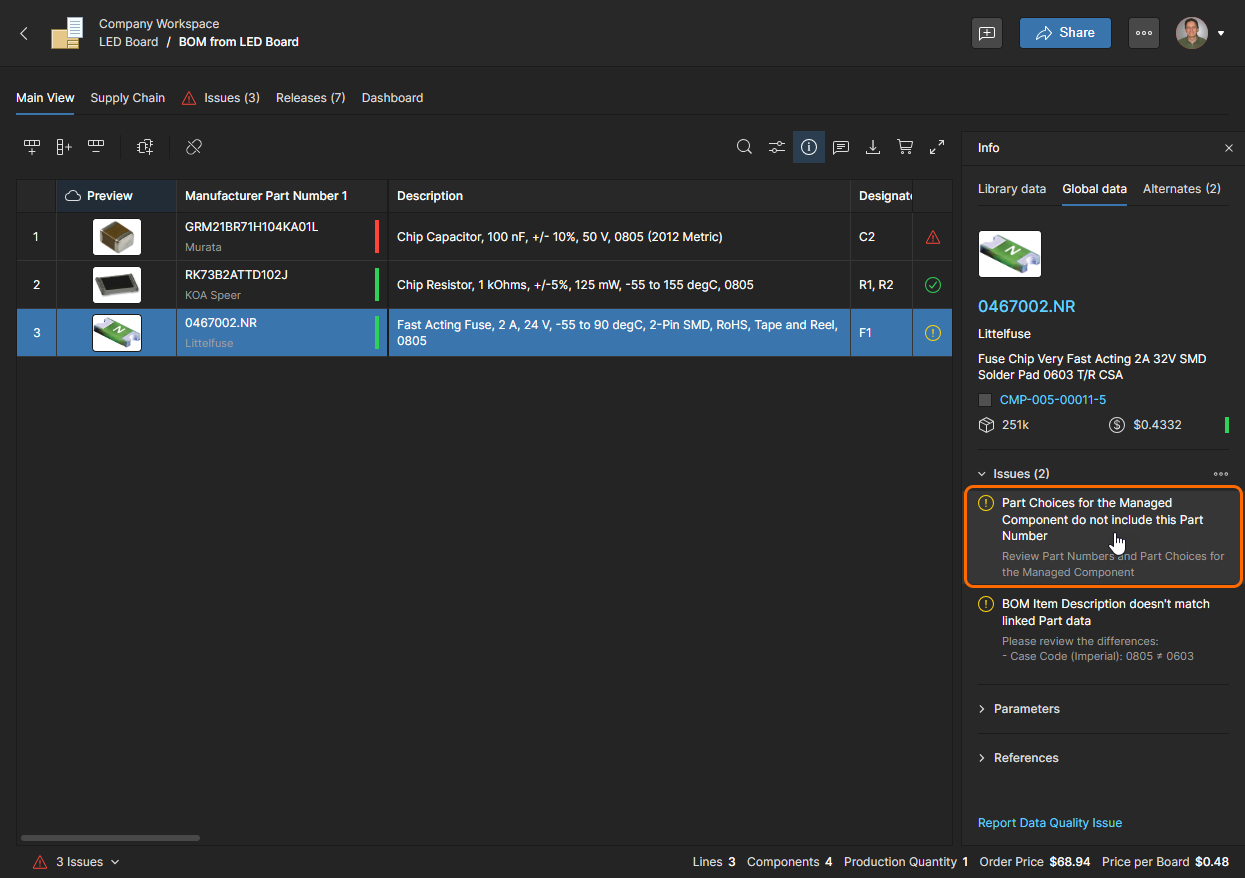
    Aby pominąć określony problem dotyczący pozycji BOM-u, kliknij jego wpis…

    …a następnie wybierz opcję Waive Issue for this BOM item z menu podręcznego.

    Pominięty problem nie jest już traktowany jako błąd ani ostrzeżenie dla danej części BOM-u, co sygnalizuje powiązana z nim ikona .
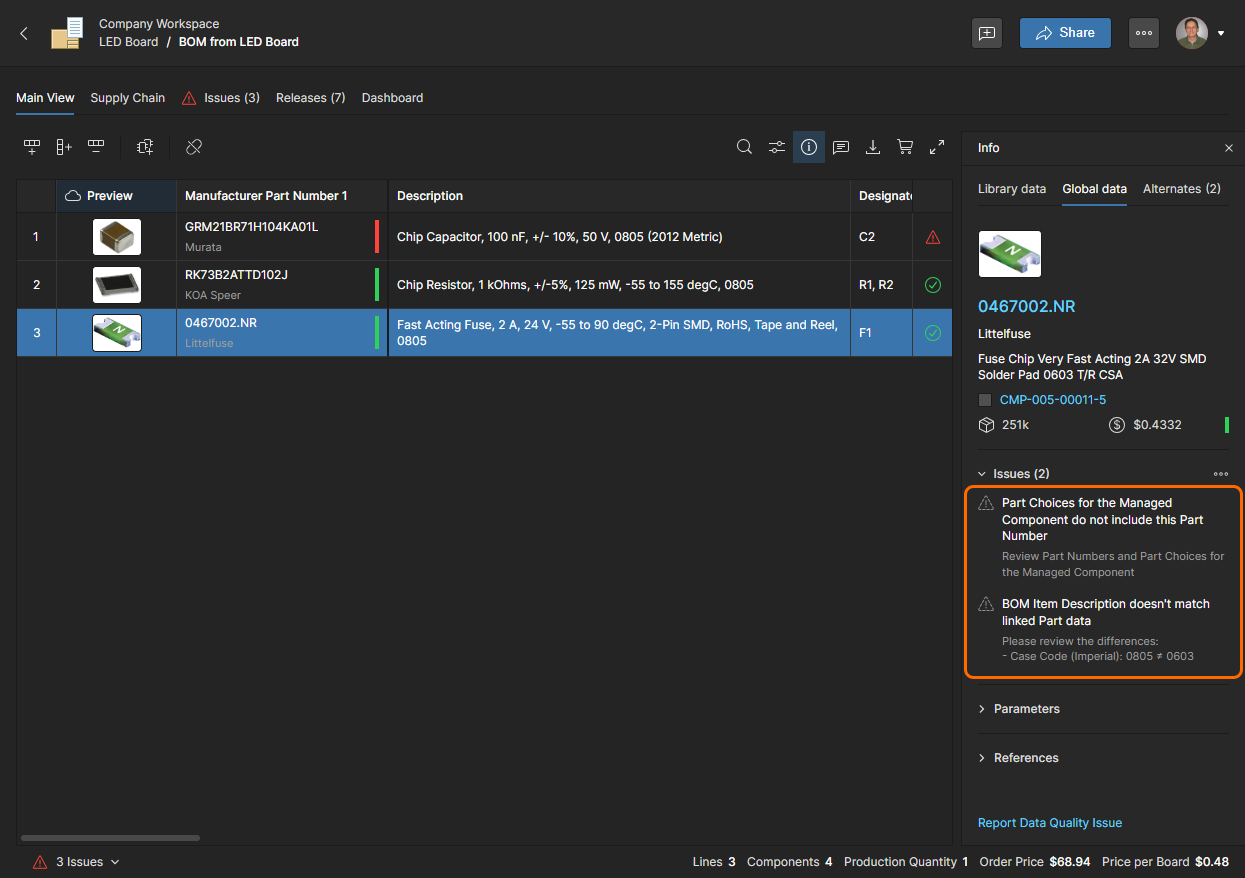
    Można pominąć dowolną liczbę pojedynczych problemów. Aby cofnąć pominięcie problemu, kliknij go ponownie i wybierz Unwaive issue for this BOM item.

    Mimo pominięcia problemy te są odnotowywane w widoku karty Issues (oraz karty Dashboard) pod nagłówkiem Pominięte.


Wyszukiwanie parametryczne

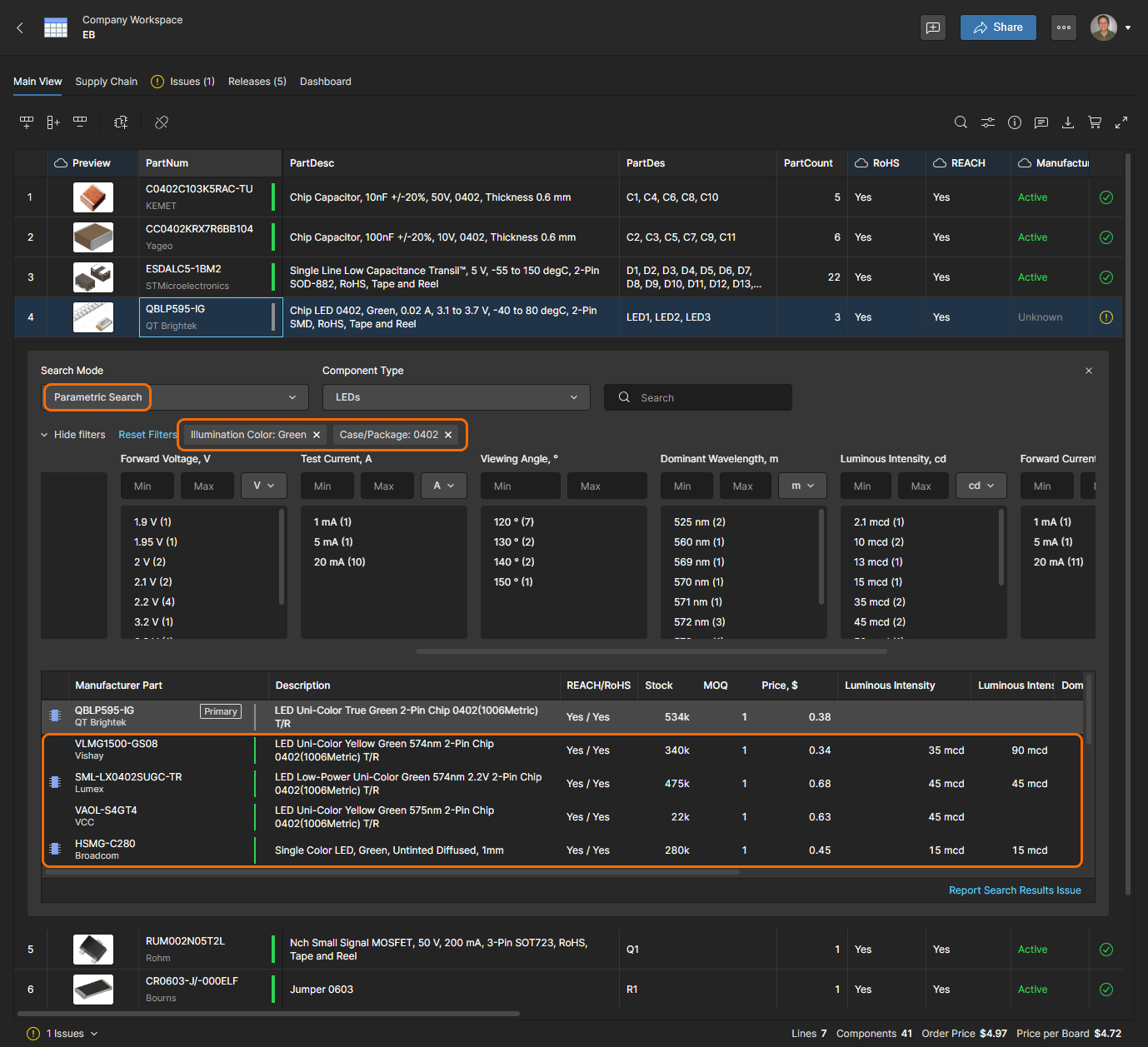
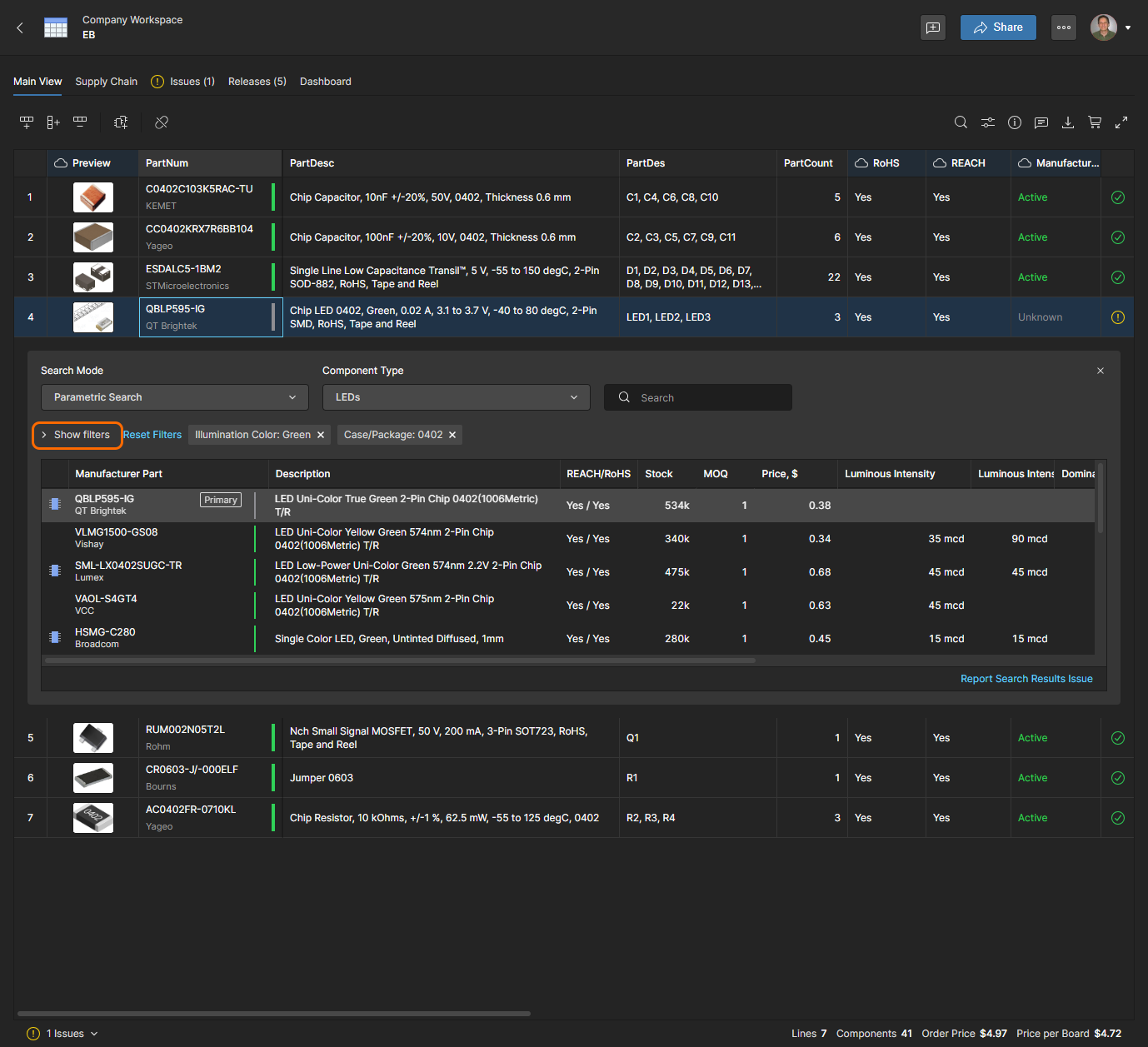
Podczas wybierania innej części producenta dla pozycji BOM-u użyj zaawansowanej funkcji wyszukiwania parametrycznego systemu, aby znaleźć część o określonych parametrach lub gdy żadna z automatycznych sugestii systemu ani alternatywnych części nie jest odpowiednia. Funkcja ta jest dostępna w Advanced Search po wybraniu trybu Parametric Search.
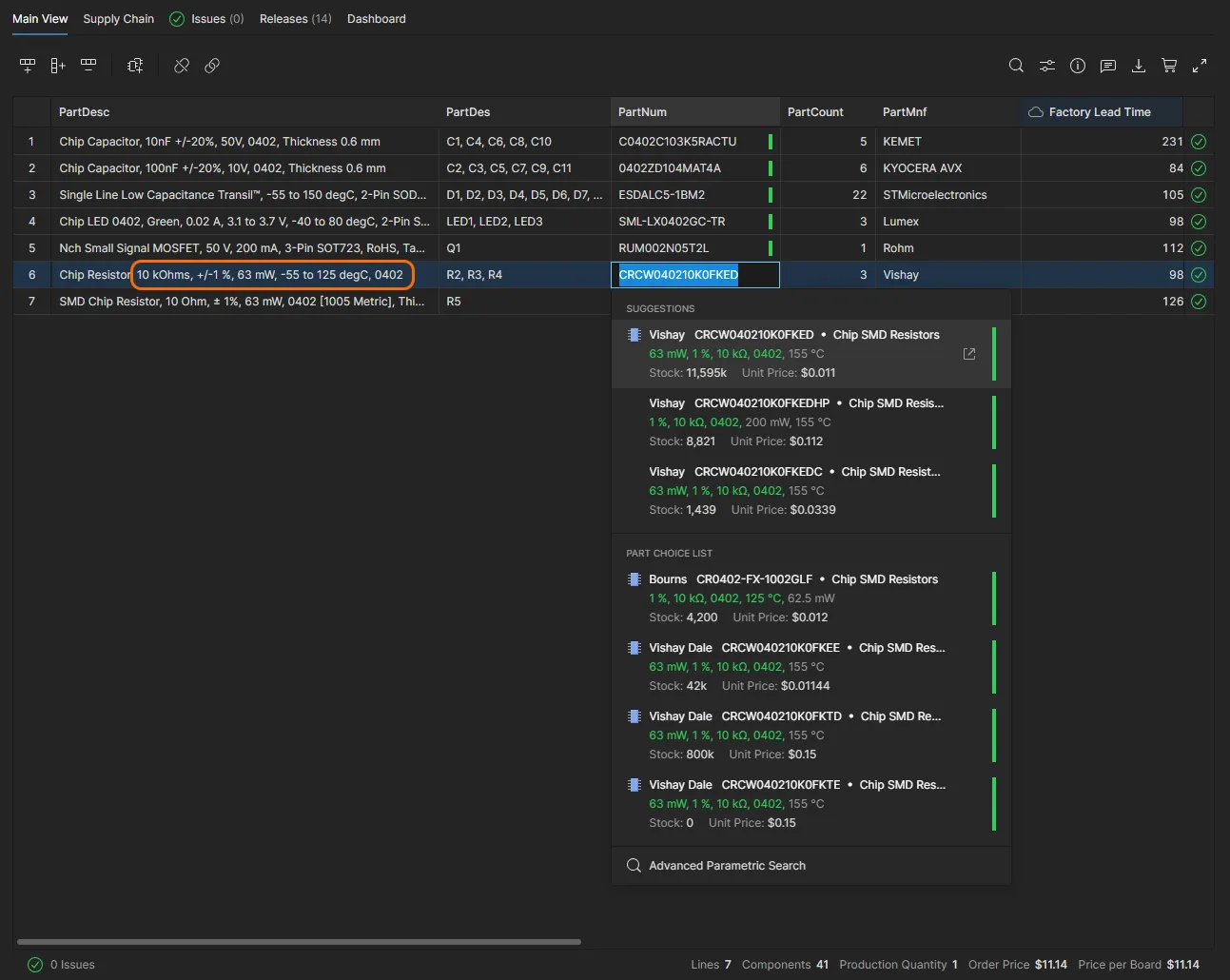
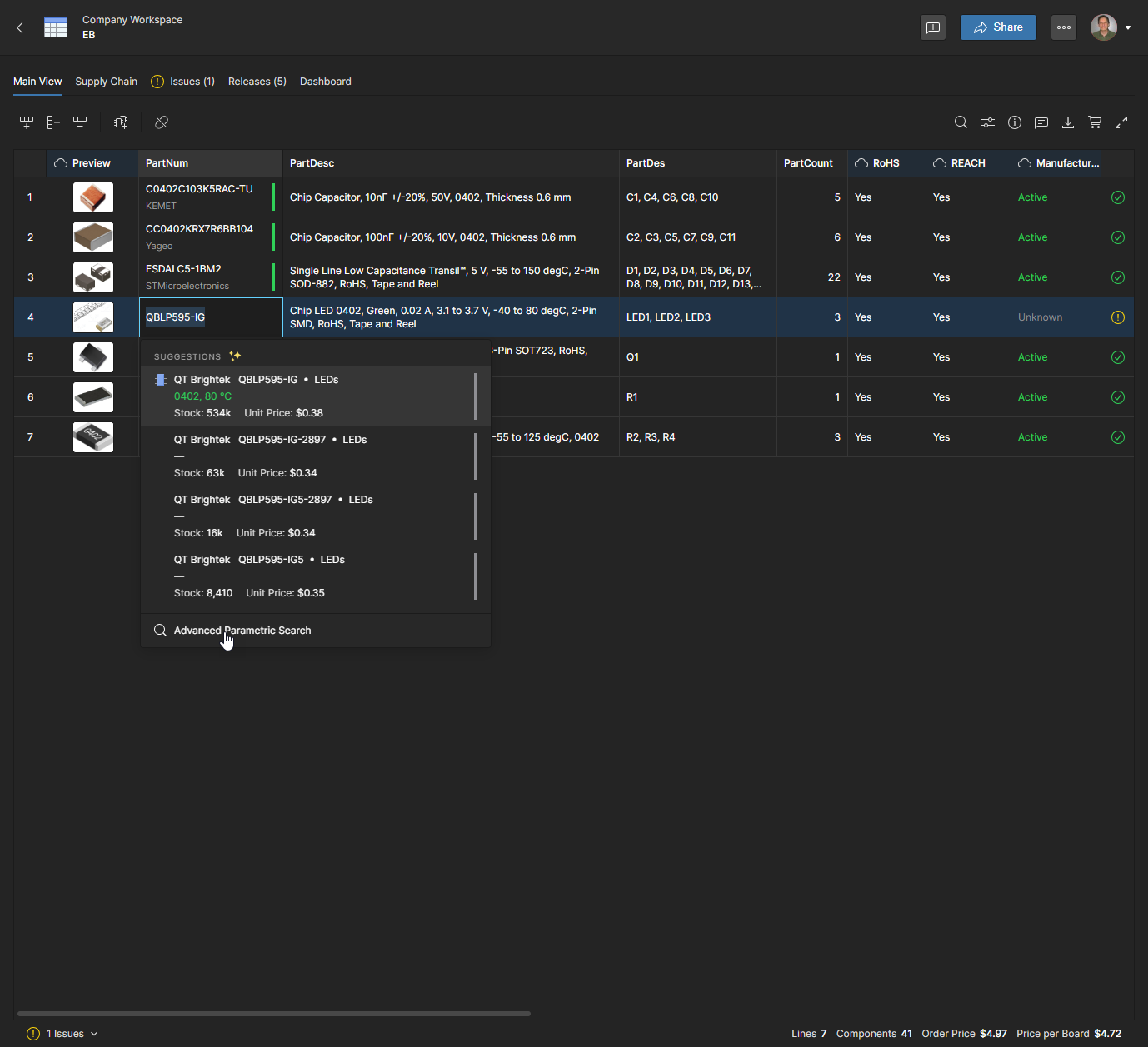
Pamiętaj, że dwukrotne kliknięcie numeru części producenta we wpisie zapewnia również dostęp do Suggestions części zamiennych oraz, jeśli są dostępne, opcji wyboru części. Sugestie pochodzą od dostawcy części Altium i opierają się na danych parametrycznych wyodrębnionych z wiersza pozycji BOM-u — parametry zgodne z sugestiami i opcjami wyboru części są wyróżnione na zielono. Wyświetl przykładowy obraz

Kliknij dwukrotnie komponent Part Number, aby uzyskać dostęp do funkcji Advanced Search. W tym przypadku komponent jest aktualizowany z powodu nieznanego Manufacturer Lifecycle.


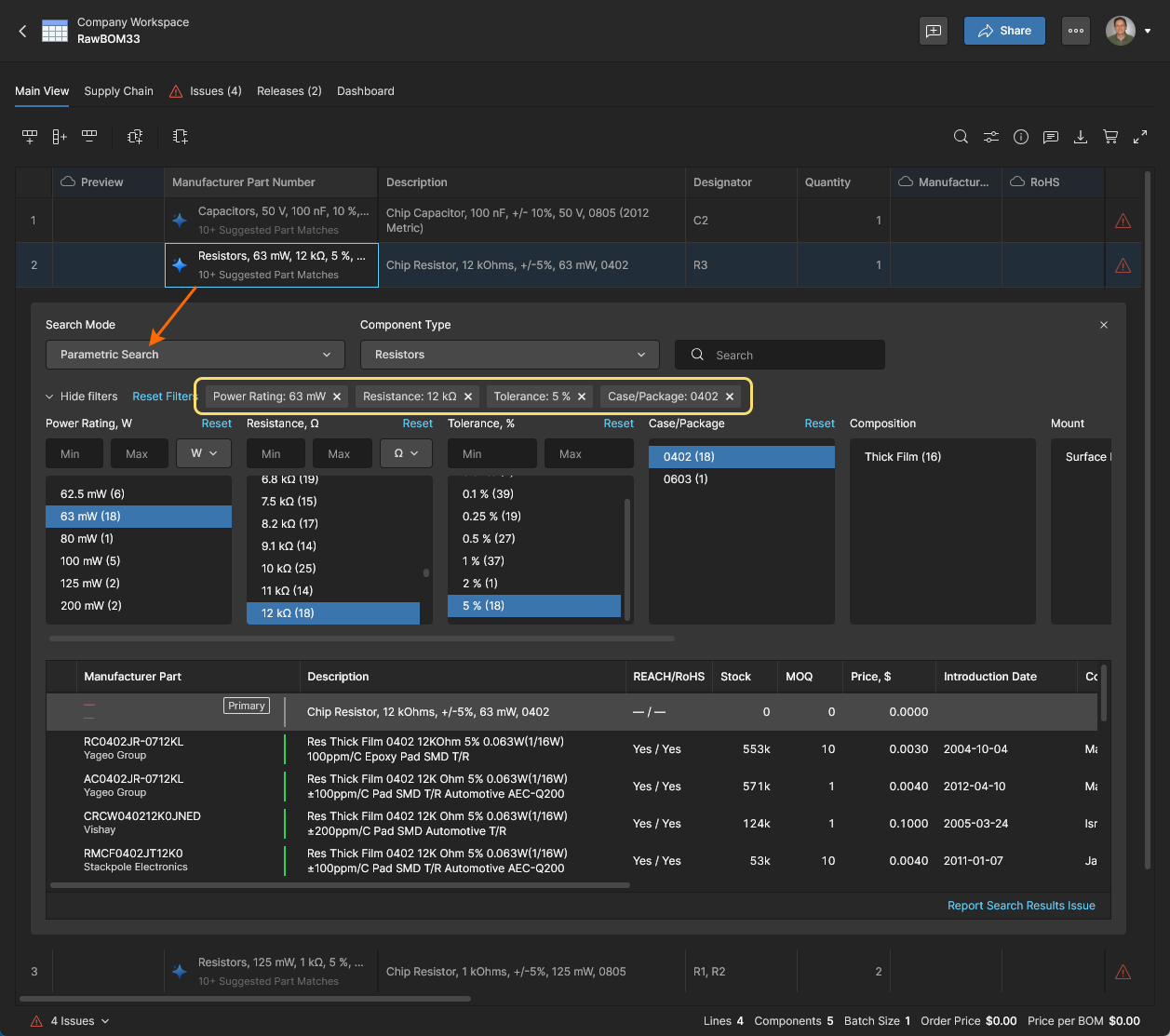
Upewnij się, że wybrano tryb Parametric Search oraz odpowiednie opcje Component Type, a także usunięto wszystkie wstępnie wprowadzone wpisy w polach wyszukiwania. Wybierz żądane parametry komponentu z list typów parametrów (liczba pinów, footprint obudowy itp.) — na każdej liście można zaznaczyć wiele pozycji. W dolnym panelu pojawi się lista zatwierdzonych części spełniających kryteria wyszukiwania.

Możesz uprościć panel wyszukiwania i zmniejszyć jego rozmiar, ukrywając sekcję filtrów. Pamiętaj również, że panel informacji (kliknij ikonę , aby go włączyć) udostępnia dodatkowe informacje o komponencie zaznaczonym na liście wyników wyszukiwania.
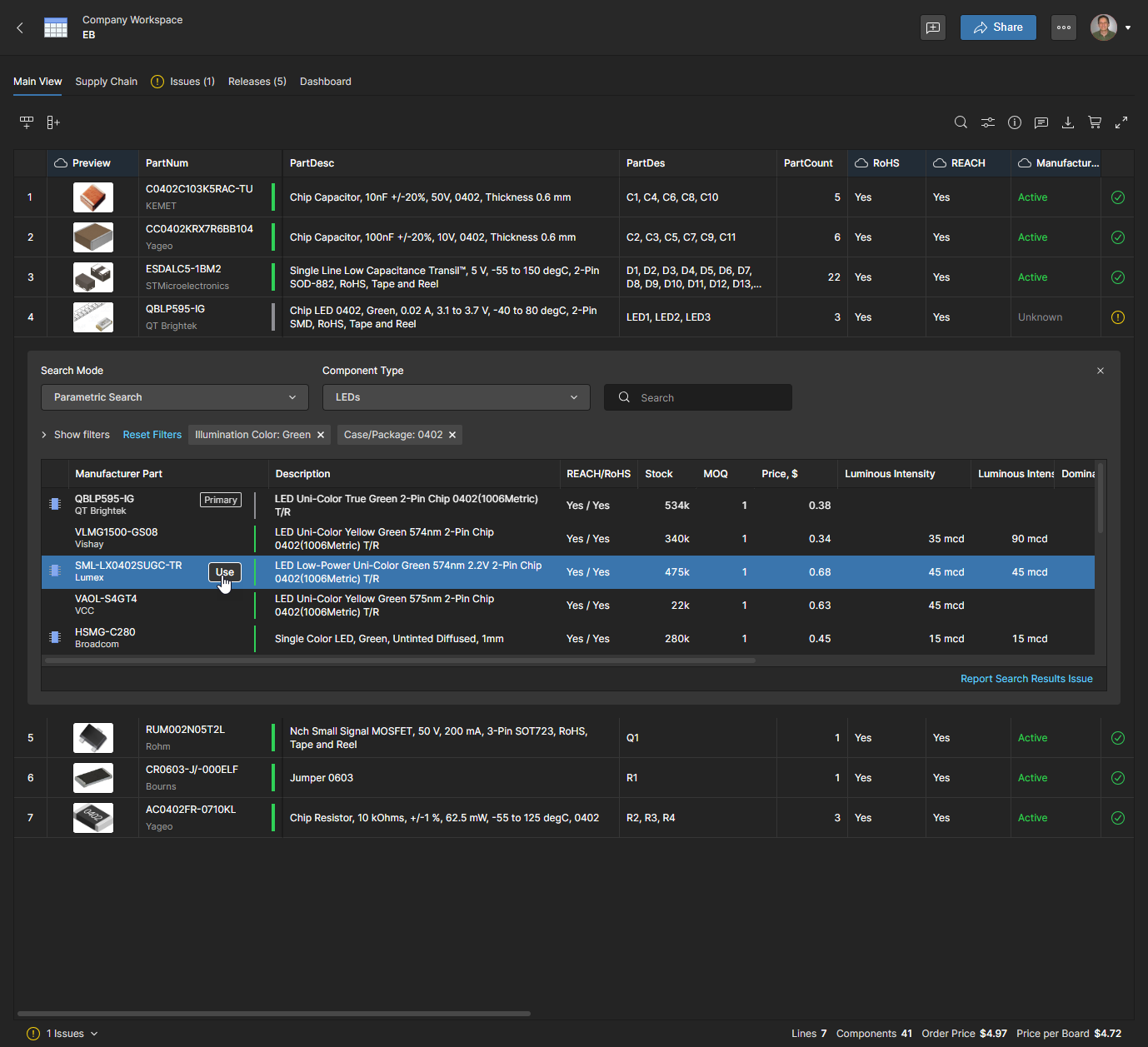
Każda pozycja na liście zawiera najkorzystniejszą ofertę cenową dla minimalnej wielkości zamówienia, dostępną u jednego z włączonych dostawców, oraz łączny stan magazynowy części u wszystkich włączonych dostawców. Wybierz odpowiednią część zamienną i kliknij przycisk , aby potwierdzić wybór. Pamiętaj, że pozycja Manufacturer Part z powiązaną ikoną oznacza, że dostępny jest komponent w przestrzeni roboczej, dla którego ta część producenta jest pozycją wyboru części.
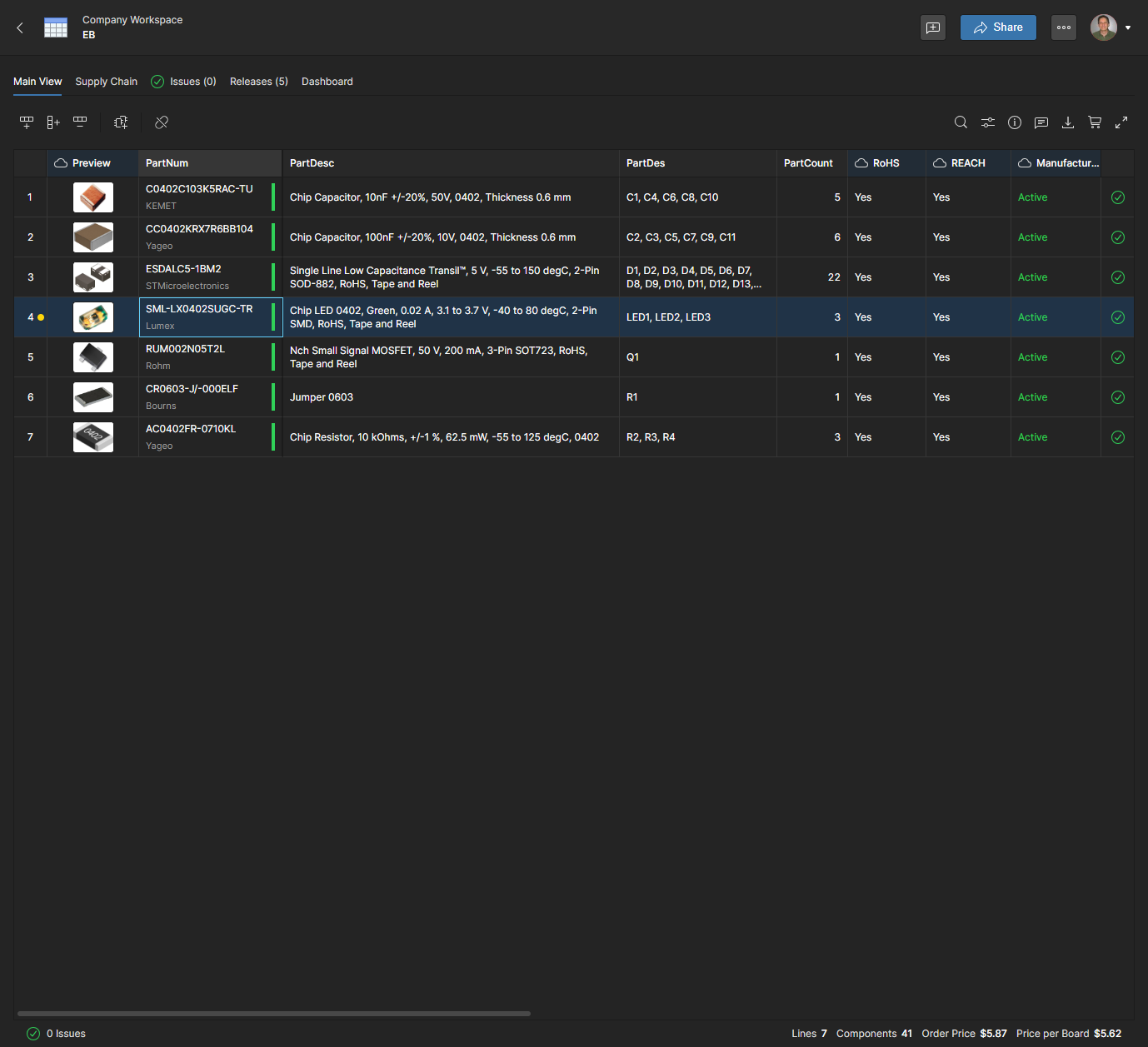
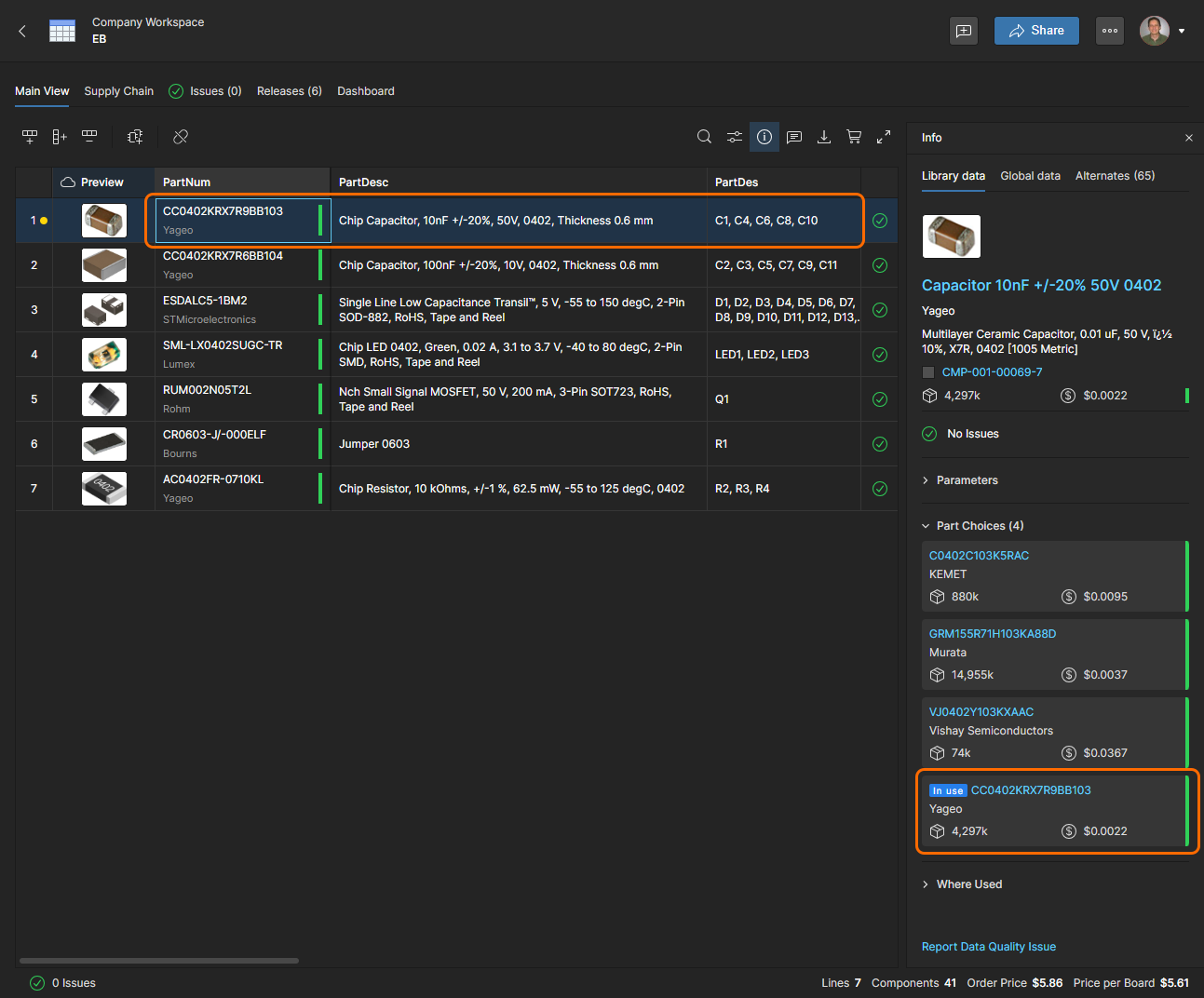
Pozycja BOM zostanie zaktualizowana o nowy numer części, co z kolei spowoduje aktualizację wpisu Order List i jego bieżących danych zakupowych Supply Chain. Żółta kropka przy pozycji wskazuje, że Manufacturer Part Number (lub Description) zmienił się od ostatniego wydania — kliknij tę ikonę, aby wyświetlić zmianę danych (Wyświetl przykładowy obraz).

 

Identyfikacja części producenta

Jeśli przesłany plik BOM zawiera informacje identyfikujące części na podstawie parametrów zamiast podstawowych danych Manufacturer Part Number (MPN), BOM Portal spróbuje ustalić zestaw możliwych do wybrania Suggestions części () na podstawie zawartych w nim danych parametrycznych. Takie importowane pliki zazwyczaj zawierają inne podstawowe dane, takie jak Designator (RefDes) i Quantity. Typowe przykłady plików BOM sformatowanych w ten sposób to:

  • MPN is blank, and Description data is included. BOM Portal zaproponuje odpowiednie części producentów na podstawie kluczowych parametrów w zaimportowanym tekście Description. Wybranie części z rozwijanej listy propozycji spowoduje zaakceptowanie danego numeru MPN i automatyczne uzupełnienie danych pozycji BOM.

  • MPN is parameter-based, and Description is not included. BOM Portal zaproponuje odpowiednie części producentów na podstawie zaimportowanych danych parametru MPN. Wybranie części z rozwijanej listy propozycji spowoduje zaakceptowanie danego numeru MPN i automatyczne uzupełnienie danych pozycji BOM.

W przypadku użycia funkcji Advanced Search w powyższych sytuacjach system automatycznie wykorzysta ustalone parametry jako kryteria wyszukiwania.

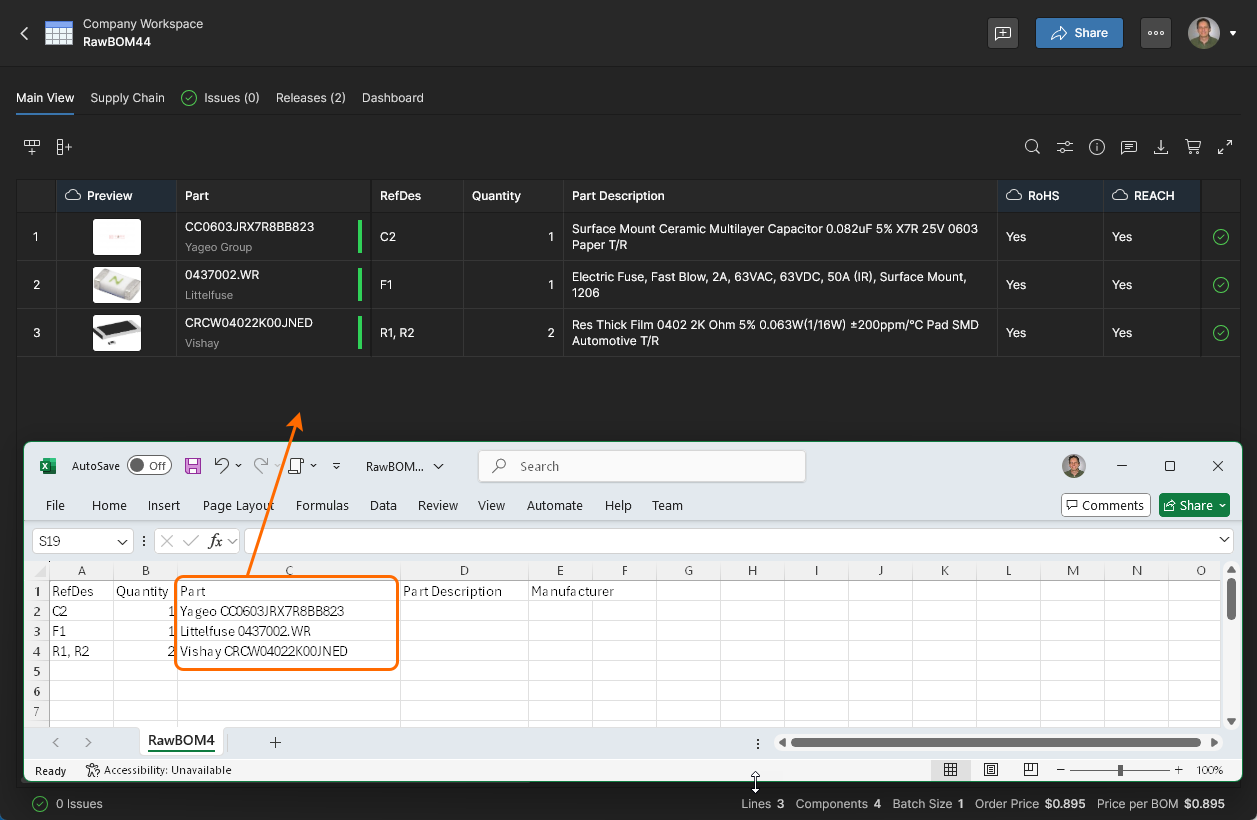
  • MPN includes part number and manufacturer name, Description is not included. BOM Portal automatycznie przetworzy zaimportowane dane MPN/MFR i uzupełni pozycje BOM.

Jeśli importowany plik BOM nie zawiera kolumny pola Manufacturer, informacje te nie zostaną uwzględnione w danych BOM Portal. Aby je uwzględnić, należy dodać kolumnę Manufacturer i ponownie zmapować BOM w celu zarejestrowania danych tej kolumny — użyj opcji Remap z menu .

Jeśli wpis części producenta w pozycji BOM jest powiązany z istniejącym komponentem w przestrzeni roboczej (patrz sekcja Integracja komponentów poniżej), jego wybory części są dostępne do wybrania. Są one prezentowane jako lista Part Choices po wybraniu numeru części, a także w trybie Alternates narzędzia Advanced Search — w tym drugim przypadku wraz z ocenami pewności oraz informacjami o zgodności i dostawcach.
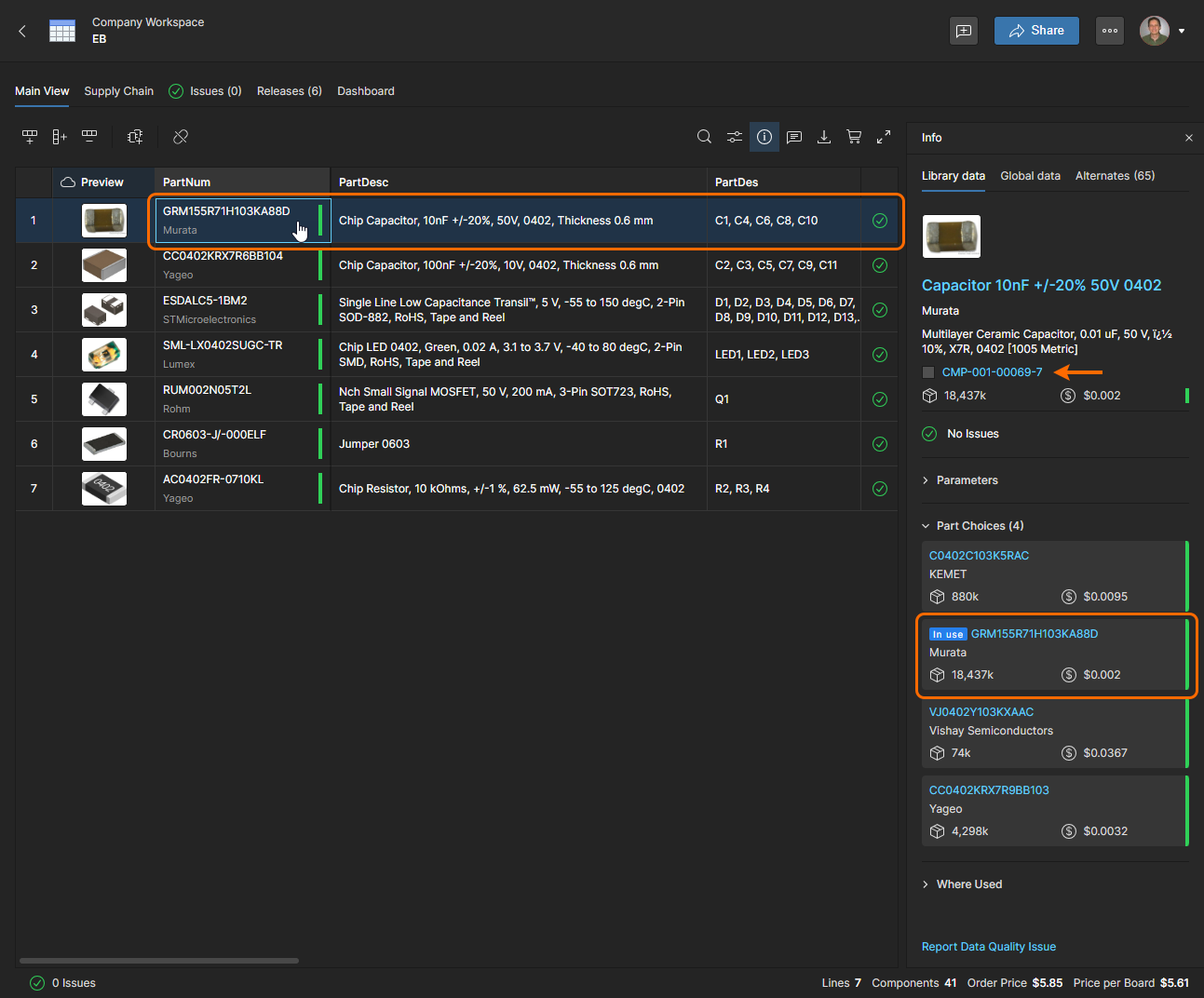
Pozycja BOM jest powiązana z komponentem w przestrzeni roboczej, gdy jej Manufacturer Part Number odpowiada wartości wyboru części komponentu — co wskazuje ikona w panelu Info
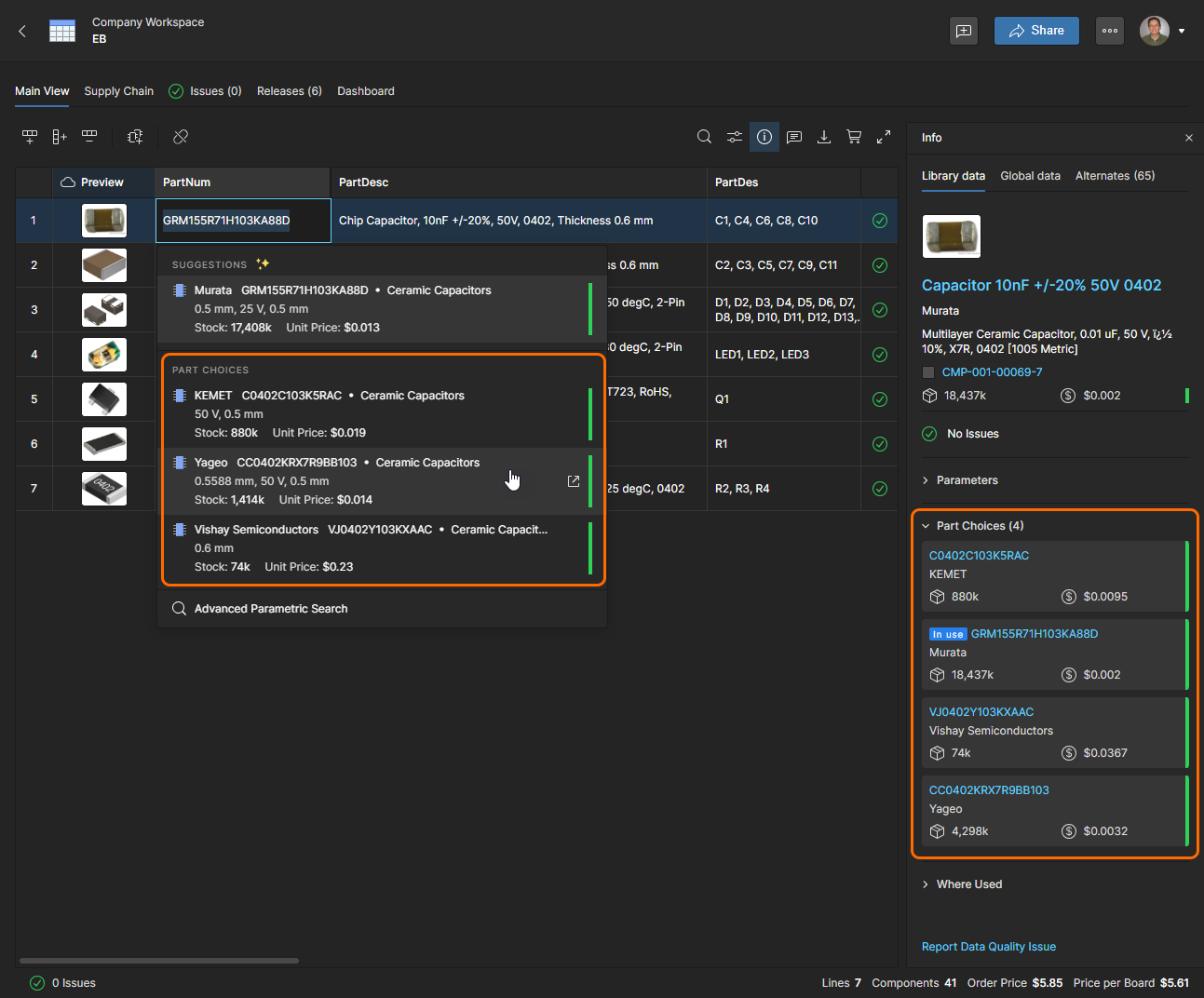
Aby od razu określić inny wybór części dla pozycji BOM, zaznacz jej numer części i wybierz alternatywną część z listy Part Choice w menu rozwijanym.

Każdy wpis (w tym Suggestions) zawiera podsumowanie informacji o części oraz stan magazynowy dla najkorzystniejszej oferty dostawcy. Aby uzyskać więcej informacji o dostępnych wyborach części, otwórz opcję Advanced Search i wybierz jej tryb Alternates.

Tryb Alternates również udostępnia Part Choice List komponentu z przestrzeni roboczej, ale wraz z dodatkowymi informacjami (w tym oceną pewności), które pomagają wybrać z listy właściwą i dostępną część producenta.

Wybierz z listy odpowiedni alternatywny wybór części dla bieżącej pozycji BOM. Wybrany wpis części zawiera najkorzystniejszą ofertę cenową dla minimalnej wielkości zamówienia, dostępną u jednego z włączonych dostawców, oraz łączny stan magazynowy części u wszystkich włączonych dostawców.

Pola Manufacturer i Manufacturer Part Number w pozycji BOM zostaną zmienione zgodnie z nowo wybranym wyborem części, co zostanie również wskazane we wpisie części w panelu Info ().
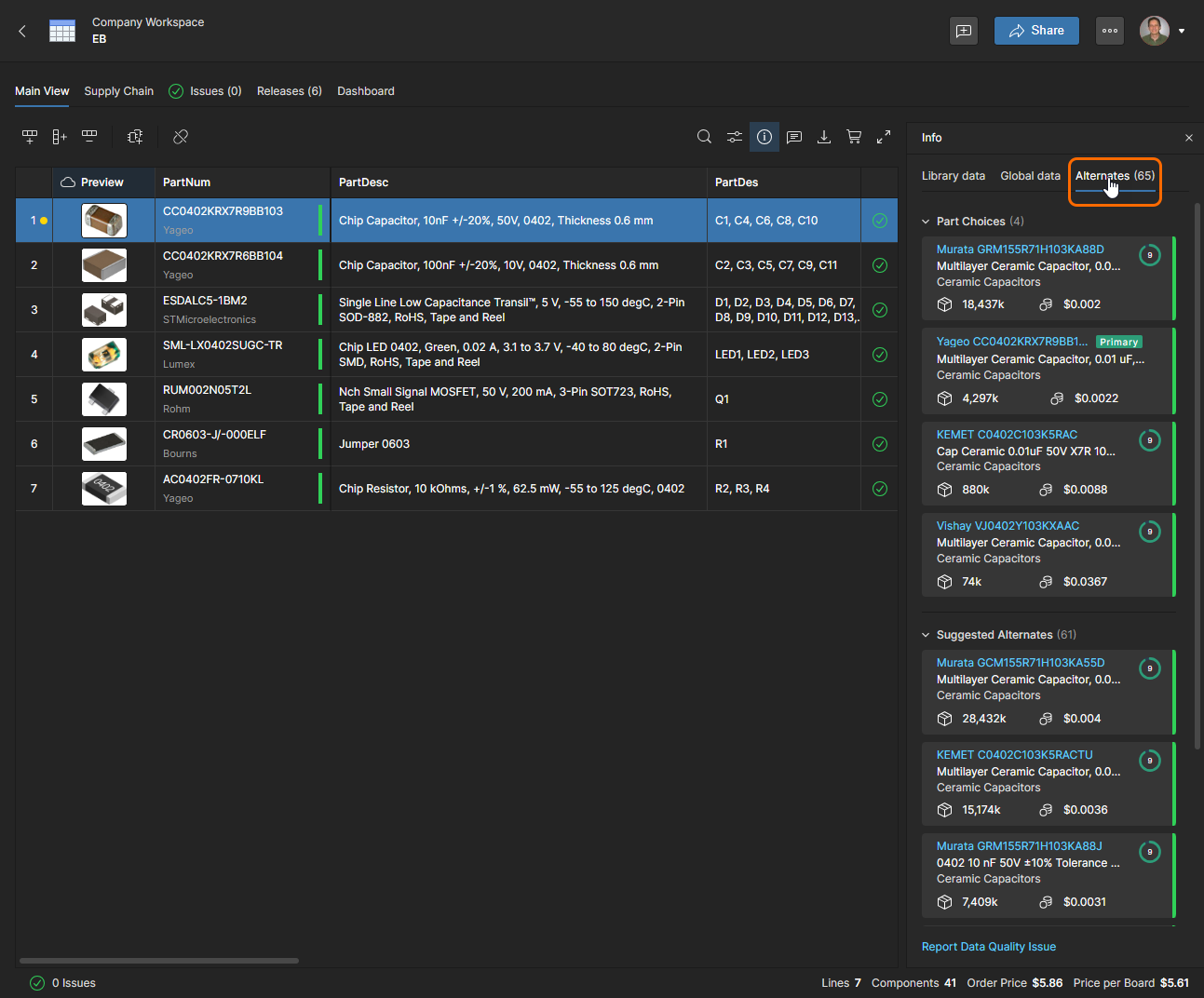
Pamiętaj, że widok karty Alternates w panelu Info również zawiera listę Part Choices z ocenami pewności i zaznaczonym bieżącym wyborem (). Szczegółowe informacje znajdują się w sekcji Panel informacji.

 
  • Wybory części powiązane z komponentem w przestrzeni roboczej można edytować z poziomu jego wpisu na stronie Components. Więcej informacji znajduje się w sekcji Wyświetlanie/edycja wyborów części.

  • Szczegółową listę części, do których odwołują się wszystkie zarządzane zestawienia BOM w przestrzeni roboczej, można wyświetlić na stronie używanych części. Pamiętaj, że ta funkcja nie jest dostępna w przypadku BOM Editor.

AI-LocalizedTłumaczenie SI
Jeśli znajdziesz błąd, zaznacz tekst/obraz i naciśnij Ctrl + Enter aby wysłać nam wiadomość.
Contents
Dostępność funkcji

Dostępne funkcje zależą od tego, z którego rozwiązania Altium korzystasz – Altium Develop, Altium Agile Teams, Altium Agile Enterprise lub Altium Designer (w ramach aktywnej subskrypcji terminowej).

Jeśli opisana funkcja nie jest widoczna w Twoim oprogramowaniu, skontaktuj się z działem sprzedaży Altium, aby dowiedzieć się więcej.

Contents