
Wykrywanie i korygowanie błędów w zestawieniu materiałowym (BOM)
W skrócie
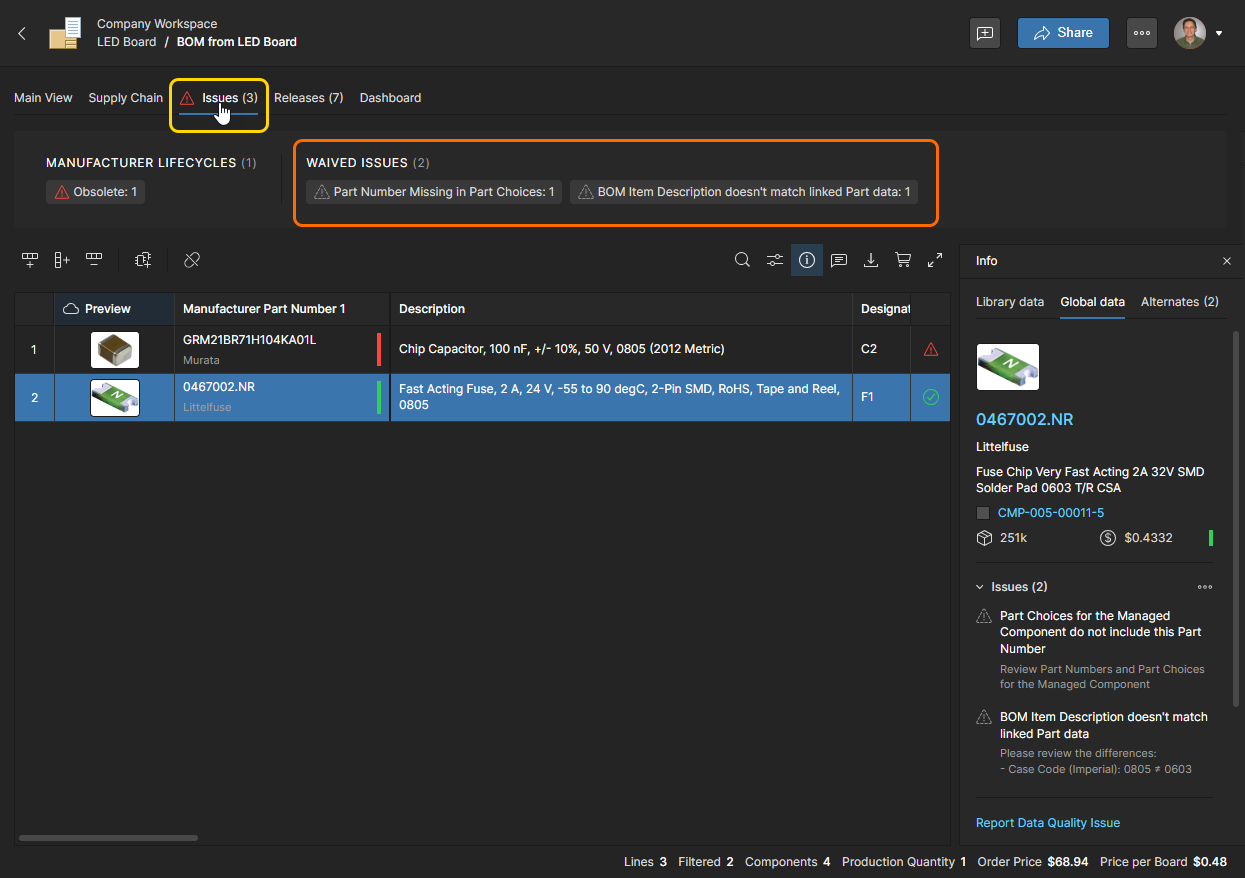
- Identyfikuj i filtruj błędy oraz ostrzeżenia za pomocą ikon stanu i karty Problemy.
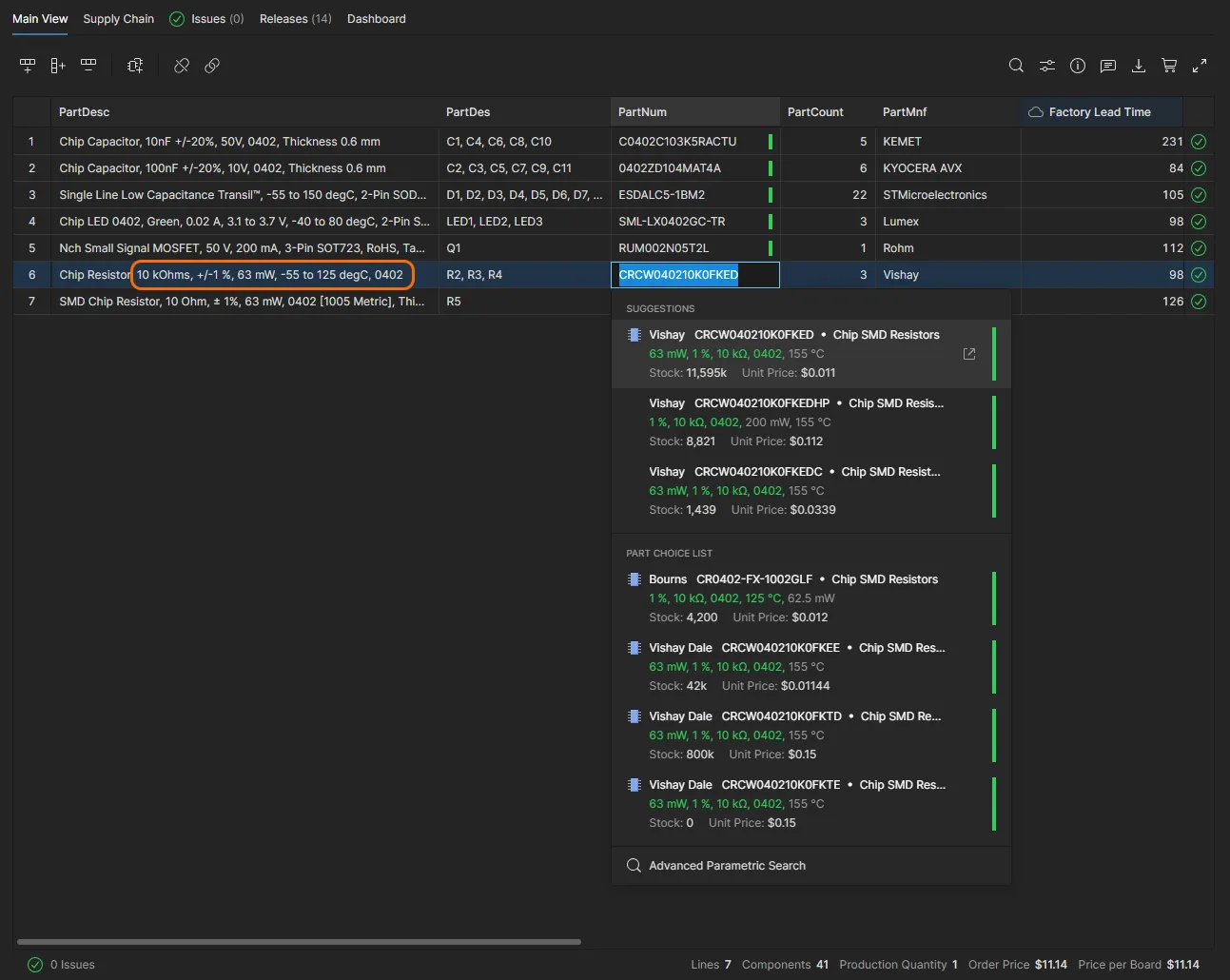
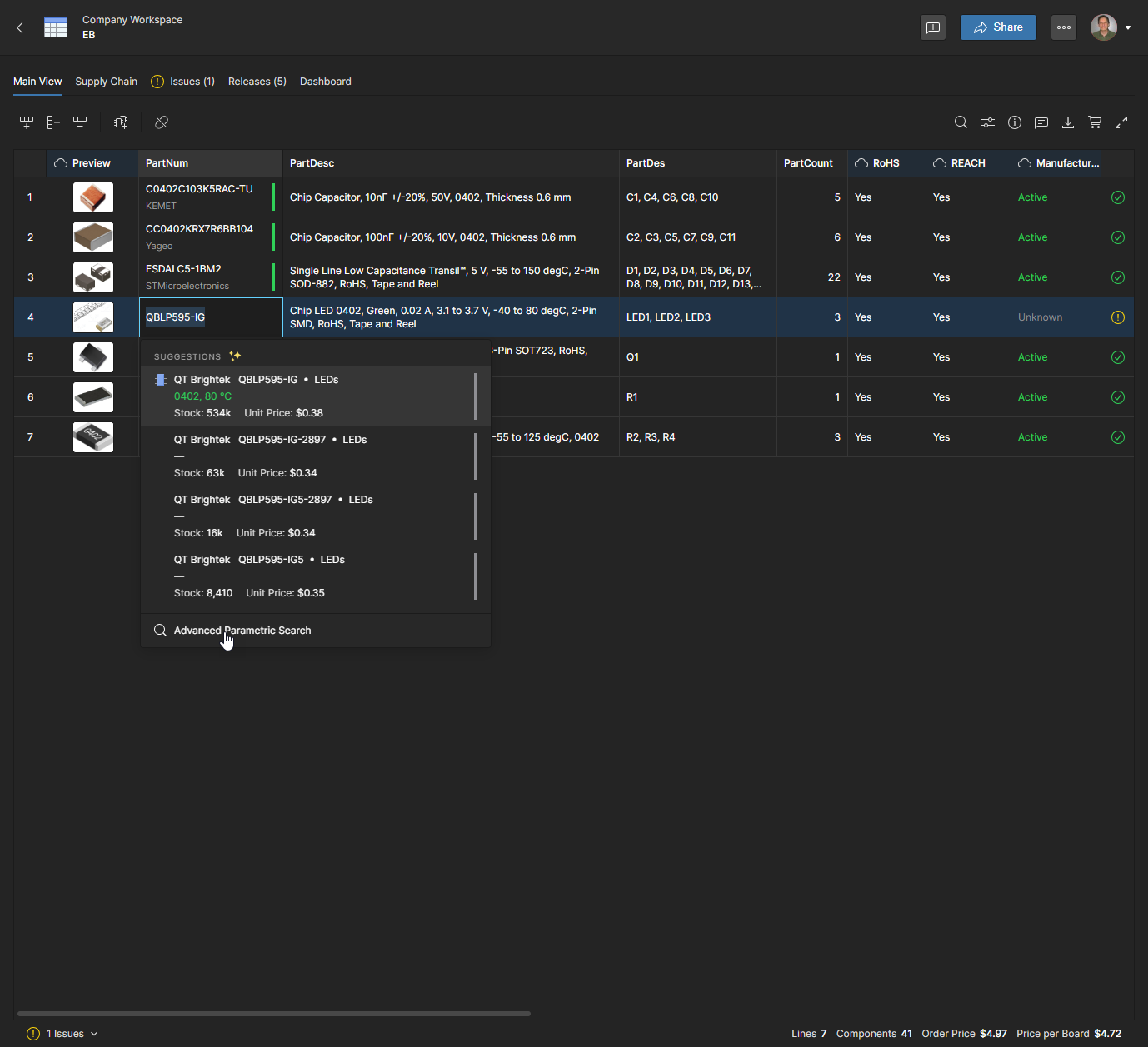
- Znajduj zamienniki, korzystając z sugestii, opcji wyboru części i zaawansowanego wyszukiwania parametrycznego.
- Konfiguruj kontrole poprawności zestawienia BOM, zarządzaj ignorowanymi problemami i identyfikuj części producentów na podstawie zaimportowanych danych parametrów.
BOM Portal automatycznie analizuje dokument zarządzanego BOM-u, aby wykryć problemy w wierszach pozycji BOM-u na podstawie ich struktury logicznej oraz danych producenta i dostawcy części. Obejmują one nieprawidłowe numery części, pozycje wycofywane z użycia lub o niskich stanach magazynowych, części niespełniające wymagań i wiele innych.
Błędy i ostrzeżenia dotyczące pozycji BOM-u są podsumowywane za pomocą ikon w skrajnej prawej kolumnie listy. Najedź kursorem na ikonę, aby zobaczyć podsumowanie problemów, lub kliknij ją, aby wyświetlić więcej informacji (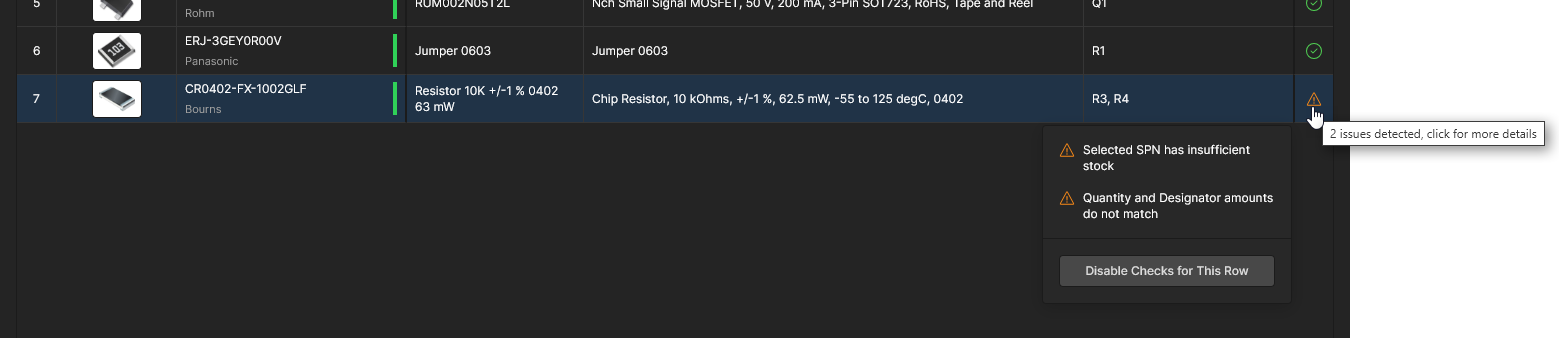 ) — ikona
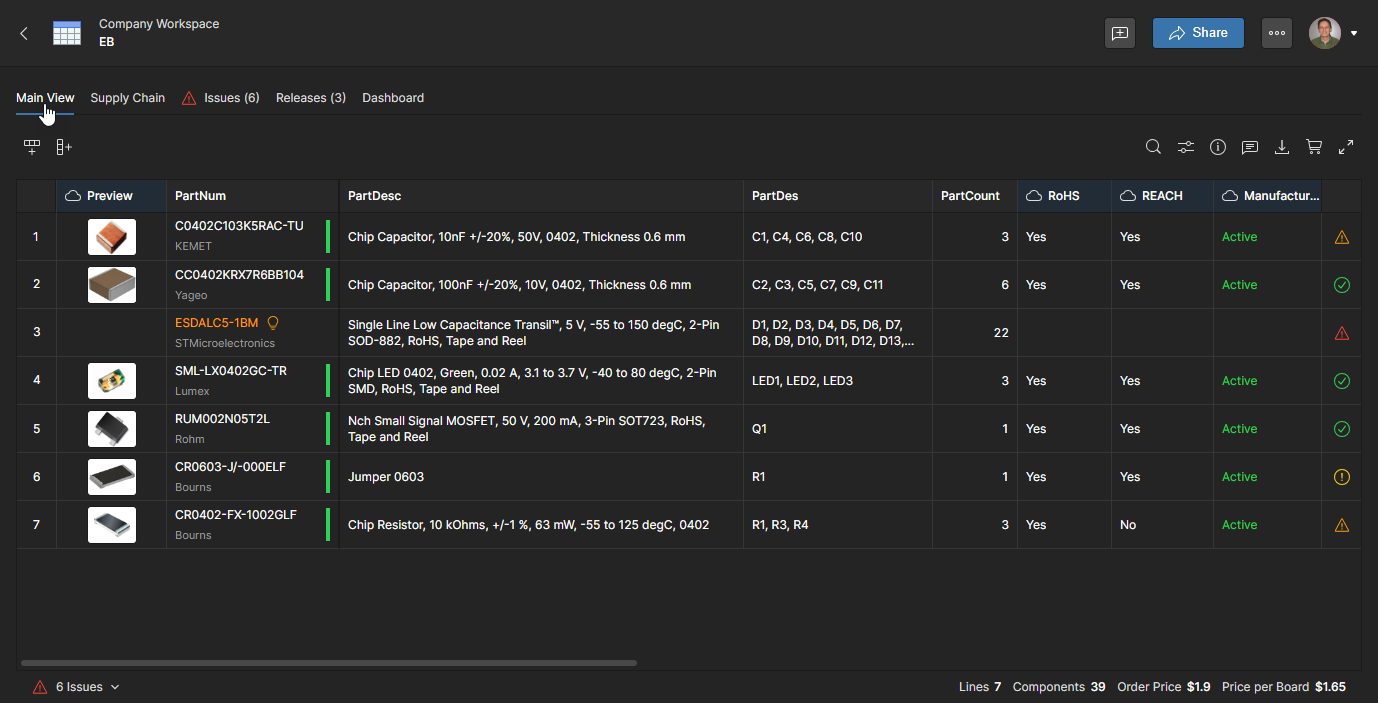
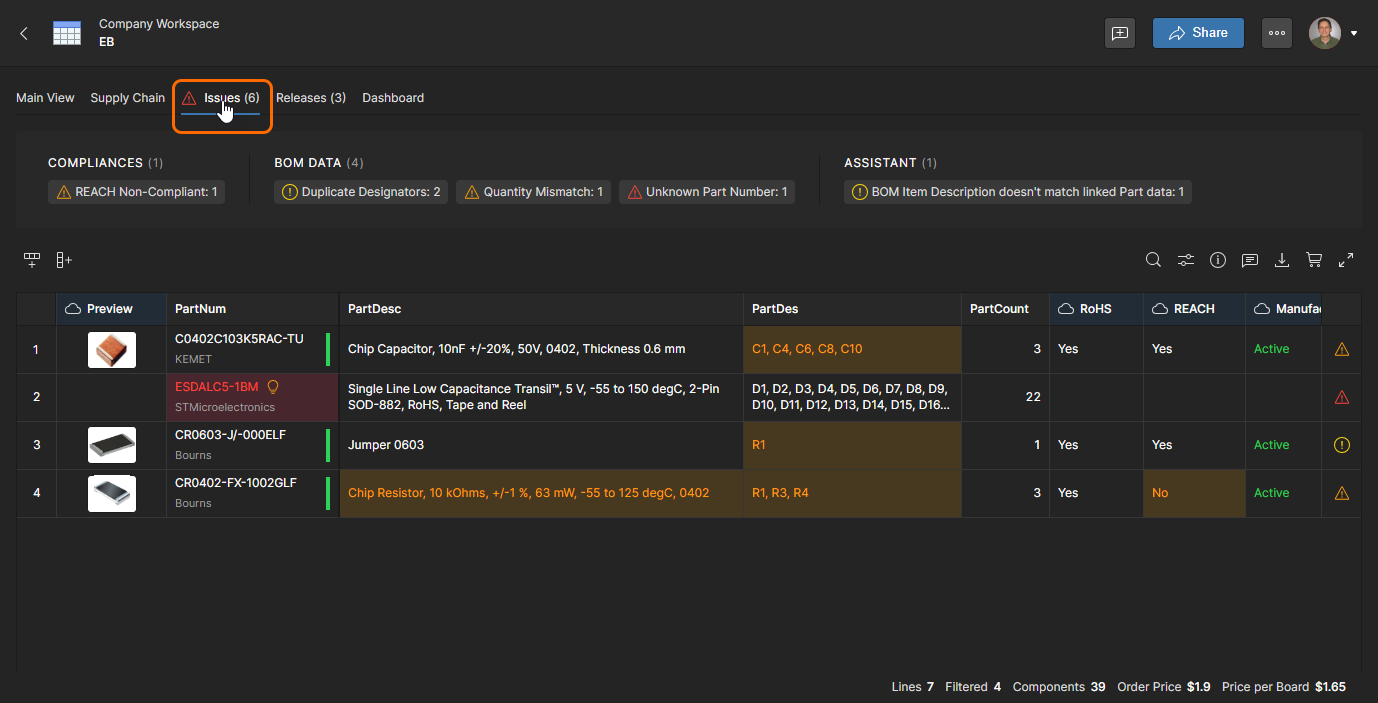
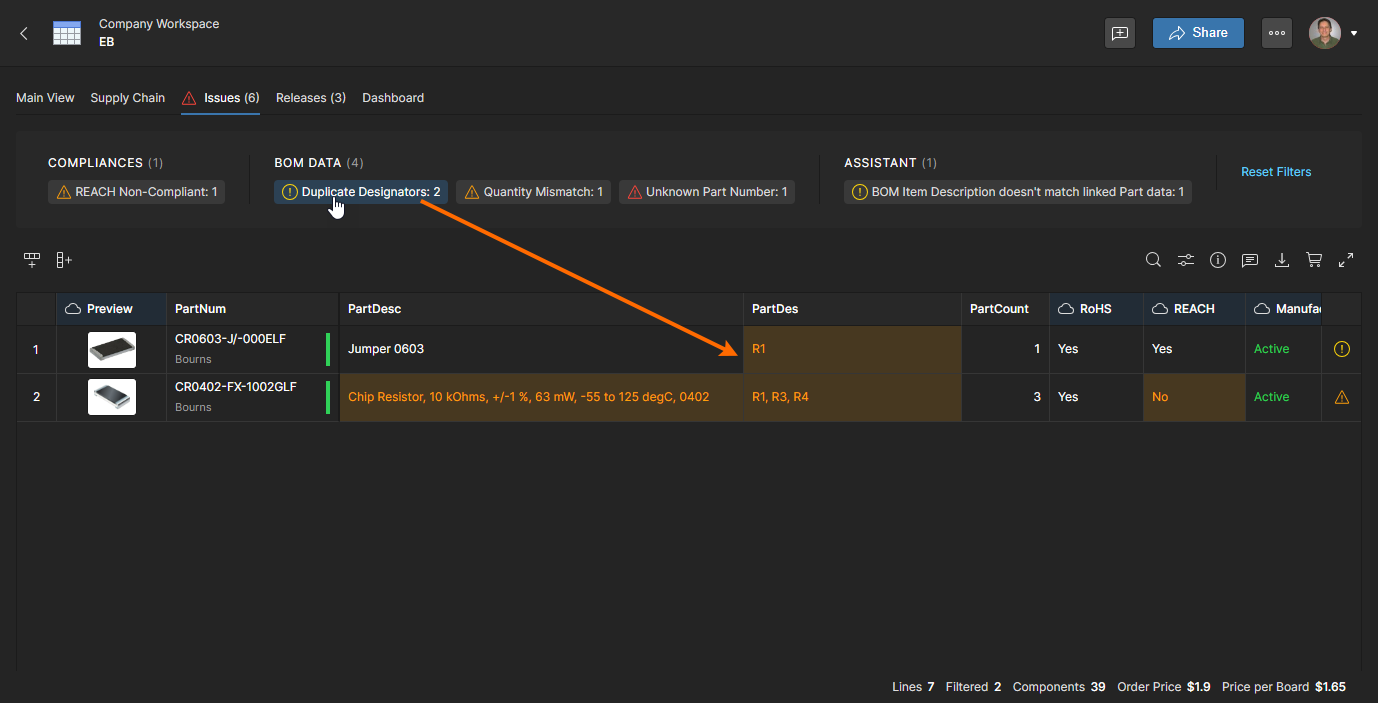
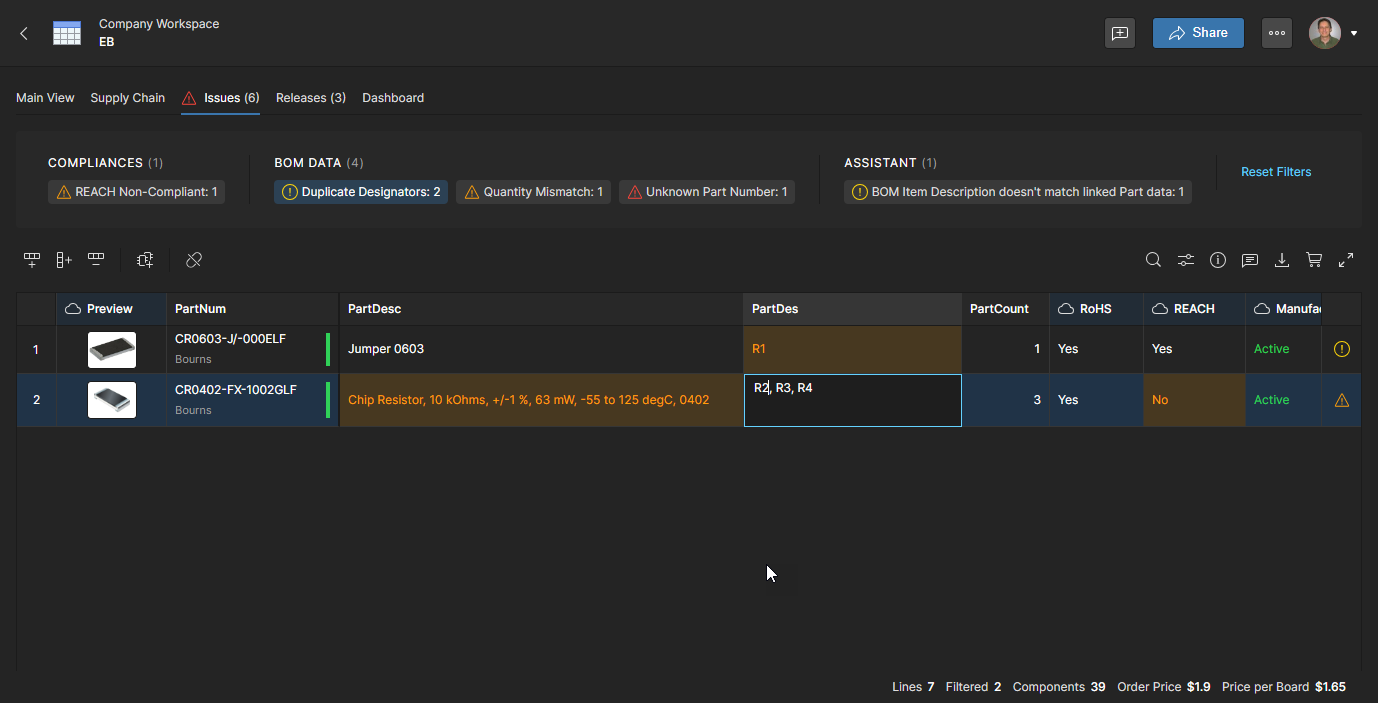
 oznacza, zgodnie z oczekiwaniami, pozycję BOM-u bez problemów. Problemy z BOM-em można rozwiązywać bezpośrednio w odpowiednim wierszu pozycji lub w widoku karty Issues, który zawiera bezpośrednie łącza do wierszy pozycji z wykrytymi błędami i ostrzeżeniami.
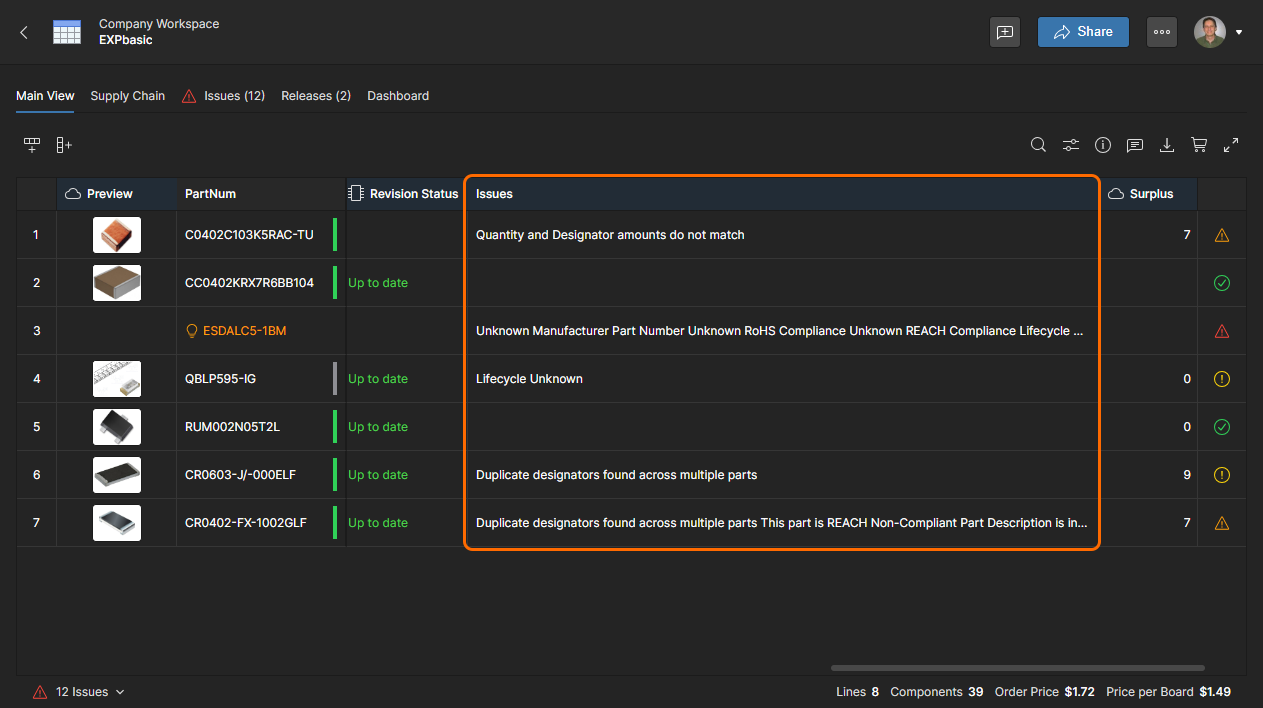 Ta kolumna jest domyślnie wyłączona — włącz ją w
Numer części producenta w pozycji BOM-u może być niekompletny lub sama część może nie być już oznaczona jako dostępna, co skutkuje błędem Unknown Part Number. Aby go rozwiązać, należy wskazać inny, odpowiedni numer części.
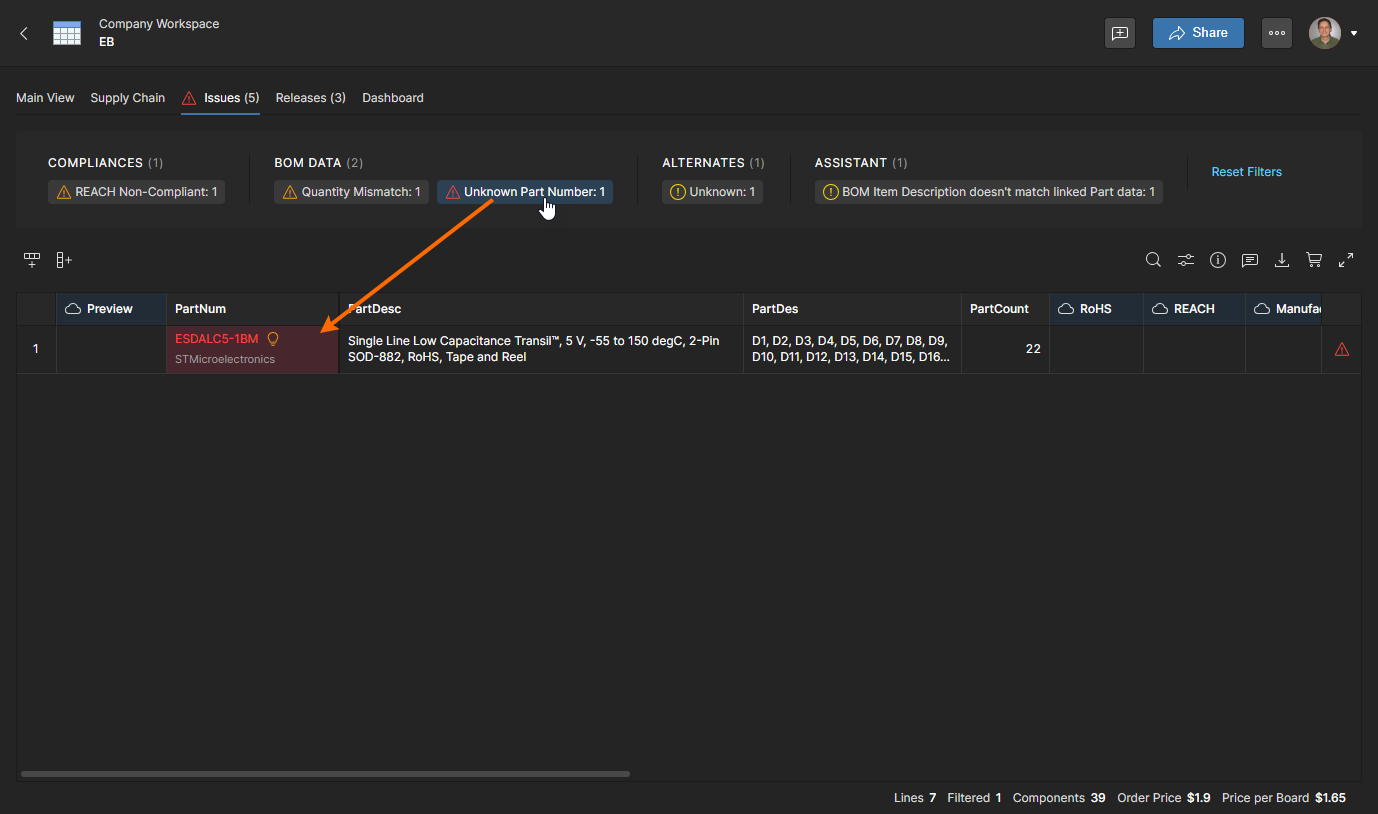
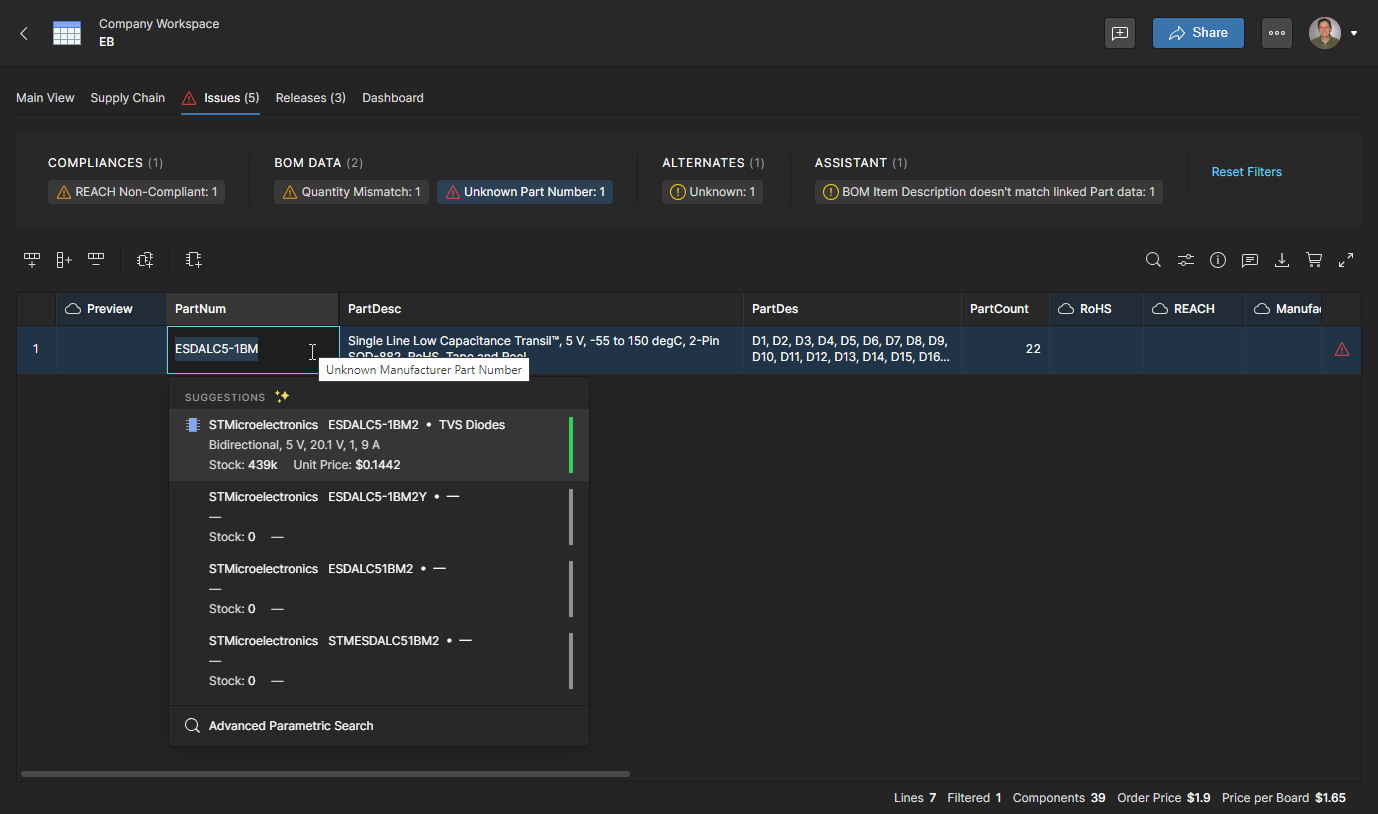
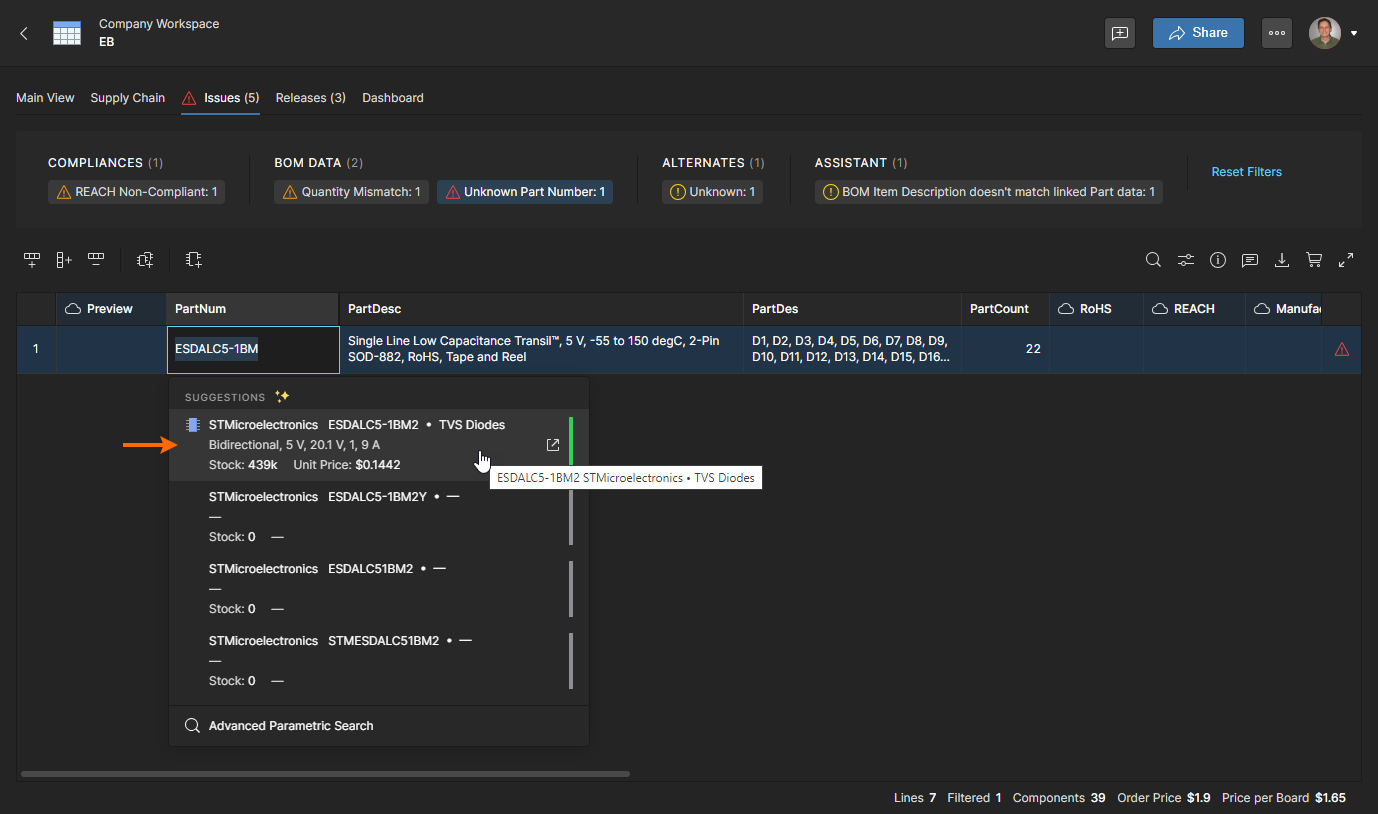
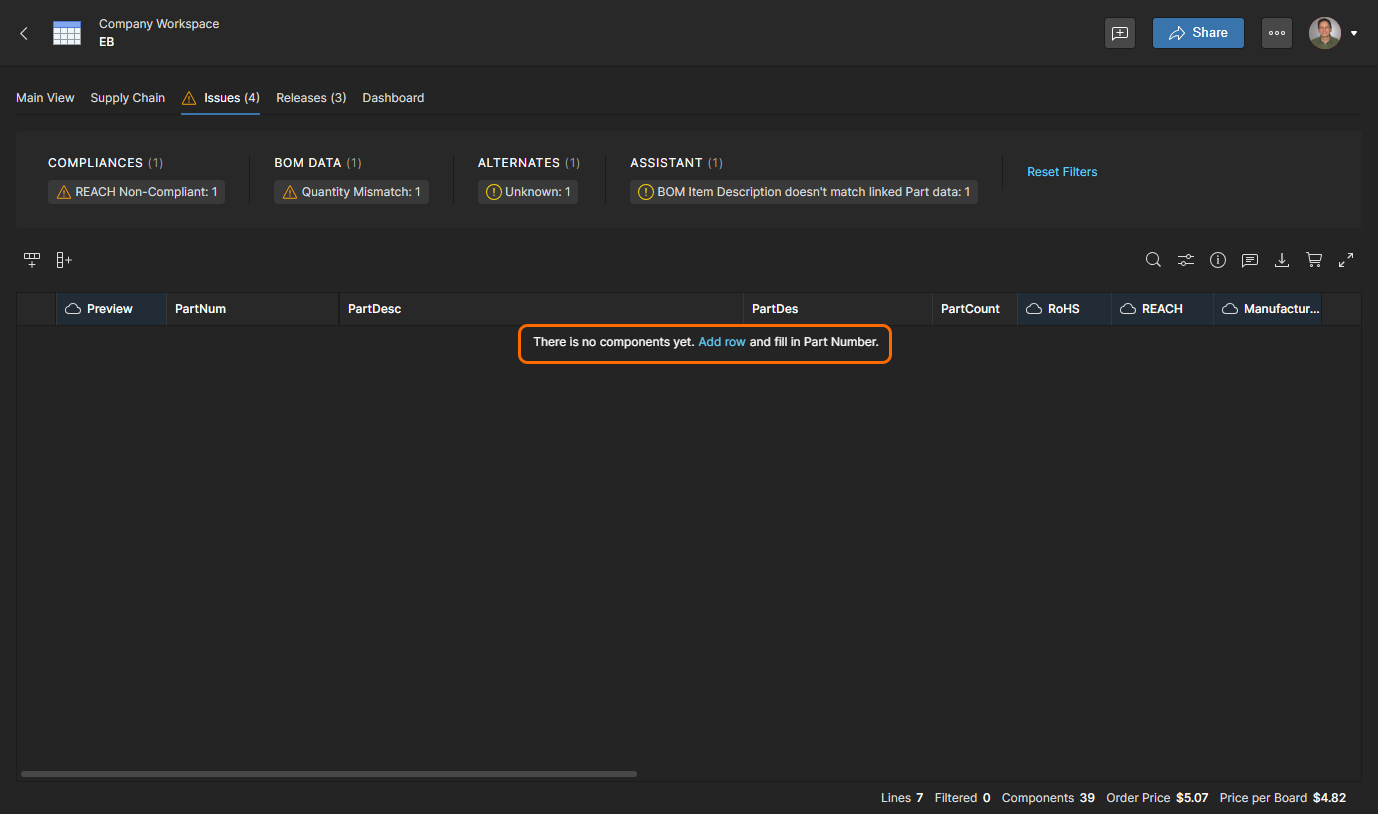
Inne problemy z BOM-em, takie jak części producenta niespełniające wymagań, wymagają wybrania zamiennika spełniającego odpowiednie kryteria.
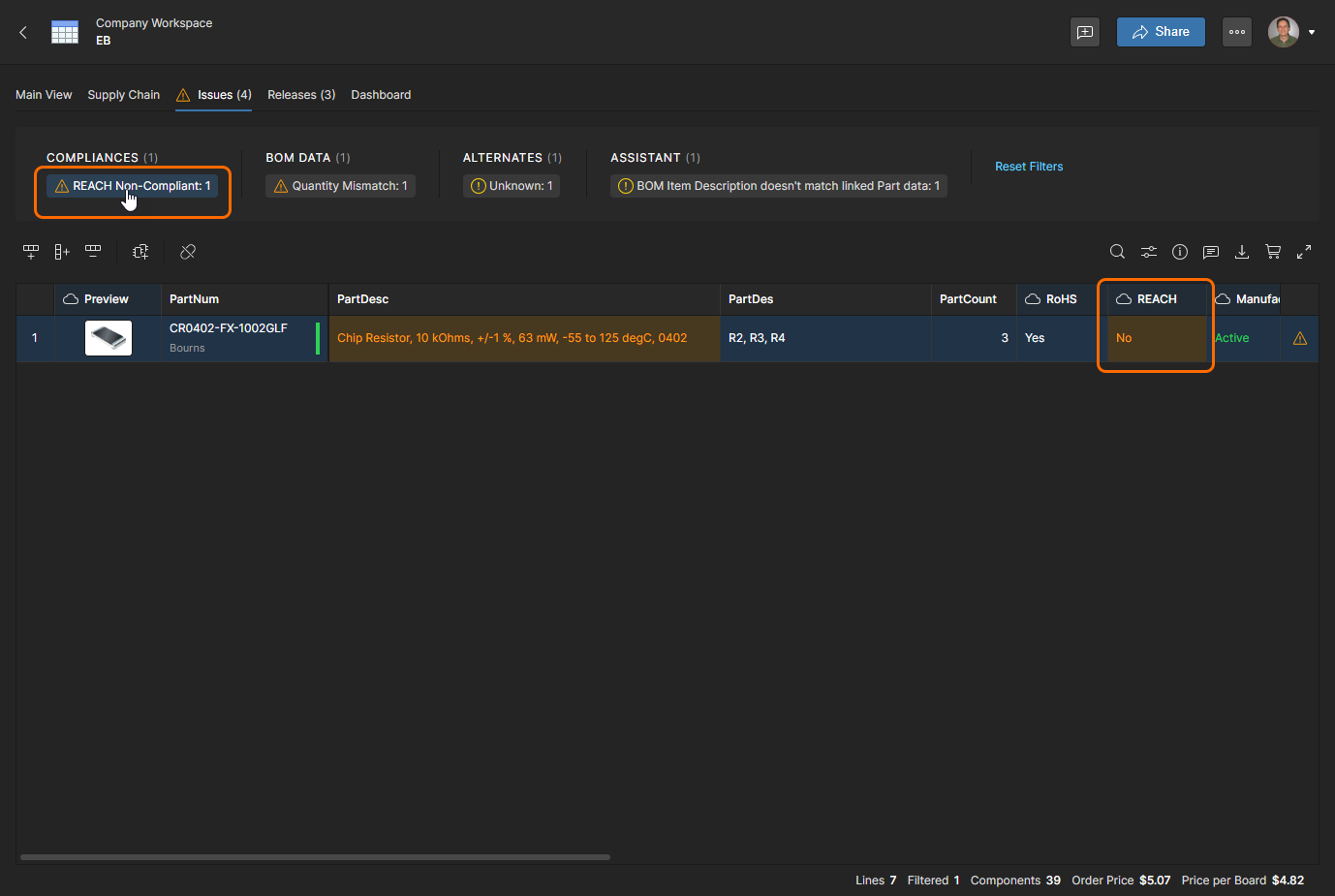
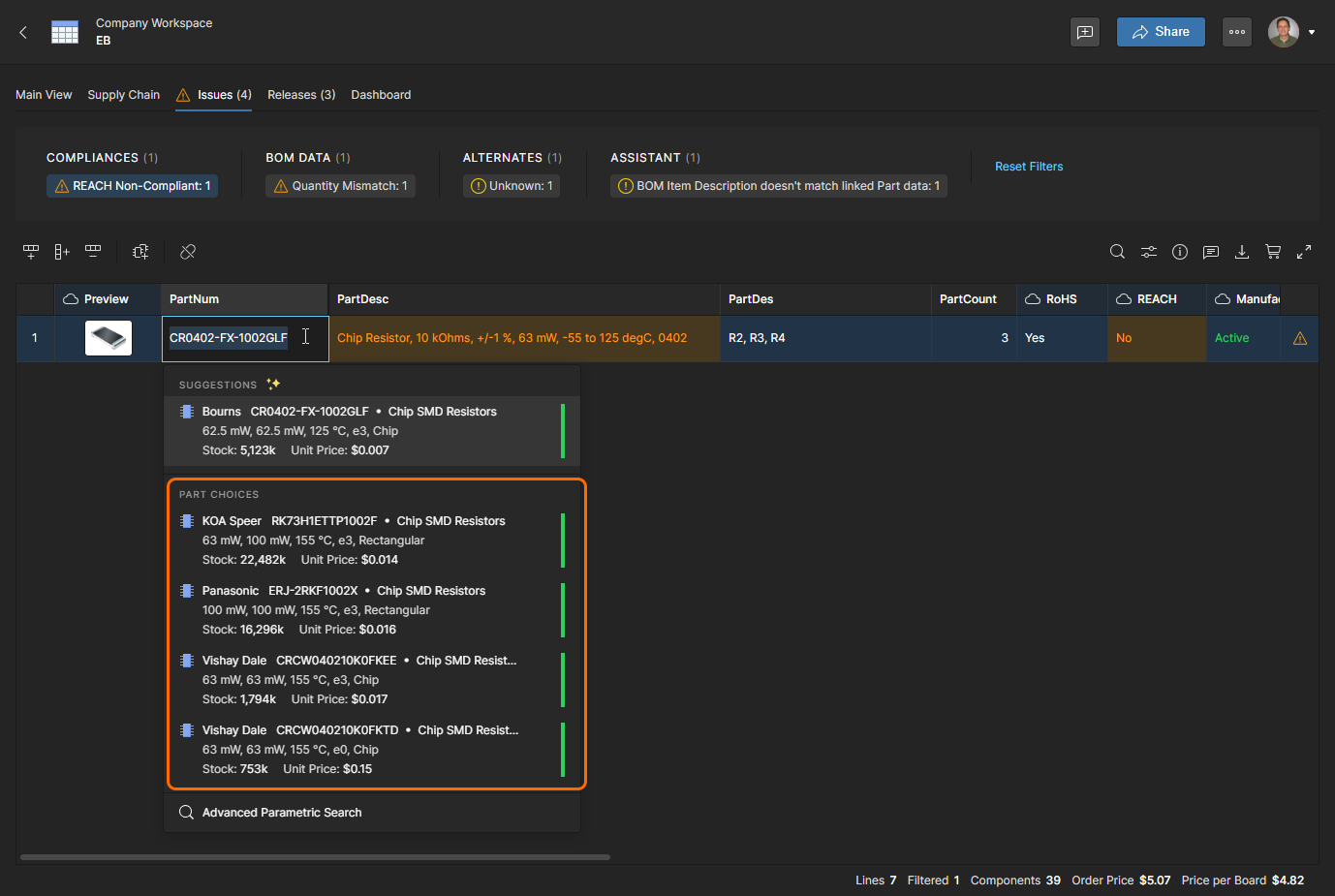
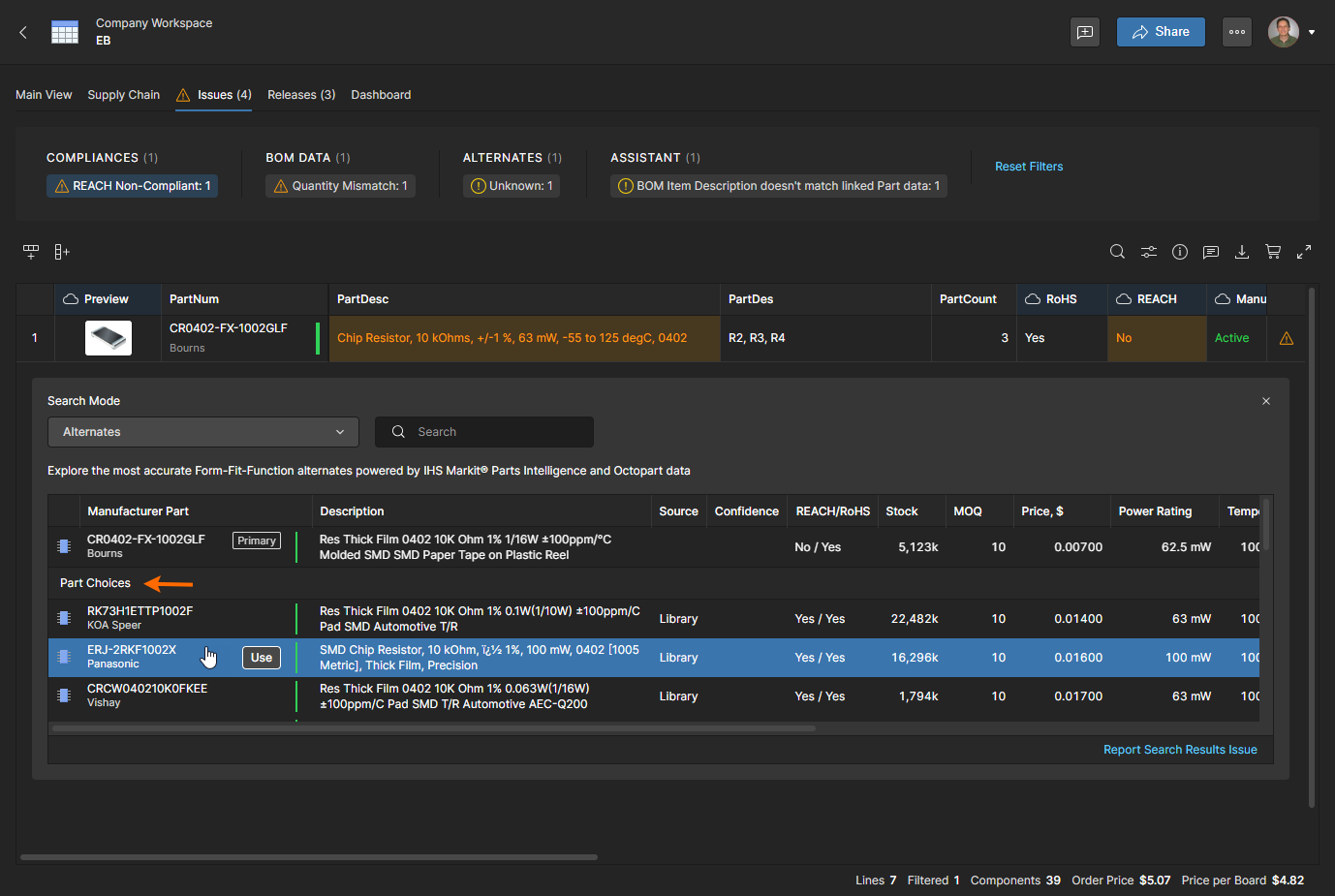
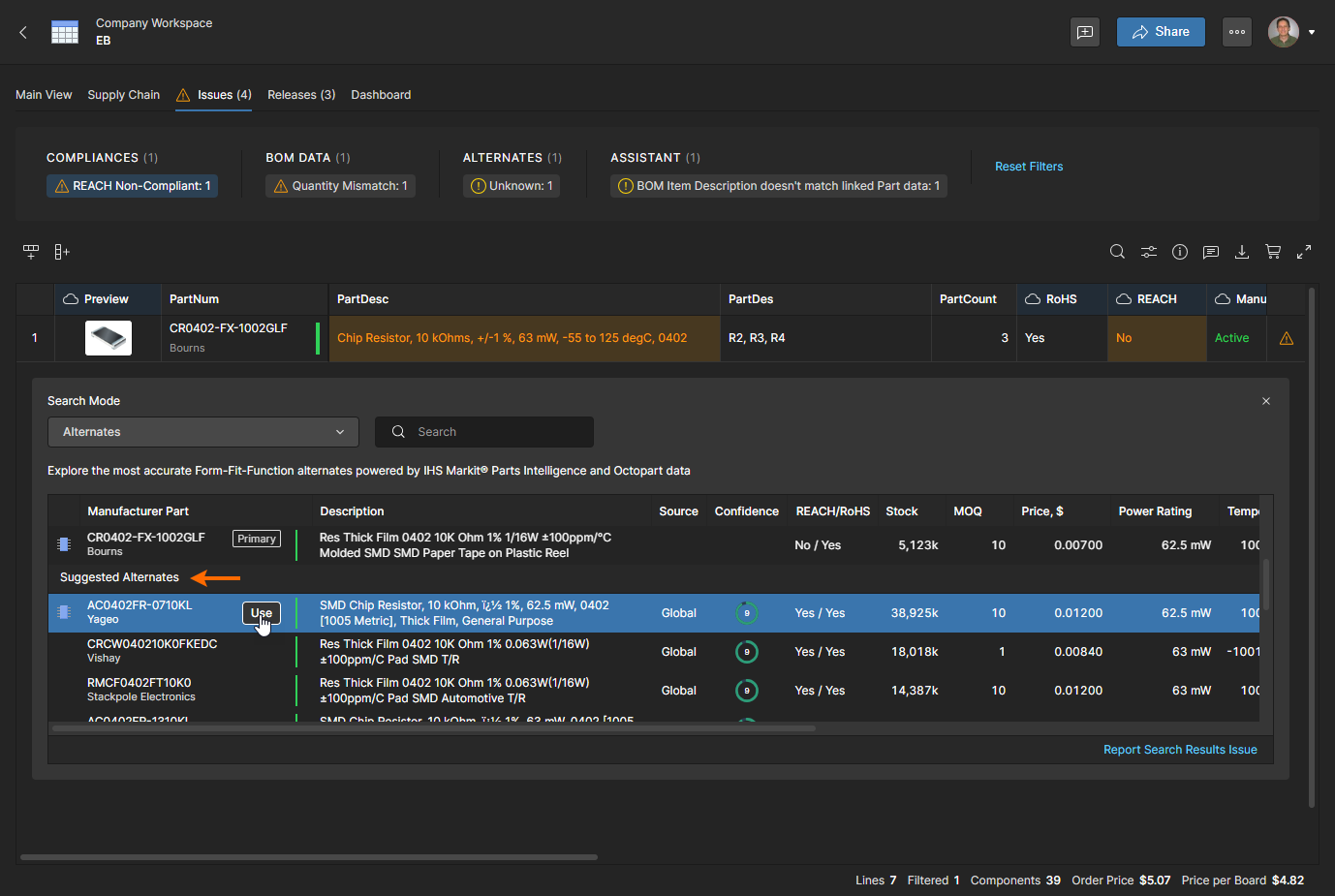
Lista będzie również zawierać szereg zgodnych z wymaganiami części producentów do wyboru w sekcji Suggested Alternates. Zwróć uwagę, że zawierają one ocenę Confidence pochodzącą z zasobów danych komponentów Altium i są według niej uporządkowane — ta informacja jest również dostępna w panelu informacji ( ). Kliknij przycisk
 , aby potwierdzić wybrany zamiennik.
Zgłaszanie problemów i zarządzanie nimi
BOM Portal umożliwia określenie typów kontroli poprawności BOM-u i sposobu zgłaszania wykrytych problemów, a także pomijanie wybranych problemów w konkretnym BOM-ie:
-
BOM health checks — Użyj opcji Kontrole BOM-u w oknie BOM Settings, aby określić, czy problemy mają być zgłaszane jako
Fatal Error,Error,Warning, czy ignorowane (No Report). Ustawienia globalne, które mają zastosowanie do wszystkich nowych dokumentów BOM-u, są dostępne w konfiguracji aplikacji BOM Portal, do której można przejść ze strony Admin – Settings przestrzeni roboczej. -
Individual BOM lines — Kliknij prawym przyciskiem myszy wiersz pozycji BOM-u (lub kliknij jego ikonę stanu problemu
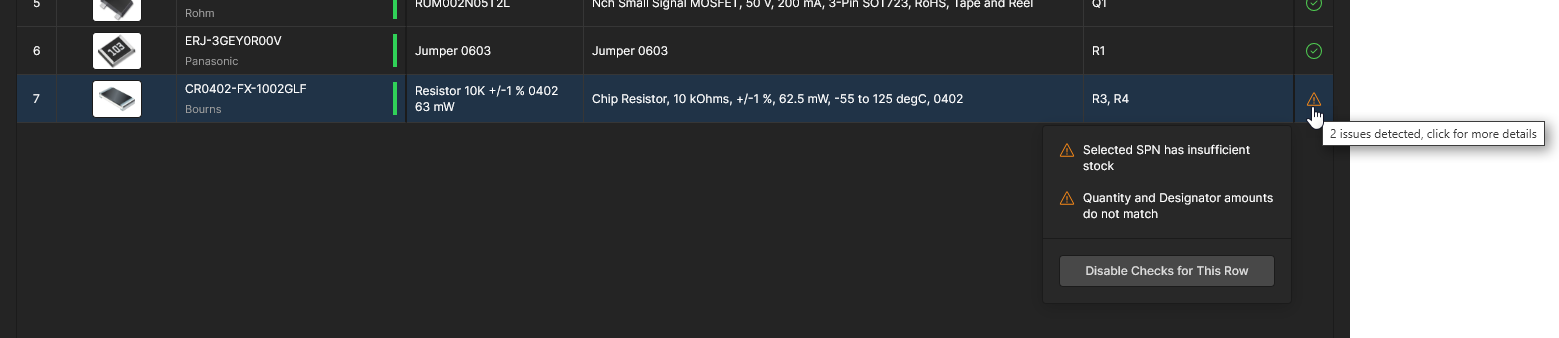 ) i wybierz opcję Disable Checks for This Row, aby wyłączyć kontrole poprawności BOM-u dla tego konkretnego wiersza. Ikona poprawności powróci do stanu
No Report, a wszelkie problemy będą ignorowane. Dotyczy to tylko bieżącego BOM-u. -
Individual Issues — Wybierz problem wiersza BOM-u w panelu informacji, a następnie Waive issue for this BOM item, aby pominąć ten problem dla wszystkich wpisów. Pominięte problemy otrzymują ikonę
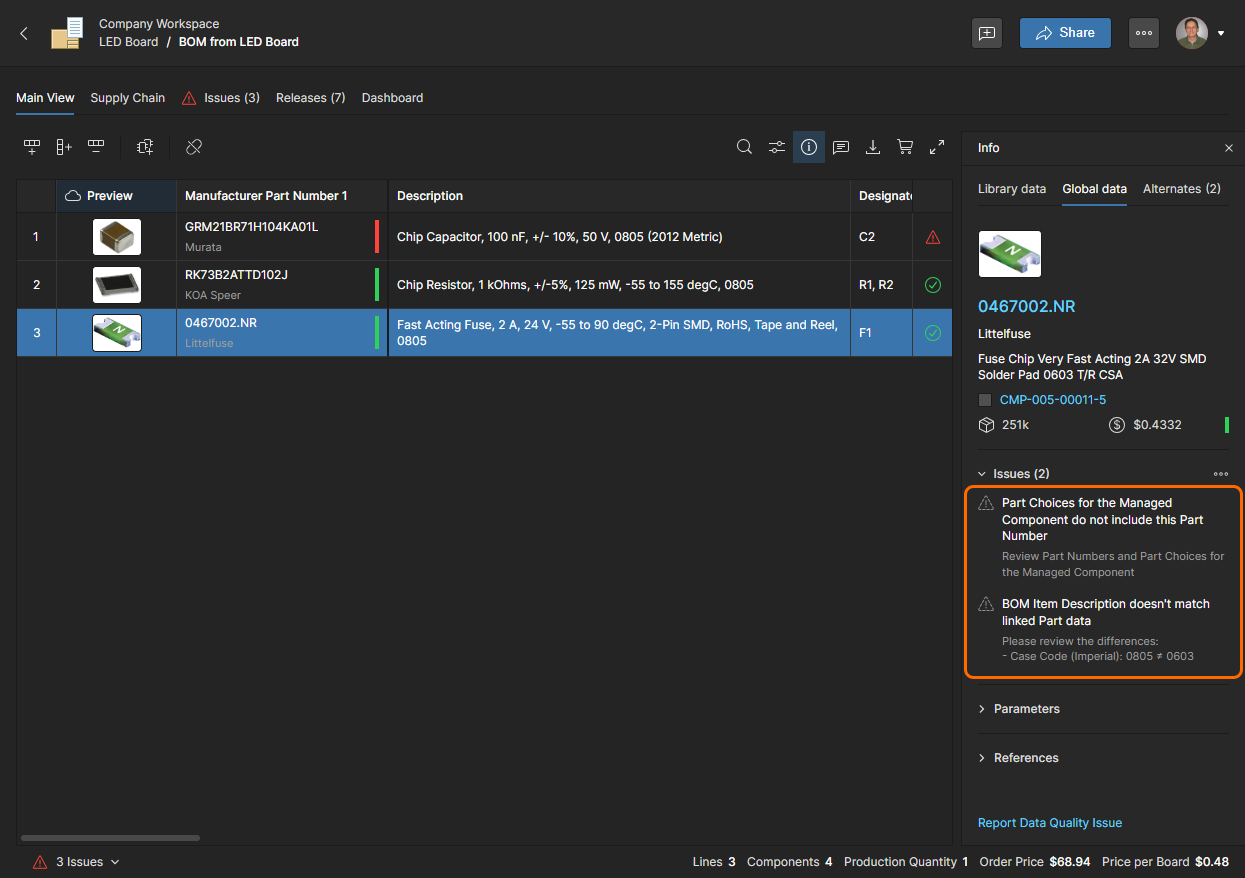
 i są grupowane na karcie Issues BOM-u jako „POMINIĘTE PROBLEMY”.
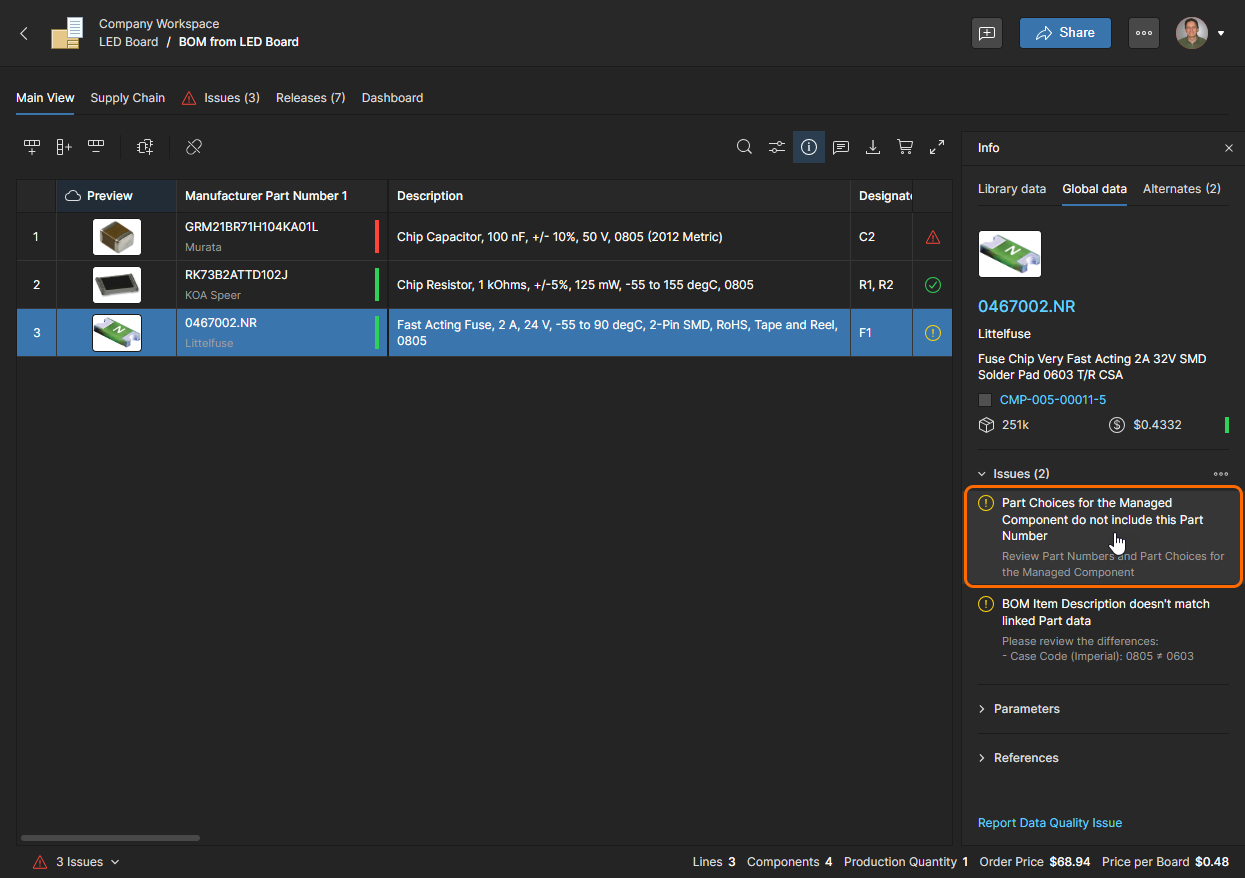
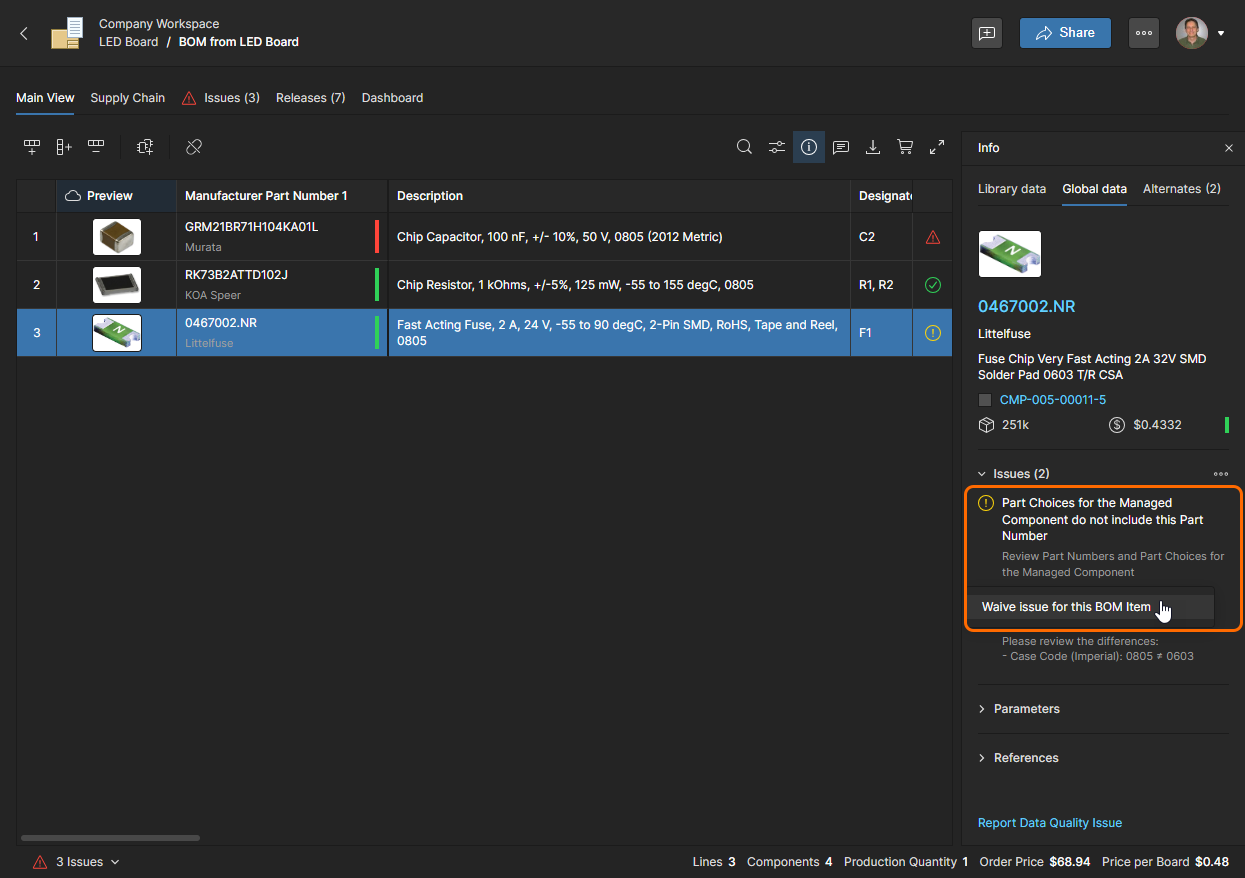
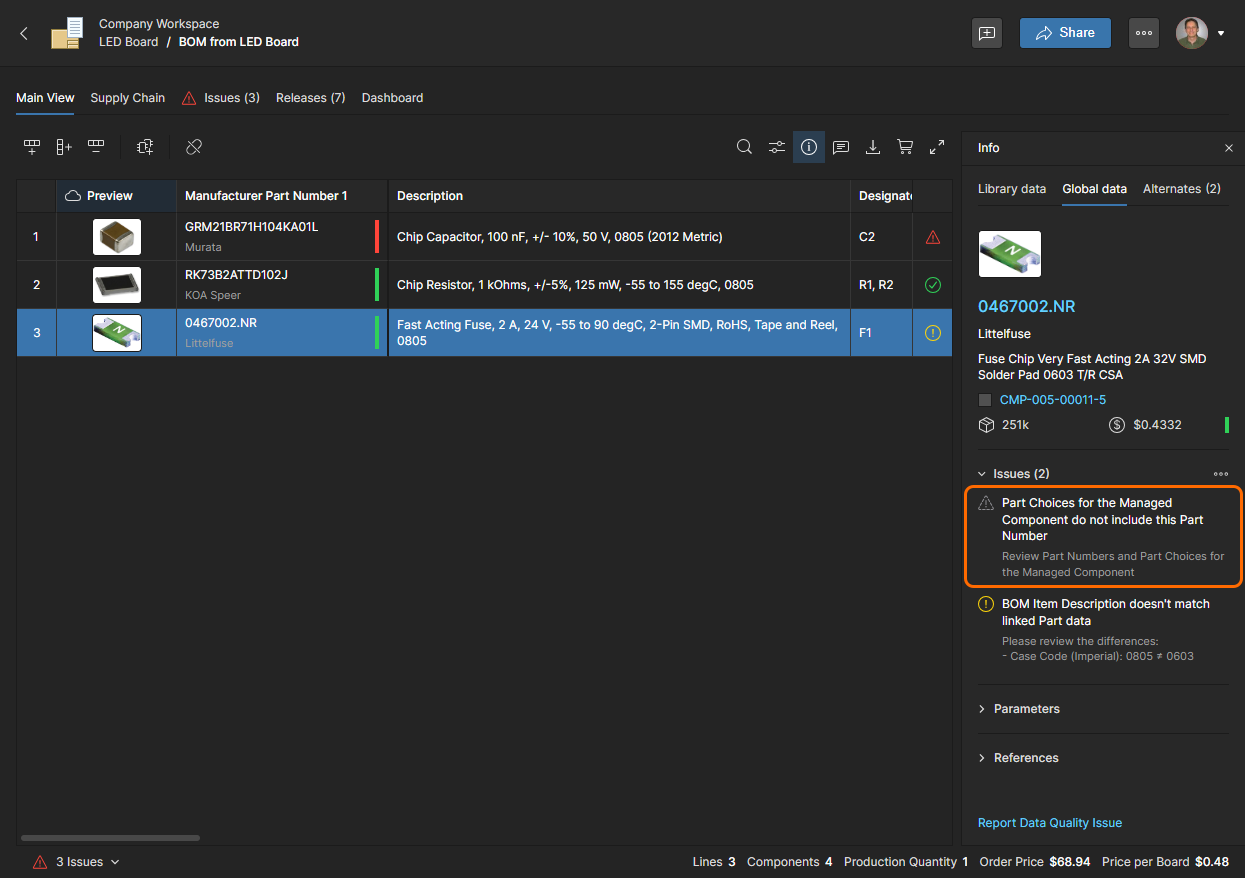
Pominięty problem nie jest już traktowany jako błąd ani ostrzeżenie dla danej części BOM-u, co sygnalizuje powiązana z nim ikona
.
Wyszukiwanie parametryczne
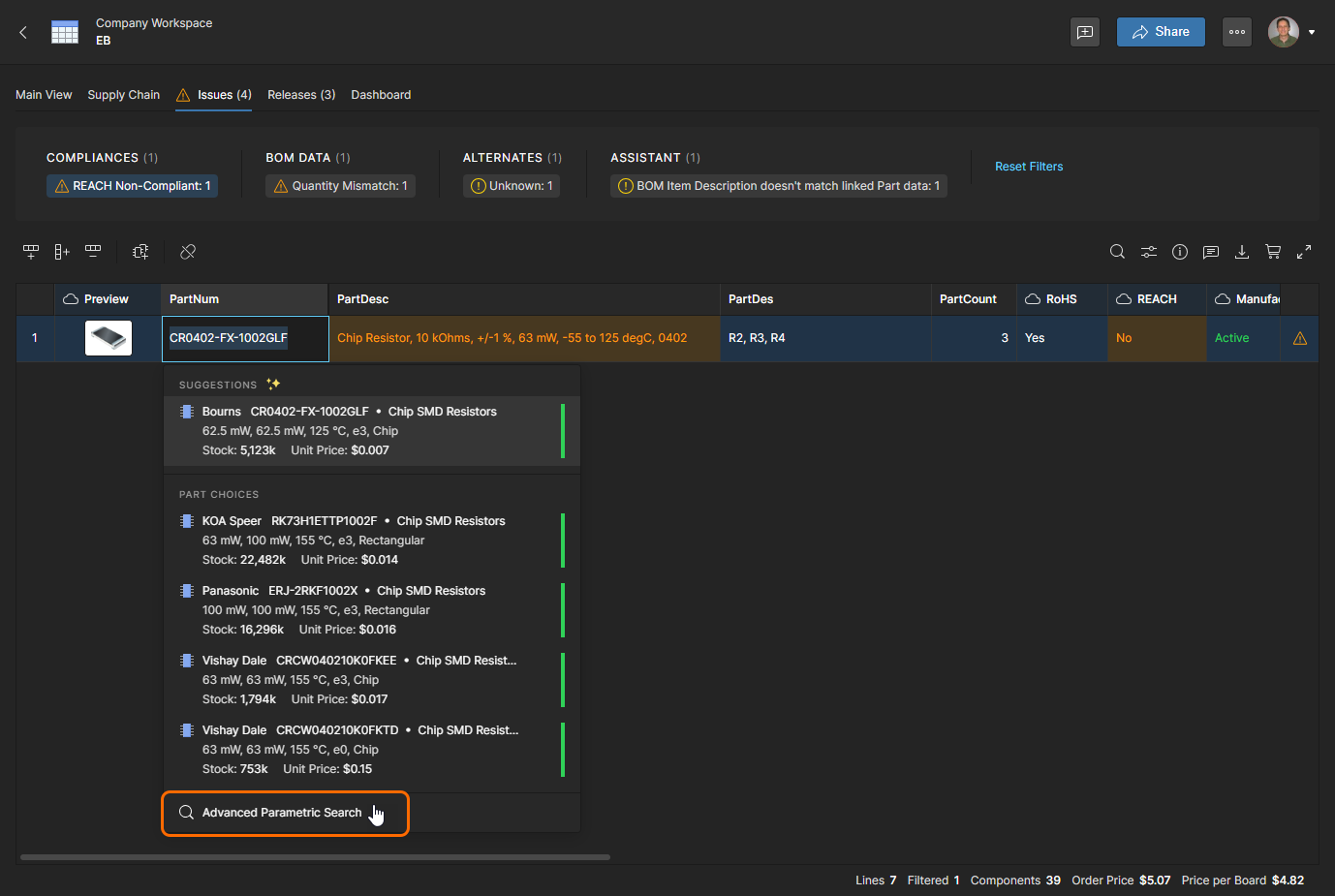
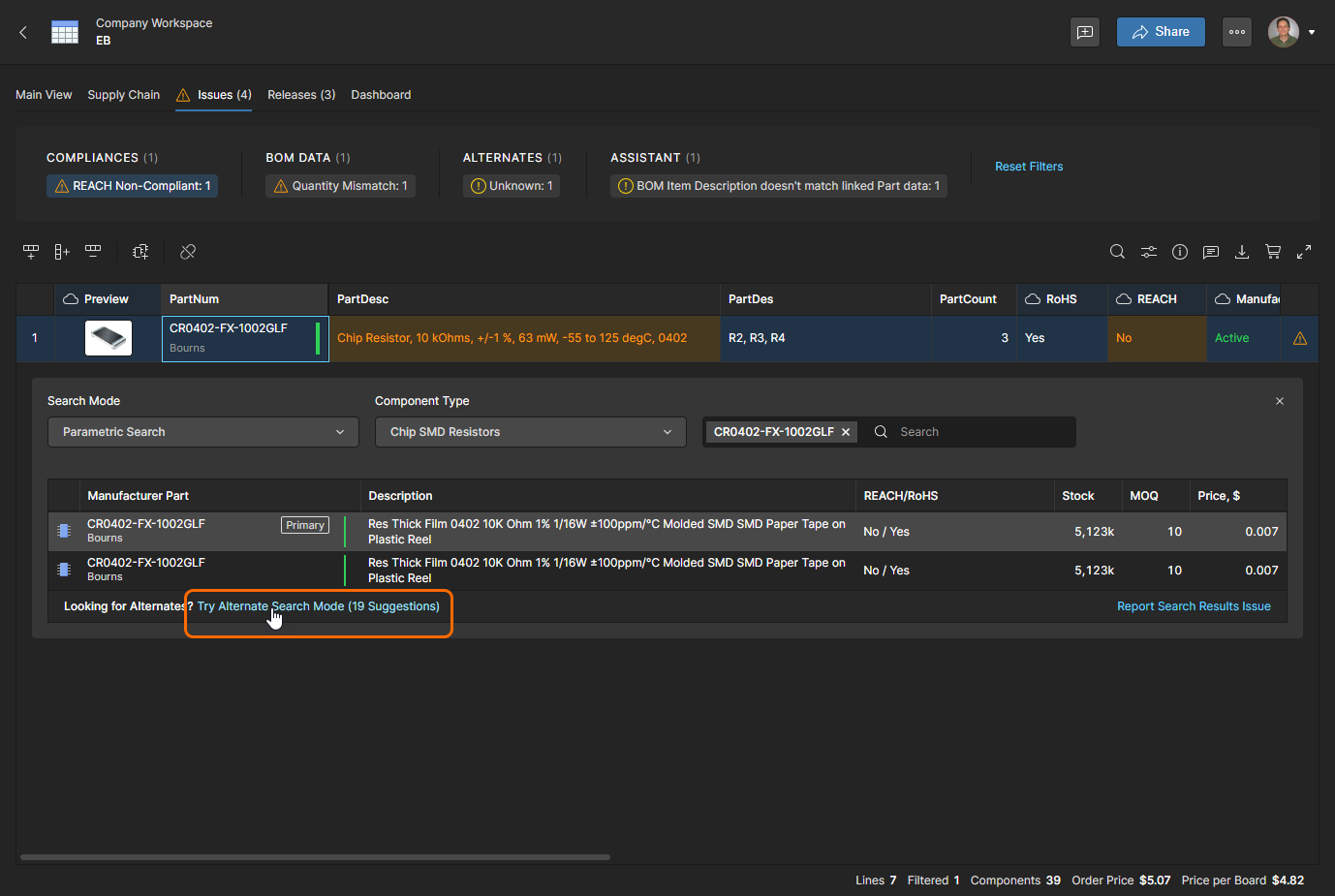
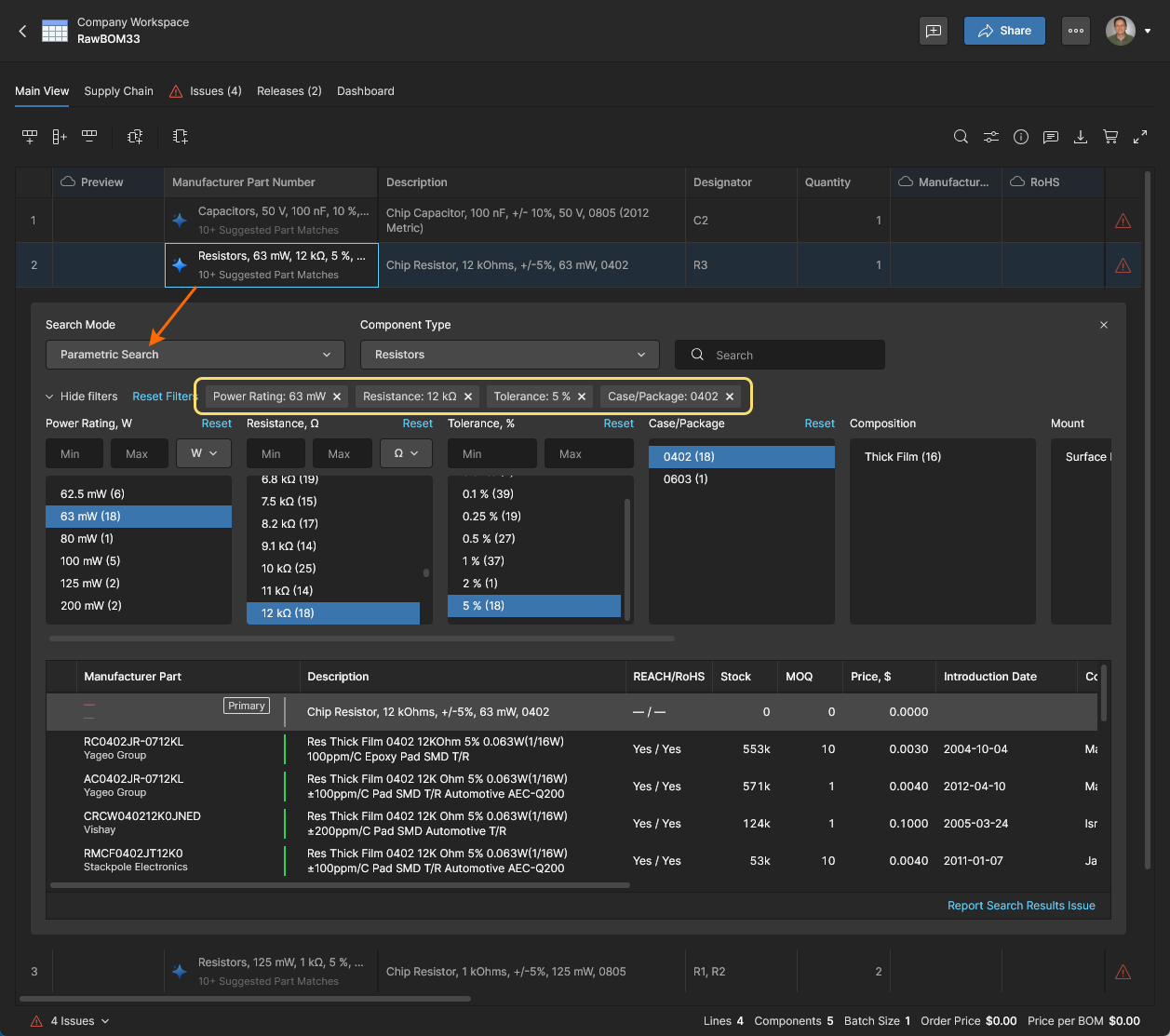
Podczas wybierania innej części producenta dla pozycji BOM-u użyj zaawansowanej funkcji wyszukiwania parametrycznego systemu, aby znaleźć część o określonych parametrach lub gdy żadna z automatycznych sugestii systemu ani alternatywnych części nie jest odpowiednia. Funkcja ta jest dostępna w Advanced Search po wybraniu trybu Parametric Search.
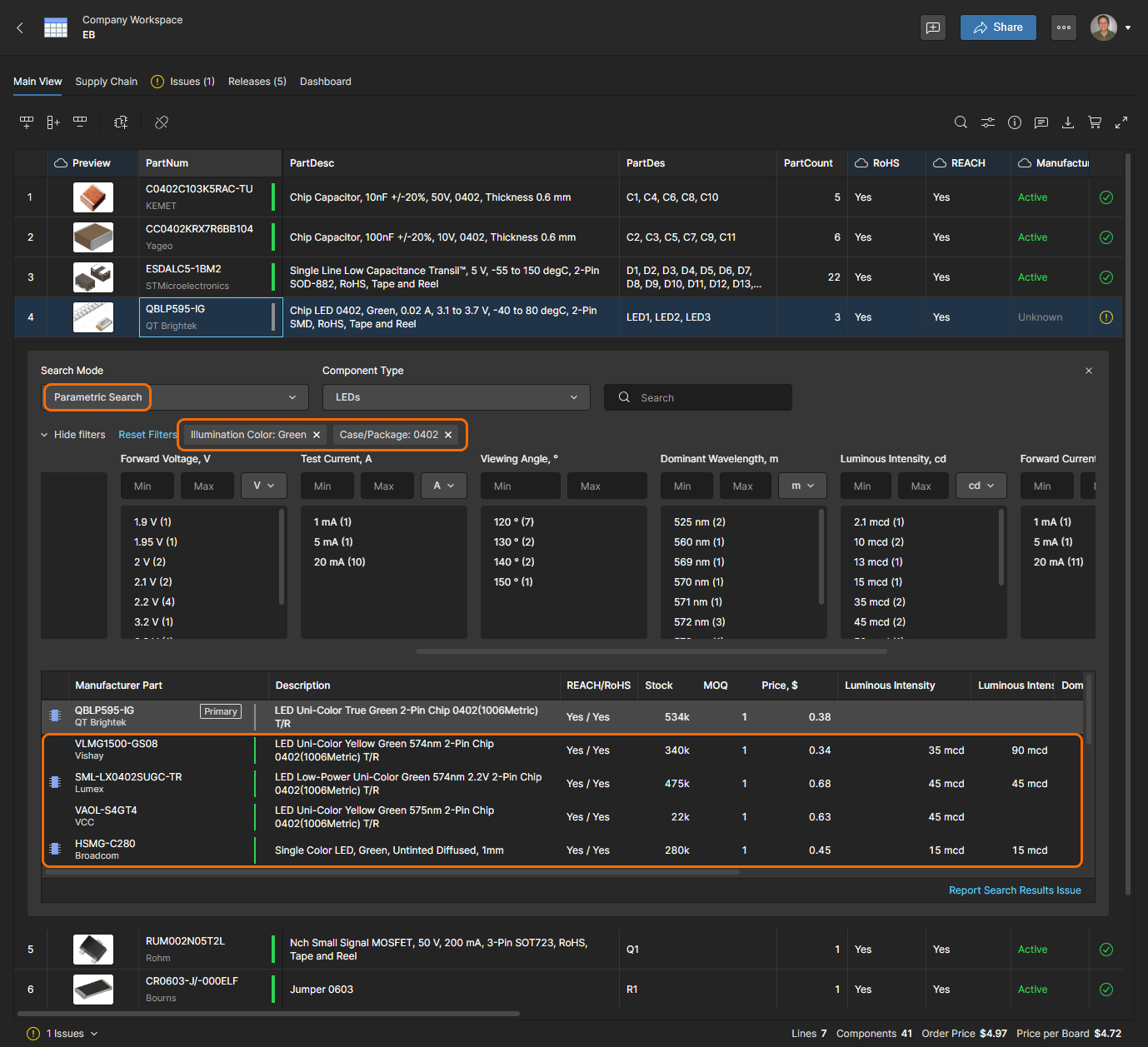
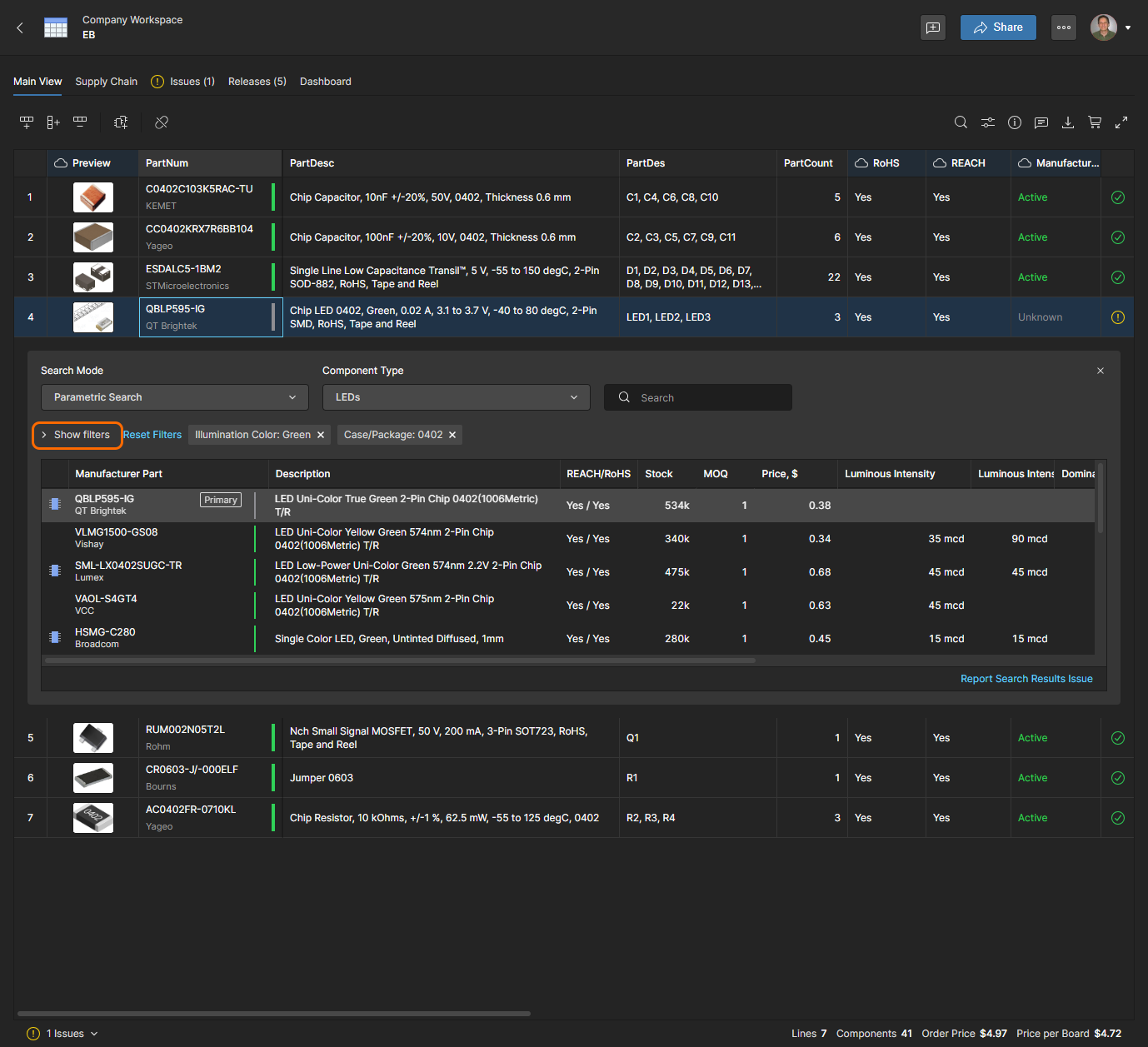
Możesz uprościć panel wyszukiwania i zmniejszyć jego rozmiar, ukrywając sekcję filtrów. Pamiętaj również, że panel informacji (kliknij ikonę , aby go włączyć) udostępnia dodatkowe informacje o komponencie zaznaczonym na liście wyników wyszukiwania.
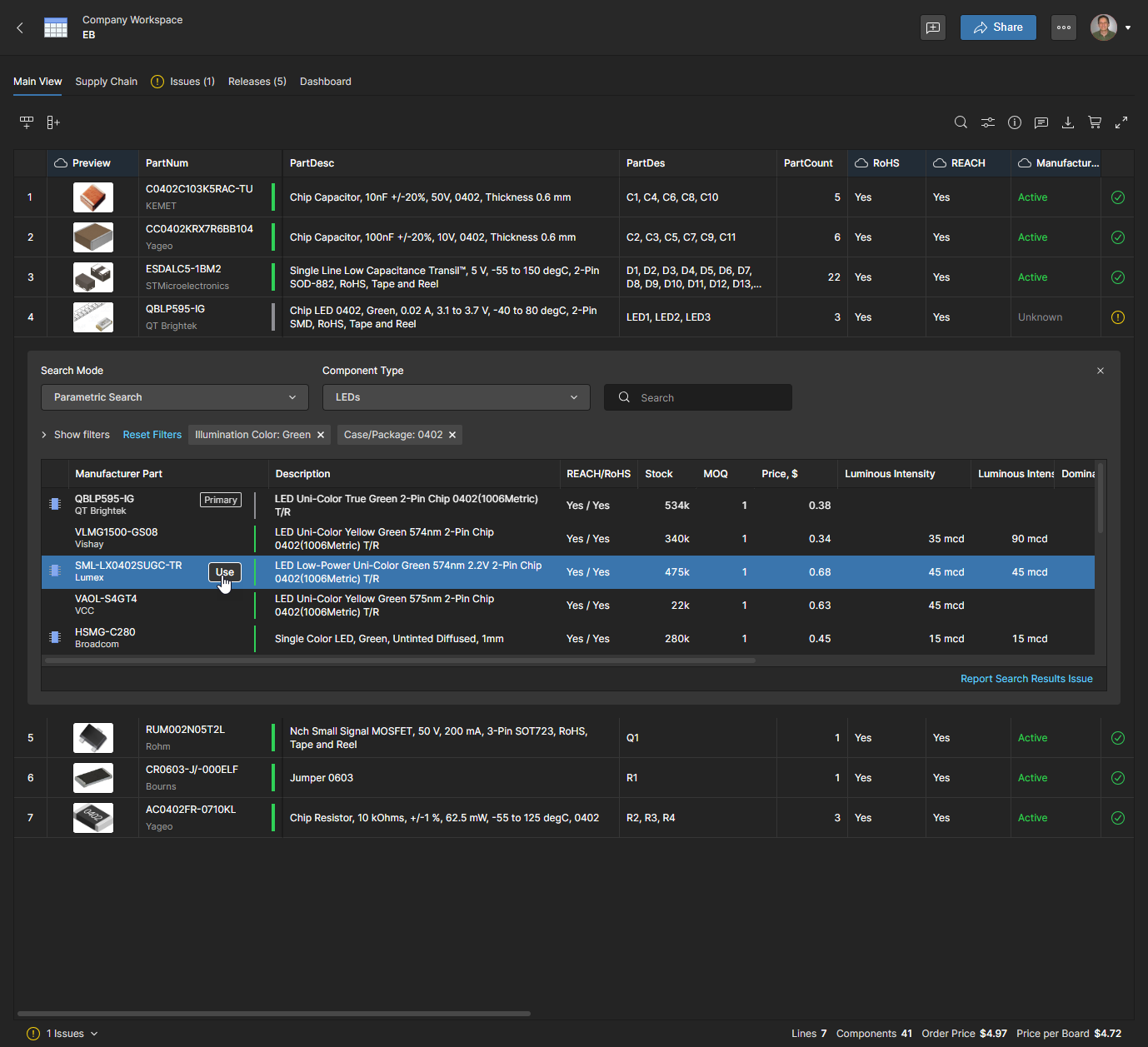
Każda pozycja na liście zawiera najkorzystniejszą ofertę cenową dla minimalnej wielkości zamówienia, dostępną u jednego z włączonych dostawców, oraz łączny stan magazynowy części u wszystkich włączonych dostawców. Wybierz odpowiednią część zamienną i kliknij przycisk , aby potwierdzić wybór. Pamiętaj, że pozycja Manufacturer Part z powiązaną ikoną  oznacza, że dostępny jest komponent w przestrzeni roboczej, dla którego ta część producenta jest pozycją wyboru części.
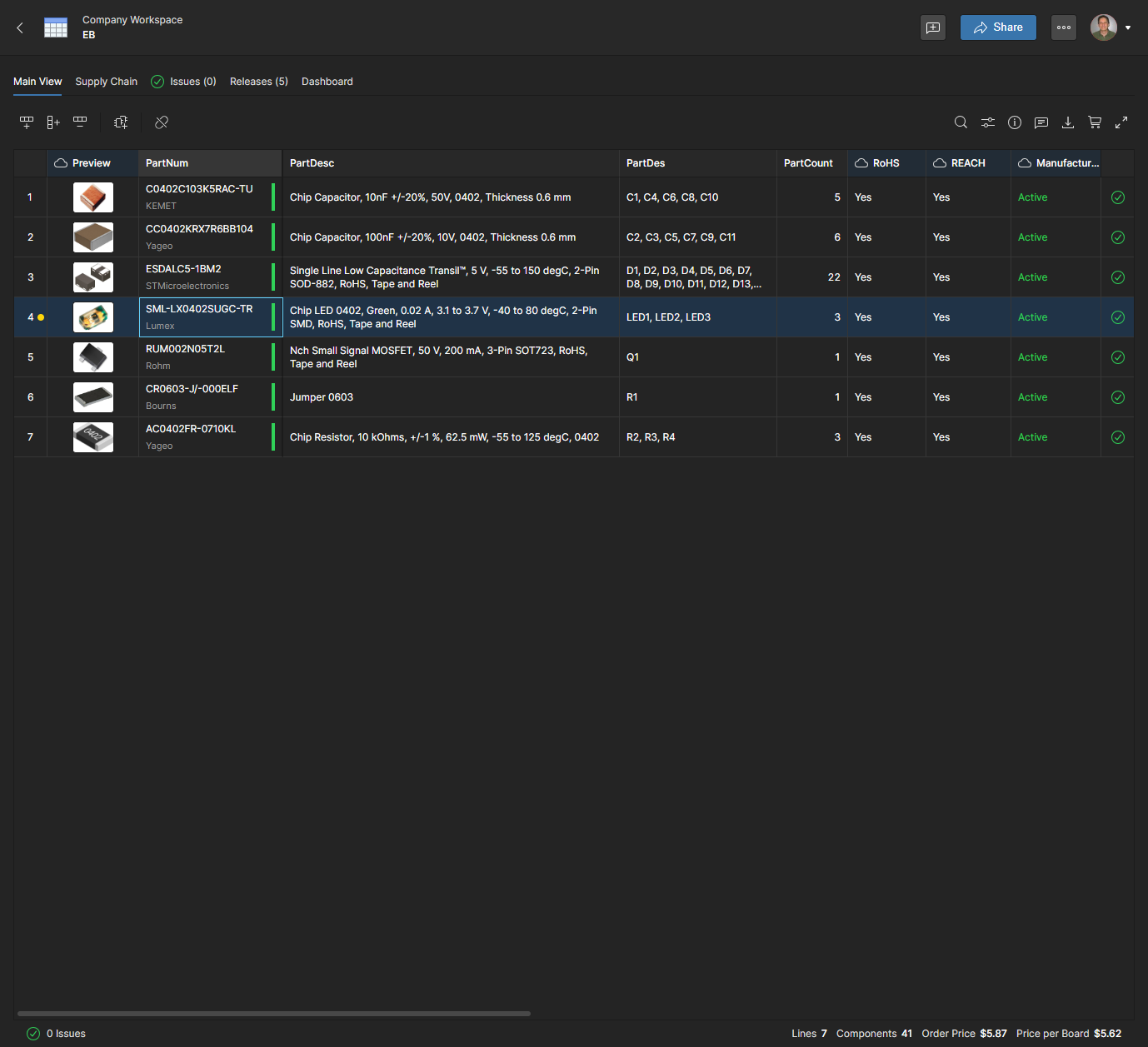
Pozycja BOM zostanie zaktualizowana o nowy numer części, co z kolei spowoduje aktualizację wpisu Order List i jego bieżących danych zakupowych Supply Chain. Żółta kropka przy pozycji wskazuje, że Manufacturer Part Number (lub Description) zmienił się od ostatniego wydania — kliknij tę ikonę, aby wyświetlić zmianę danych ( ).
 )
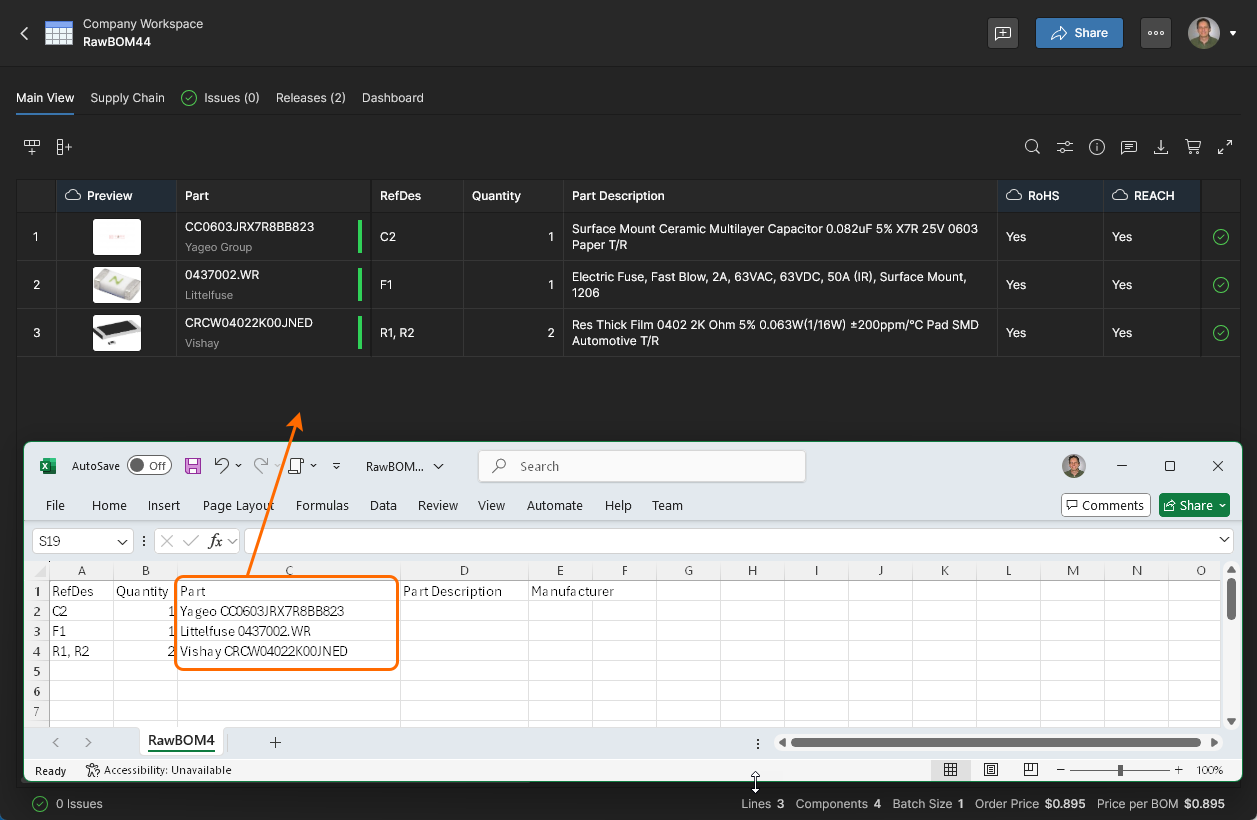
 .
Jeśli wpis części producenta w pozycji BOM jest powiązany z istniejącym komponentem w przestrzeni roboczej (patrz sekcja Integracja komponentów poniżej), jego wybory części są dostępne do wybrania. Są one prezentowane jako lista Part Choices po wybraniu numeru części, a także w trybie Alternates narzędzia Advanced Search — w tym drugim przypadku wraz z ocenami pewności oraz informacjami o zgodności i dostawcach.
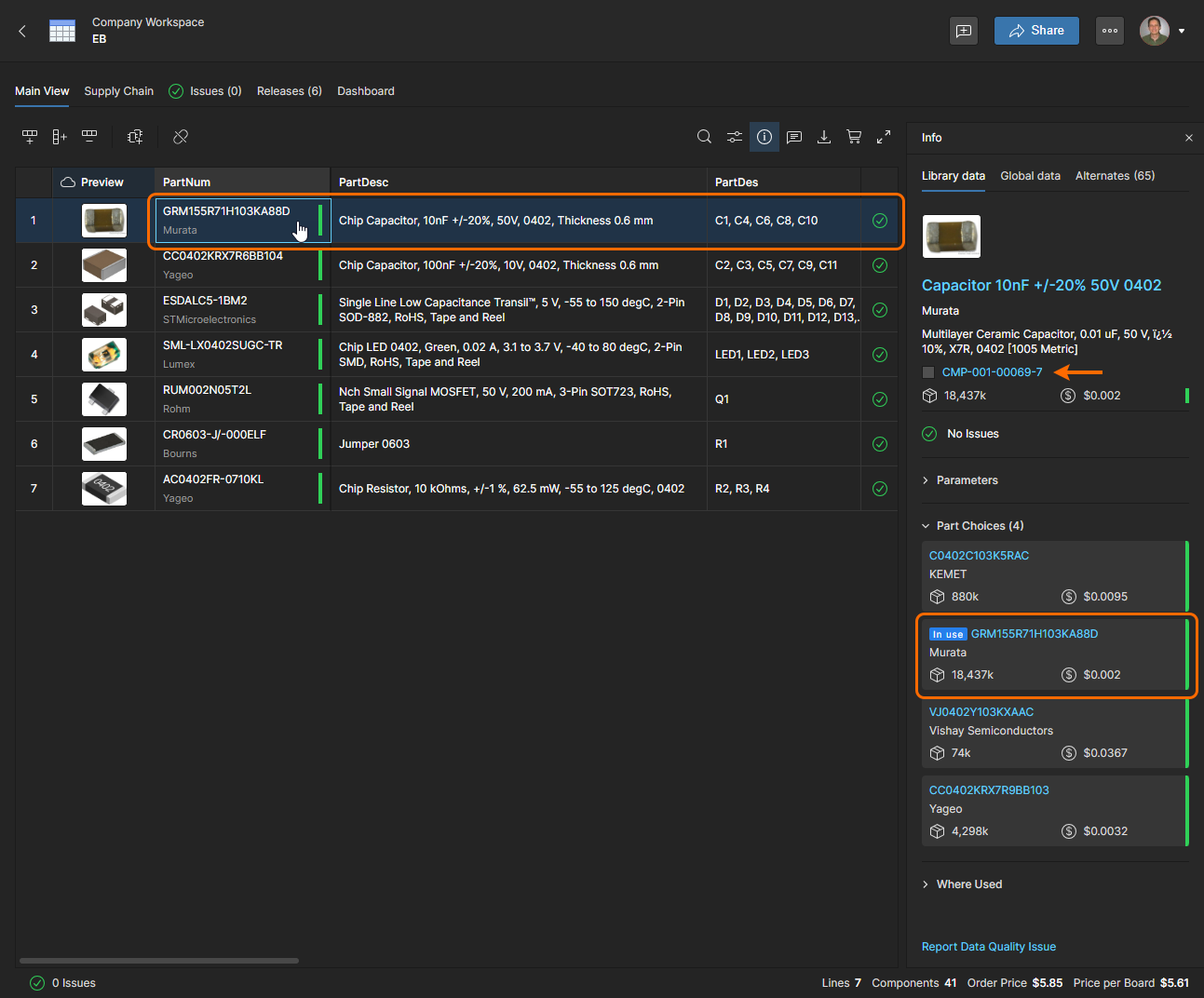
Pozycja BOM jest powiązana z komponentem w przestrzeni roboczej, gdy jej Manufacturer Part Number odpowiada wartości wyboru części komponentu — co wskazuje ikona  w panelu Info
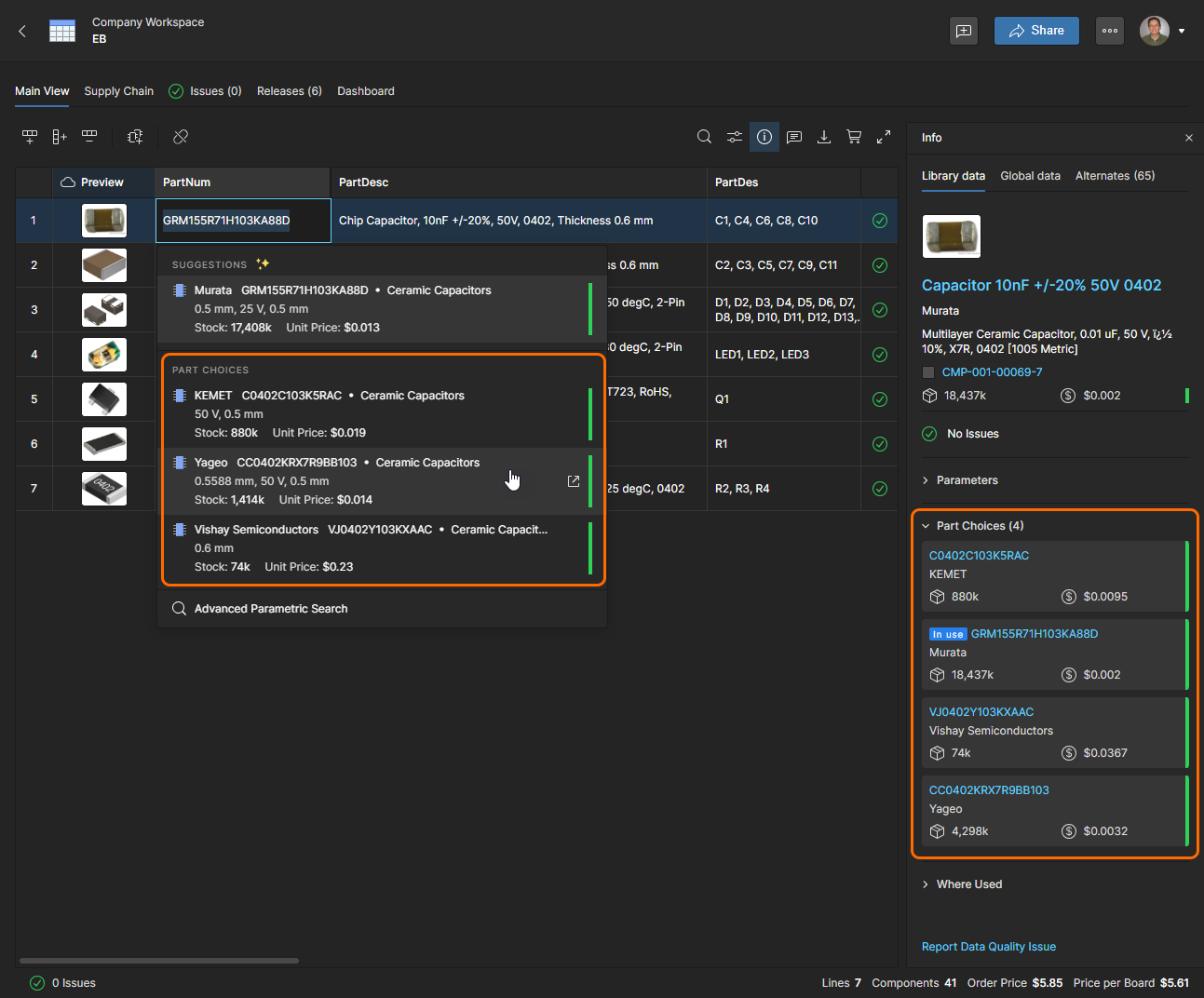
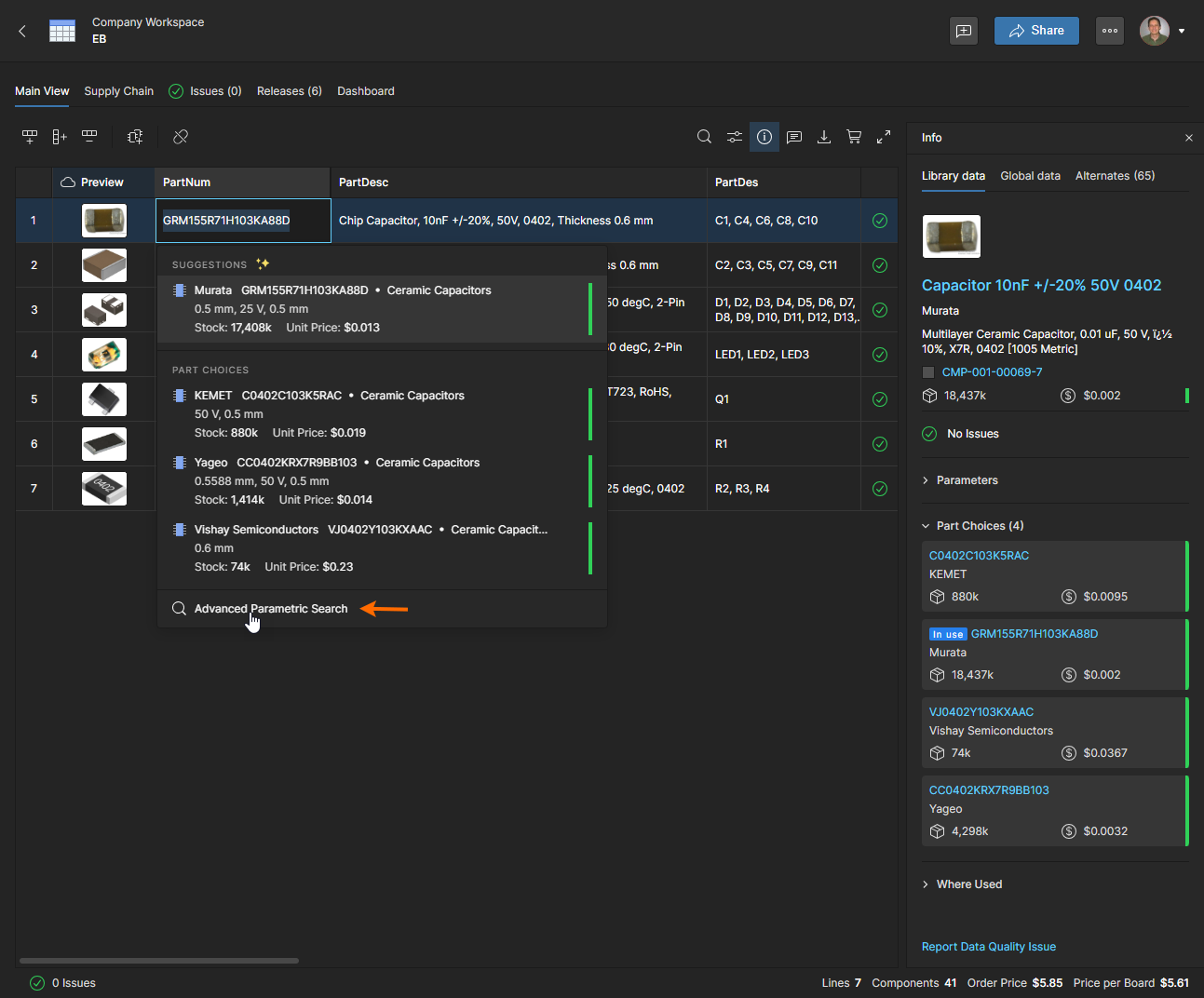
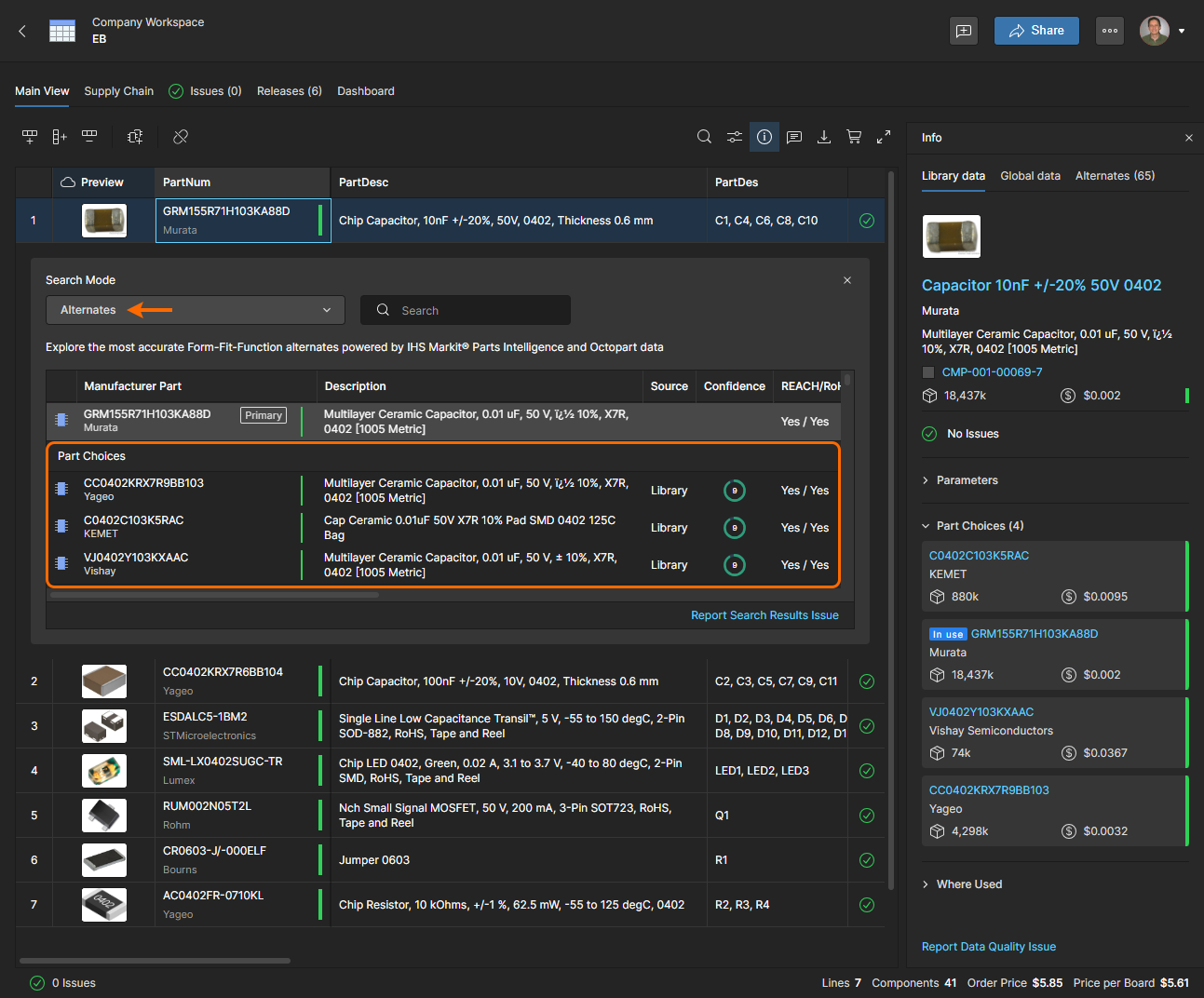
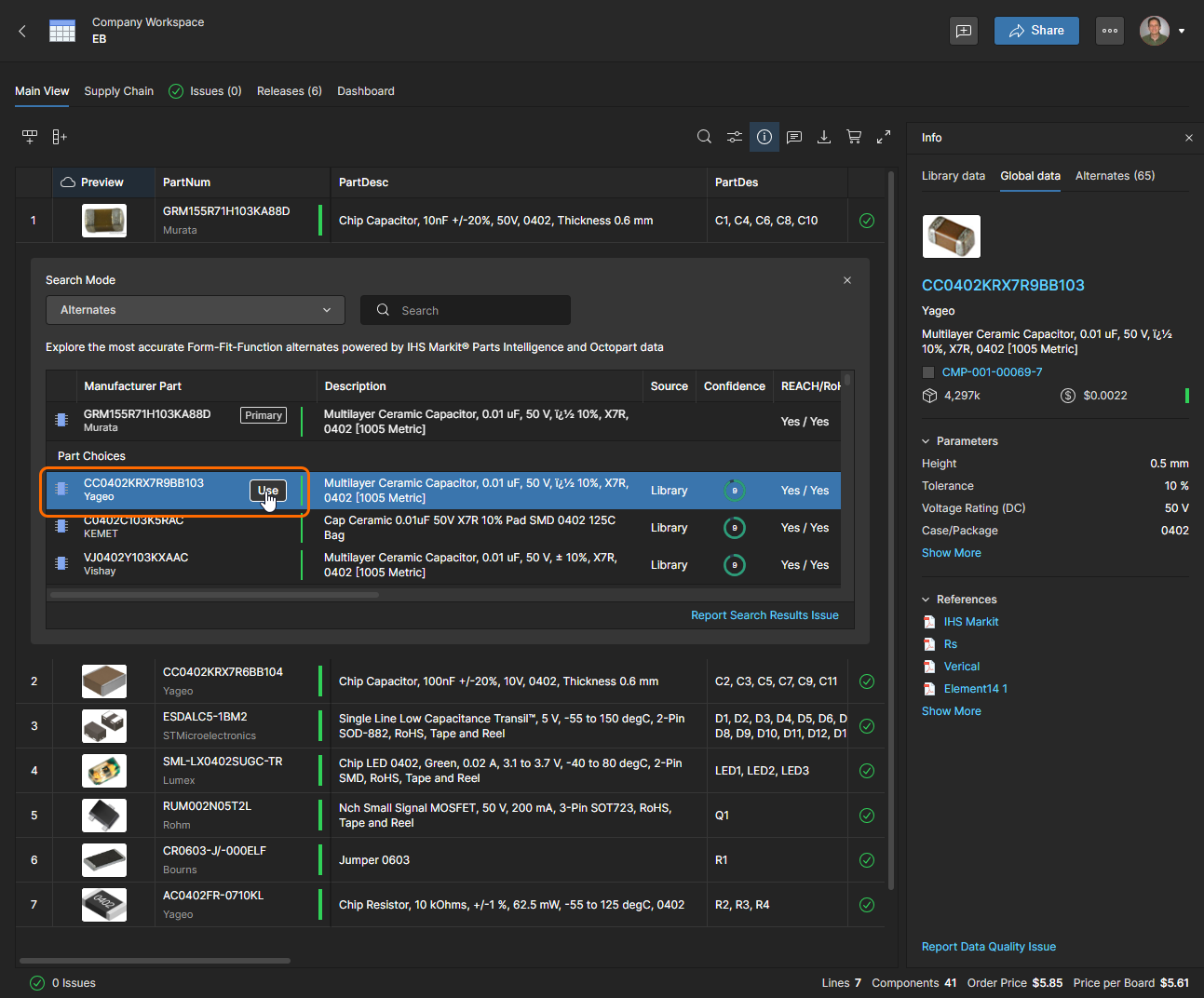
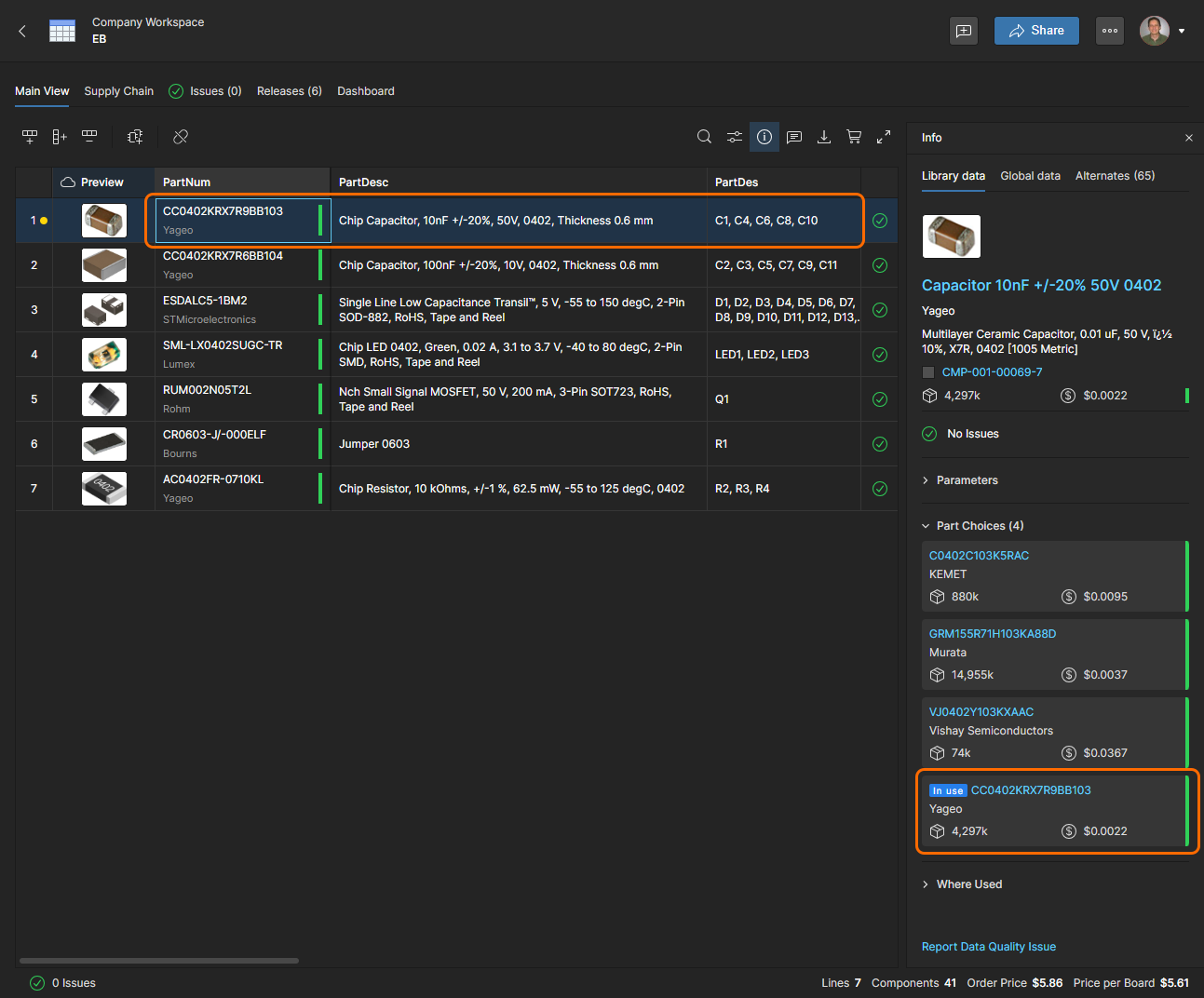
Pola Manufacturer i Manufacturer Part Number w pozycji BOM zostaną zmienione zgodnie z nowo wybranym wyborem części, co zostanie również wskazane we wpisie części w panelu Info ().
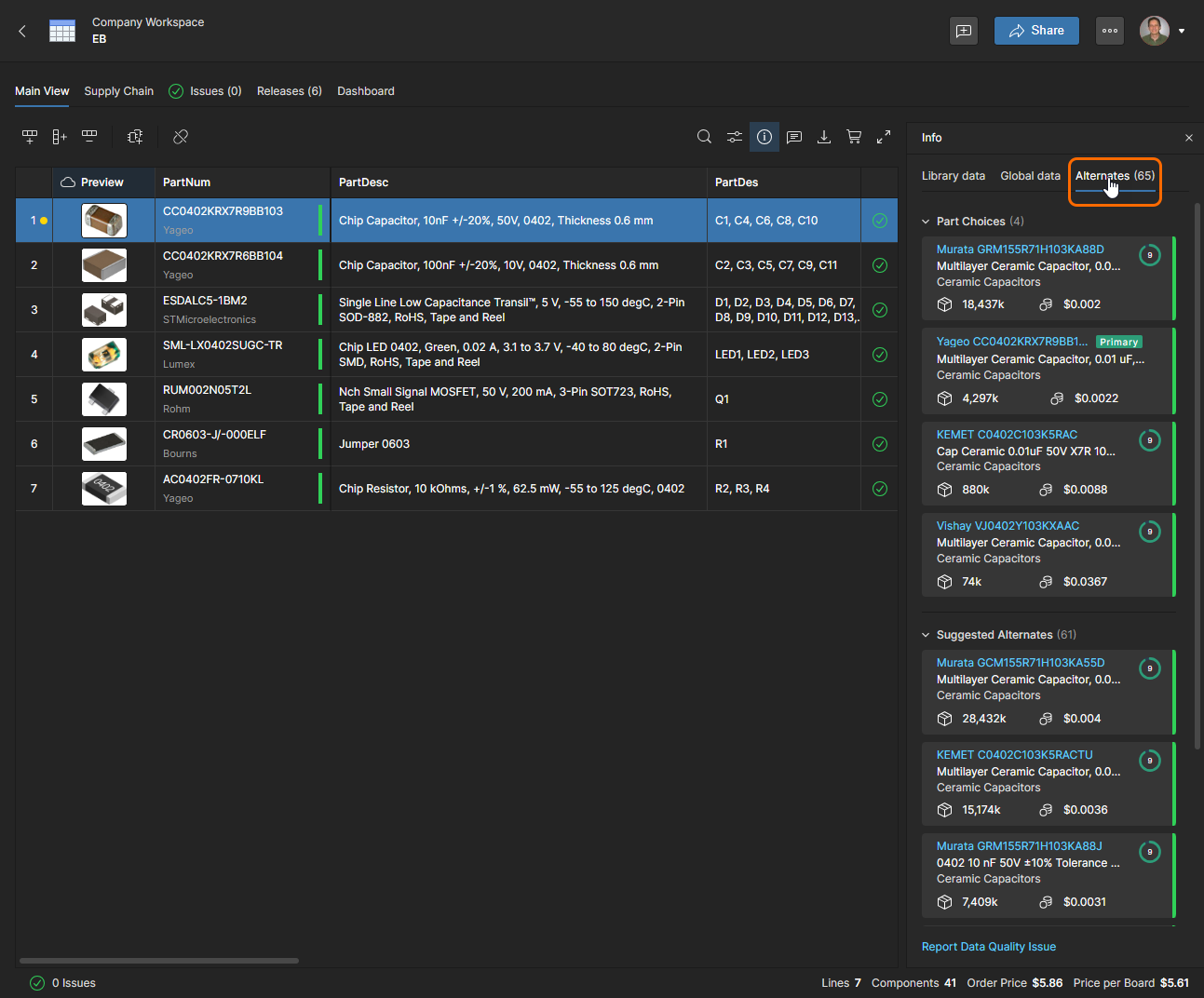
Pamiętaj, że widok karty Alternates w panelu Info również zawiera listę Part Choices z ocenami pewności i zaznaczonym bieżącym wyborem ( ). Szczegółowe informacje znajdują się w sekcji Panel informacji.
 Tłumaczenie SI