
Integracja komponentów przestrzeni roboczej
W skrócie
- Poznaj rolę numerów części producenta oraz skonfigurowanych wewnętrznych numerów części w tworzeniu powiązań z komponentami.
- Dowiedz się, gdzie wyświetlać szczegóły komponentów i projekty, w których są używane (Where Used), oraz jak aktualizować powiązania do najnowszych rewizji komponentów.
- Sprawdź, jak tworzyć komponenty w przestrzeni roboczej na podstawie pozycji BOM, jakie dane są przy tym uwzględniane i dlaczego symbole oraz obudowy PCB należy dodawać osobno.
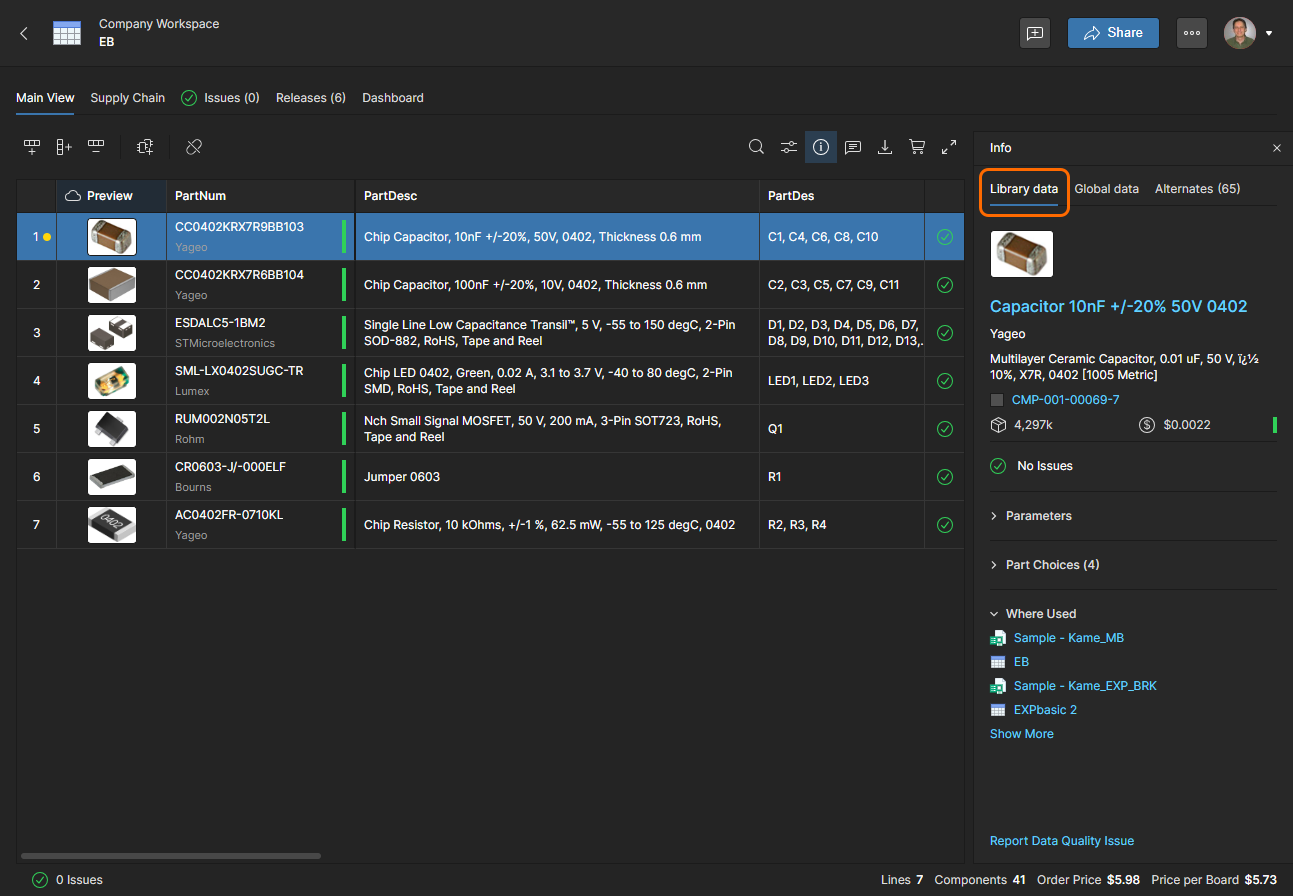
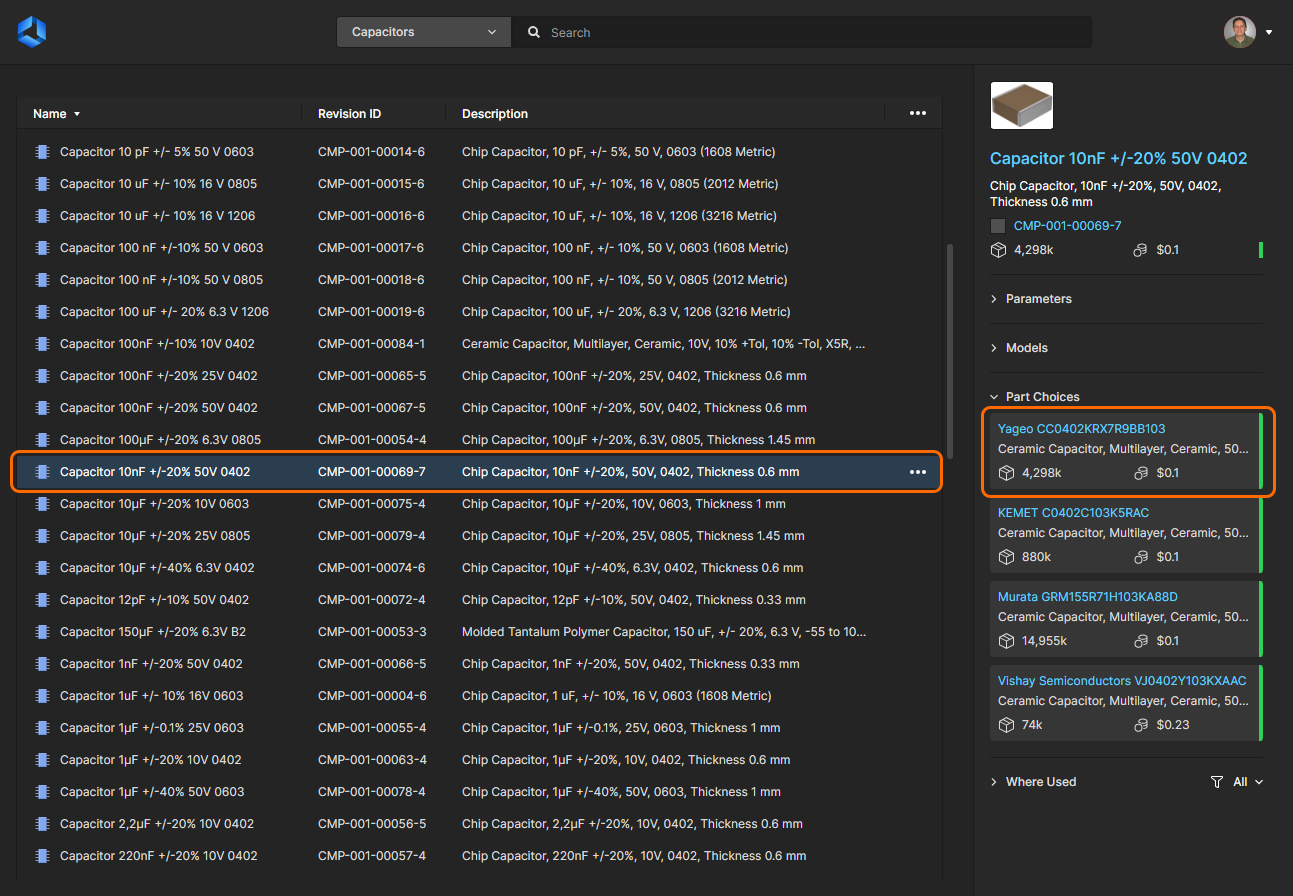
BOM Portal automatycznie utworzy powiązanie między pozycją BOM a komponentem w obszarze roboczym, jeśli komponent ten ma Manufacturer Part Number jako prawidłowy wpis Part Choice. W takim przypadku panel Info udostępnia dodatkową kartę Library Data, która wyświetla informacje o komponencie w obszarze roboczym (parametry, wpisy Part Choice itp.). Dostępna jest również sekcja Where Used z listą projektów w obszarze roboczym, które zawierają wybrany komponent — kliknij pozycję na liście, aby otworzyć dany projekt w przeglądarce internetowej.
 , jeśli chcesz usunąć istniejące powiązanie między częścią w pozycji BOM a przypisanym do niej komponentem w obszarze roboczym. Ikona zmieni się na opcję ponownego powiązania
 )
 przy pozycji wyników wyszukiwania oznacza, że istniejący komponent w obszarze roboczym ma tę część producenta jako wpis Part Choice i w odpowiednich przypadkach zostanie powiązany z BOM po jej użyciu.
Nieaktualna rewizja komponentu
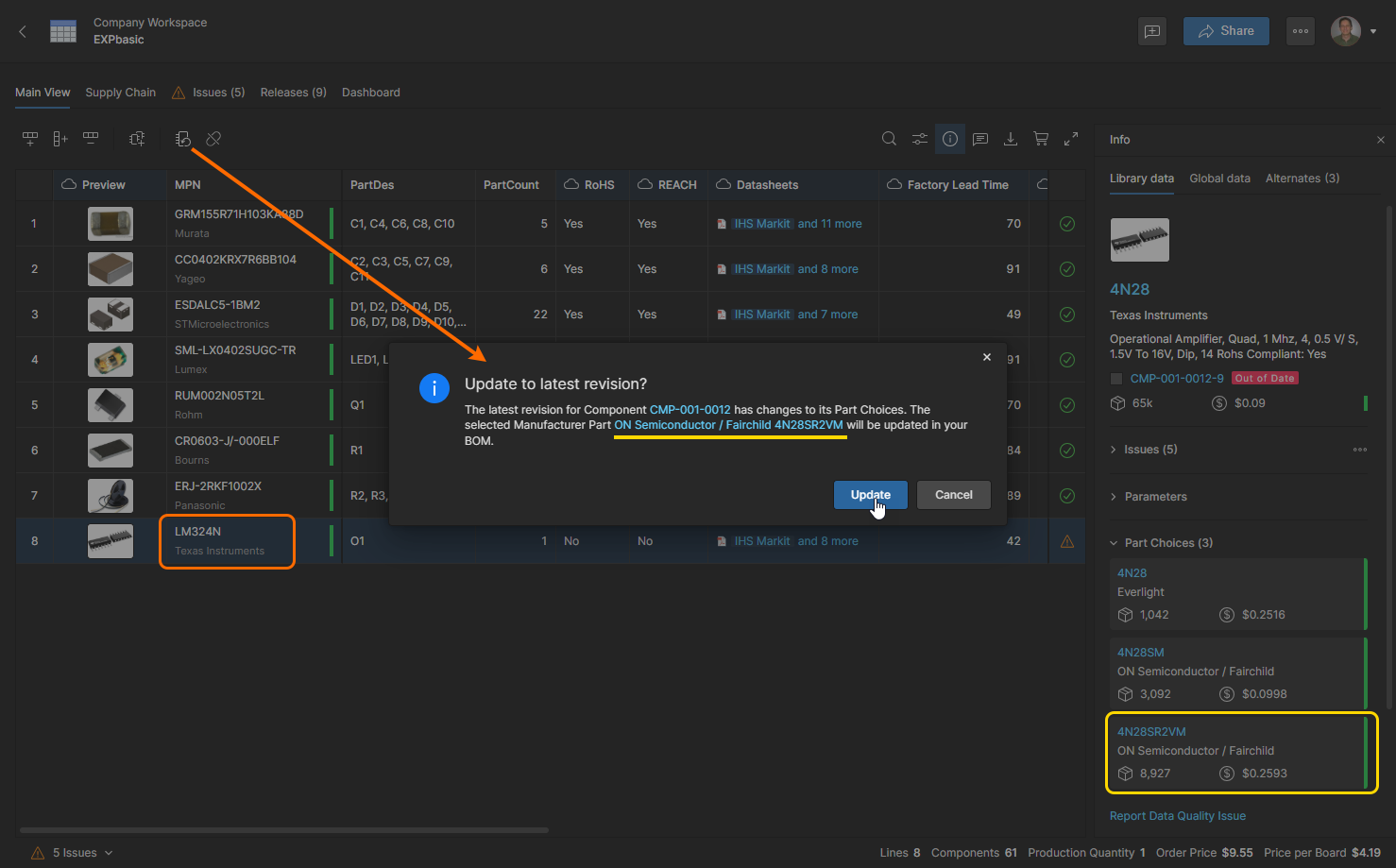
Pozycja BOM zostanie oznaczona jako Out of Date, jeśli powiązany komponent w obszarze roboczym został zaktualizowany od czasu utworzenia powiązania z BOM. Problem ten można rozwiązać, aktualizując powiązanie do najnowszej rewizji tego komponentu w obszarze roboczym — wybierz pozycję BOM i użyj przycisku  , aby zaktualizować rewizję.
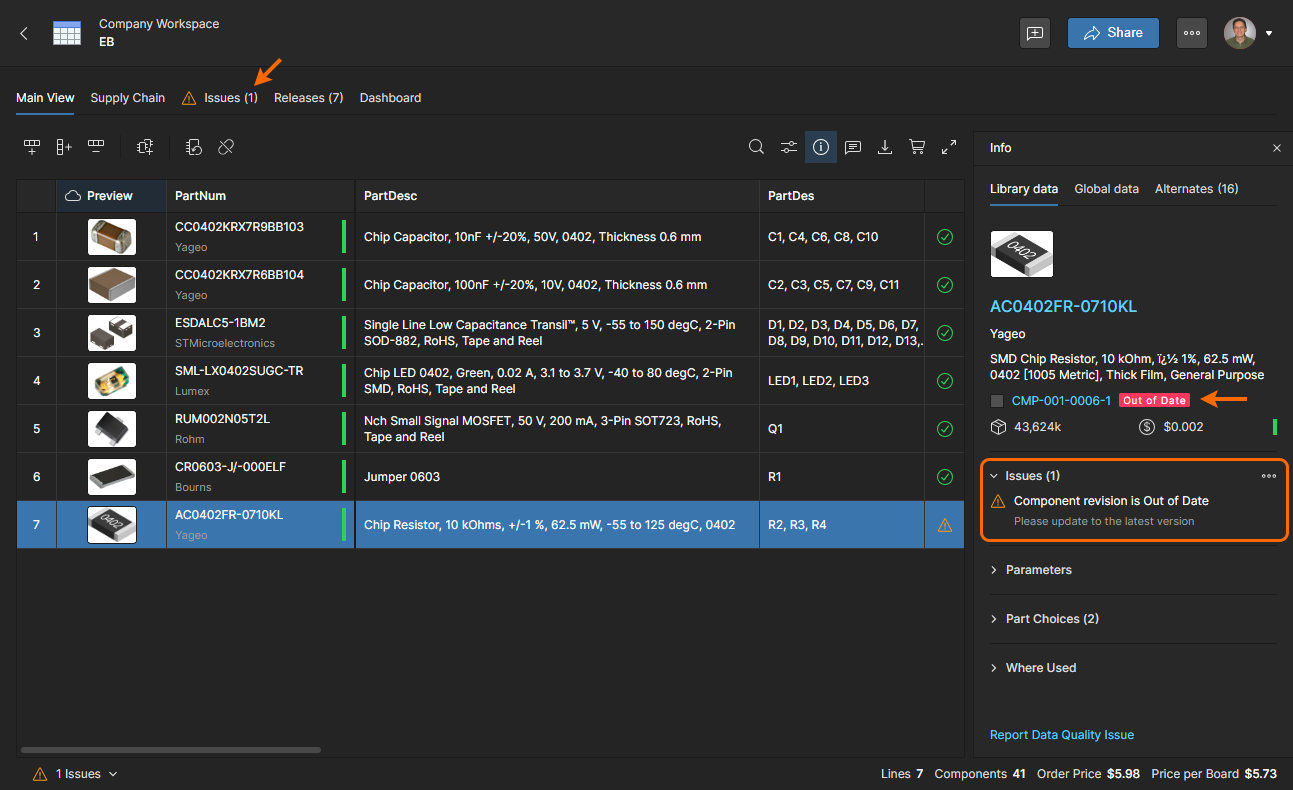
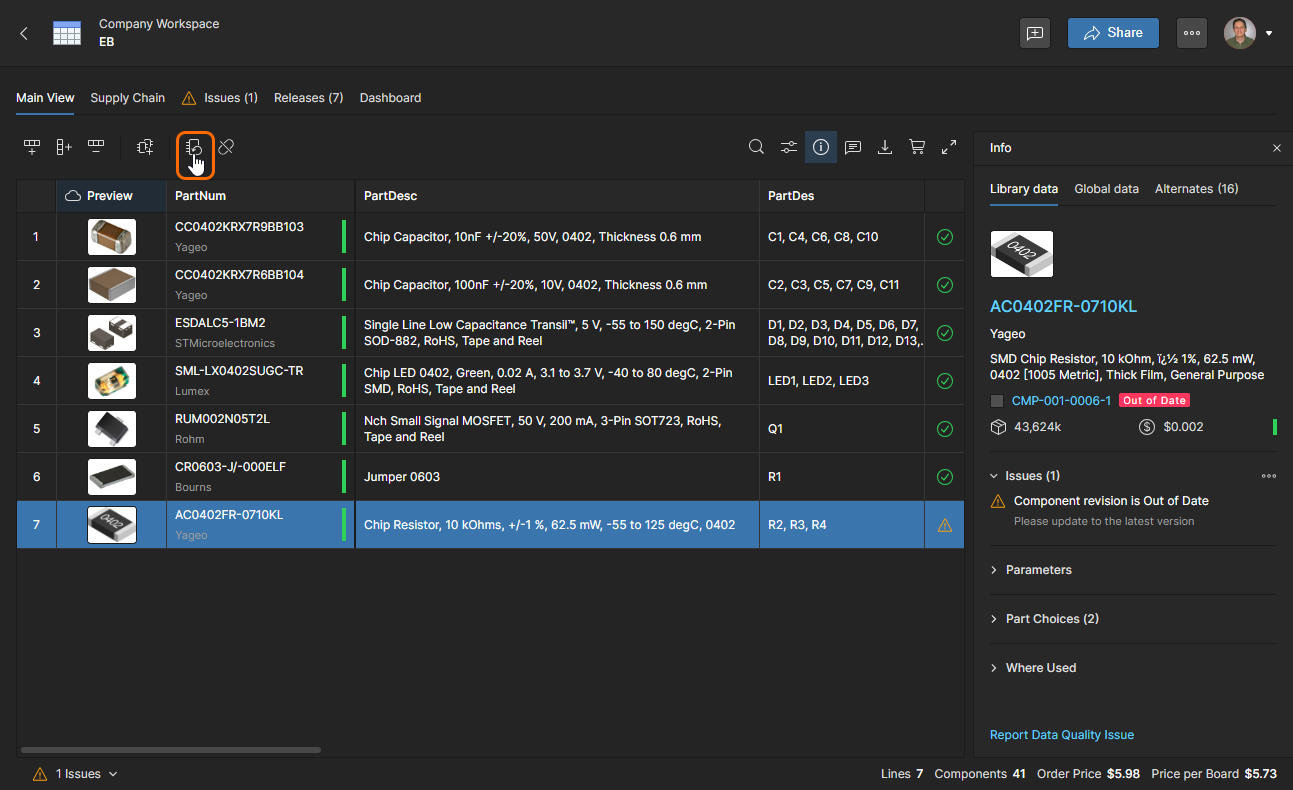
Aby rozwiązać problem Out of Date, wybierz odpowiednią pozycję BOM i kliknij przycisk Update Component Revision (), aby odświeżyć powiązanie z komponentem.
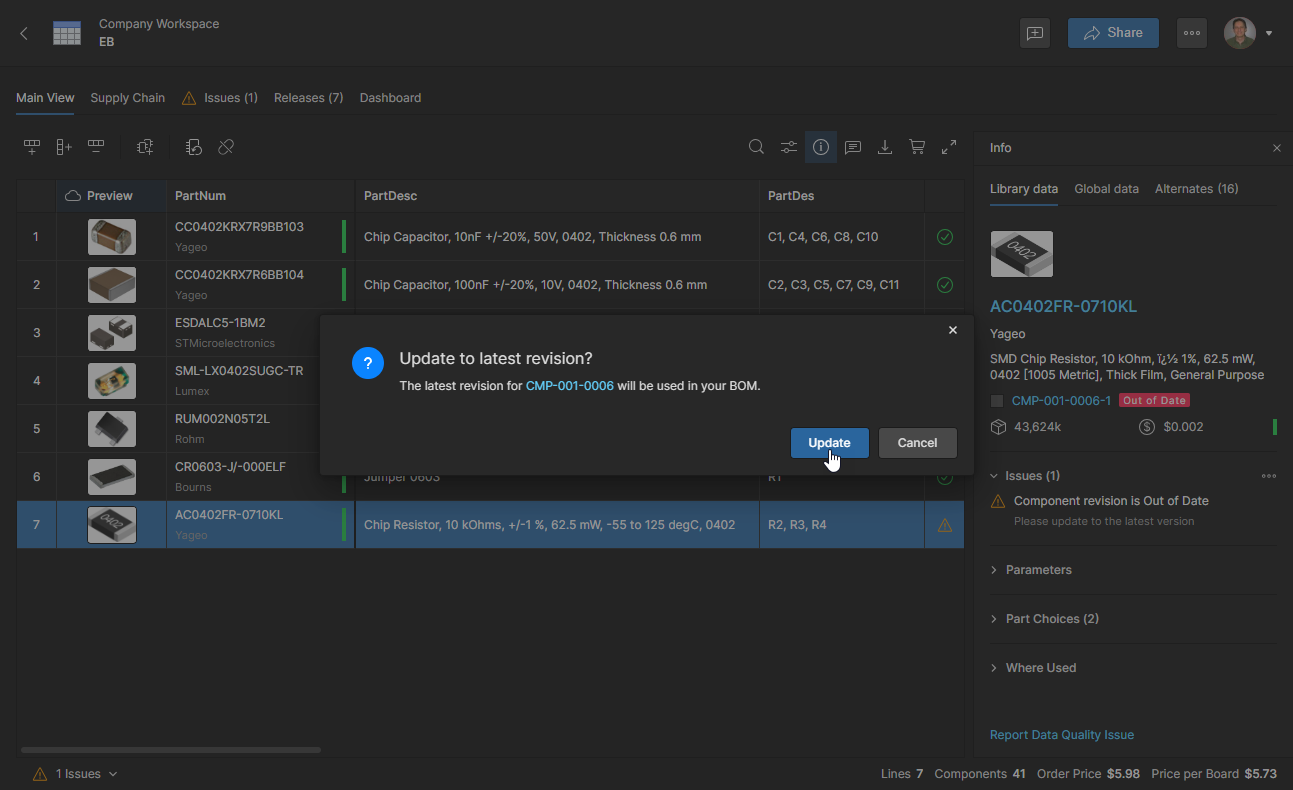
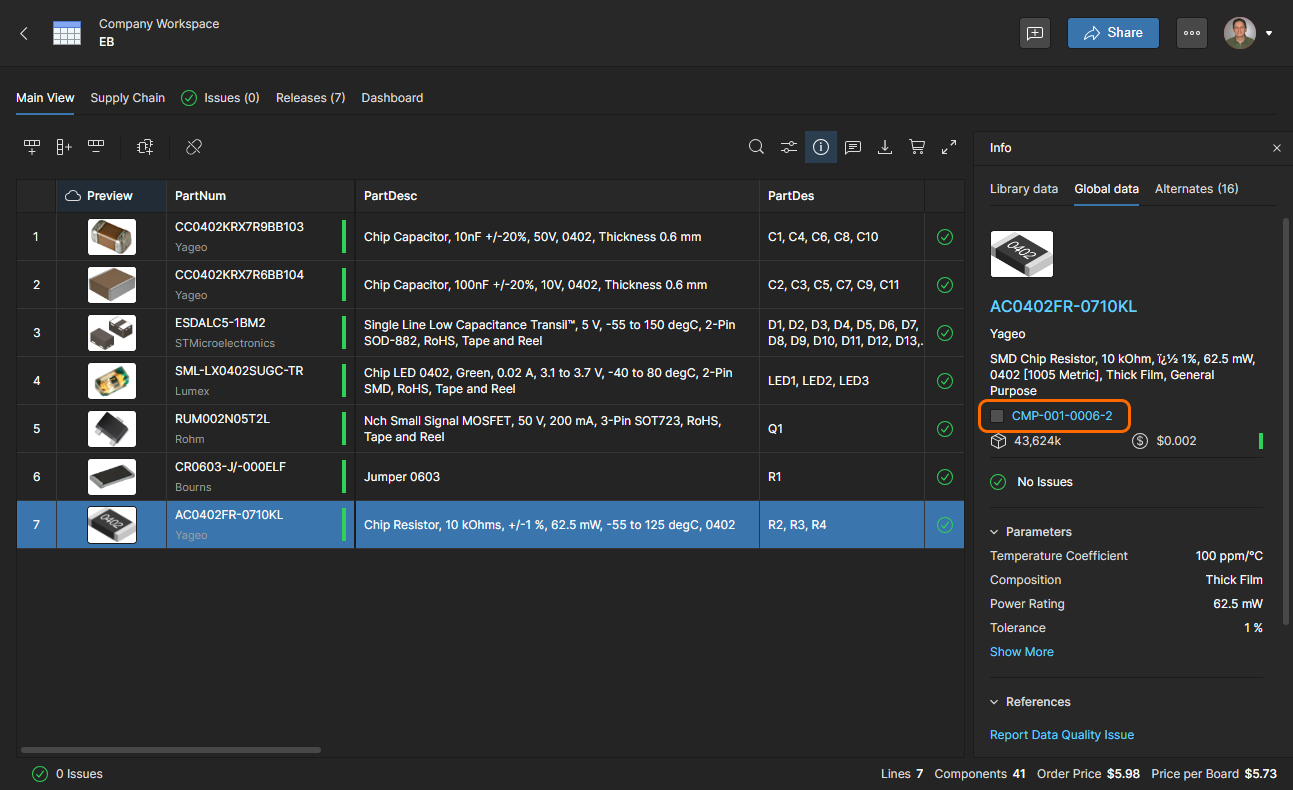
Jeśli wpis Part Choice używany obecnie przez pozycję BOM nie jest już dostępny w nowej rewizji komponentu, zostanie zastąpiony najbardziej optymalnym wpisem Part Choice dostępnym w nowej rewizji. Ten automatyczny wybór opiera się na rankingu, statusie cyklu życia u producenta, cenie jednostkowej i dostępności.
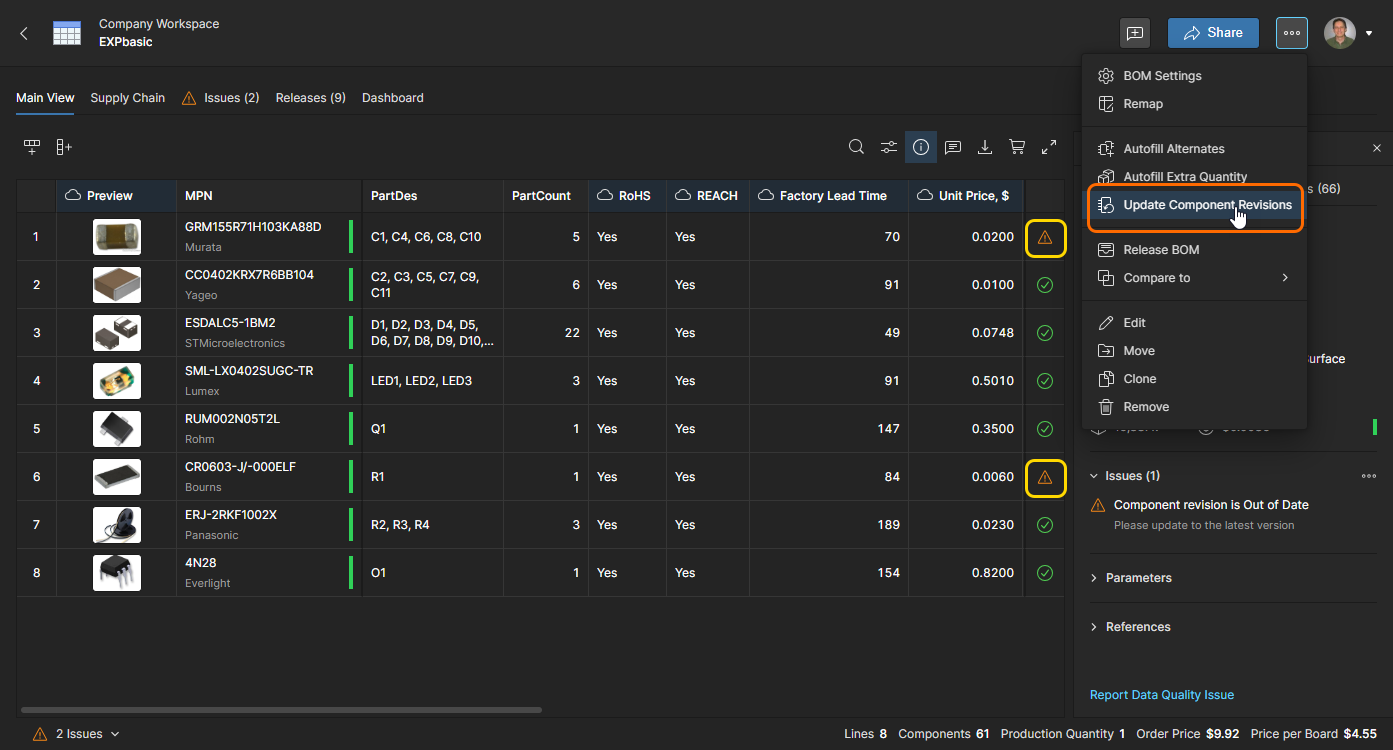
Użyj polecenia Update Component Revisions, aby jednocześnie zaktualizować wszystkie komponenty BOM z problemem Out of Date.
Powiązanie za pomocą wewnętrznego numeru części
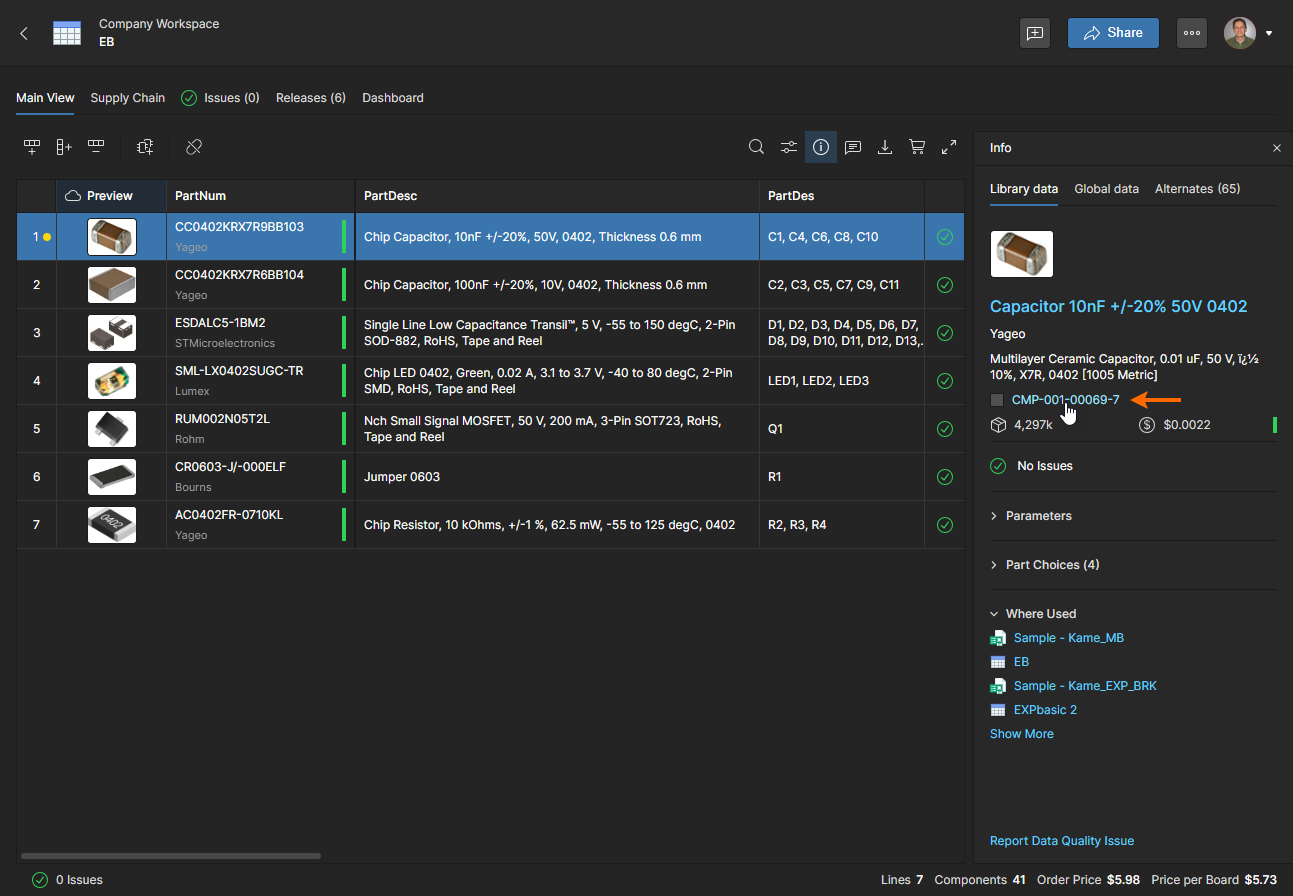
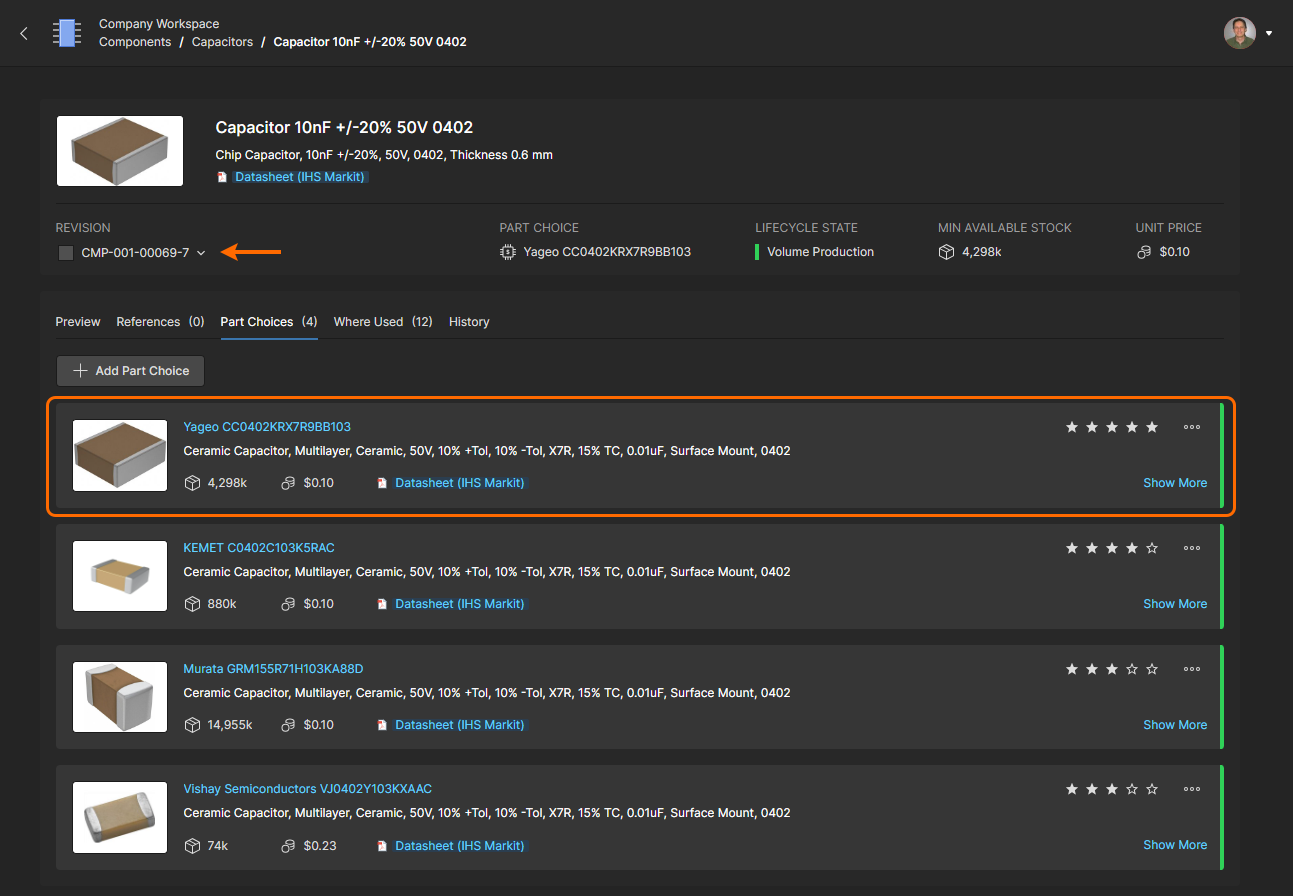
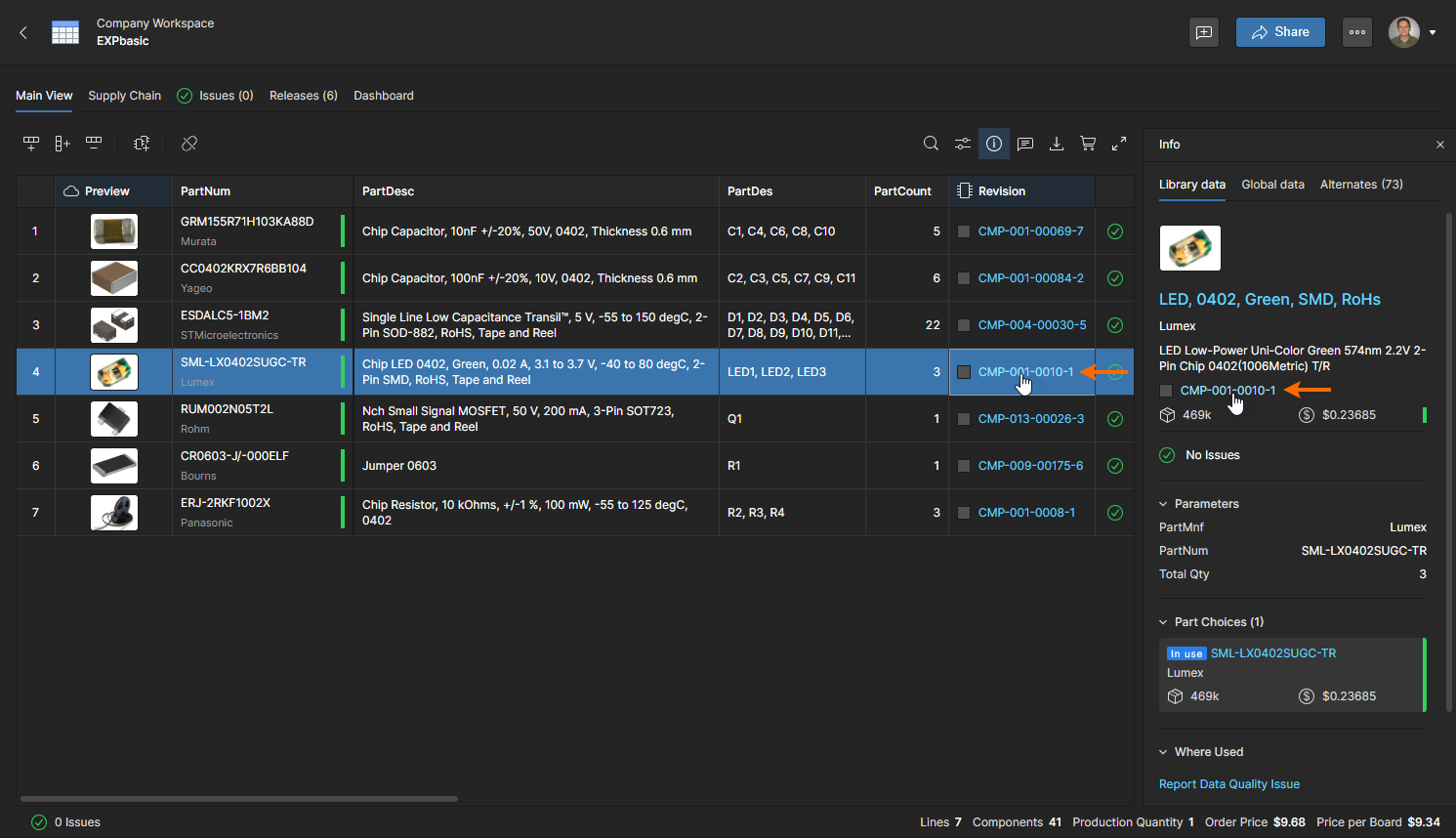
Jak opisano powyżej, powiązanie między pozycją BOM a odpowiednim komponentem w obszarze roboczym jest tworzone, gdy Manufacturer Part Number pozycji BOM zostanie dopasowany do wpisu Part Choice przypisanego do komponentu — samym parametrem powiązania jest identyfikator elementu, na przykład CMP-001-0002 na poniższej ilustracji. Zarządzany BOM może również zawierać specjalne parametry wewnętrznego numeru części służące do identyfikacji części firmowych, wymagane na przykład przez wewnętrzne systemy PLM lub ERP organizacji. W takim przypadku administrator może skonfigurować obszar roboczy tak, aby jako główne powiązanie synchronizacji wykorzystywał dowolny dostępny parametr części, taki jak IPN. Więcej informacji znajdziesz na stronie Administracja–Ustawienia–Komponenty.
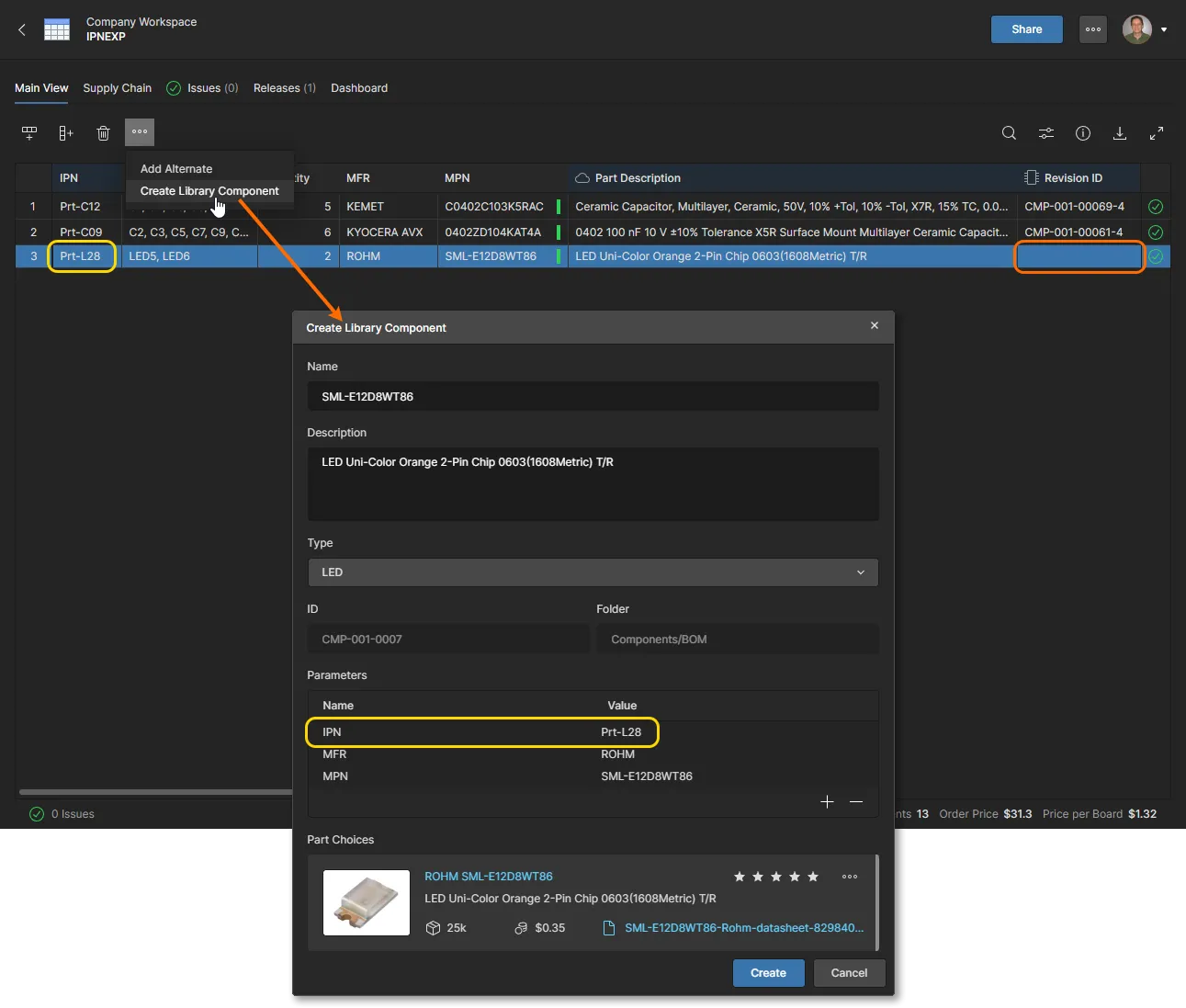
Jeśli obszar roboczy został skonfigurowany do używania głównego parametru synchronizacji innego niż domyślny Item ID, zarządzany BOM można zmapować tak, aby używał tego parametru do wiązania pozycji BOM z komponentami. W tym celu użyj opcji Remap ( ), aby wybrać żądaną kolumnę parametru jako wewnętrzny numer części.
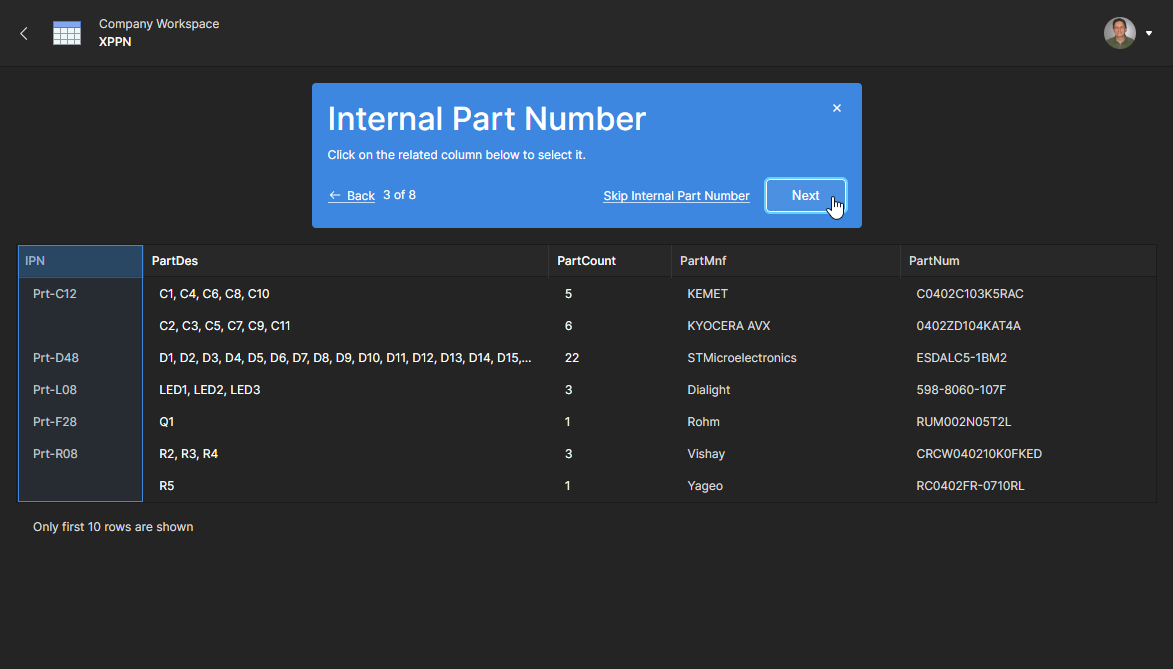 Po skonfigurowaniu system będzie wiązał pozycje BOM z komponentami w obszarze roboczym na podstawie wskazanego parametru wewnętrznego numeru części.
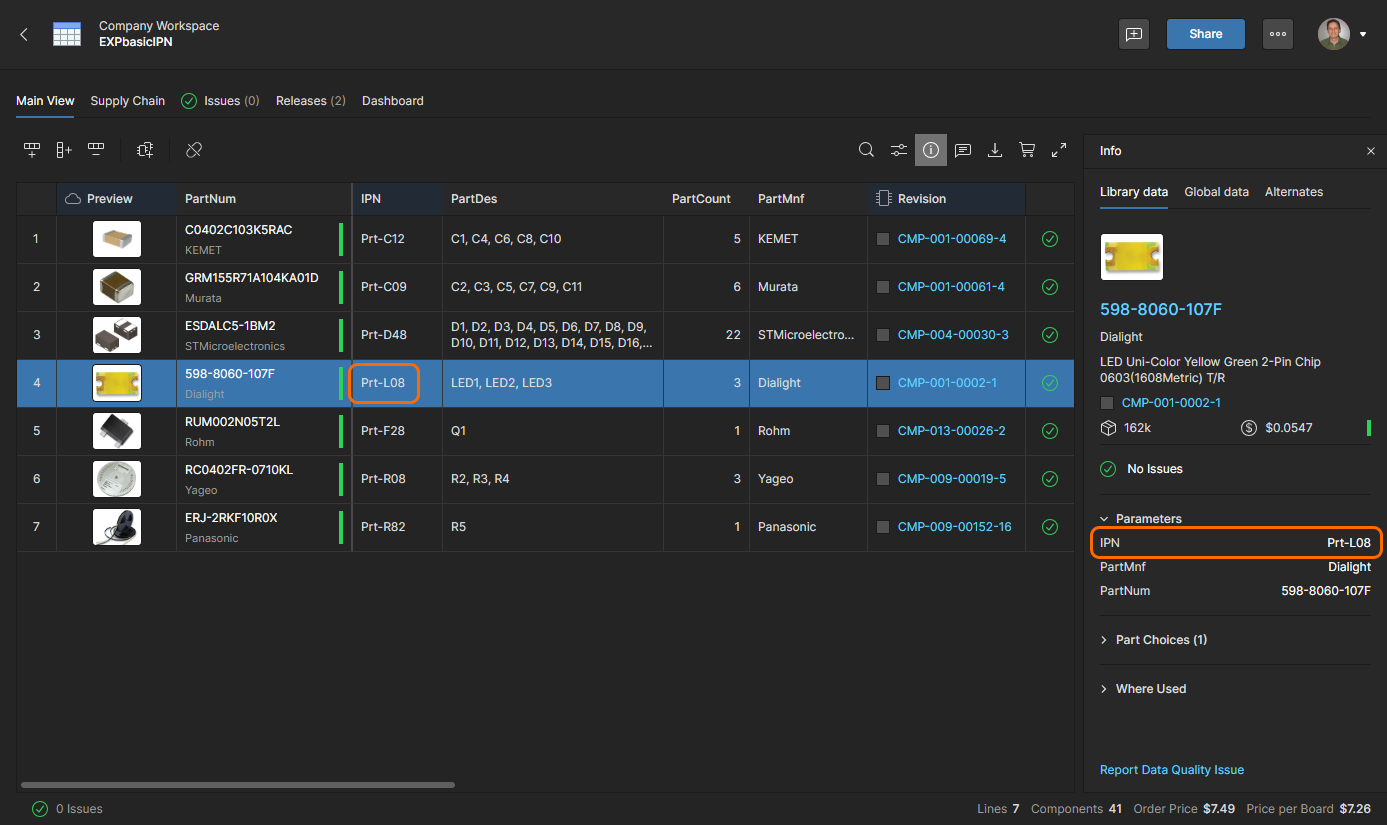 Jeśli BOM zawiera wewnętrzne numery części (parametry IPN), stają się one kluczem głównym do tworzenia powiązań z komponentami w obszarze roboczym.
Standardowo BOM Portal zawsze próbuje powiązać pozycję BOM z komponentem w obszarze roboczym na podstawie zgodności numeru części producenta (MPN) w pozycji BOM z wpisem Part Choice komponentu w obszarze roboczym. 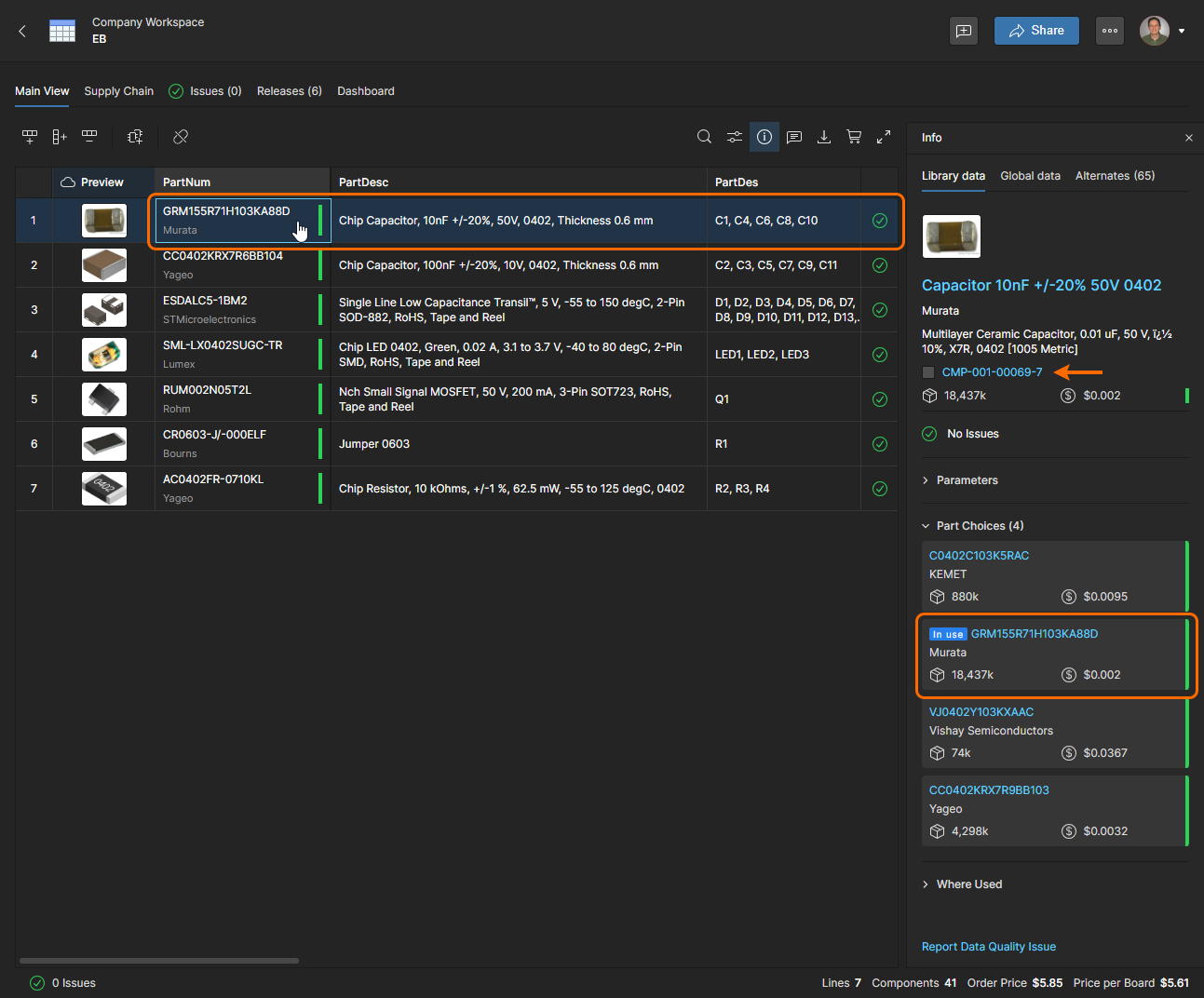 Ta zasada jest zastępowana, gdy pozycja BOM i komponent w obszarze roboczym mają zgodne parametry wewnętrznego numeru części (jak opisano powyżej) — wówczas podstawą powiązania staje się wyznaczony klucz główny, a nie relacja między numerem MPN a wpisem Part Choice (patrz ilustracja powyżej).
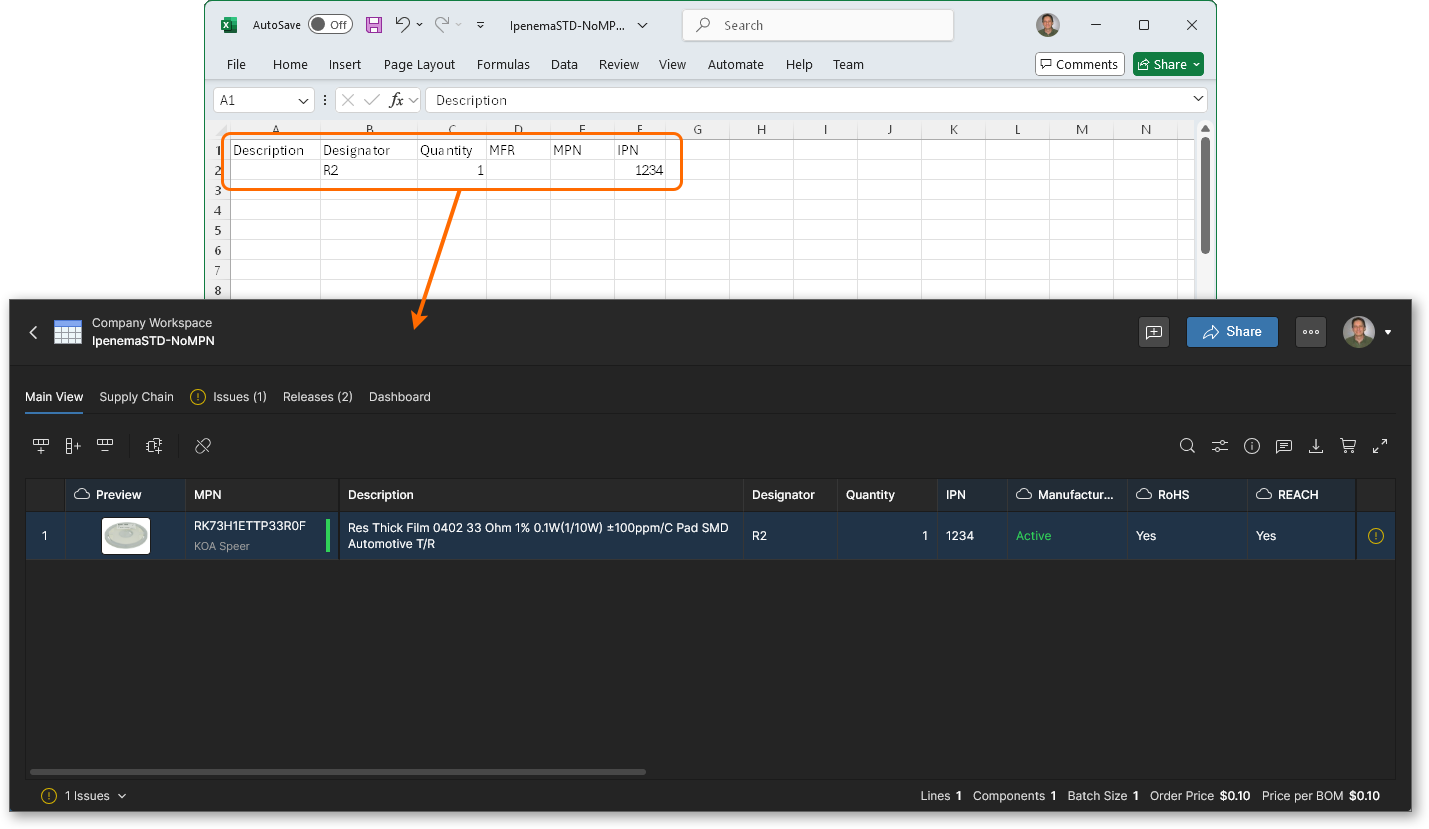 .
Pamiętaj, że obowiązują następujące warunki:
-
Jeśli komponent w obszarze roboczym lub pozycja BOM nie ma skonfigurowanego parametru wewnętrznego numeru części albo jego wartość jest pusta, system tworzy standardowe powiązanie MPN z wpisem Part Choice — na podstawie parametru systemowego
Item ID. -
Jeśli powiązany komponent w obszarze roboczym i pozycja BOM mają niezgodne wartości wewnętrznego numeru części i nie zostanie znalezione inne bezpośrednie dopasowanie, powiązanie komponentu z BOM nie zostanie utworzone.
-
Jeśli komponent w obszarze roboczym i pozycja BOM zostaną pomyślnie powiązane na podstawie zgodnych parametrów wewnętrznego numeru części, ale
MPNpozycji BOM nie pasuje do żadnego z wpisów Part Choice komponentu, zostanie wygenerowane odpowiednie ostrzeżenie: „Wpisy Part Choice zarządzanego komponentu nie obejmują tego numeru części”.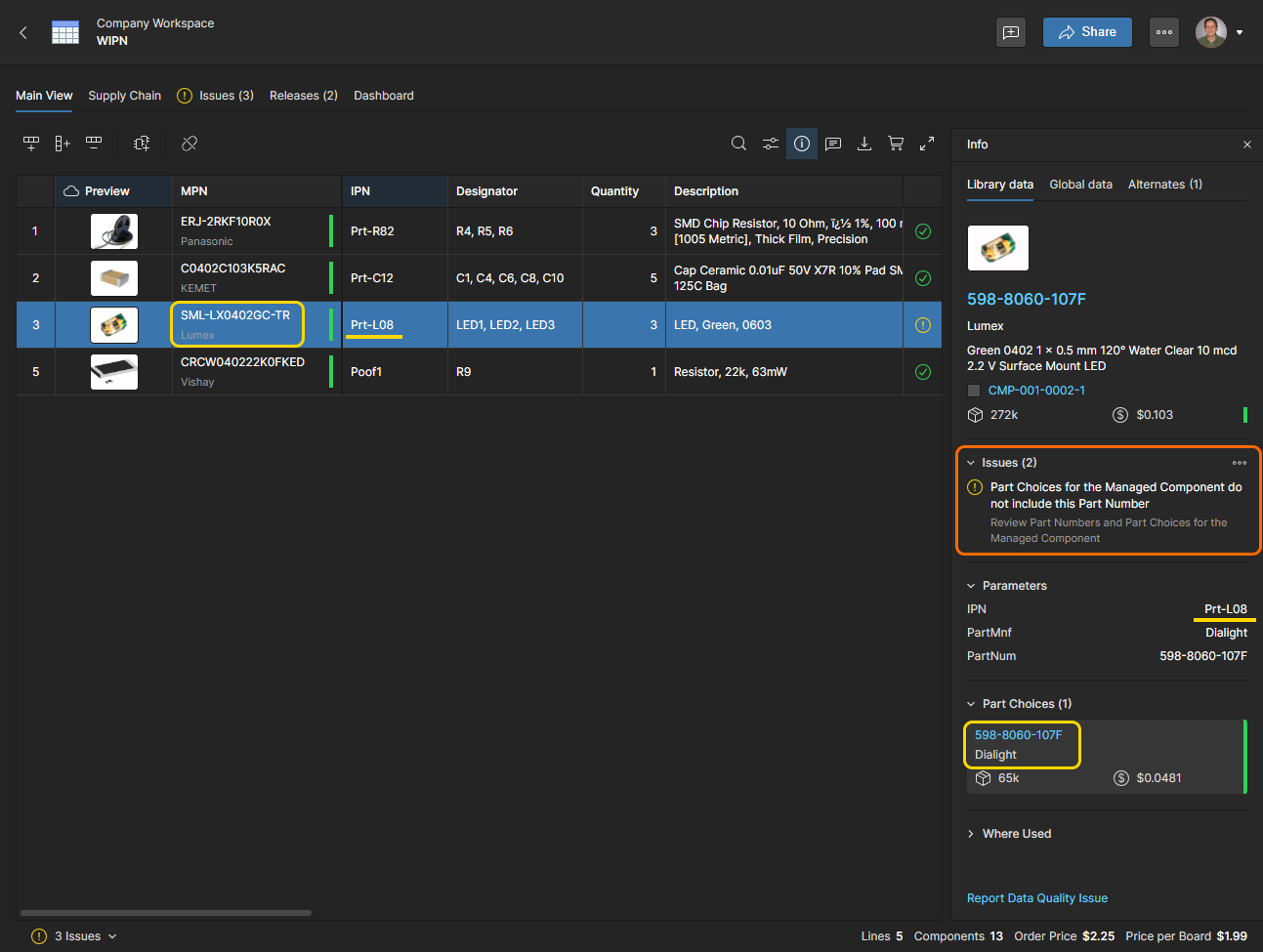
Tworzenie komponentu na podstawie BOM
Komponenty w przestrzeni roboczej można tworzyć na podstawie pozycji zestawienia BOM, korzystając ze wskazanego Manufacturer Part Number. Dotyczy to pozycji komponentów w BOM, które nie są jeszcze powiązane z istniejącym komponentem w przestrzeni roboczej za pośrednictwem Part Choices. W praktyce pozwala to tworzyć komponenty biblioteczne w przestrzeni roboczej dla wszystkich pozycji części producentów w zaimportowanym zestawieniu BOM.
Aby dodać nowy komponent do przestrzeni roboczej na podstawie wybranej pozycji BOM, kliknij przycisk  , edytuj informacje o nowym komponencie w oknie Create Component, a następnie zatwierdź zmiany. Powstały komponent biblioteczny przestrzeni roboczej jest oparty na danych pochodzących z zasobów informacji o komponentach Altium, zostanie utworzony w folderze
Components/BOM/<Component Type> i będzie widoczny na stronie Components w przypisanej mu kategorii typu.
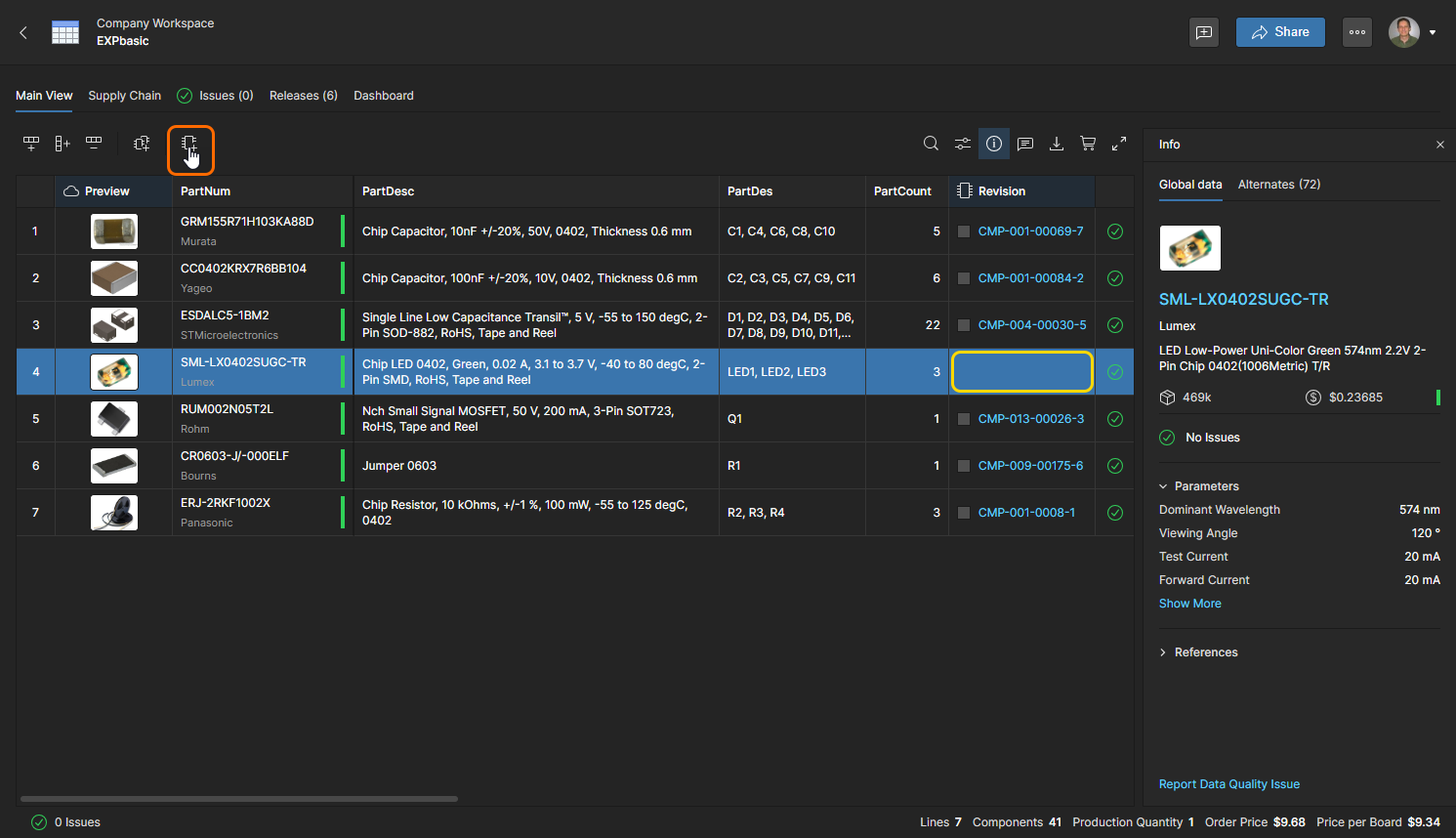
Użyj opcji przycisku , aby utworzyć i dodać do przestrzeni roboczej nowy komponent na podstawie odwołania do części producenta w wybranej pozycji BOM. Zwróć uwagę, że część w pozycji BOM nie jest obecnie powiązana z istniejącym komponentem bibliotecznym przestrzeni roboczej.
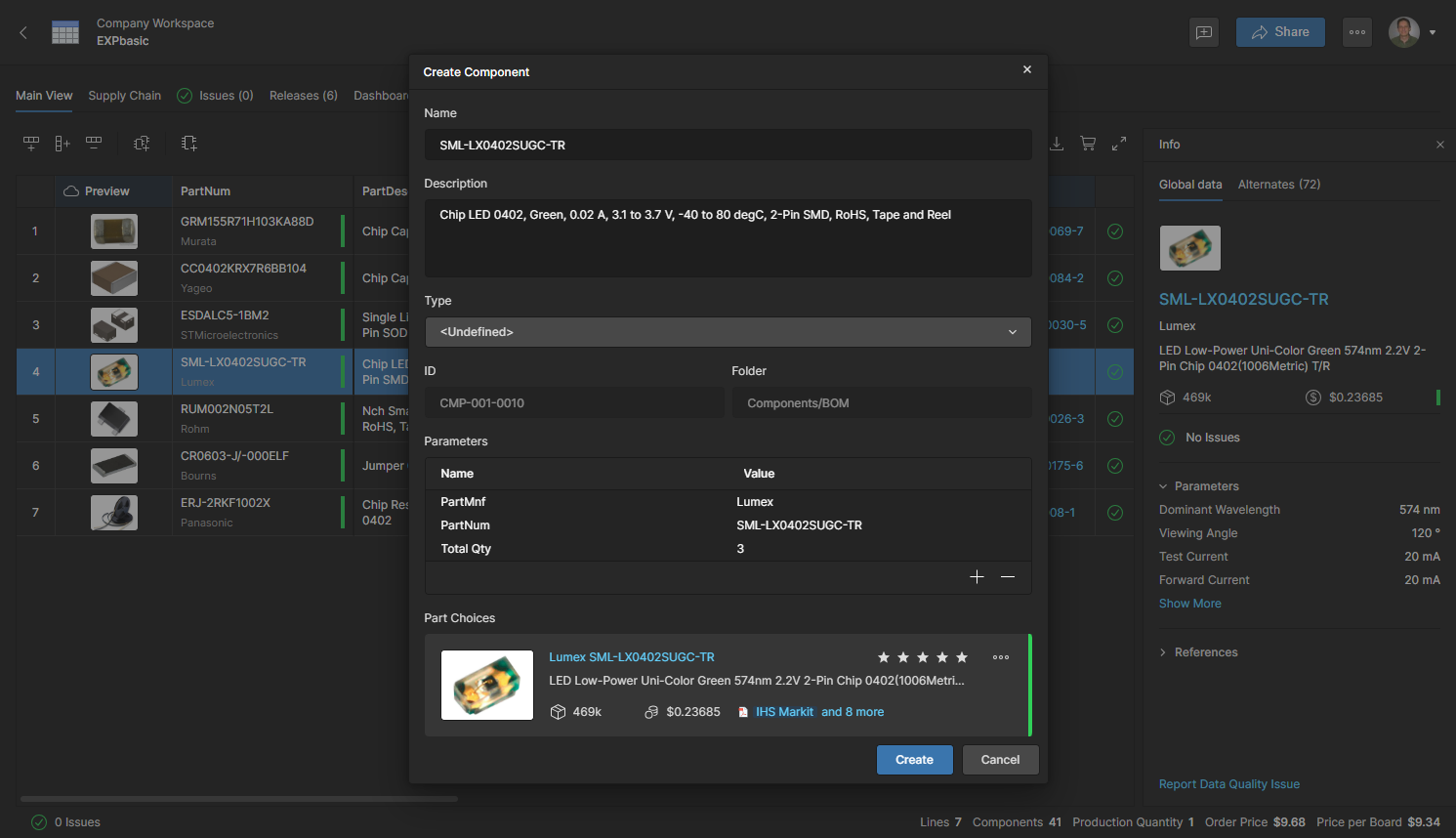
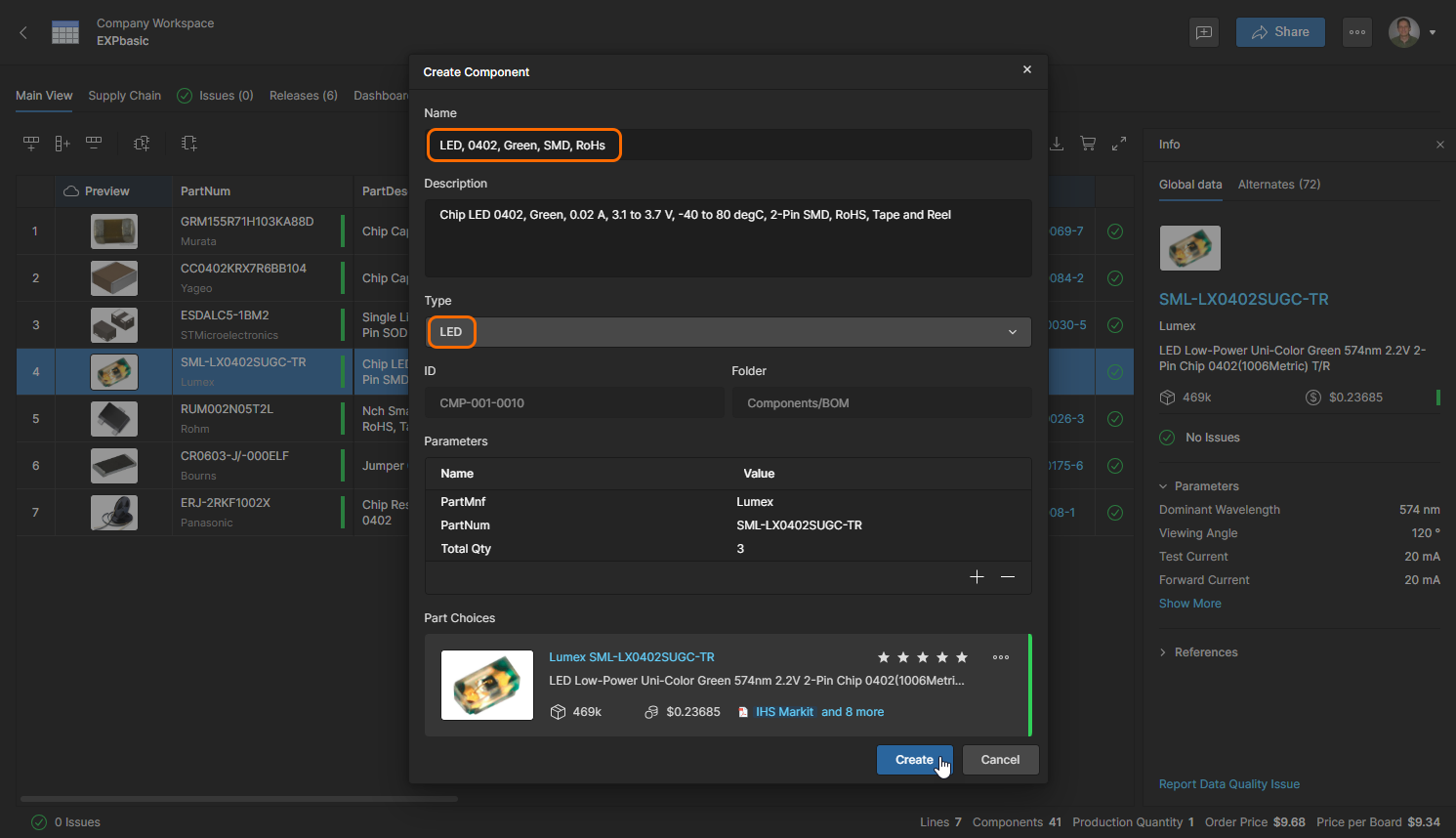
Edytuj Name, aby odróżnić nowy komponent od Part Choice (i numeru części), a następnie wybierz odpowiedni typ komponentu z menu rozwijanego Type. Możesz też zaktualizować Description, dodać lub usunąć Parameters komponentu oraz zarządzać Part Choices (dodawać, usuwać itp.). Kliknij  , aby zatwierdzić zmiany i utworzyć nowy komponent.
 Tłumaczenie SI