Wykrywanie i korygowanie błędów BOM

Portal BOM automatycznie przeanalizuje zarządzany dokument BOM, aby wykryć wszelkie problemy w liniach pozycji BOM, w oparciu o ich strukturę logiczną oraz dane producenta i dostawcy części. Obejmują one nieprawidłowe numery części, przestarzałe lub o niskim stanie magazynowym elementy, niezgodne części i wiele innych.

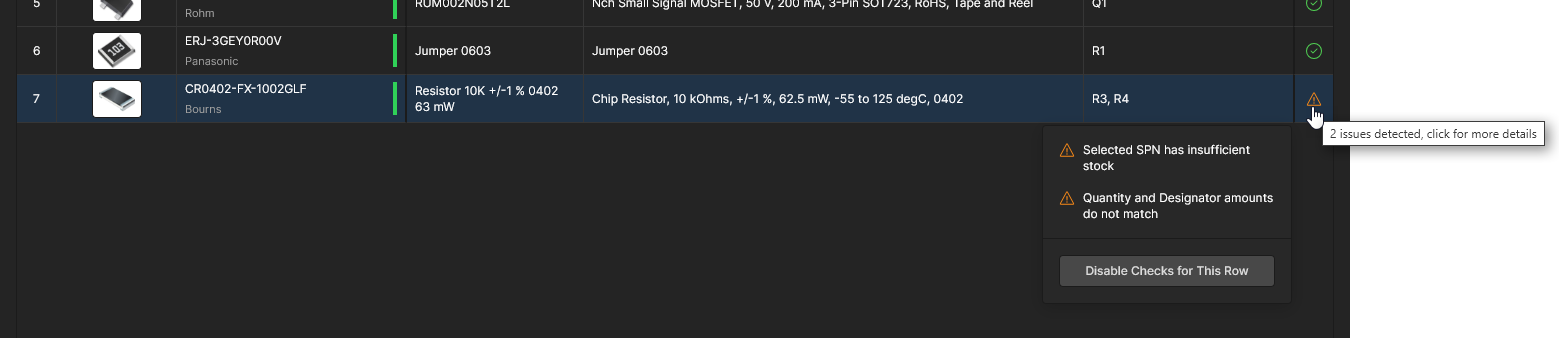
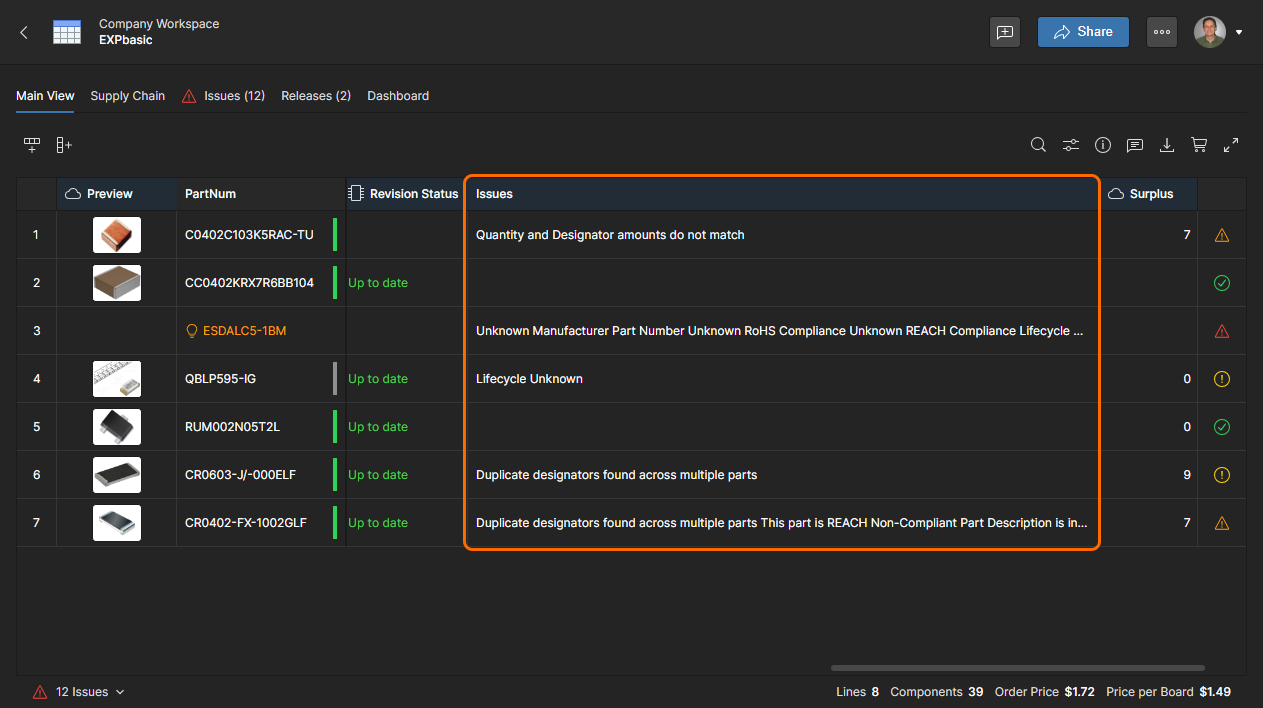
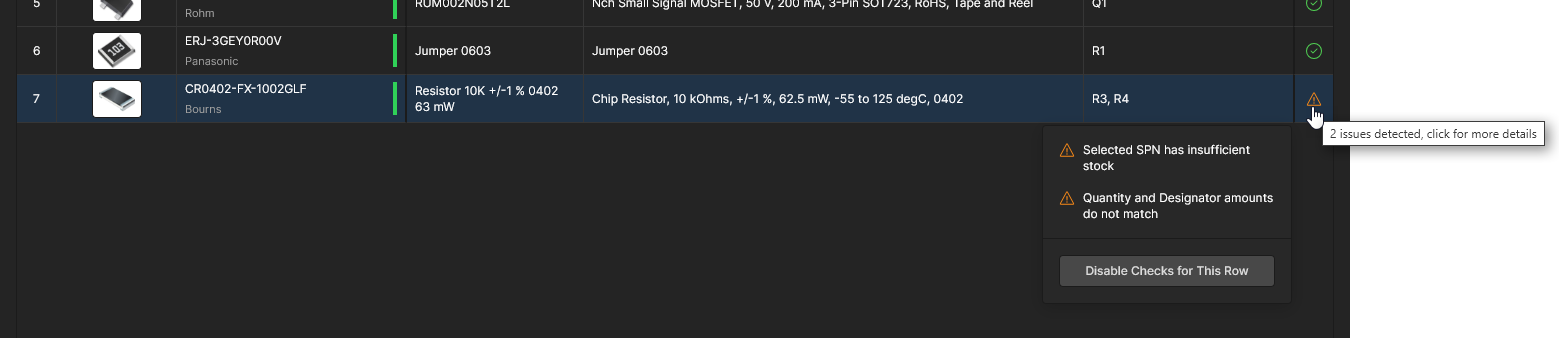
Błędy i ostrzeżenia pozycji BOM są podsumowywane za pomocą ikon w prawej kolumnie listy. Najedź kursorem na ikonę, aby wyświetlić podsumowanie problemów, lub kliknij, aby wyświetlić więcej informacji () - ikona oznacza pozycję BOM wolną od problemów, zgodnie z oczekiwaniami. Kwestie BOM można rozwiązać bezpośrednio w odpowiedniej pozycji linii lub za pomocą widoku karty Issues, która zawiera dedykowane łącza do linii pozycji z wykrytymi błędami i ostrzeżeniami.

Wszelkie problemy z wpisem linii pozycji są wskazywane przez powiązaną ikonę statusu po prawej stronie.

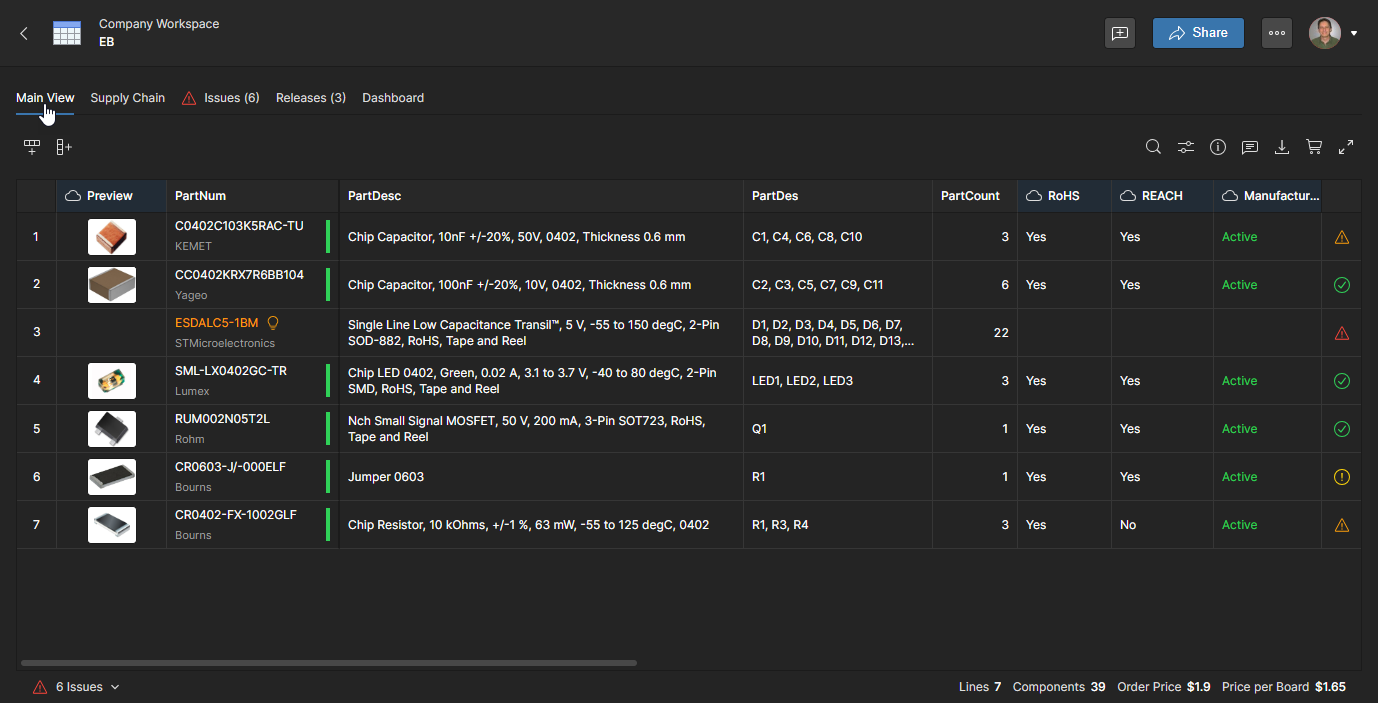
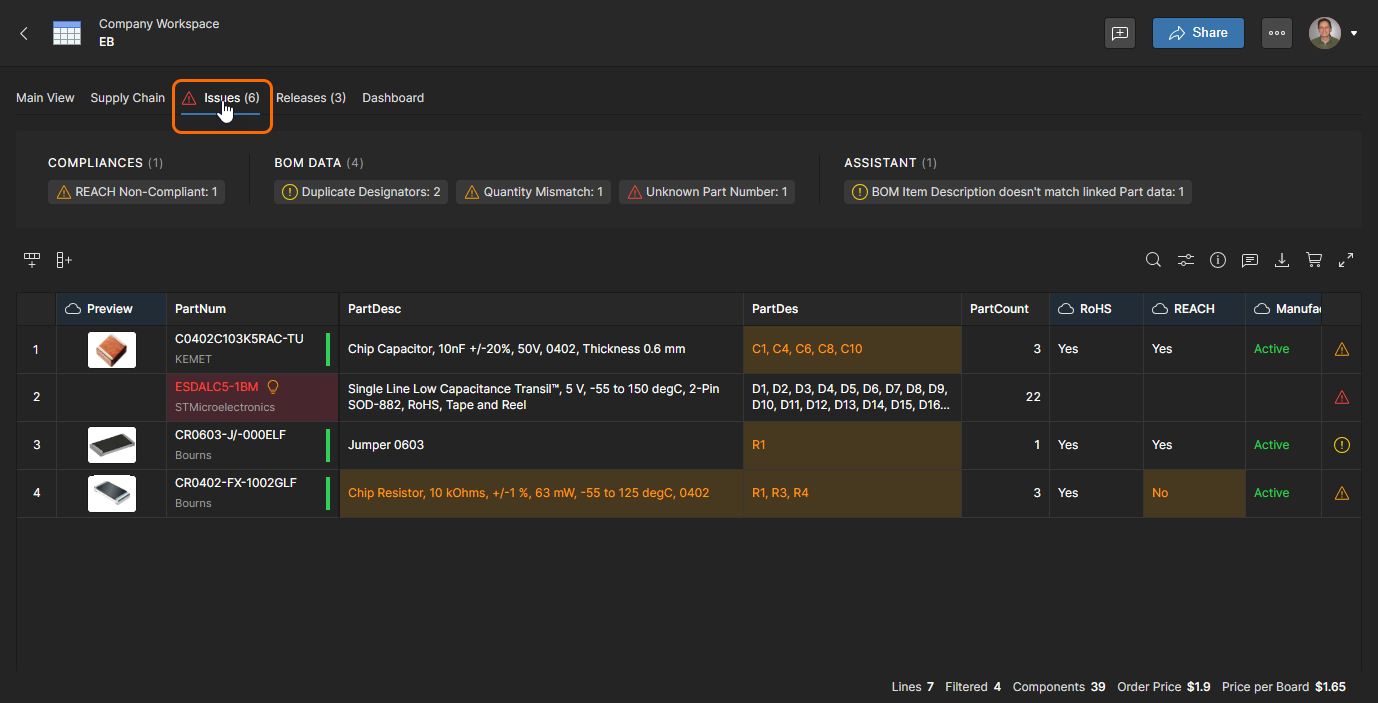
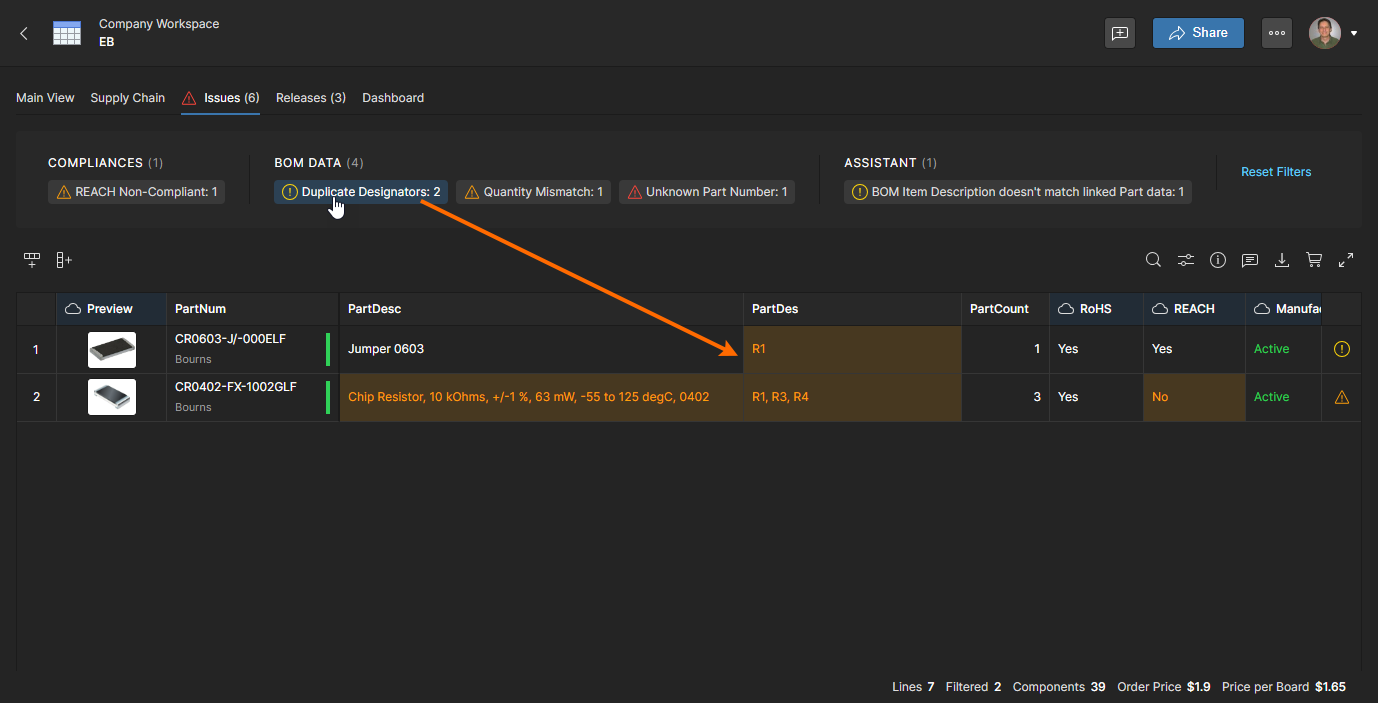
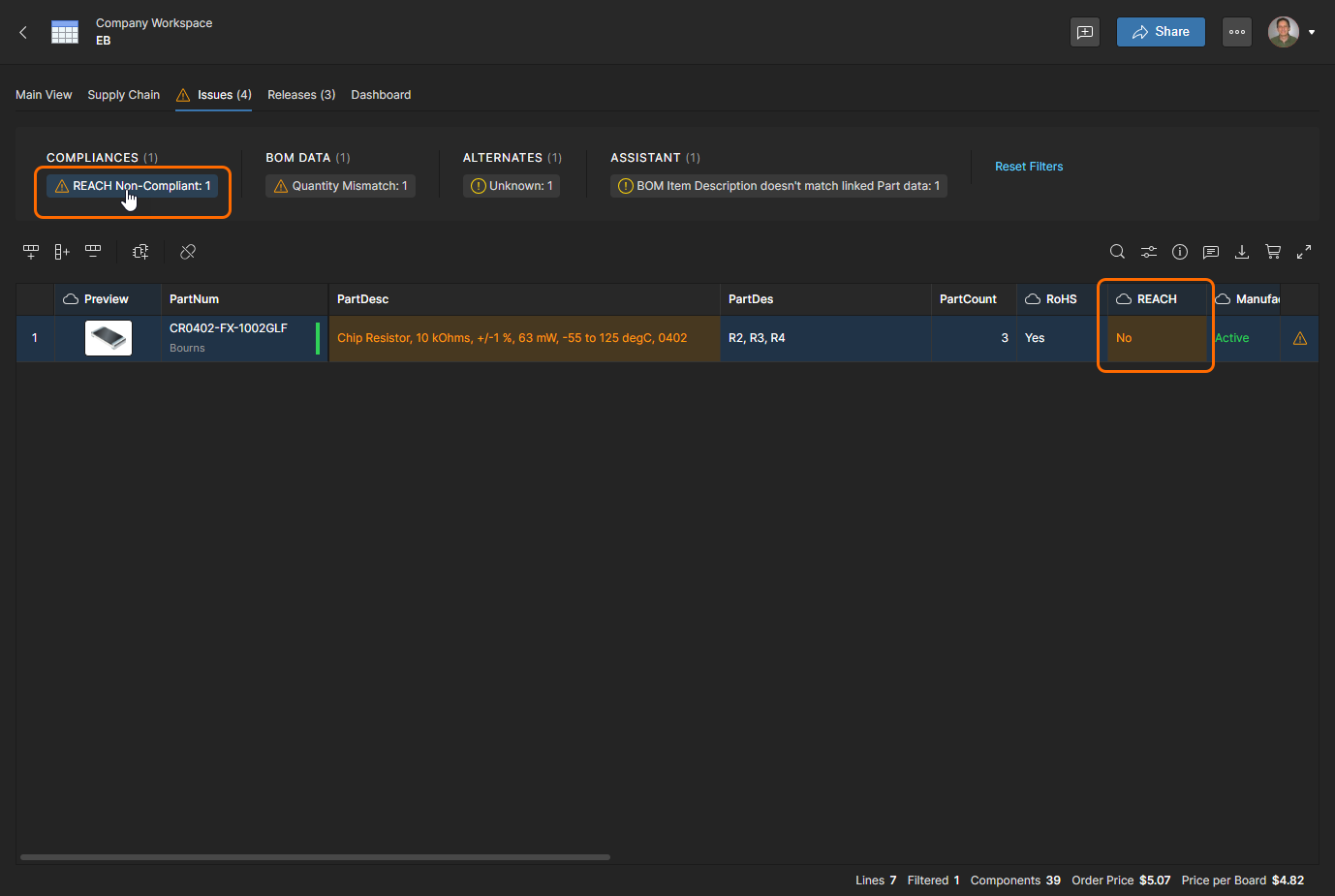
Przejdź do widoku Issues, aby uzyskać dostęp do dedykowanej listy pozycji oznaczonych kolorami z problemami, które należy rozwiązać.

Listę problemów można filtrować do określonego typu błędu/ostrzeżenia, wybierając typ problemu z górnej listy. Można włączyć wiele typów.

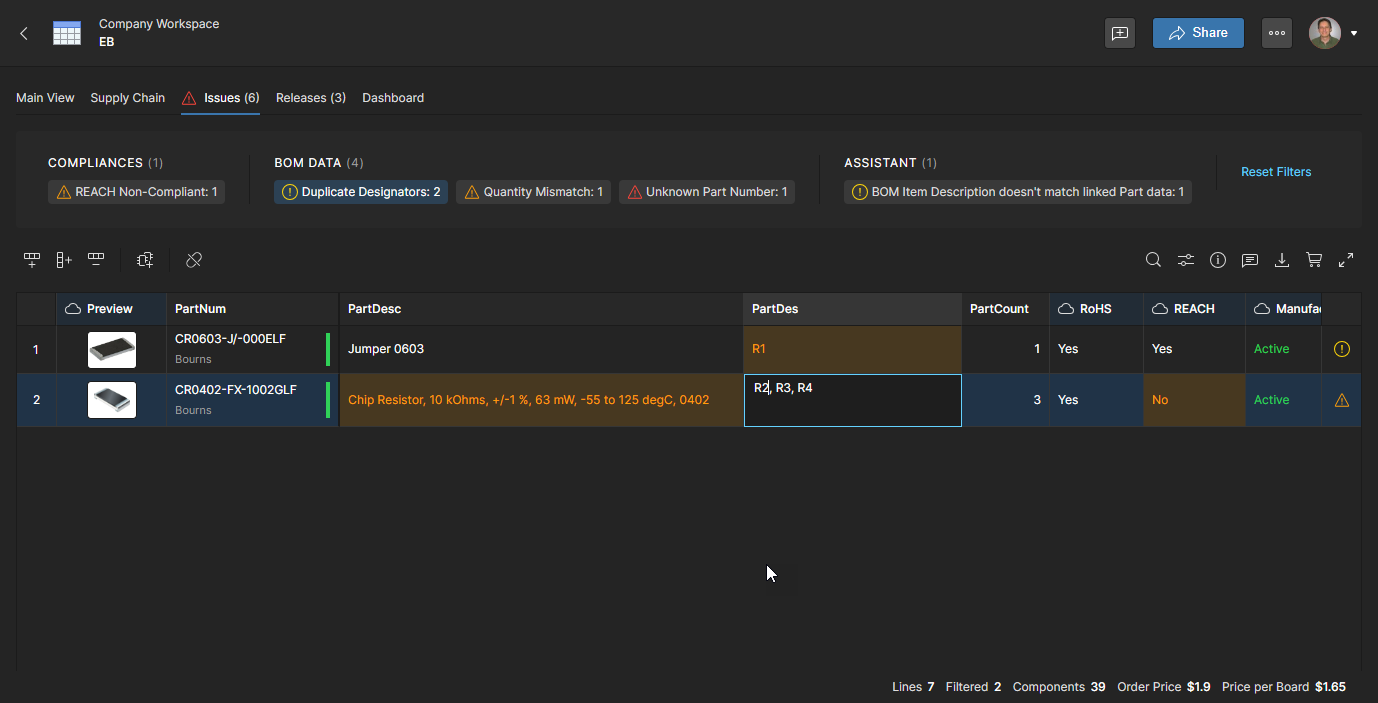
Popraw zaległy problem. W tym przykładzie poprzez edycję desygnatora, który spowodował duplikację. Naciśnij Enter, aby potwierdzić zmianę.

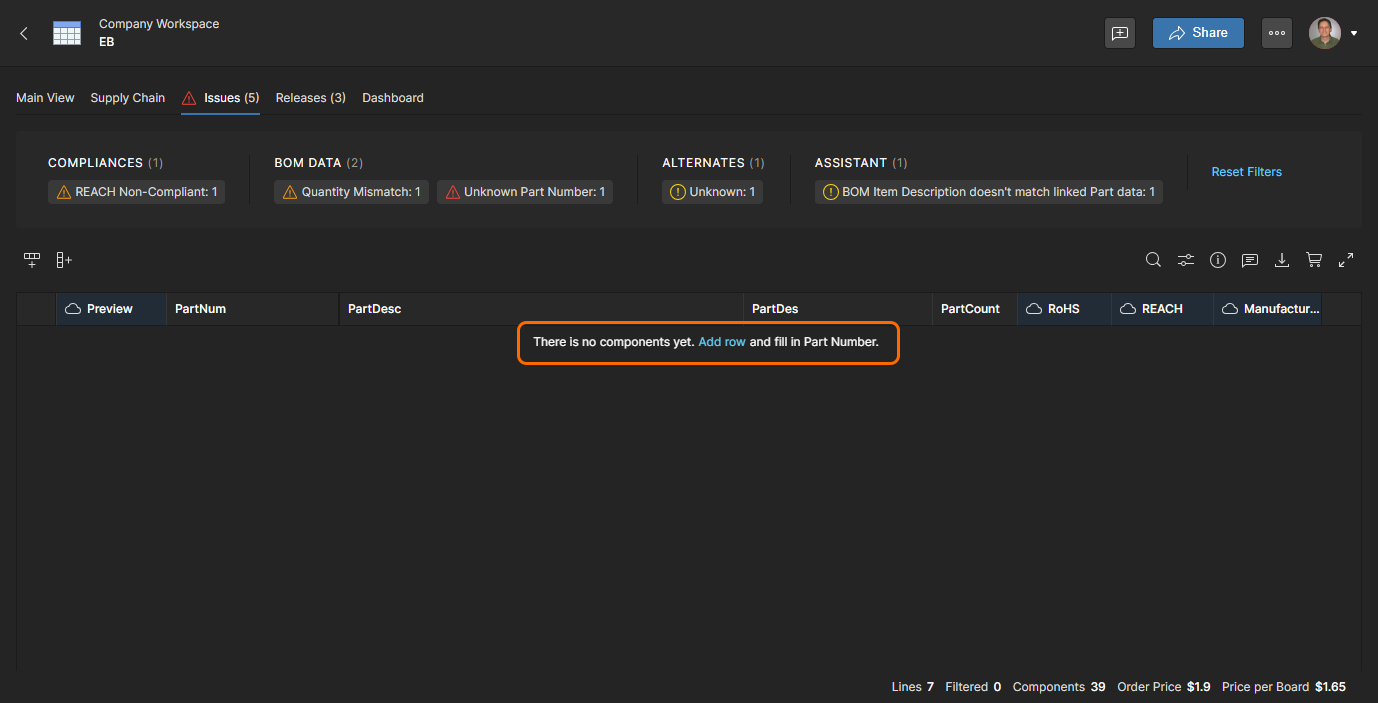
Wpis błędu zostanie automatycznie usunięty z listy Issues, ponieważ został rozwiązany.

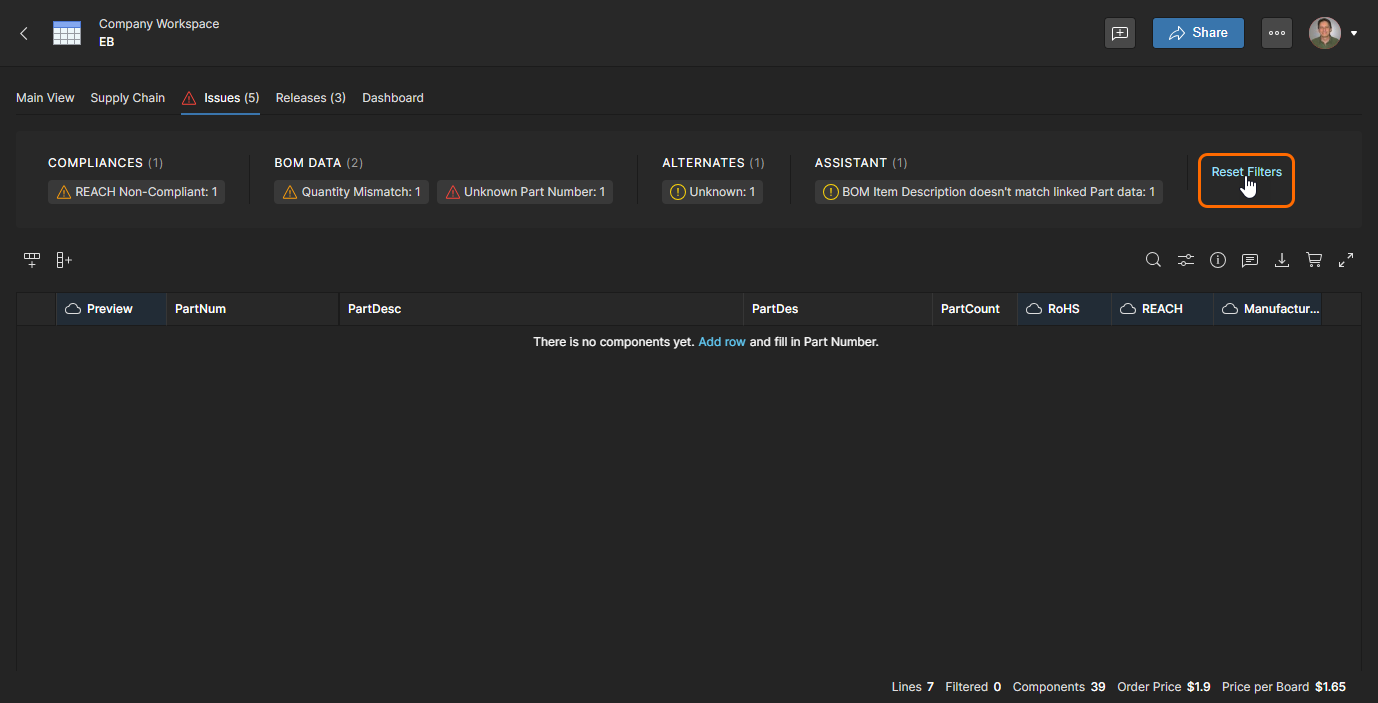
Użyj opcji Reset Filters, aby powrócić do pozostałej listy bieżących problemów z wpisami BOM.

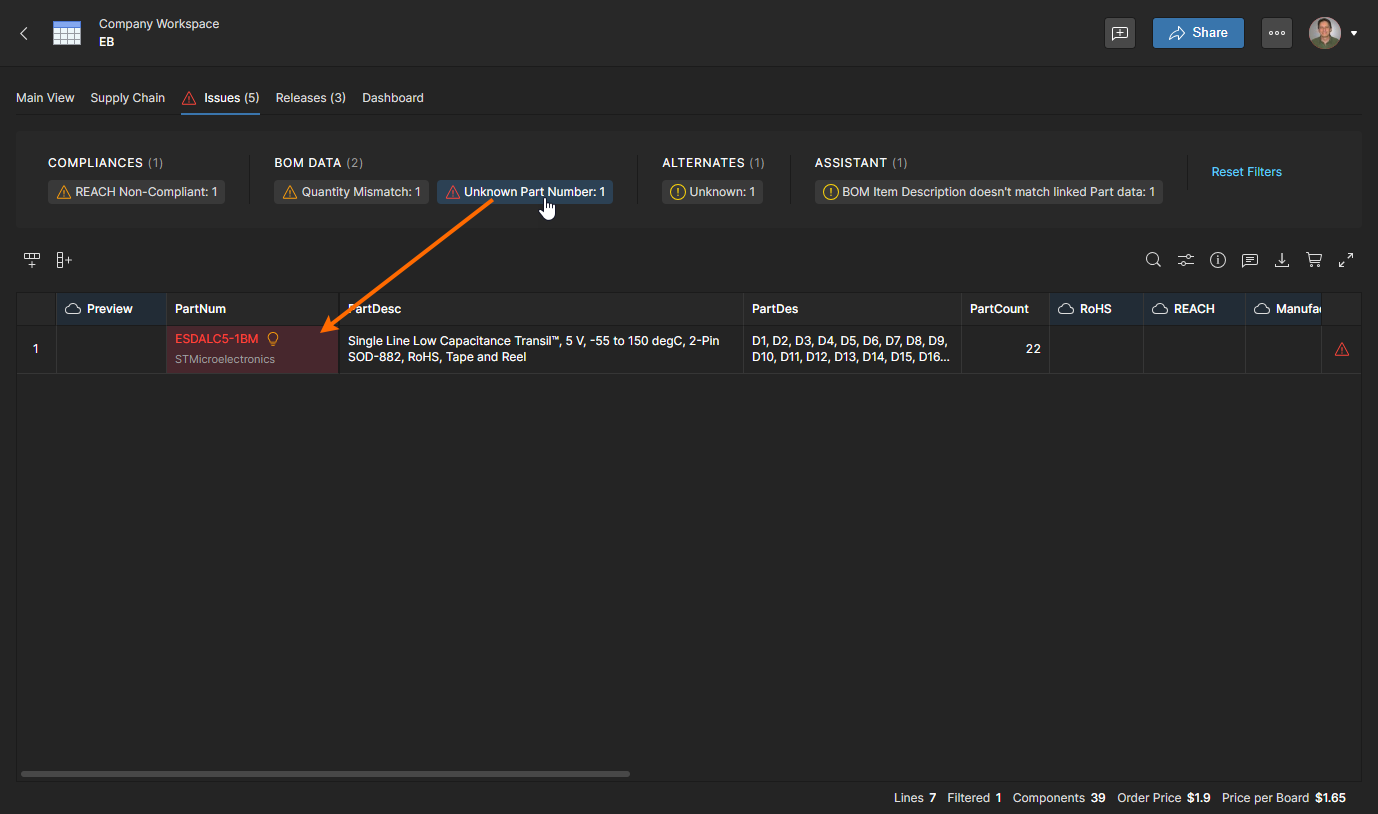
Numer części producenta pozycji BOM może być niekompletny lub sama część może nie być już wymieniona jako dostępna, co powoduje błąd Unknown Part Number. Problem ten można rozwiązać, określając inny, realny numer części.

Wpis błędu Unknown Part Number w linii pozycji BOM, zaznaczony na czerwono, może być niekompletny lub nie mieć zastosowania.

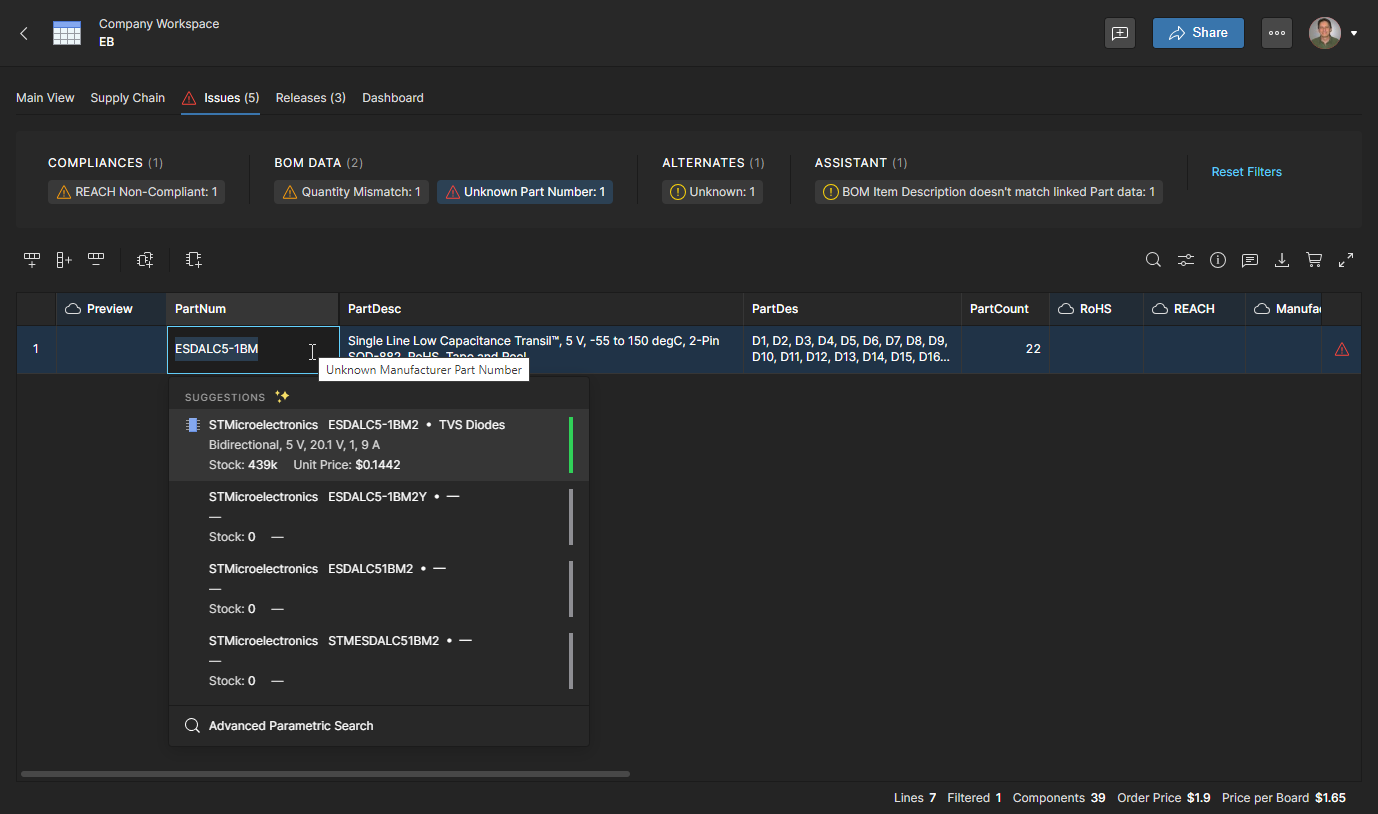
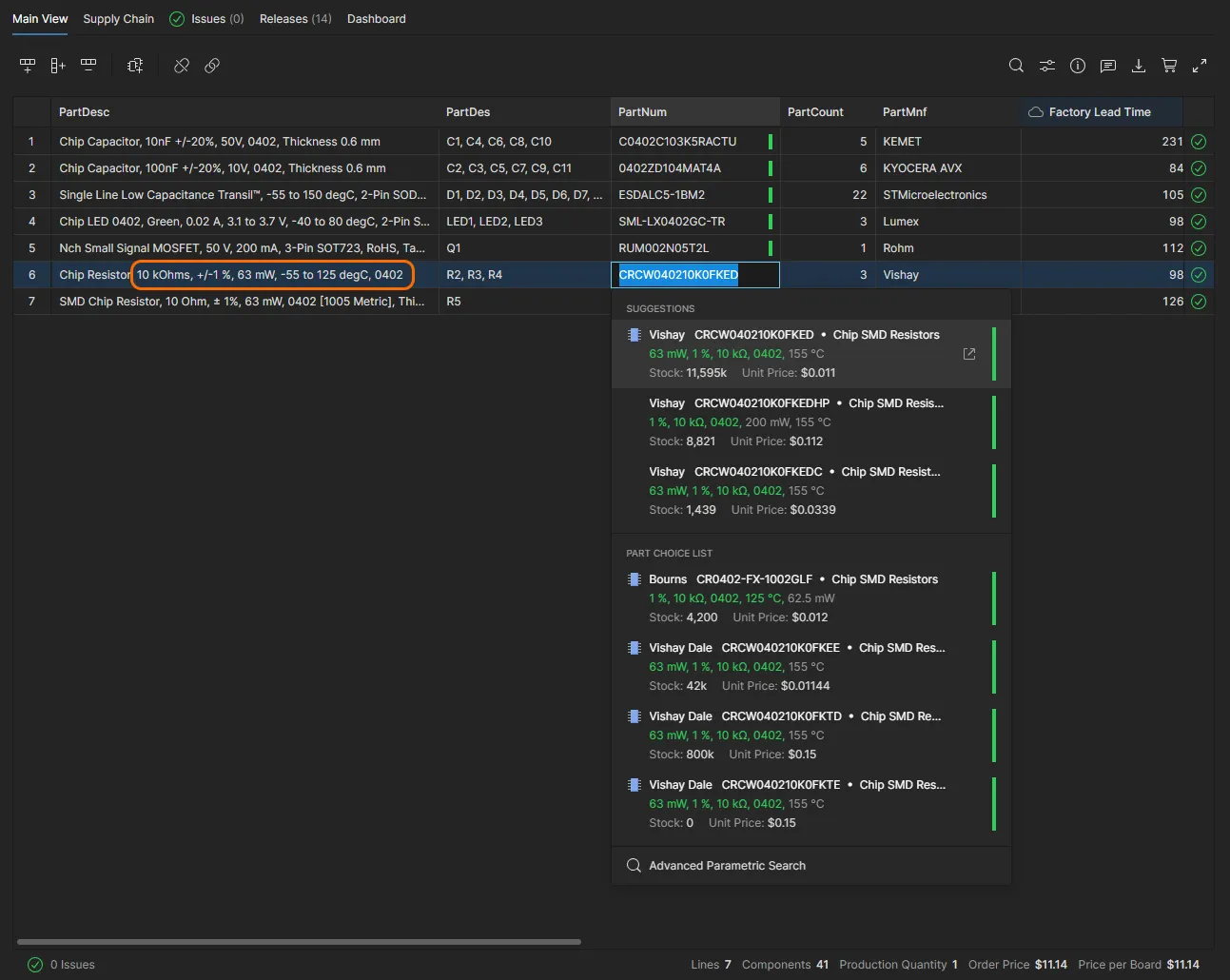
Kliknij dwukrotnie wpis numeru części, aby uzyskać dostęp do opcji wymiany. Zwróć uwagę, że wyskakujące informacje podpowiedzi zidentyfikowały niekompletny numer części.

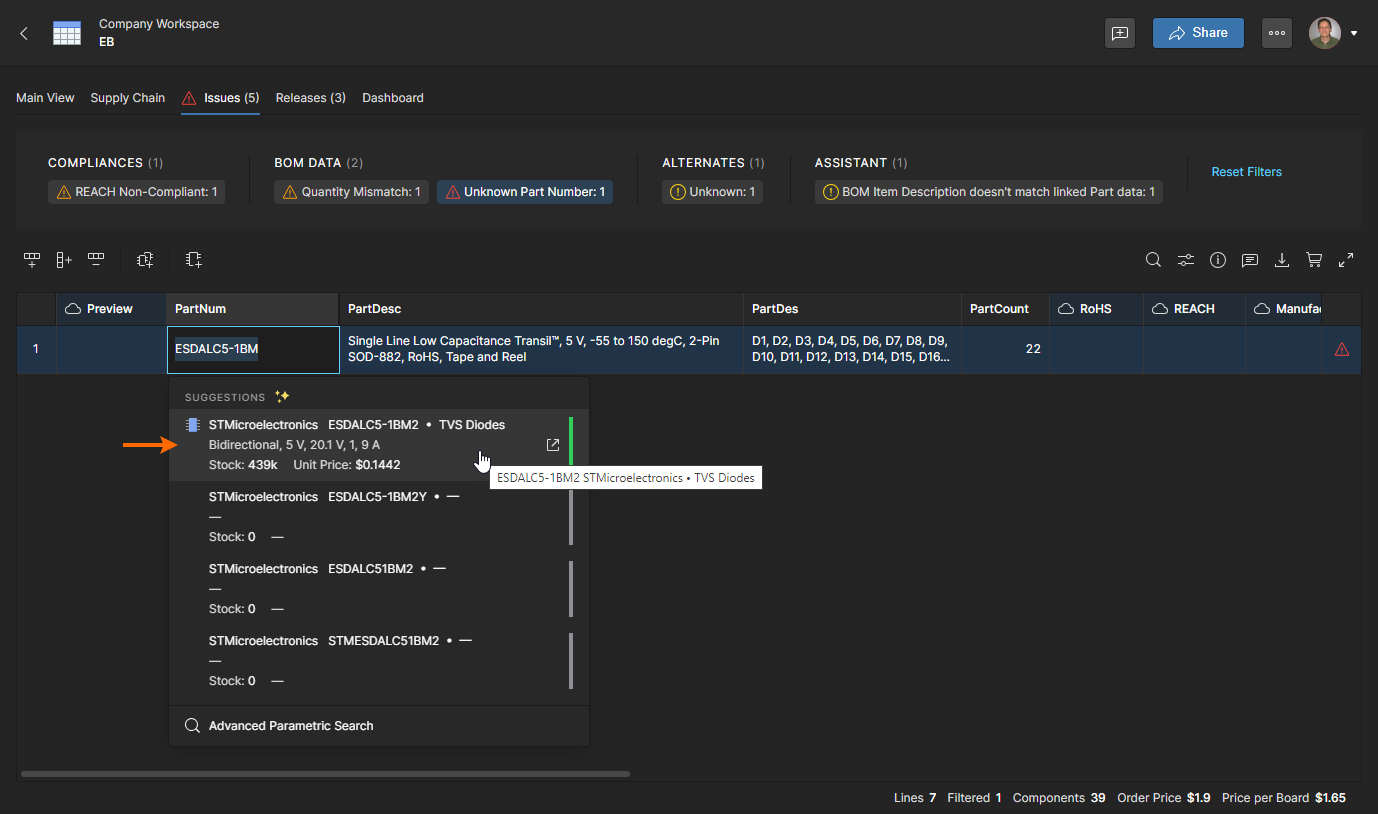
Wybierz zastępczy numer części, wybierając jego pozycję z listy Suggestions.

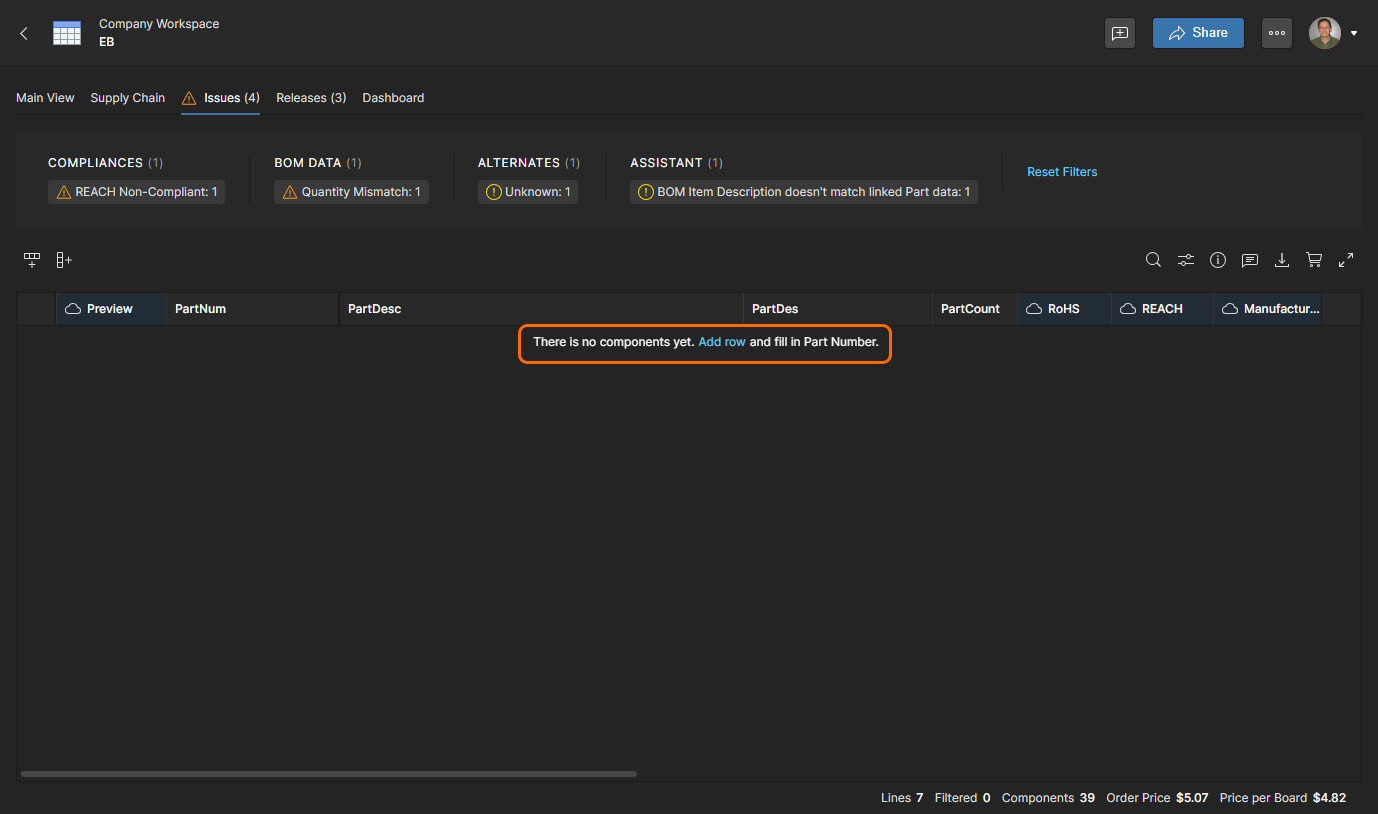
Usunięty błąd zostanie usunięty z widoku Issues.

Inne problemy BOM, takie jak niezgodne części producenta, wymagają wyboru odpowiednio kwalifikowanej części zamiennej.

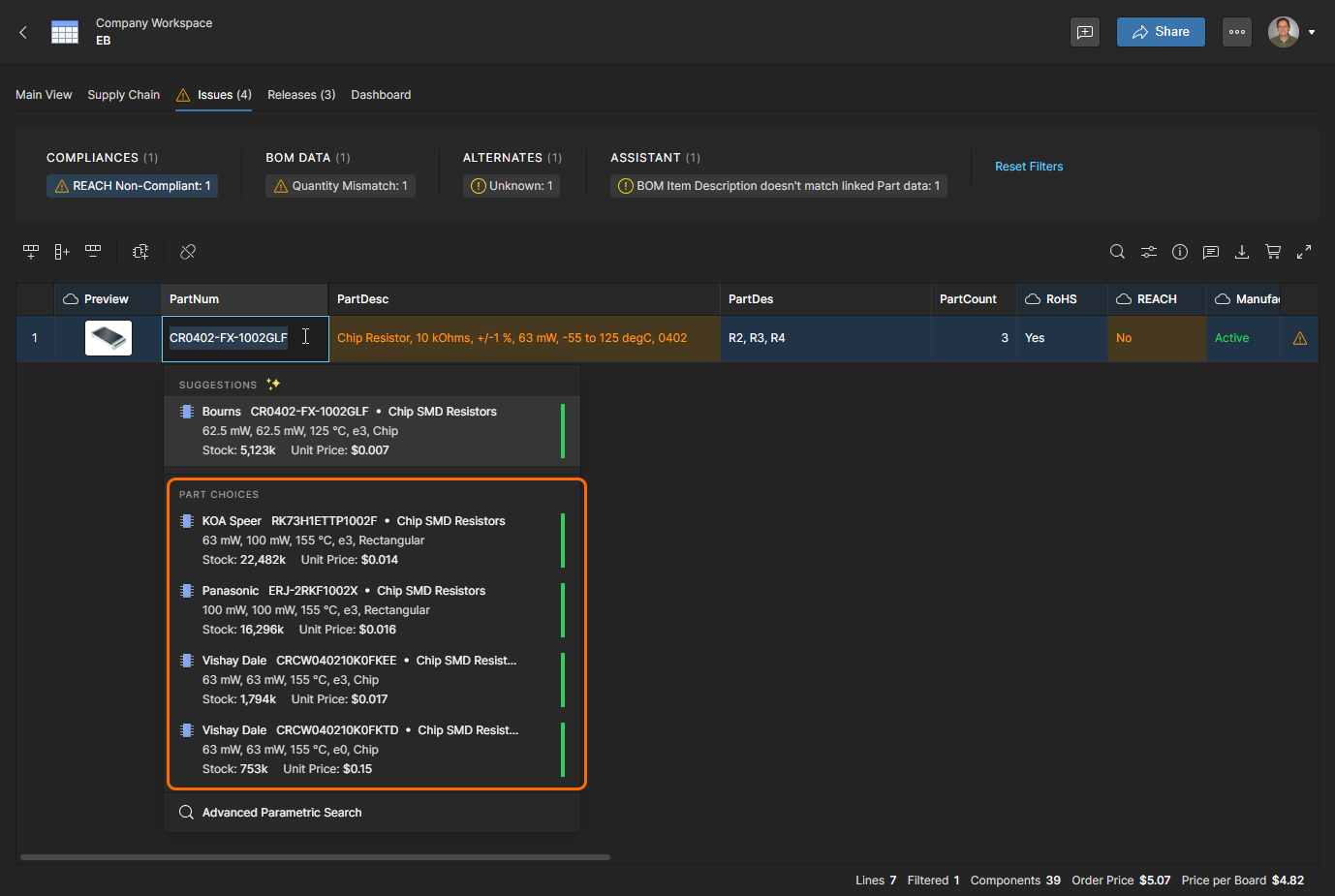
Wykrytym problemem w tym przypadku jest część, która nie spełnia wymagań REACH. Należy to rozwiązać, wybierając inną część składową, która spełnia wymagane standardy.

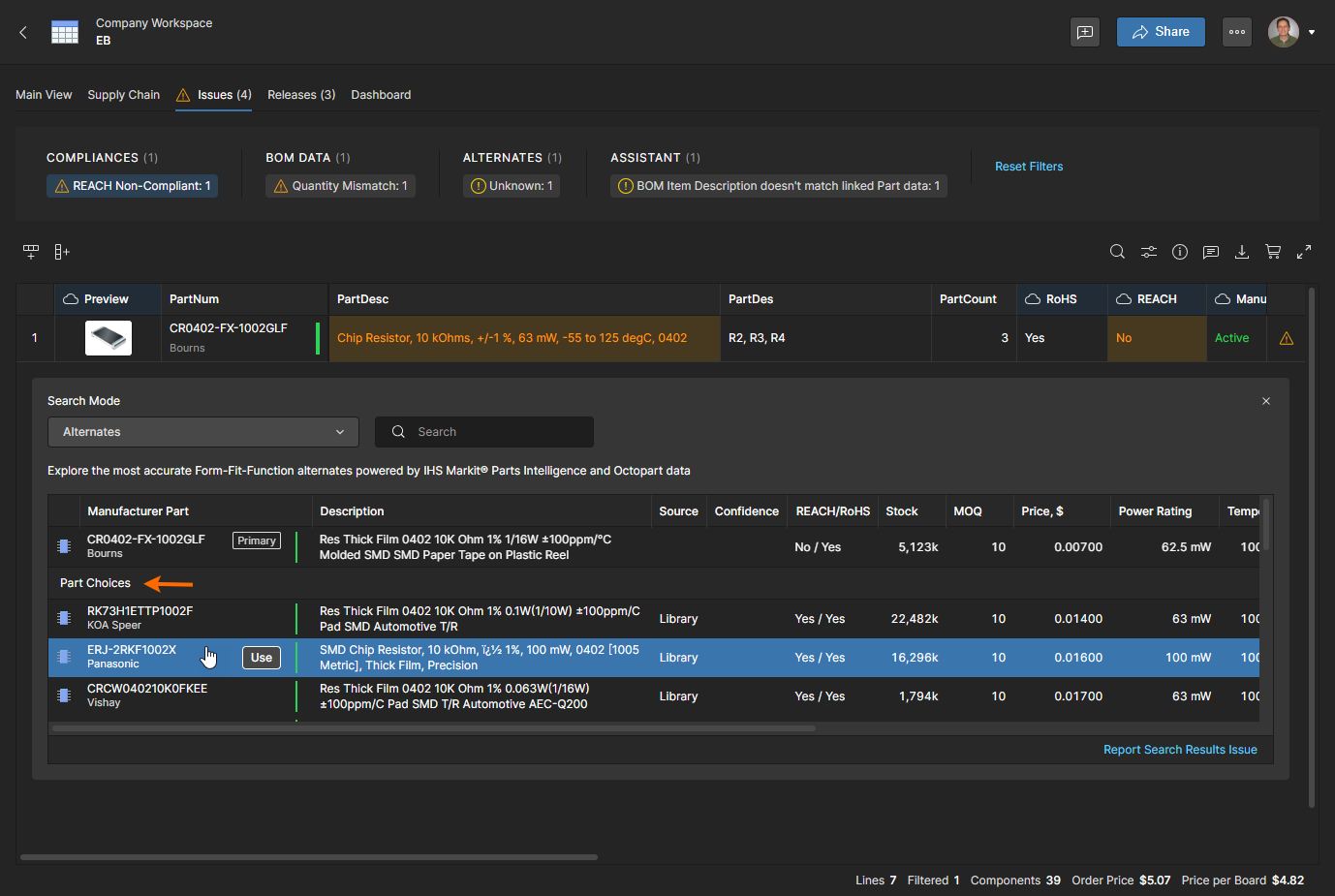
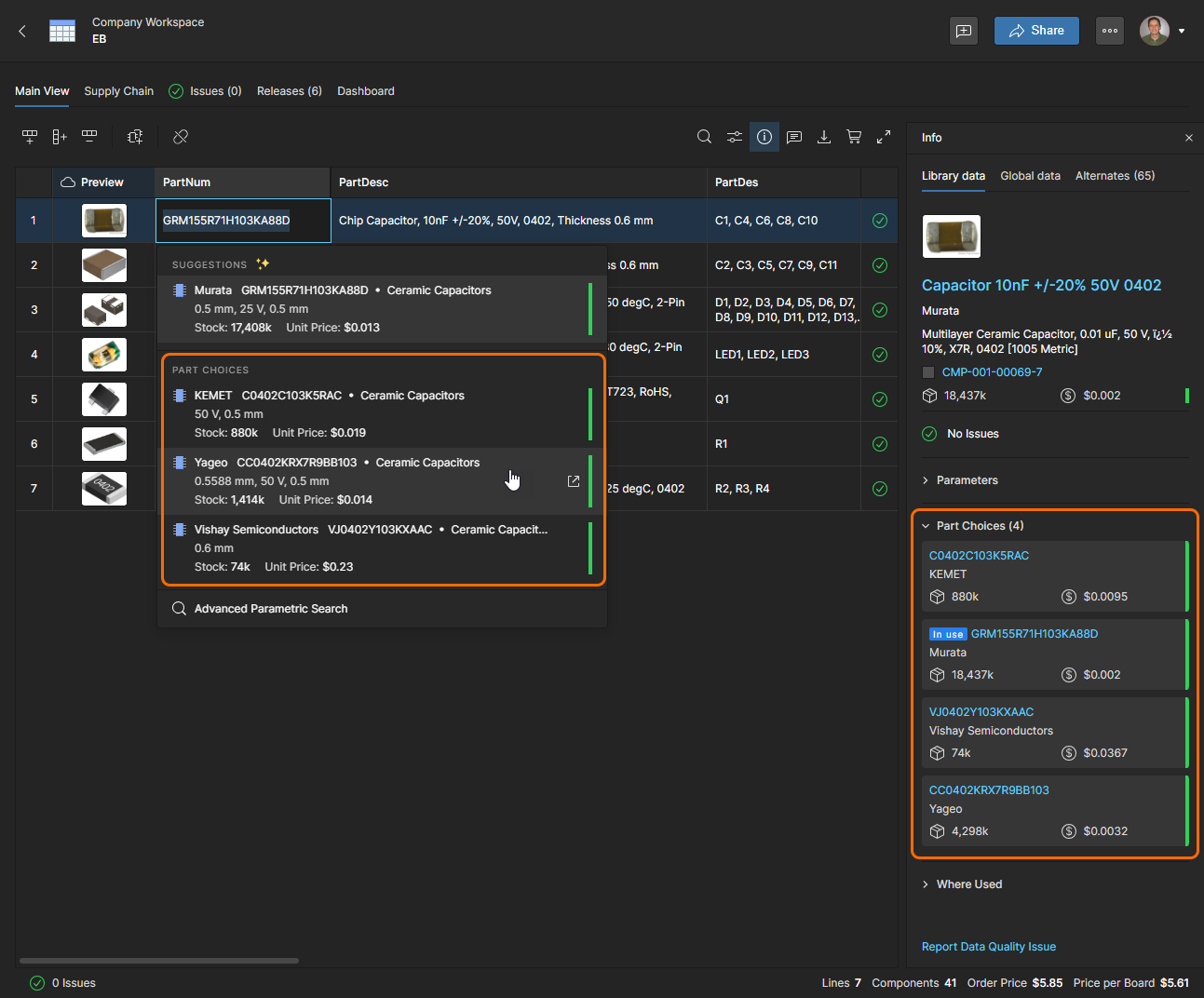
Kliknij dwukrotnie wpis Part Number komponentu, aby otworzyć listę odmian numeru części (Suggestions) do wyboru jako zamiennik. W tym przykładzie istniejąca część jest połączona z komponentem biblioteki, więc jej Part Choices są dostępne do wyboru. Zobacz informacje dotyczące wyboru części poniżej.

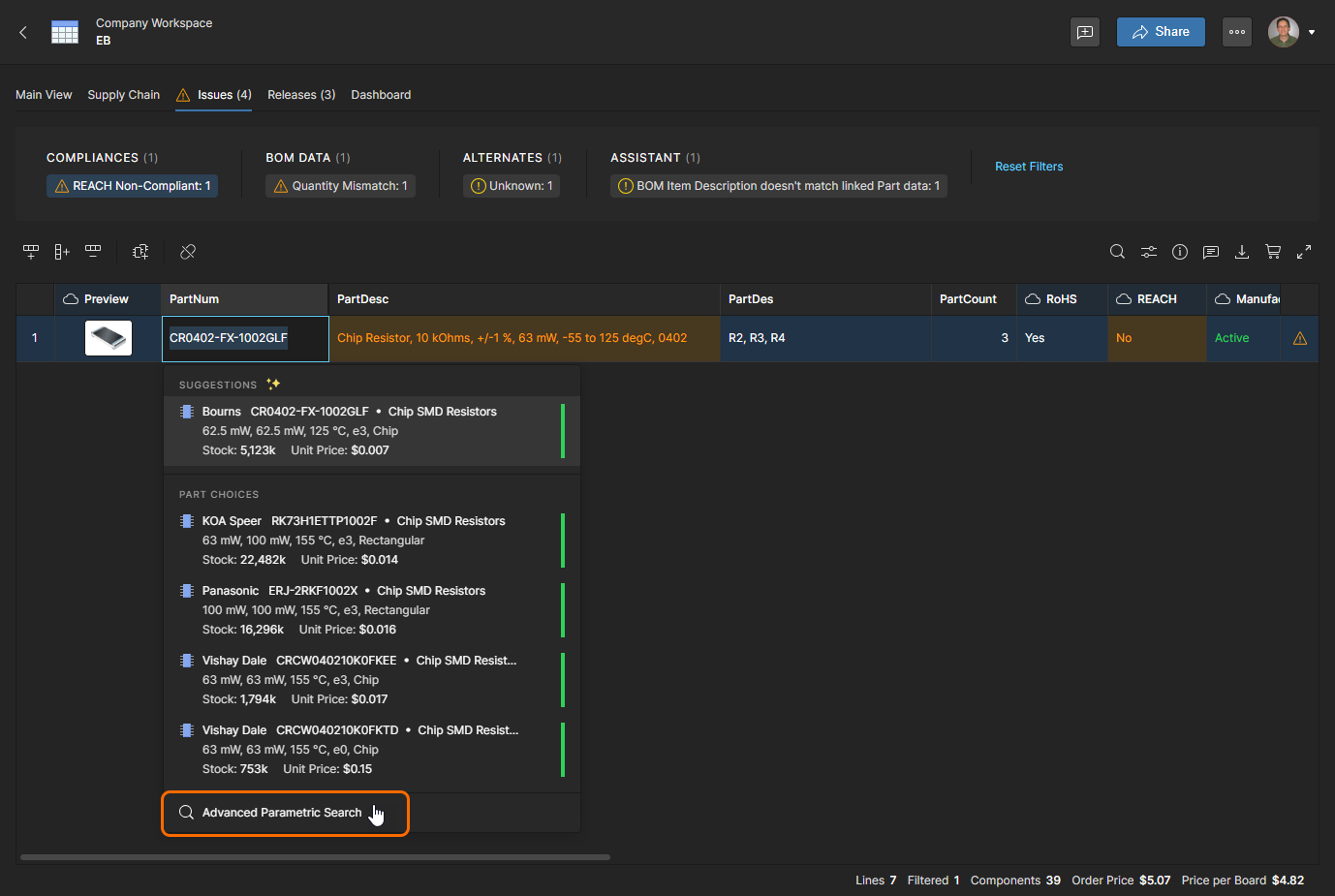
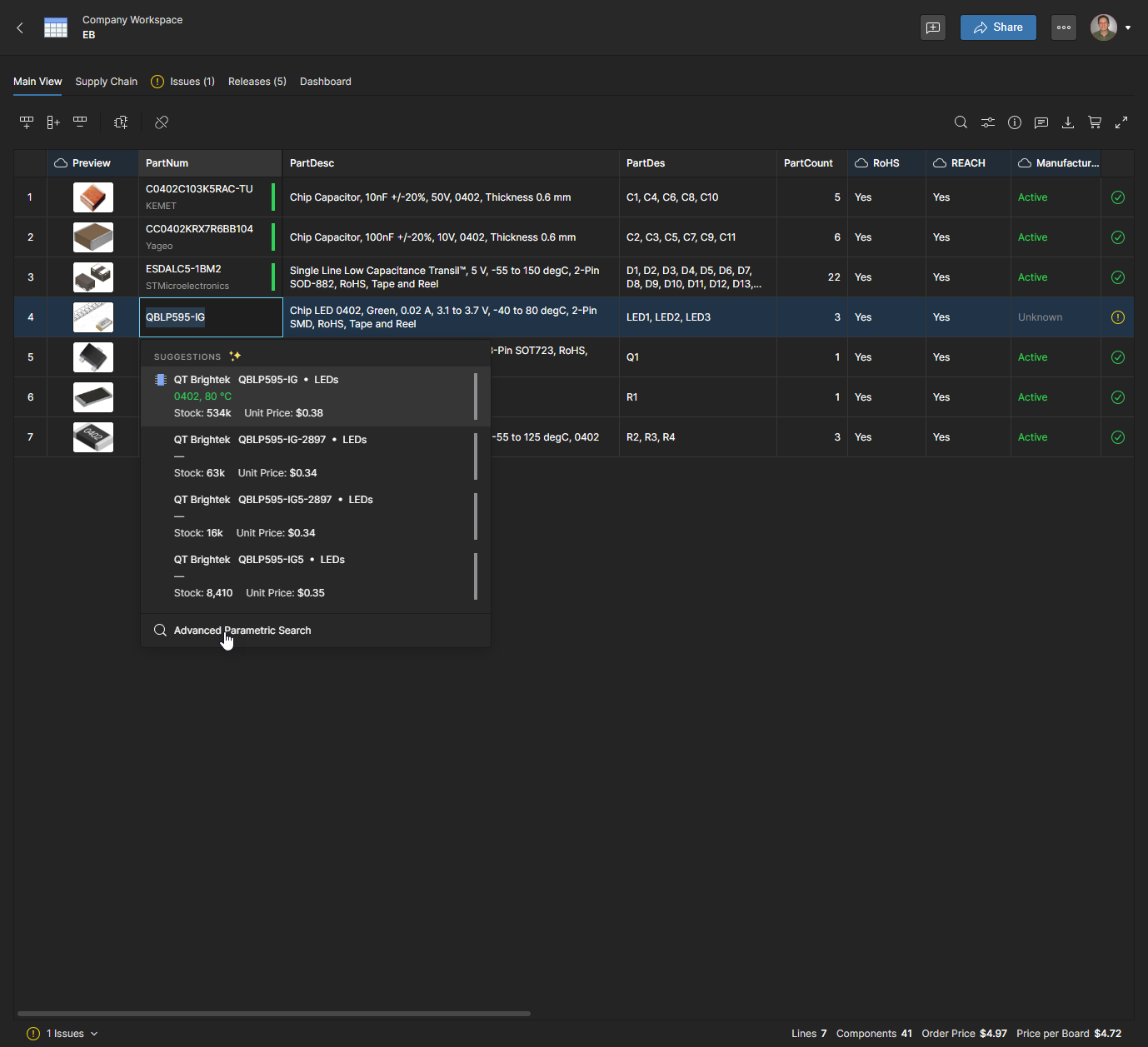
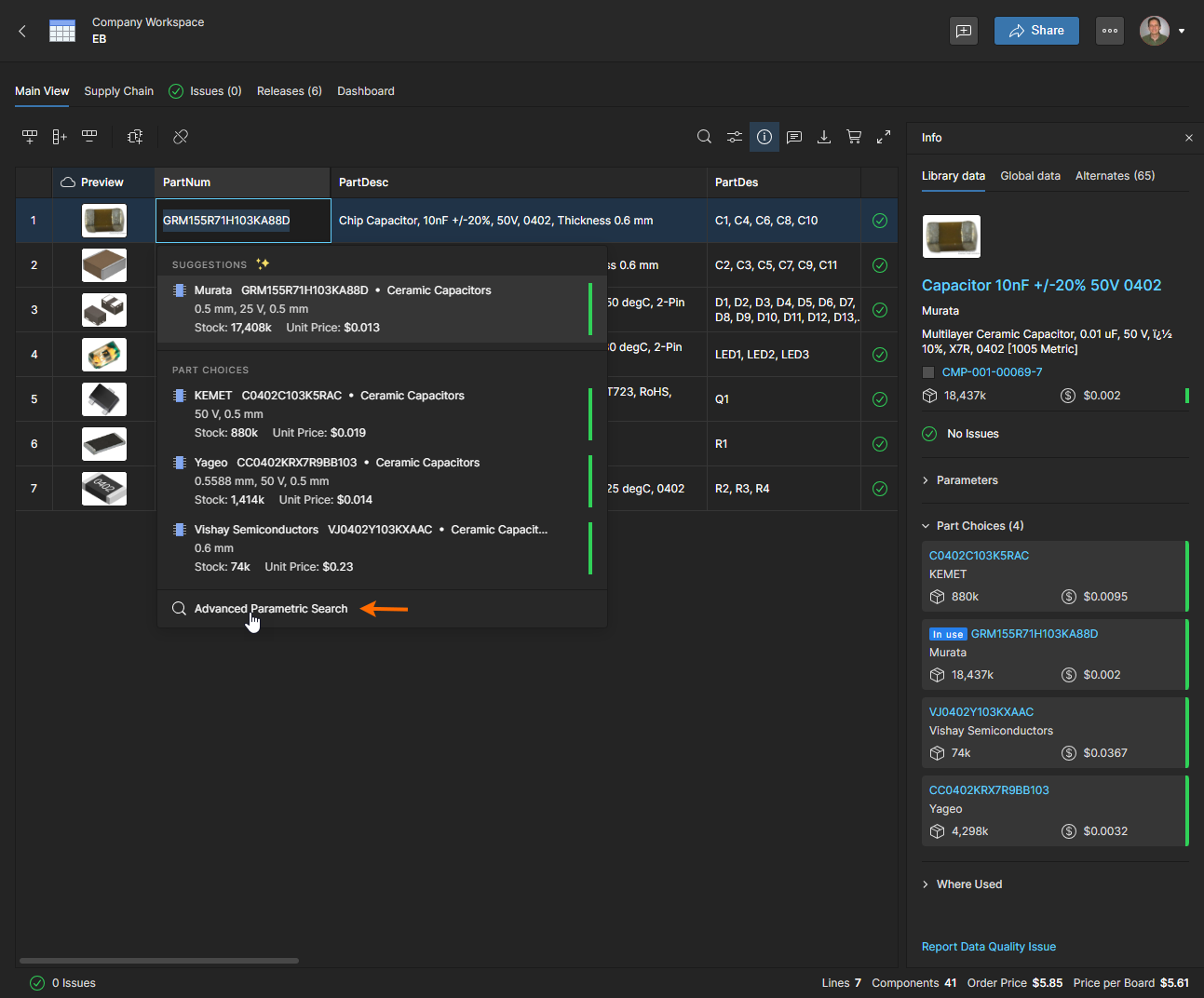
Jeśli Part Choices nie są dostępne, otwórz opcję Advanced Parametric Search, aby znaleźć odpowiedni zamiennik części producenta, który również spełni wymagania zgodności.

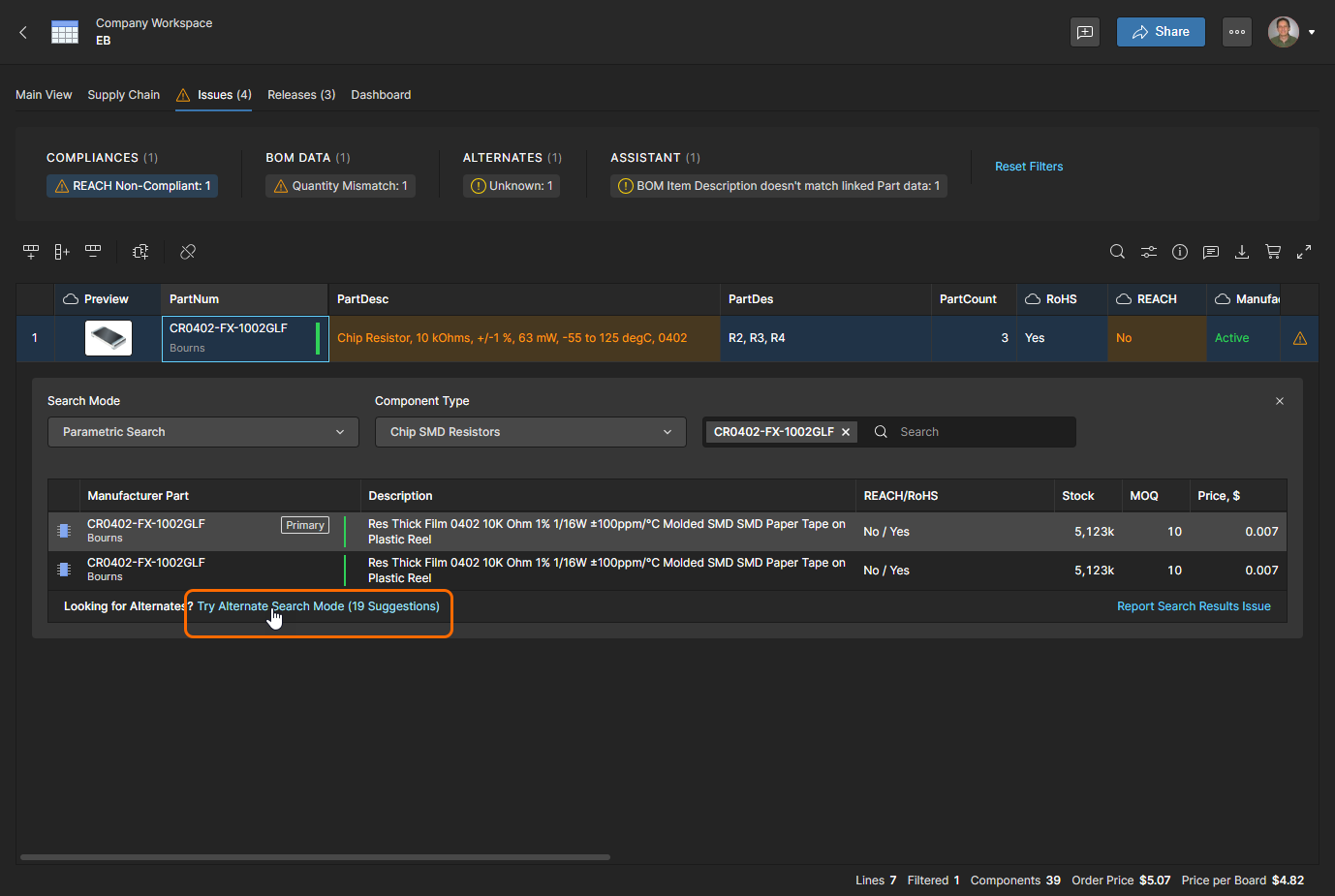
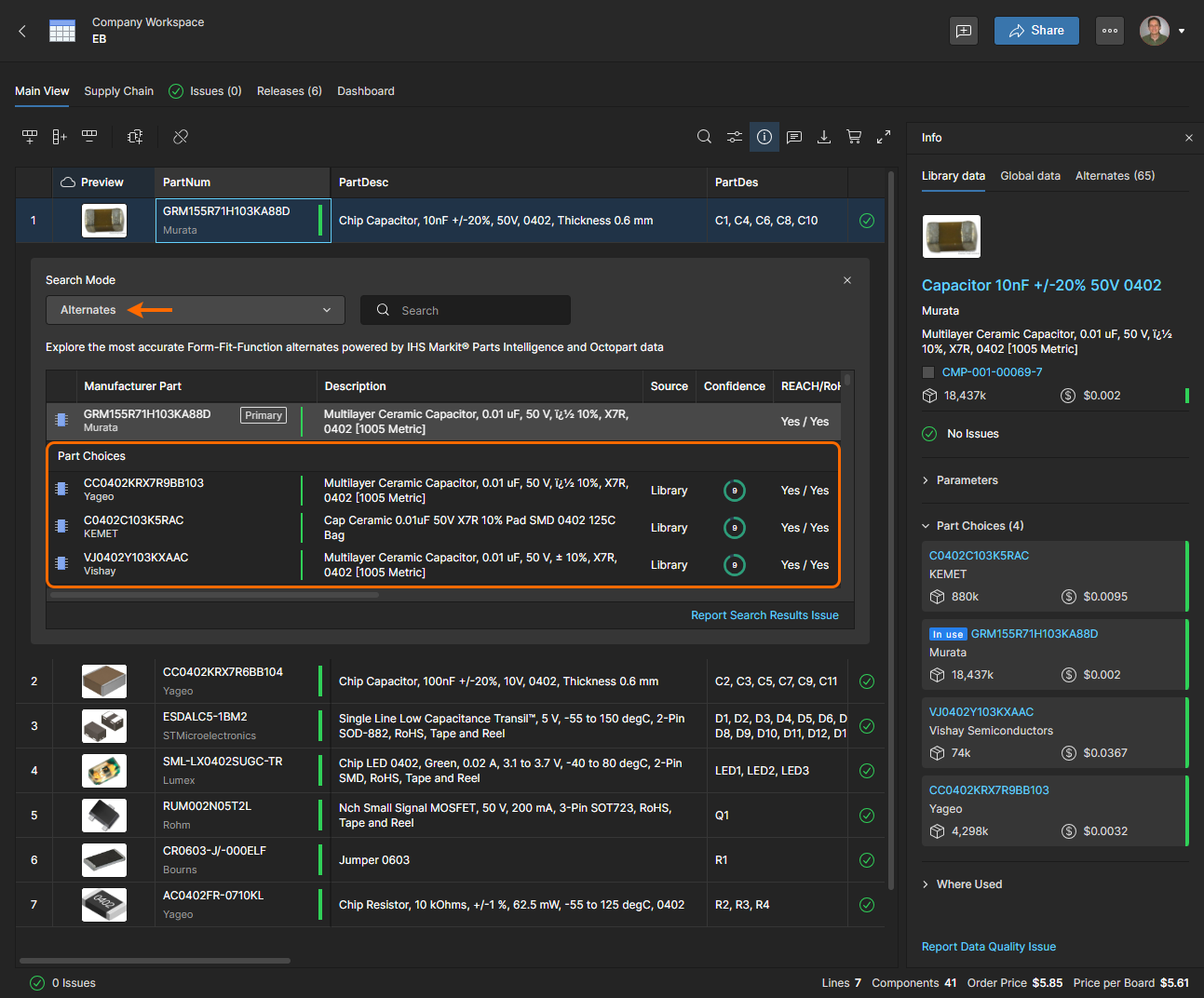
Użyj strony Parametric Search, aby znaleźć część innego producenta na podstawie istniejącego numeru części lub na podstawie zestawu parametrów określonych przez użytkownika(patrz poniżej). W tym przykładzie system zidentyfikował również szereg alternatywnych komponentów (19), które można wykorzystać (Try Alternate Search Mode). Należy pamiętać, że można uzyskać bezpośredni dostęp do listy części alternatywnych, wybierając tryb wyszukiwania Alternates.

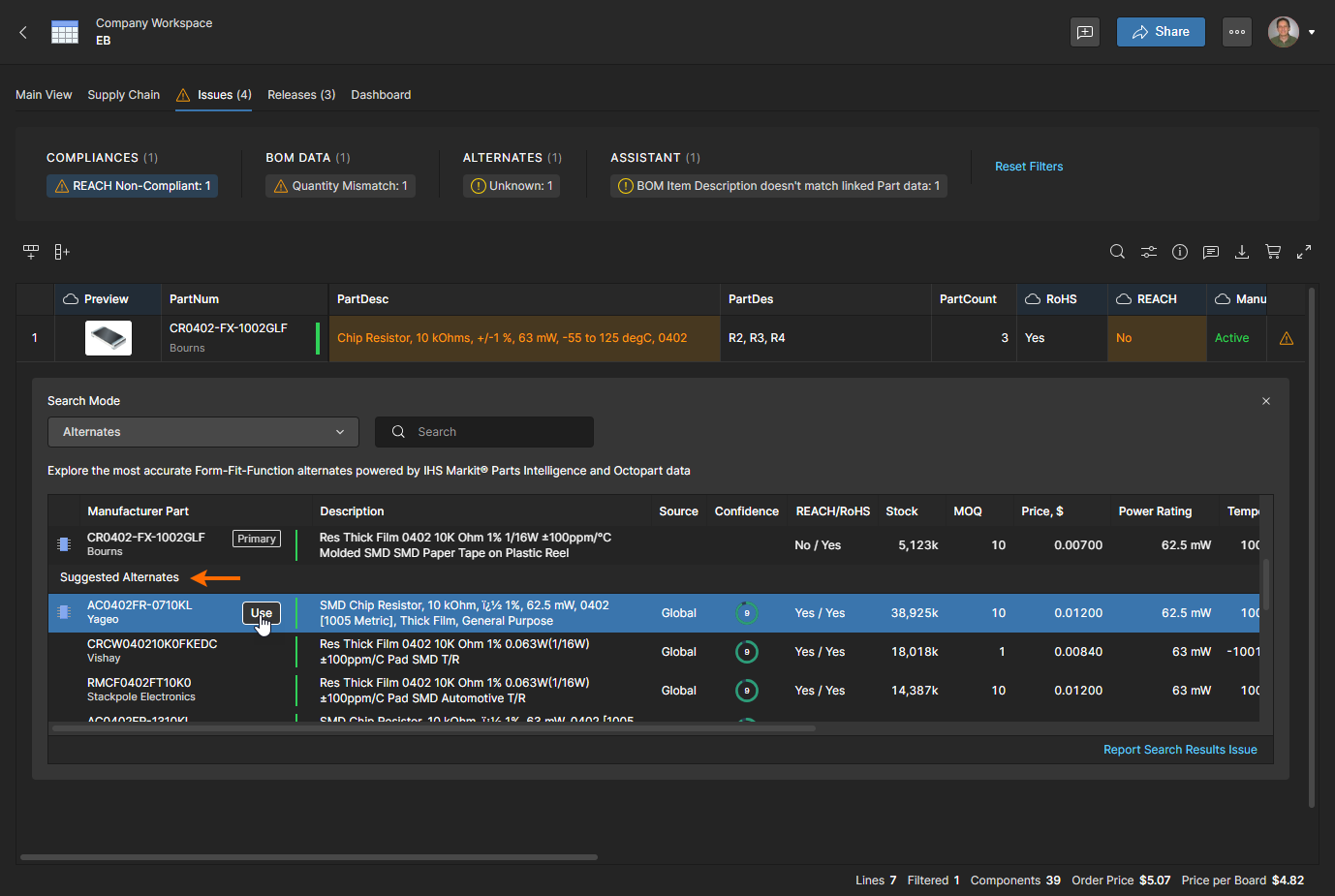
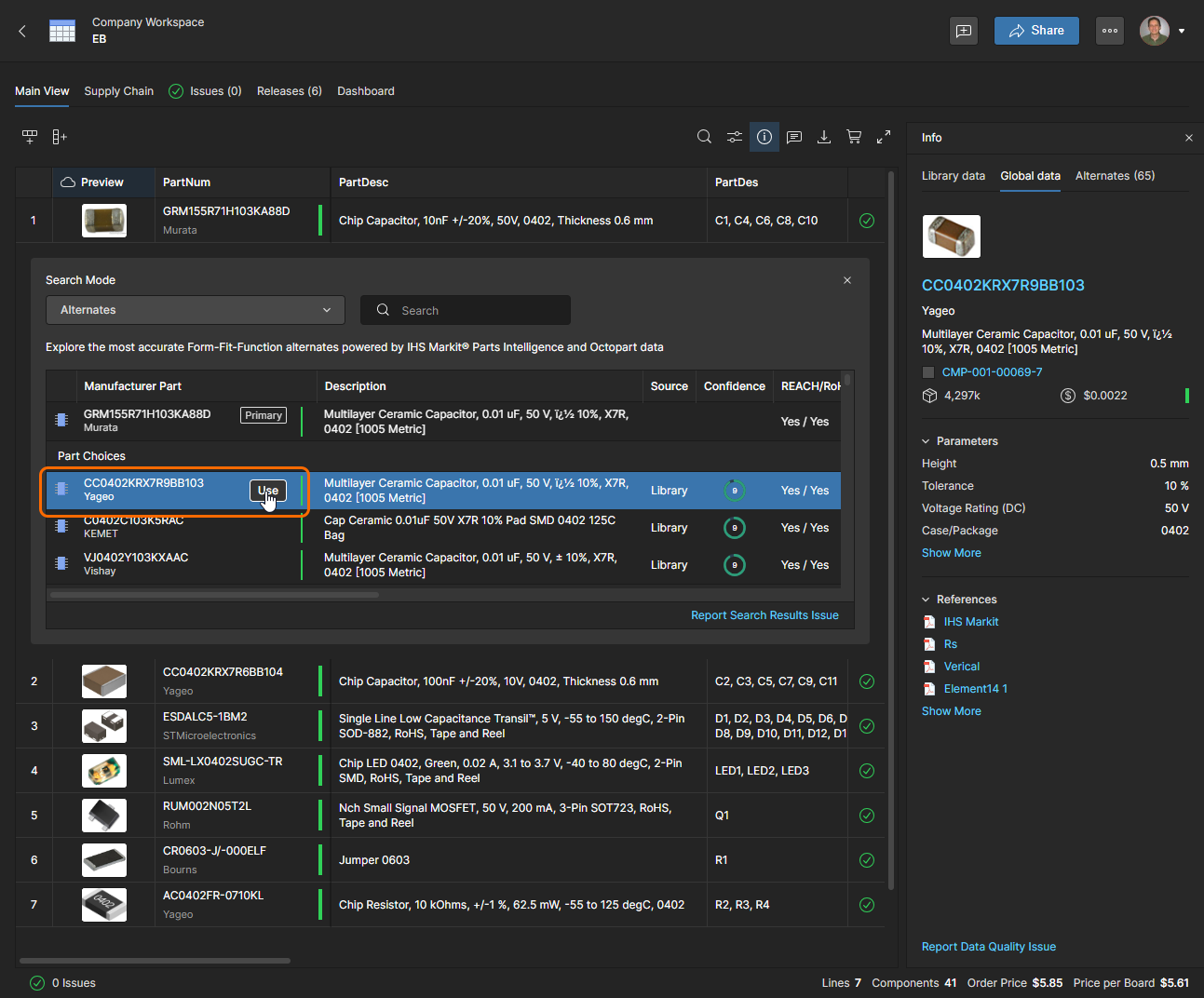
Na liście Alternates można ponownie wybrać komponent zastępczy z listy komponentów biblioteki Part Choices. Lista ta będzie dostępna tylko wtedy, gdy istniejąca część jest komponentem zarządzanym (bibliotecznym).

Lista będzie również zawierać szereg zgodnych części producenta do wyboru pod adresem Suggested Alternates. Należy pamiętać, że zawierają one i są uporządkowane według oceny Confidence dostarczonej przez zasoby danych komponentów Altium - informacje te są również dostępne w panelu informacyjnym (). Kliknij przycisk , aby potwierdzić wybraną część zamienną.
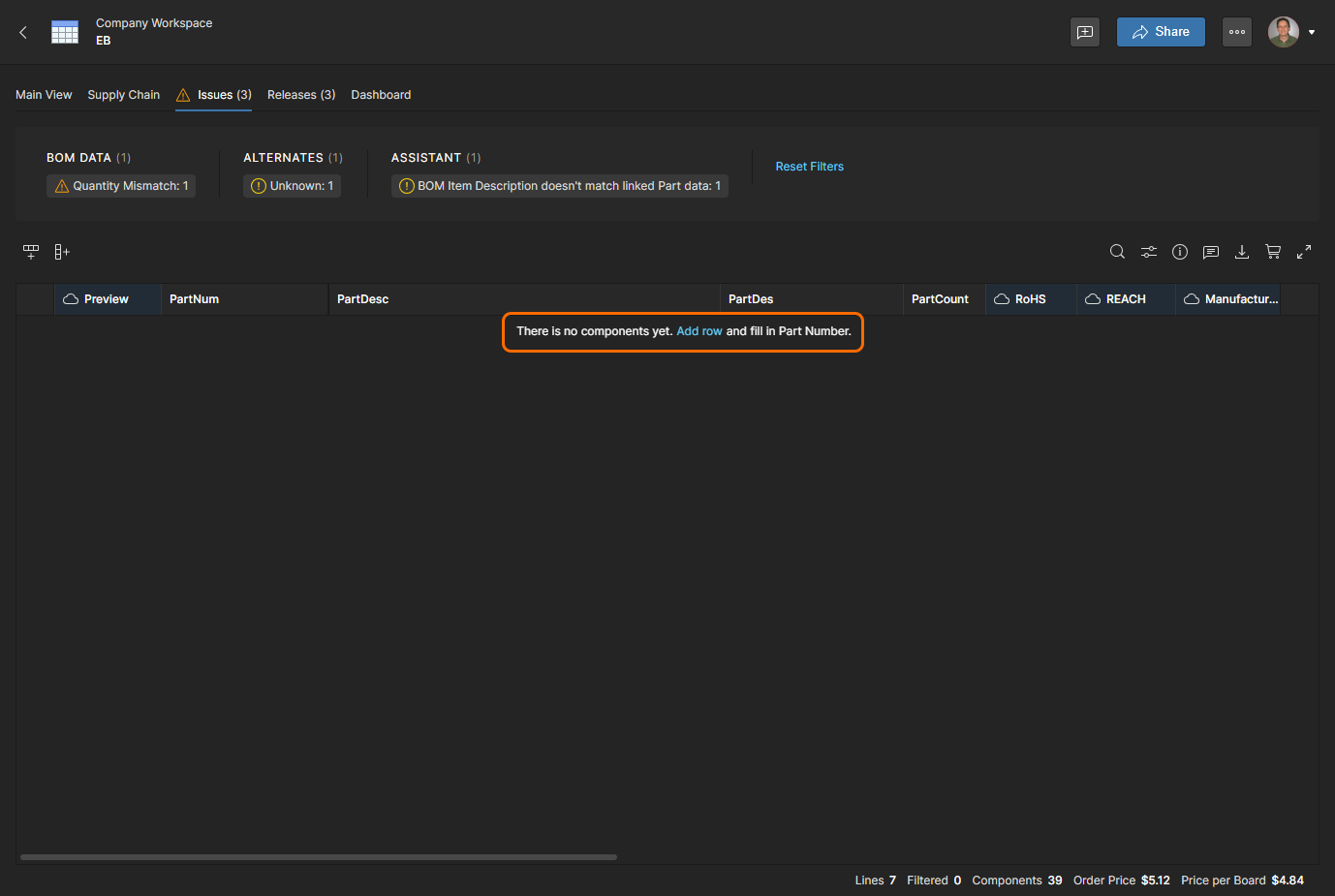
Rozwiązany problem zostanie usunięty z widoku Issues.

Raportowanie i zarządzanie zgłoszeniami

Portal BOM umożliwia określenie typów wykrywanych kontroli kondycji BOM i sposobu ich zgłaszania, a także określenie, czy określone zagadnienie może zostać zastąpione w indywidualnej BOM:

  • BOM health checks - Użyj opcji BOM Checks w oknie BOM Settings, aby określić, czy problemy są zgłaszane jako Fatal Error, Error, Warning, czy są ignorowane (No Report). Ustawienia globalne, które mają zastosowanie do wszystkich nowych dokumentów BOM, są dostępne w konfiguracji aplikacji BOM Portal dostępnej za pośrednictwem strony Workspace Admin – Settings.

  • Individual BOM lines - Kliknij prawym przyciskiem myszy linię pozycji BOM (lub kliknij ikonę staiusa wydania ) i wybierz opcję Disable Checks for This Row, aby wyłączyć kontrole kondycji BOM dla tej konkretnej linii pozycji. Ikona stanu powróci do No Report, a wszelkie wydania zostaną zignorowane. Dotyczy tylko bieżącego zestawienia BOM.

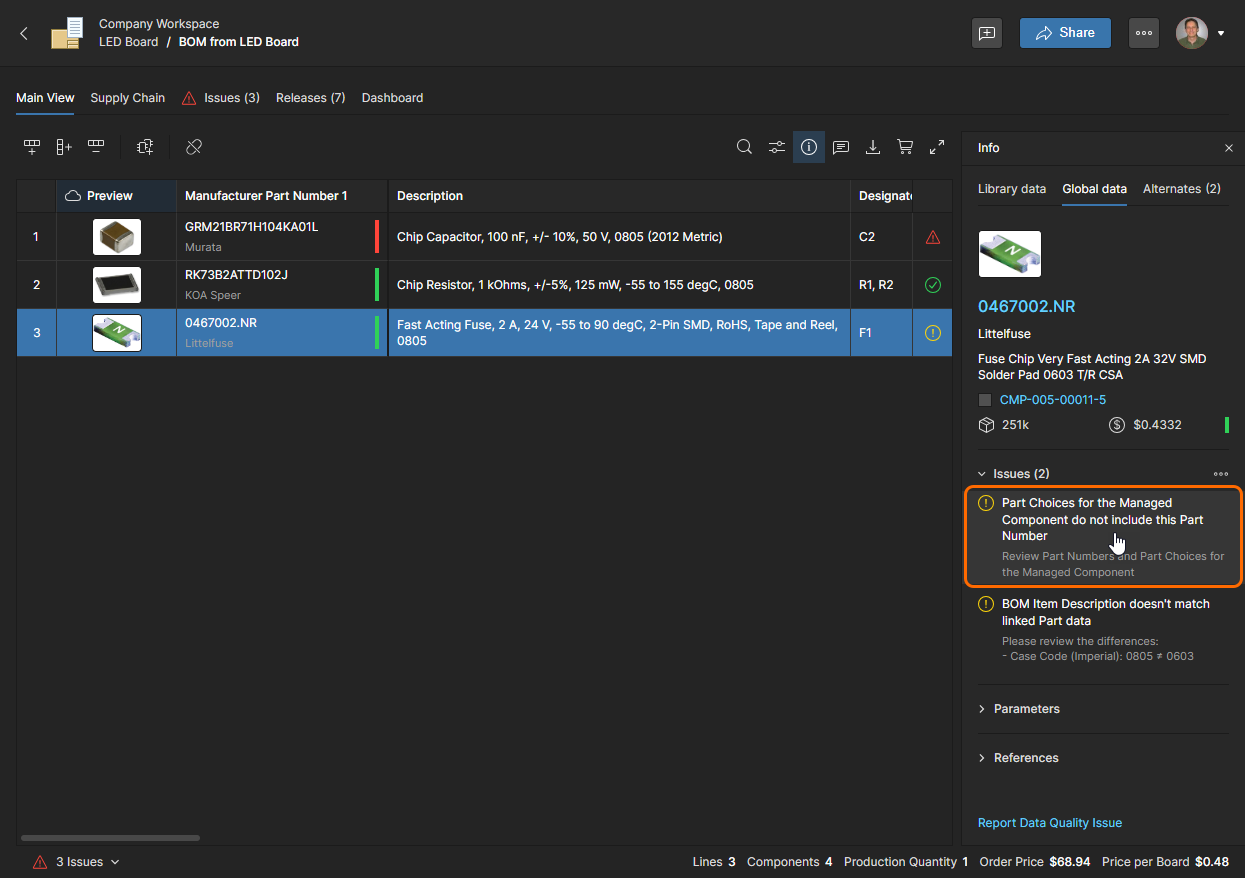
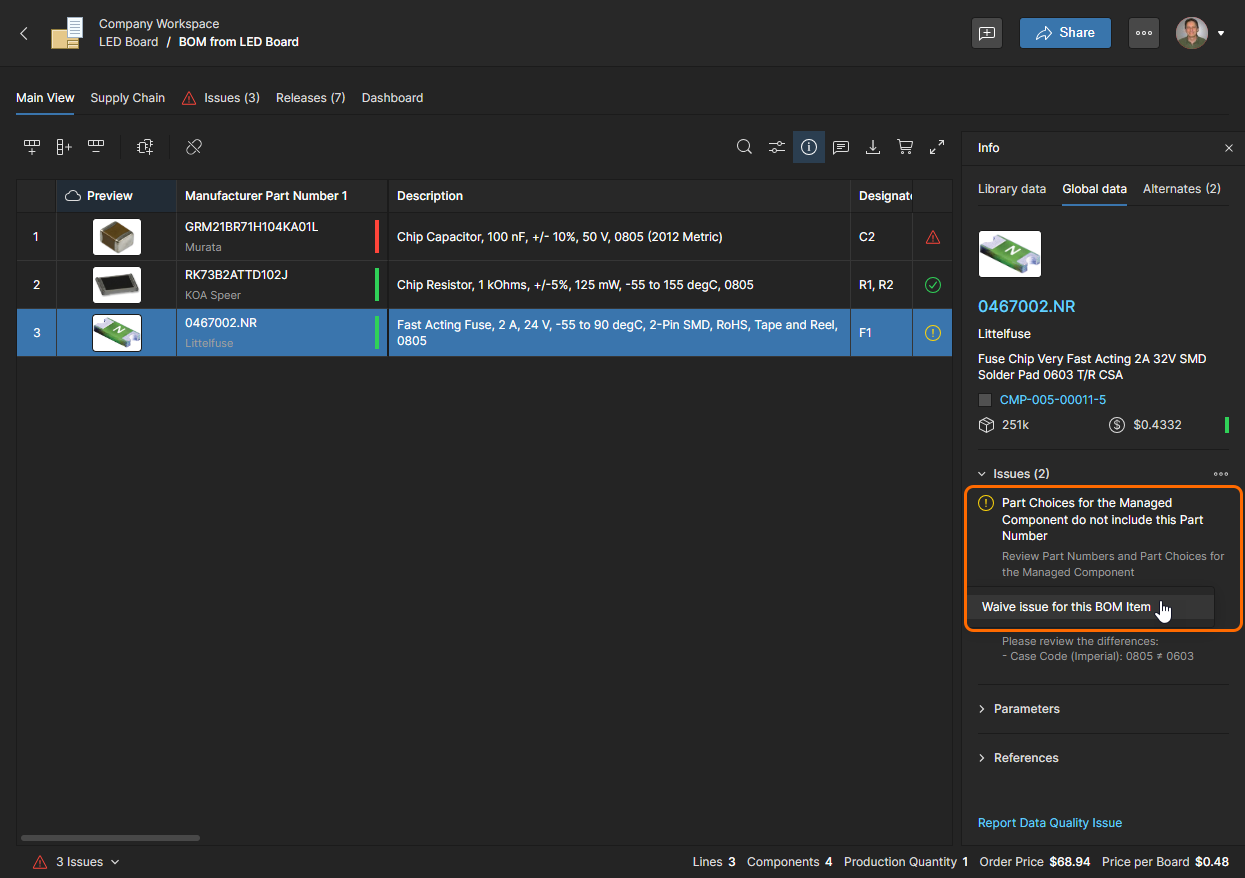
  • Individual Issues - Wybierz Zagadnienie linii BOM w panelu Informacje, a następnie Waive issue for this BOM item, aby zignorować (uchylić) to zagadnienie dla wszystkich wpisów. Zaniechane kwestie przyjmują ikonę i są zestawiane w zakładce BOM Issues jako "Zaniechane kwestie".

    Aby anulować (zignorować) określone zagadnienie dla pozycji BOM, kliknij jego wpis..

    ...a następnie wybrać wyskakującą opcję Waive Issue for this BOM item.

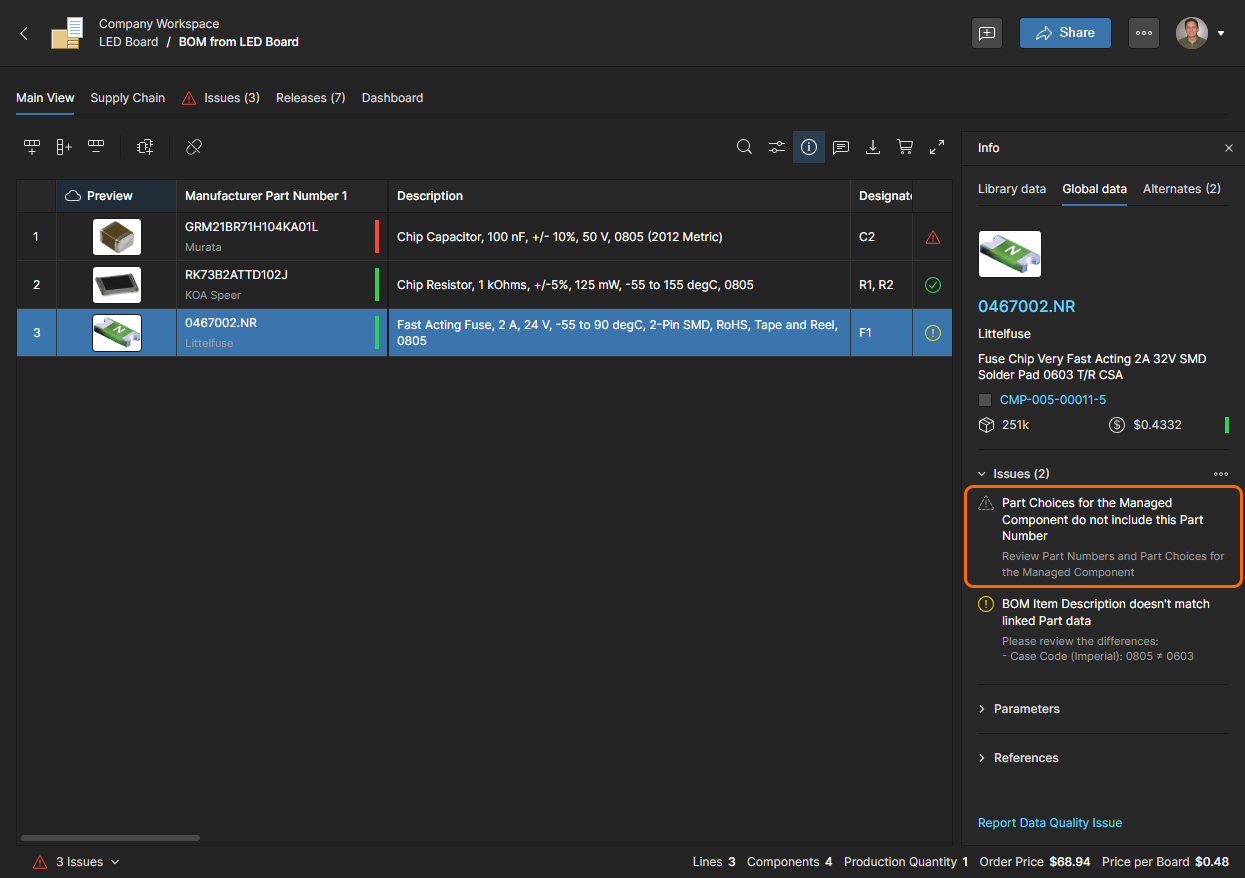
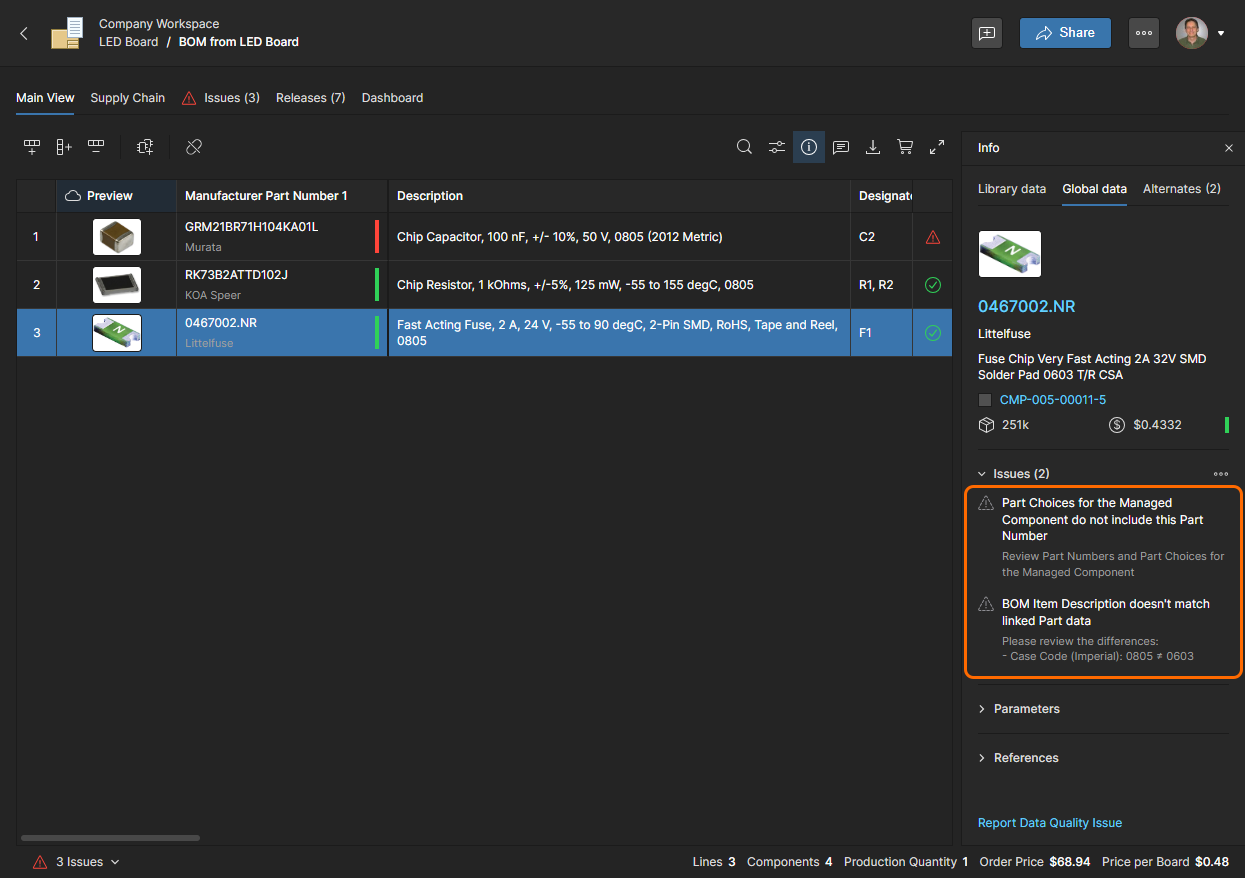
    Odrzucony problem nie jest już traktowany jako błąd/ostrzeżenie dla tej części BOM, co wskazuje powiązana z nim ikona .

    Można anulować dowolną liczbę pojedynczych zgłoszeń. Aby przywrócić anulowane zagadnienie, kliknij je ponownie i wybierz Unwaive issue for this BOM item.

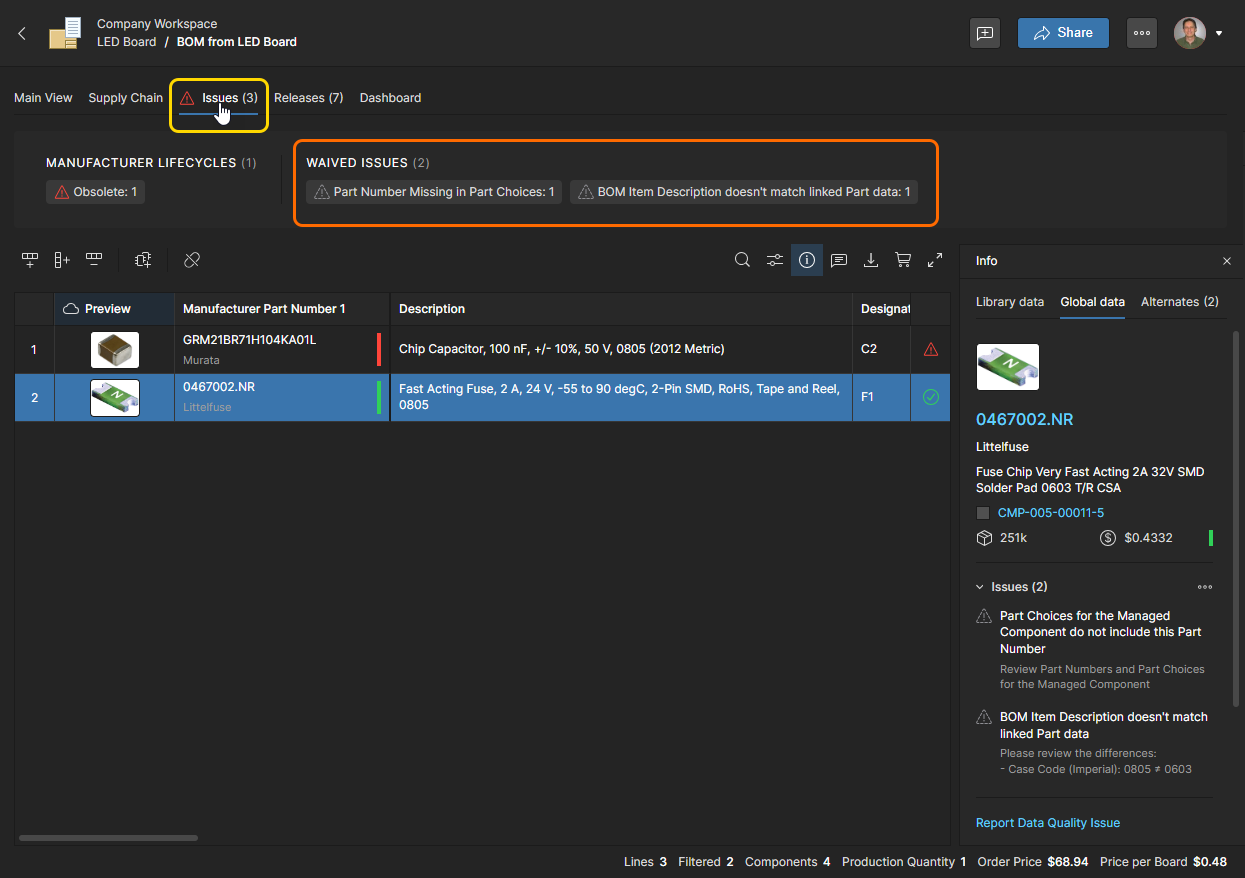
    Odrzucone kwestie są odnotowywane w widoku karty Issues (i karty Dashboard ) pod nagłówkiem Odrzucone.

Wyszukiwanie parametryczne

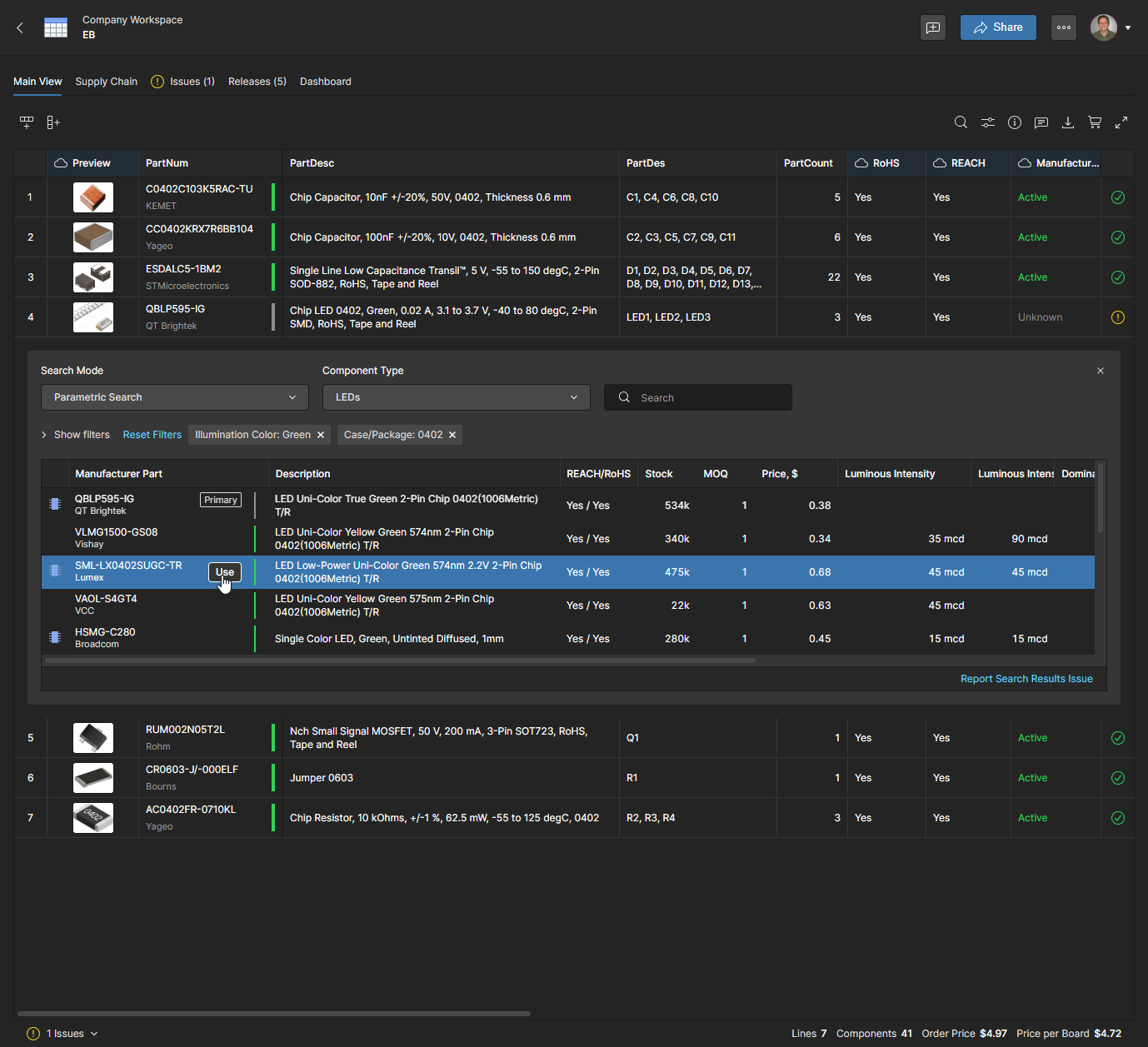
Wybierając część innego producenta dla pozycji BOM, użyj zaawansowanej funkcji wyszukiwania parametrycznego systemu, aby zlokalizować część o określonych parametrach lub gdy żadna z automatycznych sugestii części lub alternatyw systemu nie jest odpowiednia. Jest to dostępne w funkcji Advanced Search po wybraniu trybu Parametric Search.

Należy pamiętać, że dwukrotne kliknięcie numeru części producenta wpisu zapewnia również dostęp do części zamiennej Suggestions i, jeśli są dostępne, opcji wyboru części. Sugestie pochodzą z Altium Parts Provider i są oparte na danych parametrycznych wyodrębnionych z wpisu linii BOM - parametry, które są dopasowane przez Sugestie i Wybór części są podświetlone na zielono.

Podwójne kliknięcie na komponent Part Number daje dostęp do funkcji Advanced Search. W tym przypadku komponent jest aktualizowany z powodu nieznanego Manufacturer Lifecycle.

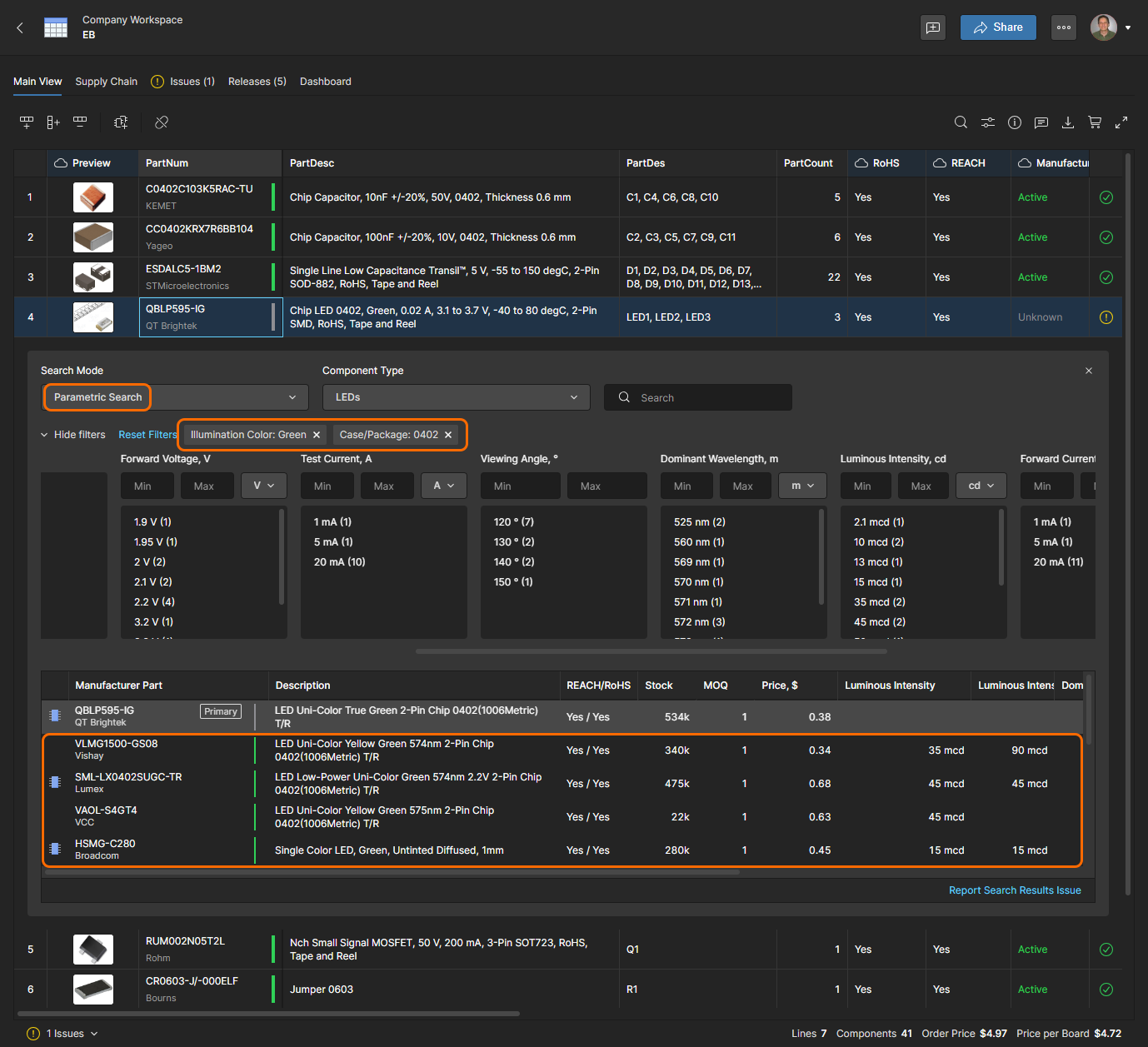
Upewnij się, że wybrano tryb Parametric Search i prawidłowe opcje Component Type, a wszelkie wstępnie załadowane wpisy pól wyszukiwania zostały usunięte. Wybierz żądane parametry komponentu z list typów parametrów (liczba pinów, powierzchnia opakowania itp.) - każda lista umożliwia wielokrotny wybór. W dolnym panelu zostanie wyświetlona lista ratyfikowanych części, które spełniają kryteria wyszukiwania.

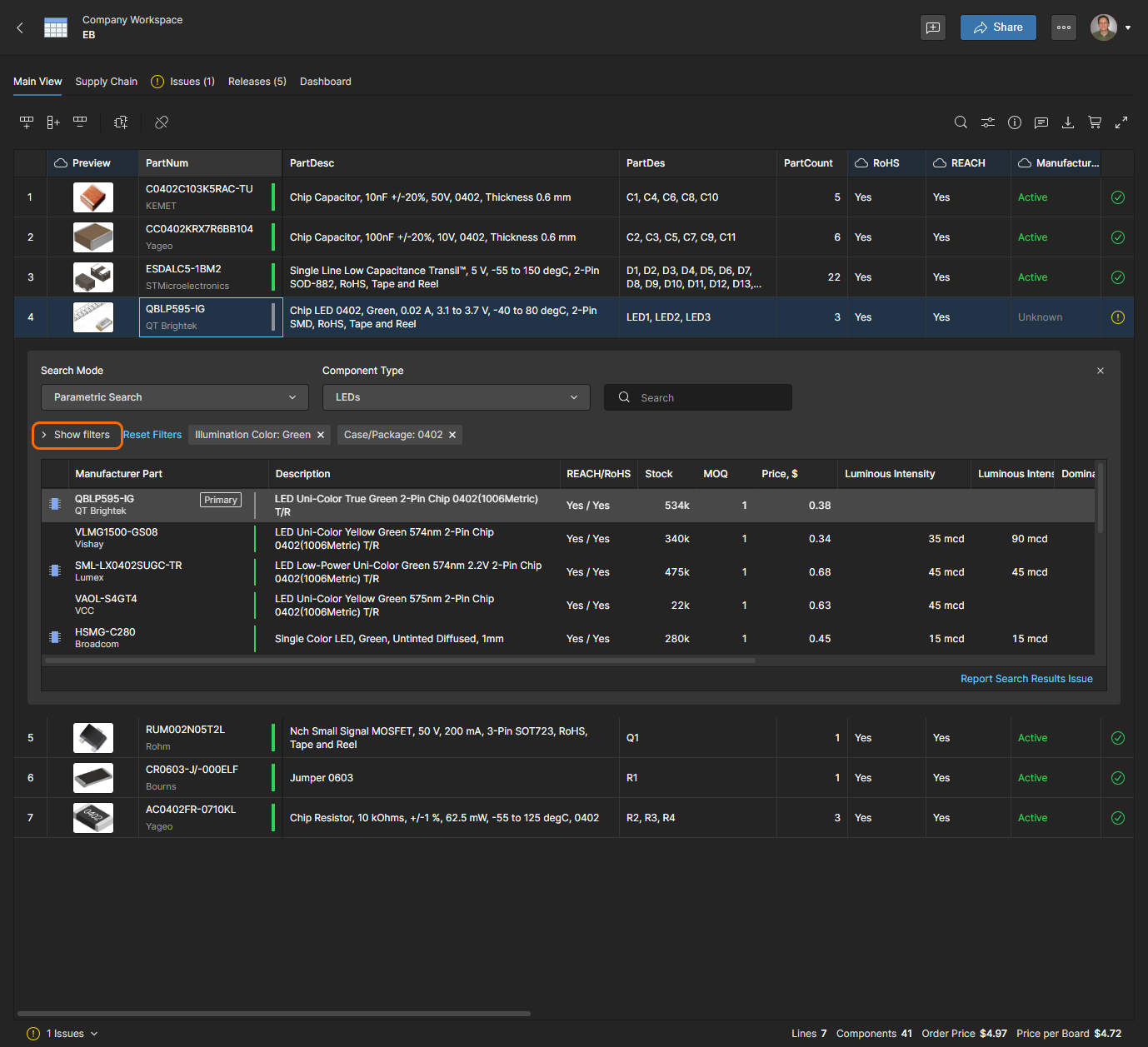
Można uprościć i zmniejszyć rozmiar panelu wyszukiwania, ukrywając sekcję filtrowania. Należy również pamiętać, że panel informacyjny (kliknij ikonę , aby włączyć) dostarczy dodatkowych informacji na temat wpisu komponentu wybranego na liście wyników wyszukiwania.

Każda pozycja na liście zawiera najlepsze rozwiązanie cenowe dla minimalnego zamówienia dostępne u jednego z włączonych dostawców oraz całkowite poziomy zapasów części dla wszystkich włączonych dostawców. Wybierz odpowiednią pozycję części zamiennej i kliknij przycisk , aby potwierdzić swój wybór. Należy pamiętać, że wpis Manufacturer Part z powiązaną ikoną wskazuje, że komponent Workspace jest dostępny z częścią tego producenta jako wpis Part Choice.

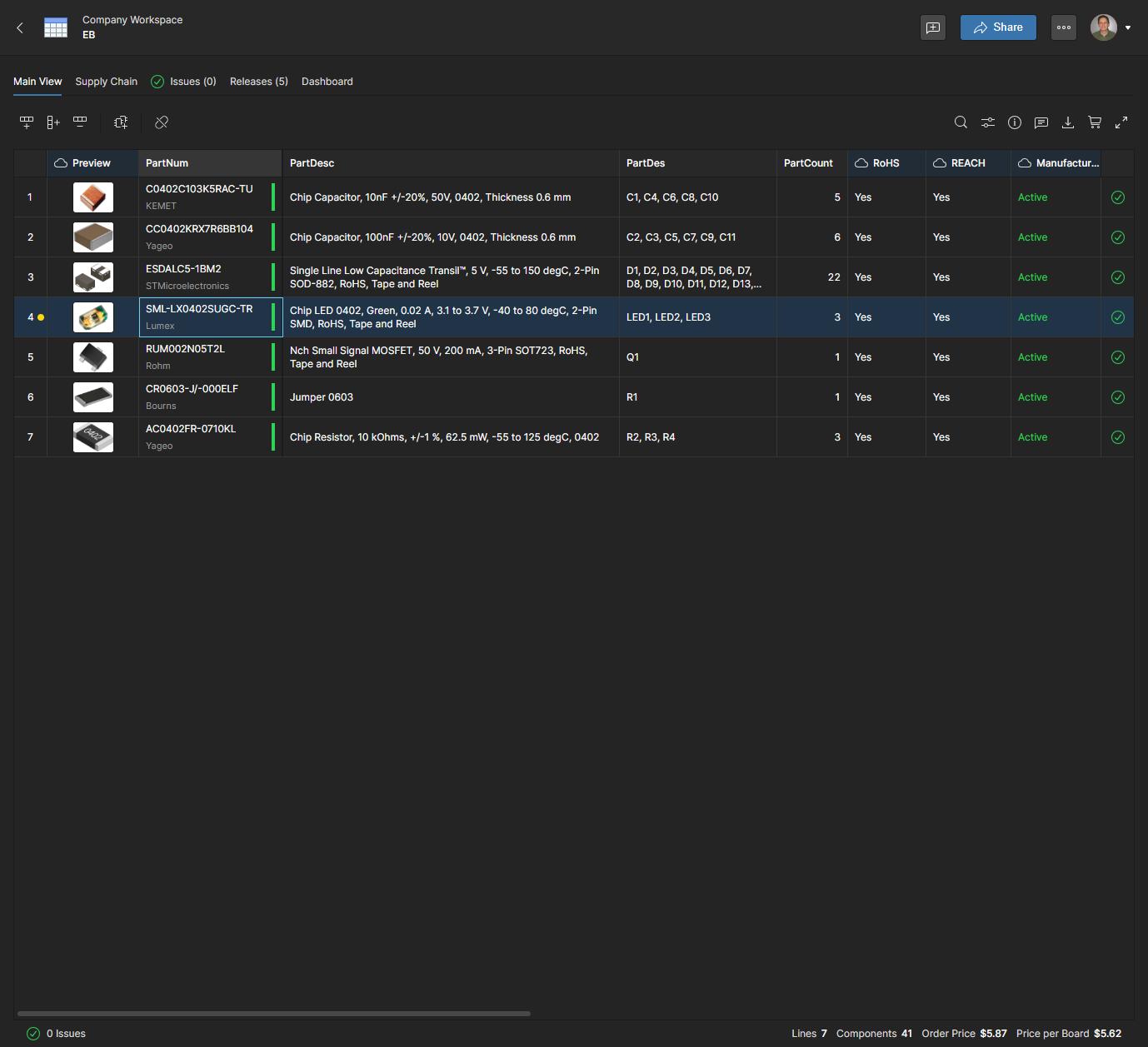
Pozycja linii BOM zostanie zaktualizowana o nowy numer części, co z kolei zaktualizuje wpis Order List i jego bieżące dane zamówienia Supply Chain. Ikona żółtej kropki w linii wskazuje, że dane Manufacturer Part Number (lub Description) zostały zmienione od ostatniego wydania - kliknij ikonę, aby wyświetlić tę zmianę danych ().

Rozdzielczość numeru części producenta

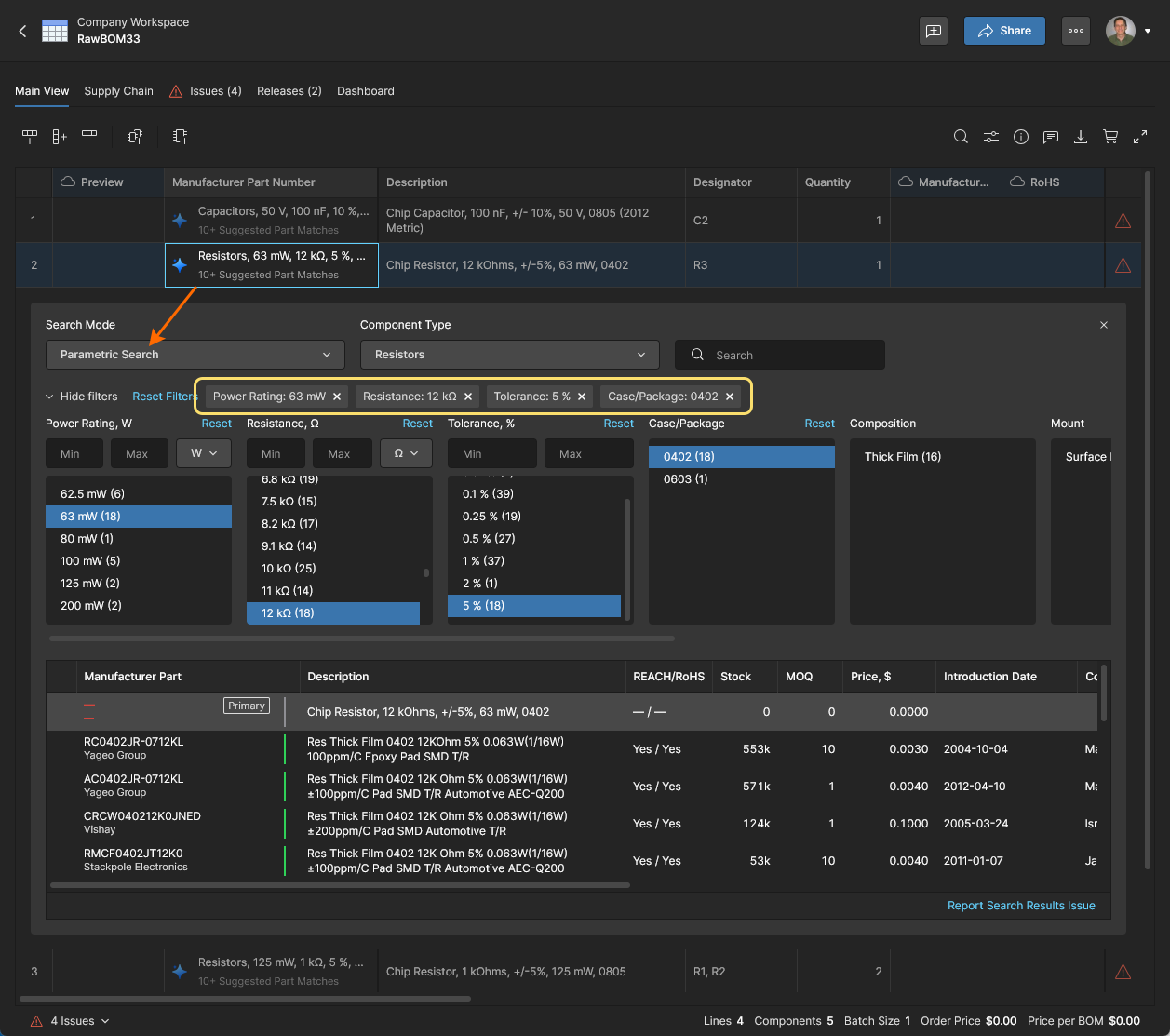
Blank MPN values - Jeśli przesłany BOM zawiera puste wpisy Manufacturer Part Number (MPN), a także podstawowe wartości parametrów Description, Quantity i Designator, wówczas BOM Portal podejmie próbę wydedukowania odpowiednich części producenta na podstawie kluczowych parametrów w tekście Description. Części te są oferowane jako wybieralne Suggestions - ich dostępność jest wskazywana przez ikonę . Wartości parametrów pobrane z Description są również stosowane podczas wykonywania Advanced Search.

Click here to expand or collapse this section

Descriptive MPN values - Jeśli przesłany zestaw BOM zawiera proste opisowe informacje o parametrach zamiast rzeczywistych wartości Manufacturer Part Number - jak może to mieć miejsce w przypadku zestawień BOM w toku lub prototypów - wówczas portal BOM podejmie próbę znalezienia odpowiednich części producenta na podstawie tych słów kluczowych. Dzieje się tak również w przypadku korzystania z funkcji Advanced Search, która wydedukuje i zastosuje parametryczne terminy wyszukiwania z tekstu numeru części.

Click here to expand or collapse this section

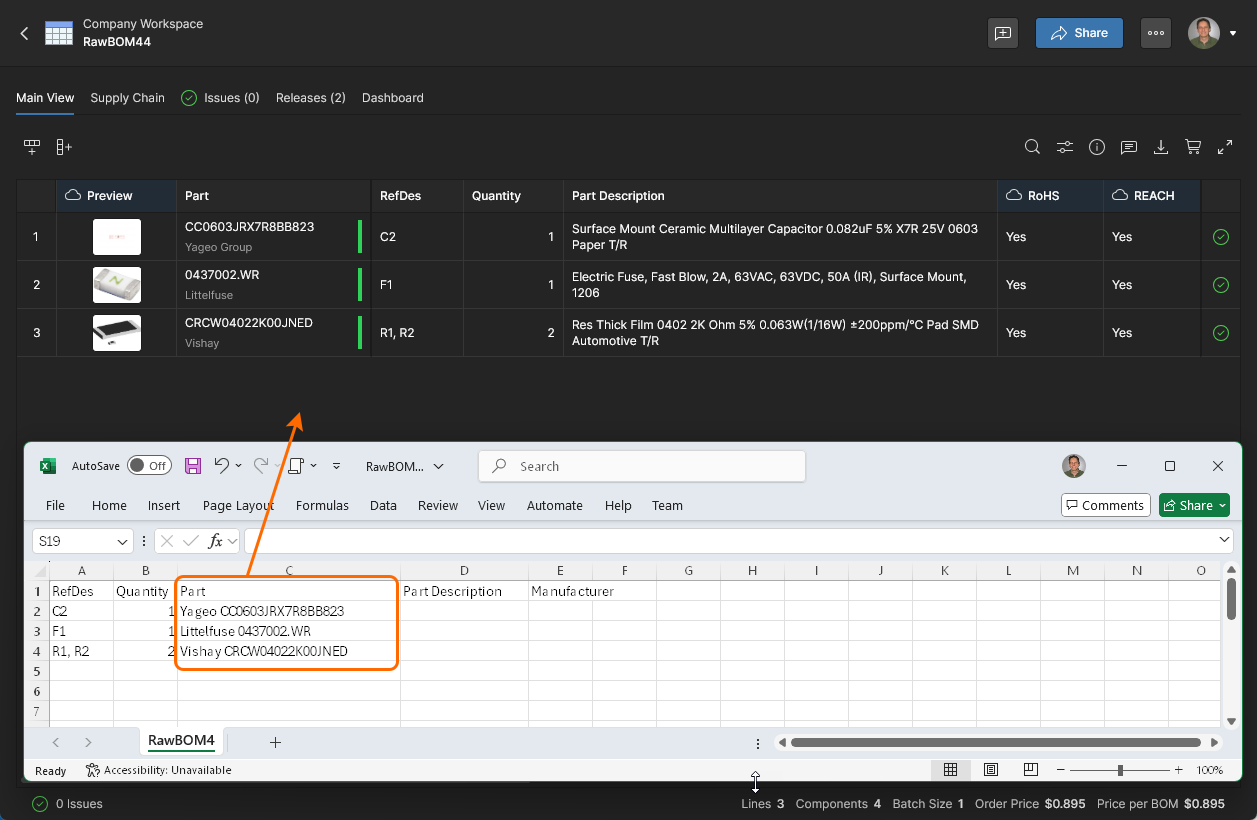
Combined MFR and MPN values - Jeśli przesłany zestawienie BOM zawiera połączone wartości parametrów Manufacturer i Manufacturer Part Number zamiast samych numerów części producenta - co może mieć miejsce w przypadku zestawień BOM zapisanych/wyeksportowanych z innego oprogramowania do projektowania - wówczas portal BOM podejmie próbę wyodrębnienia zarówno numeru części, jak i wartości parametrów producenta z tych danych. Kolumnę Manufacturer można dodać, jeśli jeszcze nie istnieje, a następnie zmapować BOM, aby zarejestrować tę kolumnę danych BOM - użyj opcji Remap z menu . Należy pamiętać, że należy to zrobić before aktualizując połączone numery części za pomocą wyszukiwania Suggestions lub Alternate części, aby dane Manufactuer również zostały wypełnione.

Click here to expand or collapse this section

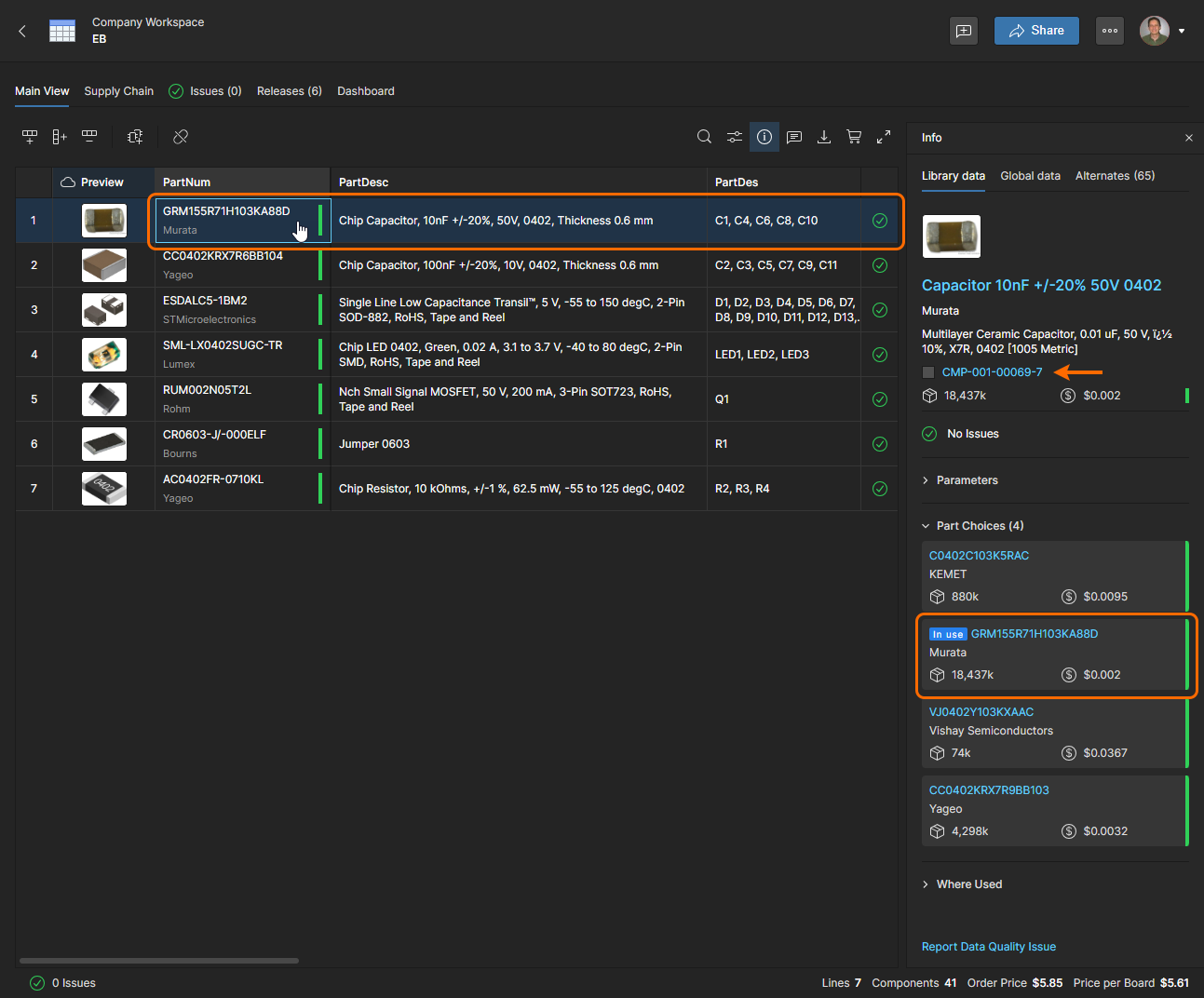
W przypadku, gdy linia BOM Manufacturer Part jest powiązana z istniejącym komponentem Workspace (patrz sekcja Integracja komponentów poniżej), jego Part Choices są udostępniane do wyboru. Są one oferowane jako lista Part Choices po wybraniu numeru części, a także w trybie Alternates na stronie Advanced Search - gdzie ta ostatnia zawiera oceny zaufania wraz z informacjami o zgodności i dostawcy.

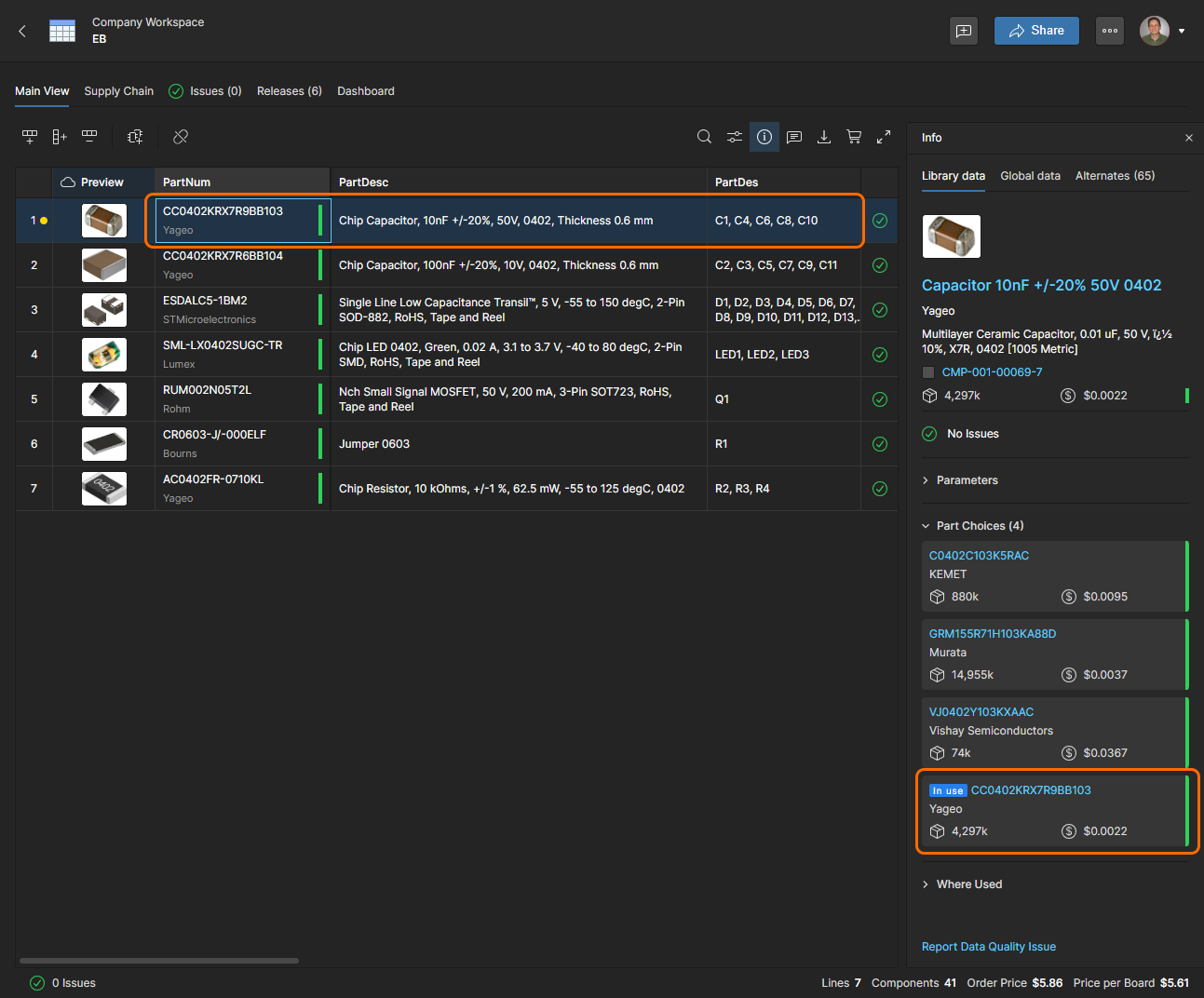
Wpis linii BOM jest powiązany z komponentem Workspace, gdy jego adres Manufacturer Part Number jest zgodny z adresem Part Cho ice komponentu - jak wskazuje ikona w panelu Info

Aby natychmiast określić inny wpis Part Choice dla elementu BOM, wybierz jego numer części i wybierz alternatywną część z listy Part Choice w menu rozwijanym.

Każdy wpis (w tym Suggestions) zawiera podsumowanie informacji o części wraz z poziomem zapasów dla optymalnego rozwiązania dostawcy. Aby uzyskać więcej informacji na temat dostępnych opcji wyboru części, otwórz opcję Advanced Search i wybierz tryb Alternates.

Tryb Alternates oferuje również komponent Workspace Part Choice List, ale z dodatkowymi informacjami (w tym oceną zaufania), aby pomóc wybrać prawidłową i dostępną część producenta z listy.

Wybierz odpowiednią alternatywę Part Choice z listy dla bieżącego wpisu BOM. Wybrany wpis części zawiera najlepsze rozwiązanie cenowe dla minimalnego zamówienia dostępne u jednego z włączonych dostawców oraz całkowite poziomy zapasów części dla wszystkich włączonych dostawców.

Pola Manufacturer i Manufacturer Part Number w wierszu BOM zmienią się na nowo wybrany wpis Part Choice, który jest również wskazany we wpisie panelu Info części ().

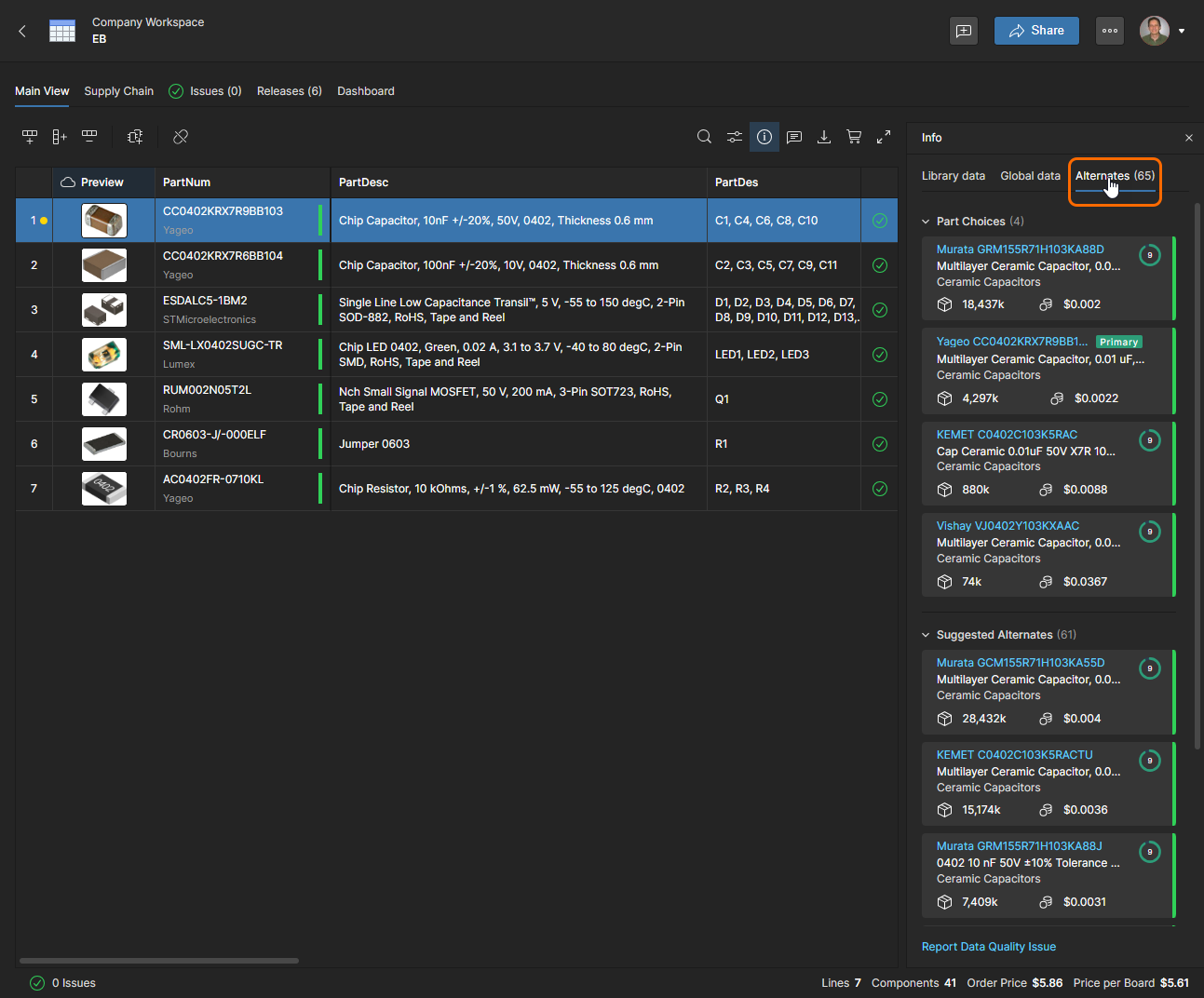
Należy zauważyć, że widok zakładki Alternates w panelu Info zawiera również listę Part Choices z oceną zaufania ze wskazanym bieżącym wyborem (). Szczegółowe informacje znajdują się w sekcji Panel informacyjny.

  • Opcje Part Choices powiązane z komponentem Workspace można edytować z poziomu jego wpisu na stronie Components. Więcej informacji można znaleźć w sekcji Wyświetl/Edytuj wybory części.

  • Szczegółową listę części, do których odwołują się wszystkie BOM-y zarządzane przez Workspace, można wyświetlić na stronie Parts in Use. Należy pamiętać, że ta funkcja nie jest dostępna na stronie BOM Editor.

AI-LocalizedAI-localized
If you find an issue, select the text/image and pressCtrl + Enterto send us your feedback.
Feature Availability

The features available to you depend on which Altium solution you have – Altium Develop, an edition of Altium Agile (Agile Teams or Agile Enterprise), or Altium Designer (on active term).

If you don’t see a discussed feature in your software, contact Altium Sales to find out more.

Content