
Korzystanie z dokumentacji Altium
Altium udostępnia obszerny zestaw dokumentacji technicznej dla całej gamy dostępnych rozwiązań projektowych. Ten dokument zawiera poręczny zestaw „wskazówek i trików” dotyczących korzystania z dokumentacji, aby znaleźć to, czego potrzebujesz, a także przedstawia rozszerzone informacje o wielu różnych aspektach dokumentacji, o których istnieniu mogłeś nie wiedzieć.
Dostęp do dokumentacji technicznej
Główna brama do dokumentacji technicznej – swego rodzaju „drzwi wejściowe” – to: https://www.altium.com/documentation/.
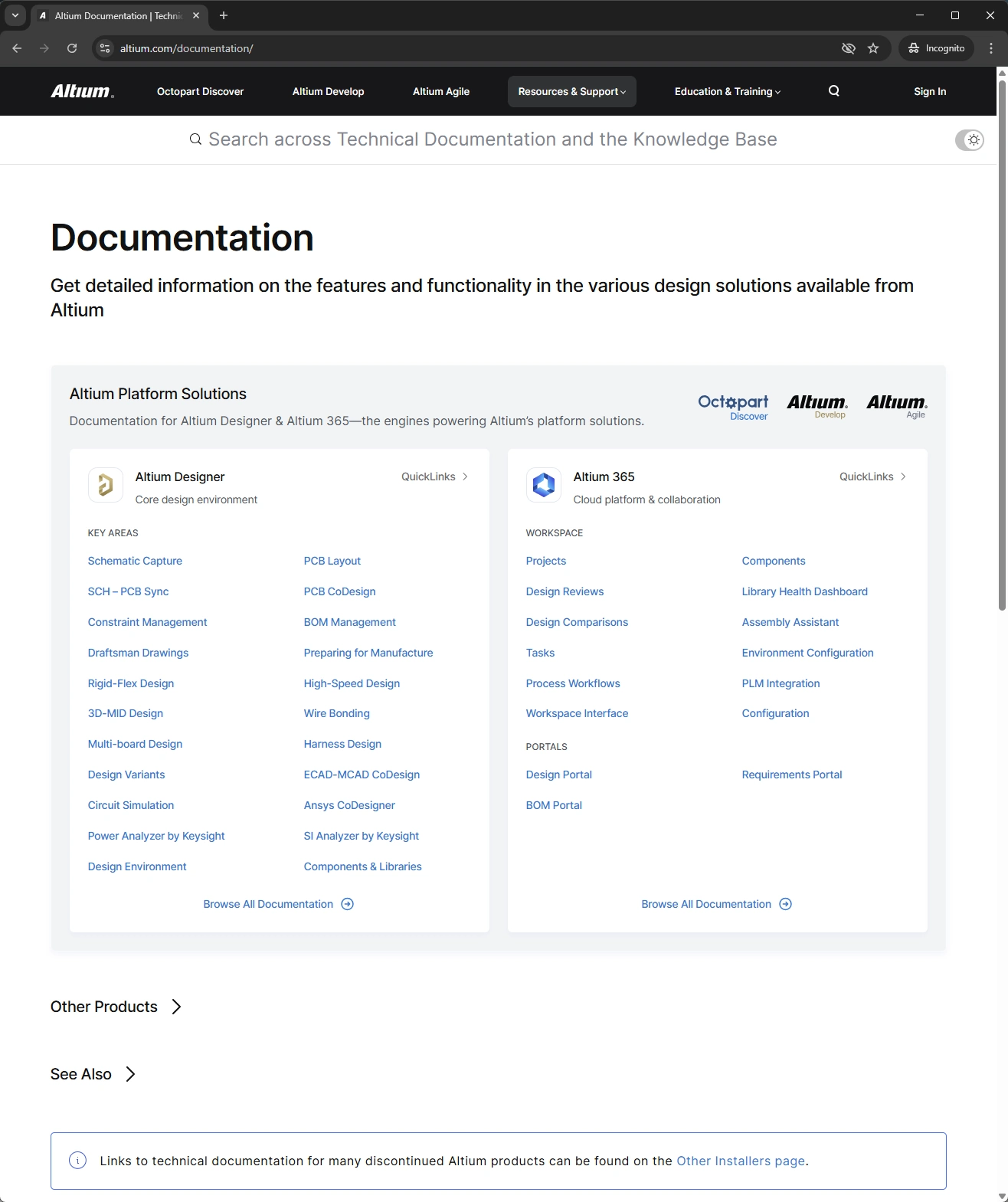
W samym centrum tej strony znajdują się następujące dwa zbiory dokumentacji:
-
Altium Designer – oprogramowanie desktopowe do projektowania, oznaczone następująco:
-
Altium Designer Develop – gdy jest częścią rozwiązania Altium Develop.
-
Altium Designer Agile – gdy jest częścią rozwiązań Altium Agile Teams lub Altium Agile Enterprise.
-
Altium Designer – gdy nadal jest używane (w ramach aktywnego okresu) i nie jest częścią rozwiązania platformowego.
-
-
Altium 365 – platforma chmurowa, której podstawowy Workspace jest oznaczony następująco:
-
Altium Develop Workspace - gdy został utworzony jako część rozwiązania Altium Develop.
-
Altium Agile Teams Workspace - gdy został utworzony jako część rozwiązania Altium Agile Teams.
-
Altium Agile Enterprise Workspace - gdy został utworzony jako część rozwiązania Altium Agile Enterprise.
-
Altium 365 Workspace – gdy nadal jest używany z Altium Designer (w ramach aktywnego okresu) i nie jest częścią rozwiązania platformowego.
-
Zwróć uwagę, że w obu przypadkach używany jest jeden zestaw dokumentacji do obsługi wszystkich rozwiązań. W dokumentacji Altium Designer zazwyczaj używana jest skrócona forma „Altium Designer” podczas odnoszenia się do oprogramowania. W dokumentacji Altium 365 określenie „Altium Platform” (lub „Altium 365”) jest używane w odniesieniu do platformy, a „Altium Workspace” (lub „Altium 365 Workspace” albo po prostu „Workspace”) w odniesieniu do Workspace hostowanego na platformie.
Praca ze stroną:
-
Kliknij główny nagłówek kafelka, aby przejść do strony głównej dokumentacji dla danego rozwiązania projektowego.
-
Kliknij łącze w kafelku Altium Designer lub Altium 365, aby uzyskać dostęp do informacji dla tego konkretnego obszaru.
-
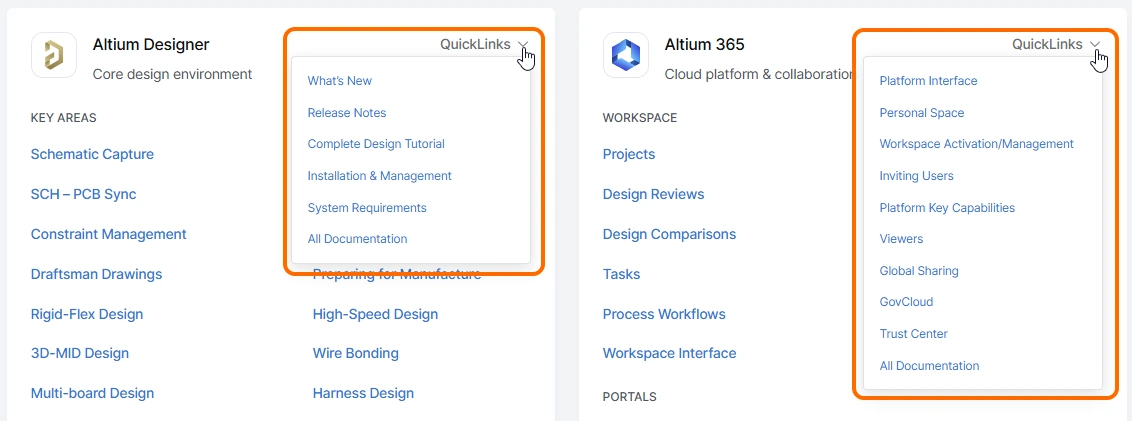
Użyj dostępnych QuickLinks menu, aby uzyskać dostęp do dodatkowych kluczowych stron, jak pokazano poniżej dla kafelków dokumentacji Altium Designer i Altium 365.
-
Użyj pola Search u góry strony, aby szybko przeszukiwać całą dokumentację dla wszystkich rozwiązań projektowych (oraz ich wersji, jeśli dotyczy), a także Bazę Wiedzy. Aby uzyskać więcej informacji o funkcji wyszukiwania, zobacz Funkcja wyszukiwania w dokumentacji.
-
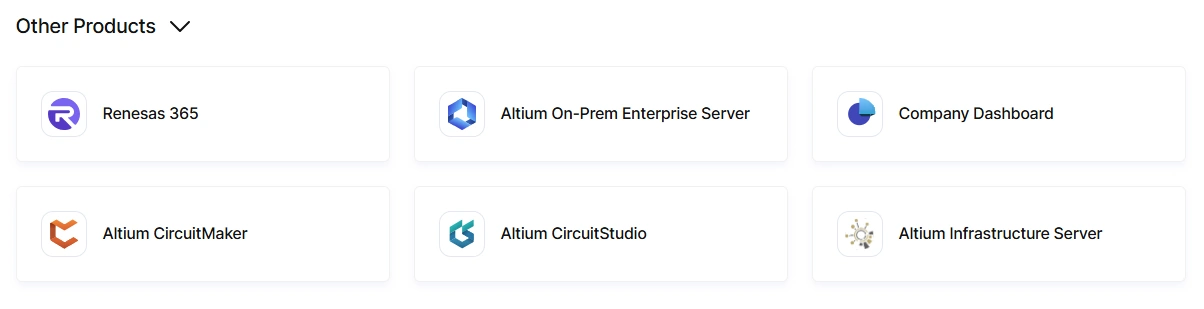
Kliknij pozycję Other Products, aby rozwinąć stronę i uzyskać dostęp do dokumentacji innych rozwiązań/obszarów: Renesas 365, Altium Developer Center, Altium On-Prem Enterprise Server, Company Dashboard, Altium CircuitMaker, Altium CircuitStudio, oraz Altium Infrastructure Server.
-
Kliknij pozycję See Also, aby rozwinąć stronę i uzyskać dostęp do innych przydatnych zasobów oferowanych przez Altium, takich jak Knowledge Base, Learning Hub (pełne interesujących i ukierunkowanych artykułów, z których wiele zostało napisanych przez ekspertów branżowych), Altium Professional Training oraz Altium Forums (bezcenne źródło wiedzy z informacjami bezpośrednio od innych użytkowników).

Bezpośredni dostęp za pomocą „F1”
W przypadku oprogramowania projektowego, w tym Altium Designer, skrót klawiaturowy F1 zdecydowanie warto poznać. Najedź kursorem myszy na wiele zasobów w środowisku oprogramowania — polecenie menu, okno dialogowe, panel, obiekt projektowy lub słowo kluczowe języka zapytań — a następnie naciśnij F1, aby uzyskać dostęp do odpowiedniej dokumentacji. Połączenie między zasobem oprogramowania a dokumentacją techniczną realizuje plik mapowania (*.HelpID), który znajduje się w folderze \Program Files\Altium\AD<Solution>\Help głównej instalacji.
Poniższy obraz ilustruje działanie tej funkcji. Tutaj skrót klawiaturowy F1 jest używany do uzyskania dostępu do dokumentacji polecenia Material Library, dostępnego podczas edycji stosu warstw PCB przy użyciu Layer Stack Manager.

Aktualizacje F1
W przypadku obsługiwanego oprogramowania projektowego plik mapowania HelpID w głównym folderze instalacji \Help jest aktualizowany wraz z każdym nowym wydaniem tego oprogramowania. Zdarza się jednak, że zespół Dokumentacji Technicznej wprowadza aktualizacje do pliku mapowania pomiędzy wydaniami. Aby dostarczać użytkownikom najnowsze zmiany F1 bez konieczności czekania na kolejne wydanie oprogramowania, stosujemy podejście aktualizacji „w locie”, wykorzystujące ustawienie Check frequency na stronie System - Installation okna dialogowego Preferences.

Jeśli upłynął interwał sprawdzania, przy następnym użyciu funkcji F1 nowsza wersja pliku mapowania zostanie pobrana do folderu \ProgramData\Altium\Altium Designer <Solution> <GUID>\Help. Ta nowsza wersja pliku HelpID ma pierwszeństwo przed plikiem domyślnym w folderze \Help głównej instalacji.
Alternatywne metody dostępu
Do dokumentacji technicznej można także uzyskać dostęp na różne dodatkowe sposoby, w tym:
-
Poprzez zewnętrzne wyszukiwanie z użyciem wyszukiwarki w przeglądarce internetowej, na przykład Google. Aby zawęzić takie wyszukiwanie do dokumentacji Altium, wpisz witrynę jako prefiks, używając formatu
site:altium.com/documentation <Search String>(np.site:altium.com/documentation PCB Layout Replication). -
Przez skorzystanie z łącza podanego w oficjalnym poście na forum Altium.
-
Przez skorzystanie z łączy dostępnych w innych obszarach głównej witryny altium.com (np. w obszarze Learning Hub lub na dedykowanych stronach „What’s New” i stronach opisujących funkcje).
-
Przez skorzystanie z dedykowanych łączy w oprogramowaniu. Na przykład z Help menu lub za pomocą łączy „Learn More” (lub podobnie sformułowanych).
Interfejs dokumentacji
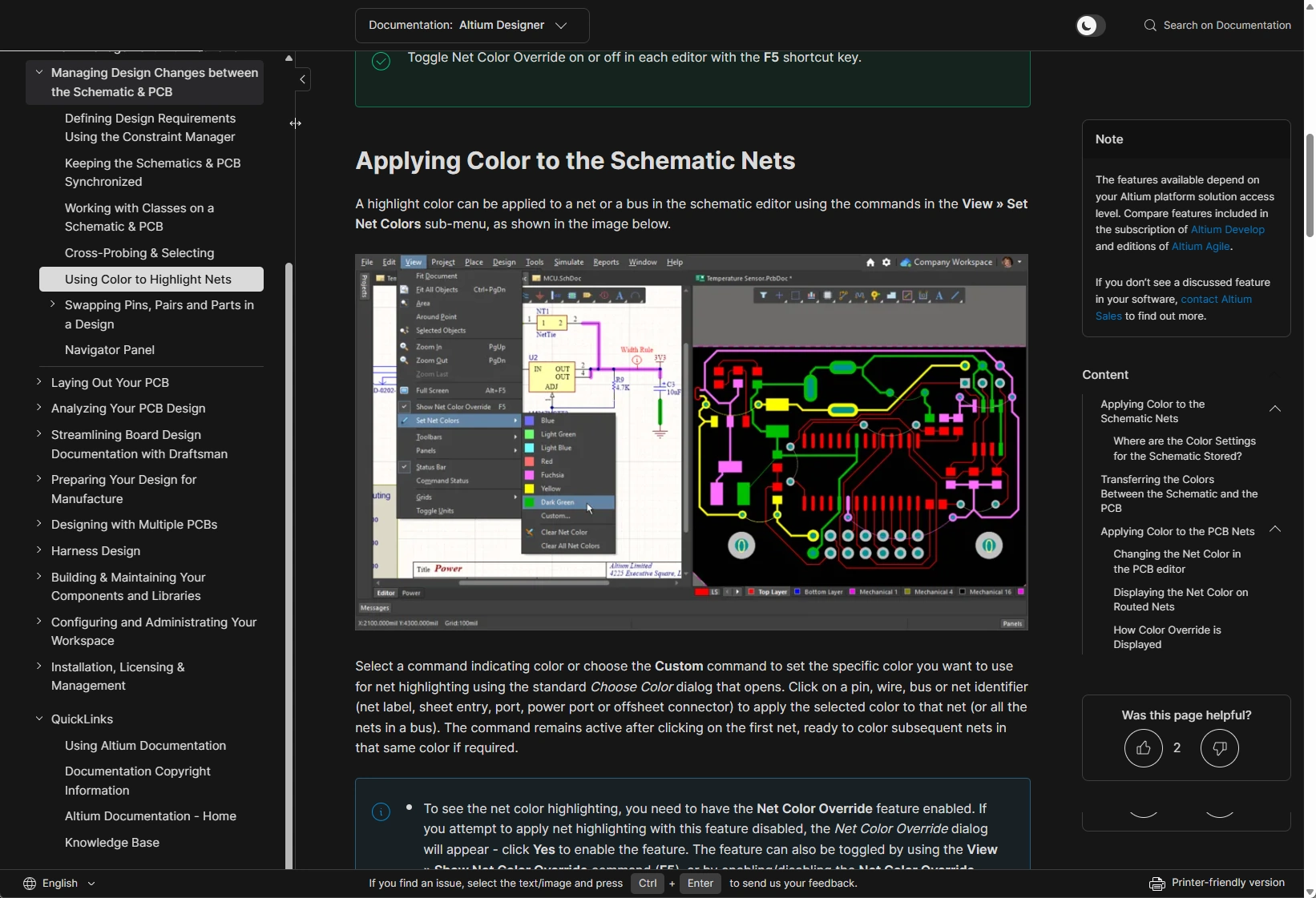
Interfejs dokumentacji zazwyczaj składa się maksymalnie z 14 odrębnych obszarów, pokazanych na poniższym obrazie i opisanych dalej.

-
Product Documentation Selector – użyj tej kontrolki, aby przełączać się między dostępnymi dedykowanymi zestawami dokumentacji.
-
Theme Selector – użyj tej kontrolki, aby przełączać się między jasnym (
 ) i ciemnym (
 ) trybem wyświetlania, jak pokazano w poniższym przykładzie.

-
Search – użyj tego pola, aby wprowadzić ciąg wyszukiwania i znaleźć informacje w aktualnie przeglądanej dokumentacji produktu. Powiązane filtry wyszukiwania umożliwiają późniejsze dostosowanie zakresu wyszukiwania. Aby uzyskać więcej informacji, zobacz Funkcja wyszukiwania w dokumentacji.
-
Nav Tree Pane – przedstawia wszystkie strony składające się na przeglądaną dokumentację produktu. Zgrupowane logicznie; kliknij pozycję, aby wyświetlić tę stronę. Kontrolki w prawym górnym rogu panelu umożliwiają zmianę jego rozmiaru i/lub sterowanie jego widocznością.
-
QuickLinks – dedykowany i statyczny element panelu Nav Tree, który jest zawsze wyświetlany niezależnie od przeglądanej dokumentacji produktu. Zapewnia szybki dostęp do tej strony, informacji o prawach autorskich i głównej bramy dokumentacji, a także szybki dostęp do Knowledge Base.
-
Breadcrumbs – zapewnia dodatkowy sposób nawigacji, oparty na aktywnej czytanej stronie, do stron nadrzędnych znajdujących się wyżej w hierarchii. Gdy ścieżka okruszków nawigacyjnych obejmuje wiele stron, używana jest kontrolka wielokropka, aby zachować przejrzystość wyświetlania. Kliknij ją, aby uzyskać dostęp do wyskakującego okna zawierającego wszystkie dodatkowe strony pośrednie na ścieżce, z których każda jest aktywnym łączem do odpowiadającej jej strony.

-
Main Page Content – to główny obszar interfejsu, w którym wyświetlana jest strona wybrana w panelu Nav Tree . Więcej informacji o różnych aspektach zawartości strony, wraz ze wskazówkami dotyczącymi jej elementów składowych i funkcjonalności, można znaleźć w Wyświetlanie dokumentu technicznego.
-
Feature Availability Note – element ten jest wyświetlany na każdej stronie w niektórych zestawach dokumentacji. Dokumentacja techniczna obejmuje wszystkie funkcje i możliwości produktu lub elementu całego rozwiązania. W przypadku Altium Designer i Altium 365 dostęp do funkcji opisanej na danej stronie zależy od posiadanego rozwiązania Altium – Altium Develop, Altium Agile Teams, Altium Agile Enterprise lub Altium Designer (z aktywną subskrypcją terminową). Jeśli nie widzisz opisanej funkcji w swoim oprogramowaniu, skontaktuj się z działem sprzedaży Altium, aby dowiedzieć się więcej.
-
Legacy Documentation Note – ten element jest wyświetlany na każdej stronie dokumentacji Altium Designer. Zapewnia szybki dostęp do sekcji Legacy Documentation na stronie Other Installers, zawierającej dokumentację starszych wersji oprogramowania.
-
Table of Contents – obszar Content w prawym panelu pokazuje, tam gdzie ma to zastosowanie, strukturę aktywnej strony w postaci jej nagłówków (poziomy 2–4, ponieważ poziom 1 to tytuł strony). Kliknij pozycję, aby przejść do odpowiedniego miejsca na stronie. Z kolei podczas przewijania strony obszar Content będzie aktualizowany tak, aby wskazywać bieżące położenie w dokumencie.
-
Like/Dislike – powszechnie dostępna funkcja „kciuk w górę / kciuk w dół”, umożliwiająca szybkie ocenienie, czy strona była pomocna, a jeśli nie – podanie przyczyny (dostępne po zalogowaniu się na konto Altium). Więcej informacji można znaleźć w Funkcja Like/Dislike.
-
Language Selector – zapewnia szybki sposób przełączenia widoku dokumentacji na jeden z oficjalnie obsługiwanych języków.
-
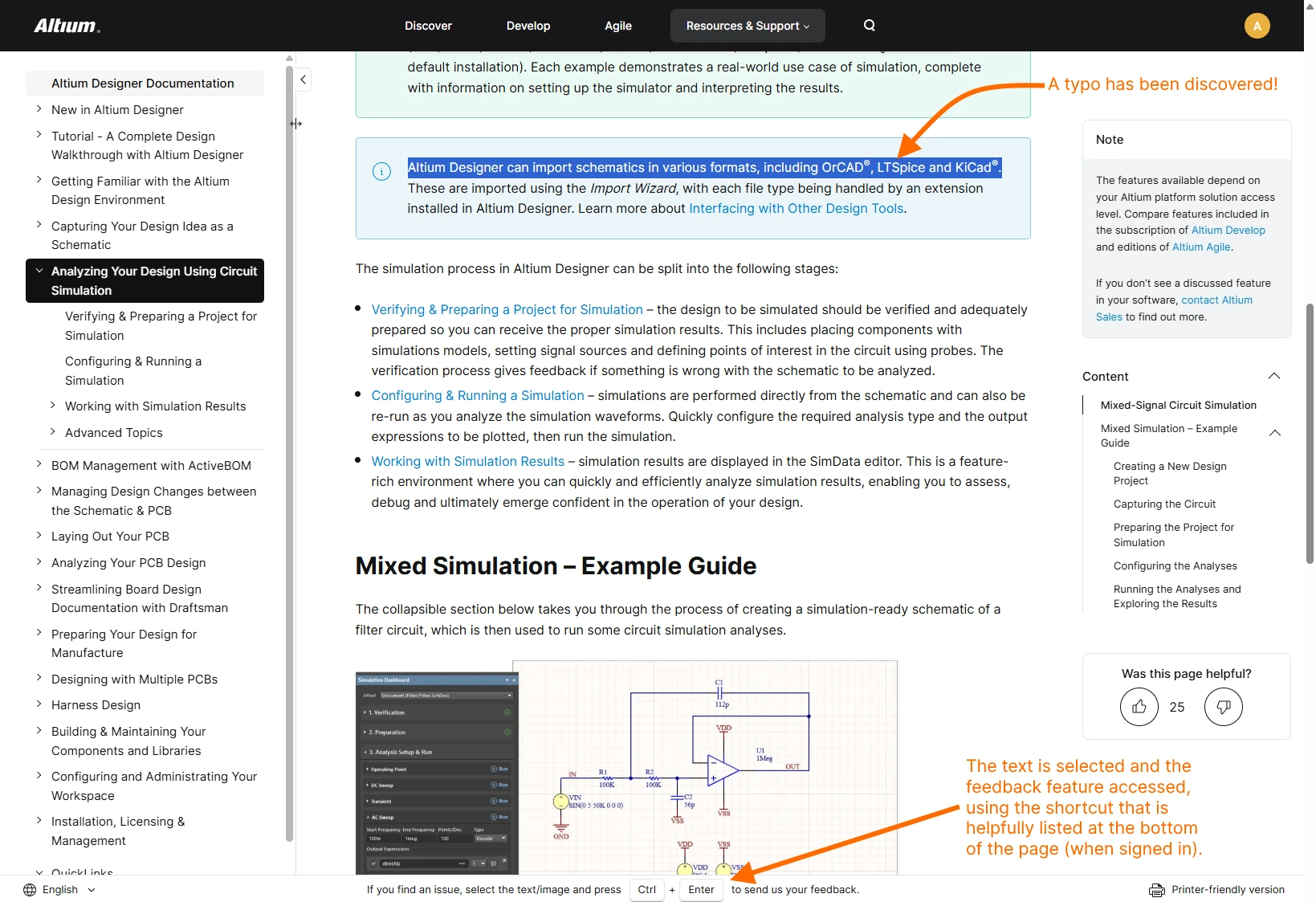
Documentation Feedback (wyświetlane po zalogowaniu się na konto Altium) – ta funkcja zapewnia szybki sposób przesłania zespołowi dokumentacji technicznej opinii o stronie, zwłaszcza w celu zgłoszenia literówek, niepoprawnych/nieaktualnych informacji lub brakujących informacji. Wystarczy zaznaczyć tekst i/lub obraz na stronie i użyć skrótu klawiaturowego
Ctrl+Enter, aby uzyskać dostęp do tej funkcji. Więcej informacji można znaleźć w Mechanizm przekazywania opinii o dokumentacji. -
Printer-friendly version – umożliwia wygenerowanie na bieżąco wersji strony, której zawartość została przygotowana specjalnie z myślą o łatwym drukowaniu (np. w celu zapisania jako PDF).
Stronicowanie struktury
W panelu Nav Tree interfejsu czasami można natrafić na pozycje, które po kliknięciu nie wyświetlają strony dokumentacji. Jest to zamierzone i służy do zapewnienia dodatkowej struktury drzewa, gdy konieczne jest grupowanie stron pod nadrzędnym „rodzicem”, ale sama strona nadrzędna nie wymaga żadnych informacji. Taki typ strony – strona Structure – właśnie temu służy. Po najechaniu kursorem na taką pozycję nie zostaje ona podkreślona (jak ma to miejsce w przypadku „prawdziwej” strony dokumentacji). Po kliknięciu takiej pozycji rozwijana jest tylko dana sekcja drzewa. Kliknij ponownie, aby ją zwinąć.

Wyświetlanie dokumentu technicznego
Poniższe sekcje zawierają informacje o różnych aspektach samej zawartości strony.
Konwencje stosowane w dokumentach
| Bold | Służy do wyróżnienia polecenia menu, elementu sterującego okna dialogowego, przycisku lub paska narzędzi, do którego odnosi się tekst. Przykłady:
|
| Italic | Służy do wyróżnienia panelu lub okna dialogowego, do którego odnosi się tekst. Przykłady:
Kursywa jest również używana, gdy jest to potrzebne, do podkreślenia ważnej kwestii. |
Monospace |
Służy do wyróżnienia lokalizacji na dysku twardym, nazwy pliku, rozszerzenia pliku, pozycji listy opcji (w menu rozwijanym pola), wyrażenia języka zapytań lub słowa kluczowego języka, do którego odnosi się tekst. Przykłady:
|
Bold + Monospace |
Służy do wyróżnienia skrótu klawiaturowego, do którego odnosi się tekst. Przykłady:
|
| Menu » Menu Item | Odwołania do menu głównego w dokumentacji Altium Designer używają znaku » jako separatora. Pierwsza pozycja odnosi się do samego menu, a następnie do polecenia w tym menu. Jeśli dostęp do polecenia odbywa się z podmenu, wówczas używany jest dodatkowy znak », aby to wskazać. Przykłady:
|
| Tab | Group | Button | Odwołania do menu głównego w dokumentacji Altium CircuitStudio i Altium CircuitMaker używają znaku | jako separatora. Pierwsza pozycja odnosi się do konkretnej karty menu wstążki, następnie do grupy (lub obszaru) tej karty, a na końcu do przycisku w tej grupie. Jeśli dostęp do polecenia odbywa się z menu powiązanego z przyciskiem, wtedy używany jest znak », aby to wskazać. Przykłady:
|
Key1+Key2 |
W odniesieniu do skrótów użycie symbolu plus (+) oznacza przytrzymanie wielu klawiszy na klawiaturze w podanej sekwencji. Przykłady:
|
Key1, Key2 |
W odniesieniu do sekwencji klawiszy akceleratorów użycie przecinka (,) oznacza naciskanie kolejnych klawiszy w sekwencji jeden po drugim. Przykłady:
|
| Łącze | Zwykłe hiperłącze do miejsca docelowego, którym może być:
|
Służy do wyróżnienia ważnych dodatkowych informacji dotyczących określonego tematu omawianego na stronie. Przykład: |
|
Służy do wyróżnienia określonej funkcji lub możliwości, o której warto wiedzieć, albo wskazówki dotyczącej jej użycia. Przykład: |
|
Służy do wyróżnienia czegoś, o czym należy pamiętać lub co powinno zostać wykonane. Przykład: |
 )
)Atrakcyjne elementy wizualne
W całej dokumentacji znajdziesz różne elementy wizualne stosowane po to, aby przekazywać informacje w bardziej angażujący sposób. Poniższe sekcje pokazują, jak wyglądają one na stronie i w jaki sposób są używane.
Obraz statyczny
Skromny obraz statyczny to jeden z fundamentów dokumentacji, używany wraz z otaczającym go tekstem do wiernego przedstawienia szczegółów kluczowego aspektu oprogramowania.
Aby prezentacja dokumentu (i jego czytelność) pozostała przejrzysta, dla strony stosowana jest stała szerokość. Z tego względu obrazy zazwyczaj nie mogą być domyślnie prezentowane w pełnym rozmiarze. Po najechaniu kursorem na obraz jego ikona zmieni się ze wskaźnika ( ) na ikonę lupy (
 ). Oznacza to, że po kliknięciu obrazu zostanie wyświetlona jego pełnowymiarowa wersja w pływającym oknie (tam, gdzie ma to zastosowanie i zgodnie z aktualnym rozmiarem okna przeglądarki). Poniższy obraz ilustruje to działanie dla obrazu statycznego w dokumentacji (ironicznie, aby zobaczyć go w pełnym rozmiarze, też trzeba go kliknąć).

Pokaz slajdów
Element pokazu slajdów może zawierać kilka obrazów (i filmów), aby w uporządkowany sposób zaprezentować więcej informacji wizualnych wraz z podpisami. Ten element jest szczególnie przydatny przy ilustrowaniu postępu lub sekwencji kroków do wykonania podczas korzystania z określonej funkcji oprogramowania.
Poniższy obraz przedstawia przykładowy pokaz slajdów w dokumentacji i wyróżnia niektóre kluczowe obszary opisane poniżej.

-
Użyj tych kontrolek, aby przechodzić odpowiednio do przodu i do tyłu w pokazie slajdów. Po najechaniu kursorem dany obszar stanie się ciemniejszy. Możesz kliknąć w dowolnym miejscu „ramki strzałki”, a nie tylko na samej ikonie strzałki.
-
Te „bąbelki” pokazują, ile slajdów zawiera pokaz i w którym miejscu zestawu się znajdujesz (ciemniejszy bąbelek). Możesz kliknąć bąbelek, aby szybko przejść do danego slajdu.
-
Pokaz slajdów może zawierać podpisy – po jednym podpisie na slajd. Będą one aktualizowane podczas przechodzenia między slajdami.
Animowany GIF
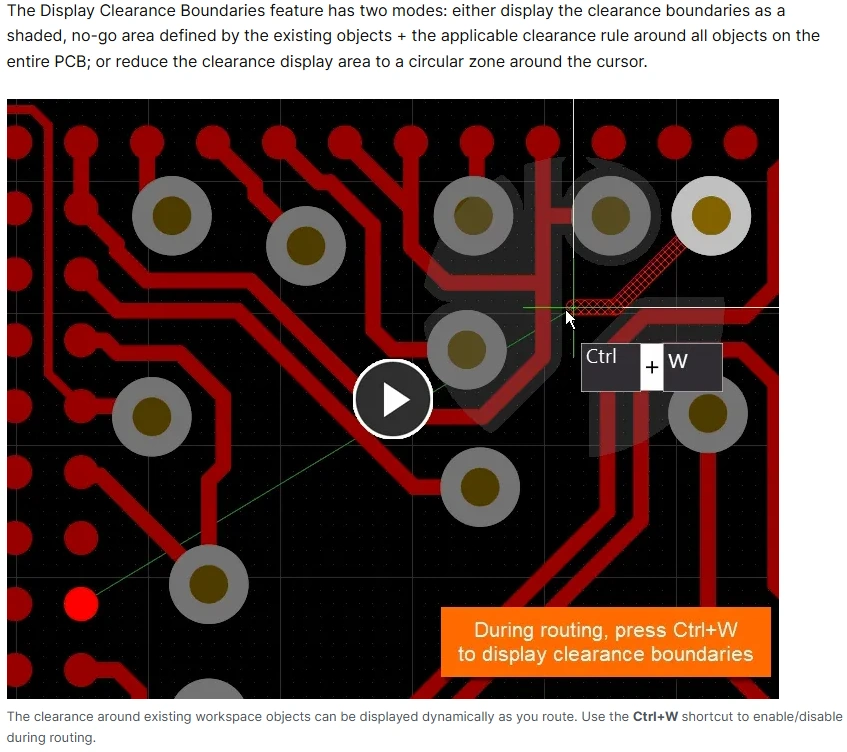
Animowany GIF jest używany wtedy, gdy trzeba pokazać proces lub aspekt oprogramowania w formie zbliżonej do wideo, ale gdy taka ilustracja jest krótka i użycie filmu byłoby przesadą. Animowany GIF w dokumentacji można rozpoznać po widocznym przycisku „play” pośrodku, jak pokazano na poniższym obrazie. Po kliknięciu przycisku gif odtworzy się do końca i zatrzyma, ponownie wyświetlając przycisk odtwarzania.
Wideo (MP4)
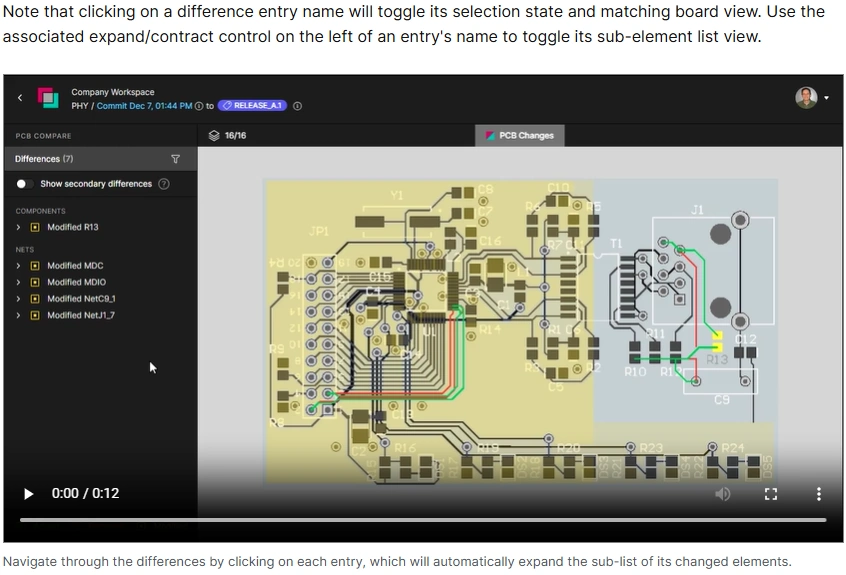
Wideo, podobnie jak gif, jest używane wtedy, gdy istnieje potrzeba wizualnego pokazania wykonywanego procesu lub aspektu oprogramowania, a taka treść wizualna jest dłuższa niż to, co nadaje się dla gifa. Wideo w dokumentacji można rozpoznać po panelu sterowania przy dolnej krawędzi, jak pokazano na poniższym obrazie. Kliknij w dowolnym miejscu filmu, aby rozpocząć odtwarzanie (nie musisz klikać strzałki odtwarzania w lewym dolnym rogu). Kliknij ponownie (w dowolnym miejscu filmu), aby wstrzymać odtwarzanie. Użyj dostępnych kontrolek wideo, aby na przykład przełączyć się na pełny rozmiar i z powrotem, przewijać do przodu i do tyłu na osi czasu oraz zmieniać prędkość odtwarzania.
Obraz po najechaniu
Obraz po najechaniu jest używany do przedstawienia scenariusza „przed i po” albo pewnego rodzaju porównania w odniesieniu do cechy lub funkcji oprogramowania. Składa się tylko z dwóch obrazów. Na stronie wygląda jak zwykły obraz statyczny, przy czym domyślnie wyświetlany jest pierwszy obraz. Po najechaniu na niego kursorem pojawia się drugi obraz.
Poniżej znajduje się rzeczywisty przykład obrazu po najechaniu użytego w dokumentacji. W tym przypadku służy on do zilustrowania shielding vias (obraz domyślny/pierwszy) oraz stitching vias (drugi obraz, wyświetlany po najechaniu).

Obraz wyskakujący
Obraz wyskakujący służy do pokazania czegoś w kontekście otaczającego tekstu, bez bezpośredniego dodawania tego obrazu do głównego przepływu treści. W tym sensie można go traktować bardziej jako „wstawkę” lub przykład, wzmacniający komentarz albo stwierdzenie zawarte w tekście. Taki element jest oznaczany jedną z dwóch ikon –  (wyskakujący obraz) lub
  (wyskakujący animowany GIF albo wideo). Poniższy obraz pokazuje element wyskakujący po kliknięciu; w tym przypadku jest to wyskakujące okno typu „image”, które wyświetla obraz w pełnym rozmiarze.

Tekst po najechaniu (podpowiedź)
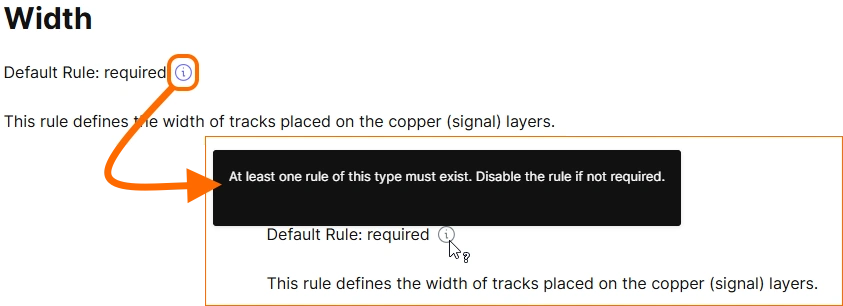
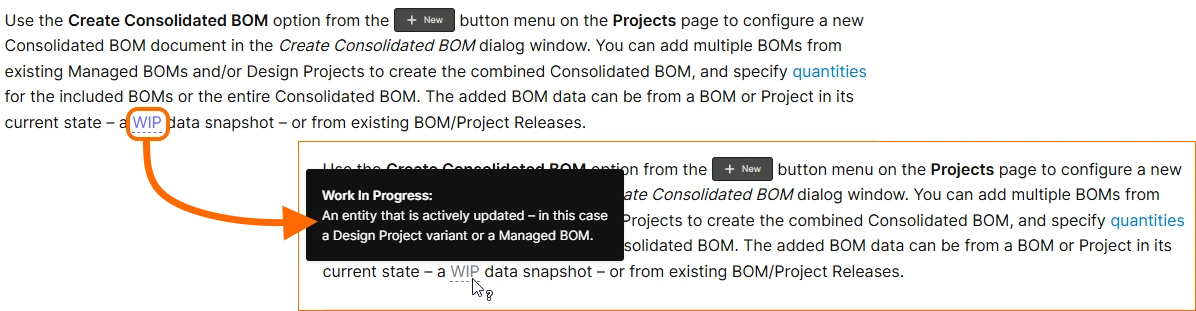
Tekst po najechaniu (lub podpowiedź) służy do dostarczania dodatkowych, pomocnych wskazówek w kontekście konkretnego wpisu na stronie. Może to być na przykład notatka objaśniająca dany wpis albo wyjaśnienie używanej terminologii, podobne do słownika. Podpowiedź może pojawić się na jeden z dwóch sposobów:
-
Ikona
 . Najedź na ikonę, aby wyświetlić podpowiedź.
-
Tekst z kropkowanym podkreśleniem. Najedź na tekst, aby wyświetlić podpowiedź.
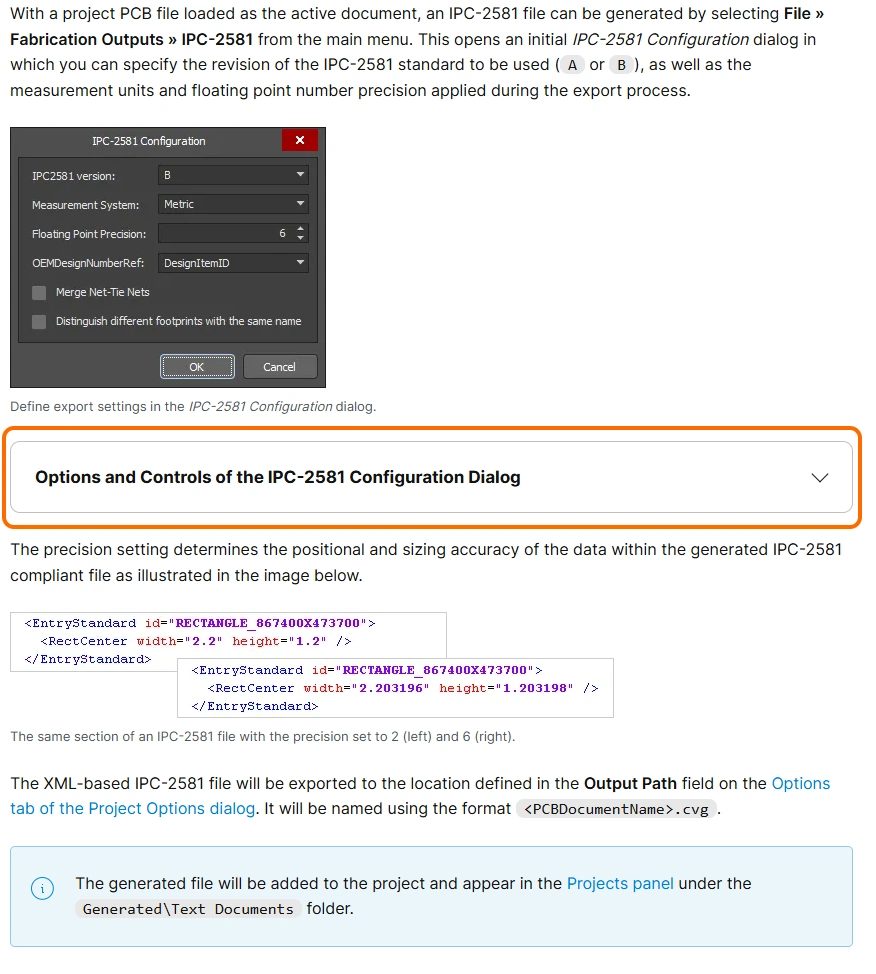
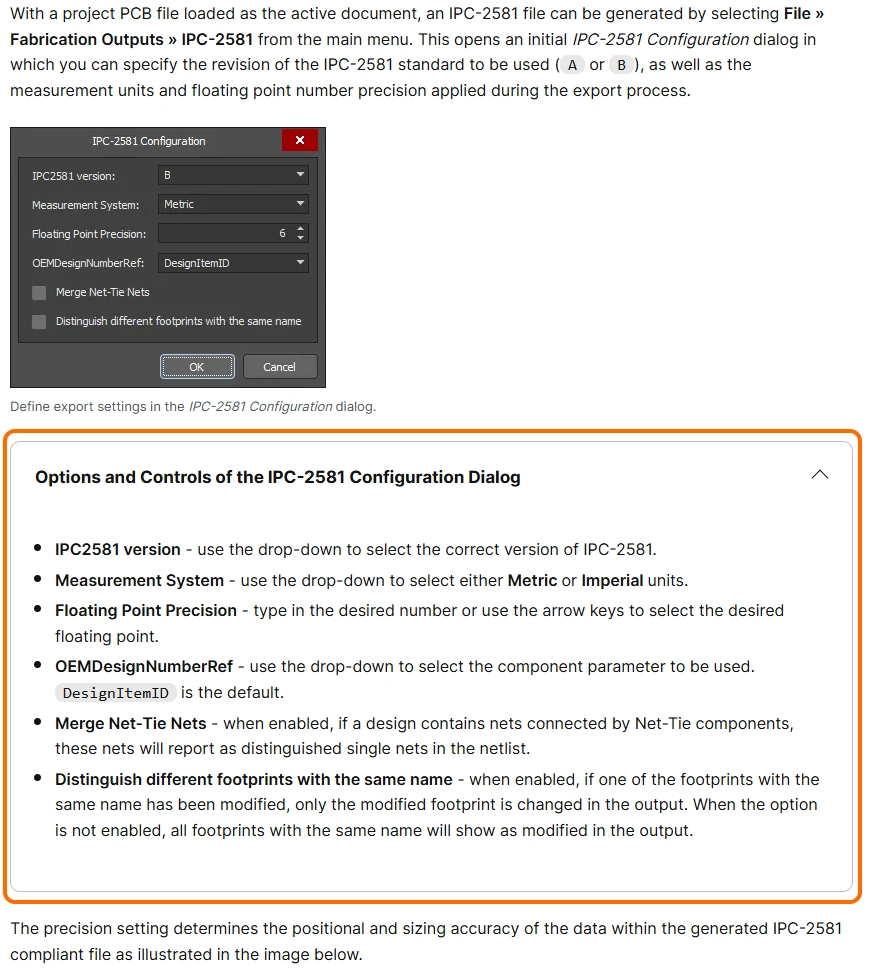
Sekcje zwijane
Aby utrzymać porządek na stronie i nie przytłaczać ilością treści, stosowane są sekcje zwijane. Zazwyczaj wykorzystuje się je do informacji bardziej szczegółowych, które nie są jednak konieczne do zrozumienia typowego toku strony (a więc nie muszą być prezentowane otwarcie). Taka treść może obejmować na przykład opcje dostępne w oknie dialogowym lub panelu albo szczególne kwestie związane z określonym aspektem funkcji omawianej w głównej treści. Rozwiń/zwiń taką sekcję, klikając w dowolnym miejscu jej nagłówka.
Uzyskiwanie linku do strony lub określonej sekcji
Jeśli chcesz udostępnić stronę innym osobom, musisz mieć możliwość szybkiego uzyskania jej adresu URL. Można go uzyskać (skopiować do Schowka systemu Windows) na kilka sposobów:

-
Z paska adresu przeglądarki przy pierwszym otwarciu strony.
-
Klikając prawym przyciskiem wpis strony w lewym drzewie nawigacji, a następnie używając polecenia Copy link address z menu kontekstowego.
Idąc o krok dalej, możesz także uzyskać adres URL do konkretnej sekcji strony, którą aktualnie czytasz, w następujący sposób:

-
Użyj prawego panelu, aby przejść do żądanej sekcji w strukturze Content strony, a następnie skopiuj adres URL z paska adresu przeglądarki.
-
Przewiń stronę w dół do żądanej sekcji. Podczas przewijania pasek adresu przeglądarki aktualizuje się tak, aby odzwierciedlać bieżącą sekcję, do której dotarłeś.
-
Kliknij prawym przyciskiem wpis żądanej sekcji w strukturze Content strony (w prawym panelu), a następnie użyj polecenia Copy link address z menu kontekstowego.
Możesz też szybko „pobrać link” z następujących miejsc:
-
Main Section Header - kliknij kontrolkę „Copy Link” po lewej stronie nagłówka głównej sekcji.

-
Collapsible Section - kliknij kontrolkę „Copy Link” po prawej stronie tytułu sekcji zwijanej.

Dokumentacja wersjonowana
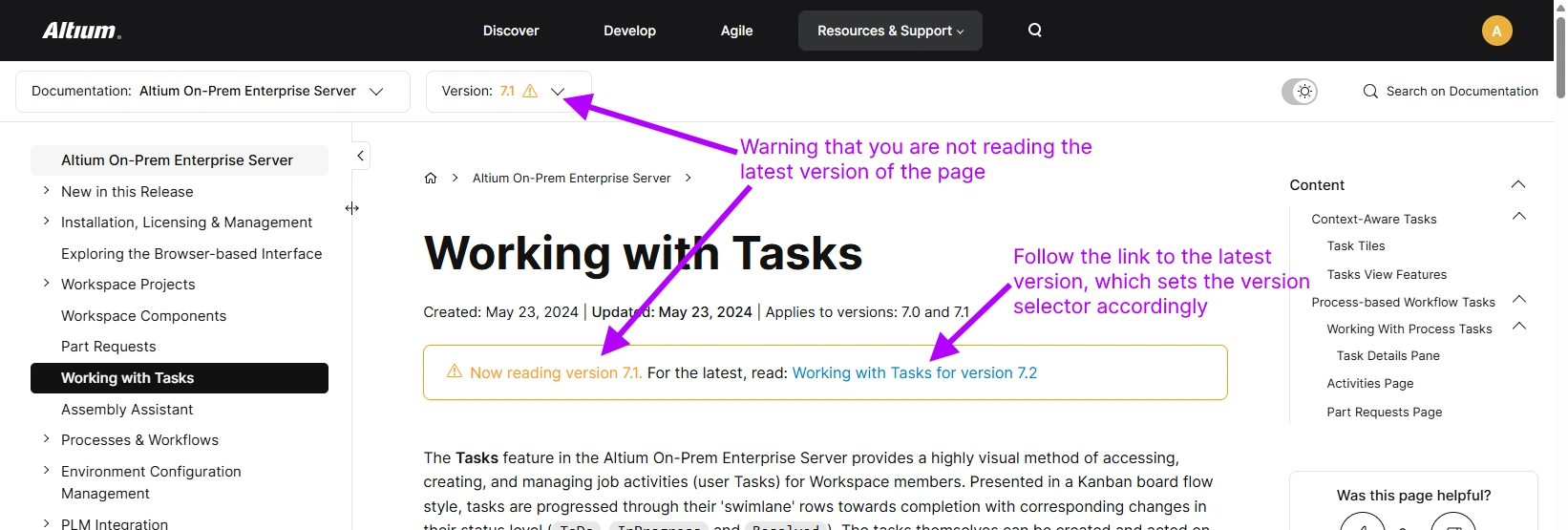
W przypadku Altium On-Prem Enterprise Server powiązana z nim dokumentacja jest wersjonowana. Dzięki temu możesz wybrać właściwą wersję dokumentacji dla używanej wersji oprogramowania. Wersję można wybrać zarówno z głównej bramy dokumentacji (z menu QuickLinks kafelka produktu), jak i w dowolnym momencie w samej dokumentacji, korzystając z selektora wersji dostępnego w górnym obszarze banera, jak pokazano poniżej.

System wersjonowania ostrzega Cię, jeśli czytasz stronę, która nie jest najnowszą wersją tej strony. Robi to na dwa sposoby:
- Numer wersji w rozwijanym selektorze wersji jest wyświetlany w innym kolorze i oznaczony symbolem ostrzeżenia.
- U góry strony wyświetlane jest ostrzeżenie wraz z linkiem do najnowszej wersji. Kliknięcie tego linku spowoduje automatyczne przełączenie wpisu w selektorze wersji na najnowszą dostępną wersję.
Obsługiwane wersje
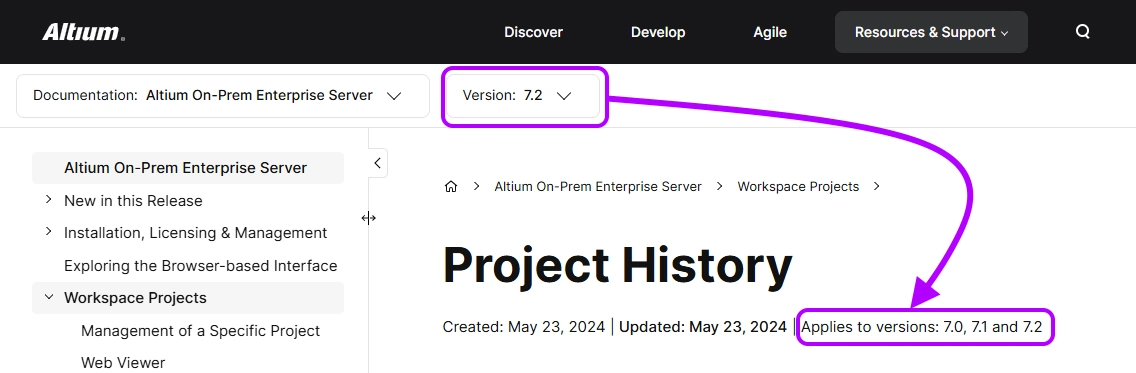
Choć oprogramowanie ewoluuje z wersji na wersję, dodając nowe funkcje i ulepszenia swoich możliwości, powiązana dokumentacja wersjonowana dla Altium On-Prem Enterprise Server może być zmieniana tylko w określonych obszarach. Wiele stron nie będzie miało wpływu po wydaniu kolejnej wersji oprogramowania, więc ta sama treść, która była wcześniej odpowiednia, pozostaje aktualna również dla nowszej wersji. Dlatego na każdej stronie podawana jest informacja, dla których wersji oprogramowania można używać zawartej na niej treści.
Poniższy obraz ilustruje taką informację. W tym przypadku otwarta jest wersja 8.0 strony opisującej funkcję Project History. Ta treść ma takie samo zastosowanie do wersji 7.0, 7.1 i 7.2 oprogramowania. Innymi słowy, zawartość strony nie różni się, jeśli w selektorze wersji dokumentacji ustawisz 7.0, 7.1, 7.2 lub 8.0.
Funkcja wyszukiwania w dokumentacji
Aby pomóc Ci znaleźć informacje w dokumentacji technicznej rozwiązań projektowych Altium, dostępna jest zaawansowana Search . W rzeczywistości, dzięki Google, dla całej witryny altium.com dostępna jest jedna wspólna wyszukiwarka. Sposób i miejsce, z którego korzystasz z wyszukiwania, określają, jak bardzo „przefiltrowane” będą Twoje początkowe wyniki:
-
Z banera głównego witryny — dostęp i użycie pokazano na poniższym pokazie slajdów. Wyszukiwanie obejmuje całą witrynę, a wyniki są prezentowane na osobnej karcie przeglądarki.


-
Z „głównego wejścia” do dokumentacji technicznej (altium.com/documentation) — dostęp i użycie pokazano na poniższym pokazie slajdów. Wyszukiwanie obejmuje wszystkie zestawy dokumentacji dostępne dla różnych rozwiązań projektowych Altium, a także Knowledge Base. Wyniki są prezentowane na tej samej karcie przeglądarki.


-
Z poziomu strony w dokumentacji technicznej — dostęp i użycie pokazano na poniższym pokazie slajdów. Wyszukiwanie odbywa się wyłącznie w aktualnie przeglądanym aktywnym zestawie dokumentacji. Wyniki są prezentowane na tej samej karcie przeglądarki.


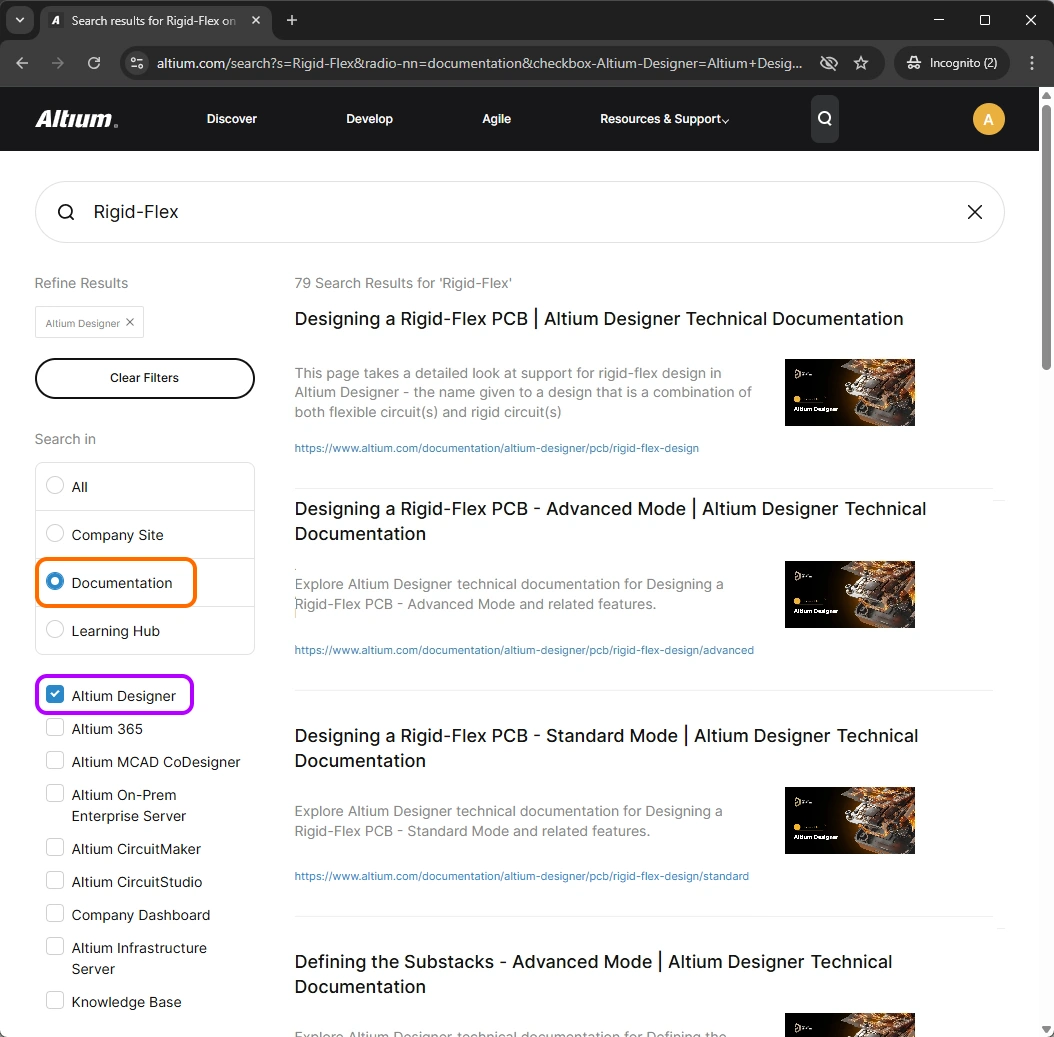
Nawigacja QuickNav (dokumentacja Altium Designer)
Jeśli chodzi o obiekty projektowe i panele w Altium Designer, informacje o tych elementach są rozproszone na bardzo wielu stronach w zestawie dokumentacji Altium Designer. Aby umożliwić łatwe przechodzenie do takich informacji, zastosowano koncepcję stron QuickNav. Analogicznie do mapy „spisu sklepów” w centrum handlowym, strona QuickNav dostarcza szybkich informacji referencyjnych o elementach projektu dostępnych dla określonego obszaru projektowego, dając możliwość szybkiego przejścia do bardziej szczegółowych informacji o każdym z nich.
W większości przypadków strona QuickNav prezentuje informacje w trzech odrębnych sekcjach:
- Graphical Overview - zestawienie wizualne często używanych obiektów, na przykład.
- Slideshow - przedstawiające bardziej ogólne informacje o niektórych elementach, których będziesz używać częściej.
- A-Z Listing - wygodna lista alfabetyczna. Bez ozdobników i komplikacji. Po prostu bezpośrednie linki do szczegółów konkretnego elementu.

Nawigacja QuickNav jest dostępna dla następujących obszarów:
Strony QuickStart (dokumentacja Altium Designer)
W zestawie dokumentacji Altium Designer (który stanowi podstawę i obsługuje rozwiązania platformowe dostępne od Altium) znajdują się kluczowe strony najwyższego poziomu, które rozpatrywane łącznie tworzą wartościowy zestaw informacji typu „QuickStart”. Tego rodzaju strony przeprowadzają Cię przez określony obszar projektowy, podając dokładnie tyle szczegółów, ile potrzeba, abyś mógł rozpocząć pracę i zrozumieć dany obszar, bez zbytniego zagłębiania się w temat. Są to następujące strony:
Funkcja Lubię to / Nie lubię
Aby umożliwić nam uzyskiwanie ogólnych analiz dotyczących stron w dokumentacji technicznej, zastosowano powszechną funkcję „kciuk w górę / kciuk w dół”. Pozwala nam to ocenić, jak użyteczna jest dana strona, a jeśli nie jest, zaplanować działania naprawcze. Kontrolki tej funkcji znajdziesz pod obszarem Content (ToC) dla strony, w panelu po prawej stronie. Kliknij raz ikonę kciuka, aby zarejestrować swój „głos”, kliknij ponownie, aby go usunąć. Jeśli klikniesz ikonę Thumbs Down i AND jesteś zalogowany do swojego konta Altium, będziesz mieć możliwość przekazania opinii, dlaczego strona nie była dla Ciebie użyteczna. To wysyła zgłoszenie bezpośrednio do zespołu Technical Documentation.
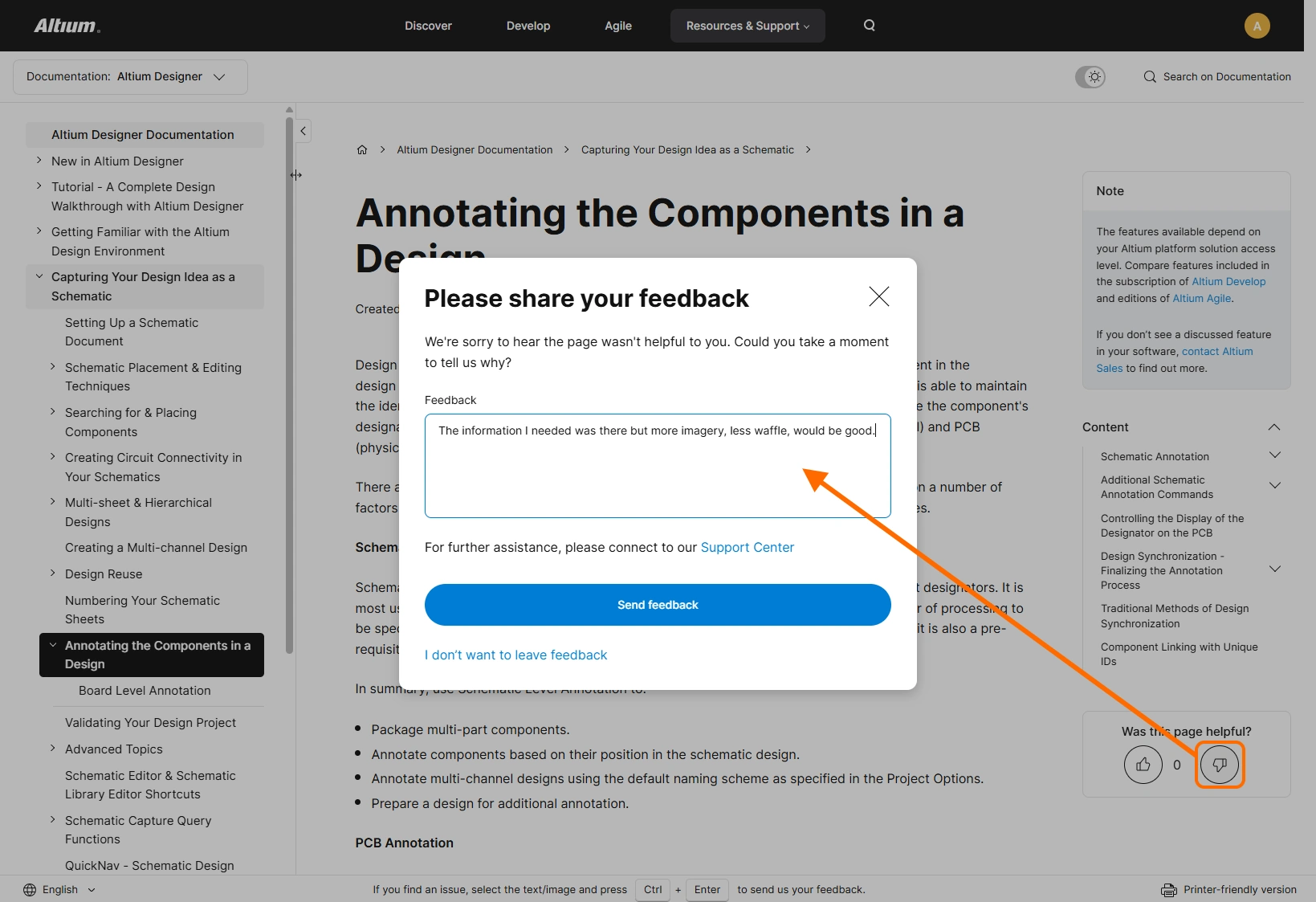
Mechanizm opinii o dokumentacji
Od czasu do czasu możesz napotkać/odkryć problem w dokumencie, taki jak literówka, problem z dostępem, nieprawidłowa/niejasna informacja lub nieaktualna treść. Mylić się jest rzeczą ludzką i liczymy na Was, naszych czytelników, aby pomóc nam korygować takie problemy. W tym celu dokumentacja techniczna zawiera mechanizm opinii dostępny z dowolnej strony, który wysyła zgłoszenie bezpośrednio do zespołu Technical Documentation.
Dostęp do tego mechanizmu opinii uzyskuje się za pomocą skrótu klawiaturowego Ctrl+Enter. Jeśli chcesz odnieść się do konkretnego fragmentu tekstu i/lub grafiki, zaznacz go (maksymalnie 200 znaków) przed naciśnięciem Ctrl+Enter.
Po uruchomieniu tej funkcji wyświetlane jest okno Report Document Issue, z dodanym tekstem/grafiką, do których się odnosisz (jeśli dotyczy). Użyj pola Issue (maks. 500 znaków), aby podać jak najwięcej szczegółów — naprawdę pomaga nam to szybciej zbadać i rozwiązać zasadny problem. Gdy wszystko będzie gotowe, kliknij przycisk Send Feedback, aby wysłać zgłoszenie. Komunikat z podziękowaniem potwierdzi pomyślne przesłanie i otrzymanie Twojego zgłoszenia. Nie da się przecenić, jak ważna jest dla nas Twoja opinia — i dlatego szczerze ją doceniamy!


Obsługa wyświetlania na dowolnym urządzeniu
Minęły już czasy, gdy każdy projektant siedział przed komputerem stacjonarnym z jednym monitorem 1280x1024. Dziś nasze komputery stacjonarne mają wiele monitorów o różnych rozmiarach i rozdzielczościach. Musimy też mieć możliwość pracy na laptopie w terenie lub w biurze klienta. A ponieważ jesteśmy pasjonatami wiedzy, lubimy również korzystać z tabletu lub telefonu, aby przyswoić jeszcze więcej informacji podczas oczekiwania na lot albo w drodze autobusem do biura.
Aby prezentować treści tak, by działały na wszystkich tych różnych urządzeniach, dokumentacja techniczna (jako część nadrzędnej witryny altium.com) wykorzystuje responsive web design. Responsywna witryna komunikuje się z urządzeniem docelowym i dostosowuje układ oraz rozmiar treści do tego urządzenia, rozdzielczości ekranu i rozmiaru okna przeglądarki. Możesz to łatwo zaobserwować, zmieniając rozmiar okna przeglądarki; gdy zmniejszasz jego szerokość, elementy strony zmieniają układ, a czcionki i obrazy stają się mniejsze. Nawet na ekranie o przekątnej 5 cali witryna pozostaje funkcjonalna — na przykład drzewo nawigacji jest nadal dostępne na tablecie lub telefonie w postaci listy rozwijanej.

Wersja dokumentacji przyjazna do druku
Chcesz wydrukować część dokumentacji technicznej? Ponieważ stawiamy na funkcjonalność „online” i używamy również wielu atrakcyjnych efektów wizualnych do przekazywania informacji, najpierw trzeba przygotować stronę do wysłania na zaufane urządzenie drukujące (lub zapisania jako PDF). Po prawej stronie dolnego banera znajduje się odpowiednia kontrolka, która to umożliwia, dzięki czemu możesz uzyskać wersję strony przyjazną do druku.

Zlokalizowana dokumentacja
Część naszych treści jest dostępna w językach innych niż angielski. Użyj selektora języka, znajdującego się po lewej stronie dolnego banera, aby wybrać żądany język spośród aktualnie obsługiwanych.

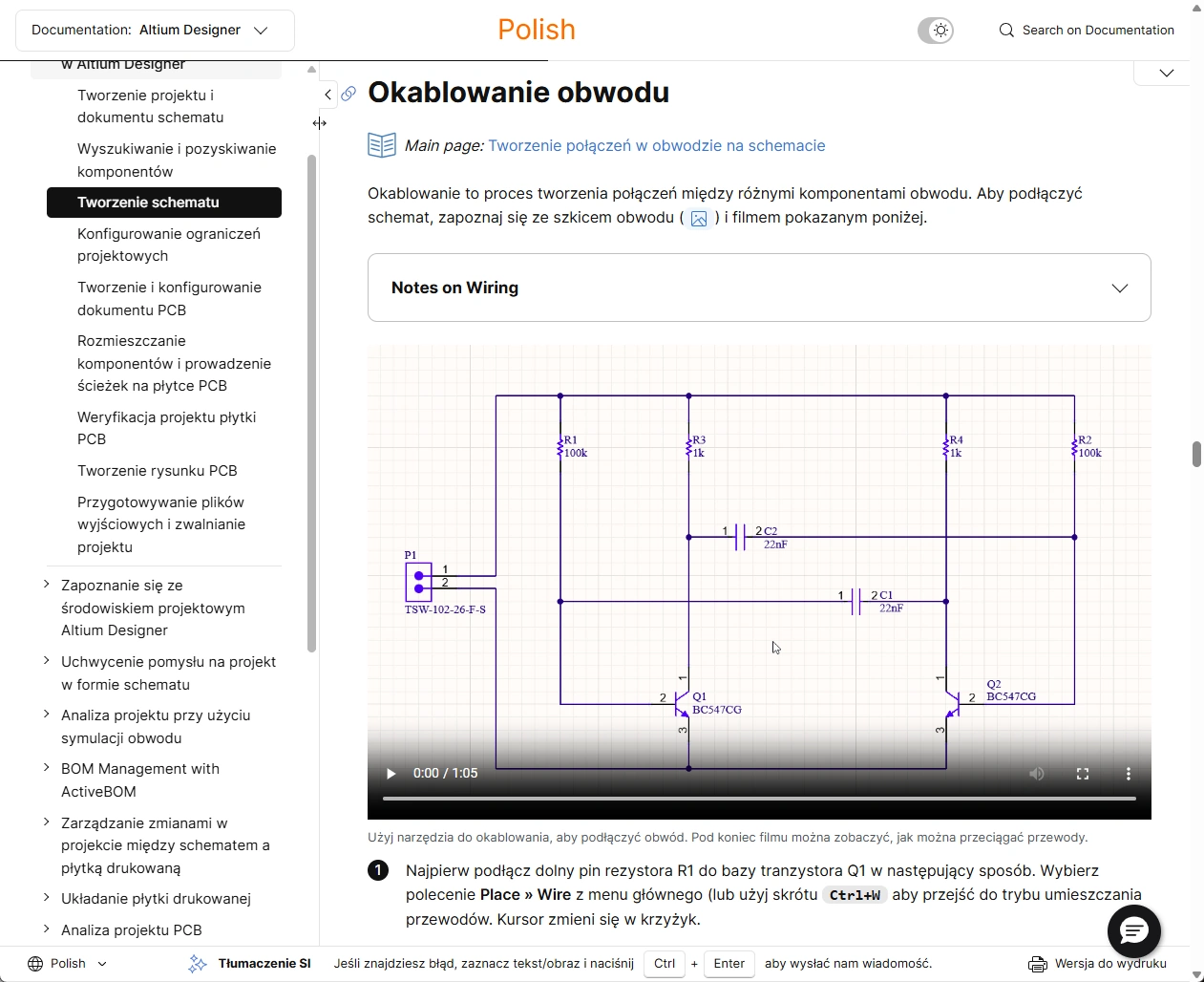
Treść w alternatywnym języku dla określonej wersji strony zostanie wyświetlona automatycznie, jeśli jest dostępna; w przeciwnym razie pokazana zostanie treść angielska. Poniższy pokaz slajdów ilustruje lokalizację strony w praktyce, prezentując oryginalną treść angielską wraz z wybranymi innymi dostępnymi językami (japońskim, chińskim, koreańskim i polskim).


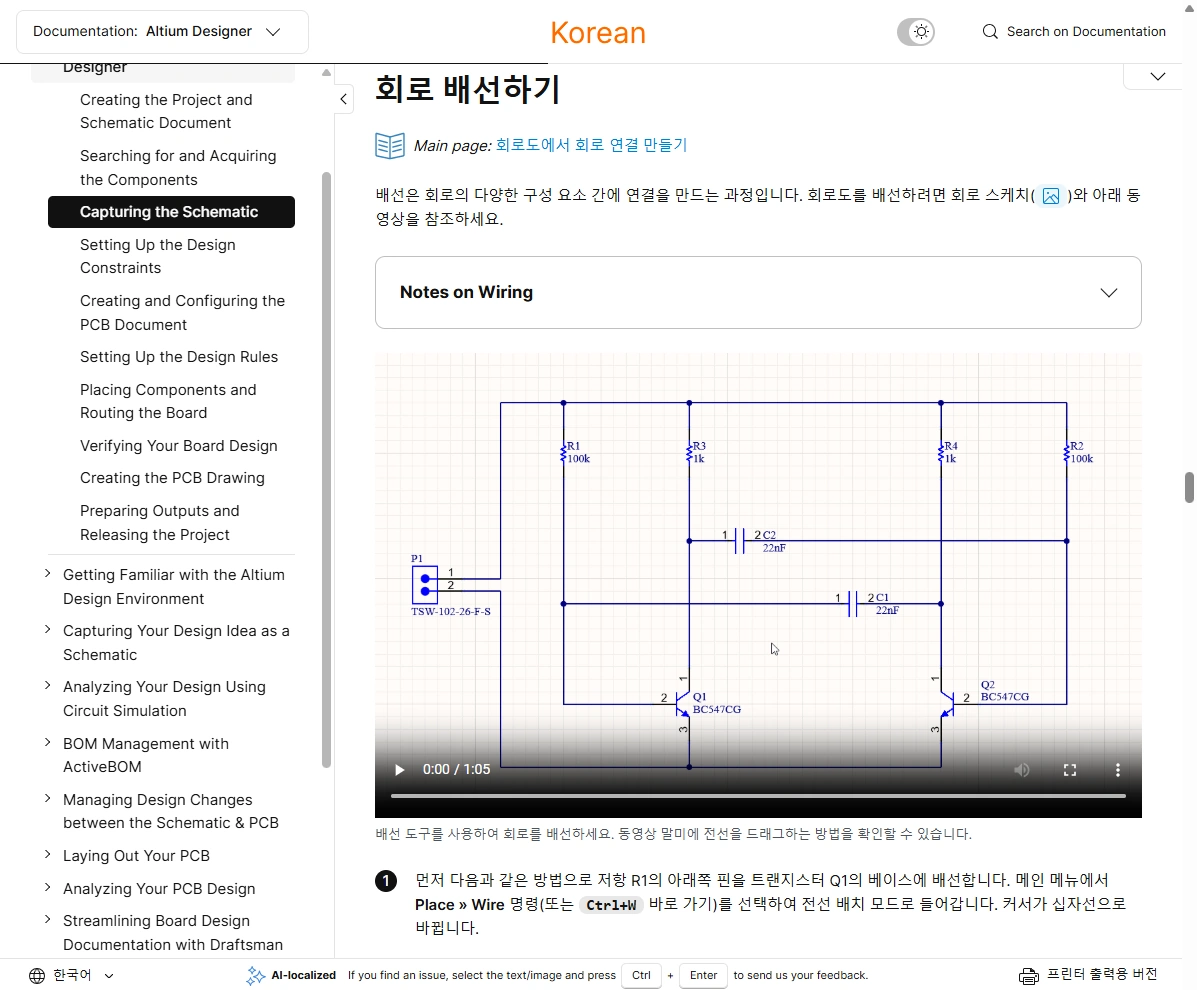
 w dolnym banerze (na przykład
  podczas oglądania strony w języku koreańskim). Etykieta ta zostanie usunięta, gdy przetłumaczona treść zostanie wewnętrznie sprawdzona pod kątem jakości. Jeśli zauważysz jakiekolwiek problemy z przetłumaczonym materiałem, możesz przesłać opinię za pomocą standardowego mechanizmu informacji zwrotnej. Wystarczy zaznaczyć tekst i/lub obraz na stronie i użyć skrótu klawiaturowego
 Tłumaczenie w przeglądarce (nieoficjalne)
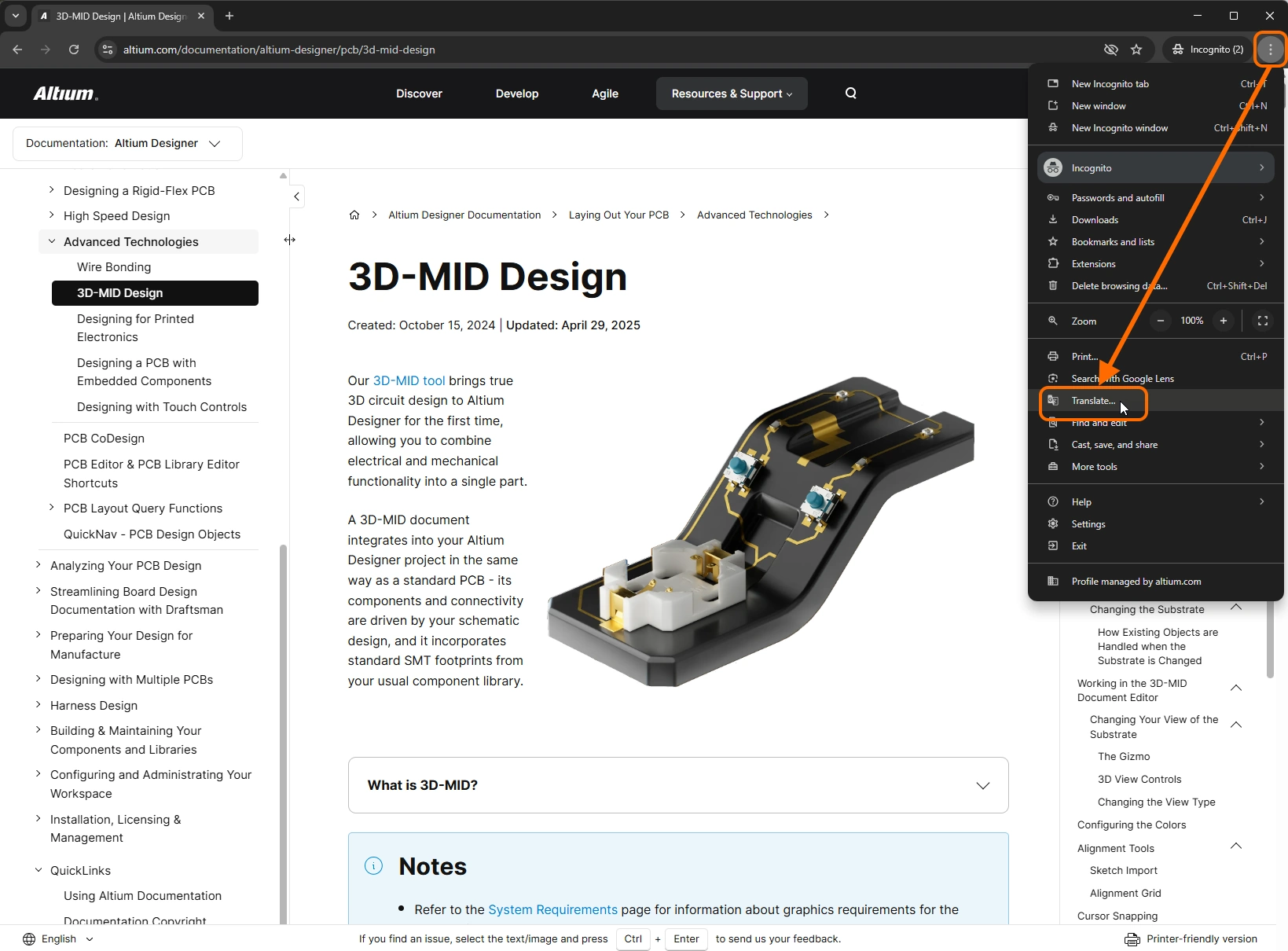
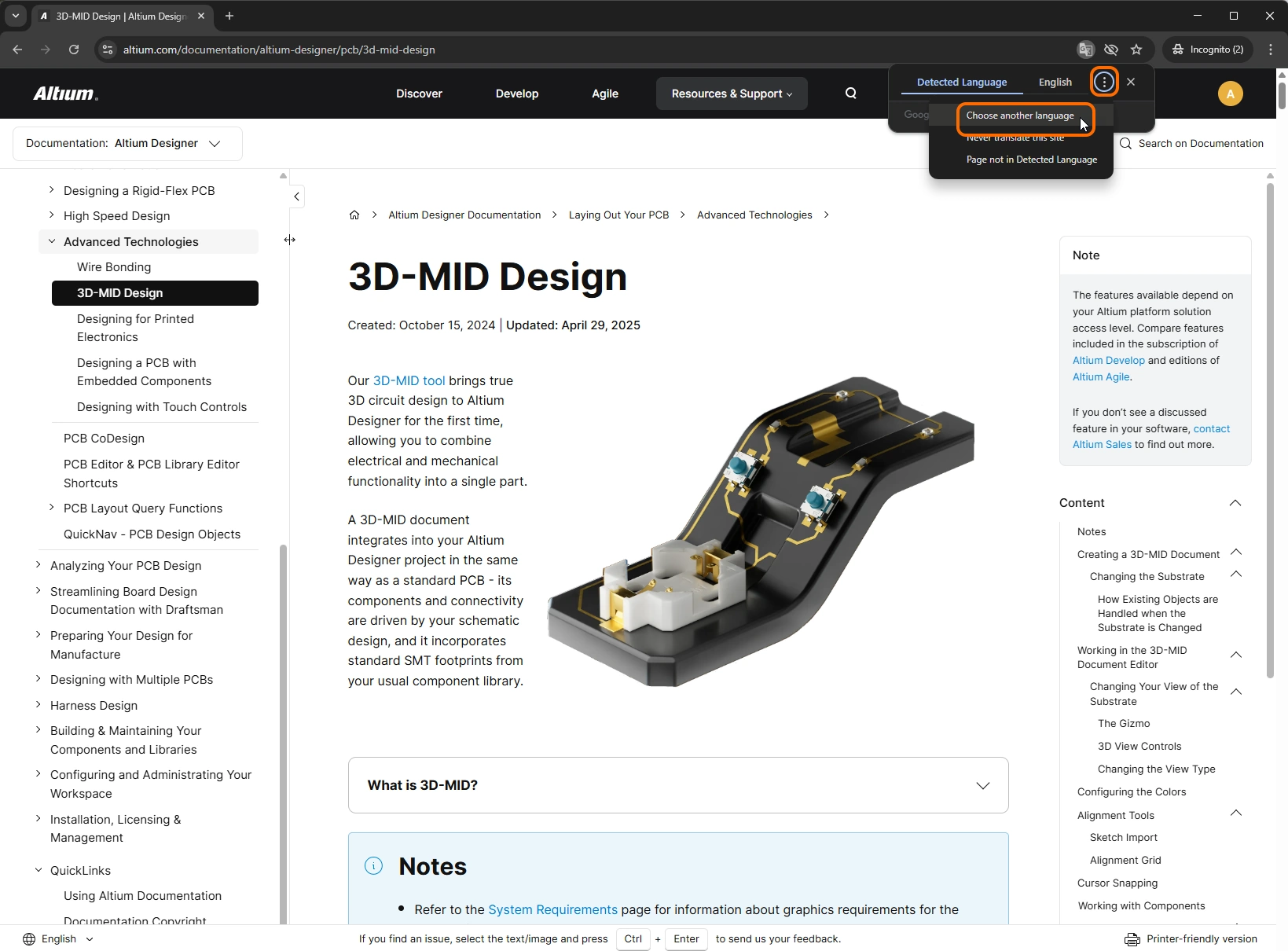
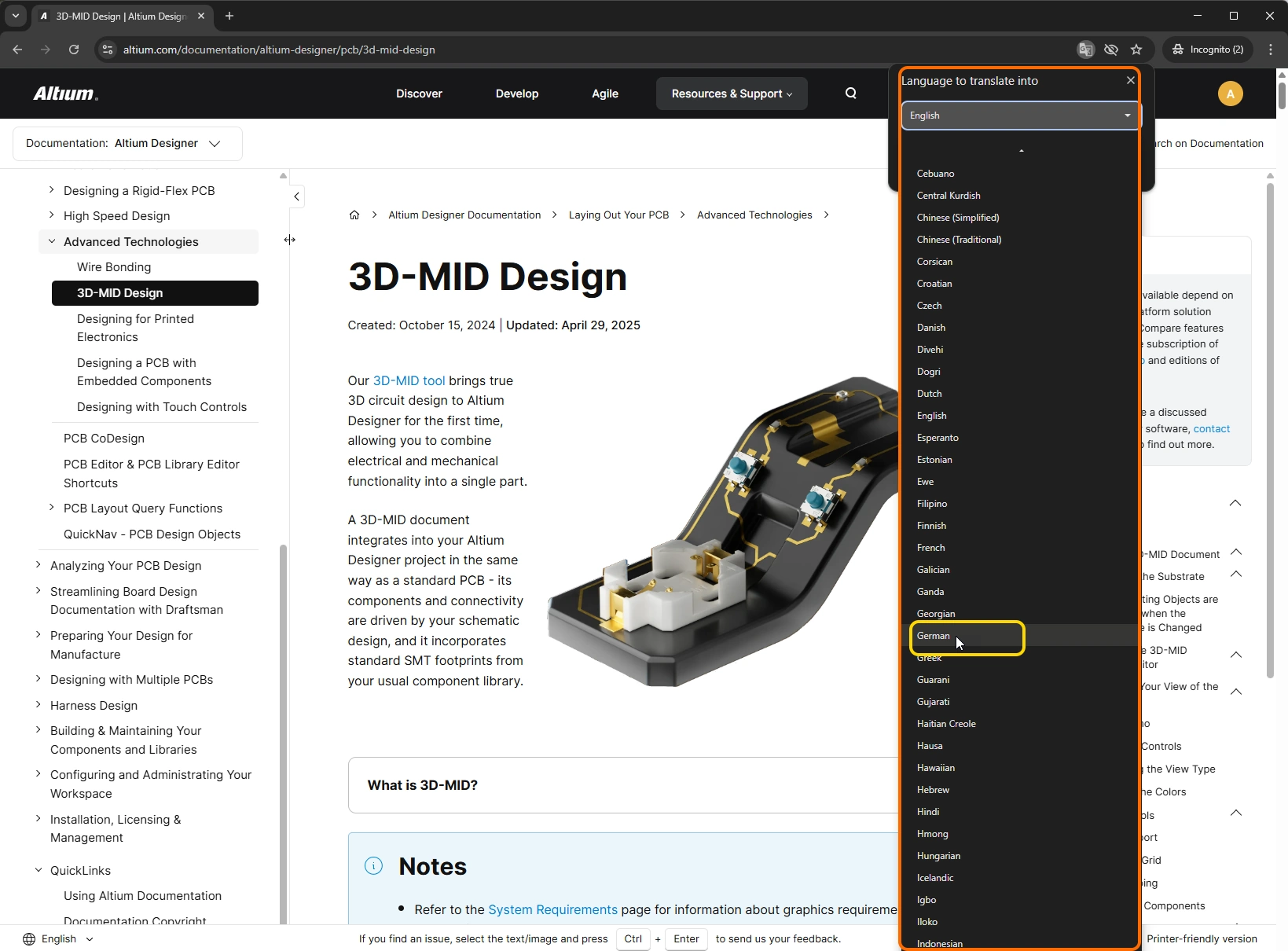
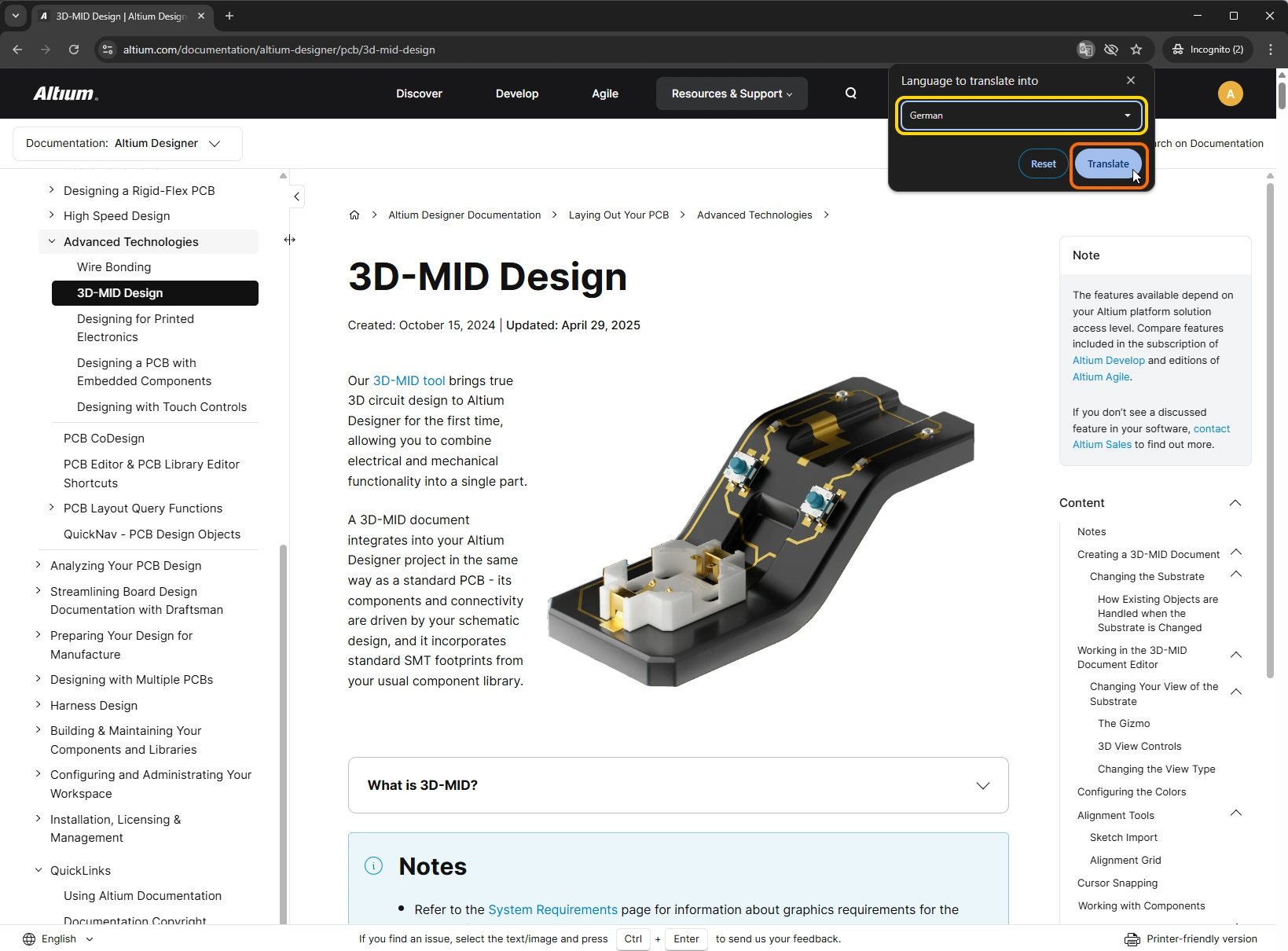
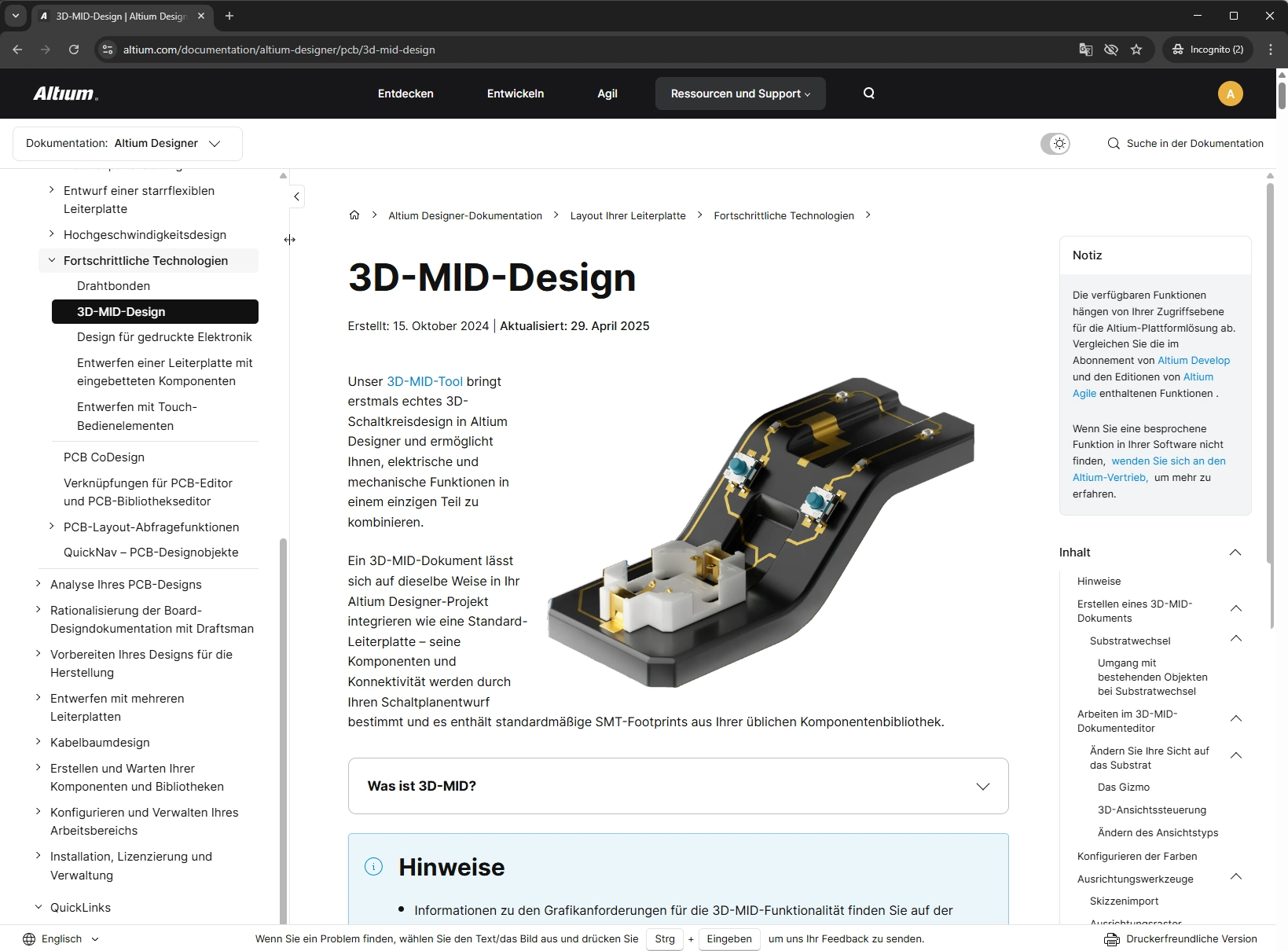
W zależności od używanej przeglądarki internetowej możesz mieć dostęp do tymczasowego tłumaczenia aktualnie czytanej strony w locie. Poniższy pokaz slajdów ilustruje użycie funkcji Tłumacz w Google Chrome do szybkiego wyświetlenia strony w jednym z wielu obsługiwanych języków, w tym przypadku po niemiecku. Należy pamiętać, że tłumaczenie jest tymczasowe — przejście do innej strony i powrót lub odświeżenie strony spowoduje przywrócenie oryginalnego aktualnie wyświetlanego języka.
Baza wiedzy
Użytkownicy często trafiają do Bazy wiedzy Altium i zakładają, że to całość naszej dokumentacji technicznej. W rzeczywistości jest to odrębny zasób sam w sobie. Oba te obszary tworzą wręcz symbiotyczną relację, w której Baza wiedzy i Dokumentacja techniczna są wzajemnie połączone oraz się uzupełniają, aby pomóc Ci znaleźć potrzebne informacje.
Baza wiedzy to podstawowe miejsce samoobsługi, którego treści są opracowywane przez członków działu wsparcia Altium — osoby posiadające ekspercką wiedzę na temat rozwiązań Altium. Treści te powstają bezpośrednio na podstawie problemów napotkanych przez innych użytkowników. Rezultatem jest organiczne repozytorium artykułów dostarczających ukierunkowanych odpowiedzi/rozwiązań dla określonych tematów i nietypowych przypadków. Precyzyjne, krótkie artykuły, które pomagają szybko wrócić do pracy.
Interfejs Bazy wiedzy jest niezwykle prosty. Możesz wyszukiwać we wszystkich artykułach albo zawęzić wyszukiwanie do artykułów w jednej z obsługiwanych kategorii rozwiązań projektowych. Następnie po prostu zacznij wpisywać szukaną frazę — filtrowanie będzie stosowane na bieżąco. Gdy znajdziesz interesujący artykuł, kliknij jego wpis, aby go otworzyć.

Prawa autorskie do dokumentacji
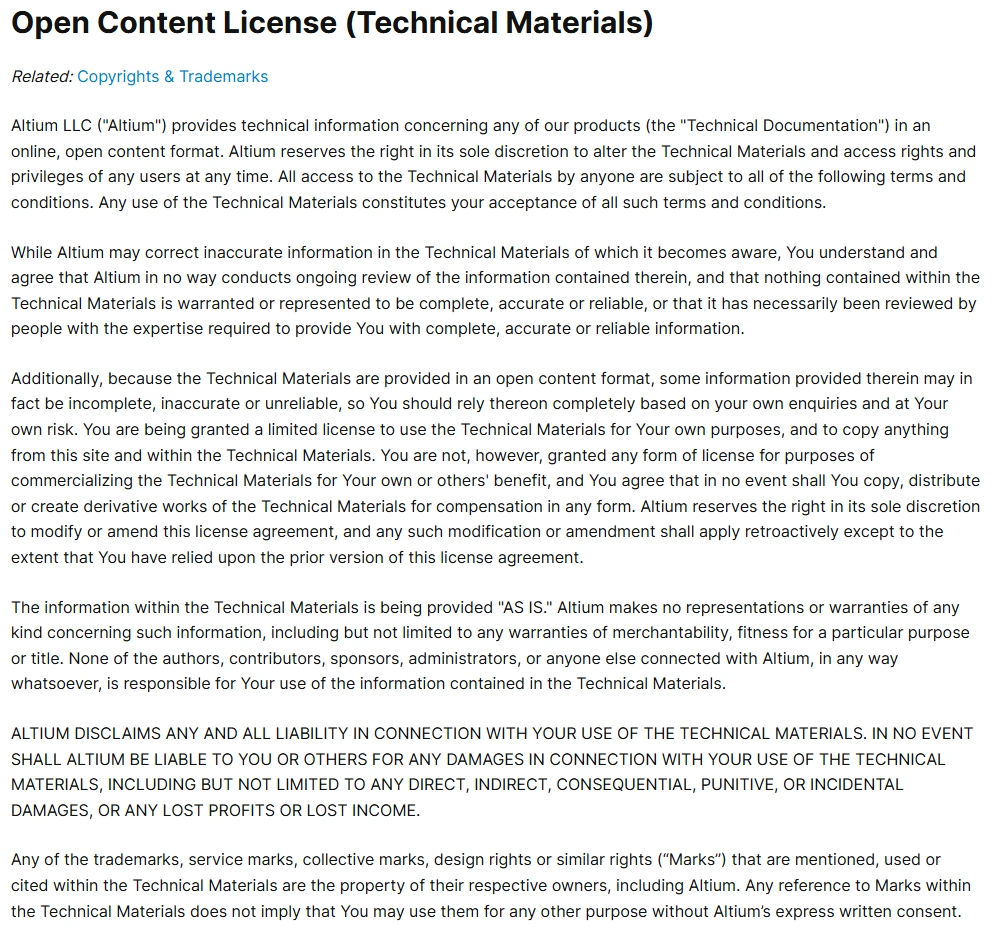
Informacje o prawach autorskich dotyczących Dokumentacji technicznej są wygodnie pokazane na poniższym obrazie i są dostępne w sekcji QuickLinks panelu Nav Tree (Informacje o prawach autorskich do dokumentacji), który jest dostępny podczas przeglądania dowolnej strony w dokumentacji technicznej. Strona zawiera odsyłacz do strony Copyrights & Trademarks głównej witryny altium.com.
Na zakończenie cytat...
To swoiste motto, którego zespół Dokumentacji technicznej się trzyma i które stara się realizować. W przyszłości dokumentacja techniczna będzie nadal rozwijana, szczególnie z perspektywy użyteczności. W końcu nawet obfitość informacji jest użyteczna tylko wtedy, gdy użytkownicy potrafią je znaleźć. W miarę udostępniania nowych rozwiązań, ulepszeń i funkcji ta strona będzie aktualizowana, aby odzwierciedlać i wyróżniać te dodatkowe elementy oraz pokazywać, jak najlepiej z nich korzystać, aby dotrzeć do potrzebnych informacji.
 Tłumaczenie SI