-
Aby uzyskać dostęp do wszystkich funkcji związanych z BOM Portal, otwórz widok Workspace BOM Portal z górnego menu 9 kropek. 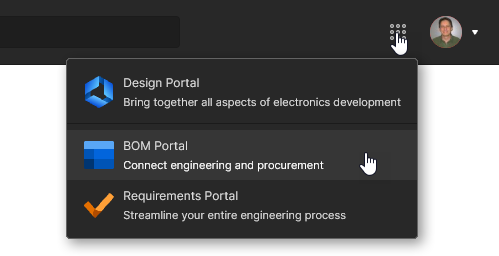
-
Z wyjątkiem funkcji Consolidated BOM i Parts in Use, informacje na tej stronie dotyczą również Altium BOM Editor. Skontaktuj się z Altium Sales, aby uzyskać więcej informacji.
-
Użyj pozycji BOM Portal na stronie Admin – Settings page, aby skonfigurować domyślne ustawienia aplikacji.
Altium 365 BOM Portal to zaawansowane narzędzie do tworzenia i zarządzania listami pozycji Bill of Materials na potrzeby przeglądu i zaopatrzenia. Korzystając z kompleksowych zasobów danych Altium dotyczących części producentów i dostawców, aplikacja uzupełnia zaimportowane/utworzone dane BOM o aktualne, szczegółowe informacje o dostępności części oraz jakościowo oceniane sugestie części alternatywnych. Dostępne są funkcje rozwiązywania problemów na liście BOM, określania preferowanych opcji łańcucha dostaw, dodawania dodatkowych informacji, określania stanu cyklu życia BOM i wiele więcej.
Jako niezależne narzędzie do analizy BOM, BOM Portal umożliwia użytkownikom Altium 365 przeprowadzanie ocen projektu i aktualizacji danych zakupowych bez konieczności dostępu do oprogramowania po stronie projektowej. Rezultatem jest w pełni zatwierdzony i aktualny dokument BOM gotowy do przekazania do etapu produkcji.
Zobacz stronę altium.com BOM Portal, aby uzyskać powiązane informacje.
BOM Portal obejmuje również możliwość tworzenia, uzyskiwania dostępu do i zarządzania Consolidated BOM. Jest to złożony BOM ukierunkowany na zaopatrzenie, utworzony przez uwzględnienie wielu Managed BOMs, i oferujący dodatkowe funkcje automatycznego (lub ręcznego) zestawiania części równoważnych oraz pełnego zarządzania ilościami zamówień.
Szczegółowe informacje znajdują się na stronie Consolidated BOM page.
Dostęp do BOM Portal
Altium BOM Portal umożliwia tworzenie szczegółowych, bogatych w dane dokumentów Managed BOM przez przesyłanie danych plików BOM, automatyczne generowanie z istniejącego projektu oraz łączenie wielu zestawów danych BOM w systemowy Consolidated BOM. Aby uzyskać dostęp do wszystkich funkcji związanych z BOM Portal, otwórz widok Workspace BOM Portal z górnego menu 9 kropek. Strony Home, BOMs i Parts in Use są unikalne dla BOM Portal, jak opisano poniżej.
Strona główna
Strona Home dedykowanego widoku BOM zawiera wybieralną listę plików i dokumentów Workspace związanych z BOM (Recents), polecenia tworzenia Managed BOMs (Create New) oraz podsumowanie jakości wszystkich dostępnych dokumentów Managed BOM (górne kafelki wykresów). Chociaż strona Design Portal Projects page również umożliwia tworzenie i dostęp do Managed BOMs, BOM Portal jest podstawową i w pełni funkcjonalną aplikacją do pracy z dokumentami Managed BOM.
Dedykowany widok BOM Portal udostępnia szereg graficznych podsumowań dla wymienionych dokumentów Managed BOM:
-
Zawartość górnego kafelka All BOMs przedstawia podsumowanie stanu kondycji wszystkich dokumentów Managed BOM, wyprowadzone z danych kolumny BOM Health dla poszczególnych plików BOM.
-
Grafika górnego kafelka All Parts In Use przedstawia podsumowanie stanu kondycji wszystkich komponentów użytych w wymienionych zarządzanych plikach BOM. Zobacz stronę portalu Parts in Use page, aby uzyskać szczegółowy przegląd części składowych używanych we wszystkich projektach Workspace i Managed BOMs.
Możesz wybrać segment wykresu lub tytuł kategorii, aby otworzyć stronę Parts In Use z odpowiednio przefiltrowaną listą komponentów. Na przykład wybranie Needs Attention (pomarańczowy) otworzy stronę Parts In Use z włączonym filtrem cyklu życia NRND. 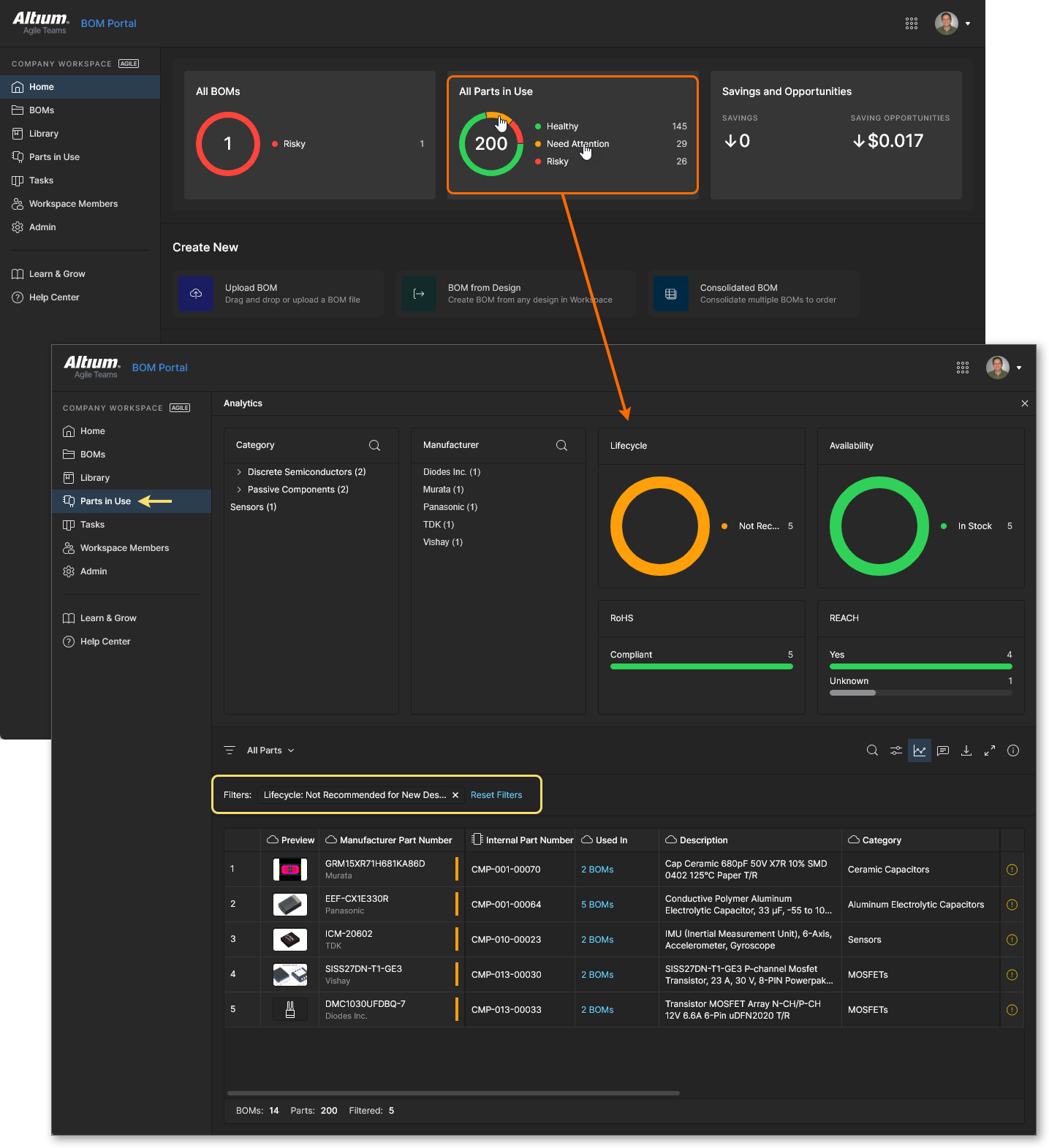
-
Kafelek Savings and Opportunities pokazuje całkowite oszczędności cenowe zastosowane do dostępnych BOM-ów (Savings) oraz szacowane oszczędności, które można osiągnąć dzięki zastosowaniu funkcji oszczędności BOM Portal (Savings Opportunities).  Zobacz BOM Order Savings, aby uzyskać powiązane informacje.
-
Oceny ikon w poszczególnych kolumnach (lub kafelkach) BOM Health są wynikiem zbiorczym opartym na stanach Lifecycle i Compliance komponentów składowych BOM.
-
Wartość w poszczególnej kolumnie (lub kafelku) BOM i Project Price to całkowity koszt obliczony na podstawie danych cenowych dostawców dla Project/BOM. Należy pamiętać, że projekt wymaga dokumentu ActiveBOM document do tego obliczenia.
Strona BOMs
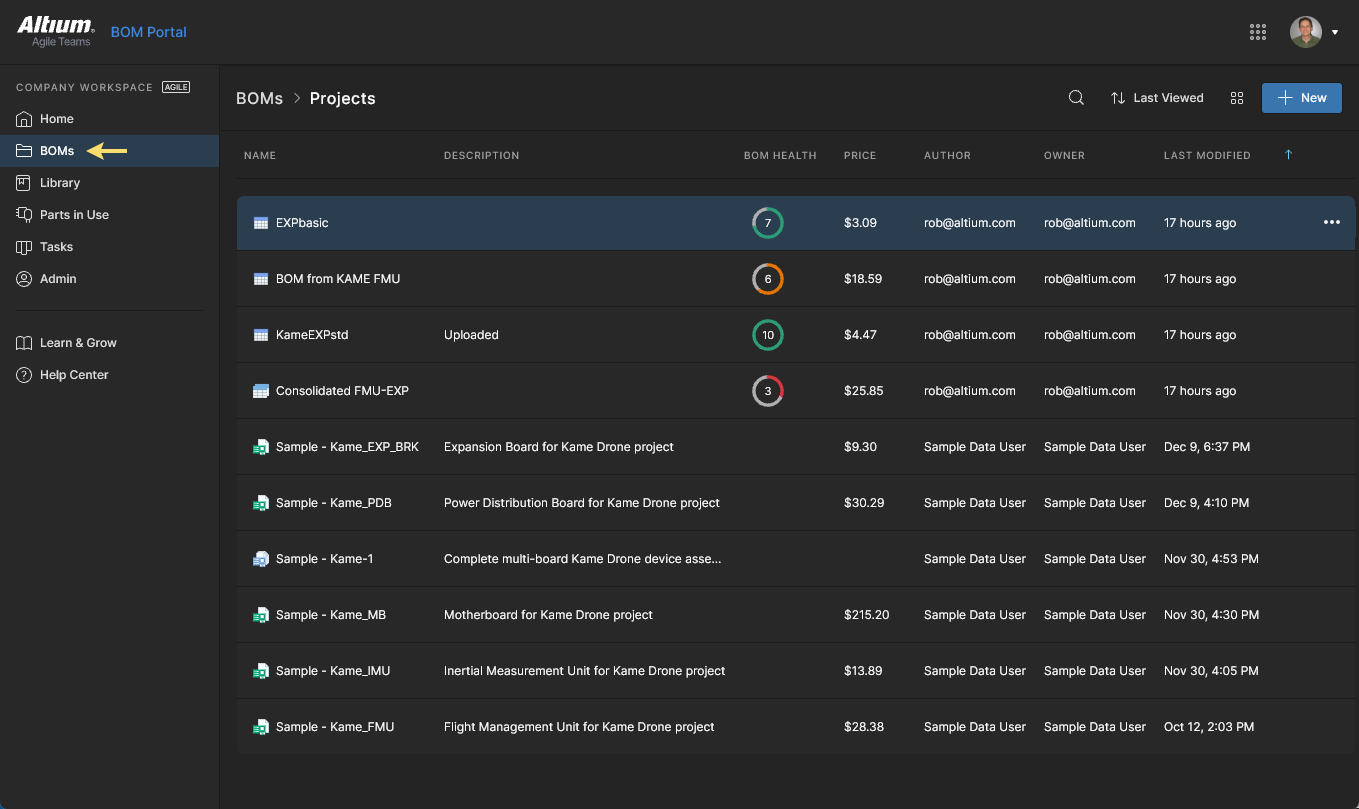
Lista Projects i Managed BOM jest również dostępna na stronie BOMs BOM Portal. Podobnie jest ona uporządkowana według daty modyfikacji (domyślnie) i obejmuje tylko pliki istotne dla BOM Portal – zawartość projektowa, taka jak projekty Multi-board, pliki produkcyjne (Gerber), pakiety wydań i dokumenty Harness, nie jest wyświetlana. Informacje podsumowujące dla wybranego BOM (lub projektu) są pokazane w panelu Info po prawej stronie, a opcje zarządzania BOM są dostępne z menu wielokropka wpisu ( ). Funkcje przesyłania i tworzenia BOM są dostępne z menu
  .
.
Zarówno strona Home, jak i strona BOMs udostępniają wybieralne filtry, które pozwalają ograniczyć listę BOM do określonych Types dokumentów, Owners lub kombinacji obu. Rozwiązania Altium wyższego poziomu obejmują również opcję Has Access, umożliwiającą filtrowanie listy według dostępu użytkownika – obejmuje to możliwość filtrowania według dostępu Guest. 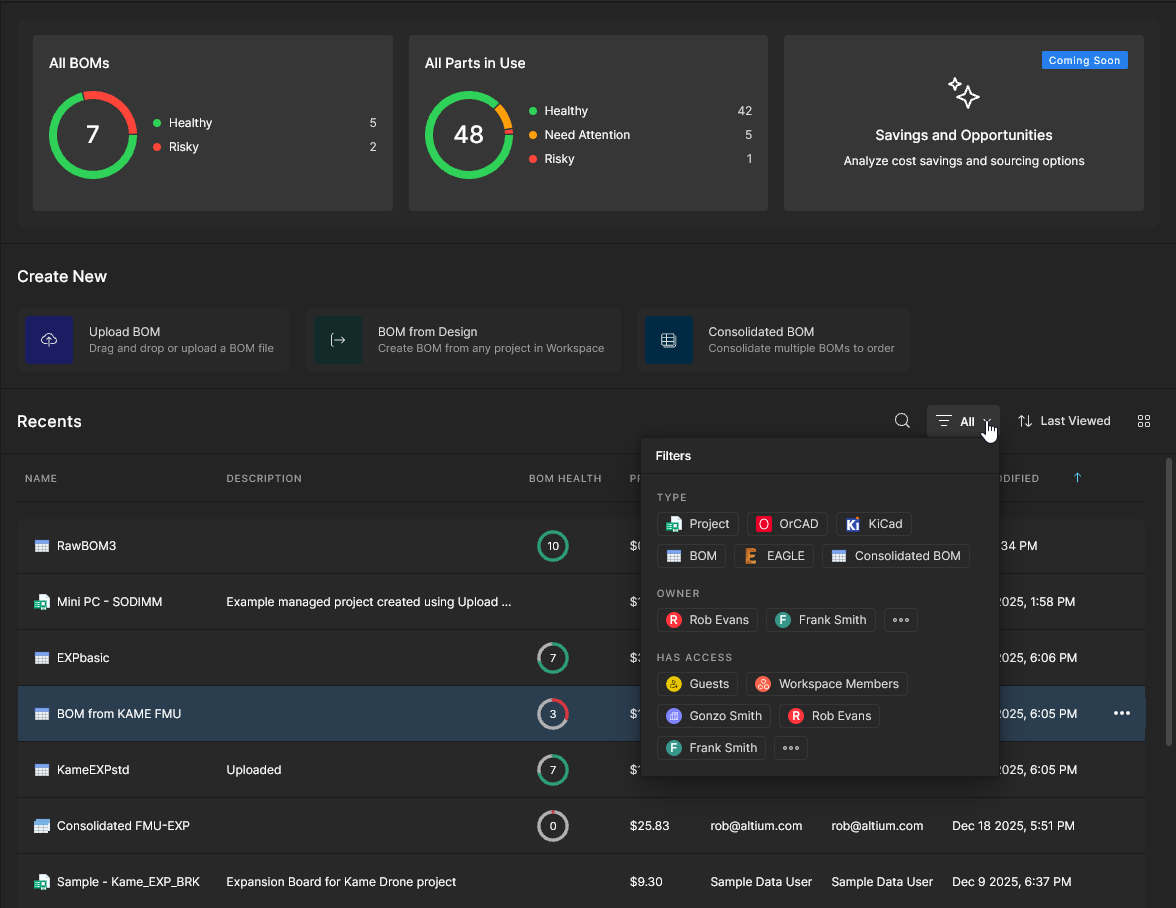
Zobacz Project Filters, aby uzyskać więcej informacji.
Strona Parts in Use
Main information: Parts in Use
Strona Parts in Use w BOM Portal zawiera szczegółową listę części składowych używanych we wszystkich projektach i Managed BOMs w Workspace. Widok zagregowany zawiera dane kolumn umożliwiające identyfikację każdego używanego komponentu (MFR, MPN itd.), jego Library ID/IPN (tam, gdzie ma to zastosowanie), plików BOM/Project, w których jest używany, jego kategorii Type category, a także wszystkich innych szczegółów związanych z BOM, kondycją, dostawcami i zgodnością. Lista oferuje również interaktywną part Analytics, zaawansowane sortowanie i filtrowanie oraz możliwość tworzenia i przywoływania wyselekcjonowanych Part Report Views.
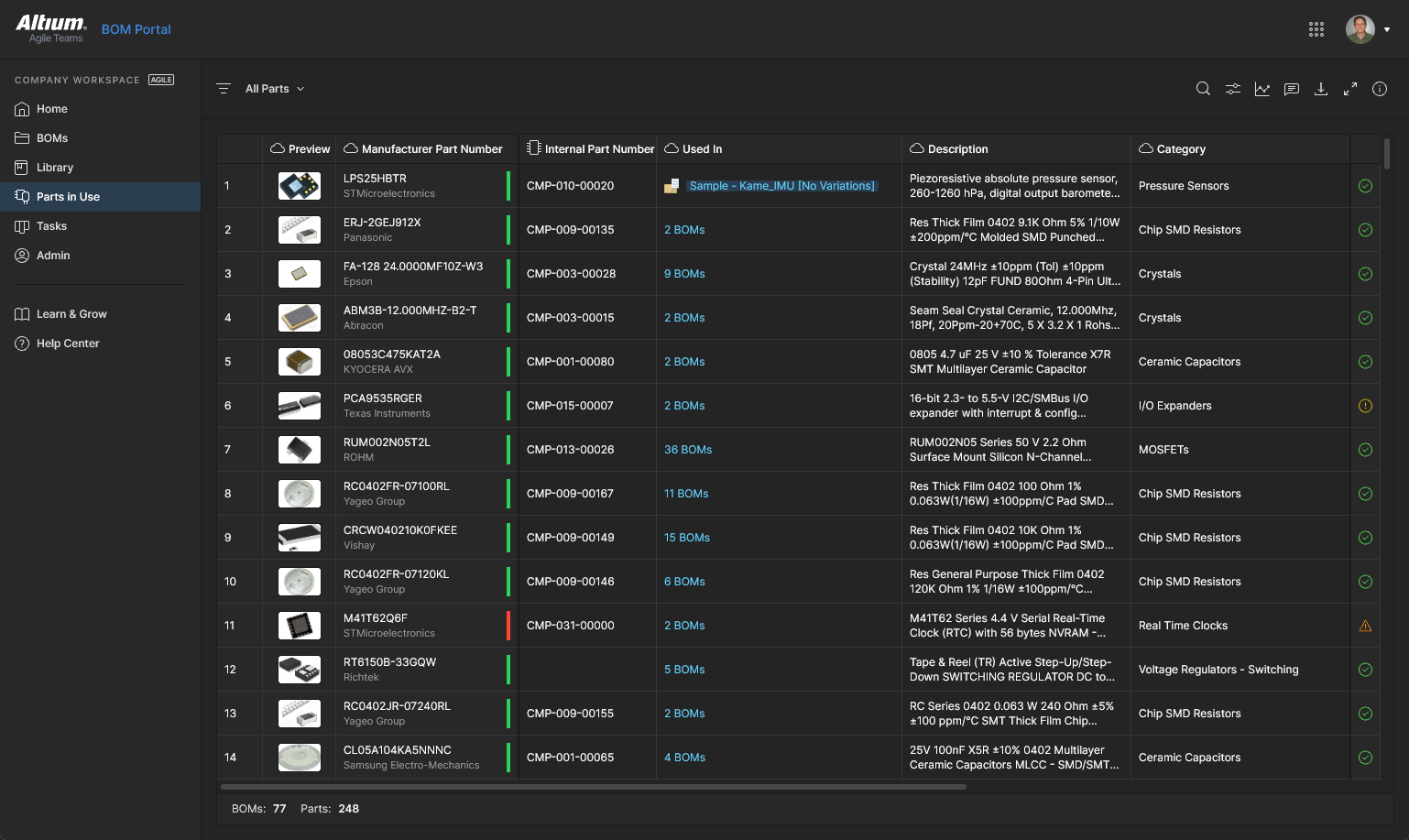
Szczegółowe informacje znajdują się na stronie Parts in Use page.
Tworzenie Managed BOM
Zestaw poleceń Create New w BOM Portal zapewnia środki do tworzenia zaawansowanych dokumentów Managed BOM z istniejących danych plików lub projektów.
Prześlij BOM
Aby bezpośrednio przesłać istniejące pliki danych BOM, wybierz polecenie Upload BOM, wskaż i wybierz odpowiedni plik danych BOM, a następnie w oknie Upload BOM wprowadź/zmodyfikuj jego szczegóły (oraz opcjonalnie docelowy folder przechowywania), po czym wybierz  , aby potwierdzić. Alternatywnie plik danych BOM można przeciągnąć na kafelek Upload BOM lub przesłać z menu New w widoku Design Portal.
  We wszystkich przypadkach plik danych jest automatycznie interpretowany przez BOM Portal w celu utworzenia ustandaryzowanego formatu z zaawansowanymi danymi dostawców.
Interfejs akceptuje przesyłane listy BOM w popularnych formatach CSV/XLS przy minimalnym poziomie zawartych informacji o częściach składowych, takich jak Designator, Quantity, Manufacturer, i Manufacturer Part Number – dane części producenta wykraczające poza ten podstawowy poziom są również rozpoznawane i uwzględniane. Przesłany plik danych BOM mógł zostać utworzony przez dowolny system i dlatego nie jest powiązany z określonym procesem ani oprogramowaniem.
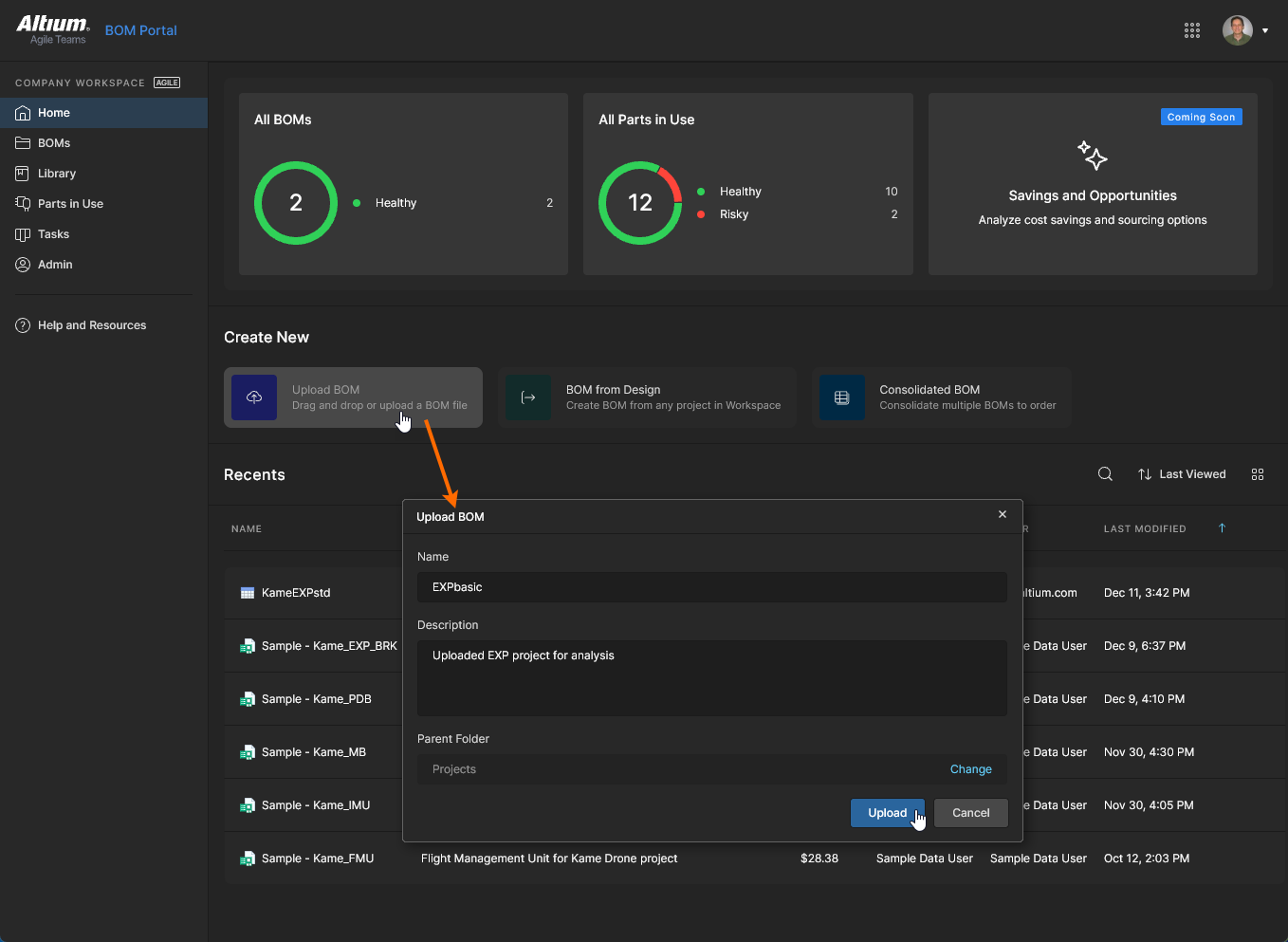 Prześlij plik danych BOM CSV/XML do Workspace jako encję projektu, do której uzyskuje się dostęp przez BOM Portal.
Przesłany lub utworzony (patrz poniżej) projekt Managed BOM odziedziczy uprawnienia folderu, w którym się znajduje, takiego jak główny folder Projects lub jeden z jego podfolderów. Jeśli jednak opcja Default permissions for new projects na stronie Admin-Settings-Projects jest włączona, jej ustawienia określą, którzy użytkownicy/grupy mają dostęp do nowo utworzonego projektu, zamiast uprawnień dziedziczonych z folderu nadrzędnego projektu.
Zobacz Managing Project Creation Permissions, aby uzyskać więcej informacji.
BOM z projektu
Oprócz przesłania niezależnego od systemu pliku danych BOM, wpisy projektu BOM można tworzyć z istniejącego projektu projektowego przy użyciu polecenia BOM from Design w BOM Portal. Proces ten umożliwia utworzenie dokumentu Managed BOM na podstawie dostępnych w projekcie wariantów projektu lub jego wydań projektu.
Workspace udostępnia szereg innych lokalizacji i menu opcji, z których można utworzyć Managed BOM na podstawie wybranego projektu projektowego lub jego danych wydania:
-
W widoku BOM Portal wybierz opcję Create Managed BOM z menu opcji wielokropka wpisu projektu, wybierz żądany wariant projektu i określ nazwę BOM oraz (opcjonalnie) nadrzędny folder przechowywania (Change).
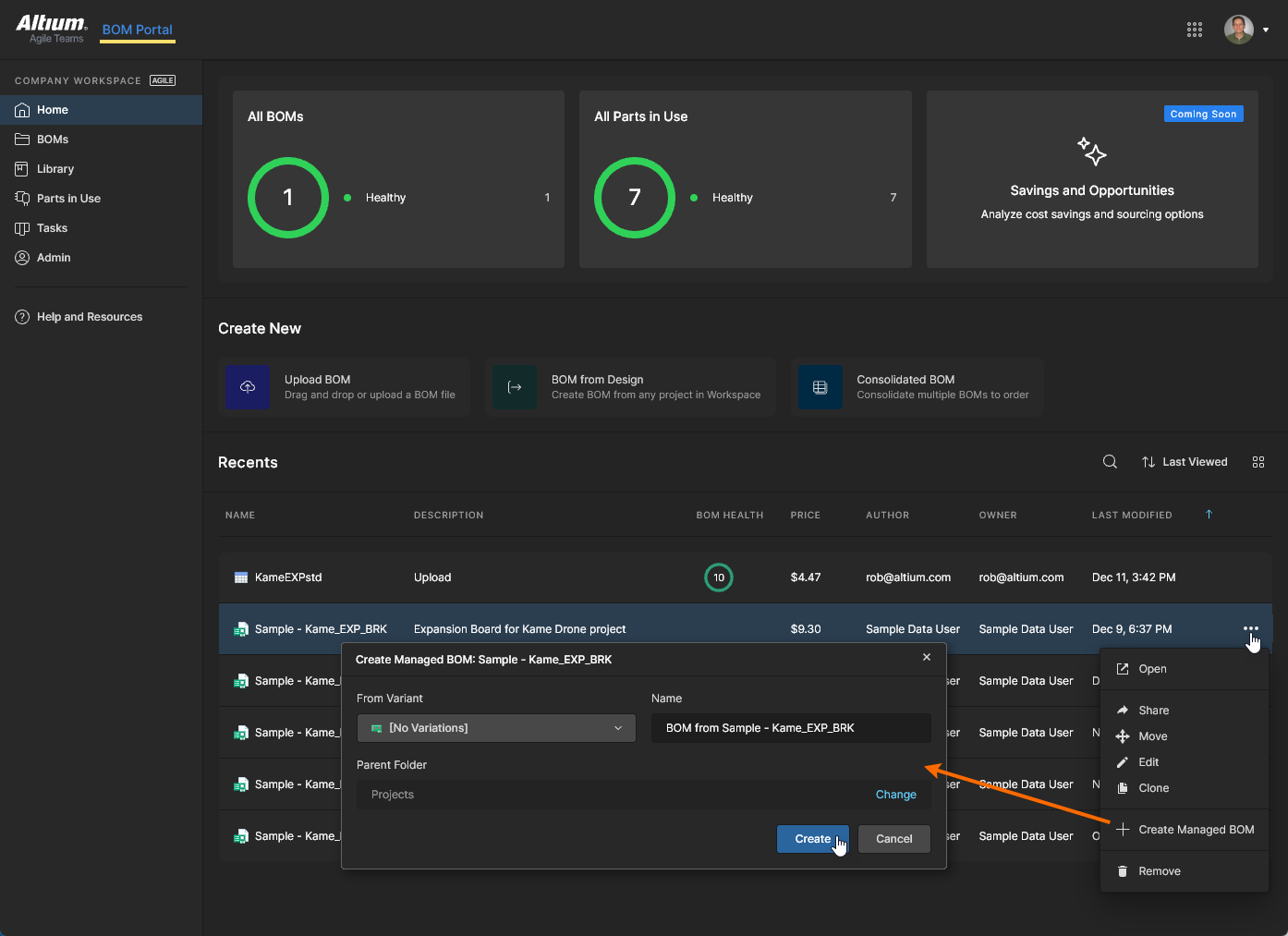 Kliknij, aby wyświetlić w pełnym rozmiarze.
-
W widoku Design Portal wybierz opcję Create Managed BOM z menu opcji wielokropka wpisu projektu (jak opisano powyżej) lub z górnego menu opcji dla wybranego projektu.
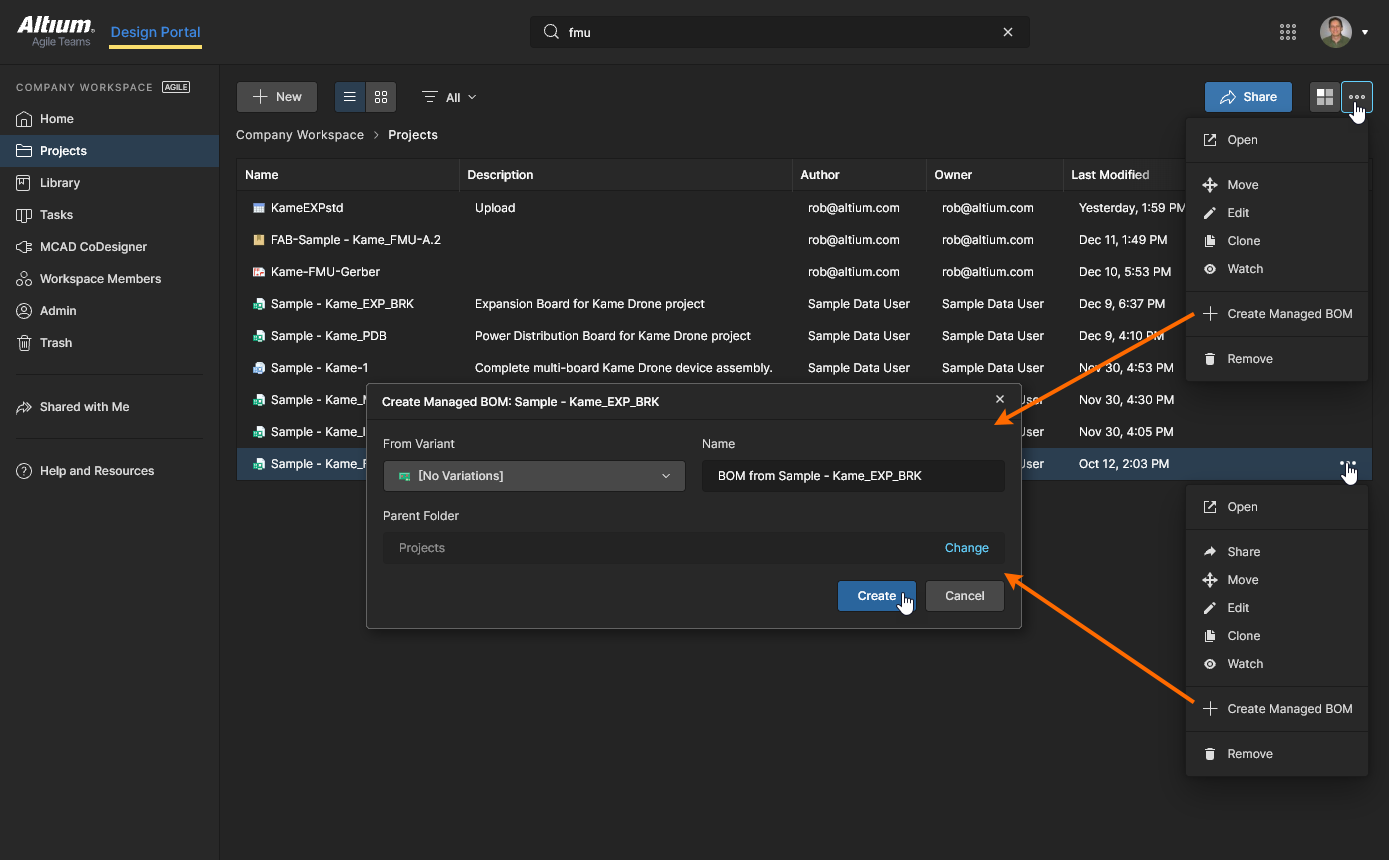 Kliknij, aby wyświetlić w pełnym rozmiarze.
-
Gdy projekt projektowy jest otwarty w widoku Design view przeglądarki Web Viewer, wybierz Create Managed BOM z opcji górnego menu wielokropka ().
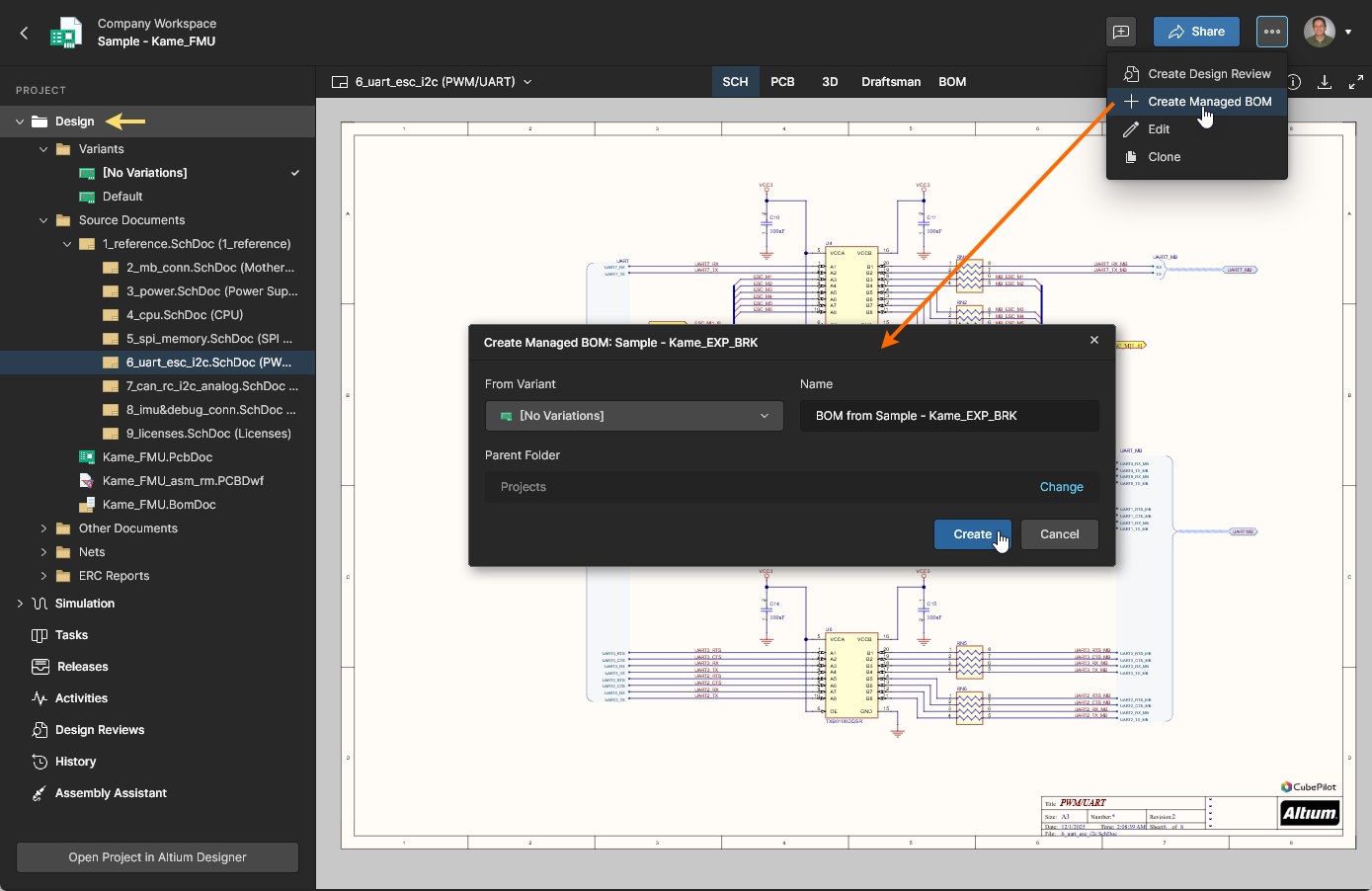 Kliknij, aby wyświetlić w pełnym rozmiarze.
-
Gdy projekt projektowy jest otwarty w widoku Releases view przeglądarki Web Viewer, wybierz Create Managed BOM z menu opcji wielokropka wpisu wydania.
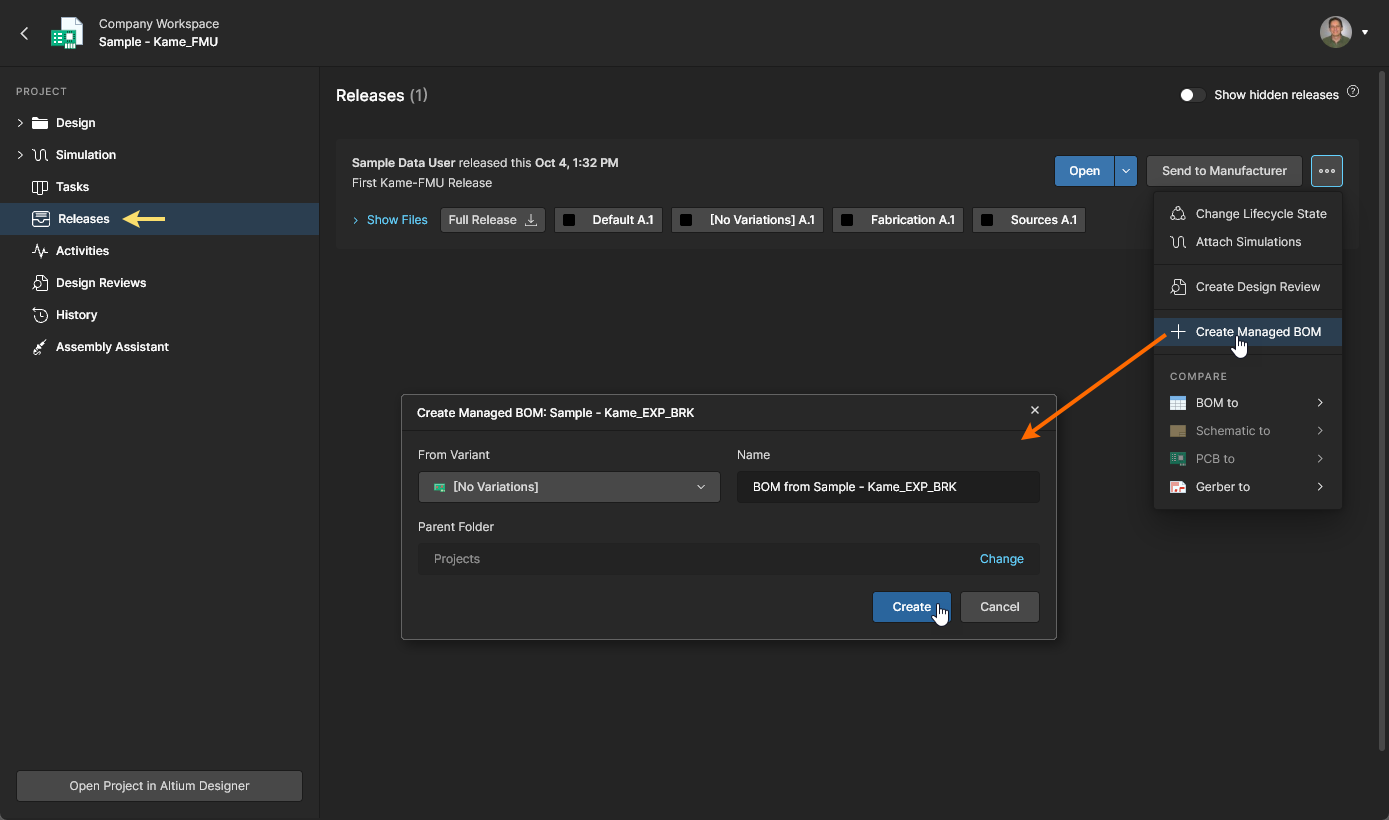 Kliknij, aby wyświetlić w pełnym rozmiarze.
Jako środowisko multi-CAD, Altium 365 umożliwia BOM Portal obsługę szeregu formatów projektów ECAD – więcej informacji można znaleźć na stronie Altium Multi-CAD page.
Dokumenty Managed BOM utworzone z projektu Workspace będą zawierały dwukierunkowe łącza nawigacyjne z projektem źródłowym:
-
Gdy BOM utworzony z projektu Workspace jest otwarty w BOM Portal (więcej informacji znajduje się w poniższych sekcjach), możesz bezpośrednio otworzyć projekt, z którego BOM został utworzony, wybierając opcję Source Project z menu  .
.
 Kliknij opcję Source Project, aby otworzyć projekt, z którego utworzono BOM.
-
Gdy projekt Workspace jest wybrany na stronie Projects page w Design Portal, wszystkie dokumenty Managed BOM utworzone z tego projektu będą wyświetlane w sekcji Child BOMs w panelu Properties pane. Kliknij wpis, aby otworzyć ten dokument BOM. W poniższym przykładzie pokazano dwa utworzone BOM-y – po jednym dla każdego wariantu projektu.
 Bezpośrednio otwieraj „podrzędne” dokumenty BOM utworzone na podstawie wybranego projektu.
Łącze między projektem projektowym a utworzonym z niego Managed BOM jest generowane automatycznie podczas procesu tworzenia BOM i umożliwia synchronizację danych komponentów z projektu źródłowego do powiązanego Managed BOM. Samo łącze Project–BOM jest parametrem projektu Managed BOM dostępnym w oknie Edit Project w Workspace – zobacz wpis Project w sekcji Advanced tego okna. 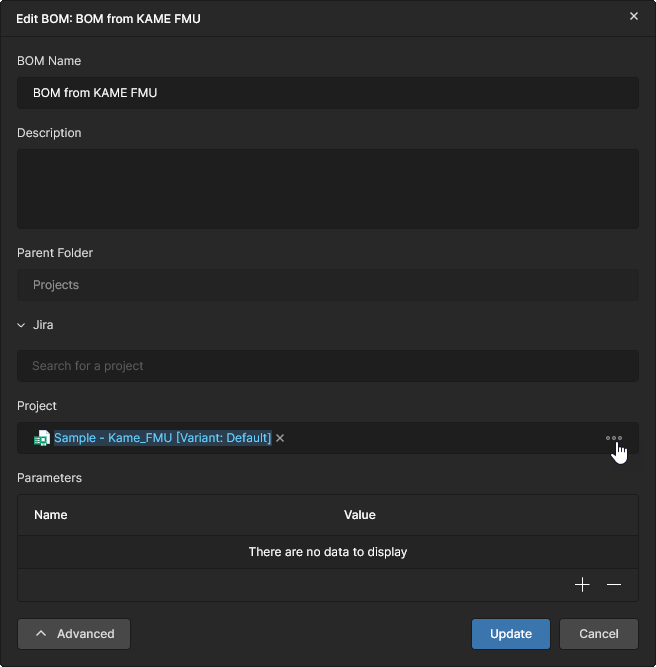
Consolidated BOM
Main page: Consolidated BOM
BOM Portal oferuje również zestaw zaawansowanych funkcji ukierunkowanych na zaopatrzenie poprzez funkcję Consolidated BOM, która umożliwia połączenie wielu BOM-ów i/lub pakietów wydań w jeden dokument BOM gotowy do zamówienia.
Consolidated BOM automatycznie łączy identyczne komponenty, tworząc systemowy BOM dla wielu PCB, który można dostosować pod kątem ilości zamówienia dla poszczególnych pozycji lub całości, a podobne, ale równoważne części można ręcznie połączyć (skonsolidować) jako jedną część możliwą do zakupu. Powstały dokument zamówienia BOM można łatwo zoptymalizować pod kątem zamówień zbiorczych, wykorzystujących korzystne progi cenowe.
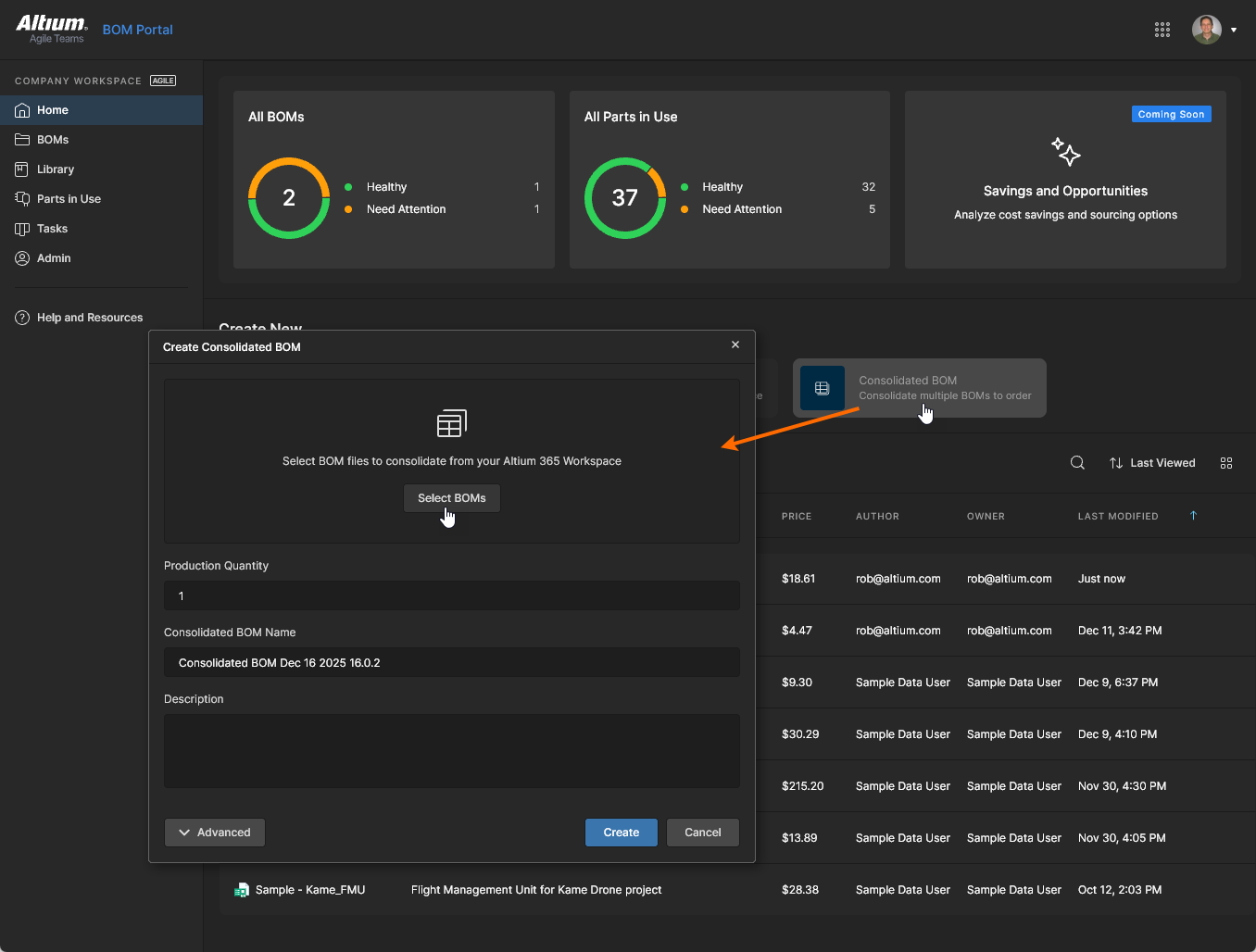
Nowy Consolidated BOM tworzy się z opcji Consolidated BOM w BOM Portal przez dodanie wielu projektów projektowych, Managed BOM lub ich wydań w oknie Select BOM sources to Consolidate, otwieranym przyciskiem  . Rozwiń hierarchię dostępnych projektów projektowych, Managed BOM-ów i wydań w oknie Select BOM sources to Consolidate, zaznacz odpowiednie pola wyboru zgodnie z potrzebami, a następnie kliknij przycisk
  , aby potwierdzić.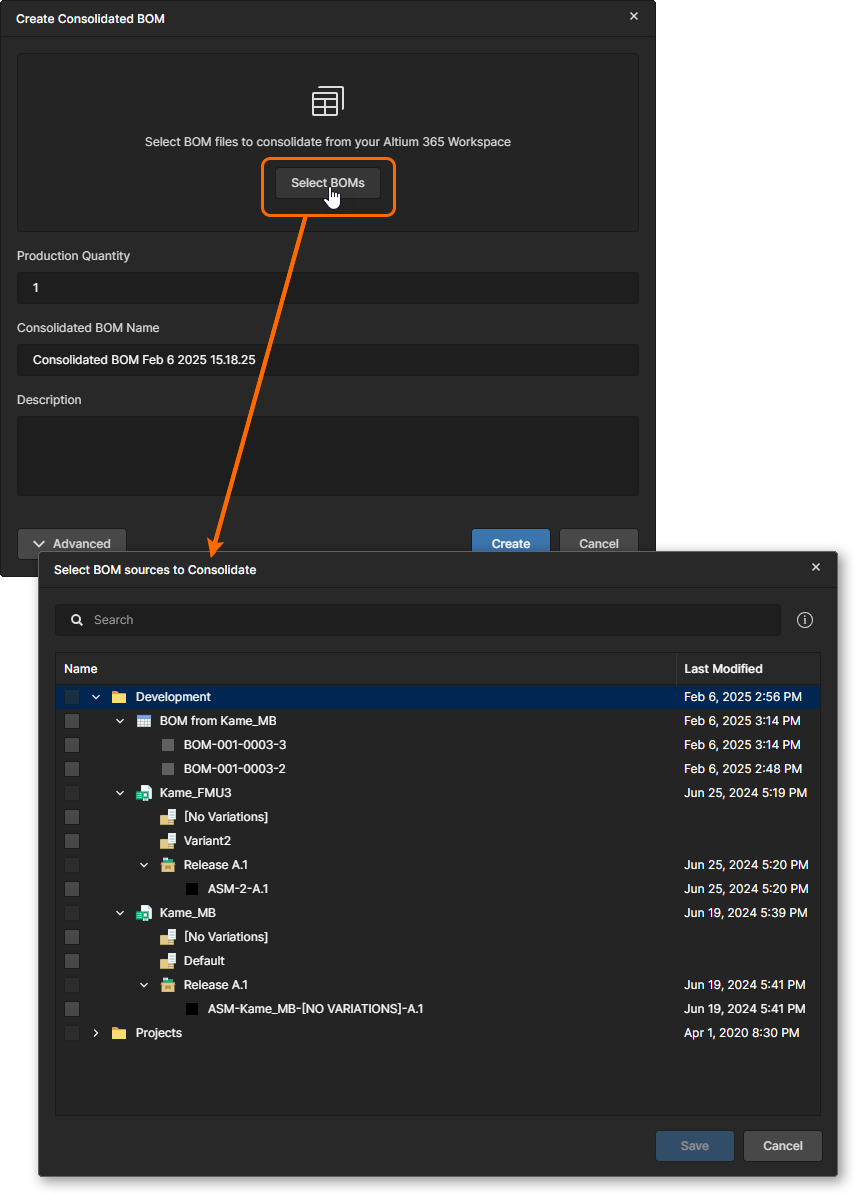
-
Consolidated BOM można również utworzyć przy użyciu opcji Consolidated BOM w menu  na stronie Projects page w Design Portal.
-
Jeśli do pracy z dokumentami BOM używasz Altium BOM Editor, wszystkie istniejące dokumenty Consolidated BOM są tylko do odczytu.
 Dokument Consolidated BOM ukierunkowany na zaopatrzenie obsługuje wiele źródeł danych BOM oraz możliwość łączenia równoważnych komponentów i modyfikowania ilości zakupowych.
Szczegółowe informacje znajdują się na stronie Consolidated BOM page.
BOM CoDesign
BOM CoDesign to funkcja współpracy nad danymi BOM dostępna w Altium Designer, która umożliwia dwukierunkową interakcję między dokumentem ActiveBOM document projektu a odpowiadającym mu dokumentem Managed BOM po stronie Workspace. Funkcja ta domyka pętlę współpracy między obszarem projektowym (ECAD) a obszarem zaopatrzenia (Workspace), umożliwiając przegląd i akceptację zmian BOM wprowadzonych po stronie Workspace (zaopatrzenie).
Ta możliwość jest dostępna za pośrednictwem panelu Properties panel w dokumencie ActiveBOM programu Altium Designer, który jest połączony (zobacz uwagę powyżej) z dokumentem BOM w Workspace. W praktyce jest to Managed BOM utworzony z projektu projektowego zawierającego dokument ActiveBOM. ActiveBOM po stronie projektu jest aktualizowany przez zaakceptowanie zmian wykrytych w odpowiadającym mu dokumencie Workspace Managed BOM, a odwrotnie, Managed BOM zostanie zaktualizowany przez zaakceptowanie wykrytej zmiany w źródłowym projekcie projektowym (takiej jak poprawiony ActiveBOM).
Informacje o tej funkcji znajdują się na stronie Altium Designer BOM CoDesign page.

Aktualizacja Project BOM
Gdy Managed BOM utworzony z projektu jest otwarty w BOM Portal, system automatycznie wykryje, czy projekt źródłowy został zaktualizowany – czy z Altium Designer zostało opublikowane nowe wydanie. W takiej sytuacji baner powiadomienia zawiera opcje natychmiastowej aktualizacji Managed BOM lub wykonania porównania BOM projektu źródłowego w celu sprawdzenia szczegółowych różnic przed przeprowadzeniem aktualizacji.
Wybierz łącze Compare Changes, aby uruchomić BOM Comparison między bieżącymi (nowymi) a poprzednimi danymi commitu projektu źródłowego. 
Więcej informacji znajduje się w sekcji BOM Comparison na stronie Design Data Comparisons.
Wybierz łącze Update BOM, aby zaktualizować istniejące dane Managed BOM do nowych danych projektu źródłowego.
Dostęp do Managed BOM
Przesłany/utworzony dokument Managed BOM jest dodawany do listy w BOM Portal. Wpis będzie zawierał dane kolumn BOM Health rating i Price order, a za pośrednictwem powiązanego menu opcji wielokropka ( ) także standardowy zestaw funkcji zarządzania plikami, takich jak Share, Move, Edit, Clone i Remove (przeniesienie do Trash). Widok kafelkowy portalu udostępnia również informacje
 Price per BOM i Batch Size. 
Kliknij nazwę pozycji BOM lub wybierz opcję Open z menu , aby otworzyć dokument BOM. Początkowe dane BOM są analizowane pod kątem poprawności, ich dane parametryczne są mapowane, numery części producenta są dopasowywane do odpowiednich części dostawców, a wszelkie problemy z przydatnością części są rejestrowane jako błędy lub ostrzeżenia. Szczegółowe informacje znajdują się w poniższych sekcjach.
Jeśli subskrypcja lub okres próbny Twojego Workspace wygasły, istniejące dokumenty Managed BOM pozostają dostępne w widoku Projects jako encje tylko do odczytu. Można je otwierać wyłącznie do przeglądania, jednak operacje niewymagające edycji są nadal dostępne.
Mapowanie danych parametrów
Interfejs BOM Portal zapewnia zarówno automatyczne, jak i ręczne mapowanie przychodzących grup elementów parametrów BOM do ustandaryzowanych kolumn danych, takich jak Name, Designator, Description itd. Inne popularne nazwy parametrów, takie jak RefDes, Manufacturer i Part Number, są rozpoznawane i odpowiednio wstępnie mapowane.
System próbuje automatycznie zmapować wszystkie parametry, gdy w BOM występują podstawowe wpisy Manufacturer i Manufacturer Part Number (lub typowe warianty tych nazw); w przeciwnym razie uruchamiany jest proces ręcznego mapowania. Należy pamiętać, że można to wykonać ręcznie w dowolnym momencie za pomocą funkcji Remap, dostępnej z menu opcji BOM ( ). Proces mapowania parametrów jest realizowany w oknie Map Columns — przejdź przez mapowanie, wybierając pasujące kolumny danych (lub pomijając te, których nie ma), jak pokazano w poniższej sekwencji.
-
Możliwości automatycznego mapowania BOM Portal obejmują pewien stopień uczenia się — mapowanie parametrów wcześniej zaimportowanego BOM zostanie automatycznie zastosowane ponownie, jeśli system napotka ten sam zestaw parametrów, nawet jeśli oryginalny plik BOM został usunięty.
-
Minimalne parametry wymagane do pomyślnego zmapowania zaimportowanego BOM to Designator i Part Number — w takim przypadku parametr Quantity jest automatycznie obliczany na podstawie odwołań Designator.  Jednak absolutnym minimum jest tylko
 Manufacturer Part Number, przy czym odpowiadające parametry Quantity zostaną ustawione na wartość domyślną 1. 
-
Wszelkie puste parametry Description lub Manufacturer (MFR) zawarte w zaimportowanym BOM zostaną uzupełnione danymi pozyskanymi przez BOM Portal.
-
Jeśli kolumny parametrów Description lub Manufacturer nie są obecne w zaimportowanych danych BOM, nie zostaną uwzględnione w Managed BOM. Jednak kolumny te można dodać później i ponownie zmapować BOM, co pozwoli na automatyczne uzupełnienie danych Description i MFR.
-
Dane Target Price będą uwzględnione w przesłanym/utworzonym BOM, jeśli występują w danych źródłowych. Wpis Target Price elementu BOM spowoduje wygenerowanie ostrzeżenia raportu BOM Target price missed (domyślnie), jeśli ta wartość jest większa niż Unit Price bieżącego rozwiązania dostawcy. Wpisy parametru 
Target Price można edytować albo pojedyncze wpisy (lub wszystkie) można wymusić na Unit Price bieżącego rozwiązania za pomocą poleceń Set Target Price to Actual Price — dostępnych, gdy opcja Target Price jest włączona w BOM Settings.
-
Możesz w dowolnym momencie ponownie wykonać przypisania mapowania parametrów BOM, używając opcji Remap z menu .
-
Managed BOM zawierają migawki danych jako statyczne wydania Releases, które są generowane automatycznie przy pierwszym utworzeniu lub przesłaniu BOM, a następnie po zmapowaniu danych BOM. Kolejne Releases można generować w dowolnym momencie za pomocą opcji Release BOM z menu . Więcej informacji znajduje się w BOM Release Management.
-
Aby usunąć dostęp do bieżącego BOM, wybierz opcję Remove z menu . Plik BOM zostanie przeniesiony do Workspace Trash. Informacje o tych powiązanych funkcjach znajdują się w Edit, Move and Clone.
Pozyskane dane producenta i dostawcy
Main page: Dane producenta i dostawcy
Po zmapowaniu zaimportowanych danych BOM system przeanalizuje wpisy komponentów i pobierze kluczowe informacje o częściach z włączonych źródeł danych części Altium. Pozyskane dane producenta i dostawcy są udostępniane w dodatkowych kolumnach BOM i obejmują informacje o przydatności producenta i zaopatrzenia, takie jak cykl życia i zgodność ze standardami, linki do kart katalogowych, zaawansowane dane cenowe, poziomy zapasów i czas realizacji.
Aktualne rozwiązanie zakupowe elementu jest podsumowane (i można je edytować) we wpisie Order List BOM, który jest dostępny zarówno w widoku Main View, jak i Supply Chain, zgodnie z ich preferencjami Column display preferences. Dostawcy włączeni jako źródła danych są określeni w bieżących BOM Settings, a ci dostępni do wyboru są definiowani na stronie Admin - Part Providers page.

Integracja z Silicon Expert
Main information: Integracja SiliconExpert
Integracja SiliconExpert® zapewnia bezpośredni dostęp do dodatkowego zestawu zaawansowanych danych o częściach producentów, dostępnych dla Managed BOM i innych instancji związanych z BOM. Rozszerzone dane parametryczne pozyskiwane z SiliconExpert wypełniają BOM-y Workspace jako określone kolumny parametrów (YTEOL, Inventory risk itd.).
Dodatkowe dane parametryczne SiliconExpert są oznaczone powiązaną ikoną  i są dostępne, gdy funkcja Altium 365 SiliconExpert Integration jest dostępna i włączona na stronie Workspace Admin - Extensions page.

Integracja z Z2Data
Main information: Integracja Z2Data
Integracja Z2Data® zapewnia bezpośredni dostęp do dodatkowego zestawu zaawansowanych danych o częściach producentów, dostępnych dla Managed BOM i innych instancji związanych z BOM. Rozszerzone dane parametryczne pozyskiwane z Z2Data wypełniają BOM-y Workspace jako określone kolumny parametrów (YTEOL, Z2Data Part Score itd.).
Dodatkowe dane parametryczne Z2Data są oznaczone powiązaną ikoną  i są dostępne, gdy funkcja Altium 365 Z2Data Integration jest dostępna i włączona na stronie Workspace Admin - Extensions page.

Wykrywanie i korygowanie błędów BOM
Main page: Wykrywanie i korygowanie błędów
Podstawową funkcją BOM Portal jest automatyczne wykrywanie problemów z pozycjami BOM (BOM Analysis) oraz funkcjonalność umożliwiająca ich korygowanie. Wykrywany jest szeroki zakres problemów z pozycjami na podstawie pozyskanych danych producenta i dostawcy, takich jak nieprawidłowe numery części, wycofane lub niskostanowe elementy oraz części niezgodne z wymaganiami. Oznaczane są również problemy we wpisach pozycji BOM, takie jak zduplikowane oznaczenia, niezgodne wpisy ilości komponentów itd.
Problemy BOM można rozwiązywać bezpośrednio w odpowiedniej pozycji wiersza lub za pośrednictwem widoku karty Issues, który udostępnia dedykowane łącza do wierszy pozycji z wykrytymi błędami i ostrzeżeniami.

Raportowanie i zarządzanie problemami
Main information: Zarządzanie problemami
BOM Portal udostępnia polecenia i opcje do kontrolowania, które problemy części są wykrywane i jak są raportowane. Obejmują one możliwość konfiguracji raportowania problemów (ustawienia BOM Checks), ignorowania wszystkich problemów w wierszu BOM (opcja kliknięcia prawym przyciskiem) lub pomijania (waive) określonych typów problemów (opcja Info pane).

Wyszukiwanie parametryczne
Main information: Wyszukiwanie parametryczne
Chociaż BOM Portal automatycznie pobiera powiązane dane producenta i dostawcy dla części wiersza BOM określonej przez Manufacturer Part Number (MPN), zdarzają się sytuacje, w których wymagana jest inna część oparta na MPN — na przykład z powodu zmiany projektu lub problemów z tą częścią. Zaawansowane Parametric Search portalu zapewnia zautomatyzowany, zorientowany na dane interfejs do wyszukiwania dodatkowych lub alternatywnych części BOM, z wyborami komponentów Part Choices, zatwierdzonymi alternatywami Alternates i sugestiami Suggestions o wysokim poziomie pewności jako priorytetowymi opcjami źródłowymi.

Integracja z komponentami Workspace
Main page: Integracja z komponentami Workspace
Jeśli to możliwe, BOM Portal automatycznie połączy pozycję wiersza BOM z odpowiednią częścią w bibliotece Workspace Components library. Połączenie jest określane na podstawie wykrytego dopasowania między wpisem Manufacturer Part Number (MPN) elementu a wpisem komponentu Part Choice, co jest wskazywane przez znacznik  w Info pane — samo połączenie jest reprezentowane przez Revision ID komponentu.
Interfejs umożliwia rozłączenie i ponowne połączenie tego łącza, zmianę go na inny wpis Part Choice lub określenie go na podstawie parametru innego niż MPN, takiego jak Internal Part Number (patrz poniżej)

Nieaktualna rewizja komponentu
Main information: Aktualizacja rewizji komponentu
W sytuacjach, gdy komponent połączony z pozycją BOM został zaktualizowany — dostępna jest nowsza rewizja Item ID — BOM Portal wykryje to ( ), oferując opcję zaktualizowania wpisu pozycji do bieżącej rewizji.

Łączenie według wewnętrznego numeru części
Main information: Łączenie IPN
Organizacje, które używają określonego parametru do identyfikacji części w swoich systemach firmowych — zwykle parametru „key” lub „primary” — mogą skonfigurować BOM Portal, aby używał tego parametru do łączenia pozycji BOM z komponentami. Parametr jest określany i mapowany jako Internal Part Number, aby stał się mechanizmem łączenia BOM z komponentami zamiast istniejącego parametru Item ID (podzbioru Revision ID).

Create Component From BOM
Main information: Create Component
Wpisy pozycji danych w BOM Portal, które nie są połączone z komponentem Workspace, na przykład gdy nie jest dostępny zgodny Part Choice, mogą zostać użyte do wygenerowania bazowego komponentu w bibliotece Workspace. Część jest tworzona na podstawie informacji parametrycznych dostarczanych przez Altium component data services (Octopart, IHS itp.) i automatycznie łączona z pozycją BOM.

Configuration and Options
Main page: Configuration and Options
Interfejs BOM Portal udostępnia opcje i funkcje, które pozwalają skonfigurować i używać systemu zgodnie z konkretnymi potrzebami. Obejmują one konfigurację danych dostawców źródłowych zgodnie z wymaganiami firmy oraz pracę z listą BOM w sposób dopasowany do stosowanych procesów.

BOM Settings
Główne informacje: BOM Settings
Okno BOM Settings, dostępne z górnego menu , udostępnia szeroki zakres ustawień konfiguracyjnych odnoszących się do bieżącego Managed BOM. Pozwalają one określić dostępnych dostawców części, sposób raportowania problemów z częściami, uwzględnione kolumny listy i nie tylko.
Szczegółowe informacje znajdują się tutaj:

List View Features
Główne informacje: List View Features
Lista części Managed BOM udostępnia dodatkowe funkcje, dostępne za pomocą ikon w prawym górnym rogu, do zarządzania widokiem, uzyskiwania dostępu do dodatkowych informacji i ich dołączania oraz pracy z końcowym BOM gotowym do zakupu. Obejmują one Commenting, a także Info Pane, który zapewnia bogaty zestaw danych bibliotecznych i danych części producentów.

List Structure Features
Główne informacje: List Structure Features
Ikony dostępne w lewym górnym rogu listy BOM obejmują opcje pracy z wpisami siatki pozycji. Oprócz manipulowania kolumnami i wierszami, opcje ikon i menu prawego przycisku myszy pozwalają także zarządzać danymi powiązanymi z poszczególnymi pozycjami, takimi jak Adding Alternate parts i Creating a Library Component.

BOM Management Features
Z górnego menu rozwijanego x dostępny jest szereg dodatkowych opcji zarządzania BOM i procesami, takich jak automatyczne uzupełnianie części alternatywnych oraz dodatkowych ilości zamówieniowych części.
Między innymi funkcje te obejmują:

BOM Dashboard
Wybierz kartę Dashboard w BOM Portal, aby wyświetlić oparty na wykresach i statystykach przegląd przydatności bieżącego BOM do produkcji. Informacje przedstawione w formie wizualnej obejmują podsumowania raportów w postaci wykresów słupkowych i bąbelkowych dotyczących wykonalności części producenta oraz wszelkich problemów w łańcuchu dostaw. Widok Dashboard umożliwia szybką ocenę bieżącej przydatności BOM i tego, czy wymagane są korekty.
Dashboard BOM jest podzielony na ogólne sekcje odnoszące się do stanu części produkcyjnych i źródeł dostawców:
-
BOM Health summary – zbiorcze wykresy słupkowe przedstawiające ogólny obraz przydatności komponentów BOM do zamierzonego zastosowania. „Zdrowa” część BOM to taka, która jest zgodna ze standardami RoHS/REACH, ma prawidłowy stan cyklu życia, ma powiązane części alternatywne, jest aktualnie dostępna u dostawcy, ma prawidłowe parametry i czas realizacji produkcji krótszy niż dwa tygodnie. Czynniki te są podsumowane w zagregowanym wyniku BOM Heath Rating na 10 (na podstawie zgodności, stanu produkcji, możliwości zaopatrzenia i wszelkich błędów BOM) i przedstawione graficznie w głównej części strony Dashboard, jak opisano poniżej.
-
Manufacturability
-
Lifecycle States – stany cyklu życia producenta dla części BOM, a pośrednio ich przydatność do wytworzenia projektu.
-
Alternatives coverage – liczba alternatywnych części producenta dostępnych dla wpisów BOM, rozróżniona jako brak, jedna lub więcej niż jedna (2+). Są to Alternate BOM lines pochodzące z przesłanego BOM lub dodane ręcznie. Po wybraniu opcji Global data wykres przedstawia komponenty z prawidłowymi Suggested Alternatives (te z poziomem ufności 9). 
-
Estimated Years To End Of Life (dostępne, gdy włączona jest SiliconExpert Integration) – wykres bąbelkowy podsumowujący prognozowaną długowieczność części producenta użytych w Managed BOM, na podstawie danych parametru YTEOL z SiliconExpert. Każdy bąbelek w wierszu kategorii części reprezentuje grupę części o wartościach YTEOL mieszczących się w zakresie (w latach) wskazanym przez jego pozycję poziomą. Rozmiar bąbelka odnosi się do liczby części w grupie, a jego kolor pełni rolę ogólnego wskaźnika akceptowalności — na przykład wartości YTEOL większe niż 4 lata można uznać za akceptowalne.
-
Supply Chain
-
BOM Coverage – procent wpisów komponentów z prawidłowymi rozwiązaniami części dostawców oraz graficzna reprezentacja tego, jak rozwiązania te są rozłożone pomiędzy włączonych dostawców części.
-
Availability – grafika przedstawiająca liczbę wpisów BOM, które mają prawidłowe rozwiązania części dostawców (na stanie), a zatem są dostępne od włączonych dostawców.
-
Factory Lead Time – wykres bąbelkowy podsumowujący czasy realizacji produkcji producenta dla wpisów BOM, rozróżnione według wierszy typu kategorii komponentów. W tym formacie każdy bąbelek reprezentuje grupę części komponentów o czasach realizacji fabrycznej mieszczących się w zakresie (w tygodniach) wskazanym przez jego pozycję poziomą. Rozmiar bąbelka odnosi się do liczby części w grupie, a jego kolor pełni rolę ogólnego wskaźnika akceptowalności — czas realizacji wynoszący dwa tygodnie lub mniej jest uznawany za pożądany (zielone bąbelki). Informacje te pochodzą z wartości parametrów cloud-sourced Factory Lead Time.
-
Compliance
Interactive List Filters
Wszystkie elementy graficzne w widoku Dashboard działają jako wybieralne filtry listy BOM. Kliknięcie segmentu łuku Dashboard, wykresu słupkowego lub bąbelka przefiltruje powiązane wpisy tabeli BOM do tych, które odpowiadają wybranemu elementowi — na przykład wybranie konkretnego łuku dostawcy na grafice Supply Chain ograniczy listę BOM do wpisów z rozwiązaniami zakupowymi od tego dostawcy. Kliknij ponownie łuk/słupek/bąbelek, aby usunąć ten filtr listy, albo odznacz powiązany z listą wpis Filter, lub kliknij Reset Filters, aby usunąć wszystkie zastosowane filtry.
Interaktywne filtrowanie dotyczy wszystkich podelementów związanych z wykonalnością produkcji, łańcuchem dostaw i zgodnością, co zapewnia szybką i prostą metodę wyświetlania określonych pozycji BOM na podstawie danych o ich statusie. Górny obszar BOM Health zawiera informacje podsumowujące, takie jak wybieralne filtry problemów i ryzyka, które dostosowują listę BOM do zbiorczego widoku problemów producenta, zaopatrzenia i zgodności.
Zobacz stronę Parts in Use page, aby wyświetlić listę części komponentów uwzględnionych w dokumentach Workspace Managed BOM. Oprócz parametrów związanych z zaopatrzeniem lista zawiera dane Where Used, które identyfikują wszystkie Managed BOM odwołujące się do określonego komponentu. Należy pamiętać, że ta funkcja nie jest dostępna w przypadku BOM Editor.
BOM Release Management
Aby zarządzać postępem zmian i aktualizacji BOM, system udostępnia zestaw funkcji umożliwiających przeprowadzanie BOM przez stany cyklu życia i sformalizowane wydania. Możesz wydać roboczy BOM w dowolnym momencie z opcji Release BOM w menu .
Okno Release BOM zawiera edytowalną nazwę wydania, oczekujący (zwiększony) numer rewizji, pole notatek do dodawania informacji o wydaniu oraz opcję zastosowania szablonu BOM do wydania z menu rozwijanego Templates. Gdy szablon został uwzględniony w wydaniu, jego pobrana wersja będzie w formacie Excel (*.xlsx) z zastosowanym formatowaniem szablonu (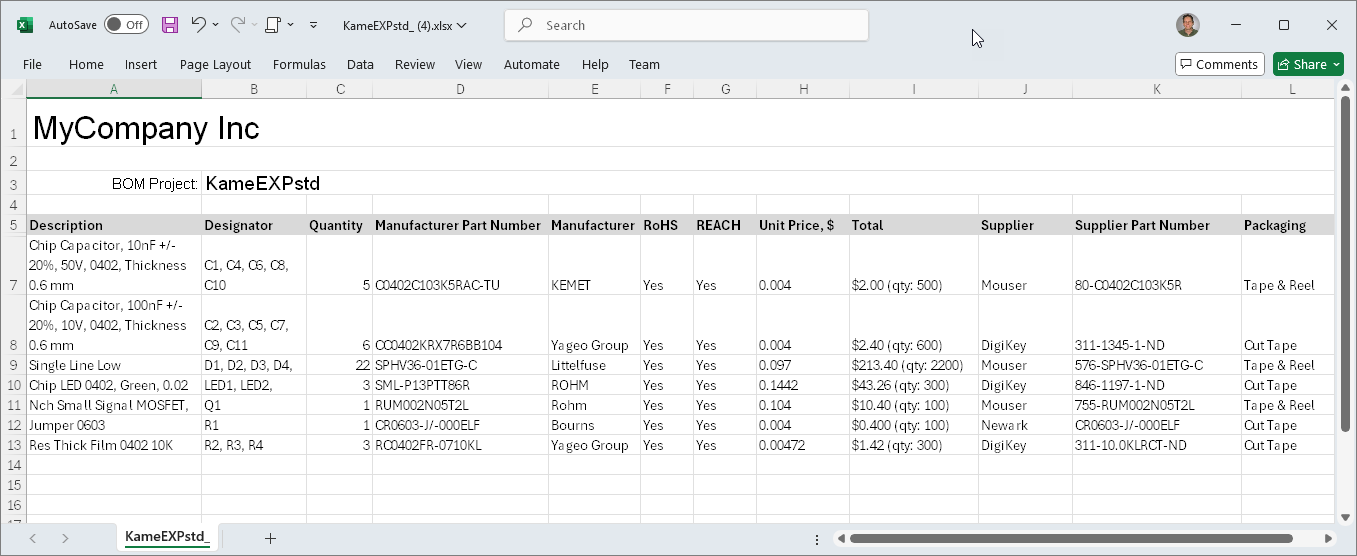 ) — w przeciwnym razie pobierany plik ma prosty format CSV.

BOM Portal można skonfigurować tak, aby uniemożliwiał wydania BOM, gdy zostanie wykryty Error lub Fatal Error części w BOM Check.  Powiązana opcja Prevent Release with issues jest włączana w widoku BOM Portal settings, dostępnym dla administratorów Workspace na stronie Admin – Settings page.
Release Naming
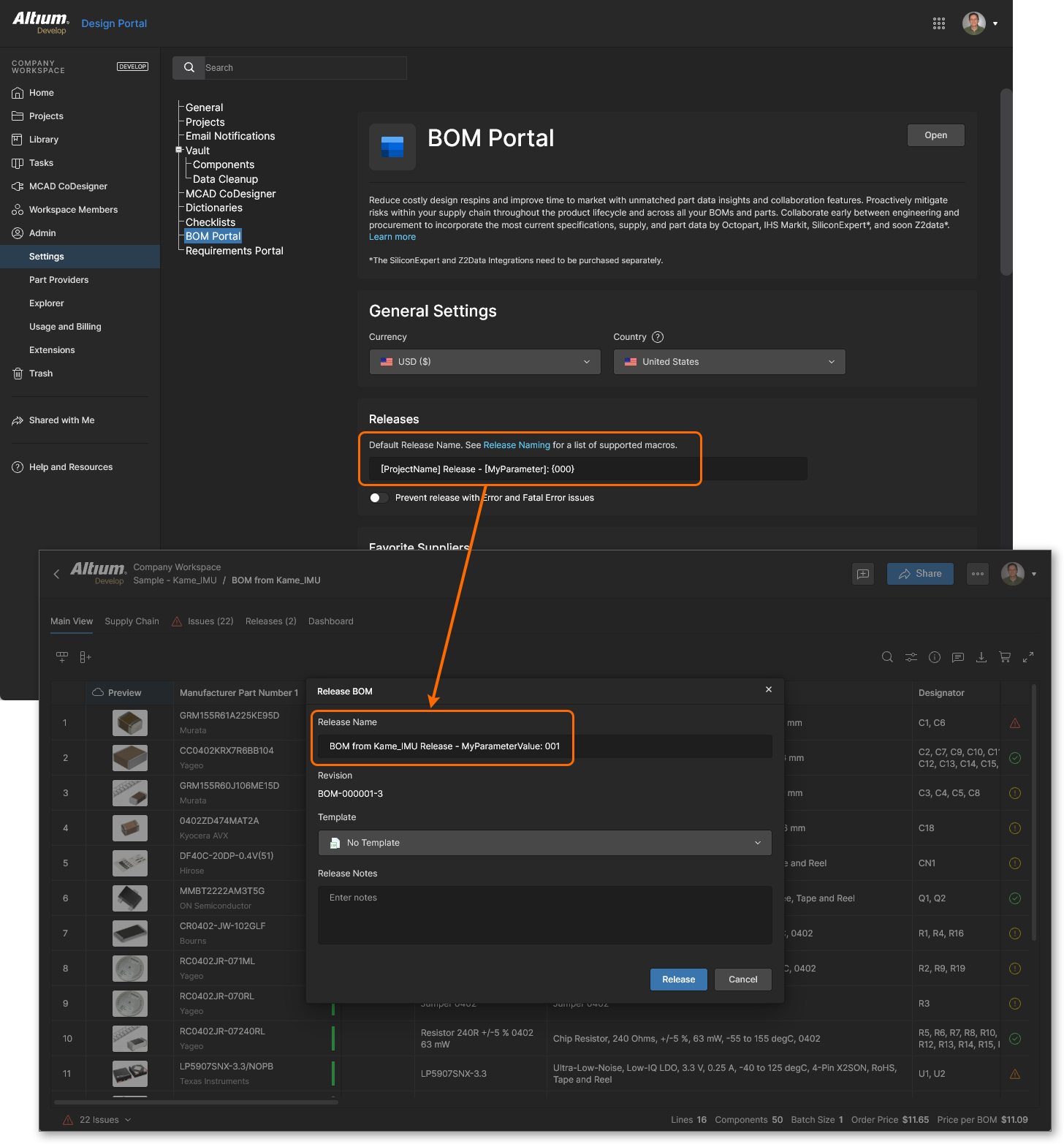
Podczas procesu wydawania BOM opisanego powyżej pole Release Name w oknie Release BOM domyślnie przyjmuje nazwę projektu Managed BOM, ale można ją zmienić, bezpośrednio edytując wpis.
Aby zastosować bardziej sformalizowane podejście do nazewnictwa, administratorzy Workspace mogą zmienić to domyślne nazewnictwo, określając alternatywną nazwę lub nazwę złożoną w sekcji Releases widoku BOM Portal settings (dostępnego przez Admin-Settings). Wpis aplikacji Default Release Name obsługuje zarówno zwykły tekst, jak i zestaw predefiniowanych ciągów makr, obejmujących:
-
[ProjectName]: Nazwa elementu Managed BOM – domyślna konwencja nazewnictwa.
-
[<ParameterName>]: Niestandardowy parametr Managed BOM (określony przez użytkownika), dodany za pomocą okna dialogowego Edit dialog zarządzanego BOM.
-
{<0000>}: Definicja alfanumeryczna o określonej długości, która będzie zwiększana przy każdym wydaniu BOM.
Warto zwrócić uwagę na następujące kwestie:
-
Makra oparte na parametrach są ujmowane w nawiasy kwadratowe [ ], a makra alfanumeryczne w nawiasy klamrowe { }.
-
W ujęciu alfanumerycznym definicja nazewnictwa {000} zwiększy nazwę wydania BOM do 001, natomiast definicja {AAA} zwiększy nazwę do AAB itd. Można ich używać łącznie, więc kolejnym przyrostem po 1Z jest 2A.
-
Jeśli zostanie osiągnięta określona długość definicji makra alfanumerycznego, numer wydania BOM nie będzie już dalej zwiększany. Na przykład makro {00} przestanie zwiększać wartość na 99, ponieważ 100 przekroczyłoby długość definicji.
-
Po wprowadzeniu zmian w Default Release Name pamiętaj, aby zapisać stronę ( ).
).
Poniższy przykład definicji nazwy wydania wykorzystuje nazwę BOM (ProjectName), zwykły tekst („Release”), parametr BOM (MyParameter) oraz zwiększające się odwołanie numeryczne (000). Parametr jest zdefiniowany w Managed BOM z wartością MyParameterValue. 
Praca z wydaniami
Wybierz widok karty Releases, aby uzyskać dostęp do kafelkowej listy bieżących wpisów BOM Release.

Kafelek każdej rewizji Release zawiera następujące opcje poleceń:
-
 – Otwórz Release do podglądu tylko do odczytu w nowej karcie przeglądarki.
-
Download – Zapisz Release w domyślnej lokalizacji przeglądarki.
-
Change Lifecycle State – Przenieś Release do przodu lub cofnij jego stan cyklu życia przez etapy Draft, Approved i Obsolete. Te stany cyklu życia są zdefiniowane przez definicję Generic Lifecycle definition, która jest domyślnie stosowana do typu zawartości Managed BOM – zobacz Lifecycle definition's Content Types.
-
Revert to This Release – Zmień bieżące robocze dane BOM na zawartość tego Release.
-
Compare to – Wykonaj porównanie danych między aktualnie wybranym Release a innym wskazanym Release. Zobacz poniżej BOM Compare.
Wydania, które mają stan cyklu życia Obsolete, są domyślnie ukryte. Przełącz opcję Show Hidden Releases, aby wyświetlić/ukryć te wydania.

Zwróć uwagę, że BOM Portal automatycznie tworzy wydanie początkowe, gdy Managed BOM jest tworzony po raz pierwszy – przesyłany lub generowany z projektu – a następnie drugie wydanie generowane po zakończeniu automatycznego (lub ręcznie prowadzonego) mapowania. 
BOM Compare
BOM Portal oferuje zaawansowany mechanizm porównywania, który umożliwia szybkie porównanie najważniejszych zmian między wydaniami BOM Release lub różnymi plikami Managed BOM.
Gdy porównywane są wybrane pliki BOM lub wydania, dane parametrów BOM są interpretowane do ustandaryzowanych grup kolumn, a następnie porównywane w dedykowanym widoku różnic BOM, który otwiera się w nowej karcie przeglądarki. Widok jest wypełniany listą oznaczonych kolorami wpisów reprezentujących elementy BOM, które zmieniły się między porównywanymi zestawami danych BOM. Oprócz widoku porównania można również przeglądać dwa indywidualne zestawy danych BOM, które są porównywane.
Dostęp do porównania
Funkcja porównywania BOM w BOM Portal jest dostępna z widoku Main lub Releases zarządzanego BOM i umożliwia porównywanie danych między wydaniami BOM, dokumentami BOM WIP oraz określonymi projektami lub ich wydaniami:
Wynik porównania
Related information: Porównania BOM danych projektowych
Mechanizm porównywania BOM wykrywa różnice między dwoma zestawami danych BOM przy użyciu znormalizowanych kategorii parametrów. Jeśli źródłowy BOM zawiera zmapowane parametry takie jak RefDes i MPN, na przykład zostaną one pokazane odpowiednio jako Designator i Manufacturer Part Number .
Widok BOM Compare jest wypełniany listą oznaczonych kolorami wpisów reprezentujących elementy wierszy BOM, które zmieniły się między określonymi zestawami danych BOM. Oprócz karty Compare u góry listy dostępne są karty źródłowe, które otwierają każdy z zestawów danych BOM użytych do porównania. Do tych plików źródłowych można przejść bezpośrednio za pomocą aktywnych łączy w lewym górnym rogu strony.
Inne funkcje widoku BOM Compare obejmują:
-
Wyskakujące podsumowanie informacji o różnicach po najechaniu kursorem na ikonę statusu po prawej stronie wiersza BOM (

 ).
).
-
Wyskakujące informacje o tym, kto utworzył źródłowy zestaw danych (i kiedy), po najechaniu kursorem na odwołanie do źródłowego pliku porównania.
-
Wybieralne typy różnic (Added, Removed itd.) w panelu BOM Compare w sekcji Components.
-
Szczegółowe informacje o różnicach w panelu BOM Compare w sekcji Modified Components. 
-
Funkcja wyszukiwania tekstowego do lokalizowania określonych słów kluczowych we wpisach listy porównania ( ).
).
-
Podsumowanie aktualnie wyświetlanych różnic BOM w postaci pliku CSV do pobrania ( ).
).
Użyj górnych kart widoku, aby przełączać się między źródłowymi zestawami danych a wynikami porównania, oraz kontrolek listy w panelu BOM Compare po lewej stronie, aby zaznaczać/odznaczać, które kategorie zmian elementów mają być uwzględnione w wynikach porównania (Added, Removed, Modified i Not Modified).
Udostępnianie BOM
Bieżący roboczy BOM można udostępnić innym członkom Workspace lub osobom spoza Workspace z uprawnieniami Edit lub View za pomocą przycisku  .
.
W oknie Share Item wybierz pole Share Item With, aby uzyskać dostęp do listy członków Workspace i grup użytkowników oraz wybrać odpowiednie pozycje. Określ opcję Can View, jeśli chcesz ograniczyć dostęp użytkownika (lub grupy) do BOM do trybu tylko do odczytu. W przypadku użytkownika spoza Workspace pojawi się okno potwierdzenia pokazujące, jak i komu zostanie zastosowane udostępnianie – więcej informacji znajdziesz w Sharing Overview. Osoby spoza Workspace będą miały dostęp tylko do odczytu na poziomie Guest-level do udostępnionego BOM za pośrednictwem własnego Workspace lub Personal Space.
Zwróć uwagę, że domyślne Can Edit udostępnianie dla Workspace Members ma pierwszeństwo przed wszelkim określonym udostępnianiem poszczególnym członkom, które zastosujesz – w takim przypadku grupa Workspace Members (wszyscy członkowie) powinna być ustawiona na No Access.
Zobacz Sharing a Project, aby uzyskać szczegółowe informacje o udostępnianiu w obszarze roboczym Altium 365.

 Tłumaczenie SI