
Wsparcie w zakresie akwizycji danych
W skrócie
- Sprawdź, które transfery między przestrzeniami roboczymi są obsługiwane i jakie elementy projektu można pozyskiwać.
- Dowiedz się, jak wybrane rewizje i powiązane z nimi elementy podrzędne przechodzą przez etapy pobierania, modyfikowania i zmiany lokalizacji docelowej oraz publikowania.
- Poznaj sposób obsługi nowych elementów, późniejszych rewizji źródłowych oraz wcześniej pozyskanych danych.
Altium umożliwia organizacjom kopiowanie potrzebnych treści z serwera źródłowego i przesyłanie ich na drugi serwer docelowy — proces ten określa się po prostu jako Server Data Acquisition. Pozwala to na przykład szybko pobrać dane z przestrzeni roboczej (hostowanej na platformie infrastrukturalnej Altium 365) i przesłać je na serwer lokalny.
Pozyskanie treści projektowych daje zespołowi zarządzającemu serwerem odbierającym pełną kontrolę nad nimi. Zespół może je dowolnie modyfikować i utrzymywać na swoim serwerze. Zachowanie powiązania między pozyskanymi danymi a ich pierwotnym źródłem umożliwia inteligentną obsługę danych, w tym powiadamianie o aktualizacji źródła dowolnej skopiowanej treści. Jeśli więc w przyszłości na serwerze źródłowym zostanie zmieniona rewizja elementu projektowego, serwer docelowy będzie mógł zaktualizować dane do tej rewizji, niejako ponownie synchronizując się z „bazą macierzystą”. Niezależnie od tego, czy na serwerze docelowym opublikowano kolejne wydania elementu, zawsze można powrócić do wcześniejszej rewizji z serwera źródłowego — wszystko dzięki zachowaniu powiązania z pierwotnym źródłem elementu, czyli Origin.
Pozyskiwanie danych — omówienie koncepcji
Poniższa ilustracja przedstawia ogólny schemat koncepcji pozyskiwania danych. Przedstawione zasady są takie same niezależnie od typu pozyskiwanych danych.
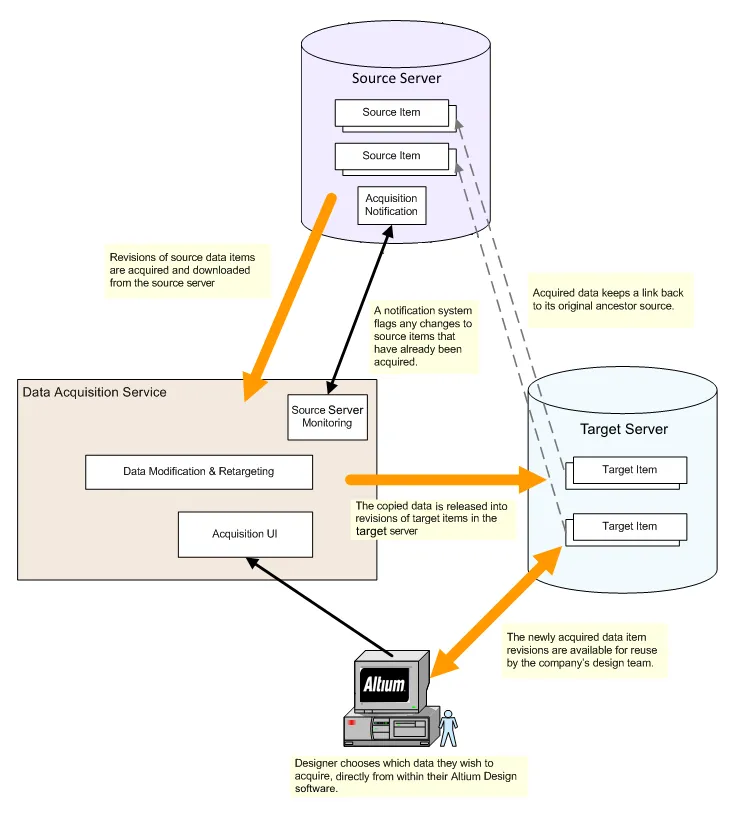
Koncepcja pozyskiwania danych z serwera.


Elementy, które można pozyskiwać
Za pomocą funkcji pozyskiwania danych można pobierać z serwera źródłowego na serwer docelowy następujące typy elementów:
- Model 3D
- Preferencje Altium Designer
- Komponent (wraz z powiązanymi wyborami części)
- Szablon komponentu
- Karta katalogowa
- Obudowa PCB
- Zarządzany arkusz schematu
- Zadanie generowania plików wyjściowych
- Szablon schematu
- Skrypt
- Model symulacyjny
- Symbol
Kwestie, które należy uwzględnić podczas pozyskiwania danych:
-
Można pozyskiwać wyłącznie elementy danych, które na serwerze źródłowym mają status wydanych.
-
Pozyskiwana jest wyłącznie wybrana rewizja elementu źródłowego, a nie wszystkie istniejące rewizje tego elementu.
-
Podczas pozyskiwania rewizji źródłowego elementu typu Komponent lub Zarządzany arkusz schematu pozyskiwane są również wszystkie powiązane elementy podrzędne:
-
Component Item — odpowiednie rewizje następujących powiązanych obiektów podrzędnych: symbol, obudowy PCB, modele 3D, model symulacyjny, karty katalogowe i szablon komponentu.
Należy pamiętać, że parametr Typ komponentu nie jest przenoszony podczas pozyskiwania danych, dlatego przeniesione komponenty będą wyświetlane w lokalizacji Uncategorized środowiska docelowego zarówno w panelu Components w Altium Designer, jak i na stronie Components przestrzeni roboczej. Żądany typ komponentu można przypisać do jednego lub wielu wpisów komponentów za pomocą operacji Change Component Type w Explorerpanelu Altium Designer.
-
Managed Sheet Item — odpowiednie rewizje następujących powiązanych obiektów podrzędnych: komponenty, symbole, obudowy PCB, modele 3D, modele symulacyjne, karty katalogowe, szablony komponentów i szablon schematu.
-
-
Rewizja pozyskanego elementu źródłowego przyjmie początkowy stan cyklu życia „po wydaniu”, zgodnie z definicją cyklu życia przypisaną do elementu docelowego. Historia cyklu życia rewizji elementu źródłowego zostanie pominięta.
-
Jeśli z jakiegokolwiek powodu nie można pozyskać elementu podrzędnego wybranego źródłowego komponentu lub zarządzanego arkusza schematu, pozyskiwanie tego komponentu lub zarządzanego arkusza schematu nie zostanie przeprowadzone.
Pozyskiwanie odbywa się za pomocą okna dialogowego Content Cart. Dostęp do niego można uzyskać z poziomu panelu Explorer w Altium Designer. Można dodać jedną lub więcej wybranych rewizji elementów, a nawet cały folder elementów (co spowoduje dodanie do koszyka najnowszej rewizji każdego elementu w tym folderze).
Więcej informacji na temat interfejsu pozyskiwania danych w Altium Designer można znaleźć na stronie Pozyskiwanie danych przestrzeni roboczej za pomocą Content Cart.
Mechanizm pozyskiwania danych
Poniższa sekcja przybliża podstawowy przebieg procesu pozyskiwania danych oraz typowe scenariusze występujące podczas zarządzania tym procesem.
Podstawowy przebieg procesu
Poniższa ilustracja przedstawia bardziej szczegółowo mechanizm pozyskiwania danych z serwera źródłowego. Pokazuje przebieg procesu, którego istotą jest skopiowanie wybranej rewizji elementu źródłowego między wskazanymi serwerami źródłowym i docelowym.

Mechanizm pozyskiwania danych z serwera źródłowego i przesyłania ich na serwer docelowy.
Jak widać, procedura sprowadza się zasadniczo do trzech odrębnych etapów, które zapewniają przesyłanie danych między serwerami z zachowaniem ich integralności:
- Download — najpierw pobierana jest wybrana rewizja elementu źródłowego (z serwera źródłowego).
- Modify & Retarget — dane są automatycznie modyfikowane zgodnie ze zdefiniowanymi preferencjami lokalnymi (serwera docelowego), przy jednoczesnym zachowaniu wartości pozyskanych danych.
- Release — dane są wydawane na serwerze docelowym (w tym przypadku jako nowa rewizja istniejącego elementu docelowego). Rewizja docelowa zachowuje powiązanie ze swoim źródłem — odwołanie do rewizji elementu źródłowego, z której się wywodzi.
Zarządzanie pozyskanymi danymi
W poprzedniej sekcji przedstawiono podstawowy przebieg pozyskiwania danych. Aby skutecznie zarządzać tym procesem, śledzona jest wzajemna historia elementów źródłowych i pozyskanych, dzięki czemu projektant ma dostęp do odpowiednich działań w interfejsie zarządzania pozyskiwaniem danych.
Poniższe sekcje przedstawiają typowe scenariusze występujące podczas zarządzania pozyskiwaniem danych. W każdym przypadku stan pozyskanych danych — pod względem elementu docelowego i jego rewizji — jest porównywany z pierwotnym elementem źródłowym i jego rewizjami.
Pozyskiwanie po raz pierwszy
W tym scenariuszu żadna rewizja elementu źródłowego nie została wcześniej pozyskana. Rewizja elementu źródłowego ma zostać pozyskana do początkowej rewizji nowego elementu docelowego. Nowy element docelowy i jego rewizja są tworzone podczas konfiguracji pozyskiwania.

Scenariusz 1 — pozyskiwanie danych do początkowej rewizji nowego elementu docelowego.
Pozyskiwanie późniejszej rewizji
W tym scenariuszu jedna z rewizji elementu źródłowego została już wcześniej pozyskana. Następnie element źródłowy został zmodyfikowany, w wyniku czego dostępna jest jego późniejsza rewizja. W takim przypadku zostanie utworzona nowa rewizja istniejącego elementu docelowego, do której zostanie pozyskana późniejsza rewizja elementu źródłowego.
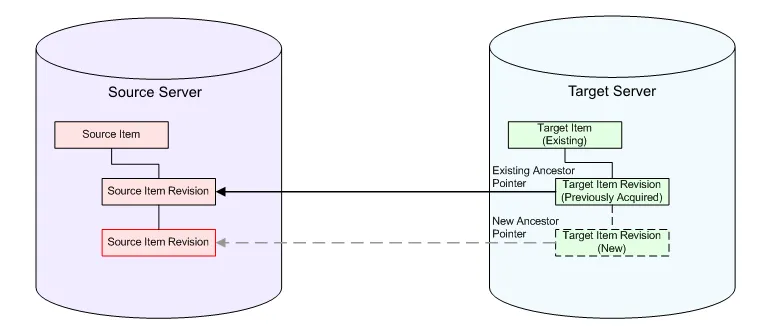
Scenariusz 2 — pozyskiwanie późniejszej rewizji wcześniej pozyskanego elementu źródłowego.
Już istnieje
W tym scenariuszu najnowsza rewizja elementu źródłowego została już pozyskana — nie ma nic więcej do pozyskania.
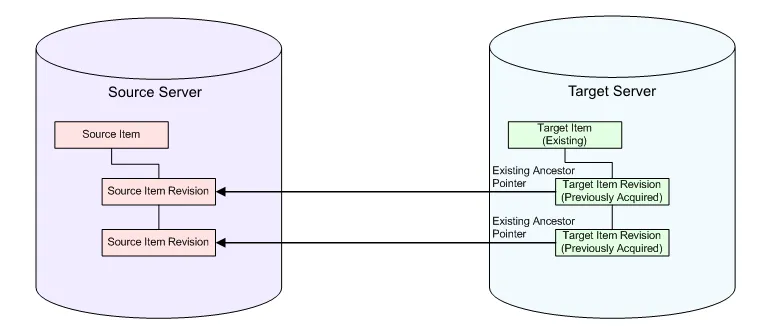
Scenariusz 3 — żądana rewizja elementu źródłowego została już pozyskana, nie trzeba nic robić.
 Tłumaczenie SI