
Acquiring Workspace Data Using the Content Cart
Funkcja „Pobieranie danych” w obszarze roboczym stanowi uproszczone narzędzie, które zasadniczo służy do kopiowania danych między dwoma obszarami roboczymi (zobacz informacje o kompatybilności). Narzędziem służącym do tego celu – interfejsem do usługi pobierania danych – jest Content Cart. Jest to centrum sterowania, w którym określa się, jakie dane mają zostać pobrane ze źródłowego obszaru roboczego i przesłane do wybranego obszaru docelowego – niezawodna ciężarówka do przeprowadzek, która „przewozi” wybrane dane między ustalonymi lokalizacjami obszarów roboczych.
Nie ma lepszego sposobu na zilustrowanie działania funkcji niż przykład. Aby więc przedstawić szczegóły działania Content Cartoraz jej wykorzystania do pobierania danych, w niniejszym artykule przyjrzymy się procesowi pobierania niektórych komponentów między następującymi obszarami roboczymi:
-
Source Server – obszar roboczy o nazwie
Company Workspace. -
Target Server – drugim obszarze roboczym o nazwie
Secondary Company Workspace.
Dostęp do koszyka
Dostęp do Content Cart okno dialogowe odbywa się z poziomu panelu Eksploratora. Podczas przeglądania obszaru roboczego źródłowego, z którego chcesz pobrać dane, kliknij prawym przyciskiem myszy na wersję elementu, którą chcesz pobrać, i wybierz Operations » Add to Content Cart polecenie z menu kontekstowego. Można dodać jedną lub więcej wybranych wersji elementu, a nawet folder zawierający elementy. Przy pierwszym dostępie do koszyka zostaną do niego załadowane wersje elementu wybrane w przestrzeni roboczej źródłowej w momencie uzyskania dostępu:
- Pojedyncza konkretna wersja elementu.
- Wiele konkretnych wersji tego samego elementu.
- Najnowsze wersje wielu elementów.
- Najnowsze wersje wszystkich elementów w wybranym folderze (wraz z podfolderami). Umożliwia to załadowanie całego folderu do koszyka przy zachowaniu jego struktury. Aby pobrać folder (wraz z podfolderami), należy go zaznaczyć w Server Folders obszarze przestrzeni roboczej źródłowej (w obrębie Explorer ), a następnie kliknij prawym przyciskiem myszy i wybierz Operations » Add to Content Cart polecenie z menu kontekstowego.
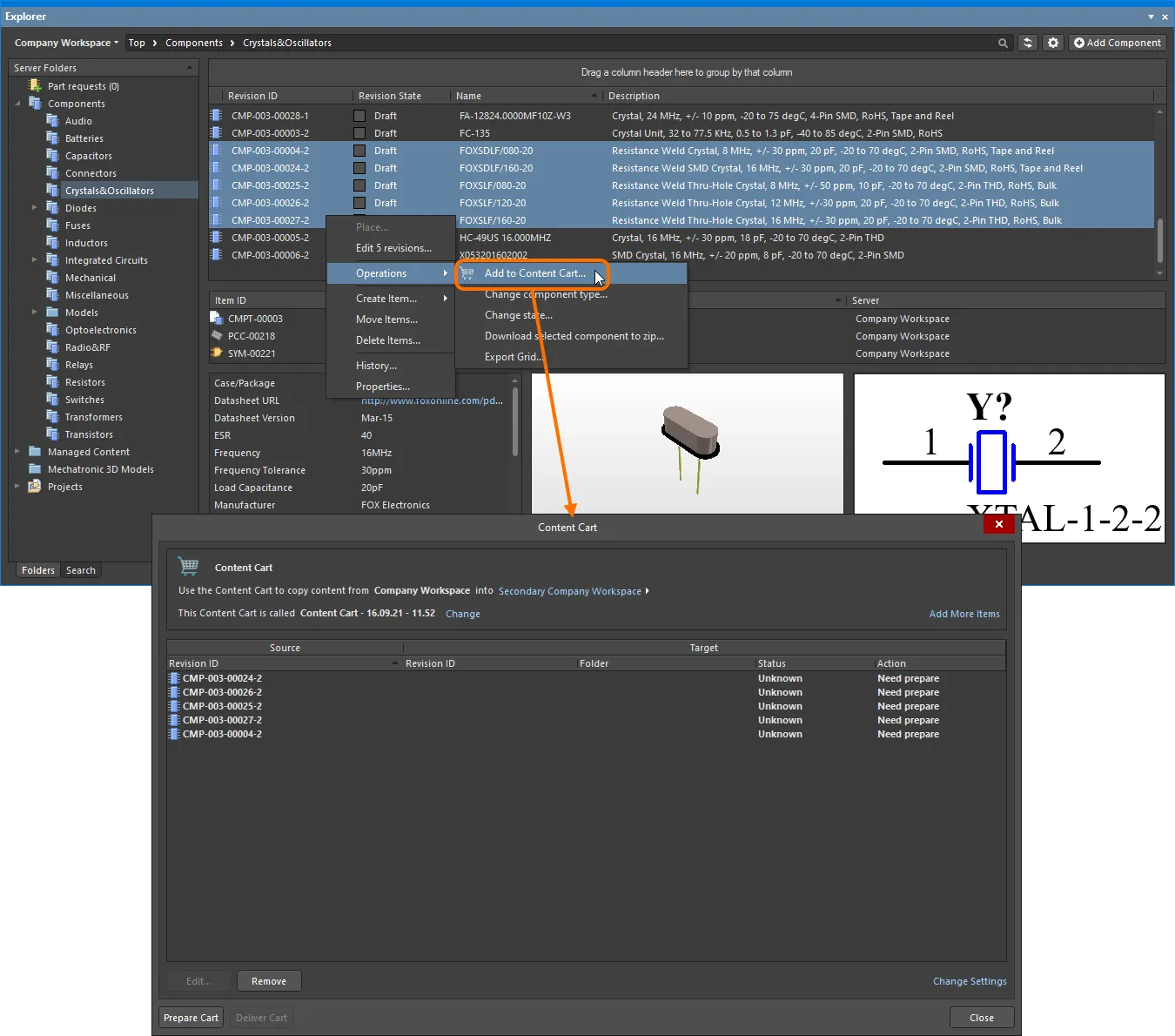
Przykład uzyskania dostępu do Content Cart.
Items That Can Be Acquired
Za pomocą funkcji pozyskiwania danych z obszaru roboczego źródłowego do obszaru roboczego docelowego można pozyskać następujące typy elementów:
- Model 3D
- Preferencje programu Altium Designer
- Komponent (wraz z powiązanymi opcjami części)
- Szablon komponentu
- Arkusz danych
- Obrys
- Zarządzany arkusz schematu
- Zadanie wyjściowe
- Szablon schematu
- Skrypt
- Model symulacyjny
- Symbol
Ponadto podczas pobierania folderu elementów z obszaru roboczego źródłowego obsługiwane są następujące typy folderów:
- Komponenty
- Folder ogólny
Acquisition Considerations
Czynniki, które należy wziąć pod uwagę podczas pobierania danych:
- Pobierane mogą być wyłącznie elementy danych znajdujące się w stanie wydanym w źródłowym obszarze roboczym.
- Pobierana jest wyłącznie wybrana wersja elementu źródłowego, a nie wszystkie wersje, które mogą istnieć dla tego elementu.
-
Podczas pobierania wersji komponentu źródłowego lub elementu zarządzanego arkusza schematów pobierane są również wszystkie powiązane elementy podrzędne:
- Component Item – odpowiednie wersje następujących powiązanych obiektów podrzędnych: element symbolu, elementy obrysu, elementy modelu 3D, element modelu symulacyjnego, element szablonu komponentu, elementy arkusza danych, powiązania wyboru części.
Należy pamiętać, że parametr typu komponentu nie jest przenoszony podczas procesu pobierania, więc przeniesione komponenty pojawią się w docelowej Uncategorized zarówno w panelu „Komponenty ” programu Altium Designer, jak i na stronie „Komponenty obszaru roboczego”. Żądany typ komponentu można zastosować do pojedynczych lub wielu wpisów komponentów za pomocą operacji „Zmień typ komponentu ” w panelu programu Altium Designer Explorer .
- Managed Schematic Sheet Item – odpowiednie wersje następujących powiązanych obiektów podrzędnych: elementy komponentów, elementy symboli, elementy obrysów, elementy modeli 3D, elementy modeli symulacyjnych, elementy szablonów komponentów, elementy arkuszy danych, elementy szablonów schematów.
- Cykl życia pozyskanej wersji elementu źródłowego przyjmie początkowy stan „po wydaniu”, zgodnie z definicją cyklu życia przypisaną do elementu docelowego. Wszelka historia cyklu życia wersji elementu źródłowego zostanie po prostu zignorowana.
- Jeśli element podrzędny wybranego elementu źródłowego (komponentu lub zarządzanego arkusza schematu) nie może z jakiegokolwiek powodu zostać pozyskany, wówczas pozyskiwanie tego wybranego elementu (komponentu lub zarządzanego arkusza schematu) nie zostanie przeprowadzone.
Acquiring Data Process - Summary
Użyj opcji Content Cart , aby pobrać wszystkie potrzebne dane. Proces pobierania elementów danych z serwera źródłowego jest prosty i można go podsumować w następujących krokach:
-
Serwer źródłowy jest automatycznie ustalany jako aktualnie aktywny serwer, ale można go zmienić na inny podłączony serwer za pomocą menu wyboru dostępnego w lewym górnym rogu panelu Explorer .
-
Użyj menu rozwijanego nazwy serwera docelowego w koszyku treści (podświetlonego na niebiesko), aby wybrać alternatywny serwer docelowy z listy zawierającej aktualnie podłączone serwery – wybierz opcję „Administracja serwerami”, aby włączyć lub wyłączyć połączenia z serwerami. W przypadku komponentów jako serwer docelowy można również określić plik zintegrowanej biblioteki (IntLib) zapisany lokalnie.
-
Oryginalna wersja pozycji jest wyświetlona w głównej tabeli. Do koszyka można dodać dowolną liczbę dodatkowych wersji pozycji. Aby to zrobić, kliknij Add More Items przycisk w prawym górnym rogu okna dialogowego i wybierz Select pozycję, aby przejść do Choose Item okno dialogowe (odpowiednik panelu Explorer panelu). Stąd można przeszukiwać serwer źródłowy w poszukiwaniu kolejnych elementów, dodając je pojedynczo lub zbiorczo przy użyciu standardowych narzędzi do wielokrotnego zaznaczania. Alternatywnie wybierz Add manually pozycję, aby przejść do okna dialogowego „Dodaj nowe pozycje”. Okno to umożliwia wklejenie zewnętrznej listy potrzebnych pozycji (jedna pozycja w każdym wierszu), które następnie można wyszukać na serwerze źródłowym przy użyciu wybranych kryteriów wyszukiwania (GUID, Item ID, Namelub MPN). Wybierz i usuń wersje elementów z listy (kliknij przycisk „
 ”), jeśli uznasz, że jednak nie chcesz ich pobierać.
-
Kliknij przycisk Change Settings element sterujący w prawym dolnym rogu Content Cart okna dialogowego, aby przejść do okna dialogowego „Struktura koszyka treści”. W tym miejscu można zdefiniować opcje domyślne dla każdego typu elementu danych obsługiwanych przez tę funkcję w ramach pozyskiwania. Obejmuje to określenie domyślnego folderu na serwerze docelowym, a także domyślnej definicji cyklu życia, schematów nazewnictwa elementów i wersji oraz indeksu początkowego. Istnieje również możliwość dodania notatki, która może dostarczyć innym przydatnych informacji na temat pobrania podczas przeglądania pobranych treści.
-
Po wybraniu żądanych elementów źródłowych kliknij przycisk „
 ”. Spowoduje to przygotowanie serwera docelowego do pobierania, sprawdzenie statusu wybranych wersji elementów (w przypadku, gdy zostały one pobrane wcześniej), powiązań nadrzędnych i podrzędnych oraz zaproponowanie wymaganej akcji, którą w przypadku nowych pobrań będzie
 Transfer new revision and item. Chociaż podczas tej fazy przygotowawczej stosowane są wcześniej określone domyślne opcje pobierania, właściwości proponowanych elementów docelowych można w razie potrzeby modyfikować indywidualnie. W tym celu należy wybrać element z listy i kliknąć przycisk „ ”.
”.
-
Po zakończeniu przygotowań kliknięcie przycisku „
 ” spowoduje rozpoczęcie pobierania. Pojawi się wstępne okno dialogowe potwierdzenia – kliknij Yes , aby kontynuować transfer treści między serwerem źródłowym a docelowym. Drugie okno dialogowe potwierdzenia potwierdzi wynik pobierania – przeglądaj pobrane elementy na serwerze docelowym za pomocą Explorer panelu.
Oznaczenie „pozyskane” wskazuje na pierwotne źródło. Informacje o powiązaniach pochodzenia można wyświetlić, zmieniając kartę widoku aspektowego dla docelowej wersji pozycji na kartę Origin kartę widoku aspektowego.
Określanie obszarów roboczych źródłowego i docelowego
Dwa obszary robocze biorące udział w pozyskiwaniu określa się w górnej części okna dialogowego Content Cart okna dialogowego. Obszar roboczy źródłowy jest określany automatycznie na podstawie lokalizacji wersji elementu, które zostały wskazane do pozyskania – zazwyczaj jest to obszar roboczy, w którym użytkownik jest aktualnie zalogowany (Company Workspace w tym przykładzie). Jeśli użytkownik jest połączony z wieloma przestrzeniami roboczymi, powinien kliknąć nazwę docelowej przestrzeni roboczej lub przycisk „  ” znajdujący się po jej prawej stronie, aby uzyskać dostęp do rozwijanej listy aktualnie połączonych przestrzeni roboczych. W razie potrzeby należy zmienić przestrzeń roboczą.
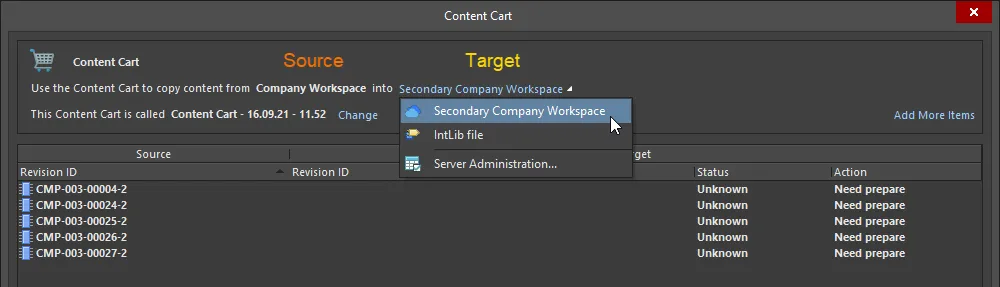
Określenie przestrzeni roboczych źródłowej i docelowej, uczestniczących w pozyskiwaniu danych.


Nazywanie koszyka
Dane pozyskane ze źródłowego obszaru roboczego zostaną skopiowane do nowych wersji elementów w docelowym obszarze roboczym. Domyślnie elementy te będą umieszczone w zdefiniowanej, nowo utworzonej strukturze folderów w ramach tego docelowego obszaru roboczego. Folder najwyższego poziomu dla tych pozyskanych treści jest nazywany na podstawie nazwy samego koszyka. Domyślna nazwa ma format Content Cart - i jest ustalana w momencie uzyskania dostępu do koszyka. W razie potrzeby nazwę tę można zmienić na bardziej znaczącą, klikając przycisk Change elementu sterującego znajdującego się po prawej stronie nazwy koszyka.
W kolejnym Content Cart Name Selection okno dialogowe, aby bezpośrednio wprowadzić preferowaną nazwę koszyka. Alternatywnie można wybrać folder w docelowym obszarze roboczym, do którego mają zostać dostarczone treści z koszyka. Może to być istniejący folder lub zupełnie nowy, utworzony na bieżąco. Przejdź do istniejącego folderu dla koszyka i wybierz go, korzystając z Choose Folder okna dialogowego – dostępnego po kliknięciu przycisku „  ” (Wybierz folder docelowy) znajdującego się po prawej stronie Content Cart Name pola. Można też utworzyć nowy folder w ramach struktury folderów, korzystając z poleceń z menu prawego przycisku myszy.

Nazwę Content Cart można nazwać dowolnie. Można albo zmienić nazwę koszyka (którego zawartość zostanie umieszczona w folderze najwyższego poziomu o tej nazwie), albo zdecydować się na umieszczenie zawartości koszyka w konkretnym folderze.
Określanie elementów do pobrania
W głównej części okna dialogowego Content Cart okna dialogowego znajduje się „tabela pobierania” – zawierająca listę wszystkich wersji elementów, które zostały wybrane do pobrania z przestrzeni roboczej źródłowej. Dowolną liczbę wersji elementów danych można „załadować” do Content Cart w celu pobrania z przestrzeni roboczej źródłowej. Przy pierwszym otwarciu koszyka zostaną do niego załadowane wersje elementów, które były zaznaczone w przestrzeni roboczej źródłowej w momencie otwarcia, ale można załadować dowolną liczbę dodatkowych elementów. Aby to zrobić, kliknij Add More Items przycisk w prawym górnym rogu okna dialogowego i wybierz Select pozycję, aby przejść do Choose Item okno dialogowe (uproszczoną wersję panelu Eksploratora). Stąd można przeglądać obszar roboczy źródłowy w poszukiwaniu kolejnych elementów. Należy pamiętać, że można dodać:
- Pojedynczą konkretną wersję elementu.
- Wiele konkretnych wersji tego samego elementu.
- Najnowsze wersje wielu elementów.
- Najnowsze wersje wszystkich elementów w wybranym folderze (i jego podstrukturze).
Alternatywnie wybierz Add manually pozycję, aby uzyskać dostęp do Add new items okno dialogowe. Okno to umożliwia wklejenie zewnętrznej listy potrzebnych elementów (jeden element w każdym wierszu), które następnie można wyszukiwać w źródłowym obszarze roboczym przy użyciu wybranych kryteriów wyszukiwania (GUID, Item ID, Namelub MPN).

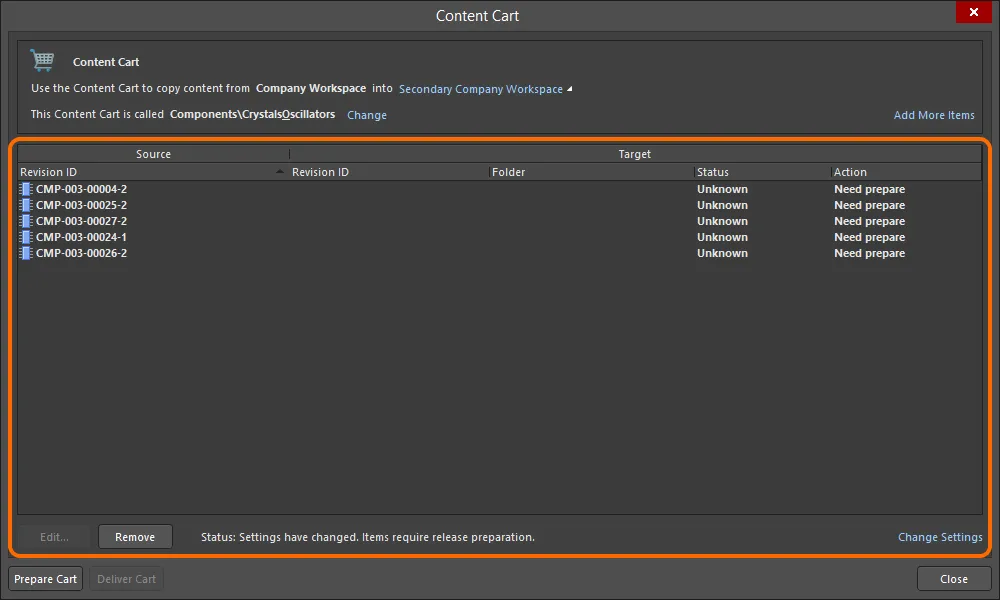
Główna tabela pozyskiwania, zawierająca wszystkie wersje elementów wybrane do pozyskania z obszaru roboczego źródłowego.
 ”.
”.
Przygotowanie koszyka
Po wybraniu źródłowych wersji elementów Content Cart należy je „przygotować do dostarczenia” do docelowego obszaru roboczego. W tym celu należy kliknąć przycisk „  ”. Spowoduje to przygotowanie docelowego obszaru roboczego do pozyskania – sprawdzenie statusu wybranych wersji elementów (na wypadek, gdyby zostały one wcześniej pozyskane), powiązań nadrzędnych i podrzędnych oraz zaproponowanie działania, które należy podjąć. Wyniki tej fazy przygotowawczej są wyświetlane w głównej tabeli pobierania.
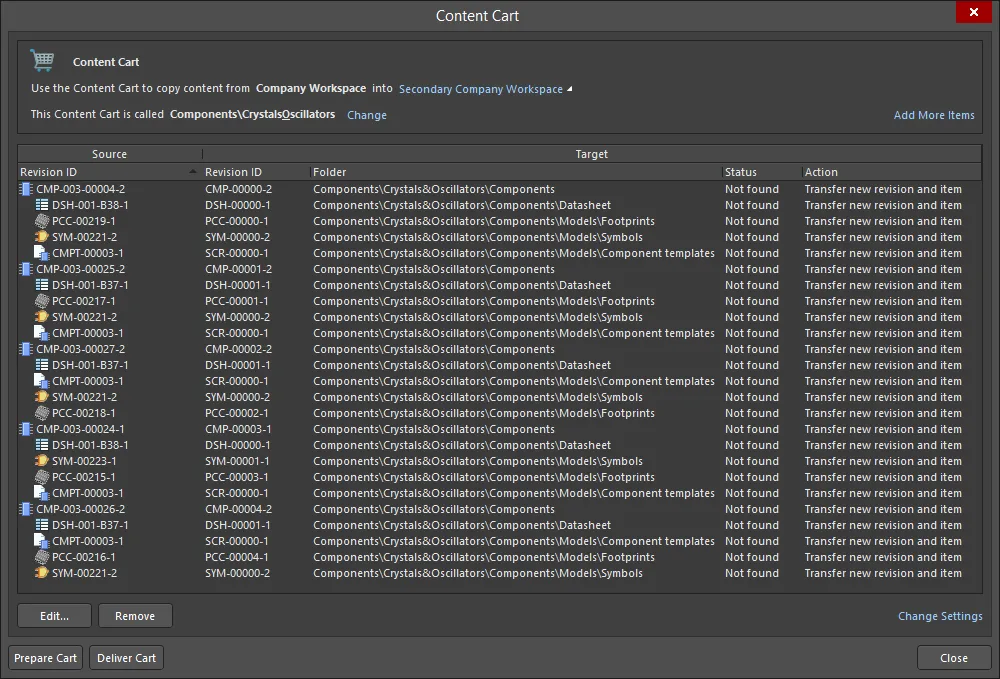
Przykład Content Cart, przygotowany do dostarczenia do docelowego obszaru roboczego.
Dla każdej wersji elementu objętej przejęciem Source rozszerza się obszar siatki, aby wyświetlić wszystkie odpowiednie podrzędne wersje elementów oraz, opcjonalnie, folder, w którym się one znajdują w przestrzeni roboczej źródłowej. Dla każdej wersji elementu (zarówno nadrzędnej, jak i podrzędnej) w Target obszarze tabeli:
- Revision ID – pełny identyfikator wersji elementu w docelowym obszarze roboczym, oparty na zdefiniowanym schemacie nazewnictwa elementów i wersji dla danego typu elementu.
- Folder – folder docelowy w przestrzeni roboczej docelowej, w którym zostanie utworzona/dostarczona pozyskana wersja elementu.
- Life Cycle – definicja cyklu życia określona dla elementu nadrzędnego.
- Naming Scheme – schemat nazewnictwa wersji zdefiniowany w celu identyfikacji wersji elementu nadrzędnego.
- Note – opcjonalna notatka, która może służyć do przekazania innym przydatnych informacji na temat pozyskania podczas przeglądania pozyskanych treści w Twoim obszarze roboczym.
-
Status – aktualny stan wersji elementu w docelowym obszarze roboczym. Możliwe stany to:
-
Not found– wersja elementu nigdy nie została pozyskana. -
Already Exists– wersja elementu została już wcześniej pozyskana.
-
-
Action – czynność, którą należy wykonać w celu osiągnięcia synchronizacji między przestrzenią roboczą źródłową a docelową. Możliwe czynności to:
-
Transfer new revision and item– w przypadku całkowicie nowych pozyskań, gdy element nigdy wcześniej nie został pozyskany. Innymi słowy, należy utworzyć element tego typu oraz nową planowaną wersję, aby uwzględnić dane źródłowe. -
Transfer new revision of existing item– w przypadku pozyskiwania kolejnej wersji elementu, którego wersja została już wcześniej pozyskana. -
Nothing to do– wybrana wersja pozycji została już wcześniej pozyskana.
-
Struktura koszyka
W ramach fazy przygotowawczej koszyk korzysta z ustawień domyślnych zdefiniowanych dla każdego typu pozycji, którą można nabyć. Ustawienia te są definiowane w Content Cart Structure oknie dialogowym, do którego można przejść, klikając Change Settings przycisk w prawym dolnym rogu Content Cart okna dialogowego.
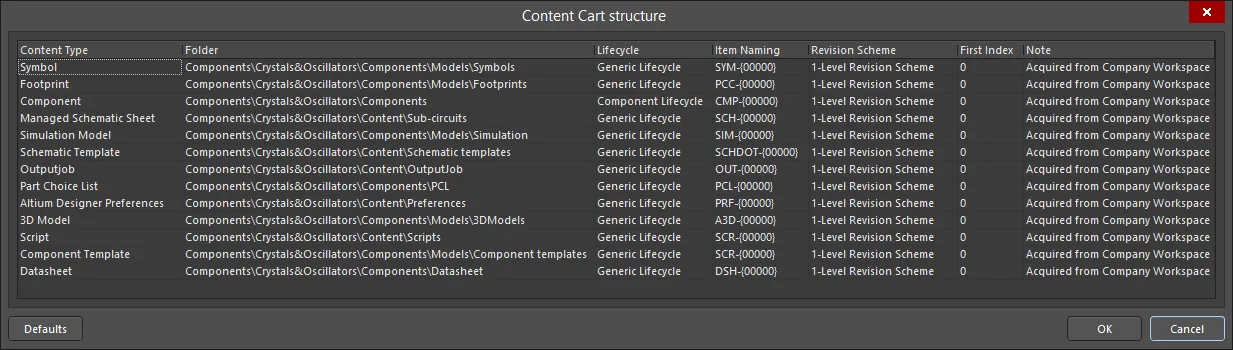
Domyślne ustawienia pozyskiwania są zdefiniowane w Content Cart Structure oknie dialogowym.
Ustawienia te służą do określenia właściwości nowo utworzonych wersji elementów w docelowym obszarze roboczym — utworzonych w stanie gotowości i w stanie planowanym — w celu odbioru danych z oryginalnych wersji elementów w źródłowym obszarze roboczym. Obejmują one domyślny folder w docelowym obszarze roboczym, a także domyślną definicję cyklu życia, schematy nazewnictwa elementów i wersji oraz indeks początkowy. Zdefiniowana jest również domyślna notatka w formacie Acquired from .
Jeśli chodzi o foldery docelowe w obszarze roboczym docelowym, każdy typ elementu zostanie pobrany do oddzielnego folderu w ramach:
- folder nadrzędny najwyższego poziomu, nazwany zgodnie z nazwą Content Cart sam
- istniejącego folderu, zdefiniowanego w oknie dialogowym wyboru nazwy koszyka treści.
Zmodyfikuj te domyślne ustawienia pobierania zgodnie ze schematami stosowanymi (i preferowanymi!) dla tych typów elementów w docelowym obszarze roboczym. Kliknij komórkę, aby uzyskać dostęp do elementów sterujących edycji.
 ”.
”.
Ustawienia pozyskiwania w Content Cart Structure oknie dialogowym są ogólnymi ustawieniami domyślnymi. W przypadku elementów, które nigdy wcześniej nie zostały pozyskane – a więc element nadrzędny i początkowa wersja są tworzone od nowa (Action jest Transfer new revision and item) – w razie potrzeby można zdefiniować właściwości na poziomie poszczególnych elementów, co zapewnia większą kontrolę. W tym celu należy wybrać wersję elementu w głównej tabeli pozyskiwania i kliknąć przycisk „  ”. Spowoduje to wyświetlenie okna dialogowego Edit Item okno dialogowe, w którym można modyfikować właściwości pozycji zgodnie z wymaganiami – zastępując ustawienia domyślne.
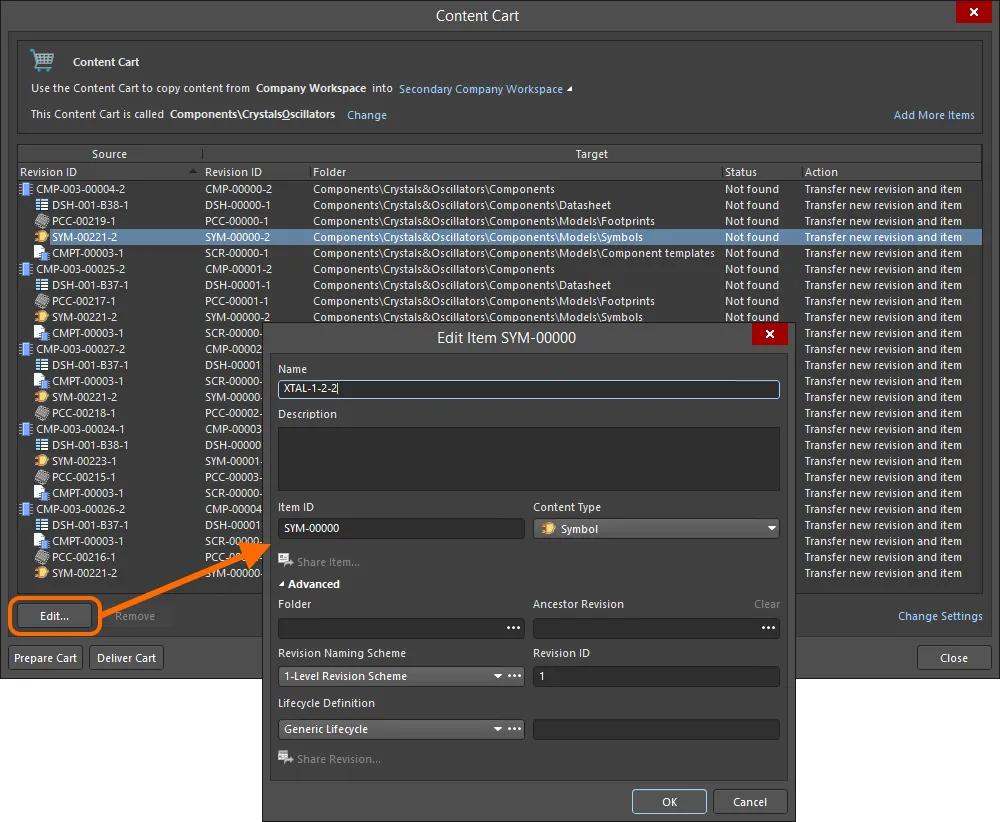
Aby uzyskać większą kontrolę, można zdefiniować właściwości na poziomie poszczególnych pozycji.
Dostawa koszyka
Po zakończeniu przygotowań kliknij przycisk „  ”, aby kontynuować pobieranie. Pojawi się okno dialogowe z potwierdzeniem, informujące, że Content Cart zostaną wkrótce przeniesione ze źródłowego do docelowego obszaru roboczego – kliknij Yes , aby kontynuować. Drugie okno dialogowe potwierdzenia wyświetli wynik pobierania, a pobrane pozycje będą dostępne do przeglądania w docelowym obszarze roboczym za pośrednictwem Explorer panelu.
 ”.
”.
Pobieranie danych w formacie IntLib
Istnieje również możliwość pobierania komponentów z obszaru roboczego do zintegrowanej biblioteki (*.IntLib). Podczas umieszczania elementów z takiej zintegrowanej biblioteki rzeczywiste powiązania prowadzą z powrotem do elementów w obszarze roboczym. Daje to możliwość efektywnego korzystania z elementów z firmowego obszaru roboczego w trybie offline, przy jednoczesnym zapewnieniu, że projekt nadal zachowuje rzeczywiste powiązanie z tymi elementami w źródłowym obszarze roboczym.
Pobieranie do biblioteki IntLib
W oknie dialogowym Content Cart oknie dialogowym proces pobierania do biblioteki IntLib przebiega następująco:
-
Kliknij Select target server link i wybierz IntLib file z menu.
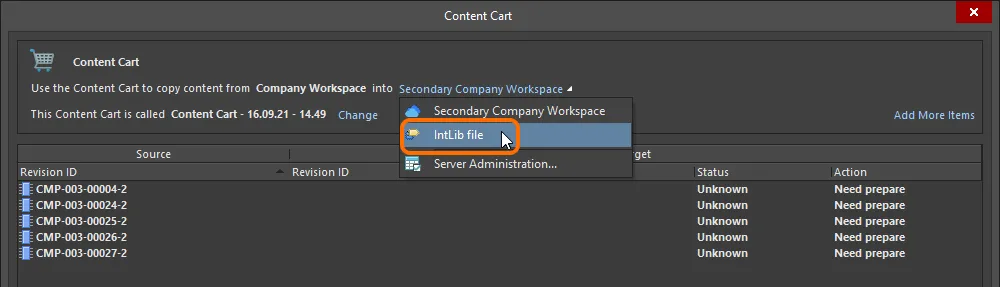
Ustaw docelowy format Content Cart plik IntLib. -
Określ nazwę i lokalizację wygenerowanego pliku IntLib. Domyślnie plik zostanie nazwany zgodnie z formatem
Integrated_Library -, a zostanie wygenerowany w lokalizacji- \Users\Public\Documents\Altium\AD. Można to zmienić w razie potrzeby w Save As okno dialogowe – dostępne po kliknięciu Change linku.\Library\ExportCmpLib 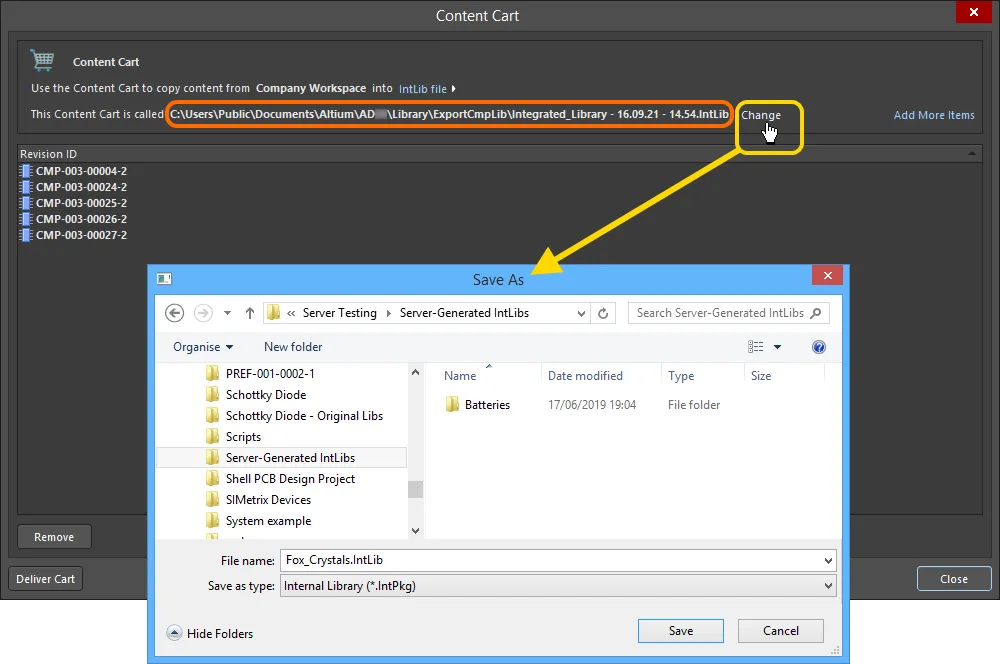
Zaakceptuj domyślny folder docelowy i nazwę pliku lub zmień je zgodnie z potrzebami. - Jeśli chcesz pobrać dodatkowe komponenty do tej samej biblioteki IntLib, kliknij Add More Items link i wybierz Select pozycję, aby przejść do Choose Item okno dialogowe (uproszczoną wersję panelu Eksploratora). Stąd możesz przeglądać obszar roboczy źródłowy w poszukiwaniu kolejnych elementów. Alternatywnie wybierz Add manually pozycję, aby przejść do Add new items okno dialogowe. To okno dialogowe pozwala wkleić zewnętrzną listę potrzebnych elementów (jeden element w każdym wierszu), które następnie można wyszukiwać w źródłowym obszarze roboczym przy użyciu wybranych kryteriów wyszukiwania (GUID, Item ID, Namelub MPN).
-
Gdy wszystko będzie gotowe, należy kliknąć przycisk „
”, aby przystąpić do generowania biblioteki IntLib. Zostanie utworzony tymczasowy pakiet biblioteki zintegrowanej (*.LibPkg) wraz z wygenerowanymi i dodanymi plikami źródłowymi SchLib (zawierającymi symbole, parametry i powiązania modeli) oraz PcbLib (zawierającymi modele footprintów). Następnie zostanie on skompilowany w celu utworzenia pliku IntLib, który zostanie wygenerowany w określonym folderze. Okno dialogowe z informacją potwierdzi pomyślne wygenerowanie pliku.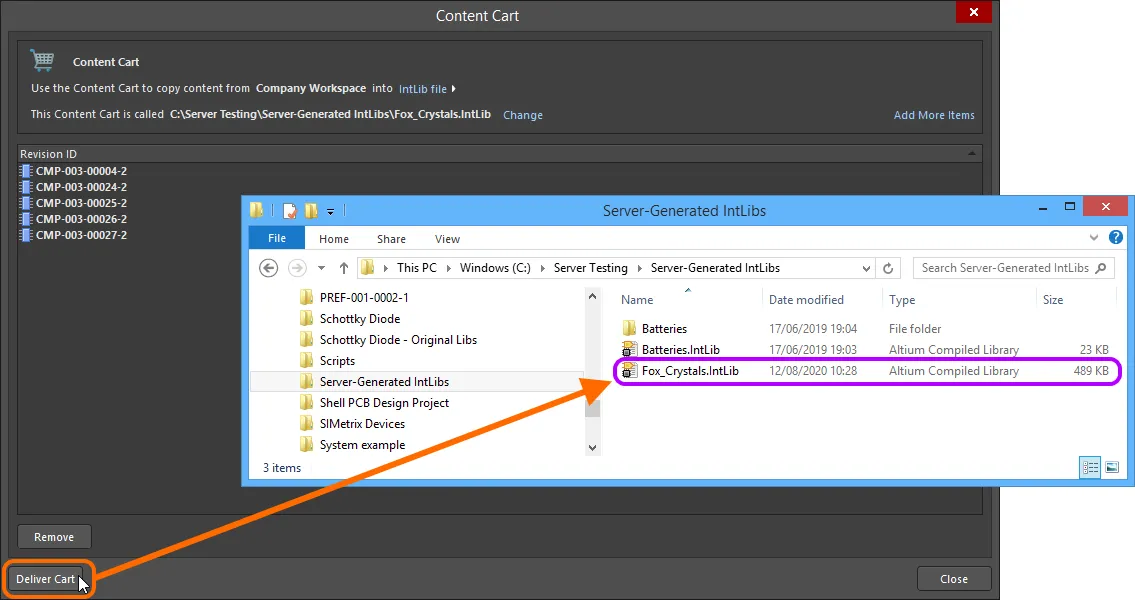
Przenieś koszyk do folderu docelowego, w którym znajdzie się wymagany plik biblioteki zintegrowanej.
Korzystanie z biblioteki IntLib
Po wygenerowaniu bibliotekę IntLib można dodać jako część bibliotek dostępnych dla oprogramowania, niebędących częścią obszaru roboczego (poprzez Installed w oknie dialogowym Dostępne biblioteki oparte na plikach). Będzie on wówczas dostępny do użycia z panelu Komponenty. Umieść komponenty z biblioteki IntLib w swoim projekcie zgodnie z potrzebami. Chociaż praca z komponentami odbywa się w trybie „offline”, powiązania z oryginalnymi komponentami w obszarze roboczym zapewniają ciągłość pracy po powrocie do trybu „online” bezpośrednio z obszaru roboczego.
 Tłumaczenie SI