
Porównywanie danych projektowych
W skrócie
- Dowiedz się, skąd uruchamiać porównania między wydaniami projektu, zatwierdzeniami i przesłanymi zestawami plików produkcyjnych.
- Poznaj widoki danych produkcyjnych wyświetlane obok siebie i nakładane na siebie, wyróżnione różnice między warstwami oraz narzędzia pomiarowe.
- Dowiedz się, jak lokalizować zmiany na schemacie za pomocą funkcji cross-probing i sprawdzać szczegóły komponentów, w tym zmiany parametrów.
Widok projektu w przestrzeni roboczej Altium 365 udostępnia funkcje porównywania danych projektowych, które umożliwiają porównywanie zmian w danych między różnymi wydaniami projektu i/lub zatwierdzeniami. Funkcje te są szczególnie przydatne podczas końcowej weryfikacji przed przekazaniem danych produktu do produkcji. Pozwalają dokładnie określić, jakie zmiany zaszły w danych Gerber (lub ODB++), schematach, PCB i BOM między poszczególnymi wydaniami lub zatwierdzeniami.
Porównywanie danych produkcyjnych
Zawsze warto przeprowadzić końcową kontrolę danych do produkcji płytki przed wysłaniem ich do producenta. Funkcje porównywania Gerber i ODB++ właśnie to ułatwiają, umożliwiając szybkie sprawdzenie, czy między kolejnymi wydaniami projektu nie ma różnic w wyjściowych danych produkcyjnych. Porównanie jest w pełni graficzne i odbywa się warstwa po warstwie, a obszary ze zmianami są wyróżniane ramką i numerem.
Dostęp do porównywania danych produkcyjnych
Funkcje porównywania danych Gerber i ODB++ są dostępne w widokach Historia, Wydania i Portal produkcyjny projektu w przestrzeni roboczej. Poniższy przykład przedstawia funkcję porównywania plików Gerber, ale opis dotyczy również porównywania danych ODB++ — dostępnego za pomocą opcji menu ODB++ to. 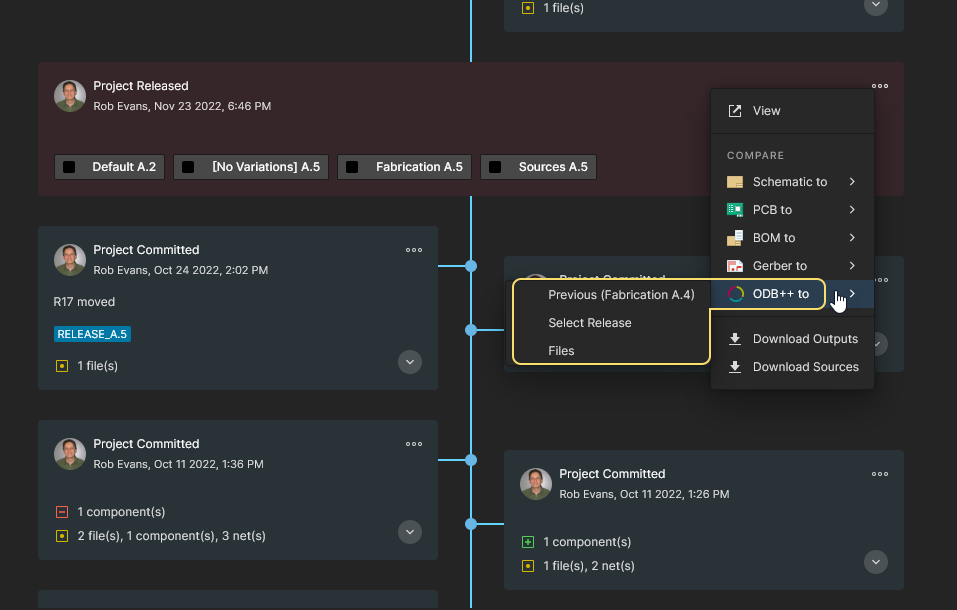
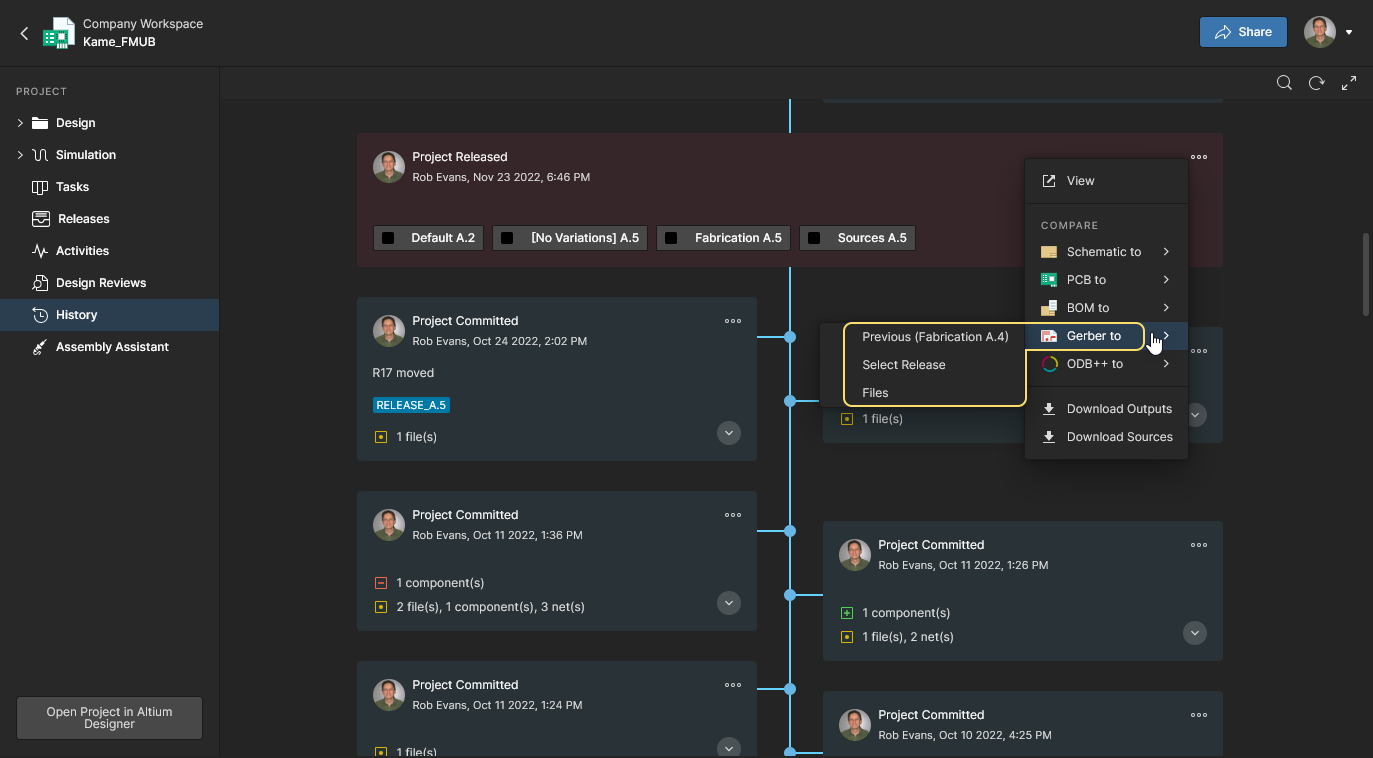
W widoku History projektu kliknij element sterujący  w prawym górnym rogu kafelka zdarzenia Project Released i wybierz opcję Gerber to z menu rozwijanego. Następnie wybierz porównanie z danymi produkcyjnymi poprzedniego wydania, wybierz jedno ze wszystkich dostępnych wydań lub porównaj z lokalnym zestawem plików (patrz poniżej).
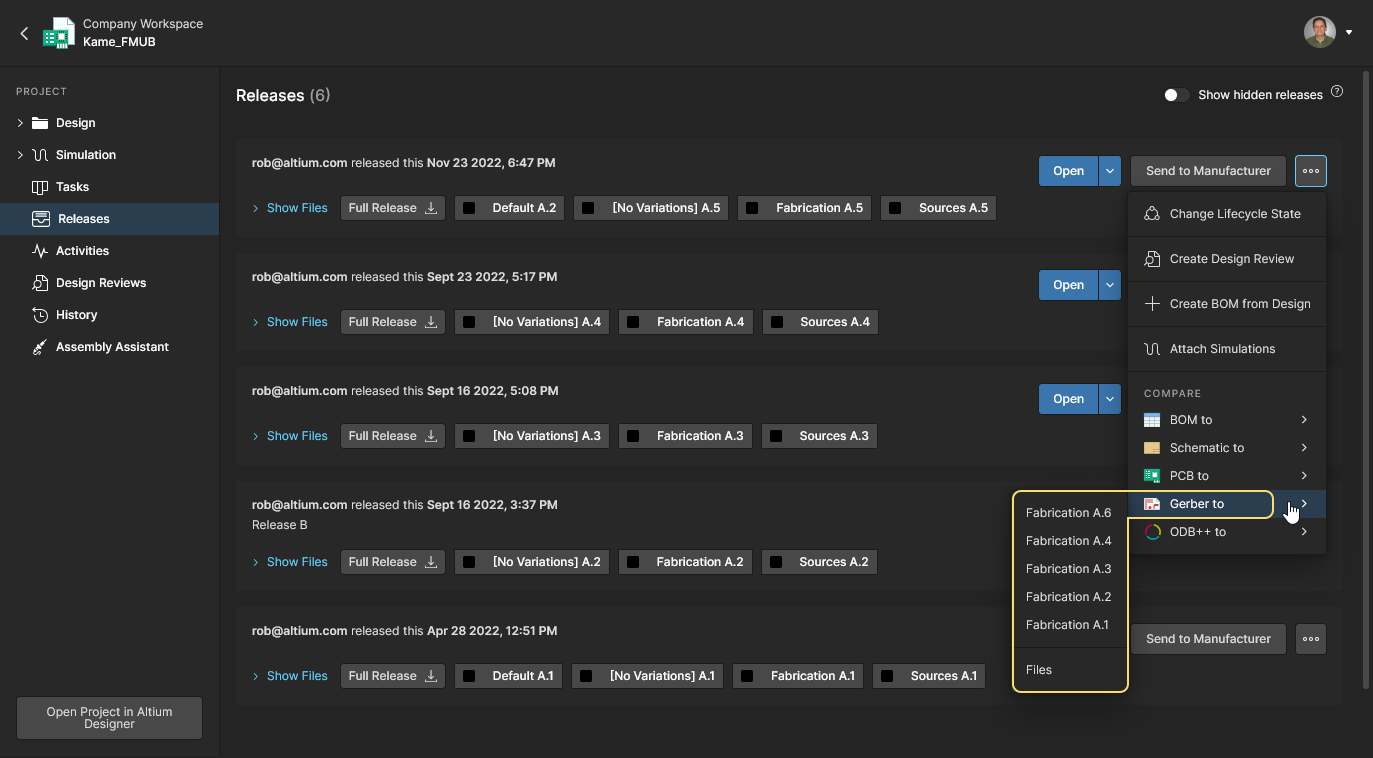
W widoku Releases projektu kliknij przycisk  powiązany z konkretnym wydaniem tego projektu i wybierz opcję Gerber to z menu rozwijanego. Następnie wybierz inne wydanie, z którego danymi produkcyjnymi chcesz przeprowadzić porównanie, lub lokalny zestaw plików do porównania (patrz poniżej).
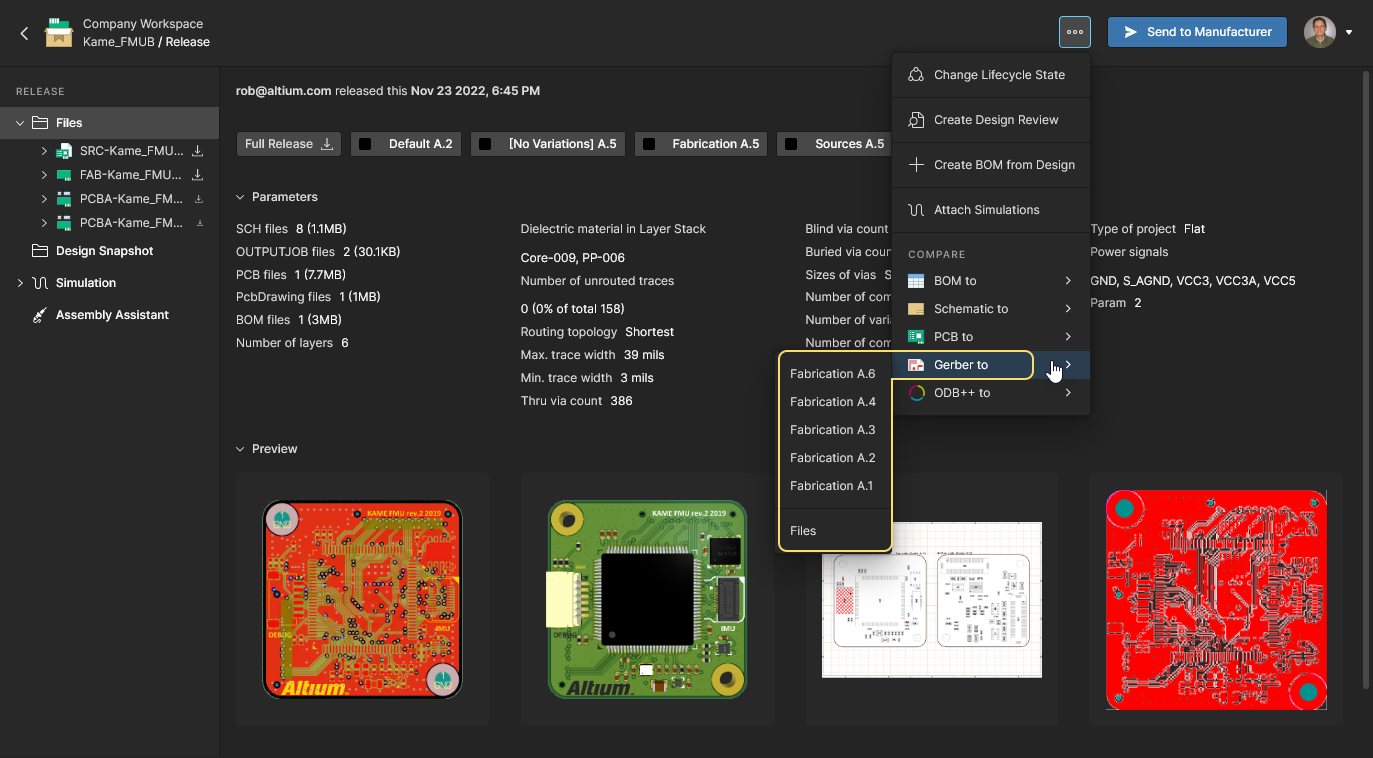
W przeglądarkowym widoku Portal produkcyjny, podczas przeglądania konkretnego pakietu wydania projektu, kliknij przycisk w prawym górnym rogu strony i wybierz opcję Gerber to. Następnie wybierz inne wydanie, z którego danymi produkcyjnymi chcesz przeprowadzić porównanie, lub porównaj z lokalnym zestawem plików (patrz poniżej).
Porównywanie z zestawem plików
Możesz również porównać dane Gerber/ODB++ w pakiecie wydania z innym zestawem plików Gerber/ODB++ dostępnym w przestrzeni roboczej. Pozwala to na przykład na porównanie z danymi Gerber/ODB++ wygenerowanymi lokalnie z najnowszej roboczej wersji projektu przed opublikowaniem kolejnego oficjalnego wydania projektu w przestrzeni roboczej.
Jak wspomniano w powyższej sekcji dotyczącej dostępu (dla danych Gerber), porównanie to wykonuje się, wybierając pozycję Gerber to » Files w odpowiednim menu. W wyświetlonym oknie Select Fabrication or Release for Comparison przejdź do zestawu plików Gerber, z którym chcesz przeprowadzić porównanie, i wybierz go. Po potwierdzeniu ( ) mechanizm porównywania przetworzy różnice i wyświetli wyniki w interaktywnym widoku porównywania danych Gerber. Pamiętaj, że do porównania można również wybrać dostępny pakiet wydania.
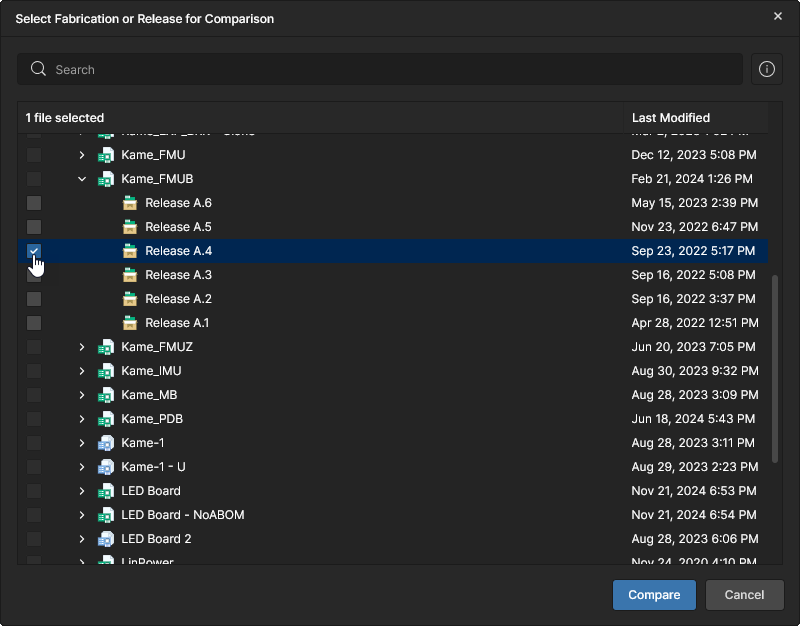
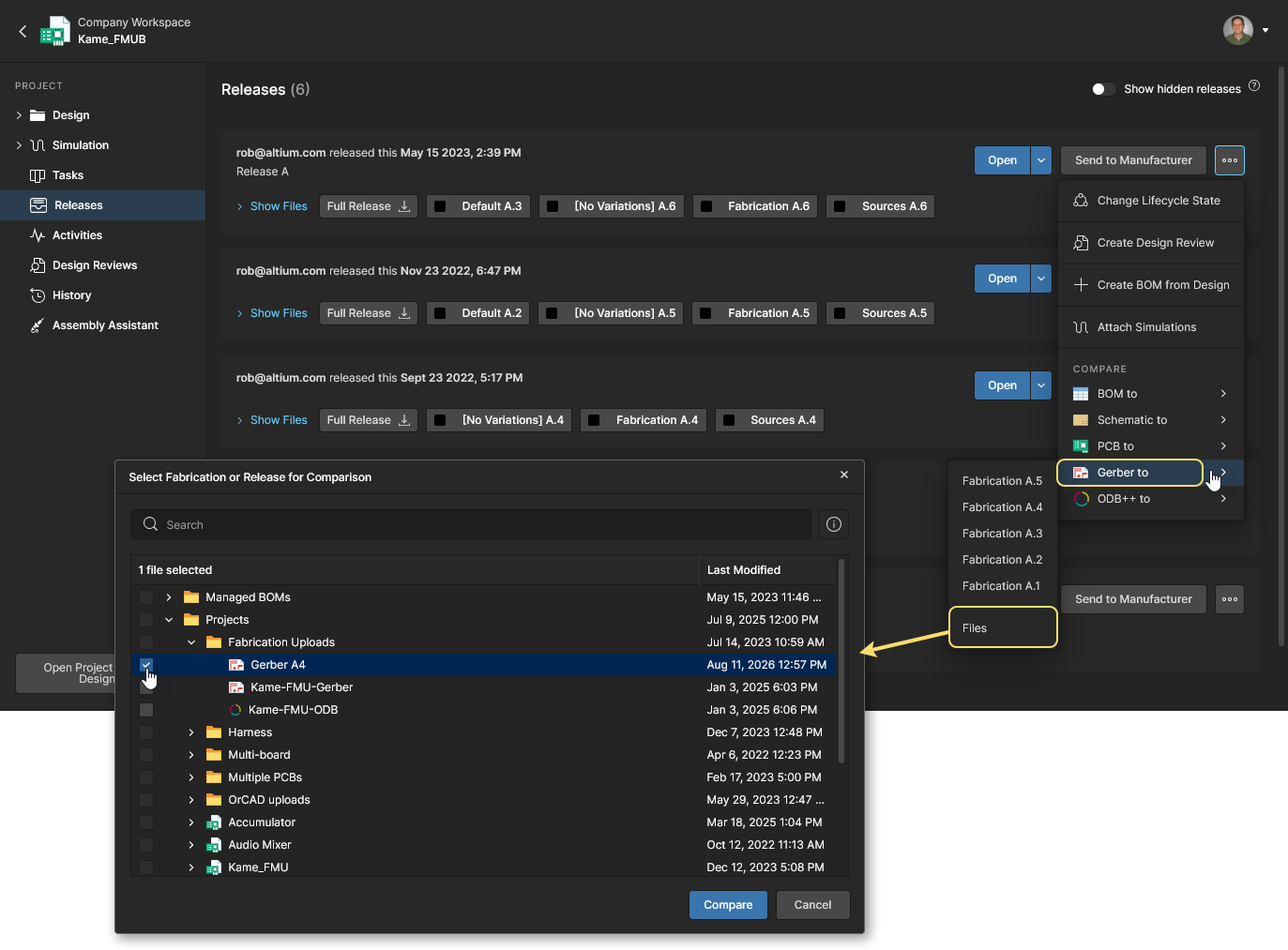 Funkcja porównywania danych Gerber umożliwia porównanie danych w pakiecie wydania z lokalnie wygenerowanym zestawem plików.
Wynik porównania danych Gerber/ODB++
Po wybraniu wydania lub lokalnego zestawu plików do porównania wyniki są prezentowane w widoku Compare, który otwiera się w osobnej karcie przeglądarki. Także tutaj przedstawiony przykład dotyczy zarówno porównywania danych Gerber, jak i ODB++. Przykład porównania plików ODB++: 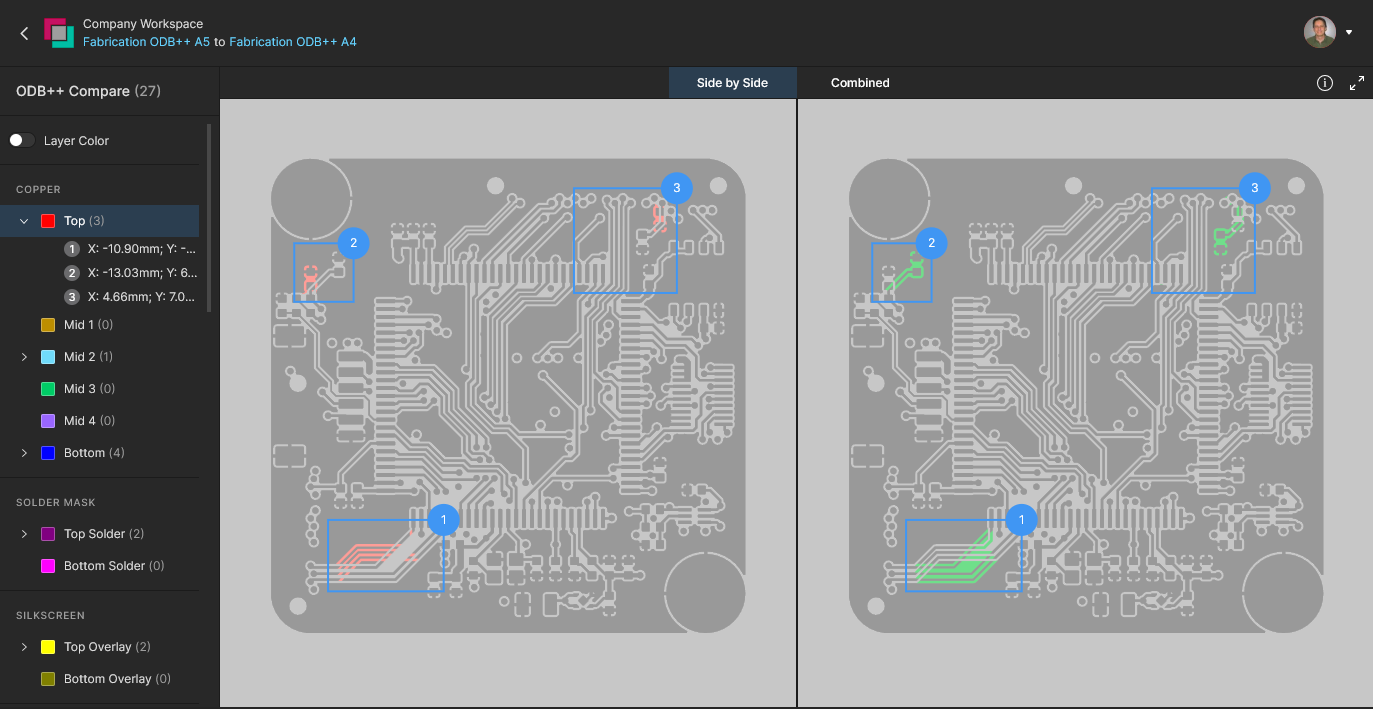
 w wiadomości, aby ponownie otworzyć widok Compare .


Sterowanie widokiem
W głównym obszarze wyświetlania dostępne są następujące sposoby sterowania widokiem:
- Obracaj kółko myszy do przodu lub do tyłu, aby przybliżać lub oddalać widok.
- Naciśnij i przytrzymaj lewy lub prawy przycisk myszy, a następnie przeciągnij, aby przesunąć dokument.
Wykonywanie pomiarów
Możesz swobodnie mierzyć odległość między dowolnymi dwoma punktami w widoku, bez przyciągania do obiektów. W tym celu kliknij przycisk  . Otworzy się panel Measurements, kursor zmieni się w krzyżyk i zostanie włączony tryb pomiaru.
Pomiar wykonuje się następująco:
- Ustaw kursor w miejscu, od którego chcesz rozpocząć pomiar (punkt 1), i kliknij. Punkt zostanie oznaczony małym białym krzyżykiem.
- Przesuń kursor do żądanego punktu końcowego (punkt 2) i kliknij ponownie. Podczas przesuwania kursora wyświetlana jest pomocnicza linia pomiarowa pokazująca aktualną odległość XY (od punktu 1 do końca linii).
- Panel Measurements pokazuje zmierzoną odległość XY, odległość X (w poziomie) i odległość Y (w pionie).
 w grupie elementów sterujących w prawym górnym rogu).
-
Kontynuuj pomiary odległości między kolejnymi punktami lub ponownie kliknij przycisk (albo Esc), aby wyjść z trybu pomiaru.
 Przykładowy pomiar wykonany w widoku porównywania danych Gerber.
Porównywanie schematów
Oprócz porównywania danych Gerber (patrz wyżej) widok projektu umożliwia również porównywanie dokumentów schematów projektu za pomocą prostego, interaktywnego interfejsu. Pozwala to szybko i wygodnie sprawdzić wyłącznie zmiany wprowadzone między kolejnymi wersjami schematu.
Funkcja porównywania schematów przedstawia różnice graficznie oraz w postaci danych parametrycznych, wyświetlanych w powiązanym panelu Compare, który umożliwia wskazywanie odpowiednich obiektów na schemacie. Można porównywać wydania projektu, zatwierdzenia projektu lub zatwierdzenia z wydaniami (funkcja dostępna w widoku History).
Dostęp do porównywania schematów
Funkcję porównywania schematów można uruchomić w następujący sposób:
-
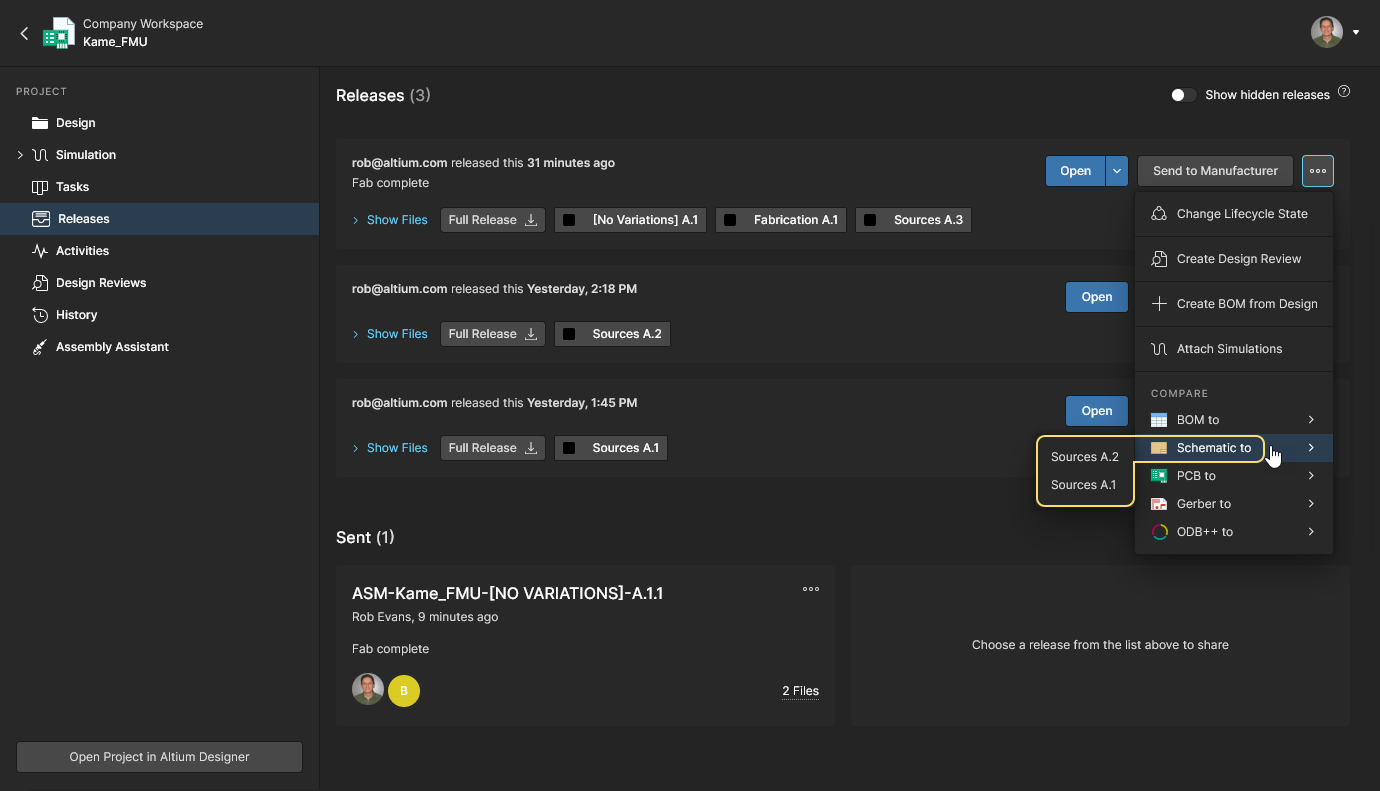
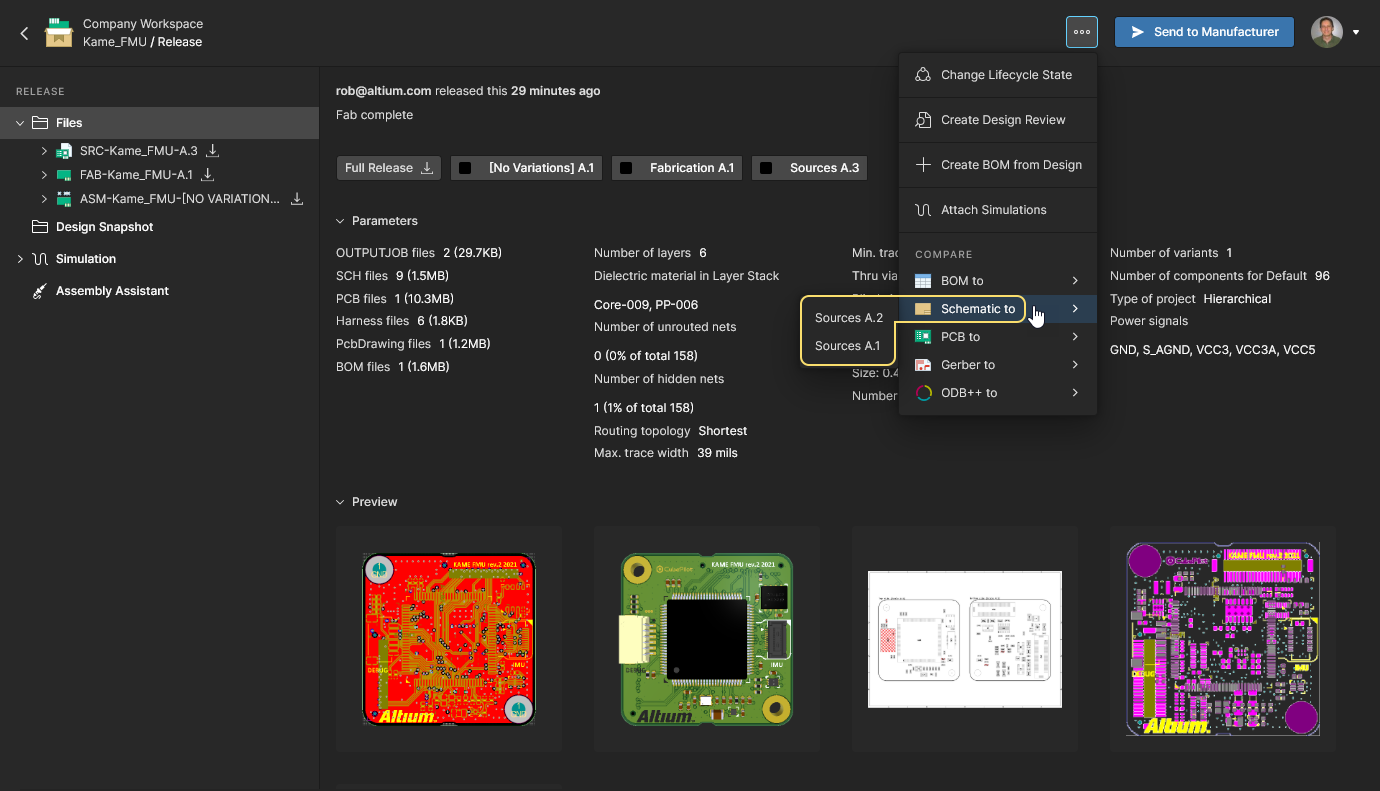
Wybierz opcję Schematic to z menu przycisku
 w widoku Releases, a następnie wskaż inne wydanie, którego dane źródłowe projektu mają zostać użyte do porównania. Możesz też wybrać tę samą opcję na karcie przeglądarki Portal produkcyjny podczas przeglądania pakietu konkretnego wydania projektu, a następnie wskazać inne wydanie, którego dane źródłowe mają zostać użyte do porównania.
-
Wybierz opcję Schematic to z menu elementu sterującego
w prawym górnym rogu kafelka zdarzenia zatwierdzenia lub wydania w widoku History, a następnie wskaż inne zdarzenie zatwierdzenia lub wydania do porównania. Możesz wybrać dane schematu z ostatniego wydania lub zatwierdzenia (Previous Release lub Previous Commit) albo dane z dowolnego zdarzenia zatwierdzenia lub wydania, wybierając opcję Select Commit or Release — wskaż docelowe zdarzenie do porównania, klikając jego kafelek.
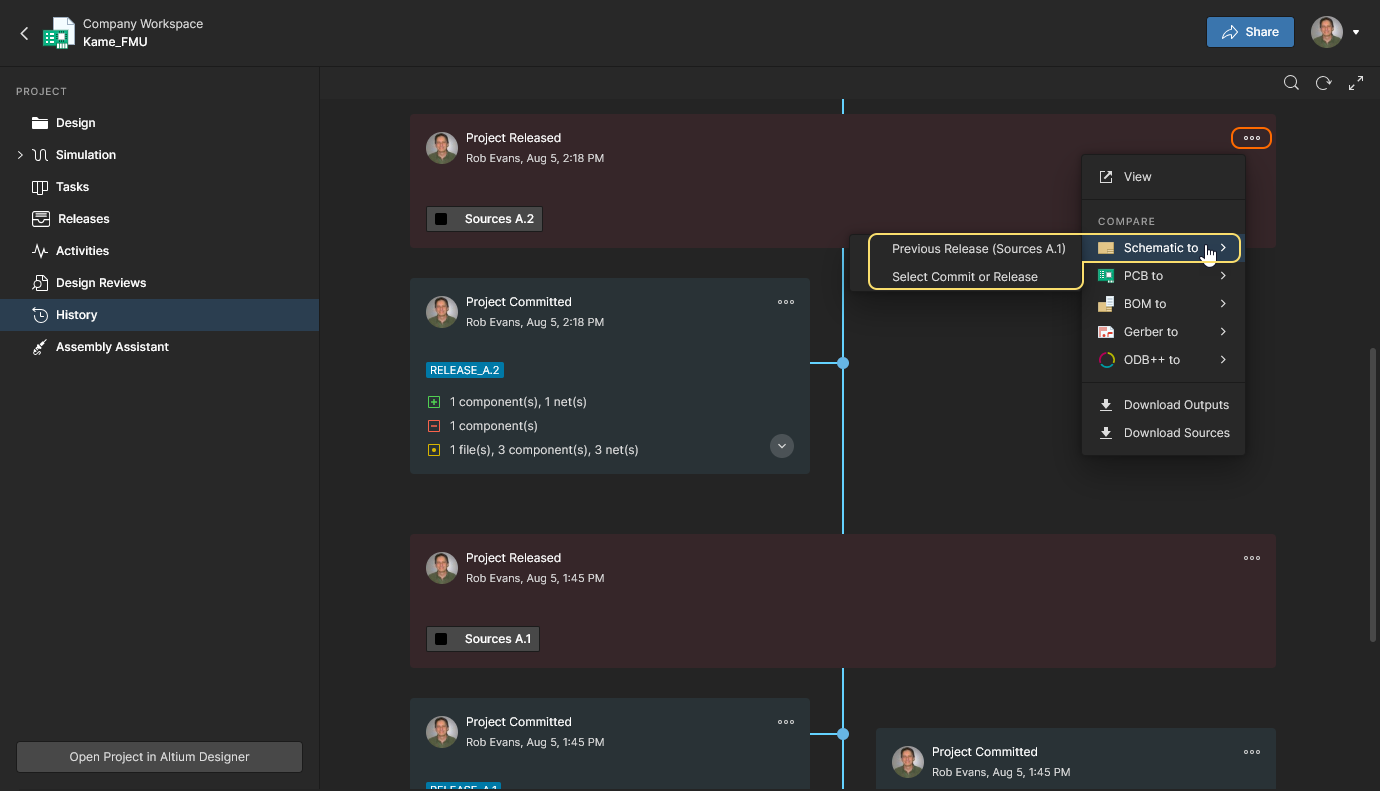 Otwórz funkcję porównywania schematów z widoku historii w Altium Designer lub w interfejsie przeglądarkowym Altium 365.
Wynik porównania schematów
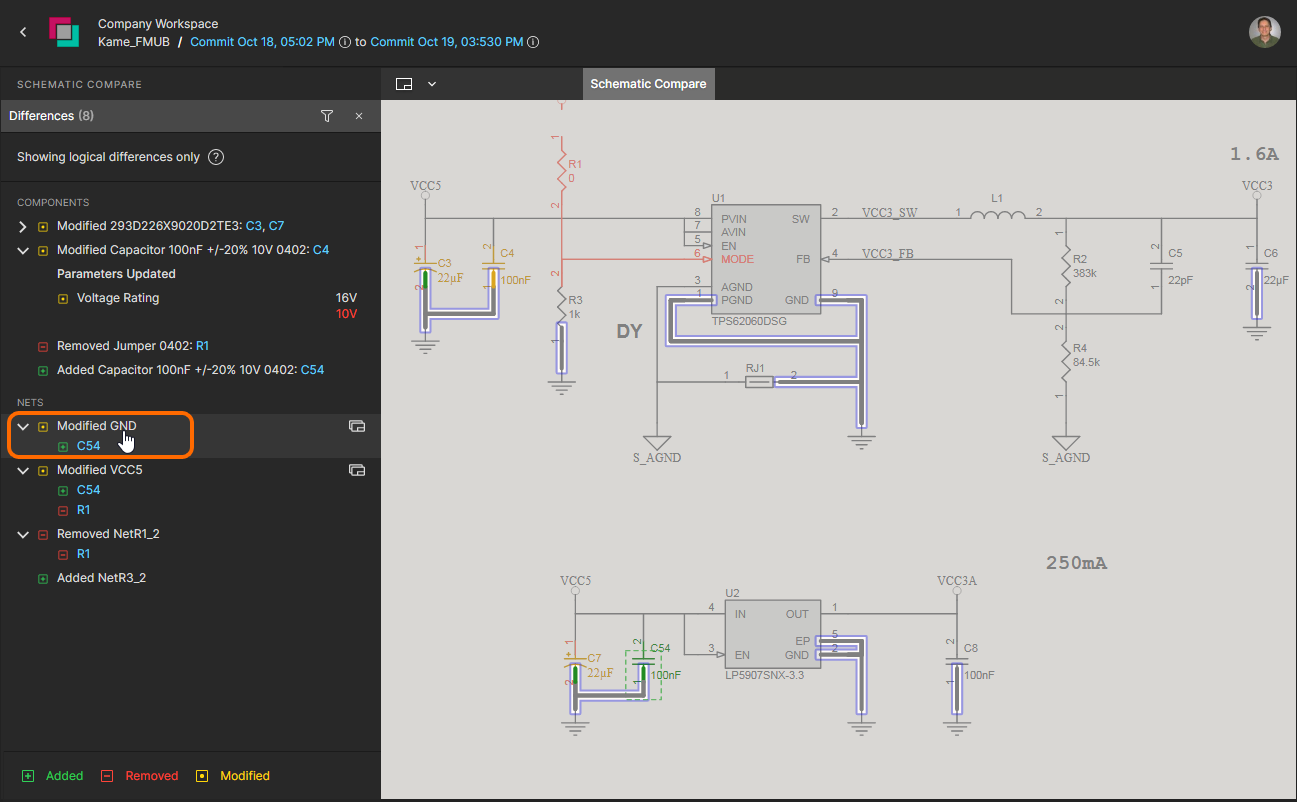
Po wybraniu pary zatwierdzeń lub wydań do porównania wyniki są otwierane w widoku różnic schematów na nowej karcie przeglądarki. Domyślnie wyświetlany jest pierwszy schemat z dokumentów źródłowych, a wykryte różnice logiczne (zmienione dane Components i Nets) dla wszystkich schematów są przedstawiane jako lista pozycji do wyboru w panelu Compare po lewej stronie. Należy pamiętać, że zmiany czysto graficzne, takie jak przesunięcie komponentu, nie są obecnie uwzględniane.

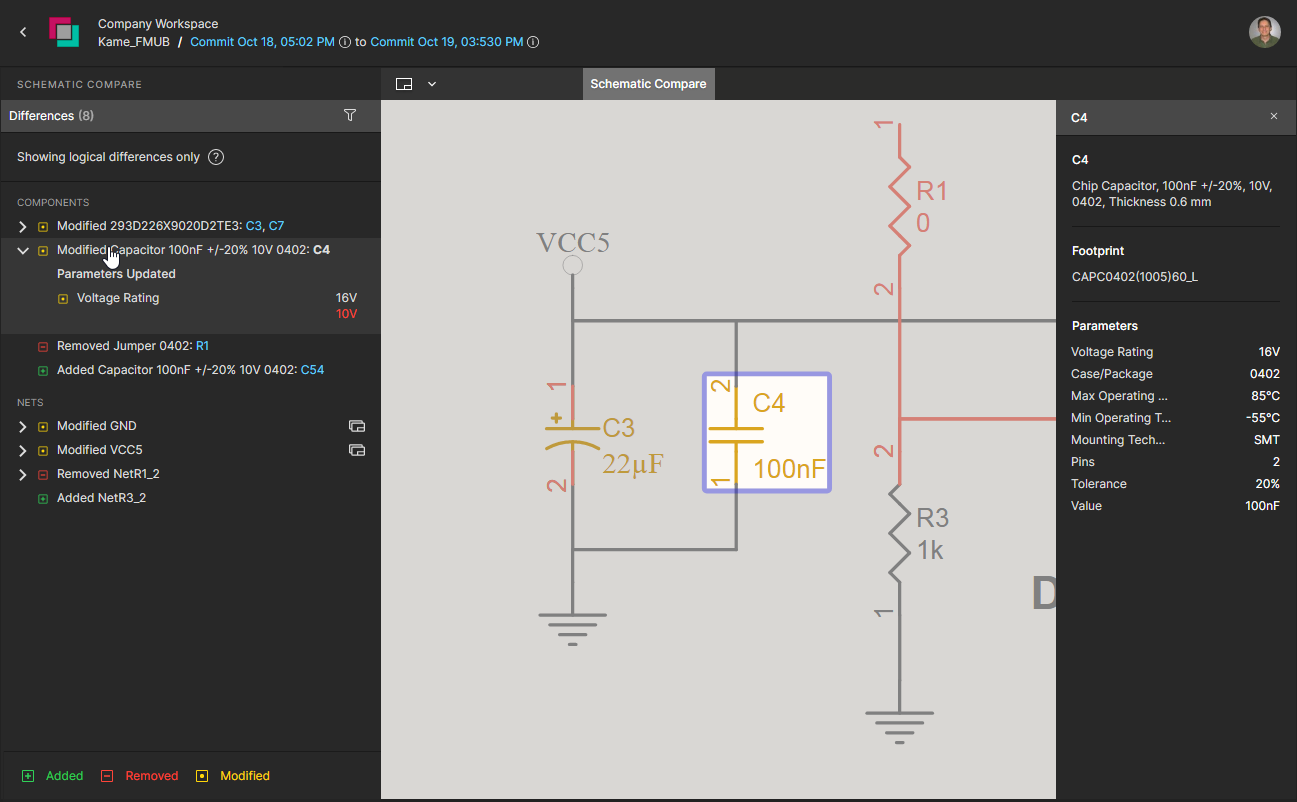

Wybierz element z listy w panelu Compare, aby wyświetlić dostępne szczegóły zmian i wskazać jego reprezentację graficzną na schemacie. Każdy element listy ma ikonę określającą ogólny status zmiany — czerwony: usunięty, zielony: dodany, żółty/pomarańczowy: zmodyfikowany. To samo oznaczenie kolorystyczne jest stosowane do wskazywanych elementów graficznych schematu.
Lista różnic w panelu jest podzielona na grupy komponentów i sieci:
-
Components — Każda pozycja zawiera podsumowanie zmiany oraz nazwy komponentów, których ona dotyczy. Wybierz oznaczenie referencyjne (RefDes) komponentu w danej pozycji (wyróżnione na niebiesko), aby wskazać jego reprezentację graficzną na schemacie.
-
Nets — Każda pozycja zawiera podsumowanie zmiany oraz nazwę sieci, której ona dotyczy. Wybierz pozycję sieci w panelu, aby wskazać całą sieć na aktywnym schemacie, lub rozwiń listę, aby wyświetlić i wybrać konkretną modyfikację tej sieci.
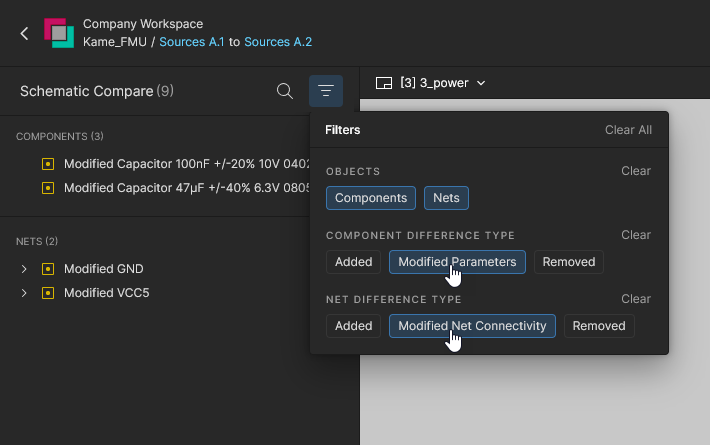
 )
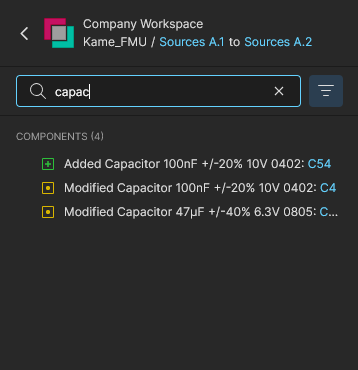

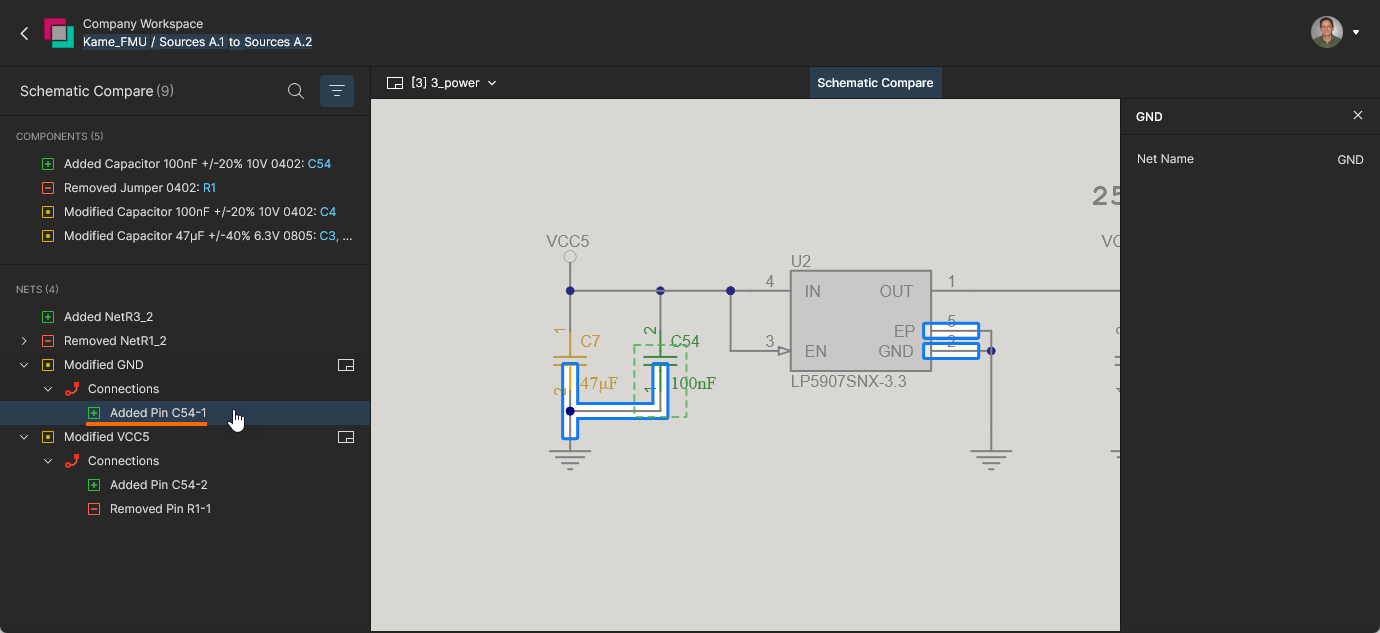
Ikona  powiązana z pozycją sieci w panelu Compare wskazuje, że ta sieć występuje w innych dokumentach schematów. Wybierz ikonę, aby otworzyć listę rozwijaną tych dokumentów. Dokument, którego dotyczy aktualnie wybrana zmiana sieci, jest oznaczony żółtą kropką. Wybierz dokument schematu z menu, aby wskazać na nim sieć, która zostanie odpowiednio wyróżniona.
 Pozycja zmodyfikowanej sieci zawiera łącze do innych dokumentów schematów, w których ta sieć również występuje.
Porównywanie PCB
Jako uzupełnienie porównywania schematów widok projektu w przestrzeni roboczej oferuje funkcję porównywania PCB, która wykrywa i wyświetla zmiany w projekcie płytki wprowadzone między zatwierdzeniami projektu lub kolejnymi wydaniami.
Funkcja PCB Compare udostępnia przejrzysty, interaktywny interfejs do przeglądania różnic w układzie PCB oraz powiązanych danych porównawczych. Umożliwia on wzajemne wskazywanie różnic danych na liście i odpowiadających im elementów graficznych. Można porównywać wydania projektu, zatwierdzenia projektu lub zatwierdzenia z wydaniami (funkcja dostępna w widoku History).
Dostęp do porównywania PCB
Funkcję porównywania PCB można uruchomić w następujący sposób:
-
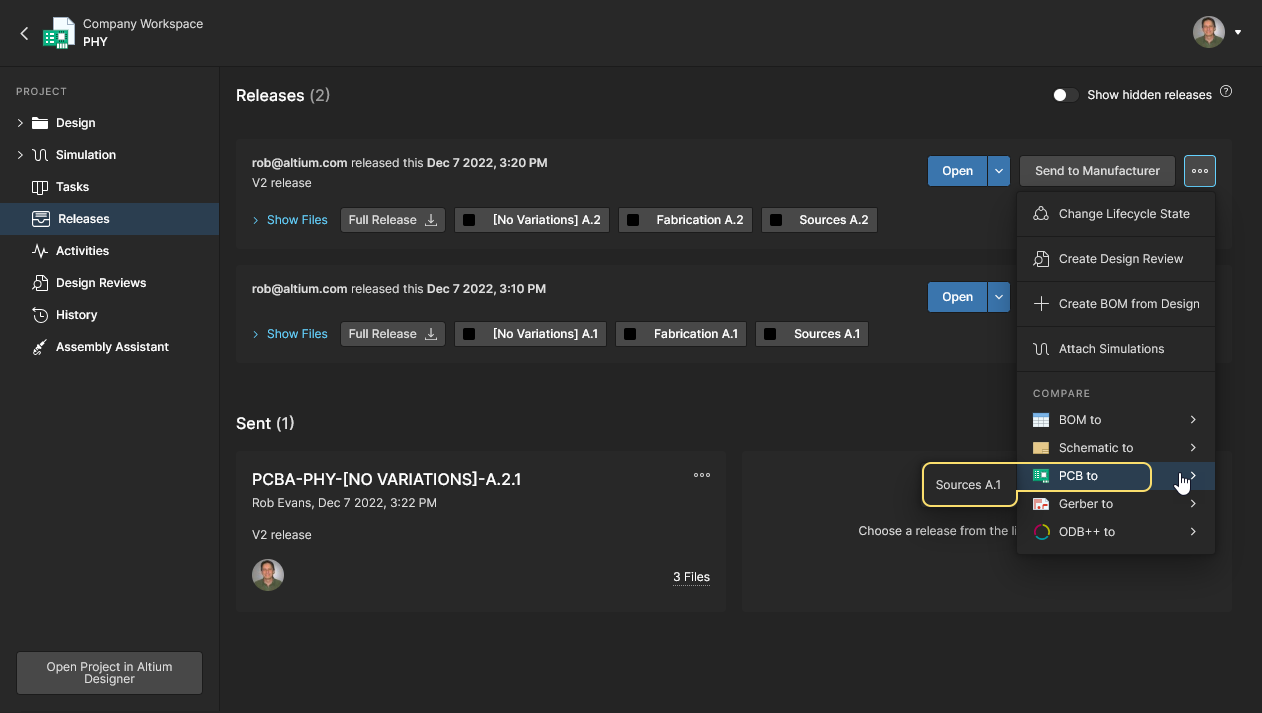
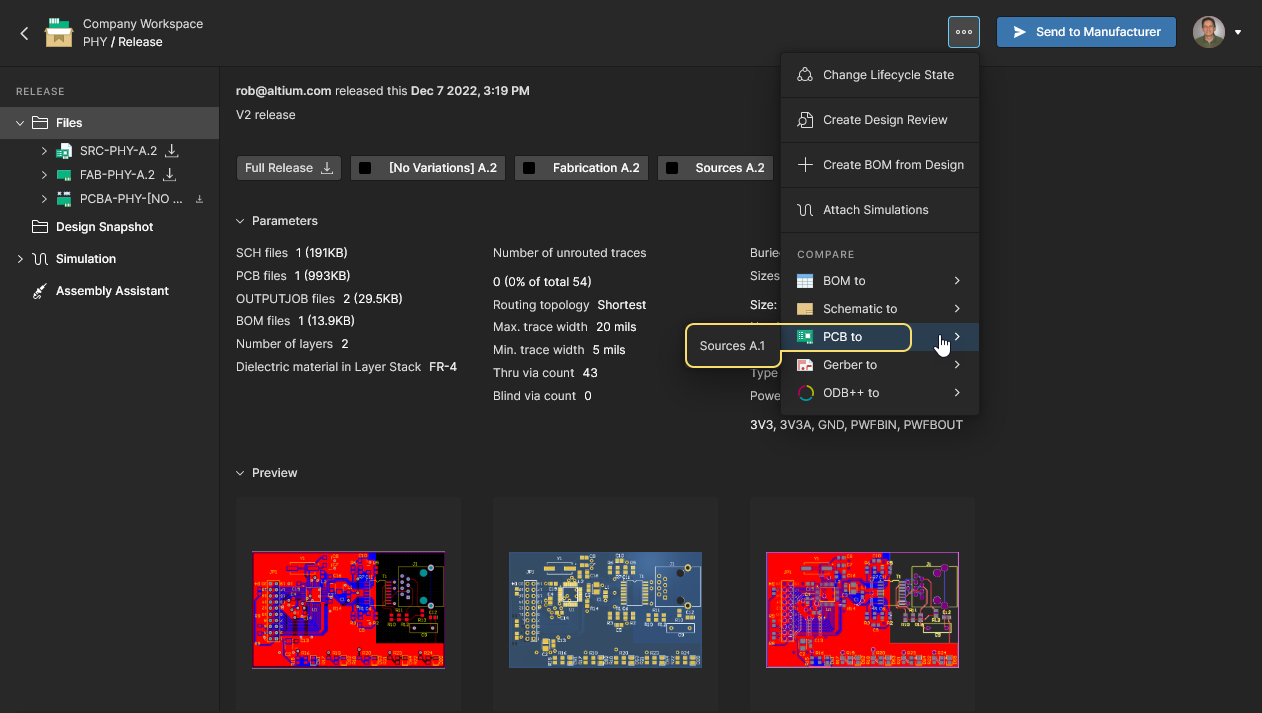
Wybierz opcję PCB to z menu przycisku
przy pozycji wydania w widoku Releases, a następnie wskaż inne wydanie, którego dane źródłowe projektu mają zostać użyte do porównania. Możesz też wybrać tę samą opcję w Portalu produkcyjnym podczas przeglądania pakietu konkretnego wydania projektu, a następnie wskazać inne wydanie, którego dane źródłowe mają zostać użyte do porównania.
-
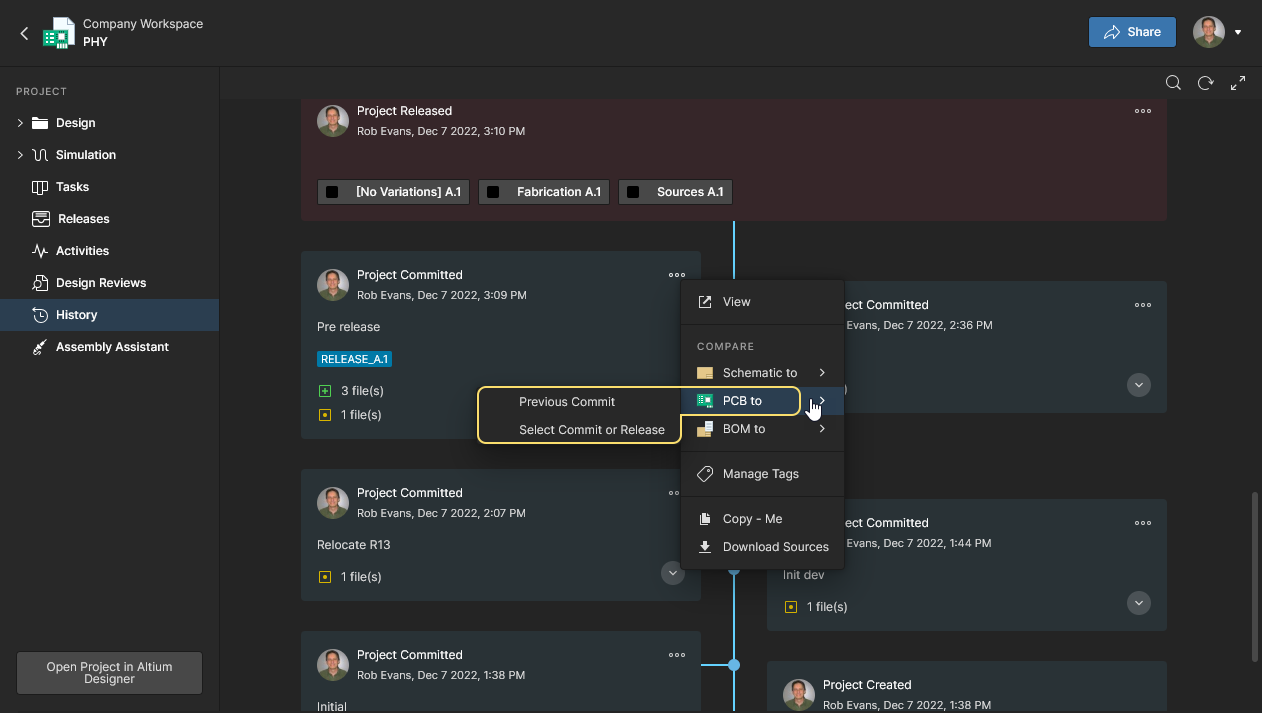
Wybranie opcji PCB to z menu
w prawym górnym rogu kafelka zdarzenia Commit lub Release w widoku History, a następnie innego zdarzenia Commit/Release do porównania. Można wybrać dane schematu z ostatniego wydania lub zatwierdzenia (Previous Release lub Previous Commit) albo dane z dowolnego zdarzenia Commit/Release, wybierając opcję Select Commit or Release — docelowe zdarzenie do porównania należy wskazać, klikając jego kafelek.
Wynik porównania PCB
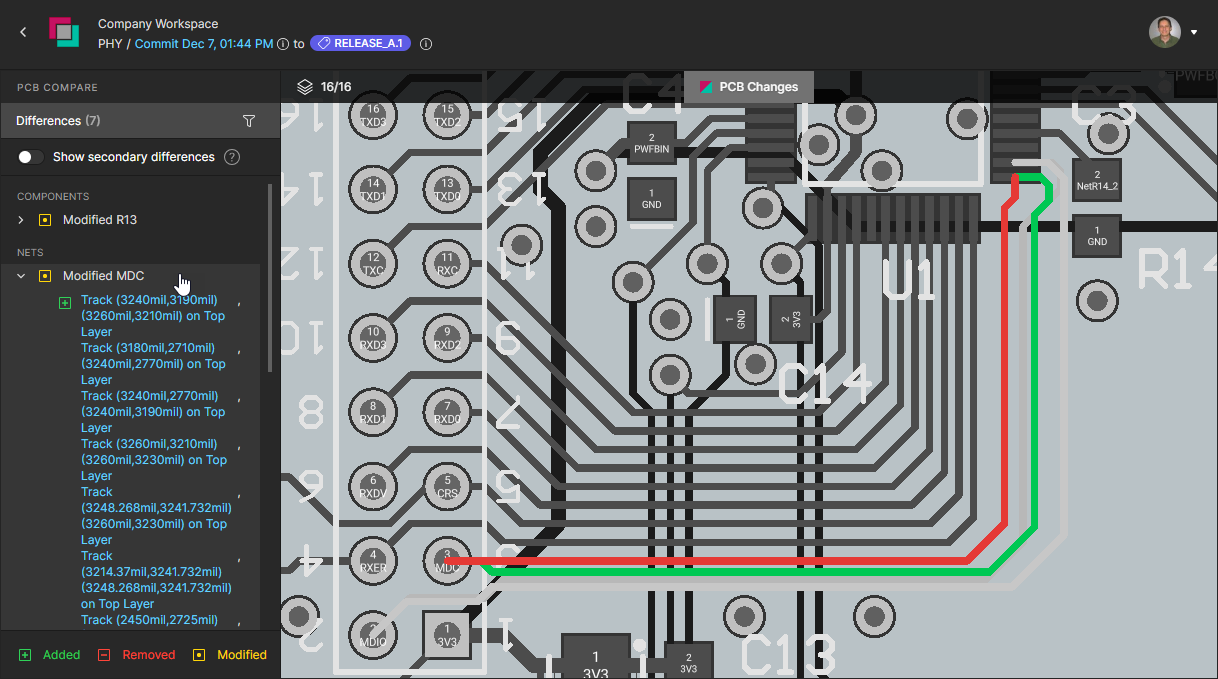
Po wybraniu pary zdarzeń Commit/Release do porównania jego wyniki zostaną otwarte w widoku PCB Changes na nowej karcie przeglądarki. Widok prezentuje wyniki działania mechanizmu porównywania PCB jako graficzną reprezentację płytki, na której niezmienione elementy są wyświetlane monochromatycznie, a zmienione elementy należące do sieci są wyróżnione kolorem zielonym (dodane), czerwonym (usunięte) i żółtym (zmodyfikowane). Zmodyfikowane poligony są przyciemnione, aby poprawić czytelność elementów sieci na płytce.
Panel Differences po lewej stronie zawiera listę wykrytych różnic pogrupowanych według typów obiektów — komponentów, sieci itd. Po wybraniu pozycji różnicy w panelu zostaje ona rozwinięta i pokazuje elementy składowe tej różnicy, a widok płytki jest automatycznie przesuwany i powiększany tak, aby pokazać obszar zmiany.

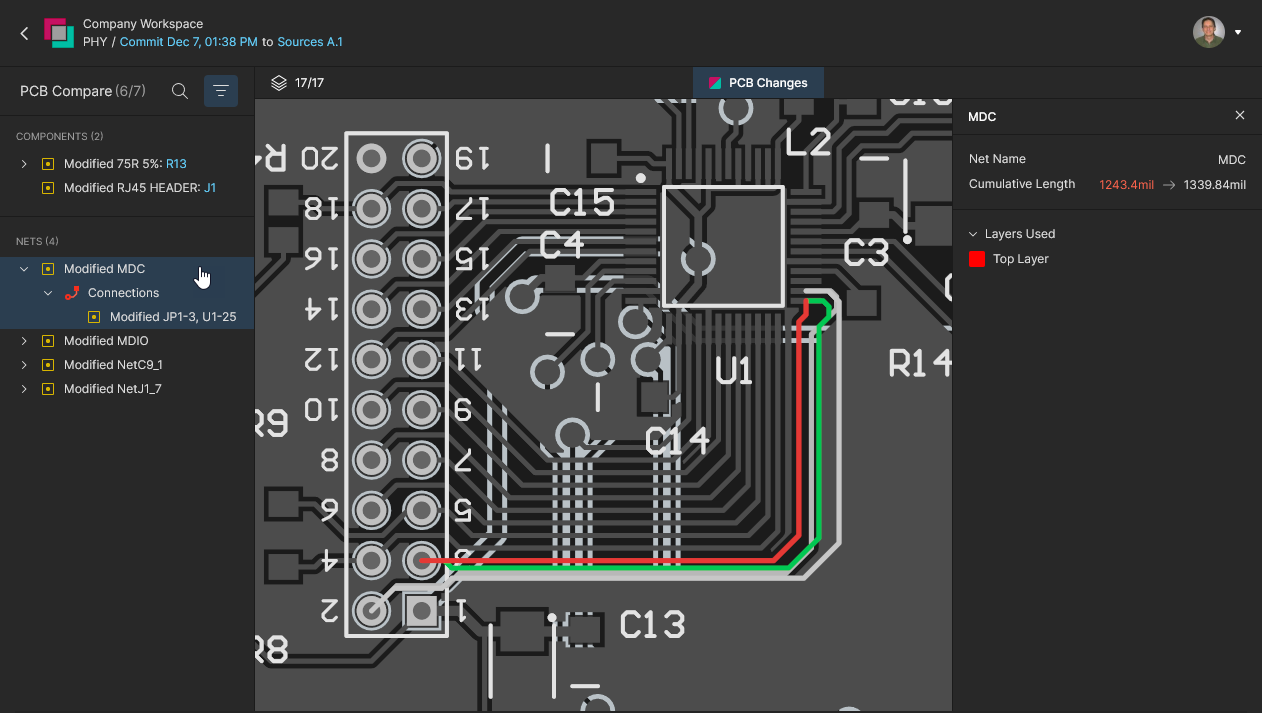
Poniższy przykład pokazuje, jak położenie komponentu R13 i przebieg powiązanych z nim ścieżek zmieniły się między kolejnymi zdarzeniami Commit/Release oraz jak ta różnica jest prezentowana w odpowiednim widoku porównania PCB. Różnice wymienione w panelu PCB Compare obejmują pozycje dotyczące modyfikacji R13 oraz dwóch powiązanych z nim sieci (NetC9_1 i NetJ1_7).
 Dodane elementy należące do sieci są wyświetlane na zielono, usunięte na czerwono, a zmodyfikowane na żółto.
Różnice można przeanalizować bardziej szczegółowo, wybierając poszczególne elementy zmian z rozwiniętej listy podrzędnej pod każdą pozycją różnicy. Po wybraniu zmiany parametrów i położenia są wyróżniane w widoku płytki kolorem czerwonym i zielonym, a pozycje sieci zawierają dodatkowo obliczone zmiany całkowitej długości poprowadzonych ścieżek. 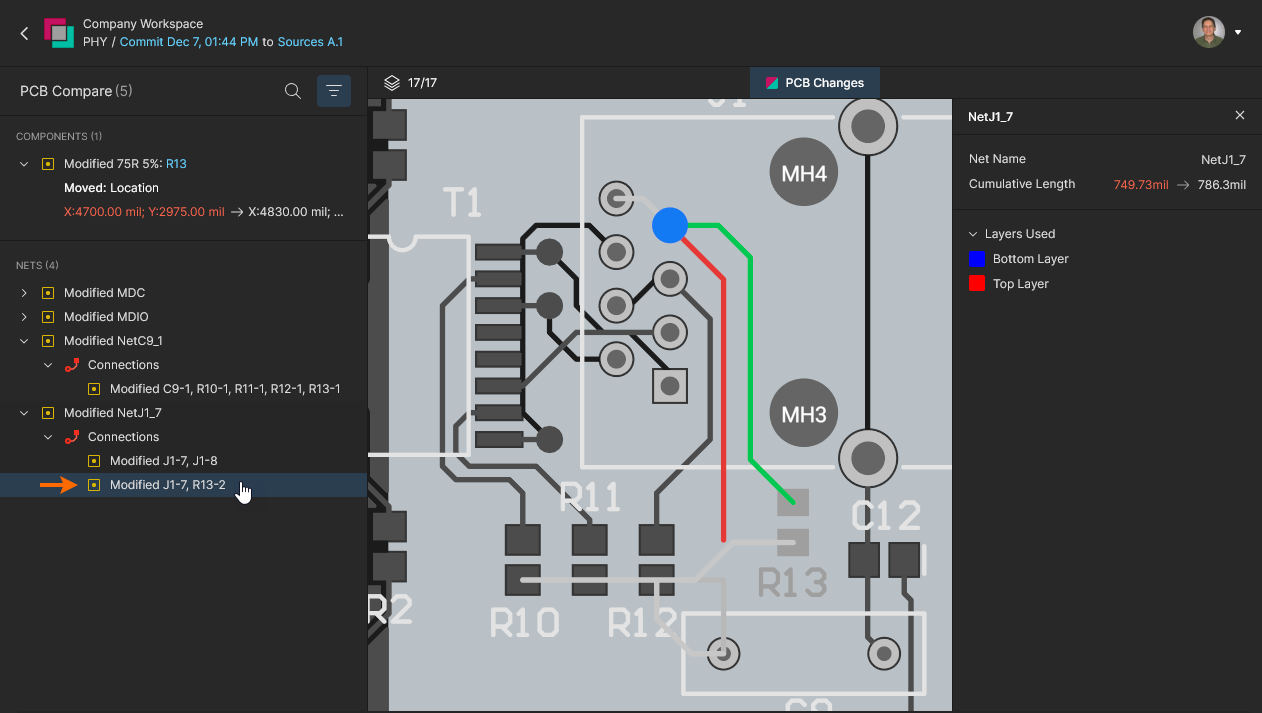

Sterowanie widocznością warstw
Ocenę różnic w porównaniu PCB można ułatwić, upraszczając widok przez ograniczenie liczby widocznych warstw, szczególnie w przypadku złożonych projektów płytek o dużej gęstości upakowania. Służy do tego panel Layers, otwierany za pomocą elementu sterującego  nad widokiem płytki. Wartość liczbowa wyświetlana w tym elemencie dynamicznie wskazuje aktualną liczbę włączonych warstw względem całkowitej liczby dostępnych warstw.
Użyj ikony  przy każdej pozycji warstwy, aby przełączać jej widoczność w widoku płytki. Pozycje warstw w panelu są pogrupowane według kategorii funkcjonalnych (
Copper, Solder Mask itd.), a widoczność całej kategorii można przełączać za pomocą przypisanej do niej ikony . Przywróć widoczność wszystkich warstw za pomocą ikony  u góry.
Przełączaj widoczność pojedynczych warstw lub całych grup warstw.
Podobnie opcja Only dostępna w panelu przy każdej warstwie i grupie warstw pozwala wyświetlić tylko tę warstwę lub grupę (wszystkie pozostałe zostaną wyłączone). Przywróć widoczność wszystkich warstw za pomocą ikony u góry. Użyj opcji Top View i Bottom View, aby odwrócić widok płytki, zachowując bieżący wybór warstw i różnic.
Wybierz wyświetlanie dowolnej warstwy osobno — czyli tryb pojedynczej warstwy — lub przełącz widok między górną a dolną stroną płytki.
Porównanie BOM
Widok projektu udostępnia również funkcję szybkiego porównywania BOM, która wykrywa i pokazuje wszelkie zmiany danych komponentów projektu między kolejnymi zatwierdzeniami i/lub wydaniami. Różnice są raportowane w formacie tekstowym (CSV) i udostępniane do pobrania lokalnie.
Dostęp do porównania BOM
Dostęp do funkcji porównywania BOM można uzyskać przez:
-
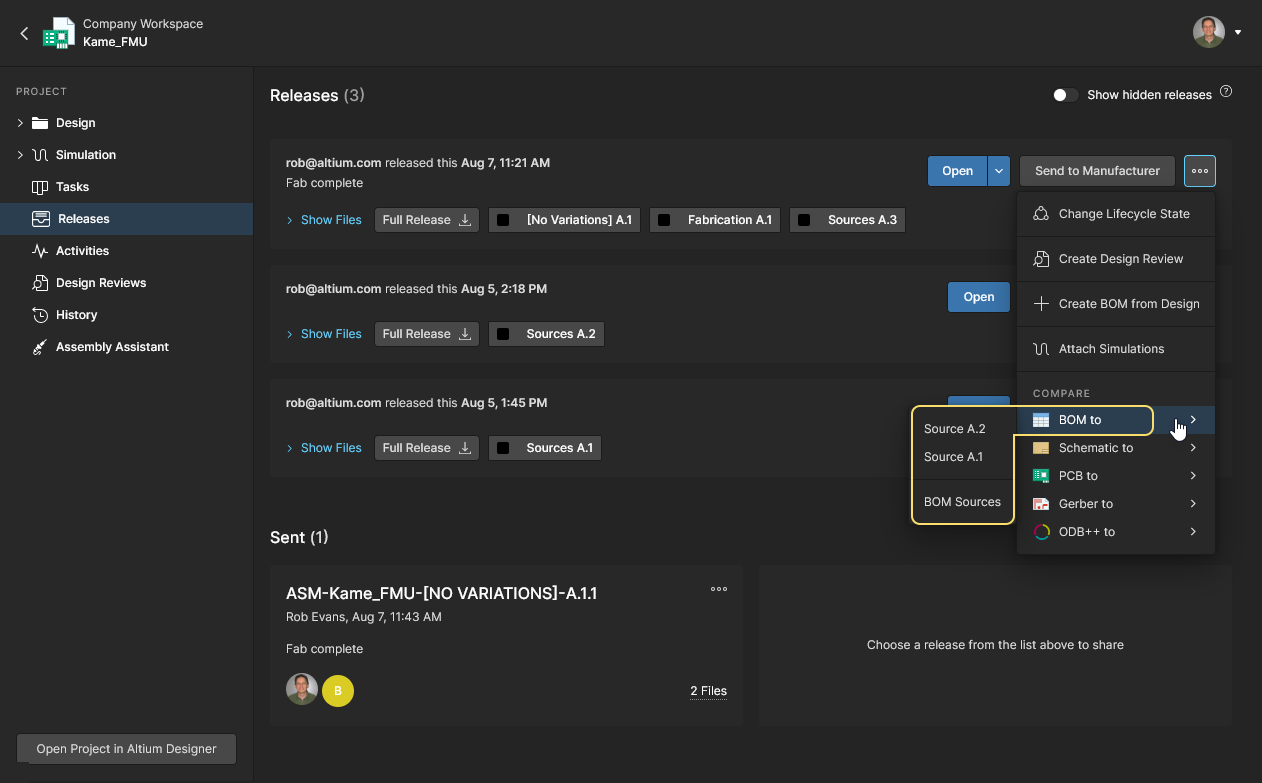
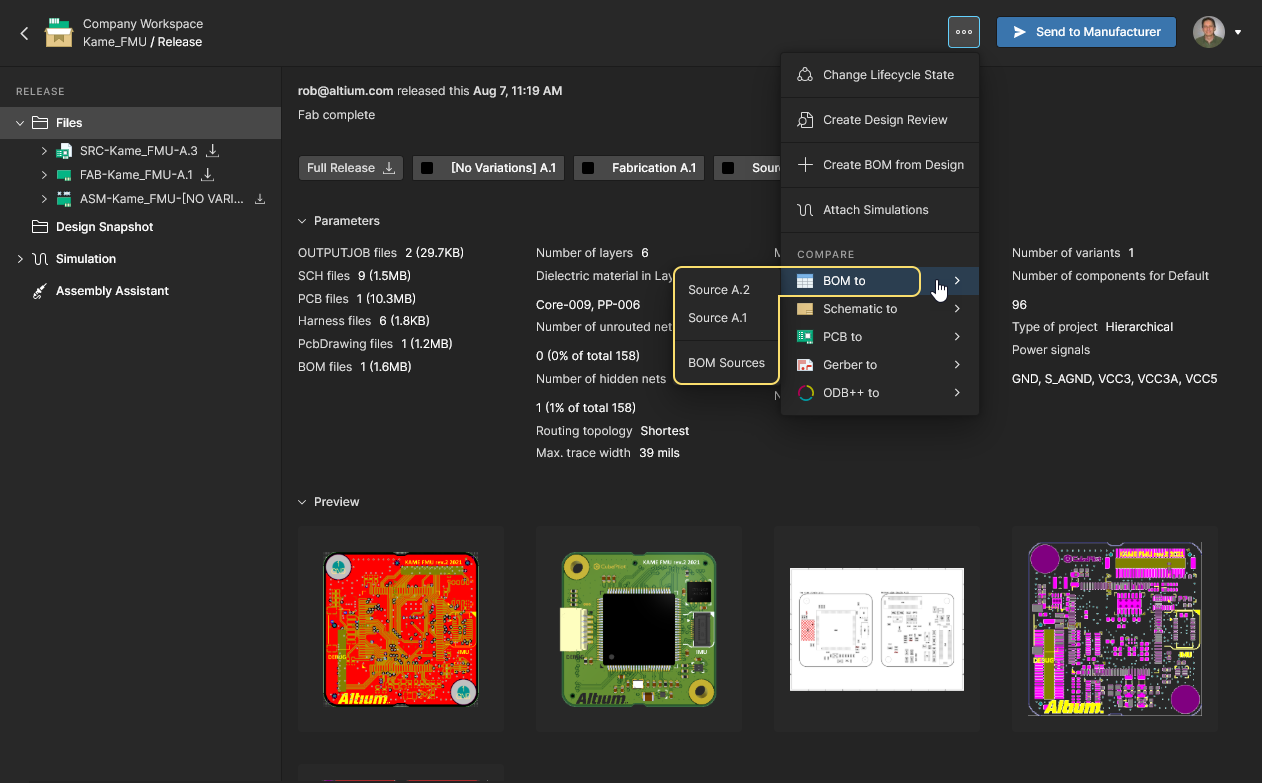
Wybranie opcji BOM to z menu przycisku
w widoku Releases, a następnie wskazanie innego wydania, którego dane mają zostać porównane. Można też wybrać tę samą opcję na karcie przeglądarki Manufacturing Portal podczas wyświetlania pakietu konkretnego wydania projektu, a następnie wskazać inne wydanie do porównania.
-
Wybranie opcji BOM to z menu w prawym górnym rogu kafelka zdarzenia Release lub Commit w widoku History, a następnie innego zdarzenia Commit/Release do porównania. Można wybrać dane BOM z poprzedniego zatwierdzenia lub wydania (Previous <Commit/Release>) albo dane z dowolnego zdarzenia Commit/Release, wybierając opcję Select Commit or Release — docelowe zdarzenie do porównania należy wskazać, klikając jego kafelek.
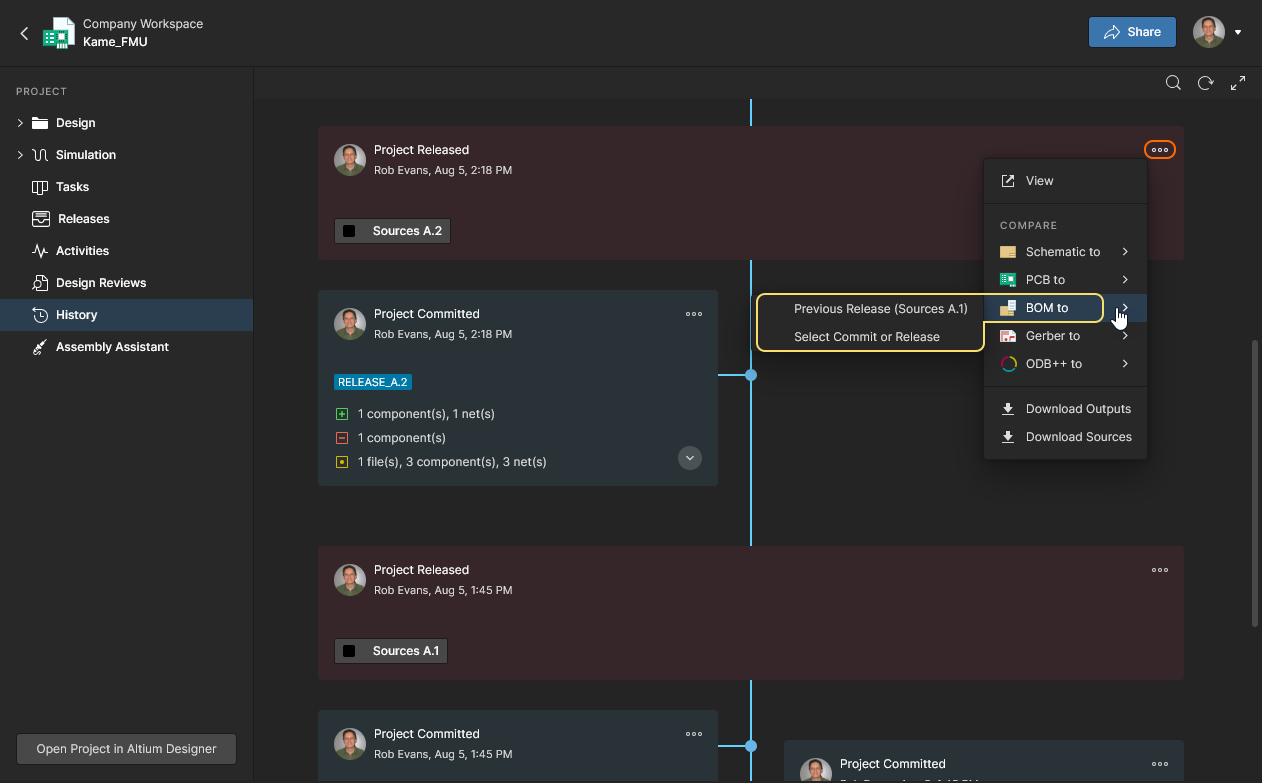 Otwórz funkcję porównywania schematów z widoku historii w Altium Designer lub w interfejsie przeglądarkowym Altium 365.
Wynik porównania BOM
System porówna dane BOM między wskazanymi wydaniami lub zatwierdzeniami projektu, a następnie otworzy wyniki porównania w widoku różnic BOM na nowej karcie przeglądarki. Widok ten zawiera listę pozycji oznaczonych kolorami, reprezentujących elementy BOM, które zmieniły się między wskazanymi zdarzeniami BOM. Dodatkowe informacje i opcje sterowania udostępnia panel BOM Compare po lewej stronie, który umożliwia wybranie innego wariantu projektu, poruszanie się po pozycjach zmian oraz stosowanie filtrów ( ) w celu uwzględnienia lub wykluczenia kategorii zmian komponentów (
Added, Removed, Modified itd.).
 Początkowy widok porównania BOM zawiera pozycje reprezentujące różnice między źródłowym a docelowym dokumentem BOM.
Interfejs porównywania BOM udostępnia szereg funkcji umożliwiających dostęp do informacji o różnicach. Należą do nich:
-
Najedź kursorem na ikonę powiązaną z pozycją porównania BOM, aby wyświetlić podsumowanie wprowadzonych zmian.

-
Użyj menu Column Settings (
 ), aby włączyć lub wyłączyć wyświetlanie poszczególnych kolumn z parametrami komponentów.
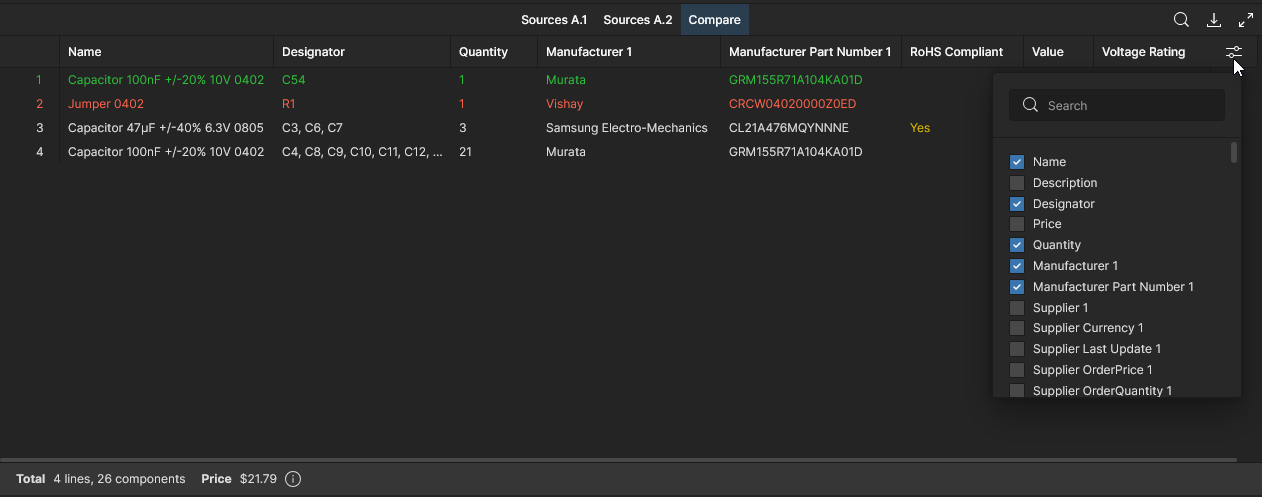
-
Możesz przełączać się między dwoma porównywanymi dokumentami BOM i przeglądać je za pomocą kart źródeł danych u góry widoku. Zaznaczenie wiersza BOM jest zachowywane we wszystkich widokach (jeśli dany wiersz jest dostępny), co pozwala szybko odnaleźć różnicę wybraną w widoku Compare w obu źródłowych dokumentach BOM.
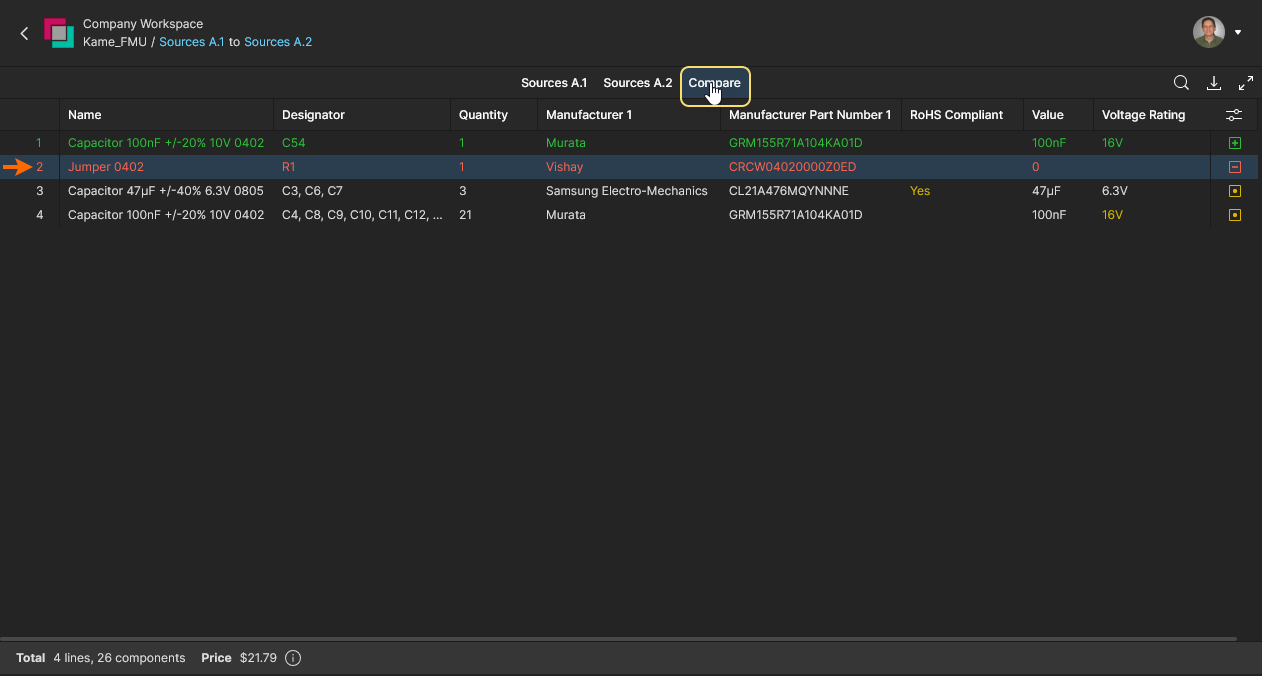
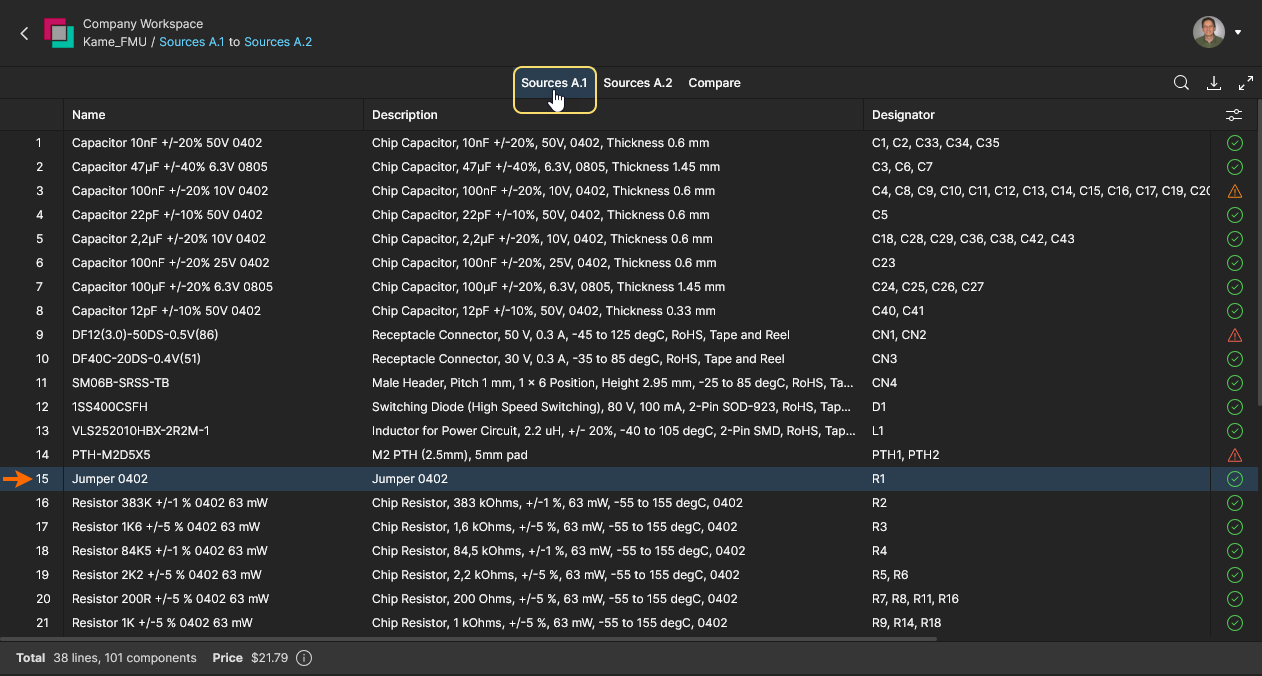
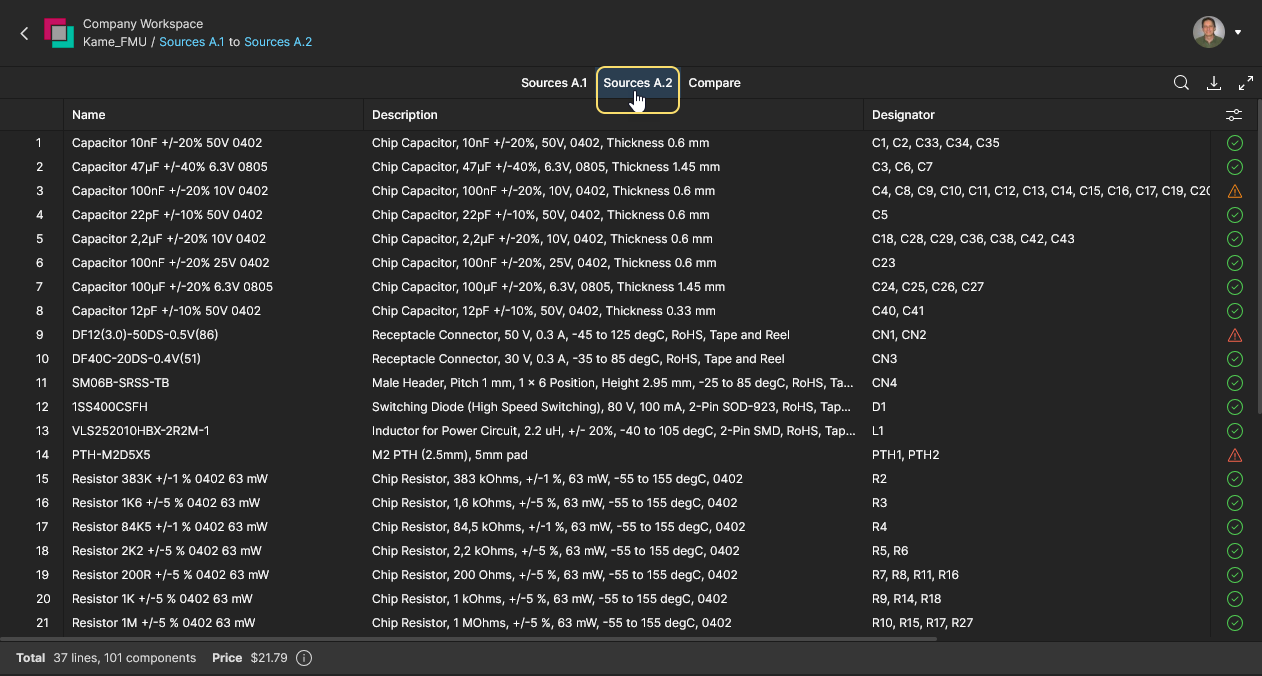
Po wybraniu opcji pobierania ( ) mechanizm porównywania wygeneruje również podsumowanie zmian w standardowym formacie CSV. Podsumowanie porównania BOM jest generowane dla aktualnie wybranego wariantu projektu i zawiera szczegółowe informacje o danych BOM, które uległy zmianie między wskazanymi wydaniami lub zapisami zmian projektu.
 Pobrane pliki CSV z porównaniem BOM przedstawiają dane, które uległy zmianie między wydaniami projektu wskazanymi podczas uruchamiania funkcji porównywania.
 Tłumaczenie SI
