
Konfiguracja
W skrócie
- Dowiedz się, gdzie administratorzy zarządzają członkostwem w przestrzeni roboczej, grupami oraz dostępem do folderów i elementów.
- Poznaj graficzne definicje cykli życia, które ułatwiają wizualizację i konfigurowanie stanów oraz przejść między nimi.
- Dowiedz się, jak ustawienia źródeł części w przestrzeni roboczej umożliwiają centralne zarządzanie zatwierdzonymi dostawcami i korzystanie z wewnętrznych danych dostawców.
Zarządzanie członkami zespołu
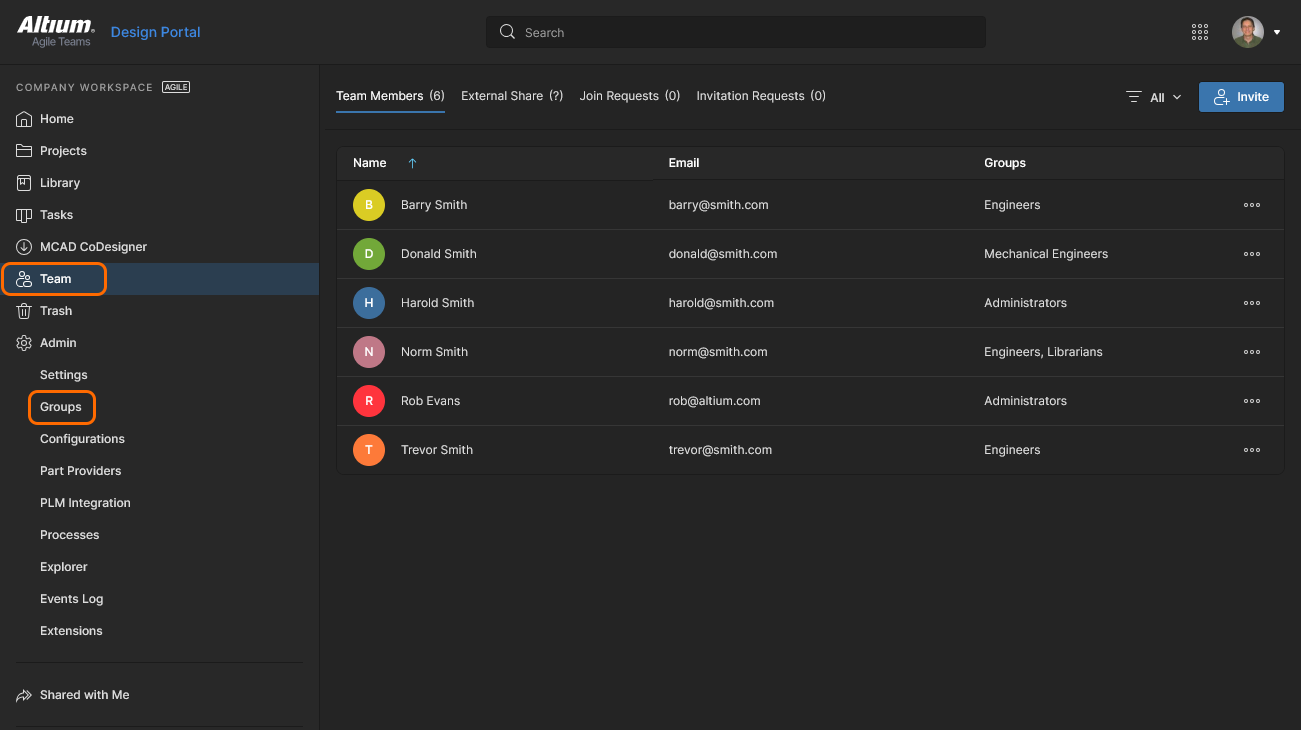
Zarządzanie użytkownikami przestrzeni roboczej jest wykonywane przez administratora w sekcjach Team i Admin interfejsu przeglądarkowego tej przestrzeni roboczej, dostępnego z poziomu zewnętrznej przeglądarki. Jest to interfejs do usługi Identity Service (IDS), który umożliwia definiowanie dostępu do odpowiednich usług poprzez określenie Users i Groups.
Elementy sterujące są rozmieszczone na następujących podstronach:
-
Team – ta strona służy do tworzenia listy użytkowników i zarządzania nią. Są to osoby, które mają mieć dostęp do przestrzeni roboczej i/lub powiązanych z nią technologii. Użytkownikami mogą być osoby posiadające konta Altium w Twojej organizacji lub w innej organizacji (w tym drugim przypadku zaproszenie ich do przestrzeni roboczej nie oznacza, że stają się częścią Twojej organizacji). Możesz również zapraszać użytkowników, którzy nie mają konta Altium (będą musieli je następnie zarejestrować).
-
Admin – Groups – ta strona służy do tworzenia listy grup i zarządzania nią. Grupy pozwalają dodatkowo uporządkować użytkowników, na przykład według działu organizacji, w którym pracują, lub zespołu projektowego, do którego należą. Grupy usprawniają również udostępnianie zawartości przestrzeni roboczej i konfigurowanie innych udostępnianych technologii.
Struktura zawartości i dostęp
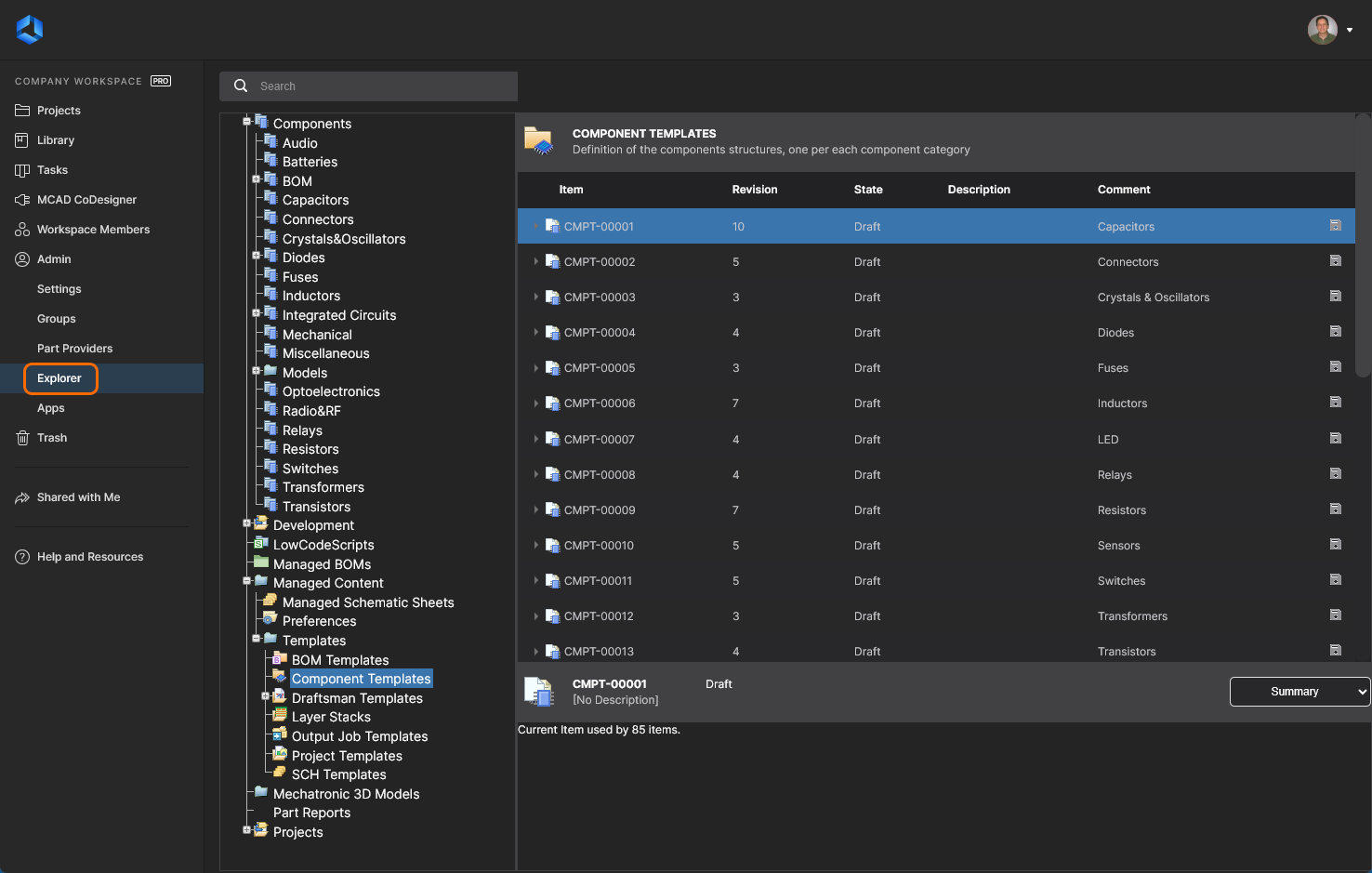
Strona Admin – Explorer interfejsu przeglądarkowego przestrzeni roboczej zapewnia administratorowi dostęp do jej zawartości. W tym miejscu można przeglądać foldery i elementy w przestrzeni roboczej. Chociaż w interfejsie przeglądarkowym nie można tworzyć ani edytować elementów (można je usuwać), można tworzyć i edytować foldery, a tym samym budować strukturę przestrzeni roboczej bez konieczności łączenia się z tym serwerem za pośrednictwem Altium Designer.
W tym interfejsie można również definiować zasady udostępniania na poziomie folderów i elementów, kontrolując, kto może zobaczyć określoną zawartość przestrzeni roboczej, a na poziomie folderu — czy inni użytkownicy mogą jedynie przeglądać folder i jego zawartość, czy także je edytować (czyli publikować, zatwierdzać lub przesyłać do niego dane projektowe).
Zawartość można również pobierać z przestrzeni roboczej bezpośrednio z tego interfejsu.
Graficzne zarządzanie cyklem życia
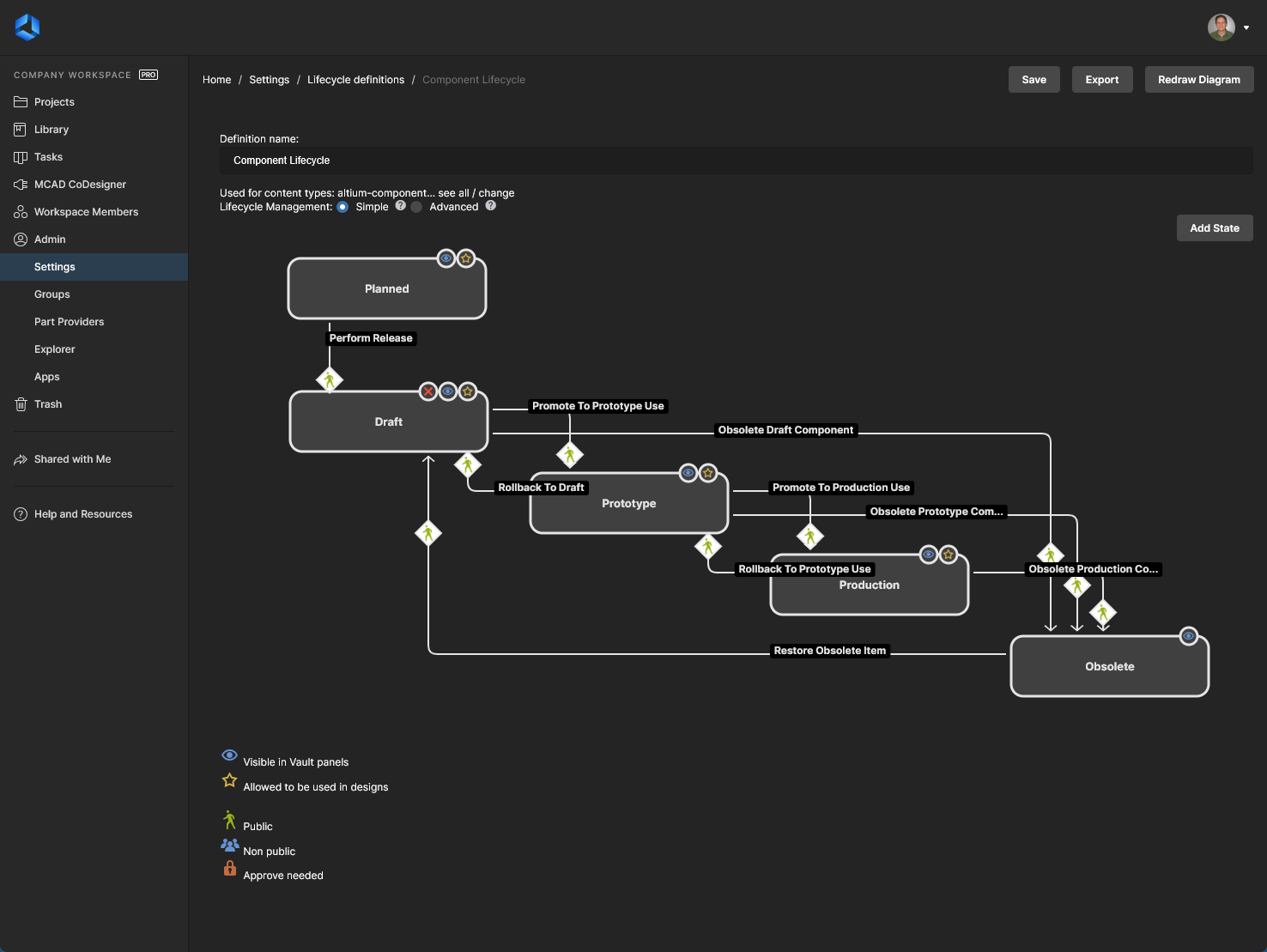
Przestrzeń robocza umożliwia tworzenie definicji cyklu życia i zarządzanie nimi za pośrednictwem interfejsu przeglądarkowego, uzupełniając możliwości dostępne w Altium Designer. Aby zapewnić lepszą widoczność stanów i przejść między nimi, każdy cykl życia jest tworzony graficznie, co pozwala od razu zorientować się w jego przebiegu. Dostępnych jest wiele narzędzi zarządzania znanych z okna dialogowego Edit Lifecycle Definitions w Altium Designer, ale w znacznie bardziej intuicyjnym otoczeniu, które pozwala szybko i łatwo tworzyć oraz modyfikować definicje.
Dostęp do definicji cyklu życia przestrzeni roboczej ma wyłącznie administrator (członek grupy Administrators). Po uzyskaniu dostępu do przestrzeni roboczej przez przeglądarkowy interfejs platformy Altium 365 (https://365.altium.com) użyj drzewa nawigacji po lewej stronie, aby przejść do strony Admin – Settings (w obszarze przestrzeni roboczej w interfejsie). Następnie w wyświetlonym drzewie kliknij pozycję Lifecycle Definitions.
Dostępnych jest osiem domyślnych definicji cyklu życia. Można ich używać bez zmian lub modyfikować je zgodnie z wymaganiami firmy (lub własnymi). W razie potrzeby można również dodawać i konfigurować nowe, niestandardowe definicje.
Tworzenie definicji cyklu życia i zarządzanie nią za pomocą interfejsu przeglądarkowego przestrzeni roboczej ma przede wszystkim charakter wizualny. Definicję buduje się podobnie jak schemat blokowy, korzystając z różnych obiektów graficznych reprezentujących stany i przejścia między nimi (oraz etapy, jeśli używany jest styl zarządzania Advanced ).
Konfiguracja źródeł części
Każda przestrzeń robocza ma własny, dedykowany Part Catalog. Jest to zarządzana baza katalogowa części, przeznaczona do zarządzania częściami producentów i powiązanymi z nimi częściami dostawców oraz ich śledzenia. Katalog jest instalowany jako usługa (Part Catalog Service), udostępniana za pośrednictwem platformy Altium 365, i współpracuje wyłącznie z daną przestrzenią roboczą.
Katalog części przechowuje pozycje reprezentujące rzeczywiste części producentów wraz z co najmniej jedną pozycją reprezentującą części dostawców — czyli warianty tych części producentów oferowane przez dostawców lub sprzedawców. Każda część dostawcy jest odwołaniem do pozycji w bazie danych części — zbiorczej bazie danych części Altium Parts Provider (która łączy się z włączonymi dostawcami i gromadzi oferowane przez nich części) albo powiązanej lokalnej bazie danych części.
Wyborem faktycznie używanych dostawców — listą Approved Suppliers — zarządza się w przestrzeni roboczej na stronie Admin – Part Providers jej interfejsu przeglądarkowego. Ułatwia to scentralizowane zarządzanie łańcuchem dostaw: projektanci w całej organizacji korzystają z tej samej listy zatwierdzonych dostawców, od których pozyskują informacje o łańcuchu dostaw części używanych w swoich projektach.
 Tłumaczenie SI