
Zarządzanie cyklem życia
W skrócie
- Dowiedz się, gdzie administratorzy mogą uzyskać dostęp do definicji cyklu życia i je modyfikować.
- Poznaj zasady graficznego tworzenia przepływów pracy oraz konfigurowania uprawnień do przejść między stanami.
- Dowiedz się, jak eksportować diagramy do plików PNG i kiedy można usuwać definicje cyklu życia.
Przestrzeń robocza umożliwia tworzenie definicji cyklu życia i zarządzanie nimi za pośrednictwem interfejsu przeglądarkowego, uzupełniając możliwości dostępne w Altium Designer. Każdy cykl życia jest tworzony graficznie, co zapewnia lepszą widoczność stanów i przejść oraz pozwala szybko zorientować się w przebiegu procesów. Dostępnych jest wiele elementów sterujących znanych z okna dialogowego Edit Lifecycle Definitions w Altium Designer, lecz w znacznie bardziej intuicyjnym otoczeniu, które pozwala szybko i sprawnie tworzyć oraz modyfikować definicje.
Dostęp
Dostęp do definicji cyklu życia przestrzeni roboczej ma wyłącznie administrator (członek grupy Administrators). Po uzyskaniu dostępu do przestrzeni roboczej przez przeglądarkowy interfejs platformy Altium 365 (https://365.altium.com) użyj drzewa nawigacji po lewej stronie, aby przejść do strony Admin – Settings (w obszarze przestrzeni roboczej w interfejsie). Następnie w wyświetlonym drzewie kliknij pozycję Lifecycle Definitions.
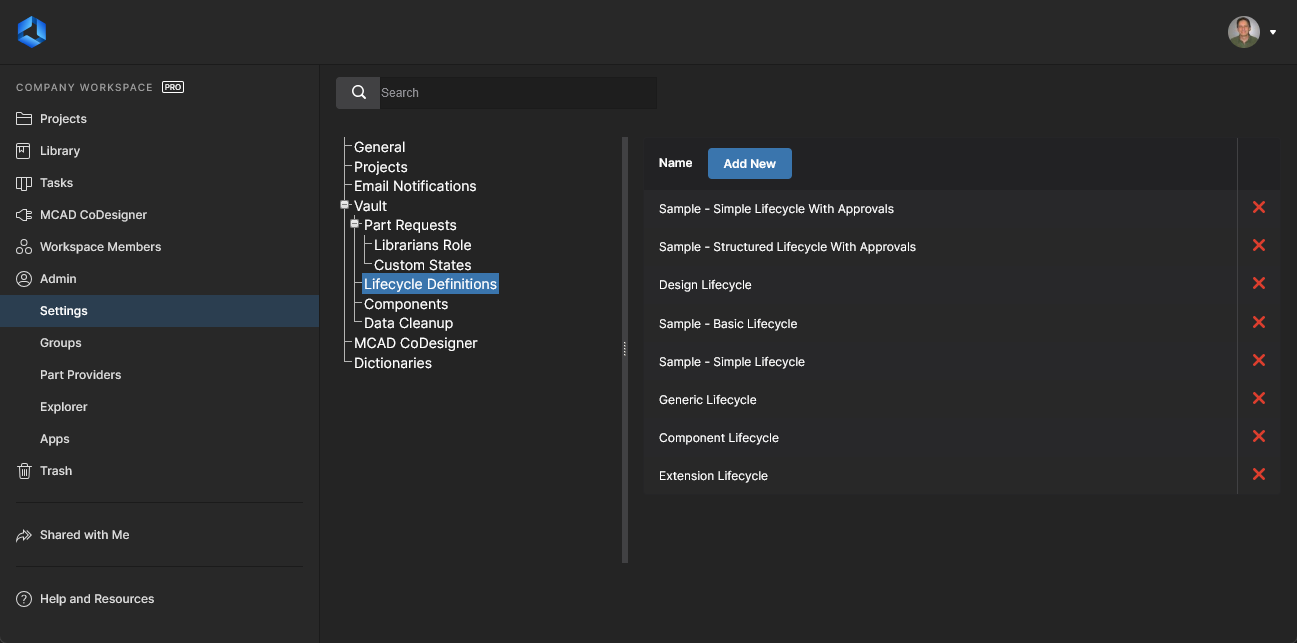 Dostęp do definicji cyklu życia przez interfejs przeglądarkowy przestrzeni roboczej. Na ilustracji pokazano definicje domyślne.
Interfejs graficzny
Tworzenie definicji cyklu życia i zarządzanie nią za pośrednictwem interfejsu przeglądarkowego przestrzeni roboczej odbywa się przede wszystkim wizualnie. Definicję buduje się podobnie jak schemat blokowy, używając różnych obiektów graficznych reprezentujących stany i przejścia między nimi (oraz etapy w przypadku korzystania ze stylu zarządzania Advanced ).

Twórz definicje cyklu życia w sposób wizualny, korzystając z obiektów graficznych reprezentujących etapy, stany i przejścia.
Dodawanie i tworzenie definicji cyklu życia
Dodaj nową definicję, klikając przycisk  na stronie podsumowania. Zostanie utworzona domyślna definicja z jednym etapem, wykorzystująca styl zarządzania Advanced .

Nowo dodana definicja cyklu życia w stylu Advanced, z jednym etapem, stanem początkowym i stanem wydania. Oba stany łączy jedno przejście.
Dostępne elementy sterujące są znane z zarządzania w Altium Designer i umożliwiają między innymi:
- Nadanie definicji nazwy.
- Określenie typów zawartości, dla których można używać definicji — kliknij łącze see all/change, aby otworzyć okno Content Types, w którym można włączyć i określić użycie definicji dla poszczególnych typów zawartości — zobacz przykład.
- Wybór stylu zarządzania cyklem życia — Simple lub Advanced.
- Powiązanie etapów z poziomami schematu nazewnictwa rewizji (tylko w przypadku definicji w stylu Advanced).
Następnie utwórz odpowiednie etapy, stany i przejścia, aby zbudować „diagram” definicji. Należy przy tym pamiętać o następujących kwestiach:
- Zawsze istnieje etap początkowy (zwykle o nazwie DESIGN) oraz stan początkowy (zwykle o nazwie Planned).
-
Kliknij przycisk
 , aby dodać nowy obiekt graficzny etapu. Zostanie on dodany poniżej etapu DESIGN. Początkowo etap będzie nosił nazwę NEW STAGE 1. W razie potrzeby zmień ją w oknie Stage Properties, otwieranym przez dwukrotne kliknięcie obiektu graficznego etapu.

-
Kliknij przycisk
 , aby dodać nowy obiekt graficzny stanu. Kliknij go i przeciągnij w żądane miejsce. Początkowo stan będzie nosił nazwę New State 1. W razie potrzeby zmień ją oraz inne właściwości stanu w oknie State Properties, otwieranym przez dwukrotne kliknięcie obiektu graficznego stanu.

- Kliknij i przytrzymaj przycisk myszy na obramowaniu obiektu graficznego stanu, aby dodać przejście między stanami — przeciągnij do żądanego stanu docelowego i zwolnij przycisk, gdy pojawi się pomarańczowy okrąg oznaczający prawidłowe połączenie. Określ właściwości przejścia w oknie Transition Properties, otwieranym przez dwukrotne kliknięcie obiektu przejścia. Nowo dodane przejścia między stanami są domyślnie publiczne — w razie potrzeby zmień sposób kontroli dostępu we właściwościach.

Opcję State Transition Permissions można ustawić na Controlled — przejścia cyklu życia dostępne dla określonych użytkowników/grup — lub Using Approvals — przejścia dostępne po przesłaniu wniosku i jego zatwierdzeniu przez określonych użytkowników/grupy.

-
Aby usunąć obiekt etapu, stanu lub przejścia między stanami, najedź na niego kursorem i kliknij wyświetlony krzyżyk usuwania —
 (etap/stan),
 (przejście między stanami).
- Aby zmienić punkt na obramowaniu stanu, w którym przejście do niego dochodzi lub z niego wychodzi, najedź kursorem na przejście, a następnie kliknij i przeciągnij strzałkę na jego końcu.
Po skonfigurowaniu definicji zgodnie z wymaganiami kliknij przycisk  . Kliknięcie przycisku
 spowoduje przywrócenie diagramu do ostatnio zapisanego stanu.
Eksportowanie definicji cyklu życia
Możesz szybko wyeksportować graficzną część aktualnie wyświetlanej lub tworzonej definicji cyklu życia, aby udostępnić ją innym osobom i uzyskać ich opinie. W tym celu kliknij przycisk  . Eksport odbywa się do pliku PNG, a obraz jest pobierany do domyślnego folderu pobierania przeglądarki pod nazwą <LifecycleDefinitionName>.png.
Usuwanie definicji cyklu życia
Aby usunąć definicję cyklu życia, kliknij odpowiadający jej przycisk usuwania ( ) na stronie z listą podsumowującą definicje. Jeśli dana definicja jest obecnie używana przez co najmniej jedną rewizję elementu w przestrzeni roboczej, pojawi się komunikat informujący, że nie można jej usunąć.
 Tłumaczenie SI
